
・
【ノーコードで実現】Telegramで受信したメッセージを自動で翻訳し、音声に変換する方法

海外のクライアントやチームメンバーとのコミュニケーションにTelegramを利用する中で、
「受信したメッセージをすぐに翻訳したい」
「移動中や他の作業中にメッセージ内容を音声で確認できたら便利なのに」と感じたことはありませんか?
言語の壁や、テキストを読む手間が、スムーズなコミュニケーションの妨げになっているケースは少なくありません。
もし、Telegramで受信したメッセージを自動で翻訳し、その内容を音声ファイルに変換して指定の宛先に送信できる仕組みがあれば、これらの悩みから解放され、言語の壁を意識することなく、より迅速で円滑なコミュニケーションを実現できます!
今回ご紹介する自動化は、ノーコードで簡単に設定できて、手間や時間もかからないので、ぜひ自動化を導入して作業をもっと楽にしましょう!
とにかく早く試したい方へ
YoomにはTelegramで受信したメッセージを自動で翻訳し、音声に変換する業務フロー自動化のテンプレートが用意されています。「まずは試してみたい!」という方は、以下のバナーをクリックして、すぐに自動化を体験してみましょう!
■概要海外の取引先などからTelegramにメッセージが届くたびに、手動で翻訳ツールにかけるのは手間ではありませんか。さらに、内容を音声で確認したい場合は、別のツールを使う必要があり面倒です。 このワークフローを活用すれば、Telegramでメッセージを受け取るだけで、テキストの自動翻訳からElevenLabsを使った音声化、メールでの送信までを自動化し、こうしたコミュニケーションの課題をスムーズに解消できます。■このテンプレートをおすすめする方- Telegramを活用し、海外とのメッセージのやり取りを頻繁に行う方
- テキストの翻訳作業を手作業で行っており、効率化したいと考えている方
- Telegramのメッセージを翻訳し、音声でも確認したいと考えている方
■このテンプレートを使うメリット- Telegramのメッセージ受信をきっかけに翻訳から音声化まで自動処理されるため、これまで手作業で行っていた時間を短縮することができます。
- 手作業でのコピー&ペーストによる翻訳漏れや誤りを防ぎ、コミュニケーションの正確性を高めることに繋がります。
■フローボットの流れ- はじめに、TelegramとElevenLabsをYoomと連携します。
- 次に、トリガーでTelegramを選択し、「ボットがメッセージを受け取ったら」というアクションを設定します。
- 次に、オペレーションでAI機能の「翻訳」を設定し、トリガーで受け取ったメッセージを翻訳します。
- 次に、オペレーションでElevenLabsの「Convert Text to Speech」を設定し、翻訳されたテキストを音声ファイルに変換します。
- 最後に、オペレーションで「メールを送る」を設定し、生成された音声ファイルを添付して指定の宛先に送信します。
※「トリガー」:フロー起動のきっかけとなるアクション、「オペレーション」:トリガー起動後、フロー内で処理を行うアクション
■このワークフローのカスタムポイント- ElevenLabsで音声を生成する際に、お好みの声を選択できるよう、任意のボイスIDを設定してください。
- 「メールを送る」オペレーションでは、音声ファイルを受け取りたいメールアドレスを宛先に設定し、件名や本文も自由にカスタマイズしてください。
■注意事項- TelegramとElevenLabsのそれぞれとYoomを連携してください。
- ダウンロード可能なファイル容量は最大300MBまでです。アプリの仕様によっては300MB未満になる可能性があるので、ご注意ください。
- トリガー、各オペレーションでの取り扱い可能なファイル容量の詳細は「ファイルの容量制限について」をご参照ください。


- Telegramを活用し、海外とのメッセージのやり取りを頻繁に行う方
- テキストの翻訳作業を手作業で行っており、効率化したいと考えている方
- Telegramのメッセージを翻訳し、音声でも確認したいと考えている方
- Telegramのメッセージ受信をきっかけに翻訳から音声化まで自動処理されるため、これまで手作業で行っていた時間を短縮することができます。
- 手作業でのコピー&ペーストによる翻訳漏れや誤りを防ぎ、コミュニケーションの正確性を高めることに繋がります。
- はじめに、TelegramとElevenLabsをYoomと連携します。
- 次に、トリガーでTelegramを選択し、「ボットがメッセージを受け取ったら」というアクションを設定します。
- 次に、オペレーションでAI機能の「翻訳」を設定し、トリガーで受け取ったメッセージを翻訳します。
- 次に、オペレーションでElevenLabsの「Convert Text to Speech」を設定し、翻訳されたテキストを音声ファイルに変換します。
- 最後に、オペレーションで「メールを送る」を設定し、生成された音声ファイルを添付して指定の宛先に送信します。
■このワークフローのカスタムポイント
- ElevenLabsで音声を生成する際に、お好みの声を選択できるよう、任意のボイスIDを設定してください。
- 「メールを送る」オペレーションでは、音声ファイルを受け取りたいメールアドレスを宛先に設定し、件名や本文も自由にカスタマイズしてください。
- TelegramとElevenLabsのそれぞれとYoomを連携してください。
- ダウンロード可能なファイル容量は最大300MBまでです。アプリの仕様によっては300MB未満になる可能性があるので、ご注意ください。
- トリガー、各オペレーションでの取り扱い可能なファイル容量の詳細は「ファイルの容量制限について」をご参照ください。
Telegramのメッセージを翻訳・音声化するフローを作ってみよう
それではここから代表的な例として、Telegramでメッセージが送信されたら、その内容を自動で翻訳し、ElevenLabsで音声に変換してメールで送信するフローを解説していきます!
ここではYoomを使用してノーコードで設定をしていくので、もしまだYoomのアカウントをお持ちでない場合は、以下の無料登録フォームからアカウントを発行しておきましょう。
※今回連携するアプリの公式サイト:Telegram/ElevenLabs
[Yoomとは]
フローの作成方法
今回は大きく分けて以下のプロセスで作成します。
- TelegramとElevenLabsをマイアプリ連携
- テンプレートをコピーする
- Telegramのトリガー設定、およびElevenLabsのアクション設定
- トリガーをONに設定しフロー稼働の準備完了
■概要海外の取引先などからTelegramにメッセージが届くたびに、手動で翻訳ツールにかけるのは手間ではありませんか。さらに、内容を音声で確認したい場合は、別のツールを使う必要があり面倒です。 このワークフローを活用すれば、Telegramでメッセージを受け取るだけで、テキストの自動翻訳からElevenLabsを使った音声化、メールでの送信までを自動化し、こうしたコミュニケーションの課題をスムーズに解消できます。■このテンプレートをおすすめする方- Telegramを活用し、海外とのメッセージのやり取りを頻繁に行う方
- テキストの翻訳作業を手作業で行っており、効率化したいと考えている方
- Telegramのメッセージを翻訳し、音声でも確認したいと考えている方
■このテンプレートを使うメリット- Telegramのメッセージ受信をきっかけに翻訳から音声化まで自動処理されるため、これまで手作業で行っていた時間を短縮することができます。
- 手作業でのコピー&ペーストによる翻訳漏れや誤りを防ぎ、コミュニケーションの正確性を高めることに繋がります。
■フローボットの流れ- はじめに、TelegramとElevenLabsをYoomと連携します。
- 次に、トリガーでTelegramを選択し、「ボットがメッセージを受け取ったら」というアクションを設定します。
- 次に、オペレーションでAI機能の「翻訳」を設定し、トリガーで受け取ったメッセージを翻訳します。
- 次に、オペレーションでElevenLabsの「Convert Text to Speech」を設定し、翻訳されたテキストを音声ファイルに変換します。
- 最後に、オペレーションで「メールを送る」を設定し、生成された音声ファイルを添付して指定の宛先に送信します。
※「トリガー」:フロー起動のきっかけとなるアクション、「オペレーション」:トリガー起動後、フロー内で処理を行うアクション
■このワークフローのカスタムポイント- ElevenLabsで音声を生成する際に、お好みの声を選択できるよう、任意のボイスIDを設定してください。
- 「メールを送る」オペレーションでは、音声ファイルを受け取りたいメールアドレスを宛先に設定し、件名や本文も自由にカスタマイズしてください。
■注意事項- TelegramとElevenLabsのそれぞれとYoomを連携してください。
- ダウンロード可能なファイル容量は最大300MBまでです。アプリの仕様によっては300MB未満になる可能性があるので、ご注意ください。
- トリガー、各オペレーションでの取り扱い可能なファイル容量の詳細は「ファイルの容量制限について」をご参照ください。
- Telegramを活用し、海外とのメッセージのやり取りを頻繁に行う方
- テキストの翻訳作業を手作業で行っており、効率化したいと考えている方
- Telegramのメッセージを翻訳し、音声でも確認したいと考えている方
- Telegramのメッセージ受信をきっかけに翻訳から音声化まで自動処理されるため、これまで手作業で行っていた時間を短縮することができます。
- 手作業でのコピー&ペーストによる翻訳漏れや誤りを防ぎ、コミュニケーションの正確性を高めることに繋がります。
- はじめに、TelegramとElevenLabsをYoomと連携します。
- 次に、トリガーでTelegramを選択し、「ボットがメッセージを受け取ったら」というアクションを設定します。
- 次に、オペレーションでAI機能の「翻訳」を設定し、トリガーで受け取ったメッセージを翻訳します。
- 次に、オペレーションでElevenLabsの「Convert Text to Speech」を設定し、翻訳されたテキストを音声ファイルに変換します。
- 最後に、オペレーションで「メールを送る」を設定し、生成された音声ファイルを添付して指定の宛先に送信します。
■このワークフローのカスタムポイント
- ElevenLabsで音声を生成する際に、お好みの声を選択できるよう、任意のボイスIDを設定してください。
- 「メールを送る」オペレーションでは、音声ファイルを受け取りたいメールアドレスを宛先に設定し、件名や本文も自由にカスタマイズしてください。
- TelegramとElevenLabsのそれぞれとYoomを連携してください。
- ダウンロード可能なファイル容量は最大300MBまでです。アプリの仕様によっては300MB未満になる可能性があるので、ご注意ください。
- トリガー、各オペレーションでの取り扱い可能なファイル容量の詳細は「ファイルの容量制限について」をご参照ください。
ステップ1:TelegramとElevenLabsのマイアプリ連携
ここでは、Yoomとそれぞれのアプリを連携して、操作が行えるようにしていきます。
まずは基本的な設定方法を解説しているナビをご覧ください!
それではここから今回のフローで使用するアプリのマイアプリ登録方法を解説します。
Telegramの設定方法を解説しているナビは、こちらをご覧ください!
- Telegramのマイアプリ登録方法
- ElevenLabsのマイアプリ登録方法
続いては、下の画像を見ながら一緒に登録していきましょう!
1.Yoomにログイン後、左欄にある「マイアプリ」を選択し「+新規接続」をクリックしてください。
マイアプリの新規接続一覧の中から、ElevenLabsをクリックします。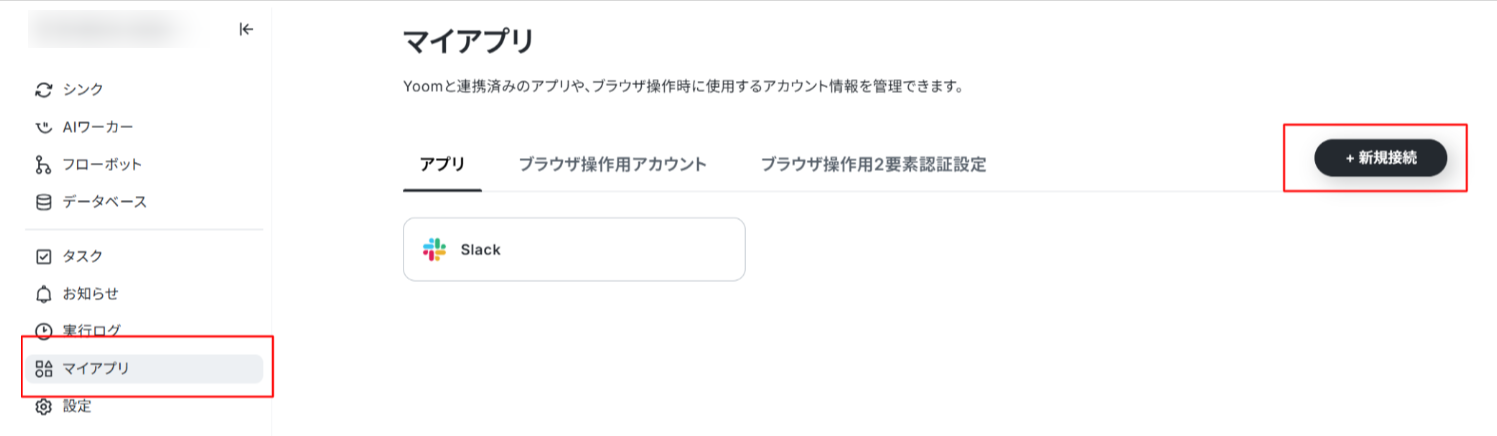
2.「ElevenLabsの新規登録」画面から赤線を確認の上、アカウント名、API Keyを入力し「追加」をクリックします。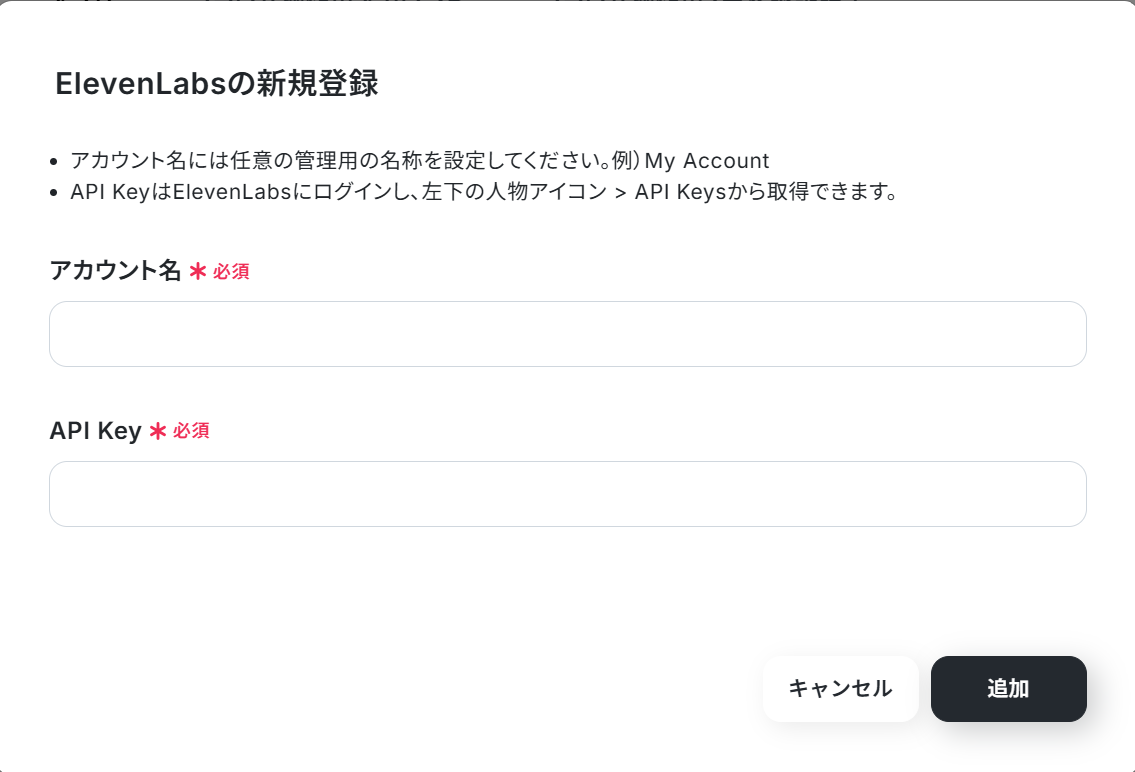
連携が完了するとマイアプリにTelegramとElevenLabsが登録されます。
これでマイアプリ登録が完了しました。
次は、テンプレートを使用してトリガーの設定をしましょう!
ステップ2:テンプレートをコピーする
ここから、フローの作成に入ります!
Yoomのテンプレートを利用することで簡単に業務の自動化を実現できます。
まずは、下記テンプレートページを開き、『このテンプレートを試してみる』をクリックしましょう。
■概要海外の取引先などからTelegramにメッセージが届くたびに、手動で翻訳ツールにかけるのは手間ではありませんか。さらに、内容を音声で確認したい場合は、別のツールを使う必要があり面倒です。 このワークフローを活用すれば、Telegramでメッセージを受け取るだけで、テキストの自動翻訳からElevenLabsを使った音声化、メールでの送信までを自動化し、こうしたコミュニケーションの課題をスムーズに解消できます。■このテンプレートをおすすめする方- Telegramを活用し、海外とのメッセージのやり取りを頻繁に行う方
- テキストの翻訳作業を手作業で行っており、効率化したいと考えている方
- Telegramのメッセージを翻訳し、音声でも確認したいと考えている方
■このテンプレートを使うメリット- Telegramのメッセージ受信をきっかけに翻訳から音声化まで自動処理されるため、これまで手作業で行っていた時間を短縮することができます。
- 手作業でのコピー&ペーストによる翻訳漏れや誤りを防ぎ、コミュニケーションの正確性を高めることに繋がります。
■フローボットの流れ- はじめに、TelegramとElevenLabsをYoomと連携します。
- 次に、トリガーでTelegramを選択し、「ボットがメッセージを受け取ったら」というアクションを設定します。
- 次に、オペレーションでAI機能の「翻訳」を設定し、トリガーで受け取ったメッセージを翻訳します。
- 次に、オペレーションでElevenLabsの「Convert Text to Speech」を設定し、翻訳されたテキストを音声ファイルに変換します。
- 最後に、オペレーションで「メールを送る」を設定し、生成された音声ファイルを添付して指定の宛先に送信します。
※「トリガー」:フロー起動のきっかけとなるアクション、「オペレーション」:トリガー起動後、フロー内で処理を行うアクション
■このワークフローのカスタムポイント- ElevenLabsで音声を生成する際に、お好みの声を選択できるよう、任意のボイスIDを設定してください。
- 「メールを送る」オペレーションでは、音声ファイルを受け取りたいメールアドレスを宛先に設定し、件名や本文も自由にカスタマイズしてください。
■注意事項- TelegramとElevenLabsのそれぞれとYoomを連携してください。
- ダウンロード可能なファイル容量は最大300MBまでです。アプリの仕様によっては300MB未満になる可能性があるので、ご注意ください。
- トリガー、各オペレーションでの取り扱い可能なファイル容量の詳細は「ファイルの容量制限について」をご参照ください。
- Telegramを活用し、海外とのメッセージのやり取りを頻繁に行う方
- テキストの翻訳作業を手作業で行っており、効率化したいと考えている方
- Telegramのメッセージを翻訳し、音声でも確認したいと考えている方
- Telegramのメッセージ受信をきっかけに翻訳から音声化まで自動処理されるため、これまで手作業で行っていた時間を短縮することができます。
- 手作業でのコピー&ペーストによる翻訳漏れや誤りを防ぎ、コミュニケーションの正確性を高めることに繋がります。
- はじめに、TelegramとElevenLabsをYoomと連携します。
- 次に、トリガーでTelegramを選択し、「ボットがメッセージを受け取ったら」というアクションを設定します。
- 次に、オペレーションでAI機能の「翻訳」を設定し、トリガーで受け取ったメッセージを翻訳します。
- 次に、オペレーションでElevenLabsの「Convert Text to Speech」を設定し、翻訳されたテキストを音声ファイルに変換します。
- 最後に、オペレーションで「メールを送る」を設定し、生成された音声ファイルを添付して指定の宛先に送信します。
■このワークフローのカスタムポイント
- ElevenLabsで音声を生成する際に、お好みの声を選択できるよう、任意のボイスIDを設定してください。
- 「メールを送る」オペレーションでは、音声ファイルを受け取りたいメールアドレスを宛先に設定し、件名や本文も自由にカスタマイズしてください。
- TelegramとElevenLabsのそれぞれとYoomを連携してください。
- ダウンロード可能なファイル容量は最大300MBまでです。アプリの仕様によっては300MB未満になる可能性があるので、ご注意ください。
- トリガー、各オペレーションでの取り扱い可能なファイル容量の詳細は「ファイルの容量制限について」をご参照ください。
コピーすると下の画像のようにテンプレートがお使いのYoom管理画面にコピーされるので、OKを押して設定を進めていきましょう!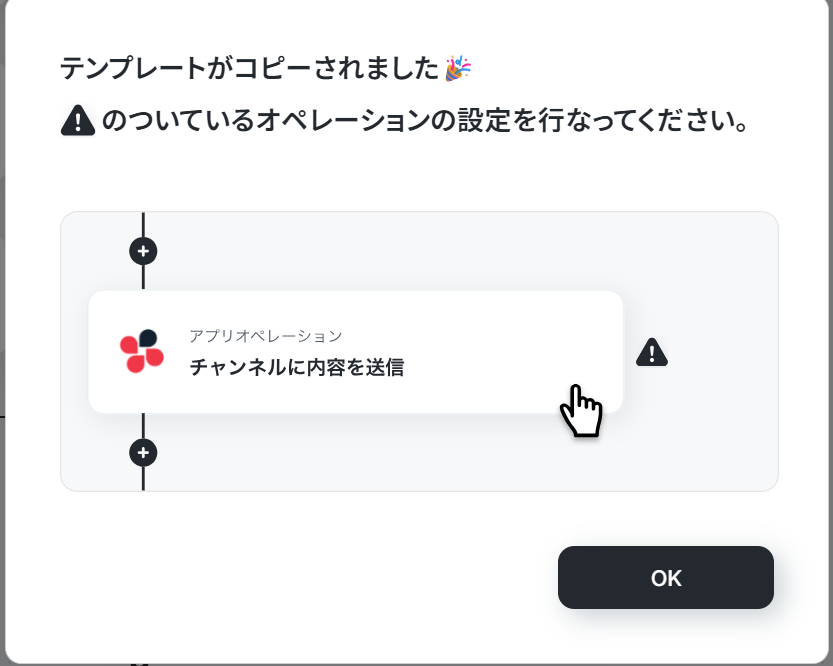
ステップ3:Telegramのトリガー設定
1.それでは、Telegramと連携してボットがメッセージを受け取った際の設定を行います!
「ボットがメッセージを受け取ったら」をクリックしましょう。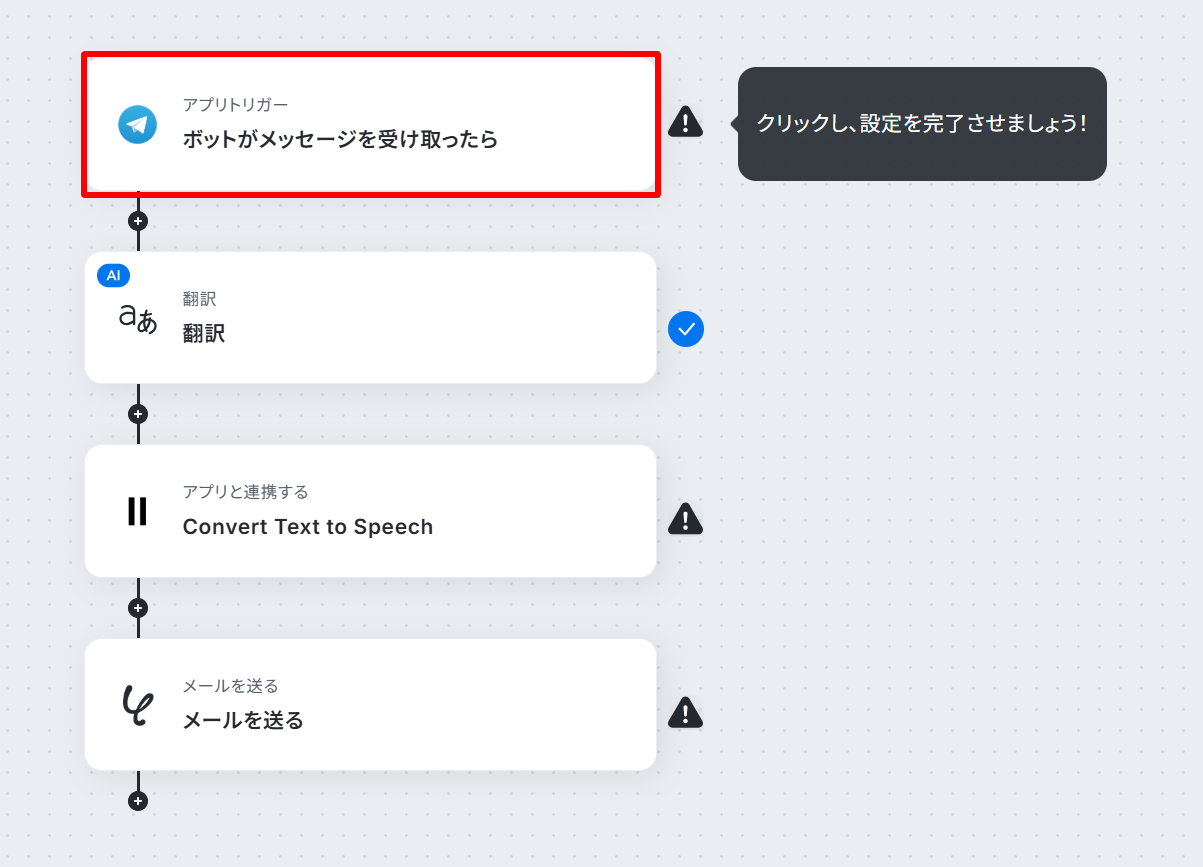
2.「連携アカウントとアクションを選択」画面から、Telegramと連携するアカウント情報に誤りがないかを確認し、アクションは「ボットがメッセージを受け取ったら」のままで「次へ」をクリックしましょう。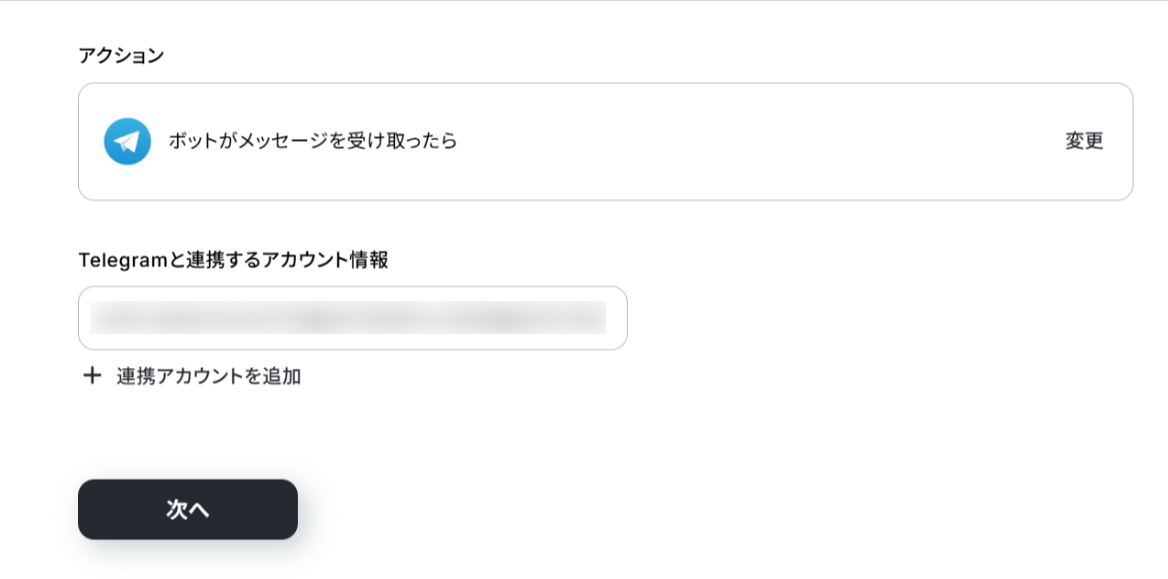
3.「WebhookURLを登録」をクリックします。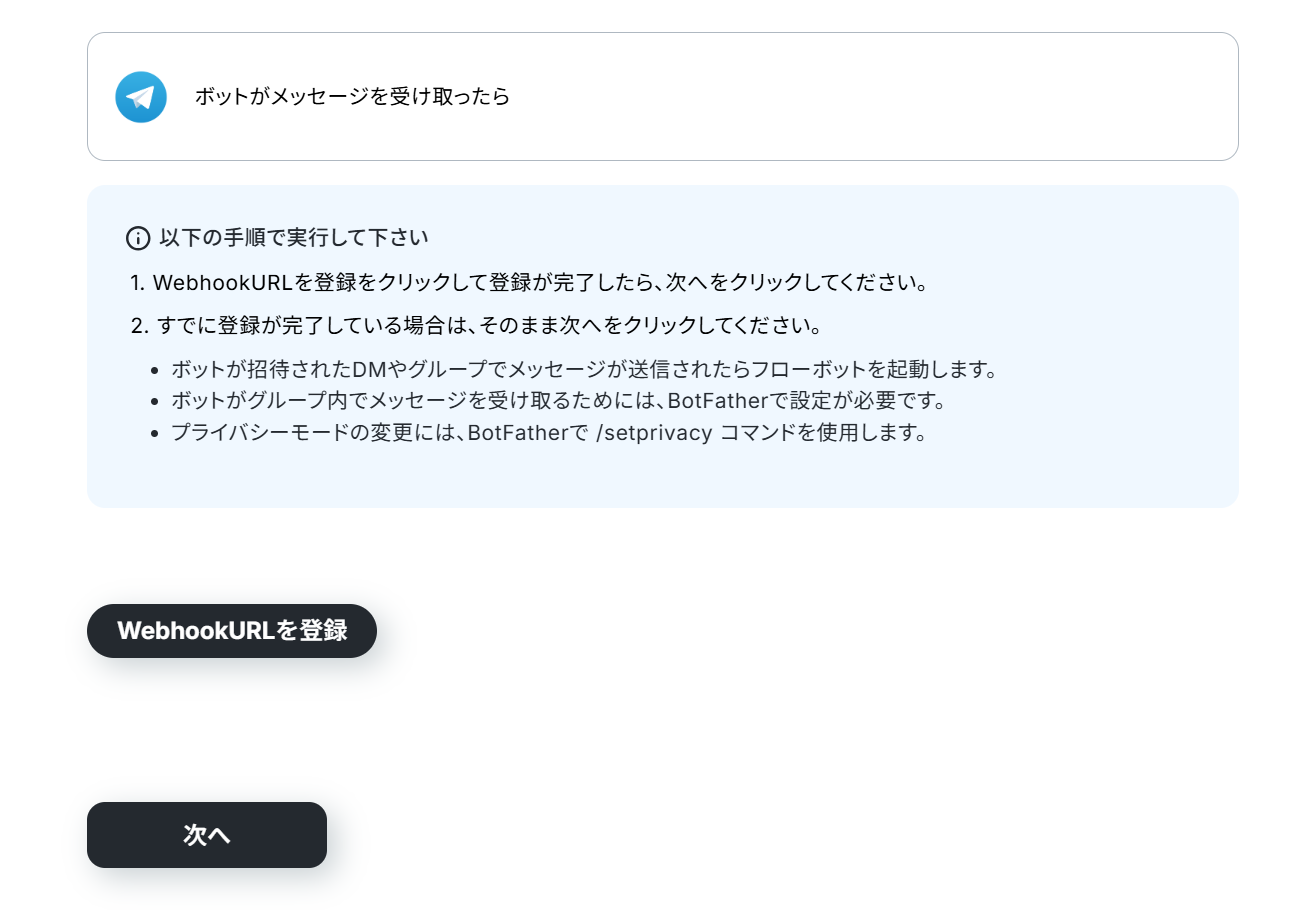
成功しました!
「次へ」をクリックしましょう。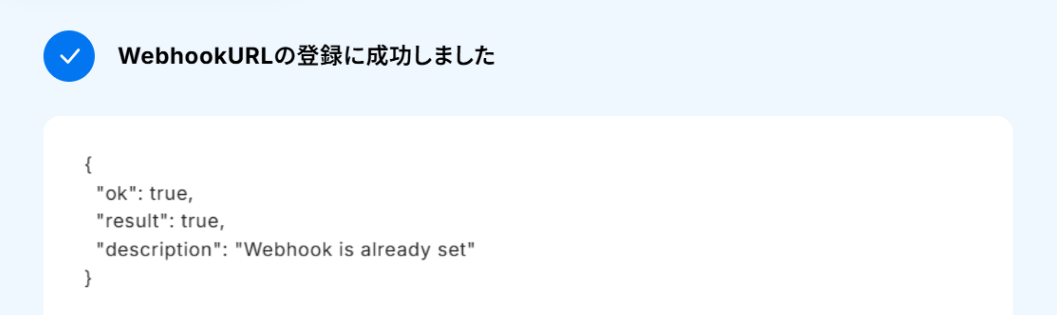
今回のテンプレートはボットが招待されたDMやグループでメッセージを送信することで起動します。下記画像の説明を参考に、Telegram にメッセージを送信しましょう。メッセージを送信したら、「テスト」をクリックしてください。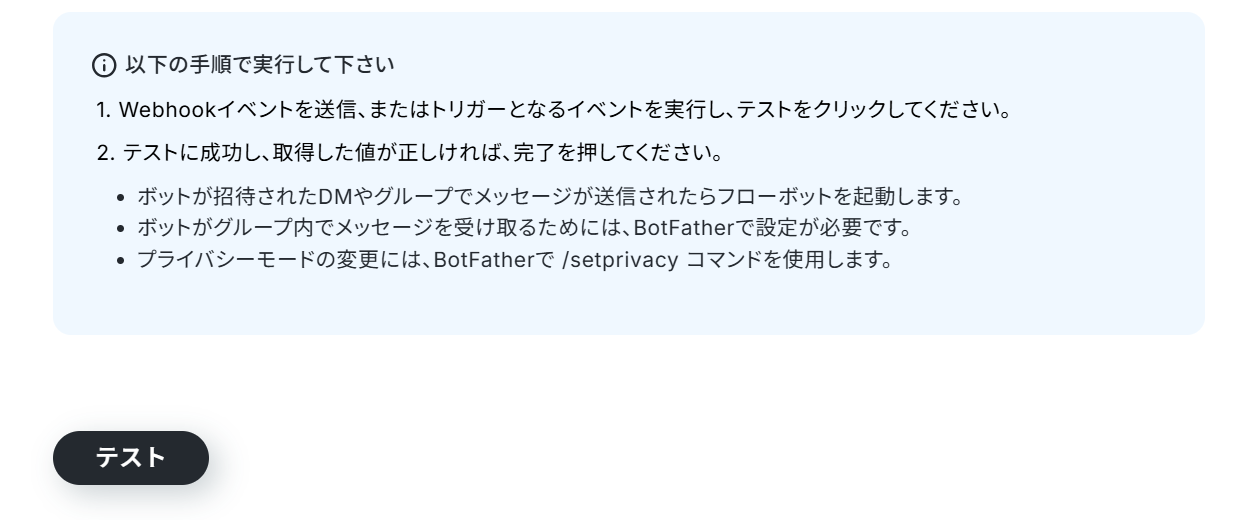
【参考】
今回は、下記のように Telegram にメッセージを送信しました!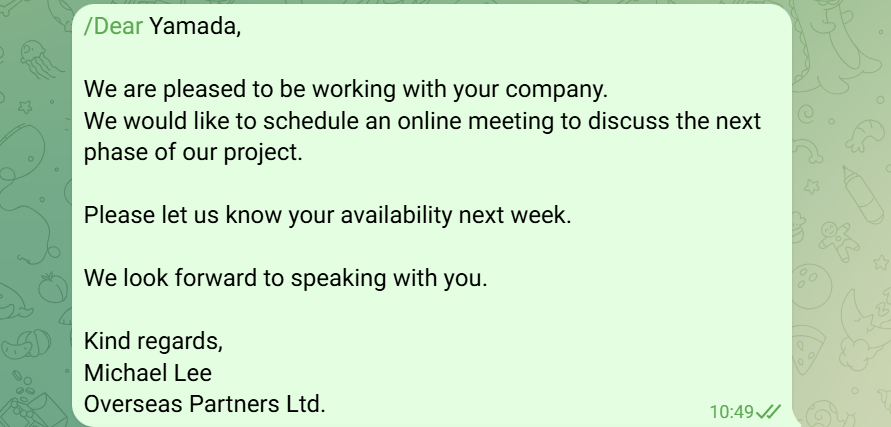
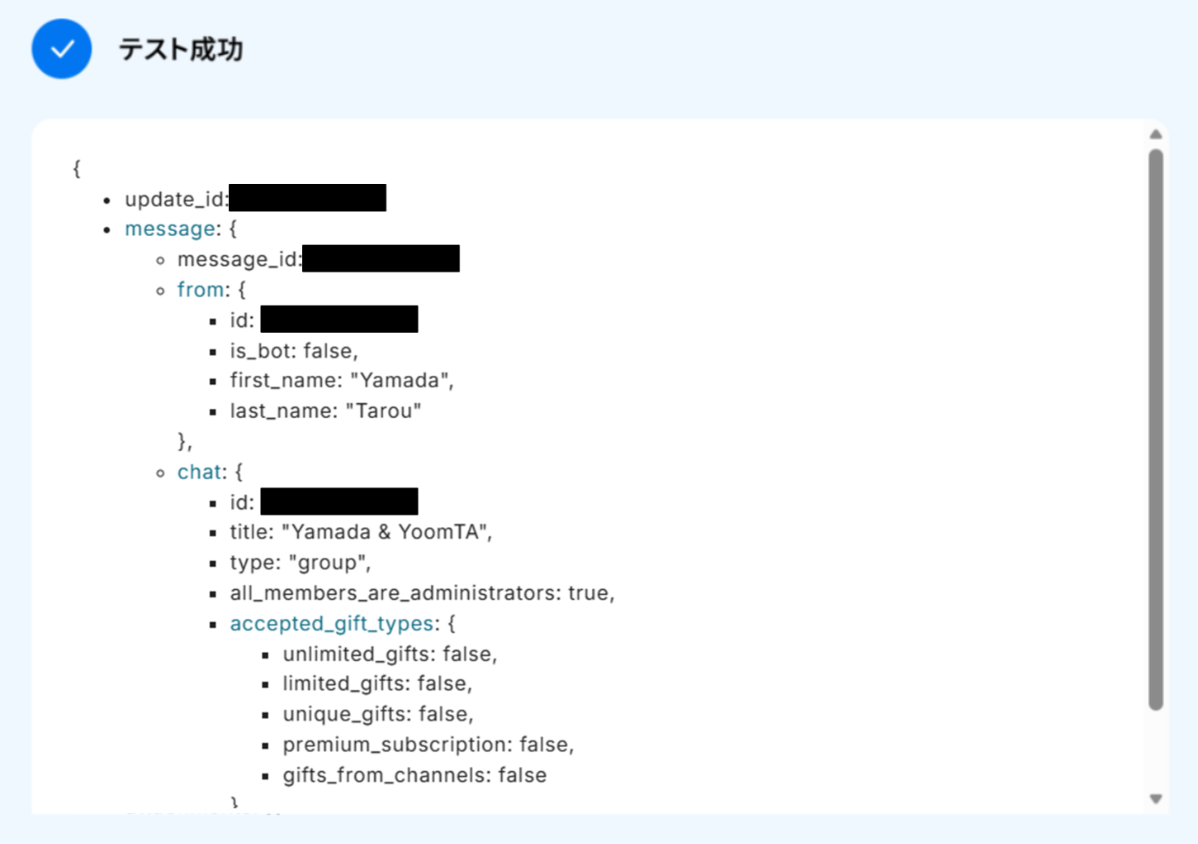
テストに成功すると、取得した値にTelegramの情報が反映されます。
「取得した値ってなんだろう?」と思った方は下のサイトをご参照ください。
テストの重要性:「取得した値」のテスト値について
「完了」をクリックして次の工程に進みましょう!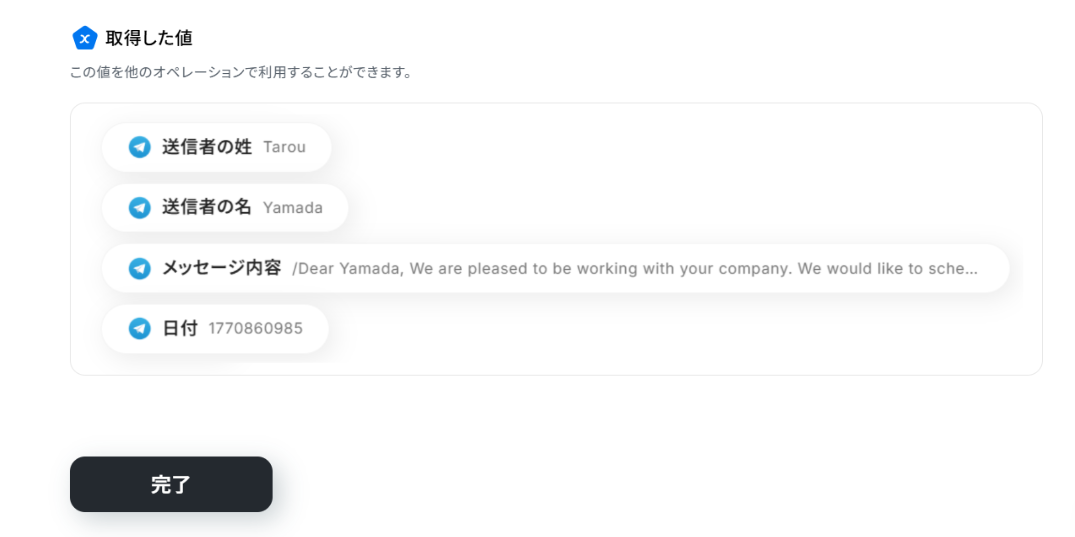
ステップ4:翻訳設定
1.次は、Yoomの機能を使って翻訳をします。
「翻訳」をクリックしましょう。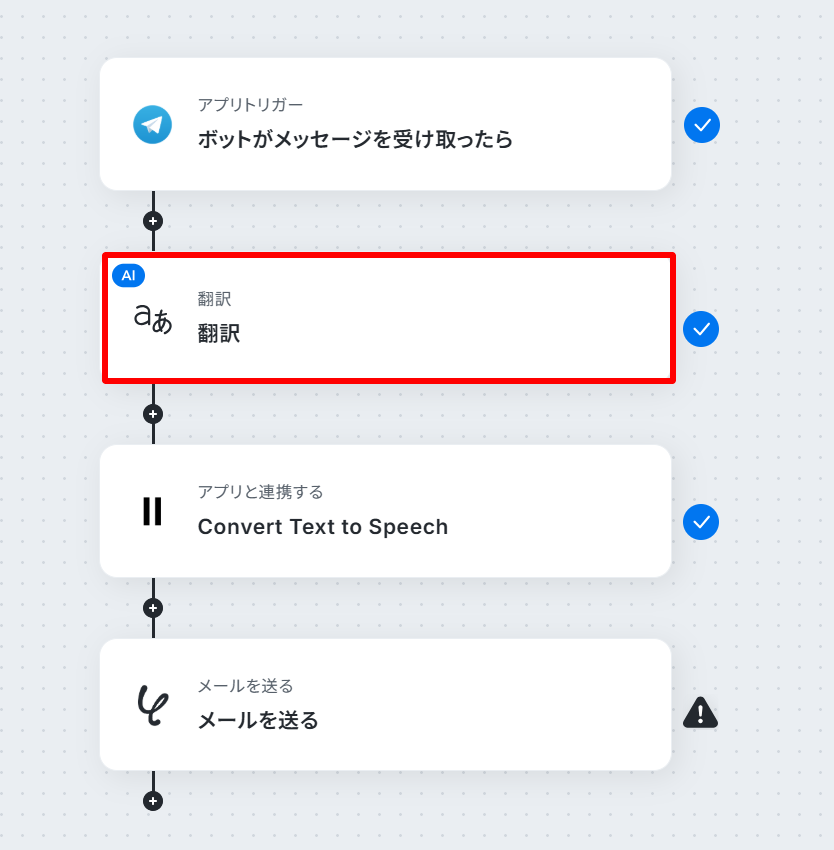
2.「翻訳対象のテキスト」に先ほど取得した値から「メッセージ内容」を入力します。
取得した値を使うことで、都度変更することなく最新の情報を反映することができます。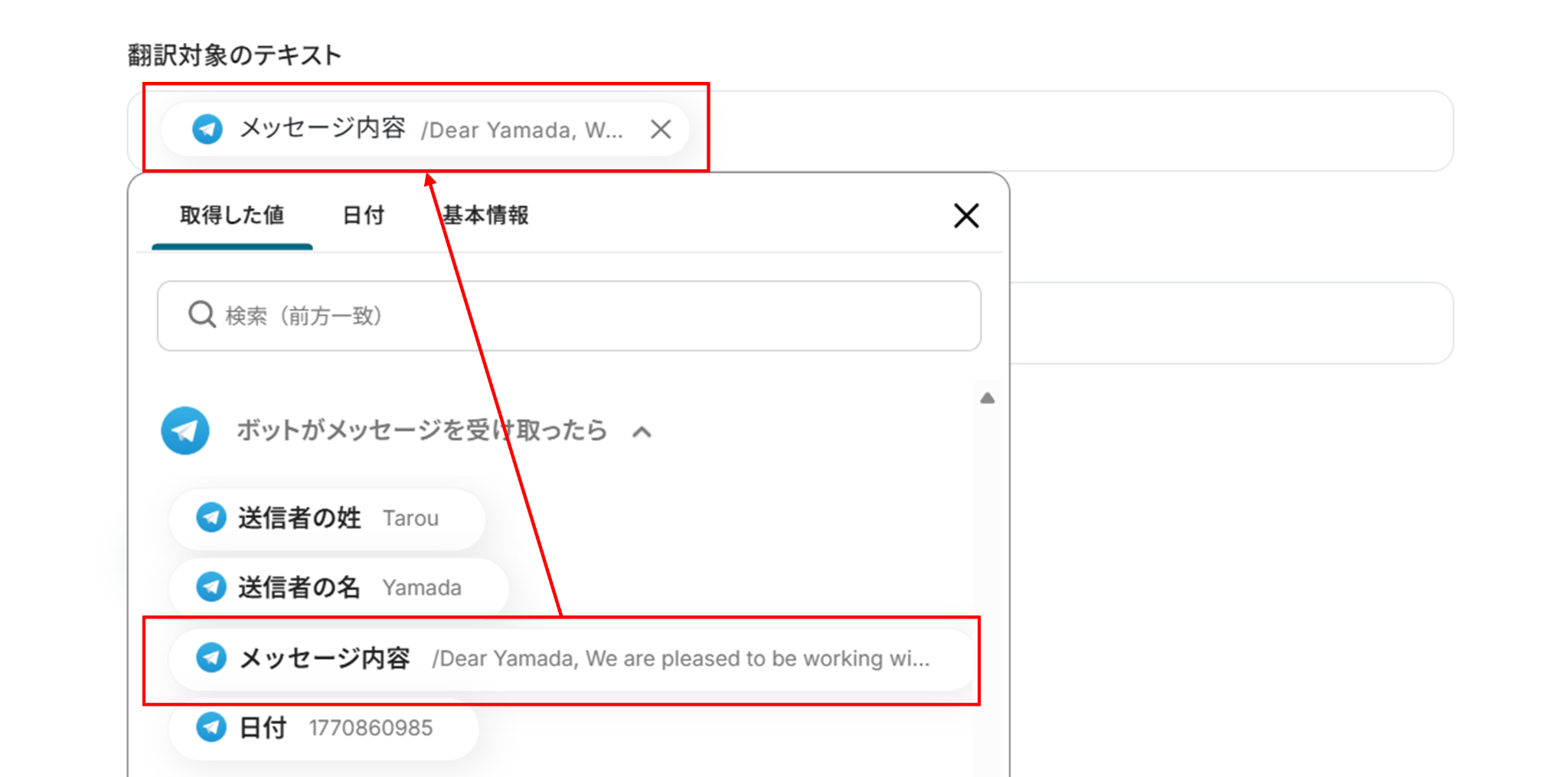
下へ進み、翻訳先言語を直接入力し「テスト」をクリックしましょう。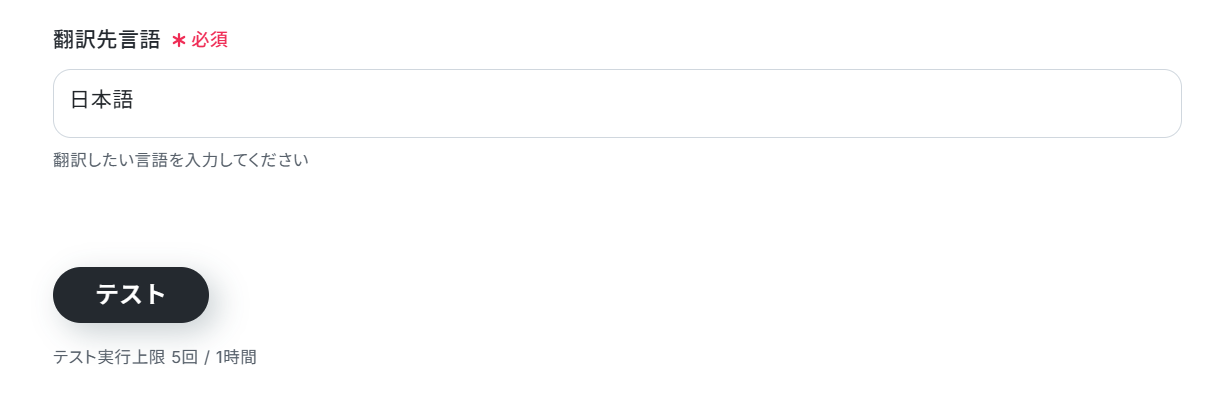
テストに成功しました!
テストに成功すると、取得した値に「翻訳結果」が追加されます。
「完了」をクリックして次の工程に進みましょう。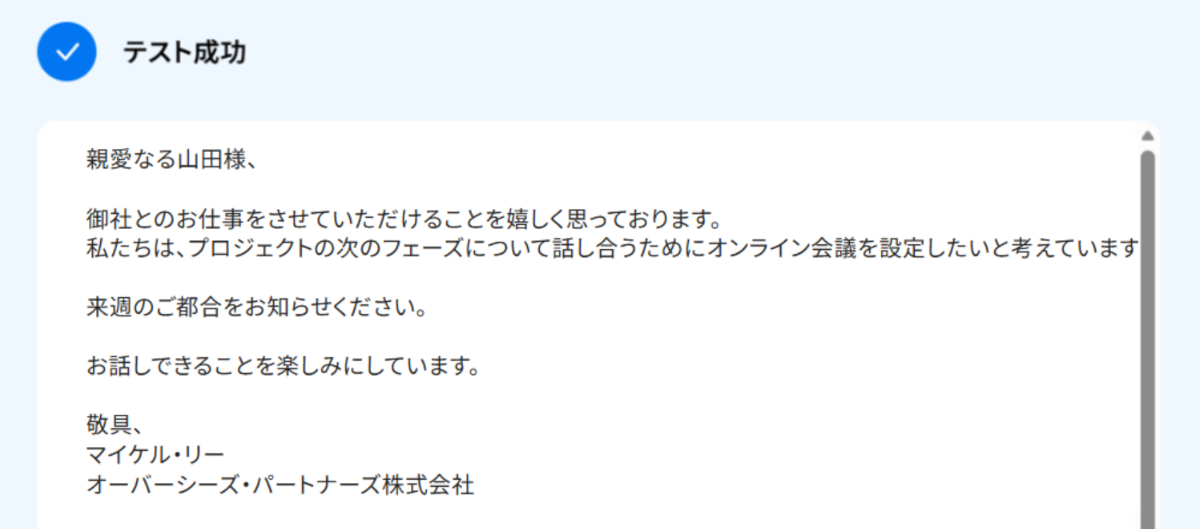
ステップ5:ElevenLabsのアクション設定
1.次は、ElevenLabsと連携してテキストを音声に変換します。
「Convert Text to Speech」をクリックしましょう。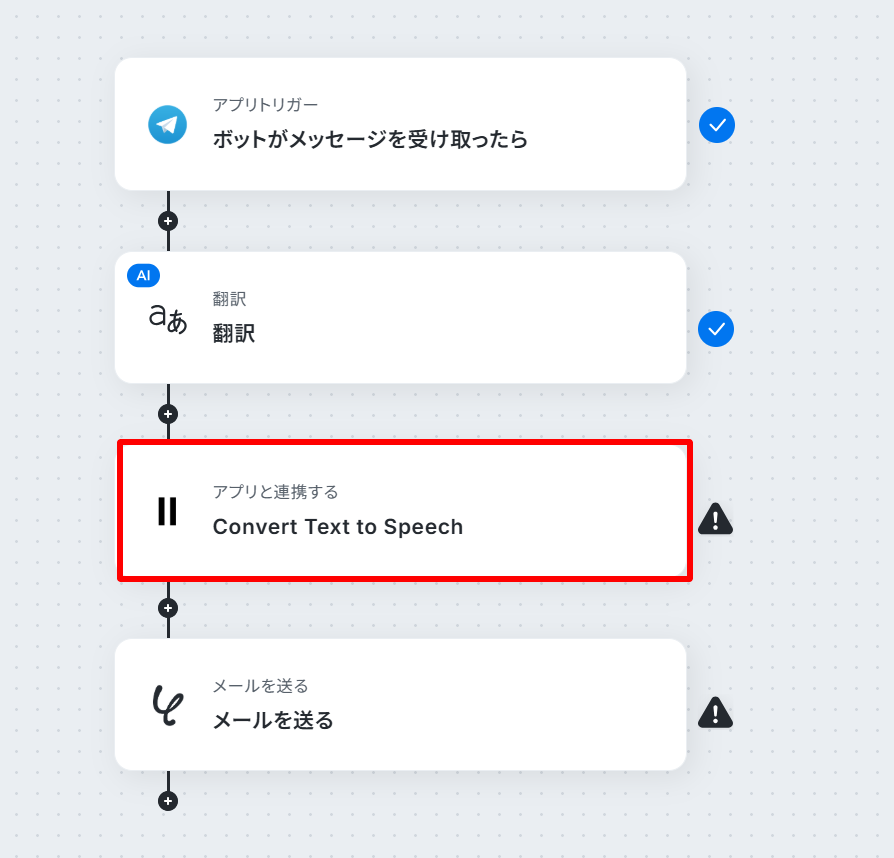
2.「連携アカウントとアクションを選択」画面から、ElevenLabsと連携するアカウント情報に誤りがないかを確認し、アクションは「Convert Text to Speech」のままで「次へ」をクリックします。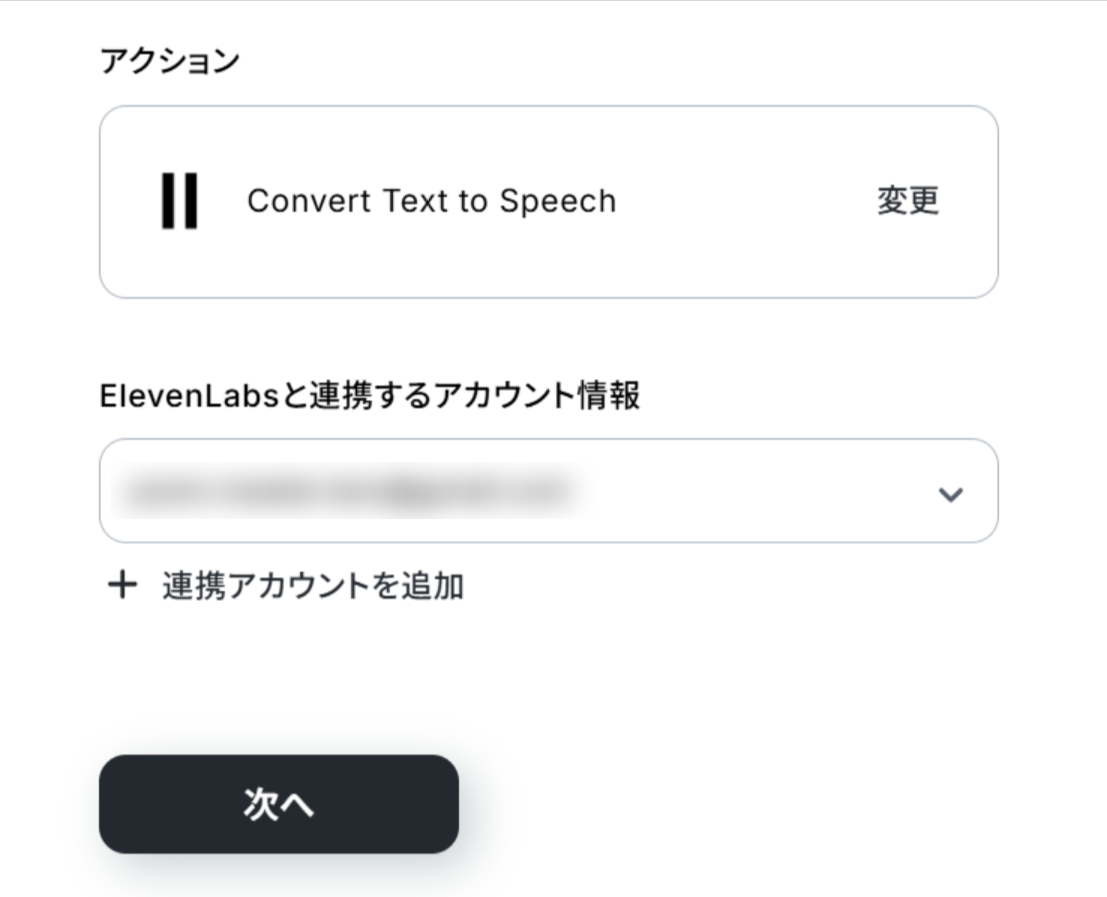
3.「Voice ID」は候補の中からお好きなものを選択しましょう。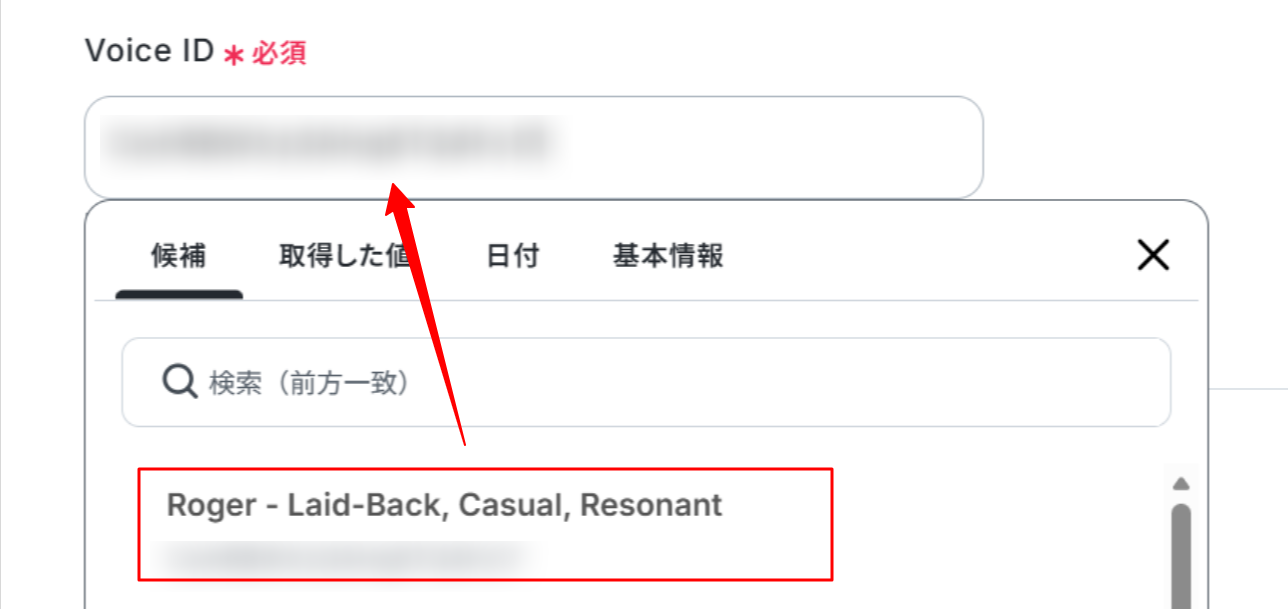
「text」に先ほど取得した「翻訳結果」を入力します。
以降の項目は必須項目ではありません。必要な項目に入力を行ってください。
入力が終わったら「テスト」をクリックしましょう。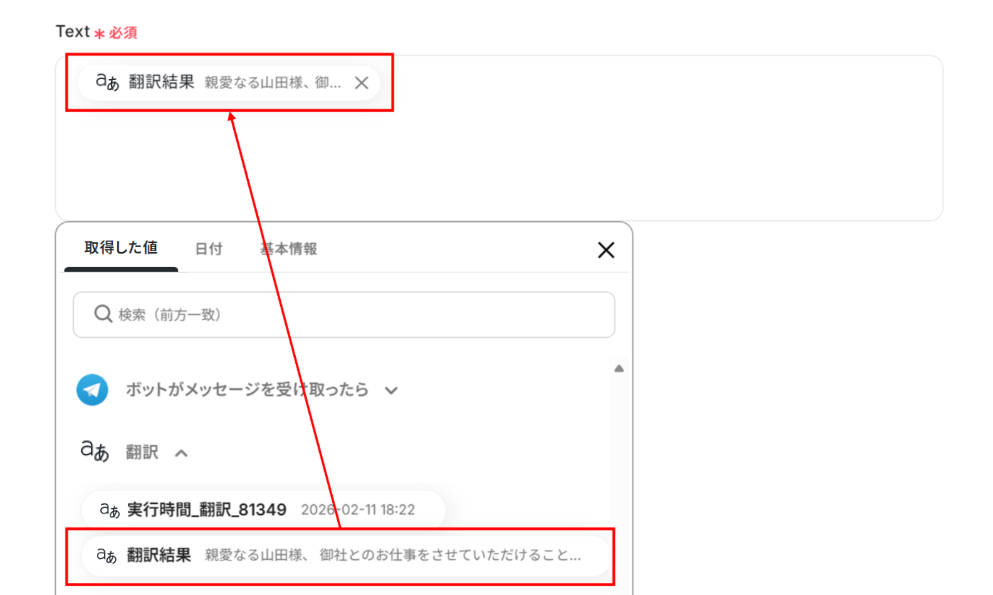
テストに成功しました!
「ダウンロード」をクリックすることで、音声データを確認することができます。
取得した値にElevenLabsの情報が追加されました!
※ダウンロード可能なファイル容量は最大300MBまでです。アプリの仕様によっては300MB未満になる可能性があるので、ご注意ください。
「完了」をクリックして最後の工程へ進みましょう!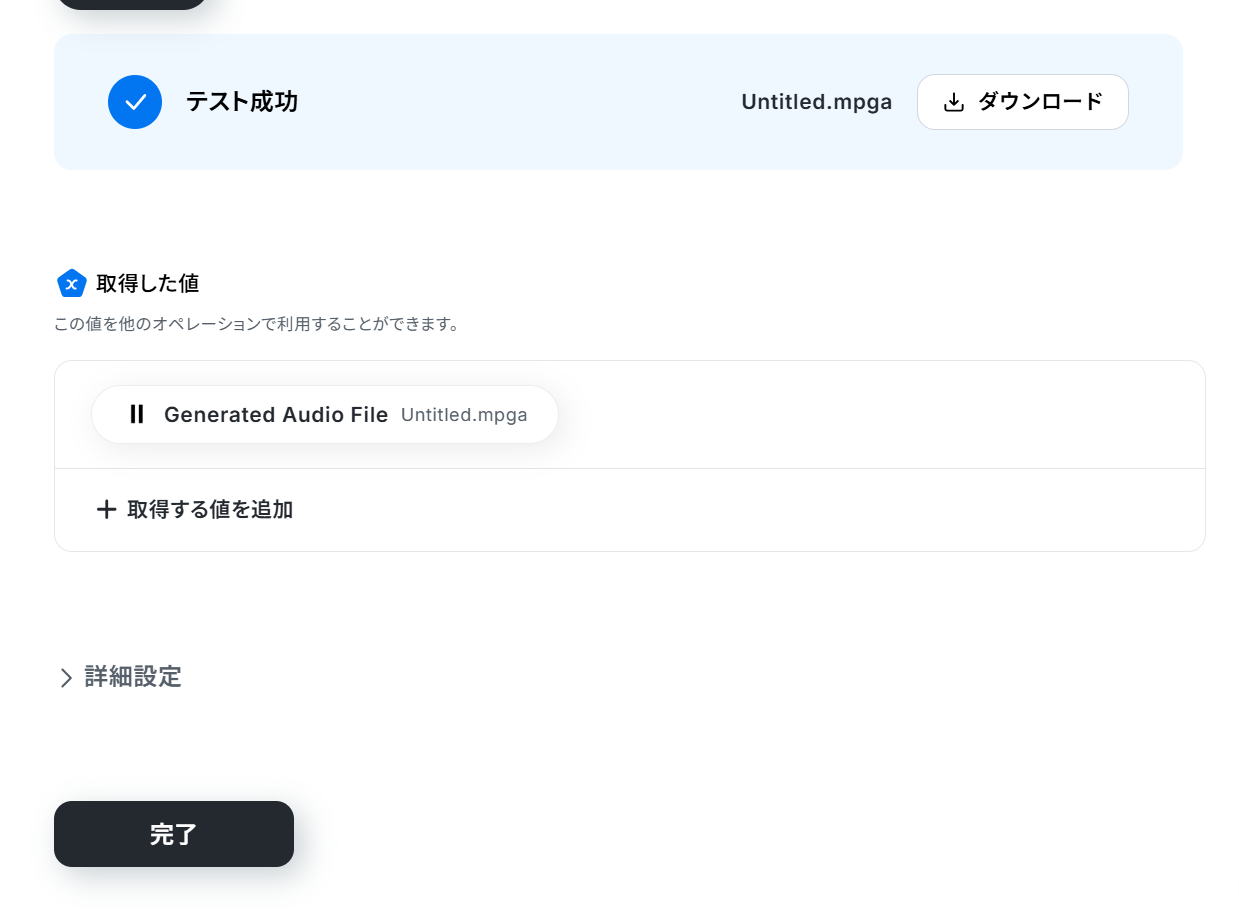
ステップ6:メールを送る
1.最後に、Yoomの機能を使ってメールを送信します。
「メールを送る」をクリックしましょう。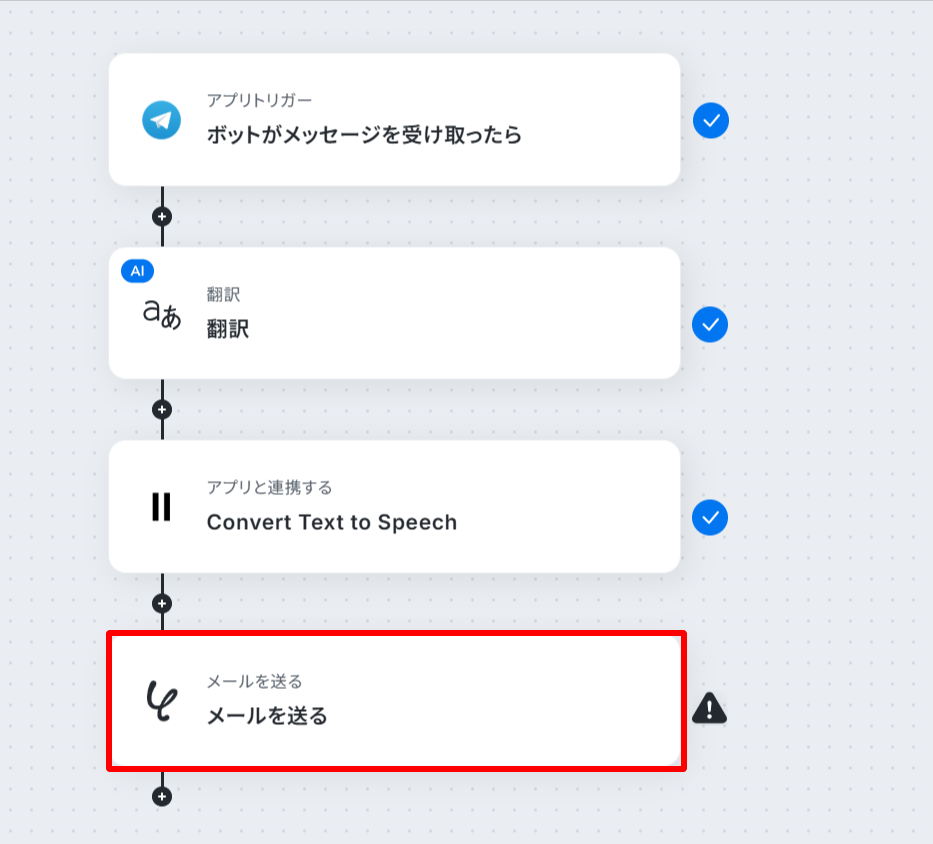
2.この後のテストの際に実際にメールが送信されるため、「To」にはご自身が確認できるメールアドレスを入力しましょう。
「件名」は固定分+日付を使うことで自動で当日の日付に変換することができます。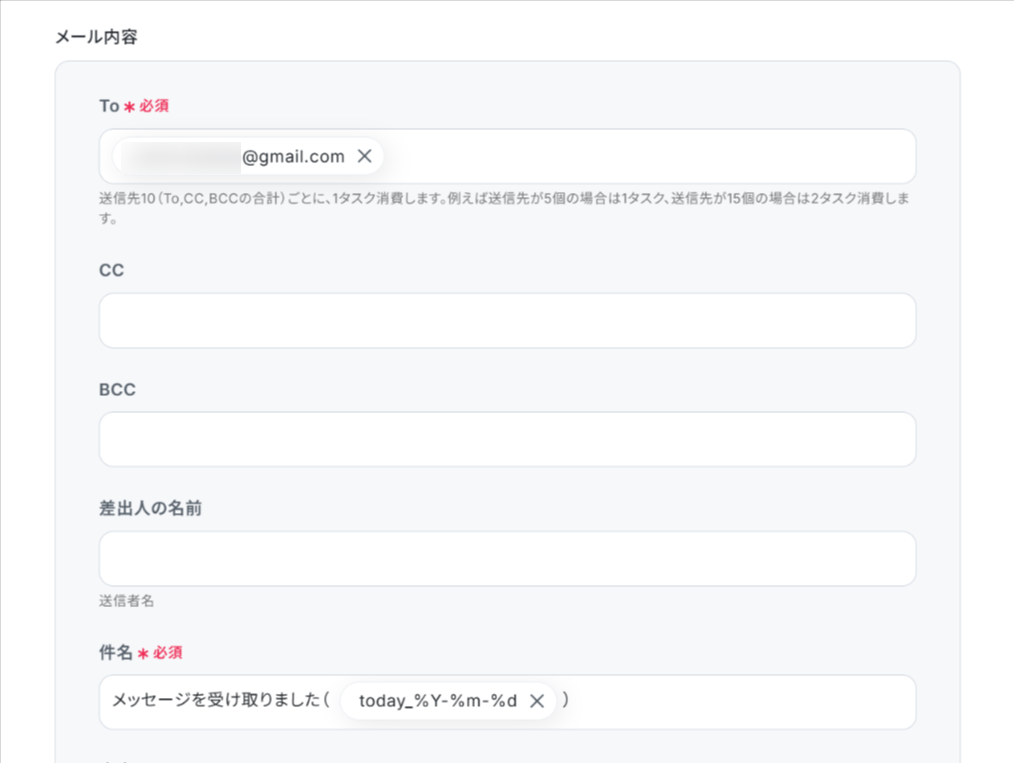
本文は自由に入力することができます。
添付ファイルはプルダウンから「取得した値を使用」「Generated Audio Flie」を選択します。
入力が終わったら「次へ」をクリックします。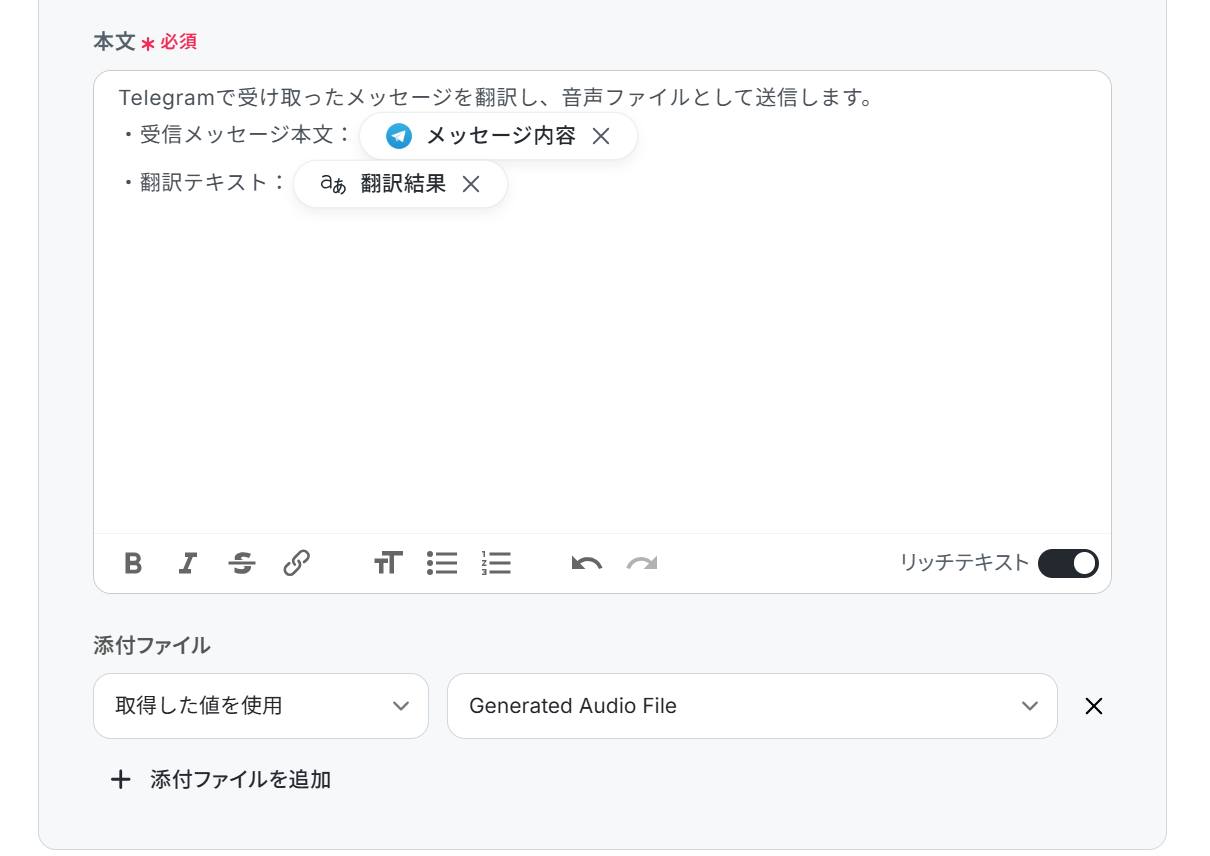
メールの送信内容を確認し「テスト」をクリックします。
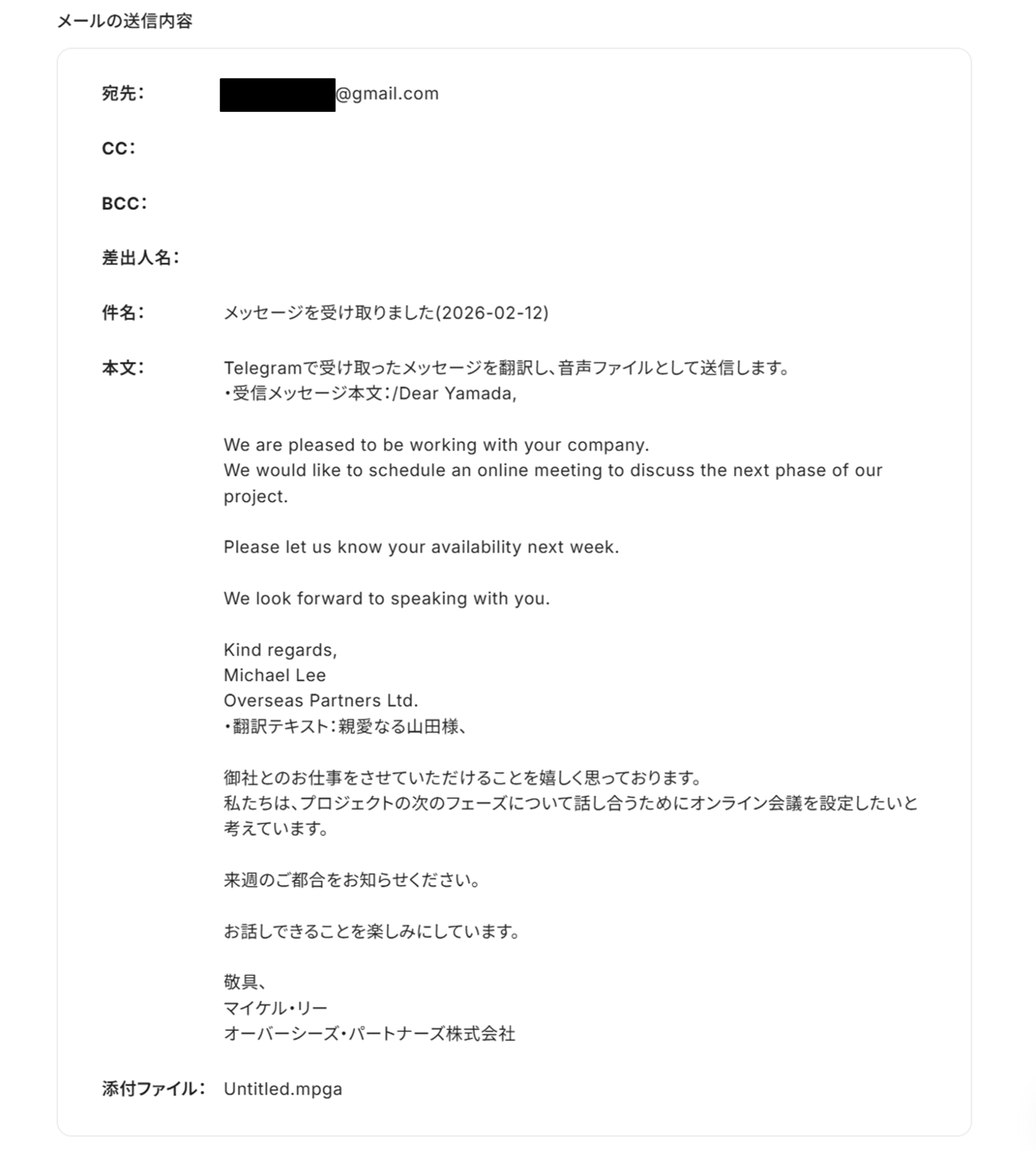
テストに成功しました!
テストに成功すると、指定したメールアドレスにメールが送信されていました!
Yoomに戻って「完了」をクリックしましょう。
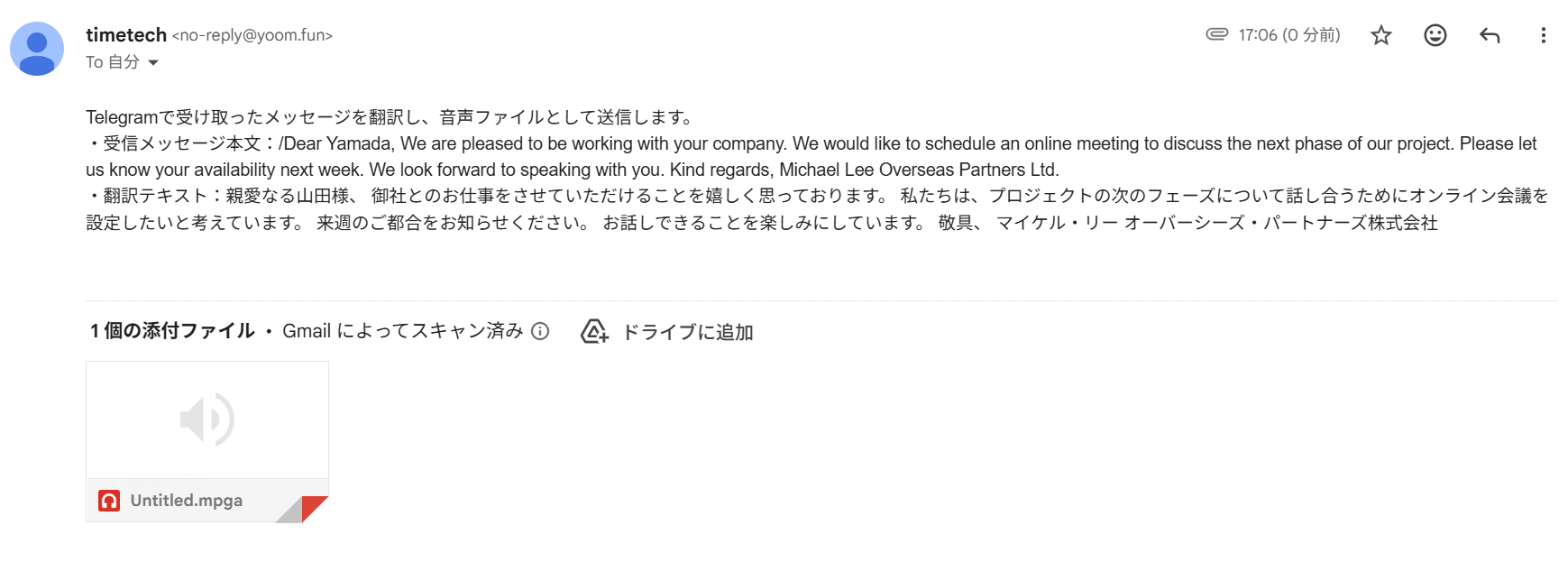
お疲れ様でした!これですべての設定が完了です。
トリガーをONにするとフローが起動します!
実際にフローボットを起動して、Telegramでメッセージが送信されたら翻訳し、ElevenLabsで音声に変換してメールで送信されているかを確認してみてくださいね!
TelegramのAPIを使ったその他の自動化例
TelegramのAPIを活用することで、様々な自動化の実現が可能になります。Telegramを使った自動化例
Telegram で受信したメッセージを Google スプレッドシートへ自動記録したり、内容を AI で分析して Notion への追加や GitHub での Issue 作成を行うことができます。また、Inoreader や ClickUp と連携して Telegram へ通知を飛ばすなど、情報の集約と共有をスムーズに自動化可能です。
■概要Inoreaderで収集した最新情報をチームで共有する際、手作業で内容をまとめて送信する作業に手間を感じていませんか?このワークフローを活用すれば、Inoreaderで特定のコンテンツが公開されると、自動でChatGPTがWeb検索を行って内容を分析・要約し、Telegramへアイデアを共有することが可能です。情報収集から共有までのプロセスを自動化し、チーム内でのスムーズな情報連携を実現します。■このテンプレートをおすすめする方- Inoreaderで情報収集を行い、Telegramでのアイデア共有を効率化したいと考えている方
- ChatGPTを活用し、収集した情報に付加価値を加えてチームに共有したい方
- 手作業による情報転記や共有作業を自動化し、本来の業務に集中したい方
■このテンプレートを使うメリット- Inoreaderでの情報取得からTelegramでのアイデア共有までを自動化し、手作業での情報収集や転記にかかっていた時間を削減できます
- ChatGPTを介して情報共有の形式を統一できるため、属人化を防ぎ、チーム内での情報共有の質を均一に保つことができます
■フローボットの流れ- はじめに、ChatGPT、Inoreader、TelegramをYoomと連携します
- 次に、トリガーでInoreaderを選択し、「指定のフォルダ内でコンテンツが公開されたら」というアクションを設定します
- 続いて、オペレーションでChatGPTの「テキストを生成(Web検索対応)」アクションを設定し、Inoreaderから取得した情報をもとにテキストを生成します
- 最後に、オペレーションでTelegramの「メッセージを送信」アクションを設定し、ChatGPTが生成したテキストを指定のチャットに送信します
※「トリガー」:フロー起動のきっかけとなるアクション、「オペレーション」:トリガー起動後、フロー内で処理を行うアクション
■このワークフローのカスタムポイント- Inoreaderのトリガーでは、コンテンツの公開を検知したい対象のフォルダを任意で設定してください
- ChatGPTの「テキストを生成」では、どのような要約や考察を生成させたいか、プロンプト(指示文)を任意の内容で設定してください
- Telegramの「メッセージを送信」では、通知先となる任意のチャットIDを設定してください
■注意事項- Inoreader、ChatGPT、TelegramのそれぞれとYoomを連携してください
- トリガーは5分、10分、15分、30分、60分の間隔で起動間隔を選択できます
- プランによって最短の起動間隔が異なりますので、ご注意ください
- ChatGPT(OpenAI)のアクションを実行するには、OpenAIのAPI有料プランの契約が必要です。(APIが使用されたときに支払いができる状態)
- ChatGPTのAPI利用はOpenAI社が有料で提供しており、API疎通時のトークンにより従量課金される仕組みとなっています。そのため、API使用時にお支払いが行える状況でない場合エラーが発生しますのでご注意ください
■概要Chatworkでの重要なメッセージを見逃してしまったり、複数のコミュニケーションツールを確認する手間に課題を感じていませんか?特に緊急性の高い連絡や重要な情報が、他のメッセージに埋もれてしまうことも少なくありません。このワークフローを活用することで、Chatworkの特定のルームに投稿されたメッセージを自動でTelegramに通知できます。これにより、重要な情報の見落としを防ぎ、迅速な対応が可能になります。
■このテンプレートをおすすめする方- Chatworkの重要な通知を見逃さずに、迅速な対応を実現したいと考えている方
- 複数のチャットツールを確認する手間を減らし、Telegramに情報を集約したい方
- ChatworkとTelegram間の連絡を手作業で行っており、業務を効率化したい方
■このテンプレートを使うメリット- Chatworkの指定ルームへの投稿を自動でTelegramに通知するため、手動での確認漏れや伝達ミスといったヒューマンエラーを防ぐことができます。
- これまで手作業で行っていたツール間の情報連携が自動化されるため、メッセージの確認や転記の手間を減らし、他のコア業務に集中できます。
■フローボットの流れ- はじめに、ChatworkとTelegramをYoomと連携します。
- 次に、トリガーでChatworkを選択し、「新しいメッセージがルームに投稿されたら」というアクションを設定します。
- 最後に、オペレーションでTelegramを選択し、「メッセージを送信」アクションを設定して、Chatworkから取得したメッセージ内容などを通知するように設定します。
※「トリガー」:フロー起動のきっかけとなるアクション、「オペレーション」:トリガー起動後、フロー内で処理を行うアクション
■このワークフローのカスタムポイント- Chatworkのトリガー設定では、通知を検知したい特定のトークルームを任意で設定できます。特定のルームのみを対象にすることも可能です。
- Telegramに通知するメッセージの内容は、Chatworkのメッセージ本文や投稿者名など、連携したい情報に合わせて自由にカスタマイズできます。
■注意事項- Chatwork、TelegramのそれぞれとYoomを連携してください。
- トリガーは5分、10分、15分、30分、60分の間隔で起動間隔を選択できます。
- プランによって最短の起動間隔が異なりますので、ご注意ください。
■概要
Boxにアップロードされた重要ファイルを都度確認し、関係者に連絡するのは手間がかかる作業ではないでしょうか。手作業での共有は、抜け漏れが発生するリスクも伴います。このワークフローを活用すれば、Boxの特定フォルダにファイルがアップロードされると、即座にTelegramへ自動で通知が送信されるため、情報共有の遅延や漏れを防ぎ、業務の迅速化を実現します。
■このテンプレートをおすすめする方
- BoxとTelegramを連携させ、ファイル共有の通知プロセスを効率化したい方
- 重要なファイルのアップロードをリアルタイムで把握し、迅速な対応をしたいチーム
- 手動での通知作業による連絡漏れや遅延を防ぎたいプロジェクトマネージャーの方
■このテンプレートを使うメリット
- Boxにファイルがアップロードされると自動でTelegramに通知が飛ぶため、確認と連絡の手間を削減し、コア業務に集中する時間を創出します。
- 手動での情報共有で起こりちな連絡漏れや遅延を防ぎ、関係者への確実かつ迅速な情報伝達を実現し、ヒューマンエラーを防止します。
■フローボットの流れ
- はじめに、BoxとTelegramをYoomと連携します。
- 次に、トリガーでBoxを選択し、「フォルダにファイルがアップロードされたら」というアクションを設定し、監視対象のフォルダを指定します。
- 最後に、オペレーションでTelegramを選択し、「メッセージを送信」アクションを設定します。ここで、通知を送信するチャットやグループ、メッセージ内容を構成します。
※「トリガー」:フロー起動のきっかけとなるアクション、「オペレーション」:トリガー起動後、フロー内で処理を行うアクション
■このワークフローのカスタムポイント
- Telegramの「メッセージを送信」オペレーションでは、通知を送信するチャットIDを任意で設定してください。
- 送信するメッセージ内容には、Boxのトリガーで取得したファイル名やURLなどの情報を変数として埋め込むことで、より具体的な通知が可能です。
■注意事項
- BoxとTelegramのそれぞれとYoomを連携してください。
- トリガーは5分、10分、15分、30分、60分の間隔で起動間隔を選択できます。
- プランによって最短の起動間隔が異なりますので、ご注意ください。
■概要Canvaで作成したデザインを更新するたびに、関係者へ手作業で通知するのは手間がかかり、共有漏れの原因にもなりがちです。 特にチームで複数のデザインを管理している場合、その連絡業務は負担になります。 このワークフローを活用すれば、Canvaでデザインが更新されたことを自動で検知し、Telegramへ即座に通知を送信できます。 この連携により、デザインの更新に関する連絡業務を効率化し、スムーズな情報共有を実現します。■このテンプレートをおすすめする方- Canvaのデザイン更新を手作業でチームに共有しており、手間を感じている方
- 複数のデザインを管理しており、関係者へのスピーディーな情報伝達を求めている方
- デザイン更新の通知漏れを防ぎ、コミュニケーションを円滑にしたいと考えている方
■このテンプレートを使うメリット- Canvaでデザインが更新されると自動でTelegramに通知が飛ぶため、これまで手作業での連絡に費やしていた時間を短縮することができます。
- 手動での通知による連絡漏れや、誤った相手への共有といったヒューマンエラーのリスクを軽減し、確実な情報伝達が可能になります。
■フローボットの流れ- はじめに、CanvaとTelegramをYoomと連携します。
- 次に、トリガーでCanvaを選択し、「デザインが更新されたら」というアクションを設定します。
- 最後に、オペレーションでTelegramの「メッセージを送信」アクションを設定し、Canvaのデザインが更新された旨を通知します。
※「トリガー」:フロー起動のきっかけとなるアクション、「オペレーション」:トリガー起動後、フロー内で処理を行うアクション
■このワークフローのカスタムポイント- Telegramの「メッセージを送信」アクションでは、通知を送信したい任意のチャットIDを設定してください。これにより、特定の個人やグループチャンネルに限定して通知を送ることが可能です。
■注意事項- Canva、TelegramのそれぞれとYoomを連携してください。
- トリガーは5分、10分、15分、30分、60分の間隔で起動間隔を選択できます。
- プランによって最短の起動間隔が異なりますので、ご注意ください。
■概要プロジェクト管理ツールのClickUpでタスクを作成した後、チームへの共有のためにチャットツールのTelegramへ手動で通知していませんか。この作業は手間がかかるだけでなく、通知漏れなどのミスにつながる可能性もあります。このワークフローを活用すれば、ClickUpとTelegramを連携させ、タスク作成時に自動で通知を送ることが可能です。面倒な手作業から解放され、チーム内の情報共有を円滑にします。■このテンプレートをおすすめする方- ClickUpでタスクを作成した後、手動でTelegramに通知を送っている方
- タスクの作成状況をチームにスムーズに共有し、連携を強化したいプロジェクトリーダーの方
- ClickUpとTelegramの連携による通知の自動化で、情報共有の漏れを防ぎたい方
■このテンプレートを使うメリット- ClickUpでタスクが作成されると自動でTelegramに通知が送信されるため、手作業での連絡に費やしていた時間を短縮できます。
- 手動での通知による連絡漏れや遅延といったヒューマンエラーを防ぎ、チームへの確実な情報共有を実現します。
■フローボットの流れ- はじめに、ClickUpとTelegramをYoomと連携します。
- 次に、トリガーでClickUpを選択し、「タスクが作成されたら」というアクションを設定します。
- 続いて、オペレーションでClickUpの「タスクを取得」アクションを設定し、作成されたタスクの詳細情報を取得します。
- 最後に、オペレーションでTelegramの「メッセージを送信」アクションを設定し、取得したタスク情報を含む任意のメッセージを送信します。
※「トリガー」:フロー起動のきっかけとなるアクション、「オペレーション」:トリガー起動後、フロー内で処理を行うアクション■このワークフローのカスタムポイント- Telegramで送信するメッセージの本文は自由にカスタマイズが可能です。前のステップで取得したタスク名や担当者、期日などの情報を含めることで、通知内容をより具体的に設定できます。
■注意事項- ClickUpとTelegramのそれぞれとYoomを連携してください。
■概要
Telegramを通じた顧客からの問い合わせ対応は迅速さが求められる一方、担当者の大きな負担となっていませんか?特に、一件一件内容を確認し、適切な回答を作成する作業は時間と手間がかかります。
このワークフローを活用すれば、Telegramで受信した問い合わせ内容を基にAI機能が回答案を自動で作成し、Slackへ通知するため、顧客対応の初動をスムーズにし、担当者の負担を軽減できます。
■このテンプレートをおすすめする方
- Telegramでの問い合わせ対応に多くの時間を割いている担当者
- AIを活用して、顧客への回答作成業務を効率化したい方
- Slackを利用し、チームで迅速に問い合わせ内容を共有したい方
■このテンプレートを使うメリット
- Telegramの問い合わせに対しAI機能が回答案を自動生成しSlackへ通知するため、手作業での対応時間を短縮できます。
- 問い合わせ内容とAIによる回答案がSlackに自動で集約されるため、対応漏れや遅延を防ぎ、顧客満足度の向上に繋がります。
■フローボットの流れ
- はじめに、TelegramとSlackをYoomと連携します。
- 次に、トリガーでTelegramを選択し、「ボットがメッセージを受け取ったら」というアクションを設定します。これにより、Telegramボットに新しいメッセージが送信されるとフローが起動します。
- 続いて、オペレーションでAI機能を選択し、「テキストを生成する」アクションを設定します。ここで、Telegramで受信したメッセージ内容をAIへのプロンプト(指示文)として活用し、回答案を生成させます。
- 最後に、オペレーションでSlackを選択し、「チャンネルにメッセージを送る」アクションを設定します。ここで、AI機能が生成した回答案と元の問い合わせ内容を指定したチャンネルに通知します。
※「トリガー」:フロー起動のきっかけとなるアクション、「オペレーション」:トリガー起動後、フロー内で処理を行うアクション
■このワークフローのカスタムポイント
- AI機能の「テキストを生成する」アクションでは、プロンプトを自由にカスタマイズできます。例えば、定型的な挨拶文を固定値として入れたり、Telegramで受信したメッセージ内容を変数としてプロンプトに組み込むことで、より状況に適した回答案の生成が可能です。
- Slackの「チャンネルにメッセージを送る」アクションでは、通知先のチャンネルを任意で設定できます。また、メッセージ本文も同様に、固定のテキストだけでなく、Telegramのメッセージ内容やAIが生成した回答案などの前段で取得した情報を変数として埋め込むことで、柔軟な通知内容を作成できます。
■注意事項
- Telegram、SlackのそれぞれとYoomを連携してください。
■概要開発チームでのコミュニケーションにTelegramを利用しているものの、そこでの会話をGitHubのIssueに手作業で登録する手間や、転記漏れに課題を感じていないでしょうか。このワークフローは、Telegramに特定のメッセージが投稿されると、その内容をAIが自動で解析し、GitHubにIssueとして起票する一連の流れを自動化します。TelegramとGitHub間の情報連携をスムーズにし、開発プロセスの迅速化を支援します。
■このテンプレートをおすすめする方- Telegramでのバグ報告や機能要望を手動でGitHubのIssueに登録している開発担当者の方
- Telegram上での議論を基にGitHubでタスクを作成し、管理しているプロジェクトリーダーの方
- GitHubとTelegramの連携作業を自動化し、開発コミュニケーションの効率化を図りたい方
■このテンプレートを使うメリット- Telegramへのメッセージ投稿をトリガーにGitHubのIssueが自動作成されるため、これまで手作業で行っていた登録作業の時間を短縮できます。
- 手動での転記作業が不要になることで、入力ミスや報告漏れといったヒューマンエラーを防ぎ、タスク管理の正確性を向上させます。
■フローボットの流れ- はじめに、TelegramとGitHubをYoomと連携します
- 次に、トリガーでTelegramを選択し、「ボットがメッセージを受け取ったら」というアクションを設定します
- その後、オペレーションのAI機能で「テキストを抽出する」を設定し、メッセージ本文からIssueのタイトルや内容を抽出します
- 最後に、オペレーションでGitHubの「Issueを作成」アクションを設定し、抽出した情報を用いてIssueを自動で作成します
※「トリガー」:フロー起動のきっかけとなるアクション、「オペレーション」:トリガー起動後、フロー内で処理を行うアクション
■このワークフローのカスタムポイント- AI機能の「テキストを抽出する」オペレーションでは、Telegramのメッセージ本文からIssueのタイトルや説明文として利用したいテキストを、プロンプトを調整することで任意に抽出できます。
- 例えば、「バグ報告:」という接頭辞に続くテキストをIssueのタイトルとして指定するなど、チームの運用ルールに合わせた柔軟な設定が可能です。
■注意事項- Telegram、GitHubのそれぞれとYoomを連携してください。
■概要
Telegramで受け取った顧客からの問い合わせや報告などを、都度Google スプレッドシートにコピー&ペーストしていませんか?この作業は手間がかかるだけでなく、転記ミスや対応漏れの原因にもなりがちです。このワークフローを活用すれば、Telegramでメッセージを受信した際にAIが内容を解析し、自動でGoogle スプレッドシートに行として追加できます。手作業による情報管理の手間を省き、重要な情報を確実に蓄積することが可能です。
■このテンプレートをおすすめする方
- Telegramを活用して顧客対応やチーム内の情報共有を行っている方
- Telegramのメッセージを手作業でGoogle スプレッドシートに集計・管理している方
- 定型的なデータ入力作業を自動化し、コア業務に集中したい方
■このテンプレートを使うメリット
- Telegramのメッセージを自動でGoogle スプレッドシートに記録するため、手作業での転記作業にかかっていた時間を削減できます。
- 人の手によるコピー&ペーストが不要になるため、入力ミスや転記漏れといったヒューマンエラーを防ぎ、データの正確性を保ちます。
■フローボットの流れ
- はじめに、TelegramとGoogle スプレッドシートをYoomと連携します。
- 次に、トリガーでTelegramを選択し、「ボットがメッセージを受け取ったら」というアクションを設定します。
- 続いて、オペレーションでAI機能の「テキストからデータを抽出する」を選択し、受信したメッセージから必要な情報を抽出するよう設定します。
- 最後に、オペレーションでGoogle スプレッドシートの「レコードを追加する」アクションを設定し、抽出したデータを指定のシートに追加します。
※「トリガー」:フロー起動のきっかけとなるアクション、「オペレーション」:トリガー起動後、フロー内で処理を行うアクション
■このワークフローのカスタムポイント
- AI機能のオペレーションでは、Telegramのメッセージから「氏名」「問い合わせ内容」など、抽出したい項目や指示内容を任意で設定してください。
- Google スプレッドシートにレコードを追加する際、どのシートに追加するかを選択したり、各項目に固定値や前段のトリガーやオペレーションで取得した値を埋め込むなどの設定が可能です。
■注意事項
- Telegram、Google スプレッドシートのそれぞれとYoomを連携してください。
■概要Telegramのボットで受け取った重要なメッセージを、特定のチャンネルに共有する際、手作業での転送に手間や時間を取られていませんか。コピー&ペーストの作業は、情報の見落としや転送漏れといったミスにつながることもあります。このワークフローを活用すれば、Telegramボットがメッセージを受信するだけで、指定したチャンネルに自動で内容を転送でき、情報共有を迅速かつ正確に行えます。
■このテンプレートをおすすめする方- Telegramボットで受け取った情報を、チームや関係者に手動で共有している方
- Telegramを活用した顧客サポートや通知のプロセスを自動化し、効率化したい方
- 複数チャンネルでの情報伝達における、転送漏れや遅延といった課題を解決したい方
■このテンプレートを使うメリット- Telegramボットがメッセージを受信すると自動で転送処理が実行されるため、手作業での共有にかかる時間を短縮することができます。
- 手動でのコピペ作業が不要になるため、メッセージの転記ミスや共有漏れといったヒューマンエラーを防ぎ、確実な情報伝達を実現します。
■フローボットの流れ- はじめに、TelegramをYoomと連携します。
- 次に、トリガーでTelegramを選択し、「ボットがメッセージを受け取ったら」というアクションを設定します。
- 最後に、オペレーションでTelegramの「メッセージを送信」アクションを設定し、受信したメッセージ内容を任意のチャンネルに転送するように設定します。
※「トリガー」:フロー起動のきっかけとなるアクション、「オペレーション」:トリガー起動後、フロー内で処理を行うアクション
■このワークフローのカスタムポイント- Telegramのメッセージ送信アクションでは、通知先のチャンネルを任意に設定できます。
- 送信するメッセージ本文は、固定のテキストを設定するだけでなく、トリガーで受け取ったメッセージ内容などの変数を埋め込むことも可能です。
■注意事項- TelegramとYoomを連携してください。
■概要Telegramに届く様々な問い合わせに対し、内容の確認や手作業での転記、分類に手間を感じていませんか。また、対応漏れや担当者への共有の遅れが、顧客満足度の低下に繋がることもあります。このワークフローを活用すれば、Telegramにメッセージが届くとAIが自動で内容を分類し、Notionにタスクとして追加した上でSlackに通知するため、問い合わせ対応の初動をスムーズに自動化できます。■このテンプレートをおすすめする方- Telegramで顧客対応を行っており、問い合わせ管理を効率化したい方
- AIを活用して問い合わせ内容を自動で分類し、担当者の負荷を軽減したいと考えている方
- Notionをタスク管理に用いており、手動での情報登録を減らしたい方
■このテンプレートを使うメリット- 問い合わせ受信から内容分類、DBへの登録、通知までを自動化し、手作業に費やしていた時間を短縮します。
- 手作業による転記ミスや分類の間違い、共有漏れといったヒューマンエラーを防ぎ、対応品質の向上に繋がります。
■フローボットの流れ- はじめに、Telegram、Notion、SlackをYoomと連携します。
- 次に、トリガーでTelegramを選択し、「ボットがメッセージを受け取ったら」アクションを設定することで、フローが起動するようにします。
- 続いて、オペレーションでAI機能を設定し、受信したメッセージを元に問い合わせ内容を分類するためのテキストを生成します。
- 次に、分岐機能を設定し、AIの判定結果に応じて後続の処理を分けられるようにします。
- その後、オペレーションでNotionの「レコードを追加する」アクションを設定し、問い合わせ内容をデータベースに自動で追加します。
- 最後に、オペレーションでSlackの「チャンネルにメッセージを送る」アクションを設定し、担当チャンネルに通知します。
※「トリガー」:フロー起動のきっかけとなるアクション、「オペレーション」:トリガー起動後、フロー内で処理を行うアクション■このワークフローのカスタムポイント- AIのオペレーションでは、問い合わせをどのように分類したいかなど、目的に合わせてプロンプトを自由に設定することが可能です。
- 分岐機能では、AIによる分類結果に応じて通知先を変更するなど、処理を分けるための条件を任意で設定できます。
- Slackへの通知は、通知先のチャンネルを自由に設定できるほか、本文に問い合わせ内容など前段のフローで取得した情報を変数として埋め込むこともできます。
■注意事項- Telegram、NotionのそれぞれとYoomを連携してください。
- 「進行先を切り替える」はパーソナルプラン以上のプランでご利用いただける機能(オペレーション)となっております。フリープランの場合は設定しているフローボットのオペレーションはエラーとなりますので、ご注意ください。
- パーソナルプランなどの有料プランは、2週間の無料トライアルを行うことが可能です。無料トライアル中には制限対象のアプリや機能(オペレーション)を使用することができます。


- Inoreaderで情報収集を行い、Telegramでのアイデア共有を効率化したいと考えている方
- ChatGPTを活用し、収集した情報に付加価値を加えてチームに共有したい方
- 手作業による情報転記や共有作業を自動化し、本来の業務に集中したい方
- Inoreaderでの情報取得からTelegramでのアイデア共有までを自動化し、手作業での情報収集や転記にかかっていた時間を削減できます
- ChatGPTを介して情報共有の形式を統一できるため、属人化を防ぎ、チーム内での情報共有の質を均一に保つことができます
- はじめに、ChatGPT、Inoreader、TelegramをYoomと連携します
- 次に、トリガーでInoreaderを選択し、「指定のフォルダ内でコンテンツが公開されたら」というアクションを設定します
- 続いて、オペレーションでChatGPTの「テキストを生成(Web検索対応)」アクションを設定し、Inoreaderから取得した情報をもとにテキストを生成します
- 最後に、オペレーションでTelegramの「メッセージを送信」アクションを設定し、ChatGPTが生成したテキストを指定のチャットに送信します
■このワークフローのカスタムポイント
- Inoreaderのトリガーでは、コンテンツの公開を検知したい対象のフォルダを任意で設定してください
- ChatGPTの「テキストを生成」では、どのような要約や考察を生成させたいか、プロンプト(指示文)を任意の内容で設定してください
- Telegramの「メッセージを送信」では、通知先となる任意のチャットIDを設定してください
- Inoreader、ChatGPT、TelegramのそれぞれとYoomを連携してください
- トリガーは5分、10分、15分、30分、60分の間隔で起動間隔を選択できます
- プランによって最短の起動間隔が異なりますので、ご注意ください
- ChatGPT(OpenAI)のアクションを実行するには、OpenAIのAPI有料プランの契約が必要です。(APIが使用されたときに支払いができる状態)
- ChatGPTのAPI利用はOpenAI社が有料で提供しており、API疎通時のトークンにより従量課金される仕組みとなっています。そのため、API使用時にお支払いが行える状況でない場合エラーが発生しますのでご注意ください

- Chatworkの重要な通知を見逃さずに、迅速な対応を実現したいと考えている方
- 複数のチャットツールを確認する手間を減らし、Telegramに情報を集約したい方
- ChatworkとTelegram間の連絡を手作業で行っており、業務を効率化したい方
- Chatworkの指定ルームへの投稿を自動でTelegramに通知するため、手動での確認漏れや伝達ミスといったヒューマンエラーを防ぐことができます。
- これまで手作業で行っていたツール間の情報連携が自動化されるため、メッセージの確認や転記の手間を減らし、他のコア業務に集中できます。
- はじめに、ChatworkとTelegramをYoomと連携します。
- 次に、トリガーでChatworkを選択し、「新しいメッセージがルームに投稿されたら」というアクションを設定します。
- 最後に、オペレーションでTelegramを選択し、「メッセージを送信」アクションを設定して、Chatworkから取得したメッセージ内容などを通知するように設定します。
■このワークフローのカスタムポイント
- Chatworkのトリガー設定では、通知を検知したい特定のトークルームを任意で設定できます。特定のルームのみを対象にすることも可能です。
- Telegramに通知するメッセージの内容は、Chatworkのメッセージ本文や投稿者名など、連携したい情報に合わせて自由にカスタマイズできます。
- Chatwork、TelegramのそれぞれとYoomを連携してください。
- トリガーは5分、10分、15分、30分、60分の間隔で起動間隔を選択できます。
- プランによって最短の起動間隔が異なりますので、ご注意ください。

■概要
Boxにアップロードされた重要ファイルを都度確認し、関係者に連絡するのは手間がかかる作業ではないでしょうか。手作業での共有は、抜け漏れが発生するリスクも伴います。このワークフローを活用すれば、Boxの特定フォルダにファイルがアップロードされると、即座にTelegramへ自動で通知が送信されるため、情報共有の遅延や漏れを防ぎ、業務の迅速化を実現します。
■このテンプレートをおすすめする方
- BoxとTelegramを連携させ、ファイル共有の通知プロセスを効率化したい方
- 重要なファイルのアップロードをリアルタイムで把握し、迅速な対応をしたいチーム
- 手動での通知作業による連絡漏れや遅延を防ぎたいプロジェクトマネージャーの方
■このテンプレートを使うメリット
- Boxにファイルがアップロードされると自動でTelegramに通知が飛ぶため、確認と連絡の手間を削減し、コア業務に集中する時間を創出します。
- 手動での情報共有で起こりちな連絡漏れや遅延を防ぎ、関係者への確実かつ迅速な情報伝達を実現し、ヒューマンエラーを防止します。
■フローボットの流れ
- はじめに、BoxとTelegramをYoomと連携します。
- 次に、トリガーでBoxを選択し、「フォルダにファイルがアップロードされたら」というアクションを設定し、監視対象のフォルダを指定します。
- 最後に、オペレーションでTelegramを選択し、「メッセージを送信」アクションを設定します。ここで、通知を送信するチャットやグループ、メッセージ内容を構成します。
※「トリガー」:フロー起動のきっかけとなるアクション、「オペレーション」:トリガー起動後、フロー内で処理を行うアクション
■このワークフローのカスタムポイント
- Telegramの「メッセージを送信」オペレーションでは、通知を送信するチャットIDを任意で設定してください。
- 送信するメッセージ内容には、Boxのトリガーで取得したファイル名やURLなどの情報を変数として埋め込むことで、より具体的な通知が可能です。
■注意事項
- BoxとTelegramのそれぞれとYoomを連携してください。
- トリガーは5分、10分、15分、30分、60分の間隔で起動間隔を選択できます。
- プランによって最短の起動間隔が異なりますので、ご注意ください。

- Canvaのデザイン更新を手作業でチームに共有しており、手間を感じている方
- 複数のデザインを管理しており、関係者へのスピーディーな情報伝達を求めている方
- デザイン更新の通知漏れを防ぎ、コミュニケーションを円滑にしたいと考えている方
- Canvaでデザインが更新されると自動でTelegramに通知が飛ぶため、これまで手作業での連絡に費やしていた時間を短縮することができます。
- 手動での通知による連絡漏れや、誤った相手への共有といったヒューマンエラーのリスクを軽減し、確実な情報伝達が可能になります。
- はじめに、CanvaとTelegramをYoomと連携します。
- 次に、トリガーでCanvaを選択し、「デザインが更新されたら」というアクションを設定します。
- 最後に、オペレーションでTelegramの「メッセージを送信」アクションを設定し、Canvaのデザインが更新された旨を通知します。
■このワークフローのカスタムポイント
- Telegramの「メッセージを送信」アクションでは、通知を送信したい任意のチャットIDを設定してください。これにより、特定の個人やグループチャンネルに限定して通知を送ることが可能です。
- Canva、TelegramのそれぞれとYoomを連携してください。
- トリガーは5分、10分、15分、30分、60分の間隔で起動間隔を選択できます。
- プランによって最短の起動間隔が異なりますので、ご注意ください。

- ClickUpでタスクを作成した後、手動でTelegramに通知を送っている方
- タスクの作成状況をチームにスムーズに共有し、連携を強化したいプロジェクトリーダーの方
- ClickUpとTelegramの連携による通知の自動化で、情報共有の漏れを防ぎたい方
- ClickUpでタスクが作成されると自動でTelegramに通知が送信されるため、手作業での連絡に費やしていた時間を短縮できます。
- 手動での通知による連絡漏れや遅延といったヒューマンエラーを防ぎ、チームへの確実な情報共有を実現します。
- はじめに、ClickUpとTelegramをYoomと連携します。
- 次に、トリガーでClickUpを選択し、「タスクが作成されたら」というアクションを設定します。
- 続いて、オペレーションでClickUpの「タスクを取得」アクションを設定し、作成されたタスクの詳細情報を取得します。
- 最後に、オペレーションでTelegramの「メッセージを送信」アクションを設定し、取得したタスク情報を含む任意のメッセージを送信します。
- Telegramで送信するメッセージの本文は自由にカスタマイズが可能です。前のステップで取得したタスク名や担当者、期日などの情報を含めることで、通知内容をより具体的に設定できます。
- ClickUpとTelegramのそれぞれとYoomを連携してください。

■概要
Telegramを通じた顧客からの問い合わせ対応は迅速さが求められる一方、担当者の大きな負担となっていませんか?特に、一件一件内容を確認し、適切な回答を作成する作業は時間と手間がかかります。
このワークフローを活用すれば、Telegramで受信した問い合わせ内容を基にAI機能が回答案を自動で作成し、Slackへ通知するため、顧客対応の初動をスムーズにし、担当者の負担を軽減できます。
■このテンプレートをおすすめする方
- Telegramでの問い合わせ対応に多くの時間を割いている担当者
- AIを活用して、顧客への回答作成業務を効率化したい方
- Slackを利用し、チームで迅速に問い合わせ内容を共有したい方
■このテンプレートを使うメリット
- Telegramの問い合わせに対しAI機能が回答案を自動生成しSlackへ通知するため、手作業での対応時間を短縮できます。
- 問い合わせ内容とAIによる回答案がSlackに自動で集約されるため、対応漏れや遅延を防ぎ、顧客満足度の向上に繋がります。
■フローボットの流れ
- はじめに、TelegramとSlackをYoomと連携します。
- 次に、トリガーでTelegramを選択し、「ボットがメッセージを受け取ったら」というアクションを設定します。これにより、Telegramボットに新しいメッセージが送信されるとフローが起動します。
- 続いて、オペレーションでAI機能を選択し、「テキストを生成する」アクションを設定します。ここで、Telegramで受信したメッセージ内容をAIへのプロンプト(指示文)として活用し、回答案を生成させます。
- 最後に、オペレーションでSlackを選択し、「チャンネルにメッセージを送る」アクションを設定します。ここで、AI機能が生成した回答案と元の問い合わせ内容を指定したチャンネルに通知します。
※「トリガー」:フロー起動のきっかけとなるアクション、「オペレーション」:トリガー起動後、フロー内で処理を行うアクション
■このワークフローのカスタムポイント
- AI機能の「テキストを生成する」アクションでは、プロンプトを自由にカスタマイズできます。例えば、定型的な挨拶文を固定値として入れたり、Telegramで受信したメッセージ内容を変数としてプロンプトに組み込むことで、より状況に適した回答案の生成が可能です。
- Slackの「チャンネルにメッセージを送る」アクションでは、通知先のチャンネルを任意で設定できます。また、メッセージ本文も同様に、固定のテキストだけでなく、Telegramのメッセージ内容やAIが生成した回答案などの前段で取得した情報を変数として埋め込むことで、柔軟な通知内容を作成できます。
■注意事項
- Telegram、SlackのそれぞれとYoomを連携してください。

■このテンプレートをおすすめする方
- Telegramでのバグ報告や機能要望を手動でGitHubのIssueに登録している開発担当者の方
- Telegram上での議論を基にGitHubでタスクを作成し、管理しているプロジェクトリーダーの方
- GitHubとTelegramの連携作業を自動化し、開発コミュニケーションの効率化を図りたい方
■このテンプレートを使うメリット
- Telegramへのメッセージ投稿をトリガーにGitHubのIssueが自動作成されるため、これまで手作業で行っていた登録作業の時間を短縮できます。
- 手動での転記作業が不要になることで、入力ミスや報告漏れといったヒューマンエラーを防ぎ、タスク管理の正確性を向上させます。
■フローボットの流れ
- はじめに、TelegramとGitHubをYoomと連携します
- 次に、トリガーでTelegramを選択し、「ボットがメッセージを受け取ったら」というアクションを設定します
- その後、オペレーションのAI機能で「テキストを抽出する」を設定し、メッセージ本文からIssueのタイトルや内容を抽出します
- 最後に、オペレーションでGitHubの「Issueを作成」アクションを設定し、抽出した情報を用いてIssueを自動で作成します
■このワークフローのカスタムポイント
- AI機能の「テキストを抽出する」オペレーションでは、Telegramのメッセージ本文からIssueのタイトルや説明文として利用したいテキストを、プロンプトを調整することで任意に抽出できます。
- 例えば、「バグ報告:」という接頭辞に続くテキストをIssueのタイトルとして指定するなど、チームの運用ルールに合わせた柔軟な設定が可能です。
■注意事項
- Telegram、GitHubのそれぞれとYoomを連携してください。

■概要
Telegramで受け取った顧客からの問い合わせや報告などを、都度Google スプレッドシートにコピー&ペーストしていませんか?この作業は手間がかかるだけでなく、転記ミスや対応漏れの原因にもなりがちです。このワークフローを活用すれば、Telegramでメッセージを受信した際にAIが内容を解析し、自動でGoogle スプレッドシートに行として追加できます。手作業による情報管理の手間を省き、重要な情報を確実に蓄積することが可能です。
■このテンプレートをおすすめする方
- Telegramを活用して顧客対応やチーム内の情報共有を行っている方
- Telegramのメッセージを手作業でGoogle スプレッドシートに集計・管理している方
- 定型的なデータ入力作業を自動化し、コア業務に集中したい方
■このテンプレートを使うメリット
- Telegramのメッセージを自動でGoogle スプレッドシートに記録するため、手作業での転記作業にかかっていた時間を削減できます。
- 人の手によるコピー&ペーストが不要になるため、入力ミスや転記漏れといったヒューマンエラーを防ぎ、データの正確性を保ちます。
■フローボットの流れ
- はじめに、TelegramとGoogle スプレッドシートをYoomと連携します。
- 次に、トリガーでTelegramを選択し、「ボットがメッセージを受け取ったら」というアクションを設定します。
- 続いて、オペレーションでAI機能の「テキストからデータを抽出する」を選択し、受信したメッセージから必要な情報を抽出するよう設定します。
- 最後に、オペレーションでGoogle スプレッドシートの「レコードを追加する」アクションを設定し、抽出したデータを指定のシートに追加します。
※「トリガー」:フロー起動のきっかけとなるアクション、「オペレーション」:トリガー起動後、フロー内で処理を行うアクション
■このワークフローのカスタムポイント
- AI機能のオペレーションでは、Telegramのメッセージから「氏名」「問い合わせ内容」など、抽出したい項目や指示内容を任意で設定してください。
- Google スプレッドシートにレコードを追加する際、どのシートに追加するかを選択したり、各項目に固定値や前段のトリガーやオペレーションで取得した値を埋め込むなどの設定が可能です。
■注意事項
- Telegram、Google スプレッドシートのそれぞれとYoomを連携してください。
■このテンプレートをおすすめする方
- Telegramボットで受け取った情報を、チームや関係者に手動で共有している方
- Telegramを活用した顧客サポートや通知のプロセスを自動化し、効率化したい方
- 複数チャンネルでの情報伝達における、転送漏れや遅延といった課題を解決したい方
■このテンプレートを使うメリット
- Telegramボットがメッセージを受信すると自動で転送処理が実行されるため、手作業での共有にかかる時間を短縮することができます。
- 手動でのコピペ作業が不要になるため、メッセージの転記ミスや共有漏れといったヒューマンエラーを防ぎ、確実な情報伝達を実現します。
■フローボットの流れ
- はじめに、TelegramをYoomと連携します。
- 次に、トリガーでTelegramを選択し、「ボットがメッセージを受け取ったら」というアクションを設定します。
- 最後に、オペレーションでTelegramの「メッセージを送信」アクションを設定し、受信したメッセージ内容を任意のチャンネルに転送するように設定します。
■このワークフローのカスタムポイント
- Telegramのメッセージ送信アクションでは、通知先のチャンネルを任意に設定できます。
- 送信するメッセージ本文は、固定のテキストを設定するだけでなく、トリガーで受け取ったメッセージ内容などの変数を埋め込むことも可能です。
■注意事項
- TelegramとYoomを連携してください。

- Telegramで顧客対応を行っており、問い合わせ管理を効率化したい方
- AIを活用して問い合わせ内容を自動で分類し、担当者の負荷を軽減したいと考えている方
- Notionをタスク管理に用いており、手動での情報登録を減らしたい方
- 問い合わせ受信から内容分類、DBへの登録、通知までを自動化し、手作業に費やしていた時間を短縮します。
- 手作業による転記ミスや分類の間違い、共有漏れといったヒューマンエラーを防ぎ、対応品質の向上に繋がります。
- はじめに、Telegram、Notion、SlackをYoomと連携します。
- 次に、トリガーでTelegramを選択し、「ボットがメッセージを受け取ったら」アクションを設定することで、フローが起動するようにします。
- 続いて、オペレーションでAI機能を設定し、受信したメッセージを元に問い合わせ内容を分類するためのテキストを生成します。
- 次に、分岐機能を設定し、AIの判定結果に応じて後続の処理を分けられるようにします。
- その後、オペレーションでNotionの「レコードを追加する」アクションを設定し、問い合わせ内容をデータベースに自動で追加します。
- 最後に、オペレーションでSlackの「チャンネルにメッセージを送る」アクションを設定し、担当チャンネルに通知します。
- AIのオペレーションでは、問い合わせをどのように分類したいかなど、目的に合わせてプロンプトを自由に設定することが可能です。
- 分岐機能では、AIによる分類結果に応じて通知先を変更するなど、処理を分けるための条件を任意で設定できます。
- Slackへの通知は、通知先のチャンネルを自由に設定できるほか、本文に問い合わせ内容など前段のフローで取得した情報を変数として埋め込むこともできます。
- Telegram、NotionのそれぞれとYoomを連携してください。
- 「進行先を切り替える」はパーソナルプラン以上のプランでご利用いただける機能(オペレーション)となっております。フリープランの場合は設定しているフローボットのオペレーションはエラーとなりますので、ご注意ください。
- パーソナルプランなどの有料プランは、2週間の無料トライアルを行うことが可能です。無料トライアル中には制限対象のアプリや機能(オペレーション)を使用することができます。
まとめ
Telegramで受信したメッセージの翻訳と音声化を自動化することで、これまで手作業で行っていたメッセージの翻訳や音声での内容確認といった手間を削減し、言語の壁によるコミュニケーションロスを防ぐことができます。
これにより、海外の相手とも迅速かつ正確に情報共有ができ、より本質的な業務に集中できる環境が整いやすくなります!
今回ご紹介したような業務自動化を実現できるノーコードツール「Yoom」を使えば、プログラミングの知識がない方でも、直感的な操作で簡単に業務フローを構築できるので、もし自動化に少しでも興味を持っていただけたなら、ぜひ以下のサイトから無料登録して、Yoomによる業務効率化を体験してみてください!
よくあるご質問
Q:フローボットでエラーが発生した場合どうなりますか?
A:
フローボットでエラーが発生した場合、Yoomに登録したメールアドレスに通知が送信されます。
通知にはエラーが発生したオペレーションも記載されているので、問題がどこで起きたかすぐに確認できます。
通知先は、メールの他にSlackやChatworkも設定可能です。
再実行は自動で行われませんので、通知を確認後、手動で再実行を行ってください。
ヘルプページで解決しない場合は、サポート窓口もご利用いただけます。
Q:音声は自由に変更できますか?
A:
可能です。
ElevenLabsのアクションの「Voice ID」から音声を変更することができます。
Q:メール以外のツールに通知できますか?
A:
可能です。
Yoomでは様々なアプリと連携することができます。
連携できるアプリにつきましては、下のサイトをご参照ください。
連携アプリ一覧
プログラミング知識なしで手軽に構築できます。