









・
【簡単設定】Salesforceのデータをcyzenに自動的に連携する方法

■概要
Salesforceに新しい取引先情報を登録した後、営業担当者が訪問するためのスポット情報をcyzenへ別途手入力する作業は、手間がかかるだけでなく入力ミスも発生しがちです。このワークフローを活用すれば、Salesforceに取引先が登録されると同時にcyzenへスポット情報が自動で登録されます。これにより、二重入力の手間やヒューマンエラーの課題を解消し、営業活動をよりスムーズにします。
■このテンプレートをおすすめする方
- Salesforceとcyzenの両方を利用し、情報の二重入力に手間を感じている営業担当者の方
- 営業チームのデータ入力作業を標準化し、生産性を向上させたいと考えているマネージャーの方
- SaaS間のデータ連携を自動化することで、ヒューマンエラーのない正確な情報管理を実現したい方
■このテンプレートを使うメリット
- Salesforceへの取引先登録のみでcyzenへのスポット登録が完了するため、これまで手作業で行っていたデータ入力の時間を短縮できます。
- システムが自動で情報を連携するので、手作業による転記ミスや登録漏れといったヒューマンエラーを防ぎ、データの正確性を維持します。
■フローボットの流れ
- はじめに、SalesforceとcyzenをYoomと連携します。
- 次に、トリガーでSalesforceを選択し、「新しいレコードが作成されたら(取引先)」といったアクションを設定します。
- 最後に、オペレーションでcyzenを選択し、「スポットを登録する」アクションを設定し、トリガーで取得した取引先情報をマッピングします。
※「トリガー」:フロー起動のきっかけとなるアクション、「オペレーション」:トリガー起動後、フロー内で処理を行うアクション
■このワークフローのカスタムポイント
- Salesforceのトリガー設定では、cyzenに登録したい取引先情報(会社名、住所など)を任意で選択したり、特定の条件に合致した場合のみ動作するようフィルターを設定したりすることが可能です。
- cyzenへのオペレーション設定では、Salesforceから取得したどの情報をスポットのどの項目(名称、住所など)に登録するかを自由に割り当てることができます。
■注意事項
- Salesforce、cyzenのそれぞれとYoomを連携してください。
- Salesforceはチームプラン・サクセスプランでのみご利用いただけるアプリとなっております。フリープラン・ミニプランの場合は設定しているフローボットのオペレーションやデータコネクトはエラーとなりますので、ご注意ください。
- チームプランやサクセスプランなどの有料プランは、2週間の無料トライアルを行うことが可能です。無料トライアル中には制限対象のアプリを使用することができます。
- トリガーは5分、10分、15分、30分、60分の間隔で起動間隔を選択できます。
- プランによって最短の起動間隔が異なりますので、ご注意ください。


■概要
Salesforceに新しい取引先情報を登録した後、営業担当者が訪問するためのスポット情報をcyzenへ別途手入力する作業は、手間がかかるだけでなく入力ミスも発生しがちです。このワークフローを活用すれば、Salesforceに取引先が登録されると同時にcyzenへスポット情報が自動で登録されます。これにより、二重入力の手間やヒューマンエラーの課題を解消し、営業活動をよりスムーズにします。
■このテンプレートをおすすめする方
- Salesforceとcyzenの両方を利用し、情報の二重入力に手間を感じている営業担当者の方
- 営業チームのデータ入力作業を標準化し、生産性を向上させたいと考えているマネージャーの方
- SaaS間のデータ連携を自動化することで、ヒューマンエラーのない正確な情報管理を実現したい方
■このテンプレートを使うメリット
- Salesforceへの取引先登録のみでcyzenへのスポット登録が完了するため、これまで手作業で行っていたデータ入力の時間を短縮できます。
- システムが自動で情報を連携するので、手作業による転記ミスや登録漏れといったヒューマンエラーを防ぎ、データの正確性を維持します。
■フローボットの流れ
- はじめに、SalesforceとcyzenをYoomと連携します。
- 次に、トリガーでSalesforceを選択し、「新しいレコードが作成されたら(取引先)」といったアクションを設定します。
- 最後に、オペレーションでcyzenを選択し、「スポットを登録する」アクションを設定し、トリガーで取得した取引先情報をマッピングします。
※「トリガー」:フロー起動のきっかけとなるアクション、「オペレーション」:トリガー起動後、フロー内で処理を行うアクション
■このワークフローのカスタムポイント
- Salesforceのトリガー設定では、cyzenに登録したい取引先情報(会社名、住所など)を任意で選択したり、特定の条件に合致した場合のみ動作するようフィルターを設定したりすることが可能です。
- cyzenへのオペレーション設定では、Salesforceから取得したどの情報をスポットのどの項目(名称、住所など)に登録するかを自由に割り当てることができます。
■注意事項
- Salesforce、cyzenのそれぞれとYoomを連携してください。
- Salesforceはチームプラン・サクセスプランでのみご利用いただけるアプリとなっております。フリープラン・ミニプランの場合は設定しているフローボットのオペレーションやデータコネクトはエラーとなりますので、ご注意ください。
- チームプランやサクセスプランなどの有料プランは、2週間の無料トライアルを行うことが可能です。無料トライアル中には制限対象のアプリを使用することができます。
- トリガーは5分、10分、15分、30分、60分の間隔で起動間隔を選択できます。
- プランによって最短の起動間隔が異なりますので、ご注意ください。
「Salesforceとcyzenを使っていて、それぞれのデータを連携したい!」
「Salesforceに登録された情報をcyzenに手動で登録しており、作業に手間がかかっている...」
このように、Salesforceとcyzen間の手作業でのデータ連携に限界を感じていませんか?
日々の業務で、顧客情報を二重に入力したり、情報の登録漏れが発生したりすることで、貴重な時間が奪われ、時にはヒューマンエラーによるトラブルに繋がることもあるかもしれません。
もし、Salesforceのデータを自動的にcyzenに登録する仕組みがあれば、これらの悩みから解放され、営業担当者はより迅速かつ正確な情報に基づいて活動でき、戦略的な業務に集中できる時間を生み出すことができるのではないでしょうか。
今回ご紹介する自動化の設定は、ノーコードで簡単に設定できて、手間や時間もかかりません。
ぜひ自動化を導入して作業をもっと楽にしましょう!
とにかく早く試したい方へ
YoomにはSalesforceとcyzenを連携するためのテンプレートが用意されているので、今すぐ試したい方は以下のバナーをクリックしてスタートしましょう!
■概要
Salesforceに新しい取引先情報を登録した後、営業担当者が訪問するためのスポット情報をcyzenへ別途手入力する作業は、手間がかかるだけでなく入力ミスも発生しがちです。このワークフローを活用すれば、Salesforceに取引先が登録されると同時にcyzenへスポット情報が自動で登録されます。これにより、二重入力の手間やヒューマンエラーの課題を解消し、営業活動をよりスムーズにします。
■このテンプレートをおすすめする方
- Salesforceとcyzenの両方を利用し、情報の二重入力に手間を感じている営業担当者の方
- 営業チームのデータ入力作業を標準化し、生産性を向上させたいと考えているマネージャーの方
- SaaS間のデータ連携を自動化することで、ヒューマンエラーのない正確な情報管理を実現したい方
■このテンプレートを使うメリット
- Salesforceへの取引先登録のみでcyzenへのスポット登録が完了するため、これまで手作業で行っていたデータ入力の時間を短縮できます。
- システムが自動で情報を連携するので、手作業による転記ミスや登録漏れといったヒューマンエラーを防ぎ、データの正確性を維持します。
■フローボットの流れ
- はじめに、SalesforceとcyzenをYoomと連携します。
- 次に、トリガーでSalesforceを選択し、「新しいレコードが作成されたら(取引先)」といったアクションを設定します。
- 最後に、オペレーションでcyzenを選択し、「スポットを登録する」アクションを設定し、トリガーで取得した取引先情報をマッピングします。
※「トリガー」:フロー起動のきっかけとなるアクション、「オペレーション」:トリガー起動後、フロー内で処理を行うアクション
■このワークフローのカスタムポイント
- Salesforceのトリガー設定では、cyzenに登録したい取引先情報(会社名、住所など)を任意で選択したり、特定の条件に合致した場合のみ動作するようフィルターを設定したりすることが可能です。
- cyzenへのオペレーション設定では、Salesforceから取得したどの情報をスポットのどの項目(名称、住所など)に登録するかを自由に割り当てることができます。
■注意事項
- Salesforce、cyzenのそれぞれとYoomを連携してください。
- Salesforceはチームプラン・サクセスプランでのみご利用いただけるアプリとなっております。フリープラン・ミニプランの場合は設定しているフローボットのオペレーションやデータコネクトはエラーとなりますので、ご注意ください。
- チームプランやサクセスプランなどの有料プランは、2週間の無料トライアルを行うことが可能です。無料トライアル中には制限対象のアプリを使用することができます。
- トリガーは5分、10分、15分、30分、60分の間隔で起動間隔を選択できます。
- プランによって最短の起動間隔が異なりますので、ご注意ください。
■概要
Salesforceに新しい取引先情報を登録した後、営業担当者が訪問するためのスポット情報をcyzenへ別途手入力する作業は、手間がかかるだけでなく入力ミスも発生しがちです。このワークフローを活用すれば、Salesforceに取引先が登録されると同時にcyzenへスポット情報が自動で登録されます。これにより、二重入力の手間やヒューマンエラーの課題を解消し、営業活動をよりスムーズにします。
■このテンプレートをおすすめする方
- Salesforceとcyzenの両方を利用し、情報の二重入力に手間を感じている営業担当者の方
- 営業チームのデータ入力作業を標準化し、生産性を向上させたいと考えているマネージャーの方
- SaaS間のデータ連携を自動化することで、ヒューマンエラーのない正確な情報管理を実現したい方
■このテンプレートを使うメリット
- Salesforceへの取引先登録のみでcyzenへのスポット登録が完了するため、これまで手作業で行っていたデータ入力の時間を短縮できます。
- システムが自動で情報を連携するので、手作業による転記ミスや登録漏れといったヒューマンエラーを防ぎ、データの正確性を維持します。
■フローボットの流れ
- はじめに、SalesforceとcyzenをYoomと連携します。
- 次に、トリガーでSalesforceを選択し、「新しいレコードが作成されたら(取引先)」といったアクションを設定します。
- 最後に、オペレーションでcyzenを選択し、「スポットを登録する」アクションを設定し、トリガーで取得した取引先情報をマッピングします。
※「トリガー」:フロー起動のきっかけとなるアクション、「オペレーション」:トリガー起動後、フロー内で処理を行うアクション
■このワークフローのカスタムポイント
- Salesforceのトリガー設定では、cyzenに登録したい取引先情報(会社名、住所など)を任意で選択したり、特定の条件に合致した場合のみ動作するようフィルターを設定したりすることが可能です。
- cyzenへのオペレーション設定では、Salesforceから取得したどの情報をスポットのどの項目(名称、住所など)に登録するかを自由に割り当てることができます。
■注意事項
- Salesforce、cyzenのそれぞれとYoomを連携してください。
- Salesforceはチームプラン・サクセスプランでのみご利用いただけるアプリとなっております。フリープラン・ミニプランの場合は設定しているフローボットのオペレーションやデータコネクトはエラーとなりますので、ご注意ください。
- チームプランやサクセスプランなどの有料プランは、2週間の無料トライアルを行うことが可能です。無料トライアル中には制限対象のアプリを使用することができます。
- トリガーは5分、10分、15分、30分、60分の間隔で起動間隔を選択できます。
- プランによって最短の起動間隔が異なりますので、ご注意ください。
Salesforceとcyzenを連携してできること
SalesforceとcyzenのAPIを連携すれば、Salesforceのデータをcyzenに自動的に連携することが可能になります。
例えば、Salesforceで新しい取引先が登録された際に自動でcyzenにスポットを登録したり、Salesforceの取引先情報が更新された際にcyzenの対応するスポット情報も自動で最新の状態に更新したりすることができます。
これにより、手作業によるデータ入力の手間や入力ミスを大幅に削減し、営業活動が効率化するはずです。
気になる自動化例の「試してみる」をクリックしてアカウント登録するだけで、すぐにSalesforceとcyzenの連携を実際に体験できます。
登録はたったの30秒で完了するので、ぜひ気軽にお試しください!
Salesforceで取引先が登録されたらcyzenにスポットを登録する
Salesforceで新しい取引先情報が登録された際に、その情報を基にcyzenへ自動的にスポットを登録することで、手動での入力作業をなくし、スムーズな情報共有を実現します。
この連携は、Salesforceのデータを直接cyzenに連携する基本的なパターンのため、簡単に設定することができます。
■概要
Salesforceに新しい取引先情報を登録した後、営業担当者が訪問するためのスポット情報をcyzenへ別途手入力する作業は、手間がかかるだけでなく入力ミスも発生しがちです。このワークフローを活用すれば、Salesforceに取引先が登録されると同時にcyzenへスポット情報が自動で登録されます。これにより、二重入力の手間やヒューマンエラーの課題を解消し、営業活動をよりスムーズにします。
■このテンプレートをおすすめする方
- Salesforceとcyzenの両方を利用し、情報の二重入力に手間を感じている営業担当者の方
- 営業チームのデータ入力作業を標準化し、生産性を向上させたいと考えているマネージャーの方
- SaaS間のデータ連携を自動化することで、ヒューマンエラーのない正確な情報管理を実現したい方
■このテンプレートを使うメリット
- Salesforceへの取引先登録のみでcyzenへのスポット登録が完了するため、これまで手作業で行っていたデータ入力の時間を短縮できます。
- システムが自動で情報を連携するので、手作業による転記ミスや登録漏れといったヒューマンエラーを防ぎ、データの正確性を維持します。
■フローボットの流れ
- はじめに、SalesforceとcyzenをYoomと連携します。
- 次に、トリガーでSalesforceを選択し、「新しいレコードが作成されたら(取引先)」といったアクションを設定します。
- 最後に、オペレーションでcyzenを選択し、「スポットを登録する」アクションを設定し、トリガーで取得した取引先情報をマッピングします。
※「トリガー」:フロー起動のきっかけとなるアクション、「オペレーション」:トリガー起動後、フロー内で処理を行うアクション
■このワークフローのカスタムポイント
- Salesforceのトリガー設定では、cyzenに登録したい取引先情報(会社名、住所など)を任意で選択したり、特定の条件に合致した場合のみ動作するようフィルターを設定したりすることが可能です。
- cyzenへのオペレーション設定では、Salesforceから取得したどの情報をスポットのどの項目(名称、住所など)に登録するかを自由に割り当てることができます。
■注意事項
- Salesforce、cyzenのそれぞれとYoomを連携してください。
- Salesforceはチームプラン・サクセスプランでのみご利用いただけるアプリとなっております。フリープラン・ミニプランの場合は設定しているフローボットのオペレーションやデータコネクトはエラーとなりますので、ご注意ください。
- チームプランやサクセスプランなどの有料プランは、2週間の無料トライアルを行うことが可能です。無料トライアル中には制限対象のアプリを使用することができます。
- トリガーは5分、10分、15分、30分、60分の間隔で起動間隔を選択できます。
- プランによって最短の起動間隔が異なりますので、ご注意ください。
■概要
Salesforceに新しい取引先情報を登録した後、営業担当者が訪問するためのスポット情報をcyzenへ別途手入力する作業は、手間がかかるだけでなく入力ミスも発生しがちです。このワークフローを活用すれば、Salesforceに取引先が登録されると同時にcyzenへスポット情報が自動で登録されます。これにより、二重入力の手間やヒューマンエラーの課題を解消し、営業活動をよりスムーズにします。
■このテンプレートをおすすめする方
- Salesforceとcyzenの両方を利用し、情報の二重入力に手間を感じている営業担当者の方
- 営業チームのデータ入力作業を標準化し、生産性を向上させたいと考えているマネージャーの方
- SaaS間のデータ連携を自動化することで、ヒューマンエラーのない正確な情報管理を実現したい方
■このテンプレートを使うメリット
- Salesforceへの取引先登録のみでcyzenへのスポット登録が完了するため、これまで手作業で行っていたデータ入力の時間を短縮できます。
- システムが自動で情報を連携するので、手作業による転記ミスや登録漏れといったヒューマンエラーを防ぎ、データの正確性を維持します。
■フローボットの流れ
- はじめに、SalesforceとcyzenをYoomと連携します。
- 次に、トリガーでSalesforceを選択し、「新しいレコードが作成されたら(取引先)」といったアクションを設定します。
- 最後に、オペレーションでcyzenを選択し、「スポットを登録する」アクションを設定し、トリガーで取得した取引先情報をマッピングします。
※「トリガー」:フロー起動のきっかけとなるアクション、「オペレーション」:トリガー起動後、フロー内で処理を行うアクション
■このワークフローのカスタムポイント
- Salesforceのトリガー設定では、cyzenに登録したい取引先情報(会社名、住所など)を任意で選択したり、特定の条件に合致した場合のみ動作するようフィルターを設定したりすることが可能です。
- cyzenへのオペレーション設定では、Salesforceから取得したどの情報をスポットのどの項目(名称、住所など)に登録するかを自由に割り当てることができます。
■注意事項
- Salesforce、cyzenのそれぞれとYoomを連携してください。
- Salesforceはチームプラン・サクセスプランでのみご利用いただけるアプリとなっております。フリープラン・ミニプランの場合は設定しているフローボットのオペレーションやデータコネクトはエラーとなりますので、ご注意ください。
- チームプランやサクセスプランなどの有料プランは、2週間の無料トライアルを行うことが可能です。無料トライアル中には制限対象のアプリを使用することができます。
- トリガーは5分、10分、15分、30分、60分の間隔で起動間隔を選択できます。
- プランによって最短の起動間隔が異なりますので、ご注意ください。
Salesforceで取引先が登録されたら、説明を要約してcyzenにスポットを登録する
次は、Salesforceに登録された取引先の詳細な説明文をAIが自動で要約し、その要約された情報をcyzenのスポット情報として登録するフローです。
これにより、cyzen側での情報確認が迅速に行えるようになり、ポイントを把握しやすくなります。
■概要
Salesforceに新しい取引先情報を登録する際、その情報をcyzenにも手動で入力し、さらに説明文を要約する作業に手間を感じている方もいるのではないでしょうか。このような繰り返し作業は時間がかかるだけでなく、入力ミスや要約の質のばらつきといった課題も生じがちです。 このワークフローは、Salesforceへの取引先登録をトリガーにAIが説明文を自動で要約し、その内容をcyzenにスポット情報として登録するまでの一連の流れを自動化するため、これらの課題解決を支援します。
■このテンプレートをおすすめする方
- Salesforceとcyzen間で情報連携を手作業で行い、非効率を感じている営業担当の方
- 取引先情報の入力やcyzenへのスポット登録の正確性を向上させたいマネージャーの方
- SaaS間の連携による業務自動化で、チームの生産性向上を目指すDX推進担当の方
■このテンプレートを使うメリット
- Salesforceへの情報登録後、AIによる要約、cyzenへのデータ登録が自動化されるため、これまで手作業に費やしていた時間を他のコア業務に充てることが可能になります。
- 手作業による情報の転記ミスや要約の質のばらつきを防ぎ、常に一定の品質でcyzenに情報を登録できるようになるため、ヒューマンエラーのリスク軽減に貢献します。
■フローボットの流れ
- はじめに、SalesforceとcyzenをYoomと連携します。
- 次に、トリガーでSalesforceを選択し、「取引先オブジェクトに新規レコードが登録されたら」というアクションを設定します。この際、Salesforceから取得したい取引先の情報を指定します。
- 続いて、オペレーションでAI機能を選択し、「要約する」アクションを設定します。ここで、Salesforceから取得した取引先の詳細情報などを入力情報とし、要約するように指示します。
- 最後に、オペレーションでcyzenを選択し、「スポット情報の登録」アクションを設定します。AIによって要約された内容やSalesforceの他の情報を活用し、cyzenに新しいスポットを登録します。
※「トリガー」:フロー起動のきっかけとなるアクション、「オペレーション」:トリガー起動後、フロー内で処理を行うアクション
■このワークフローのカスタムポイント
- AI機能の「要約する」アクションでは、どのような視点で、どの程度の文字数に要約するのか、といった詳細な指示(プロンプト)をユーザーのニーズに合わせて自由にカスタマイズできます。
- cyzenの「スポット情報の登録」アクションでは、登録する各項目に対して、固定のテキスト情報を入力したり、SalesforceやAI機能のオペレーションから取得したデータを動的な値として設定したりするなど、柔軟なカスタマイズが可能です。
■注意事項
- Salesforce、cyzenのそれぞれとYoomを連携してください。
- Salesforceはチームプラン・サクセスプランでのみご利用いただけるアプリとなっております。フリープラン・ミニプランの場合は設定しているフローボットのオペレーションやデータコネクトはエラーとなりますので、ご注意ください。
- チームプランやサクセスプランなどの有料プランは、2週間の無料トライアルを行うことが可能です。無料トライアル中には制限対象のアプリを使用することができます。
■概要
Salesforceに新しい取引先情報を登録する際、その情報をcyzenにも手動で入力し、さらに説明文を要約する作業に手間を感じている方もいるのではないでしょうか。このような繰り返し作業は時間がかかるだけでなく、入力ミスや要約の質のばらつきといった課題も生じがちです。 このワークフローは、Salesforceへの取引先登録をトリガーにAIが説明文を自動で要約し、その内容をcyzenにスポット情報として登録するまでの一連の流れを自動化するため、これらの課題解決を支援します。
■このテンプレートをおすすめする方
- Salesforceとcyzen間で情報連携を手作業で行い、非効率を感じている営業担当の方
- 取引先情報の入力やcyzenへのスポット登録の正確性を向上させたいマネージャーの方
- SaaS間の連携による業務自動化で、チームの生産性向上を目指すDX推進担当の方
■このテンプレートを使うメリット
- Salesforceへの情報登録後、AIによる要約、cyzenへのデータ登録が自動化されるため、これまで手作業に費やしていた時間を他のコア業務に充てることが可能になります。
- 手作業による情報の転記ミスや要約の質のばらつきを防ぎ、常に一定の品質でcyzenに情報を登録できるようになるため、ヒューマンエラーのリスク軽減に貢献します。
■フローボットの流れ
- はじめに、SalesforceとcyzenをYoomと連携します。
- 次に、トリガーでSalesforceを選択し、「取引先オブジェクトに新規レコードが登録されたら」というアクションを設定します。この際、Salesforceから取得したい取引先の情報を指定します。
- 続いて、オペレーションでAI機能を選択し、「要約する」アクションを設定します。ここで、Salesforceから取得した取引先の詳細情報などを入力情報とし、要約するように指示します。
- 最後に、オペレーションでcyzenを選択し、「スポット情報の登録」アクションを設定します。AIによって要約された内容やSalesforceの他の情報を活用し、cyzenに新しいスポットを登録します。
※「トリガー」:フロー起動のきっかけとなるアクション、「オペレーション」:トリガー起動後、フロー内で処理を行うアクション
■このワークフローのカスタムポイント
- AI機能の「要約する」アクションでは、どのような視点で、どの程度の文字数に要約するのか、といった詳細な指示(プロンプト)をユーザーのニーズに合わせて自由にカスタマイズできます。
- cyzenの「スポット情報の登録」アクションでは、登録する各項目に対して、固定のテキスト情報を入力したり、SalesforceやAI機能のオペレーションから取得したデータを動的な値として設定したりするなど、柔軟なカスタマイズが可能です。
■注意事項
- Salesforce、cyzenのそれぞれとYoomを連携してください。
- Salesforceはチームプラン・サクセスプランでのみご利用いただけるアプリとなっております。フリープラン・ミニプランの場合は設定しているフローボットのオペレーションやデータコネクトはエラーとなりますので、ご注意ください。
- チームプランやサクセスプランなどの有料プランは、2週間の無料トライアルを行うことが可能です。無料トライアル中には制限対象のアプリを使用することができます。
Salesforceとcyzenの連携フローを作ってみよう
それでは、さっそく実際にSalesforceとcyzenを連携したフローを作成してみましょう!
Yoomを使えば、プログラミングの知識は一切不要で、画面上の操作だけで簡単に自動化フローを構築できます。
今回は「Salesforceで取引先が登録されたらcyzenにスポットを登録する」フローを例に、具体的な設定手順をご紹介します。
もしまだYoomのアカウントをお持ちでない場合は、こちらの登録フォームからアカウントを発行しておきましょう。
[Yoomとは]
フローの作成方法
今回はSalesforceで取引先が登録されたらcyzenにスポットを登録するフローを作成していきます!
作成の流れは大きく分けて以下です。
- Salesforceとcyzenのマイアプリ連携
- テンプレートをコピー
- Salesforceのトリガー設定およびcyzenのアクション設定
- トリガーをONにしてフローが正しく動くかを確認
■概要
Salesforceに新しい取引先情報を登録した後、営業担当者が訪問するためのスポット情報をcyzenへ別途手入力する作業は、手間がかかるだけでなく入力ミスも発生しがちです。このワークフローを活用すれば、Salesforceに取引先が登録されると同時にcyzenへスポット情報が自動で登録されます。これにより、二重入力の手間やヒューマンエラーの課題を解消し、営業活動をよりスムーズにします。
■このテンプレートをおすすめする方
- Salesforceとcyzenの両方を利用し、情報の二重入力に手間を感じている営業担当者の方
- 営業チームのデータ入力作業を標準化し、生産性を向上させたいと考えているマネージャーの方
- SaaS間のデータ連携を自動化することで、ヒューマンエラーのない正確な情報管理を実現したい方
■このテンプレートを使うメリット
- Salesforceへの取引先登録のみでcyzenへのスポット登録が完了するため、これまで手作業で行っていたデータ入力の時間を短縮できます。
- システムが自動で情報を連携するので、手作業による転記ミスや登録漏れといったヒューマンエラーを防ぎ、データの正確性を維持します。
■フローボットの流れ
- はじめに、SalesforceとcyzenをYoomと連携します。
- 次に、トリガーでSalesforceを選択し、「新しいレコードが作成されたら(取引先)」といったアクションを設定します。
- 最後に、オペレーションでcyzenを選択し、「スポットを登録する」アクションを設定し、トリガーで取得した取引先情報をマッピングします。
※「トリガー」:フロー起動のきっかけとなるアクション、「オペレーション」:トリガー起動後、フロー内で処理を行うアクション
■このワークフローのカスタムポイント
- Salesforceのトリガー設定では、cyzenに登録したい取引先情報(会社名、住所など)を任意で選択したり、特定の条件に合致した場合のみ動作するようフィルターを設定したりすることが可能です。
- cyzenへのオペレーション設定では、Salesforceから取得したどの情報をスポットのどの項目(名称、住所など)に登録するかを自由に割り当てることができます。
■注意事項
- Salesforce、cyzenのそれぞれとYoomを連携してください。
- Salesforceはチームプラン・サクセスプランでのみご利用いただけるアプリとなっております。フリープラン・ミニプランの場合は設定しているフローボットのオペレーションやデータコネクトはエラーとなりますので、ご注意ください。
- チームプランやサクセスプランなどの有料プランは、2週間の無料トライアルを行うことが可能です。無料トライアル中には制限対象のアプリを使用することができます。
- トリガーは5分、10分、15分、30分、60分の間隔で起動間隔を選択できます。
- プランによって最短の起動間隔が異なりますので、ご注意ください。
■概要
Salesforceに新しい取引先情報を登録した後、営業担当者が訪問するためのスポット情報をcyzenへ別途手入力する作業は、手間がかかるだけでなく入力ミスも発生しがちです。このワークフローを活用すれば、Salesforceに取引先が登録されると同時にcyzenへスポット情報が自動で登録されます。これにより、二重入力の手間やヒューマンエラーの課題を解消し、営業活動をよりスムーズにします。
■このテンプレートをおすすめする方
- Salesforceとcyzenの両方を利用し、情報の二重入力に手間を感じている営業担当者の方
- 営業チームのデータ入力作業を標準化し、生産性を向上させたいと考えているマネージャーの方
- SaaS間のデータ連携を自動化することで、ヒューマンエラーのない正確な情報管理を実現したい方
■このテンプレートを使うメリット
- Salesforceへの取引先登録のみでcyzenへのスポット登録が完了するため、これまで手作業で行っていたデータ入力の時間を短縮できます。
- システムが自動で情報を連携するので、手作業による転記ミスや登録漏れといったヒューマンエラーを防ぎ、データの正確性を維持します。
■フローボットの流れ
- はじめに、SalesforceとcyzenをYoomと連携します。
- 次に、トリガーでSalesforceを選択し、「新しいレコードが作成されたら(取引先)」といったアクションを設定します。
- 最後に、オペレーションでcyzenを選択し、「スポットを登録する」アクションを設定し、トリガーで取得した取引先情報をマッピングします。
※「トリガー」:フロー起動のきっかけとなるアクション、「オペレーション」:トリガー起動後、フロー内で処理を行うアクション
■このワークフローのカスタムポイント
- Salesforceのトリガー設定では、cyzenに登録したい取引先情報(会社名、住所など)を任意で選択したり、特定の条件に合致した場合のみ動作するようフィルターを設定したりすることが可能です。
- cyzenへのオペレーション設定では、Salesforceから取得したどの情報をスポットのどの項目(名称、住所など)に登録するかを自由に割り当てることができます。
■注意事項
- Salesforce、cyzenのそれぞれとYoomを連携してください。
- Salesforceはチームプラン・サクセスプランでのみご利用いただけるアプリとなっております。フリープラン・ミニプランの場合は設定しているフローボットのオペレーションやデータコネクトはエラーとなりますので、ご注意ください。
- チームプランやサクセスプランなどの有料プランは、2週間の無料トライアルを行うことが可能です。無料トライアル中には制限対象のアプリを使用することができます。
- トリガーは5分、10分、15分、30分、60分の間隔で起動間隔を選択できます。
- プランによって最短の起動間隔が異なりますので、ご注意ください。
ステップ1:Salesforceとcyzenのマイアプリ連携
まず、Yoomのアカウントにログインします。
まだYoomを利用したことがない方は、初めてのYoomをぜひご覧ください。
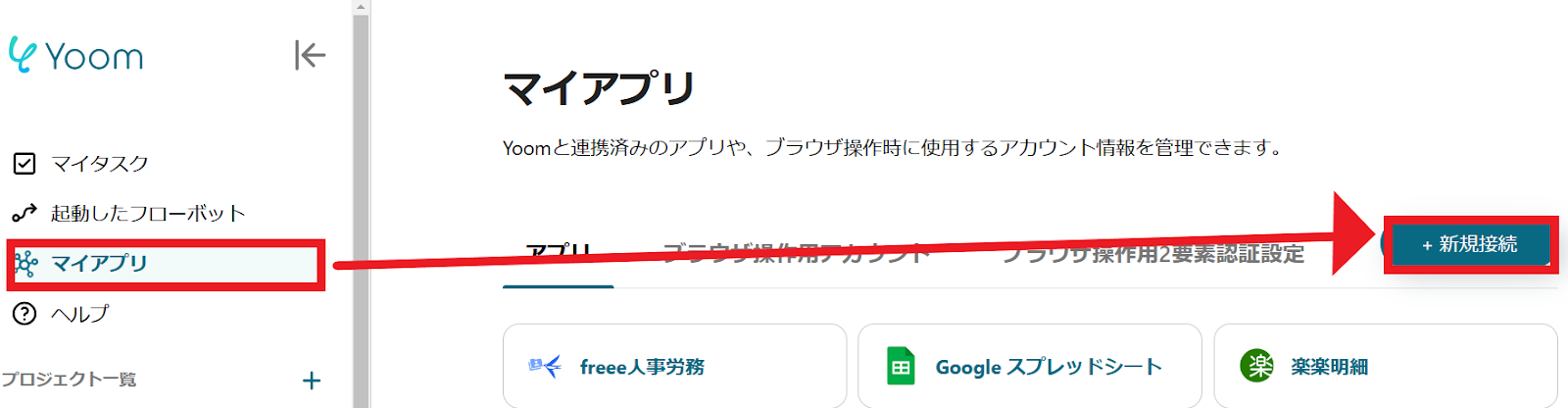
1.マイアプリをクリックした後、新規接続をクリックします。
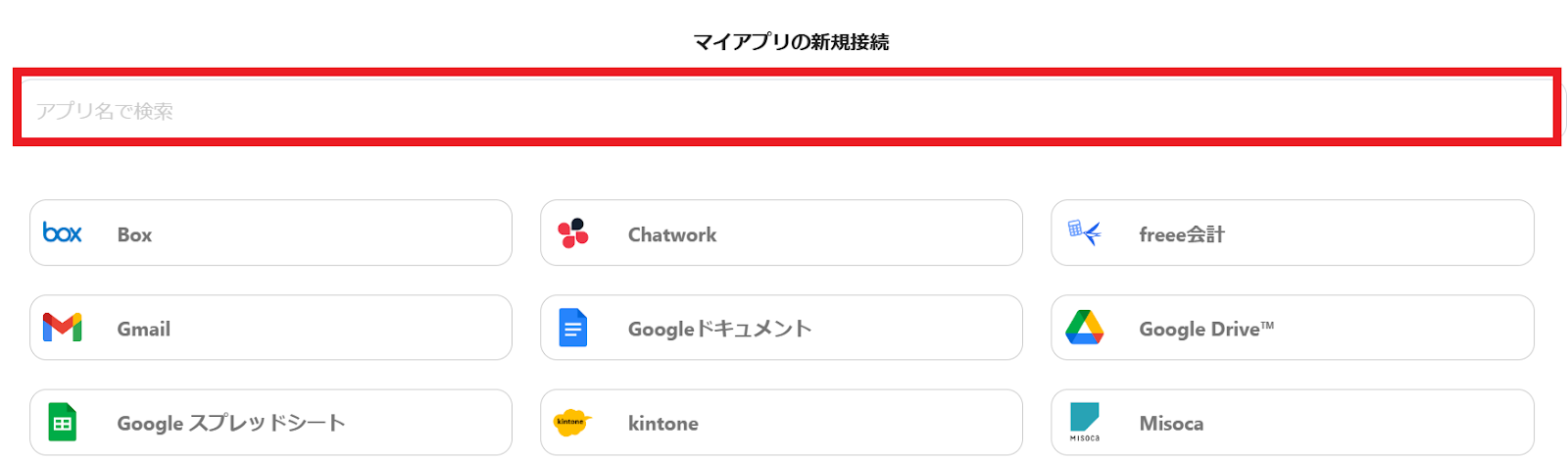
2.入力欄からアプリ名で検索できます。
Salesforceのマイアプリ登録
3.入力欄にSalesforceと入力するとアイコンが表示されるので、アイコンをクリックします。
Salesforceは、チームプラン・サクセスプランでのみ利用できるアプリです。
フリープランやミニプランだと、フローボットのオペレーションやデータコネクトがエラーになってしまうことがあるので、注意してくださいね。
なお、有料プラン(チームプラン・サクセスプラン)には2週間の無料トライアルがあるので、まずはトライアルでどんな感じか試してみてください!
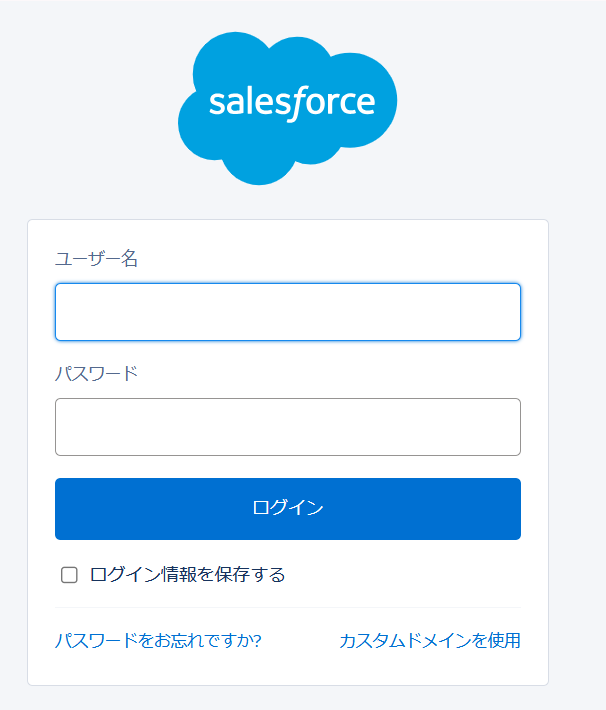
以下の画面でログイン情報を入力し、ログインをクリックします。
※Salesforceの詳しいマイアプリ登録方法はこちらを参考にしてください。
※Salesforceで"Session expired or invalid"というエラーが表示された場合
cyzenのマイアプリ登録
4.次はcyzenをマイアプリに登録します。
Salesforceと同じように、Yoomの「新規接続一覧」の中からcyzenをクリックします。
以下の必須項目を入力し「追加」をクリックしましょう。
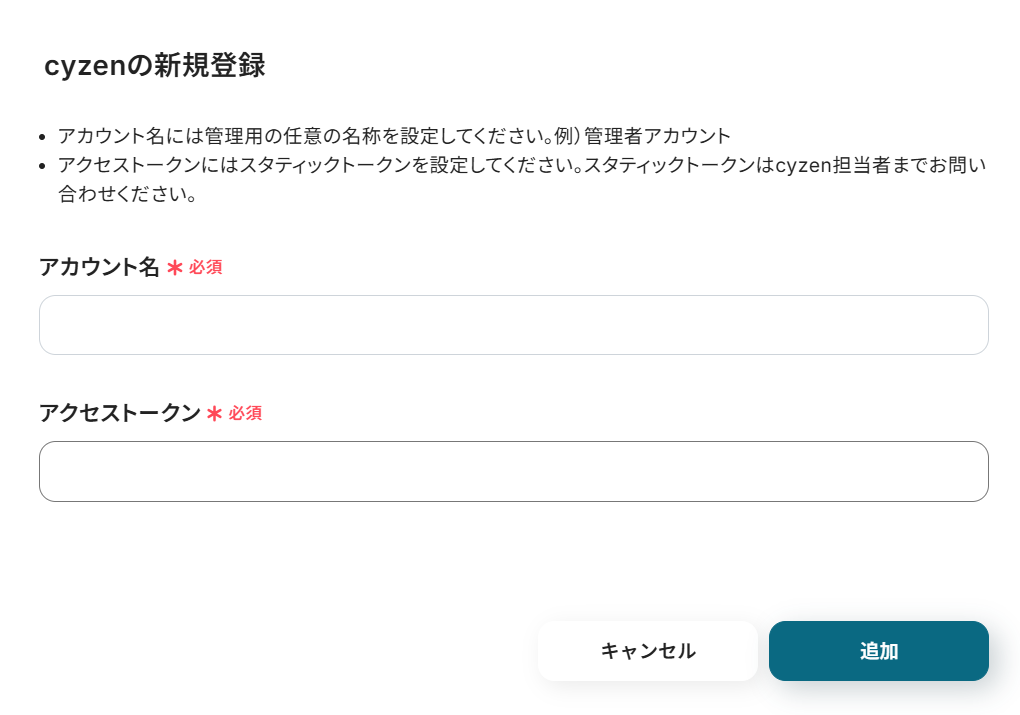
Yoomのマイアプリにそれぞれが登録されたら連携が完了です!
ステップ2:テンプレートをコピーする
1.自動化の設定をするため、以下のバナーにある「試してみる」をクリックしてください。
■概要
Salesforceに新しい取引先情報を登録した後、営業担当者が訪問するためのスポット情報をcyzenへ別途手入力する作業は、手間がかかるだけでなく入力ミスも発生しがちです。このワークフローを活用すれば、Salesforceに取引先が登録されると同時にcyzenへスポット情報が自動で登録されます。これにより、二重入力の手間やヒューマンエラーの課題を解消し、営業活動をよりスムーズにします。
■このテンプレートをおすすめする方
- Salesforceとcyzenの両方を利用し、情報の二重入力に手間を感じている営業担当者の方
- 営業チームのデータ入力作業を標準化し、生産性を向上させたいと考えているマネージャーの方
- SaaS間のデータ連携を自動化することで、ヒューマンエラーのない正確な情報管理を実現したい方
■このテンプレートを使うメリット
- Salesforceへの取引先登録のみでcyzenへのスポット登録が完了するため、これまで手作業で行っていたデータ入力の時間を短縮できます。
- システムが自動で情報を連携するので、手作業による転記ミスや登録漏れといったヒューマンエラーを防ぎ、データの正確性を維持します。
■フローボットの流れ
- はじめに、SalesforceとcyzenをYoomと連携します。
- 次に、トリガーでSalesforceを選択し、「新しいレコードが作成されたら(取引先)」といったアクションを設定します。
- 最後に、オペレーションでcyzenを選択し、「スポットを登録する」アクションを設定し、トリガーで取得した取引先情報をマッピングします。
※「トリガー」:フロー起動のきっかけとなるアクション、「オペレーション」:トリガー起動後、フロー内で処理を行うアクション
■このワークフローのカスタムポイント
- Salesforceのトリガー設定では、cyzenに登録したい取引先情報(会社名、住所など)を任意で選択したり、特定の条件に合致した場合のみ動作するようフィルターを設定したりすることが可能です。
- cyzenへのオペレーション設定では、Salesforceから取得したどの情報をスポットのどの項目(名称、住所など)に登録するかを自由に割り当てることができます。
■注意事項
- Salesforce、cyzenのそれぞれとYoomを連携してください。
- Salesforceはチームプラン・サクセスプランでのみご利用いただけるアプリとなっております。フリープラン・ミニプランの場合は設定しているフローボットのオペレーションやデータコネクトはエラーとなりますので、ご注意ください。
- チームプランやサクセスプランなどの有料プランは、2週間の無料トライアルを行うことが可能です。無料トライアル中には制限対象のアプリを使用することができます。
- トリガーは5分、10分、15分、30分、60分の間隔で起動間隔を選択できます。
- プランによって最短の起動間隔が異なりますので、ご注意ください。
■概要
Salesforceに新しい取引先情報を登録した後、営業担当者が訪問するためのスポット情報をcyzenへ別途手入力する作業は、手間がかかるだけでなく入力ミスも発生しがちです。このワークフローを活用すれば、Salesforceに取引先が登録されると同時にcyzenへスポット情報が自動で登録されます。これにより、二重入力の手間やヒューマンエラーの課題を解消し、営業活動をよりスムーズにします。
■このテンプレートをおすすめする方
- Salesforceとcyzenの両方を利用し、情報の二重入力に手間を感じている営業担当者の方
- 営業チームのデータ入力作業を標準化し、生産性を向上させたいと考えているマネージャーの方
- SaaS間のデータ連携を自動化することで、ヒューマンエラーのない正確な情報管理を実現したい方
■このテンプレートを使うメリット
- Salesforceへの取引先登録のみでcyzenへのスポット登録が完了するため、これまで手作業で行っていたデータ入力の時間を短縮できます。
- システムが自動で情報を連携するので、手作業による転記ミスや登録漏れといったヒューマンエラーを防ぎ、データの正確性を維持します。
■フローボットの流れ
- はじめに、SalesforceとcyzenをYoomと連携します。
- 次に、トリガーでSalesforceを選択し、「新しいレコードが作成されたら(取引先)」といったアクションを設定します。
- 最後に、オペレーションでcyzenを選択し、「スポットを登録する」アクションを設定し、トリガーで取得した取引先情報をマッピングします。
※「トリガー」:フロー起動のきっかけとなるアクション、「オペレーション」:トリガー起動後、フロー内で処理を行うアクション
■このワークフローのカスタムポイント
- Salesforceのトリガー設定では、cyzenに登録したい取引先情報(会社名、住所など)を任意で選択したり、特定の条件に合致した場合のみ動作するようフィルターを設定したりすることが可能です。
- cyzenへのオペレーション設定では、Salesforceから取得したどの情報をスポットのどの項目(名称、住所など)に登録するかを自由に割り当てることができます。
■注意事項
- Salesforce、cyzenのそれぞれとYoomを連携してください。
- Salesforceはチームプラン・サクセスプランでのみご利用いただけるアプリとなっております。フリープラン・ミニプランの場合は設定しているフローボットのオペレーションやデータコネクトはエラーとなりますので、ご注意ください。
- チームプランやサクセスプランなどの有料プランは、2週間の無料トライアルを行うことが可能です。無料トライアル中には制限対象のアプリを使用することができます。
- トリガーは5分、10分、15分、30分、60分の間隔で起動間隔を選択できます。
- プランによって最短の起動間隔が異なりますので、ご注意ください。
2.以下の画面表示を読んで、「OK」をクリックしましょう。
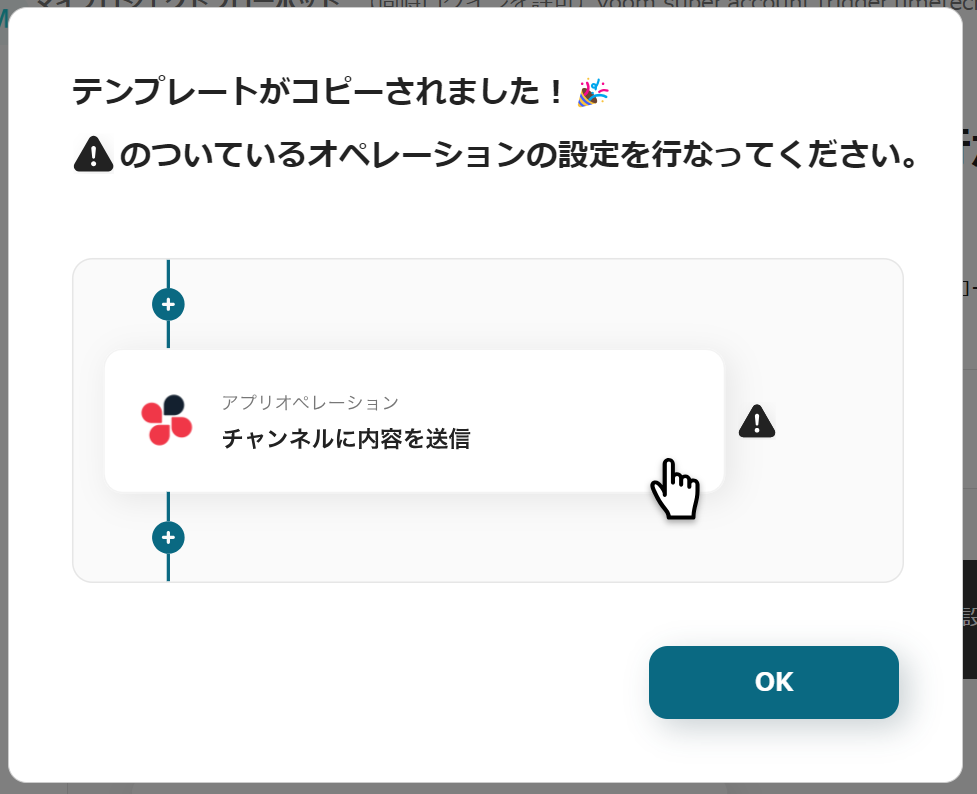
ステップ3:Salesforceのトリガーアクション設定
いよいよフローの設定に入ります!
1.まずは以下の赤枠をクリックしましょう。
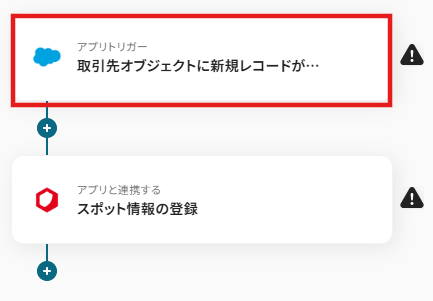
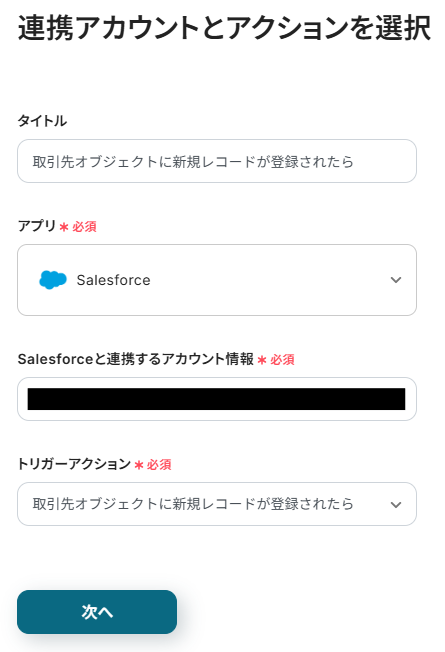
2.以下の画面でYoomと連携するアカウントを選択します。
タイトルと連携するアカウント情報を任意で設定し、トリガーアクションはテンプレート通りに「取引先オブジェクトに新規レコードが登録されたら」のまま「次へ」をクリックして進んでください。
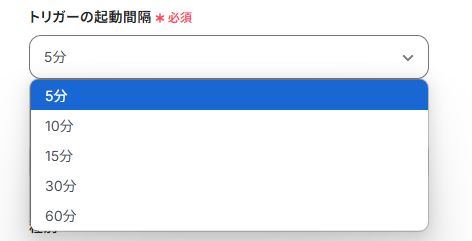
3.トリガーの起動間隔は、用途に合わせてプルダウンより設定してください。
なお、基本的にはそのプランの最短の起動間隔にしてお使いいただくことをおすすめします!
※ご契約のプランによって最短の起動間隔が異なります。
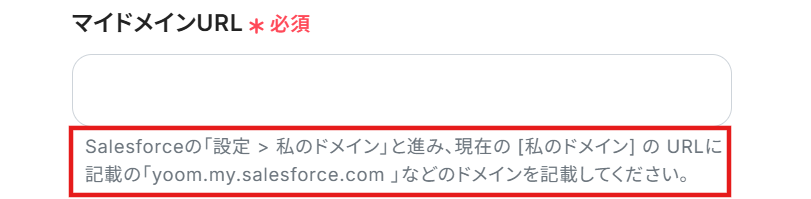
4.「マイドメインURL」は、赤枠の注釈を確認しながら入力していきましょう。
こちらの記事も参考にしてみてくださいね。
5.ここでSalesforceにレコードを追加してください。
その後フローボットに戻り、「テスト」をクリックします。
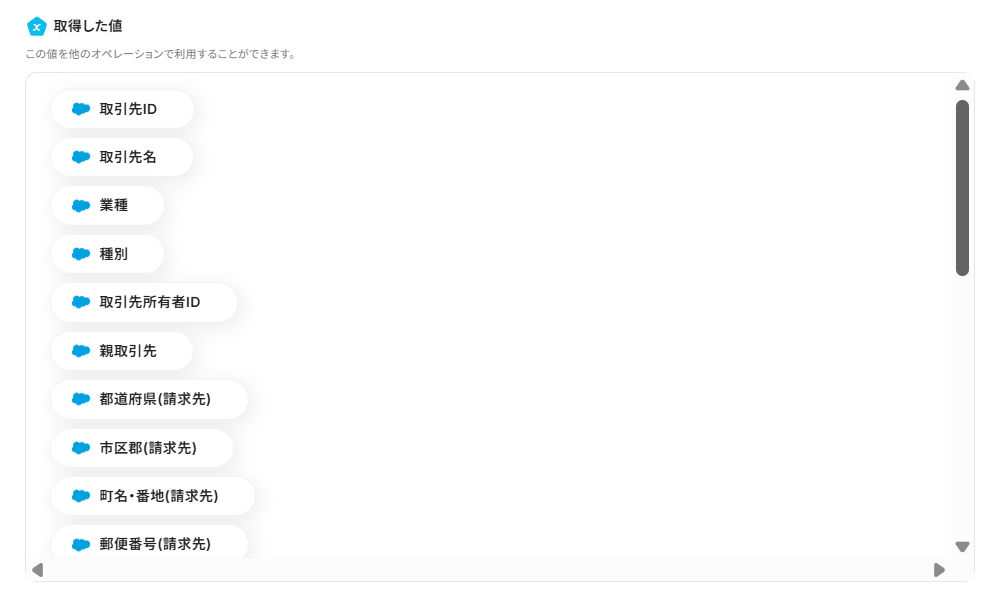
テストが成功した場合は、アウトプットが取得できます。
こちらの値は次の設定に活用するので、取得された内容を確認して保存しましょう。
ステップ4:cyzenにスポット情報を登録する設定
あっという間に最後の設定項目です!
1.これまでと同様に以下の赤枠をクリックします。
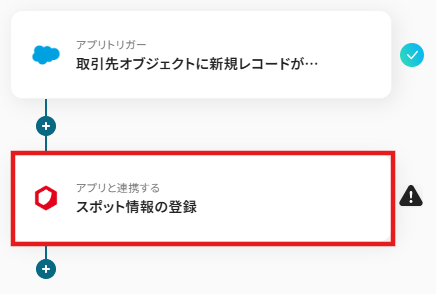
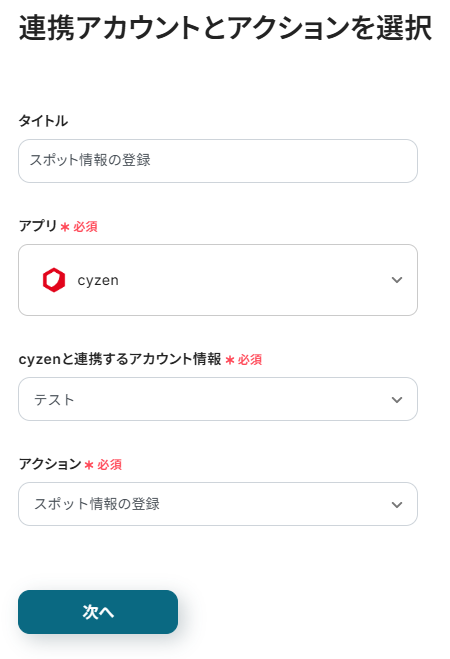
2.以下の画面でYoomと連携するアカウントを選択します。
先ほどと同様にタイトルと連携するアカウント情報を任意で設定し、アクションはテンプレート通りに「スポット情報の登録」のまま「次へ」をクリックして進んでください。
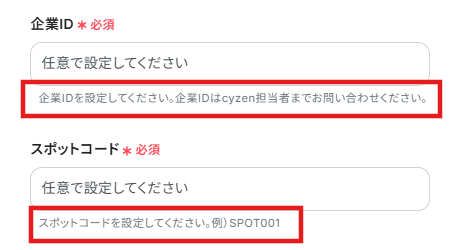
3.続いて、注釈を参考に以下の必須項目を入力しましょう。
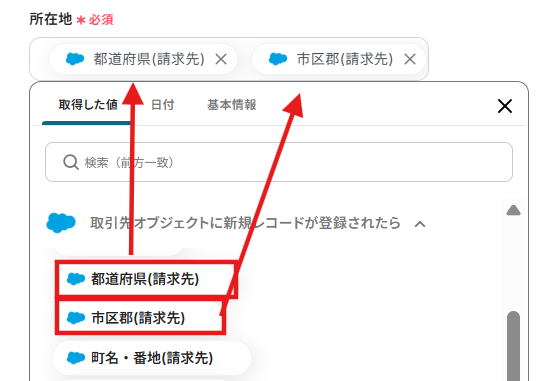
4.必須項目の「所在地」はアウトプットを活用して設定します。
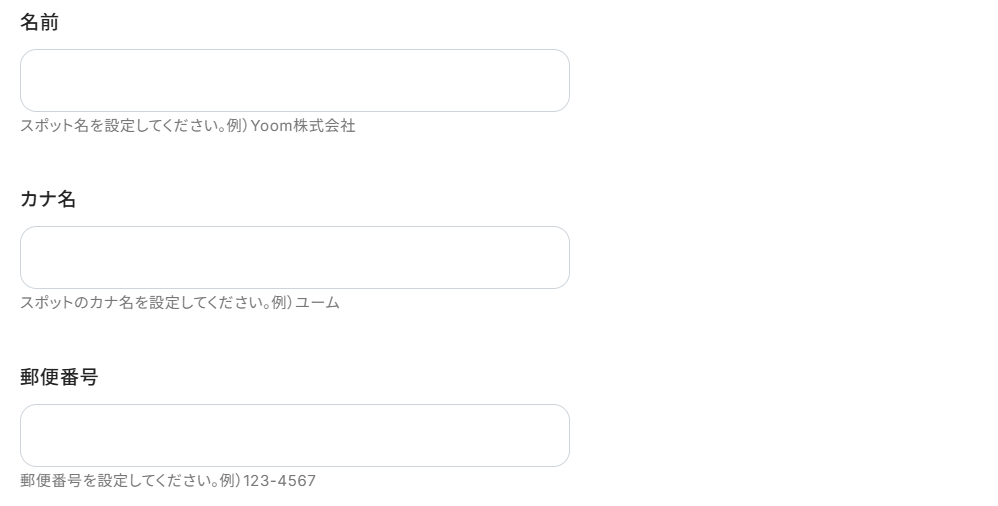
5.その他の項目を任意で設定完了後に、「テスト」をクリックします。

6.テストが成功したら、cyzenに登録ができていることを確認しましょう!
確認後、「保存する」をクリックしてください。
ステップ5:トリガーをONに設定して動作確認
最後に「トリガーをON」をクリックしたら、自動化の設定は完了です!
フローボットが正しく起動することを確認しましょう。
設定お疲れさまでした!
cyzenのデータをSalesforceに連携したい場合
今回はSalesforceからcyzenへデータを連携する方法をご紹介しましたが、逆にcyzenで発生した情報をSalesforceに連携したいというニーズもあるかと思います。
例えば、cyzenで新しいスポットが登録された際に、その情報をSalesforceの取引先として自動で作成したり、活動報告を関連するSalesforceのレコードに記録したりすることも可能です。
Yoomではそのような逆方向の連携も簡単に設定できるテンプレートを用意していますので、下記のテンプレートも併せて利用してみてください。
cyzenでスポット情報が登録されたら、Salesforceの取引先オブジェクトにレコードを作成する
cyzenで新しいスポット情報が登録された際、その情報をもとにSalesforceの取引先オブジェクトに自動でレコード作成します。
これにより、営業担当者がcyzenで得た新しい訪問先情報をSalesforceにも迅速に反映でき、情報の一元管理と抜け漏れ防止を実現します。
■概要
cyzenでスポット情報が登録されるたびにSalesforceに手作業で取引先情報を入力するのは手間がかかり、入力ミスも気になりませんか?このワークフローを活用すれば、cyzenのスポット情報登録をトリガーにSalesforceの取引先オブジェクトへ自動でレコードを作成でき、これらの課題をスムーズに解消できます。
■このテンプレートをおすすめする方
- cyzenのスポット情報をSalesforceへ手動で転記している営業担当者の方
- cyzenとSalesforce間のデータ連携のミスを減らしたいと考えているマネージャーの方
- 営業活動の情報を一元管理し、業務効率を向上させたいと考えている方
■このテンプレートを使うメリット
- cyzenへのスポット情報登録後、Salesforceへ自動で取引先レコードが作成されるため、手作業による入力時間を短縮できます。
- 手作業によるデータ転記が不要になることで、入力間違いや漏れといったヒューマンエラーのリスク軽減に繋がります。
■フローボットの流れ
- はじめに、cyzenとSalesforceをYoomと連携します。
- 次に、トリガーでcyzenを選択し、「スポット情報が登録・更新されたら」というアクションを設定します。この設定により、cyzenで新しいスポット情報が登録されるか、既存の情報が更新された際にフローが自動的に起動します。
- 次に、オペレーションで分岐機能を設定し、「コマンドオペレーション」を活用します。これにより、特定の条件を満たすスポット情報のみを対象として、後続の処理に進めるよう制御できます。
- 最後に、オペレーションでSalesforceを選択し、「取引先オブジェクトのレコードを作成」アクションを設定します。ここで、cyzenから取得した情報をSalesforceの適切なフィールドにマッピングし、新しい取引先レコードを自動で作成します。
※「トリガー」:フロー起動のきっかけとなるアクション、「オペレーション」:トリガー起動後、フロー内で処理を行うアクション
■このワークフローのカスタムポイント
- 分岐機能の「コマンドオペレーション」では、cyzenのスポット情報に含まれる特定の条件に合致した場合のみ、Salesforceへのレコード作成処理を進行させるように設定が可能です。これにより、不要なデータの同期を防ぎ、より精度の高い情報連携を実現します。
- Salesforceの「取引先オブジェクトのレコードを作成」アクションでは、cyzenから取得したスポット情報の各項目(例:企業名、住所、担当者名、訪問日時など)をSalesforceの取引先オブジェクトの対応するフィールドに動的な値として正確にマッピングできます。また、必要に応じて固定値を入力したり、特定の情報を加工して埋め込むなどのカスタムも可能です。
■注意事項
- cyzen、SalesforceのそれぞれとYoomを連携してください。
- Salesforceはチームプラン・サクセスプランでのみご利用いただけるアプリとなっております。フリープラン・ミニプランの場合は設定しているフローボットのオペレーションやデータコネクトはエラーとなりますので、ご注意ください。
- チームプランやサクセスプランなどの有料プランは、2週間の無料トライアルを行うことが可能です。無料トライアル中には制限対象のアプリを使用することができます。
- 分岐はミニプラン以上のプランでご利用いただける機能(オペレーション)となっております。フリープランの場合は設定しているフローボットのオペレーションはエラーとなりますので、ご注意ください。
- ミニプランなどの有料プランは、2週間の無料トライアルを行うことが可能です。無料トライアル中には制限対象のアプリや機能(オペレーション)を使用することができます。
■概要
cyzenでスポット情報が登録されるたびにSalesforceに手作業で取引先情報を入力するのは手間がかかり、入力ミスも気になりませんか?このワークフローを活用すれば、cyzenのスポット情報登録をトリガーにSalesforceの取引先オブジェクトへ自動でレコードを作成でき、これらの課題をスムーズに解消できます。
■このテンプレートをおすすめする方
- cyzenのスポット情報をSalesforceへ手動で転記している営業担当者の方
- cyzenとSalesforce間のデータ連携のミスを減らしたいと考えているマネージャーの方
- 営業活動の情報を一元管理し、業務効率を向上させたいと考えている方
■このテンプレートを使うメリット
- cyzenへのスポット情報登録後、Salesforceへ自動で取引先レコードが作成されるため、手作業による入力時間を短縮できます。
- 手作業によるデータ転記が不要になることで、入力間違いや漏れといったヒューマンエラーのリスク軽減に繋がります。
■フローボットの流れ
- はじめに、cyzenとSalesforceをYoomと連携します。
- 次に、トリガーでcyzenを選択し、「スポット情報が登録・更新されたら」というアクションを設定します。この設定により、cyzenで新しいスポット情報が登録されるか、既存の情報が更新された際にフローが自動的に起動します。
- 次に、オペレーションで分岐機能を設定し、「コマンドオペレーション」を活用します。これにより、特定の条件を満たすスポット情報のみを対象として、後続の処理に進めるよう制御できます。
- 最後に、オペレーションでSalesforceを選択し、「取引先オブジェクトのレコードを作成」アクションを設定します。ここで、cyzenから取得した情報をSalesforceの適切なフィールドにマッピングし、新しい取引先レコードを自動で作成します。
※「トリガー」:フロー起動のきっかけとなるアクション、「オペレーション」:トリガー起動後、フロー内で処理を行うアクション
■このワークフローのカスタムポイント
- 分岐機能の「コマンドオペレーション」では、cyzenのスポット情報に含まれる特定の条件に合致した場合のみ、Salesforceへのレコード作成処理を進行させるように設定が可能です。これにより、不要なデータの同期を防ぎ、より精度の高い情報連携を実現します。
- Salesforceの「取引先オブジェクトのレコードを作成」アクションでは、cyzenから取得したスポット情報の各項目(例:企業名、住所、担当者名、訪問日時など)をSalesforceの取引先オブジェクトの対応するフィールドに動的な値として正確にマッピングできます。また、必要に応じて固定値を入力したり、特定の情報を加工して埋め込むなどのカスタムも可能です。
■注意事項
- cyzen、SalesforceのそれぞれとYoomを連携してください。
- Salesforceはチームプラン・サクセスプランでのみご利用いただけるアプリとなっております。フリープラン・ミニプランの場合は設定しているフローボットのオペレーションやデータコネクトはエラーとなりますので、ご注意ください。
- チームプランやサクセスプランなどの有料プランは、2週間の無料トライアルを行うことが可能です。無料トライアル中には制限対象のアプリを使用することができます。
- 分岐はミニプラン以上のプランでご利用いただける機能(オペレーション)となっております。フリープランの場合は設定しているフローボットのオペレーションはエラーとなりますので、ご注意ください。
- ミニプランなどの有料プランは、2週間の無料トライアルを行うことが可能です。無料トライアル中には制限対象のアプリや機能(オペレーション)を使用することができます。
cyzenでスポット情報が登録されたら、コメントを要約してSalesforceの取引先オブジェクトにレコードを作成する
このフローでは、cyzenのスポット情報に付随するコメントをAIが自動で要約し、その要約された内容をSalesforceの取引先に関連情報として登録することが可能です。
そのため、Salesforce側で状況を素早く把握でき、詳細確認の手間を削減できるはずです。
■概要
cyzenで日々登録されるスポット情報、特にそのコメント内容は営業活動において重要な情報源となり得ますが、内容を確認しSalesforceへ手作業で転記するのは手間がかかる作業ではないでしょうか。また、手作業による情報の抜け漏れや、担当者による要約の質のばらつきも課題となりがちです。このワークフローを活用すれば、cyzenにスポット情報が登録されるとAI機能がコメントを自動で要約し、Salesforceの取引先オブジェクトにレコードを自動作成するため、こうした課題を解決し、情報活用の迅速化と質の向上に貢献します。
■このテンプレートをおすすめする方
- cyzenで収集したスポット情報をSalesforceで管理し、営業活動に活用したいと考えている方
- スポット登録時のコメントを手作業で確認・要約し、Salesforceへ入力している担当者の方
- 情報連携の遅延や入力ミスを削減し、業務全体の効率を向上させたいマネージャーの方
■このテンプレートを使うメリット
- cyzenのスポット情報登録からSalesforceへのレコード作成までを自動化するため、これまで手作業に費やしていた時間を削減し、より重要な業務に集中できます。
- AI機能によるコメント要約とSalesforceへの自動登録により、転記ミスや入力漏れ、要約の質の個人差といったヒューマンエラーのリスクを軽減し、データの精度と均質性を高めます。
■フローボットの流れ
- はじめに、cyzenおよびSalesforceをYoomと連携させます。
- 次に、トリガーでcyzenを選択し、「スポット情報が登録・更新されたら」というアクションを設定します。これにより、cyzenで新しいスポット情報が登録または既存の情報が更新された際にフローが起動します。
- 続いて、オペレーションで分岐機能を設定し、「コマンドオペレーション」を使用して特定の条件に合致する場合のみ、後続の処理に進むように設定します。
- 次に、オペレーションでAI機能を選択し、「要約する」アクションを設定します。ここで、cyzenから取得したスポット情報のコメント内容をAIが自動で要約します。
- 最後に、オペレーションでSalesforceを選択し、「取引先オブジェクトのレコードを作成」アクションを設定します。AIによって要約されたコメントやその他のスポット情報を、Salesforceの取引先オブジェクトに新しいレコードとして登録します。
※「トリガー」:フロー起動のきっかけとなるアクション、「オペレーション」:トリガー起動後、フロー内で処理を行うアクション
■このワークフローのカスタムポイント
- 分岐機能の「コマンドオペレーション」では、フローを進行させる条件を細かく設定できます。例えば、特定のキーワードがコメントに含まれている場合や、特定の担当者が登録したスポット情報のみを処理対象とする、といったカスタマイズが可能です。
- AI機能の「要約する」オペレーションでは、cyzenに登録されたスポットのコメントをどのように要約するか、詳細な指示(プロンプト)をユーザー自身でカスタマイズできます。これにより、要約の視点や文字数、含めるべき情報の種類などを調整できます。
- Salesforceの「取引先オブジェクトのレコードを作成」オペレーションでは、Salesforceのどの項目にどの情報を登録するかを自由にマッピングできます。固定の値を入力したり、cyzenやAIによる要約結果といった前段のオペレーションで取得したデータを動的な値として埋め込むなどのカスタムが可能です。
■注意事項
- cyzen、SalesforceのそれぞれとYoomを連携してください。
- Salesforceはチームプラン・サクセスプランでのみご利用いただけるアプリとなっております。フリープラン・ミニプランの場合は設定しているフローボットのオペレーションやデータコネクトはエラーとなりますので、ご注意ください。
- チームプランやサクセスプランなどの有料プランは、2週間の無料トライアルを行うことが可能です。無料トライアル中には制限対象のアプリを使用することができます。
- 分岐はミニプラン以上のプランでご利用いただける機能(オペレーション)となっております。フリープランの場合は設定しているフローボットのオペレーションはエラーとなりますので、ご注意ください。
- ミニプランなどの有料プランは、2週間の無料トライアルを行うことが可能です。無料トライアル中には制限対象のアプリや機能(オペレーション)を使用することができます。
■概要
cyzenで日々登録されるスポット情報、特にそのコメント内容は営業活動において重要な情報源となり得ますが、内容を確認しSalesforceへ手作業で転記するのは手間がかかる作業ではないでしょうか。また、手作業による情報の抜け漏れや、担当者による要約の質のばらつきも課題となりがちです。このワークフローを活用すれば、cyzenにスポット情報が登録されるとAI機能がコメントを自動で要約し、Salesforceの取引先オブジェクトにレコードを自動作成するため、こうした課題を解決し、情報活用の迅速化と質の向上に貢献します。
■このテンプレートをおすすめする方
- cyzenで収集したスポット情報をSalesforceで管理し、営業活動に活用したいと考えている方
- スポット登録時のコメントを手作業で確認・要約し、Salesforceへ入力している担当者の方
- 情報連携の遅延や入力ミスを削減し、業務全体の効率を向上させたいマネージャーの方
■このテンプレートを使うメリット
- cyzenのスポット情報登録からSalesforceへのレコード作成までを自動化するため、これまで手作業に費やしていた時間を削減し、より重要な業務に集中できます。
- AI機能によるコメント要約とSalesforceへの自動登録により、転記ミスや入力漏れ、要約の質の個人差といったヒューマンエラーのリスクを軽減し、データの精度と均質性を高めます。
■フローボットの流れ
- はじめに、cyzenおよびSalesforceをYoomと連携させます。
- 次に、トリガーでcyzenを選択し、「スポット情報が登録・更新されたら」というアクションを設定します。これにより、cyzenで新しいスポット情報が登録または既存の情報が更新された際にフローが起動します。
- 続いて、オペレーションで分岐機能を設定し、「コマンドオペレーション」を使用して特定の条件に合致する場合のみ、後続の処理に進むように設定します。
- 次に、オペレーションでAI機能を選択し、「要約する」アクションを設定します。ここで、cyzenから取得したスポット情報のコメント内容をAIが自動で要約します。
- 最後に、オペレーションでSalesforceを選択し、「取引先オブジェクトのレコードを作成」アクションを設定します。AIによって要約されたコメントやその他のスポット情報を、Salesforceの取引先オブジェクトに新しいレコードとして登録します。
※「トリガー」:フロー起動のきっかけとなるアクション、「オペレーション」:トリガー起動後、フロー内で処理を行うアクション
■このワークフローのカスタムポイント
- 分岐機能の「コマンドオペレーション」では、フローを進行させる条件を細かく設定できます。例えば、特定のキーワードがコメントに含まれている場合や、特定の担当者が登録したスポット情報のみを処理対象とする、といったカスタマイズが可能です。
- AI機能の「要約する」オペレーションでは、cyzenに登録されたスポットのコメントをどのように要約するか、詳細な指示(プロンプト)をユーザー自身でカスタマイズできます。これにより、要約の視点や文字数、含めるべき情報の種類などを調整できます。
- Salesforceの「取引先オブジェクトのレコードを作成」オペレーションでは、Salesforceのどの項目にどの情報を登録するかを自由にマッピングできます。固定の値を入力したり、cyzenやAIによる要約結果といった前段のオペレーションで取得したデータを動的な値として埋め込むなどのカスタムが可能です。
■注意事項
- cyzen、SalesforceのそれぞれとYoomを連携してください。
- Salesforceはチームプラン・サクセスプランでのみご利用いただけるアプリとなっております。フリープラン・ミニプランの場合は設定しているフローボットのオペレーションやデータコネクトはエラーとなりますので、ご注意ください。
- チームプランやサクセスプランなどの有料プランは、2週間の無料トライアルを行うことが可能です。無料トライアル中には制限対象のアプリを使用することができます。
- 分岐はミニプラン以上のプランでご利用いただける機能(オペレーション)となっております。フリープランの場合は設定しているフローボットのオペレーションはエラーとなりますので、ご注意ください。
- ミニプランなどの有料プランは、2週間の無料トライアルを行うことが可能です。無料トライアル中には制限対象のアプリや機能(オペレーション)を使用することができます。
SalesforceやcyzenのAPIを使ったその他の自動化例
今回ご紹介した自動化以外にも、SalesforceやcyzenのAPIを使うことで、様々な業務を自動化することができます。
気になるテンプレートがあれば、ぜひ試してみてください!
Salesforceを使った便利な自動化例
フォームで送信された内容を、Salesforceの指定のオブジェクトに自動で追加することができます。
また、データベースで管理する情報が更新されたら、Salesforceに更新内容を反映する連携も可能で、このフローは情報管理の精度に課題を感じている方におすすめです。
他にも、Salesforceの内容をもとに、メッセージを送信したり、書類を作成したりすることもできます。
■概要Webサイトなどからの問い合わせ対応で、都度Salesforceに手入力で情報を登録する作業に手間を感じていませんか?手作業でのデータ入力は時間がかかるだけでなく、入力ミスや対応漏れといったヒューマンエラーの原因にもなりかねません。このワークフローを活用すれば、Yoomで作成した問い合わせフォームへの入力内容を、自動でSalesforceに連携しレコードとして追加できるため、こうした定型業務を効率化し、顧客管理をよりスムーズにします。
■このテンプレートをおすすめする方- Salesforceを活用し、Webからの問い合わせ対応を自動化したいと考えている方
- 手作業による問い合わせ内容の転記作業に、手間や入力ミスなどの課題を感じている方
- エンジニアの手を借りずに、Salesforceと連携する問い合わせフォームを作成したい方
■このテンプレートを使うメリット- 問い合わせフォームへの入力があると、自動でSalesforceにレコードが追加されるため、手作業でのデータ転記にかかっていた時間を短縮できます。
- 手作業によるデータ転記が不要になることで、入力ミスや対応漏れといったヒューマンエラーの発生を防ぎ、データの正確性を保ちます。
■フローボットの流れ- はじめに、SalesforceをYoomと連携します。
- 次に、トリガーでフォームトリガー機能を選択し、「フォームが送信されたら」というアクションを設定します。
- 最後に、オペレーションでSalesforceの「レコードを追加する」アクションを設定し、フォームで受け付けた情報を基にレコードを追加するよう設定します。
※「トリガー」:フロー起動のきっかけとなるアクション、「オペレーション」:トリガー起動後、フロー内で処理を行うアクション
■このワークフローのカスタムポイント- フォームトリガー機能では、会社名や氏名、問い合わせ内容など、取得したい情報に合わせて自由にフォームの項目を設計することが可能です。
- Salesforceにレコードを追加するオペレーションでは、フォームで取得した情報を変数として使用し、任意の項目にマッピングしたり、特定の値を固定で入力したりすることができます。
■注意事項- SalesforceとYoomを連携してください。
- Salesforceはチームプラン・サクセスプランでのみご利用いただけるアプリとなっております。フリープラン・ミニプランの場合は設定しているフローボットのオペレーションやデータコネクトはエラーとなりますので、ご注意ください。
- チームプランやサクセスプランなどの有料プランは、2週間の無料トライアルを行うことが可能です。無料トライアル中には制限対象のアプリを使用することができます。
- データベースを操作するオペレーションで、レコード追加や更新を行う際は、Salesforceの入力形式に沿って設定を行ってください。例えば、Salesforceの入力形式が選択式かつ英語入力の場合、選択肢に存在しない値や異なる言語で入力した値はエラーとなりますのでご注意ください。
■概要
Google スプレッドシートで行が更新されたらSalesforceのレコードも更新するフローです。
■このテンプレートをおすすめする方
1.Google スプレッドシートを業務で活用している方
・共有シートを管理し、情報共有を行う事務職の方
・複数の営業所とシートを共有し、社員情報の共有を行う人事部の担当者
2.Salesforceで商談管理を行なっている企業
・案件ごとに進捗状況を管理してチームで共有している方
・社内の案件すべてを確認している営業部長
■このテンプレートを使うメリット
Google スプレッドシートはスムーズに情報を蓄積・共有し業務を円滑に進めることに役立ちます。
しかし、情報の更新が行われた際、Google スプレッドシートとSalesforceのどちらも手動で入力することは、非効率的で時間がかかります。
情報の更新を時間をかけないで反映させたいと考える方にこのフローは適しています。
Google スプレッドシートの更新内容を引用してSalesforceの情報も編集することができるため、手作業によるミスを防ぎ、手間を省きます。
■注意事項
・Google スプレッドシート、SalesforceのそれぞれとYoomを連携してください。
・Salesforceはチームプラン・サクセスプランでのみご利用いただけるアプリとなっております。フリープラン・ミニプランの場合は設定しているフローボットのオペレーションやデータコネクトはエラーとなりますので、ご注意ください。
・チームプランやサクセスプランなどの有料プランは、2週間の無料トライアルを行うことが可能です。無料トライアル中には制限対象のアプリを使用することができます。
◼️概要
SalesforceとGmailを連携し、YoomのChrome拡張機能を利用して、Salesforceのリード情報ページからYoomのフローボットを1Clickで起動し、Gmailで定型メールを自動的に送信します。
定型メールの内容を自由に変更してご利用ください。
サービス資料などの添付ファイルも併せて送付することが可能です。
◼️注意事項
・Gmail、SalesforceそれぞれのアカウントとYoomを連携してご利用ください。
・YoomのChrome拡張機能をインストールしてご利用ください。
・Salesforceはチームプラン・サクセスプランでのみご利用いただけるアプリとなっております。フリープラン・ミニプランの場合は設定しているフローボットのオペレーションやデータコネクトはエラーとなりますので、ご注意ください。
・チームプランやサクセスプランなどの有料プランは、2週間の無料トライアルを行うことが可能です。無料トライアル中には制限対象のアプリを使用することができます。
■このテンプレートをおすすめする方
- Salesforceを活用し、Webからの問い合わせ対応を自動化したいと考えている方
- 手作業による問い合わせ内容の転記作業に、手間や入力ミスなどの課題を感じている方
- エンジニアの手を借りずに、Salesforceと連携する問い合わせフォームを作成したい方
■このテンプレートを使うメリット
- 問い合わせフォームへの入力があると、自動でSalesforceにレコードが追加されるため、手作業でのデータ転記にかかっていた時間を短縮できます。
- 手作業によるデータ転記が不要になることで、入力ミスや対応漏れといったヒューマンエラーの発生を防ぎ、データの正確性を保ちます。
■フローボットの流れ
- はじめに、SalesforceをYoomと連携します。
- 次に、トリガーでフォームトリガー機能を選択し、「フォームが送信されたら」というアクションを設定します。
- 最後に、オペレーションでSalesforceの「レコードを追加する」アクションを設定し、フォームで受け付けた情報を基にレコードを追加するよう設定します。
■このワークフローのカスタムポイント
- フォームトリガー機能では、会社名や氏名、問い合わせ内容など、取得したい情報に合わせて自由にフォームの項目を設計することが可能です。
- Salesforceにレコードを追加するオペレーションでは、フォームで取得した情報を変数として使用し、任意の項目にマッピングしたり、特定の値を固定で入力したりすることができます。
■注意事項
- SalesforceとYoomを連携してください。
- Salesforceはチームプラン・サクセスプランでのみご利用いただけるアプリとなっております。フリープラン・ミニプランの場合は設定しているフローボットのオペレーションやデータコネクトはエラーとなりますので、ご注意ください。
- チームプランやサクセスプランなどの有料プランは、2週間の無料トライアルを行うことが可能です。無料トライアル中には制限対象のアプリを使用することができます。
- データベースを操作するオペレーションで、レコード追加や更新を行う際は、Salesforceの入力形式に沿って設定を行ってください。例えば、Salesforceの入力形式が選択式かつ英語入力の場合、選択肢に存在しない値や異なる言語で入力した値はエラーとなりますのでご注意ください。

■概要
Google スプレッドシートで行が更新されたらSalesforceのレコードも更新するフローです。
■このテンプレートをおすすめする方
1.Google スプレッドシートを業務で活用している方
・共有シートを管理し、情報共有を行う事務職の方
・複数の営業所とシートを共有し、社員情報の共有を行う人事部の担当者
2.Salesforceで商談管理を行なっている企業
・案件ごとに進捗状況を管理してチームで共有している方
・社内の案件すべてを確認している営業部長
■このテンプレートを使うメリット
Google スプレッドシートはスムーズに情報を蓄積・共有し業務を円滑に進めることに役立ちます。
しかし、情報の更新が行われた際、Google スプレッドシートとSalesforceのどちらも手動で入力することは、非効率的で時間がかかります。
情報の更新を時間をかけないで反映させたいと考える方にこのフローは適しています。
Google スプレッドシートの更新内容を引用してSalesforceの情報も編集することができるため、手作業によるミスを防ぎ、手間を省きます。
■注意事項
・Google スプレッドシート、SalesforceのそれぞれとYoomを連携してください。
・Salesforceはチームプラン・サクセスプランでのみご利用いただけるアプリとなっております。フリープラン・ミニプランの場合は設定しているフローボットのオペレーションやデータコネクトはエラーとなりますので、ご注意ください。
・チームプランやサクセスプランなどの有料プランは、2週間の無料トライアルを行うことが可能です。無料トライアル中には制限対象のアプリを使用することができます。

◼️概要
SalesforceとGmailを連携し、YoomのChrome拡張機能を利用して、Salesforceのリード情報ページからYoomのフローボットを1Clickで起動し、Gmailで定型メールを自動的に送信します。
定型メールの内容を自由に変更してご利用ください。
サービス資料などの添付ファイルも併せて送付することが可能です。
◼️注意事項
・Gmail、SalesforceそれぞれのアカウントとYoomを連携してご利用ください。
・YoomのChrome拡張機能をインストールしてご利用ください。
・Salesforceはチームプラン・サクセスプランでのみご利用いただけるアプリとなっております。フリープラン・ミニプランの場合は設定しているフローボットのオペレーションやデータコネクトはエラーとなりますので、ご注意ください。
・チームプランやサクセスプランなどの有料プランは、2週間の無料トライアルを行うことが可能です。無料トライアル中には制限対象のアプリを使用することができます。
cyzenを使った便利な自動化例
フォームの回答や他のアプリに登録された情報をもとに、cyzenにスポットを自動で登録することができます。
また、cyzenで報告書が作成されたら、メッセージツールで自動送信する連携も便利ですよ。他にも、cyzenで勤怠が登録されたら、他のアプリでも勤怠を登録するテンプレートもあります。
■概要
「フォームに送信された情報から、cyzenにスポット情報を登録する」ワークフローは、顧客や現場データを手軽にcyzenへ一括登録できる業務ワークフローです。フォームで送信された住所や緯度経度を読み取り、cyzen api経由でスポットを自動追加します。二度手間を減らし、情報管理をスムーズにします。
■このテンプレートをおすすめする方
- フォームを使って現場情報を収集している営業担当者の方
- フォームの入力結果を手作業でcyzenに登録している方
- 現場データの取り込みに時間を取られ、二度手間を感じている方
- cyzen apiの自動登録機能を試してみたい導入検討者の方
■このテンプレートを使うメリット
- 手作業ゼロでスポット登録:フォーム入力だけでcyzenに自動で反映でき、手作業の手間を省けます。
- 入力ミスを抑制:正確な住所や座標を自動登録し、データ品質を向上できます。
- 時間削減&効率化:自動化によって、二度手間をなくして営業活動に集中できます。
■概要
HubSpotに新しい取引先情報を登録した後、cyzenにも同じ内容を手作業で入力する作業に手間を感じていませんか。この二重入力は業務の非効率を招くだけでなく、入力ミスなどのヒューマンエラーの原因にもなり得ます。このワークフローを活用すれば、HubSpotに取引先が登録されたタイミングで、自動的にcyzenへスポットとして情報が登録できます。これにより、営業活動の生産性を向上させます。
■このテンプレートをおすすめする方
- HubSpotとcyzen間のデータ入力を手作業で行い、非効率を感じている営業担当者の方
- CRMと営業支援ツールのデータ連携を自動化し、入力ミスをなくしたいチームリーダーの方
- 営業部門の定型業務を効率化し、コア業務に集中できる環境を整えたいと考えている方
■このテンプレートを使うメリット
- HubSpotへの取引先登録をトリガーにcyzenへ自動でスポット登録されるため、これまで転記作業にかかっていた時間を短縮できます。
- 手作業による情報転記のプロセスをなくすことで、入力ミスや登録漏れといったヒューマンエラーの発生を防ぎ、データの正確性を保ちます。
■フローボットの流れ
- はじめに、HubSpotとcyzenをYoomと連携します。
- 次に、トリガーでHubSpotを選択し、「新しい取引先が作成されたら」というアクションを設定します。
- 最後に、オペレーションでcyzenを選択し、「スポットを登録する」アクションを設定し、トリガーで取得したHubSpotの取引先情報を紐付けます。
※「トリガー」:フロー起動のきっかけとなるアクション、「オペレーション」:トリガー起動後、フロー内で処理を行うアクション
■このワークフローのカスタムポイント
- HubSpotのトリガー設定では、cyzenに連携したい取引先のプロパティ(会社名、住所、担当者名など)を任意で選択できます。また、「特定の業界の取引先のみ」といった条件で絞り込むフィルター機能も利用可能です。
- cyzenにスポットを登録する際、HubSpotから取得したどの情報をスポット名やメモ欄など、どの項目に割り当てるかを自由にカスタマイズできます。
■注意事項
- HubSpot、cyzenのそれぞれとYoomを連携してください。
- トリガーは5分、10分、15分、30分、60分の間隔で起動間隔を選択できます。
- プランによって最短の起動間隔が異なりますので、ご注意ください。
■概要
cyzenに登録された報告書を、都度Microsoft Teamsで共有する作業に手間を感じていませんか。重要な報告の見落としや、関係者への共有遅延が発生することもあるかもしれません。このワークフローを活用すれば、cyzenに報告書が登録・更新されると、指定したMicrosoft Teamsのチャネルへ自動で通知できます。これにより、リアルタイムでの情報共有を実現し、確認漏れや共有の手間といった課題を解消します。
■このテンプレートをおすすめする方
- cyzenとMicrosoft Teamsを併用しており、報告書の共有を効率化したい方
- 報告書の見落としを防ぎ、チーム内の情報共有を迅速にしたいと考えているマネージャーの方
- 手作業による連絡業務を自動化し、本来のコア業務に集中したいと考えている方
■このテンプレートを使うメリット
- cyzenに報告書が登録されると自動でMicrosoft Teamsに通知されるため、手動での共有作業にかかっていた時間を削減できます。
- 連絡のし忘れや共有の遅れといったヒューマンエラーを防ぎ、重要な報告を関係者に確実に届けることが可能になります。
■フローボットの流れ
- はじめに、cyzenとMicrosoft TeamsをYoomと連携します。
- 次に、トリガーでcyzenを選択し、「報告書が作成・更新されたら」アクションを設定します。
- 最後に、オペレーションでMicrosoft Teamsの「チャネルにメッセージを送る」アクションを設定し、報告書の情報を任意のチャネルに通知します。
※「トリガー」:フロー起動のきっかけとなるアクション、「オペレーション」:トリガー起動後、フロー内で処理を行うアクション
■このワークフローのカスタムポイント
- Microsoft Teamsへの通知は、特定のチームやチャネルなど、通知先を任意に設定できます。
- 通知するメッセージの本文も自由にカスタマイズが可能です。固定のテキストだけでなく、cyzenのトリガーで取得した報告書のタイトルや内容といった情報を変数として埋め込み、より具体的な通知を作成できます。
■注意事項
- cyzenとMicrosoft TeamsのそれぞれとYoomを連携してください。
■概要
「cyzenで報告書が作成されたら、Gmailに通知する」業務ワークフローは、外出先での報告漏れを防ぎ、チームへの情報共有をスムーズにする仕組みです。Yoom上でcyzen apiを使い、報告書登録をトリガーにGmailへ自動通知します。この自動化で手動チェックの手間を削減し、重要な報告を素早くキャッチできます。
■このテンプレートをおすすめする方
- フィールドスタッフが外出先で作成した報告書を見落としがちな方
- チームへの報告タイミングをメールで確実に共有したい方
- cyzen api連携を試してみたいIT担当者の方
- 手動で通知する作業を減らして業務を効率化したいマネージャーの方
■このテンプレートを使うメリット
- 自動検知:cyzenで報告書を登録したらGmailへ通知することで見落としを防止できます。
- 作業軽減:手動送信ゼロで日々のルーチンをシンプルにできます。
- フォーマット統一:一定のメール形式で混乱を回避します。
■概要
cyzenで勤怠情報を登録した後、HRMOS勤怠にも同じ内容を手作業で入力しており、手間や二重管理に課題を感じていないでしょうか?
このワークフローは、cyzenに勤怠情報が登録されると、その情報を基にHRMOS勤怠へ自動で打刻処理を行います。
手作業による勤怠管理の負担を軽減し、入力ミスを防ぐことで、より正確で効率的な業務体制の構築を支援します。
■このテンプレートをおすすめする方
- cyzenとHRMOS勤怠を利用し、勤怠管理の二重入力に手間を感じている人事労務担当者の方
- 勤怠情報の転記作業で発生する入力ミスや打刻漏れなどのヒューマンエラーをなくしたい方
- 勤怠管理業務を自動化し、より重要なコア業務に集中できる時間を確保したいと考えている方
■このテンプレートを使うメリット
- cyzenに勤怠情報が登録されると自動でHRMOS勤怠に打刻されるため、これまで手作業で行っていたデータ入力の時間を短縮することができます。
- システムが自動で処理を行うため、手作業による打刻情報の入力間違いや転記漏れといったヒューマンエラーを防ぐことに繋がります。
■フローボットの流れ
- はじめに、cyzenとHRMOS勤怠をYoomと連携します。
- 次に、トリガーでcyzenを選択し、「履歴情報(打刻情報)が登録・更新されたら」フローが起動するように設定します。
- 次に、オペレーションで分岐機能を設定し、cyzenから受け取った打刻情報の種類(出勤や退勤など)に応じて、後続の処理を分岐させます。
- 次に、オペレーションでデータベース操作機能を設定し、HRMOS勤怠への打刻に必要な従業員情報を取得します。
- 最後に、オペレーションでHRMOS勤怠の「打刻を登録」アクションを設定し、取得した情報を元に自動で打刻処理を行います。
※「トリガー」:フロー起動のきっかけとなるアクション、「オペレーション」:トリガー起動後、フロー内で処理を行うアクション
■このワークフローのカスタムポイント
- cyzenのトリガー設定では、連携の対象となる企業IDを任意で設定してください。
- 分岐機能では、cyzenから取得した打刻情報の種類(例:出勤、退勤)に応じて、処理を分ける条件を任意で設定してください。
- データベース操作機能では、HRMOS勤怠への打刻に必要な従業員情報を特定するための検索条件を任意で設定してください。
- HRMOS勤怠へ打刻を登録するアクションでは、打刻対象の企業名やユーザーID、打刻区分などを任意で設定してください。
■注意事項
- cyzen、HRMOS勤怠のそれぞれとYoomを連携してください。
- 分岐はミニプラン以上のプランでご利用いただける機能(オペレーション)となっております。フリープランの場合は設定しているフローボットのオペレーションはエラーとなりますので、ご注意ください。
- ミニプランなどの有料プランは、2週間の無料トライアルを行うことが可能です。無料トライアル中には制限対象のアプリや機能(オペレーション)を使用することができます。
- トリガーは5分、10分、15分、30分、60分の間隔で起動間隔を選択できます。
- プランによって最短の起動間隔が異なりますので、ご注意ください。
■概要
「フォームに送信された情報から、cyzenにスポット情報を登録する」ワークフローは、顧客や現場データを手軽にcyzenへ一括登録できる業務ワークフローです。フォームで送信された住所や緯度経度を読み取り、cyzen api経由でスポットを自動追加します。二度手間を減らし、情報管理をスムーズにします。
■このテンプレートをおすすめする方
- フォームを使って現場情報を収集している営業担当者の方
- フォームの入力結果を手作業でcyzenに登録している方
- 現場データの取り込みに時間を取られ、二度手間を感じている方
- cyzen apiの自動登録機能を試してみたい導入検討者の方
■このテンプレートを使うメリット
- 手作業ゼロでスポット登録:フォーム入力だけでcyzenに自動で反映でき、手作業の手間を省けます。
- 入力ミスを抑制:正確な住所や座標を自動登録し、データ品質を向上できます。
- 時間削減&効率化:自動化によって、二度手間をなくして営業活動に集中できます。

■概要
HubSpotに新しい取引先情報を登録した後、cyzenにも同じ内容を手作業で入力する作業に手間を感じていませんか。この二重入力は業務の非効率を招くだけでなく、入力ミスなどのヒューマンエラーの原因にもなり得ます。このワークフローを活用すれば、HubSpotに取引先が登録されたタイミングで、自動的にcyzenへスポットとして情報が登録できます。これにより、営業活動の生産性を向上させます。
■このテンプレートをおすすめする方
- HubSpotとcyzen間のデータ入力を手作業で行い、非効率を感じている営業担当者の方
- CRMと営業支援ツールのデータ連携を自動化し、入力ミスをなくしたいチームリーダーの方
- 営業部門の定型業務を効率化し、コア業務に集中できる環境を整えたいと考えている方
■このテンプレートを使うメリット
- HubSpotへの取引先登録をトリガーにcyzenへ自動でスポット登録されるため、これまで転記作業にかかっていた時間を短縮できます。
- 手作業による情報転記のプロセスをなくすことで、入力ミスや登録漏れといったヒューマンエラーの発生を防ぎ、データの正確性を保ちます。
■フローボットの流れ
- はじめに、HubSpotとcyzenをYoomと連携します。
- 次に、トリガーでHubSpotを選択し、「新しい取引先が作成されたら」というアクションを設定します。
- 最後に、オペレーションでcyzenを選択し、「スポットを登録する」アクションを設定し、トリガーで取得したHubSpotの取引先情報を紐付けます。
※「トリガー」:フロー起動のきっかけとなるアクション、「オペレーション」:トリガー起動後、フロー内で処理を行うアクション
■このワークフローのカスタムポイント
- HubSpotのトリガー設定では、cyzenに連携したい取引先のプロパティ(会社名、住所、担当者名など)を任意で選択できます。また、「特定の業界の取引先のみ」といった条件で絞り込むフィルター機能も利用可能です。
- cyzenにスポットを登録する際、HubSpotから取得したどの情報をスポット名やメモ欄など、どの項目に割り当てるかを自由にカスタマイズできます。
■注意事項
- HubSpot、cyzenのそれぞれとYoomを連携してください。
- トリガーは5分、10分、15分、30分、60分の間隔で起動間隔を選択できます。
- プランによって最短の起動間隔が異なりますので、ご注意ください。

■概要
cyzenに登録された報告書を、都度Microsoft Teamsで共有する作業に手間を感じていませんか。重要な報告の見落としや、関係者への共有遅延が発生することもあるかもしれません。このワークフローを活用すれば、cyzenに報告書が登録・更新されると、指定したMicrosoft Teamsのチャネルへ自動で通知できます。これにより、リアルタイムでの情報共有を実現し、確認漏れや共有の手間といった課題を解消します。
■このテンプレートをおすすめする方
- cyzenとMicrosoft Teamsを併用しており、報告書の共有を効率化したい方
- 報告書の見落としを防ぎ、チーム内の情報共有を迅速にしたいと考えているマネージャーの方
- 手作業による連絡業務を自動化し、本来のコア業務に集中したいと考えている方
■このテンプレートを使うメリット
- cyzenに報告書が登録されると自動でMicrosoft Teamsに通知されるため、手動での共有作業にかかっていた時間を削減できます。
- 連絡のし忘れや共有の遅れといったヒューマンエラーを防ぎ、重要な報告を関係者に確実に届けることが可能になります。
■フローボットの流れ
- はじめに、cyzenとMicrosoft TeamsをYoomと連携します。
- 次に、トリガーでcyzenを選択し、「報告書が作成・更新されたら」アクションを設定します。
- 最後に、オペレーションでMicrosoft Teamsの「チャネルにメッセージを送る」アクションを設定し、報告書の情報を任意のチャネルに通知します。
※「トリガー」:フロー起動のきっかけとなるアクション、「オペレーション」:トリガー起動後、フロー内で処理を行うアクション
■このワークフローのカスタムポイント
- Microsoft Teamsへの通知は、特定のチームやチャネルなど、通知先を任意に設定できます。
- 通知するメッセージの本文も自由にカスタマイズが可能です。固定のテキストだけでなく、cyzenのトリガーで取得した報告書のタイトルや内容といった情報を変数として埋め込み、より具体的な通知を作成できます。
■注意事項
- cyzenとMicrosoft TeamsのそれぞれとYoomを連携してください。
■概要
「cyzenで報告書が作成されたら、Gmailに通知する」業務ワークフローは、外出先での報告漏れを防ぎ、チームへの情報共有をスムーズにする仕組みです。Yoom上でcyzen apiを使い、報告書登録をトリガーにGmailへ自動通知します。この自動化で手動チェックの手間を削減し、重要な報告を素早くキャッチできます。
■このテンプレートをおすすめする方
- フィールドスタッフが外出先で作成した報告書を見落としがちな方
- チームへの報告タイミングをメールで確実に共有したい方
- cyzen api連携を試してみたいIT担当者の方
- 手動で通知する作業を減らして業務を効率化したいマネージャーの方
■このテンプレートを使うメリット
- 自動検知:cyzenで報告書を登録したらGmailへ通知することで見落としを防止できます。
- 作業軽減:手動送信ゼロで日々のルーチンをシンプルにできます。
- フォーマット統一:一定のメール形式で混乱を回避します。

■概要
cyzenで勤怠情報を登録した後、HRMOS勤怠にも同じ内容を手作業で入力しており、手間や二重管理に課題を感じていないでしょうか?
このワークフローは、cyzenに勤怠情報が登録されると、その情報を基にHRMOS勤怠へ自動で打刻処理を行います。
手作業による勤怠管理の負担を軽減し、入力ミスを防ぐことで、より正確で効率的な業務体制の構築を支援します。
■このテンプレートをおすすめする方
- cyzenとHRMOS勤怠を利用し、勤怠管理の二重入力に手間を感じている人事労務担当者の方
- 勤怠情報の転記作業で発生する入力ミスや打刻漏れなどのヒューマンエラーをなくしたい方
- 勤怠管理業務を自動化し、より重要なコア業務に集中できる時間を確保したいと考えている方
■このテンプレートを使うメリット
- cyzenに勤怠情報が登録されると自動でHRMOS勤怠に打刻されるため、これまで手作業で行っていたデータ入力の時間を短縮することができます。
- システムが自動で処理を行うため、手作業による打刻情報の入力間違いや転記漏れといったヒューマンエラーを防ぐことに繋がります。
■フローボットの流れ
- はじめに、cyzenとHRMOS勤怠をYoomと連携します。
- 次に、トリガーでcyzenを選択し、「履歴情報(打刻情報)が登録・更新されたら」フローが起動するように設定します。
- 次に、オペレーションで分岐機能を設定し、cyzenから受け取った打刻情報の種類(出勤や退勤など)に応じて、後続の処理を分岐させます。
- 次に、オペレーションでデータベース操作機能を設定し、HRMOS勤怠への打刻に必要な従業員情報を取得します。
- 最後に、オペレーションでHRMOS勤怠の「打刻を登録」アクションを設定し、取得した情報を元に自動で打刻処理を行います。
※「トリガー」:フロー起動のきっかけとなるアクション、「オペレーション」:トリガー起動後、フロー内で処理を行うアクション
■このワークフローのカスタムポイント
- cyzenのトリガー設定では、連携の対象となる企業IDを任意で設定してください。
- 分岐機能では、cyzenから取得した打刻情報の種類(例:出勤、退勤)に応じて、処理を分ける条件を任意で設定してください。
- データベース操作機能では、HRMOS勤怠への打刻に必要な従業員情報を特定するための検索条件を任意で設定してください。
- HRMOS勤怠へ打刻を登録するアクションでは、打刻対象の企業名やユーザーID、打刻区分などを任意で設定してください。
■注意事項
- cyzen、HRMOS勤怠のそれぞれとYoomを連携してください。
- 分岐はミニプラン以上のプランでご利用いただける機能(オペレーション)となっております。フリープランの場合は設定しているフローボットのオペレーションはエラーとなりますので、ご注意ください。
- ミニプランなどの有料プランは、2週間の無料トライアルを行うことが可能です。無料トライアル中には制限対象のアプリや機能(オペレーション)を使用することができます。
- トリガーは5分、10分、15分、30分、60分の間隔で起動間隔を選択できます。
- プランによって最短の起動間隔が異なりますので、ご注意ください。
まとめ
Salesforceとcyzenの連携を自動化することで、これまで手作業で行っていたSalesforceとcyzen間のデータ転記や更新作業の手間を大幅に削減し、入力ミスや情報の不整合といったヒューマンエラーを防ぐことができます。
これにより、営業チームは常に最新かつ正確な情報に基づいて行動できるようになり、顧客対応の質向上や、本来注力すべき戦略的な営業活動に集中できる環境が整うはずです!
今回ご紹介したような業務の自動化は、専門的なプログラミング知識がなくても、ノーコード連携ツール「Yoom」を使えば、誰でも直感的な操作で簡単に業務フローを構築できます。
もしSalesforceとcyzenの連携や日々の定型業務の自動化に少しでも興味を持っていただけたら、ぜひこちらから無料登録して、Yoomによる業務効率化を体験してみてください!
プログラミング知識なしで手軽に構築できます。









