









・
【簡単設定】SalesforceのデータをGmailに自動的に連携する方法

■概要Salesforceに新しい取引先が登録されるたび、関係者にGmailで通知する作業は、スムーズな情報共有に不可欠ですが、手作業では手間がかかり通知漏れのリスクも伴います。このワークフローを活用すれば、SalesforceとGmailの連携を自動化でき、取引先が登録された際に指定の宛先へ通知を送信します。手作業による確認や連絡の手間を省き、正確な情報共有を実現します。■このテンプレートをおすすめする方- Salesforceの取引先情報を基に、手作業でGmailを作成・送信している営業担当の方
- SalesforceとGmailを連携させ、情報共有体制を構築したいチームの方
- 営業部門の定型業務を自動化し、生産性の向上を目指しているマネジメント層の方
■このテンプレートを使うメリット- Salesforceへの取引先登録をトリガーにGmailが自動送信されるため、通知作成の手間や時間を削減できます。
- 手作業による連絡で発生しがちな宛先間違いや通知漏れを防ぎ、確実な情報共有を実現します。
■フローボットの流れ- はじめに、SalesforceとGmailをYoomと連携します。
- 次に、トリガーとしてSalesforceを選択し、「取引先オブジェクトに新規レコードが登録されたら」アクションを設定します。
- 最後に、オペレーションとしてGmailを選択し、「メールを送る」アクションで通知内容や宛先を設定します。
※「トリガー」:フロー起動のきっかけとなるアクション、「オペレーション」:トリガー起動後、フロー内で処理を行うアクション■このワークフローのカスタムポイント- Salesforceとの連携設定では、任意のマイドメインURLを設定することが可能です。
- Gmailの「メールを送る」アクションでは、通知の送信先(To, Cc, Bcc)や件名、本文を自由にカスタマイズできます。
■注意事項- Salesforce、GmailのそれぞれとYoomを連携してください。
- トリガーは5分、10分、15分、30分、60分の間隔で起動間隔を選択できます。
- プランによって最短の起動間隔が異なりますので、ご注意ください。
- Salesforceはチームプラン・サクセスプランでのみご利用いただけるアプリとなっております。フリープラン・ミニプランの場合は設定しているフローボットのオペレーションやデータコネクトはエラーとなりますので、ご注意ください。
- チームプランやサクセスプランなどの有料プランは、2週間の無料トライアルを行うことが可能です。無料トライアル中には制限対象のアプリを使用することができます。


- Salesforceの取引先情報を基に、手作業でGmailを作成・送信している営業担当の方
- SalesforceとGmailを連携させ、情報共有体制を構築したいチームの方
- 営業部門の定型業務を自動化し、生産性の向上を目指しているマネジメント層の方
- Salesforceへの取引先登録をトリガーにGmailが自動送信されるため、通知作成の手間や時間を削減できます。
- 手作業による連絡で発生しがちな宛先間違いや通知漏れを防ぎ、確実な情報共有を実現します。
- はじめに、SalesforceとGmailをYoomと連携します。
- 次に、トリガーとしてSalesforceを選択し、「取引先オブジェクトに新規レコードが登録されたら」アクションを設定します。
- 最後に、オペレーションとしてGmailを選択し、「メールを送る」アクションで通知内容や宛先を設定します。
- Salesforceとの連携設定では、任意のマイドメインURLを設定することが可能です。
- Gmailの「メールを送る」アクションでは、通知の送信先(To, Cc, Bcc)や件名、本文を自由にカスタマイズできます。
- Salesforce、GmailのそれぞれとYoomを連携してください。
- トリガーは5分、10分、15分、30分、60分の間隔で起動間隔を選択できます。
- プランによって最短の起動間隔が異なりますので、ご注意ください。
- Salesforceはチームプラン・サクセスプランでのみご利用いただけるアプリとなっております。フリープラン・ミニプランの場合は設定しているフローボットのオペレーションやデータコネクトはエラーとなりますので、ご注意ください。
- チームプランやサクセスプランなどの有料プランは、2週間の無料トライアルを行うことが可能です。無料トライアル中には制限対象のアプリを使用することができます。
「SalesforceとGmailを使っていて、それぞれのデータを連携したい!」
「Salesforceに登録された情報をGmailに手動で通知しており、手間がかかっているし、ミスも発生しがち…」
このように、日常的に利用するSaaS間の手作業によるデータ連携に、限界や非効率を感じていませんか?
もし、Salesforceのデータを自動的にGmailに通知したり、逆にGmailで受信したメールの内容をSalesforceに登録したりする仕組みがあれば、これらの煩わしい手作業から解放され、より重要なコア業務に集中できる貴重な時間を生み出すことができます!
今回ご紹介する自動化の設定は、プログラミングの知識がなくても簡単に設定でき、導入に手間や時間もかからないので、ぜひこの記事を参考に日々の業務をもっと楽にしていきましょう!
とにかく早く試したい方へ
YoomにはSalesforceとGmailを連携するためのテンプレートが用意されているので、今すぐ試したい方は以下よりバナーをクリックしてスタートしましょう!
■概要Salesforceに新しい取引先が登録されるたび、関係者にGmailで通知する作業は、スムーズな情報共有に不可欠ですが、手作業では手間がかかり通知漏れのリスクも伴います。このワークフローを活用すれば、SalesforceとGmailの連携を自動化でき、取引先が登録された際に指定の宛先へ通知を送信します。手作業による確認や連絡の手間を省き、正確な情報共有を実現します。■このテンプレートをおすすめする方- Salesforceの取引先情報を基に、手作業でGmailを作成・送信している営業担当の方
- SalesforceとGmailを連携させ、情報共有体制を構築したいチームの方
- 営業部門の定型業務を自動化し、生産性の向上を目指しているマネジメント層の方
■このテンプレートを使うメリット- Salesforceへの取引先登録をトリガーにGmailが自動送信されるため、通知作成の手間や時間を削減できます。
- 手作業による連絡で発生しがちな宛先間違いや通知漏れを防ぎ、確実な情報共有を実現します。
■フローボットの流れ- はじめに、SalesforceとGmailをYoomと連携します。
- 次に、トリガーとしてSalesforceを選択し、「取引先オブジェクトに新規レコードが登録されたら」アクションを設定します。
- 最後に、オペレーションとしてGmailを選択し、「メールを送る」アクションで通知内容や宛先を設定します。
※「トリガー」:フロー起動のきっかけとなるアクション、「オペレーション」:トリガー起動後、フロー内で処理を行うアクション■このワークフローのカスタムポイント- Salesforceとの連携設定では、任意のマイドメインURLを設定することが可能です。
- Gmailの「メールを送る」アクションでは、通知の送信先(To, Cc, Bcc)や件名、本文を自由にカスタマイズできます。
■注意事項- Salesforce、GmailのそれぞれとYoomを連携してください。
- トリガーは5分、10分、15分、30分、60分の間隔で起動間隔を選択できます。
- プランによって最短の起動間隔が異なりますので、ご注意ください。
- Salesforceはチームプラン・サクセスプランでのみご利用いただけるアプリとなっております。フリープラン・ミニプランの場合は設定しているフローボットのオペレーションやデータコネクトはエラーとなりますので、ご注意ください。
- チームプランやサクセスプランなどの有料プランは、2週間の無料トライアルを行うことが可能です。無料トライアル中には制限対象のアプリを使用することができます。
- Salesforceの取引先情報を基に、手作業でGmailを作成・送信している営業担当の方
- SalesforceとGmailを連携させ、情報共有体制を構築したいチームの方
- 営業部門の定型業務を自動化し、生産性の向上を目指しているマネジメント層の方
- Salesforceへの取引先登録をトリガーにGmailが自動送信されるため、通知作成の手間や時間を削減できます。
- 手作業による連絡で発生しがちな宛先間違いや通知漏れを防ぎ、確実な情報共有を実現します。
- はじめに、SalesforceとGmailをYoomと連携します。
- 次に、トリガーとしてSalesforceを選択し、「取引先オブジェクトに新規レコードが登録されたら」アクションを設定します。
- 最後に、オペレーションとしてGmailを選択し、「メールを送る」アクションで通知内容や宛先を設定します。
- Salesforceとの連携設定では、任意のマイドメインURLを設定することが可能です。
- Gmailの「メールを送る」アクションでは、通知の送信先(To, Cc, Bcc)や件名、本文を自由にカスタマイズできます。
- Salesforce、GmailのそれぞれとYoomを連携してください。
- トリガーは5分、10分、15分、30分、60分の間隔で起動間隔を選択できます。
- プランによって最短の起動間隔が異なりますので、ご注意ください。
- Salesforceはチームプラン・サクセスプランでのみご利用いただけるアプリとなっております。フリープラン・ミニプランの場合は設定しているフローボットのオペレーションやデータコネクトはエラーとなりますので、ご注意ください。
- チームプランやサクセスプランなどの有料プランは、2週間の無料トライアルを行うことが可能です。無料トライアル中には制限対象のアプリを使用することができます。
SalesforceとGmailを連携してできること
SalesforceとGmailのAPIを連携させれば、これまで手作業で行っていた情報共有やデータ登録といった業務を自動化することが可能になります。
例えば、Salesforceに新しい取引先が登録された際に、関係者へGmailで自動的に通知したり、重要な情報だけを絞り込んでアラートを送ったりすることができます。
これにより、情報共有のスピードと正確性が向上し、チーム全体の業務がスムーズに進みます!
気になる自動化例の「試してみる」をクリックしてアカウント登録するだけで、すぐにSalesforceとGmailの連携を実際に体験できます。
登録はたったの30秒で完了するので、ぜひ気軽にお試しください!
Salesforceで新規取引先オブジェクトが登録されたら、Gmailに通知する
この連携は、Salesforceに新しい取引先が登録されるたびに、その情報をGmailで指定した宛先に自動で通知するフローです。
手動での通知作業が不要になるため、関係者への迅速な情報共有と通知漏れの防止を実現し、営業活動のスピードアップに貢献します。
■概要Salesforceに新しい取引先が登録されるたび、関係者にGmailで通知する作業は、スムーズな情報共有に不可欠ですが、手作業では手間がかかり通知漏れのリスクも伴います。このワークフローを活用すれば、SalesforceとGmailの連携を自動化でき、取引先が登録された際に指定の宛先へ通知を送信します。手作業による確認や連絡の手間を省き、正確な情報共有を実現します。■このテンプレートをおすすめする方- Salesforceの取引先情報を基に、手作業でGmailを作成・送信している営業担当の方
- SalesforceとGmailを連携させ、情報共有体制を構築したいチームの方
- 営業部門の定型業務を自動化し、生産性の向上を目指しているマネジメント層の方
■このテンプレートを使うメリット- Salesforceへの取引先登録をトリガーにGmailが自動送信されるため、通知作成の手間や時間を削減できます。
- 手作業による連絡で発生しがちな宛先間違いや通知漏れを防ぎ、確実な情報共有を実現します。
■フローボットの流れ- はじめに、SalesforceとGmailをYoomと連携します。
- 次に、トリガーとしてSalesforceを選択し、「取引先オブジェクトに新規レコードが登録されたら」アクションを設定します。
- 最後に、オペレーションとしてGmailを選択し、「メールを送る」アクションで通知内容や宛先を設定します。
※「トリガー」:フロー起動のきっかけとなるアクション、「オペレーション」:トリガー起動後、フロー内で処理を行うアクション■このワークフローのカスタムポイント- Salesforceとの連携設定では、任意のマイドメインURLを設定することが可能です。
- Gmailの「メールを送る」アクションでは、通知の送信先(To, Cc, Bcc)や件名、本文を自由にカスタマイズできます。
■注意事項- Salesforce、GmailのそれぞれとYoomを連携してください。
- トリガーは5分、10分、15分、30分、60分の間隔で起動間隔を選択できます。
- プランによって最短の起動間隔が異なりますので、ご注意ください。
- Salesforceはチームプラン・サクセスプランでのみご利用いただけるアプリとなっております。フリープラン・ミニプランの場合は設定しているフローボットのオペレーションやデータコネクトはエラーとなりますので、ご注意ください。
- チームプランやサクセスプランなどの有料プランは、2週間の無料トライアルを行うことが可能です。無料トライアル中には制限対象のアプリを使用することができます。
- Salesforceの取引先情報を基に、手作業でGmailを作成・送信している営業担当の方
- SalesforceとGmailを連携させ、情報共有体制を構築したいチームの方
- 営業部門の定型業務を自動化し、生産性の向上を目指しているマネジメント層の方
- Salesforceへの取引先登録をトリガーにGmailが自動送信されるため、通知作成の手間や時間を削減できます。
- 手作業による連絡で発生しがちな宛先間違いや通知漏れを防ぎ、確実な情報共有を実現します。
- はじめに、SalesforceとGmailをYoomと連携します。
- 次に、トリガーとしてSalesforceを選択し、「取引先オブジェクトに新規レコードが登録されたら」アクションを設定します。
- 最後に、オペレーションとしてGmailを選択し、「メールを送る」アクションで通知内容や宛先を設定します。
- Salesforceとの連携設定では、任意のマイドメインURLを設定することが可能です。
- Gmailの「メールを送る」アクションでは、通知の送信先(To, Cc, Bcc)や件名、本文を自由にカスタマイズできます。
- Salesforce、GmailのそれぞれとYoomを連携してください。
- トリガーは5分、10分、15分、30分、60分の間隔で起動間隔を選択できます。
- プランによって最短の起動間隔が異なりますので、ご注意ください。
- Salesforceはチームプラン・サクセスプランでのみご利用いただけるアプリとなっております。フリープラン・ミニプランの場合は設定しているフローボットのオペレーションやデータコネクトはエラーとなりますので、ご注意ください。
- チームプランやサクセスプランなどの有料プランは、2週間の無料トライアルを行うことが可能です。無料トライアル中には制限対象のアプリを使用することができます。
Salesforceで特定の取引先オブジェクトが登録されたら、Gmailに通知する
この連携は、分岐処理を用いて、例えば「特定の業種」や「年間売上が一定以上の企業」といった条件に合致する取引先情報のみをGmailに通知するパターンです。
これにより、重要な情報だけを関係者に共有することで、不要な通知の削減と確認作業の効率化に繋がります。
■概要
Salesforceで管理している顧客情報の中でも、特に重要な取引先の新規登録は迅速に関係者へ共有したい場面が多いのではないでしょうか。しかし、毎回手動でGmailを作成し通知するのは手間がかかり、共有漏れのリスクも伴います。このワークフローは、Salesforceに特定の条件を満たす新規取引先が登録された際に、自動でGmailへ通知を送信します。この連携により、手作業による通知業務を効率化し、重要なビジネスチャンスを逃しません。
■このテンプレートをおすすめする方
- SalesforceとGmailを併用し、取引先情報の共有を手作業で行っている営業担当者の方
- 新規取引先の登録状況を把握し、営業戦略に活かしたいマネージャーの方
- Salesforceからの通知業務を自動化し、チーム全体の生産性を向上させたいと考えている管理者の方
■このテンプレートを使うメリット
- Salesforceへの登録をトリガーに自動でGmailが送信されるため、これまで通知作成に費やしていた時間を短縮し、コア業務に集中できます。
- 手動での情報伝達に起因する、通知の送り忘れや宛先の間違いといったヒューマンエラーを防ぎ、確実な情報共有を実現します。
■フローボットの流れ
- はじめに、SalesforceとGmailをYoomと連携します。
- 次に、トリガーでSalesforceを選択し、「取引先オブジェクトに新規レコードが登録されたら」というアクションを設定します。
- 次に、オペレーションで分岐機能を設定し、特定の条件を満たしたレコードの場合のみ、後続の処理が実行されるようにします。
- 最後に、オペレーションでGmailの「メールを送る」アクションを設定し、指定した宛先に通知メールを送信します。
※「トリガー」:フロー起動のきっかけとなるアクション、「オペレーション」:トリガー起動後、フロー内で処理を行うアクション
■このワークフローのカスタムポイント
- 分岐機能では、通知の対象としたい取引先の条件(特定の従業員数や評価など)を任意で設定可能です。
- Salesforceとの連携設定では、ご利用の環境に応じた任意のマイドメインURLを設定してください。
- Gmailのメール送信アクションでは、通知を送りたいメールアドレス(担当者や関係部署のメーリングリストなど)を任意で設定できます。
■注意事項
- Salesforce、GmailのそれぞれとYoomを連携してください。
- トリガーは5分、10分、15分、30分、60分の間隔で起動間隔を選択できます。
- プランによって最短の起動間隔が異なりますので、ご注意ください。
- 【Salesforce】はチームプラン・サクセスプランでのみご利用いただけるアプリとなっております。フリープラン・ミニプランの場合は設定しているフローボットのオペレーションやデータコネクトはエラーとなりますので、ご注意ください。
- チームプランやサクセスプランなどの有料プランは、2週間の無料トライアルを行うことが可能です。無料トライアル中には制限対象のアプリを使用することができます。
- 分岐はミニプラン以上のプランでご利用いただける機能(オペレーション)となっております。フリープランの場合は設定しているフローボットのオペレーションはエラーとなりますので、ご注意ください。
- ミニプランなどの有料プランは、2週間の無料トライアルを行うことが可能です。無料トライアル中には制限対象のアプリや機能(オペレーション)を使用することができます。
■概要
Salesforceで管理している顧客情報の中でも、特に重要な取引先の新規登録は迅速に関係者へ共有したい場面が多いのではないでしょうか。しかし、毎回手動でGmailを作成し通知するのは手間がかかり、共有漏れのリスクも伴います。このワークフローは、Salesforceに特定の条件を満たす新規取引先が登録された際に、自動でGmailへ通知を送信します。この連携により、手作業による通知業務を効率化し、重要なビジネスチャンスを逃しません。
■このテンプレートをおすすめする方
- SalesforceとGmailを併用し、取引先情報の共有を手作業で行っている営業担当者の方
- 新規取引先の登録状況を把握し、営業戦略に活かしたいマネージャーの方
- Salesforceからの通知業務を自動化し、チーム全体の生産性を向上させたいと考えている管理者の方
■このテンプレートを使うメリット
- Salesforceへの登録をトリガーに自動でGmailが送信されるため、これまで通知作成に費やしていた時間を短縮し、コア業務に集中できます。
- 手動での情報伝達に起因する、通知の送り忘れや宛先の間違いといったヒューマンエラーを防ぎ、確実な情報共有を実現します。
■フローボットの流れ
- はじめに、SalesforceとGmailをYoomと連携します。
- 次に、トリガーでSalesforceを選択し、「取引先オブジェクトに新規レコードが登録されたら」というアクションを設定します。
- 次に、オペレーションで分岐機能を設定し、特定の条件を満たしたレコードの場合のみ、後続の処理が実行されるようにします。
- 最後に、オペレーションでGmailの「メールを送る」アクションを設定し、指定した宛先に通知メールを送信します。
※「トリガー」:フロー起動のきっかけとなるアクション、「オペレーション」:トリガー起動後、フロー内で処理を行うアクション
■このワークフローのカスタムポイント
- 分岐機能では、通知の対象としたい取引先の条件(特定の従業員数や評価など)を任意で設定可能です。
- Salesforceとの連携設定では、ご利用の環境に応じた任意のマイドメインURLを設定してください。
- Gmailのメール送信アクションでは、通知を送りたいメールアドレス(担当者や関係部署のメーリングリストなど)を任意で設定できます。
■注意事項
- Salesforce、GmailのそれぞれとYoomを連携してください。
- トリガーは5分、10分、15分、30分、60分の間隔で起動間隔を選択できます。
- プランによって最短の起動間隔が異なりますので、ご注意ください。
- 【Salesforce】はチームプラン・サクセスプランでのみご利用いただけるアプリとなっております。フリープラン・ミニプランの場合は設定しているフローボットのオペレーションやデータコネクトはエラーとなりますので、ご注意ください。
- チームプランやサクセスプランなどの有料プランは、2週間の無料トライアルを行うことが可能です。無料トライアル中には制限対象のアプリを使用することができます。
- 分岐はミニプラン以上のプランでご利用いただける機能(オペレーション)となっております。フリープランの場合は設定しているフローボットのオペレーションはエラーとなりますので、ご注意ください。
- ミニプランなどの有料プランは、2週間の無料トライアルを行うことが可能です。無料トライアル中には制限対象のアプリや機能(オペレーション)を使用することができます。
SalesforceとGmailの連携フローを作ってみよう
それでは、さっそく実際にSalesforceとGmailを連携したフローを作成してみましょう!
今回はYoomを使用して、ノーコードでSalesforceとGmailの連携を進めていきますので、もしまだYoomのアカウントをお持ちでない場合は、こちらの登録フォームからアカウントを発行しておきましょう。
[Yoomとは]
フローの作成方法
今回は「Salesforceで新規取引先オブジェクトが登録されたら、Gmailに通知する」フローを作成していきます!
作成の流れは大きく分けて以下です。
- SalesforceとGmailをマイアプリに連携する
- テンプレートをコピーする
- アプリトリガー、Gmailと連携してメールを送る
- トリガーをONに設定しフロー稼働の準備完了
■概要Salesforceに新しい取引先が登録されるたび、関係者にGmailで通知する作業は、スムーズな情報共有に不可欠ですが、手作業では手間がかかり通知漏れのリスクも伴います。このワークフローを活用すれば、SalesforceとGmailの連携を自動化でき、取引先が登録された際に指定の宛先へ通知を送信します。手作業による確認や連絡の手間を省き、正確な情報共有を実現します。■このテンプレートをおすすめする方- Salesforceの取引先情報を基に、手作業でGmailを作成・送信している営業担当の方
- SalesforceとGmailを連携させ、情報共有体制を構築したいチームの方
- 営業部門の定型業務を自動化し、生産性の向上を目指しているマネジメント層の方
■このテンプレートを使うメリット- Salesforceへの取引先登録をトリガーにGmailが自動送信されるため、通知作成の手間や時間を削減できます。
- 手作業による連絡で発生しがちな宛先間違いや通知漏れを防ぎ、確実な情報共有を実現します。
■フローボットの流れ- はじめに、SalesforceとGmailをYoomと連携します。
- 次に、トリガーとしてSalesforceを選択し、「取引先オブジェクトに新規レコードが登録されたら」アクションを設定します。
- 最後に、オペレーションとしてGmailを選択し、「メールを送る」アクションで通知内容や宛先を設定します。
※「トリガー」:フロー起動のきっかけとなるアクション、「オペレーション」:トリガー起動後、フロー内で処理を行うアクション■このワークフローのカスタムポイント- Salesforceとの連携設定では、任意のマイドメインURLを設定することが可能です。
- Gmailの「メールを送る」アクションでは、通知の送信先(To, Cc, Bcc)や件名、本文を自由にカスタマイズできます。
■注意事項- Salesforce、GmailのそれぞれとYoomを連携してください。
- トリガーは5分、10分、15分、30分、60分の間隔で起動間隔を選択できます。
- プランによって最短の起動間隔が異なりますので、ご注意ください。
- Salesforceはチームプラン・サクセスプランでのみご利用いただけるアプリとなっております。フリープラン・ミニプランの場合は設定しているフローボットのオペレーションやデータコネクトはエラーとなりますので、ご注意ください。
- チームプランやサクセスプランなどの有料プランは、2週間の無料トライアルを行うことが可能です。無料トライアル中には制限対象のアプリを使用することができます。
- Salesforceの取引先情報を基に、手作業でGmailを作成・送信している営業担当の方
- SalesforceとGmailを連携させ、情報共有体制を構築したいチームの方
- 営業部門の定型業務を自動化し、生産性の向上を目指しているマネジメント層の方
- Salesforceへの取引先登録をトリガーにGmailが自動送信されるため、通知作成の手間や時間を削減できます。
- 手作業による連絡で発生しがちな宛先間違いや通知漏れを防ぎ、確実な情報共有を実現します。
- はじめに、SalesforceとGmailをYoomと連携します。
- 次に、トリガーとしてSalesforceを選択し、「取引先オブジェクトに新規レコードが登録されたら」アクションを設定します。
- 最後に、オペレーションとしてGmailを選択し、「メールを送る」アクションで通知内容や宛先を設定します。
- Salesforceとの連携設定では、任意のマイドメインURLを設定することが可能です。
- Gmailの「メールを送る」アクションでは、通知の送信先(To, Cc, Bcc)や件名、本文を自由にカスタマイズできます。
- Salesforce、GmailのそれぞれとYoomを連携してください。
- トリガーは5分、10分、15分、30分、60分の間隔で起動間隔を選択できます。
- プランによって最短の起動間隔が異なりますので、ご注意ください。
- Salesforceはチームプラン・サクセスプランでのみご利用いただけるアプリとなっております。フリープラン・ミニプランの場合は設定しているフローボットのオペレーションやデータコネクトはエラーとなりますので、ご注意ください。
- チームプランやサクセスプランなどの有料プランは、2週間の無料トライアルを行うことが可能です。無料トライアル中には制限対象のアプリを使用することができます。
ステップ1:SalesforceとGmailをマイアプリに連携する
まず、自動化に必要なSalesforceとGmailをYoomに連携させるため「マイアプリ登録」を行います。
画面の指示に従って各サービスのアカウント情報を入力し、連携を許可するだけで、ツール間の連携が可能になりますよ!
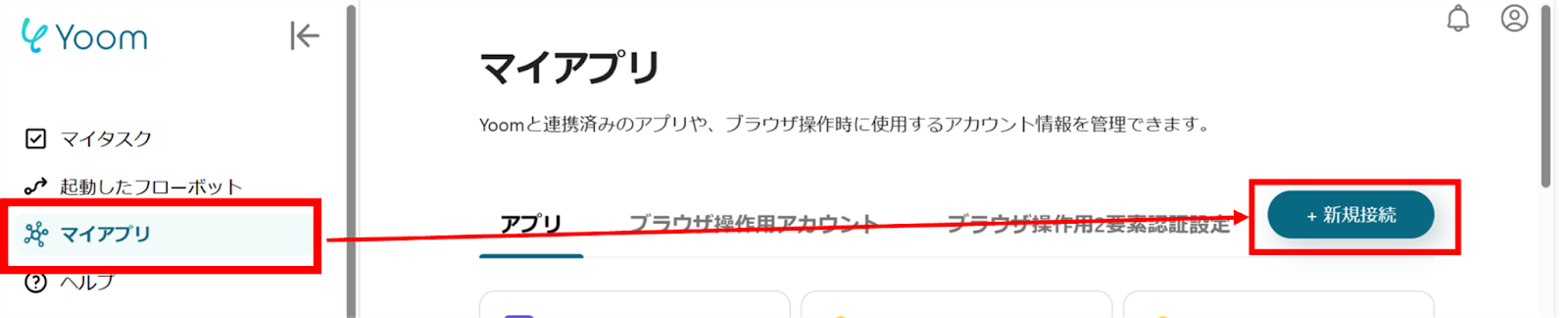
(1)Yoomにログイン後、左欄にある「マイアプリ」を選択し「+新規接続」をクリックしてください。
マイアプリの新規接続一覧の中から、Salesforceをクリックします。
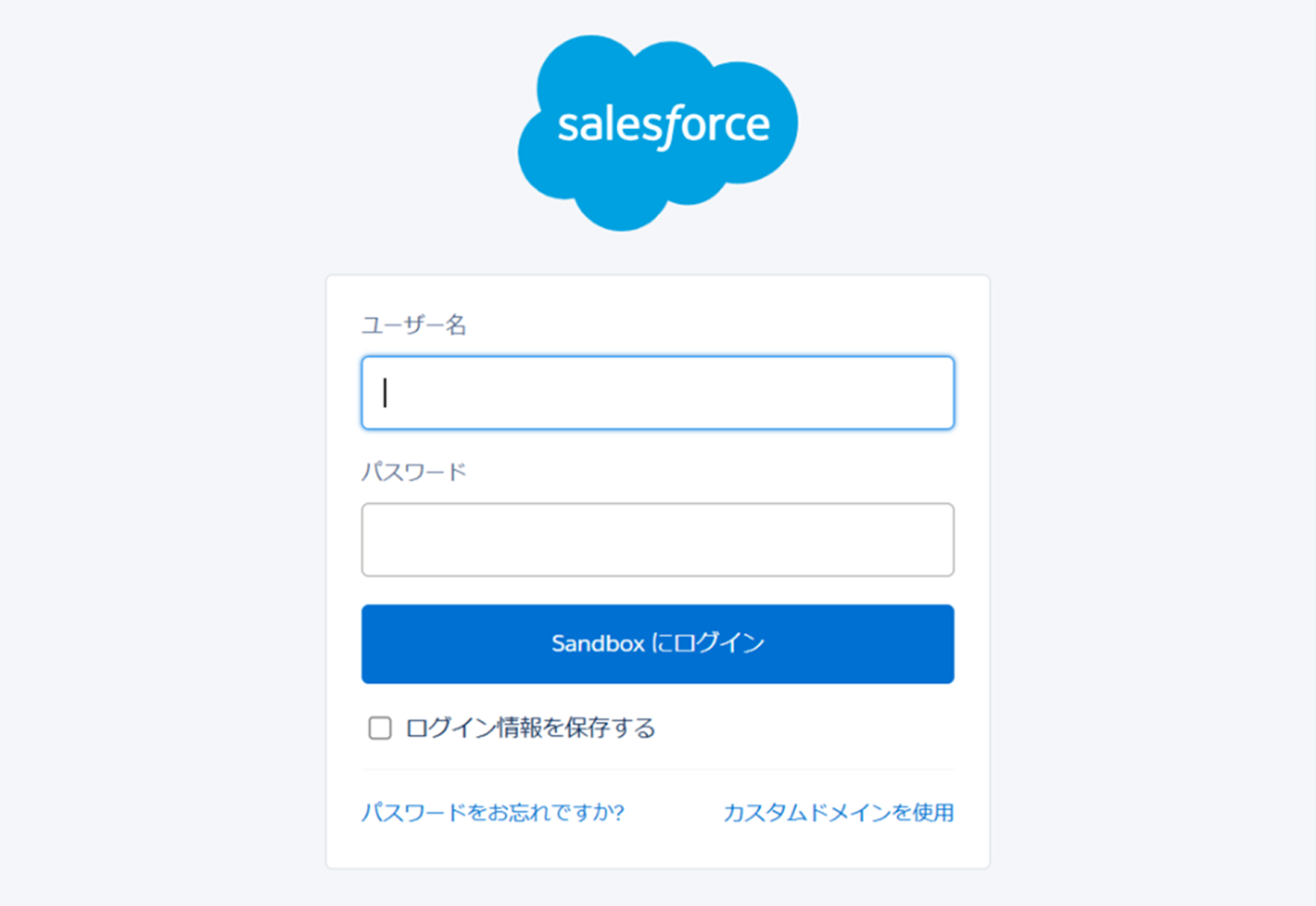
(2)Salesforceのログイン画面から、「ユーザー名」と「パスワード」を入力しログインをクリックします。
※Salesforceは、チームプラン・サクセスプランをご利用の方向けのアプリです。
フリープランやミニプランで使うと、フローボットのオペレーションやデータコネクトがエラーになってしまうのでご注意ください。
有料プラン(チームプラン・サクセスプラン)には2週間の無料トライアルがあります。
トライアル期間中なら、普段は制限されているSalesforceも問題なくお試しいただけますぜひこの機会にいろいろと体験してみてくださいね!
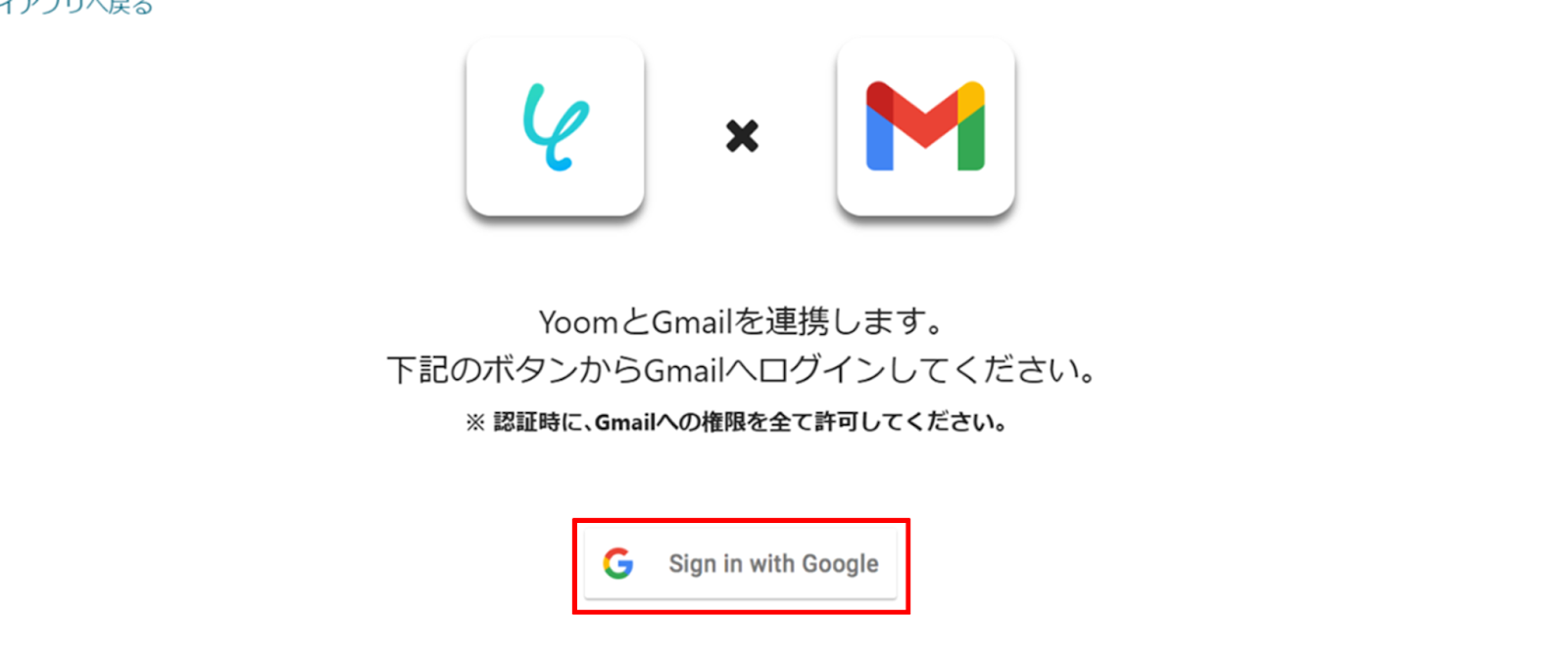
(3)次にGmailの連携を行います。同様にYoomの新規接続一覧からGmailをクリックします。
「Sign in with Google」をクリックします。
アカウントの選択画面から、お持ちのアカウントでログインを行ってください。
連携が完了するとYoomのマイアプリにSalesforceとGmailが登録されます。
これでマイアプリ登録が完了しました。
次は、テンプレートを使用してトリガーの設定をしましょう!
ステップ2:テンプレートをコピーする
ここから、フローの作成に入ります!
Yoomのテンプレートを利用することで簡単に業務の自動化を実現できます。
まずは、下記テンプレートページを開き、『このテンプレートを試してみる』をクリックしましょう。
■概要Salesforceに新しい取引先が登録されるたび、関係者にGmailで通知する作業は、スムーズな情報共有に不可欠ですが、手作業では手間がかかり通知漏れのリスクも伴います。このワークフローを活用すれば、SalesforceとGmailの連携を自動化でき、取引先が登録された際に指定の宛先へ通知を送信します。手作業による確認や連絡の手間を省き、正確な情報共有を実現します。■このテンプレートをおすすめする方- Salesforceの取引先情報を基に、手作業でGmailを作成・送信している営業担当の方
- SalesforceとGmailを連携させ、情報共有体制を構築したいチームの方
- 営業部門の定型業務を自動化し、生産性の向上を目指しているマネジメント層の方
■このテンプレートを使うメリット- Salesforceへの取引先登録をトリガーにGmailが自動送信されるため、通知作成の手間や時間を削減できます。
- 手作業による連絡で発生しがちな宛先間違いや通知漏れを防ぎ、確実な情報共有を実現します。
■フローボットの流れ- はじめに、SalesforceとGmailをYoomと連携します。
- 次に、トリガーとしてSalesforceを選択し、「取引先オブジェクトに新規レコードが登録されたら」アクションを設定します。
- 最後に、オペレーションとしてGmailを選択し、「メールを送る」アクションで通知内容や宛先を設定します。
※「トリガー」:フロー起動のきっかけとなるアクション、「オペレーション」:トリガー起動後、フロー内で処理を行うアクション■このワークフローのカスタムポイント- Salesforceとの連携設定では、任意のマイドメインURLを設定することが可能です。
- Gmailの「メールを送る」アクションでは、通知の送信先(To, Cc, Bcc)や件名、本文を自由にカスタマイズできます。
■注意事項- Salesforce、GmailのそれぞれとYoomを連携してください。
- トリガーは5分、10分、15分、30分、60分の間隔で起動間隔を選択できます。
- プランによって最短の起動間隔が異なりますので、ご注意ください。
- Salesforceはチームプラン・サクセスプランでのみご利用いただけるアプリとなっております。フリープラン・ミニプランの場合は設定しているフローボットのオペレーションやデータコネクトはエラーとなりますので、ご注意ください。
- チームプランやサクセスプランなどの有料プランは、2週間の無料トライアルを行うことが可能です。無料トライアル中には制限対象のアプリを使用することができます。
- Salesforceの取引先情報を基に、手作業でGmailを作成・送信している営業担当の方
- SalesforceとGmailを連携させ、情報共有体制を構築したいチームの方
- 営業部門の定型業務を自動化し、生産性の向上を目指しているマネジメント層の方
- Salesforceへの取引先登録をトリガーにGmailが自動送信されるため、通知作成の手間や時間を削減できます。
- 手作業による連絡で発生しがちな宛先間違いや通知漏れを防ぎ、確実な情報共有を実現します。
- はじめに、SalesforceとGmailをYoomと連携します。
- 次に、トリガーとしてSalesforceを選択し、「取引先オブジェクトに新規レコードが登録されたら」アクションを設定します。
- 最後に、オペレーションとしてGmailを選択し、「メールを送る」アクションで通知内容や宛先を設定します。
- Salesforceとの連携設定では、任意のマイドメインURLを設定することが可能です。
- Gmailの「メールを送る」アクションでは、通知の送信先(To, Cc, Bcc)や件名、本文を自由にカスタマイズできます。
- Salesforce、GmailのそれぞれとYoomを連携してください。
- トリガーは5分、10分、15分、30分、60分の間隔で起動間隔を選択できます。
- プランによって最短の起動間隔が異なりますので、ご注意ください。
- Salesforceはチームプラン・サクセスプランでのみご利用いただけるアプリとなっております。フリープラン・ミニプランの場合は設定しているフローボットのオペレーションやデータコネクトはエラーとなりますので、ご注意ください。
- チームプランやサクセスプランなどの有料プランは、2週間の無料トライアルを行うことが可能です。無料トライアル中には制限対象のアプリを使用することができます。
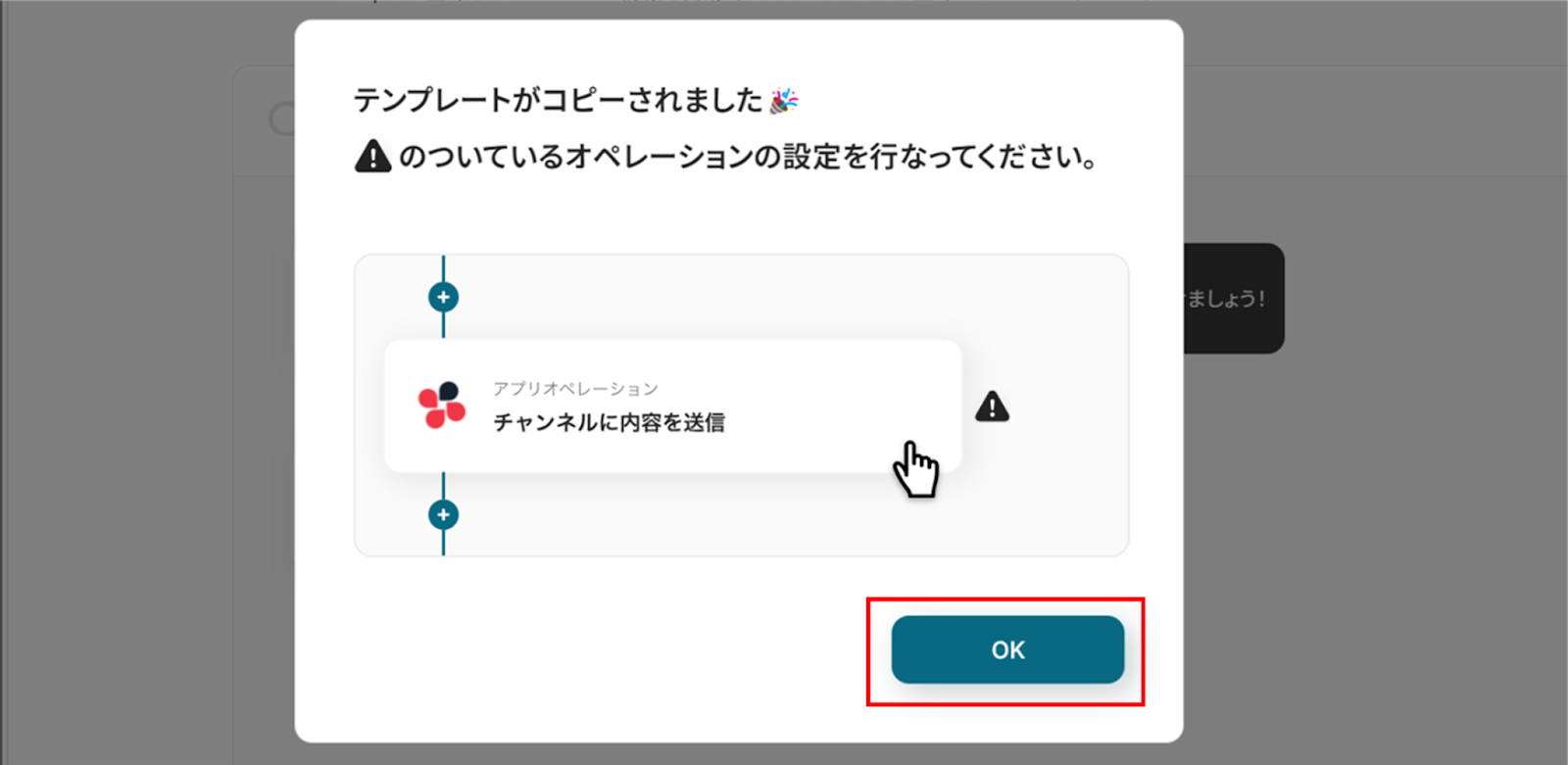
コピーすると下の画像のようにテンプレートがお使いのYoom管理画面にコピーされるので、OKを押して設定を進めていきましょう!
ステップ3:アプリトリガーの設定
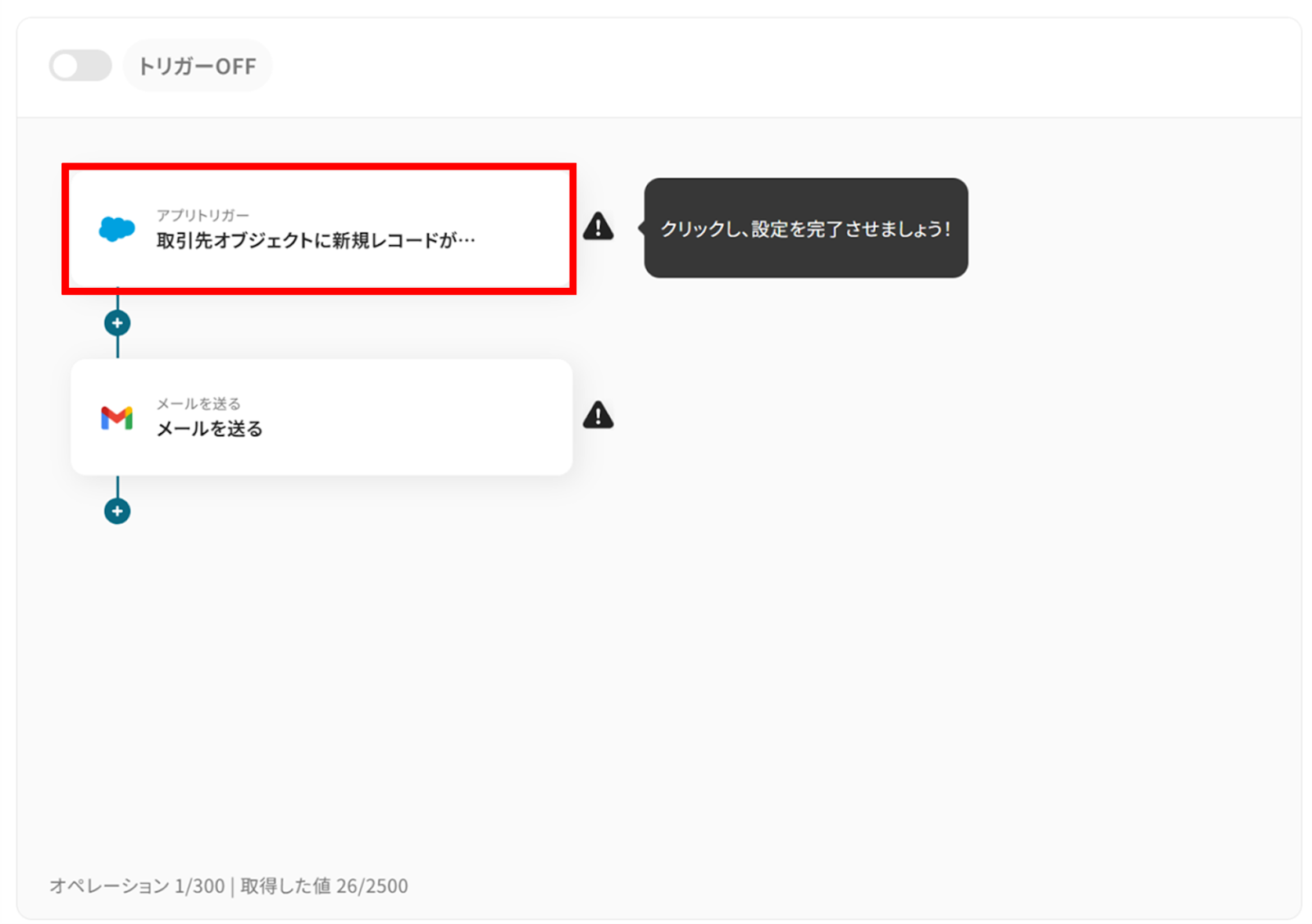
(1)Salesforceと連携して、取引先オブジェクトに新規レコードが登録された際の設定を行っていきましょう!
アプリトリガーの「取引先オブジェクトに新規レコードが登録されたら」をクリックします。
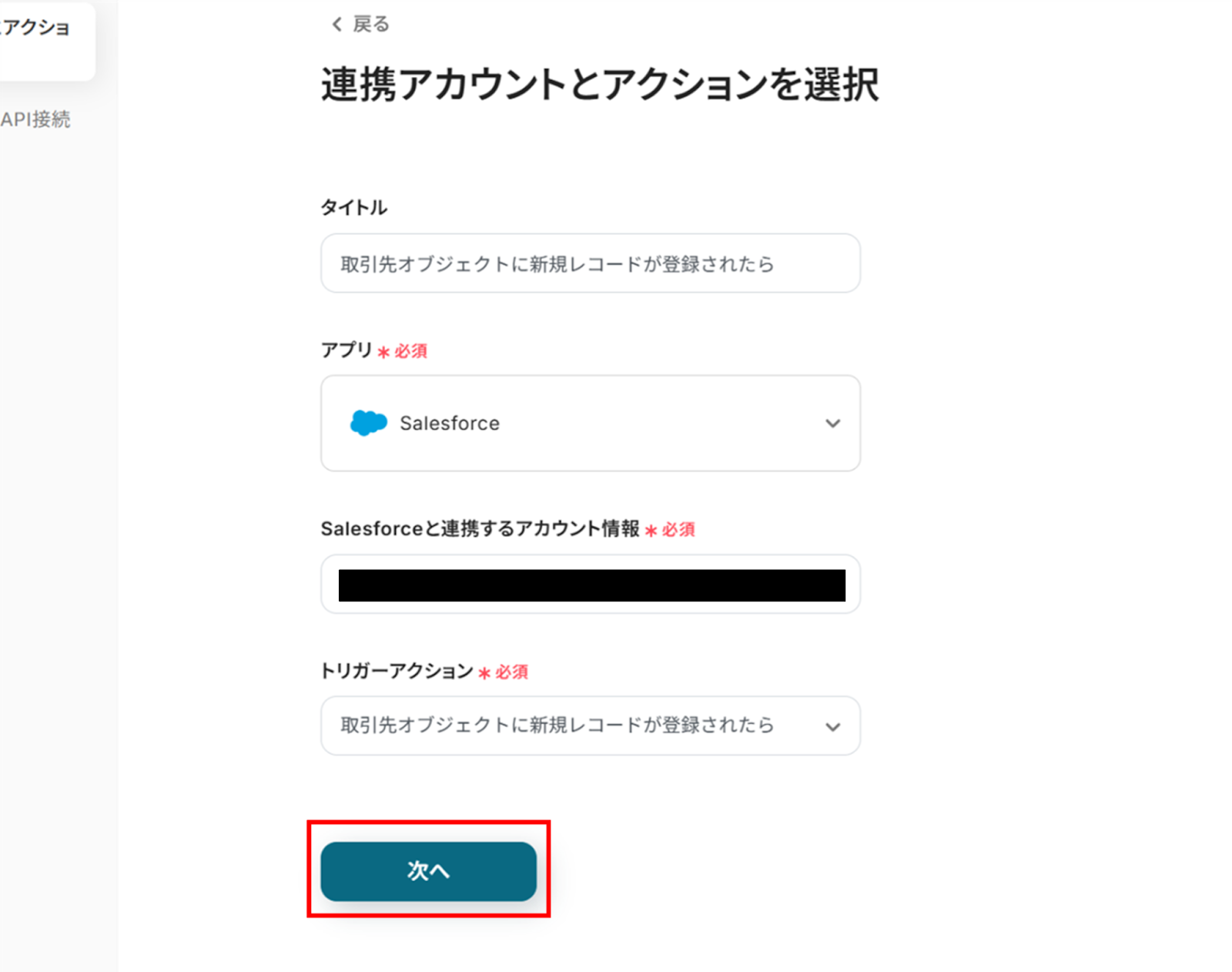
(2)「連携アカウントとアクションを選択」画面から、Salesforceと連携するアカウント情報に誤りがないかを確認し、トリガーアクションは「取引先オブジェクトに新規レコードが登録されたら」のままで「次へ」をクリックします。
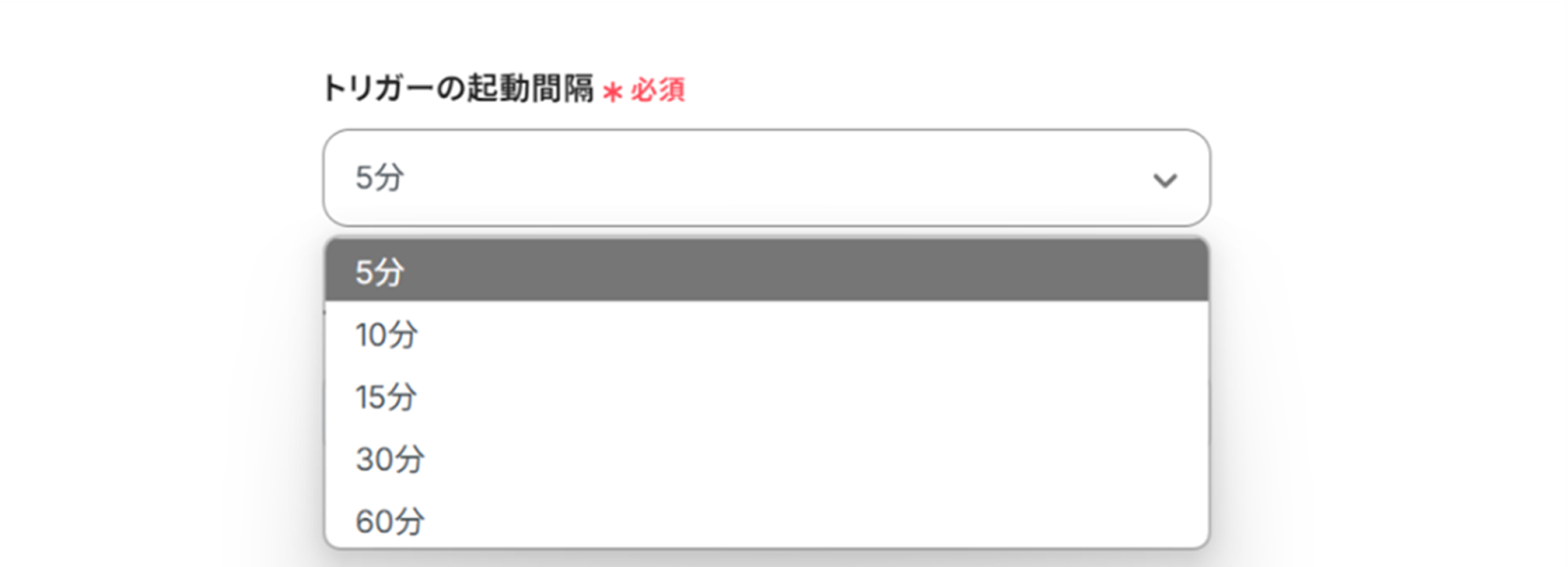
(3)「アプリトリガーのAPI接続設定」画面から、トリガーの起動間隔を選択します。
トリガーの起動間隔はプルダウンより5分、10分、15分、30分、60分の間隔から選択してください。
※起動間隔はプランによって異なりますので、ご注意ください。
基本的には最短の起動間隔にしてお使いいただくことをおすすめします!
下へ進み、赤線を確認の上、マイドメインURLを入力します。
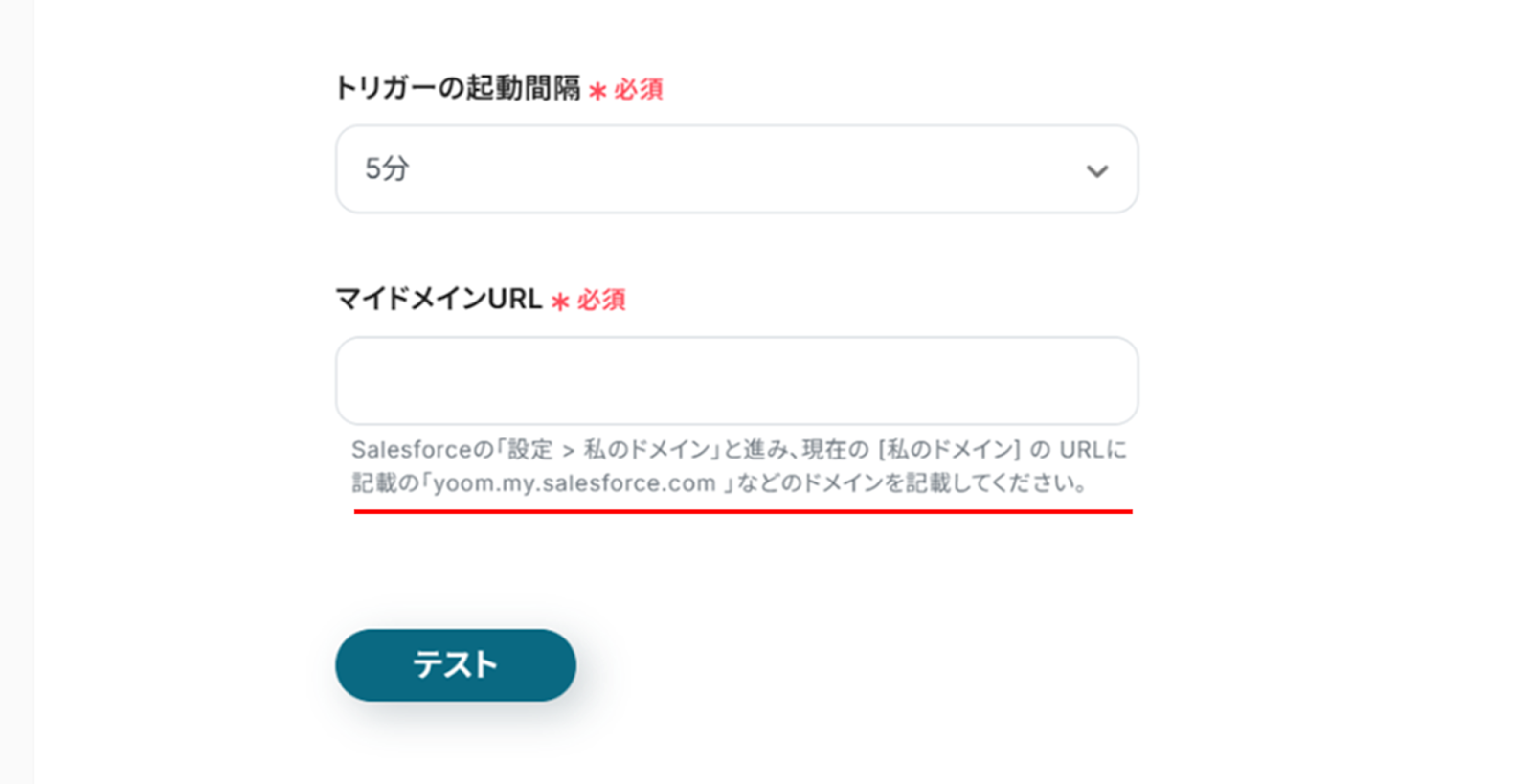
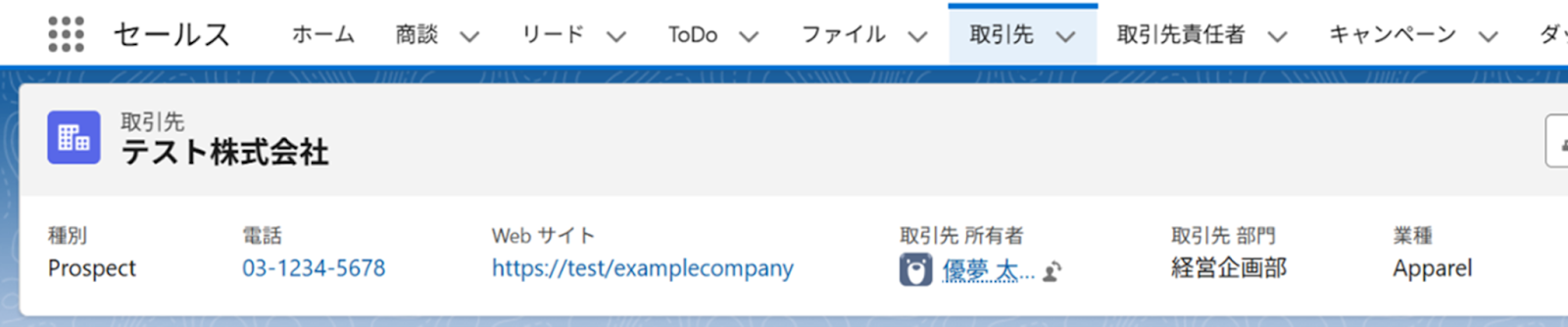
入力が終わったら「テスト」をクリックする前にSalesforceにテスト用の取引先オブジェクトを登録します。
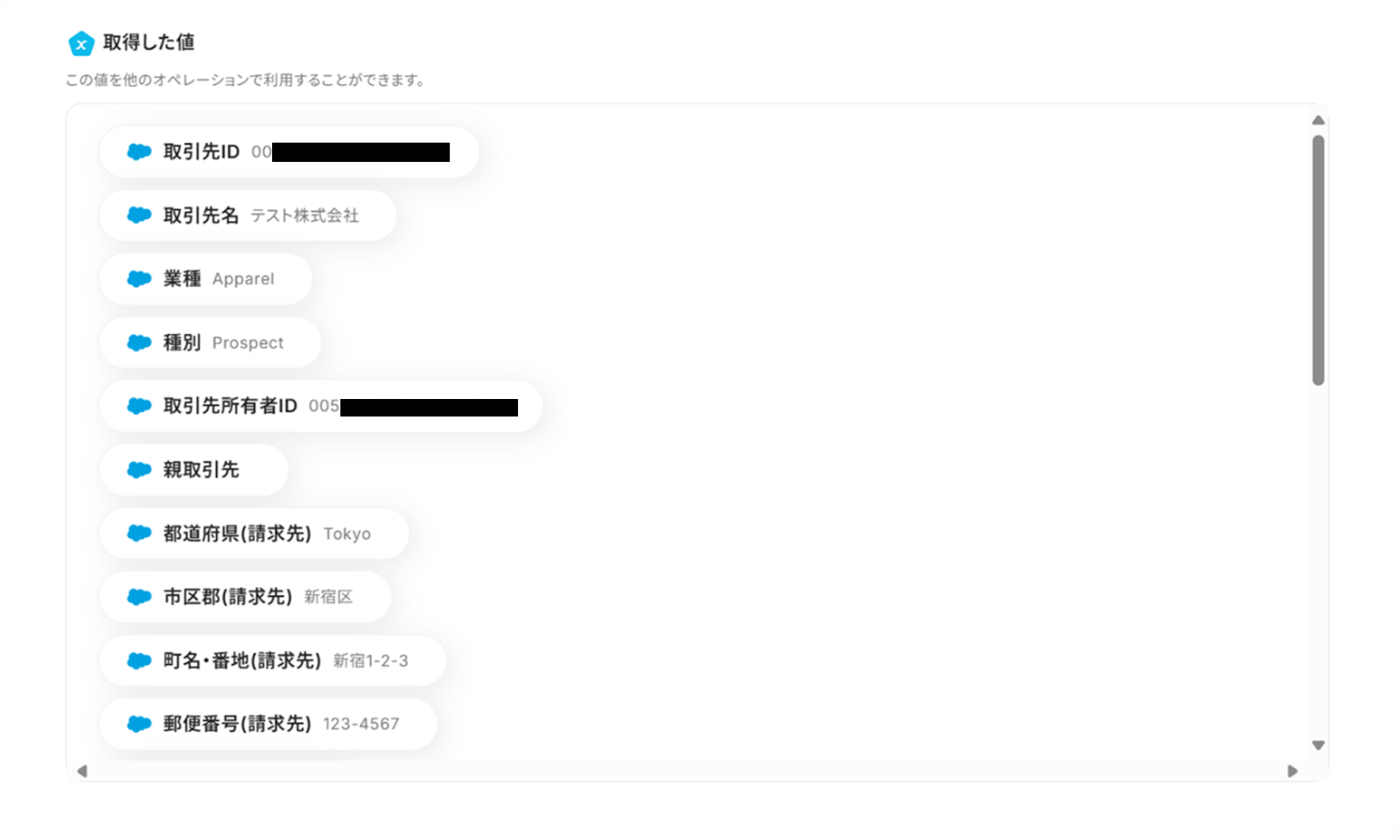
登録できたらYoomに戻り「テスト」をクリックしましょう!
「取得した値」にSalesforceの情報が反映されればテスト成功です。
「取得した値ってなんだろう?」と思った方は下のサイトをご参照ください!
「保存する」をクリックし、次の工程に進みましょう!
ステップ4:Gmailと連携し、メールを送る
(1)次にGmailと連携して、メールを送ります!
「メールを送る」をクリックします。
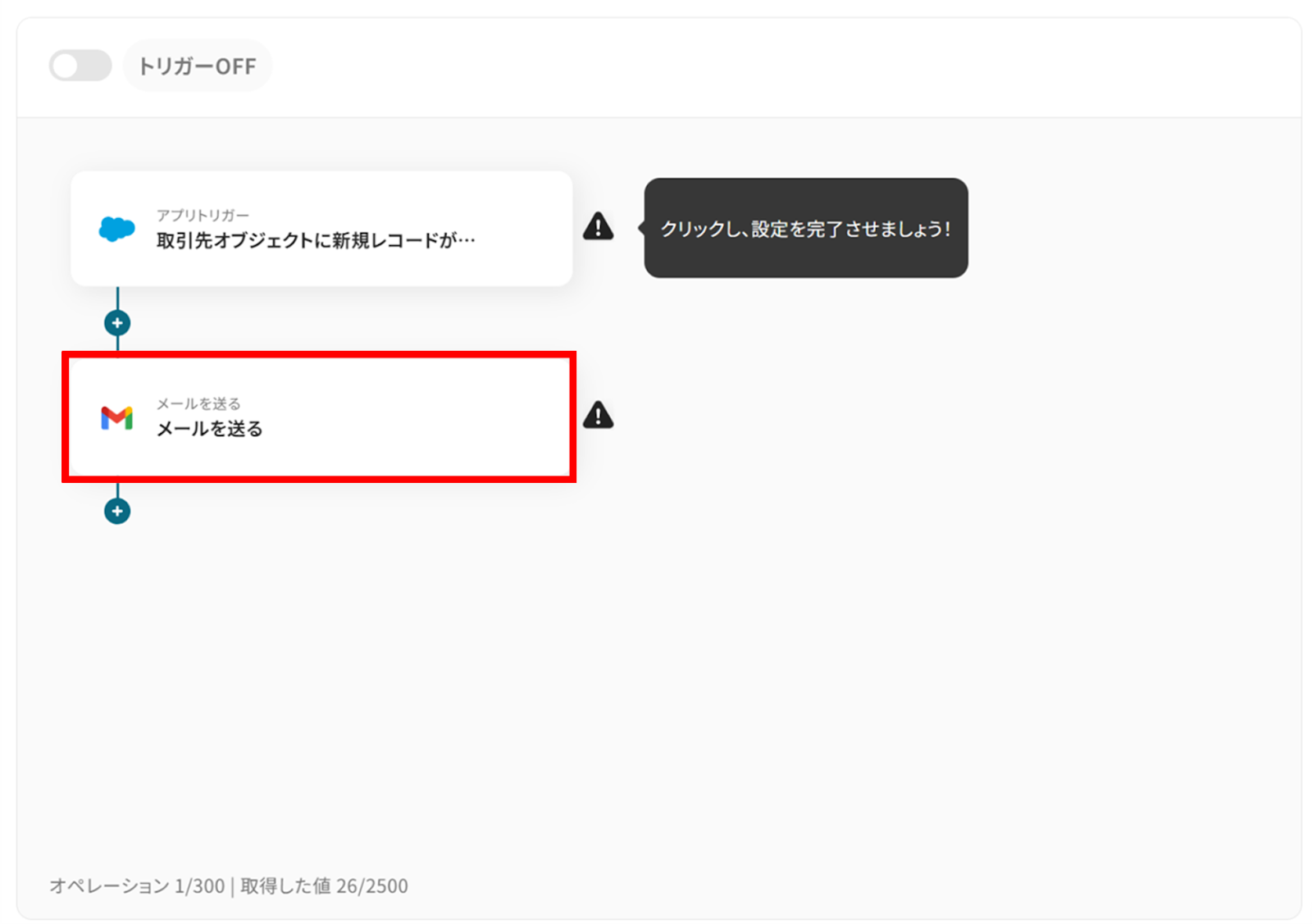
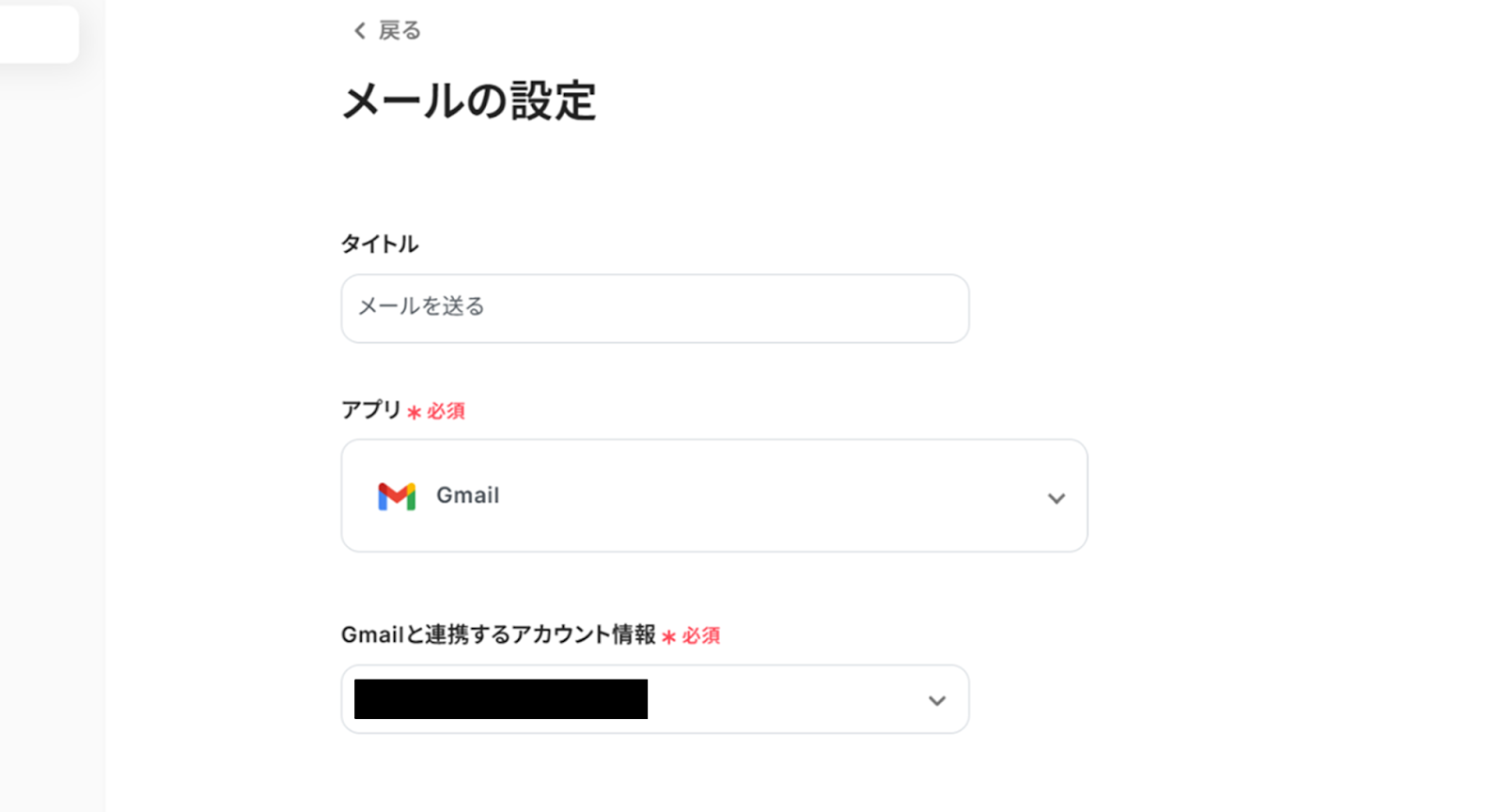
(2)「メールの設定」画面から、Gmailと連携するアカウント情報に誤りがないかを確認し、アクションは「メールを送る」のままで下へ進みましょう。
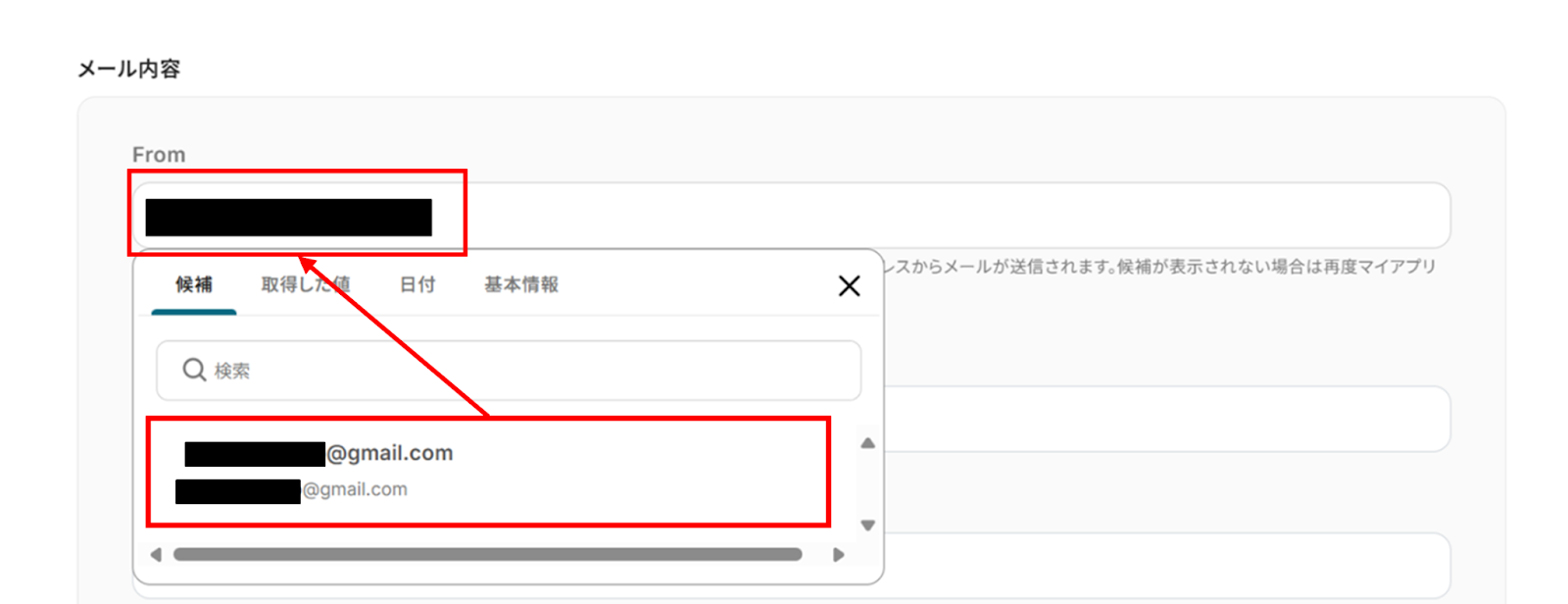
メール内容から「From」を候補から選択します。
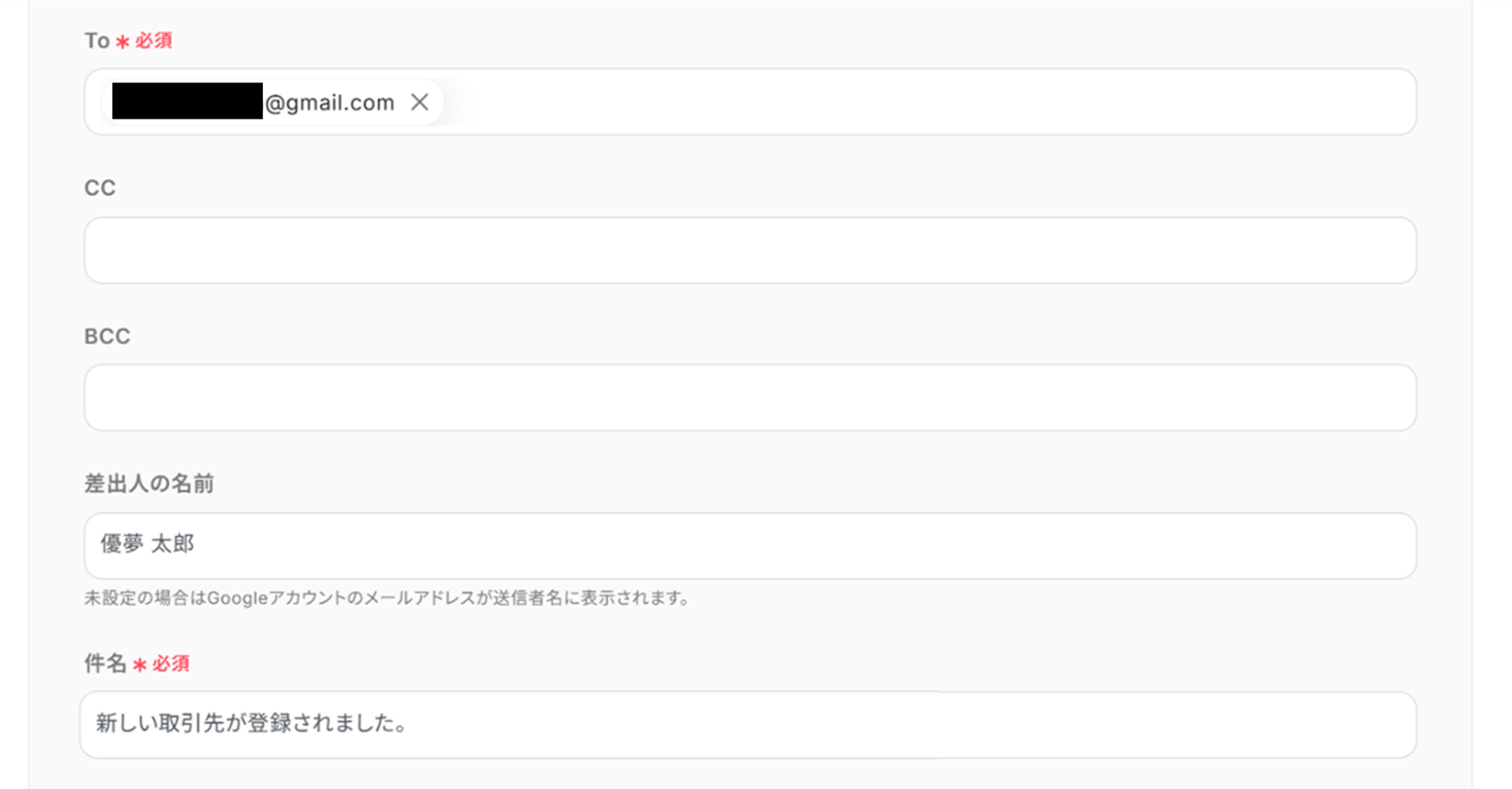
- To:送信先のメールアドレスを入力
- 件名:直接入力
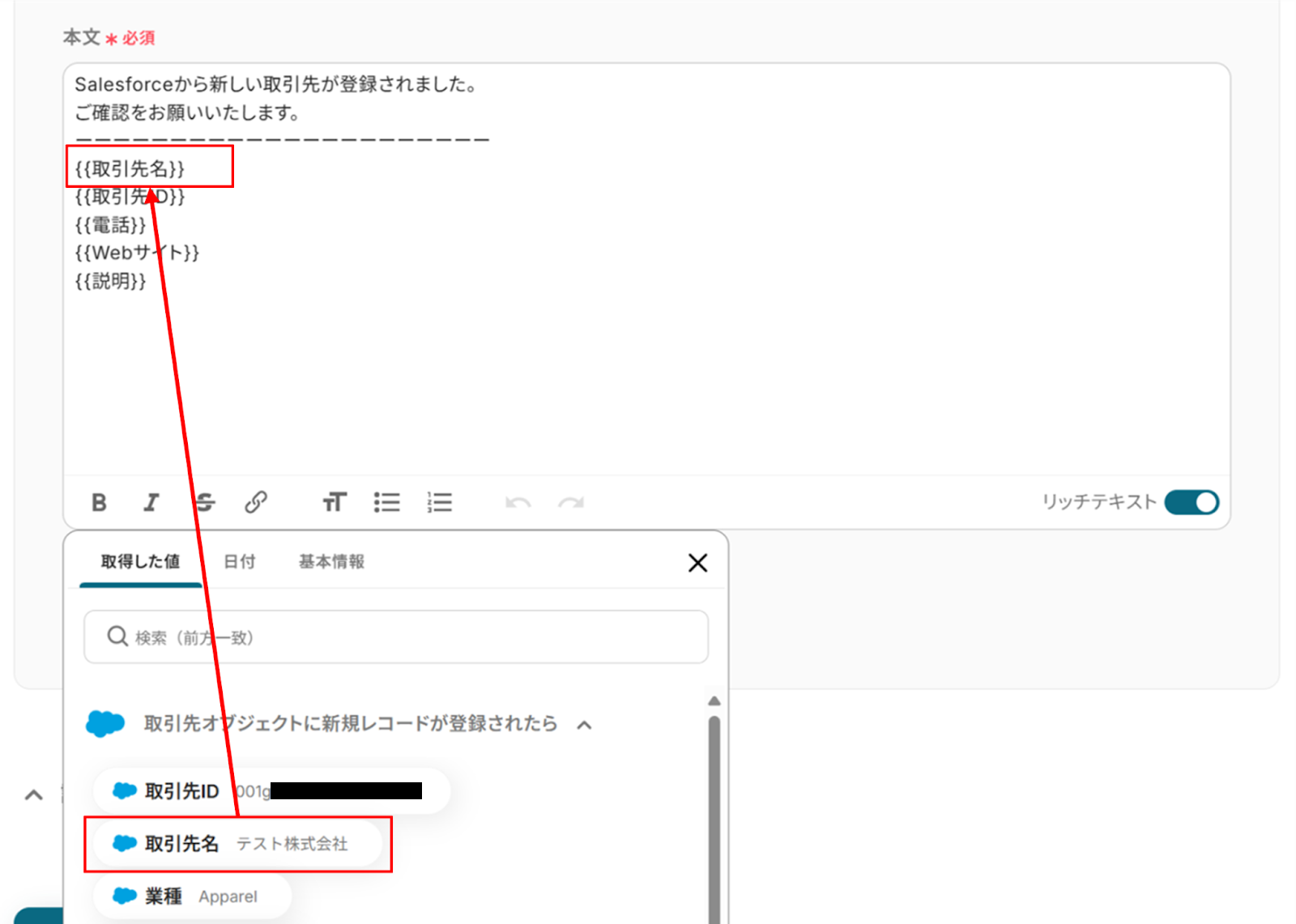
本文に先ほど取得した値を使って入力します。
取得した値を使って入力することで、都度変更することなくSalesforceの情報を引用することができます!
入力が終わったら「次へ」をクリックしましょう。
(3)「メール送信のテスト」画面から送信内容を確認し「テスト」をクリックしましょう。
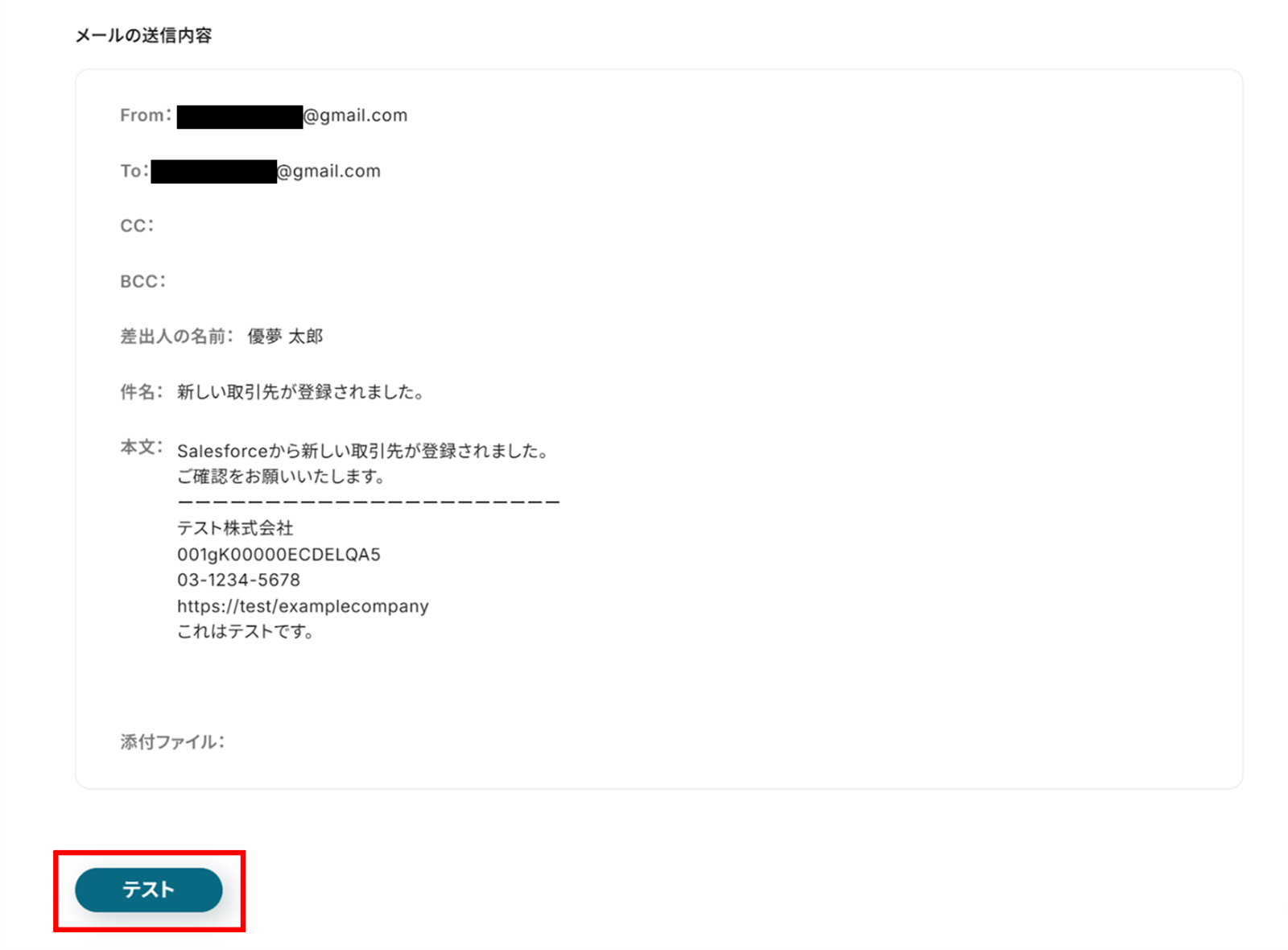
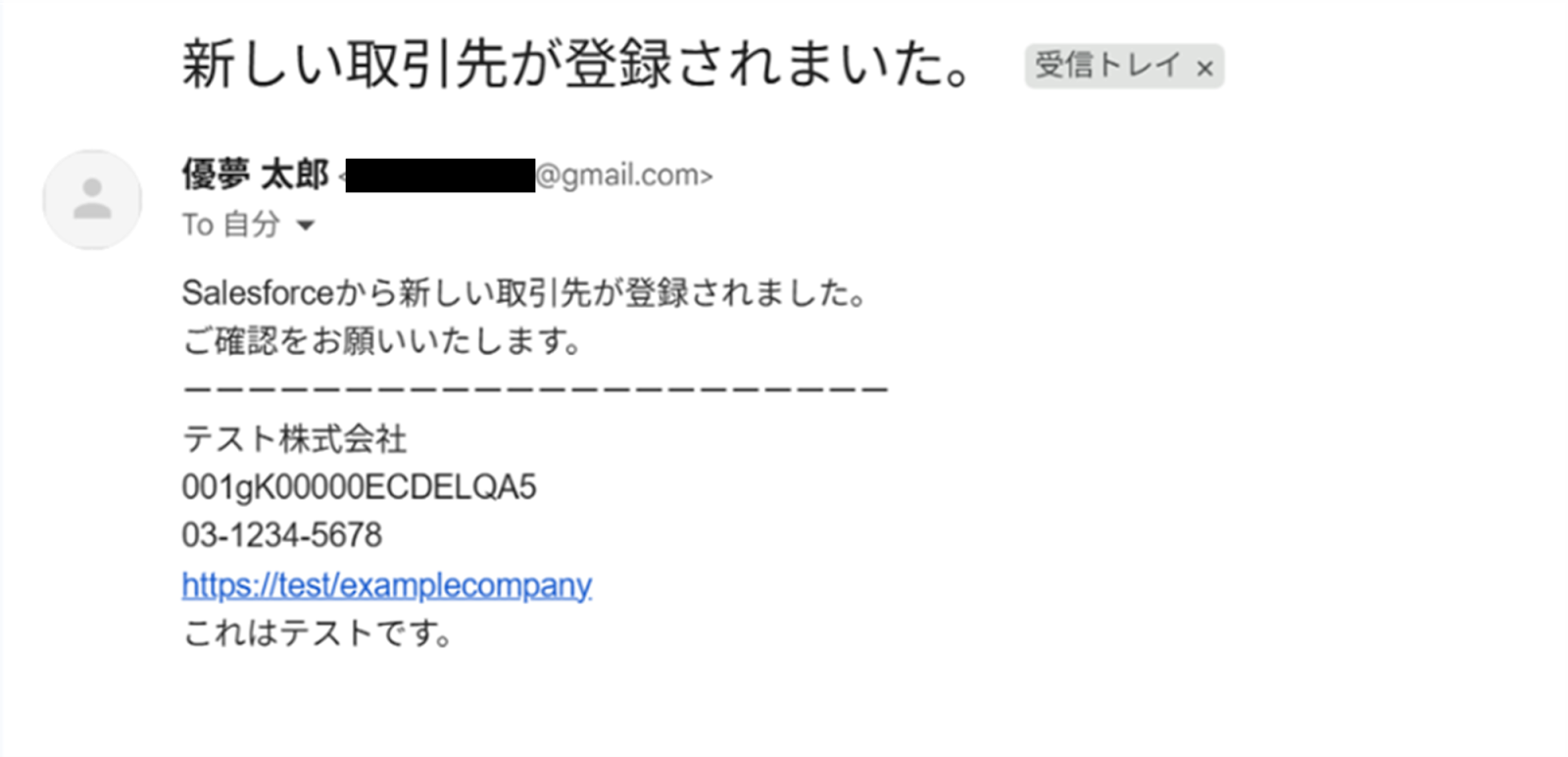
テストに成功すると、GmailにSalesforceの情報が送信されていました!
Yoomに戻り「保存する」をクリックしましょう。
ステップ5:トリガーをONに設定しフロー稼働の準備完了
お疲れ様でした!これですべての設定が完了です。
設定が完了すると以下のようなメニューが表示されるので、トリガーをONにします。
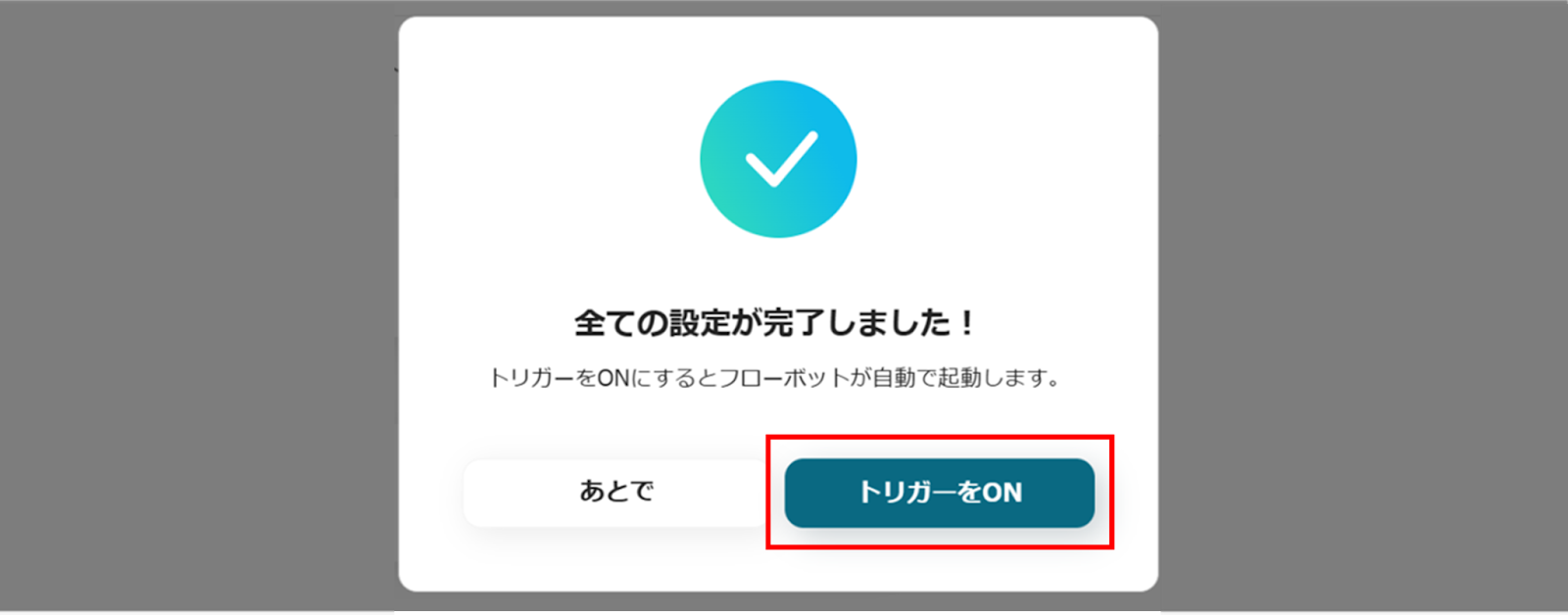
実際にフローボットを起動して、Salesforceで新規取引先オブジェクトが登録されたら、Gmailに通知されているかを確認してみてくださいね!
GmailのデータをSalesforceに連携したい場合
今回はSalesforceからGmailへデータを連携する方法をご紹介しましたが、逆にGmailからSalesforceへのデータ連携を実施したい場合もあるかと思います。
その場合は、下記のテンプレートも併せてご利用ください!
Gmailで受信した内容をもとに、Salesforceにリードを追加する
このフローは、Gmailで受信したメールの本文などから情報を抽出し、Salesforceへリードとして自動登録する直接連携のパターンです。
問い合わせメールからのリード登録を迅速化し、手入力によるミスや登録漏れを防ぐことで、機会損失をなくします。
■概要
Gmailに届くお問い合わせや資料請求メールの内容を、一件ずつSalesforceに手作業で入力していませんか。この定型業務は時間がかかるだけでなく、入力ミスが発生する可能性もあります。このワークフローは、GmailとSalesforceの連携を自動化し、特定のメールを受信した際に、その内容を解析してSalesforceに新規リードとして自動で追加します。これにより、手入力の手間とミスを削減し、迅速な対応を実現します。
■このテンプレートをおすすめする方
- Gmailで受信した問い合わせ内容をSalesforceへ手入力しており、手間を感じている方
- Salesforceへのリード登録を手作業で行っており、入力ミスや対応漏れを防ぎたい方
- GmailとSalesforce間のデータ入力を自動化し、本来のコア業務に集中したい方
■このテンプレートを使うメリット
- Gmailでのメール受信をトリガーにSalesforceへ自動でリードが追加されるため、これまで手作業で行っていたデータ入力の時間を短縮できます。
- 手作業での転記作業が不要になるため、入力ミスや対応漏れといったヒューマンエラーを防ぎ、データの正確性を保つことに繋がります。
■フローボットの流れ
- はじめに、GmailとSalesforceをYoomと連携します。
- 次に、トリガーでGmailを選択し、「特定のキーワードに一致するメールを受信したら」アクションを設定し、対象としたいメールの条件(件名や差出人など)を指定します。
- 次に、オペレーションでテキスト抽出機能を追加し、受信したメール本文からリード情報として必要なテキスト(会社名、氏名、連絡先など)を抽出します。
- 最後に、オペレーションでSalesforceの「レコードを追加する」アクションを設定し、抽出した情報をSalesforceのリードにおける各項目に紐付けます。
※「トリガー」:フロー起動のきっかけとなるアクション、「オペレーション」:トリガー起動後、フロー内で処理を行うアクション
■このワークフローのカスタムポイント
- Salesforceへの接続設定では、ご利用の環境に応じた任意のマイドメインURLを設定してください。
- Salesforceでレコードを追加するアクションでは、リード以外のオブジェクト(例えば取引先など)にデータを追加したい場合、対象のAPI参照名を任意で設定することが可能です。
■注意事項
- Gmail、SalesforceのそれぞれとYoomを連携してください。
- トリガーは5分、10分、15分、30分、60分の間隔で起動間隔を選択できます。
- プランによって最短の起動間隔が異なりますので、ご注意ください。
- 【Salesforce】はチームプラン・サクセスプランでのみご利用いただけるアプリとなっております。フリープラン・ミニプランの場合は設定しているフローボットのオペレーションやデータコネクトはエラーとなりますので、ご注意ください。
- チームプランやサクセスプランなどの有料プランは、2週間の無料トライアルを行うことが可能です。無料トライアル中には制限対象のアプリを使用することができます。
■概要
Gmailに届くお問い合わせや資料請求メールの内容を、一件ずつSalesforceに手作業で入力していませんか。この定型業務は時間がかかるだけでなく、入力ミスが発生する可能性もあります。このワークフローは、GmailとSalesforceの連携を自動化し、特定のメールを受信した際に、その内容を解析してSalesforceに新規リードとして自動で追加します。これにより、手入力の手間とミスを削減し、迅速な対応を実現します。
■このテンプレートをおすすめする方
- Gmailで受信した問い合わせ内容をSalesforceへ手入力しており、手間を感じている方
- Salesforceへのリード登録を手作業で行っており、入力ミスや対応漏れを防ぎたい方
- GmailとSalesforce間のデータ入力を自動化し、本来のコア業務に集中したい方
■このテンプレートを使うメリット
- Gmailでのメール受信をトリガーにSalesforceへ自動でリードが追加されるため、これまで手作業で行っていたデータ入力の時間を短縮できます。
- 手作業での転記作業が不要になるため、入力ミスや対応漏れといったヒューマンエラーを防ぎ、データの正確性を保つことに繋がります。
■フローボットの流れ
- はじめに、GmailとSalesforceをYoomと連携します。
- 次に、トリガーでGmailを選択し、「特定のキーワードに一致するメールを受信したら」アクションを設定し、対象としたいメールの条件(件名や差出人など)を指定します。
- 次に、オペレーションでテキスト抽出機能を追加し、受信したメール本文からリード情報として必要なテキスト(会社名、氏名、連絡先など)を抽出します。
- 最後に、オペレーションでSalesforceの「レコードを追加する」アクションを設定し、抽出した情報をSalesforceのリードにおける各項目に紐付けます。
※「トリガー」:フロー起動のきっかけとなるアクション、「オペレーション」:トリガー起動後、フロー内で処理を行うアクション
■このワークフローのカスタムポイント
- Salesforceへの接続設定では、ご利用の環境に応じた任意のマイドメインURLを設定してください。
- Salesforceでレコードを追加するアクションでは、リード以外のオブジェクト(例えば取引先など)にデータを追加したい場合、対象のAPI参照名を任意で設定することが可能です。
■注意事項
- Gmail、SalesforceのそれぞれとYoomを連携してください。
- トリガーは5分、10分、15分、30分、60分の間隔で起動間隔を選択できます。
- プランによって最短の起動間隔が異なりますので、ご注意ください。
- 【Salesforce】はチームプラン・サクセスプランでのみご利用いただけるアプリとなっております。フリープラン・ミニプランの場合は設定しているフローボットのオペレーションやデータコネクトはエラーとなりますので、ご注意ください。
- チームプランやサクセスプランなどの有料プランは、2週間の無料トライアルを行うことが可能です。無料トライアル中には制限対象のアプリを使用することができます。
Gmailで受信した特定条件のメール内容をもとに、Salesforceにリードを追加する
この自動化は、分岐処理によって「特定の件名」や「特定の差出人」など、条件に合致するメールのみをSalesforceのリードとして登録するパターンです。
重要な問い合わせだけを自動で振り分け、営業担当者の対応優先度付けを効率化し、より戦略的な営業活動をサポートします。
■概要
Webサイトのお問い合わせフォームなどからGmailに届いた通知を、手作業でSalesforceに転記する業務に手間を感じていませんか。この作業は単純ですが、入力ミスや対応漏れが発生しやすい課題も抱えています。このワークフローは、特定の条件に合致するメールをGmailで受信した際に、その内容を自動で解析しSalesforceへリードとして追加する処理を自動化します。このGmailとSalesforceの連携により、手作業をなくし、迅速で正確なリード管理を実現します。
■このテンプレートをおすすめする方
- Gmailで受信したお問い合わせをSalesforceに手動で登録している営業やインサイドセールス担当の方
- リード情報の転記ミスや登録漏れを防ぎ、データ入力の正確性を向上させたいと考えている方
- GmailとSalesforceを連携させて、リード獲得から管理までの一連のプロセスを効率化したいチームリーダーの方
■このテンプレートを使うメリット
- Gmailで受信したメールをもとにSalesforceへ自動でリード情報が登録されるため、これまで手作業で行っていた転記業務の時間を短縮します
- 自動で処理が実行されることで、手作業による入力ミスや、メールの見落としによるリード登録漏れといったヒューマンエラーの防止に繋がります
■フローボットの流れ
- はじめに、GmailとSalesforceをYoomと連携します
- トリガーでGmailを選択し、「特定のキーワードに一致するメールを受信したら」アクションを設定し、フローを起動したいメールの条件を指定します
- 次に、オペレーションで分岐機能を設定し、メールの内容に応じた後続処理の条件を定めます
- オペレーションでテキスト抽出機能を設定し、メール本文から会社名や担当者名、連絡先といったSalesforceへの登録に必要な情報を抽出します
- 最後に、Salesforceの「レコードを追加する」アクションを設定し、抽出した情報を紐づけてリードとして追加します
※「トリガー」:フロー起動のきっかけとなるアクション、「オペレーション」:トリガー起動後、フロー内で処理を行うアクション
■このワークフローのカスタムポイント
- 分岐機能では、メールの件名や本文に含まれる特定の文字列の有無など、ユーザーの運用に合わせた分岐条件を任意で設定可能です
- Salesforceにレコードを追加するアクションでは、接続したい任意のマイドメインURLや、リード以外のオブジェクトを指定するためのAPI参照名を設定可能です
■注意事項
- Gmail、SalesforceのそれぞれとYoomを連携してください。
- トリガーは5分、10分、15分、30分、60分の間隔で起動間隔を選択できます。
- プランによって最短の起動間隔が異なりますので、ご注意ください。
- 【Salesforce】はチームプラン・サクセスプランでのみご利用いただけるアプリとなっております。フリープラン・ミニプランの場合は設定しているフローボットのオペレーションやデータコネクトはエラーとなりますので、ご注意ください。
- チームプランやサクセスプランなどの有料プランは、2週間の無料トライアルを行うことが可能です。無料トライアル中には制限対象のアプリを使用することができます。
- 分岐はミニプラン以上のプランでご利用いただける機能(オペレーション)となっております。フリープランの場合は設定しているフローボットのオペレーションはエラーとなりますので、ご注意ください。
- ミニプランなどの有料プランは、2週間の無料トライアルを行うことが可能です。無料トライアル中には制限対象のアプリや機能(オペレーション)を使用することができます。
■概要
Webサイトのお問い合わせフォームなどからGmailに届いた通知を、手作業でSalesforceに転記する業務に手間を感じていませんか。この作業は単純ですが、入力ミスや対応漏れが発生しやすい課題も抱えています。このワークフローは、特定の条件に合致するメールをGmailで受信した際に、その内容を自動で解析しSalesforceへリードとして追加する処理を自動化します。このGmailとSalesforceの連携により、手作業をなくし、迅速で正確なリード管理を実現します。
■このテンプレートをおすすめする方
- Gmailで受信したお問い合わせをSalesforceに手動で登録している営業やインサイドセールス担当の方
- リード情報の転記ミスや登録漏れを防ぎ、データ入力の正確性を向上させたいと考えている方
- GmailとSalesforceを連携させて、リード獲得から管理までの一連のプロセスを効率化したいチームリーダーの方
■このテンプレートを使うメリット
- Gmailで受信したメールをもとにSalesforceへ自動でリード情報が登録されるため、これまで手作業で行っていた転記業務の時間を短縮します
- 自動で処理が実行されることで、手作業による入力ミスや、メールの見落としによるリード登録漏れといったヒューマンエラーの防止に繋がります
■フローボットの流れ
- はじめに、GmailとSalesforceをYoomと連携します
- トリガーでGmailを選択し、「特定のキーワードに一致するメールを受信したら」アクションを設定し、フローを起動したいメールの条件を指定します
- 次に、オペレーションで分岐機能を設定し、メールの内容に応じた後続処理の条件を定めます
- オペレーションでテキスト抽出機能を設定し、メール本文から会社名や担当者名、連絡先といったSalesforceへの登録に必要な情報を抽出します
- 最後に、Salesforceの「レコードを追加する」アクションを設定し、抽出した情報を紐づけてリードとして追加します
※「トリガー」:フロー起動のきっかけとなるアクション、「オペレーション」:トリガー起動後、フロー内で処理を行うアクション
■このワークフローのカスタムポイント
- 分岐機能では、メールの件名や本文に含まれる特定の文字列の有無など、ユーザーの運用に合わせた分岐条件を任意で設定可能です
- Salesforceにレコードを追加するアクションでは、接続したい任意のマイドメインURLや、リード以外のオブジェクトを指定するためのAPI参照名を設定可能です
■注意事項
- Gmail、SalesforceのそれぞれとYoomを連携してください。
- トリガーは5分、10分、15分、30分、60分の間隔で起動間隔を選択できます。
- プランによって最短の起動間隔が異なりますので、ご注意ください。
- 【Salesforce】はチームプラン・サクセスプランでのみご利用いただけるアプリとなっております。フリープラン・ミニプランの場合は設定しているフローボットのオペレーションやデータコネクトはエラーとなりますので、ご注意ください。
- チームプランやサクセスプランなどの有料プランは、2週間の無料トライアルを行うことが可能です。無料トライアル中には制限対象のアプリを使用することができます。
- 分岐はミニプラン以上のプランでご利用いただける機能(オペレーション)となっております。フリープランの場合は設定しているフローボットのオペレーションはエラーとなりますので、ご注意ください。
- ミニプランなどの有料プランは、2週間の無料トライアルを行うことが可能です。無料トライアル中には制限対象のアプリや機能(オペレーション)を使用することができます。
SalesforceやGmailを使ったその他の自動化例
SalesforceやGmailは、顧客対応や社内外の連絡業務を効率化するうえで欠かせないツールですよね!
Yoomでは、これらのサービスを活用した自動化テンプレートが豊富に用意されており、営業支援やメール処理をスマートに行う仕組みをすぐに導入できます!
Salesforceを使った自動化例
Salesforceを起点とした営業プロセスの自動化により、情報伝達や対応漏れの防止が実現できます。
たとえば、商談情報から見積書を自動生成してOutlookで送付したり、新規リードが登録された際にHubSpotへチケットを作成することで、営業とマーケティング間の連携をスムーズに行えます。
また、取引先責任者が作成された際にMicrosoft Teamsへ通知したり、リード登録時にTelegramへ通知することで、チーム全体での情報共有をスムーズできるはずです。
さらに、商談情報が更新された際にMicrosoft Teamsへ自動通知することで、案件進捗の可視化も効率的に行えます!
■概要
Salesforceで商談が成立した後、請求書を作成してOutlookで送付するまでの一連の業務を手作業で行っていませんか。この定型的ながらも重要な業務は、情報の転記ミスや宛先間違いなどのリスクを伴い、担当者にとって負荷のかかる作業です。このワークフローを活用すれば、Salesforceの商談情報をもとに請求書を自動で発行し、Outlookで送付までを実行できるため、請求業務を正確かつ効率的に進めることが可能になります。
■このテンプレートをおすすめする方
- Salesforceの商談情報から請求書を作成し、Outlookで送付する作業に手間を感じている方
- 請求業務におけるヒューマンエラーをなくし、プロセスの標準化を進めたいマネージャーの方
- 手作業の請求業務を自動化し、担当者がより付加価値の高い業務に集中できる環境を整えたい方
■このテンプレートを使うメリット
- Salesforceの情報を起点に請求書の発行からメール送付までを自動化し、これまで手作業に費やしていた時間を別の業務に充てることができます。
- 情報の転記や宛先の設定などを自動で行うため、金額の誤りや送付間違いといったヒューマンエラーの発生を防ぎ、業務の正確性を高めます。
■フローボットの流れ
- はじめに、Salesforce、Google スプレッドシート、OutlookをYoomと連携します。
- 次に、トリガーでChrome拡張機能トリガーを選択し、Salesforceの商談画面からフローを起動するように設定します。
- 続いて、オペレーションでSalesforceの「複数のレコードを取得する」「レコードを取得する」を設定し、請求書作成に必要な商談や取引先の情報を取得します。
- 次に、オペレーションでGoogle スプレッドシートの「書類を発行する」を設定し、取得した情報を用いてあらかじめ用意したテンプレートから請求書を生成します。
- 最後に、オペレーションでOutlookの「メールを送る」を設定し、生成した請求書を添付して取引先にメールを自動で送信します。
※「トリガー」:フロー起動のきっかけとなるアクション、「オペレーション」:トリガー起動後、フロー内で処理を行うアクション■このワークフローのカスタムポイント
- Salesforceとの連携設定では、ご自身の環境のマイドメインURLや、商談や取引先といった対象オブジェクトのAPI参照名を正しく指定してください。
- Google スプレッドシートのアクションでは、請求書のテンプレートとして使用するファイルのシートIDを設定してください。
- Outlookから送付するメールの件名や本文は、任意のテキストやSalesforceから取得した動的な情報を組み合わせて自由に編集が可能です。
■概要Salesforceに新しいリードが登録されるたびに、HubSpotへ手動でチケットを作成する作業に手間を感じていないでしょうか。こうしたSaaS間の手作業による情報連携は、時間がかかるだけでなく入力ミスなどのヒューマンエラーの原因にもなりがちです。このワークフローを活用すれば、SalesforceとHubSpotの連携を自動化でき、リードが登録されると即座にHubSpotのチケットが作成されるため、業務の効率化と品質向上を実現します。■このテンプレートをおすすめする方- SalesforceとHubSpotを併用し、リード情報を手作業で連携している営業・CS担当者の方
- SaaS間のデータ入力や転記作業に時間がかかり、コア業務に集中できていないと感じる方
- Salesforceのリード発生からHubSpotでの顧客対応までの流れを自動化し、標準化したいと考えている方
■このテンプレートを使うメリット- Salesforceへのリード登録をトリガーにHubSpotのチケットが自動で作成されるため、これまで手作業に費やしていた時間を短縮することができます。
- 手作業でのデータ転記が不要になることで、入力間違いや対応漏れといったヒューマンエラーのリスク軽減に繋がり、業務品質の向上が見込めます。
■フローボットの流れ- はじめに、SalesforceとHubSpotをYoomと連携します。
- 次に、トリガーでSalesforceを選択し、「リードオブジェクトに新規レコードが登録されたら」というアクションを設定します。
- 最後に、オペレーションでHubSpotの「チケットを作成」アクションを設定し、Salesforceから取得したリード情報をもとにチケットが作成されるようにします。
※「トリガー」:フロー起動のきっかけとなるアクション、「オペレーション」:トリガー起動後、フロー内で処理を行うアクション■このワークフローのカスタムポイント- HubSpotでチケットを作成するアクションでは、チケットの名称を任意に設定することが可能です。
- チケットの詳細説明には、あらかじめ定めた固定のテキストを設定したり、前段のSalesforceから取得したリード情報を変数として埋め込んだりするなど、柔軟な設定ができます。
■注意事項- Salesforce、HubSpotのそれぞれとYoomを連携してください。
- トリガーは5分、10分、15分、30分、60分の間隔で起動間隔を選択できます。
- プランによって最短の起動間隔が異なりますので、ご注意ください。
- Salesforceはミニプラン以上でご利用いただけるアプリとなっております。フリープラン・パーソナルプランの場合は設定しているフローボットのオペレーションやデータコネクトはエラーとなりますので、ご注意ください。
- ミニプラン・チームプラン・サクセスプランなどの有料プランは、2週間の無料トライアルを行うことが可能です。無料トライアル中には制限対象のアプリを使用することができます。 詳しくは、料金プランのページをご参照ください。
■概要
Salesforceに新しい取引先責任者が登録されるたびに、関連部署へMicrosoft Teamsで連絡していませんか?
この手作業は時間がかかるだけでなく、重要な情報の共有漏れに繋がることもあります。
このワークフローを活用すれば、Salesforceへのレコード作成をきっかけに、指定したMicrosoft Teamsチャネルへ自動で通知が可能です。これにより、迅速かつ正確な情報共有を実現します。
■このテンプレートをおすすめする方
- SalesforceとMicrosoft Teamsを連携させ、情報共有の効率化を図りたい方
- 手作業での通知による連絡漏れや遅延を防ぎたいと考えている営業マネージャーの方
- 営業部門と関連部門間のリアルタイムな情報連携を実現したいと考えている方
■このテンプレートを使うメリット
- Salesforceに取引先責任者が登録されると自動で通知が飛ぶため、これまで手作業での連絡に費やしていた時間を短縮できます。
- 手動での情報共有に伴う通知漏れや遅延のリスクをなくし、確実なコミュニケーションを実現します。
■フローボットの流れ
- はじめに、SalesforceとMicrosoft TeamsをYoomと連携します。
- 次に、トリガーでSalesforceを選択し、「取引先責任者に新規レコードが登録されたら」というアクションを設定します。
- 最後に、オペレーションでMicrosoft Teamsを選択し、「チャネルにメッセージを送る」アクションを設定して、通知内容を構成します。
※「トリガー」:フロー起動のきっかけとなるアクション、「オペレーション」:トリガー起動後、フロー内で処理を行うアクション
■このワークフローのカスタムポイント
- Salesforceをトリガーとして設定する際に、お使いの環境に合わせたマイドメインURLを任意で設定してください。
- Microsoft Teamsへの通知設定では、通知を送りたいチームIDやチャネルID、メッセージ内容を任意で設定可能です。
■注意事項
- Salesforce、Microsoft TeamsのそれぞれとYoomを連携してください。
- トリガーは5分、10分、15分、30分、60分の間隔で起動間隔を選択できます。
- プランによって最短の起動間隔が異なりますので、ご注意ください。
- Microsoft365(旧Office365)には、家庭向けプランと一般法人向けプラン(Microsoft365 Business)があり、一般法人向けプランに加入していない場合には認証に失敗する可能性があります。
- Salesforceはチームプラン・サクセスプランでのみご利用いただけるアプリとなっております。
- フリープラン・ミニプランの場合は設定しているフローボットのオペレーションやデータコネクトはエラーとなりますので、ご注意ください。
- チームプランやサクセスプランなどの有料プランは、2週間の無料トライアルを行うことが可能です。無料トライアル中には制限対象のアプリを使用することができます。
■概要
Salesforceで獲得した新しいリード情報をチームに共有する際、手作業での通知に手間がかかったり、対応が遅れたりしていませんか?この手動のプロセスは、貴重なビジネスチャンスを逃す原因にもなりかねません。このワークフローを活用すれば、Salesforceにリード情報が追加されると同時に、Telegramへ自動で通知を送信できます。これにより、リードへの迅速なアプローチが可能になり、営業活動の効率化を実現します。
■このテンプレートをおすすめする方
- Salesforceで管理するリード情報を、チームへ迅速に共有したい営業担当者の方
- リード獲得後の初動を早め、機会損失を防ぎたいマーケティング担当者の方
- 手動での通知作業を自動化し、チーム全体の生産性を向上させたいと考えている方
■このテンプレートを使うメリット
- Salesforceにリードが追加されると自動でTelegramに通知が送信されるため、これまで手作業で行っていた連絡業務の時間を短縮できます。
- 手動での情報共有に伴う通知の遅延や連絡漏れといったヒューマンエラーを防ぎ、重要なリード情報を確実にチームへ届けることが可能です。
■フローボットの流れ
- はじめに、SalesforceとTelegramをYoomと連携します。
- 次に、トリガーでSalesforceを選択し、「リードオブジェクトに新規レコードが登録されたら」というアクションを設定します。
- 最後に、オペレーションでTelegramの「メッセージを送信」アクションを設定し、Salesforceから取得したリード情報を含む通知を送信するように設定します。
※「トリガー」:フロー起動のきっかけとなるアクション、「オペレーション」:トリガー起動後、フロー内で処理を行うアクション
■このワークフローのカスタムポイント
- Telegramへ送信するメッセージ内容は、業務内容や通知したい情報の重要度に応じて自由にカスタマイズが可能です。例えば、Salesforceのリード情報から会社名や担当者名といった特定のデータを引用し、通知文に含めることで、一目で状況を把握できるメッセージを作成できます。
■注意事項
- SalesforceとTelegramのそれぞれとYoomを連携してください。
- トリガーは5分、10分、15分、30分、60分の間隔で起動間隔を選択できます。
- プランによって最短の起動間隔が異なりますので、ご注意ください。
- Salesforceはチームプラン・サクセスプランでのみご利用いただけるアプリとなっております。フリープラン・ミニプランの場合は設定しているフローボットのオペレーションやデータコネクトはエラーとなりますので、ご注意ください。
- チームプランやサクセスプランなどの有料プランは、2週間の無料トライアルを行うことが可能です。無料トライアル中には制限対象のアプリを使用することができます。
■概要Salesforceで管理している商談情報、更新のたびに手作業で関係者に連絡していませんか?情報共有が遅れたり、連絡漏れが発生したりと、ビジネスチャンスに影響を及ぼす可能性もあります。このワークフローを活用すれば、Salesforceの商談情報が更新されると、指定したMicrosoft Teamsのチャネルへ自動で通知することができ、商談の進捗をチーム全体でスムーズに把握できるようになります。
■このテンプレートをおすすめする方- Salesforceの商談情報をMicrosoft Teamsでスムーズに共有したい営業担当者の方
- 手作業での更新連絡に手間を感じ、商談の進捗共有を自動化したいマネージャーの方
- SalesforceとMicrosoft Teams間の連携をノーコードで実現したい方
■このテンプレートを使うメリット- Salesforceの商談更新をトリガーに、自動でMicrosoft Teamsへ通知されるため、連絡の手間や時間を削減できます。
- 手動での連絡による通知漏れや共有の遅れといったヒューマンエラーを防ぎ、確実な情報共有を実現します。
■フローボットの流れ- はじめに、SalesforceとMicrosoft TeamsをYoomと連携します。
- 次に、トリガーでSalesforceを選択し、「商談オブジェクトにレコードが登録または更新されたら」というアクションを設定します。
- 最後に、オペレーションでMicrosoft Teamsを選択し、「チャネルにメッセージを送る」アクションを設定し、Salesforceから取得した商談情報を本文に含めて通知されるように設定します。
※「トリガー」:フロー起動のきっかけとなるアクション、「オペレーション」:トリガー起動後、フロー内で処理を行うアクション
■このワークフローのカスタムポイント- Salesforceとの連携設定では、ご利用の環境に合わせてマイドメインURLを設定してください。
- Microsoft Teamsへの通知設定では、メッセージを送りたいチームやチャネルを任意で指定することが可能です。
- 通知メッセージの本文は、固定のテキストだけでなく、トリガーで取得した商談名や金額などの情報を変数として埋め込み、自由にカスタマイズできます。
■注意事項- Salesforce、Microsoft TeamsのそれぞれとYoomを連携してください。
- Salesforceはチームプラン・サクセスプランでのみご利用いただけるアプリとなっております。フリープラン・ミニプランの場合は設定しているフローボットのオペレーションやデータコネクトはエラーとなりますので、ご注意ください。
- チームプランやサクセスプランなどの有料プランは、2週間の無料トライアルを行うことが可能です。無料トライアル中には制限対象のアプリを使用することができます。
- トリガーは5分、10分、15分、30分、60分の間隔で起動間隔を選択できます。
- プランによって最短の起動間隔が異なりますので、ご注意ください。
- Microsoft365(旧Office365)には、家庭向けプランと一般法人向けプラン(Microsoft365 Business)があり、一般法人向けプランに加入していない場合には認証に失敗する可能性があります。
■概要
Salesforceで商談が成立した後、請求書を作成してOutlookで送付するまでの一連の業務を手作業で行っていませんか。この定型的ながらも重要な業務は、情報の転記ミスや宛先間違いなどのリスクを伴い、担当者にとって負荷のかかる作業です。このワークフローを活用すれば、Salesforceの商談情報をもとに請求書を自動で発行し、Outlookで送付までを実行できるため、請求業務を正確かつ効率的に進めることが可能になります。
■このテンプレートをおすすめする方
- Salesforceの商談情報から請求書を作成し、Outlookで送付する作業に手間を感じている方
- 請求業務におけるヒューマンエラーをなくし、プロセスの標準化を進めたいマネージャーの方
- 手作業の請求業務を自動化し、担当者がより付加価値の高い業務に集中できる環境を整えたい方
■このテンプレートを使うメリット
- Salesforceの情報を起点に請求書の発行からメール送付までを自動化し、これまで手作業に費やしていた時間を別の業務に充てることができます。
- 情報の転記や宛先の設定などを自動で行うため、金額の誤りや送付間違いといったヒューマンエラーの発生を防ぎ、業務の正確性を高めます。
■フローボットの流れ
- はじめに、Salesforce、Google スプレッドシート、OutlookをYoomと連携します。
- 次に、トリガーでChrome拡張機能トリガーを選択し、Salesforceの商談画面からフローを起動するように設定します。
- 続いて、オペレーションでSalesforceの「複数のレコードを取得する」「レコードを取得する」を設定し、請求書作成に必要な商談や取引先の情報を取得します。
- 次に、オペレーションでGoogle スプレッドシートの「書類を発行する」を設定し、取得した情報を用いてあらかじめ用意したテンプレートから請求書を生成します。
- 最後に、オペレーションでOutlookの「メールを送る」を設定し、生成した請求書を添付して取引先にメールを自動で送信します。
■このワークフローのカスタムポイント
- Salesforceとの連携設定では、ご自身の環境のマイドメインURLや、商談や取引先といった対象オブジェクトのAPI参照名を正しく指定してください。
- Google スプレッドシートのアクションでは、請求書のテンプレートとして使用するファイルのシートIDを設定してください。
- Outlookから送付するメールの件名や本文は、任意のテキストやSalesforceから取得した動的な情報を組み合わせて自由に編集が可能です。

- SalesforceとHubSpotを併用し、リード情報を手作業で連携している営業・CS担当者の方
- SaaS間のデータ入力や転記作業に時間がかかり、コア業務に集中できていないと感じる方
- Salesforceのリード発生からHubSpotでの顧客対応までの流れを自動化し、標準化したいと考えている方
- Salesforceへのリード登録をトリガーにHubSpotのチケットが自動で作成されるため、これまで手作業に費やしていた時間を短縮することができます。
- 手作業でのデータ転記が不要になることで、入力間違いや対応漏れといったヒューマンエラーのリスク軽減に繋がり、業務品質の向上が見込めます。
- はじめに、SalesforceとHubSpotをYoomと連携します。
- 次に、トリガーでSalesforceを選択し、「リードオブジェクトに新規レコードが登録されたら」というアクションを設定します。
- 最後に、オペレーションでHubSpotの「チケットを作成」アクションを設定し、Salesforceから取得したリード情報をもとにチケットが作成されるようにします。
- HubSpotでチケットを作成するアクションでは、チケットの名称を任意に設定することが可能です。
- チケットの詳細説明には、あらかじめ定めた固定のテキストを設定したり、前段のSalesforceから取得したリード情報を変数として埋め込んだりするなど、柔軟な設定ができます。
- Salesforce、HubSpotのそれぞれとYoomを連携してください。
- トリガーは5分、10分、15分、30分、60分の間隔で起動間隔を選択できます。
- プランによって最短の起動間隔が異なりますので、ご注意ください。
- Salesforceはミニプラン以上でご利用いただけるアプリとなっております。フリープラン・パーソナルプランの場合は設定しているフローボットのオペレーションやデータコネクトはエラーとなりますので、ご注意ください。
- ミニプラン・チームプラン・サクセスプランなどの有料プランは、2週間の無料トライアルを行うことが可能です。無料トライアル中には制限対象のアプリを使用することができます。 詳しくは、料金プランのページをご参照ください。

■概要
Salesforceに新しい取引先責任者が登録されるたびに、関連部署へMicrosoft Teamsで連絡していませんか?
この手作業は時間がかかるだけでなく、重要な情報の共有漏れに繋がることもあります。
このワークフローを活用すれば、Salesforceへのレコード作成をきっかけに、指定したMicrosoft Teamsチャネルへ自動で通知が可能です。これにより、迅速かつ正確な情報共有を実現します。
■このテンプレートをおすすめする方
- SalesforceとMicrosoft Teamsを連携させ、情報共有の効率化を図りたい方
- 手作業での通知による連絡漏れや遅延を防ぎたいと考えている営業マネージャーの方
- 営業部門と関連部門間のリアルタイムな情報連携を実現したいと考えている方
■このテンプレートを使うメリット
- Salesforceに取引先責任者が登録されると自動で通知が飛ぶため、これまで手作業での連絡に費やしていた時間を短縮できます。
- 手動での情報共有に伴う通知漏れや遅延のリスクをなくし、確実なコミュニケーションを実現します。
■フローボットの流れ
- はじめに、SalesforceとMicrosoft TeamsをYoomと連携します。
- 次に、トリガーでSalesforceを選択し、「取引先責任者に新規レコードが登録されたら」というアクションを設定します。
- 最後に、オペレーションでMicrosoft Teamsを選択し、「チャネルにメッセージを送る」アクションを設定して、通知内容を構成します。
※「トリガー」:フロー起動のきっかけとなるアクション、「オペレーション」:トリガー起動後、フロー内で処理を行うアクション
■このワークフローのカスタムポイント
- Salesforceをトリガーとして設定する際に、お使いの環境に合わせたマイドメインURLを任意で設定してください。
- Microsoft Teamsへの通知設定では、通知を送りたいチームIDやチャネルID、メッセージ内容を任意で設定可能です。
■注意事項
- Salesforce、Microsoft TeamsのそれぞれとYoomを連携してください。
- トリガーは5分、10分、15分、30分、60分の間隔で起動間隔を選択できます。
- プランによって最短の起動間隔が異なりますので、ご注意ください。
- Microsoft365(旧Office365)には、家庭向けプランと一般法人向けプラン(Microsoft365 Business)があり、一般法人向けプランに加入していない場合には認証に失敗する可能性があります。
- Salesforceはチームプラン・サクセスプランでのみご利用いただけるアプリとなっております。
- フリープラン・ミニプランの場合は設定しているフローボットのオペレーションやデータコネクトはエラーとなりますので、ご注意ください。
- チームプランやサクセスプランなどの有料プランは、2週間の無料トライアルを行うことが可能です。無料トライアル中には制限対象のアプリを使用することができます。

■概要
Salesforceで獲得した新しいリード情報をチームに共有する際、手作業での通知に手間がかかったり、対応が遅れたりしていませんか?この手動のプロセスは、貴重なビジネスチャンスを逃す原因にもなりかねません。このワークフローを活用すれば、Salesforceにリード情報が追加されると同時に、Telegramへ自動で通知を送信できます。これにより、リードへの迅速なアプローチが可能になり、営業活動の効率化を実現します。
■このテンプレートをおすすめする方
- Salesforceで管理するリード情報を、チームへ迅速に共有したい営業担当者の方
- リード獲得後の初動を早め、機会損失を防ぎたいマーケティング担当者の方
- 手動での通知作業を自動化し、チーム全体の生産性を向上させたいと考えている方
■このテンプレートを使うメリット
- Salesforceにリードが追加されると自動でTelegramに通知が送信されるため、これまで手作業で行っていた連絡業務の時間を短縮できます。
- 手動での情報共有に伴う通知の遅延や連絡漏れといったヒューマンエラーを防ぎ、重要なリード情報を確実にチームへ届けることが可能です。
■フローボットの流れ
- はじめに、SalesforceとTelegramをYoomと連携します。
- 次に、トリガーでSalesforceを選択し、「リードオブジェクトに新規レコードが登録されたら」というアクションを設定します。
- 最後に、オペレーションでTelegramの「メッセージを送信」アクションを設定し、Salesforceから取得したリード情報を含む通知を送信するように設定します。
※「トリガー」:フロー起動のきっかけとなるアクション、「オペレーション」:トリガー起動後、フロー内で処理を行うアクション
■このワークフローのカスタムポイント
- Telegramへ送信するメッセージ内容は、業務内容や通知したい情報の重要度に応じて自由にカスタマイズが可能です。例えば、Salesforceのリード情報から会社名や担当者名といった特定のデータを引用し、通知文に含めることで、一目で状況を把握できるメッセージを作成できます。
■注意事項
- SalesforceとTelegramのそれぞれとYoomを連携してください。
- トリガーは5分、10分、15分、30分、60分の間隔で起動間隔を選択できます。
- プランによって最短の起動間隔が異なりますので、ご注意ください。
- Salesforceはチームプラン・サクセスプランでのみご利用いただけるアプリとなっております。フリープラン・ミニプランの場合は設定しているフローボットのオペレーションやデータコネクトはエラーとなりますので、ご注意ください。
- チームプランやサクセスプランなどの有料プランは、2週間の無料トライアルを行うことが可能です。無料トライアル中には制限対象のアプリを使用することができます。
■このテンプレートをおすすめする方
- Salesforceの商談情報をMicrosoft Teamsでスムーズに共有したい営業担当者の方
- 手作業での更新連絡に手間を感じ、商談の進捗共有を自動化したいマネージャーの方
- SalesforceとMicrosoft Teams間の連携をノーコードで実現したい方
■このテンプレートを使うメリット
- Salesforceの商談更新をトリガーに、自動でMicrosoft Teamsへ通知されるため、連絡の手間や時間を削減できます。
- 手動での連絡による通知漏れや共有の遅れといったヒューマンエラーを防ぎ、確実な情報共有を実現します。
■フローボットの流れ
- はじめに、SalesforceとMicrosoft TeamsをYoomと連携します。
- 次に、トリガーでSalesforceを選択し、「商談オブジェクトにレコードが登録または更新されたら」というアクションを設定します。
- 最後に、オペレーションでMicrosoft Teamsを選択し、「チャネルにメッセージを送る」アクションを設定し、Salesforceから取得した商談情報を本文に含めて通知されるように設定します。
■このワークフローのカスタムポイント
- Salesforceとの連携設定では、ご利用の環境に合わせてマイドメインURLを設定してください。
- Microsoft Teamsへの通知設定では、メッセージを送りたいチームやチャネルを任意で指定することが可能です。
- 通知メッセージの本文は、固定のテキストだけでなく、トリガーで取得した商談名や金額などの情報を変数として埋め込み、自由にカスタマイズできます。
■注意事項
- Salesforce、Microsoft TeamsのそれぞれとYoomを連携してください。
- Salesforceはチームプラン・サクセスプランでのみご利用いただけるアプリとなっております。フリープラン・ミニプランの場合は設定しているフローボットのオペレーションやデータコネクトはエラーとなりますので、ご注意ください。
- チームプランやサクセスプランなどの有料プランは、2週間の無料トライアルを行うことが可能です。無料トライアル中には制限対象のアプリを使用することができます。
- トリガーは5分、10分、15分、30分、60分の間隔で起動間隔を選択できます。
- プランによって最短の起動間隔が異なりますので、ご注意ください。
- Microsoft365(旧Office365)には、家庭向けプランと一般法人向けプラン(Microsoft365 Business)があり、一般法人向けプランに加入していない場合には認証に失敗する可能性があります。
Gmailを使った自動化例
Gmailは情報受信のハブとして、他ツールとの連携で対応業務の省力化が可能です。
たとえば、フォームから送信されたアンケート結果を集約し、Slackでチームに通知すると同時にお礼メールを自動で送信することで、手間をかけずにスムーズな対応が可能になります!
また、Gmailで受け取った情報をLINEに通知したり、Meta広告で取得したリードに自動メールを送信してSlackへ共有するなど、顧客対応を迅速化できます。
さらに、NotionのデータベースをもとにGmailでメールを自動送付したり、受信したメール内容を元にClickUpでタスクを作成・ファイル添付することで、情報整理と業務連携が一体化可能です!
■概要フォームでアンケートを実施した後、回答内容のスプレッドシートへの転記や関係者への通知、回答者へのお礼メールの送信などを手作業で行っていませんか?これらの作業は単純ですが、件数が増えると手間がかかり、対応漏れや入力ミスといったヒューマンエラーの原因にもなりがちです。このワークフローを活用すれば、フォームに回答があった際に、Google スプレッドシートへの記録、Slack通知、Gmailでのお礼メール送信までの一連の流れを自動化し、こうした課題を円滑に解消できます。
■このテンプレートをおすすめする方- フォームで取得したアンケートの回答内容を、手作業で転記・通知している担当者の方
- Google スプレッドシートやSlack、Gmailを連携させ、業務を効率化したいと考えている方
- アンケート回答者への迅速かつ正確なフォローを自動で行いたいマーケティング担当者の方
■このテンプレートを使うメリット- フォーム回答後のデータ転記から通知、メール送信までが自動処理されるため、これまで手作業に費やしていた時間を短縮できます。
- 手作業によるデータの転記ミスや、関係者への通知漏れ、お礼メールの送信忘れなどのヒューマンエラーを防ぎます。
■フローボットの流れ- はじめに、Google スプレッドシート、Gmail、SlackをYoomと連携します
- 次に、トリガーで、フォームの「回答が送信されたら」というアクションを設定します
- 次に、オペレーションで、Slackの「チャンネルにメッセージを送る」アクションを設定し、関係者に回答があった旨を通知します
- 次に、オペレーションで、Gmailの「メールを送る」アクションを設定し、回答者にお礼のメールを自動で送信します
- 最後に、オペレーションで、Google スプレッドシートの「レコードを追加する」アクションを設定し、指定のスプレッドシートに回答内容を記録します
※「トリガー」:フロー起動のきっかけとなるアクション、「オペレーション」:トリガー起動後、フロー内で処理を行うアクション
■このワークフローのカスタムポイント- トリガーとなるフォームでは、取得したい情報に応じて質問項目を自由に設定してください。
- Google スプレッドシートのオペレーションでは、書き込み対象としたい任意のスプレッドシートIDやシート名を指定することが可能です。
- Slackへの通知オペレーションでは、通知先のチャンネルやメッセージ内容を任意で設定できます。
- Gmailのオペレーションでは、送信先や件名、本文を自由に設定でき、フォームで取得した回答者の氏名や回答内容などを変数として本文に差し込むことも可能です。
■注意事項- Google スプレッドシート、Gmail、SlackのそれぞれとYoomを連携してください。
- フォーム機能はミニプラン以上でご利用いただけるアプリとなっております。フリープラン・パーソナルプランの場合は設定しているフローボットのオペレーションやデータコネクトはエラーとなりますので、ご注意ください。
- パーソナルプラン・ミニプラン・チームプラン・サクセスプランなどの有料プランは、2週間の無料トライアルを行うことが可能です。無料トライアル中には制限対象のアプリを使用することができます。
■概要Gmailに届くお客様からの問い合わせや注文通知など、重要なメールの確認が遅れてしまい、対応が遅延した経験はありませんか?このワークフローを活用すれば、Gmailで特定のメールを受信した際に、その内容を自動でLINE公式アカウントに通知できます。これにより、外出先でもスマートフォンから手軽に重要なお知らせを確認でき、スムーズな初動対応を実現します。
■このテンプレートをおすすめする方- Gmailでの顧客対応で、重要なメールの見逃しや確認漏れを防ぎたいと考えている方
- 外出先からでもスマートフォンで通知を受け取り、対応速度を向上させたい方
- LINE公式アカウントを使い、チームへの情報共有を自動化し、連携を強化したい方
■このテンプレートを使うメリット- Gmailで受信した特定のメールを自動でLINE公式アカウントに通知するため、確認漏れといったヒューマンエラーを防ぎ、スムーズな対応が可能になります。
- 都度PCでGmailを開いて確認する手間が不要になり、スマートフォンで通知を受け取れるため、確認業務にかかる時間を短縮できます。
■フローボットの流れ- はじめに、Gmail、LINE公式アカウントをYoomと連携します。
- 次に、Gmailの「特定のキーワードに一致するメッセージを受信したら」トリガーを選択します。ここで指定したキーワードを含むメールを受信すると、フローが起動します。
- 次に、オペレーションで、トリガーとして受信したメールの件名や本文などの情報を取得します。
- 最後に、オペレーションでLINE公式アカウントの「テキストメッセージを送信」アクションを設定し、取得したメール情報を本文に含めて通知するよう設定します。
※「トリガー」:フロー起動のきっかけとなるアクション、「オペレーション」:トリガー起動後、フロー内で処理を行うアクション
■このワークフローのカスタムポイント- フロー起動のトリガーとなるキーワードは、任意の文字列で設定が可能です。
- LINE公式アカウントからの通知先は、任意のユーザーやグループに設定できます。また、通知するメッセージには、固定のテキストに加え、受信したメールの件名や本文などを変数として埋め込めます。
■注意事項- Gmail、LINE公式アカウントとYoomを連携してください。
- トリガーは5分、10分、15分、30分、60分の間隔で起動間隔を選択できます。
- プランによって最短の起動間隔が異なりますので、ご注意ください。
■概要
Meta広告(Facebook)でリード情報が登録されたら、リードへGmailを送付してSlackのチャンネルに通知するフローです。
Yoomを利用すると、プログラミング不要で簡単にアプリ同士を連携することができます。
■このテンプレートをおすすめする方
1.Meta広告(Facebook)とSlackを併用しているマーケティング・営業担当者
・Meta広告(Facebook)から獲得したリード情報をSlackに自動で通知し、迅速な対応をしたい方
・手作業での通知や情報共有の手間を省きたい方
・リード情報をSlackで共有し、チーム全体の連携を強化したい方
2.Slackを活用している企業やチーム
・Slackを導入している企業
・日常的にSlackを使用してチーム内のコミュニケーションを行っているチームメンバー
3.手入力の作業を減らし、GmailとSlackのアクションを自動化したいと考えている方
・業務効率化を目指している中小企業の経営者
・入力作業の多い総務、事務の担当者
・デジタルツールを活用して業務を行っているマーケティング担当者
■このテンプレートを使うメリット
Meta広告(Facebook)から取得したリード情報を手動でGmailやSlackへ入力する必要がなくなり、大幅な時間短縮に繋がることによって業務の効率化を図ることができます。
Slack上でリードへの対応状況を共有することで、誰がどのリードに対応しているのかを把握することが容易になり、重複対応や対応漏れを防ぐことができ、リード獲得を直ぐに把握することにより、タイムリーなフォローアップが可能となります。
■注意事項
・Meta広告(Facebook)、Gmail、SlackそれぞれとYoomを連携してください。
■概要Notionで管理している顧客情報やタスク情報を元に、都度メールを作成・送信する作業は手間がかかる上に、コピー&ペーストによるミスも起こりがちではないでしょうか。このワークフローを活用すれば、Notionのデータベースから特定のページを選択するだけで、その情報を用いてGmailのメールを自動で送信できます。これにより、定型的な連絡業務の効率化や、ヒューマンエラーの防止に繋がります。
Chrome拡張機能を使用したトリガーを使用することで、Notion上から直接トリガーを起動させることができます。
■このテンプレートをおすすめする方- Notionで管理している情報を元に、Gmailで定型メールを送付している方
- 手作業でのメール作成や送信に時間がかかり、業務を効率化したいと考えている方
- メール送信時の宛先間違いや内容の転記ミスなどのヒューマンエラーを減らしたい方
■このテンプレートを使うメリット- Notionの情報を都度コピー&ペーストしてメールを作成する手間が省け、定型的な連絡業務にかかる時間を短縮できます。
- 手作業による情報の転記が不要になるため、宛先や内容の間違いといったヒューマンエラーの防止に繋がります。
■フローボットの流れ- はじめに、GmailとNotionをYoomと連携します。
- 次に、トリガーでNotionを選択し、「データベース上でページを選択して起動」アクションを設定します。
- 次に、オペレーションで再度Notionを選択し、トリガーで選択したページの情報を取得するよう設定します。
- 最後に、オペレーションでGmailの「メールを送る」アクションを設定し、Notionから取得した情報を本文などに含めてメールを送信します。
※「トリガー」:フロー起動のきっかけとなるアクション、「オペレーション」:トリガー起動後、フロー内で処理を行うアクション
■このワークフローのカスタムポイント- Gmailでメールを送るアクション設定では、Notionから取得した情報を変数として活用し、宛先(To, Cc, Bcc)、件名、メッセージ内容などを動的に設定することが可能です。
- メッセージ内容には、Notionの情報を差し込むだけでなく、固定のテキストを組み合わせることもできるため、柔軟なメール文面の作成ができます。
■注意事項- Gmail、NotionのそれぞれとYoomを連携してください。
- Chrome拡張機能を使用したトリガーを使用することで、Notion上から直接トリガーを起動させることができます。
- Chrome拡張機能を使ったトリガーの設定方法は「Chrome拡張機能を使ったトリガーの設定方法」をご参照ください。
■概要Gmailで受信したメールの内容を手作業でClickUpにタスクとして登録し、さらにファイルも添付する作業に手間を感じていませんか?特に、日々の業務で多くのメールを処理する場合、タスク化の漏れやファイルの添付忘れといったミスも起こりがちです。このワークフローを活用すれば、Gmailでのメール受信をトリガーにClickUpへのタスク作成とファイル添付を自動化でき、これらの課題をスムーズに解消できます。
■このテンプレートをおすすめする方- Gmailで受信した情報を基にClickUpでタスク管理を行っている方
- メールからのタスク作成とファイル添付作業の効率化を目指すチームリーダーの方
- 手作業による情報登録のミスを減らし、業務品質を向上させたいと考えている方
■このテンプレートを使うメリット- Gmailでメールを受信すると、自動でClickUpにタスクが作成され、ファイルも添付されるため、これまで手作業に費やしていた時間を短縮することができます。
- 手作業によるタスクの作成漏れや、ファイルの添付忘れといったヒューマンエラーのリスク軽減に繋がります。
■フローボットの流れ- はじめに、GmailとClickUpをYoomと連携します。
- 次に、トリガーでGmailを選択し、「特定のキーワードに一致するメールを受信したら」というアクションを設定します。これにより、条件に合うメールを受信した際にフローが起動します。
- 次に、オペレーションで分岐機能を設定し、特定の条件に合致する場合のみ後続の処理に進むよう設定します。
- 続いて、オペレーションでAI機能の「テキストからデータを抽出する」アクションを設定し、受信メールの本文からタスク作成に必要な情報を抽出します。
- 次に、オペレーションでClickUpの「タスクを作成」アクションを設定し、抽出した情報や固定値を元にタスクを作成します。
- 最後に、オペレーションでClickUpの「タスクにファイルを添付」アクションを設定し、メールに添付されていたファイルを該当タスクに添付します。
※「トリガー」:フロー起動のきっかけとなるアクション、「オペレーション」:トリガー起動後、フロー内で処理を行うアクション
■このワークフローのカスタムポイント- 分岐機能のコマンドオペレーションでは、特定の送信者や件名など、後続のフローを進行させる条件を任意で設定してください。
- AI機能の「テキストからデータを抽出する」アクションでは、受信したメールのどの部分から、どのような内容(例:タスク名、担当者、期日など)を抽出するかを細かく設定できます。
- ClickUpの「タスクを作成」アクションでは、タスク名や説明文に固定のテキストを入力したり、前段のAI機能で抽出したデータを動的な値として埋め込んだりするなど、柔軟な設定が可能です。
■注意事項- Gmail、ClickUpのそれぞれとYoomを連携してください。
- トリガーは5分、10分、15分、30分、60分の間隔で起動間隔を選択できます。
- プランによって最短の起動間隔が異なりますので、ご注意ください。
- 分岐はパーソナルプラン以上のプランでご利用いただける機能(オペレーション)となっております。フリープランの場合は設定しているフローボットのオペレーションはエラーとなりますので、ご注意ください。詳しくは、料金プランのページをご参照ください。

■このテンプレートをおすすめする方
- フォームで取得したアンケートの回答内容を、手作業で転記・通知している担当者の方
- Google スプレッドシートやSlack、Gmailを連携させ、業務を効率化したいと考えている方
- アンケート回答者への迅速かつ正確なフォローを自動で行いたいマーケティング担当者の方
■このテンプレートを使うメリット
- フォーム回答後のデータ転記から通知、メール送信までが自動処理されるため、これまで手作業に費やしていた時間を短縮できます。
- 手作業によるデータの転記ミスや、関係者への通知漏れ、お礼メールの送信忘れなどのヒューマンエラーを防ぎます。
■フローボットの流れ
- はじめに、Google スプレッドシート、Gmail、SlackをYoomと連携します
- 次に、トリガーで、フォームの「回答が送信されたら」というアクションを設定します
- 次に、オペレーションで、Slackの「チャンネルにメッセージを送る」アクションを設定し、関係者に回答があった旨を通知します
- 次に、オペレーションで、Gmailの「メールを送る」アクションを設定し、回答者にお礼のメールを自動で送信します
- 最後に、オペレーションで、Google スプレッドシートの「レコードを追加する」アクションを設定し、指定のスプレッドシートに回答内容を記録します
■このワークフローのカスタムポイント
- トリガーとなるフォームでは、取得したい情報に応じて質問項目を自由に設定してください。
- Google スプレッドシートのオペレーションでは、書き込み対象としたい任意のスプレッドシートIDやシート名を指定することが可能です。
- Slackへの通知オペレーションでは、通知先のチャンネルやメッセージ内容を任意で設定できます。
- Gmailのオペレーションでは、送信先や件名、本文を自由に設定でき、フォームで取得した回答者の氏名や回答内容などを変数として本文に差し込むことも可能です。
■注意事項
- Google スプレッドシート、Gmail、SlackのそれぞれとYoomを連携してください。
- フォーム機能はミニプラン以上でご利用いただけるアプリとなっております。フリープラン・パーソナルプランの場合は設定しているフローボットのオペレーションやデータコネクトはエラーとなりますので、ご注意ください。
- パーソナルプラン・ミニプラン・チームプラン・サクセスプランなどの有料プランは、2週間の無料トライアルを行うことが可能です。無料トライアル中には制限対象のアプリを使用することができます。

■このテンプレートをおすすめする方
- Gmailでの顧客対応で、重要なメールの見逃しや確認漏れを防ぎたいと考えている方
- 外出先からでもスマートフォンで通知を受け取り、対応速度を向上させたい方
- LINE公式アカウントを使い、チームへの情報共有を自動化し、連携を強化したい方
■このテンプレートを使うメリット
- Gmailで受信した特定のメールを自動でLINE公式アカウントに通知するため、確認漏れといったヒューマンエラーを防ぎ、スムーズな対応が可能になります。
- 都度PCでGmailを開いて確認する手間が不要になり、スマートフォンで通知を受け取れるため、確認業務にかかる時間を短縮できます。
■フローボットの流れ
- はじめに、Gmail、LINE公式アカウントをYoomと連携します。
- 次に、Gmailの「特定のキーワードに一致するメッセージを受信したら」トリガーを選択します。ここで指定したキーワードを含むメールを受信すると、フローが起動します。
- 次に、オペレーションで、トリガーとして受信したメールの件名や本文などの情報を取得します。
- 最後に、オペレーションでLINE公式アカウントの「テキストメッセージを送信」アクションを設定し、取得したメール情報を本文に含めて通知するよう設定します。
■このワークフローのカスタムポイント
- フロー起動のトリガーとなるキーワードは、任意の文字列で設定が可能です。
- LINE公式アカウントからの通知先は、任意のユーザーやグループに設定できます。また、通知するメッセージには、固定のテキストに加え、受信したメールの件名や本文などを変数として埋め込めます。
■注意事項
- Gmail、LINE公式アカウントとYoomを連携してください。
- トリガーは5分、10分、15分、30分、60分の間隔で起動間隔を選択できます。
- プランによって最短の起動間隔が異なりますので、ご注意ください。

■概要
Meta広告(Facebook)でリード情報が登録されたら、リードへGmailを送付してSlackのチャンネルに通知するフローです。
Yoomを利用すると、プログラミング不要で簡単にアプリ同士を連携することができます。
■このテンプレートをおすすめする方
1.Meta広告(Facebook)とSlackを併用しているマーケティング・営業担当者
・Meta広告(Facebook)から獲得したリード情報をSlackに自動で通知し、迅速な対応をしたい方
・手作業での通知や情報共有の手間を省きたい方
・リード情報をSlackで共有し、チーム全体の連携を強化したい方
2.Slackを活用している企業やチーム
・Slackを導入している企業
・日常的にSlackを使用してチーム内のコミュニケーションを行っているチームメンバー
3.手入力の作業を減らし、GmailとSlackのアクションを自動化したいと考えている方
・業務効率化を目指している中小企業の経営者
・入力作業の多い総務、事務の担当者
・デジタルツールを活用して業務を行っているマーケティング担当者
■このテンプレートを使うメリット
Meta広告(Facebook)から取得したリード情報を手動でGmailやSlackへ入力する必要がなくなり、大幅な時間短縮に繋がることによって業務の効率化を図ることができます。
Slack上でリードへの対応状況を共有することで、誰がどのリードに対応しているのかを把握することが容易になり、重複対応や対応漏れを防ぐことができ、リード獲得を直ぐに把握することにより、タイムリーなフォローアップが可能となります。
■注意事項
・Meta広告(Facebook)、Gmail、SlackそれぞれとYoomを連携してください。

Chrome拡張機能を使用したトリガーを使用することで、Notion上から直接トリガーを起動させることができます。
■このテンプレートをおすすめする方
- Notionで管理している情報を元に、Gmailで定型メールを送付している方
- 手作業でのメール作成や送信に時間がかかり、業務を効率化したいと考えている方
- メール送信時の宛先間違いや内容の転記ミスなどのヒューマンエラーを減らしたい方
■このテンプレートを使うメリット
- Notionの情報を都度コピー&ペーストしてメールを作成する手間が省け、定型的な連絡業務にかかる時間を短縮できます。
- 手作業による情報の転記が不要になるため、宛先や内容の間違いといったヒューマンエラーの防止に繋がります。
■フローボットの流れ
- はじめに、GmailとNotionをYoomと連携します。
- 次に、トリガーでNotionを選択し、「データベース上でページを選択して起動」アクションを設定します。
- 次に、オペレーションで再度Notionを選択し、トリガーで選択したページの情報を取得するよう設定します。
- 最後に、オペレーションでGmailの「メールを送る」アクションを設定し、Notionから取得した情報を本文などに含めてメールを送信します。
■このワークフローのカスタムポイント
- Gmailでメールを送るアクション設定では、Notionから取得した情報を変数として活用し、宛先(To, Cc, Bcc)、件名、メッセージ内容などを動的に設定することが可能です。
- メッセージ内容には、Notionの情報を差し込むだけでなく、固定のテキストを組み合わせることもできるため、柔軟なメール文面の作成ができます。
■注意事項
- Gmail、NotionのそれぞれとYoomを連携してください。
- Chrome拡張機能を使用したトリガーを使用することで、Notion上から直接トリガーを起動させることができます。
- Chrome拡張機能を使ったトリガーの設定方法は「Chrome拡張機能を使ったトリガーの設定方法」をご参照ください。

■このテンプレートをおすすめする方
- Gmailで受信した情報を基にClickUpでタスク管理を行っている方
- メールからのタスク作成とファイル添付作業の効率化を目指すチームリーダーの方
- 手作業による情報登録のミスを減らし、業務品質を向上させたいと考えている方
■このテンプレートを使うメリット
- Gmailでメールを受信すると、自動でClickUpにタスクが作成され、ファイルも添付されるため、これまで手作業に費やしていた時間を短縮することができます。
- 手作業によるタスクの作成漏れや、ファイルの添付忘れといったヒューマンエラーのリスク軽減に繋がります。
■フローボットの流れ
- はじめに、GmailとClickUpをYoomと連携します。
- 次に、トリガーでGmailを選択し、「特定のキーワードに一致するメールを受信したら」というアクションを設定します。これにより、条件に合うメールを受信した際にフローが起動します。
- 次に、オペレーションで分岐機能を設定し、特定の条件に合致する場合のみ後続の処理に進むよう設定します。
- 続いて、オペレーションでAI機能の「テキストからデータを抽出する」アクションを設定し、受信メールの本文からタスク作成に必要な情報を抽出します。
- 次に、オペレーションでClickUpの「タスクを作成」アクションを設定し、抽出した情報や固定値を元にタスクを作成します。
- 最後に、オペレーションでClickUpの「タスクにファイルを添付」アクションを設定し、メールに添付されていたファイルを該当タスクに添付します。
■このワークフローのカスタムポイント
- 分岐機能のコマンドオペレーションでは、特定の送信者や件名など、後続のフローを進行させる条件を任意で設定してください。
- AI機能の「テキストからデータを抽出する」アクションでは、受信したメールのどの部分から、どのような内容(例:タスク名、担当者、期日など)を抽出するかを細かく設定できます。
- ClickUpの「タスクを作成」アクションでは、タスク名や説明文に固定のテキストを入力したり、前段のAI機能で抽出したデータを動的な値として埋め込んだりするなど、柔軟な設定が可能です。
■注意事項
- Gmail、ClickUpのそれぞれとYoomを連携してください。
- トリガーは5分、10分、15分、30分、60分の間隔で起動間隔を選択できます。
- プランによって最短の起動間隔が異なりますので、ご注意ください。
- 分岐はパーソナルプラン以上のプランでご利用いただける機能(オペレーション)となっております。フリープランの場合は設定しているフローボットのオペレーションはエラーとなりますので、ご注意ください。詳しくは、料金プランのページをご参照ください。
まとめ
SalesforceとGmailの連携を自動化することで、これまで手作業で行っていたSalesforceとGmail間のデータ転記や通知作業の手間を削減し、ヒューマンエラーを防ぐことができます。
これにより、担当者はより迅速かつ正確な情報に基づいて業務を進められるようになり、本来注力すべき顧客対応や戦略立案といったコア業務に集中できる環境が整いやすくなります!
今回ご紹介したような業務自動化を実現できるノーコードツール「Yoom」を使えば、プログラミングの知識がない方でも、画面をクリックしていくだけの直感的な操作で簡単に業務フローを構築可能です!
もし自動化に少しでも興味を持っていただけたなら、ぜひこちらから無料登録して、Yoomによる業務効率化を体験してみてください!
プログラミング知識なしで手軽に構築できます。










