










・
【ノーコードで実現】SalesforceのデータをSansanに自動的に連携する方法

Sansanは名刺管理の手間を減らしてくれる便利なツールです。デスクや名刺入れを探し回ることなくスマホやPCでサッと検索でき、すぐに連絡が取れます。
紙の名刺を紛失する心配もなくなり、営業活動がよりスムーズになりますよね。
でも、リード情報を別のツールにも入力しなければならないと、「あれ、これもう登録したっけ?」と迷うこと、ありませんか?入力するのを忘れてしまい、後で検索したときに見つからずにと焦ることも……。
そこで、SalesforceとSansanを連携させると、Salesforceでリードが登録されたタイミングでSansanにも自動で情報を追加するフローを利用してみませんか?
本記事では、SalesforceとSansanを連携する際のメリットや、設定方法について解説します。
とにかく早く試したい人へ
Yoomを利用することで、ノーコードで簡単にSalesforceとSansanの連携が可能です。
YoomにはあらかじめSalesforceとSansanを連携するためのテンプレートが用意されているため、APIの知識が無くても、登録するだけで今すぐ連携が実現できます。
■概要
Salesforceに新しいリードが登録されるたびに、Sansanにも手動で情報を入力していませんか。こうした繰り返し作業は時間がかかるだけでなく、入力ミスといったヒューマンエラーの原因にもなりがちです。このワークフローを活用すれば、Salesforceにリードが登録されると、その情報が自動でSansanにも追加されます。これにより、面倒なデータ入力作業から解放され、顧客情報管理の正確性と効率を高めます。
■このテンプレートをおすすめする方
- SalesforceとSansanへの二重入力に手間を感じている営業・マーケティング担当者の方
- Salesforceに登録されたリード情報をSansanでもれなく管理したいと考えているチームの方
- 顧客データの入力ミスを防止し、業務の正確性を高めたいと考えているSFA/CRM管理者の方
■このテンプレートを使うメリット
- Salesforceにリードが登録されると自動でSansanに情報が追加され、これまで手作業で行っていたデータ入力の時間を短縮することができます。
- 手作業での転記が不要になるため、入力ミスや登録漏れなどのヒューマンエラーを防ぎ、データの一貫性と正確性を維持することに繋がります。
■フローボットの流れ
- はじめに、SalesforceとSansanをYoomと連携します。
- 次に、トリガーでSalesforceを選択し、「リードオブジェクトに新しいレコードが作成されたら」フローが起動するよう設定します。
- 最後に、オペレーションでSansanを選択し、「名刺を追加する」アクションを設定し、トリガーで取得したSalesforceのリード情報を連携させます。
※「トリガー」:フロー起動のきっかけとなるアクション、「オペレーション」:トリガー起動後、フロー内で処理を行うアクション
■このワークフローのカスタムポイント
- Salesforceのトリガー設定では、Sansanに連携したいリード情報(リード名、会社名、電話番号、メールアドレスなど)を任意で選択することが可能です。
- Sansanのオペレーション設定では、Salesforceから受け取った情報を、Sansanのどの項目に名刺情報として登録するかを任意で設定してください。
■注意事項
- Sansan、SalesforceとYoomを連携してください。
- Salesforceはチームプラン・サクセスプランでのみご利用いただけるアプリとなっております。フリープラン・ミニプランの場合は設定しているフローボットのオペレーションやデータコネクトはエラーとなりますので、ご注意ください。
- チームプランやサクセスプランなどの有料プランは、2週間の無料トライアルを行うことが可能です。無料トライアル中には制限対象のアプリを使用することができます。
- トリガーは5分、10分、15分、30分、60分の間隔で起動間隔を選択できます。
- プランによって最短の起動間隔が異なりますので、ご注意ください。


■概要
Salesforceに新しいリードが登録されるたびに、Sansanにも手動で情報を入力していませんか。こうした繰り返し作業は時間がかかるだけでなく、入力ミスといったヒューマンエラーの原因にもなりがちです。このワークフローを活用すれば、Salesforceにリードが登録されると、その情報が自動でSansanにも追加されます。これにより、面倒なデータ入力作業から解放され、顧客情報管理の正確性と効率を高めます。
■このテンプレートをおすすめする方
- SalesforceとSansanへの二重入力に手間を感じている営業・マーケティング担当者の方
- Salesforceに登録されたリード情報をSansanでもれなく管理したいと考えているチームの方
- 顧客データの入力ミスを防止し、業務の正確性を高めたいと考えているSFA/CRM管理者の方
■このテンプレートを使うメリット
- Salesforceにリードが登録されると自動でSansanに情報が追加され、これまで手作業で行っていたデータ入力の時間を短縮することができます。
- 手作業での転記が不要になるため、入力ミスや登録漏れなどのヒューマンエラーを防ぎ、データの一貫性と正確性を維持することに繋がります。
■フローボットの流れ
- はじめに、SalesforceとSansanをYoomと連携します。
- 次に、トリガーでSalesforceを選択し、「リードオブジェクトに新しいレコードが作成されたら」フローが起動するよう設定します。
- 最後に、オペレーションでSansanを選択し、「名刺を追加する」アクションを設定し、トリガーで取得したSalesforceのリード情報を連携させます。
※「トリガー」:フロー起動のきっかけとなるアクション、「オペレーション」:トリガー起動後、フロー内で処理を行うアクション
■このワークフローのカスタムポイント
- Salesforceのトリガー設定では、Sansanに連携したいリード情報(リード名、会社名、電話番号、メールアドレスなど)を任意で選択することが可能です。
- Sansanのオペレーション設定では、Salesforceから受け取った情報を、Sansanのどの項目に名刺情報として登録するかを任意で設定してください。
■注意事項
- Sansan、SalesforceとYoomを連携してください。
- Salesforceはチームプラン・サクセスプランでのみご利用いただけるアプリとなっております。フリープラン・ミニプランの場合は設定しているフローボットのオペレーションやデータコネクトはエラーとなりますので、ご注意ください。
- チームプランやサクセスプランなどの有料プランは、2週間の無料トライアルを行うことが可能です。無料トライアル中には制限対象のアプリを使用することができます。
- トリガーは5分、10分、15分、30分、60分の間隔で起動間隔を選択できます。
- プランによって最短の起動間隔が異なりますので、ご注意ください。
SalesforceとSansanを連携してできること
SalesforceとSansanのAPIを連携すると、SalesforceのデータをSansanへ自動で連携できます。
たとえば以下のようなデータ処理が、手作業なしで実現可能です。
Salesforceでリードオブジェクトにレコードが登録されたら、Sansanにも追加する
新しいリードが登録されると、自動的にSansanにも反映されるので、名刺情報や商談履歴を一つのプラットフォームでスムーズに管理できるようになるフローです。
■概要
Salesforceに新しいリードが登録されるたびに、Sansanにも手動で情報を入力していませんか。こうした繰り返し作業は時間がかかるだけでなく、入力ミスといったヒューマンエラーの原因にもなりがちです。このワークフローを活用すれば、Salesforceにリードが登録されると、その情報が自動でSansanにも追加されます。これにより、面倒なデータ入力作業から解放され、顧客情報管理の正確性と効率を高めます。
■このテンプレートをおすすめする方
- SalesforceとSansanへの二重入力に手間を感じている営業・マーケティング担当者の方
- Salesforceに登録されたリード情報をSansanでもれなく管理したいと考えているチームの方
- 顧客データの入力ミスを防止し、業務の正確性を高めたいと考えているSFA/CRM管理者の方
■このテンプレートを使うメリット
- Salesforceにリードが登録されると自動でSansanに情報が追加され、これまで手作業で行っていたデータ入力の時間を短縮することができます。
- 手作業での転記が不要になるため、入力ミスや登録漏れなどのヒューマンエラーを防ぎ、データの一貫性と正確性を維持することに繋がります。
■フローボットの流れ
- はじめに、SalesforceとSansanをYoomと連携します。
- 次に、トリガーでSalesforceを選択し、「リードオブジェクトに新しいレコードが作成されたら」フローが起動するよう設定します。
- 最後に、オペレーションでSansanを選択し、「名刺を追加する」アクションを設定し、トリガーで取得したSalesforceのリード情報を連携させます。
※「トリガー」:フロー起動のきっかけとなるアクション、「オペレーション」:トリガー起動後、フロー内で処理を行うアクション
■このワークフローのカスタムポイント
- Salesforceのトリガー設定では、Sansanに連携したいリード情報(リード名、会社名、電話番号、メールアドレスなど)を任意で選択することが可能です。
- Sansanのオペレーション設定では、Salesforceから受け取った情報を、Sansanのどの項目に名刺情報として登録するかを任意で設定してください。
■注意事項
- Sansan、SalesforceとYoomを連携してください。
- Salesforceはチームプラン・サクセスプランでのみご利用いただけるアプリとなっております。フリープラン・ミニプランの場合は設定しているフローボットのオペレーションやデータコネクトはエラーとなりますので、ご注意ください。
- チームプランやサクセスプランなどの有料プランは、2週間の無料トライアルを行うことが可能です。無料トライアル中には制限対象のアプリを使用することができます。
- トリガーは5分、10分、15分、30分、60分の間隔で起動間隔を選択できます。
- プランによって最短の起動間隔が異なりますので、ご注意ください。
■概要
Salesforceに新しいリードが登録されるたびに、Sansanにも手動で情報を入力していませんか。こうした繰り返し作業は時間がかかるだけでなく、入力ミスといったヒューマンエラーの原因にもなりがちです。このワークフローを活用すれば、Salesforceにリードが登録されると、その情報が自動でSansanにも追加されます。これにより、面倒なデータ入力作業から解放され、顧客情報管理の正確性と効率を高めます。
■このテンプレートをおすすめする方
- SalesforceとSansanへの二重入力に手間を感じている営業・マーケティング担当者の方
- Salesforceに登録されたリード情報をSansanでもれなく管理したいと考えているチームの方
- 顧客データの入力ミスを防止し、業務の正確性を高めたいと考えているSFA/CRM管理者の方
■このテンプレートを使うメリット
- Salesforceにリードが登録されると自動でSansanに情報が追加され、これまで手作業で行っていたデータ入力の時間を短縮することができます。
- 手作業での転記が不要になるため、入力ミスや登録漏れなどのヒューマンエラーを防ぎ、データの一貫性と正確性を維持することに繋がります。
■フローボットの流れ
- はじめに、SalesforceとSansanをYoomと連携します。
- 次に、トリガーでSalesforceを選択し、「リードオブジェクトに新しいレコードが作成されたら」フローが起動するよう設定します。
- 最後に、オペレーションでSansanを選択し、「名刺を追加する」アクションを設定し、トリガーで取得したSalesforceのリード情報を連携させます。
※「トリガー」:フロー起動のきっかけとなるアクション、「オペレーション」:トリガー起動後、フロー内で処理を行うアクション
■このワークフローのカスタムポイント
- Salesforceのトリガー設定では、Sansanに連携したいリード情報(リード名、会社名、電話番号、メールアドレスなど)を任意で選択することが可能です。
- Sansanのオペレーション設定では、Salesforceから受け取った情報を、Sansanのどの項目に名刺情報として登録するかを任意で設定してください。
■注意事項
- Sansan、SalesforceとYoomを連携してください。
- Salesforceはチームプラン・サクセスプランでのみご利用いただけるアプリとなっております。フリープラン・ミニプランの場合は設定しているフローボットのオペレーションやデータコネクトはエラーとなりますので、ご注意ください。
- チームプランやサクセスプランなどの有料プランは、2週間の無料トライアルを行うことが可能です。無料トライアル中には制限対象のアプリを使用することができます。
- トリガーは5分、10分、15分、30分、60分の間隔で起動間隔を選択できます。
- プランによって最短の起動間隔が異なりますので、ご注意ください。
Salesforceで取引先責任者にレコードが登録されたら、Sansanにも追加する
「名刺情報をSalesforceに入力したのに、Sansanにも手動で登録しなきゃ…」なんてこと、ありませんか?このテンプレートを使えば、一度の入力で両方に反映されるので、余計な手間がかかりません。
■概要
「Salesforceで取引先責任者にレコードが登録されたら、Sansanにも追加する」フローは、顧客情報の一元管理を実現する業務ワークフローです。
Salesforceに新しい取引先責任者が登録されると、Yoomが自動的にSansanにも同じ情報を追加します。
これにより、二つのサービス間でのデータの重複入力や手動作業を削減し、業務の効率化を図ります。
顧客情報を一元管理することで、営業活動や顧客対応の質を向上させることができます。
■このテンプレートをおすすめする方
- Salesforceでの顧客管理を行っており、Sansanとの連携を図りたい営業担当者
- 複数のSaaSアプリを使用しており、データの手動連携に時間を取られているビジネスマネージャー
- 顧客情報の一元化を目指し、業務プロセスの自動化を検討しているIT担当者
- SansanとSalesforceのデータを統合し、より高度な分析や活用を行いたいマーケティング担当者
■このテンプレートを使うメリット
- 手動入力の削減:Salesforceに新規レコードを登録するだけで、Sansanにも自動的に情報が追加されるため、データ入力の手間が省けます。
- データの一貫性向上:二つのプラットフォーム間でデータが自動的に同期されることで、情報の整合性が保たれ、ミスを防止できます。
- 業務効率の改善:自動化により、時間と労力を節約し、より重要な業務に集中できる環境を整えます。
■概要
「Salesforceで取引先責任者にレコードが登録されたら、Sansanにも追加する」フローは、顧客情報の一元管理を実現する業務ワークフローです。
Salesforceに新しい取引先責任者が登録されると、Yoomが自動的にSansanにも同じ情報を追加します。
これにより、二つのサービス間でのデータの重複入力や手動作業を削減し、業務の効率化を図ります。
顧客情報を一元管理することで、営業活動や顧客対応の質を向上させることができます。
■このテンプレートをおすすめする方
- Salesforceでの顧客管理を行っており、Sansanとの連携を図りたい営業担当者
- 複数のSaaSアプリを使用しており、データの手動連携に時間を取られているビジネスマネージャー
- 顧客情報の一元化を目指し、業務プロセスの自動化を検討しているIT担当者
- SansanとSalesforceのデータを統合し、より高度な分析や活用を行いたいマーケティング担当者
■このテンプレートを使うメリット
- 手動入力の削減:Salesforceに新規レコードを登録するだけで、Sansanにも自動的に情報が追加されるため、データ入力の手間が省けます。
- データの一貫性向上:二つのプラットフォーム間でデータが自動的に同期されることで、情報の整合性が保たれ、ミスを防止できます。
- 業務効率の改善:自動化により、時間と労力を節約し、より重要な業務に集中できる環境を整えます。
Sansanに名刺情報が登録されたら、Salesforceにリード登録しSlackに通知する
名刺を登録 → 営業リスト更新 → チームで情報共有までが自動でできるようになるので、商談の抜け漏れを防げます。
■概要
「Sansanに名刺情報が登録されたら、Salesforceにリード登録しSlackに通知する」フローは、名刺管理から営業活動までをスムーズに連携する業務ワークフローです。
名刺をSansanに登録するだけで、その情報が自動的にSalesforceにリードとして追加され、さらにチームにSlackで通知が送信されます。
これにより、名刺情報の手動入力や情報共有の手間を省き、営業活動の効率化を実現します。
■このテンプレートをおすすめする方
- Sansanを活用して名刺管理を行っている営業担当者
- Salesforceと連携してリード管理を効率化したいと考えている営業チームリーダー
- 名刺情報の共有をリアルタイムでチーム全体に通知したいマーケティング担当者
- 手動でのデータ移行に時間を取られている中小企業の経営者
- 業務の自動化を通じてチームの生産性向上を目指しているIT担当者
■このテンプレートを使うメリット
- データ入力の手間削減:Sansanへの名刺登録のみでSalesforceへのリード登録が自動化され、手動入力の時間を大幅に短縮できます。
- 情報共有の迅速化:新しいリードが追加された際にSlack通知が届くため、チーム全体で即座に情報を共有し、迅速なフォローアップが可能になります。
- ヒューマンエラーの防止:自動連携によりデータ移行時の誤入力を防ぎ、正確な情報管理を実現します。
■概要
「Sansanに名刺情報が登録されたら、Salesforceにリード登録しSlackに通知する」フローは、名刺管理から営業活動までをスムーズに連携する業務ワークフローです。
名刺をSansanに登録するだけで、その情報が自動的にSalesforceにリードとして追加され、さらにチームにSlackで通知が送信されます。
これにより、名刺情報の手動入力や情報共有の手間を省き、営業活動の効率化を実現します。
■このテンプレートをおすすめする方
- Sansanを活用して名刺管理を行っている営業担当者
- Salesforceと連携してリード管理を効率化したいと考えている営業チームリーダー
- 名刺情報の共有をリアルタイムでチーム全体に通知したいマーケティング担当者
- 手動でのデータ移行に時間を取られている中小企業の経営者
- 業務の自動化を通じてチームの生産性向上を目指しているIT担当者
■このテンプレートを使うメリット
- データ入力の手間削減:Sansanへの名刺登録のみでSalesforceへのリード登録が自動化され、手動入力の時間を大幅に短縮できます。
- 情報共有の迅速化:新しいリードが追加された際にSlack通知が届くため、チーム全体で即座に情報を共有し、迅速なフォローアップが可能になります。
- ヒューマンエラーの防止:自動連携によりデータ移行時の誤入力を防ぎ、正確な情報管理を実現します。
SalesforceとSansanの連携フローを作ってみよう!
それでは、さっそく実際にSalesforceとSansanを連携したフローを作成してみましょう!
今回はYoomを使用して、ノーコードでSalesforceとSansanの連携を進めていきます。まだアカウントをお持ちでない場合は、こちらの登録フォームからアカウントを発行しておきましょう。
[Yoomとは]
今回はSalesforceでリードオブジェクトにレコードが登録されたら、Sansanにも追加するフローボットを作成していきます!
設定は、大きく分けて以下のプロセスで進めます。
- SalesforceとSansanをマイアプリ連携
- リードオブジェクトに新規レコードが登録されたら起動するトリガーの設定
- 名刺データを登録する設定
- テストと確認
■概要
Salesforceに新しいリードが登録されるたびに、Sansanにも手動で情報を入力していませんか。こうした繰り返し作業は時間がかかるだけでなく、入力ミスといったヒューマンエラーの原因にもなりがちです。このワークフローを活用すれば、Salesforceにリードが登録されると、その情報が自動でSansanにも追加されます。これにより、面倒なデータ入力作業から解放され、顧客情報管理の正確性と効率を高めます。
■このテンプレートをおすすめする方
- SalesforceとSansanへの二重入力に手間を感じている営業・マーケティング担当者の方
- Salesforceに登録されたリード情報をSansanでもれなく管理したいと考えているチームの方
- 顧客データの入力ミスを防止し、業務の正確性を高めたいと考えているSFA/CRM管理者の方
■このテンプレートを使うメリット
- Salesforceにリードが登録されると自動でSansanに情報が追加され、これまで手作業で行っていたデータ入力の時間を短縮することができます。
- 手作業での転記が不要になるため、入力ミスや登録漏れなどのヒューマンエラーを防ぎ、データの一貫性と正確性を維持することに繋がります。
■フローボットの流れ
- はじめに、SalesforceとSansanをYoomと連携します。
- 次に、トリガーでSalesforceを選択し、「リードオブジェクトに新しいレコードが作成されたら」フローが起動するよう設定します。
- 最後に、オペレーションでSansanを選択し、「名刺を追加する」アクションを設定し、トリガーで取得したSalesforceのリード情報を連携させます。
※「トリガー」:フロー起動のきっかけとなるアクション、「オペレーション」:トリガー起動後、フロー内で処理を行うアクション
■このワークフローのカスタムポイント
- Salesforceのトリガー設定では、Sansanに連携したいリード情報(リード名、会社名、電話番号、メールアドレスなど)を任意で選択することが可能です。
- Sansanのオペレーション設定では、Salesforceから受け取った情報を、Sansanのどの項目に名刺情報として登録するかを任意で設定してください。
■注意事項
- Sansan、SalesforceとYoomを連携してください。
- Salesforceはチームプラン・サクセスプランでのみご利用いただけるアプリとなっております。フリープラン・ミニプランの場合は設定しているフローボットのオペレーションやデータコネクトはエラーとなりますので、ご注意ください。
- チームプランやサクセスプランなどの有料プランは、2週間の無料トライアルを行うことが可能です。無料トライアル中には制限対象のアプリを使用することができます。
- トリガーは5分、10分、15分、30分、60分の間隔で起動間隔を選択できます。
- プランによって最短の起動間隔が異なりますので、ご注意ください。
■概要
Salesforceに新しいリードが登録されるたびに、Sansanにも手動で情報を入力していませんか。こうした繰り返し作業は時間がかかるだけでなく、入力ミスといったヒューマンエラーの原因にもなりがちです。このワークフローを活用すれば、Salesforceにリードが登録されると、その情報が自動でSansanにも追加されます。これにより、面倒なデータ入力作業から解放され、顧客情報管理の正確性と効率を高めます。
■このテンプレートをおすすめする方
- SalesforceとSansanへの二重入力に手間を感じている営業・マーケティング担当者の方
- Salesforceに登録されたリード情報をSansanでもれなく管理したいと考えているチームの方
- 顧客データの入力ミスを防止し、業務の正確性を高めたいと考えているSFA/CRM管理者の方
■このテンプレートを使うメリット
- Salesforceにリードが登録されると自動でSansanに情報が追加され、これまで手作業で行っていたデータ入力の時間を短縮することができます。
- 手作業での転記が不要になるため、入力ミスや登録漏れなどのヒューマンエラーを防ぎ、データの一貫性と正確性を維持することに繋がります。
■フローボットの流れ
- はじめに、SalesforceとSansanをYoomと連携します。
- 次に、トリガーでSalesforceを選択し、「リードオブジェクトに新しいレコードが作成されたら」フローが起動するよう設定します。
- 最後に、オペレーションでSansanを選択し、「名刺を追加する」アクションを設定し、トリガーで取得したSalesforceのリード情報を連携させます。
※「トリガー」:フロー起動のきっかけとなるアクション、「オペレーション」:トリガー起動後、フロー内で処理を行うアクション
■このワークフローのカスタムポイント
- Salesforceのトリガー設定では、Sansanに連携したいリード情報(リード名、会社名、電話番号、メールアドレスなど)を任意で選択することが可能です。
- Sansanのオペレーション設定では、Salesforceから受け取った情報を、Sansanのどの項目に名刺情報として登録するかを任意で設定してください。
■注意事項
- Sansan、SalesforceとYoomを連携してください。
- Salesforceはチームプラン・サクセスプランでのみご利用いただけるアプリとなっております。フリープラン・ミニプランの場合は設定しているフローボットのオペレーションやデータコネクトはエラーとなりますので、ご注意ください。
- チームプランやサクセスプランなどの有料プランは、2週間の無料トライアルを行うことが可能です。無料トライアル中には制限対象のアプリを使用することができます。
- トリガーは5分、10分、15分、30分、60分の間隔で起動間隔を選択できます。
- プランによって最短の起動間隔が異なりますので、ご注意ください。
ステップ1:SalesforceとSansanのマイアプリ連携
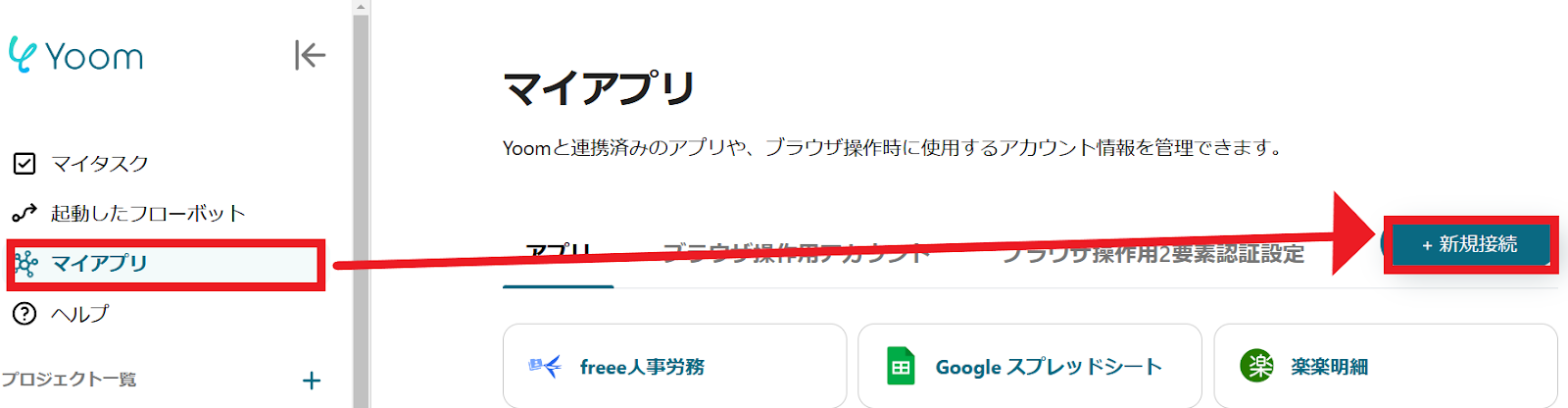
1.マイアプリをクリックした後、新規接続をクリックします。
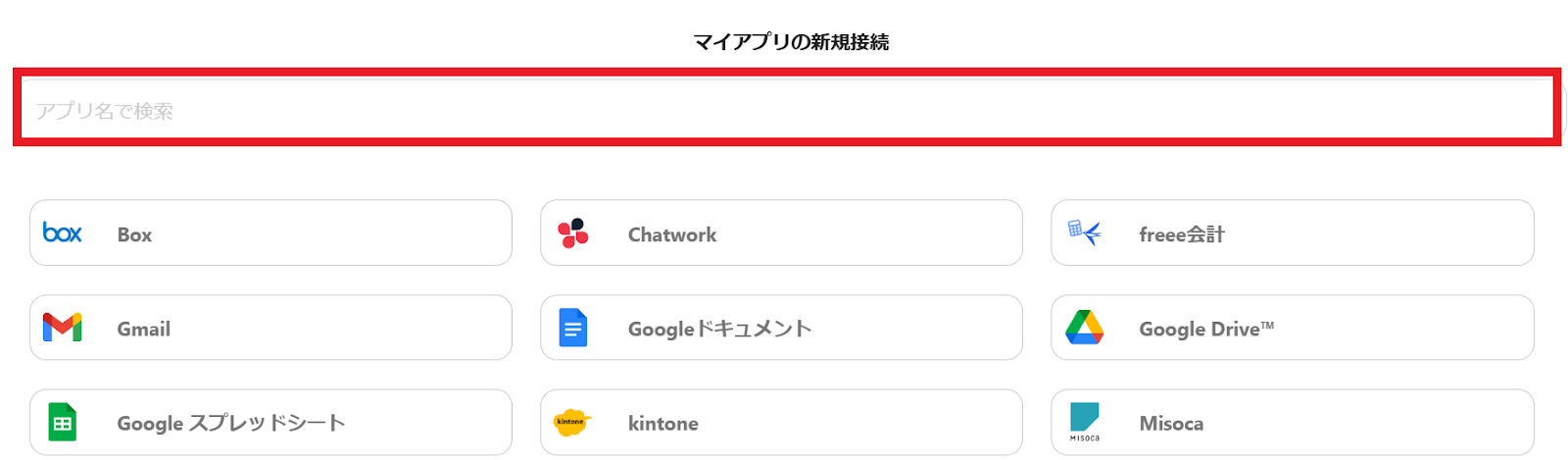
2.入力欄からアプリ名で検索できます。
Salesforceのマイアプリ登録
では、Salesforceをマイアプリ登録していきましょう!入力欄にSalesforceと入力するとアイコンが表示されるのでクリックします。
なお、Salesforceは、チームプラン・サクセスプランでのみ利用できるアプリです。
フリープランやミニプランをご利用の場合、設定しているフローボットのオペレーションやデータコネクトがエラーとなるため、ご注意ください。
なお、有料プランには、2週間の無料トライアルがあり、期間中は通常制限されているアプリも使えます。
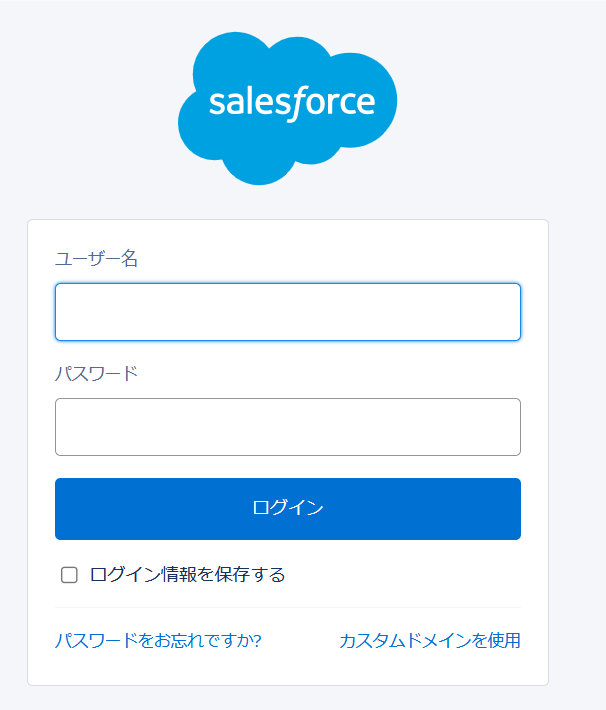
1.Salesforceのログイン画面が表示されます。連携したいアカウントでログインしてください。
詳しいマイアプリ登録の方法については、以下のリンク先を参照してください。
Salesforceのマイアプリ登録方法
また、マイアプリ連携時にエラーが表示された場合は、以下のリンク先を確認してみてください。
Salesforceで"Session expired or invalid"というエラーが表示された場合
「追加」をクリックすると、Salesforceのマイアプリ登録は完了です。
Sansanのマイアプリ登録
Sansanも同じように検索して、アイコンをクリックします。
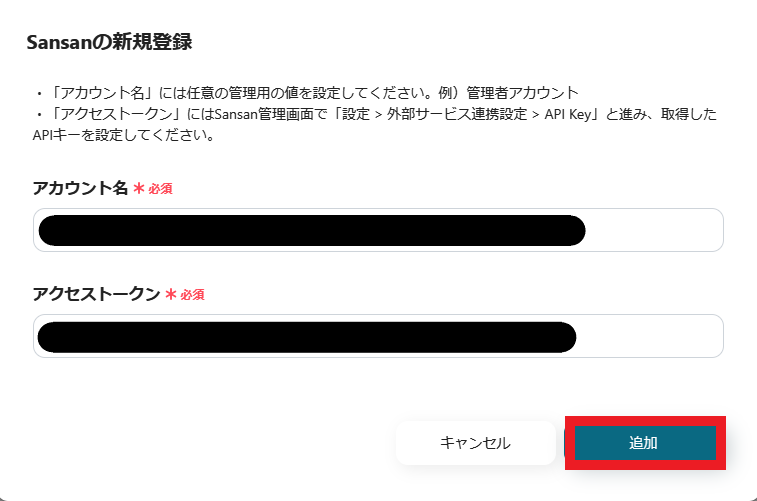
1.アカウント名、アクセストークンを入力してください。
マイアプリ登録が成功すると、以下の画面が表示されます。
マイアプリの画面にSalesforceとSansanのアイコンが表示されているか確認してください。

その他、Yoomについての詳しい情報は、Yoomヘルプセンターをご確認ください。
ステップ2:テンプレートの選択
以下のリンクから「試してみる」をクリックしてください。
■概要
Salesforceに新しいリードが登録されるたびに、Sansanにも手動で情報を入力していませんか。こうした繰り返し作業は時間がかかるだけでなく、入力ミスといったヒューマンエラーの原因にもなりがちです。このワークフローを活用すれば、Salesforceにリードが登録されると、その情報が自動でSansanにも追加されます。これにより、面倒なデータ入力作業から解放され、顧客情報管理の正確性と効率を高めます。
■このテンプレートをおすすめする方
- SalesforceとSansanへの二重入力に手間を感じている営業・マーケティング担当者の方
- Salesforceに登録されたリード情報をSansanでもれなく管理したいと考えているチームの方
- 顧客データの入力ミスを防止し、業務の正確性を高めたいと考えているSFA/CRM管理者の方
■このテンプレートを使うメリット
- Salesforceにリードが登録されると自動でSansanに情報が追加され、これまで手作業で行っていたデータ入力の時間を短縮することができます。
- 手作業での転記が不要になるため、入力ミスや登録漏れなどのヒューマンエラーを防ぎ、データの一貫性と正確性を維持することに繋がります。
■フローボットの流れ
- はじめに、SalesforceとSansanをYoomと連携します。
- 次に、トリガーでSalesforceを選択し、「リードオブジェクトに新しいレコードが作成されたら」フローが起動するよう設定します。
- 最後に、オペレーションでSansanを選択し、「名刺を追加する」アクションを設定し、トリガーで取得したSalesforceのリード情報を連携させます。
※「トリガー」:フロー起動のきっかけとなるアクション、「オペレーション」:トリガー起動後、フロー内で処理を行うアクション
■このワークフローのカスタムポイント
- Salesforceのトリガー設定では、Sansanに連携したいリード情報(リード名、会社名、電話番号、メールアドレスなど)を任意で選択することが可能です。
- Sansanのオペレーション設定では、Salesforceから受け取った情報を、Sansanのどの項目に名刺情報として登録するかを任意で設定してください。
■注意事項
- Sansan、SalesforceとYoomを連携してください。
- Salesforceはチームプラン・サクセスプランでのみご利用いただけるアプリとなっております。フリープラン・ミニプランの場合は設定しているフローボットのオペレーションやデータコネクトはエラーとなりますので、ご注意ください。
- チームプランやサクセスプランなどの有料プランは、2週間の無料トライアルを行うことが可能です。無料トライアル中には制限対象のアプリを使用することができます。
- トリガーは5分、10分、15分、30分、60分の間隔で起動間隔を選択できます。
- プランによって最短の起動間隔が異なりますので、ご注意ください。
■概要
Salesforceに新しいリードが登録されるたびに、Sansanにも手動で情報を入力していませんか。こうした繰り返し作業は時間がかかるだけでなく、入力ミスといったヒューマンエラーの原因にもなりがちです。このワークフローを活用すれば、Salesforceにリードが登録されると、その情報が自動でSansanにも追加されます。これにより、面倒なデータ入力作業から解放され、顧客情報管理の正確性と効率を高めます。
■このテンプレートをおすすめする方
- SalesforceとSansanへの二重入力に手間を感じている営業・マーケティング担当者の方
- Salesforceに登録されたリード情報をSansanでもれなく管理したいと考えているチームの方
- 顧客データの入力ミスを防止し、業務の正確性を高めたいと考えているSFA/CRM管理者の方
■このテンプレートを使うメリット
- Salesforceにリードが登録されると自動でSansanに情報が追加され、これまで手作業で行っていたデータ入力の時間を短縮することができます。
- 手作業での転記が不要になるため、入力ミスや登録漏れなどのヒューマンエラーを防ぎ、データの一貫性と正確性を維持することに繋がります。
■フローボットの流れ
- はじめに、SalesforceとSansanをYoomと連携します。
- 次に、トリガーでSalesforceを選択し、「リードオブジェクトに新しいレコードが作成されたら」フローが起動するよう設定します。
- 最後に、オペレーションでSansanを選択し、「名刺を追加する」アクションを設定し、トリガーで取得したSalesforceのリード情報を連携させます。
※「トリガー」:フロー起動のきっかけとなるアクション、「オペレーション」:トリガー起動後、フロー内で処理を行うアクション
■このワークフローのカスタムポイント
- Salesforceのトリガー設定では、Sansanに連携したいリード情報(リード名、会社名、電話番号、メールアドレスなど)を任意で選択することが可能です。
- Sansanのオペレーション設定では、Salesforceから受け取った情報を、Sansanのどの項目に名刺情報として登録するかを任意で設定してください。
■注意事項
- Sansan、SalesforceとYoomを連携してください。
- Salesforceはチームプラン・サクセスプランでのみご利用いただけるアプリとなっております。フリープラン・ミニプランの場合は設定しているフローボットのオペレーションやデータコネクトはエラーとなりますので、ご注意ください。
- チームプランやサクセスプランなどの有料プランは、2週間の無料トライアルを行うことが可能です。無料トライアル中には制限対象のアプリを使用することができます。
- トリガーは5分、10分、15分、30分、60分の間隔で起動間隔を選択できます。
- プランによって最短の起動間隔が異なりますので、ご注意ください。
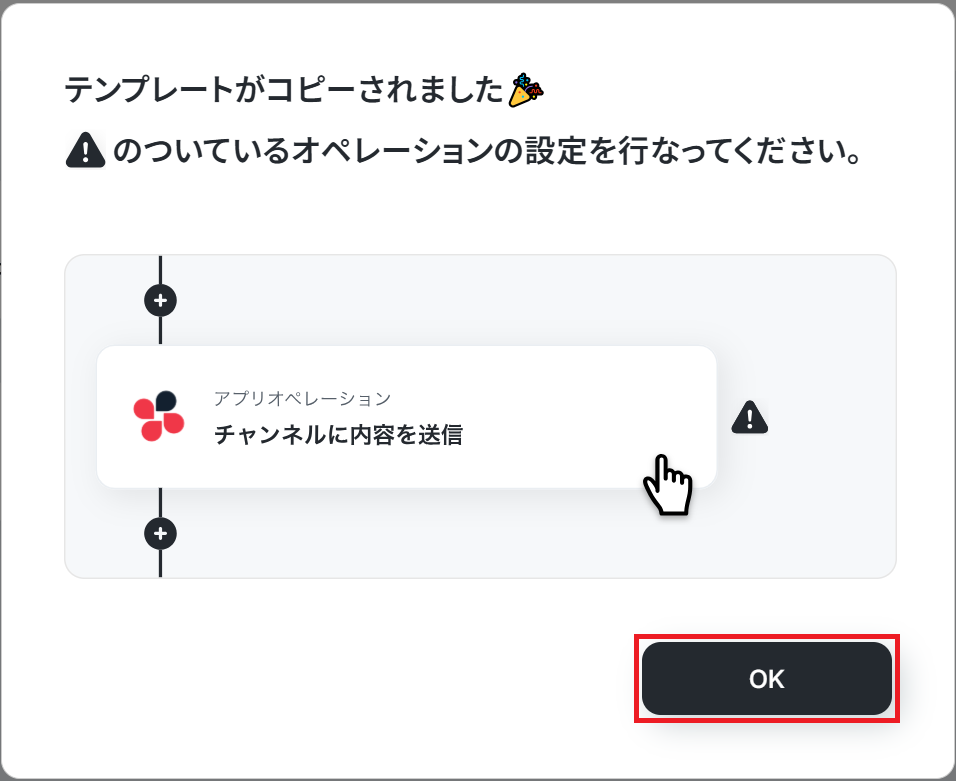
以下の表示が出たら、テンプレートのコピーされ、マイプロジェクトに格納されます
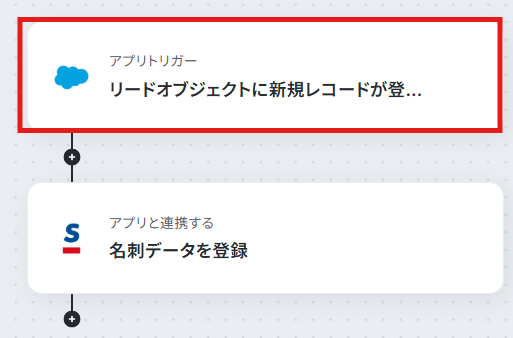
ステップ3:Salesforceのトリガーの設定
まず、一番上の「リードオブジェクトに新規レコードが登録されたら」のアイコンをクリックします。
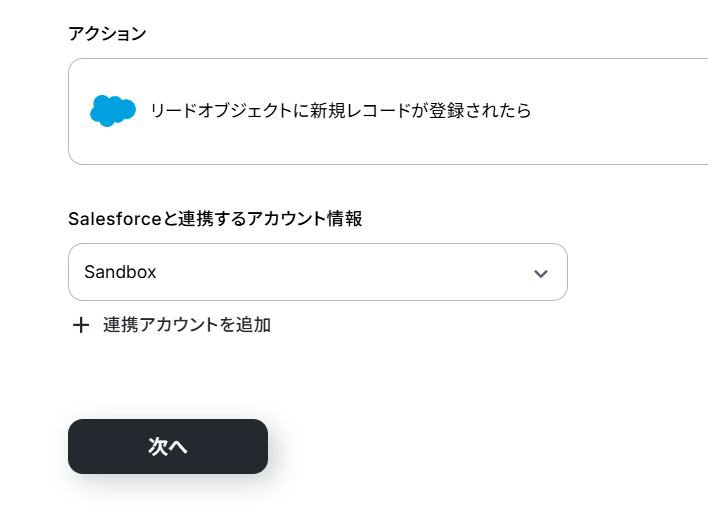
Salesforceと連携するアカウント情報を設定します。
アカウント情報は、先ほどマイアプリ連携をしたものが反映されています。確認して次に進みましょう。
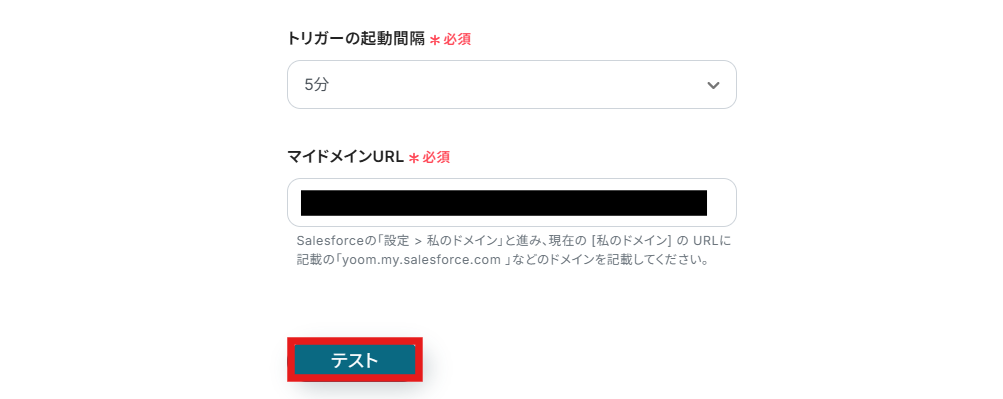
トリガーの起動間隔とマイドメインURLを設定します。
トリガーの起動間隔は5分、10分、15分、30分、60分から起動間隔を選べます。
プランによって設定できる最短の間隔が異なるので、事前に確認してくださいね!
Salesforceのリード情報をテスト用に登録しておきましょう。
設定が終わったら「テスト」をクリックしてください。
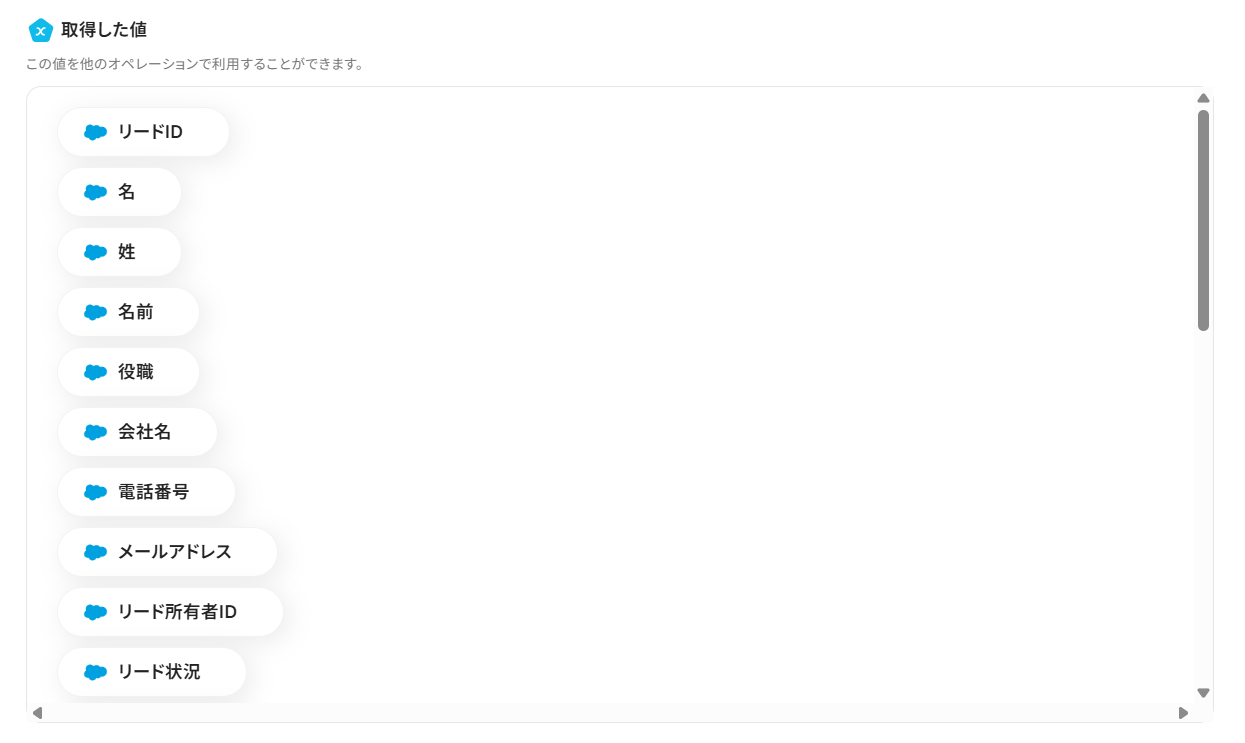
テストが成功するとSalesforceで取得した値が表示されます。
ここで取得した値は、次のステップで活用することが可能です。
確認できたら「完了」ボタンをクリックしましょう。
※テストの重要性:「取得した値」のテスト値についてもあわせてご確認ください。
ステップ4:名刺データを登録する設定
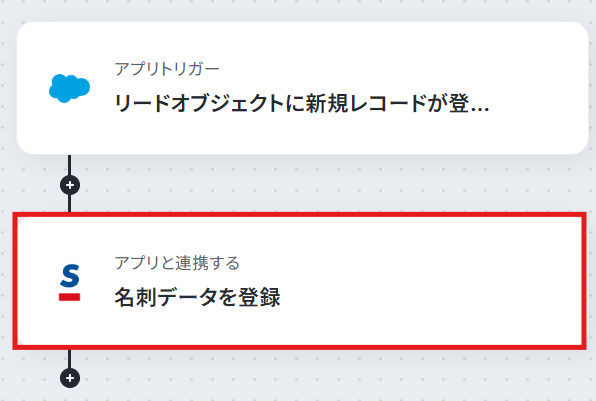
最後に「名刺データを登録する」のアイコンをクリックします。
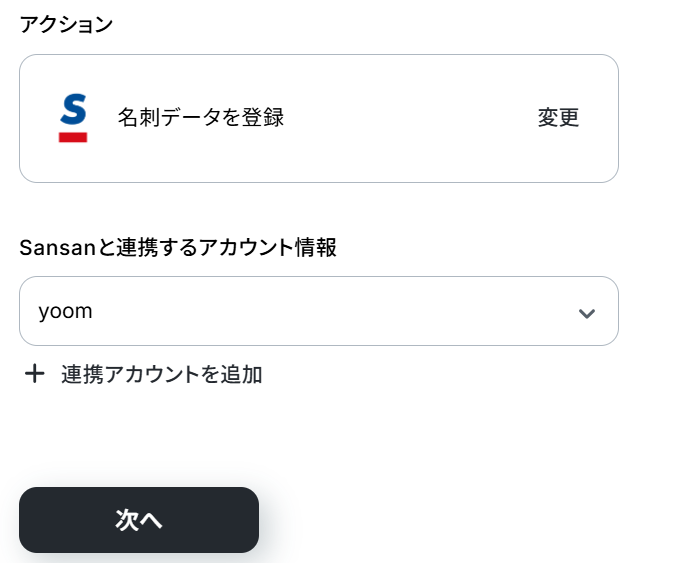
Sansanと連携するアカウント情報を設定します。
先ほどと同様に、アカウント情報を確認して、問題がなければ「次へ」をクリックします。
各項目は入力欄をクリック すると、以下の画像のように先ほどSalesforceで取得した情報が表示されるので、活用してください。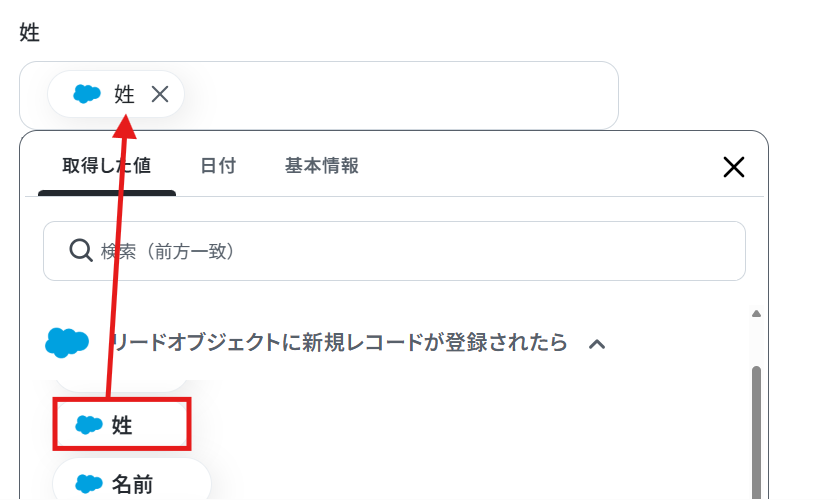
設定が終わったら「テスト」をクリックし、問題がなければ「完了」をクリックしてください。
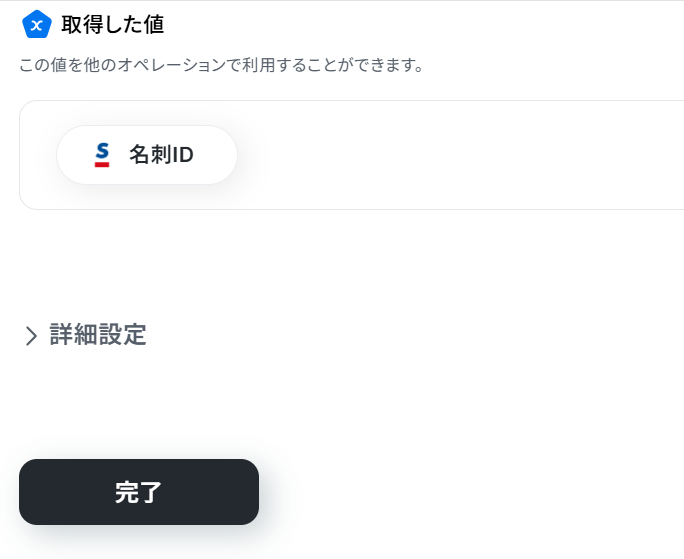
これで、【Salesforceでリードオブジェクトにレコードが登録されたら、Sansanにも追加する】というフローが完成です。
ステップ5:テストと確認
設定が完了すると、以下のような画面が表示されます。
「トリガーをON」ボタンをクリックすると、フローボットが起動します。
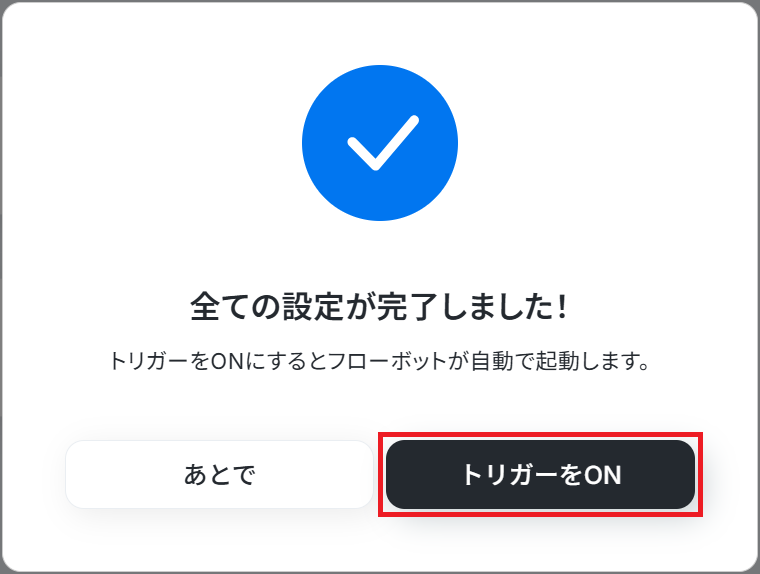
以上が、Salesforceでリードオブジェクトにレコードが登録されたら、Sansanにも追加する方法でした!
SansanとSalesfoceを活用したその他の自動化例
今回紹介した連携以外にも、名刺情報をNotionに転記したり、メールやフォームの内容をSansanに登録することも可能です。Salesforce側でも、スプレッドシートや決済ツールと連携して業務を自動化できます。
このように、SansanやSalesforceのAPIを活用することで、幅広い業務の効率化が実現できます。気になるフローがあれば、ぜひ試してみてください。
Sansanを活用した自動化例
Sansanを活用すれば、名刺情報を起点にさまざまな業務の自動化が可能です。
たとえば、GoogleフォームやOutlookで取得した情報をSansanに自動登録したり、Sansanで登録された名刺データをNotionや基幹システムへ連携することもできます。さらに、名刺画像をGoogle Driveに自動保存してバックアップにも活用可能。
入力作業の手間を省き、情報管理のミスを防げるのが大きなメリットです。
■概要
Googleフォームに登録された情報をSansanに登録するフローです。
■このテンプレートをおすすめする方
1.フォーム運用を担当している方
・顧客向けのアンケートや問い合わせ用のフォームをGoogleフォームで運用している方
2.CRMツールで顧客データを管理している方
・Sansanを活用して顧客データを一元管理している方
■このテンプレートを使うメリット
Googleフォームはビジネスニーズに合わせてフォームを作成することができ、データ収集の効率化に役立ちます。
また、対面での名刺交換が難しい状況においてGoogleフォームを活用することで、場所を問わず連絡先の交換や収集をすることができます。
しかし、収集した名刺データをSansanに手動で登録している場合、1件ずつ手動で登録するのは時間がかかり非効率的です。
このテンプレートを利用することで、名刺データの件数が多い場合でも、Sansanへのデータ登録はシームレスに行われるため、管理業務の負担を軽減することが可能です。
■注意事項
・Googleフォーム、SansanのそれぞれとYoomを連携してください。
・Googleフォームをトリガーとして使用した際の回答内容を取得する方法はこちらを参照ください。
・Sansanはチームプラン・サクセスプランでのみご利用いただけるアプリとなっております。フリープラン・ミニプランの場合は設定しているフローボットのオペレーションやデータコネクトはエラーとなりますので、ご注意ください。
・チームプランやサクセスプランなどの有料プランは、2週間の無料トライアルを行うことが可能です。無料トライアル中には制限対象のアプリを使用することができます。
・トリガーは5分、10分、15分、30分、60分の間隔で起動間隔を選択できます。
・プランによって最短の起動間隔が異なりますので、ご注意ください。
■概要
Sansanで名刺画像が登録されたらGoogle Driveにアップするフローです。
■このテンプレートをおすすめする方
1.名刺データの管理でSansanを利用している方
・名刺交換をする機会が多い方
・名刺情報をSansanでデジタル化して管理している方
2.Google Driveでファイル管理を行う方
・部門間のファイル共有でGoogle Driveを活用している方
■このテンプレートを使うメリット
Sansanは名刺情報をデジタル化することができ、営業活動や顧客管理を効率化することができます。
しかし、名刺情報をGoogle Driveに手動でアップロードして他部門のメンバーと共有している場合、対応漏れが発生する恐れがあります。
このテンプレートは、Sansanで名刺画像が登録されると自動でGoogle Driveにアップロードすることができます。
手動によるアップロード作業を効率化できるため、Google Drive上から常に最新の情報を確認することが可能です。
このフローの後にチャットツールと連携することで、名刺画像のアップロードを任意のメンバーに通知することもできます。
■注意事項
・Sansan、Google DriveのそれぞれとYoomを連携してください。
・Sansanはチームプラン・サクセスプランでのみご利用いただけるアプリとなっております。フリープラン・ミニプランの場合は設定しているフローボットのオペレーションやデータコネクトはエラーとなりますので、ご注意ください。
・チームプランやサクセスプランなどの有料プランは、2週間の無料トライアルを行うことが可能です。無料トライアル中には制限対象のアプリを使用することができます。
・トリガーは5分、10分、15分、30分、60分の間隔で起動間隔を選択できます。
・プランによって最短の起動間隔が異なりますので、ご注意ください。
■概要
Outlookで受信したメールに記載されている署名情報などを、都度手作業でSansanへ登録する業務に手間を感じていませんか。このワークフローは、Outlookで特定のメールを受信した際に、AIが自動でメール本文から会社名や氏名、連絡先といった情報を抽出し、Sansanへ名刺情報として登録する処理を自動化します。手入力の手間や転記ミスをなくし、顧客情報の管理を効率化します。
■このテンプレートをおすすめする方
- Outlookで受信したメールの署名情報を、手作業でSansanに登録している方
- Sansanへの名刺登録漏れや入力ミスをなくし、顧客情報を正確に管理したい方
- AIを活用して、手作業で行っている定型業務の自動化を検討している方
■このテンプレートを使うメリット
- Outlookでメールを受信するだけで名刺情報がSansanに自動登録されるため、これまで手作業に費やしていた時間を短縮できます。
- 手作業での情報転記が不要になるため、会社名や氏名、連絡先などの入力間違いや漏れといったヒューマンエラーを防ぎます。
■フローボットの流れ
- はじめに、OutlookとSansanをYoomと連携します。
- 次に、トリガーでOutlookを選択し、「特定の件名のメールを受信したら」というアクションを設定します。
- 次に、オペレーションでAI機能の「テキストからデータを抽出する」を設定し、受信したメール本文から会社名や氏名などの情報を抽出します。
- 最後に、オペレーションでSansanの「名刺データを登録」を設定し、AI機能で抽出した情報を基に名刺データを登録します。
※「トリガー」:フロー起動のきっかけとなるアクション、「オペレーション」:トリガー起動後、フロー内で処理を行うアクション
■このワークフローのカスタムポイント
- Outlookのトリガー設定では、フローを起動させたいメールの件名に含まれるキーワードを任意で設定することが可能です。
- AI機能によるテキスト抽出では、トリガーで取得したメール本文の情報(変数)を基に、会社名、部署名、氏名など抽出したい項目を自由に設定できます。
- Sansanに名刺データを登録する際は、前段のAI機能で抽出した各情報(変数)を、Sansanのどの項目に登録するかを自由にマッピングできます。
■注意事項
- Outlook、SansanのそれぞれとYoomを連携してください。
- トリガーは5分、10分、15分、30分、60分の間隔で起動間隔を選択できます。
- プランによって最短の起動間隔が異なりますので、ご注意ください。
- Microsoft365(旧Office365)には、家庭向けプランと一般法人向けプラン(Microsoft365 Business)があり、一般法人向けプランに加入していない場合には認証に失敗する可能性があります。
- Sansanはチームプラン・サクセスプランでのみご利用いただけるアプリとなっております。フリープラン・ミニプランの場合は設定しているフローボットのオペレーションやデータコネクトはエラーとなりますので、ご注意ください。
- チームプランやサクセスプランなどの有料プランは、2週間の無料トライアルを行うことが可能です。無料トライアル中には制限対象のアプリを使用することができます。
■概要
Googleフォームに登録された情報をSansanに登録するフローです。
■このテンプレートをおすすめする方
1.フォーム運用を担当している方
・顧客向けのアンケートや問い合わせ用のフォームをGoogleフォームで運用している方
2.CRMツールで顧客データを管理している方
・Sansanを活用して顧客データを一元管理している方
■このテンプレートを使うメリット
Googleフォームはビジネスニーズに合わせてフォームを作成することができ、データ収集の効率化に役立ちます。
また、対面での名刺交換が難しい状況においてGoogleフォームを活用することで、場所を問わず連絡先の交換や収集をすることができます。
しかし、収集した名刺データをSansanに手動で登録している場合、1件ずつ手動で登録するのは時間がかかり非効率的です。
このテンプレートを利用することで、名刺データの件数が多い場合でも、Sansanへのデータ登録はシームレスに行われるため、管理業務の負担を軽減することが可能です。
■注意事項
・Googleフォーム、SansanのそれぞれとYoomを連携してください。
・Googleフォームをトリガーとして使用した際の回答内容を取得する方法はこちらを参照ください。
・Sansanはチームプラン・サクセスプランでのみご利用いただけるアプリとなっております。フリープラン・ミニプランの場合は設定しているフローボットのオペレーションやデータコネクトはエラーとなりますので、ご注意ください。
・チームプランやサクセスプランなどの有料プランは、2週間の無料トライアルを行うことが可能です。無料トライアル中には制限対象のアプリを使用することができます。
・トリガーは5分、10分、15分、30分、60分の間隔で起動間隔を選択できます。
・プランによって最短の起動間隔が異なりますので、ご注意ください。
■概要
Sansanに新しい名刺の情報が登録されたら、Notionのデータベースにレコードを追加するフローです。
SansanとNotionを連携することで、新しい名刺情報が自動的にNotionに追加されるので、手作業による入力の手間が省けたり、情報管理の抜けや漏れをなくすことができます。
■このテンプレートをおすすめする方
・SansanとNotionを普段から業務で利用しており、2つのアプリケーション間での転記や操作日常的に発生している方。
・Sansan上の顧客情報とNotion上の顧客情報を連携することで、営業効率を向上したい方。
■このテンプレートを使うメリット
連絡先などの顧客情報はSansan上で管理しているが、議事録や共有物などの情報はNotionで管理をしているといった
方にはSansan上二登録された顧客情報を瞬時にNotionに連携が可能なため業務に自動化・効率化が期待できます。また転記作業による転記ミスを防止することも期待できます。
■注意事項
・Sansan、NotionそれぞれとYoomを連携してください。
・Sansanはチームプラン・サクセスプランでのみご利用いただけるアプリとなっております。フリープラン・ミニプランの場合は設定しているフローボットのオペレーションやデータコネクトはエラーとなりますので、ご注意ください。
・チームプランやサクセスプランなどの有料プランは、2週間の無料トライアルを行うことが可能です。無料トライアル中には制限対象のアプリを使用することができます。
■概要
Sansanで管理している名刺情報を、基幹システムへ手作業で転記する業務に手間を感じていませんか。一つ一つの作業は単純でも、件数が増えると大きな負担になり、入力ミスや登録漏れの原因にもなり得ます。このワークフローを活用すれば、Sansanの名刺情報ページからワンクリックで情報を取得し、お使いの基幹システムへ自動で登録できるため、こうした課題をスムーズに解消します。
■このテンプレートをおすすめする方
- Sansanの情報を基幹システムへ登録する業務を効率化したいと考えている営業担当者の方
- 顧客データの入力作業を自動化し、ヒューマンエラーの削減を目指す管理部門の方
- 営業部門全体のデータ入力作業を標準化し、生産性を向上させたいと考えているマネージャーの方
■このテンプレートを使うメリット
- Sansanの名刺情報ページから直接データを取得し基幹システムへ自動登録するため、手作業での転記に費やしていた時間を短縮できます。
- 人の手によるデータ転記作業がなくなることで、入力間違いや登録漏れといったヒューマンエラーの防止に繋がります。
■フローボットの流れ
- はじめに、SansanをYoomと連携します。
- 次に、トリガーでChrome拡張機能を選択し、「名刺情報ページから起動」するように設定します。
- 続いて、オペレーションで再度Chrome拡張機能のアクションを設定し、Sansanの名刺ページから必要な情報を取得します。
- 最後に、オペレーションでRPA機能の「ブラウザを操作する」アクションを設定し、取得した情報を基幹システムに自動で入力します。
※「トリガー」:フロー起動のきっかけとなるアクション、「オペレーション」:トリガー起動後、フロー内で処理を行うアクション
■このワークフローのカスタムポイント
- RPA機能の「ブラウザを操作する」アクションでは、情報を登録したい基幹システムのページURLや、入力したいテキスト項目、クリックするボタンなどを任意で設定してください。
■注意事項
- Chrome拡張機能を使用し、アプリのWebページを開いた状態で拡張機能からYoomのフローボットを起動します。

■概要
Googleフォームに登録された情報をSansanに登録するフローです。
■このテンプレートをおすすめする方
1.フォーム運用を担当している方
・顧客向けのアンケートや問い合わせ用のフォームをGoogleフォームで運用している方
2.CRMツールで顧客データを管理している方
・Sansanを活用して顧客データを一元管理している方
■このテンプレートを使うメリット
Googleフォームはビジネスニーズに合わせてフォームを作成することができ、データ収集の効率化に役立ちます。
また、対面での名刺交換が難しい状況においてGoogleフォームを活用することで、場所を問わず連絡先の交換や収集をすることができます。
しかし、収集した名刺データをSansanに手動で登録している場合、1件ずつ手動で登録するのは時間がかかり非効率的です。
このテンプレートを利用することで、名刺データの件数が多い場合でも、Sansanへのデータ登録はシームレスに行われるため、管理業務の負担を軽減することが可能です。
■注意事項
・Googleフォーム、SansanのそれぞれとYoomを連携してください。
・Googleフォームをトリガーとして使用した際の回答内容を取得する方法はこちらを参照ください。
・Sansanはチームプラン・サクセスプランでのみご利用いただけるアプリとなっております。フリープラン・ミニプランの場合は設定しているフローボットのオペレーションやデータコネクトはエラーとなりますので、ご注意ください。
・チームプランやサクセスプランなどの有料プランは、2週間の無料トライアルを行うことが可能です。無料トライアル中には制限対象のアプリを使用することができます。
・トリガーは5分、10分、15分、30分、60分の間隔で起動間隔を選択できます。
・プランによって最短の起動間隔が異なりますので、ご注意ください。

■概要
Sansanで名刺画像が登録されたらGoogle Driveにアップするフローです。
■このテンプレートをおすすめする方
1.名刺データの管理でSansanを利用している方
・名刺交換をする機会が多い方
・名刺情報をSansanでデジタル化して管理している方
2.Google Driveでファイル管理を行う方
・部門間のファイル共有でGoogle Driveを活用している方
■このテンプレートを使うメリット
Sansanは名刺情報をデジタル化することができ、営業活動や顧客管理を効率化することができます。
しかし、名刺情報をGoogle Driveに手動でアップロードして他部門のメンバーと共有している場合、対応漏れが発生する恐れがあります。
このテンプレートは、Sansanで名刺画像が登録されると自動でGoogle Driveにアップロードすることができます。
手動によるアップロード作業を効率化できるため、Google Drive上から常に最新の情報を確認することが可能です。
このフローの後にチャットツールと連携することで、名刺画像のアップロードを任意のメンバーに通知することもできます。
■注意事項
・Sansan、Google DriveのそれぞれとYoomを連携してください。
・Sansanはチームプラン・サクセスプランでのみご利用いただけるアプリとなっております。フリープラン・ミニプランの場合は設定しているフローボットのオペレーションやデータコネクトはエラーとなりますので、ご注意ください。
・チームプランやサクセスプランなどの有料プランは、2週間の無料トライアルを行うことが可能です。無料トライアル中には制限対象のアプリを使用することができます。
・トリガーは5分、10分、15分、30分、60分の間隔で起動間隔を選択できます。
・プランによって最短の起動間隔が異なりますので、ご注意ください。

■概要
Outlookで受信したメールに記載されている署名情報などを、都度手作業でSansanへ登録する業務に手間を感じていませんか。このワークフローは、Outlookで特定のメールを受信した際に、AIが自動でメール本文から会社名や氏名、連絡先といった情報を抽出し、Sansanへ名刺情報として登録する処理を自動化します。手入力の手間や転記ミスをなくし、顧客情報の管理を効率化します。
■このテンプレートをおすすめする方
- Outlookで受信したメールの署名情報を、手作業でSansanに登録している方
- Sansanへの名刺登録漏れや入力ミスをなくし、顧客情報を正確に管理したい方
- AIを活用して、手作業で行っている定型業務の自動化を検討している方
■このテンプレートを使うメリット
- Outlookでメールを受信するだけで名刺情報がSansanに自動登録されるため、これまで手作業に費やしていた時間を短縮できます。
- 手作業での情報転記が不要になるため、会社名や氏名、連絡先などの入力間違いや漏れといったヒューマンエラーを防ぎます。
■フローボットの流れ
- はじめに、OutlookとSansanをYoomと連携します。
- 次に、トリガーでOutlookを選択し、「特定の件名のメールを受信したら」というアクションを設定します。
- 次に、オペレーションでAI機能の「テキストからデータを抽出する」を設定し、受信したメール本文から会社名や氏名などの情報を抽出します。
- 最後に、オペレーションでSansanの「名刺データを登録」を設定し、AI機能で抽出した情報を基に名刺データを登録します。
※「トリガー」:フロー起動のきっかけとなるアクション、「オペレーション」:トリガー起動後、フロー内で処理を行うアクション
■このワークフローのカスタムポイント
- Outlookのトリガー設定では、フローを起動させたいメールの件名に含まれるキーワードを任意で設定することが可能です。
- AI機能によるテキスト抽出では、トリガーで取得したメール本文の情報(変数)を基に、会社名、部署名、氏名など抽出したい項目を自由に設定できます。
- Sansanに名刺データを登録する際は、前段のAI機能で抽出した各情報(変数)を、Sansanのどの項目に登録するかを自由にマッピングできます。
■注意事項
- Outlook、SansanのそれぞれとYoomを連携してください。
- トリガーは5分、10分、15分、30分、60分の間隔で起動間隔を選択できます。
- プランによって最短の起動間隔が異なりますので、ご注意ください。
- Microsoft365(旧Office365)には、家庭向けプランと一般法人向けプラン(Microsoft365 Business)があり、一般法人向けプランに加入していない場合には認証に失敗する可能性があります。
- Sansanはチームプラン・サクセスプランでのみご利用いただけるアプリとなっております。フリープラン・ミニプランの場合は設定しているフローボットのオペレーションやデータコネクトはエラーとなりますので、ご注意ください。
- チームプランやサクセスプランなどの有料プランは、2週間の無料トライアルを行うことが可能です。無料トライアル中には制限対象のアプリを使用することができます。
■概要
Googleフォームに登録された情報をSansanに登録するフローです。
■このテンプレートをおすすめする方
1.フォーム運用を担当している方
・顧客向けのアンケートや問い合わせ用のフォームをGoogleフォームで運用している方
2.CRMツールで顧客データを管理している方
・Sansanを活用して顧客データを一元管理している方
■このテンプレートを使うメリット
Googleフォームはビジネスニーズに合わせてフォームを作成することができ、データ収集の効率化に役立ちます。
また、対面での名刺交換が難しい状況においてGoogleフォームを活用することで、場所を問わず連絡先の交換や収集をすることができます。
しかし、収集した名刺データをSansanに手動で登録している場合、1件ずつ手動で登録するのは時間がかかり非効率的です。
このテンプレートを利用することで、名刺データの件数が多い場合でも、Sansanへのデータ登録はシームレスに行われるため、管理業務の負担を軽減することが可能です。
■注意事項
・Googleフォーム、SansanのそれぞれとYoomを連携してください。
・Googleフォームをトリガーとして使用した際の回答内容を取得する方法はこちらを参照ください。
・Sansanはチームプラン・サクセスプランでのみご利用いただけるアプリとなっております。フリープラン・ミニプランの場合は設定しているフローボットのオペレーションやデータコネクトはエラーとなりますので、ご注意ください。
・チームプランやサクセスプランなどの有料プランは、2週間の無料トライアルを行うことが可能です。無料トライアル中には制限対象のアプリを使用することができます。
・トリガーは5分、10分、15分、30分、60分の間隔で起動間隔を選択できます。
・プランによって最短の起動間隔が異なりますので、ご注意ください。

■概要
Sansanに新しい名刺の情報が登録されたら、Notionのデータベースにレコードを追加するフローです。
SansanとNotionを連携することで、新しい名刺情報が自動的にNotionに追加されるので、手作業による入力の手間が省けたり、情報管理の抜けや漏れをなくすことができます。
■このテンプレートをおすすめする方
・SansanとNotionを普段から業務で利用しており、2つのアプリケーション間での転記や操作日常的に発生している方。
・Sansan上の顧客情報とNotion上の顧客情報を連携することで、営業効率を向上したい方。
■このテンプレートを使うメリット
連絡先などの顧客情報はSansan上で管理しているが、議事録や共有物などの情報はNotionで管理をしているといった
方にはSansan上二登録された顧客情報を瞬時にNotionに連携が可能なため業務に自動化・効率化が期待できます。また転記作業による転記ミスを防止することも期待できます。
■注意事項
・Sansan、NotionそれぞれとYoomを連携してください。
・Sansanはチームプラン・サクセスプランでのみご利用いただけるアプリとなっております。フリープラン・ミニプランの場合は設定しているフローボットのオペレーションやデータコネクトはエラーとなりますので、ご注意ください。
・チームプランやサクセスプランなどの有料プランは、2週間の無料トライアルを行うことが可能です。無料トライアル中には制限対象のアプリを使用することができます。

■概要
Sansanで管理している名刺情報を、基幹システムへ手作業で転記する業務に手間を感じていませんか。一つ一つの作業は単純でも、件数が増えると大きな負担になり、入力ミスや登録漏れの原因にもなり得ます。このワークフローを活用すれば、Sansanの名刺情報ページからワンクリックで情報を取得し、お使いの基幹システムへ自動で登録できるため、こうした課題をスムーズに解消します。
■このテンプレートをおすすめする方
- Sansanの情報を基幹システムへ登録する業務を効率化したいと考えている営業担当者の方
- 顧客データの入力作業を自動化し、ヒューマンエラーの削減を目指す管理部門の方
- 営業部門全体のデータ入力作業を標準化し、生産性を向上させたいと考えているマネージャーの方
■このテンプレートを使うメリット
- Sansanの名刺情報ページから直接データを取得し基幹システムへ自動登録するため、手作業での転記に費やしていた時間を短縮できます。
- 人の手によるデータ転記作業がなくなることで、入力間違いや登録漏れといったヒューマンエラーの防止に繋がります。
■フローボットの流れ
- はじめに、SansanをYoomと連携します。
- 次に、トリガーでChrome拡張機能を選択し、「名刺情報ページから起動」するように設定します。
- 続いて、オペレーションで再度Chrome拡張機能のアクションを設定し、Sansanの名刺ページから必要な情報を取得します。
- 最後に、オペレーションでRPA機能の「ブラウザを操作する」アクションを設定し、取得した情報を基幹システムに自動で入力します。
※「トリガー」:フロー起動のきっかけとなるアクション、「オペレーション」:トリガー起動後、フロー内で処理を行うアクション
■このワークフローのカスタムポイント
- RPA機能の「ブラウザを操作する」アクションでは、情報を登録したい基幹システムのページURLや、入力したいテキスト項目、クリックするボタンなどを任意で設定してください。
■注意事項
- Chrome拡張機能を使用し、アプリのWebページを開いた状態で拡張機能からYoomのフローボットを起動します。
Salesforceを活用した自動化例
Salesforceを使った業務も、Yoomを使えば驚くほど簡単に自動化できます。
たとえば、Googleスプレッドシートのデータ更新をSalesforceに自動反映したり、OCRで読み取った名刺情報をSalesforceに直接登録することも可能です。さらに、Stripeの支払いリンクをSalesforceからメールで送信したり、Gmail送信などのコミュニケーション業務ともシームレスに連携できます。
日々の煩雑な作業を効率化し、営業活動に集中できる環境を整えましょう。
◼️概要
SalesforceとGmailを連携し、YoomのChrome拡張機能を利用して、Salesforceのリード情報ページからYoomのフローボットを1Clickで起動し、Gmailで定型メールを自動的に送信します。
定型メールの内容を自由に変更してご利用ください。
サービス資料などの添付ファイルも併せて送付することが可能です。
◼️注意事項
・Gmail、SalesforceそれぞれのアカウントとYoomを連携してご利用ください。
・YoomのChrome拡張機能をインストールしてご利用ください。
・Salesforceはチームプラン・サクセスプランでのみご利用いただけるアプリとなっております。フリープラン・ミニプランの場合は設定しているフローボットのオペレーションやデータコネクトはエラーとなりますので、ご注意ください。
・チームプランやサクセスプランなどの有料プランは、2週間の無料トライアルを行うことが可能です。無料トライアル中には制限対象のアプリを使用することができます。
■概要
Google スプレッドシートで行が更新されたらSalesforceのレコードも更新するフローです。
■このテンプレートをおすすめする方
1.Google スプレッドシートを業務で活用している方
・共有シートを管理し、情報共有を行う事務職の方
・複数の営業所とシートを共有し、社員情報の共有を行う人事部の担当者
2.Salesforceで商談管理を行なっている企業
・案件ごとに進捗状況を管理してチームで共有している方
・社内の案件すべてを確認している営業部長
■このテンプレートを使うメリット
Google スプレッドシートはスムーズに情報を蓄積・共有し業務を円滑に進めることに役立ちます。
しかし、情報の更新が行われた際、Google スプレッドシートとSalesforceのどちらも手動で入力することは、非効率的で時間がかかります。
情報の更新を時間をかけないで反映させたいと考える方にこのフローは適しています。
Google スプレッドシートの更新内容を引用してSalesforceの情報も編集することができるため、手作業によるミスを防ぎ、手間を省きます。
■注意事項
・Google スプレッドシート、SalesforceのそれぞれとYoomを連携してください。
・Salesforceはチームプラン・サクセスプランでのみご利用いただけるアプリとなっております。フリープラン・ミニプランの場合は設定しているフローボットのオペレーションやデータコネクトはエラーとなりますので、ご注意ください。
・チームプランやサクセスプランなどの有料プランは、2週間の無料トライアルを行うことが可能です。無料トライアル中には制限対象のアプリを使用することができます。
■概要
Salesforceで管理している顧客情報をもとに、Stripeで都度支払い用リンクを作成し、メールで送付する作業に手間を感じていませんか。手作業での情報入力やメール作成は、入力ミスや送信漏れなどのヒューマンエラーが発生する原因にもなります。このワークフローを活用すれば、Salesforceの画面からワンクリックでStripeの支払いリンクを生成し、メールを自動送信できるため、これらの課題をスムーズに解消し、請求業務を効率化できます。
■このテンプレートをおすすめする方
- SalesforceとStripeを活用し、請求書発行や決済業務を行っている営業・経理担当者の方
- 手作業での支払いリンク作成やメール連絡に時間がかかり、コア業務に集中できていない方
- 請求関連業務におけるヒューマンエラーを削減し、業務の正確性を向上させたいチームリーダーの方
■このテンプレートを使うメリット
- Salesforceの画面からStripeの支払いリンク作成、メール送付までを自動化し、これまで手作業で行っていた一連の作業時間を短縮できます。
- 手作業による情報の転記ミスやメールの宛先間違いといったヒューマンエラーを防ぎ、正確で迅速な請求業務の実現に繋がります。
■フローボットの流れ
- はじめに、SalesforceとStripeをYoomと連携します。
- 次に、トリガーでChrome拡張機能トリガーを選択し、「レコードの詳細ページから起動」アクションを設定し、Salesforceの任意のレコードページから起動できるようにします。
- 次に、オペレーションでStripeの「支払いリンクを作成」アクションを設定し、Salesforceから取得した情報を基に支払いリンクを生成します。
- 最後に、オペレーションでメール機能の「メールを送る」アクションを設定し、生成した支払いリンクを本文に含めて指定の宛先に自動でメールを送付します。
※「トリガー」:フロー起動のきっかけとなるアクション、「オペレーション」:トリガー起動後、フロー内で処理を行うアクション
■このワークフローのカスタムポイント
- Stripeの支払いリンク作成アクションでは、商品名や価格、通貨などの各項目に、Salesforceのレコードから取得した情報を変数として設定したり、固定の値を入力したりすることが可能です。
- メール送付アクションでは、宛先(To, CC, BCC)や件名、本文を自由に設定でき、Salesforceの顧客情報やStripeで作成した支払いリンクを変数として利用し、パーソナライズされた内容のメールを作成できます。
■注意事項
- SalesforceとStripeのそれぞれとYoomを連携してください。
- Chrome拡張機能を使用したトリガーを使用することで、Salesforce上から直接トリガーを起動させることができます。
- Chrome拡張機能を使ったトリガーの設定方法はこちらをご参照ください。
- Salesforceはチームプラン・サクセスプランでのみご利用いただけるアプリとなっております。フリープラン・ミニプランの場合は設定しているフローボットのオペレーションやデータコネクトはエラーとなりますので、ご注意ください。
- チームプランやサクセスプランなどの有料プランは、2週間の無料トライアルを行うことが可能です。無料トライアル中には制限対象のアプリを使用することができます。
■概要展示会や商談で受け取った大量の名刺、その後のデータ入力に手間を感じていませんか。一枚一枚手作業で入力するのは時間がかかる上、入力ミスも発生しがちです。 このワークフローを活用すれば、フォームに名刺画像をアップロードするだけで、OCR機能が情報を自動で読み取り、Salesforceに顧客データとして格納します。名刺管理の手間を省き、スムーズな営業活動の開始をサポートします。
■このテンプレートをおすすめする方- 受け取った名刺をSalesforceへ手作業で入力している営業担当者の方
- 名刺のデータ化作業に時間がかかり、コア業務に集中できない方
- OCR機能を活用し、手入力による情報登録のミスをなくしたいと考えている方
■このテンプレートを使うメリット- 名刺画像をアップロードするだけでSalesforceに自動で格納されるため、これまで手作業に費やしていたデータ入力の時間を短縮できます。
- 手作業でのデータ転記が不要になることで、会社名や連絡先などの入力間違いや漏れといったヒューマンエラーのリスクを軽減します。
■フローボットの流れ- はじめに、SalesforceをYoomと連携します。
- 次に、トリガーでフォームトリガー機能を選択し、名刺画像をアップロードするためのフォームを作成します。
- 次に、オペレーションでOCR機能を選択し、フォームからアップロードされた名刺画像から文字情報を抽出するよう設定します。
- 最後に、オペレーションでSalesforceの「レコードを追加する」アクションを選択し、OCR機能で抽出した情報を任意の項目に格納するよう設定します。
※「トリガー」:フロー起動のきっかけとなるアクション、「オペレーション」:トリガー起動後、フロー内で処理を行うアクション
■このワークフローのカスタムポイント- フォームトリガー機能では、名刺画像のアップロード項目以外に、担当者名などのテキスト項目を任意で追加・編集することが可能です。
- OCR機能では、名刺画像から読み取りたい項目(会社名、氏名、メールアドレスなど)を任意で設定できます。
- Salesforceにレコードを追加する際、OCRで読み取った情報をどの項目に格納するかを自由に設定できるほか、固定のテキストなどを入力することも可能です。
■注意事項- SalesforceとYoomを連携してください。
- ダウンロード可能なファイル容量は最大300MBまでです。アプリの仕様によっては300MB未満になる可能性があるので、ご注意ください。
- トリガー、各オペレーションでファイルを使用する際は、「ファイルの容量制限について」をご参照ください。
- OCRデータは6,500文字以上のデータや文字が小さい場合などは読み取れない場合があるので、ご注意ください。
- Salesforceはミニプラン以上でご利用いただけるアプリとなっております。フリープラン・パーソナルプランの場合は設定しているフローボットのオペレーションやデータコネクトはエラーとなりますので、ご注意ください。
- ミニプラン・チームプラン・サクセスプランなどの有料プランは、2週間の無料トライアルを行うことが可能です。無料トライアル中には制限対象のアプリを使用することができます。
- データベースを操作するオペレーションで、レコード追加や更新を行う際は、Salesforceの入力形式に沿って設定を行ってください。例えば、Salesforceの入力形式が選択式かつ英語入力の場合、選択肢に存在しない値や異なる言語で入力した値はエラーとなりますのでご注意ください。

◼️概要
SalesforceとGmailを連携し、YoomのChrome拡張機能を利用して、Salesforceのリード情報ページからYoomのフローボットを1Clickで起動し、Gmailで定型メールを自動的に送信します。
定型メールの内容を自由に変更してご利用ください。
サービス資料などの添付ファイルも併せて送付することが可能です。
◼️注意事項
・Gmail、SalesforceそれぞれのアカウントとYoomを連携してご利用ください。
・YoomのChrome拡張機能をインストールしてご利用ください。
・Salesforceはチームプラン・サクセスプランでのみご利用いただけるアプリとなっております。フリープラン・ミニプランの場合は設定しているフローボットのオペレーションやデータコネクトはエラーとなりますので、ご注意ください。
・チームプランやサクセスプランなどの有料プランは、2週間の無料トライアルを行うことが可能です。無料トライアル中には制限対象のアプリを使用することができます。

■概要
Google スプレッドシートで行が更新されたらSalesforceのレコードも更新するフローです。
■このテンプレートをおすすめする方
1.Google スプレッドシートを業務で活用している方
・共有シートを管理し、情報共有を行う事務職の方
・複数の営業所とシートを共有し、社員情報の共有を行う人事部の担当者
2.Salesforceで商談管理を行なっている企業
・案件ごとに進捗状況を管理してチームで共有している方
・社内の案件すべてを確認している営業部長
■このテンプレートを使うメリット
Google スプレッドシートはスムーズに情報を蓄積・共有し業務を円滑に進めることに役立ちます。
しかし、情報の更新が行われた際、Google スプレッドシートとSalesforceのどちらも手動で入力することは、非効率的で時間がかかります。
情報の更新を時間をかけないで反映させたいと考える方にこのフローは適しています。
Google スプレッドシートの更新内容を引用してSalesforceの情報も編集することができるため、手作業によるミスを防ぎ、手間を省きます。
■注意事項
・Google スプレッドシート、SalesforceのそれぞれとYoomを連携してください。
・Salesforceはチームプラン・サクセスプランでのみご利用いただけるアプリとなっております。フリープラン・ミニプランの場合は設定しているフローボットのオペレーションやデータコネクトはエラーとなりますので、ご注意ください。
・チームプランやサクセスプランなどの有料プランは、2週間の無料トライアルを行うことが可能です。無料トライアル中には制限対象のアプリを使用することができます。

■概要
Salesforceで管理している顧客情報をもとに、Stripeで都度支払い用リンクを作成し、メールで送付する作業に手間を感じていませんか。手作業での情報入力やメール作成は、入力ミスや送信漏れなどのヒューマンエラーが発生する原因にもなります。このワークフローを活用すれば、Salesforceの画面からワンクリックでStripeの支払いリンクを生成し、メールを自動送信できるため、これらの課題をスムーズに解消し、請求業務を効率化できます。
■このテンプレートをおすすめする方
- SalesforceとStripeを活用し、請求書発行や決済業務を行っている営業・経理担当者の方
- 手作業での支払いリンク作成やメール連絡に時間がかかり、コア業務に集中できていない方
- 請求関連業務におけるヒューマンエラーを削減し、業務の正確性を向上させたいチームリーダーの方
■このテンプレートを使うメリット
- Salesforceの画面からStripeの支払いリンク作成、メール送付までを自動化し、これまで手作業で行っていた一連の作業時間を短縮できます。
- 手作業による情報の転記ミスやメールの宛先間違いといったヒューマンエラーを防ぎ、正確で迅速な請求業務の実現に繋がります。
■フローボットの流れ
- はじめに、SalesforceとStripeをYoomと連携します。
- 次に、トリガーでChrome拡張機能トリガーを選択し、「レコードの詳細ページから起動」アクションを設定し、Salesforceの任意のレコードページから起動できるようにします。
- 次に、オペレーションでStripeの「支払いリンクを作成」アクションを設定し、Salesforceから取得した情報を基に支払いリンクを生成します。
- 最後に、オペレーションでメール機能の「メールを送る」アクションを設定し、生成した支払いリンクを本文に含めて指定の宛先に自動でメールを送付します。
※「トリガー」:フロー起動のきっかけとなるアクション、「オペレーション」:トリガー起動後、フロー内で処理を行うアクション
■このワークフローのカスタムポイント
- Stripeの支払いリンク作成アクションでは、商品名や価格、通貨などの各項目に、Salesforceのレコードから取得した情報を変数として設定したり、固定の値を入力したりすることが可能です。
- メール送付アクションでは、宛先(To, CC, BCC)や件名、本文を自由に設定でき、Salesforceの顧客情報やStripeで作成した支払いリンクを変数として利用し、パーソナライズされた内容のメールを作成できます。
■注意事項
- SalesforceとStripeのそれぞれとYoomを連携してください。
- Chrome拡張機能を使用したトリガーを使用することで、Salesforce上から直接トリガーを起動させることができます。
- Chrome拡張機能を使ったトリガーの設定方法はこちらをご参照ください。
- Salesforceはチームプラン・サクセスプランでのみご利用いただけるアプリとなっております。フリープラン・ミニプランの場合は設定しているフローボットのオペレーションやデータコネクトはエラーとなりますので、ご注意ください。
- チームプランやサクセスプランなどの有料プランは、2週間の無料トライアルを行うことが可能です。無料トライアル中には制限対象のアプリを使用することができます。
■このテンプレートをおすすめする方
- 受け取った名刺をSalesforceへ手作業で入力している営業担当者の方
- 名刺のデータ化作業に時間がかかり、コア業務に集中できない方
- OCR機能を活用し、手入力による情報登録のミスをなくしたいと考えている方
■このテンプレートを使うメリット
- 名刺画像をアップロードするだけでSalesforceに自動で格納されるため、これまで手作業に費やしていたデータ入力の時間を短縮できます。
- 手作業でのデータ転記が不要になることで、会社名や連絡先などの入力間違いや漏れといったヒューマンエラーのリスクを軽減します。
■フローボットの流れ
- はじめに、SalesforceをYoomと連携します。
- 次に、トリガーでフォームトリガー機能を選択し、名刺画像をアップロードするためのフォームを作成します。
- 次に、オペレーションでOCR機能を選択し、フォームからアップロードされた名刺画像から文字情報を抽出するよう設定します。
- 最後に、オペレーションでSalesforceの「レコードを追加する」アクションを選択し、OCR機能で抽出した情報を任意の項目に格納するよう設定します。
■このワークフローのカスタムポイント
- フォームトリガー機能では、名刺画像のアップロード項目以外に、担当者名などのテキスト項目を任意で追加・編集することが可能です。
- OCR機能では、名刺画像から読み取りたい項目(会社名、氏名、メールアドレスなど)を任意で設定できます。
- Salesforceにレコードを追加する際、OCRで読み取った情報をどの項目に格納するかを自由に設定できるほか、固定のテキストなどを入力することも可能です。
■注意事項
- SalesforceとYoomを連携してください。
- ダウンロード可能なファイル容量は最大300MBまでです。アプリの仕様によっては300MB未満になる可能性があるので、ご注意ください。
- トリガー、各オペレーションでファイルを使用する際は、「ファイルの容量制限について」をご参照ください。
- OCRデータは6,500文字以上のデータや文字が小さい場合などは読み取れない場合があるので、ご注意ください。
- Salesforceはミニプラン以上でご利用いただけるアプリとなっております。フリープラン・パーソナルプランの場合は設定しているフローボットのオペレーションやデータコネクトはエラーとなりますので、ご注意ください。
- ミニプラン・チームプラン・サクセスプランなどの有料プランは、2週間の無料トライアルを行うことが可能です。無料トライアル中には制限対象のアプリを使用することができます。
- データベースを操作するオペレーションで、レコード追加や更新を行う際は、Salesforceの入力形式に沿って設定を行ってください。例えば、Salesforceの入力形式が選択式かつ英語入力の場合、選択肢に存在しない値や異なる言語で入力した値はエラーとなりますのでご注意ください。
まとめ
SalesforceとSansanの連携も、Yoomを使えば特別な知識がなくてもスムーズに始められます。
名刺情報や顧客データの入力・管理を自動化することで、作業の抜け漏れや手間をぐっと減らすことができます。テンプレートを使えば、設定も簡単!プログラミングに詳しくない方でも安心して取り組めるのが魅力です。
まずは無料でYoomに登録して、あなたの業務にも使えるか試してみてください。
プログラミング知識なしで手軽に構築できます。










