









・
【簡単設定】StripeのデータをSendGridに自動的に連携する方法

「Stripeで新規顧客が登録されたら、すぐにSendGridでウェルカムメールを送りたい!」
「でも、毎回手作業で顧客情報を確認してメールを送るのは手間だし、送信漏れも心配…」
このように、StripeとSendGrid間での手作業による情報連携に、非効率さや課題を感じていませんか?
もし、Stripeに新しい顧客が作成されたタイミングを検知して、SendGridから自動でウェルカムメールを送信する仕組みがあれば、こうした日々の定型業務から解放され、顧客への迅速なアプローチを実現しながら、より戦略的なマーケティング活動に注力する時間を確保できるでしょう!
今回ご紹介する自動化は、専門的な知識がなくてもノーコードで簡単に設定可能です。
ぜひこの機会に導入して、顧客とのコミュニケーションをよりスムーズに、そして効果的にしましょう!
とにかく早く試したい方へ
YoomにはStripeとSendGridを連携するためのテンプレートが用意されているので、今すぐ試したい方は以下よりバナーをクリックしてスタートしましょう!
■概要Stripeで新しい顧客が作成されるたびに、手動でウェルカムメールを送る作業に手間を感じていませんか?顧客エンゲージメントの第一歩となる重要な業務ですが、対応が遅れたり、送信漏れが発生したりするリスクも伴います。 このワークフローを活用すれば、SendGridとStripeをスムーズに連携させ、新規顧客の作成をトリガーにウェルカムメールの送信を自動化できるため、迅速かつ確実な顧客対応を実現します。■このテンプレートをおすすめする方- Stripeでの新規顧客登録後、手動でウェルカムメールを送っているご担当者の方
- SendGridとStripeの連携により、顧客対応を効率化したいと考えている方
- 顧客への初回アプローチを自動化し、エンゲージメントを高めたいマーケティング担当者の方
■このテンプレートを使うメリット- Stripeに顧客が追加されると即座にSendGridからメールが自動送信されるため、手作業の時間を削減できます。
- 手動でのメール送信時に起こりがちな、宛先間違いや送信漏れといったヒューマンエラーを防ぎ、確実な顧客対応を実現します。
■フローボットの流れ- はじめに、StripeとSendGridをYoomと連携します。
- 次に、トリガーでStripeを選択し、「新規顧客が作成されたら」というアクションを設定します。
- 最後に、オペレーションでSendGridの「メールを送信する」アクションを設定し、新規顧客情報をもとにメールを送信するように設定します。
※「トリガー」:フロー起動のきっかけとなるアクション、「オペレーション」:トリガー起動後、フロー内で処理を行うアクション
■このワークフローのカスタムポイント- SendGridでメールを送信するオペレーションでは、送信先のメールアドレス、件名、本文を任意の内容に設定してください。Stripeのトリガーから取得した顧客名などの情報を本文に差し込むことで、パーソナライズされたメールを送信することも可能です。
■注意事項- Stripe、SendGridのそれぞれとYoomを連携してください。
- Stripeはチームプラン・サクセスプランでのみご利用いただけるアプリとなっております。フリープラン・ミニプランの場合は設定しているフローボットのオペレーションやデータコネクトはエラーとなりますので、ご注意ください。
- チームプランやサクセスプランなどの有料プランは、2週間の無料トライアルを行うことが可能です。無料トライアル中には制限対象のアプリを使用することができます。
- トリガーは5分、10分、15分、30分、60分の間隔で起動間隔を選択できます。
- プランによって最短の起動間隔が異なりますので、ご注意ください。


- Stripeでの新規顧客登録後、手動でウェルカムメールを送っているご担当者の方
- SendGridとStripeの連携により、顧客対応を効率化したいと考えている方
- 顧客への初回アプローチを自動化し、エンゲージメントを高めたいマーケティング担当者の方
- Stripeに顧客が追加されると即座にSendGridからメールが自動送信されるため、手作業の時間を削減できます。
- 手動でのメール送信時に起こりがちな、宛先間違いや送信漏れといったヒューマンエラーを防ぎ、確実な顧客対応を実現します。
- はじめに、StripeとSendGridをYoomと連携します。
- 次に、トリガーでStripeを選択し、「新規顧客が作成されたら」というアクションを設定します。
- 最後に、オペレーションでSendGridの「メールを送信する」アクションを設定し、新規顧客情報をもとにメールを送信するように設定します。
■このワークフローのカスタムポイント
- SendGridでメールを送信するオペレーションでは、送信先のメールアドレス、件名、本文を任意の内容に設定してください。Stripeのトリガーから取得した顧客名などの情報を本文に差し込むことで、パーソナライズされたメールを送信することも可能です。
- Stripe、SendGridのそれぞれとYoomを連携してください。
- Stripeはチームプラン・サクセスプランでのみご利用いただけるアプリとなっております。フリープラン・ミニプランの場合は設定しているフローボットのオペレーションやデータコネクトはエラーとなりますので、ご注意ください。
- チームプランやサクセスプランなどの有料プランは、2週間の無料トライアルを行うことが可能です。無料トライアル中には制限対象のアプリを使用することができます。
- トリガーは5分、10分、15分、30分、60分の間隔で起動間隔を選択できます。
- プランによって最短の起動間隔が異なりますので、ご注意ください。
StripeとSendGridの連携フローを作ってみよう
それでは、さっそく実際にStripeとSendGridを連携したフローを作成してみましょう!
今回はYoomを使用して、ノーコードでStripeとSendGridの連携を進めていきます。
もしまだYoomのアカウントをお持ちでない場合は、Yoomの登録フォームからアカウントを発行しておきましょう。
※今回連携するアプリの公式サイト:Stripe/SendGrid
[Yoomとは]
フローの作成方法
今回は「Stripeで新規顧客が作成されたら、SendGridでウェルカムメールを送信する」フローを作成していきます!
作成の流れは大きく分けて以下です。
- StripeとSendGridをマイアプリ連携
- 該当のテンプレートをコピー
- Stripeのトリガー設定およびSendGridのアクション設定
- トリガーをONにし、フローが起動するかを確認
■概要Stripeで新しい顧客が作成されるたびに、手動でウェルカムメールを送る作業に手間を感じていませんか?顧客エンゲージメントの第一歩となる重要な業務ですが、対応が遅れたり、送信漏れが発生したりするリスクも伴います。 このワークフローを活用すれば、SendGridとStripeをスムーズに連携させ、新規顧客の作成をトリガーにウェルカムメールの送信を自動化できるため、迅速かつ確実な顧客対応を実現します。■このテンプレートをおすすめする方- Stripeでの新規顧客登録後、手動でウェルカムメールを送っているご担当者の方
- SendGridとStripeの連携により、顧客対応を効率化したいと考えている方
- 顧客への初回アプローチを自動化し、エンゲージメントを高めたいマーケティング担当者の方
■このテンプレートを使うメリット- Stripeに顧客が追加されると即座にSendGridからメールが自動送信されるため、手作業の時間を削減できます。
- 手動でのメール送信時に起こりがちな、宛先間違いや送信漏れといったヒューマンエラーを防ぎ、確実な顧客対応を実現します。
■フローボットの流れ- はじめに、StripeとSendGridをYoomと連携します。
- 次に、トリガーでStripeを選択し、「新規顧客が作成されたら」というアクションを設定します。
- 最後に、オペレーションでSendGridの「メールを送信する」アクションを設定し、新規顧客情報をもとにメールを送信するように設定します。
※「トリガー」:フロー起動のきっかけとなるアクション、「オペレーション」:トリガー起動後、フロー内で処理を行うアクション
■このワークフローのカスタムポイント- SendGridでメールを送信するオペレーションでは、送信先のメールアドレス、件名、本文を任意の内容に設定してください。Stripeのトリガーから取得した顧客名などの情報を本文に差し込むことで、パーソナライズされたメールを送信することも可能です。
■注意事項- Stripe、SendGridのそれぞれとYoomを連携してください。
- Stripeはチームプラン・サクセスプランでのみご利用いただけるアプリとなっております。フリープラン・ミニプランの場合は設定しているフローボットのオペレーションやデータコネクトはエラーとなりますので、ご注意ください。
- チームプランやサクセスプランなどの有料プランは、2週間の無料トライアルを行うことが可能です。無料トライアル中には制限対象のアプリを使用することができます。
- トリガーは5分、10分、15分、30分、60分の間隔で起動間隔を選択できます。
- プランによって最短の起動間隔が異なりますので、ご注意ください。
- Stripeでの新規顧客登録後、手動でウェルカムメールを送っているご担当者の方
- SendGridとStripeの連携により、顧客対応を効率化したいと考えている方
- 顧客への初回アプローチを自動化し、エンゲージメントを高めたいマーケティング担当者の方
- Stripeに顧客が追加されると即座にSendGridからメールが自動送信されるため、手作業の時間を削減できます。
- 手動でのメール送信時に起こりがちな、宛先間違いや送信漏れといったヒューマンエラーを防ぎ、確実な顧客対応を実現します。
- はじめに、StripeとSendGridをYoomと連携します。
- 次に、トリガーでStripeを選択し、「新規顧客が作成されたら」というアクションを設定します。
- 最後に、オペレーションでSendGridの「メールを送信する」アクションを設定し、新規顧客情報をもとにメールを送信するように設定します。
■このワークフローのカスタムポイント
- SendGridでメールを送信するオペレーションでは、送信先のメールアドレス、件名、本文を任意の内容に設定してください。Stripeのトリガーから取得した顧客名などの情報を本文に差し込むことで、パーソナライズされたメールを送信することも可能です。
- Stripe、SendGridのそれぞれとYoomを連携してください。
- Stripeはチームプラン・サクセスプランでのみご利用いただけるアプリとなっております。フリープラン・ミニプランの場合は設定しているフローボットのオペレーションやデータコネクトはエラーとなりますので、ご注意ください。
- チームプランやサクセスプランなどの有料プランは、2週間の無料トライアルを行うことが可能です。無料トライアル中には制限対象のアプリを使用することができます。
- トリガーは5分、10分、15分、30分、60分の間隔で起動間隔を選択できます。
- プランによって最短の起動間隔が異なりますので、ご注意ください。
ステップ1:StripeとSendGridをマイアプリ連携
ここでは、Yoomとそれぞれのアプリを連携して、操作が行えるようにしていきます。
まずは基本的な設定方法を解説しているナビをご覧ください!
Stripeの連携
以下の手順をご参照ください。
※Stripeは、チームプラン・サクセスプランでのみご利用いただけるアプリです。
フリープランやミニプランで使うと、フローボットのオペレーションやデータコネクトがエラーになってしまうのでご注意ください。
有料プラン(チームプラン・サクセスプラン)には2週間の無料トライアルがあります。
トライアル期間中なら、普段は制限されているアプリも問題なくお試しいただけます。
SendGridの連携
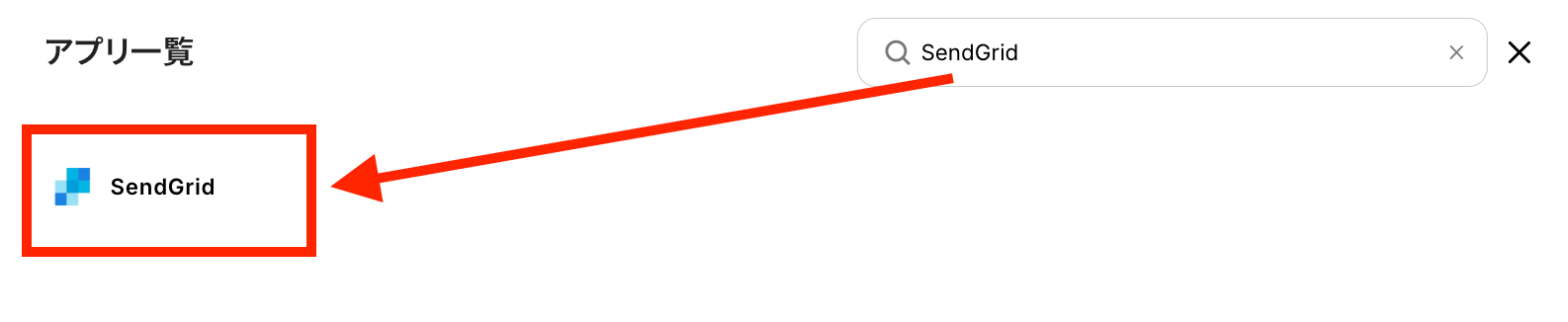
検索欄にSendGridと記入して、表示されたアイコンをクリックします。
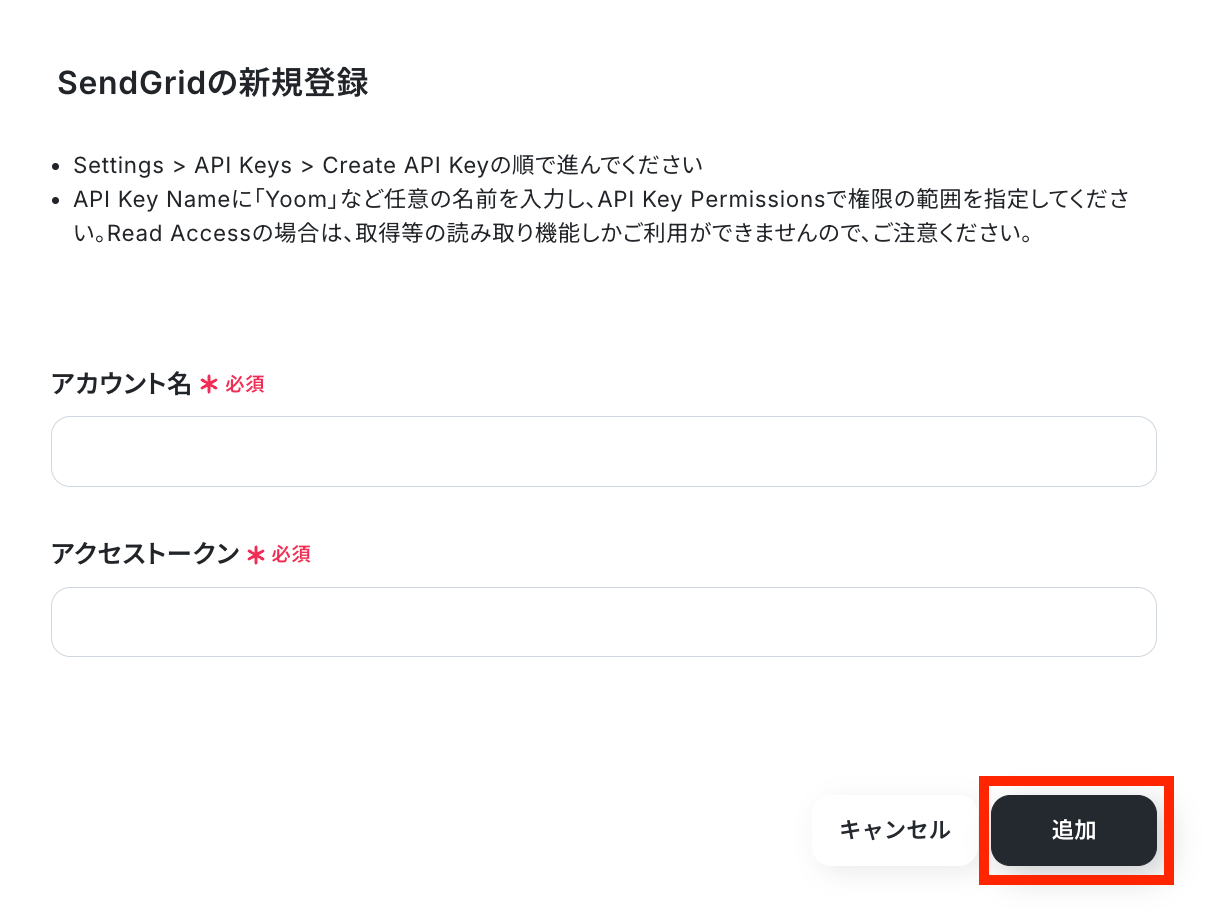
アカウント名とアクセストークンを記入して、「追加」ボタンをクリックしましょう!
同様に表示が出たら、連携は成功です!

ステップ2:テンプレートをコピーする
続いてYoomのテンプレートをコピーします。以下バナーの「試してみる」をクリックしましょう。
■概要Stripeで新しい顧客が作成されるたびに、手動でウェルカムメールを送る作業に手間を感じていませんか?顧客エンゲージメントの第一歩となる重要な業務ですが、対応が遅れたり、送信漏れが発生したりするリスクも伴います。 このワークフローを活用すれば、SendGridとStripeをスムーズに連携させ、新規顧客の作成をトリガーにウェルカムメールの送信を自動化できるため、迅速かつ確実な顧客対応を実現します。■このテンプレートをおすすめする方- Stripeでの新規顧客登録後、手動でウェルカムメールを送っているご担当者の方
- SendGridとStripeの連携により、顧客対応を効率化したいと考えている方
- 顧客への初回アプローチを自動化し、エンゲージメントを高めたいマーケティング担当者の方
■このテンプレートを使うメリット- Stripeに顧客が追加されると即座にSendGridからメールが自動送信されるため、手作業の時間を削減できます。
- 手動でのメール送信時に起こりがちな、宛先間違いや送信漏れといったヒューマンエラーを防ぎ、確実な顧客対応を実現します。
■フローボットの流れ- はじめに、StripeとSendGridをYoomと連携します。
- 次に、トリガーでStripeを選択し、「新規顧客が作成されたら」というアクションを設定します。
- 最後に、オペレーションでSendGridの「メールを送信する」アクションを設定し、新規顧客情報をもとにメールを送信するように設定します。
※「トリガー」:フロー起動のきっかけとなるアクション、「オペレーション」:トリガー起動後、フロー内で処理を行うアクション
■このワークフローのカスタムポイント- SendGridでメールを送信するオペレーションでは、送信先のメールアドレス、件名、本文を任意の内容に設定してください。Stripeのトリガーから取得した顧客名などの情報を本文に差し込むことで、パーソナライズされたメールを送信することも可能です。
■注意事項- Stripe、SendGridのそれぞれとYoomを連携してください。
- Stripeはチームプラン・サクセスプランでのみご利用いただけるアプリとなっております。フリープラン・ミニプランの場合は設定しているフローボットのオペレーションやデータコネクトはエラーとなりますので、ご注意ください。
- チームプランやサクセスプランなどの有料プランは、2週間の無料トライアルを行うことが可能です。無料トライアル中には制限対象のアプリを使用することができます。
- トリガーは5分、10分、15分、30分、60分の間隔で起動間隔を選択できます。
- プランによって最短の起動間隔が異なりますので、ご注意ください。
- Stripeでの新規顧客登録後、手動でウェルカムメールを送っているご担当者の方
- SendGridとStripeの連携により、顧客対応を効率化したいと考えている方
- 顧客への初回アプローチを自動化し、エンゲージメントを高めたいマーケティング担当者の方
- Stripeに顧客が追加されると即座にSendGridからメールが自動送信されるため、手作業の時間を削減できます。
- 手動でのメール送信時に起こりがちな、宛先間違いや送信漏れといったヒューマンエラーを防ぎ、確実な顧客対応を実現します。
- はじめに、StripeとSendGridをYoomと連携します。
- 次に、トリガーでStripeを選択し、「新規顧客が作成されたら」というアクションを設定します。
- 最後に、オペレーションでSendGridの「メールを送信する」アクションを設定し、新規顧客情報をもとにメールを送信するように設定します。
■このワークフローのカスタムポイント
- SendGridでメールを送信するオペレーションでは、送信先のメールアドレス、件名、本文を任意の内容に設定してください。Stripeのトリガーから取得した顧客名などの情報を本文に差し込むことで、パーソナライズされたメールを送信することも可能です。
- Stripe、SendGridのそれぞれとYoomを連携してください。
- Stripeはチームプラン・サクセスプランでのみご利用いただけるアプリとなっております。フリープラン・ミニプランの場合は設定しているフローボットのオペレーションやデータコネクトはエラーとなりますので、ご注意ください。
- チームプランやサクセスプランなどの有料プランは、2週間の無料トライアルを行うことが可能です。無料トライアル中には制限対象のアプリを使用することができます。
- トリガーは5分、10分、15分、30分、60分の間隔で起動間隔を選択できます。
- プランによって最短の起動間隔が異なりますので、ご注意ください。
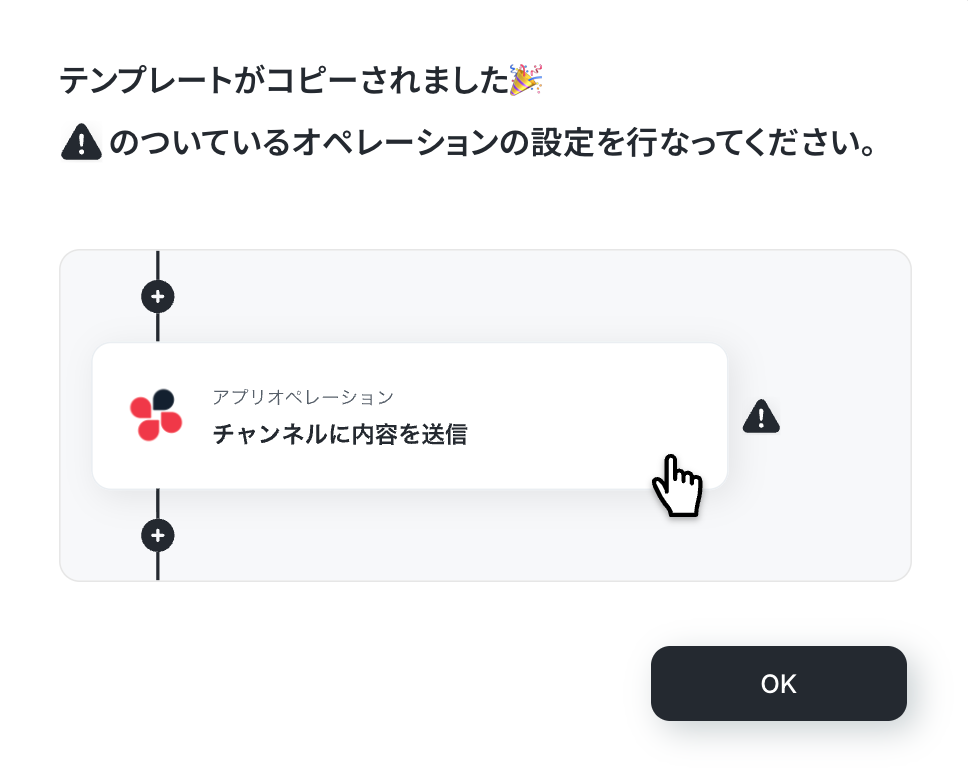
以下の画像のような画面が表示されたらテンプレートのコピーは完了です。
ステップ3:Stripeのトリガー設定
トリガーとなるアプリの設定を行っていきます。最初の赤枠をクリックしてください!
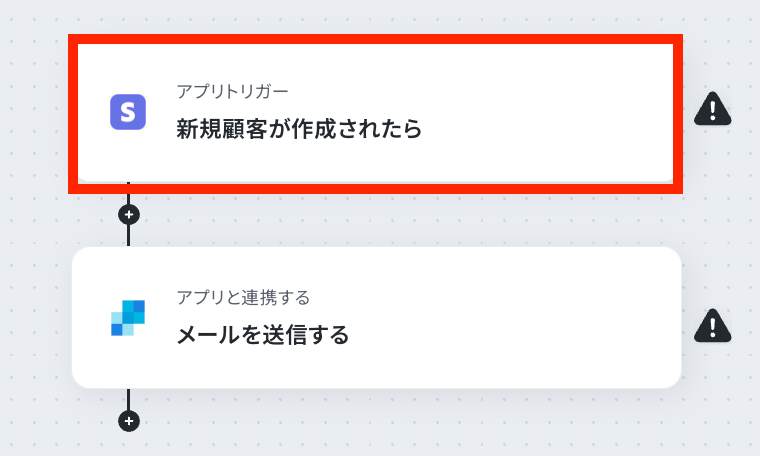
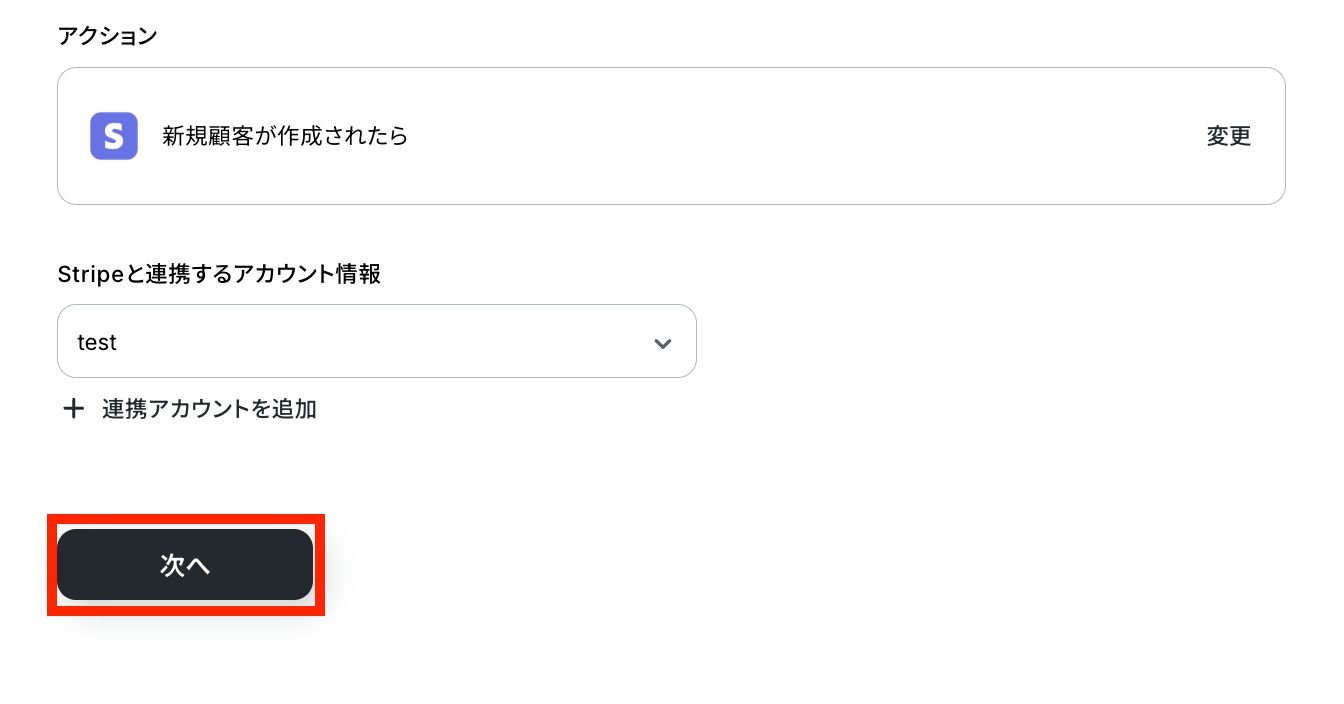
連携するアカウント情報に間違いがないかを確認しましょう。
アクションは、「新規顧客が作成されたら」のままで問題ありません。
「次へ」ボタンをクリックします。
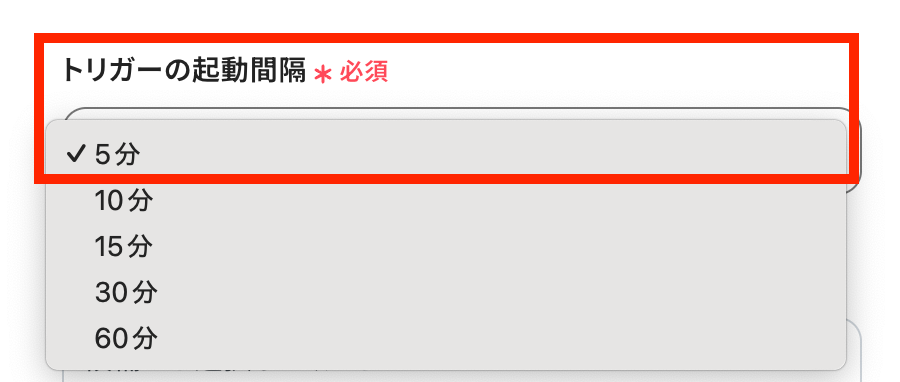
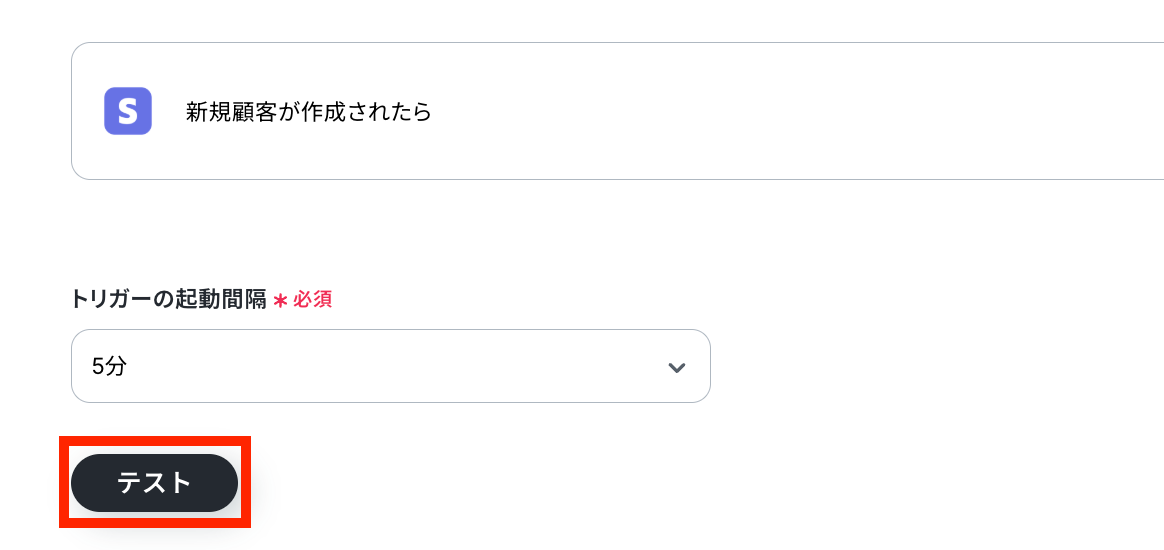
トリガーの起動間隔を選択してください。
5分、10分、15分、30分、60分のいずれかで設定可能です。
選択できる最短の起動間隔を選びましょう。
※ご利用プランによって、設定できるトリガーの最短間隔が違うので、その点は要チェックです!
基本的にはそのプランの最短の起動間隔にしてお使いいただくと良いです。
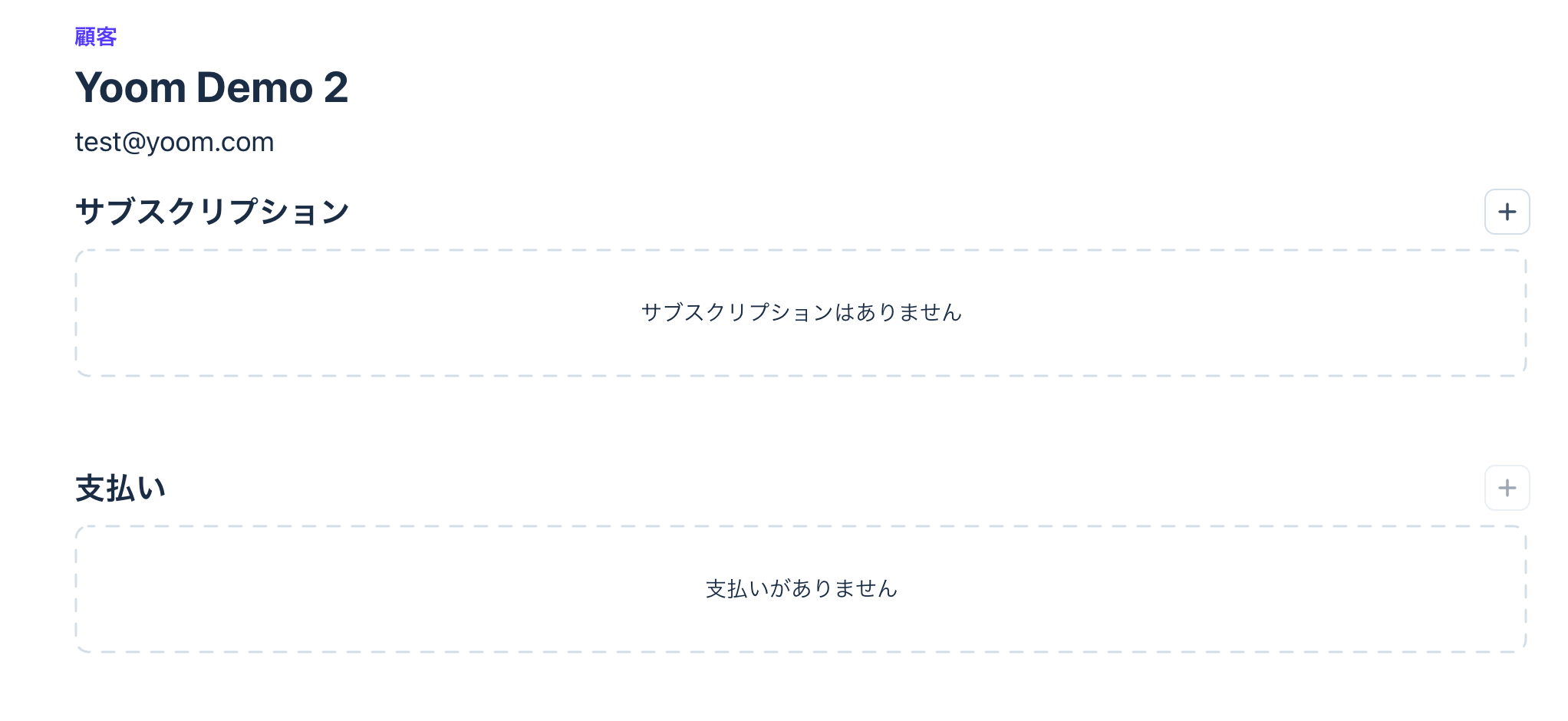
Stripe上で、テストのための連絡先を作成します。
Yoomの設定画面に戻りましょう!「テスト」ボタンをクリックします。
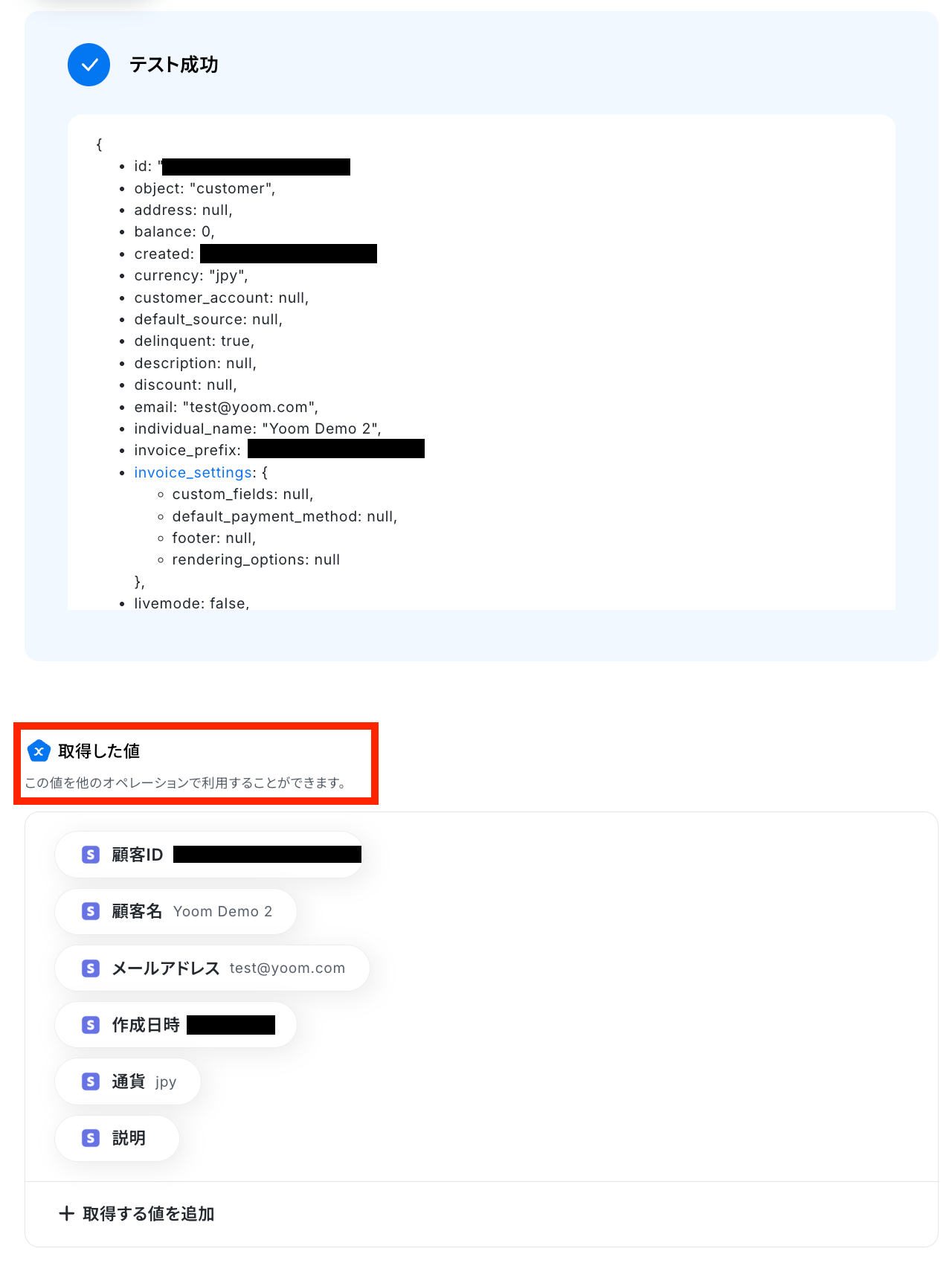
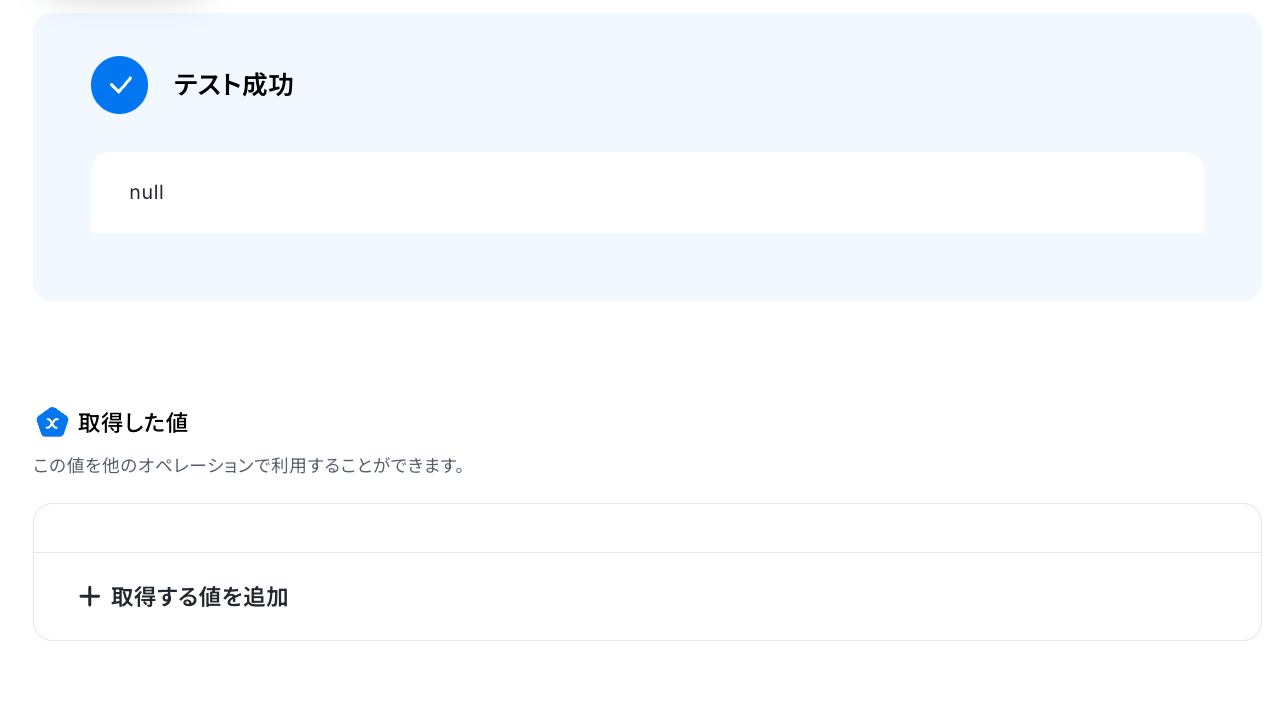
テスト成功で、取得した値が取得されます。
※取得した値とは、トリガーやオペレーションにて受け取ったデータのことです。
取得した値は、後続のオペレーション設定時の値としてご利用いただくことができ、フローボットを起動する度に、変動した値となります。
確認ができたら、Yoomの画面に戻り、最後に設定を保存しておきます。
ステップ4:SendGridのアクション設定
取得した値を利用して、メールを送信する設定を行います。
2つ目の赤枠をクリックしましょう!
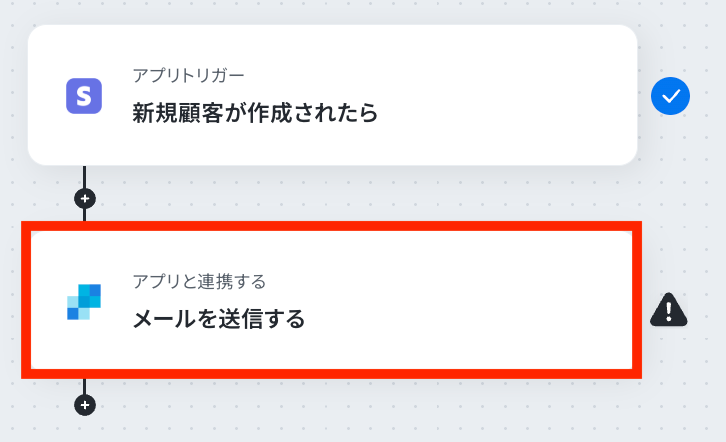
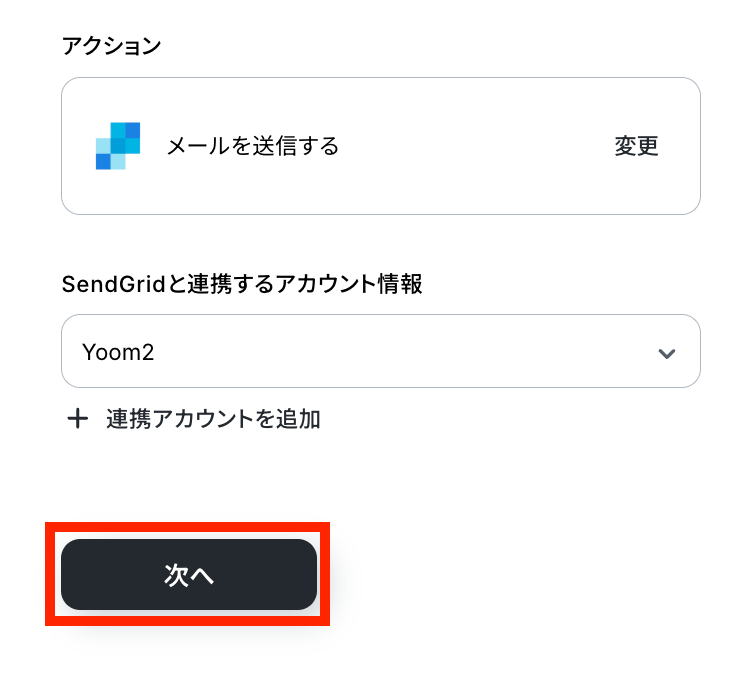
アカウント情報を確認できたら、「次へ」ボタンをクリックします。
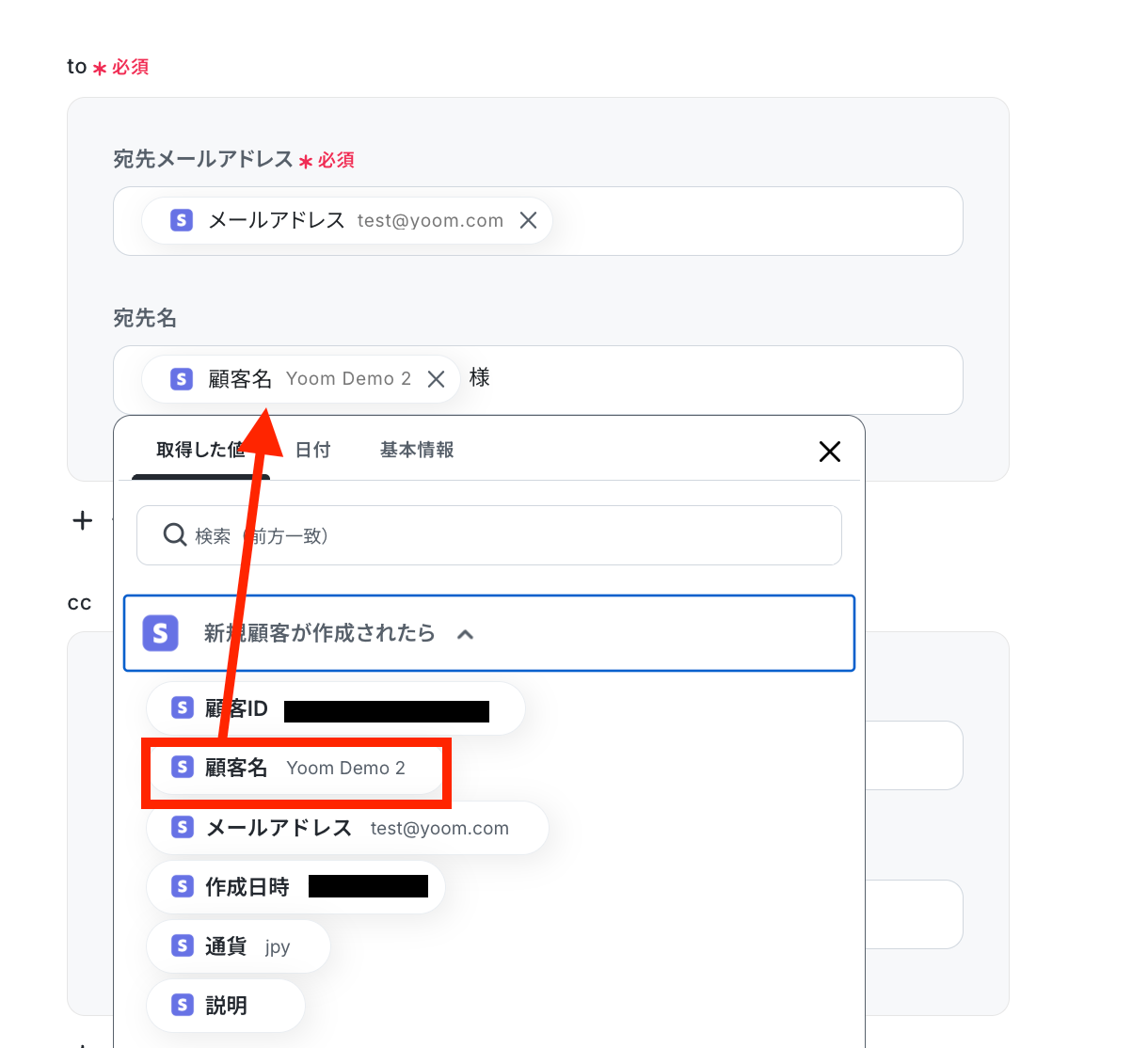
宛先メールアドレスと宛先名を、取得した値から選択して設定しましょう。
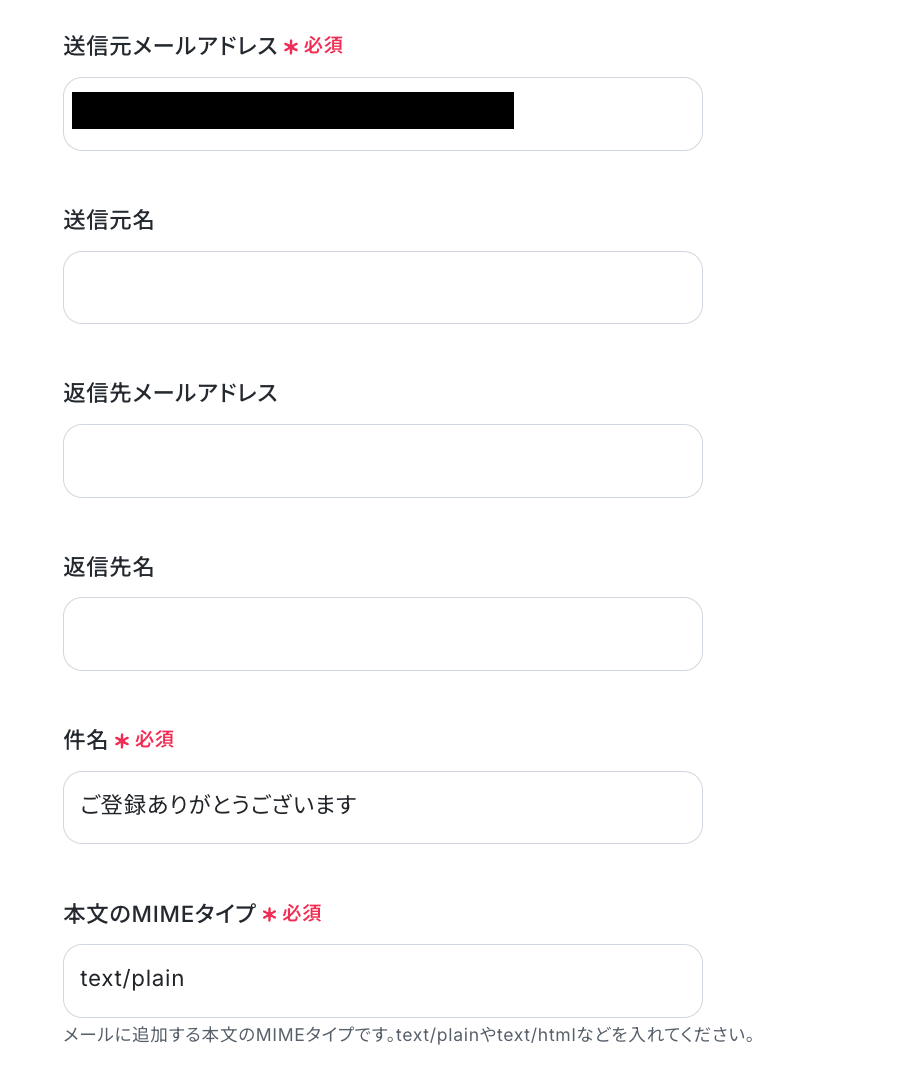
送信元メールアドレスがSendGridに登録のあるメールアドレスが設定されているか確認し、件名や本文のMIMEタイプを手動で設定します。
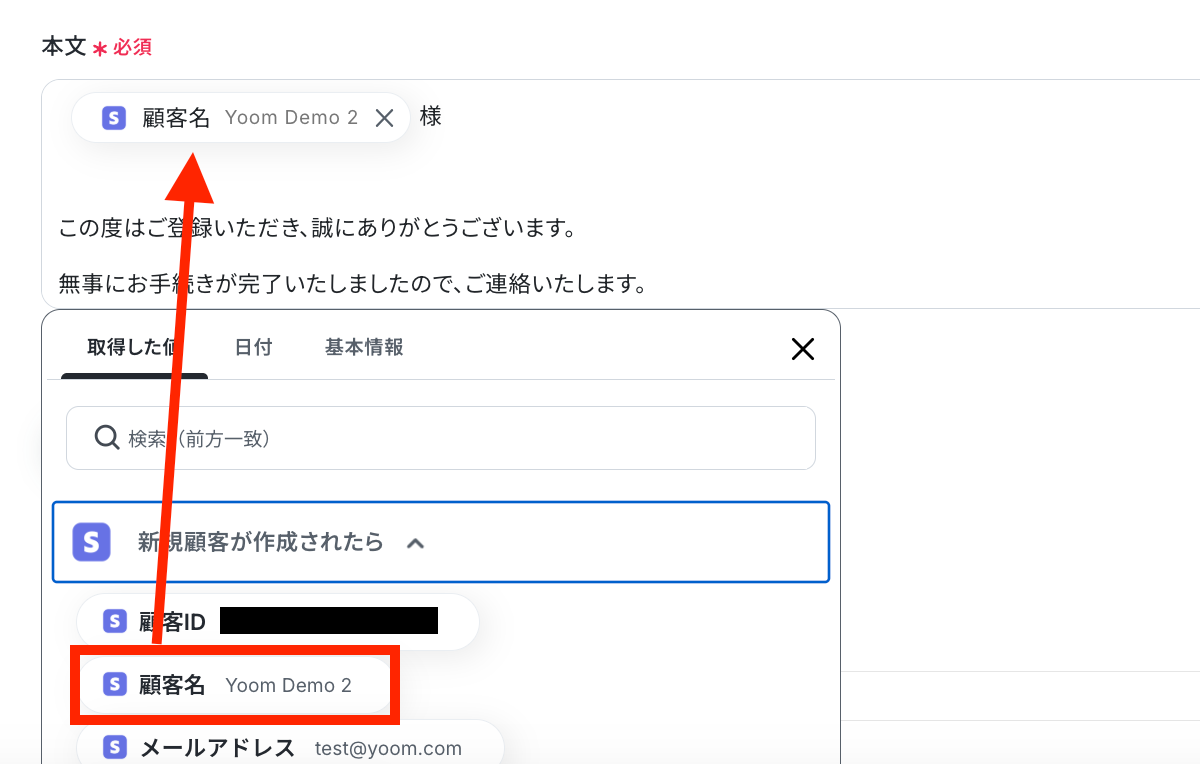
本文は、取得した値を活用しながら希望の内容に設定してみましょう!
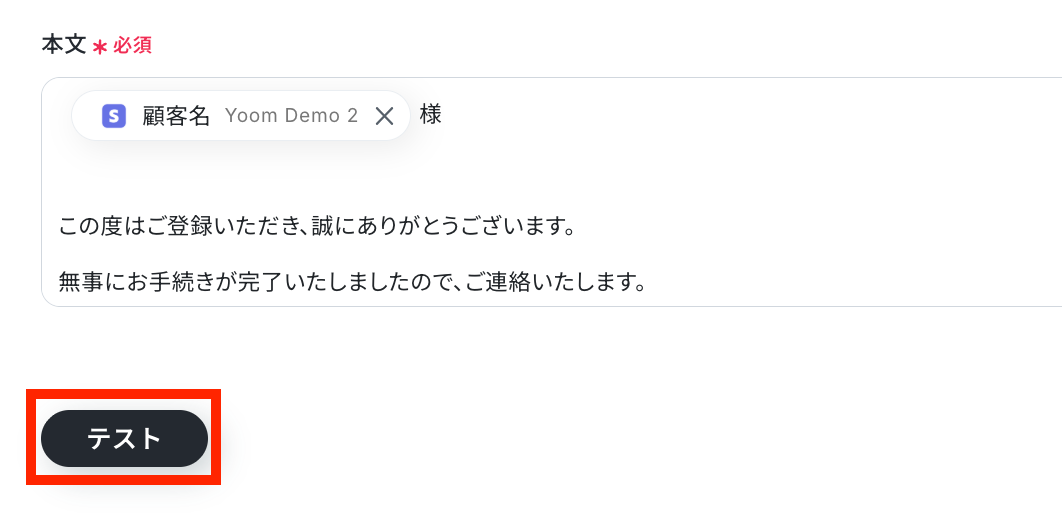
設定が済んだら、テストを実行します。
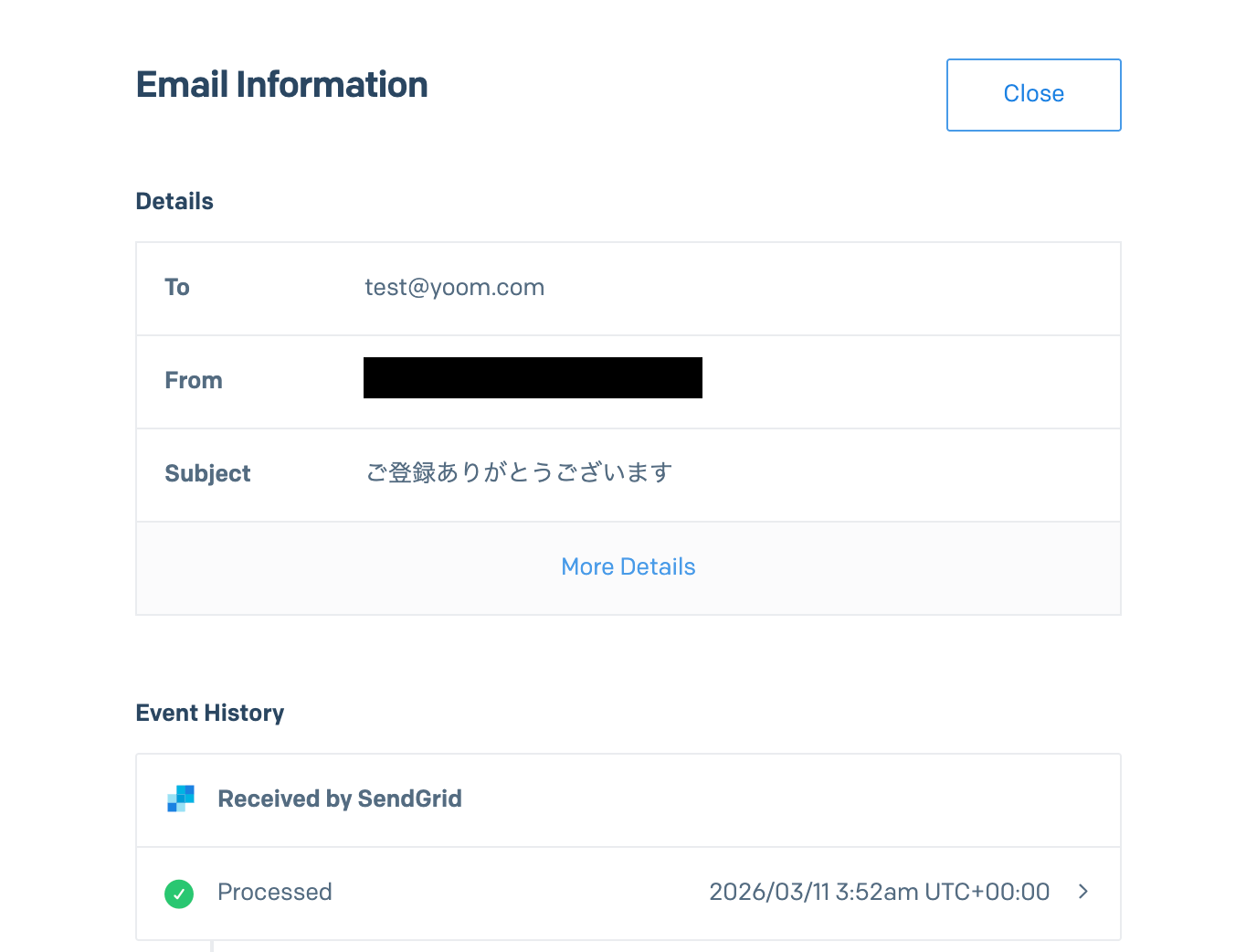
テスト成功でSendGrid上でメールが送信されています。
確認してみましょう!
Yoomの画面に戻り、最後に設定を保存しておきます。
ステップ5:トリガーをONにし、フローが起動するかを確認
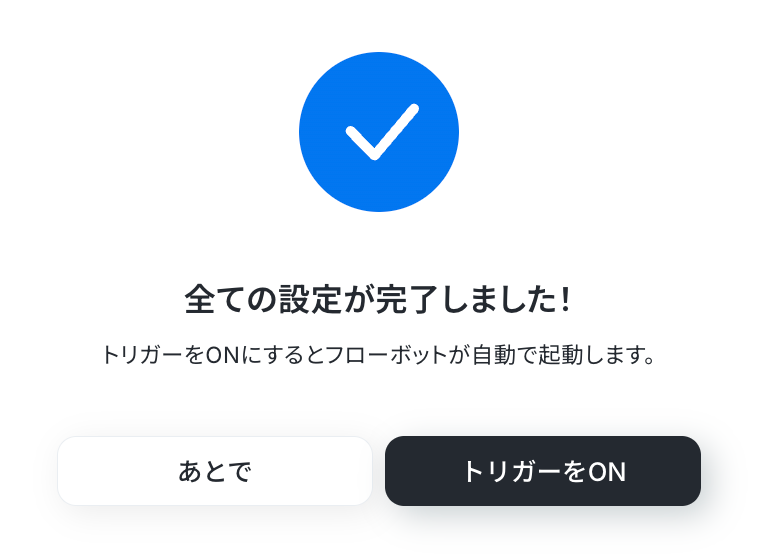
すべての設定が完了したら、フローボットをONにします。
これで、Stripeで連絡先が追加されると、自動的にSendGridでメールが送信されるようになります!
StripeやSendGridを使ったその他の自動化例
今回ご紹介した連携以外でも、さまざまな業務を自動化することが可能です。もし気になるものがあればぜひこちらもお試しになってみてください!
Stripeを使った自動化例
顧客作成や支払い、サブスクリプションの申し込みをトリガーに、CRMへチケットを自動作成したり、会計ソフトへ売上取引を自動登録します。逆に、フォームやデータベースからの情報をトリガーに顧客情報を自動登録します。
情報連携の正確性と業務処理のスピードが向上するでしょう。
■概要Stripeで新規顧客が作成されるたびに、HubSpotへ手動でチケットを作成する作業は手間がかかるのではないでしょうか。特に、顧客情報をもとに迅速な対応が求められる場面では、入力漏れや対応遅れがビジネス機会の損失につながることもあります。このワークフローを活用すれば、Stripeに新規顧客が追加されたタイミングでHubSpotにチケットを自動で作成できるため、こうした手作業による課題をスムーズに解消できます。
■このテンプレートをおすすめする方- StripeとHubSpotを連携させ、顧客管理や対応を効率化したいと考えている方
- Stripeの顧客情報を手作業でHubSpotに入力し、手間やミスに課題を感じている方
- 新規顧客へのアプローチやサポートを迅速化したいカスタマーサポートや営業担当の方
■このテンプレートを使うメリット- Stripeに顧客が作成されると自動でHubSpotにチケットが作成されるため、これまで手作業に費やしていた時間を短縮できます。
- 手動での情報転記が不要になることで、入力ミスや対応漏れといったヒューマンエラーのリスク軽減に繋がります。
■フローボットの流れ- はじめに、StripeとHubSpotをYoomと連携します。
- 次に、トリガーでStripeを選択し、「新規顧客が作成されたら」というアクションを設定します。
- 最後に、オペレーションでHubSpotを選択し、「チケットを作成」アクションを設定して、Stripeから取得した顧客情報を紐付けます。
※「トリガー」:フロー起動のきっかけとなるアクション、「オペレーション」:トリガー起動後、フロー内で処理を行うアクション
■このワークフローのカスタムポイント- HubSpotでチケットを作成する際、Stripeのトリガーで取得した顧客名やメールアドレスなどの情報を引用し、チケットの件名や内容などの各フィールドに自由に設定してください。
■注意事項- HubSpot、StripeのそれぞれとYoomを連携してください。
- トリガーは5分、10分、15分、30分、60分の間隔で起動間隔を選択できます。
- プランによって最短の起動間隔が異なりますので、ご注意ください。
■概要
Stripeで支払いが作成されたら、freee会計に自動的に売上取引を登録します。
freee会計の取引は未決済取引として登録されます。
Stripeの顧客がfreee会計に登録されていない場合、新たにfreee会計に取引先として登録します。
■注意事項
・Stripe、freee会計それぞれとYoomを連携してください。
・Stripeはチームプラン・サクセスプランでのみご利用いただけるアプリとなっております。フリープラン・ミニプランの場合は設定しているフローボットのオペレーションやデータコネクトはエラーとなりますので、ご注意ください。
・チームプランやサクセスプランなどの有料プランは、2週間の無料トライアルを行うことが可能です。無料トライアル中には制限対象のアプリを使用することができます。
■概要
Stripeで支払いが行われたらGmailでサンクスメールを送信するフローです。
■このテンプレートをおすすめする方
1.Stripeで決済を受け付けている事業者
・Stripeで支払いが完了したら直ぐに顧客にサンクスメールを送信したい方
・手作業でサンクスメールを送信する手間を省いて業務効率を向上させたい方
2.Stripeの決済情報に基づいて顧客対応を行いたい方
・顧客ごとにパーソナライズされたサンクスメールを送信したい方
・サンクスメールを通じてクーポンやキャンペーン情報などを提供したい方
■このテンプレートを使うメリット
Stripeはオンライン決済が簡単できるツールですが、支払いが行われるたびに手動でサンクスメールを送信するのは顧客対応の遅れに繋がる可能性もあります。
このフローを活用すれば、Stripeで支払いが行われるとGmailから自動的にサンクスメールが送信されます。
このことによって顧客は支払いが完了したことを直ぐに確認することができ安心感と満足度向上に繋がります。
■注意事項
・Stripe、GmailのそれぞれとYoomを連携させてください。
・Stripeはチームプラン・サクセスプランでのみご利用いただけるアプリとなっております。フリープラン・ミニプランの場合は設定しているフローボットのオペレーションやデータコネクトはエラーとなりますので、ご注意ください。
・チームプランやサクセスプランなどの有料プランは、2週間の無料トライアルを行うことが可能です。無料トライアル中には制限対象のアプリを使用することができます。
■概要Stripeを利用したサブスクリプションサービスの申し込み管理において、手作業で顧客情報や契約内容をGoogle スプレッドシートに転記する作業は、手間がかかるだけでなく入力ミスの原因にもなりがちです。このワークフローを活用することで、Stripeで新規のサブスクリプション申し込みが発生した際に、関連情報を自動でGoogle スプレッドシートに格納し、手作業による更新作業を効率化できます。
■このテンプレートをおすすめする方- StripeとGoogle スプレッドシートで顧客・契約情報を管理している方
- 申し込み情報の転記作業に時間を取られ、本来の業務に集中できていない方
- 手作業による入力ミスをなくし、サブスクリプションの契約情報を正確に管理したい方
■このテンプレートを使うメリット- Stripeでの申し込み情報を自動でGoogle スプレッドシートに記録するため、これまで手作業で行っていた転記業務の時間を短縮します。
- システムが自動で情報を連携するため、入力間違いや記載漏れといったヒューマンエラーを防ぎ、データの正確性を保つことに繋がります。
■フローボットの流れ- はじめに、StripeとGoogle スプレッドシートをYoomと連携します。
- トリガーにStripeを選択し、「顧客が新しいサブスクリプションプランに申し込んだら」を設定します。
- 次に、オペレーションでStripeの「サブスクリプションの詳細を取得」と「顧客情報を取得」をそれぞれ設定します。
- 取得した日付データを見やすい形式に整えるため、オペレーションで「日付・日時形式の変換」を設定します。
- 最後に、オペレーションでGoogle スプレッドシートの「レコードを追加する」を設定し、取得・変換した情報を指定のシートに追記します。
※「トリガー」:フロー起動のきっかけとなるアクション、「オペレーション」:トリガー起動後、フロー内で処理を行うアクション
■このワークフローのカスタムポイント- Stripeのオペレーションでは、情報を取得したいサブスクリプションIDを任意で設定することも可能です。
- 日付や日時のデータを変換するオペレーションでは、変換対象の日付と変換後の形式(例:yyyy/mm/dd)を任意で設定できます。
- Google スプレッドシートのオペレーションでは、情報を格納したい任意のスプレッドシートIDやシート名を指定できます。
■注意事項- Stripe、Google スプレッドシートのそれぞれとYoomを連携してください。
- オペレーション数が5つを越えるフローボットは、パーソナルプラン以上のプランで作成可能です。フリープランの場合はフローボットが起動しないため、ご注意ください。
■概要
Stripeで管理しているサブスクリプション情報が変更されるたびに、手動でNotionのデータベースを更新する作業は、手間がかかるだけでなく、転記ミスや更新漏れの原因にもなりがちです。このワークフローを活用すれば、Stripeでサブスクリプションの内容が変更された際に、関連情報を自動でNotionに追加できるため、こうした手作業による課題を解消し、顧客情報管理の正確性を高めます。
■このテンプレートをおすすめする方
- Stripeのサブスクリプション情報をNotionで管理しており、手動更新に手間を感じている方
- 顧客情報の更新漏れや転記ミスを防ぎ、管理業務の正確性を高めたいと考えている方
- SaaS間の連携を自動化し、定型業務から解放されコア業務に集中したいと考えている方
■このテンプレートを使うメリット
- Stripeでサブスクリプションが変更されると自動でNotionに情報が追加され、手作業での転記に費やしていた時間を短縮できます。
- 手動での情報入力に伴う転記ミスや更新漏れといったヒューマンエラーを防ぎ、データ管理の信頼性が向上します。
■フローボットの流れ
- はじめに、StripeとNotionをYoomと連携します。
- 次に、トリガーでStripeを選択し、「サブスクリプションの内容が変更されたら」というアクションを設定します。
- 最後に、オペレーションでNotionを選択し、「レコードを追加する」アクションを設定して、Stripeから取得した情報をNotionのデータベースに追加するように設定します。
※「トリガー」:フロー起動のきっかけとなるアクション、「オペレーション」:トリガー起動後、フロー内で処理を行うアクション
■このワークフローのカスタムポイント
- Notionにレコードを追加する際、Stripeから取得した顧客名やプラン情報などを、Notionの各プロパティに動的にマッピングすることが可能です。
- 特定のタグやステータスなど、決まった情報を固定値としてNotionのレコードに自動で入力するよう設定することもできます。
■注意事項
- Stripe、NotionとYoomを連携してください。
- Stripeは、チームプラン・サクセスプランでのみご利用いただけるアプリとなっております。フリープラン・ミニプランの場合は設定しているフローボットのオペレーションやデータコネクトはエラーとなりますので、ご注意ください。
- チームプランやサクセスプランなどの有料プランは、2週間の無料トライアルを行うことが可能です。無料トライアル中には制限対象のアプリを使用することができます。
■概要
Stripeでの支払い完了後、経理担当者への報告やチーム内での情報共有を手作業で行っていませんか。都度手動で通知するのは手間がかかるだけでなく、共有漏れや遅延といったミス発生に繋がりかねません。このワークフローを活用すれば、Stripeで支払いが正常に完了したタイミングでDiscordの指定チャンネルへ自動でメッセージを送信できます。支払いに関する情報共有を自動化し、業務の効率化を実現します。
■このテンプレートをおすすめする方
- Stripeでの支払い完了通知を、Discordを利用してリアルタイムに共有したい方
- 手作業での通知業務に時間を要しており、本来の業務に集中したいと考えている方
- 支払いに関する情報の共有漏れを防ぎ、チームの連携を円滑にしたいと考えている方
■このテンプレートを使うメリット
- Stripeでの支払い完了と同時にDiscordへ自動で通知されるため、これまで手作業で行っていた情報共有にかかる時間を短縮できます。
- 手動での通知作業がなくなることで、連絡の遅れや共有漏れといったヒューマンエラーを防ぎ、確実な情報共有を実現します。
■フローボットの流れ
- はじめに、StripeとDiscordをYoomと連携します。
- 次に、トリガーでStripeを選択し、「支払いが正常に完了したら」というアクションを設定します。
- 最後に、オペレーションでDiscordを選択し、「メッセージを送信」アクションを設定することで、支払い完了情報を指定したチャンネルに自動で送信します。
※「トリガー」:フロー起動のきっかけとなるアクション、「オペレーション」:トリガー起動後、フロー内で処理を行うアクション
■このワークフローのカスタムポイント
- Discordの「メッセージを送信」アクションでは、通知を送りたいチャンネルを任意で設定できます。例えば、経理チームや営業チームなど、用途に応じたチャンネルを指定可能です。
- 送信するメッセージ内容は自由にカスタマイズができます。固定のテキストだけでなく、トリガーで取得したStripeの顧客名や支払い金額などの情報を変数として埋め込むことで、より具体的な通知文章を作成することが可能です。
■注意事項
- Stripe、DiscordのそれぞれとYoomを連携してください。
- Stripeはチームプラン・サクセスプランでのみご利用いただけるアプリとなっております。フリープラン・ミニプランの場合は設定しているフローボットのオペレーションやデータコネクトはエラーとなりますので、ご注意ください。
- チームプランやサクセスプランなどの有料プランは、2週間の無料トライアルを行うことが可能です。無料トライアル中には制限対象のアプリを使用することができます。
■概要Google スプレッドシートで管理している顧客リストを、決済サービスであるStripeへ手作業で登録していませんか。この単純作業は時間がかかるだけでなく、コピー&ペーストのミスといったヒューマンエラーの原因にもなり得ます。このワークフローを活用すれば、Google スプレッドシートに新しい行が追加されるだけで、Stripeへの顧客登録を自動で実行できるため、手作業による手間やミスを解消し、業務の正確性と効率を高めます。
■このテンプレートをおすすめする方- Google スプレッドシートとStripeを連携させ、顧客登録を手作業で行っている経理や営業担当の方
- Stripeへの顧客登録を自動化し、入力ミスをなくして業務の正確性を高めたいと考えている方
- 顧客管理から決済までのプロセスを効率化し、より重要な業務に集中したいと考えている方
■このテンプレートを使うメリット- Google スプレッドシートへの行追加をトリガーにStripeへ顧客情報が自動登録されるため、これまで手作業に費やしていた時間を削減できます。
- システムが自動でデータ連携を行うため、手作業による転記ミスや登録漏れといったヒューマンエラーの発生を防ぎます。
■フローボットの流れ- はじめに、Google スプレッドシートとStripeをYoomと連携します。
- 次に、トリガーでGoogle スプレッドシートを選択し、「行が追加されたら」というアクションを設定します。
- 最後に、オペレーションでStripeの「顧客を作成」アクションを設定し、スプレッドシートから取得した顧客情報を紐付けます。
※「トリガー」:フロー起動のきっかけとなるアクション、「オペレーション」:トリガー起動後、フロー内で処理を行うアクション
■このワークフローのカスタムポイント- Google スプレッドシートのトリガー設定では、連携の対象としたいスプレッドシートやシート名を任意で指定してください。
- Stripeで顧客を作成するオペレーションでは、Google スプレッドシートから取得した氏名やメールアドレスなどの値を、任意のフィールドに設定してください。
■注意事項- Google スプレッドシート、StripeのそれぞれとYoomを連携してください。
- トリガーは5分、10分、15分、30分、60分の間隔で起動間隔を選択できます。
- プランによって最短の起動間隔が異なりますので、ご注意ください。
- Google スプレッドシートをアプリトリガーとして使用する際の注意事項は「【アプリトリガー】Google スプレッドシートのトリガーにおける注意事項」を参照してください。
■概要
Googleフォームで集めた申込者や問い合わせの情報を、決済サービスであるStripeに手作業で登録していませんか?
この作業は時間がかかるだけでなく、コピー&ペーストのミスや登録漏れといったヒューマンエラーの原因にもなりがちです。
このワークフローを活用すれば、Googleフォームに回答が送信されるだけで、Stripeに顧客情報が自動で作成されるため、これらの課題を解消し、よりスムーズで正確な顧客管理を実現します。
■このテンプレートをおすすめする方
- GoogleフォームとStripeを使い、手作業で顧客登録を行っているご担当者の方
- 顧客情報の転記作業における入力ミスや登録漏れを防止したいと考えている方
- 定型的な顧客登録業務を自動化し、本来注力すべきコア業務に集中したい方
■このテンプレートを使うメリット
- Googleフォームへの回答をトリガーにStripeへ顧客情報が自動作成されるため、これまで手作業での登録にかかっていた時間を短縮できます。
- 人の手によるデータの転記作業がなくなるため、入力ミスや登録漏れといったヒューマンエラーの発生を防ぎ、顧客データの正確性を高めます。
■フローボットの流れ
- はじめに、GoogleフォームとStripeをYoomと連携します。
- 次に、トリガーでGoogleフォームを選択し、「フォームに回答が送信されたら」というアクションを設定します。
- 最後に、オペレーションでStripeを選択し、「顧客を作成」アクションを設定し、Googleフォームの回答情報から氏名やメールアドレスなどを紐付けます。
※「トリガー」:フロー起動のきっかけとなるアクション、「オペレーション」:トリガー起動後、フロー内で処理を行うアクション
■このワークフローのカスタムポイント
- Googleフォームのトリガー設定では、連携の対象としたいフォームのIDを任意で設定してください。
- Stripeで顧客を作成するオペレーションでは、フォームの回答情報からどの値を、顧客名、メールアドレス、電話番号、説明の各項目に紐付けるか任意で設定してください。
■注意事項
- Googleフォーム、StripeのそれぞれとYoomを連携してください。
- トリガーは5分、10分、15分、30分、60分の間隔で起動間隔を選択できます。
- プランによって最短の起動間隔が異なりますので、ご注意ください。
- Stripeはチームプラン・サクセスプランでのみご利用いただけるアプリとなっております。フリープラン・ミニプランの場合は設定しているフローボットのオペレーションやデータコネクトはエラーとなりますので、ご注意ください。
- チームプランやサクセスプランなどの有料プランは、2週間の無料トライアルを行うことが可能です。無料トライアル中には制限対象のアプリを使用することができます。
■概要
CRMとしてAttioを、決済システムとしてStripeを利用しているものの、顧客情報が更新されるたびに両方のツールを手作業で修正するのに手間を感じていませんか?
このワークフローを活用すれば、Attioのレコードが更新されると、Stripeの顧客情報も自動で更新されるため、データ同期の作業を効率化し、常に情報を最新の状態に保つことが可能です。
■このテンプレートをおすすめする方
- AttioとStripeを併用し、顧客情報の二重入力や管理に課題を感じている方
- 手作業によるデータ転記での入力ミスをなくし、情報の正確性を高めたいと考えている方
- AttioとStripeを連携させ、顧客管理から決済まで一連の業務を自動化したい方
■このテンプレートを使うメリット
- Attioでの情報更新が自動でStripeに反映されるため、これまで手作業でのデータ同期に費やしていた時間を短縮できます
- 手作業によるデータの転記作業がなくなるため、入力間違いや更新漏れといったヒューマンエラーの発生を防ぎます
■フローボットの流れ
- はじめに、AttioとStripeをYoomと連携する
- 次に、トリガーでAttioを選択し、「レコードが更新されたら」というアクションを設定する
- 次に、オペレーションでAttioの「レコード情報を取得する」アクションを設定し、更新されたレコードの詳細情報を取得する
- 次に、オペレーションでStripeの「顧客情報を検索する」アクションを設定し、更新対象の顧客を特定する
- 最後に、オペレーションでStripeの「顧客を更新する」アクションを設定し、取得した情報をもとに顧客データを更新する
※「トリガー」:フロー起動のきっかけとなるアクション、「オペレーション」:トリガー起動後、フロー内で処理を行うアクション
■このワークフローのカスタムポイント
- Stripeで顧客情報の検索や更新を行う際に、トリガーや事前のオペレーションで取得したAttioのレコード情報(顧客名、メールアドレスなど)の中から、どの値を利用するかを任意で設定してください
■注意事項
- Attio、StripeのそれぞれとYoomを連携してください。
- Stripeはチームプラン・サクセスプランでのみご利用いただけるアプリとなっております。フリープラン・ミニプランの場合は設定しているフローボットのオペレーションやデータコネクトはエラーとなりますので、ご注意ください。
- チームプランやサクセスプランなどの有料プランは、2週間の無料トライアルを行うことが可能です。無料トライアル中には制限対象のアプリを使用することができます。
■概要AirtableからStripeの支払い用リンクを作成してLINE公式アカウントで送付するフローです。
Yoomを利用することで、プログラミングの知識がなくてもアプリ同士を簡単に連携できます。
Chrome拡張機能を使用したトリガーを使用することで、Airtable上から直接トリガーを起動させることができます。■このテンプレートをおすすめする方1. Airtableを活用してデータ管理を行っている方・Airtableを使って顧客情報や商品の管理をしている方2.決済ツールとしてStripeを利用している企業・毎回手動で支払い用のリンクを発行するのが手間に感じている方3. LINE公式アカウントを活用して顧客とコミュニケーションを図っている企業・LINE公式アカウントを利用して顧客にプロモーションや通知を送っている方■このテンプレートを使うメリットAirtableとStripeを連携させることで、支払いリンクを簡単に作成し、LINE公式アカウント経由で迅速に送付することが可能になります。
これにより、お客様はストレスなく支払い手続きを進めることができ、顧客満足度の向上が期待できます。また、手動でリンクを作成・送付する手間を削減できるため、担当者の業務効率が向上します。
手作業で行う業務が減るため、人的ミスの削減にもつながるでしょう。■注意事項・Airtable、Stripe、LINE公式アカウントのそれぞれとYoomを連携してください。・Stripeはチームプラン・サクセスプランでのみご利用いただけるアプリとなっております。フリープラン・ミニプランの場合は設定しているフローボットのオペレーションやデータコネクトはエラーとなりますので、ご注意ください。・チームプランやサクセスプランなどの有料プランは、2週間の無料トライアルを行うことが可能です。無料トライアル中には制限対象のアプリを使用することができます。・Chrome拡張機能を使ったトリガーの設定方法はこちらをご参照ください。

■このテンプレートをおすすめする方
- StripeとHubSpotを連携させ、顧客管理や対応を効率化したいと考えている方
- Stripeの顧客情報を手作業でHubSpotに入力し、手間やミスに課題を感じている方
- 新規顧客へのアプローチやサポートを迅速化したいカスタマーサポートや営業担当の方
■このテンプレートを使うメリット
- Stripeに顧客が作成されると自動でHubSpotにチケットが作成されるため、これまで手作業に費やしていた時間を短縮できます。
- 手動での情報転記が不要になることで、入力ミスや対応漏れといったヒューマンエラーのリスク軽減に繋がります。
■フローボットの流れ
- はじめに、StripeとHubSpotをYoomと連携します。
- 次に、トリガーでStripeを選択し、「新規顧客が作成されたら」というアクションを設定します。
- 最後に、オペレーションでHubSpotを選択し、「チケットを作成」アクションを設定して、Stripeから取得した顧客情報を紐付けます。
■このワークフローのカスタムポイント
- HubSpotでチケットを作成する際、Stripeのトリガーで取得した顧客名やメールアドレスなどの情報を引用し、チケットの件名や内容などの各フィールドに自由に設定してください。
■注意事項
- HubSpot、StripeのそれぞれとYoomを連携してください。
- トリガーは5分、10分、15分、30分、60分の間隔で起動間隔を選択できます。
- プランによって最短の起動間隔が異なりますので、ご注意ください。

■概要
Stripeで支払いが作成されたら、freee会計に自動的に売上取引を登録します。
freee会計の取引は未決済取引として登録されます。
Stripeの顧客がfreee会計に登録されていない場合、新たにfreee会計に取引先として登録します。
■注意事項
・Stripe、freee会計それぞれとYoomを連携してください。
・Stripeはチームプラン・サクセスプランでのみご利用いただけるアプリとなっております。フリープラン・ミニプランの場合は設定しているフローボットのオペレーションやデータコネクトはエラーとなりますので、ご注意ください。
・チームプランやサクセスプランなどの有料プランは、2週間の無料トライアルを行うことが可能です。無料トライアル中には制限対象のアプリを使用することができます。

■概要
Stripeで支払いが行われたらGmailでサンクスメールを送信するフローです。
■このテンプレートをおすすめする方
1.Stripeで決済を受け付けている事業者
・Stripeで支払いが完了したら直ぐに顧客にサンクスメールを送信したい方
・手作業でサンクスメールを送信する手間を省いて業務効率を向上させたい方
2.Stripeの決済情報に基づいて顧客対応を行いたい方
・顧客ごとにパーソナライズされたサンクスメールを送信したい方
・サンクスメールを通じてクーポンやキャンペーン情報などを提供したい方
■このテンプレートを使うメリット
Stripeはオンライン決済が簡単できるツールですが、支払いが行われるたびに手動でサンクスメールを送信するのは顧客対応の遅れに繋がる可能性もあります。
このフローを活用すれば、Stripeで支払いが行われるとGmailから自動的にサンクスメールが送信されます。
このことによって顧客は支払いが完了したことを直ぐに確認することができ安心感と満足度向上に繋がります。
■注意事項
・Stripe、GmailのそれぞれとYoomを連携させてください。
・Stripeはチームプラン・サクセスプランでのみご利用いただけるアプリとなっております。フリープラン・ミニプランの場合は設定しているフローボットのオペレーションやデータコネクトはエラーとなりますので、ご注意ください。
・チームプランやサクセスプランなどの有料プランは、2週間の無料トライアルを行うことが可能です。無料トライアル中には制限対象のアプリを使用することができます。

■このテンプレートをおすすめする方
- StripeとGoogle スプレッドシートで顧客・契約情報を管理している方
- 申し込み情報の転記作業に時間を取られ、本来の業務に集中できていない方
- 手作業による入力ミスをなくし、サブスクリプションの契約情報を正確に管理したい方
■このテンプレートを使うメリット
- Stripeでの申し込み情報を自動でGoogle スプレッドシートに記録するため、これまで手作業で行っていた転記業務の時間を短縮します。
- システムが自動で情報を連携するため、入力間違いや記載漏れといったヒューマンエラーを防ぎ、データの正確性を保つことに繋がります。
■フローボットの流れ
- はじめに、StripeとGoogle スプレッドシートをYoomと連携します。
- トリガーにStripeを選択し、「顧客が新しいサブスクリプションプランに申し込んだら」を設定します。
- 次に、オペレーションでStripeの「サブスクリプションの詳細を取得」と「顧客情報を取得」をそれぞれ設定します。
- 取得した日付データを見やすい形式に整えるため、オペレーションで「日付・日時形式の変換」を設定します。
- 最後に、オペレーションでGoogle スプレッドシートの「レコードを追加する」を設定し、取得・変換した情報を指定のシートに追記します。
■このワークフローのカスタムポイント
- Stripeのオペレーションでは、情報を取得したいサブスクリプションIDを任意で設定することも可能です。
- 日付や日時のデータを変換するオペレーションでは、変換対象の日付と変換後の形式(例:yyyy/mm/dd)を任意で設定できます。
- Google スプレッドシートのオペレーションでは、情報を格納したい任意のスプレッドシートIDやシート名を指定できます。
■注意事項
- Stripe、Google スプレッドシートのそれぞれとYoomを連携してください。
- オペレーション数が5つを越えるフローボットは、パーソナルプラン以上のプランで作成可能です。フリープランの場合はフローボットが起動しないため、ご注意ください。

■概要
Stripeで管理しているサブスクリプション情報が変更されるたびに、手動でNotionのデータベースを更新する作業は、手間がかかるだけでなく、転記ミスや更新漏れの原因にもなりがちです。このワークフローを活用すれば、Stripeでサブスクリプションの内容が変更された際に、関連情報を自動でNotionに追加できるため、こうした手作業による課題を解消し、顧客情報管理の正確性を高めます。
■このテンプレートをおすすめする方
- Stripeのサブスクリプション情報をNotionで管理しており、手動更新に手間を感じている方
- 顧客情報の更新漏れや転記ミスを防ぎ、管理業務の正確性を高めたいと考えている方
- SaaS間の連携を自動化し、定型業務から解放されコア業務に集中したいと考えている方
■このテンプレートを使うメリット
- Stripeでサブスクリプションが変更されると自動でNotionに情報が追加され、手作業での転記に費やしていた時間を短縮できます。
- 手動での情報入力に伴う転記ミスや更新漏れといったヒューマンエラーを防ぎ、データ管理の信頼性が向上します。
■フローボットの流れ
- はじめに、StripeとNotionをYoomと連携します。
- 次に、トリガーでStripeを選択し、「サブスクリプションの内容が変更されたら」というアクションを設定します。
- 最後に、オペレーションでNotionを選択し、「レコードを追加する」アクションを設定して、Stripeから取得した情報をNotionのデータベースに追加するように設定します。
※「トリガー」:フロー起動のきっかけとなるアクション、「オペレーション」:トリガー起動後、フロー内で処理を行うアクション
■このワークフローのカスタムポイント
- Notionにレコードを追加する際、Stripeから取得した顧客名やプラン情報などを、Notionの各プロパティに動的にマッピングすることが可能です。
- 特定のタグやステータスなど、決まった情報を固定値としてNotionのレコードに自動で入力するよう設定することもできます。
■注意事項
- Stripe、NotionとYoomを連携してください。
- Stripeは、チームプラン・サクセスプランでのみご利用いただけるアプリとなっております。フリープラン・ミニプランの場合は設定しているフローボットのオペレーションやデータコネクトはエラーとなりますので、ご注意ください。
- チームプランやサクセスプランなどの有料プランは、2週間の無料トライアルを行うことが可能です。無料トライアル中には制限対象のアプリを使用することができます。

■概要
Stripeでの支払い完了後、経理担当者への報告やチーム内での情報共有を手作業で行っていませんか。都度手動で通知するのは手間がかかるだけでなく、共有漏れや遅延といったミス発生に繋がりかねません。このワークフローを活用すれば、Stripeで支払いが正常に完了したタイミングでDiscordの指定チャンネルへ自動でメッセージを送信できます。支払いに関する情報共有を自動化し、業務の効率化を実現します。
■このテンプレートをおすすめする方
- Stripeでの支払い完了通知を、Discordを利用してリアルタイムに共有したい方
- 手作業での通知業務に時間を要しており、本来の業務に集中したいと考えている方
- 支払いに関する情報の共有漏れを防ぎ、チームの連携を円滑にしたいと考えている方
■このテンプレートを使うメリット
- Stripeでの支払い完了と同時にDiscordへ自動で通知されるため、これまで手作業で行っていた情報共有にかかる時間を短縮できます。
- 手動での通知作業がなくなることで、連絡の遅れや共有漏れといったヒューマンエラーを防ぎ、確実な情報共有を実現します。
■フローボットの流れ
- はじめに、StripeとDiscordをYoomと連携します。
- 次に、トリガーでStripeを選択し、「支払いが正常に完了したら」というアクションを設定します。
- 最後に、オペレーションでDiscordを選択し、「メッセージを送信」アクションを設定することで、支払い完了情報を指定したチャンネルに自動で送信します。
※「トリガー」:フロー起動のきっかけとなるアクション、「オペレーション」:トリガー起動後、フロー内で処理を行うアクション
■このワークフローのカスタムポイント
- Discordの「メッセージを送信」アクションでは、通知を送りたいチャンネルを任意で設定できます。例えば、経理チームや営業チームなど、用途に応じたチャンネルを指定可能です。
- 送信するメッセージ内容は自由にカスタマイズができます。固定のテキストだけでなく、トリガーで取得したStripeの顧客名や支払い金額などの情報を変数として埋め込むことで、より具体的な通知文章を作成することが可能です。
■注意事項
- Stripe、DiscordのそれぞれとYoomを連携してください。
- Stripeはチームプラン・サクセスプランでのみご利用いただけるアプリとなっております。フリープラン・ミニプランの場合は設定しているフローボットのオペレーションやデータコネクトはエラーとなりますので、ご注意ください。
- チームプランやサクセスプランなどの有料プランは、2週間の無料トライアルを行うことが可能です。無料トライアル中には制限対象のアプリを使用することができます。
- Google スプレッドシートとStripeを連携させ、顧客登録を手作業で行っている経理や営業担当の方
- Stripeへの顧客登録を自動化し、入力ミスをなくして業務の正確性を高めたいと考えている方
- 顧客管理から決済までのプロセスを効率化し、より重要な業務に集中したいと考えている方
■このテンプレートを使うメリット
- Google スプレッドシートへの行追加をトリガーにStripeへ顧客情報が自動登録されるため、これまで手作業に費やしていた時間を削減できます。
- システムが自動でデータ連携を行うため、手作業による転記ミスや登録漏れといったヒューマンエラーの発生を防ぎます。
■フローボットの流れ
- はじめに、Google スプレッドシートとStripeをYoomと連携します。
- 次に、トリガーでGoogle スプレッドシートを選択し、「行が追加されたら」というアクションを設定します。
- 最後に、オペレーションでStripeの「顧客を作成」アクションを設定し、スプレッドシートから取得した顧客情報を紐付けます。
■このワークフローのカスタムポイント
- Google スプレッドシートのトリガー設定では、連携の対象としたいスプレッドシートやシート名を任意で指定してください。
- Stripeで顧客を作成するオペレーションでは、Google スプレッドシートから取得した氏名やメールアドレスなどの値を、任意のフィールドに設定してください。
■注意事項
- Google スプレッドシート、StripeのそれぞれとYoomを連携してください。
- トリガーは5分、10分、15分、30分、60分の間隔で起動間隔を選択できます。
- プランによって最短の起動間隔が異なりますので、ご注意ください。
- Google スプレッドシートをアプリトリガーとして使用する際の注意事項は「【アプリトリガー】Google スプレッドシートのトリガーにおける注意事項」を参照してください。
■概要
Googleフォームで集めた申込者や問い合わせの情報を、決済サービスであるStripeに手作業で登録していませんか?
この作業は時間がかかるだけでなく、コピー&ペーストのミスや登録漏れといったヒューマンエラーの原因にもなりがちです。
このワークフローを活用すれば、Googleフォームに回答が送信されるだけで、Stripeに顧客情報が自動で作成されるため、これらの課題を解消し、よりスムーズで正確な顧客管理を実現します。
■このテンプレートをおすすめする方
- GoogleフォームとStripeを使い、手作業で顧客登録を行っているご担当者の方
- 顧客情報の転記作業における入力ミスや登録漏れを防止したいと考えている方
- 定型的な顧客登録業務を自動化し、本来注力すべきコア業務に集中したい方
■このテンプレートを使うメリット
- Googleフォームへの回答をトリガーにStripeへ顧客情報が自動作成されるため、これまで手作業での登録にかかっていた時間を短縮できます。
- 人の手によるデータの転記作業がなくなるため、入力ミスや登録漏れといったヒューマンエラーの発生を防ぎ、顧客データの正確性を高めます。
■フローボットの流れ
- はじめに、GoogleフォームとStripeをYoomと連携します。
- 次に、トリガーでGoogleフォームを選択し、「フォームに回答が送信されたら」というアクションを設定します。
- 最後に、オペレーションでStripeを選択し、「顧客を作成」アクションを設定し、Googleフォームの回答情報から氏名やメールアドレスなどを紐付けます。
※「トリガー」:フロー起動のきっかけとなるアクション、「オペレーション」:トリガー起動後、フロー内で処理を行うアクション
■このワークフローのカスタムポイント
- Googleフォームのトリガー設定では、連携の対象としたいフォームのIDを任意で設定してください。
- Stripeで顧客を作成するオペレーションでは、フォームの回答情報からどの値を、顧客名、メールアドレス、電話番号、説明の各項目に紐付けるか任意で設定してください。
■注意事項
- Googleフォーム、StripeのそれぞれとYoomを連携してください。
- トリガーは5分、10分、15分、30分、60分の間隔で起動間隔を選択できます。
- プランによって最短の起動間隔が異なりますので、ご注意ください。
- Stripeはチームプラン・サクセスプランでのみご利用いただけるアプリとなっております。フリープラン・ミニプランの場合は設定しているフローボットのオペレーションやデータコネクトはエラーとなりますので、ご注意ください。
- チームプランやサクセスプランなどの有料プランは、2週間の無料トライアルを行うことが可能です。無料トライアル中には制限対象のアプリを使用することができます。

■概要
CRMとしてAttioを、決済システムとしてStripeを利用しているものの、顧客情報が更新されるたびに両方のツールを手作業で修正するのに手間を感じていませんか?
このワークフローを活用すれば、Attioのレコードが更新されると、Stripeの顧客情報も自動で更新されるため、データ同期の作業を効率化し、常に情報を最新の状態に保つことが可能です。
■このテンプレートをおすすめする方
- AttioとStripeを併用し、顧客情報の二重入力や管理に課題を感じている方
- 手作業によるデータ転記での入力ミスをなくし、情報の正確性を高めたいと考えている方
- AttioとStripeを連携させ、顧客管理から決済まで一連の業務を自動化したい方
■このテンプレートを使うメリット
- Attioでの情報更新が自動でStripeに反映されるため、これまで手作業でのデータ同期に費やしていた時間を短縮できます
- 手作業によるデータの転記作業がなくなるため、入力間違いや更新漏れといったヒューマンエラーの発生を防ぎます
■フローボットの流れ
- はじめに、AttioとStripeをYoomと連携する
- 次に、トリガーでAttioを選択し、「レコードが更新されたら」というアクションを設定する
- 次に、オペレーションでAttioの「レコード情報を取得する」アクションを設定し、更新されたレコードの詳細情報を取得する
- 次に、オペレーションでStripeの「顧客情報を検索する」アクションを設定し、更新対象の顧客を特定する
- 最後に、オペレーションでStripeの「顧客を更新する」アクションを設定し、取得した情報をもとに顧客データを更新する
※「トリガー」:フロー起動のきっかけとなるアクション、「オペレーション」:トリガー起動後、フロー内で処理を行うアクション
■このワークフローのカスタムポイント
- Stripeで顧客情報の検索や更新を行う際に、トリガーや事前のオペレーションで取得したAttioのレコード情報(顧客名、メールアドレスなど)の中から、どの値を利用するかを任意で設定してください
■注意事項
- Attio、StripeのそれぞれとYoomを連携してください。
- Stripeはチームプラン・サクセスプランでのみご利用いただけるアプリとなっております。フリープラン・ミニプランの場合は設定しているフローボットのオペレーションやデータコネクトはエラーとなりますので、ご注意ください。
- チームプランやサクセスプランなどの有料プランは、2週間の無料トライアルを行うことが可能です。無料トライアル中には制限対象のアプリを使用することができます。

Yoomを利用することで、プログラミングの知識がなくてもアプリ同士を簡単に連携できます。
Chrome拡張機能を使用したトリガーを使用することで、Airtable上から直接トリガーを起動させることができます。
これにより、お客様はストレスなく支払い手続きを進めることができ、顧客満足度の向上が期待できます。
手作業で行う業務が減るため、人的ミスの削減にもつながるでしょう。
SendGridを使った便利な自動化例
外部システムでのイベント発生や、受信したメールをトリガーに、メール配信サービスのコンタクトリストへ情報を自動登録します。また、業務DBのステータス更新やExcelデータを基に、メールを自動送信したり、バウンスリストをデータベースに定期的に同期します。
メールマーケティングの基盤となるコンタクトリストの精度と鮮度を保ち、手動でのデータ転記作業を解消します。
■概要特定のメールを受信するたびに、手作業でSendGridのリストにコンタクト情報を登録し、さらにGmailで返信メールを作成・送信する作業は手間がかかる上に、対応漏れのリスクも伴います。このワークフローを活用すれば、メール受信をきっかけにSendGridへのコンタクト追加からGmailでの自動返信まで、一連の対応を自動化することが可能です。手作業の手間をなくし、迅速で正確なコミュニケーションを実現します。
■このテンプレートをおすすめする方- SendGridに手動でコンタクト情報を登録しており、作業を効率化したいメールマーケティング担当者の方
- 受信した特定のメールに対し、Gmailでの定型的な一次対応を自動化したいと考えている方
- メールを起点とした定型業務を自動化することで、本来のコア業務に集中したいと考えている方
■このテンプレートを使うメリット- メール受信をトリガーにSendGridへの登録が自動で行われるため、これまで手作業に費やしていた時間を短縮できます。
- 手作業での転記が不要になり、メールアドレスの入力ミスやコンタクトの登録漏れといったヒューマンエラーを防ぎます。
■フローボットの流れ- はじめに、GmailとSendGridをYoomと連携します。
- 次に、トリガーでメールトリガーを選択し、「メールを受信したら」というアクションを設定し、対象のメール条件を指定します。
- 次に、オペレーションでSendGridを選択し、「コンタクトリストに新規コンタクトを追加」アクションを設定します。
- 最後に、オペレーションでGmailの「メールを送る」アクションを設定し、コンタクト追加の完了通知などを自動で送信します。
※「トリガー」:フロー起動のきっかけとなるアクション、「オペレーション」:トリガー起動後、フロー内で処理を行うアクション
■このワークフローのカスタムポイント- SendGridで新規コンタクトを追加する際、トリガーで受信したメールの差出人情報(メールアドレスなど)を変数として設定項目に埋め込むことが可能です。
- Gmailでメールを送信する際、通知先を任意に設定できるほか、本文に固定のテキストだけでなく、前段のフローで取得した情報を変数として埋め込むこともできます。
■注意事項- Gmail、SendGridのそれぞれとYoomを連携させてください。
■概要SendGridから定期的にバウンスリストを取得し、手作業でリストを更新する業務は手間がかかる上に、転記ミスなどの懸念もあるのではないでしょうか。 このワークフローを活用すれば、指定した日時にSendGridのバウンスリストを自動で取得し、Google スプレッドシートに一括で同期できます。これにより、面倒なリスト管理業務を効率化し、メール配信リストの精度維持を支援します。
■このテンプレートをおすすめする方- SendGridのバウンスリストの取得を手作業で行い、手間を感じているマーケティング担当者の方
- メール配信リストを定期的にクリーニングし、配信エラー率を改善したいと考えている方
- 手作業によるリスト管理での転記ミスや更新漏れをなくしたいと考えている方
■このテンプレートを使うメリット- 指定した日時にバウンスリストの取得から転記までが自動実行されるため、これまで手作業に費やしていた時間を短縮できます。
- 手作業でのデータ転記が不要になるため、コピー&ペーストによる入力間違いや更新漏れといったヒューマンエラーの防止に繋がります。
■フローボットの流れ- はじめに、SendGridとGoogle スプレッドシートをYoomと連携します。
- 次に、トリガーでスケジュールトリガーを選択し、フローを起動させたい日時を設定します。
- 次に、オペレーションでデータ変換機能を設定し、バウンスリストを取得したい期間を指定します。
- 次に、オペレーションでSendGridの「バウンスリストの取得」アクションを設定します。
- 次に、オペレーションでGoogle スプレッドシートの「値を削除する」アクションを設定し、同期先のシートを一度クリアします。
- 次に、繰り返し処理を設定し、取得したバウンスリストの情報を1件ずつGoogle スプレッドシートにレコードとして追加します。
- 最後に、オペレーションでYoomのメール機能を設定し、処理完了の旨を任意の宛先に通知します。
※「トリガー」:フロー起動のきっかけとなるアクション、「オペレーション」:トリガー起動後、フロー内で処理を行うアクション
■このワークフローのカスタムポイント- スケジュールトリガーでは、フローを起動させたい日付や曜日、時刻を任意で設定可能です。
- データ変換機能では、日付変数を用いて、バウンスリストの取得対象となる任意の日時をUNIXTIME形式に変換できます。
- Google スプレッドシートでは、連携先のシートを任意で指定可能です。また、登録内容は固定値を入れたり、前段で取得した値を変数として埋め込んだりするなどのカスタムができます。
- メールでは、通知先のメールアドレスを任意で設定可能です。また、件名や本文は固定値を入れたり、前段で取得した値を変数として埋め込んだりするなどのカスタムができます。
■注意事項- SendGrid、Google スプレッドシートのそれぞれとYoomを連携してください。
- 「同じ処理を繰り返す」オペレーション間の操作は、パーソナルプラン以上でご利用いただける機能となっております。フリープランの場合は設定しているフローボットのオペレーションやデータコネクトはエラーとなりますので、ご注意ください。
- パーソナルプランなどの有料プランは、2週間の無料トライアルを行うことが可能です。無料トライアル中には制限対象のアプリや機能(オペレーション)を使用することができます。詳しくは、「料金プランのページ」をご参照ください。
- SendGridのアウトプットはJSONPathから取得可能です。取得方法は「『取得する値』を追加する方法」の「応用編:JSONPathを使って『取得する値を追加』する」をご参照ください。
- SendGridから取得したUNIXTIMEの日時情報は、関数を使用してGoogle スプレッドシートに転記することも可能です。ただし、Google スプレッドシートの「レコードを追加する」「セルに値を入力」「範囲に値を入力」などのアクション内での関数使用はYoomのサポート対象外ですのでご注意ください。
- オペレーション数が5つを越えるフローボットは、パーソナルプラン以上のプランで作成可能です。フリープランの場合はフローボットが起動しないため、ご注意ください。
■概要
ECサイトで新規受注が入るたびに、顧客情報を手動でマーケティングツールに登録する作業は、時間もかかり入力ミスも起こりがちではないでしょうか。このワークフローを活用すれば、ecforceで受注情報が登録されると同時に、SendGridのコンタクトリストへ自動で新規コンタクトを追加し、顧客管理の効率化と迅速なマーケティング施策の実行を支援します。
■このテンプレートをおすすめする方
- ecforceとSendGridを利用し、顧客リストを手作業で管理しているEC担当者の方
- 受注後の顧客へのアプローチを迅速化し、マーケティング活動を効率化したい方
- 手作業による転記ミスをなくし、正確な顧客データ管理を実現したいチームの方
■このテンプレートを使うメリット
- ecforceでの受注発生後、SendGridへ自動でコンタクトが追加されるため、これまで手作業に費やしていた時間を短縮することができます。
- 手作業による顧客情報の転記ミスや登録漏れといったヒューマンエラーを防ぎ、データの正確性を保つことに繋がります。
■フローボットの流れ
- はじめに、ecforceとSendGridをYoomと連携します。
- 次に、トリガーでecforceを選択し、「受注情報が登録されたら」というアクションを設定します。
- 最後に、オペレーションでSendGridの「コンタクトリストに新規コンタクトを追加」アクションを設定し、ecforceから取得した顧客情報を紐付けます。
※「トリガー」:フロー起動のきっかけとなるアクション、「オペレーション」:トリガー起動後、フロー内で処理を行うアクション
■このワークフローのカスタムポイント
- SendGridの「コンタクトリストに新規コンタクトを追加」アクションでは、どのコンタクトリストに追加するかを任意で設定してください。
- ecforceから取得した顧客のメールアドレスや氏名などの情報を、SendGridのどのフィールドに登録するかを動的な値として結びつける設定が可能です。また、特定のタグを付けるなど、固定値を入力することもできます。
■注意事項
- ecforceとSendGridをYoomと連携してください。
- トリガーは5分、10分、15分、30分、60分の間隔で起動間隔を選択できます。
- プランによって最短の起動間隔が異なりますので、ご注意ください。
■概要
スマレジで会員が登録されたら会員情報をSendGridに登録するフローです。
■このテンプレートをおすすめする方
1.店舗運営をしている方の中でスマレジを利用している方
・スマレジに登録された会員情報を有効活用したい方
・スマレジから別ツールへ情報転記していて手間に感じている方
2.メール配信ツールとしてSendGridを導入している店舗
・スマレジに登録された会員情報をもとにSendGridでメールの配信などを送りたい方
・顧客満足度を向上させる施策としてSendGridのメール配信機能を利用している方
■このテンプレートを使うメリット
このテンプレートを使うと、スマレジに登録された会員情報が自動でSendGridに反映されるため、情報転記の手間を削減できます。
これまで手作業でスマレジの会員情報をSendGridに転記していた方は、作業時間が短縮されます。
これにより、データ管理担当者は他の業務に集中できるようになり、生産性向上に寄与します。
また、スマレジに蓄積されたデータをSendGridで有効活用できるため、売上の向上やリピート率向上に貢献します。
■注意事項
・スマレジとSendGridのそれぞれとYoomを連携してください
・スマレジのマイアプリ連携方法はこちらをご参照ください。
■概要
Zendeskでチケットが作成されたらSendGridのコンタクトリストに追加するフローです。
Yoomではプログラミング不要でアプリ間の連携ができるため、簡単にこのフローを実現することができます。
■このテンプレートをおすすめする方
1. Zendeskを業務に利用している企業
・リードや顧客のデータを一元管理したい方
・問い合わせ送信者の情報を他のツールでも速やかに活用したい方
2. SendGridを業務に利用している方
・問い合わせ履歴のあるユーザーに対して、効率的にフォローアップメールを送信したいと考えている方
・サポート対応履歴のあるユーザーに、製品アップデートや新機能の案内を自動配信したい方
■このテンプレートを使うメリット
このフローの導入により、顧客情報の管理が一元化され、カスタマーサポートと営業活動やマーケティングの連携が強化されます。
手動でのデータ入力が不要となり、速やかに顧客情報を共有できるとともに、人的ミスを防止できます。
■注意事項
・Zendesk、SendGridのそれぞれとYoomを連携してください。
・Zendeskはチームプラン・サクセスプランでのみご利用いただけるアプリとなっております。フリープラン・ミニプランの場合は設定しているフローボットのオペレーションやデータコネクトはエラーとなりますので、ご注意ください。
・チームプランやサクセスプランなどの有料プランは、2週間の無料トライアルを行うことが可能です。無料トライアル中には制限対象のアプリを使用することができます。
・トリガーは5分、10分、15分、30分、60分の間隔で起動間隔を選択できます。
・プランによって最短の起動間隔が異なりますので、ご注意ください。
・新規リードの登録を前提としたテンプレートです。
・2回目以降の問い合わせが発生した場合、コンタクト登録が重複する可能性があります。
■概要Zoho Formsで獲得した見込み顧客の情報を、メール配信のためにSendGridのリストへ手作業で登録していませんか?このような定型的なデータ入力作業は、手間がかかるだけでなく、入力ミスや登録漏れといったヒューマンエラーの原因にもなりかねません。このワークフローを活用すれば、Zoho Formsにフォームが送信されると同時にSendGridのコンタクトリストへ情報が自動で追加され、これらの課題を解消し、迅速な顧客アプローチを実現します。
■このテンプレートをおすすめする方- Zoho Formsで獲得したリード情報をSendGridで管理しているマーケティング担当者の方
- 手作業によるデータ入力の手間を削減し、入力ミスなどのヒューマンエラーを防ぎたい方
- フォームからの問い合わせ対応を迅速化し、顧客エンゲージメントを高めたいと考えている方
■このテンプレートを使うメリット- Zoho Formsにフォームが送信されると自動でSendGridにコンタクトが追加されるため、手作業での転記作業に費やしていた時間を短縮できます。
- 手作業でのデータ移行に伴う、メールアドレスの入力ミスや登録漏れといったリスクを軽減し、データの正確性を保ちます。
■フローボットの流れ- はじめに、Zoho FormsとSendGridをYoomと連携します。
- 次に、トリガーでZoho Formsを選択し、「フォームが送信されたら」というアクションを設定し、対象のフォームを指定します。
- 最後に、オペレーションでSendGridの「コンタクトリストに新規コンタクトを追加」アクションを設定し、Zoho Formsから取得した情報を紐づけます。
※「トリガー」:フロー起動のきっかけとなるアクション、「オペレーション」:トリガー起動後、フロー内で処理を行うアクション
■このワークフローのカスタムポイント- SendGridの「コンタクトリストに新規コンタクトを追加」アクションを設定する際、追加先のコンタクトリストを任意で設定してください。
- また、Zoho Formsから取得した氏名やメールアドレスなどの情報を、SendGridに登録するコンタクト情報の各項目に変数として設定してください。
■注意事項- Zoho Forms、BaserowのそれぞれとYoomを連携してください。
- Zoho FormsのWebhook設定の方法は「Zoho FormsのWebhook設定方法」をご参照ください。
■概要Wixで作成したWebサイトのフォームからお問い合わせや資料請求があった際に、その都度手作業でメール配信リストに登録していませんか?この作業は手間がかかるだけでなく、入力ミスや登録漏れの原因にもなり得ます。
このワークフローを活用すれば、Wixでフォームが送信されたタイミングでSendGridのコンタクトリストに情報を自動で登録できるため、手作業による手間やヒューマンエラーをなくし、効率的な顧客情報管理を実現します。
■このテンプレートをおすすめする方- Wixのフォームで獲得したリード情報を手作業でSendGridに登録している方
- リード獲得からメール配信までのプロセスを自動化し、効率化したいと考えている方
- 手作業によるデータ入力ミスをなくし、リード情報を正確に管理したい担当者の方
■このテンプレートを使うメリット- Wixでフォームが送信されると、SendGridへコンタクトが自動で登録されるため、これまで手作業で行っていた情報登録の時間を削減できます。
- 手動でのデータ転記が不要になることで、メールアドレスの入力間違いや登録漏れといったヒューマンエラーの発生を防ぎます。
■フローボットの流れ- はじめに、Wix、SendGridをYoomと連携します。
- 次に、トリガーでWixを選択し、「フォームが送信されたら」というアクションを設定します。
- 最後に、オペレーションでSendGridの「コンタクトリストに新規コンタクトを追加」アクションを設定し、Wixフォームから取得した情報を紐付けます。
※「トリガー」:フロー起動のきっかけとなるアクション、「オペレーション」:トリガー起動後、フロー内で処理を行うアクション
■このワークフローのカスタムポイント- SendGridにコンタクトを追加するアクションにおいて、トリガーで取得したWixフォームの情報を引用し、登録先のコンタクトリストや各フィールドを自由に設定することが可能です。
■注意事項- Wix、SendGridのそれぞれとYoomを連携してください。
- Wixのフォーム回答のアウトプットはJSONPathから取得可能です。取得方法は「『取得する値』を追加する方法」をご参照ください。
■概要
Twilioで受信したSMSの内容を確認し、都度メールを作成・送信する作業に手間を感じていませんか。手作業での対応は時間がかかるだけでなく、送信ミスなどのヒューマンエラーの原因にもなり得ます。このワークフローを活用すれば、Twilioで特定のSMSを受信した際に、SendGridから自動でメールを送信する一連の流れを構築できます。TwilioとSendGridを連携させることで、定型的な通知業務を効率化し、より重要な業務に集中できます。
■このテンプレートをおすすめする方
- Twilioで受信したSMSの内容をもとに、手動でメール通知を行っている方
- TwilioとSendGridを連携させ、SMS受信後の対応を自動化したいと考えている方
- SMSをトリガーとした定型業務を効率化し、作業時間を短縮したいと考えている方
■このテンプレートを使うメリット
- TwilioでのSMS受信からSendGridでのメール送信までが自動化されるため、手作業で対応していた時間を短縮できます
- 手作業によるメールの宛先間違いや、内容の転記ミスといったヒューマンエラーのリスクを軽減し、業務の正確性を高めます
■フローボットの流れ
- はじめに、TwilioとSendGridをYoomと連携します
- 次に、トリガーでTwilioを選択し、「SMSを受信したら」というアクションを設定します。これにより、指定した電話番号でSMSを受信した際にフローが起動します
- 次に、オペレーションで「分岐機能」を設定します。受信したSMSの内容などをもとに、後続の処理を行うかどうかを条件分岐させます
- 最後に、オペレーションでSendGridの「メールを送信する」アクションを設定し、特定の条件を満たした場合に指定の宛先へメールが自動送信されるようにします
※「トリガー」:フロー起動のきっかけとなるアクション、「オペレーション」:トリガー起動後、フロー内で処理を行うアクション
■このワークフローのカスタムポイント
- Twilioのトリガー設定では、SMSの受信を検知する対象のPhoneNumber SIDを任意で設定してください
- 分岐機能では、Twilioで受信したSMSの本文や送信元番号などの情報をもとに、後続のオペレーションを実行する条件を自由に設定できます
- SendGridのメール送信設定では、宛先や件名、本文をカスタマイズ可能です。Twilioで取得した情報を本文に含めるなど、動的な内容のメールを作成できます
■注意事項
- Twilio、SendGridのそれぞれとYoomを連携してください。
- 分岐はミニプラン以上のプランでご利用いただける機能(オペレーション)となっております。フリープランの場合は設定しているフローボットのオペレーションはエラーとなりますので、ご注意ください。
- ミニプランなどの有料プランは、2週間の無料トライアルを行うことが可能です。無料トライアル中には制限対象のアプリや機能(オペレーション)を使用することができます。
■概要
kintoneで顧客情報や案件進捗を管理しているものの、特定のステータス変更に応じたメール通知が手作業で、手間や送信漏れにお悩みではないでしょうか。このワークフローを活用すれば、kintoneのレコードが指定のステータスに更新された際に、SendGridを通じて関連するメールを自動送信するため、これらの課題を解消し、業務を円滑に進めることができます。
■このテンプレートをおすすめする方
- kintoneのステータス変更に応じた定型的なメール連絡を手作業で行っている方
- SendGridを活用して、顧客や社内への情報共有を迅速かつ確実に自動化したい方
- 手作業による通知漏れや遅延を防ぎ、業務品質の向上を目指している担当者の方
■このテンプレートを使うメリット
- kintoneのステータス更新を検知し、SendGridから自動でメール送信するため、これまで手作業に費やしていた通知業務の時間を短縮できます。
- 手動でのメール作成や宛先指定が不要になることで、入力ミスや送信漏れといったヒューマンエラーの発生リスクを低減します。
■フローボットの流れ
- はじめに、kintoneとSendGridをYoomのマイアプリへ登録し、連携設定を行います。
- 次に、トリガーとしてkintoneを選択し、「指定のステータスに更新されたら(Webhook起動)」アクションを設定します。これにより、kintone上で特定のレコードが設定したステータスに変更された際にフローが起動します。
- 続いて、オペレーションでkintoneの「レコードを取得する」アクションを設定し、トリガーで検知したレコードの詳細情報を取得します。
- 最後に、オペレーションでSendGridの「メールを送信する」アクションを設定し、取得したkintoneのレコード情報を基に、宛先や本文などを指定してメールを送信します。
※「トリガー」:フロー起動のきっかけとなるアクション、「オペレーション」:トリガー起動後、フロー内で処理を行うアクション
■このワークフローのカスタムポイント
- SendGridの「メールを送信する」アクションでは、送信するメールの件名、本文、送信元アドレス、宛先アドレスなどを、業務の要件に合わせて任意の内容に設定してください。kintoneから取得したレコード情報(例:顧客名、案件詳細、更新後のステータス等)をメール文中に含めることで、状況に応じた通知が可能です。
■注意事項
- kintone、SendGridのそれぞれとYoomを連携してください。
■このテンプレートをおすすめする方
- SendGridに手動でコンタクト情報を登録しており、作業を効率化したいメールマーケティング担当者の方
- 受信した特定のメールに対し、Gmailでの定型的な一次対応を自動化したいと考えている方
- メールを起点とした定型業務を自動化することで、本来のコア業務に集中したいと考えている方
■このテンプレートを使うメリット
- メール受信をトリガーにSendGridへの登録が自動で行われるため、これまで手作業に費やしていた時間を短縮できます。
- 手作業での転記が不要になり、メールアドレスの入力ミスやコンタクトの登録漏れといったヒューマンエラーを防ぎます。
■フローボットの流れ
- はじめに、GmailとSendGridをYoomと連携します。
- 次に、トリガーでメールトリガーを選択し、「メールを受信したら」というアクションを設定し、対象のメール条件を指定します。
- 次に、オペレーションでSendGridを選択し、「コンタクトリストに新規コンタクトを追加」アクションを設定します。
- 最後に、オペレーションでGmailの「メールを送る」アクションを設定し、コンタクト追加の完了通知などを自動で送信します。
■このワークフローのカスタムポイント
- SendGridで新規コンタクトを追加する際、トリガーで受信したメールの差出人情報(メールアドレスなど)を変数として設定項目に埋め込むことが可能です。
- Gmailでメールを送信する際、通知先を任意に設定できるほか、本文に固定のテキストだけでなく、前段のフローで取得した情報を変数として埋め込むこともできます。
■注意事項
- Gmail、SendGridのそれぞれとYoomを連携させてください。
■このテンプレートをおすすめする方
- SendGridのバウンスリストの取得を手作業で行い、手間を感じているマーケティング担当者の方
- メール配信リストを定期的にクリーニングし、配信エラー率を改善したいと考えている方
- 手作業によるリスト管理での転記ミスや更新漏れをなくしたいと考えている方
■このテンプレートを使うメリット
- 指定した日時にバウンスリストの取得から転記までが自動実行されるため、これまで手作業に費やしていた時間を短縮できます。
- 手作業でのデータ転記が不要になるため、コピー&ペーストによる入力間違いや更新漏れといったヒューマンエラーの防止に繋がります。
■フローボットの流れ
- はじめに、SendGridとGoogle スプレッドシートをYoomと連携します。
- 次に、トリガーでスケジュールトリガーを選択し、フローを起動させたい日時を設定します。
- 次に、オペレーションでデータ変換機能を設定し、バウンスリストを取得したい期間を指定します。
- 次に、オペレーションでSendGridの「バウンスリストの取得」アクションを設定します。
- 次に、オペレーションでGoogle スプレッドシートの「値を削除する」アクションを設定し、同期先のシートを一度クリアします。
- 次に、繰り返し処理を設定し、取得したバウンスリストの情報を1件ずつGoogle スプレッドシートにレコードとして追加します。
- 最後に、オペレーションでYoomのメール機能を設定し、処理完了の旨を任意の宛先に通知します。
■このワークフローのカスタムポイント
- スケジュールトリガーでは、フローを起動させたい日付や曜日、時刻を任意で設定可能です。
- データ変換機能では、日付変数を用いて、バウンスリストの取得対象となる任意の日時をUNIXTIME形式に変換できます。
- Google スプレッドシートでは、連携先のシートを任意で指定可能です。また、登録内容は固定値を入れたり、前段で取得した値を変数として埋め込んだりするなどのカスタムができます。
- メールでは、通知先のメールアドレスを任意で設定可能です。また、件名や本文は固定値を入れたり、前段で取得した値を変数として埋め込んだりするなどのカスタムができます。
■注意事項
- SendGrid、Google スプレッドシートのそれぞれとYoomを連携してください。
- 「同じ処理を繰り返す」オペレーション間の操作は、パーソナルプラン以上でご利用いただける機能となっております。フリープランの場合は設定しているフローボットのオペレーションやデータコネクトはエラーとなりますので、ご注意ください。
- パーソナルプランなどの有料プランは、2週間の無料トライアルを行うことが可能です。無料トライアル中には制限対象のアプリや機能(オペレーション)を使用することができます。詳しくは、「料金プランのページ」をご参照ください。
- SendGridのアウトプットはJSONPathから取得可能です。取得方法は「『取得する値』を追加する方法」の「応用編:JSONPathを使って『取得する値を追加』する」をご参照ください。
- SendGridから取得したUNIXTIMEの日時情報は、関数を使用してGoogle スプレッドシートに転記することも可能です。ただし、Google スプレッドシートの「レコードを追加する」「セルに値を入力」「範囲に値を入力」などのアクション内での関数使用はYoomのサポート対象外ですのでご注意ください。
- オペレーション数が5つを越えるフローボットは、パーソナルプラン以上のプランで作成可能です。フリープランの場合はフローボットが起動しないため、ご注意ください。

■概要
ECサイトで新規受注が入るたびに、顧客情報を手動でマーケティングツールに登録する作業は、時間もかかり入力ミスも起こりがちではないでしょうか。このワークフローを活用すれば、ecforceで受注情報が登録されると同時に、SendGridのコンタクトリストへ自動で新規コンタクトを追加し、顧客管理の効率化と迅速なマーケティング施策の実行を支援します。
■このテンプレートをおすすめする方
- ecforceとSendGridを利用し、顧客リストを手作業で管理しているEC担当者の方
- 受注後の顧客へのアプローチを迅速化し、マーケティング活動を効率化したい方
- 手作業による転記ミスをなくし、正確な顧客データ管理を実現したいチームの方
■このテンプレートを使うメリット
- ecforceでの受注発生後、SendGridへ自動でコンタクトが追加されるため、これまで手作業に費やしていた時間を短縮することができます。
- 手作業による顧客情報の転記ミスや登録漏れといったヒューマンエラーを防ぎ、データの正確性を保つことに繋がります。
■フローボットの流れ
- はじめに、ecforceとSendGridをYoomと連携します。
- 次に、トリガーでecforceを選択し、「受注情報が登録されたら」というアクションを設定します。
- 最後に、オペレーションでSendGridの「コンタクトリストに新規コンタクトを追加」アクションを設定し、ecforceから取得した顧客情報を紐付けます。
※「トリガー」:フロー起動のきっかけとなるアクション、「オペレーション」:トリガー起動後、フロー内で処理を行うアクション
■このワークフローのカスタムポイント
- SendGridの「コンタクトリストに新規コンタクトを追加」アクションでは、どのコンタクトリストに追加するかを任意で設定してください。
- ecforceから取得した顧客のメールアドレスや氏名などの情報を、SendGridのどのフィールドに登録するかを動的な値として結びつける設定が可能です。また、特定のタグを付けるなど、固定値を入力することもできます。
■注意事項
- ecforceとSendGridをYoomと連携してください。
- トリガーは5分、10分、15分、30分、60分の間隔で起動間隔を選択できます。
- プランによって最短の起動間隔が異なりますので、ご注意ください。

■概要
スマレジで会員が登録されたら会員情報をSendGridに登録するフローです。
■このテンプレートをおすすめする方
1.店舗運営をしている方の中でスマレジを利用している方
・スマレジに登録された会員情報を有効活用したい方
・スマレジから別ツールへ情報転記していて手間に感じている方
2.メール配信ツールとしてSendGridを導入している店舗
・スマレジに登録された会員情報をもとにSendGridでメールの配信などを送りたい方
・顧客満足度を向上させる施策としてSendGridのメール配信機能を利用している方
■このテンプレートを使うメリット
このテンプレートを使うと、スマレジに登録された会員情報が自動でSendGridに反映されるため、情報転記の手間を削減できます。
これまで手作業でスマレジの会員情報をSendGridに転記していた方は、作業時間が短縮されます。
これにより、データ管理担当者は他の業務に集中できるようになり、生産性向上に寄与します。
また、スマレジに蓄積されたデータをSendGridで有効活用できるため、売上の向上やリピート率向上に貢献します。
■注意事項
・スマレジとSendGridのそれぞれとYoomを連携してください
・スマレジのマイアプリ連携方法はこちらをご参照ください。

■概要
Zendeskでチケットが作成されたらSendGridのコンタクトリストに追加するフローです。
Yoomではプログラミング不要でアプリ間の連携ができるため、簡単にこのフローを実現することができます。
■このテンプレートをおすすめする方
1. Zendeskを業務に利用している企業
・リードや顧客のデータを一元管理したい方
・問い合わせ送信者の情報を他のツールでも速やかに活用したい方
2. SendGridを業務に利用している方
・問い合わせ履歴のあるユーザーに対して、効率的にフォローアップメールを送信したいと考えている方
・サポート対応履歴のあるユーザーに、製品アップデートや新機能の案内を自動配信したい方
■このテンプレートを使うメリット
このフローの導入により、顧客情報の管理が一元化され、カスタマーサポートと営業活動やマーケティングの連携が強化されます。
手動でのデータ入力が不要となり、速やかに顧客情報を共有できるとともに、人的ミスを防止できます。
■注意事項
・Zendesk、SendGridのそれぞれとYoomを連携してください。
・Zendeskはチームプラン・サクセスプランでのみご利用いただけるアプリとなっております。フリープラン・ミニプランの場合は設定しているフローボットのオペレーションやデータコネクトはエラーとなりますので、ご注意ください。
・チームプランやサクセスプランなどの有料プランは、2週間の無料トライアルを行うことが可能です。無料トライアル中には制限対象のアプリを使用することができます。
・トリガーは5分、10分、15分、30分、60分の間隔で起動間隔を選択できます。
・プランによって最短の起動間隔が異なりますので、ご注意ください。
・新規リードの登録を前提としたテンプレートです。
・2回目以降の問い合わせが発生した場合、コンタクト登録が重複する可能性があります。

■このテンプレートをおすすめする方
- Zoho Formsで獲得したリード情報をSendGridで管理しているマーケティング担当者の方
- 手作業によるデータ入力の手間を削減し、入力ミスなどのヒューマンエラーを防ぎたい方
- フォームからの問い合わせ対応を迅速化し、顧客エンゲージメントを高めたいと考えている方
■このテンプレートを使うメリット
- Zoho Formsにフォームが送信されると自動でSendGridにコンタクトが追加されるため、手作業での転記作業に費やしていた時間を短縮できます。
- 手作業でのデータ移行に伴う、メールアドレスの入力ミスや登録漏れといったリスクを軽減し、データの正確性を保ちます。
■フローボットの流れ
- はじめに、Zoho FormsとSendGridをYoomと連携します。
- 次に、トリガーでZoho Formsを選択し、「フォームが送信されたら」というアクションを設定し、対象のフォームを指定します。
- 最後に、オペレーションでSendGridの「コンタクトリストに新規コンタクトを追加」アクションを設定し、Zoho Formsから取得した情報を紐づけます。
■このワークフローのカスタムポイント
- SendGridの「コンタクトリストに新規コンタクトを追加」アクションを設定する際、追加先のコンタクトリストを任意で設定してください。
- また、Zoho Formsから取得した氏名やメールアドレスなどの情報を、SendGridに登録するコンタクト情報の各項目に変数として設定してください。
■注意事項
- Zoho Forms、BaserowのそれぞれとYoomを連携してください。
- Zoho FormsのWebhook設定の方法は「Zoho FormsのWebhook設定方法」をご参照ください。

このワークフローを活用すれば、Wixでフォームが送信されたタイミングでSendGridのコンタクトリストに情報を自動で登録できるため、手作業による手間やヒューマンエラーをなくし、効率的な顧客情報管理を実現します。
■このテンプレートをおすすめする方
- Wixのフォームで獲得したリード情報を手作業でSendGridに登録している方
- リード獲得からメール配信までのプロセスを自動化し、効率化したいと考えている方
- 手作業によるデータ入力ミスをなくし、リード情報を正確に管理したい担当者の方
■このテンプレートを使うメリット
- Wixでフォームが送信されると、SendGridへコンタクトが自動で登録されるため、これまで手作業で行っていた情報登録の時間を削減できます。
- 手動でのデータ転記が不要になることで、メールアドレスの入力間違いや登録漏れといったヒューマンエラーの発生を防ぎます。
■フローボットの流れ
- はじめに、Wix、SendGridをYoomと連携します。
- 次に、トリガーでWixを選択し、「フォームが送信されたら」というアクションを設定します。
- 最後に、オペレーションでSendGridの「コンタクトリストに新規コンタクトを追加」アクションを設定し、Wixフォームから取得した情報を紐付けます。
■このワークフローのカスタムポイント
- SendGridにコンタクトを追加するアクションにおいて、トリガーで取得したWixフォームの情報を引用し、登録先のコンタクトリストや各フィールドを自由に設定することが可能です。
■注意事項
- Wix、SendGridのそれぞれとYoomを連携してください。
- Wixのフォーム回答のアウトプットはJSONPathから取得可能です。取得方法は「『取得する値』を追加する方法」をご参照ください。

■概要
Twilioで受信したSMSの内容を確認し、都度メールを作成・送信する作業に手間を感じていませんか。手作業での対応は時間がかかるだけでなく、送信ミスなどのヒューマンエラーの原因にもなり得ます。このワークフローを活用すれば、Twilioで特定のSMSを受信した際に、SendGridから自動でメールを送信する一連の流れを構築できます。TwilioとSendGridを連携させることで、定型的な通知業務を効率化し、より重要な業務に集中できます。
■このテンプレートをおすすめする方
- Twilioで受信したSMSの内容をもとに、手動でメール通知を行っている方
- TwilioとSendGridを連携させ、SMS受信後の対応を自動化したいと考えている方
- SMSをトリガーとした定型業務を効率化し、作業時間を短縮したいと考えている方
■このテンプレートを使うメリット
- TwilioでのSMS受信からSendGridでのメール送信までが自動化されるため、手作業で対応していた時間を短縮できます
- 手作業によるメールの宛先間違いや、内容の転記ミスといったヒューマンエラーのリスクを軽減し、業務の正確性を高めます
■フローボットの流れ
- はじめに、TwilioとSendGridをYoomと連携します
- 次に、トリガーでTwilioを選択し、「SMSを受信したら」というアクションを設定します。これにより、指定した電話番号でSMSを受信した際にフローが起動します
- 次に、オペレーションで「分岐機能」を設定します。受信したSMSの内容などをもとに、後続の処理を行うかどうかを条件分岐させます
- 最後に、オペレーションでSendGridの「メールを送信する」アクションを設定し、特定の条件を満たした場合に指定の宛先へメールが自動送信されるようにします
※「トリガー」:フロー起動のきっかけとなるアクション、「オペレーション」:トリガー起動後、フロー内で処理を行うアクション
■このワークフローのカスタムポイント
- Twilioのトリガー設定では、SMSの受信を検知する対象のPhoneNumber SIDを任意で設定してください
- 分岐機能では、Twilioで受信したSMSの本文や送信元番号などの情報をもとに、後続のオペレーションを実行する条件を自由に設定できます
- SendGridのメール送信設定では、宛先や件名、本文をカスタマイズ可能です。Twilioで取得した情報を本文に含めるなど、動的な内容のメールを作成できます
■注意事項
- Twilio、SendGridのそれぞれとYoomを連携してください。
- 分岐はミニプラン以上のプランでご利用いただける機能(オペレーション)となっております。フリープランの場合は設定しているフローボットのオペレーションはエラーとなりますので、ご注意ください。
- ミニプランなどの有料プランは、2週間の無料トライアルを行うことが可能です。無料トライアル中には制限対象のアプリや機能(オペレーション)を使用することができます。

■概要
kintoneで顧客情報や案件進捗を管理しているものの、特定のステータス変更に応じたメール通知が手作業で、手間や送信漏れにお悩みではないでしょうか。このワークフローを活用すれば、kintoneのレコードが指定のステータスに更新された際に、SendGridを通じて関連するメールを自動送信するため、これらの課題を解消し、業務を円滑に進めることができます。
■このテンプレートをおすすめする方
- kintoneのステータス変更に応じた定型的なメール連絡を手作業で行っている方
- SendGridを活用して、顧客や社内への情報共有を迅速かつ確実に自動化したい方
- 手作業による通知漏れや遅延を防ぎ、業務品質の向上を目指している担当者の方
■このテンプレートを使うメリット
- kintoneのステータス更新を検知し、SendGridから自動でメール送信するため、これまで手作業に費やしていた通知業務の時間を短縮できます。
- 手動でのメール作成や宛先指定が不要になることで、入力ミスや送信漏れといったヒューマンエラーの発生リスクを低減します。
■フローボットの流れ
- はじめに、kintoneとSendGridをYoomのマイアプリへ登録し、連携設定を行います。
- 次に、トリガーとしてkintoneを選択し、「指定のステータスに更新されたら(Webhook起動)」アクションを設定します。これにより、kintone上で特定のレコードが設定したステータスに変更された際にフローが起動します。
- 続いて、オペレーションでkintoneの「レコードを取得する」アクションを設定し、トリガーで検知したレコードの詳細情報を取得します。
- 最後に、オペレーションでSendGridの「メールを送信する」アクションを設定し、取得したkintoneのレコード情報を基に、宛先や本文などを指定してメールを送信します。
※「トリガー」:フロー起動のきっかけとなるアクション、「オペレーション」:トリガー起動後、フロー内で処理を行うアクション
■このワークフローのカスタムポイント
- SendGridの「メールを送信する」アクションでは、送信するメールの件名、本文、送信元アドレス、宛先アドレスなどを、業務の要件に合わせて任意の内容に設定してください。kintoneから取得したレコード情報(例:顧客名、案件詳細、更新後のステータス等)をメール文中に含めることで、状況に応じた通知が可能です。
■注意事項
- kintone、SendGridのそれぞれとYoomを連携してください。
まとめ
StripeとSendGridの連携を自動化することで、これまで手作業で行っていた新規顧客へのウェルカムメール送信作業を削減し、送信漏れや宛先間違いといったヒューマンエラーを防ぐことができます。
これにより、担当者は顧客へのタイムリーなアプローチを確実に実行できるため、顧客満足度を向上させながら、本来注力すべきコア業務に集中できる環境が整います!
今回ご紹介したような業務自動化を実現できるノーコードツール「Yoom」を使えば、プログラミングの知識がない方でも簡単に業務フローを構築できます。
もし自動化に少しでも興味を持っていただけたなら、ぜひ登録フォームから無料登録して、Yoomによる業務効率化を体験してみてください!
よくあるご質問
Q:特定の条件を満たす顧客だけを連携できますか?
Q:連携エラーで通知が失敗したらどうなりますか?
A:
Yoomに登録する際に設定したメールアドレスに通知が送られます。通知先は、メールの他にSlackやChatworkも設定できます。
通知内容にはエラーになったオペレーションも記載されているので、エラーの発生個所がすぐにわかります。
再実行は自動で行われないため、エラー修正後手動で再実行してください。
Q:メール送信と同時にSlackへ担当者通知もできますか?
A:
はい、できます!
フローボットのプロセス画面でプラスマークをクリックして、Slackの新規アクションを追加することで、通知を受け取ることが可能です。
また、Slack上で「@メンバーID」と記載することでメンションをつけることができます。
プログラミング知識なしで手軽に構築できます。









