・
スプレッドシートの行更新を自動転記するには?関数・GAS・ノーコードを比較

業務に関する情報を複数のスプレッドシートで管理していると、更新内容の転記やGoogleカレンダーへの予定登録に手間がかかるものです。
スプレッドシートの行更新に合わせて、別シートやカレンダーの情報も自動で更新できれば、こうした手間を減らせます。
今回は、建設業界の業務を例に、別シートへの自動転記やGoogleカレンダーへの予定登録、フォームを使った現場報告の受付・管理シートへの自動反映まで、具体的な方法を紹介します。
スプレッドシートの行更新を別シートへ反映する4つの方法
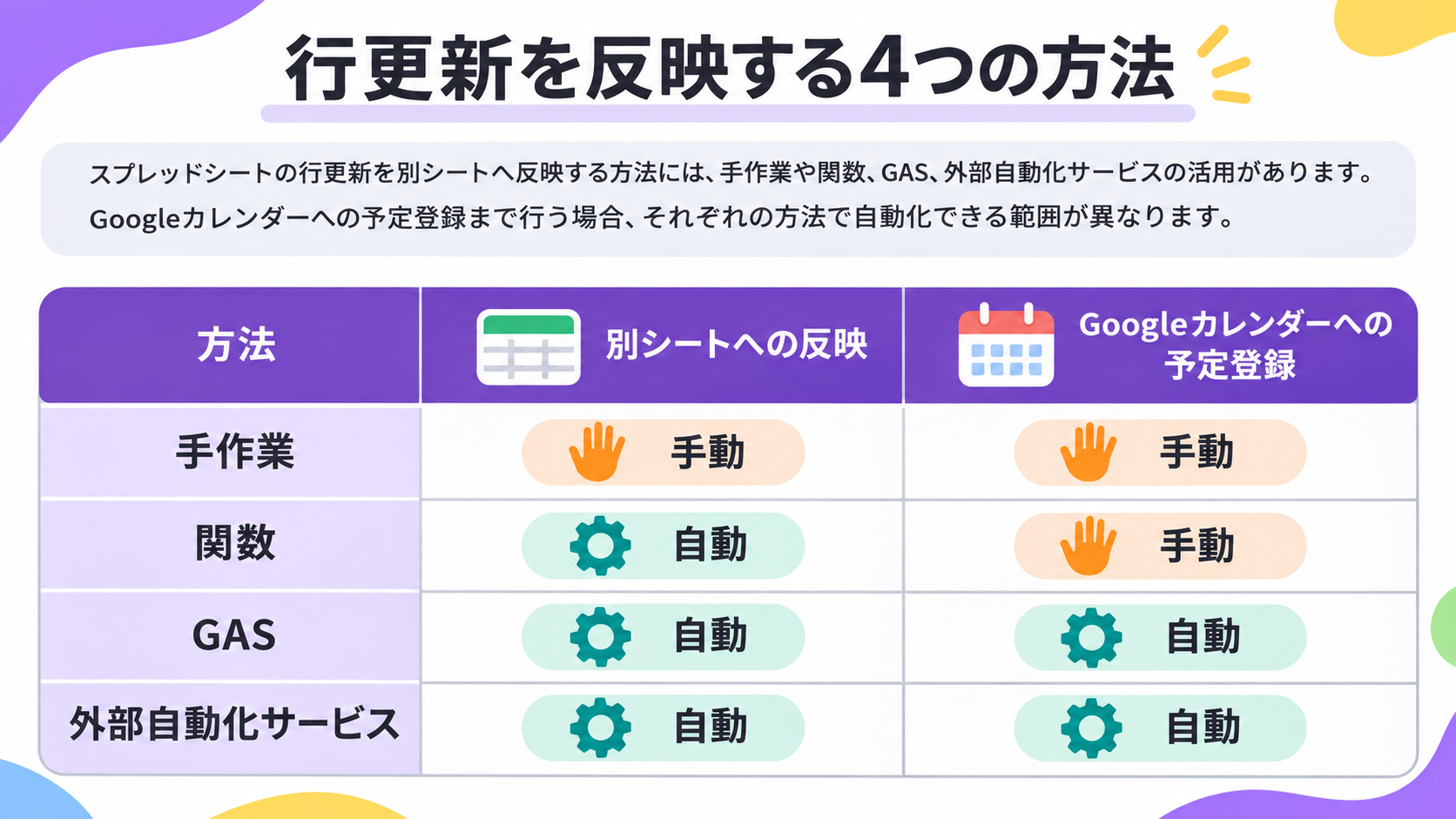
スプレッドシートの行更新を別シートへ反映する方法には、手作業や関数、GAS、外部自動化サービスの活用があります。Googleカレンダーへの予定登録まで行う場合、それぞれの方法で自動化できる範囲が異なります。
①手作業で転記・予定登録する
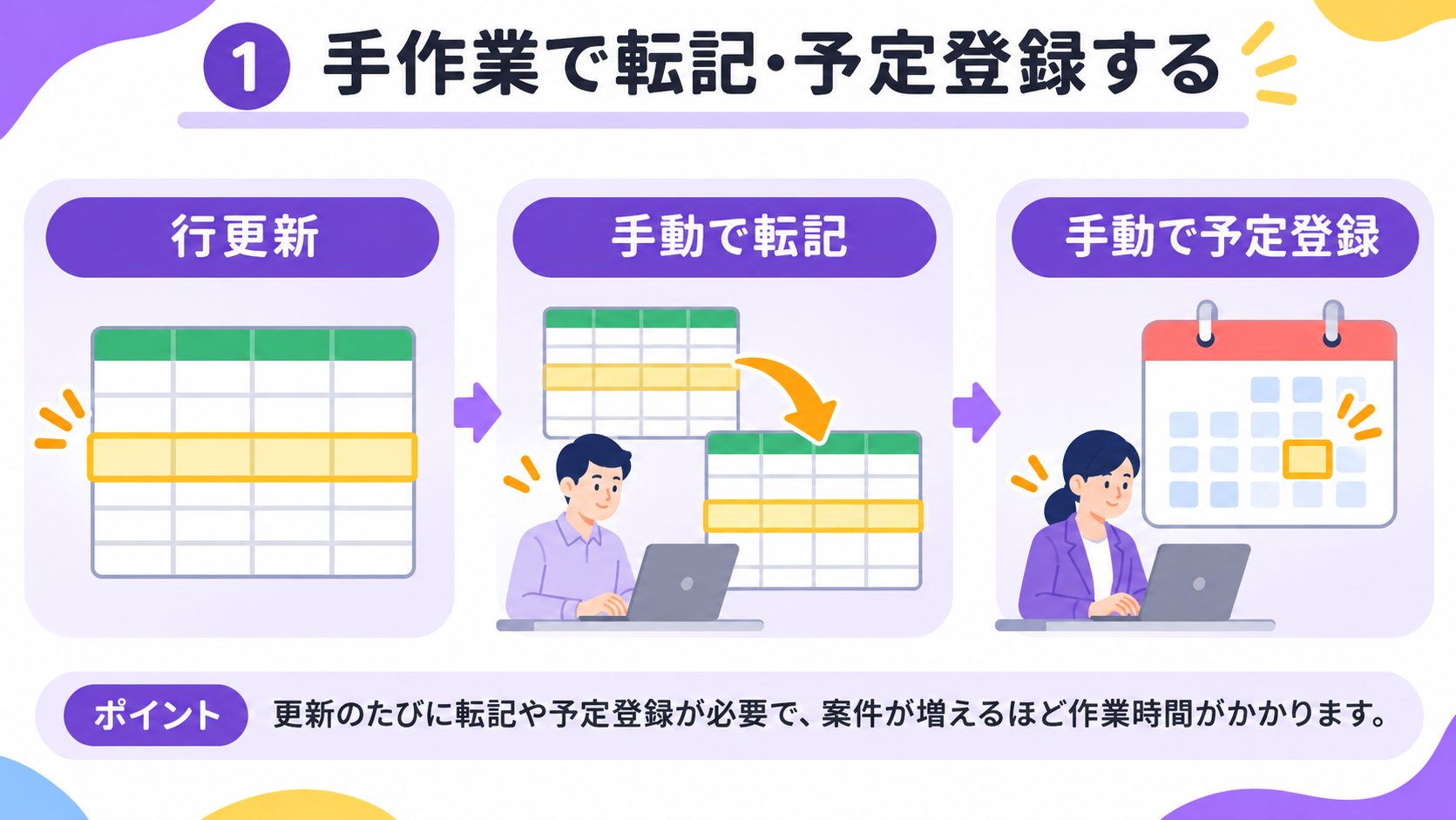
更新された情報を別シートへコピー&ペーストし、Googleカレンダーにも予定を登録する方法です。
事前設定は不要ですが、情報が変更されるたびに転記や予定登録を行う必要があります。
管理する案件が増えるほど、更新作業に時間を取られる点が課題です。
②関数を使って別シートへの反映を自動化する
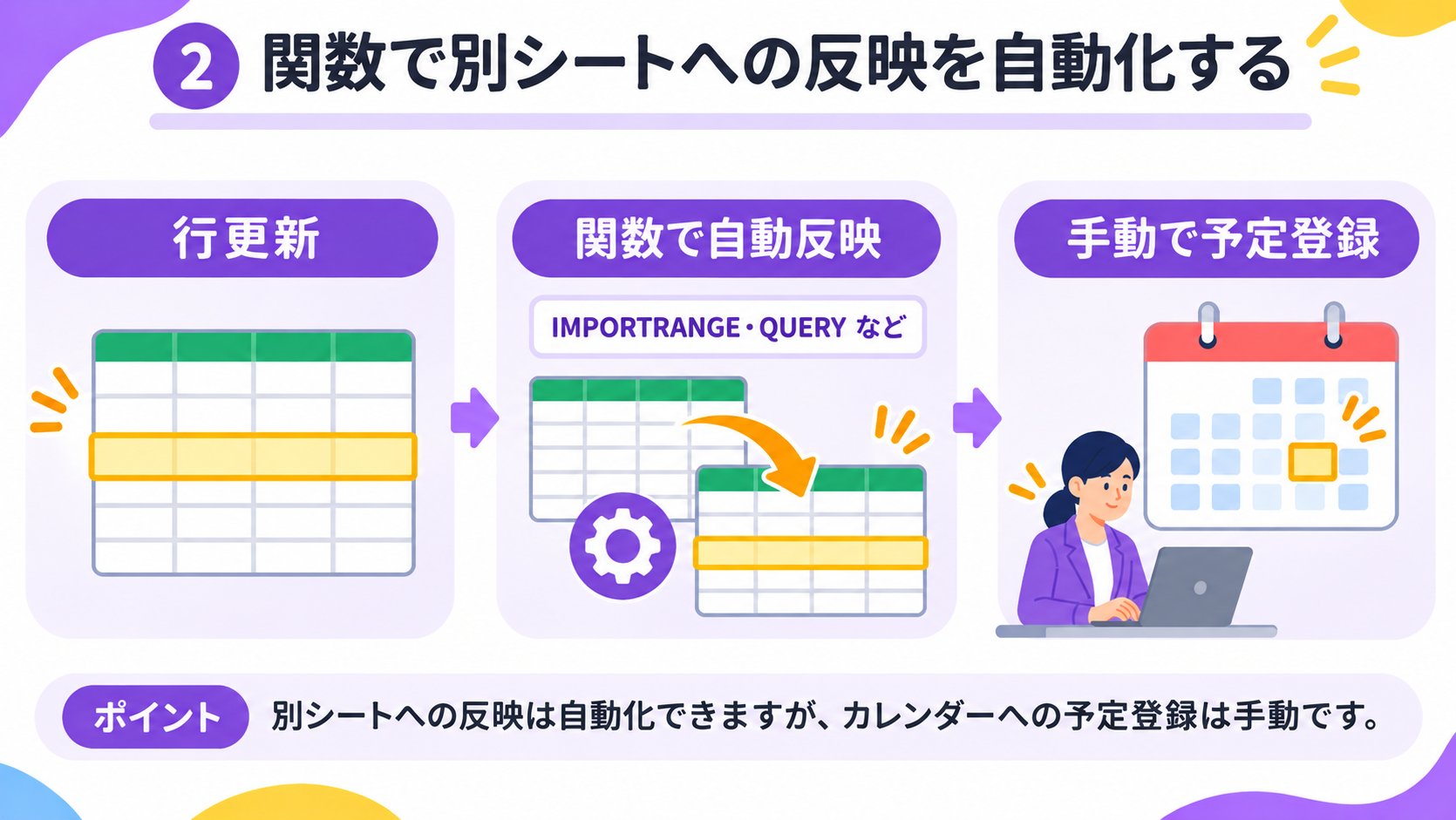
IMPORTRANGEやQUERYなどの関数を使えば、元のシートの情報を別シートに自動反映できます。
ただし、関数だけでは転記先の既存データを直接書き換えたり、Googleカレンダーに予定を登録したりすることはできません。
別シートへの情報反映は自動化できるものの、予定登録には手作業や別の仕組みが必要です。
③GASを使って転記・予定登録を自動化する
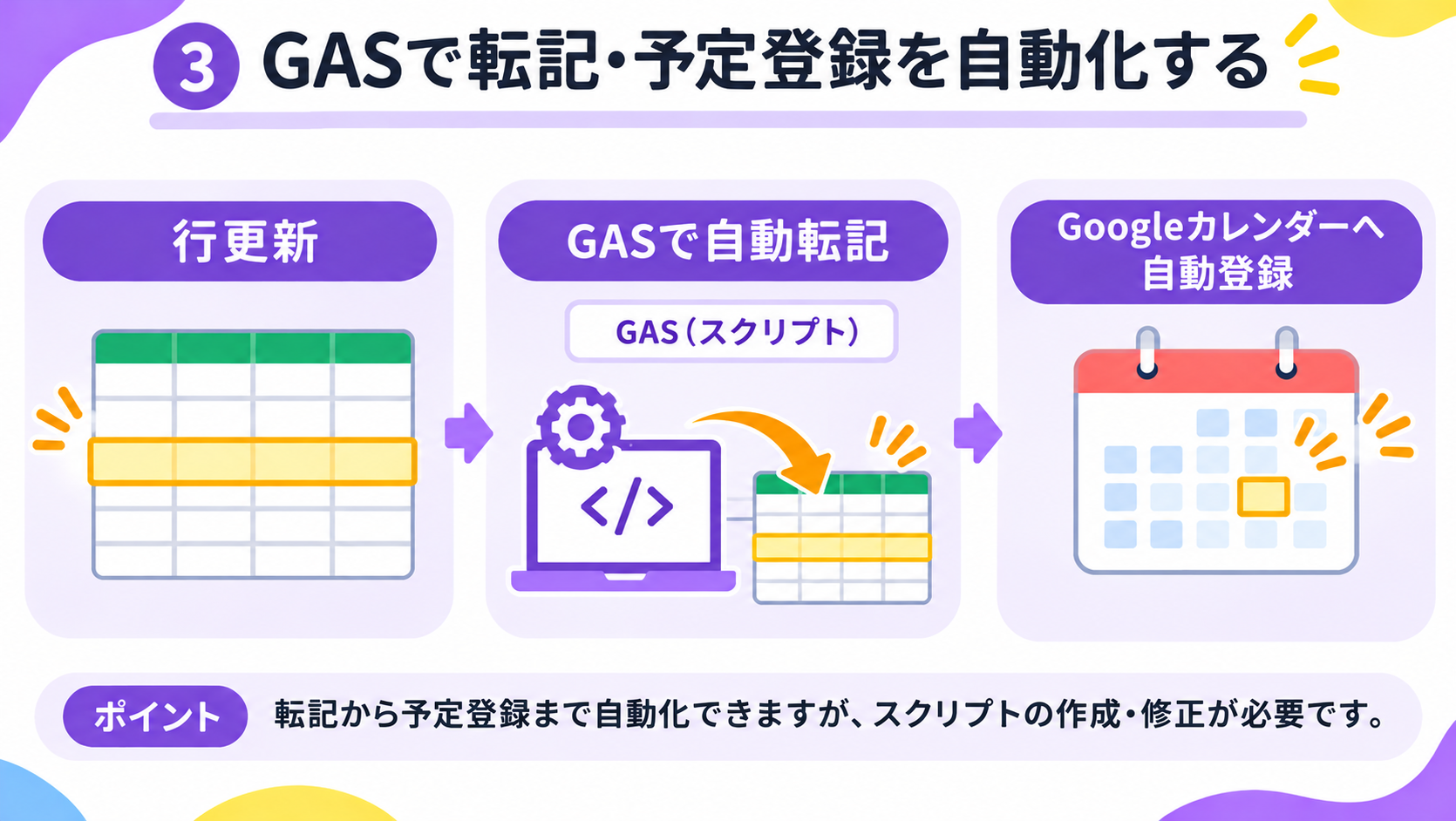
業務に合わせて柔軟に処理を設定できる一方、スクリプトの作成にはプログラミングの知識が必要です。
また、シートの構成や運用ルールが変わった際には、スクリプトの修正も発生します。
④外部自動化サービスを使って転記・予定登録を自動化する
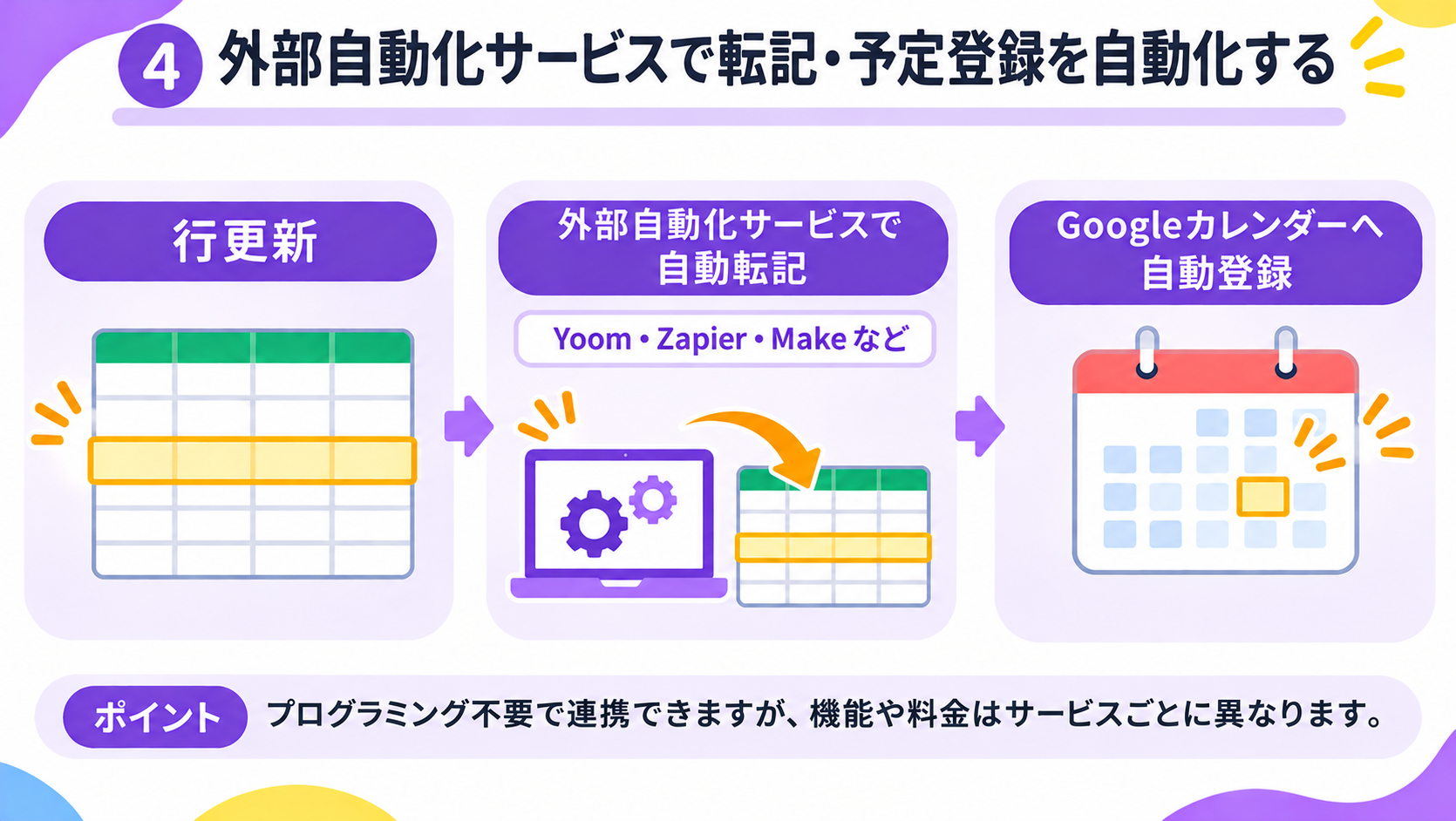
YoomやZapier、Makeなどの外部自動化サービスを使えば、プログラミング不要で別シートへの転記やGoogleカレンダーへの予定登録を自動化できます。
複数のアプリを連携し、一連の処理をまとめて設定できる点が特徴です。
ただし、サービスによって対応する機能や料金が異なるため、自社の業務に合ったものを選ぶ必要があります。
別シートへの反映と予定登録をまとめて自動化するなら何がおすすめ?
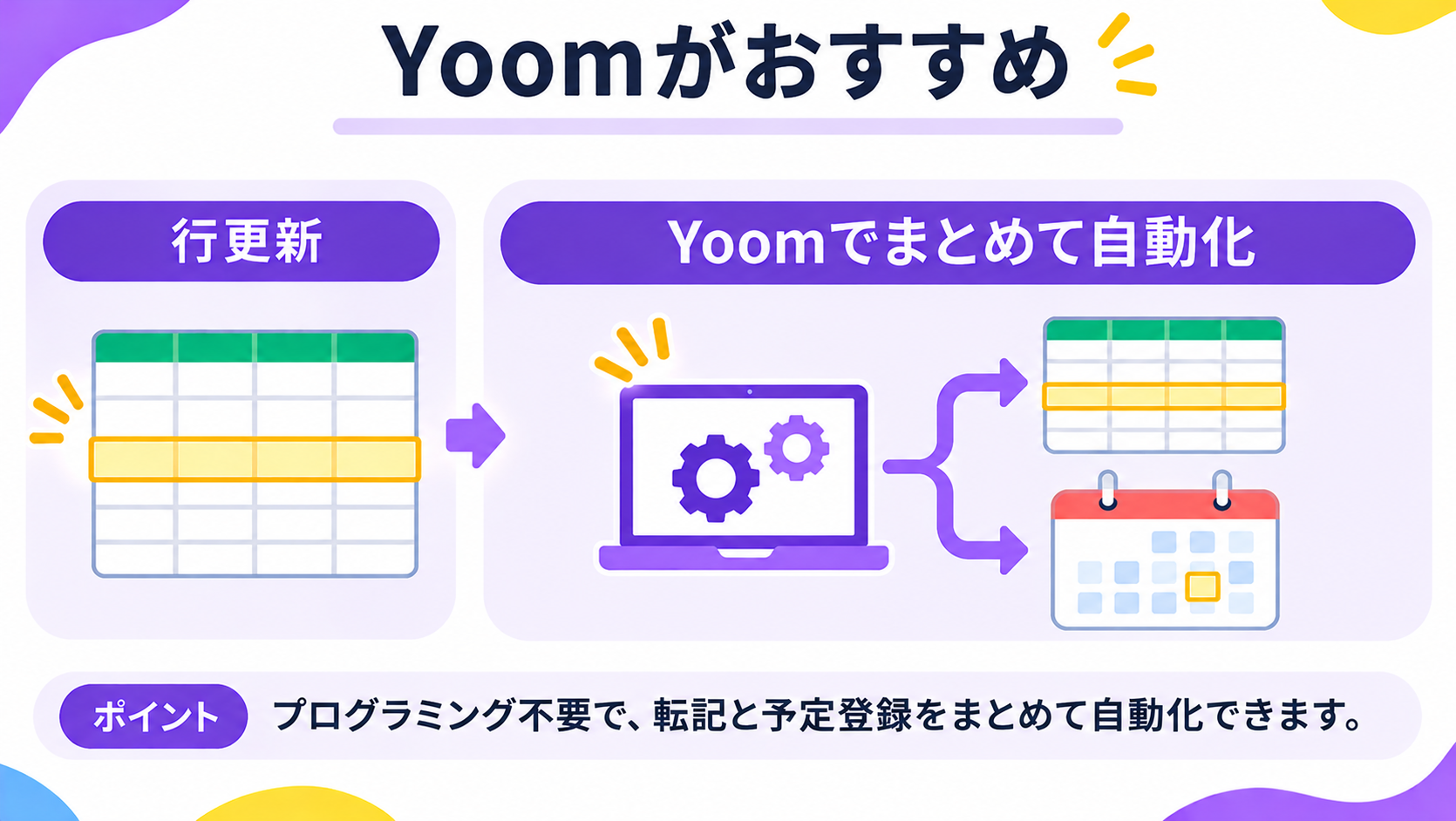
手作業による転記の手間をなくしたい、でもGASでスクリプトを作成するのは難しいと感じる方には、ノーコード自動化ツールのYoomがおすすめです。
Yoomなら、日本語の操作画面でアプリや処理内容を選択しながら、直感的にワークフローを作成・更新できます。
例えば、スプレッドシートに案件情報や作業日程を入力するだけで、別シートへの転記やGoogleカレンダーへの予定登録が自動で行われる仕組みを作ることもできますよ。
Yoomで別シートへの反映と予定登録を自動化してみる
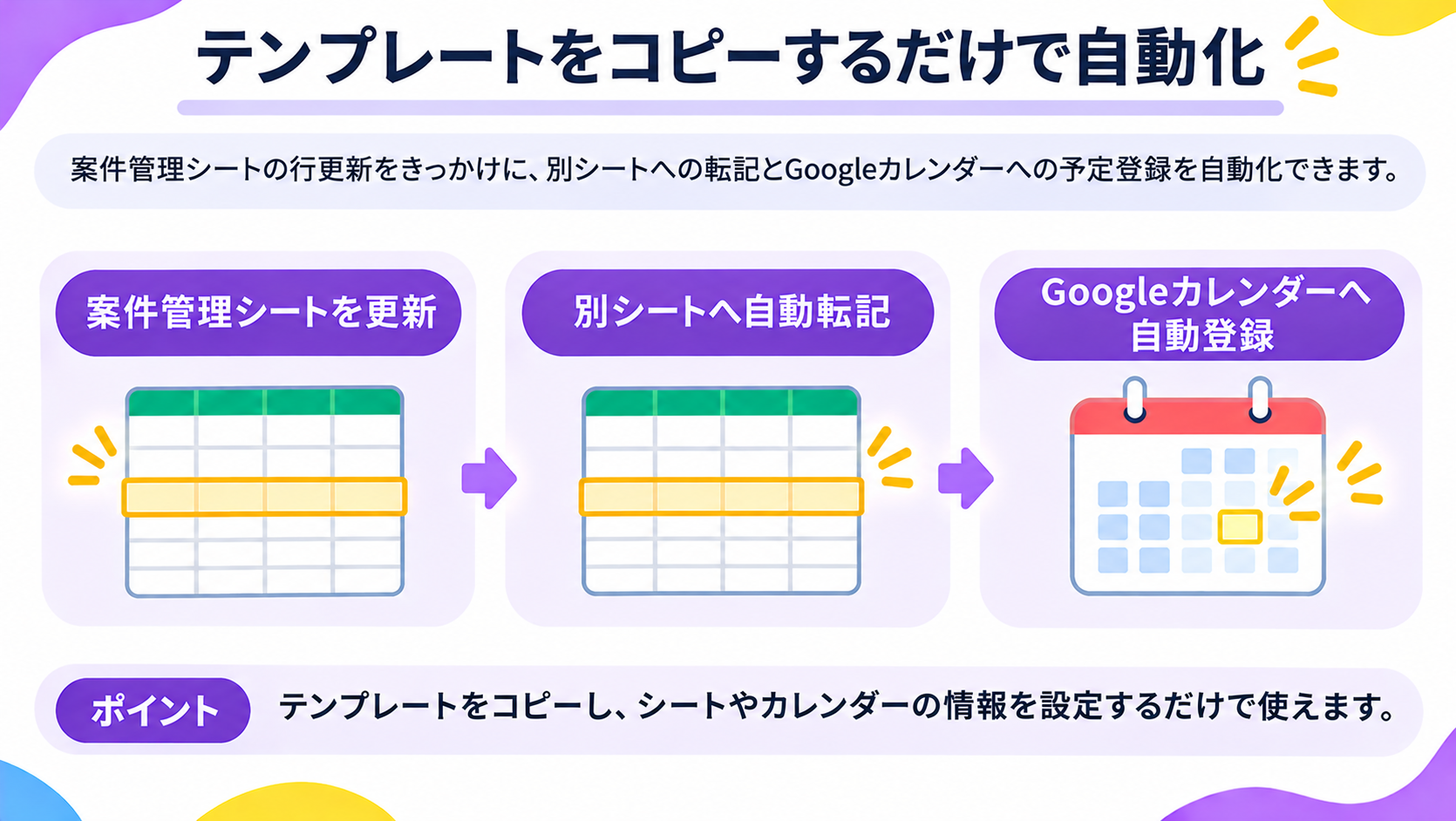
今回は、案件管理シートの行更新をきっかけに、別シートへの転記とGoogleカレンダーへの予定登録を自動化します。
以下のテンプレートをコピーし、お使いのスプレッドシートやGoogleカレンダーの情報を設定するだけで、同様の仕組みを構築できます。


- Google スプレッドシートで行を更新した際、別シートへの手作業での転記に手間を感じている方
- Google スプレッドシートの更新情報を元に、Googleカレンダーへ予定を手動で登録しているご担当者様
- Google スプレッドシートの更新に伴う一連の作業を自動化し、ヒューマンエラーをなくしたいと考えている方
- Google スプレッドシートの行が更新されると、別シートへの転記やカレンダー登録が自動で実行されるため、これまで手作業に費やしていた時間を短縮できます。
- 手作業でのデータ転記が不要になるため、入力間違いや更新漏れといったヒューマンエラーの発生を防ぎ、正確な情報管理に繋がります。
- はじめに、Google スプレッドシートとGoogleカレンダーをYoomと連携します。
- 次に、トリガーでGoogle スプレッドシートを選択し、「行が更新されたら」というアクションを設定します。
- 次に、オペレーションでGoogle スプレッドシートの「レコードを追加する」アクションを設定し、トリガーで取得した情報を元に別のシートへ情報を転記します。
- 最後に、オペレーションでGoogleカレンダーの「予定を作成」アクションを設定し、スプレッドシートの情報を元に新しい予定を作成します。
■このワークフローのカスタムポイント
- トリガーに設定するGoogle スプレッドシートでは、監視対象としたいスプレッドシートやシート、更新を検知したい特定のセル(列)などを任意で設定してください。
- 転記先となるGoogle スプレッドシートのオペレーションでは、レコードを追加したいスプレッドシートやシート、テーブルの範囲などを任意で指定します。
- Googleカレンダーで予定を作成する際は、予定のタイトルや開始・終了日時、説明などの各項目に、固定値だけでなくスプレッドシートから取得した情報を変数として設定できます。
- Google スプレッドシート、GoogleカレンダーのそれぞれとYoomを連携してください。
- Google スプレッドシートをアプリトリガーとして使用する際の注意事項は「【アプリトリガー】Google スプレッドシートのトリガーにおける注意事項」を参照してください。
- トリガーは5分、10分、15分、30分、60分の間隔で起動間隔を選択できます。
- プランによって最短の起動間隔が異なりますので、ご注意ください。
- Google スプレッドシートの「レコードを追加する」「セルに値を入力」「範囲に値を入力」「数式を繰り返す」などのアクション内で使用する関数についてはYoomのサポート対象外ですのでご注意ください。
事前準備|スプレッドシートとGoogleカレンダーを用意する
まずは、普段の業務で使用しているスプレッドシートとGoogleカレンダーを用意しましょう。
今回は検証用として、以下の案件管理シートを用意しました。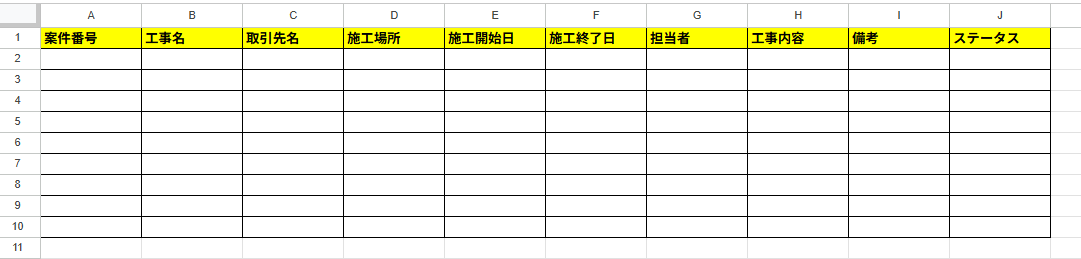
ステップ1|スプレッドシートの行更新を検知する
まずは、行更新を検知するスプレッドシートを指定します。
今回は、テストで用意した案件管理シートのスプレッドシートIDやタブ名、監視対象の範囲などを設定しました。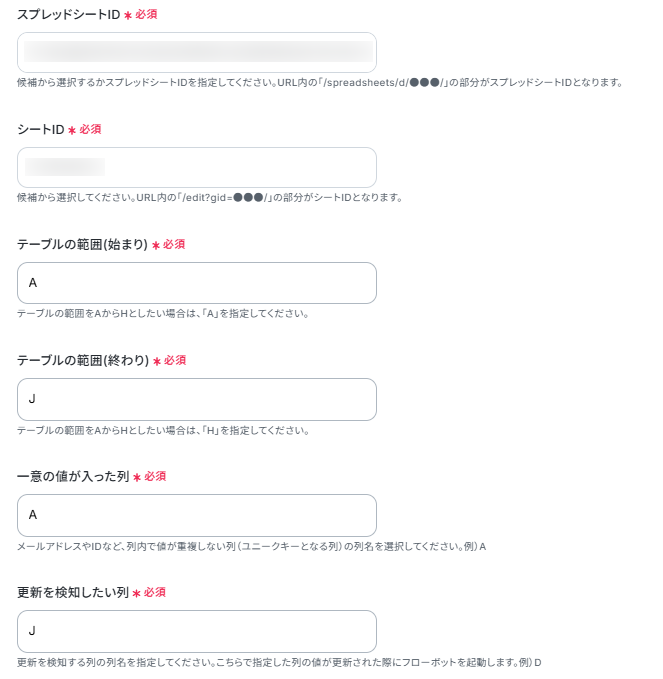
テストを実行すると、スプレッドシートに設定した項目を取得できます。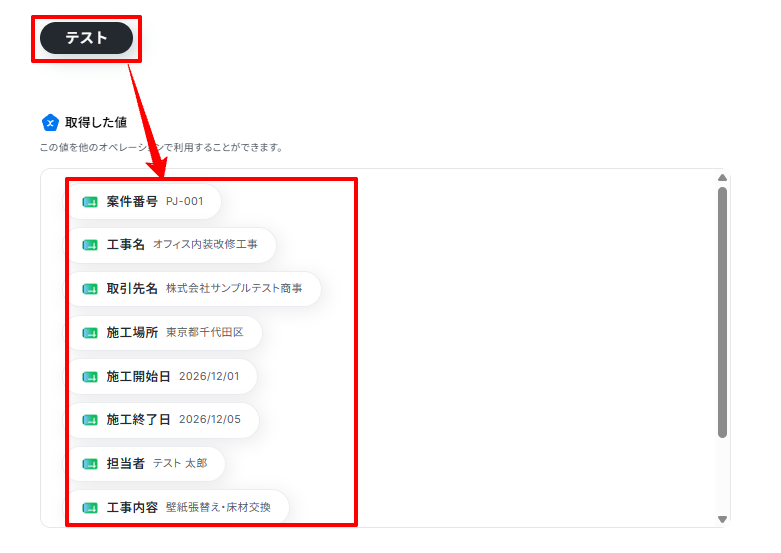
ステップ2|別シートに情報を転記する
続いて、転記先のスプレッドシートと転記する項目を設定します。
今回は、案件管理シートで更新された情報を、そのまま別シートに反映するよう設定しました。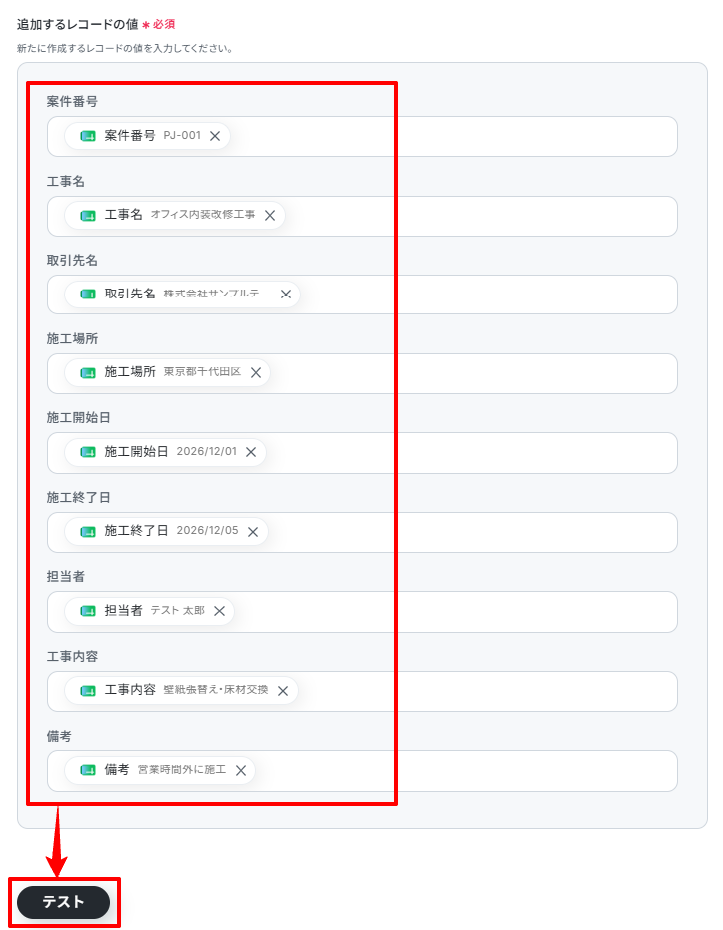
テストを実行し、別シートにも情報が反映されていることを確認しましょう。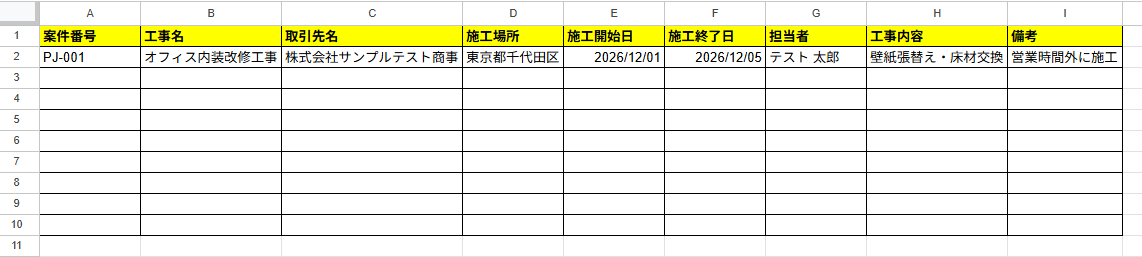
ステップ3|Googleカレンダーに予定を登録する
続いて、予定の登録先となるGoogleカレンダーを指定します。
今回は、スプレッドシートから取得した工事名や施工日程、施工場所などを予定の各項目に設定しました。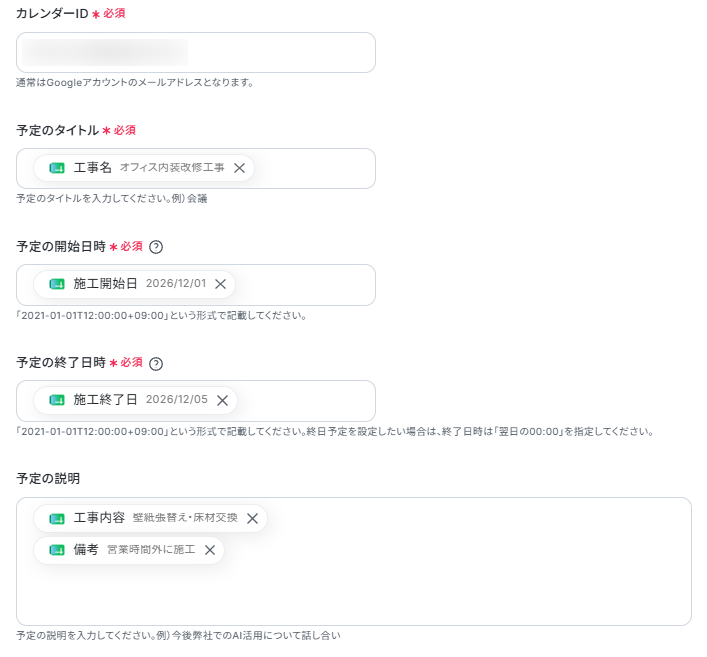
テストを実行し、Googleカレンダーに工事の予定が登録されていることを確認しましょう。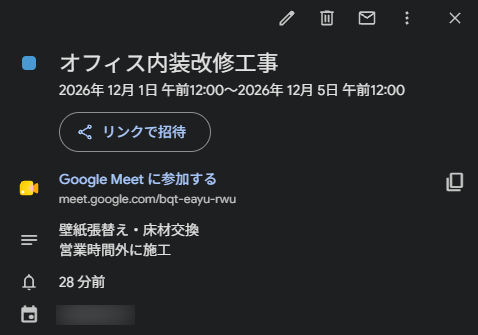
ステップ4|トリガーをONにして自動化を開始する
すべての設定が完了したら、トリガーをONにしましょう。
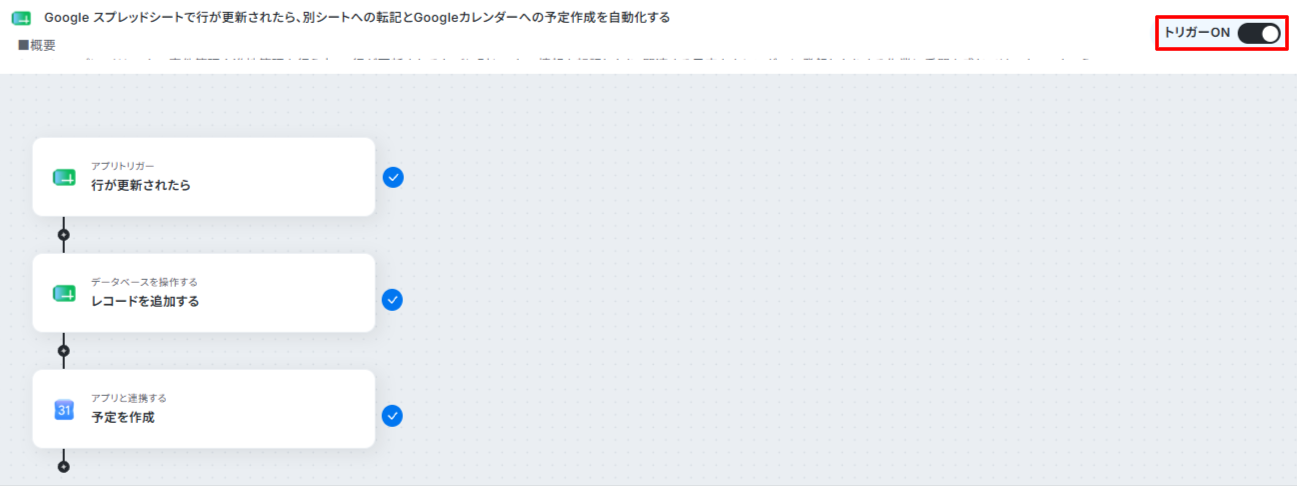
これで、案件管理シートを更新するだけで、別シートへの転記やGoogleカレンダーへの予定登録が自動で行われるようになります。
今後は、複数のシートやカレンダーに同じ情報を手入力する必要がありません。
Yoomで現場報告の受付・管理を自動化してみる
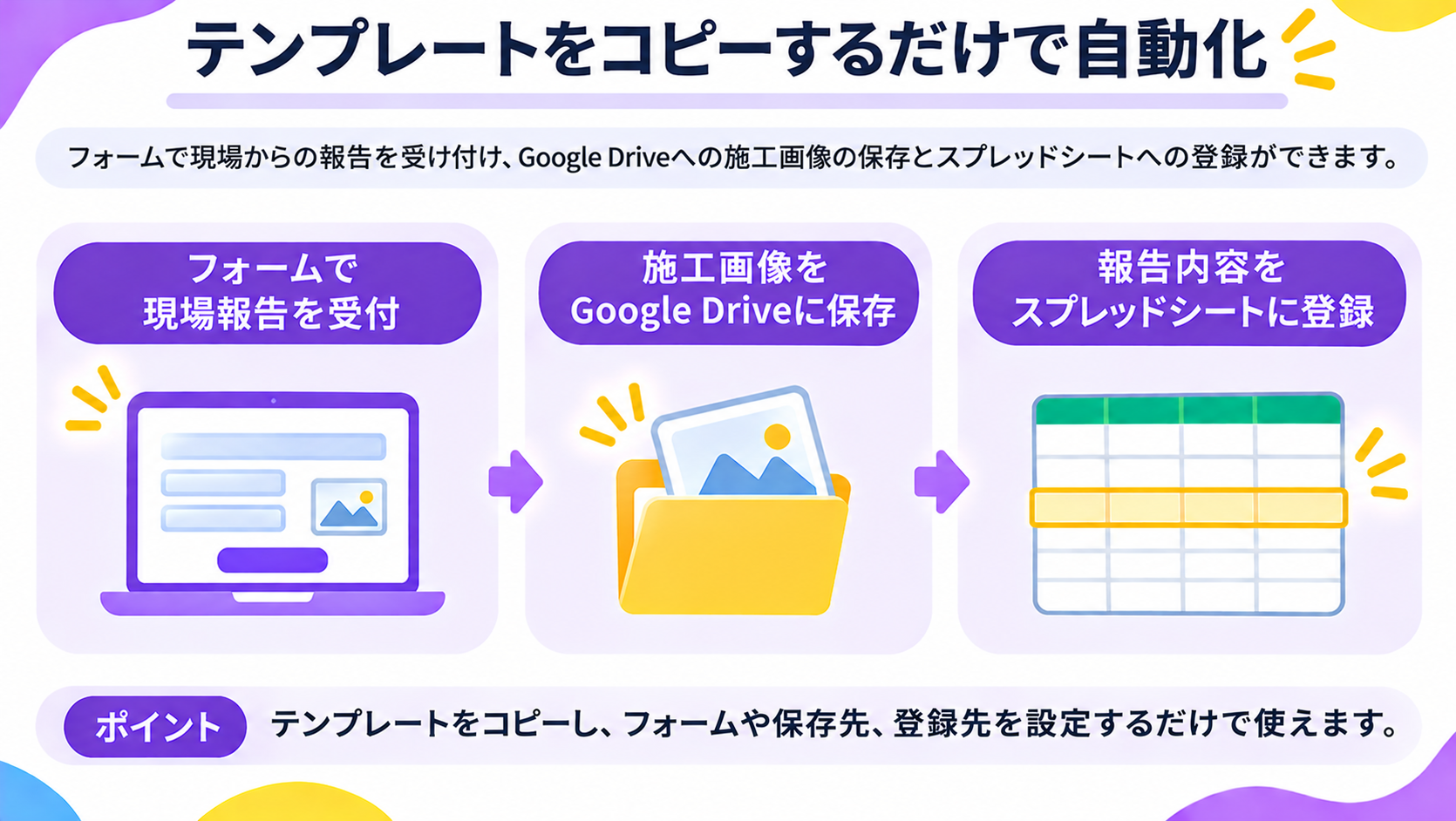
続いて、Yoomのフォームで現場からの報告を受け付け、Google Driveへの施工画像の保存とスプレッドシートへの報告内容の登録を自動化してみます。
以下のテンプレートをコピーし、フォームの入力項目や画像の保存先、登録先のスプレッドシートを設定するだけで、同様の仕組みを構築できます。

- フォームで受け付けた情報を手作業で管理しているバックオフィス担当者の方
- Google スプレッドシートへの自動転記によって、入力ミスや更新漏れをなくしたい方
- 定型的なデータ入力作業を効率化し、業務全体の生産性を向上させたい方
- フォーム送信後、Google Driveへの保存とGoogle スプレッドシートへの自動転記が行われるため、手作業の時間を削減できます。
- 手作業によるデータ転記がなくなることで、入力間違いや更新漏れといったヒューマンエラーの防止に繋がります。
- はじめに、Google DriveとGoogle スプレッドシートをYoomと連携します。
- 次に、トリガーで、フォームトリガー機能を選択し、「フォームが送信されたら」というアクションを設定します。
- 次に、オペレーションで、Google Driveの「ファイルをアップロードする」アクションを設定し、フォームで受け取ったファイルを指定します。
- 最後に、オペレーションで、Google スプレッドシートの「レコードを追加する」アクションを設定し、フォームの回答内容を転記します。
■このワークフローのカスタムポイント
- フォームトリガー機能では、問い合わせフォームやアンケートなど、用途に合わせて質問項目を任意でカスタマイズしてください。
- Google Driveのファイルアップロード設定では、保存先のフォルダやファイル名を、固定値やフォームで取得した情報を用いて任意に設定できます。
- Google スプレッドシートでレコードを追加する設定では、転記対象のスプレッドシート、シート、書き込みたいテーブル範囲などを任意で指定してください。
- Google Drive、Google スプレッドシートのそれぞれとYoomを連携してください。
- Google スプレッドシートの「レコードを追加する」「セルに値を入力」「範囲に値を入力」「数式を繰り返す」などのアクション内で使用する関数についてはYoomのサポート対象外ですのでご注意ください。
事前準備|報告内容と施工画像の保存先を用意する
まずは、報告内容を管理するスプレッドシートと、施工画像を保存するGoogle Driveのフォルダを用意しましょう。
今回は検証用として、以下の管理シートとGoogle Driveのフォルダを用意しました。
▼管理シート
▼Google Driveのフォルダ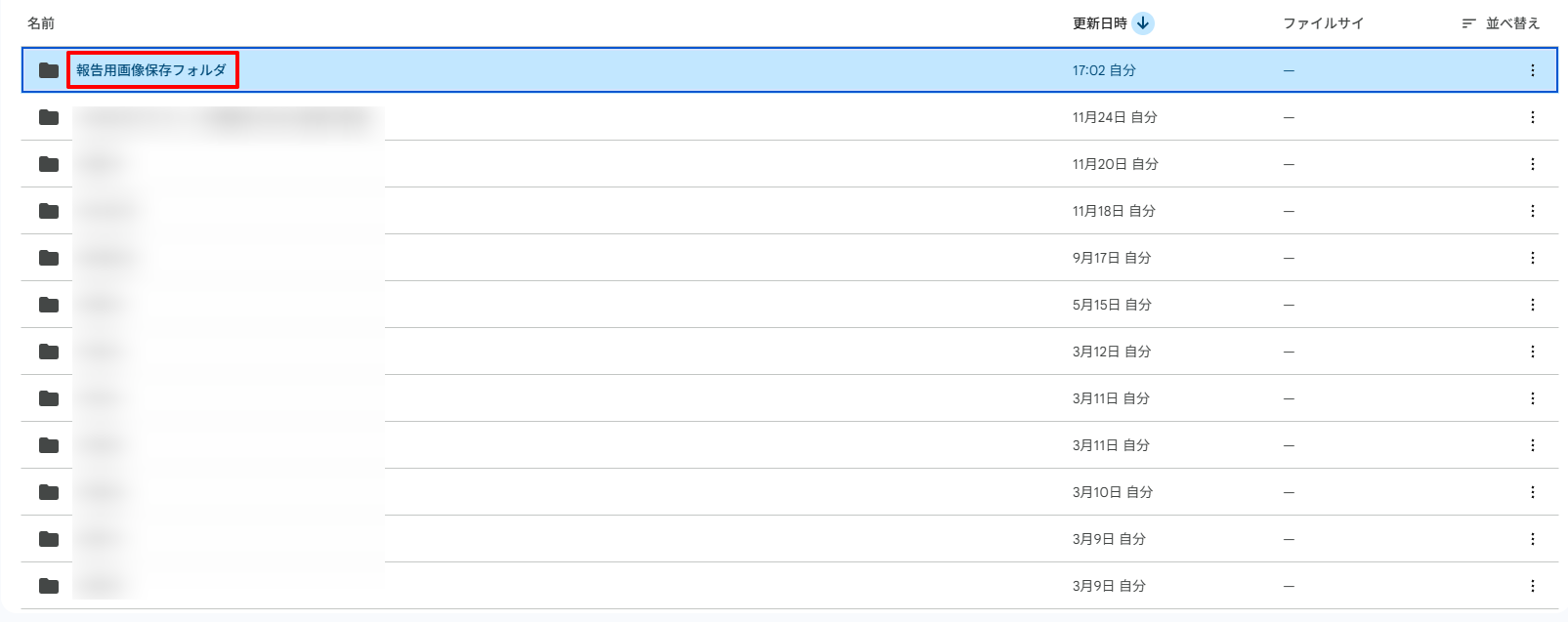
ステップ1|フォームを設定する
まずは、テンプレートのフォームに報告時に必要な入力項目を設定します。
フォームに設定できる項目は業務に合わせてカスタマイズすることが可能です。
今回は、以下のようにフォームに設定しています。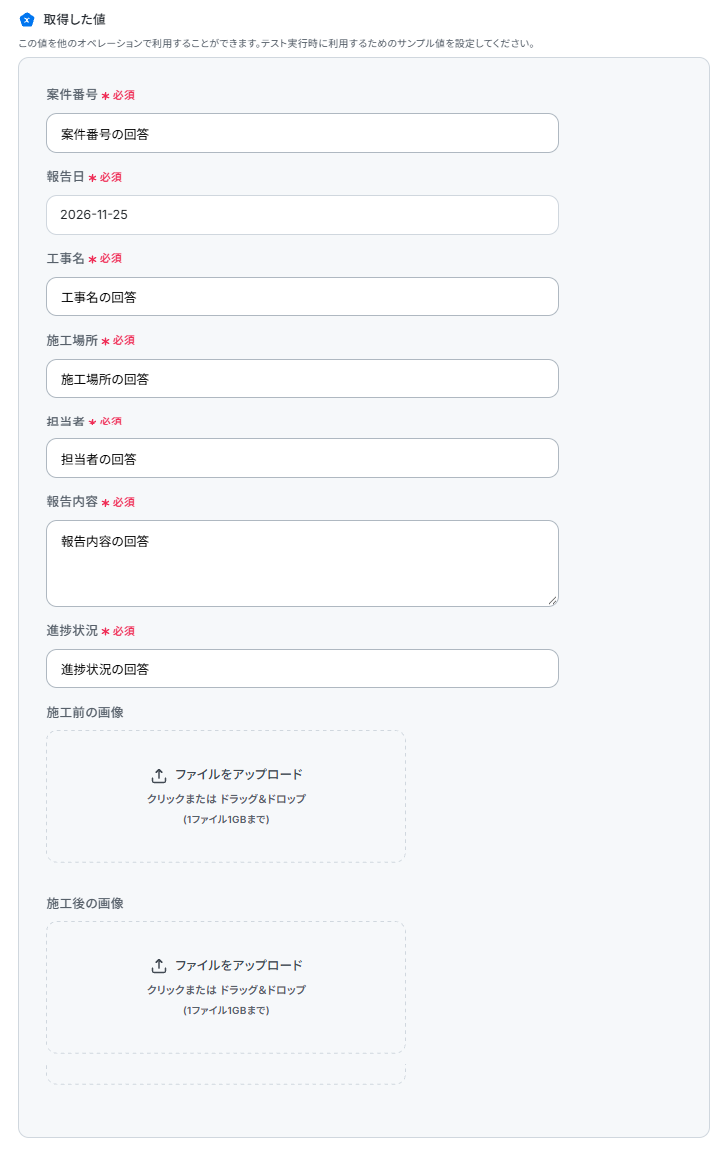
現場担当者は、スマートフォンから報告内容を入力し、撮影した施工画像をそのまま添付して送信できます。
ステップ2|施工画像をGoogle Driveに保存する
続いて、施工画像の保存先となるGoogle Driveのフォルダを指定します。
今回は、後から画像を探しやすいよう、案件番号や報告日時を含むファイル名で保存するように設定しました。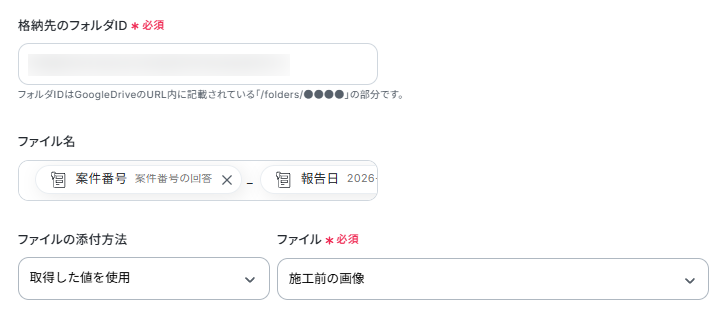
テストを実行し、フォームに添付した施工画像が保存されていることを確認しましょう。
なお、フォームの画像添付欄の数に合わせてファイルアップロードのアクションを追加すれば、複数枚の施工画像をGoogle Driveに保存することも可能です。 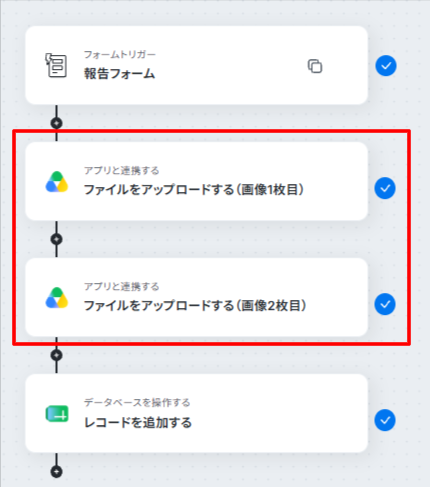
ステップ3|報告内容をスプレッドシートに登録する
続いて、報告内容を記録するスプレッドシートを指定し、各項目にフォームから取得した情報を設定します。
報告内容だけでなく、Google Driveに保存した施工画像のURLも記録し、スプレッドシートから画像を確認できるようにしています。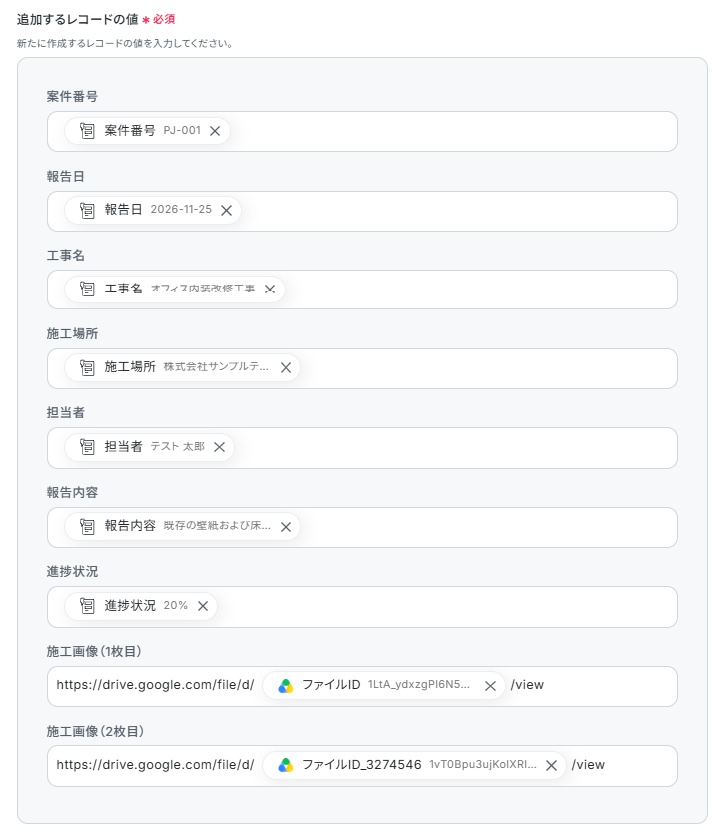
テストを実行し、報告内容や施工画像のURLが管理シートに追加されていることを確認しましょう。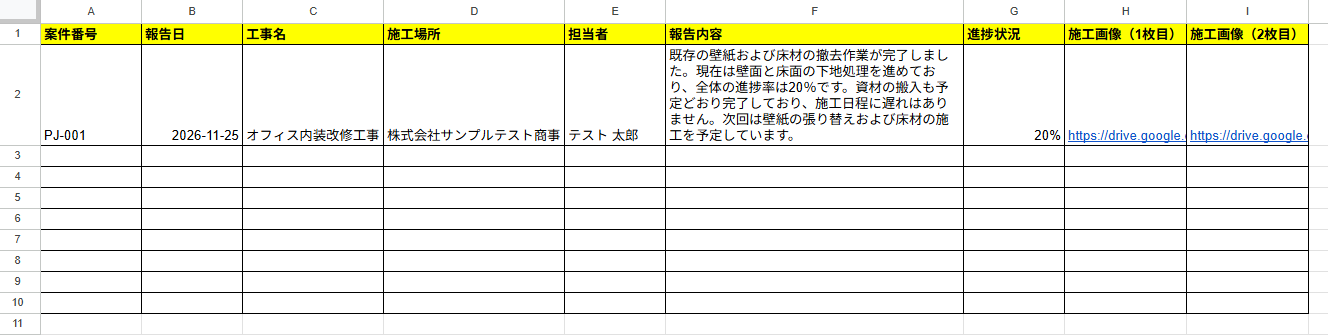
ステップ4|トリガーをONにして自動化を開始する
すべての設定が完了したら、トリガーをONにしましょう。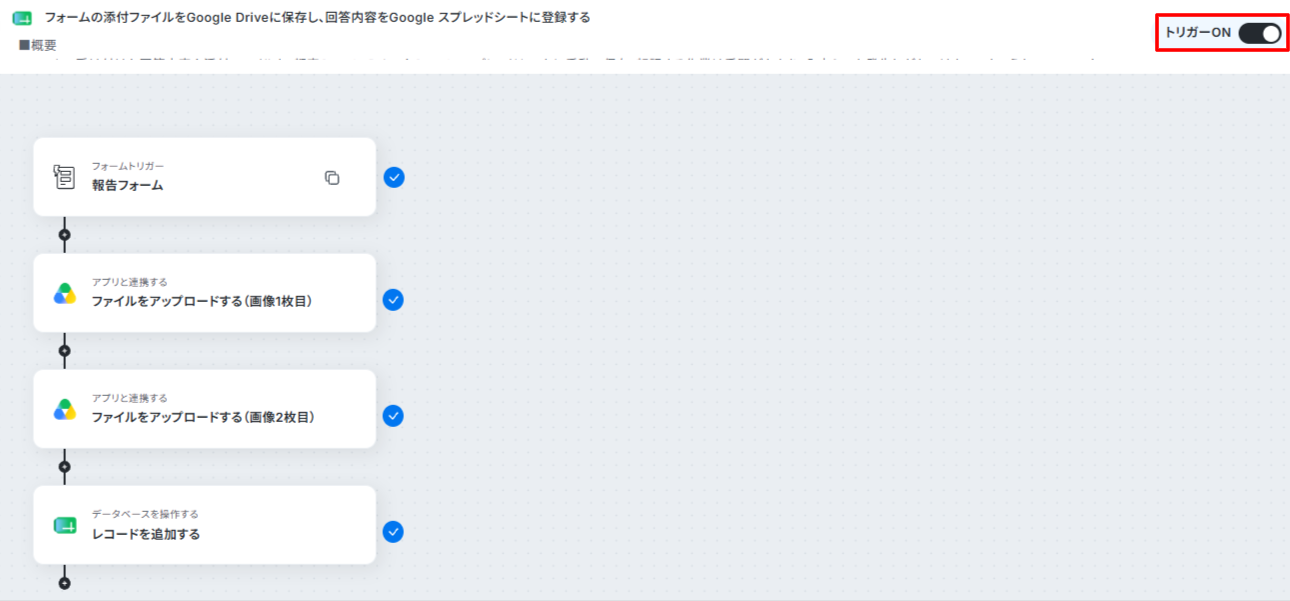
これで、現場担当者がフォームから報告するだけで、施工画像の保存や管理シートへの登録が自動化されます。
管理者は手作業で転記することなく、スプレッドシート上で施工状況を確認できます。
情報の収集から登録・管理まで自動化してみませんか?
今回は、スプレッドシートの行更新を別シートへ反映する4つの方法と、Yoomを活用した自動化の事例を紹介しました。
Yoomなら、別シートへの転記やGoogleカレンダーへの予定登録に加え、フォームでの情報収集から画像の保存、管理シートへの登録まで自動化が可能です。
業界を問わず活用できる仕組みなので、転記や報告業務を効率化したい方は、ぜひ今回紹介したYoomのテンプレートを活用してみてください。


「こんな自動化もしたい!」というご要望もお寄せください!
Yoomでは様々なテンプレートを用意していますが、「自分の業務に合うテンプレートが見つからない」「こんな作業も自動化できたらいいな」というご要望があれば、ぜひ下記のバナーからリクエストをお寄せください!





よくあるご質問
Q:Googleスプレッドシートのトリガーを使用する際、気をつけるべき点はありますか?
A:Googleスプレッドシートをアプリトリガーとして使用する際の注意事項は「【アプリトリガー】Googleスプレッドシートのトリガーにおける注意事項」をご参照ください。
また、トリガーの起動タイミングは、5分、10分、15分、30分、60分のいずれかで設定できます。ご利用プランによって、設定できるトリガーの最短間隔が異なりますが、ご利用プランで設定できる最短の起動間隔をおすすめします。
Q:Yoomのフォームはスマートフォンからも利用できますか?
A:利用可能です。スマートフォンから報告内容を入力し、撮影した画像を添付して送信することもできます。
Q:フォームから送信した画像をGoogle Drive以外にも保存できますか?
A:保存可能です。YoomはOneDriveやBoxなどのクラウドストレージサービスとも連携しているため、ご利用のツールに合わせて保存先を変更できます。対応するアプリについては、Yoomの連携アプリ一覧ページをご参照ください。
プログラミング知識なしで手軽に構築できます。