









・
【ノーコードで実現】Google スプレッドシート上の為替レートを自動更新する方法

海外向けの請求書を作成する際など、その都度Webサイトで最新の為替レートを確認しGoogle スプレッドシートに手入力する作業に手間を感じていませんか?
あるいはレートの転記ミスや更新忘れによって、請求金額に差異が生じてしまうといった課題を抱えている方も少なくないかもしれません。
そこでもしWebサイトから最新の為替レートを自動で取得し、Google スプレッドシートの情報を定期的に更新できる仕組みがあればこうした日々の面倒な作業やヒューマンエラーのリスクから解放されますね。
これにより請求書作成などをより迅速かつ正確に進めることができ、空いた時間でコア業務に集中できるでしょう。
今回ご紹介する自動化フローはノーコードで簡単に設定できます。手間や時間もかからないので、ぜひ導入して作業をもっと楽にしましょう!
※発行済み請求書や請求一覧でなく、請求書計算に使う為替レート表を自動更新します。
とにかく早く試したい方へ
YoomにはWebサイトから定期的にデータを取得し、Google スプレッドシートを更新する業務フロー自動化のテンプレートが用意されています。
「まずは試してみたい!」という方は、以下のバナーをクリックしてすぐに自動化を体験してみましょう!
■概要
海外向けの請求書を作成する際、都度為替レートを確認してGoogle スプレッドシートに手入力する作業に手間を感じていませんか。 この手作業は時間がかかるだけでなく、入力ミスといったヒューマンエラーの原因にもなり得ます。 このワークフローを活用すれば、指定したWebページから定期的に為替レートの情報を取得し、Google スプレッドシートへ自動更新する仕組みを構築できます。 これにより、請求書作成をはじめとした関連業務の効率化に繋がります。
■このテンプレートをおすすめする方- 海外向けの請求書作成で、為替レートを手動でGoogle スプレッドシートに転記している経理担当者の方
- 為替レートの変動を日々記録し、Google スプレッドシートのデータを自動更新したいと考えている方
- Webサイトからの情報収集と転記作業を自動化し、手作業による業務を効率化したいと考えている方
■このテンプレートを使うメリット- 毎日決まった時間に為替レートを自動で取得しGoogle スプレッドシートへ記録するため、手作業での情報収集や転記にかかる時間を削減できます。
- 手作業によるコピー&ペーストのミスや入力漏れを防ぎ、請求書作成の基となる為替レートのデータを正確に管理することが可能になります。
■フローボットの流れ- はじめに、Google スプレッドシートをYoomと連携します。
- 次に、トリガーでスケジュールトリガーを選択し、「毎日9時になったら」など、指定の日時にフローが起動するように設定します。
- 次に、オペレーションでRPA機能の「ブラウザを操作する」アクションを設定し、為替レートが掲載されているWebページから情報を取得します。
- 最後に、オペレーションでGoogle スプレッドシートの「レコードを追加する」アクションを設定し、取得した為替レートの情報を指定のシートに追加します。
※「トリガー」:フロー起動のきっかけとなるアクション、「オペレーション」:トリガー起動後、フロー内で処理を行うアクション
■このワークフローのカスタムポイント- スケジュールトリガーの設定では、フローを起動する頻度や時間を「毎日10時に」や「毎週月曜日の9時に」など、任意のスケジュールに設定可能です。
- RPA機能のブラウザ操作では、為替レートを取得したいWebページのURLを任意で設定してください。
- Google スプレッドシートにレコードを追加するアクションでは、為替レートを記録したいスプレッドシートやシートを任意で設定可能です。
■注意事項- Google スプレッドシートとYoomを連携してください。
- ブラウザを操作するオペレーションはサクセスプランでのみご利用いただける機能となっております。フリープラン・ミニプラン・チームプランの場合は設定しているフローボットのオペレーションはエラーとなりますので、ご注意ください。
- サクセスプランなどの有料プランは、2週間の無料トライアルを行うことが可能です。無料トライアル中には制限対象のアプリやブラウザを操作するオペレーションを使用することができます。
- ブラウザを操作するオペレーションの設定方法は「『ブラウザを操作する』の設定方法」をご参照ください。
- ブラウザを操作するオペレーションは、ご利用のWebサイトに合わせてカスタマイズしてください。

海外向けの請求書を作成する際、都度為替レートを確認してGoogle スプレッドシートに手入力する作業に手間を感じていませんか。 この手作業は時間がかかるだけでなく、入力ミスといったヒューマンエラーの原因にもなり得ます。 このワークフローを活用すれば、指定したWebページから定期的に為替レートの情報を取得し、Google スプレッドシートへ自動更新する仕組みを構築できます。 これにより、請求書作成をはじめとした関連業務の効率化に繋がります。
■このテンプレートをおすすめする方
- 海外向けの請求書作成で、為替レートを手動でGoogle スプレッドシートに転記している経理担当者の方
- 為替レートの変動を日々記録し、Google スプレッドシートのデータを自動更新したいと考えている方
- Webサイトからの情報収集と転記作業を自動化し、手作業による業務を効率化したいと考えている方
- 毎日決まった時間に為替レートを自動で取得しGoogle スプレッドシートへ記録するため、手作業での情報収集や転記にかかる時間を削減できます。
- 手作業によるコピー&ペーストのミスや入力漏れを防ぎ、請求書作成の基となる為替レートのデータを正確に管理することが可能になります。
- はじめに、Google スプレッドシートをYoomと連携します。
- 次に、トリガーでスケジュールトリガーを選択し、「毎日9時になったら」など、指定の日時にフローが起動するように設定します。
- 次に、オペレーションでRPA機能の「ブラウザを操作する」アクションを設定し、為替レートが掲載されているWebページから情報を取得します。
- 最後に、オペレーションでGoogle スプレッドシートの「レコードを追加する」アクションを設定し、取得した為替レートの情報を指定のシートに追加します。
■このワークフローのカスタムポイント
- スケジュールトリガーの設定では、フローを起動する頻度や時間を「毎日10時に」や「毎週月曜日の9時に」など、任意のスケジュールに設定可能です。
- RPA機能のブラウザ操作では、為替レートを取得したいWebページのURLを任意で設定してください。
- Google スプレッドシートにレコードを追加するアクションでは、為替レートを記録したいスプレッドシートやシートを任意で設定可能です。
- Google スプレッドシートとYoomを連携してください。
- ブラウザを操作するオペレーションはサクセスプランでのみご利用いただける機能となっております。フリープラン・ミニプラン・チームプランの場合は設定しているフローボットのオペレーションはエラーとなりますので、ご注意ください。
- サクセスプランなどの有料プランは、2週間の無料トライアルを行うことが可能です。無料トライアル中には制限対象のアプリやブラウザを操作するオペレーションを使用することができます。
- ブラウザを操作するオペレーションの設定方法は「『ブラウザを操作する』の設定方法」をご参照ください。
- ブラウザを操作するオペレーションは、ご利用のWebサイトに合わせてカスタマイズしてください。
為替レートを自動で取得しGoogle スプレッドシートを更新するフローを作ってみよう
それではここから代表的な例として、定期的に為替のページをスクレイピングし、結果をGoogle スプレッドシートに追加するフローを解説していきます!
ここではYoomを使用してノーコードで設定していくので、もしまだYoomのアカウントをお持ちでない場合はこちらの登録フォームからアカウントを発行しておきましょう。
※今回連携するアプリの公式サイト:Google スプレッドシート
[Yoomとは]
フローの作成方法
今回は大きく分けて以下のプロセスで作成します。- Google スプレッドシートのマイアプリ連携
- テンプレートをコピー
- スケジュールトリガーの設定、ブラウザを操作する設定、Google スプレッドシートのアクション設定
- フローをONにしてテスト
※ブラウザを操作するオペレーションは、サクセスプランだけで使える機能です。フリープラン・ミニプラン・チームプランで使おうとするとエラーになるのでご注意ください。
※サクセスプランなどの有料プランには2週間の無料トライアルがあります。トライアル期間中は有料プランで使えるアプリやブラウザ操作のオペレーションも試せますので、ぜひ活用してみましょう!
■概要
海外向けの請求書を作成する際、都度為替レートを確認してGoogle スプレッドシートに手入力する作業に手間を感じていませんか。 この手作業は時間がかかるだけでなく、入力ミスといったヒューマンエラーの原因にもなり得ます。 このワークフローを活用すれば、指定したWebページから定期的に為替レートの情報を取得し、Google スプレッドシートへ自動更新する仕組みを構築できます。 これにより、請求書作成をはじめとした関連業務の効率化に繋がります。
■このテンプレートをおすすめする方- 海外向けの請求書作成で、為替レートを手動でGoogle スプレッドシートに転記している経理担当者の方
- 為替レートの変動を日々記録し、Google スプレッドシートのデータを自動更新したいと考えている方
- Webサイトからの情報収集と転記作業を自動化し、手作業による業務を効率化したいと考えている方
■このテンプレートを使うメリット- 毎日決まった時間に為替レートを自動で取得しGoogle スプレッドシートへ記録するため、手作業での情報収集や転記にかかる時間を削減できます。
- 手作業によるコピー&ペーストのミスや入力漏れを防ぎ、請求書作成の基となる為替レートのデータを正確に管理することが可能になります。
■フローボットの流れ- はじめに、Google スプレッドシートをYoomと連携します。
- 次に、トリガーでスケジュールトリガーを選択し、「毎日9時になったら」など、指定の日時にフローが起動するように設定します。
- 次に、オペレーションでRPA機能の「ブラウザを操作する」アクションを設定し、為替レートが掲載されているWebページから情報を取得します。
- 最後に、オペレーションでGoogle スプレッドシートの「レコードを追加する」アクションを設定し、取得した為替レートの情報を指定のシートに追加します。
※「トリガー」:フロー起動のきっかけとなるアクション、「オペレーション」:トリガー起動後、フロー内で処理を行うアクション
■このワークフローのカスタムポイント- スケジュールトリガーの設定では、フローを起動する頻度や時間を「毎日10時に」や「毎週月曜日の9時に」など、任意のスケジュールに設定可能です。
- RPA機能のブラウザ操作では、為替レートを取得したいWebページのURLを任意で設定してください。
- Google スプレッドシートにレコードを追加するアクションでは、為替レートを記録したいスプレッドシートやシートを任意で設定可能です。
■注意事項- Google スプレッドシートとYoomを連携してください。
- ブラウザを操作するオペレーションはサクセスプランでのみご利用いただける機能となっております。フリープラン・ミニプラン・チームプランの場合は設定しているフローボットのオペレーションはエラーとなりますので、ご注意ください。
- サクセスプランなどの有料プランは、2週間の無料トライアルを行うことが可能です。無料トライアル中には制限対象のアプリやブラウザを操作するオペレーションを使用することができます。
- ブラウザを操作するオペレーションの設定方法は「『ブラウザを操作する』の設定方法」をご参照ください。
- ブラウザを操作するオペレーションは、ご利用のWebサイトに合わせてカスタマイズしてください。
海外向けの請求書を作成する際、都度為替レートを確認してGoogle スプレッドシートに手入力する作業に手間を感じていませんか。 この手作業は時間がかかるだけでなく、入力ミスといったヒューマンエラーの原因にもなり得ます。 このワークフローを活用すれば、指定したWebページから定期的に為替レートの情報を取得し、Google スプレッドシートへ自動更新する仕組みを構築できます。 これにより、請求書作成をはじめとした関連業務の効率化に繋がります。
■このテンプレートをおすすめする方
- 海外向けの請求書作成で、為替レートを手動でGoogle スプレッドシートに転記している経理担当者の方
- 為替レートの変動を日々記録し、Google スプレッドシートのデータを自動更新したいと考えている方
- Webサイトからの情報収集と転記作業を自動化し、手作業による業務を効率化したいと考えている方
- 毎日決まった時間に為替レートを自動で取得しGoogle スプレッドシートへ記録するため、手作業での情報収集や転記にかかる時間を削減できます。
- 手作業によるコピー&ペーストのミスや入力漏れを防ぎ、請求書作成の基となる為替レートのデータを正確に管理することが可能になります。
- はじめに、Google スプレッドシートをYoomと連携します。
- 次に、トリガーでスケジュールトリガーを選択し、「毎日9時になったら」など、指定の日時にフローが起動するように設定します。
- 次に、オペレーションでRPA機能の「ブラウザを操作する」アクションを設定し、為替レートが掲載されているWebページから情報を取得します。
- 最後に、オペレーションでGoogle スプレッドシートの「レコードを追加する」アクションを設定し、取得した為替レートの情報を指定のシートに追加します。
■このワークフローのカスタムポイント
- スケジュールトリガーの設定では、フローを起動する頻度や時間を「毎日10時に」や「毎週月曜日の9時に」など、任意のスケジュールに設定可能です。
- RPA機能のブラウザ操作では、為替レートを取得したいWebページのURLを任意で設定してください。
- Google スプレッドシートにレコードを追加するアクションでは、為替レートを記録したいスプレッドシートやシートを任意で設定可能です。
- Google スプレッドシートとYoomを連携してください。
- ブラウザを操作するオペレーションはサクセスプランでのみご利用いただける機能となっております。フリープラン・ミニプラン・チームプランの場合は設定しているフローボットのオペレーションはエラーとなりますので、ご注意ください。
- サクセスプランなどの有料プランは、2週間の無料トライアルを行うことが可能です。無料トライアル中には制限対象のアプリやブラウザを操作するオペレーションを使用することができます。
- ブラウザを操作するオペレーションの設定方法は「『ブラウザを操作する』の設定方法」をご参照ください。
- ブラウザを操作するオペレーションは、ご利用のWebサイトに合わせてカスタマイズしてください。
ステップ1:Google スプレッドシートのマイアプリ連携
以下の手順をご参照ください。ステップ2:テンプレートをコピー
Yoomにログインし、以下バナーの「試してみる」をクリックしましょう。
■概要
海外向けの請求書を作成する際、都度為替レートを確認してGoogle スプレッドシートに手入力する作業に手間を感じていませんか。 この手作業は時間がかかるだけでなく、入力ミスといったヒューマンエラーの原因にもなり得ます。 このワークフローを活用すれば、指定したWebページから定期的に為替レートの情報を取得し、Google スプレッドシートへ自動更新する仕組みを構築できます。 これにより、請求書作成をはじめとした関連業務の効率化に繋がります。
■このテンプレートをおすすめする方- 海外向けの請求書作成で、為替レートを手動でGoogle スプレッドシートに転記している経理担当者の方
- 為替レートの変動を日々記録し、Google スプレッドシートのデータを自動更新したいと考えている方
- Webサイトからの情報収集と転記作業を自動化し、手作業による業務を効率化したいと考えている方
■このテンプレートを使うメリット- 毎日決まった時間に為替レートを自動で取得しGoogle スプレッドシートへ記録するため、手作業での情報収集や転記にかかる時間を削減できます。
- 手作業によるコピー&ペーストのミスや入力漏れを防ぎ、請求書作成の基となる為替レートのデータを正確に管理することが可能になります。
■フローボットの流れ- はじめに、Google スプレッドシートをYoomと連携します。
- 次に、トリガーでスケジュールトリガーを選択し、「毎日9時になったら」など、指定の日時にフローが起動するように設定します。
- 次に、オペレーションでRPA機能の「ブラウザを操作する」アクションを設定し、為替レートが掲載されているWebページから情報を取得します。
- 最後に、オペレーションでGoogle スプレッドシートの「レコードを追加する」アクションを設定し、取得した為替レートの情報を指定のシートに追加します。
※「トリガー」:フロー起動のきっかけとなるアクション、「オペレーション」:トリガー起動後、フロー内で処理を行うアクション
■このワークフローのカスタムポイント- スケジュールトリガーの設定では、フローを起動する頻度や時間を「毎日10時に」や「毎週月曜日の9時に」など、任意のスケジュールに設定可能です。
- RPA機能のブラウザ操作では、為替レートを取得したいWebページのURLを任意で設定してください。
- Google スプレッドシートにレコードを追加するアクションでは、為替レートを記録したいスプレッドシートやシートを任意で設定可能です。
■注意事項- Google スプレッドシートとYoomを連携してください。
- ブラウザを操作するオペレーションはサクセスプランでのみご利用いただける機能となっております。フリープラン・ミニプラン・チームプランの場合は設定しているフローボットのオペレーションはエラーとなりますので、ご注意ください。
- サクセスプランなどの有料プランは、2週間の無料トライアルを行うことが可能です。無料トライアル中には制限対象のアプリやブラウザを操作するオペレーションを使用することができます。
- ブラウザを操作するオペレーションの設定方法は「『ブラウザを操作する』の設定方法」をご参照ください。
- ブラウザを操作するオペレーションは、ご利用のWebサイトに合わせてカスタマイズしてください。
海外向けの請求書を作成する際、都度為替レートを確認してGoogle スプレッドシートに手入力する作業に手間を感じていませんか。 この手作業は時間がかかるだけでなく、入力ミスといったヒューマンエラーの原因にもなり得ます。 このワークフローを活用すれば、指定したWebページから定期的に為替レートの情報を取得し、Google スプレッドシートへ自動更新する仕組みを構築できます。 これにより、請求書作成をはじめとした関連業務の効率化に繋がります。
■このテンプレートをおすすめする方
- 海外向けの請求書作成で、為替レートを手動でGoogle スプレッドシートに転記している経理担当者の方
- 為替レートの変動を日々記録し、Google スプレッドシートのデータを自動更新したいと考えている方
- Webサイトからの情報収集と転記作業を自動化し、手作業による業務を効率化したいと考えている方
- 毎日決まった時間に為替レートを自動で取得しGoogle スプレッドシートへ記録するため、手作業での情報収集や転記にかかる時間を削減できます。
- 手作業によるコピー&ペーストのミスや入力漏れを防ぎ、請求書作成の基となる為替レートのデータを正確に管理することが可能になります。
- はじめに、Google スプレッドシートをYoomと連携します。
- 次に、トリガーでスケジュールトリガーを選択し、「毎日9時になったら」など、指定の日時にフローが起動するように設定します。
- 次に、オペレーションでRPA機能の「ブラウザを操作する」アクションを設定し、為替レートが掲載されているWebページから情報を取得します。
- 最後に、オペレーションでGoogle スプレッドシートの「レコードを追加する」アクションを設定し、取得した為替レートの情報を指定のシートに追加します。
■このワークフローのカスタムポイント
- スケジュールトリガーの設定では、フローを起動する頻度や時間を「毎日10時に」や「毎週月曜日の9時に」など、任意のスケジュールに設定可能です。
- RPA機能のブラウザ操作では、為替レートを取得したいWebページのURLを任意で設定してください。
- Google スプレッドシートにレコードを追加するアクションでは、為替レートを記録したいスプレッドシートやシートを任意で設定可能です。
- Google スプレッドシートとYoomを連携してください。
- ブラウザを操作するオペレーションはサクセスプランでのみご利用いただける機能となっております。フリープラン・ミニプラン・チームプランの場合は設定しているフローボットのオペレーションはエラーとなりますので、ご注意ください。
- サクセスプランなどの有料プランは、2週間の無料トライアルを行うことが可能です。無料トライアル中には制限対象のアプリやブラウザを操作するオペレーションを使用することができます。
- ブラウザを操作するオペレーションの設定方法は「『ブラウザを操作する』の設定方法」をご参照ください。
- ブラウザを操作するオペレーションは、ご利用のWebサイトに合わせてカスタマイズしてください。
「テンプレートがコピーされました」と表示されるので「OK」をクリックします。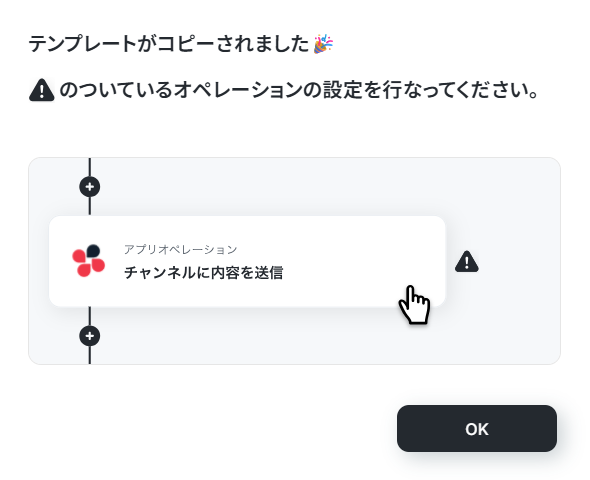
ステップ3:スケジュールトリガーの設定
為替一覧のページをスクレイピングする頻度を設定します。「スケジュールトリガー」をクリックしましょう。
※スケジュールトリガーの設定方法もご参照ください。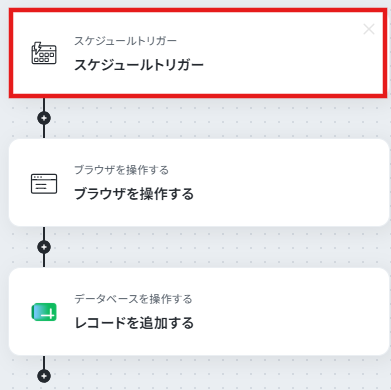
ご自身の業務に合わせていずれかで設定し、保存しましょう。
1.日付指定…フローボットを起動したい日と時刻を入力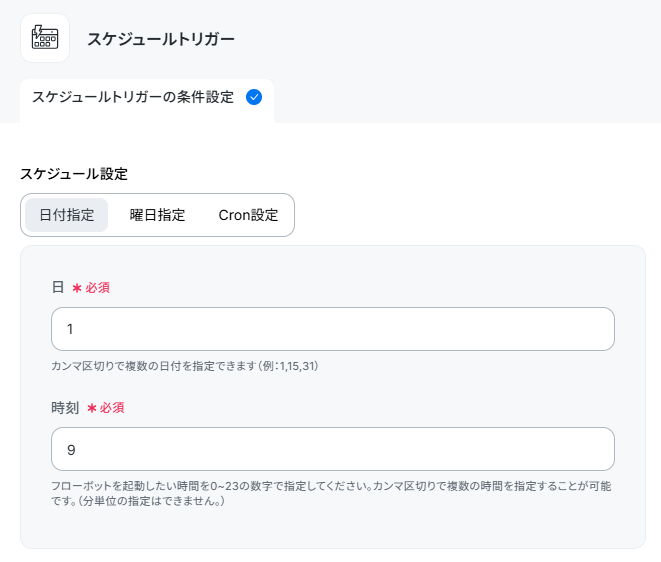
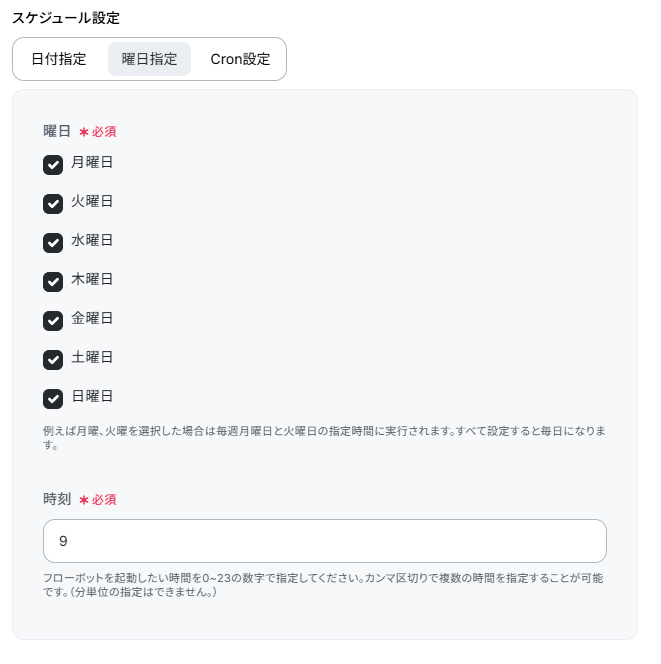
※詳細はCron設定の設定方法をご参照ください。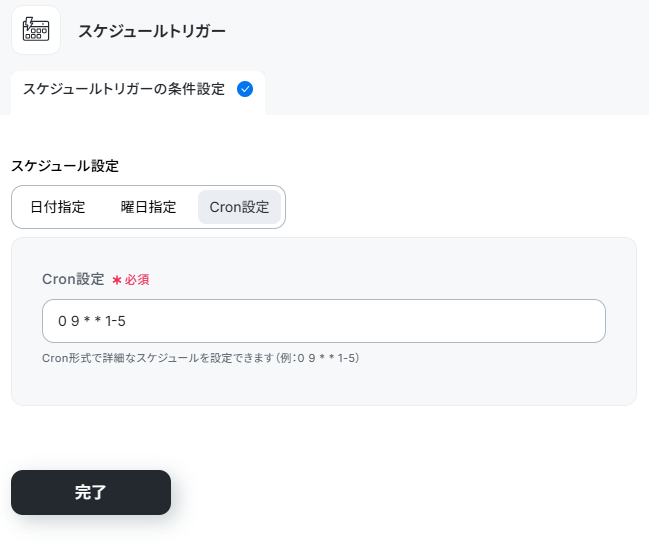
ステップ4:ブラウザを操作する設定
為替一覧のページをスクレイピングし、レート情報を取得する設定をします。今回は、USD(米ドル)のT.T.S.およびT.T.B.の値を取得する想定です。
「ブラウザを操作する」をクリックしましょう。
※「ブラウザを操作する」の設定方法もご参照ください。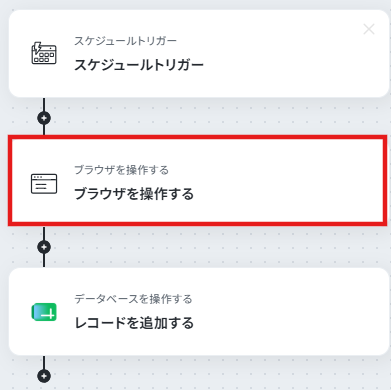
※Chrome拡張機能とは、GoogleChromeブラウザに機能を追加することができるアドオンツールです。こちらを利用することで、Yoomにアクセスすることなく特定のアプリ上からフローボットを直接起動させることができます。
次に、ブラウザの設定から「拡張機能を管理」をクリックしてください。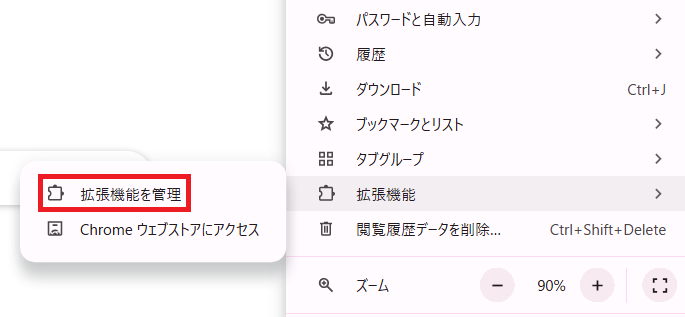

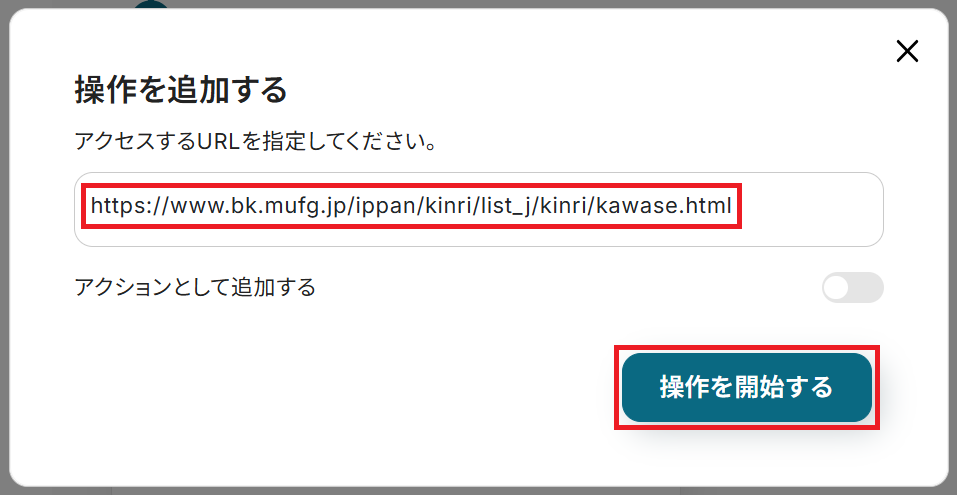
ここから実際のフローを操作していきます。今回は操作例として銀行サイトを使用していますが、用途や社内ルールなどに応じてURLをカスタマイズしてください。
まず「1.URLにアクセス」をクリックします。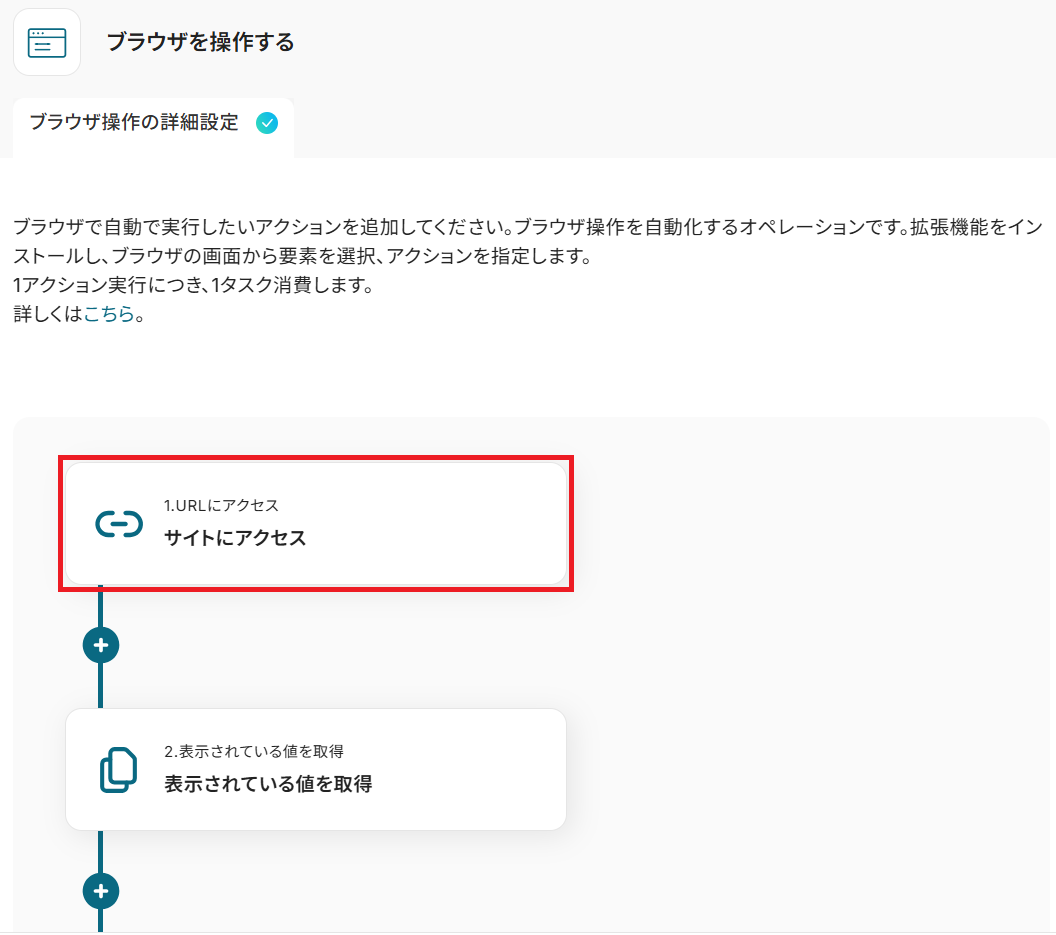
今回は操作例として、三菱UFJ銀行の外国為替相場一覧表を使用しています。用途や社内ルールなどに応じて、URLをカスタマイズして使ってください。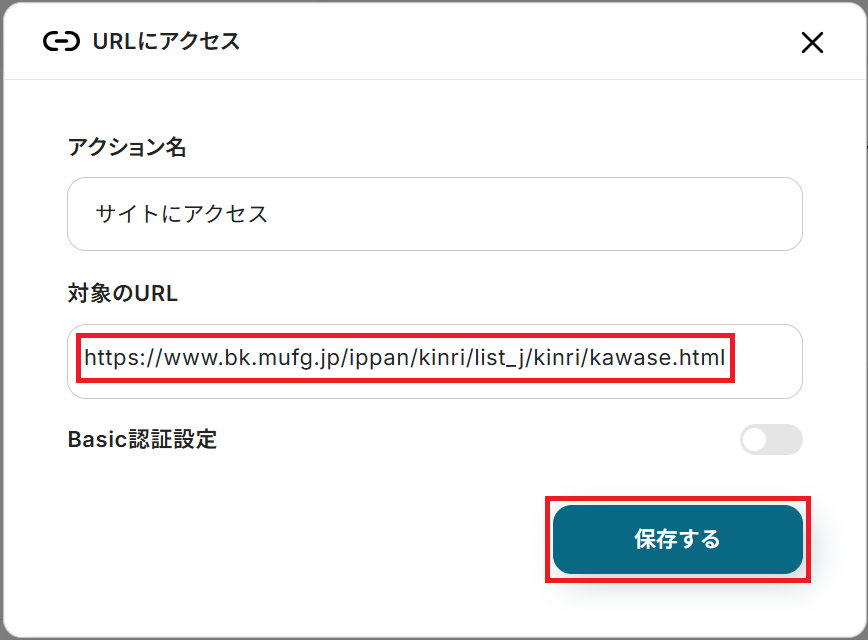
テンプレートとして予め設定されているWebサイトと異なるサイトを使用する際は、各アクションの右上の×マークから元のフローを削除し、そのサイトに合わせたアクションを設定していきましょう。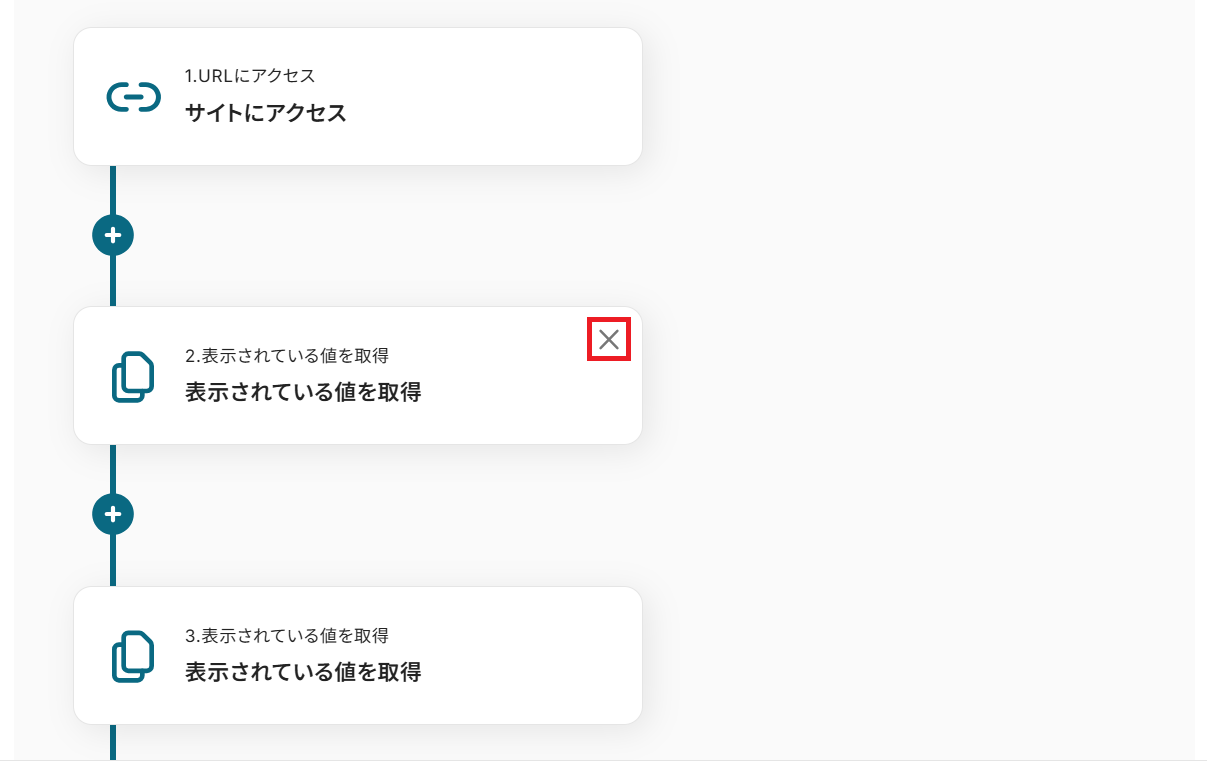
「1.URLにアクセス」の下の+マークをクリックし「ブラウザで操作を指定」を選択してください。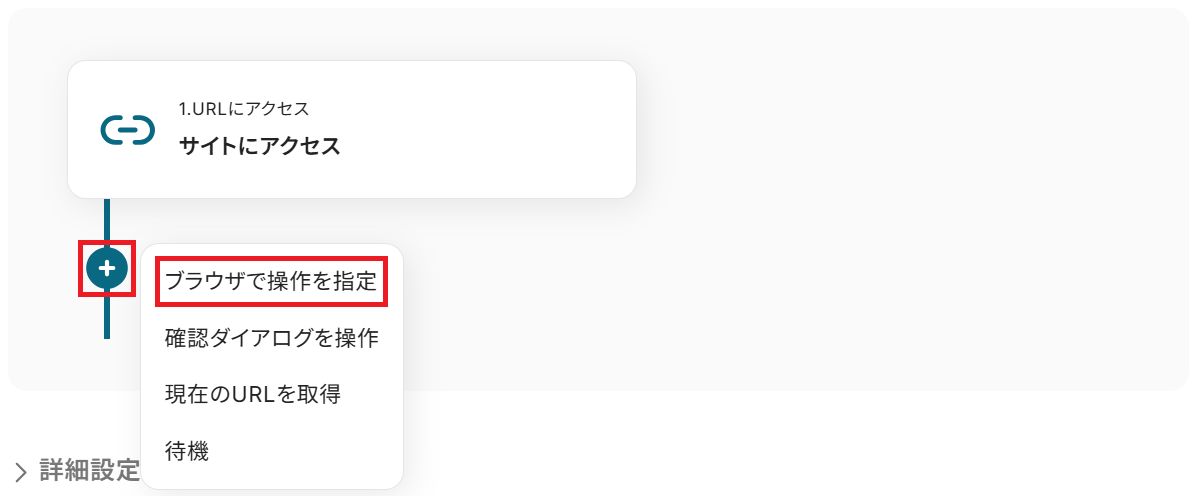
薄水色の要素にアクションを設定という表示の「通常のブラウザ操作」をオフにして、サイト上で値を取得したい箇所をクリックしてください。
以下のように適用するアクションという選択肢が表示されるので「表示されている値を取得」を選択しましょう。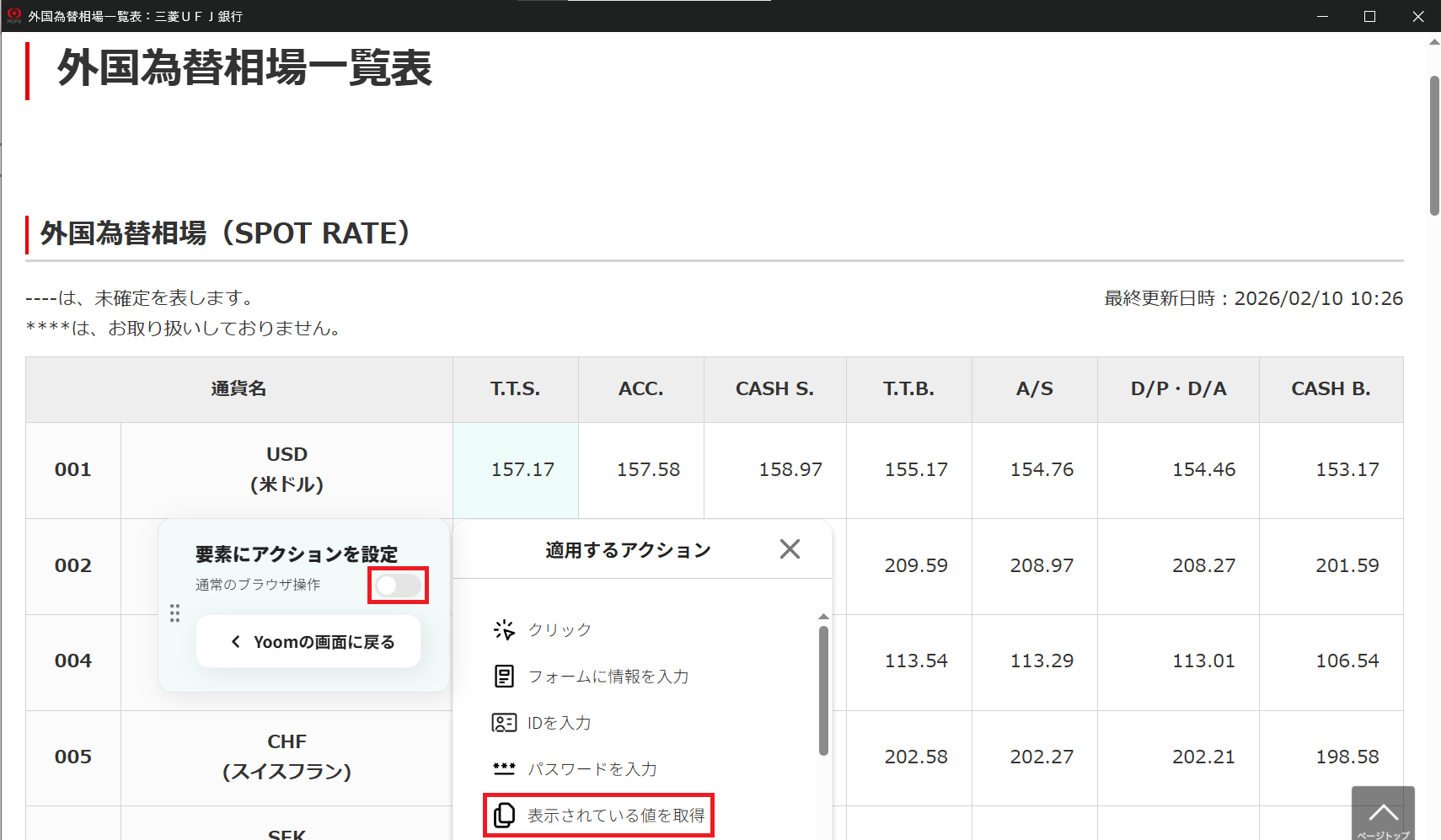
出典:三菱UFJ銀行
ポップアップが表示されるので、取得した値の項目名を任意で入力し「追加」をクリックしてください。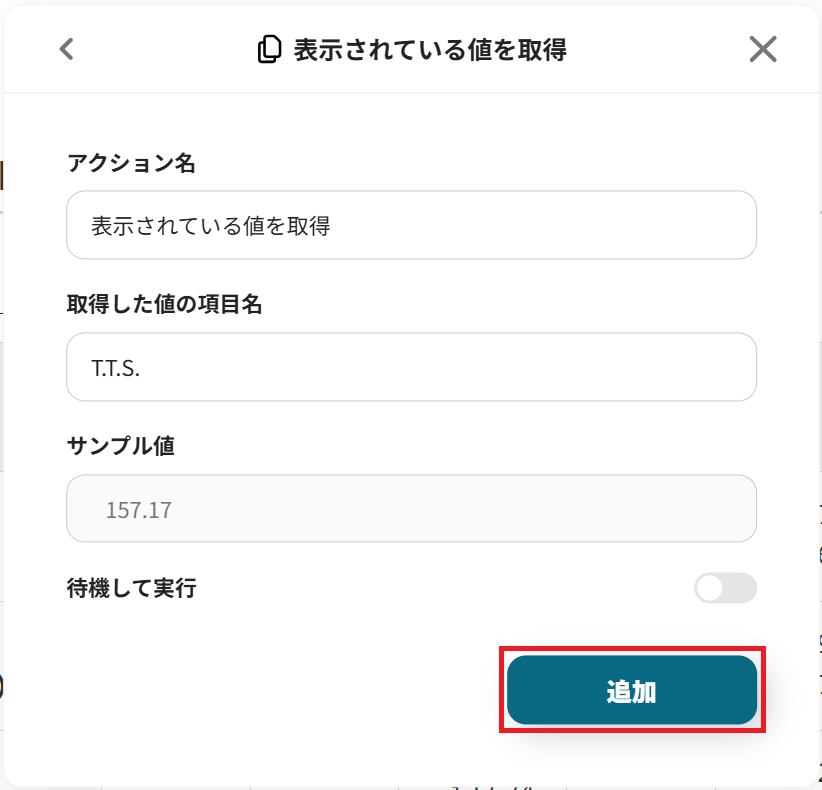
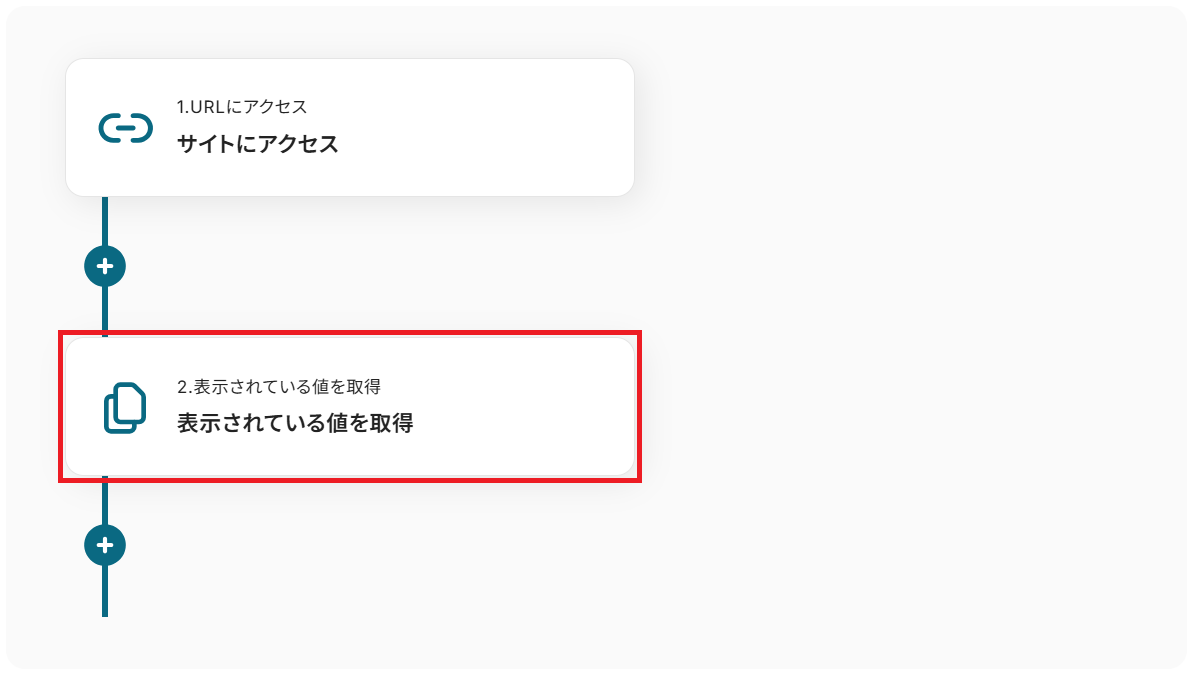
※その他の操作についてはブラウザ操作に関するヘルプページをご参照ください。
設定が完了したらテストしましょう。1から順番にテストが実行されていきます。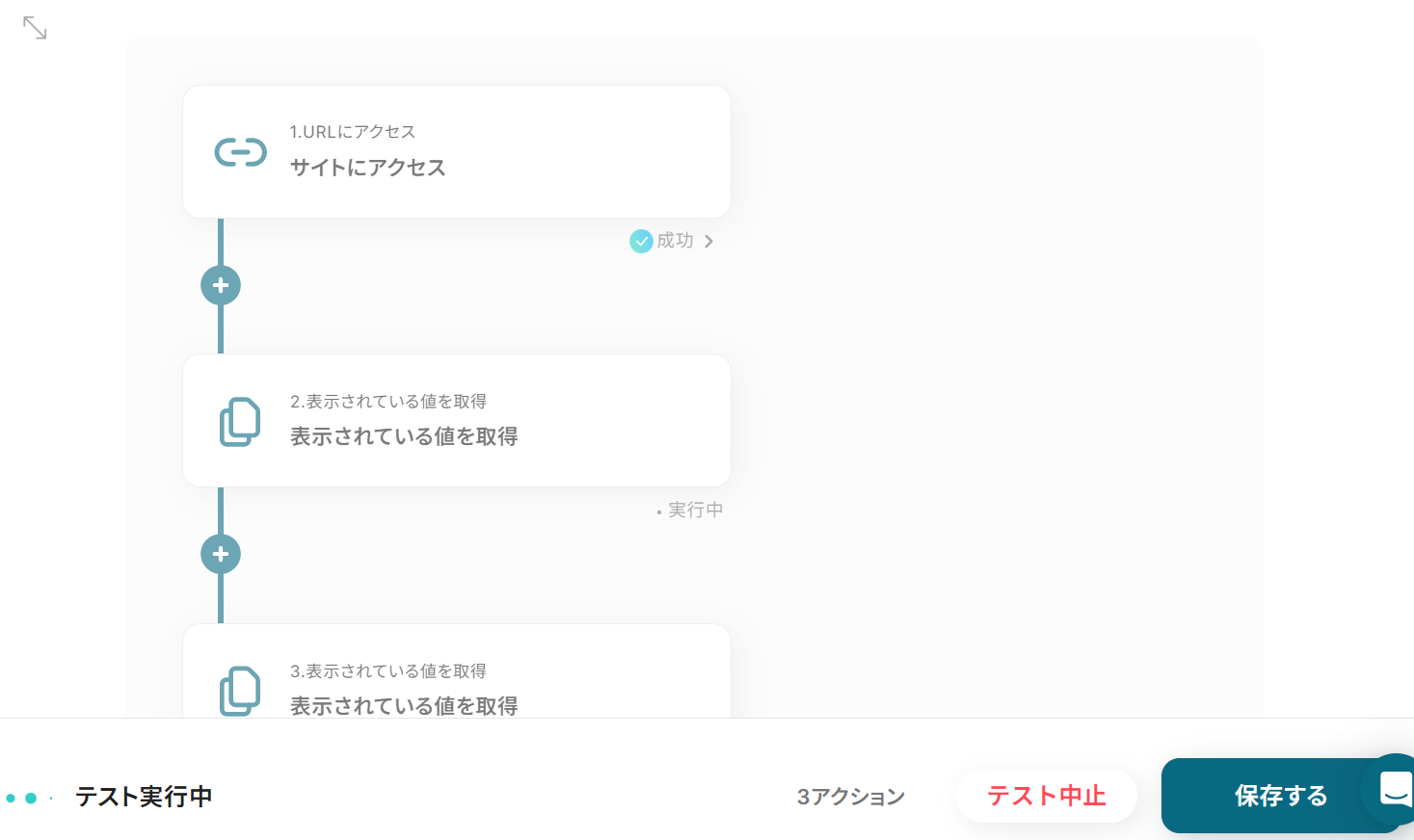
※取得した値とは?
トリガーやオペレーション設定時に「テスト」を実行して取得した値のことです。後続のオペレーション設定時の値として利用でき、フローボットを起動する度に変動した値となります。
テストの重要性:「取得した値」のテスト値について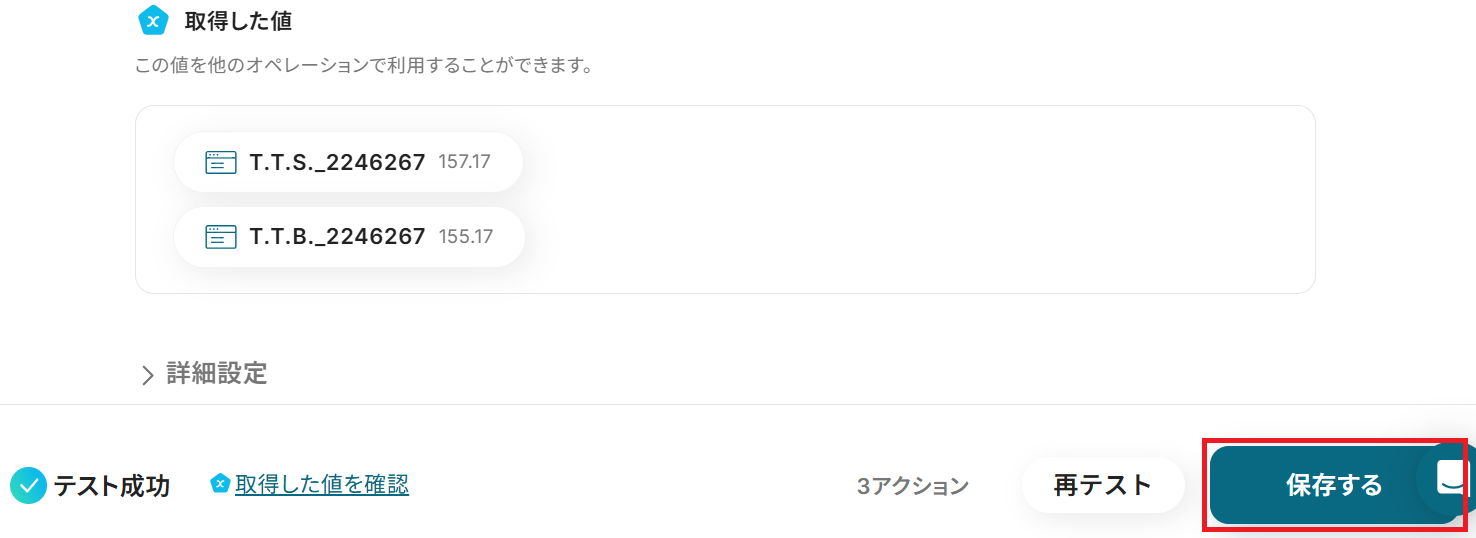
ステップ5:Google スプレッドシートのアクション設定
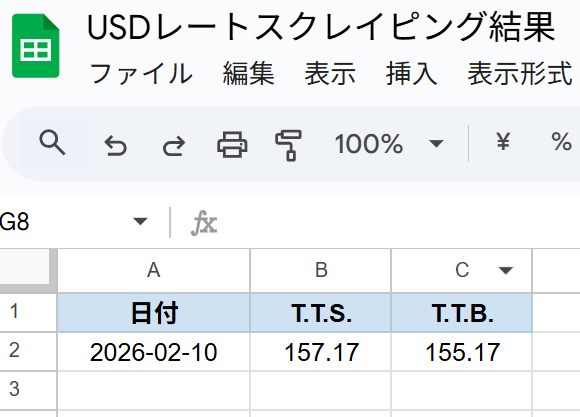
先ほど取得したレート情報を、Google スプレッドシートに自動で記録する設定をします。まず準備として記録するためのシートを用意しましょう。以下の2記事もご参照ください。
【Google スプレッドシート】データベースを操作するオペレーションについて
Google スプレッドシートの表やヘッダーに関する注意点
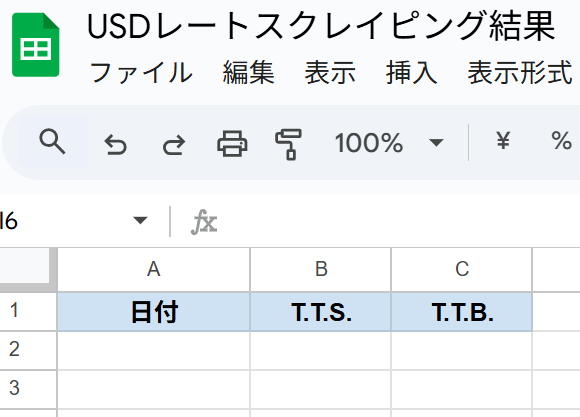
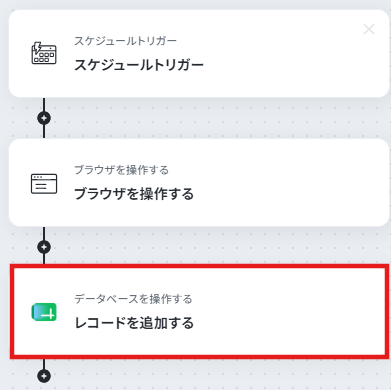
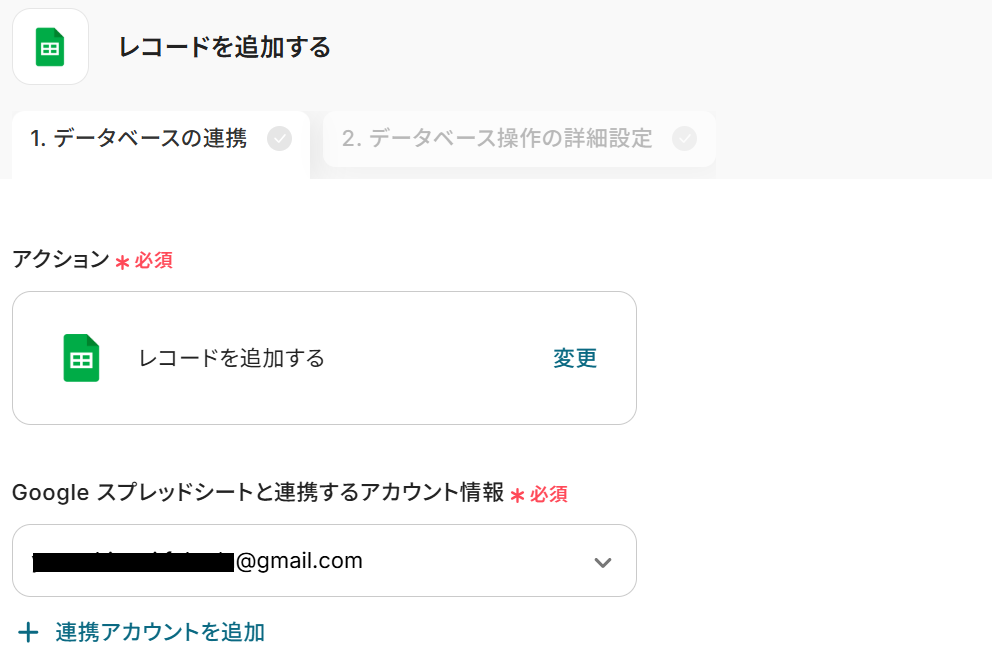
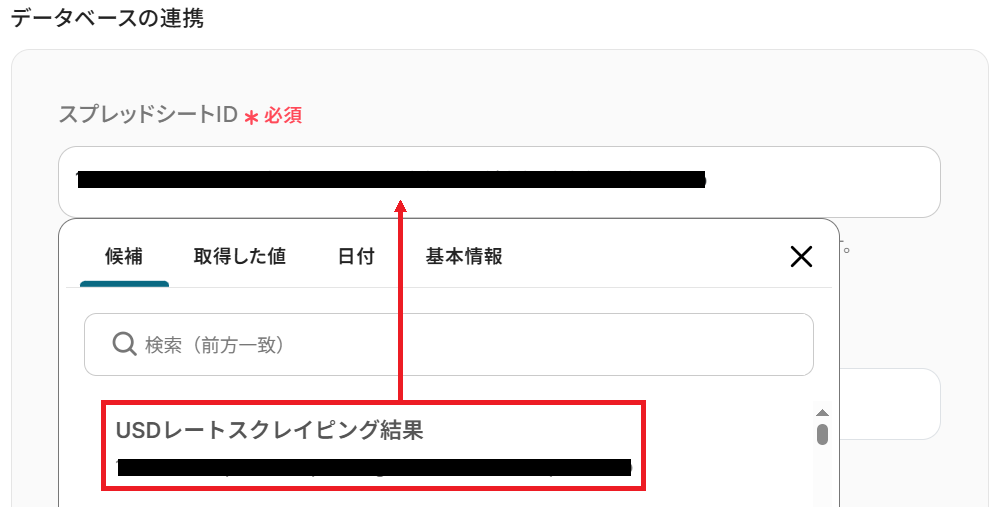
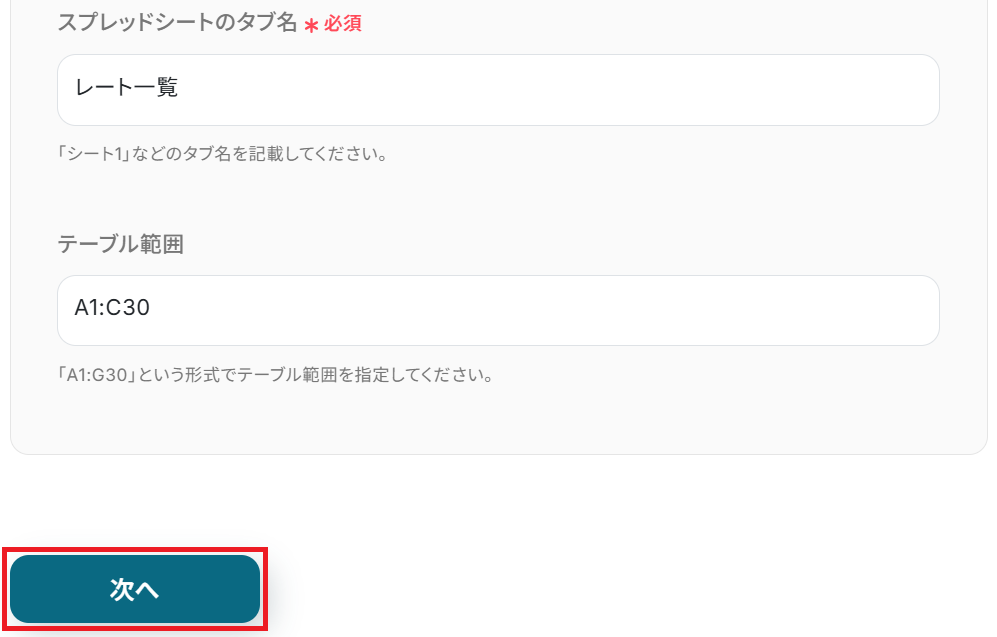
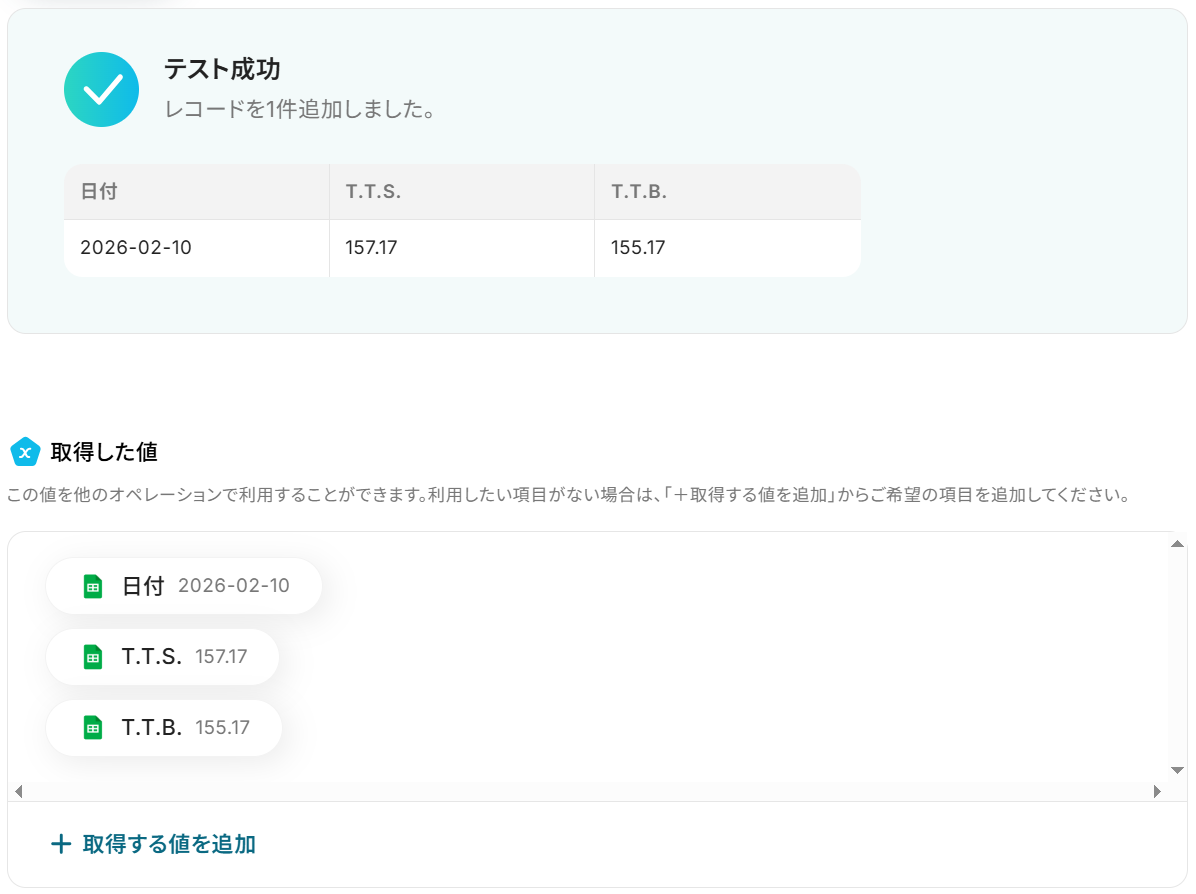
日付の変数やステップ4で取得した値を設定すると、トリガーが実行されるたびに最新の日やレート情報が反映されます。全ての項目を埋めたらテストしましょう。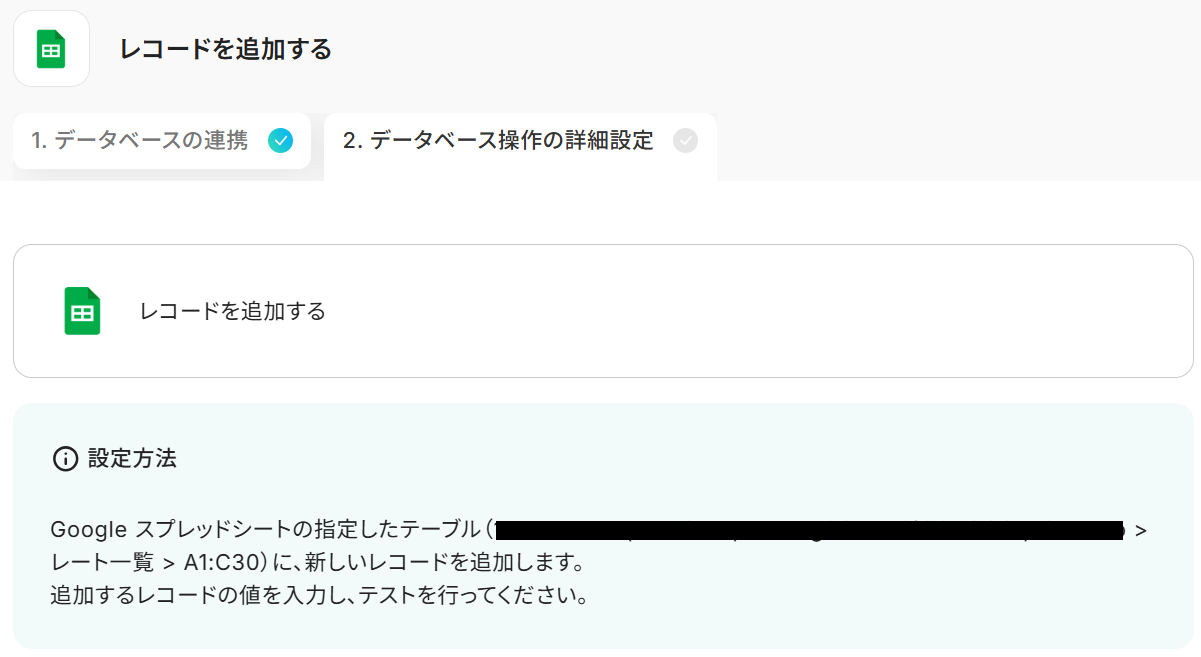
ステップ6:トリガーをONにして起動準備完了
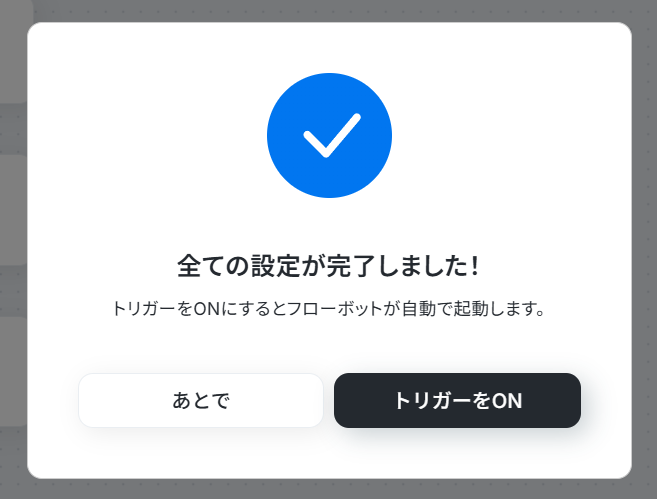
最後に「トリガーをON」をクリックしたら、自動化の設定は完了です。
正しくフローボットが起動するか確認しましょう。
Google スプレッドシートのAPIを使ったその他の自動化例
Google スプレッドシートのAPIを活用することで、様々な自動化の実現が可能になります。
Google スプレッドシートを使った自動化例
Google コンタクトやGoogle カレンダー、Zoho Mailなどの情報を自動でGoogle スプレッドシートに集約できます。また、Google スプレッドシートでの行の更新や追加をトリガーにSlackへの通知やSalesforce、Notion、Miroなどの外部アプリへデータを自動連携することも可能です。
■概要Googleコンタクトで新しい連絡先を管理する際、都度Google スプレッドシートのリストへ手作業で転記していませんか?この作業は単純ですが、入力漏れやコピー&ペーストのミスが発生する原因にもなりがちです。このワークフローを活用すれば、Googleコンタクトに新しい連絡先が作成された際に指定したGoogle スプレッドシートへ自動で情報が追加されるため、こうした課題を円滑に削減できます。■このテンプレートをおすすめする方- GoogleコンタクトとGoogle スプレッドシートで顧客情報を管理し、二重入力の手間を減らしたい方
- 手作業でのデータ転記による入力ミスや追加漏れといったヒューマンエラーを防止したい方
- 獲得したリード情報をスピーディーにリスト化し、営業活動の効率化を図りたいと考えている方
■このテンプレートを使うメリット- Googleコンタクトに連絡先が作成されると自動でGoogle スプレッドシートに情報が追加されるため、これまで手作業で行っていた転記作業の時間を短縮します。
- システムが自動で処理を行うため、手作業による入力間違いや追加漏れといったヒューマンエラーの発生を防いでデータリストの正確性を維持できます。
■フローボットの流れ- はじめに、GoogleコンタクトとGoogle スプレッドシートをYoomと連携します。
- 次に、トリガーでGoogleコンタクトを選択し、「コンタクトが作成されたら」というトリガーアクションを設定します。
- 最後に、オペレーションでGoogle スプレッドシートの「レコードを追加する」アクションを設定し、取得した連絡先情報を追加するよう設定します。
※「トリガー」:フロー起動のきっかけとなるアクション、「オペレーション」:トリガー起動後、フロー内で処理を行うアクション■このワークフローのカスタムポイント- Google スプレッドシートにレコードを追加するオペレーションでは、対象となるファイルや、そのファイル内のどのシートに情報を追加するかなどを任意で設定することができます。
■注意事項- Googleコンタクト、Google スプレッドシートのそれぞれとYoomを連携してください。
- トリガーは5分、10分、15分、30分、60分の間隔で起動間隔を選択できます。
- プランによって最短の起動間隔が異なりますので、ご注意ください。
■概要
Googleカレンダーで管理している予定を、別途Google スプレッドシートに転記して管理している方も多いのではないでしょうか。しかし、手作業での転記は手間がかかるだけでなく、入力漏れや記載ミスといったヒューマンエラーの原因にもなりかねません。このワークフローを活用すれば、Googleカレンダーに新しい予定が作成されるたびに、その内容を自動でGoogle スプレッドシートの指定した行に追加でき、面倒な転記作業から解放され正確な予定管理を実現します。
■このテンプレートをおすすめする方
- Googleカレンダーの予定を手作業でGoogle スプレッドシートに転記している方
- 予定の転記作業における入力漏れやミスを防止し、業務効率を改善したい方
- チームや個人のスケジュール管理を一元化し、可視化したいと考えている方
■このテンプレートを使うメリット
- Googleカレンダーに予定が作成されると自動でGoogle スプレッドシートに記録されるため、手作業での転記に費やしていた時間を短縮することができます。
- 手作業による転記作業がなくなることで、入力漏れや内容の間違いといったヒューマンエラーを防ぎ、データの正確性を保つことに繋がります。
■フローボットの流れ
- はじめに、GoogleカレンダーとGoogle スプレッドシートをYoomと連携します。
- 次に、トリガーでGoogleカレンダーを選択し、「予定が作成されたら」というアクションを設定して、対象のカレンダーを指定します。
- 最後に、オペレーションでGoogle スプレッドシートを選択し、「レコードを追加する」アクションを設定します。トリガーで取得した予定のタイトルや日時などの情報を、スプレッドシートのどの列に追加するかを指定します。
※「トリガー」:フロー起動のきっかけとなるアクション、「オペレーション」:トリガー起動後、フロー内で処理を行うアクション
■このワークフローのカスタムポイント
- このワークフローをご利用いただくには、お使いのGoogleカレンダーアカウントおよびGoogle スプレッドシートアカウントとYoomをそれぞれ連携する必要があります。
- Googleカレンダーのトリガー設定では、どのカレンダーで作成された予定を起動のきっかけにするか、任意で設定してください。
- Google スプレッドシートのオペレーション設定では、情報を追加したいファイル及びシートを任意で選択し、どの列に何の情報を追加するかを指定してください。
■注意事項
- GoogleカレンダーとGoogle スプレッドシートのそれぞれとYoomを連携してください。
- トリガーは5分、10分、15分、30分、60分の間隔で起動間隔を選択できます。
- プランによって最短の起動間隔が異なりますので、ご注意ください。
■概要
Zoho Mailで受信する重要なお問い合わせや注文メールなどを、一件ずつ確認してGoogle スプレッドシートに手作業で転記していませんか?このような定型業務は時間がかかるだけでなく、コピー&ペーストのミスも起こりがちです。このワークフローを活用すれば、Zoho Mailで特定のキーワードを含むメールを受信した際に、内容を自動でGoogle スプレッドシートへ追加でき、こうした課題を解消できます。
■このテンプレートをおすすめする方
- Zoho Mailで受信した特定メールの内容を、手動でGoogle スプレッドシートへ転記している方
- メールからのデータ転記作業における入力ミスや漏れを防ぎ、業務品質を高めたい方
- 日々の定型業務を自動化し、より生産性の高いコア業務に集中したいと考えている方
■このテンプレートを使うメリット
- Zoho Mailでメールを受信するだけで自動でGoogle スプレッドシートに記録されるため、これまで手作業での転記に費やしていた時間を短縮できます。
- 手作業によるコピー&ペーストが不要になるため、転記ミスや記載漏れといったヒューマンエラーの発生を防ぎ、データの正確性を保つことに繋がります。
■フローボットの流れ
- はじめに、Zoho MailとGoogle スプレッドシートをYoomと連携します。
- 次に、トリガーでZoho Mailを選択し、「特定のワードを含むメールが届いたら」というアクションを設定し、検知したいキーワードを指定します。
- 次に、Zoho Mailの「メール内容の取得」アクションを設定し、トリガーで検知したメールから本文などの情報を取得します。
- 最後に、Google スプレッドシートの「レコードを追加する」アクションを設定し、取得したメール情報を指定のスプレッドシートに追加します。
※「トリガー」:フロー起動のきっかけとなるアクション、「オペレーション」:トリガー起動後、フロー内で処理を行うアクション
■このワークフローのカスタムポイント
- Zoho Mailのトリガー設定で、検知対象とするメールのキーワード(「問い合わせ」「注文」など)を任意で指定してください。
- Google スプレッドシートに追加する情報は、Zoho Mailから取得したメールの件名や本文、送信元アドレスなど、必要なデータを選択して自由に設定できます。
■注意事項
- Zoho MailとNotionのそれぞれとYoomを連携してください。
- トリガーは5分、10分、15分、30分、60分の間隔で起動間隔を選択できます。
- プランによって最短の起動間隔が異なりますので、ご注意ください。
■概要
Zoho CRMでタスクが登録されたらGoogle スプレッドシートに追加するフローです。
■このテンプレートをおすすめする方
1.Zoho CRMを利用して営業活動の管理をしている方
・フォローアップのタスクを管理している方
・営業活動の効率化でZoho CRMを導入している営業チーム
2.Google スプレッドシートでタスク管理をしている方
・Google スプレッドシートでチーム内のタスクを一元管理している方
・プロジェクトの進行状況の共有でGoogle スプレッドシートを利用している方
■このテンプレートを使うメリット
Zoho CRMを利用することで、営業プロセスの効率化ができ、作業負担を軽減できるのがメリットです。
また、Google スプレッドシートでチーム内のタスクを一元管理している場合、Zoho CRMに登録されたタスク情報も共有でき、情報共有がスムーズになります。
しかし、Zoho CRMのタスクを手動でGoogle スプレッドシートに追加している場合、タスクの入力誤りや登録漏れが発生する可能性があります。
このテンプレートを利用することで、Zoho CRMでタスクが登録されるとGoogle スプレッドシートにもタスクを自動で追加できるため、ヒューマンエラーを防止することができます。
Google スプレッドシートへのタスクの追加を自動化することで、手動によるタスク追加の作業が不要となるため、業務を効率化することが可能です。
■注意事項
・Zoho CRM、Google スプレッドシートのそれぞれとYoomを連携してください。
■概要Asanaでタスクを管理し、その内容をGoogle スプレッドシートに転記して進捗管理表などを作成する際、手作業による二重入力に手間を感じていないでしょうか。また、手作業での転記は入力ミスや更新漏れの原因になることもあります。このワークフローを活用すれば、Asanaに新しいタスクが追加された際に、指定したGoogle スプレッドシートへ自動で情報を追加し、タスク管理の効率化を実現します。
■このテンプレートをおすすめする方- AsanaとGoogle スプレッドシートを併用してタスク管理を行っている方
- タスク情報の二重入力や転記作業に手間を感じているプロジェクトマネージャーの方
- 手作業による入力ミスや更新漏れをなくし、データの正確性を高めたい方
■このテンプレートを使うメリット- Asanaにタスクを追加するだけで、Google スプレッドシートに自動で情報が追記されるため、これまで手作業で行っていた転記業務の時間を短縮します。
- 手作業でのデータ転記が不要になるため、入力ミスや記載漏れといったヒューマンエラーを防ぎ、常に正確な情報に基づいた管理が可能です。
■フローボットの流れ- はじめに、AsanaとGoogle スプレッドシートをYoomと連携します。
- 次に、トリガーでAsanaを選択し、「特定のプロジェクトに新しいタスクが追加されたら」というアクションを設定します。
- 最後に、オペレーションでGoogle スプレッドシートを選択し、「レコードを追加する」アクションを設定することで、Asanaで作成されたタスク情報がスプレッドシートに自動で追加されます。
※「トリガー」:フロー起動のきっかけとなるアクション、「オペレーション」:トリガー起動後、フロー内で処理を行うアクション
■このワークフローのカスタムポイント- Google スプレッドシートにレコードを追加する際、Asanaから取得したタスク名や担当者、期日といった情報を、スプレッドシートのどの列に追加するかを任意で設定できます。
- 例えば、「A列にタスク名」「B列に担当者名」のように、管理したい項目に合わせて出力内容を柔軟にカスタマイズすることが可能です。
■注意事項- Asana、Google スプレッドシートのそれぞれとYoomを連携してください。
- トリガーは5分、10分、15分、30分、60分の間隔で起動間隔を選択できます。
- プランによって最短の起動間隔が異なりますので、ご注意ください。
■概要Google スプレッドシートで管理しているリストやタスク表の更新に気づかず、対応が遅れてしまった経験はありませんか?複数人でシートを編集していると、誰がどこを更新したのか把握するのは大変な作業です。このワークフローを活用すれば、Google スプレッドシートで特定の行が更新された際に、その内容を自動でSlackに通知することが可能になり、スムーズな情報共有と対応を実現します。
■このテンプレートをおすすめする方- Google スプレッドシートを使い、チームの進捗やタスクを管理している方
- 手動での情報共有やSlackへの通知作業に、手間や時間を取られている方
- スプレッドシートの更新の見落としを防ぎ、コミュニケーションを円滑にしたい方
■このテンプレートを使うメリット- スプレッドシートの行が更新されると自動でSlackに通知が飛ぶため、これまで手動で共有していた時間を短縮できます。
- 通知の送り忘れや内容の転記ミスといったヒューマンエラーを防ぎ、チームへ正確な情報を確実に共有することに繋がります。
■フローボットの流れ- はじめに、Google スプレッドシートとSlackをYoomと連携します
- 次に、トリガーでGoogle スプレッドシートを選択し、「行が更新されたら」というアクションを設定し、対象のシートなどを指定します
- 最後に、オペレーションでSlackの「チャンネルにメッセージを送る」アクションを設定し、トリガーで取得した更新情報を任意のチャンネルに通知します
※「トリガー」:フロー起動のきっかけとなるアクション、「オペレーション」:トリガー起動後、フロー内で処理を行うアクション
■このワークフローのカスタムポイント- Google スプレッドシートのトリガー設定では、通知のきっかけとしたいスプレッドシート、シート、更新を検知したい列などを任意で設定してください。
- Slackへの通知設定では、通知先のチャンネルを自由に指定できるほか、通知メッセージの本文に固定のテキストを入れたり、更新された行の情報を変数として埋め込んだりするカスタマイズが可能です。
■注意事項- Google スプレッドシート、SlackのそれぞれとYoomを連携してください。
- Google スプレッドシートをアプリトリガーとして使用する際の注意事項は「【アプリトリガー】Google スプレッドシートのトリガーにおける注意事項」を参照してください。
- トリガーは5分、10分、15分、30分、60分の間隔で起動間隔を選択できます。
- プランによって最短の起動間隔が異なりますので、ご注意ください。
■概要
Google スプレッドシートで行が更新されたらSalesforceのレコードも更新するフローです。
■このテンプレートをおすすめする方
1.Google スプレッドシートを業務で活用している方
・共有シートを管理し、情報共有を行う事務職の方
・複数の営業所とシートを共有し、社員情報の共有を行う人事部の担当者
2.Salesforceで商談管理を行なっている企業
・案件ごとに進捗状況を管理してチームで共有している方
・社内の案件すべてを確認している営業部長
■このテンプレートを使うメリット
Google スプレッドシートはスムーズに情報を蓄積・共有し業務を円滑に進めることに役立ちます。
しかし、情報の更新が行われた際、Google スプレッドシートとSalesforceのどちらも手動で入力することは、非効率的で時間がかかります。
情報の更新を時間をかけないで反映させたいと考える方にこのフローは適しています。
Google スプレッドシートの更新内容を引用してSalesforceの情報も編集することができるため、手作業によるミスを防ぎ、手間を省きます。
■注意事項
・Google スプレッドシート、SalesforceのそれぞれとYoomを連携してください。
・Salesforceはチームプラン・サクセスプランでのみご利用いただけるアプリとなっております。フリープラン・ミニプランの場合は設定しているフローボットのオペレーションやデータコネクトはエラーとなりますので、ご注意ください。
・チームプランやサクセスプランなどの有料プランは、2週間の無料トライアルを行うことが可能です。無料トライアル中には制限対象のアプリを使用することができます。
■概要Google スプレッドシートでタスクや情報を管理しつつ、詳細をNotionにまとめている場合、手作業での二重入力に手間を感じていませんか? 単純な転記作業は、入力ミスや更新漏れの原因にもなりかねません。 このワークフローを活用すれば、Google スプレッドシートに行が追加されるだけで、Notionにページを自動で作成できます。面倒な手作業をなくし、情報管理の正確性とスピードを向上させることが可能です。
■このテンプレートをおすすめする方- Google スプレッドシートとNotionを併用し、情報転記に手間を感じている方
- 手作業によるデータ入力ミスをなくし、情報管理の正確性を高めたいチームの方
- タスクやプロジェクト管理のプロセスを自動化し、効率化したいと考えている方
■このテンプレートを使うメリット- Google スプレッドシートに行を追加するだけでNotionのページが自動で作成されるため、これまで転記作業に費やしていた時間を削減できます
- 手作業でのデータ移行がなくなることで、コピー&ペーストのミスや入力漏れといったヒューマンエラーを防ぐことに繋がります
■フローボットの流れ- はじめに、Google スプレッドシートとNotionをYoomと連携します
- 次に、トリガーでGoogle スプレッドシートを選択し、「行が追加されたら」というアクションを設定します
- 続いて、オペレーションでNotionを選択し、「ページを作成」アクションを設定します
- 最後に、オペレーションでGoogle スプレッドシートの「レコードを更新する」アクションを設定し、処理済みの行にステータスを反映させます
※「トリガー」:フロー起動のきっかけとなるアクション、「オペレーション」:トリガー起動後、フロー内で処理を行うアクション
■このワークフローのカスタムポイント- Notionでページを作成するオペレーションでは、ページタイトルやプロパティに任意の内容を設定できます
- Google スプレッドシートの各列から取得した値をページ内容に変数として埋め込んだり、特定のテキストを固定値として入力したりと柔軟なカスタマイズが可能です
■注意事項- Google スプレッドシート、NotionのそれぞれとYoomを連携してください
- トリガーは5分、10分、15分、30分、60分の間隔で起動間隔を選択できます
- プランによって最短の起動間隔が異なりますので、ご注意ください
- Google スプレッドシートをアプリトリガーとして使用する際の注意事項は「【アプリトリガー】Google スプレッドシートのトリガーにおける注意事項」を参照してください
■概要Google スプレッドシートで管理しているタスクやアイデアを、オンラインホワイトボードのMiroに一つひとつ手作業で転記していませんか。この作業は時間がかかるだけでなく、コピー&ペーストのミスや転記漏れの原因にもなり得ます。このワークフローを活用すれば、Google スプレッドシートに行が追加されるだけでMiroのボードにカードが自動で作成されるため、情報連携の手間を省き、タスク管理やアイデア整理のプロセスを効率化します。
■このテンプレートをおすすめする方- Google スプレッドシートとMiroを併用しており、情報転記の手間を解消したいと考えている方
- Miroを活用したブレインストーミングやタスク管理の効率をさらに高めたいプロジェクトチームの方
- 手作業による二重入力をなくし、正確な情報連携を実現したい業務改善担当者の方
■このテンプレートを使うメリット- スプレッドシートへの行追加をトリガーにMiroへ自動でカードが作成されるため、これまで手作業での転記に費やしていた時間を短縮できます。
- 手動でのデータ移行に伴う入力ミスや転記漏れといったヒューマンエラーを防ぎ、常に正確な情報に基づいた業務遂行が可能になります。
■フローボットの流れ- はじめに、お使いのGoogle スプレッドシートとMiroのアカウントをYoomと連携します。
- 次に、トリガーでGoogle スプレッドシートを選択し、「行が追加されたら」アクションを設定して、監視対象のシートを指定します。
- 続いて、オペレーションでMiroを選択し、「ボードにカードを作成」アクションを設定し、スプレッドシートの情報をカードの各項目に紐付けます。
- 最後に、再度オペレーションでGoogle スプレッドシートを選択し、「レコードを更新する」アクションを設定して、連携が完了した行にステータスなどを追記します。
※「トリガー」:フロー起動のきっかけとなるアクション、「オペレーション」:トリガー起動後、フロー内で処理を行うアクション
■このワークフローのカスタムポイント- Google スプレッドシートのトリガー設定では、連携の起点としたいスプレッドシート、シート、およびテーブルの範囲を任意で指定してください。
- Miroでカードを作成するアクションでは、カードのタイトルや説明などの各項目に、スプレッドシートから取得した情報や固定のテキストを自由に割り当てることが可能です。
- Google スプレッドシートでレコードを更新するアクションでは、更新対象のスプレッドシートやシート、およびステータスを書き込むセルを任意で指定できます。
■注意事項- Google スプレッドシート、MiroのそれぞれとYoomを連携してください。
- Google スプレッドシートをアプリトリガーとして使用する際の注意事項は「【アプリトリガー】Google スプレッドシートのトリガーにおける注意事項」を参照してください。
- トリガーは5分、10分、15分、30分、60分の間隔で起動間隔を選択できます。
- プランによって最短の起動間隔が異なりますので、ご注意ください。
■概要
Google スプレッドシートに行が追加されたら、boardに顧客を登録するフローです。
■このテンプレートをおすすめする方
1.Google スプレッドシートで顧客管理をしている方
・顧客情報の入力を行っている営業部門の方
・Google スプレッドシートとboardを連携して効率化を図りたい方
2.管理業務でboardを利用している方
・日常的にboardへの顧客登録を担当している方
・boardへの顧客登録の作業を効率化したい方
■このテンプレートを使うメリット
Google スプレッドシートは情報管理に適したツールです。
しかし、Google スプレッドシートに追加した顧客情報をboardに手動で登録している場合、時間がかかり手間です。
このテンプレートは、Google スプレッドシートで顧客情報が追加されると自動でboardに追加することができます。
boardでの顧客情報をスピーディーに管理できるようになるため、業務スピードが向上し、効率化を図ることができます。
また、部門間で利用ツールが異なる場合でも情報連携を円滑にすることができるため、業務進行をスムーズにすることが可能です。
■注意事項
・Google スプレッドシート、boardのそれぞれとYoomを連携してください。
・boardのマイアプリ連携方法はこちらをご参照ください。
・トリガーは5分、10分、15分、30分、60分の間隔で起動間隔を選択できます。
・プランによって最短の起動間隔が異なりますので、ご注意ください。

- GoogleコンタクトとGoogle スプレッドシートで顧客情報を管理し、二重入力の手間を減らしたい方
- 手作業でのデータ転記による入力ミスや追加漏れといったヒューマンエラーを防止したい方
- 獲得したリード情報をスピーディーにリスト化し、営業活動の効率化を図りたいと考えている方
- Googleコンタクトに連絡先が作成されると自動でGoogle スプレッドシートに情報が追加されるため、これまで手作業で行っていた転記作業の時間を短縮します。
- システムが自動で処理を行うため、手作業による入力間違いや追加漏れといったヒューマンエラーの発生を防いでデータリストの正確性を維持できます。
- はじめに、GoogleコンタクトとGoogle スプレッドシートをYoomと連携します。
- 次に、トリガーでGoogleコンタクトを選択し、「コンタクトが作成されたら」というトリガーアクションを設定します。
- 最後に、オペレーションでGoogle スプレッドシートの「レコードを追加する」アクションを設定し、取得した連絡先情報を追加するよう設定します。
- Google スプレッドシートにレコードを追加するオペレーションでは、対象となるファイルや、そのファイル内のどのシートに情報を追加するかなどを任意で設定することができます。
- Googleコンタクト、Google スプレッドシートのそれぞれとYoomを連携してください。
- トリガーは5分、10分、15分、30分、60分の間隔で起動間隔を選択できます。
- プランによって最短の起動間隔が異なりますので、ご注意ください。

■概要
Googleカレンダーで管理している予定を、別途Google スプレッドシートに転記して管理している方も多いのではないでしょうか。しかし、手作業での転記は手間がかかるだけでなく、入力漏れや記載ミスといったヒューマンエラーの原因にもなりかねません。このワークフローを活用すれば、Googleカレンダーに新しい予定が作成されるたびに、その内容を自動でGoogle スプレッドシートの指定した行に追加でき、面倒な転記作業から解放され正確な予定管理を実現します。
■このテンプレートをおすすめする方
- Googleカレンダーの予定を手作業でGoogle スプレッドシートに転記している方
- 予定の転記作業における入力漏れやミスを防止し、業務効率を改善したい方
- チームや個人のスケジュール管理を一元化し、可視化したいと考えている方
■このテンプレートを使うメリット
- Googleカレンダーに予定が作成されると自動でGoogle スプレッドシートに記録されるため、手作業での転記に費やしていた時間を短縮することができます。
- 手作業による転記作業がなくなることで、入力漏れや内容の間違いといったヒューマンエラーを防ぎ、データの正確性を保つことに繋がります。
■フローボットの流れ
- はじめに、GoogleカレンダーとGoogle スプレッドシートをYoomと連携します。
- 次に、トリガーでGoogleカレンダーを選択し、「予定が作成されたら」というアクションを設定して、対象のカレンダーを指定します。
- 最後に、オペレーションでGoogle スプレッドシートを選択し、「レコードを追加する」アクションを設定します。トリガーで取得した予定のタイトルや日時などの情報を、スプレッドシートのどの列に追加するかを指定します。
※「トリガー」:フロー起動のきっかけとなるアクション、「オペレーション」:トリガー起動後、フロー内で処理を行うアクション
■このワークフローのカスタムポイント
- このワークフローをご利用いただくには、お使いのGoogleカレンダーアカウントおよびGoogle スプレッドシートアカウントとYoomをそれぞれ連携する必要があります。
- Googleカレンダーのトリガー設定では、どのカレンダーで作成された予定を起動のきっかけにするか、任意で設定してください。
- Google スプレッドシートのオペレーション設定では、情報を追加したいファイル及びシートを任意で選択し、どの列に何の情報を追加するかを指定してください。
■注意事項
- GoogleカレンダーとGoogle スプレッドシートのそれぞれとYoomを連携してください。
- トリガーは5分、10分、15分、30分、60分の間隔で起動間隔を選択できます。
- プランによって最短の起動間隔が異なりますので、ご注意ください。

■概要
Zoho Mailで受信する重要なお問い合わせや注文メールなどを、一件ずつ確認してGoogle スプレッドシートに手作業で転記していませんか?このような定型業務は時間がかかるだけでなく、コピー&ペーストのミスも起こりがちです。このワークフローを活用すれば、Zoho Mailで特定のキーワードを含むメールを受信した際に、内容を自動でGoogle スプレッドシートへ追加でき、こうした課題を解消できます。
■このテンプレートをおすすめする方
- Zoho Mailで受信した特定メールの内容を、手動でGoogle スプレッドシートへ転記している方
- メールからのデータ転記作業における入力ミスや漏れを防ぎ、業務品質を高めたい方
- 日々の定型業務を自動化し、より生産性の高いコア業務に集中したいと考えている方
■このテンプレートを使うメリット
- Zoho Mailでメールを受信するだけで自動でGoogle スプレッドシートに記録されるため、これまで手作業での転記に費やしていた時間を短縮できます。
- 手作業によるコピー&ペーストが不要になるため、転記ミスや記載漏れといったヒューマンエラーの発生を防ぎ、データの正確性を保つことに繋がります。
■フローボットの流れ
- はじめに、Zoho MailとGoogle スプレッドシートをYoomと連携します。
- 次に、トリガーでZoho Mailを選択し、「特定のワードを含むメールが届いたら」というアクションを設定し、検知したいキーワードを指定します。
- 次に、Zoho Mailの「メール内容の取得」アクションを設定し、トリガーで検知したメールから本文などの情報を取得します。
- 最後に、Google スプレッドシートの「レコードを追加する」アクションを設定し、取得したメール情報を指定のスプレッドシートに追加します。
※「トリガー」:フロー起動のきっかけとなるアクション、「オペレーション」:トリガー起動後、フロー内で処理を行うアクション
■このワークフローのカスタムポイント
- Zoho Mailのトリガー設定で、検知対象とするメールのキーワード(「問い合わせ」「注文」など)を任意で指定してください。
- Google スプレッドシートに追加する情報は、Zoho Mailから取得したメールの件名や本文、送信元アドレスなど、必要なデータを選択して自由に設定できます。
■注意事項
- Zoho MailとNotionのそれぞれとYoomを連携してください。
- トリガーは5分、10分、15分、30分、60分の間隔で起動間隔を選択できます。
- プランによって最短の起動間隔が異なりますので、ご注意ください。

■概要
Zoho CRMでタスクが登録されたらGoogle スプレッドシートに追加するフローです。
■このテンプレートをおすすめする方
1.Zoho CRMを利用して営業活動の管理をしている方
・フォローアップのタスクを管理している方
・営業活動の効率化でZoho CRMを導入している営業チーム
2.Google スプレッドシートでタスク管理をしている方
・Google スプレッドシートでチーム内のタスクを一元管理している方
・プロジェクトの進行状況の共有でGoogle スプレッドシートを利用している方
■このテンプレートを使うメリット
Zoho CRMを利用することで、営業プロセスの効率化ができ、作業負担を軽減できるのがメリットです。
また、Google スプレッドシートでチーム内のタスクを一元管理している場合、Zoho CRMに登録されたタスク情報も共有でき、情報共有がスムーズになります。
しかし、Zoho CRMのタスクを手動でGoogle スプレッドシートに追加している場合、タスクの入力誤りや登録漏れが発生する可能性があります。
このテンプレートを利用することで、Zoho CRMでタスクが登録されるとGoogle スプレッドシートにもタスクを自動で追加できるため、ヒューマンエラーを防止することができます。
Google スプレッドシートへのタスクの追加を自動化することで、手動によるタスク追加の作業が不要となるため、業務を効率化することが可能です。
■注意事項
・Zoho CRM、Google スプレッドシートのそれぞれとYoomを連携してください。

■このテンプレートをおすすめする方
- AsanaとGoogle スプレッドシートを併用してタスク管理を行っている方
- タスク情報の二重入力や転記作業に手間を感じているプロジェクトマネージャーの方
- 手作業による入力ミスや更新漏れをなくし、データの正確性を高めたい方
■このテンプレートを使うメリット
- Asanaにタスクを追加するだけで、Google スプレッドシートに自動で情報が追記されるため、これまで手作業で行っていた転記業務の時間を短縮します。
- 手作業でのデータ転記が不要になるため、入力ミスや記載漏れといったヒューマンエラーを防ぎ、常に正確な情報に基づいた管理が可能です。
■フローボットの流れ
- はじめに、AsanaとGoogle スプレッドシートをYoomと連携します。
- 次に、トリガーでAsanaを選択し、「特定のプロジェクトに新しいタスクが追加されたら」というアクションを設定します。
- 最後に、オペレーションでGoogle スプレッドシートを選択し、「レコードを追加する」アクションを設定することで、Asanaで作成されたタスク情報がスプレッドシートに自動で追加されます。
■このワークフローのカスタムポイント
- Google スプレッドシートにレコードを追加する際、Asanaから取得したタスク名や担当者、期日といった情報を、スプレッドシートのどの列に追加するかを任意で設定できます。
- 例えば、「A列にタスク名」「B列に担当者名」のように、管理したい項目に合わせて出力内容を柔軟にカスタマイズすることが可能です。
■注意事項
- Asana、Google スプレッドシートのそれぞれとYoomを連携してください。
- トリガーは5分、10分、15分、30分、60分の間隔で起動間隔を選択できます。
- プランによって最短の起動間隔が異なりますので、ご注意ください。

■このテンプレートをおすすめする方
- Google スプレッドシートを使い、チームの進捗やタスクを管理している方
- 手動での情報共有やSlackへの通知作業に、手間や時間を取られている方
- スプレッドシートの更新の見落としを防ぎ、コミュニケーションを円滑にしたい方
■このテンプレートを使うメリット
- スプレッドシートの行が更新されると自動でSlackに通知が飛ぶため、これまで手動で共有していた時間を短縮できます。
- 通知の送り忘れや内容の転記ミスといったヒューマンエラーを防ぎ、チームへ正確な情報を確実に共有することに繋がります。
■フローボットの流れ
- はじめに、Google スプレッドシートとSlackをYoomと連携します
- 次に、トリガーでGoogle スプレッドシートを選択し、「行が更新されたら」というアクションを設定し、対象のシートなどを指定します
- 最後に、オペレーションでSlackの「チャンネルにメッセージを送る」アクションを設定し、トリガーで取得した更新情報を任意のチャンネルに通知します
■このワークフローのカスタムポイント
- Google スプレッドシートのトリガー設定では、通知のきっかけとしたいスプレッドシート、シート、更新を検知したい列などを任意で設定してください。
- Slackへの通知設定では、通知先のチャンネルを自由に指定できるほか、通知メッセージの本文に固定のテキストを入れたり、更新された行の情報を変数として埋め込んだりするカスタマイズが可能です。
■注意事項
- Google スプレッドシート、SlackのそれぞれとYoomを連携してください。
- Google スプレッドシートをアプリトリガーとして使用する際の注意事項は「【アプリトリガー】Google スプレッドシートのトリガーにおける注意事項」を参照してください。
- トリガーは5分、10分、15分、30分、60分の間隔で起動間隔を選択できます。
- プランによって最短の起動間隔が異なりますので、ご注意ください。

■概要
Google スプレッドシートで行が更新されたらSalesforceのレコードも更新するフローです。
■このテンプレートをおすすめする方
1.Google スプレッドシートを業務で活用している方
・共有シートを管理し、情報共有を行う事務職の方
・複数の営業所とシートを共有し、社員情報の共有を行う人事部の担当者
2.Salesforceで商談管理を行なっている企業
・案件ごとに進捗状況を管理してチームで共有している方
・社内の案件すべてを確認している営業部長
■このテンプレートを使うメリット
Google スプレッドシートはスムーズに情報を蓄積・共有し業務を円滑に進めることに役立ちます。
しかし、情報の更新が行われた際、Google スプレッドシートとSalesforceのどちらも手動で入力することは、非効率的で時間がかかります。
情報の更新を時間をかけないで反映させたいと考える方にこのフローは適しています。
Google スプレッドシートの更新内容を引用してSalesforceの情報も編集することができるため、手作業によるミスを防ぎ、手間を省きます。
■注意事項
・Google スプレッドシート、SalesforceのそれぞれとYoomを連携してください。
・Salesforceはチームプラン・サクセスプランでのみご利用いただけるアプリとなっております。フリープラン・ミニプランの場合は設定しているフローボットのオペレーションやデータコネクトはエラーとなりますので、ご注意ください。
・チームプランやサクセスプランなどの有料プランは、2週間の無料トライアルを行うことが可能です。無料トライアル中には制限対象のアプリを使用することができます。

- Google スプレッドシートとNotionを併用し、情報転記に手間を感じている方
- 手作業によるデータ入力ミスをなくし、情報管理の正確性を高めたいチームの方
- タスクやプロジェクト管理のプロセスを自動化し、効率化したいと考えている方
- Google スプレッドシートに行を追加するだけでNotionのページが自動で作成されるため、これまで転記作業に費やしていた時間を削減できます
- 手作業でのデータ移行がなくなることで、コピー&ペーストのミスや入力漏れといったヒューマンエラーを防ぐことに繋がります
- はじめに、Google スプレッドシートとNotionをYoomと連携します
- 次に、トリガーでGoogle スプレッドシートを選択し、「行が追加されたら」というアクションを設定します
- 続いて、オペレーションでNotionを選択し、「ページを作成」アクションを設定します
- 最後に、オペレーションでGoogle スプレッドシートの「レコードを更新する」アクションを設定し、処理済みの行にステータスを反映させます
■このワークフローのカスタムポイント
- Notionでページを作成するオペレーションでは、ページタイトルやプロパティに任意の内容を設定できます
- Google スプレッドシートの各列から取得した値をページ内容に変数として埋め込んだり、特定のテキストを固定値として入力したりと柔軟なカスタマイズが可能です
- Google スプレッドシート、NotionのそれぞれとYoomを連携してください
- トリガーは5分、10分、15分、30分、60分の間隔で起動間隔を選択できます
- プランによって最短の起動間隔が異なりますので、ご注意ください
- Google スプレッドシートをアプリトリガーとして使用する際の注意事項は「【アプリトリガー】Google スプレッドシートのトリガーにおける注意事項」を参照してください

■このテンプレートをおすすめする方
- Google スプレッドシートとMiroを併用しており、情報転記の手間を解消したいと考えている方
- Miroを活用したブレインストーミングやタスク管理の効率をさらに高めたいプロジェクトチームの方
- 手作業による二重入力をなくし、正確な情報連携を実現したい業務改善担当者の方
■このテンプレートを使うメリット
- スプレッドシートへの行追加をトリガーにMiroへ自動でカードが作成されるため、これまで手作業での転記に費やしていた時間を短縮できます。
- 手動でのデータ移行に伴う入力ミスや転記漏れといったヒューマンエラーを防ぎ、常に正確な情報に基づいた業務遂行が可能になります。
■フローボットの流れ
- はじめに、お使いのGoogle スプレッドシートとMiroのアカウントをYoomと連携します。
- 次に、トリガーでGoogle スプレッドシートを選択し、「行が追加されたら」アクションを設定して、監視対象のシートを指定します。
- 続いて、オペレーションでMiroを選択し、「ボードにカードを作成」アクションを設定し、スプレッドシートの情報をカードの各項目に紐付けます。
- 最後に、再度オペレーションでGoogle スプレッドシートを選択し、「レコードを更新する」アクションを設定して、連携が完了した行にステータスなどを追記します。
■このワークフローのカスタムポイント
- Google スプレッドシートのトリガー設定では、連携の起点としたいスプレッドシート、シート、およびテーブルの範囲を任意で指定してください。
- Miroでカードを作成するアクションでは、カードのタイトルや説明などの各項目に、スプレッドシートから取得した情報や固定のテキストを自由に割り当てることが可能です。
- Google スプレッドシートでレコードを更新するアクションでは、更新対象のスプレッドシートやシート、およびステータスを書き込むセルを任意で指定できます。
■注意事項
- Google スプレッドシート、MiroのそれぞれとYoomを連携してください。
- Google スプレッドシートをアプリトリガーとして使用する際の注意事項は「【アプリトリガー】Google スプレッドシートのトリガーにおける注意事項」を参照してください。
- トリガーは5分、10分、15分、30分、60分の間隔で起動間隔を選択できます。
- プランによって最短の起動間隔が異なりますので、ご注意ください。

■概要
Google スプレッドシートに行が追加されたら、boardに顧客を登録するフローです。
■このテンプレートをおすすめする方
1.Google スプレッドシートで顧客管理をしている方
・顧客情報の入力を行っている営業部門の方
・Google スプレッドシートとboardを連携して効率化を図りたい方
2.管理業務でboardを利用している方
・日常的にboardへの顧客登録を担当している方
・boardへの顧客登録の作業を効率化したい方
■このテンプレートを使うメリット
Google スプレッドシートは情報管理に適したツールです。
しかし、Google スプレッドシートに追加した顧客情報をboardに手動で登録している場合、時間がかかり手間です。
このテンプレートは、Google スプレッドシートで顧客情報が追加されると自動でboardに追加することができます。
boardでの顧客情報をスピーディーに管理できるようになるため、業務スピードが向上し、効率化を図ることができます。
また、部門間で利用ツールが異なる場合でも情報連携を円滑にすることができるため、業務進行をスムーズにすることが可能です。
■注意事項
・Google スプレッドシート、boardのそれぞれとYoomを連携してください。
・boardのマイアプリ連携方法はこちらをご参照ください。
・トリガーは5分、10分、15分、30分、60分の間隔で起動間隔を選択できます。
・プランによって最短の起動間隔が異なりますので、ご注意ください。
まとめ
為替レートの取得とGoogle スプレッドシートへの記録を自動化することで、これまで手作業で行っていたレートの確認や転記作業の手間を削減し、入力ミスなどのヒューマンエラーを防ぐことができます。
これにより海外向けの請求書作成業務などが効率化され、担当者はより付加価値の高いコア業務に集中できる環境が整いますね!
今回ご紹介したような業務自動化を実現できるノーコードツールYoomを使えば、プログラミングの知識がない方でも直感的な操作で簡単に業務フローを構築できます。
もし自動化に少しでも興味を持っていただけたら、ぜひ登録フォームから無料登録してYoomによる業務効率化を体験してみてください!
よくあるご質問
Q:どのWebサイトでもスクレイピングして良いですか?
A:
サイトによってはスクレイピングが禁止されている場合もあります。
そのため、設定前に利用規約などをよくご確認ください。
Q:特定のセルに最新レートを上書き更新できますか?
A:
可能です。連携アカウントとアクションを選択する画面で、Google スプレッドシートのアクションを「レコードを更新する」に変更しましょう。
Q:Google スプレッドシート以外のデータベースツールに記録できますか?
A:
可能です。以下のようなテンプレートもご利用いただけますので、ぜひお試しください。
プログラミング知識なしで手軽に構築できます。










