









・
n8nでAIエージェントを構築!仕組みと設定手順4ステップ

「日々の定型業務やデータ処理に追われ、本当に時間を割きたい業務に取り組む時間が減っている…」
そんなふうに感じていませんか。
そんな悩みを解決するのが、ワークフロー自動化ツール「n8n」のAIエージェント機能です。
本記事では、AIが自律的に判断して動く仕組みや具体的な設定方法、活用事例までわかりやすく解説します。
📝AIエージェントの基本概念とn8nの機能
n8nにおけるAIエージェントは、単に決まった手順を繰り返すだけの自動化とは根本的に異なります。
ここでは、AIエージェントが従来のワークフローとどう違うのか、そしてその中心にある技術的な仕組みについて整理してお伝えします。
AI Agentと通常のワークフローの違い
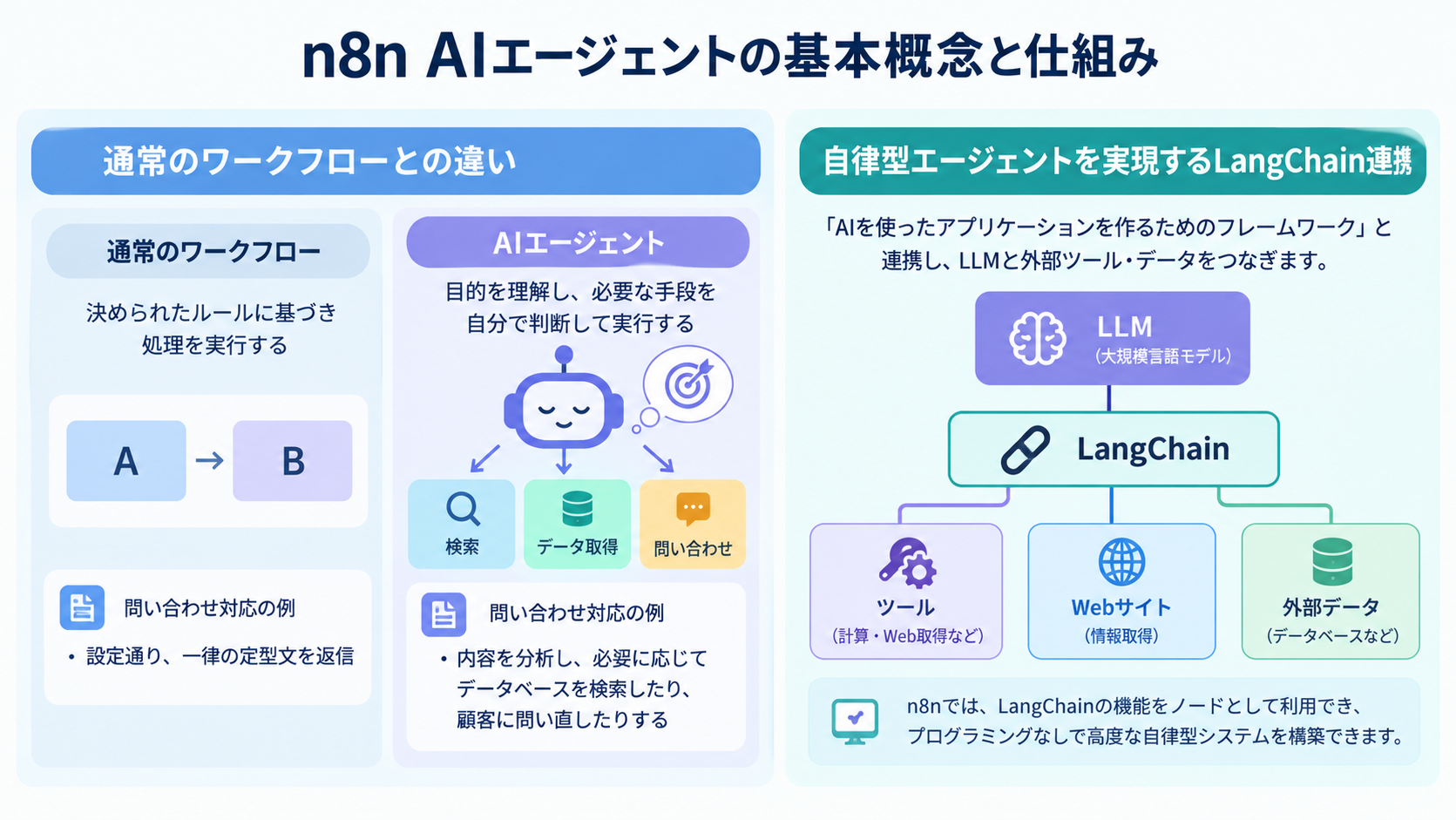
通常のワークフローは「Aという入力があればBという処理をする」という、あらかじめ決められたルールに基づいて動くものです。
しかし、AIエージェントは「何を実現したいか」という目的を理解し、そのために必要な手段を自分で判断して実行します。
例えば、顧客からの問い合わせメールが届いた際の対応は以下のように異なります。
- 通常の自動化 → 設定通り、一律の定型文を返信
- AIエージェント → 内容を分析し、必要に応じてデータベースを検索したり、不足している情報を顧客に問い直したりといった「状況に応じた行動」を自律的にとる
このように、プログラムされた以上の柔軟性を持って業務を遂行できる点がAIエージェントの最大の特徴です。
関連記事:自律型AIエージェントとは?生成AIとの違いやおすすめツールを紹介
自律型エージェントを実現するLangChain連携
n8nがAIエージェントとして高度な自律性を発揮できる背景として、「LangChain」という、「AIを使ったアプリケーションを作るためのフレームワーク」との連携が挙げられます。
LangChainは、大規模言語モデル(LLM)と外部のツールやデータを繋ぎ合わせるための仕組みを提供しています。
具体的には、AIが計算機を使ったり、特定のWebサイトから情報を取得したりするための「道具(ツール)」をLLMに持たせることが可能です。
n8nの画面上では、これらの複雑なコードを書くことなく、視覚的なノードとしてLangChainの機能を利用できるため、プログラミングに詳しくない方でも高度な自律型システムを構築できる環境が整っています。
🛠️n8nでAIエージェントを構築する設定手順
AIエージェントを実際に動かすためには、いくつかの重要な構成要素を正しく設定する必要があります。
各ステップでどのような点に注意すべきか、具体的な手順を追って見ていきましょう。
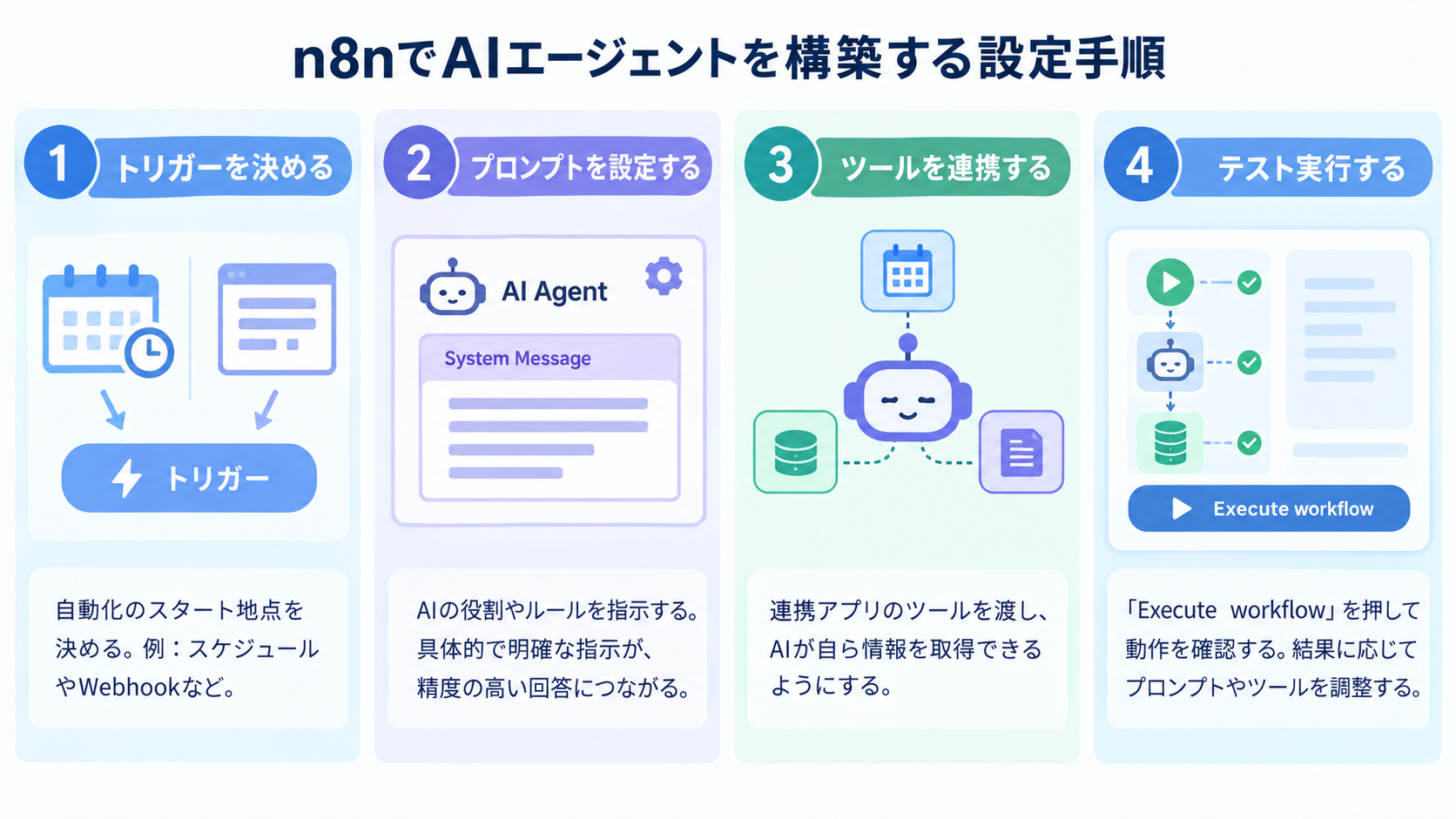
1.自動化のきっかけ(トリガー)を決める
まずは、AIアシスタントをいつ動かすかを決定します。
「毎朝9時に動く(Scheduleトリガー)」や「特定のフォーム回答を受け取った時(Webhookトリガー)」など、業務のスタート地点を明確にします。
例えば「Slackで特定のキーワードを含むメンションを受けた時」をトリガーにすれば、チャット上でいつでも呼び出せるAI相談役を作ることが可能になります。
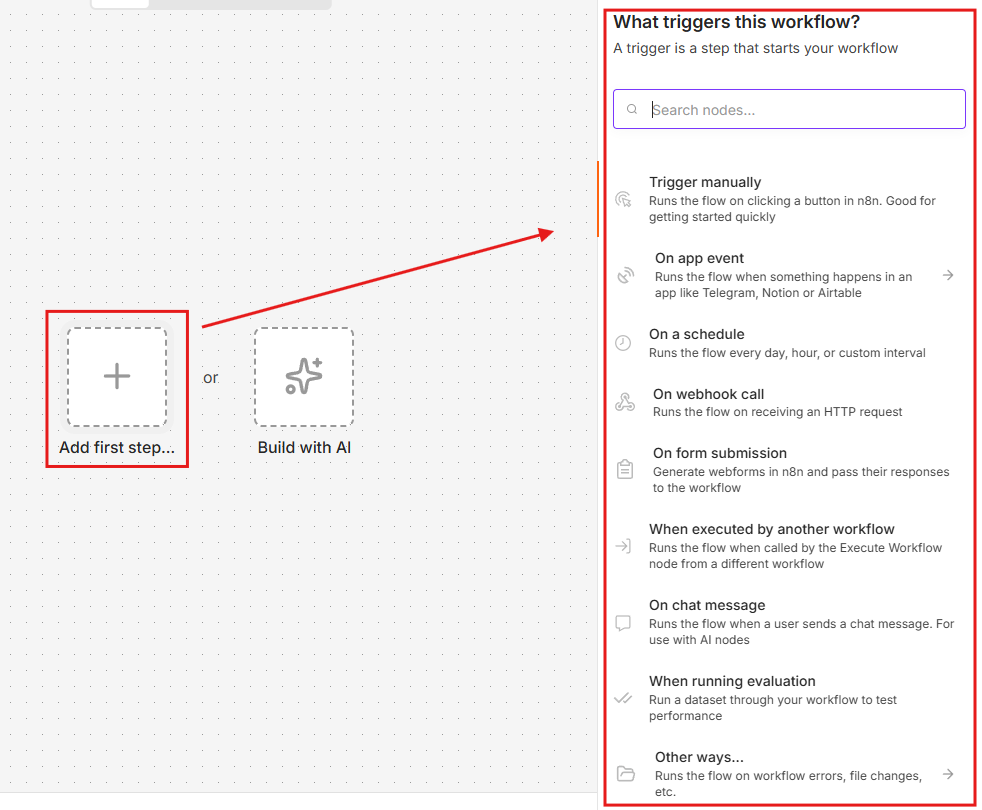
新規ワークフローの編集画面を開き「Add first step...」を押すと以下のようにトリガーを選択できるようになるので、任意のものを設定してください。
2.プロンプトでAIの役割を指示する
AI Agentノードの設定画面では、AIにどのような役割やルールで動作してほしいかを指示しましょう。
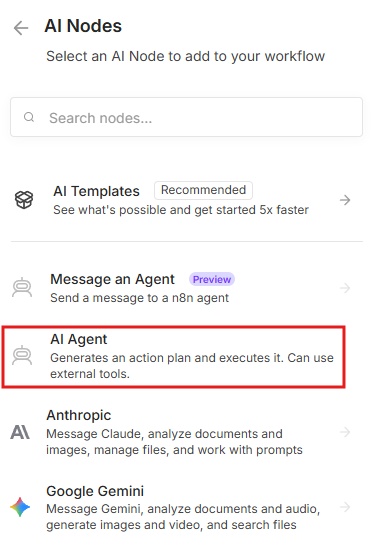
ノード選択パネルから「AI」→「AI Agent」を選択します。
「+Add Option」→「System Message」を選択すると指示文を入力する欄が出てきます。
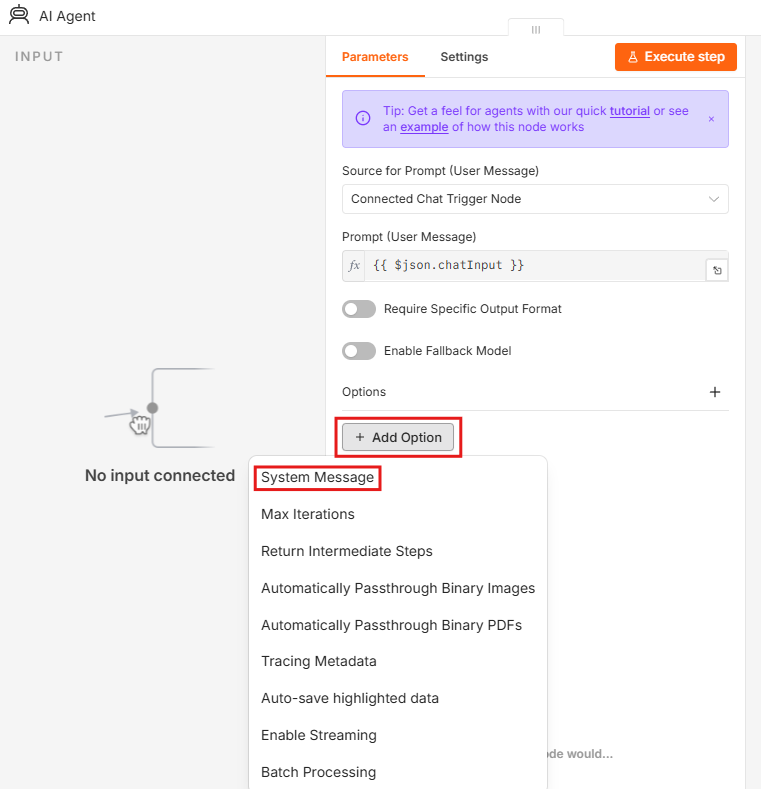
指示を入力する際はエージェントの役割を明確にし、具体的に指示することで、期待する回答の精度が高まります。
- 回答は必ず日本語で、300文字以内で行ってください
- 社外秘の情報には絶対に触れないでください
- 判断に迷った場合は、ツールを使って最新情報を確認してください
というふうに、具体的に書くようにしましょう。
こうすることで、業務のコンテキストに沿った正確なアウトプットを引き出せるようになります。
3.連携アプリ(ツール)をAIに渡す
n8nでは、フロー内にツールの連携を組み込めます。
例えば、Googleカレンダーの検索機能をツールとしてAIに渡すと、AIが「来週の予定を教えて」という人間の言葉を理解し、自らカレンダーを調べて回答してくれるようになります。
AIが外部のアプリと直接やり取りできるように橋渡しをすることで、単なるチャットボットではない「実務をこなすエージェント」へと進化します。
4.テスト実行して正しく動くか確認する
すべての設定が終わったら、画面下部にある「Execute workflow」ボタンを押してテストを行います。
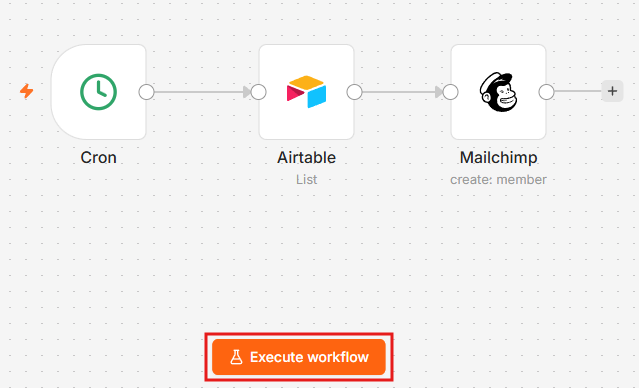
データの流れが線の上を移動していく様子をリアルタイムで観察でき、どこでエラーが起きているかも一目で分かります。
AIの回答が期待と異なる場合はプロンプトの内容を微調整したり、AIに渡す情報の範囲を変更したりして、理想の動きに近づけていきましょう。
🚀Yoomは複雑なAIエージェント構築を自動化できます
n8nのような高度な自動化ツールは非常に強力ですが、設定には専門知識が必要な場面も少なくありません。
そんな手間を解消できるのがYoomです。
Yoomを活用することで、複雑な設定に悩まされることなく、AIエージェントを実業務に即座に組み込み、本来注力すべき戦略立案や顧客対応といったコア業務に集中できるようになります。
「これなら自分でもできそう!」と感じた方は、ぜひ以下からYoomを試してみてください。



申請内容をもとに承認ルートを自動判定し、承認依頼の通知や次の承認者への回付、否認時の連絡、完了報告と承認履歴の記録まで一連の手続きをまとめて処理するAIワーカーです。経費精算や購買申請の承認フローを手作業で管理しており、対応漏れや回付の煩雑さを解消したい総務・経理担当の方や、複数の承認ステップがある稟議フローの進捗管理の手間を減らしたいマネージャーの方におすすめです。
また、承認者となる方を「チームメイト」として事前に設定しておくと、AIワーカーが判断した承認者に対して自動で承認依頼を送ることができます。
- 「スキル」とは:
AIワーカーが処理を行うための手順書です。詳しい設定方法は「【AIワーカー】スキル(旧マニュアル)の作成方法」をご参照ください。 - 「使用ツール」とは:
AIワーカーが処理を行う際に使用するツールです。自社で普段使っているツールをAIに指示するだけで、データの取得先や出力先を自由に組み替えることができます。
- AIワーカーの同時実行数・作成可能なAIワーカー数・利用可能なAIモデルはご契約中のプランによって異なります。
- AIワーカー内でご利用いただけるアプリやオペレーション等はフローボットの利用制限と同様です。
- AIワーカーは、テスト実行でも本番実行と同様にタスクを消費しますのでご注意ください。詳細は「【AIワーカー】タスク実行数の計算方法」をご参照ください。




入力されたキーワードから読者の検索意図を汲み取り、リサーチから構成案作成、本文執筆までを自律的に遂行してGoogleドキュメントへ書き出すAIワーカーです。記事作成の効率化と品質維持を両立し、自社の意図を反映した記事をスムーズに作成できるため、コンテンツ制作のスピードを上げたい方におすすめです。
■このAIワーカーをおすすめする方
- SEO記事の執筆プロセスを効率化しつつ、コンテンツの品質も妥協したくないコンテンツディレクターの方
- リサーチや構成案の作成に時間がかかっており、執筆業務のスピードを上げたいWebライターの方
- 自社のガイドラインに沿った独自性のある記事を、最小限の手間で量産したいマーケティング担当者の方
■AIワーカー設定の流れ
- AIワーカーの「名前」や「役割」などの基本情報を設定します。
- Googleドキュメント、SerpApi、 PerplexityをYoomとマイアプリ連携します。
- 提供された「マニュアル」をベースに、自社の執筆ルールや運用フローに合わせて内容を調整・作成します。マニュアル内で使用するツールは、業務内容に応じて自由に変更や追加が可能です。
■このAIワーカーのカスタムポイント
- マニュアル内の「# 情報の信頼性」という項目に、公式サイトを優先するかトレンドを重視するかといった自社のリサーチ基準を設定してください。これにより、AIが自社の求める情報の精度を理解し、より信頼性の高い記事構成を作成します。
- マニュアル内の「# 文章のトーン&マナー」という項目に、ターゲットに合わせた筆致を設定してください。初心者向けや専門家向けなど、読者層に応じた最適な表現での執筆が可能になります。
■注意事項
- Googleドキュメント、SerpApi、 PerplexityとYoomを連携してください。
- 検索の際は複数のキーワードを組み合わせることで、比較的正確な情報を取得することが可能です。
- AIワーカーの基本設定は「【AIワーカー】基本的な設定方法」をご参照ください。
- AIワーカーの同時実行数・作成可能なAIワーカー数・利用可能なAIモデルはご契約中のプランによって異なります。
- AIワーカー内でご利用いただけるアプリやオペレーション等はフローボットの利用制限と同様です。
- AIワーカーは、テスト実行でも本番実行と同様にタスクを消費しますのでご注意ください。詳細は「【AIワーカー】タスク実行数の計算方法」ご参照ください。
- AIワーカーはマニュアルを詳細に設定することで適切な処理を実行しやすくなります。詳細は「【AIワーカー】マニュアルの作成方法」をご参照ください。
🌟n8nでAIエージェントを高度に活用できる拡張機能
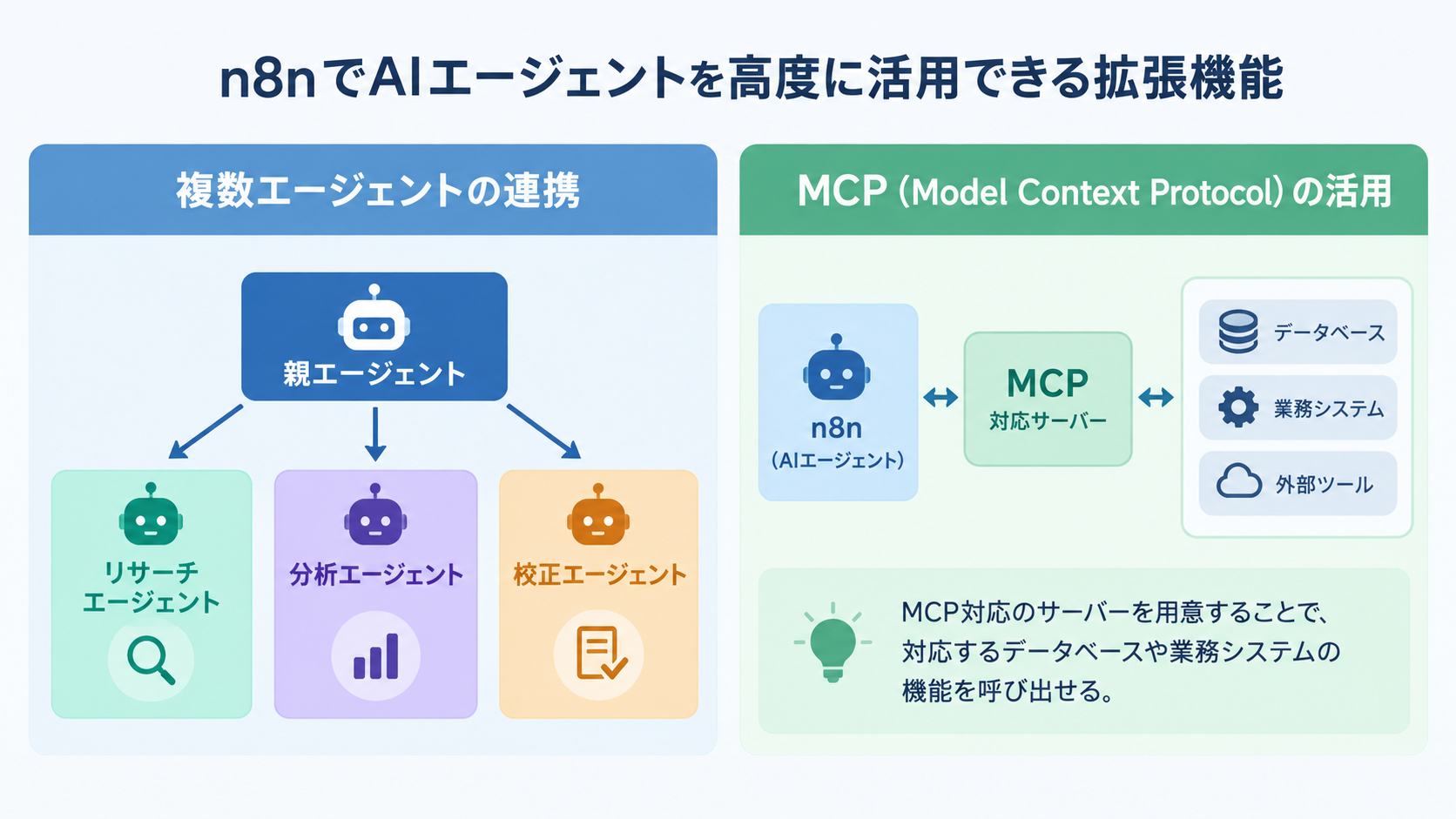
基本的な設定に加えて、n8nにはさらに高度な自動化を実現するための拡張機能が備わっています。
複数のエージェントを連携させたり、外部の標準プロトコルを利用したりすることで、活用の幅は大きく広がります。
複数エージェントの連携
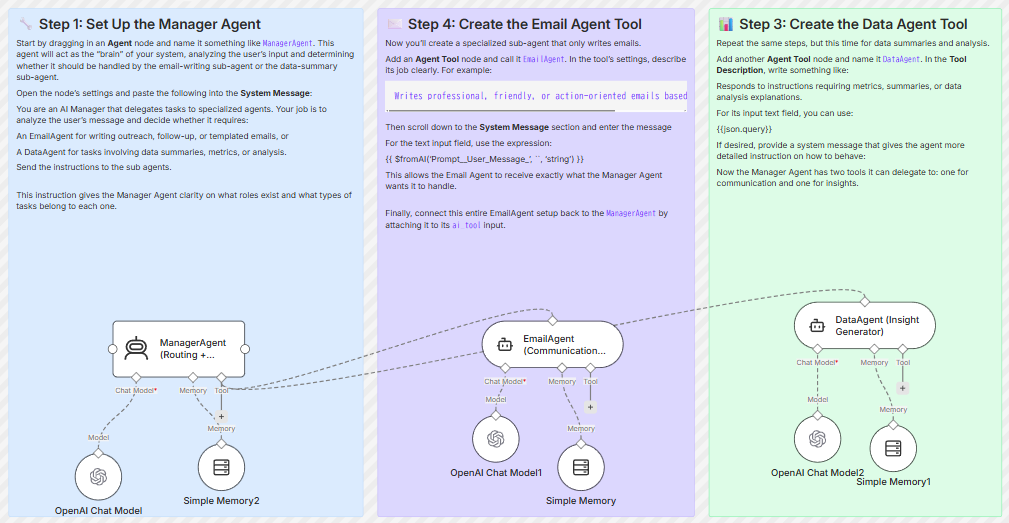
一つのエージェントにすべてを任せるのではなく、複数の専門エージェントを用意し、親となるエージェントから必要な処理を委譲する構成が可能です。
「AI Agent Tool」ノードの説明やプロンプトを設定することで、親エージェントが必要に応じて専門エージェントへ処理を委譲するワークフローを構築できます。
例えば
- 情報収集を専門に行うリサーチエージェント
- 収集したデータを分析してレポートを作成するエージェント
- 完成したレポートを確認する校正エージェント
というように役割を分担できます。
【イメージ】
MCP(Model Context Protocol)の活用
n8nでは、MCP Client ToolやMCP Server Triggerなどを利用して、MCPに対応した外部サーバーやツールと接続できます。
MCPは、AIアプリケーションが外部のツールやデータにアクセスするための共通仕様の一つです。
MCP対応のサーバーを用意することで、対応するデータベースや業務システムの機能を呼び出せるようになります。
【イメージ】
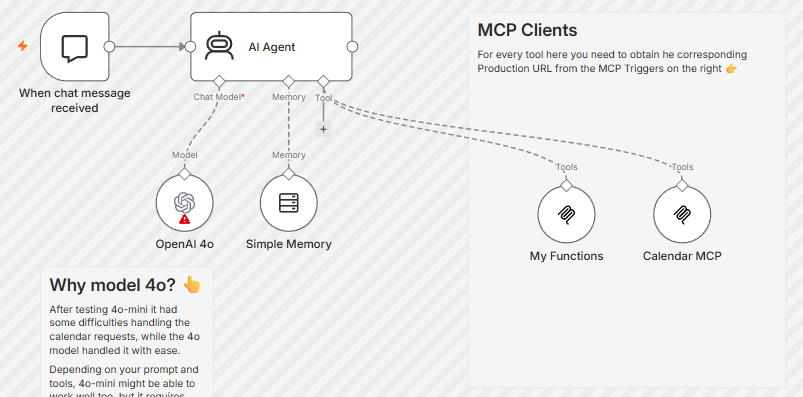
ただし、接続できる範囲や利用できる操作は、MCPサーバーの実装、認証、権限設定によって異なります。
関連記事:MCPサーバーとは?仕組み・動作の流れ・できることをわかりやすく解説
💼n8nでのAIエージェント活用事例
理論だけでなく、実際にどのような業務でAIエージェントが活躍しているのかを知ることは、導入のヒントになります。
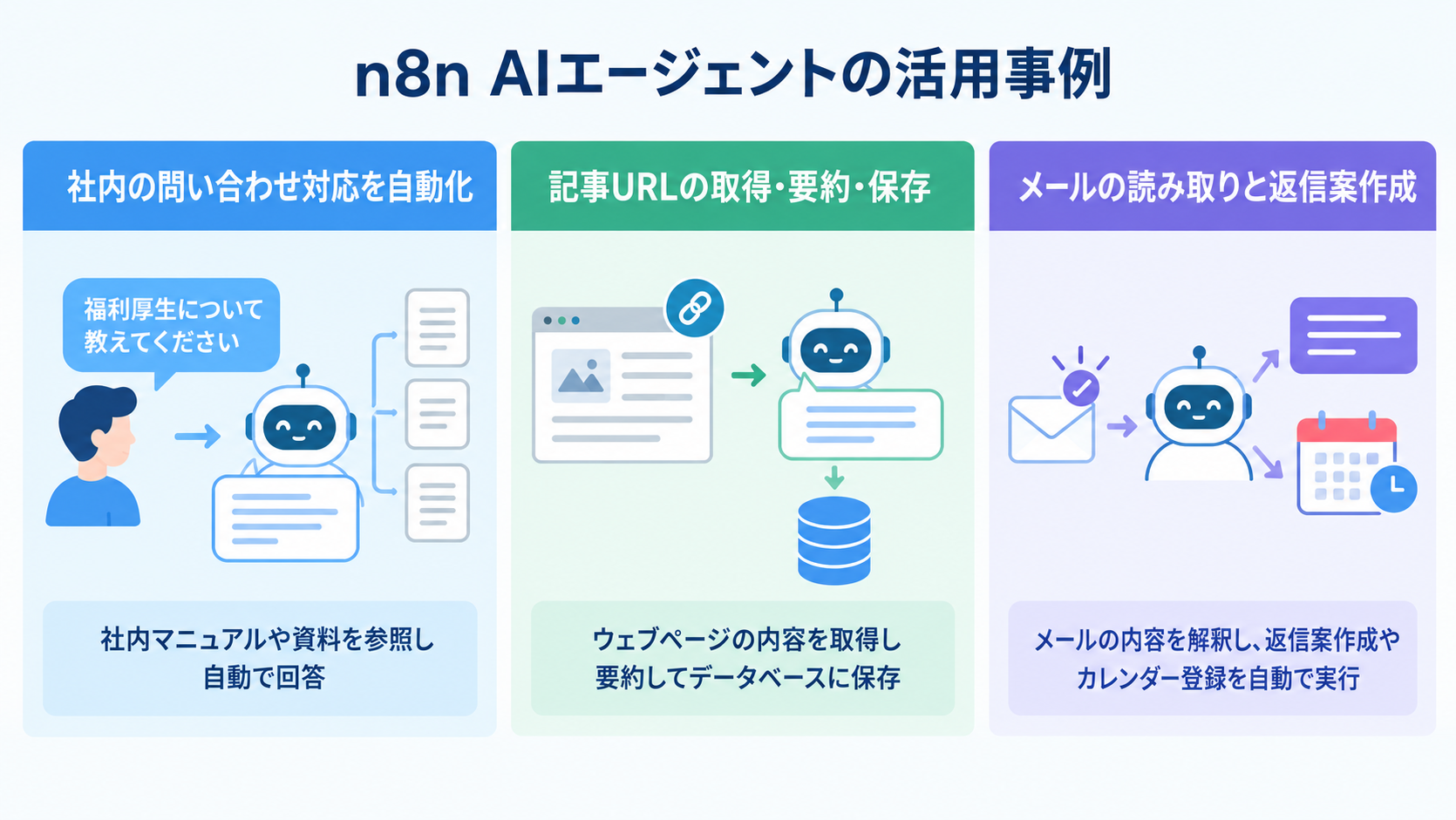
特に効果が高いとされる3つの事例を、そのメリットとともにご紹介します。
ナレッジ共有AIチャットでの自動問い合わせ対応
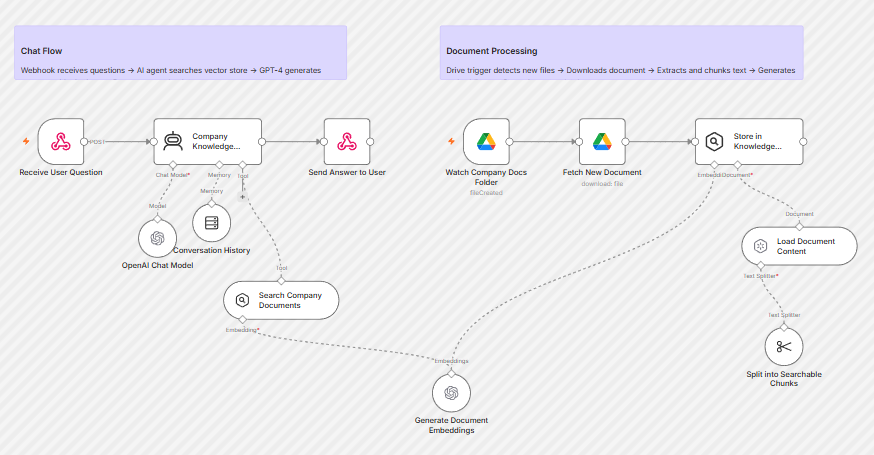
n8nの「AI Agent」ノードにGoogle DriveやNotionなどをツールとして接続することで、社内のマニュアルや資料に基づいて回答する専用のAIチャットボットが構築できます。
例えば新入社員が「福利厚生について教えて」とチャットツールなどで質問すると、AIが規約などから作成された知識ベースを検索し、該当箇所をもとに回答します。
これは、n8nが「ファイルの中身を検索するツール」をAIに持たせることができるため実現する仕組みです。
社内の問い合わせ対応を自動化し、担当者の負担軽減が期待できるn8nの活用例です。
【テンプレート例】
AI-powered company documents Q&A assistant with Google Drive and GPT-4 mini | n8n workflow template
Google Driveフォルダを監視し、新しいファイルが追加されると自動で知識ベースに保存。ユーザーからの質問にはAIエージェントが知識ベースを検索して出典付きで回答するフローです。
記事URLの内容を自動取得・保存
特定のウェブサイトから情報を抜き出し、要約してデータベースに保存する作業も、n8nならAIに一任できます。
n8nには「HTTP Request」や「HTML」といった、ウェブページの内容を取得する強力なノードが揃っています。
これらをAI Agentのツールとして設定しておけば、「このURLの記事を読んで、競合他社の新機能を3つのポイントでまとめて」といった指示を一回の実行で処理できます。
情報収集からデータ入力までをAIが自律して行うため、マーケティング業務のスピード向上が期待できます。
【テンプレート例】
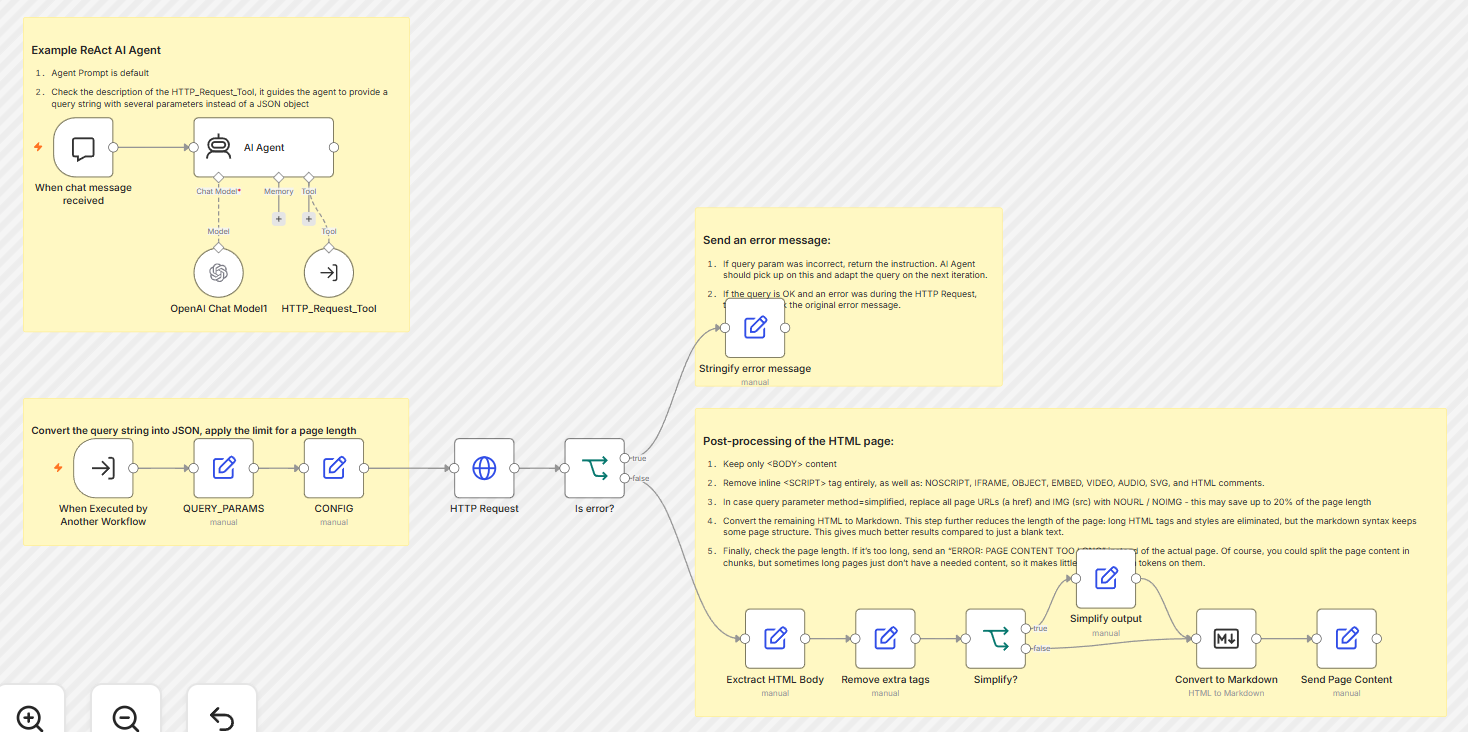
AI agent that can scrape webpages | n8n workflow template
チャットでURLを含むメッセージを送ると、LangChainのReAct AI Agentが「HTTP Requestツール」を使ってそのページのHTMLを自動取得し、Markdownに変換します。
メール文面の自動読み取りと返信案作成
届いたメールの内容をAIが解釈し、必要に応じて「返信案の作成」や「カレンダーへの予定追加」を自動で行う事例です。
n8nのAIは、メールの文面から「これは打ち合わせの調整だ」「これはクレームだ」といった意図を読み取って分類します。
日程調整であれば、AIが自らGoogleカレンダーの空き時間をチェックするツールを呼び出し、候補日を盛り込んだ返信文を作成して下書き保存します。人間は最後にその内容を確認して送信ボタンを押すだけです。
n8nをハブとして、複数のアプリをAIに横断的に操作させることで、秘書のような役割をワークフロー内で実現できます。
【テンプレート例】
Automate email & calendar management with Gmail, Google Calendar & GPT-4o AI | n8n workflow template
Gmailの受信ボックスとGoogleカレンダーを管理してカスタムラベルでメールを分類し、返信案や打ち合わせ候補日時を提案します。
エージェントはコンテキストに応じて返信案を作成したり打ち合わせの日程調整を行います。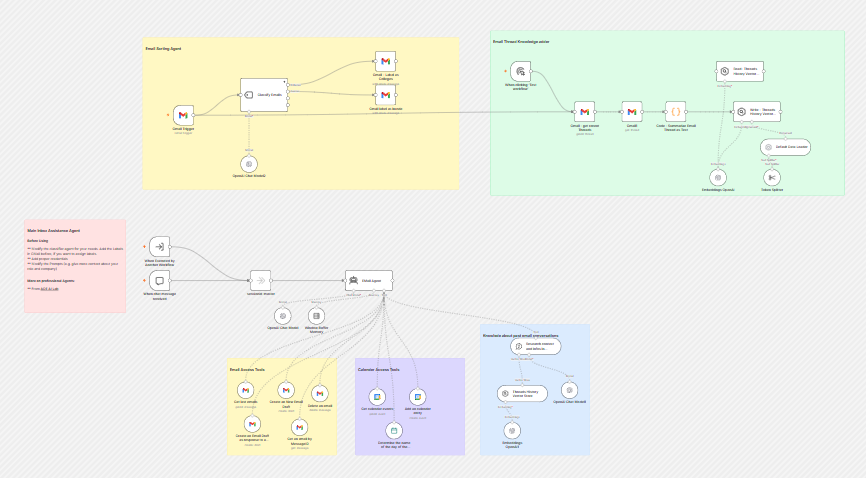
🛡️業務フローの質を担保するHuman-in-the-loopの仕組み
どれほどAIが進化しても、ビジネスにおいては最終的な責任を人間が持つことが重要です。
そこで推奨されるのが、AIの自律性と人間の判断を組み合わせる「Human-in-the-loop」という設計思想です。
Human-in-the-loopとは?
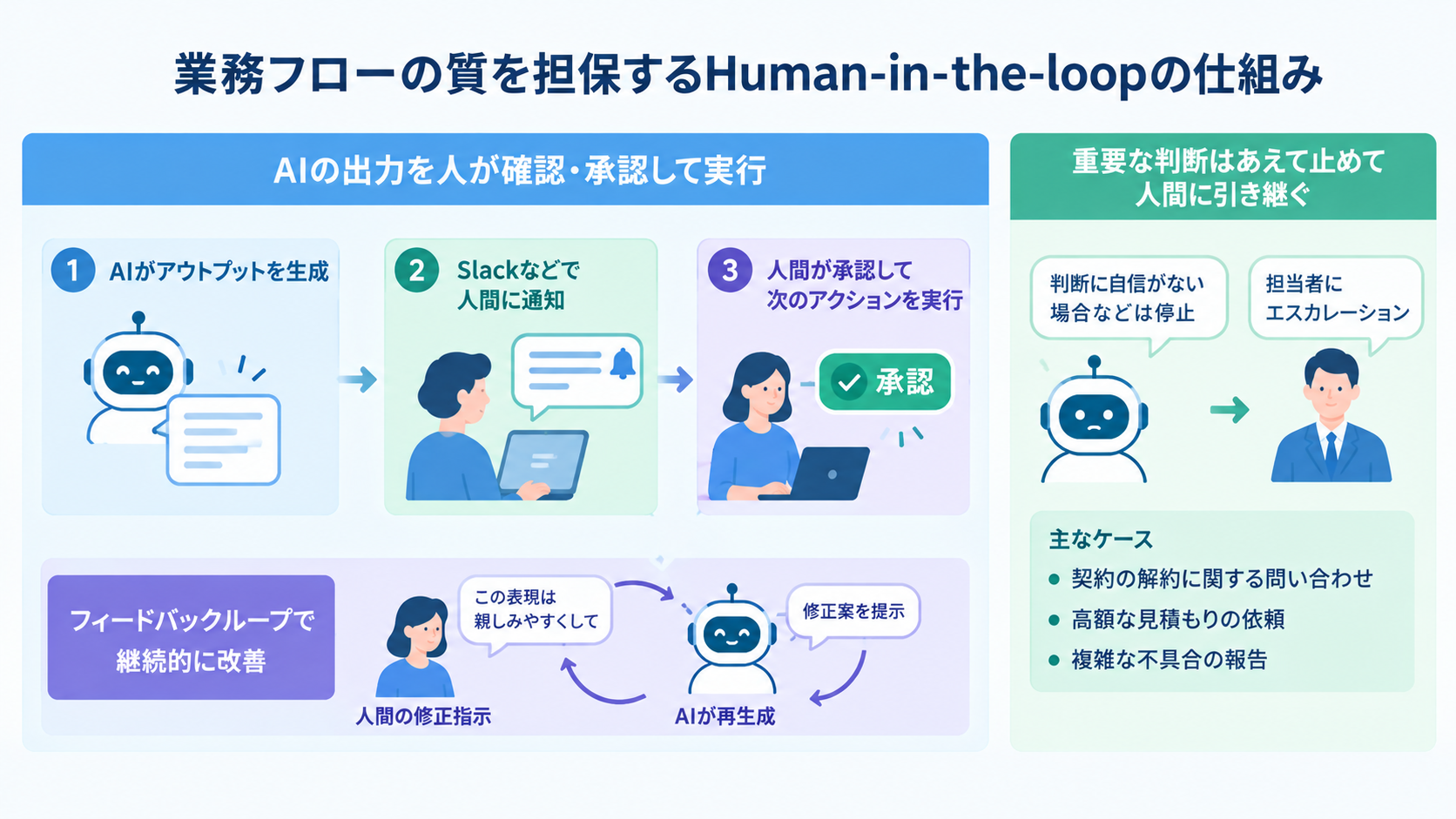
Human-in-the-loopとは、AIエージェントが作成したものをそのまま外部に送信するのではなく、人間が内容を確認してから実行するようにする仕組みを指します。
この流れを実行するプロセスを組んでおくことで、AI特有の「もっともらしい嘘(ハルシネーション)」が顧客に届くリスクを抑えることが可能です。
具体的な例としては、
- AIがアウトプットを生成
- Slackなどで人間に通知を送る
- 人間が「承認」ボタンを押して初めて次のアクション(送信など)が実行される
このような仕組みを構築します。
このステップを設けることで、自動化によるスピードの向上と、人間による品質管理の安心感を高い次元で両立させられるようになります。
AIの判断ミスを防ぐフィードバックループの構築
人間が承認する際に、単にOK/NGを出すだけでなく「どこをどう直すべきか」という修正指示をAIに戻す仕組みを作ることも大切です。
これをフィードバックループと呼びます。
- 「この表現は少し丁寧すぎるので、親しみやすいトーンにして」
- 「このデータは古いので、こちらの資料を参照して再作成して」
といった指示をエージェントに戻すことで、エージェントは即座に修正案を提示します。
これを繰り返し、修正内容をプロンプトや後続処理に反映していくことで、出力を実業務のニーズに近づけていき、長期的には人間の修正工数の削減にも繋がります。
あえて「止める」設計による業務品質の維持
100%の自動化を目指すのではなく、重要な判断が必要なときには、あえて処理を止めて人間に引き継ぐように設計することが、業務品質を維持するコツです。
エージェントに対して「判断に自信がない場合や、顧客が怒っていると判断した場合は、処理を中断して担当者にエスカレーションしてください」というプロンプトを与えておきます。
- 契約の解約に関する問い合わせ
- 高額な見積もりの依頼
- 複雑な不具合の報告
などの重要なケースを人間に繋ぐことで、自動化による機械的な対応が顧客体験を損なうリスクを抑えられ、信頼性の高いサービス運営に繋がります。
⭐Yoomでは、人による認証を組み込んだフローを構築できます。
テンプレートを活用することで、一からフローを作成することなく比較的簡単に設定できるのでぜひお試しください。

■このテンプレートをおすすめする方
- boardへの発注先登録を手作業で行い、業務負担を感じている購買や管理部門の方
- フォームで受け付けた申請内容の承認プロセスに時間がかかっている担当者の方
- 発注先の登録から承認までの一連の業務を効率化し、ミスをなくしたいと考えている方
■このテンプレートを使うメリット
- フォーム送信から承認、boardへの登録までが自動化されるため、手作業での転記や確認作業にかかる時間を短縮できます。
- 手作業による転記ミスや、承認漏れといったヒューマンエラーを防ぎ、正確な発注先管理の実現に繋がります。
- はじめに、boardをYoomと連携します。
- 次に、トリガーでフォームトリガー機能を選択し、「フォームが送信されたら」というアクションを設定します。
- 次に、オペレーションで承認依頼機能の「承認を依頼する」アクションを設定し、フォームで受け付けた情報を承認者に送付します。
- 最後に、オペレーションでboardの「発注先の登録」アクションを設定し、承認された情報を元に発注先情報を登録します。
■このワークフローのカスタムポイント
- フォームトリガー機能では、発注先情報の登録に必要な項目(会社名、担当者名、連絡先など)を任意で設定してください。
- 承認依頼機能では、依頼メッセージにフォームで取得した情報を変数として埋め込んだり、固定文を設定したりすることが可能です。
- boardに発注先情報を登録する際、フォームで取得した情報などを変数として、boardのどの項目に登録するかを自由に設定できます。
■注意事項
- boardとYoomを連携してください。
- boardのマイアプリ連携方法は「boardのマイアプリ登録方法」をご参照ください。

- Notionでコンテンツ作成やプロジェクト管理を行っており、承認フローを効率化したい方
- 複数人でのNotion運用において、承認依頼の連絡漏れやステータス更新忘れを防ぎたい方
- 稟議や申請などの承認プロセスをNotion上で完結させ、業務の標準化を進めたい方
- Notionでのページ作成から承認依頼、ステータス更新までが自動化されるため、これまで手作業に費やしていた連絡や確認の時間を短縮することができます。
- 手動での対応による依頼の送信漏れや、承認後のステータス変更忘れといったヒューマンエラーの発生を防ぎ、確実な業務遂行を実現します。
- はじめに、NotionをYoomと連携します。
- 次に、トリガーでNotionを選択し、「特定のデータソースのページが作成・更新されたら」というアクションを設定します。
- 次に、オペレーションで分岐機能を設定し、後続の処理を条件に応じて分岐させます。
- 続けて、オペレーションでNotionの「レコードを取得する(ID検索)」アクションを設定し、必要なページ情報を取得します。
- 次に、オペレーションで承認依頼機能の「承認を依頼する」アクションを設定し、担当者に依頼を送信します。
- 最後に、承認結果に応じてNotionの「レコードを更新する(ID検索)」アクションを設定し、ページのステータスなどを更新します。
- Notionのトリガー設定では、フローボットを起動する対象のデータソースを任意で指定してください。
- 分岐機能では、Notionから取得したページのプロパティなどの情報をもとに、後続の処理を分岐させるための条件を自由に設定できます。
- 承認依頼機能では、依頼メッセージにNotionから取得したページ名やURLを変数として含めたり、用途に合わせた定型文を設定したりすることが可能です。
- NotionとYoomを連携してください。
- 分岐はパーソナルプラン以上のプランでご利用いただける機能(オペレーション)となっております。フリープランの場合は設定しているフローボットのオペレーションはエラーとなりますので、ご注意ください。
- パーソナルプランなどの有料プランは、2週間の無料トライアルを行うことが可能です。無料トライアル中には制限対象のアプリや機能(オペレーション)を使用することができます。
- トリガーは5分、10分、15分、30分、60分の間隔で起動間隔を選択できます。
活用例や設定手順は
に詳しく書かれています。
🏁まとめ
n8n AI Agentは、これまでの「決められた作業の自動化」を一歩進め、「AIによる自律的な業務遂行」を可能にする強力なツールです。
適切なモデルとツールを組み合わせ、人間による承認プロセスを正しく設計することで、業務の効率と品質を同時に高められます。
まずは身近な情報収集や1次対応から、その可能性を試してみてはいかがでしょうか。
💡Yoomでできること
AIエージェントの導入は、複雑な設定や運用管理がハードルになることもありますが、Yoomならそれらの課題を解消できます。
ノーコードで利用できるYoomは、画面の指示に従って一つずつ設定していけば、普段お使いのツールと連携したり、独自のエージェント機能である「AIワーカー」を利用したりする運用が可能。
専門的なノウハウがなくてもAIを業務のパートナーとして迎え入れ、単調な作業時間を削減し、より本質的な価値を生み出す業務にシフトできるようになります。
「もっと効率的な働き方を実現したい」と感じた方は、ぜひ以下からYoomを体験してみてください。

タスク一覧をもとに期限・重要度・緊急度・依存関係などを分析し、優先順位とその判断理由をまとめて提案するAIワーカーです。後続作業への影響が大きいタスクや対応を急ぐべきタスクを特定し、対応順やスケジュール見直し案まで整理してくれるため、抜け漏れなく業務の意思決定を進めたい方におすすめです。
- 「スキル」とは:
- AIワーカーが処理を行うための手順書です。詳しい設定方法は「【AIワーカー】スキル(旧マニュアル)の作成方法」をご参照ください。
- 「使用ツール」とは:
- AIワーカーが処理を行う際に使用するツールです。自社で普段使っているツールをAIに指示するだけで、データの取得先や出力先を自由に組み替えることができます。
- AIワーカーの同時実行数・作成可能なAIワーカー数・利用可能なAIモデルはご契約中のプランによって異なります。
- AIワーカー内でご利用いただけるアプリやオペレーション等はフローボットの利用制限と同様です。
- AIワーカーは、テスト実行でも本番実行と同様にタスクを消費しますのでご注意ください。詳細は「【AIワーカー】タスク実行数の計算方法」をご参照ください。

顧客の問い合わせ内容や過去の利用履歴、最新のトレンドを分析し、パーソナライズされた提案文を作成するAIワーカーです。担当者ごとの提案品質のばらつきを抑えながら対応スピードを上げられるので、提案業務の効率化や一定水準の品質維持を目指す営業担当・チームリーダーの方におすすめです。
- 「スキル」とは:
- AIワーカーが処理を行うための手順書です。詳しい設定方法は「【AIワーカー】スキル(旧マニュアル)の作成方法」をご参照ください。
- 「使用ツール」とは:
- AIワーカーが処理を行う際に使用するツールです。自社で普段使っているツールをAIに指示するだけで、データの取得先や出力先を自由に組み替えることができます。
- AIワーカーの同時実行数・作成可能なAIワーカー数・利用可能なAIモデルはご契約中のプランによって異なります。
- AIワーカー内でご利用いただけるアプリやオペレーション等はフローボットの利用制限と同様です。
- AIワーカーは、テスト実行でも本番実行と同様にタスクを消費しますのでご注意ください。詳細は「【AIワーカー】タスク実行数の計算方法」をご参照ください。
出典1:Beginner manager agent with sub-agent tools | n8n workflow template
出典2:Build an MCP server with Google Calendar and custom functions | n8n workflow template
参考:n8n.io/pricing/ / agentincome.io/ / pegotec.net/ / wandercode.co/
プログラミング知識なしで手軽に構築できます。




