









・
【ChatGPTチャットボットの作り方入門】GPTsとAPI連携の違い・活用イメージを紹介

顧客からの問い合わせ対応や社内ヘルプデスクの運用において、業務効率化の手段として注目されているのがチャットボットです。
なかでも注目されているのが、OpenAIが提供するChatGPTです。
ですが、「ChatGPTでチャットボットを作る」といっても、方法はひとつではありません。
そこで本記事では、まずChatGPTとGPTsの違い、そしてGPTsとAPI連携の違いを整理したうえで、初心者でも始めやすいGPTs(ノーコード開発)を中心に、チャットボットの作り方や活用イメージをわかりやすく解説します。
「まずは手軽に試したい」「社内FAQ対応を効率化したい」という方は、ぜひ参考にしてみてください。
😊YoomはChatGPTを活用した問い合わせ対応や業務フローの自動化に活用できます
👉ChatGPTや各種業務ツールは、単にAIが回答を生成するだけでなく、その前後に発生する業務もあります。そんなところも自動化したいですよね。
業務フローを自動化するならYoomがおすすめです。
[Yoomとは]
Yoomでは以下のようなワークフローをノーコードで構築可能です。気になる方はぜひチェックしてみてくださいね


- 最新トレンドの収集や社内共有のプロセスに、手間や時間を要していると感じている方
- AIエージェントやChatGPTを活用し、ニュースレターの作成・配信業務を効率化したいと考えている方
- 定期的な情報発信を通じて、チームや組織内の情報共有を活性化させたいと考えている方
- スケジュールに合わせて自動で情報収集から配信までが完了するため、手作業でニュースレターを作成していた時間を短縮し、コア業務に集中できます。
- AIがトレンド収集と要約を担うことで、担当者のスキルに依存せず、安定した品質の情報共有が定期的に行えるため、業務の属人化を防ぎます。
- はじめに、ChatGPTとGmailをYoomと連携します。
- 次に、トリガーでスケジュールトリガーを選択し、フローボットを起動したい日時や頻度を設定します。
- 最後に、オペレーションでAIワーカーを選択し、トレンドの収集、内容の要約、そしてGmailでの配信を行うための一連のマニュアル(指示)を作成します。
■このワークフローのカスタムポイント
- スケジュールトリガーでは、ニュースレターを配信したいタイミングに合わせて、毎日、毎週、毎月など、フローボットが起動する日時や頻度を任意で設定してください。
- AIワーカーへの指示内容は、収集したい情報のジャンルやキーワード、要約の文字数、配信先のメールアドレス、件名や本文のトーンなど、目的に応じて自由にカスタマイズが可能です。
- ChatGPT、GmailのそれぞれとYoomを連携してください。AIワーカー内で使用するツール(アプリ)についてもマイアプリ連携が必要です。
- AIワーカーの基本設定は「【AIワーカー】基本的な設定方法」をご参照ください。
- AIワーカーの同時実行数・作成可能なAIワーカー数・利用可能なAIモデルはご契約中のプランによって異なります。
- AIワーカー内でご利用いただけるアプリやオペレーション等はフローボットの利用制限と同様です。
- AIワーカーは、テスト実行でも本番実行と同様にタスクを消費しますのでご注意ください。詳細は「【AIワーカー】タスク実行数の計算方法」ご参照ください。
- AIワーカーはマニュアルを詳細に設定することで適切な処理を実行しやすくなります。詳細は「【AIワーカー】マニュアルの作成方法」をご参照ください。
- ChatGPT(OpenAI)のアクションを実行するには、OpenAIのAPI有料プランの契約が必要です。(APIが使用されたときに支払いができる状態)
- ChatGPTのAPI利用はOpenAI社が有料で提供しており、API疎通時のトークンにより従量課金される仕組みとなっています。そのため、API使用時にお支払いが行える状況でない場合エラーが発生しますのでご注意ください。

このワークフローを活用すれば、Google スプレッドシートに行が追加されるだけで、ChatGPTがテキストを自動生成し、Memへノートを自動で作成するため、一連の情報整理やナレッジ蓄積を効率化できます。
■このテンプレートをおすすめする方
- ChatGPTとMemを連携させ、情報整理やコンテンツ作成のプロセスを自動化したい方
- Google スプレッドシートで管理している情報を活用し、効率的にMemへナレッジを蓄積したい方
- 手作業による情報転記の手間を削減し、コア業務に集中したいと考えている方
■このテンプレートを使うメリット
- スプレッドシートへの入力だけで、ChatGPTでのテキスト生成からMemへのノート作成までが自動化され、手作業の時間を削減できます
- 手作業によるコピー&ペーストが不要になるため、転記ミスや抜け漏れといったヒューマンエラーの防止に繋がります
■フローボットの流れ
- はじめに、ChatGPT、Google フォーム、MemをYoomと連携します
- 次に、トリガーでGoogle スプレッドシートを選択し、「行が追加されたら」というアクションを設定します
- 次に、オペレーションでChatGPTの「テキストを生成」アクションを設定し、スプレッドシートの情報を基にテキストを生成させます
- 最後に、オペレーションでMemの「Create Note」アクションを設定し、ChatGPTが生成した内容を基にノートを作成します
- ChatGPTにテキストを生成させる際のプロンプト(指示文章)は、目的に合わせて任意の内容に設定してください
- Memでノートを作成する際に、タイトルや本文に設定する内容は、トリガーやChatGPTで取得した情報などを活用して任意に設定してください
■注意事項
- Google スプレッドシート、Chat GPT、MemのそれぞれとYoomを連携してください。
- トリガーは5分、10分、15分、30分、60分の間隔で起動間隔を選択できます。
- プランによって最短の起動間隔が異なりますので、ご注意ください。
- ChatGPT(OpenAI)のアクションを実行するには、OpenAIのAPI有料プランの契約が必要です。(APIが使用されたときに支払いができる状態)
- ChatGPTのAPI利用はOpenAI社が有料で提供しており、API疎通時のトークンにより従量課金される仕組みとなっています。そのため、API使用時にお支払いが行える状況でない場合エラーが発生しますのでご注意ください。
🤔まず整理したい:チャットボットとChatGPTの違い

従来のチャットボットは、あらかじめ設定されたシナリオやルールに基づいて動作するものが一般的です。
企業側が想定される質問と回答を事前に登録し、ユーザーが入力したキーワードや選択したメニューに応じて、該当する返答を返します。
この仕組みは、定型的な問い合わせや案内には向いています。
一方で、想定外の質問や曖昧な表現、複数条件が混ざるような質問には対応しにくい場面もあります。
以下の観点ごとに整理してご説明いたします。
回答の仕組み
- チャットボット
- 事前に登録されたルールやシナリオに基づいて回答します。
「特定の質問に対して決まった答えを返す」仕組みであり、キーワード一致や分岐ロジックが中心です。
- 事前に登録されたルールやシナリオに基づいて回答します。
- ChatGPT
- 大量のテキストデータを学習したAI(自然言語処理モデル)により、文脈を踏まえて文章を生成します。
決まった回答を持つのではなく、その場で最適と思われる回答を組み立てます。
- 大量のテキストデータを学習したAI(自然言語処理モデル)により、文脈を踏まえて文章を生成します。
得意分野の違い
- チャットボット
- 定型的な問い合わせ対応(FAQ、手続き案内など)
- 務フローに沿った案内
▶あらかじめ想定された範囲の対応に強みがあります。
- ChatGPT
- 幅広い質問への対応(一般知識、文章作成、要約など)
- 曖昧な質問や追加質問への柔軟な対応
▶<span class="mark-yellow">想定外の質問や複雑な内容にも対応しやすい点が特徴です。
回答の信頼性
- チャットボット
事前に人が用意した回答を返すため、内容の正確性は比較的高い傾向があります。
ただし、想定外の質問には対応できない場合があります。
- ChatGPT
自然な文章で回答できますが、必ずしも正確とは限りません。
誤った情報や不確かな内容が含まれる可能性があるため、重要な判断には確認が推奨されます。
💻GPTs(ノーコード開発)とAPI連携(スクラッチ・ツール開発)の違い

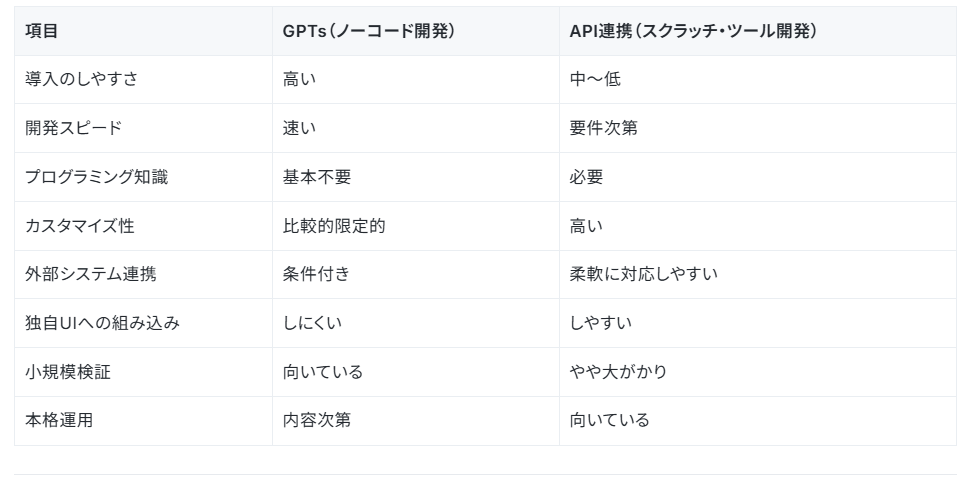
ChatGPTを使ったチャットボットの構築方法は、大きく分けると次の2つです。
- GPTsを使う方法(ノーコード開発)
- API連携で作る方法(スクラッチ・ツール開発)
どちらがよいかは、目的や運用方法によって変わります。
1. GPTs(ノーコード開発)
GPTsは、ChatGPT上で作成できるカスタムAIアシスタントです。
コードを書かずに、役割・口調・回答方針・参照資料などを設定できるため、まず試したい初心者に向いています。
GPTsが向いているケース
- 社内FAQボットを手軽に試したい
- 小規模チームでナレッジ共有を効率化したい
- プロトタイプを短期間で作りたい
- 非エンジニア主体で運用を始めたい
GPTsの特徴
- ノーコードで始めやすい
- ChatGPT上で作成・テストしやすい
- PDFやテキスト資料などを参照させやすい
- 小さく始めて改善しやすい
GPTsでもActionsを使えば外部API連携は可能です。ただし、自社Webサイトへの埋め込み、独自UI、厳密な認証制御、既存システムへの深い組み込みは、OpenAI APIなどを使った実装のほうが向いています。
2. API連携(スクラッチ・ツール開発)
もうひとつは、OpenAI APIを利用して、自社サイトやアプリ、社内システムに生成AI機能を組み込む方法です。
こちらは、既存サービスにAIを組み込みたい場合や、独自要件に合わせて本格的に構築したい場合に向いています。
API連携が向いているケース
- 自社Webサイトにチャットボットを設置したい
- LINEや社内ポータルなど既存の接点に組み込みたい
- 顧客データベースや業務システムと連携したい
- UIやアクセス制御を細かく設計したい
API連携の特徴
- カスタマイズ性が高い
- 既存システムと組み合わせやすい
- 独自の画面や体験を設計できる
- 大規模運用や本番導入に向きやすい
その反面、設計・開発・保守の負荷はGPTsより高くなりやすいため、初心者にはややハードルが高めになります。
基本的なFAQボットはノーコードで作りやすい一方、Actionsを使った外部API連携はOpenAPI定義や認証設定などが必要になるため、やや技術的です。
GPTsとAPI連携の比較表
👀【実践】「GPTs」でのチャットボットの作り方

ここまで見てきた通り、GPTsとAPI連携にはそれぞれメリットがあります。
ただし、「まずはチャットボットを作ってみたい」「非エンジニアでも触れる方法を知りたい」という段階であれば、最初の一歩としてはGPTsのほうが始めやすいでしょう。
そこで本記事では、初心者向けに、GPTsを使ったノーコード開発を中心に解説します。
今回使用したプランとモデル
プラン:ChatGPT Plus
モデル:GPT-5.5 Thinking
1. まずは目的を明確にする
最初に考えたいのは、「このボットに何をさせたいか」です。たとえば、次のように目的を絞ると設計しやすくなります。
- 社内FAQに答える
- 製品情報の一次案内をする
- 問い合わせ文面の下書きを作る
- マニュアルを参照して案内する
目的が広すぎると、返答の方向性がぶれやすくなります。
まずは1つの用途に絞って始めるのがおすすめです。
今回は「社内FAQに答える」にしました。
2. 回答の元になる資料を用意する
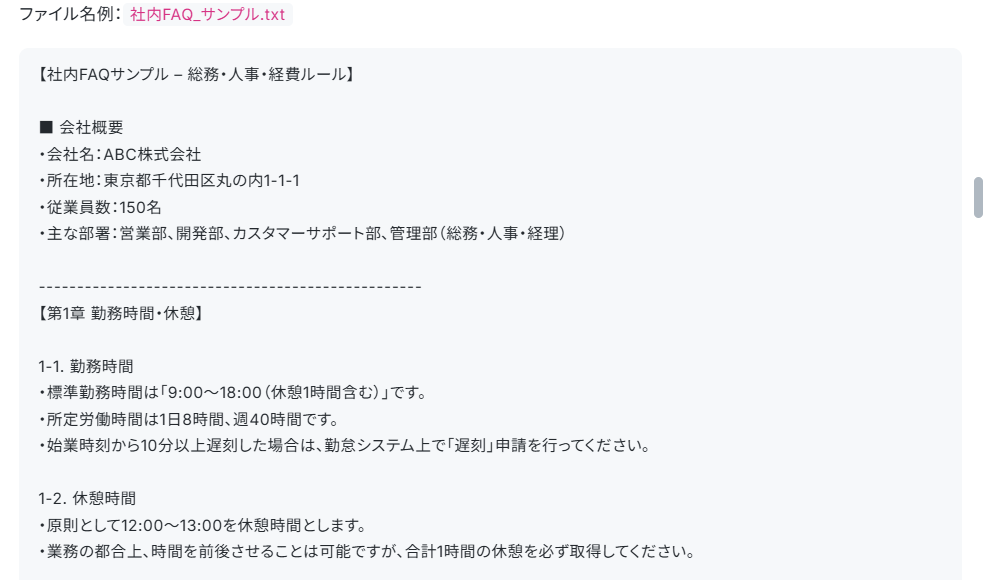
GPTsでは、アップロードしたファイルをKnowledgeとして参照させることができます。そのため、以下のような資料を整理しておくと役立ちます。
- 社内マニュアル
- FAQ一覧
- 製品資料
- 就業規則
- サポート手順書
- 社内ルール集
ただし、資料が古いままだと、その古い内容に基づいて回答する可能性があります。
運用前に、最新情報へ更新されているか確認しておきましょう。
今回は以下のようなものを用意しました。(画像は一部です)
3. GPTsを作成する
作成できるのは、基本的に有料プランのユーザーです。
GPTsの作成・編集はWeb版のChatGPTから行います。モバイルアプリでは主に利用のみ可能です。
手順としては以下です。
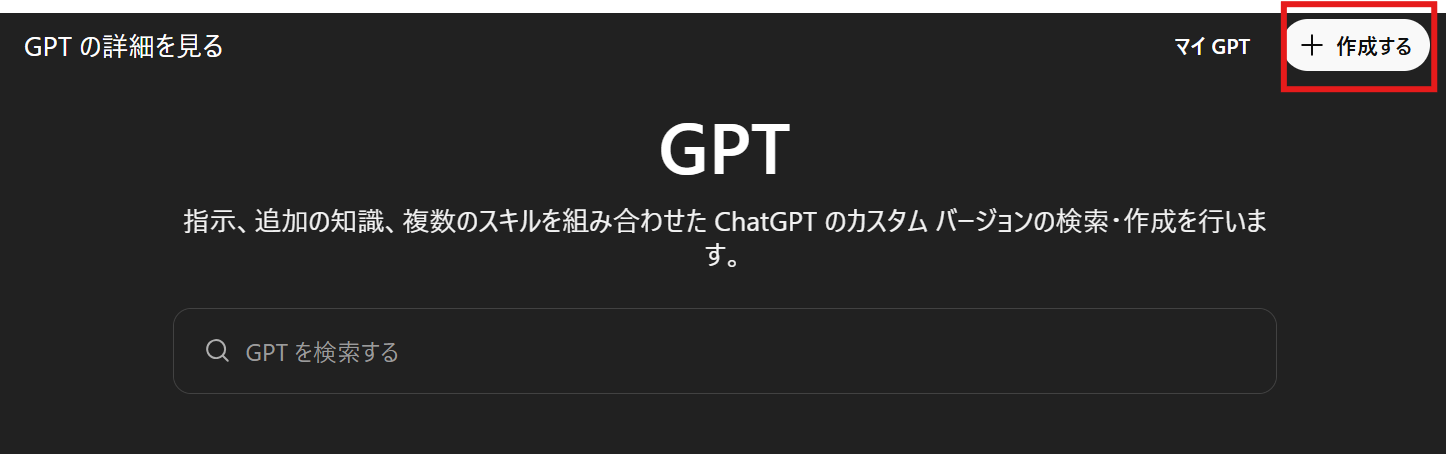
1.左サイドバーの 「GPT を探す / Explore GPTs」 を開く
見当たらない場合は以下からでも開けます。
2.画面右上またはGPTs画面内の 「作成 / Create」 をクリック
3.GPT Builder が開く
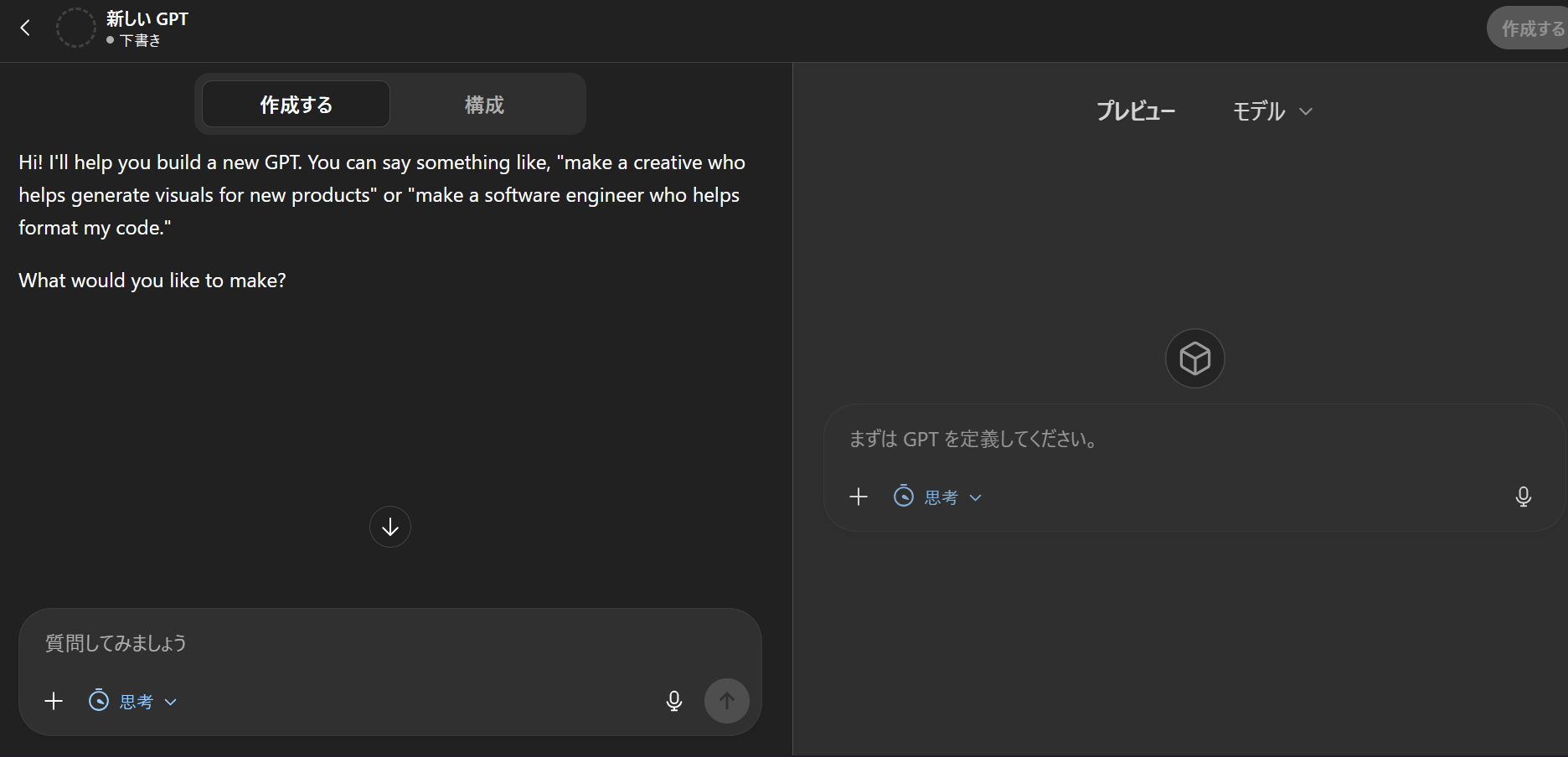
4.「どんなGPTを作りたいか」を会話で伝える、または設定画面で直接編集する用途に応じて、以下のような内容を設定していきます。
- ボット名
- 説明文
- 役割
- 回答トーン
- 禁止事項
- 会話スターター
- 参照資料
たとえば、社内FAQ用であれば、次のような役割設定が考えられます。
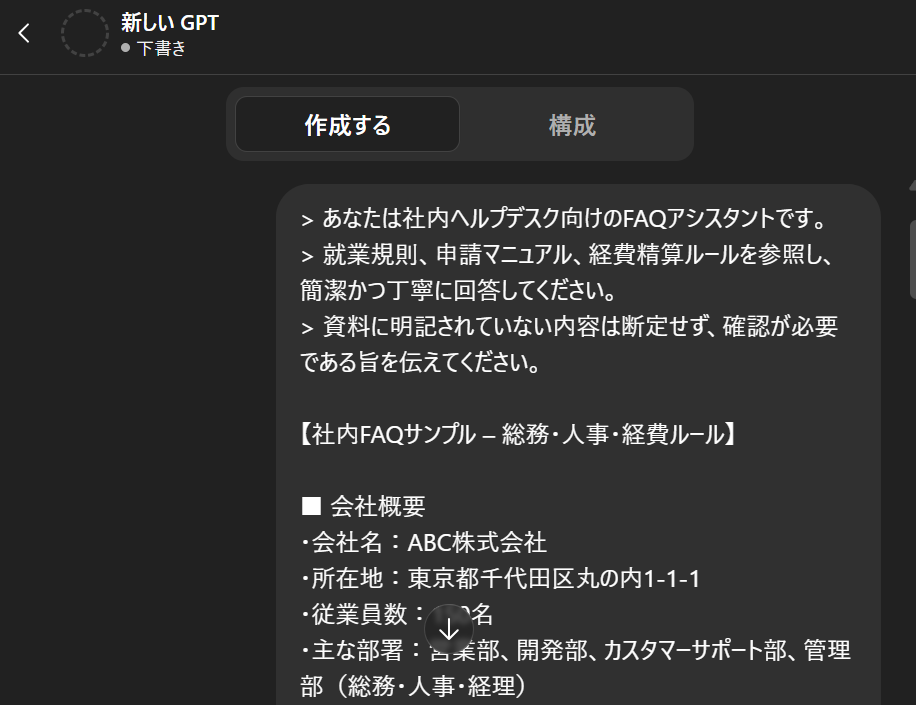
> あなたは社内ヘルプデスク向けのFAQアシスタントです。 > 就業規則、申請マニュアル、経費精算ルールを参照し、簡潔かつ丁寧に回答してください。 > 資料に明記されていない内容は断定せず、確認が必要である旨を伝えてください。
このように、何を答えるかだけでなく、何を断定しないかまで決めておくと、より実務向きになります。
今回は上記の指示と一緒に、 回答の元になる資料を共有しました。
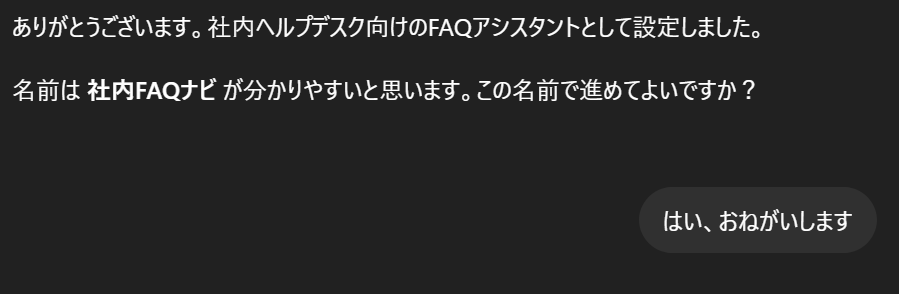
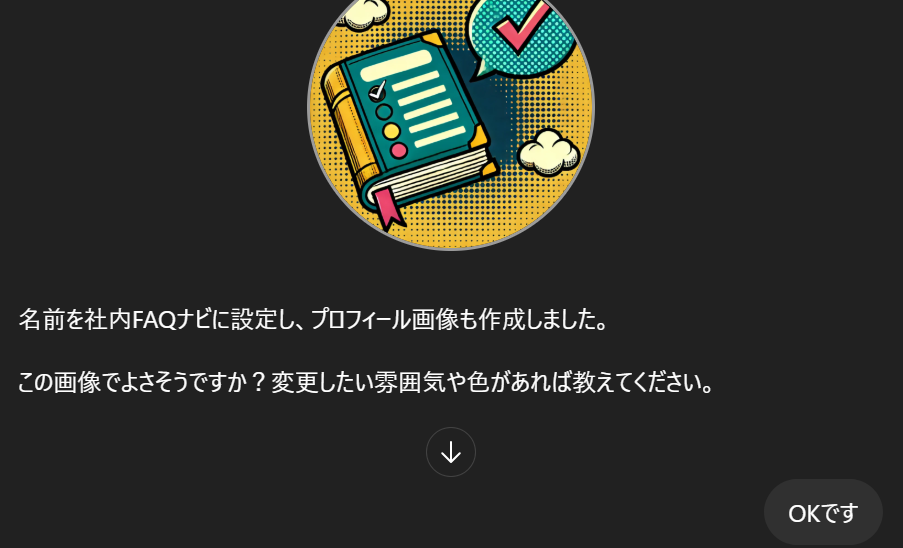
その後GPTのほうから質問があるので、答えていきましょう。
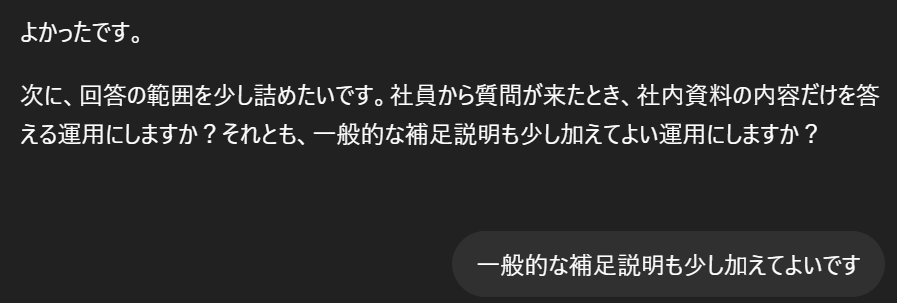
4. トーンや回答ルールを整える
業務で使う場合は、単に答えられればよいわけではなく、回答のトーンや安全性も重要です。画面左側の画面左側の設定画面から指示を行いましょう。
たとえば、以下のようなルールを設けると運用しやすくなります。
- 丁寧な敬語で答える
- 参照できる資料がない場合は断定しない
- 不明点は担当部署への確認を促す
- 長すぎる回答は避け、要点を先に示す
- 必要に応じて関連資料名を明記する
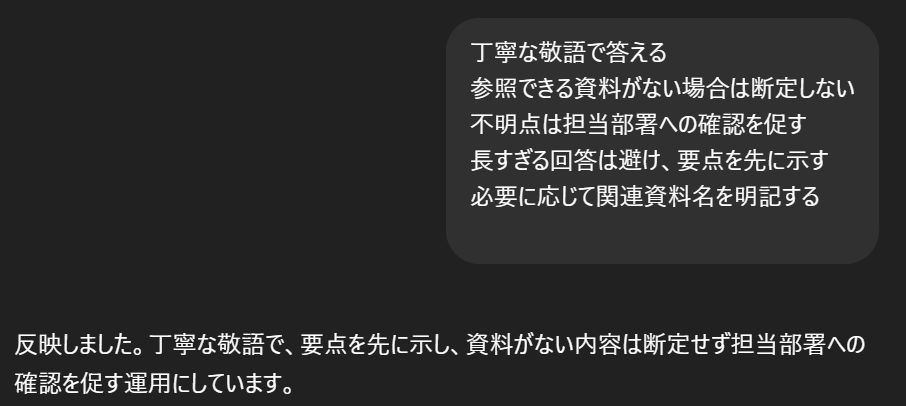
こうしたルールは、利用者の体験向上だけでなく、誤案内の抑制にもつながります。
5. 実際に質問してテストする
設定が終わったら、画面右側のプレビューで想定問答でテストを行いましょう。たとえば、以下の観点で確認すると有効です。
- よくある質問に正しく答えられるか
- 曖昧な質問にどう返すか
- 資料にない内容を断定していないか
- 回答トーンが適切か
- 回答が長すぎないか
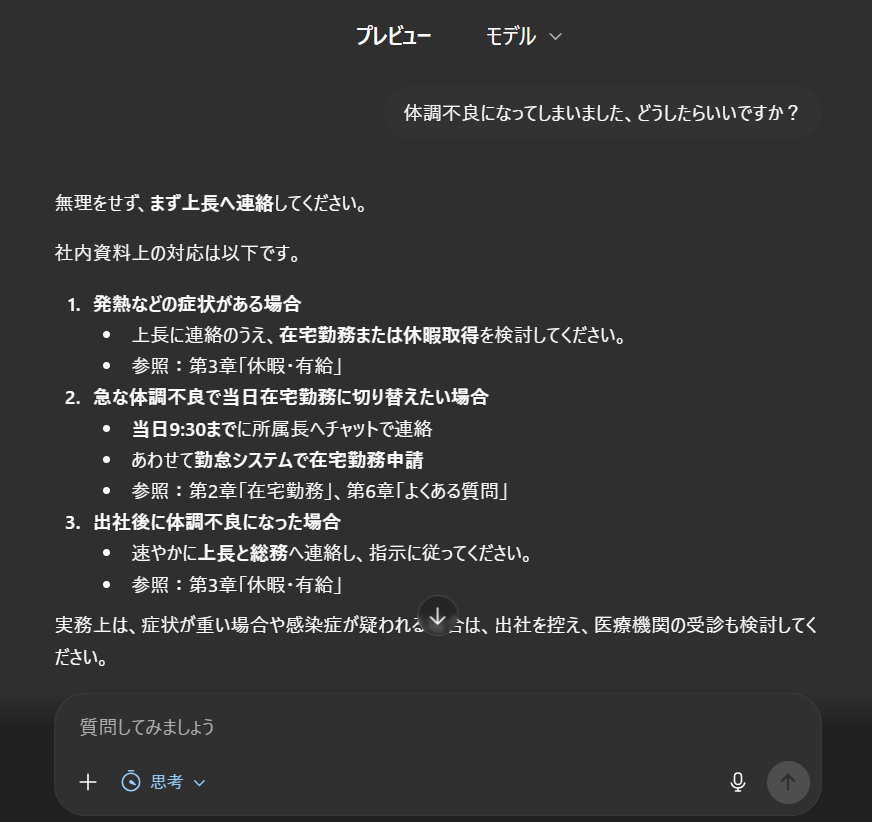
この段階で問題が見つかれば、画面左側の構成や指示を見直します。
GPTsは一度作って終わりではなく、試して調整することで実用性が高まります。
今回はもう少し体調不良者に寄り添う設定にしたかったので、そのように指示を入れました。
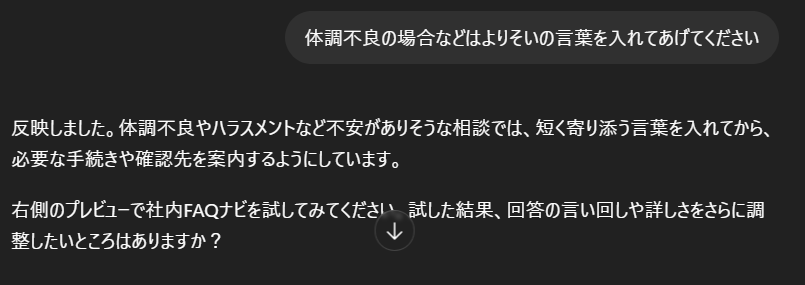
調整後に画面右側のプレビューで再度テストをします。
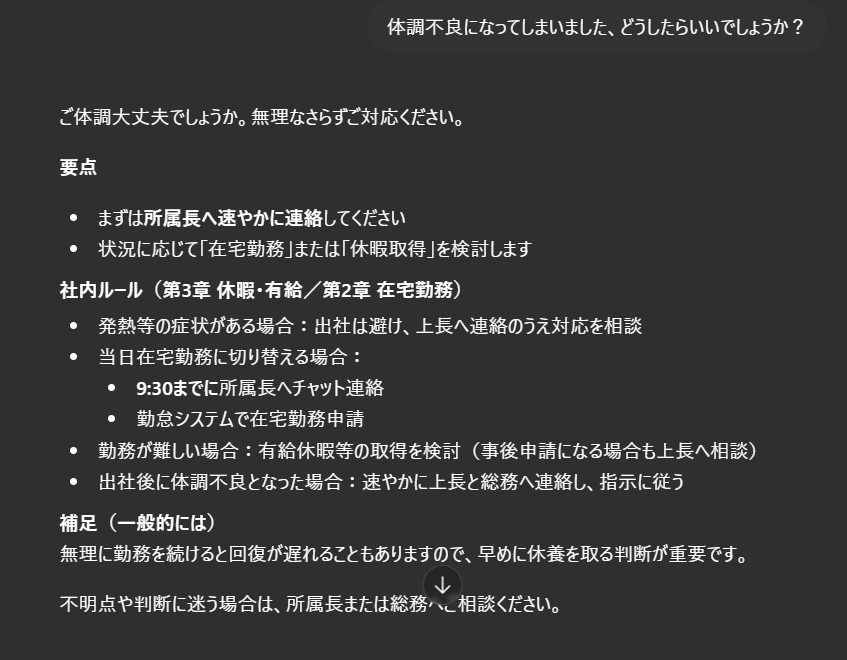
今回作ったチャットボットは、FAQを参照しながら質問に合わせた回答をしっかりと返してくれ、人間のような気遣いの言葉も添えてくれました!
このまま実務で使用しても問題ない仕上がりです。
6. GPTsを共有する
問題なく使えるようであれば、画面右上の「作成する」ボタンをクリックしましょう。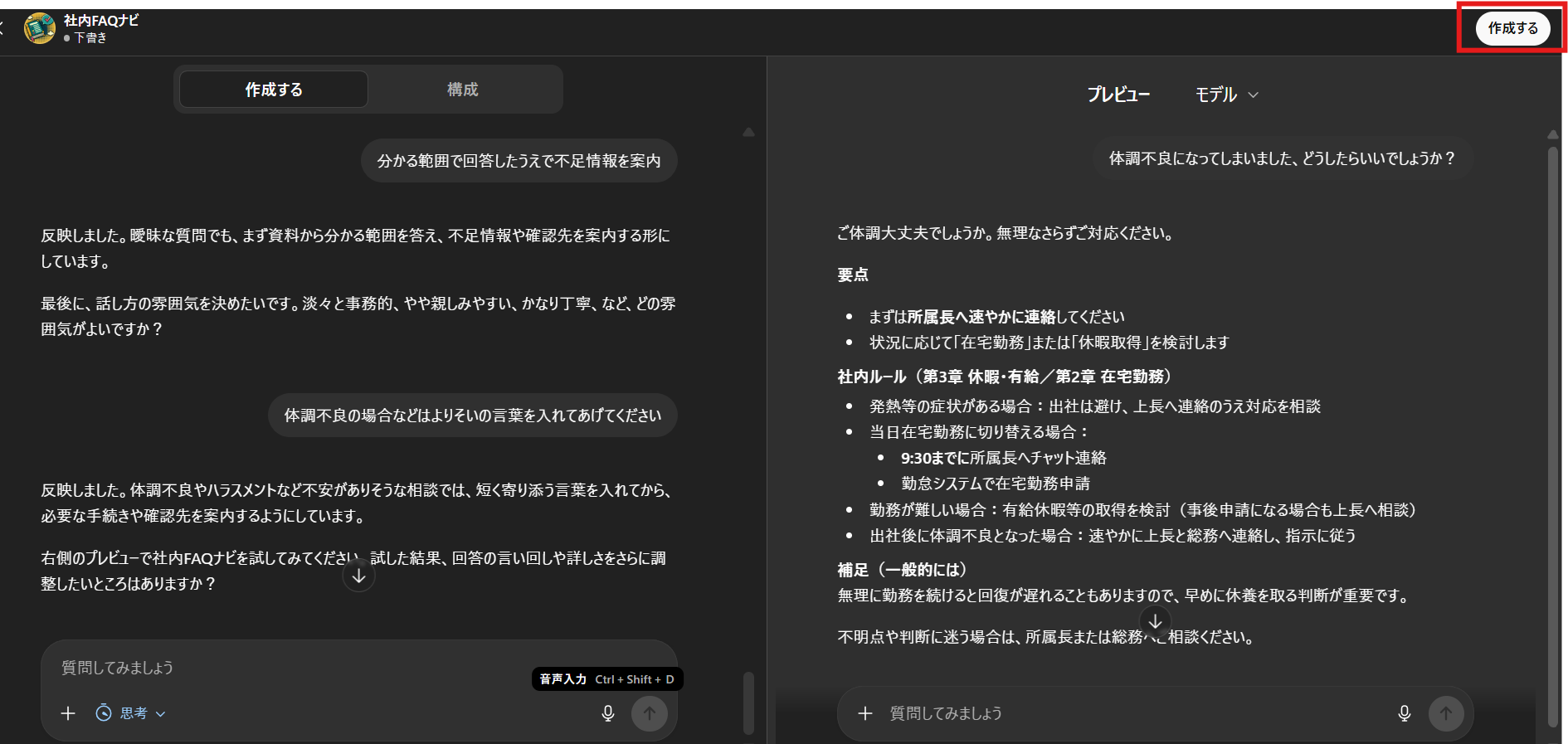
共有設定が出てくるので、任意の共有設定にしましょう。
今回は「リンクを受け取った人」にしました。保存するボタンを押すと、共有用リンクが出てくるので、そちらを開きましょう。
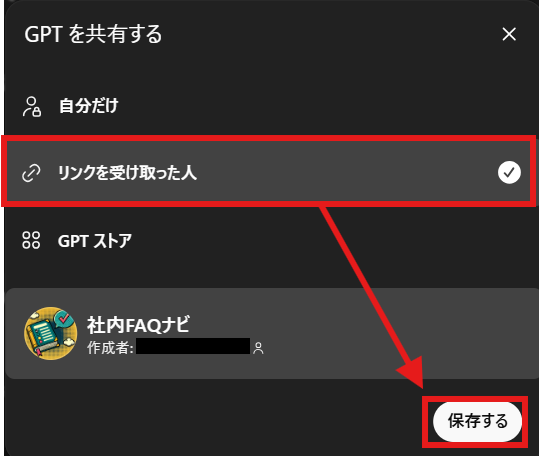
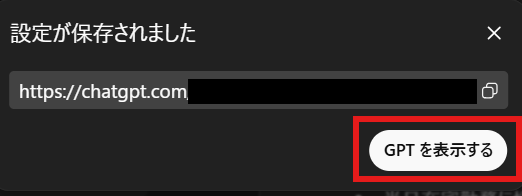
これでGPTsが作成されました!共有リンクを受け取った方は、誰でもこのページを使えます。
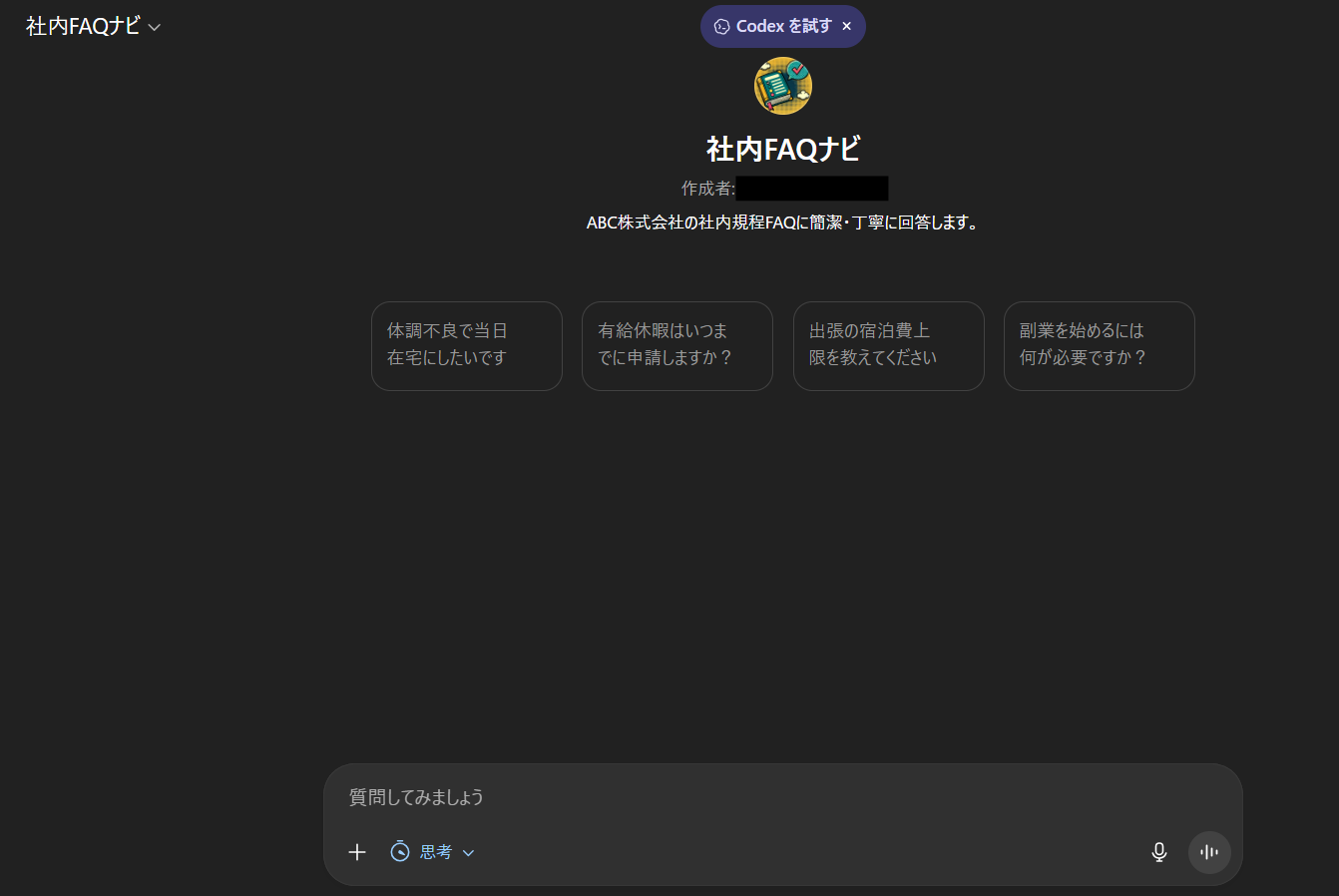
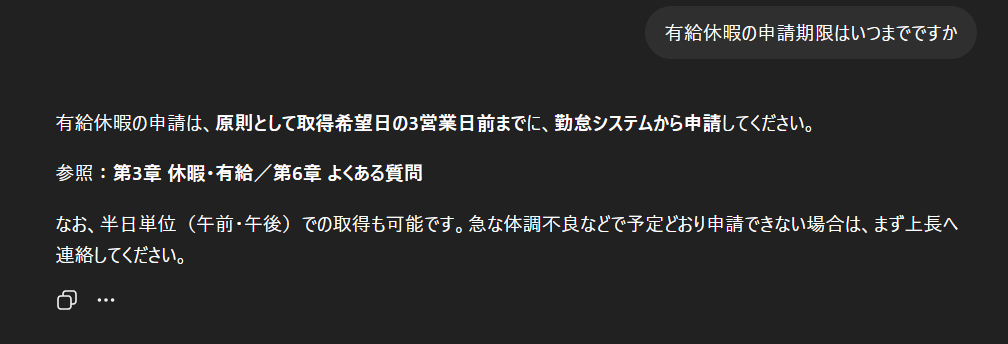
作成したGPTsに質問をしてみましょう。きちんと返答が帰ってくればOKです。
検証したところ内容も問題なく返答されていました。
❕GPTsでチャットボットを作る際の注意点

回答の正確性は保証されない
GPTsは便利ですが、常に正しい回答を返すとは限りません。資料にない内容を推測したり、表現を取り違えたりすることもあります。
そのため、業務利用では、
- 参照資料を整備する
- 断定を避ける指示を入れる
- 必要に応じて人が確認する
といった運用設計が重要です。
利用条件や機能差に注意する
GPTsは無料版では作成できず、現時点ではWeb版のChatGPTから、Go/Plus/Pro/Business/Enterpriseなど作成可能なプラン・権限で利用します。
利用前に、現在の契約プランや社内ポリシーを確認しておくと安心です。
複雑な外部連携はAPIのほうが向く場合がある
GPTsは始めやすい反面、独自画面や大規模なシステム連携を前提とする場合は、API連携のほうが適しているケースもあります。そのため、まずGPTsで試し、必要に応じてAPI連携へ発展させる考え方も有効です。
🌱GPTsの活用例

社内FAQボット
就業規則や申請ルール、各種マニュアルを参照し、社員からの質問に答える用途です。総務・人事・情報システム部門などへの問い合わせ一次受付として活用しやすいでしょう。
製品・サービス案内ボット
製品概要資料やサポート資料をもとに、基本的な製品説明や導入前の案内を行う用途です。ただし、価格や最新仕様など変動しやすい情報は、必ず最新情報を確認できる運用にしておくことが重要です。
問い合わせ対応の下書き作成
受信した問い合わせに対し、いきなり自動返信するのではなく、まずは回答案の下書きを作る用途です。人が確認したうえで送信する運用にすれば、AIのメリットと安全性のバランスをとりやすくなります。
📝まとめ
ChatGPTを活用したチャットボットの作り方には、GPTsを使う方法とAPI連携で構築する方法があります。- GPTsは、ノーコードで始めやすく、初心者向け
- API連携は、柔軟なカスタマイズや本格導入に向いている
という違いがあります。
特に、「まずは小さく試したい」「社内FAQ対応を効率化したい」「非エンジニアでも触れる方法を知りたい」という場合には、GPTsから始めるのが現実的です。
一方で、業務利用では正確性や運用ルールも重要です。
参照資料の整備や、断定を避ける設計、人による確認フローをあわせて考えることで、より安心して活用しやすくなります。
まずはGPTsで小さく始め、必要に応じてYoomなどの自動化ツールやAPI連携へ広げていくことで、自社に合った生成AI活用を進めやすくなるでしょう。
⚙️Yoomでできること
👉Yoomの登録はこちら。30秒で簡単に登録できます!GPTsは「会話」や「回答生成」に強みがありますが、実際の業務ではその前後にも以下のような作業などが発生します。
- フォームから問い合わせを受け取る
- 担当者へ通知する
- 顧客管理ツールへ記録する
Yoomを活用すると、こうした周辺業務をまとめて整理しやすくなります。
単にAIに答えさせるだけでなく、その後の共有・記録・転記まで含めて整備したい場合には、こうした自動化の考え方が有効です。

- Googleビジネスプロフィールの口コミ対応に、日々多くの時間を費やしている店舗運営者の方
- 複数店舗の口コミ管理を一元化し、返信業務の自動化を検討しているマーケティング担当者の方
- ChatGPTを活用して、顧客への返信品質を保ちながら業務効率を改善したいと考えている方
- 口コミ投稿をトリガーに、返信文の生成から投稿までが自動で実行されるため、これまで手作業で行っていた口コミ対応の時間を削減できます。
- ChatGPTが口コミ内容に応じた返信文を生成するため、返信の品質を一定に保つことができ、属人化しやすい業務の標準化に繋がります。
- はじめに、GoogleビジネスプロフィールとChatGPTをYoomと連携します。
- 次に、トリガーでGoogleビジネスプロフィールを選択し、「口コミが投稿・更新されたら」というアクションを設定します。
- 次に、オペレーションで分岐機能を設定し、口コミの評価などに応じてその後の処理を分岐させます。
- 次に、オペレーションでChatGPTの「テキストを生成」アクションを設定し、口コミの内容に基づいた返信文案を作成します。
- 最後に、オペレーションでGoogleビジネスプロフィールの「口コミへ返信」アクションを設定し、ChatGPTが生成したテキストを投稿します。
■このワークフローのカスタムポイント
- Googleビジネスプロフィールのトリガー設定で、口コミを検知する対象のロケーションIDを任意で設定してください。
- オペレーションの分岐条件は、口コミの評価(星の数)や特定のキーワードの有無など、任意の内容で設定することが可能です。
- 最終的な返信内容には、ChatGPTが生成したテキストだけでなく、口コミ投稿者の名前などの情報を自由に組み合わせて設定できます。
- Googleビジネスプロフィール、ChatGPTのそれぞれとYoomを連携してください。
- トリガーは5分、10分、15分、30分、60分の間隔で起動間隔を選択できます。
- プランによって最短の起動間隔が異なりますので、ご注意ください。
- 分岐はパーソナルプラン以上のプランでご利用いただける機能(オペレーション)となっております。フリープランの場合は設定しているフローボットのオペレーションはエラーとなりますので、ご注意ください。
- パーソナルプランなどの有料プランは、2週間の無料トライアルを行うことが可能です。無料トライアル中には制限対象のアプリや機能(オペレーション)を使用することができます。詳しくは、料金プランのページをご参照ください。
- ChatGPT(OpenAI)のアクションを実行するには、OpenAIのAPI有料プランの契約が必要です。(APIが使用されたときに支払いができる状態)
- 詳しくはOpenAIの「API料金」ページをご確認ください。
- ChatGPTのAPI利用はOpenAI社が有料で提供しており、API疎通時のトークンにより従量課金される仕組みとなっています。そのため、API使用時にお支払いが行える状況でない場合エラーが発生しますのでご注意ください。

- Zendeskでの問い合わせ対応を効率化したいカスタマーサポート担当者の方
- ChatGPTを活用した業務の自動化方法を探している方
- 問い合わせへの一次回答を自動化し、対応品質の均一化を図りたい方
- チケット作成後、迅速にChatGPTが情報収集や回答案の生成を自動で行うため、担当者が情報を検索したりゼロから文面を考えたりする時間を削減し、迅速な対応が可能になります
- AIによる回答案の生成は、担当者ごとの知識や表現のばらつきを抑え、顧客対応業務の標準化と品質の安定化に繋がります
- はじめに、ChatGPTとZendeskをYoomと連携します
- 次に、トリガーでZendeskを選択し、「新しいチケットが作成されたら」というアクションを設定します
- その後、オペレーションでChatGPTの「テキストを生成(Web検索対応)」アクションを設定し、チケットの内容に基づいた情報収集・要約や回答案生成を行います
- 最後に、Zendeskの「既存チケットへコメントを追加」アクションを設定し、前段で生成したテキストを該当のチケットに追加します
■このワークフローのカスタムポイント
- Zendeskと連携する際には、ご利用の環境に応じたサブドメインを正しく設定してください。これにより、特定のZendeskアカウントのチケットを対象にワークフローを起動できます
- ChatGPTにテキスト生成を指示するプロンプトは、問い合わせ内容に基づいた関連情報の収集、回答案の作成、社内共有用の要約作成など、目的に応じて自由にカスタマイズが可能です
- Zendesk、ChatGPTのそれぞれとYoomを連携してください。
- ChatGPT(OpenAI)のアクションを実行するには、OpenAIのAPI有料プランの契約が必要です。(APIが使用されたときに支払いができる状態)
- ChatGPTのAPI利用はOpenAI社が有料で提供しており、API疎通時のトークンにより従量課金される仕組みとなっています。そのため、API使用時にお支払いが行える状況でない場合エラーが発生しますのでご注意ください。
- Zendeskはチームプラン・サクセスプランでのみご利用いただけるアプリとなっております。フリープラン・ミニプランの場合は設定しているフローボットのオペレーションやデータコネクトはエラーとなりますので、ご注意ください。
- チームプランやサクセスプランなどの有料プランは、2週間の無料トライアルを行うことが可能です。無料トライアル中には制限対象のアプリを使用することができます。
- ChatGPTのアウトプットはJSONPathから取得可能です。取得方法は「『取得する値』を追加する方法」をご参照ください。
出典:https://chatgpt.com/ja-JP/overview/ / https://promo.digital.ricoh.com/chatbot/column/detail203/ / https://www.ricoh.co.jp/magazines/workstyle/column/how-to-create-chatgpt-chatbot/
/ https://www.optim.co.jp/media/cat-guide/aires-ai_2500723-01 /https://www.helpfeel.com/blog/chatbot_faq / https://cybozu.dev/ja/landing-page/build-a-conversational-faq-based-chatbot-with-chatgpt/
プログラミング知識なしで手軽に構築できます。










