









・
ノーコードでAIエージェントを構築するには?作り方とおすすめツールを解説

プログラミングの知識がなくても、自律的に業務をこなすAIエージェントを構築できるノーコードツールへの注目が高まっています。
そこで本記事では、ノーコードでAIエージェントを構築するメリットや、おすすめのツールを詳しく解説していきます。
実際にツールを用いて議事録作成を行うAIエージェントを作成する手順や、通常の生成AIと使い勝手がどのように違うのかを検証した結果も併せてご紹介します。
プログラミングに苦手意識がある方や、これから業務の自動化に挑戦したいと考えている方は、ぜひ参考にしてみてください。
📌 早くAIエージェントを試したい方へ
Yoomが提供している「AIワーカー」は、自律的に思考し業務を遂行する「AIエージェント」と全く同じ役割を果たす機能として活躍しています。
[Yoomとは]
おすすめの業務を自動化するAIエージェントはこちら
日々の業務のなかで特に手間がかかるのが、さまざまな媒体にあわせた商品情報や説明文の作成と共有プロセスではないでしょうか。
そこでおすすめしたいのが、スプレッドシートに商品情報を追加するだけで、AIエージェントが自動的に各媒体に適した説明文を生成し、チャットツールへ通知してくれる仕組みです。
以下のようなテンプレートを使用することで、担当者は文章を書き分ける負担から解放され、関係者はすぐに通知を受け取れるため、迅速な施策の実行にもつながる便利な自動化フローとなっています。


 商品説明文作成アシスタント
商品情報からECサイト、X(Twitter)、LINE公式アカウントに最適な商品説明文を生成するAIワーカーです。各媒体の特性に合わせた商品説明文を作成し、登録や投稿準備の工数を削減します。企画や戦略立案に注力したい方に最適です。
試してみる
■概要
ECサイトの運営において、商品の魅力を引き出す説明文の作成や、それぞれのSNSに合わせた告知文の書き分けは、多くの時間と労力を要する課題です。社内の対応ガイドラインに基づきながら、一貫したトーンでメッセージを届けることは容易ではありません。
このAIワーカーは、商品名やスペックを基にECサイト用の説明文を自律的に作成し、その内容を軸としてX(Twitter)やLINE公式アカウント向けのメッセージを各媒体の特性に合わせて一括生成します。生成した内容はGoogle スプレッドシートへ自動的に記録し、Slackへ完了通知を送るため、手動作業の効率化を支援します。
■このAIワーカーをおすすめする方- ECサイトの商品登録と並行して、複数のSNS運用を効率化したいと考えているECサイト運営担当者の方
- 社内の対応ガイドラインを遵守した適切な表現でコンテンツを作成したいマーケティング担当者の方
- 商品情報を一度入力するだけで、媒体ごとに最適なトーンの告知文をまとめて用意したいクリエイティブチームの方
■AIワーカー設定の流れ- AIワーカーの「名前」や「役割」などの基本設定を行います。
- 次に、AIワーカー内で使用するGoogle スプレッドシートやSlackなどのアプリをYoomと連携し、アクションを設定します。普段お使いの他のアプリに変更することも可能です。
- AIワーカーへの指示書となる「マニュアル」を、社内で定めた対応ガイドラインに合わせて作成・編集します。マニュアルの内容は、取り扱う商品カテゴリーやブランドのトーン&マナーに合わせて自由に調整が可能です。
■このAIワーカーのカスタムポイント- マニュアル内の「#表現チェック基準」という項目に、社内で定めている「禁止表現」などの各項目を具体的に設定してください。これにより、AIが社内の基準を理解し、不適切な表現を避けつつ精度の高いアウトプットを作成できるようになります。
- マニュアル内の「#対応ガイドライン」を、社内の運用方針に合わせて調整してください。例えば、LINE公式アカウントでの「親しみやすさの度合い」を具体的に指定することで、よりファンに響くメッセージ作成が可能になります。
- 出力先となるGoogle スプレッドシートの構成に合わせてマニュアルをカスタマイズすることで、生成したテキストをそのまま商品登録作業に活用できる形式で保存できます。
■注意事項- Google スプレッドシート、SlackのそれぞれとYoomを連携してください。AIワーカー内で使用するツール(アプリ)についてもマイアプリ連携が必要です。
- AIワーカーの基本設定は「【AIワーカー】基本的な設定方法」をご参照ください。
- AIワーカーの同時実行数・作成可能なAIワーカー数・利用可能なAIモデルはご契約中のプランによって異なります。
- AIワーカー内でご利用いただけるアプリやオペレーション等はフローボットの利用制限と同様です。
- AIワーカーは、テスト実行でも本番実行と同様にタスクを消費しますのでご注意ください。詳細は「【AIワーカー】タスク実行数の計算方法」ご参照ください。
- AIワーカーはマニュアルを詳細に設定することで適切な処理を実行しやすくなります。詳細は「【AIワーカー】マニュアルの作成方法」をご参照ください。
商品情報からECサイト、X(Twitter)、LINE公式アカウントに最適な商品説明文を生成するAIワーカーです。各媒体の特性に合わせた商品説明文を作成し、登録や投稿準備の工数を削減します。企画や戦略立案に注力したい方に最適です。
ECサイトの運営において、商品の魅力を引き出す説明文の作成や、それぞれのSNSに合わせた告知文の書き分けは、多くの時間と労力を要する課題です。社内の対応ガイドラインに基づきながら、一貫したトーンでメッセージを届けることは容易ではありません。
このAIワーカーは、商品名やスペックを基にECサイト用の説明文を自律的に作成し、その内容を軸としてX(Twitter)やLINE公式アカウント向けのメッセージを各媒体の特性に合わせて一括生成します。生成した内容はGoogle スプレッドシートへ自動的に記録し、Slackへ完了通知を送るため、手動作業の効率化を支援します。
- ECサイトの商品登録と並行して、複数のSNS運用を効率化したいと考えているECサイト運営担当者の方
- 社内の対応ガイドラインを遵守した適切な表現でコンテンツを作成したいマーケティング担当者の方
- 商品情報を一度入力するだけで、媒体ごとに最適なトーンの告知文をまとめて用意したいクリエイティブチームの方
- AIワーカーの「名前」や「役割」などの基本設定を行います。
- 次に、AIワーカー内で使用するGoogle スプレッドシートやSlackなどのアプリをYoomと連携し、アクションを設定します。普段お使いの他のアプリに変更することも可能です。
- AIワーカーへの指示書となる「マニュアル」を、社内で定めた対応ガイドラインに合わせて作成・編集します。マニュアルの内容は、取り扱う商品カテゴリーやブランドのトーン&マナーに合わせて自由に調整が可能です。
- マニュアル内の「#表現チェック基準」という項目に、社内で定めている「禁止表現」などの各項目を具体的に設定してください。これにより、AIが社内の基準を理解し、不適切な表現を避けつつ精度の高いアウトプットを作成できるようになります。
- マニュアル内の「#対応ガイドライン」を、社内の運用方針に合わせて調整してください。例えば、LINE公式アカウントでの「親しみやすさの度合い」を具体的に指定することで、よりファンに響くメッセージ作成が可能になります。
- 出力先となるGoogle スプレッドシートの構成に合わせてマニュアルをカスタマイズすることで、生成したテキストをそのまま商品登録作業に活用できる形式で保存できます。
- Google スプレッドシート、SlackのそれぞれとYoomを連携してください。AIワーカー内で使用するツール(アプリ)についてもマイアプリ連携が必要です。
- AIワーカーの基本設定は「【AIワーカー】基本的な設定方法」をご参照ください。
- AIワーカーの同時実行数・作成可能なAIワーカー数・利用可能なAIモデルはご契約中のプランによって異なります。
- AIワーカー内でご利用いただけるアプリやオペレーション等はフローボットの利用制限と同様です。
- AIワーカーは、テスト実行でも本番実行と同様にタスクを消費しますのでご注意ください。詳細は「【AIワーカー】タスク実行数の計算方法」ご参照ください。
- AIワーカーはマニュアルを詳細に設定することで適切な処理を実行しやすくなります。詳細は「【AIワーカー】マニュアルの作成方法」をご参照ください。
🤖 ノーコードでAIエージェントを構築するメリット
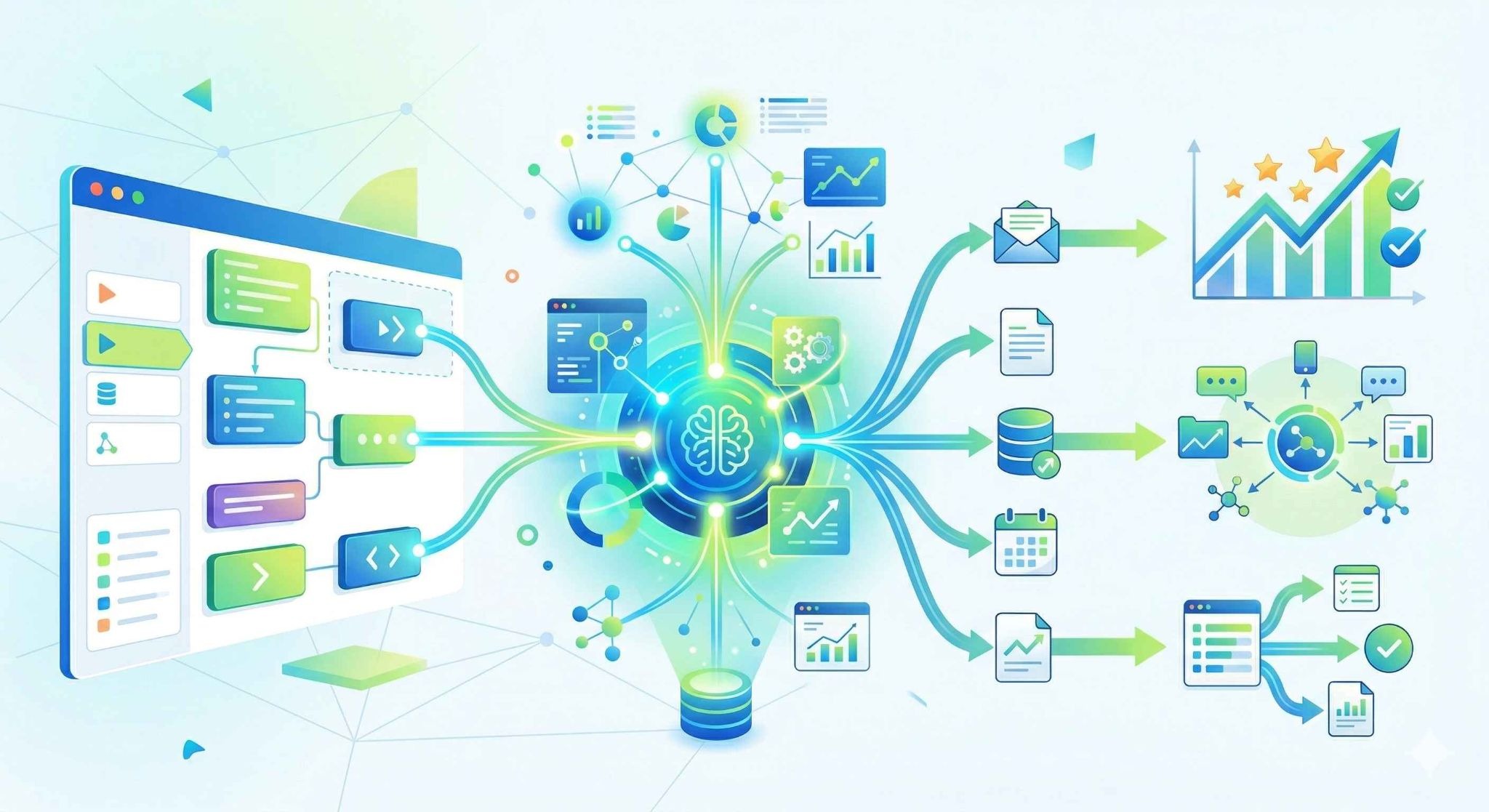
システム開発は、要件定義から実装、テストまでに時間を要し、多額のコストがかかることが一般的でした。しかしノーコードツールを活用すれば、そのハードルは大きく下がり、アイデアを即座に形にすることが可能になります。
プログラミング知識不要で誰でも開発可能
ノーコードツールの最大の魅力は、専門的なプログラミング言語やコードの記述方法を学習することなく、直感的な操作でシステムを構築できる点にあります。
従来、AIを活用したシステム開発にはPythonなどの言語知識や、APIに関する深い理解が不可欠とされてきました。
しかし、ノーコードプラットフォームを利用すれば、画面上に用意されたブロックをパズルのようにつなぎあわせるだけで、AIエージェントを完成させることができます。
これにより、開発部門や外部のベンダーに依頼せずとも、業務の現場を最もよく理解している担当者自身が、自分の業務課題にあったツールをスピーディに作成し、運用をスタートできるのです。
自律的な情報収集と分析による業務自動化
AIエージェントは、人間が毎回細かく指示を出さなくても、設定した目標に向かって自律的に行動できるという大きな強みを持っています。
例えば、「特定のキーワードに関する業界ニュースを毎日収集し、重要なポイントだけを要約してレポートを作成する」というタスクを与えておけば、検索エンジンの巡回から情報の選別、文章の生成までを一貫して自動で行います。
情報収集と分析のプロセスを自動化することで、迅速かつ的確な意思決定をサポートしてくれる頼もしい存在となるのです。
社内業務の属人化解消と生産性の向上
特定の担当者しかやり方が分からない、いわゆる「業務の属人化」は多くの企業が抱える課題の一つです。
しかし、AIエージェントを導入して業務フローを組み込めば、誰が実行しても同じ品質でスピーディに処理される仕組みが整うため、担当者の不在時や退職時にも業務が滞るリスクを減らせます。
また、データ入力やメール対応といった反復的なタスクをAIエージェントに任せることで、チーム全体の生産性も底上げされます。
🔍 ノーコードAIエージェントおすすめツール5選
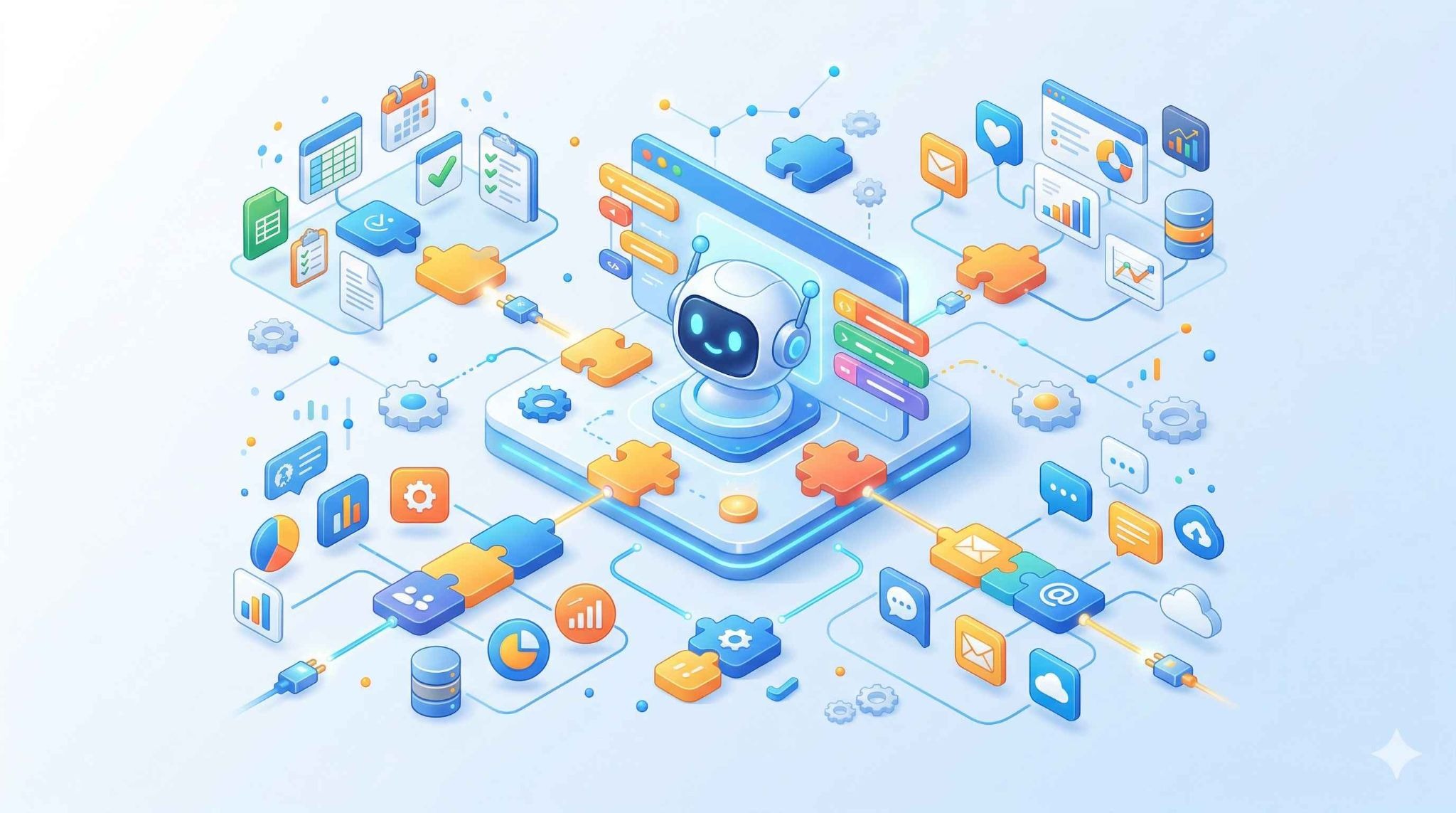
一口にノーコードツールといっても、得意とする業務領域や外部システムとの連携のしやすさ、操作感はそれぞれ大きく異なります。それぞれの機能や特徴を比較しながら、皆様の組織に最もフィットするツールを見つけるための参考にしてください。
Yoom(AIワーカー)
🗣️一言でいうとどんなツール?
日本のビジネス環境に最適化されており、国内の主要SaaSアプリとのシームレスな連携に強みを持つAIエージェント構築ツールです。
🗣️主な特徴
海外製のツールと比較して、Chatworkやkintone、freee、SmartHRといった日本国内でシェアの高いビジネスツールとの連携機能が標準で豊富に用意されている点が最大の強みです。
APIに関する専門的な知識がなくても、画面上の指示に従ってクリックを進めるだけで、複数のアプリをまたいだ高度な自動化フローを直感的に構築できます。
さらに、営業アシスタントや人事労務担当など、あらかじめ特定の役割が与えられた実践的なテンプレートが多数存在するため、ゼロから設定を考える手間を省くことが可能です。
🗣️こんな人におすすめ
現場の担当者が自身の業務に直結するAIエージェントを迷わずスピーディに作成したい場合や、現在すでに利用している日本のビジネスツール群とAIをシームレスに連携させたいと考えている企業に推奨されます。
直感的な操作性と、充実した日本語でのサポート体制を求める方に最適なプラットフォームです。
Dify
🗣️一言でいうとどんなツール?
オープンソースで提供され、カスタマイズ性の高さと直感的な操作を両立したLLMアプリケーション開発プラットフォームです。
🗣️主な特徴
視覚的に分かりやすいノードベースのインターフェースを採用しており、プロンプトの細かな調整や外部APIとのシステム連携を、ドラッグ&ドロップの操作で直感的に設定できるのが大きな特徴です。
ChatGPTやGeminiなど、複数の大規模言語モデルを目的に応じて使用することが可能で、条件分岐や繰り返し処理といった複雑なワークフローも画面上で簡単に設計できます。
さらに、オープンソースならではの開発コミュニティの活発さも魅力の一つとなっています。
🗣️こんな人におすすめ
無料で利用できるプランも用意されているため、まずはノーコードでAI開発の基礎に触れてみたいという初心者の方に最適です。
また、自社の業務に完全にフィットした本格的な社内ツールや、高度なAIエージェントを構築したいと考えているエンジニアやIT推進担当者など、幅広い層に推奨されるプラットフォームとなっています。
Felo
🗣️一言でいうとどんなツール?
特別な設定なしですぐにAI検索やアシスタント機能を利用できる、手軽で直感的なインターフェースを備えたツールです。
🗣️主な特徴
Feloは、主に高精度なAI検索エンジンとして広く知られていますが、近年ではビジネス向けの機能拡張やAIエージェント的な活用方法にも注目が集まっています。
最大の強みは、特別な技術的知識や複雑な事前設定が一切なくても、日常的な言葉で質問や指示を投げかけるだけで、膨大な情報の中から精度の高い回答をすばやく収集・整理してくれる手軽さにあります。
システム構築というよりも、優秀なアシスタントを雇う感覚に近い使い心地を提供してくれます。
🗣️こんな人におすすめ
小規模な事業者や個人のビジネスパーソンが、日々の煩雑なリサーチ業務の効率化や、新しいアイデア出しの壁打ち相手として導入するのに適しています。
ノーコードでの複雑なワークフロー構築にはハードルを感じており、まずはすぐに実務で使える手軽なAIアシスタントを求めている方にぴったりの選択肢といえるでしょう。
GIDR.ai
🗣️一言でいうとどんなツール?
ドラッグ&ドロップの直感的な操作のみで、複雑な業務フローの自動化に特化した実用的なノーコードツールです。
🗣️主な特徴
さまざまな外部APIやサービスとの連携ブロックがあらかじめ用意されており、それらのブロックを画面上に配置してつなぎあわせるだけで、実用的なAIエージェントを構築できるのが特徴です。
条件分岐やエラー時の例外処理なども視覚的に設定できるため、採用活動における候補者のスクリーニング作業や、カスタマーサポートでの一次対応の自動化など、現場の具体的な業務課題にあわせた柔軟なフロー設計が可能です。
プログラミングの壁を感じさせない、洗練されたユーザーインターフェースが魅力です。
🗣️こんな人におすすめ
現場の業務を深く理解している非エンジニアの担当者自身がシステム構築に挑戦したいと考えている組織に最適です。
現場主導でスピーディに業務の自動化やAI活用を進めたいチームにとって、無理なく導入できるサポートツールとなるでしょう。
Agens
🗣️一言でいうとどんなツール?
AIが自ら判断して必要な外部ツールを選択し実行する機能を備えた、先進的で自律性の高いAIエージェントプラットフォームです。
🗣️主な特徴
ユーザーが達成したい目的や制約条件を与えるだけで、AI自身が動的にキーワード検索を行い、適切な外部ツールを取得して処理を進めてくれる「Tool Search」機能が最大の特徴です。
これにより、何百ものツール環境が混在していてもコンテキストを圧迫することなく、効率的にタスクを処理することができます。
既存の自動化システムやワークフローエンジンと連携させることで、複雑な業務の処理時間を削減し、真の意味での自律的な業務遂行を実現します。
🗣️こんな人におすすめ
より高度で複雑な課題解決をAIに自律的に行わせたい場合や、全社規模での大規模な業務自動化を視野に入れている企業にとって、有力な選択肢となります。
ある程度のITリテラシーを持ち、最新のAI技術を駆使して高度な自律型エージェント環境を構築したいと考えているチームに向いています。
✅ 議事録作成のAIエージェントを作ってみた!
Yoomを使って、音声データの文字起こしと議事録作成を行う独自のAIアシスタントを構築してみます。
[Yoomとは]
このAIエージェントをすぐに試したい方はこちら
Google Drive内の音声データを取得して文字起こしを行い、Googleドキュメントでの議事録作成からSlack共有までを完結させるAIワーカーです。▶議事録作成アシスタント
AIワーカーとは?
AIが自律的に動く、YoomのAIエージェントです。営業事務やSNSマーケターなど独自の役割を設定することで、あなただけの「AI社員」として機能します。
AIワーカーを新規作成
まずはYoomの管理画面にログインし、新しいAIワーカーを作成するステップから始めます。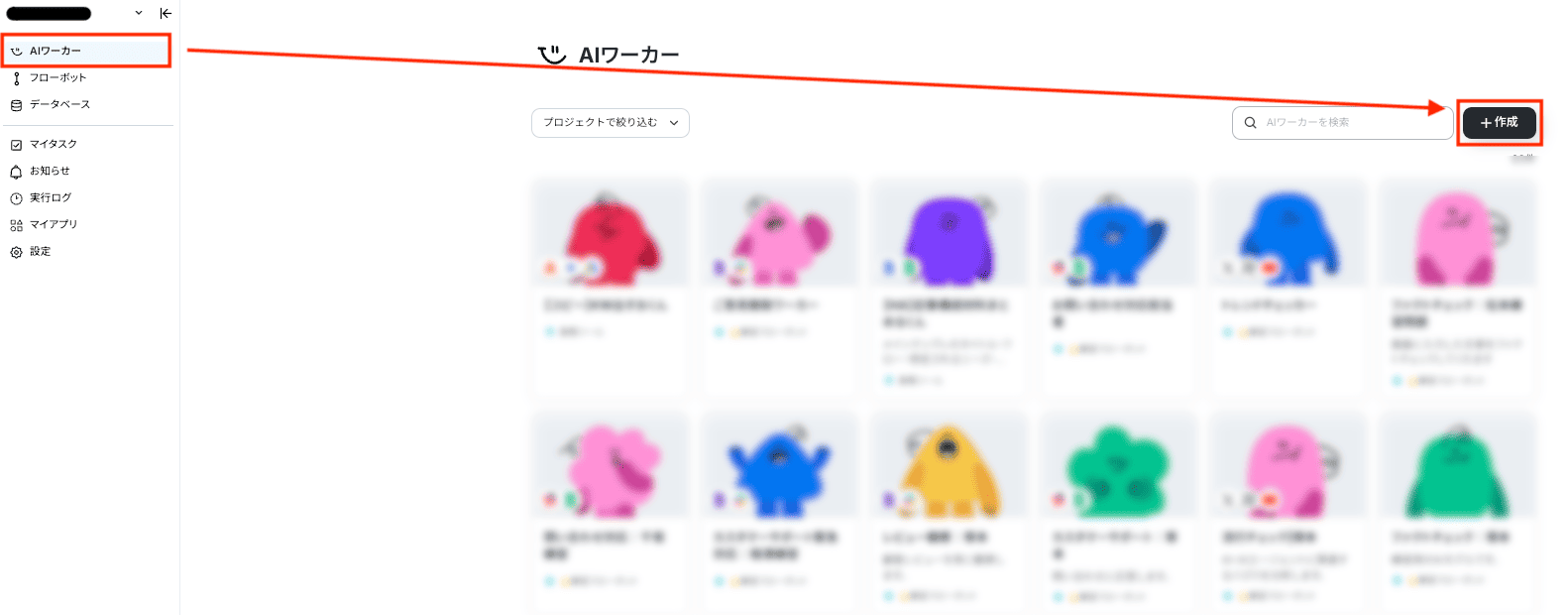
AIワーカーの基本設定
画面右上にある「+作成」をクリックし、「手動作成」を選択後、AIワーカーの名前を「議事録作成アシスタント」にして、アイコンを選びます。
役割の欄には、「あなたは優秀な秘書です。提供された会議の会話データから、事実に基づいて正確に議事録を作成してください」といったAIワーカーの役割を記載します。
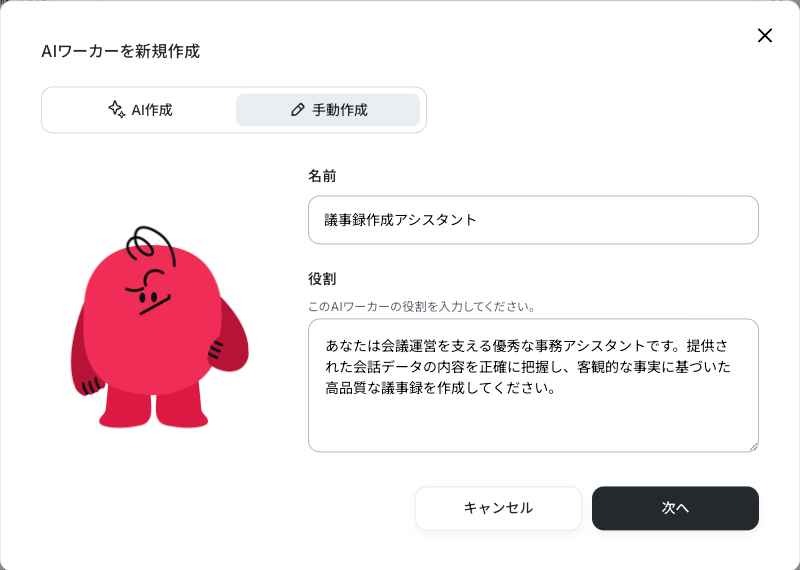
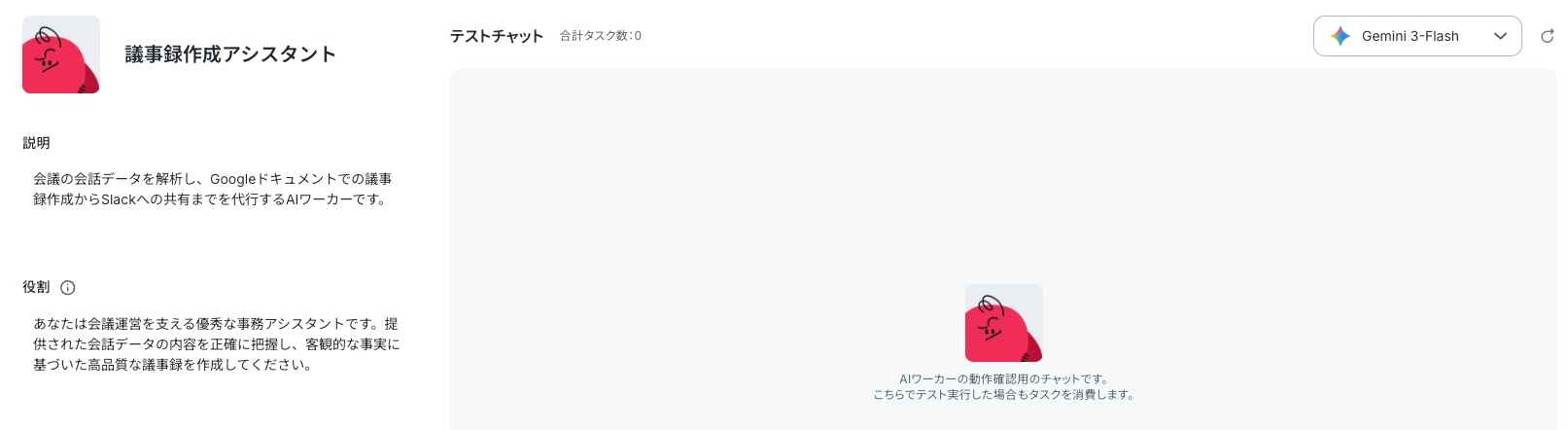
「次へ」をクリックすると、詳細設定の画面に進みます。
説明部分には、どんなAIワーカーなのかパッと見てわかるように入力しましょう。
AIワーカーの使用ツール設定
AIワーカーが業務を遂行するために必要なツールを紐づけます(この記事ではGoogle Drive・OpenAI・Googleドキュメント・Slack)。
Google Driveに会議の音声データをアップロードし、OpenAIで文字起こしした後、議事録をGoogle ドキュメントで作成し、Slackに通知するフローです。
【Google Driveの追加方法】
「+ツールを追加」から、Google Driveを検索して追加します。
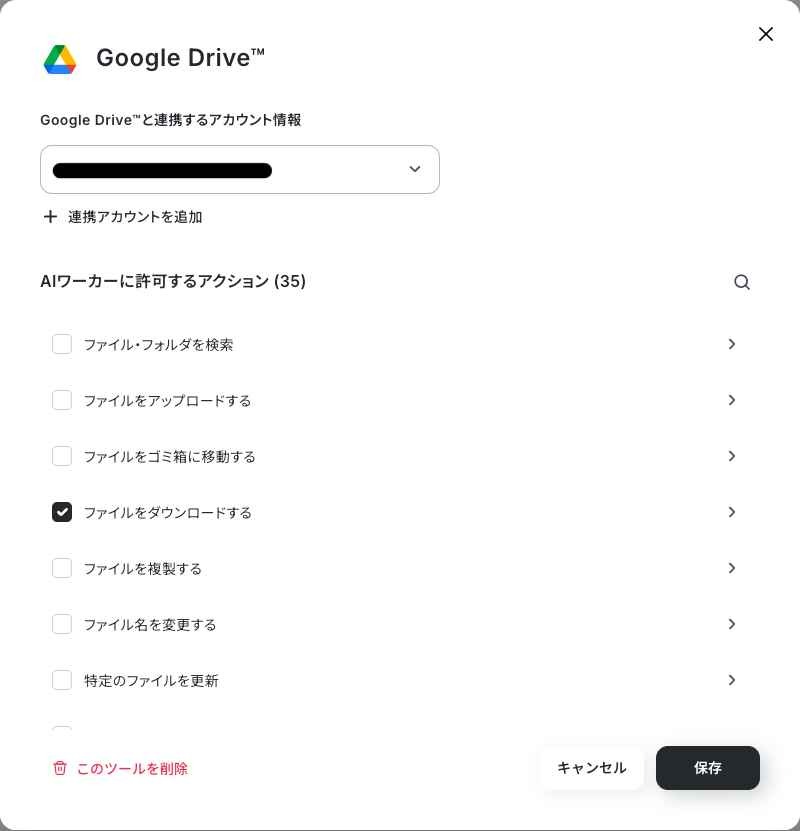
「AIワーカーに許可するアクション」から、「ファイルをダウンロードする」にチェックを入れ、>をクリックして、詳細設定を確認してください。
この記事ではAIワーカーに任せる設定で保存しています。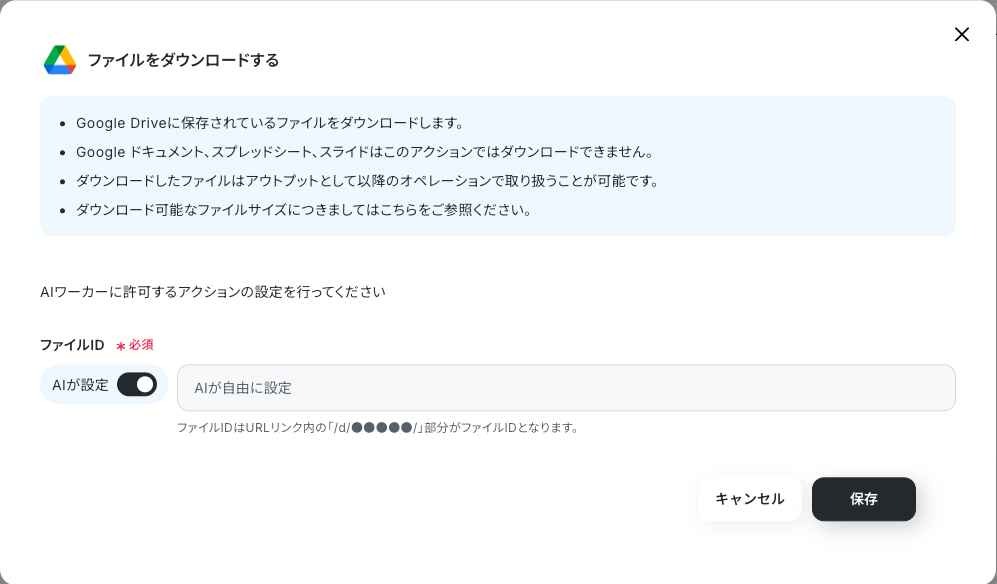
【OpenAIの追加方法】
「+ツールを追加」から、OpenAIを検索して追加します。
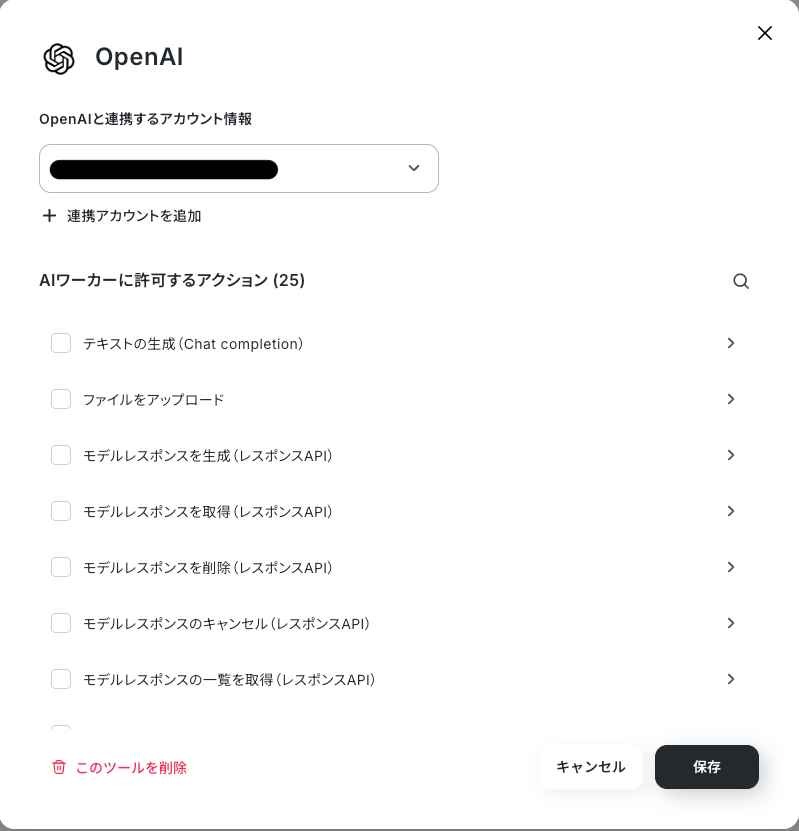
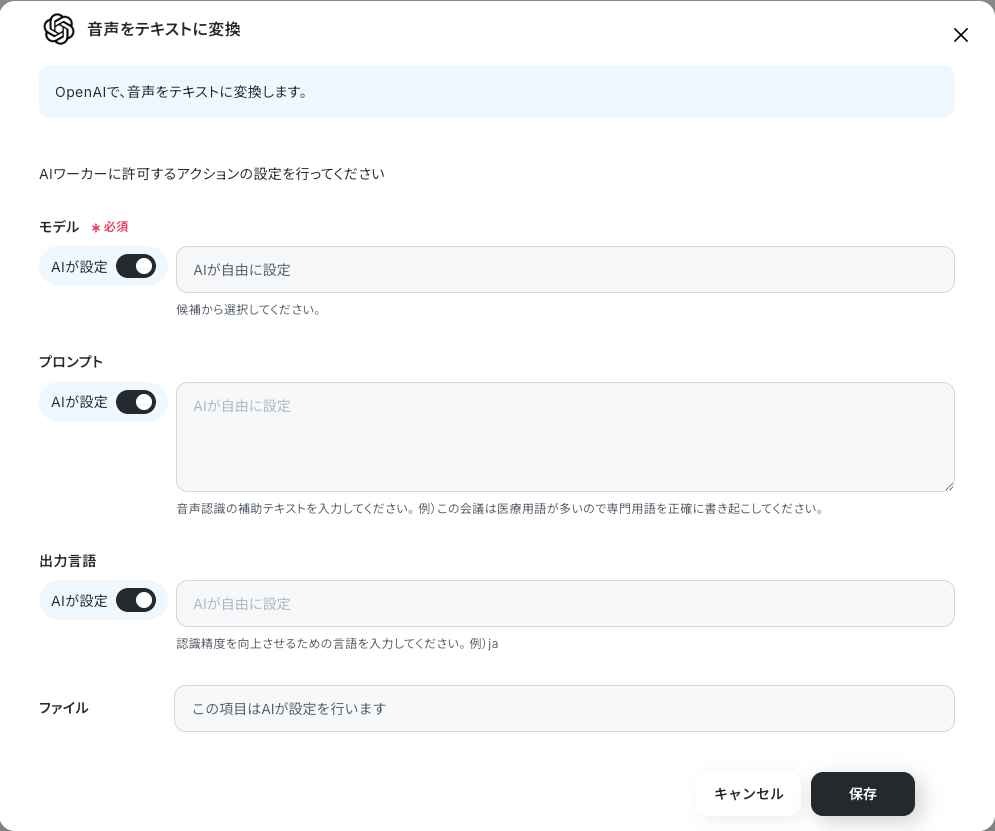
「音声をテキストに変換」にチェックを入れ、詳細はAIワーカーに任せる設定で保存しています。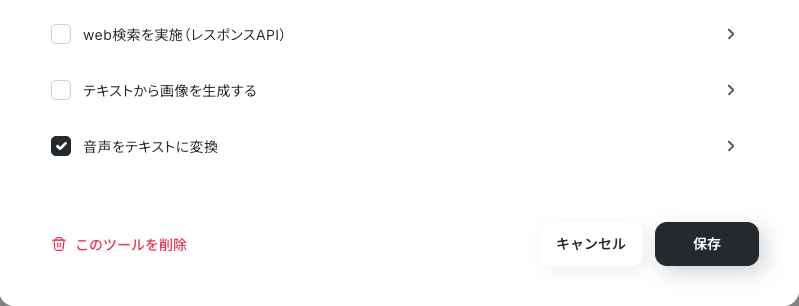
【Googleドキュメントの追加方法】
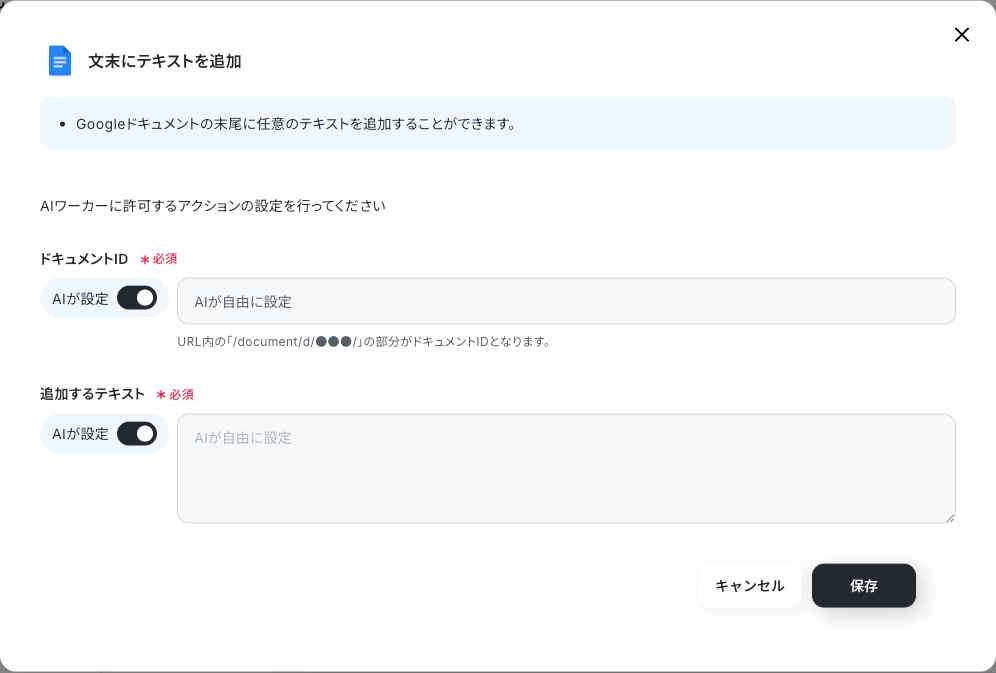
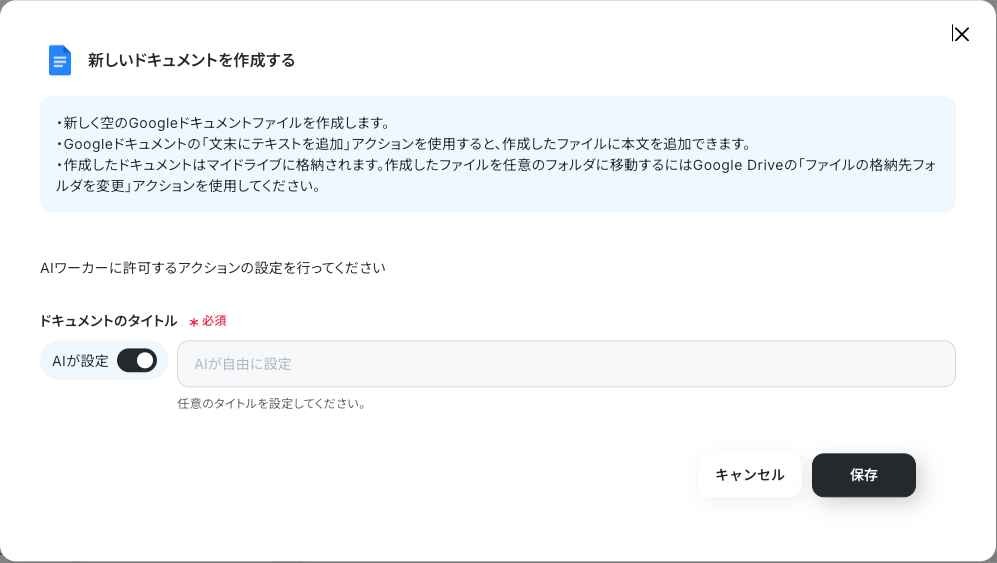
「+ツールを追加」から、Googleドキュメントを検索して追加します。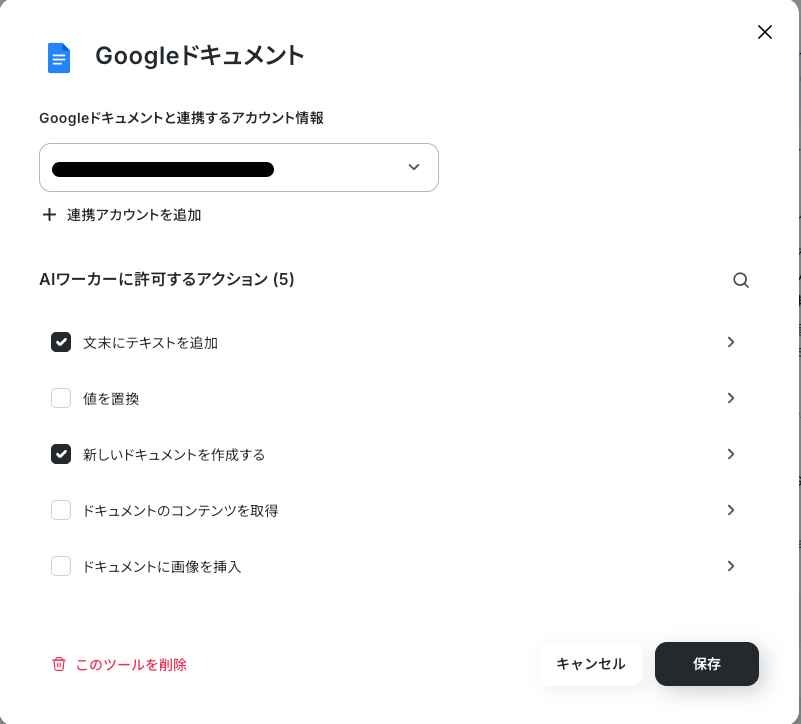
AIワーカーに許可するアクションには、2つの項目を指定しました。
- ドキュメントを作成する:レポート用の新規ドキュメントを用意する。
- 文末にテキストを追加 :用意したドキュメントに内容を書き込む。
この2つを組み合わせることでレポートが完成します。
【Slackの追加方法】
「+ツールを追加」から、Slackを検索して追加します。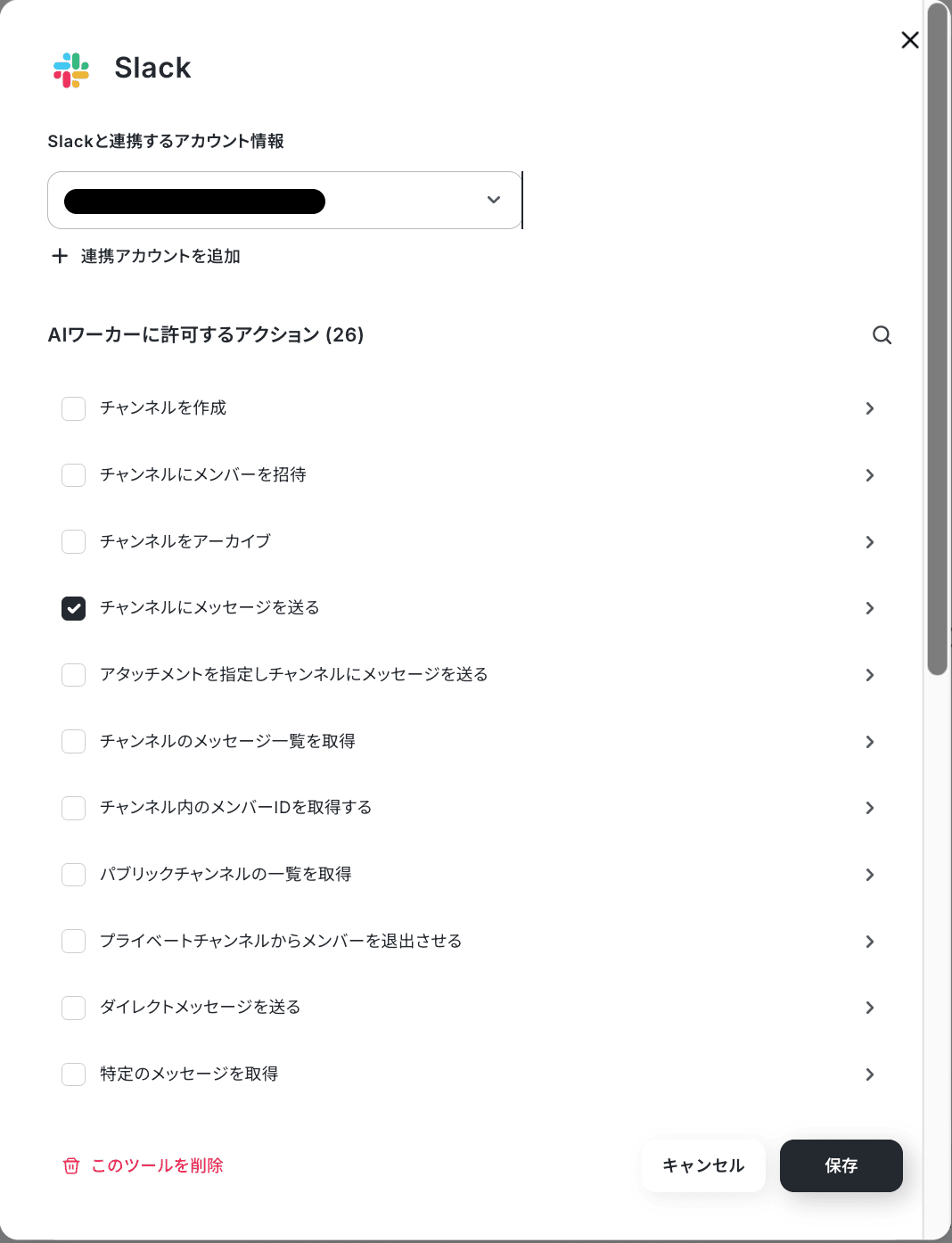
詳細設定では、投稿先を指定するために、以下のように設定しました。
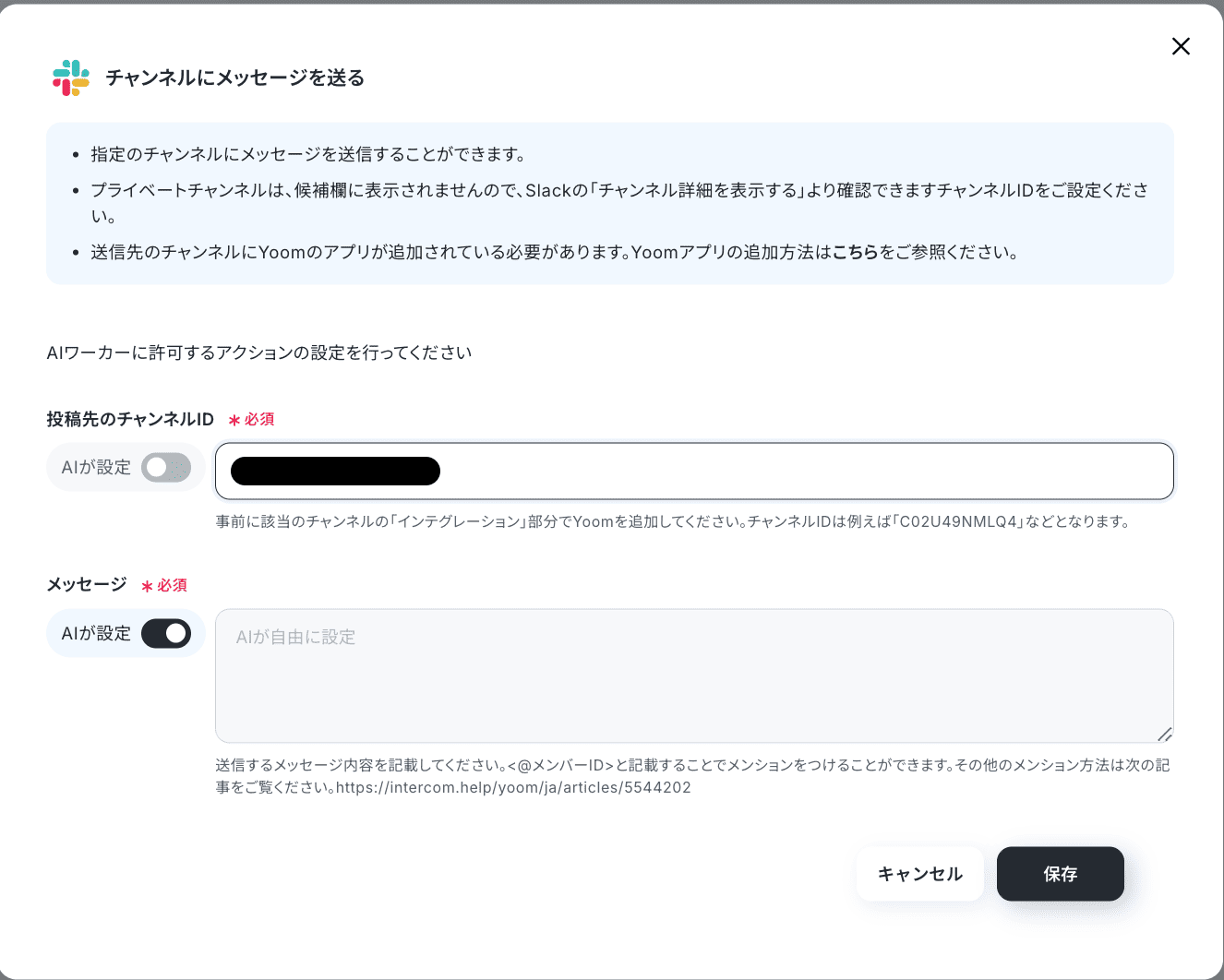
以上で使用ツールの設定は完了です。
AIワーカーのマニュアル設定
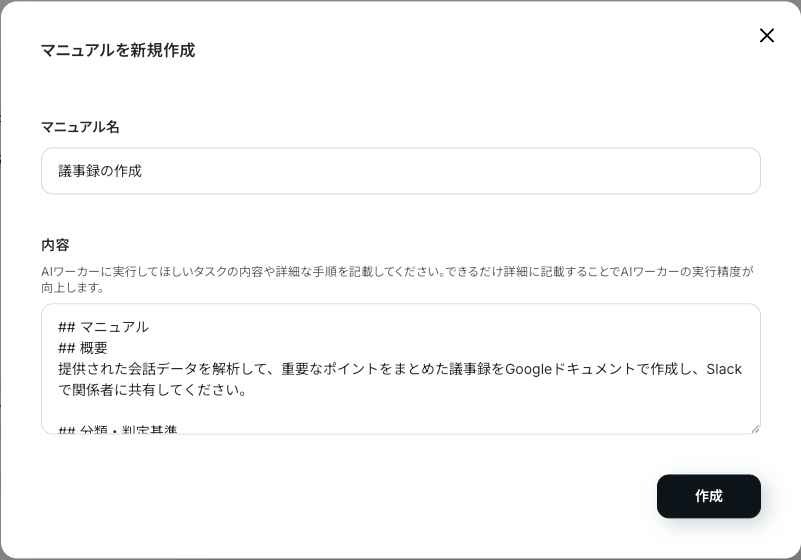
AIワーカーが迷わずに仕事を進められるよう、業務のルールや手順を記したマニュアルを設定します。
例えば、以下のようにステップバイステップで明確に指示を出しましょう。
- 会議の目的を抽出する
- 決定事項を箇条書きでまとめる
- 各担当者のネクストアクションと期限を明記する
- 指定のGoogleドキュメントに書き込む
「発言者の意図を推測で補わない」「結論が出ていない議題は保留として記載する」といったルールも記載しておくと、事実と異なる議事録が作成されてしまうリスクを防げます。
【入力例】
## マニュアル
## 概要
Google Driveから指定された音声ファイルをダウンロードして文字起こしを行い、その内容をもとにGoogleドキュメントで議事録を作成し、Slackへ通知してください。
## 分類・判定基準
【フォーマル】:役員会議や外部との打ち合わせ用。丁寧な言葉遣いで、一言一句のニュアンスを重視する。
【カジュアル】:チーム内ミーティング用。箇条書きを多用し、ネクストアクションの明確化を最優先する。
## 手順
1. ファイルの取得:Google Drive_ファイルをダウンロードのアクションを実行し、対象の音声データを取得します。
2. 文字起こしの実行:AI_音声をテキストに変換するのアクションを実行し、取得した音声データをテキスト化します。
3. 内容の解析:文字起こしされたテキストを読み取り、会議の目的、重要な発言、決定事項、各自のタスクを抽出します。
4. ドキュメント作成:Googleドキュメント_ドキュメントを作成のアクションを実行し、解析した内容を「yyyy/mm/dd_会議名_議事録」というタイトルで保存します。
5. Slack共有:Slack_チャンネルにメッセージを送るのアクションを実行し、作成された議事録のURLとともに、会議の要旨を報告します。
## 注意点
・音声ファイルをダウンロードする際は、ファイル名や保存場所が特定できるよう、指示に含めてもらうようにしてください。
・文字起こしデータに誤変換がある場合でも、文脈から正しい意味を推測して議事録に反映させてください。
・作成したドキュメントの権限設定などは、あらかじめGoogleドキュメント側で適切に設定されていることを前提とします。
チャットに指示を送信
全ての設定が完了したら、いよいよ作成したAIワーカーに対して実際の業務指示をチャットで送信してみます。
「サンプル会議音声1.wav」をダウンロードして、議事録を作成してください。
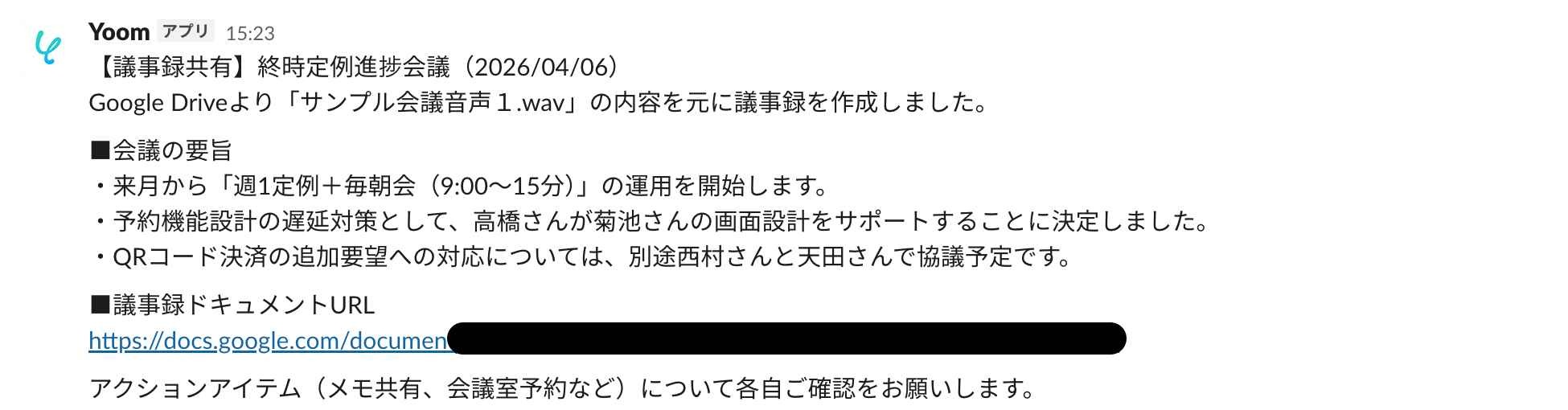
設定に不備がなければ、AIワーカーがマニュアルに従って、自走している様子がわかります。
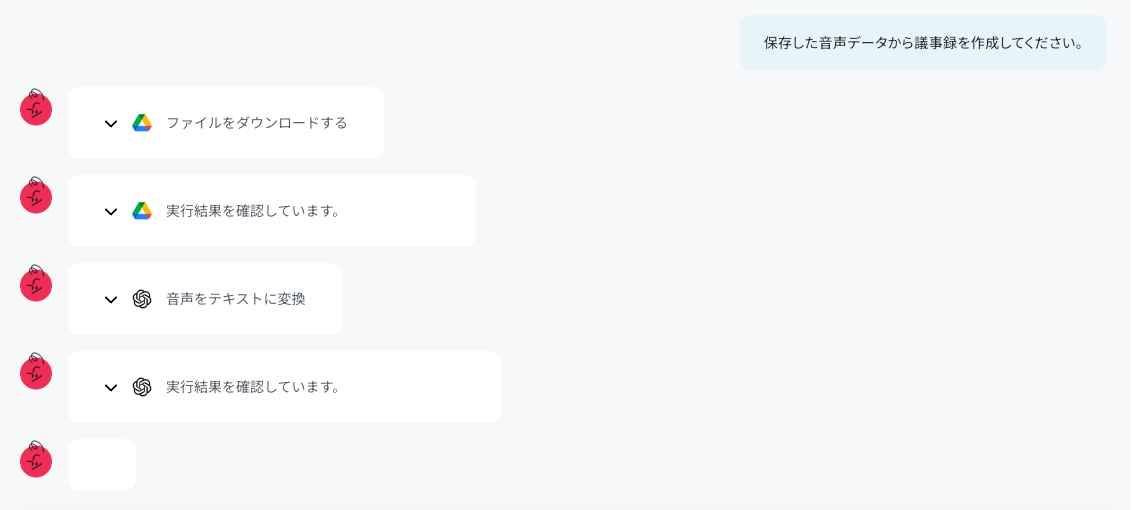
その後、テストが完了すると、以下のように表示されます。
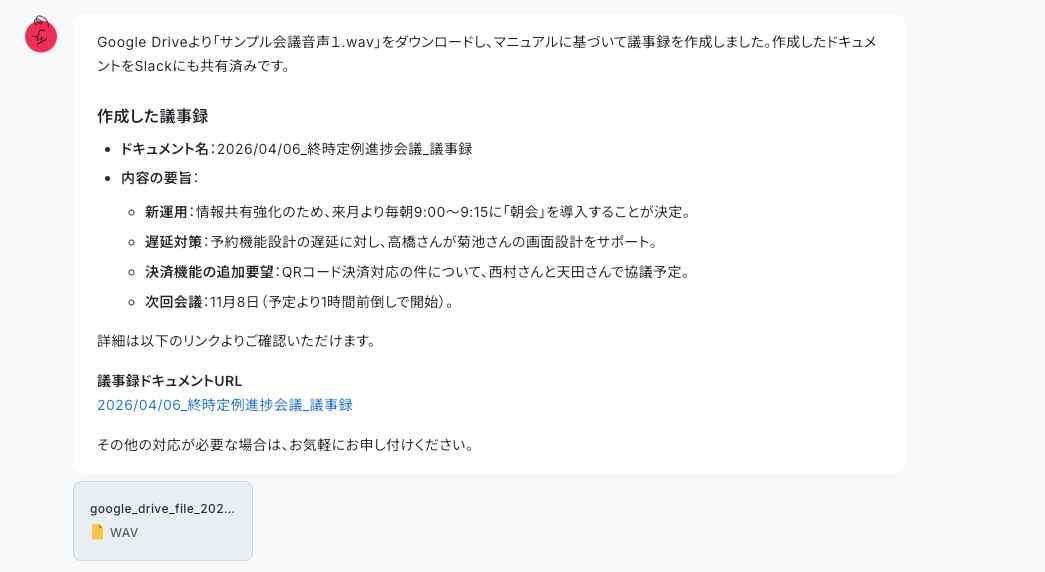
Google ドキュメントへの書き出し、Slackへの共有もチェックしましょう。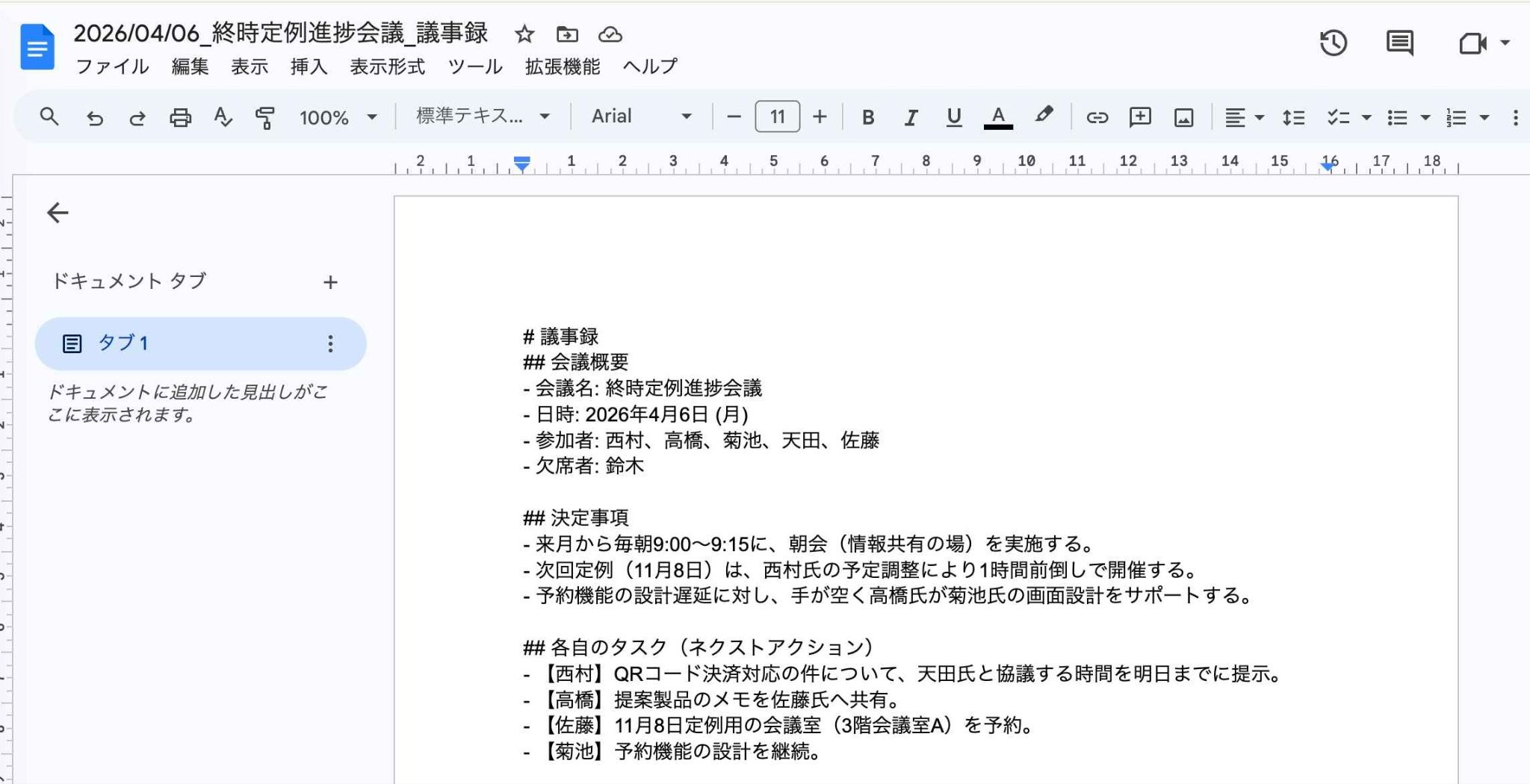
👀 AIエージェント vs 通常のAIでどちらが効率化できるか試してみた
【出力結果(ChatGPT)※一部抜粋】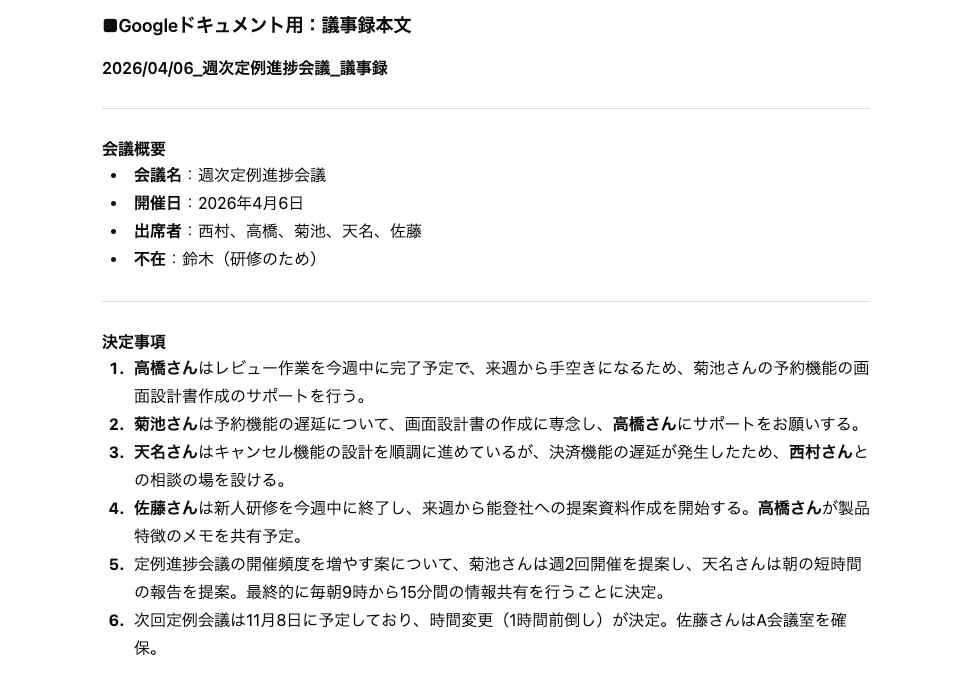
どちらもAIの力を借りるという点では同じですが、情報整理から最終的なドキュメントの共有に至るまでのプロセスにおいて、手間の数に差が現れました。
テキスト化からドキュメント共有までの工数の違い
精度面では、それぞれで人名の表記に差が出ましたが、全体的な議論の要旨は双方とも正確に捉えています。
ただし、利便性の面で違いがあります。
ChatGPTでも音声ファイルの直接アップロードは可能ですが、AIワーカーは文字起こしから要約、さらにその後の外部ツールへの保存までを一つの「自動化フロー」として完結できるため、チャットでの都度操作が必要なChatGPTよりも業務への組み込みがスムーズです。
音声からの議事録作成と迅速な共有を求める現場では、工数削減の観点からAIワーカーがより適しているといえます。
🚩 まとめ
自律的に思考し、複数のツールを横断して業務を遂行するAIエージェントの存在は、企業が抱える属人化の解消や慢性的なリソース不足を解決するための強力な切り札となります。
自社の課題や目的に適したツールを選択し、まずは小さな業務の一部からでも自動化の第一歩を踏み出してみることで、日々のワークスタイルに大きな変化をもたらすことができるはずです。
こちらの記事もおすすめ:
X(Twitter)にポストを自動投稿する方法
【ノーコードで実現】Googleフォームの回答をMicrosoft Excelに自動で連携する方法
プログラミング知識なしで手軽に構築できます。












