
・
【ノーコードで実現】Slackのプライベートチャンネルを一括作成し、管理を効率化する方法

プロジェクトが発足するたびに、関係者を集めたSlackのプライベートチャンネルを作成する業務、手間がかかると感じていませんか?
特に、複数のチャンネルを同時に立ち上げる必要がある場合、チャンネル名の命名規則を統一したり、適切なメンバーを一人ひとり招待したりする作業は煩雑で、招待漏れなどのミスも起こりがちです。
もし、Google スプレッドシートなどのリスト情報をもとに、必要なプライベートチャンネルとメンバーの招待を一度に完了できる仕組みがあれば、こうした定型業務から解放され、より迅速にプロジェクトを始動させることができます!
今回ご紹介する自動化は、ノーコードで簡単に設定できて、手間や時間もかからないので、ぜひ自動化を導入して作業をもっと楽にしましょう!
とにかく早く試したい方へ
YoomにはSlackのプライベートチャンネルを作成する業務フロー自動化のテンプレートが用意されているので、「まずは試してみたい!」という方は、以下のバナーをクリックして、すぐに自動化を体験してみましょう!
■概要プロジェクトやチームが発足するたびに、Slackで新しいプライベートチャンネルを作成し、メンバーを一人ひとり招待する作業は手間がかかるものではないでしょうか。特にチャンネル数が多くなると、設定ミスや招待漏れなども発生しやすくなります。このワークフローを活用すれば、Google スプレッドシートにまとめたリスト情報をもとに、Slackのプライベートチャンネルを一括で自動作成できるため、こうした定型業務を効率化できます。■このテンプレートをおすすめする方- プロジェクトごとに多数のSlackチャンネルを作成・管理しているプロジェクトマネージャーの方
- Google スプレッドシートでチームやメンバーのリストを管理しているチームリーダーの方
- 手作業によるSlackのチャンネル作成やメンバー招待に非効率を感じている方
■このテンプレートを使うメリット- Google スプレッドシートのリストをもとにチャンネル作成とメンバー招待が自動化されるため、これまで手作業に費やしていた時間を短縮できます
- 手作業によるチャンネル名の入力ミスやメンバーの招待漏れといったヒューマンエラーを防ぎ、設定の正確性を高めることに繋がります
■フローボットの流れ- はじめに、Google スプレッドシートとSlackをYoomと連携します
- 次に、トリガーで「手動でフローボットを起動する」を設定し、任意のタイミングで実行できるようにします
- 次に、オペレーションでGoogle スプレッドシートの「複数のレコードを取得する」アクションを設定し、チャンネル情報が記載されたシートからデータを取得します
- 取得したレコードの数だけ処理を繰り返すため、オペレーションで繰り返し処理(ループ)機能を設定します
- ループ内の処理として、Slackの「チャンネルを作成」アクションを設定します
- 最後に、同じくループ内でSlackの「チャンネルにメンバーを招待」アクションを設定し、作成したチャンネルにメンバーを自動で招待します
※「トリガー」:フロー起動のきっかけとなるアクション、「オペレーション」:トリガー起動後、フロー内で処理を行うアクション
■このワークフローのカスタムポイント- Google スプレッドシートのオペレーションでは、チャンネル情報を取得したい任意のスプレッドシートIDやシート名(タブ名)を設定してください
- ループ機能では、前段のGoogle スプレッドシートで取得したレコード情報の中から、繰り返し処理を行いたい値を任意で設定できます
- Slackのオペレーションでは、作成するチャンネル名や招待するメンバーのIDなどを、Google スプレッドシートから取得した情報をもとに任意で設定してください
■注意事項- Slack、Google スプレッドシートのそれぞれとYoomを連携してください。
- 「待機する/同じ処理を繰り返す」オペレーション間の操作は、パーソナルプラン以上でご利用いただけるアプリとなっております。フリープランの場合は設定しているフローボットのオペレーションやデータコネクトはエラーとなりますので、ご注意ください。
- パーソナルプランなどの有料プランは、2週間の無料トライアルを行うことが可能です。無料トライアル中には制限対象のアプリや機能(オペレーション)を使用することができます。詳しくは、料金プランのページをご参照ください。


- プロジェクトごとに多数のSlackチャンネルを作成・管理しているプロジェクトマネージャーの方
- Google スプレッドシートでチームやメンバーのリストを管理しているチームリーダーの方
- 手作業によるSlackのチャンネル作成やメンバー招待に非効率を感じている方
- Google スプレッドシートのリストをもとにチャンネル作成とメンバー招待が自動化されるため、これまで手作業に費やしていた時間を短縮できます
- 手作業によるチャンネル名の入力ミスやメンバーの招待漏れといったヒューマンエラーを防ぎ、設定の正確性を高めることに繋がります
- はじめに、Google スプレッドシートとSlackをYoomと連携します
- 次に、トリガーで「手動でフローボットを起動する」を設定し、任意のタイミングで実行できるようにします
- 次に、オペレーションでGoogle スプレッドシートの「複数のレコードを取得する」アクションを設定し、チャンネル情報が記載されたシートからデータを取得します
- 取得したレコードの数だけ処理を繰り返すため、オペレーションで繰り返し処理(ループ)機能を設定します
- ループ内の処理として、Slackの「チャンネルを作成」アクションを設定します
- 最後に、同じくループ内でSlackの「チャンネルにメンバーを招待」アクションを設定し、作成したチャンネルにメンバーを自動で招待します
■このワークフローのカスタムポイント
- Google スプレッドシートのオペレーションでは、チャンネル情報を取得したい任意のスプレッドシートIDやシート名(タブ名)を設定してください
- ループ機能では、前段のGoogle スプレッドシートで取得したレコード情報の中から、繰り返し処理を行いたい値を任意で設定できます
- Slackのオペレーションでは、作成するチャンネル名や招待するメンバーのIDなどを、Google スプレッドシートから取得した情報をもとに任意で設定してください
- Slack、Google スプレッドシートのそれぞれとYoomを連携してください。
- 「待機する/同じ処理を繰り返す」オペレーション間の操作は、パーソナルプラン以上でご利用いただけるアプリとなっております。フリープランの場合は設定しているフローボットのオペレーションやデータコネクトはエラーとなりますので、ご注意ください。
- パーソナルプランなどの有料プランは、2週間の無料トライアルを行うことが可能です。無料トライアル中には制限対象のアプリや機能(オペレーション)を使用することができます。詳しくは、料金プランのページをご参照ください。
Google スプレッドシートからSlackのプライベートチャンネルを一括作成するフローを作ってみよう
それではここから代表的な例として、Google スプレッドシートの情報をもとに、Slackのプライベートチャンネルを一括で作成するフローを解説していきます!
ここではYoomを使用してノーコードで設定をしていくので、もしまだYoomのアカウントをお持ちでない場合は、こちらの登録フォームからアカウントを発行しておきましょう。
※今回連携するアプリの公式サイト:Slack/Google スプレッドシート
[Yoomとは]
フローの作成方法
今回は大きく分けて以下のプロセスで作成します。
- Google スプレッドシートとSlackのマイアプリ連携
- テンプレートをコピー
- Google スプレッドシートのトリガー設定とSlackのアクション設定
- トリガーをONにし、フローが起動するかを確認
■概要プロジェクトやチームが発足するたびに、Slackで新しいプライベートチャンネルを作成し、メンバーを一人ひとり招待する作業は手間がかかるものではないでしょうか。特にチャンネル数が多くなると、設定ミスや招待漏れなども発生しやすくなります。このワークフローを活用すれば、Google スプレッドシートにまとめたリスト情報をもとに、Slackのプライベートチャンネルを一括で自動作成できるため、こうした定型業務を効率化できます。■このテンプレートをおすすめする方- プロジェクトごとに多数のSlackチャンネルを作成・管理しているプロジェクトマネージャーの方
- Google スプレッドシートでチームやメンバーのリストを管理しているチームリーダーの方
- 手作業によるSlackのチャンネル作成やメンバー招待に非効率を感じている方
■このテンプレートを使うメリット- Google スプレッドシートのリストをもとにチャンネル作成とメンバー招待が自動化されるため、これまで手作業に費やしていた時間を短縮できます
- 手作業によるチャンネル名の入力ミスやメンバーの招待漏れといったヒューマンエラーを防ぎ、設定の正確性を高めることに繋がります
■フローボットの流れ- はじめに、Google スプレッドシートとSlackをYoomと連携します
- 次に、トリガーで「手動でフローボットを起動する」を設定し、任意のタイミングで実行できるようにします
- 次に、オペレーションでGoogle スプレッドシートの「複数のレコードを取得する」アクションを設定し、チャンネル情報が記載されたシートからデータを取得します
- 取得したレコードの数だけ処理を繰り返すため、オペレーションで繰り返し処理(ループ)機能を設定します
- ループ内の処理として、Slackの「チャンネルを作成」アクションを設定します
- 最後に、同じくループ内でSlackの「チャンネルにメンバーを招待」アクションを設定し、作成したチャンネルにメンバーを自動で招待します
※「トリガー」:フロー起動のきっかけとなるアクション、「オペレーション」:トリガー起動後、フロー内で処理を行うアクション
■このワークフローのカスタムポイント- Google スプレッドシートのオペレーションでは、チャンネル情報を取得したい任意のスプレッドシートIDやシート名(タブ名)を設定してください
- ループ機能では、前段のGoogle スプレッドシートで取得したレコード情報の中から、繰り返し処理を行いたい値を任意で設定できます
- Slackのオペレーションでは、作成するチャンネル名や招待するメンバーのIDなどを、Google スプレッドシートから取得した情報をもとに任意で設定してください
■注意事項- Slack、Google スプレッドシートのそれぞれとYoomを連携してください。
- 「待機する/同じ処理を繰り返す」オペレーション間の操作は、パーソナルプラン以上でご利用いただけるアプリとなっております。フリープランの場合は設定しているフローボットのオペレーションやデータコネクトはエラーとなりますので、ご注意ください。
- パーソナルプランなどの有料プランは、2週間の無料トライアルを行うことが可能です。無料トライアル中には制限対象のアプリや機能(オペレーション)を使用することができます。詳しくは、料金プランのページをご参照ください。
- プロジェクトごとに多数のSlackチャンネルを作成・管理しているプロジェクトマネージャーの方
- Google スプレッドシートでチームやメンバーのリストを管理しているチームリーダーの方
- 手作業によるSlackのチャンネル作成やメンバー招待に非効率を感じている方
- Google スプレッドシートのリストをもとにチャンネル作成とメンバー招待が自動化されるため、これまで手作業に費やしていた時間を短縮できます
- 手作業によるチャンネル名の入力ミスやメンバーの招待漏れといったヒューマンエラーを防ぎ、設定の正確性を高めることに繋がります
- はじめに、Google スプレッドシートとSlackをYoomと連携します
- 次に、トリガーで「手動でフローボットを起動する」を設定し、任意のタイミングで実行できるようにします
- 次に、オペレーションでGoogle スプレッドシートの「複数のレコードを取得する」アクションを設定し、チャンネル情報が記載されたシートからデータを取得します
- 取得したレコードの数だけ処理を繰り返すため、オペレーションで繰り返し処理(ループ)機能を設定します
- ループ内の処理として、Slackの「チャンネルを作成」アクションを設定します
- 最後に、同じくループ内でSlackの「チャンネルにメンバーを招待」アクションを設定し、作成したチャンネルにメンバーを自動で招待します
■このワークフローのカスタムポイント
- Google スプレッドシートのオペレーションでは、チャンネル情報を取得したい任意のスプレッドシートIDやシート名(タブ名)を設定してください
- ループ機能では、前段のGoogle スプレッドシートで取得したレコード情報の中から、繰り返し処理を行いたい値を任意で設定できます
- Slackのオペレーションでは、作成するチャンネル名や招待するメンバーのIDなどを、Google スプレッドシートから取得した情報をもとに任意で設定してください
- Slack、Google スプレッドシートのそれぞれとYoomを連携してください。
- 「待機する/同じ処理を繰り返す」オペレーション間の操作は、パーソナルプラン以上でご利用いただけるアプリとなっております。フリープランの場合は設定しているフローボットのオペレーションやデータコネクトはエラーとなりますので、ご注意ください。
- パーソナルプランなどの有料プランは、2週間の無料トライアルを行うことが可能です。無料トライアル中には制限対象のアプリや機能(オペレーション)を使用することができます。詳しくは、料金プランのページをご参照ください。
ステップ1:Google スプレッドシートとSlackをマイアプリ連携
ここでは、Yoomとそれぞれのアプリを連携して、操作が行えるようにしていきます。
以下のナビを参照して連携を行ってください。
【Google スプレッドシートのマイアプリ連携】
【Slackのマイアプリ連携】
以下のナビを参照して連携を行ってください。
ステップ2:テンプレートをコピーする
続いてYoomのテンプレートをコピーします。
以下バナーの「試してみる」をクリックしましょう。
■概要プロジェクトやチームが発足するたびに、Slackで新しいプライベートチャンネルを作成し、メンバーを一人ひとり招待する作業は手間がかかるものではないでしょうか。特にチャンネル数が多くなると、設定ミスや招待漏れなども発生しやすくなります。このワークフローを活用すれば、Google スプレッドシートにまとめたリスト情報をもとに、Slackのプライベートチャンネルを一括で自動作成できるため、こうした定型業務を効率化できます。■このテンプレートをおすすめする方- プロジェクトごとに多数のSlackチャンネルを作成・管理しているプロジェクトマネージャーの方
- Google スプレッドシートでチームやメンバーのリストを管理しているチームリーダーの方
- 手作業によるSlackのチャンネル作成やメンバー招待に非効率を感じている方
■このテンプレートを使うメリット- Google スプレッドシートのリストをもとにチャンネル作成とメンバー招待が自動化されるため、これまで手作業に費やしていた時間を短縮できます
- 手作業によるチャンネル名の入力ミスやメンバーの招待漏れといったヒューマンエラーを防ぎ、設定の正確性を高めることに繋がります
■フローボットの流れ- はじめに、Google スプレッドシートとSlackをYoomと連携します
- 次に、トリガーで「手動でフローボットを起動する」を設定し、任意のタイミングで実行できるようにします
- 次に、オペレーションでGoogle スプレッドシートの「複数のレコードを取得する」アクションを設定し、チャンネル情報が記載されたシートからデータを取得します
- 取得したレコードの数だけ処理を繰り返すため、オペレーションで繰り返し処理(ループ)機能を設定します
- ループ内の処理として、Slackの「チャンネルを作成」アクションを設定します
- 最後に、同じくループ内でSlackの「チャンネルにメンバーを招待」アクションを設定し、作成したチャンネルにメンバーを自動で招待します
※「トリガー」:フロー起動のきっかけとなるアクション、「オペレーション」:トリガー起動後、フロー内で処理を行うアクション
■このワークフローのカスタムポイント- Google スプレッドシートのオペレーションでは、チャンネル情報を取得したい任意のスプレッドシートIDやシート名(タブ名)を設定してください
- ループ機能では、前段のGoogle スプレッドシートで取得したレコード情報の中から、繰り返し処理を行いたい値を任意で設定できます
- Slackのオペレーションでは、作成するチャンネル名や招待するメンバーのIDなどを、Google スプレッドシートから取得した情報をもとに任意で設定してください
■注意事項- Slack、Google スプレッドシートのそれぞれとYoomを連携してください。
- 「待機する/同じ処理を繰り返す」オペレーション間の操作は、パーソナルプラン以上でご利用いただけるアプリとなっております。フリープランの場合は設定しているフローボットのオペレーションやデータコネクトはエラーとなりますので、ご注意ください。
- パーソナルプランなどの有料プランは、2週間の無料トライアルを行うことが可能です。無料トライアル中には制限対象のアプリや機能(オペレーション)を使用することができます。詳しくは、料金プランのページをご参照ください。
- プロジェクトごとに多数のSlackチャンネルを作成・管理しているプロジェクトマネージャーの方
- Google スプレッドシートでチームやメンバーのリストを管理しているチームリーダーの方
- 手作業によるSlackのチャンネル作成やメンバー招待に非効率を感じている方
- Google スプレッドシートのリストをもとにチャンネル作成とメンバー招待が自動化されるため、これまで手作業に費やしていた時間を短縮できます
- 手作業によるチャンネル名の入力ミスやメンバーの招待漏れといったヒューマンエラーを防ぎ、設定の正確性を高めることに繋がります
- はじめに、Google スプレッドシートとSlackをYoomと連携します
- 次に、トリガーで「手動でフローボットを起動する」を設定し、任意のタイミングで実行できるようにします
- 次に、オペレーションでGoogle スプレッドシートの「複数のレコードを取得する」アクションを設定し、チャンネル情報が記載されたシートからデータを取得します
- 取得したレコードの数だけ処理を繰り返すため、オペレーションで繰り返し処理(ループ)機能を設定します
- ループ内の処理として、Slackの「チャンネルを作成」アクションを設定します
- 最後に、同じくループ内でSlackの「チャンネルにメンバーを招待」アクションを設定し、作成したチャンネルにメンバーを自動で招待します
■このワークフローのカスタムポイント
- Google スプレッドシートのオペレーションでは、チャンネル情報を取得したい任意のスプレッドシートIDやシート名(タブ名)を設定してください
- ループ機能では、前段のGoogle スプレッドシートで取得したレコード情報の中から、繰り返し処理を行いたい値を任意で設定できます
- Slackのオペレーションでは、作成するチャンネル名や招待するメンバーのIDなどを、Google スプレッドシートから取得した情報をもとに任意で設定してください
- Slack、Google スプレッドシートのそれぞれとYoomを連携してください。
- 「待機する/同じ処理を繰り返す」オペレーション間の操作は、パーソナルプラン以上でご利用いただけるアプリとなっております。フリープランの場合は設定しているフローボットのオペレーションやデータコネクトはエラーとなりますので、ご注意ください。
- パーソナルプランなどの有料プランは、2週間の無料トライアルを行うことが可能です。無料トライアル中には制限対象のアプリや機能(オペレーション)を使用することができます。詳しくは、料金プランのページをご参照ください。
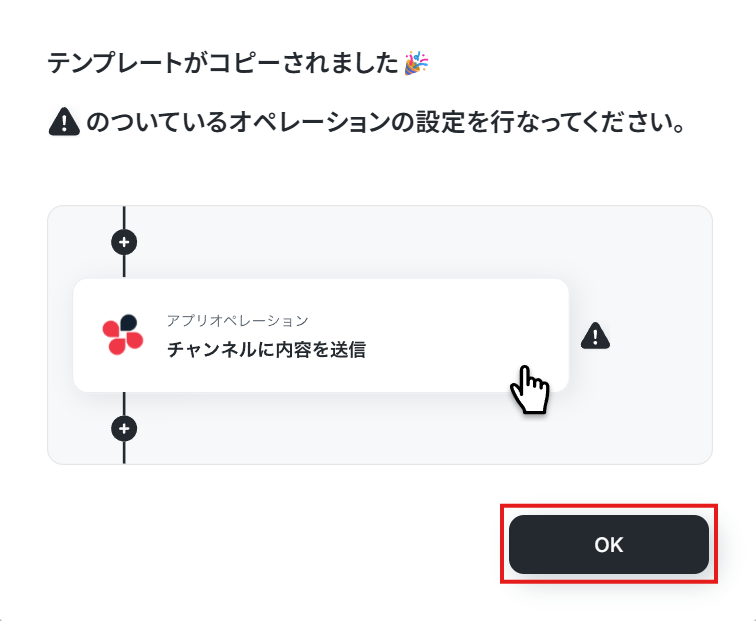
以下の画像のような画面が表示されたらテンプレートのコピーは完了です。
※コピーしたテンプレートは、マイプロジェクト内のワークフローに格納されています。
ステップ3:手動で起動する
今回のテンプレートは、「手動起動」を使用しております。
こちらの機能は、任意のタイミングでワークフローを起動できる機能です。
特定のタイミングではなく、人(担当者)による任意のタイミングで起動させたい場合に利用されます。
そのため、都度、ワークフロー詳細画面より起動する必要があります。
※詳しい手動起動の設定方法は、リンクをご参照ください。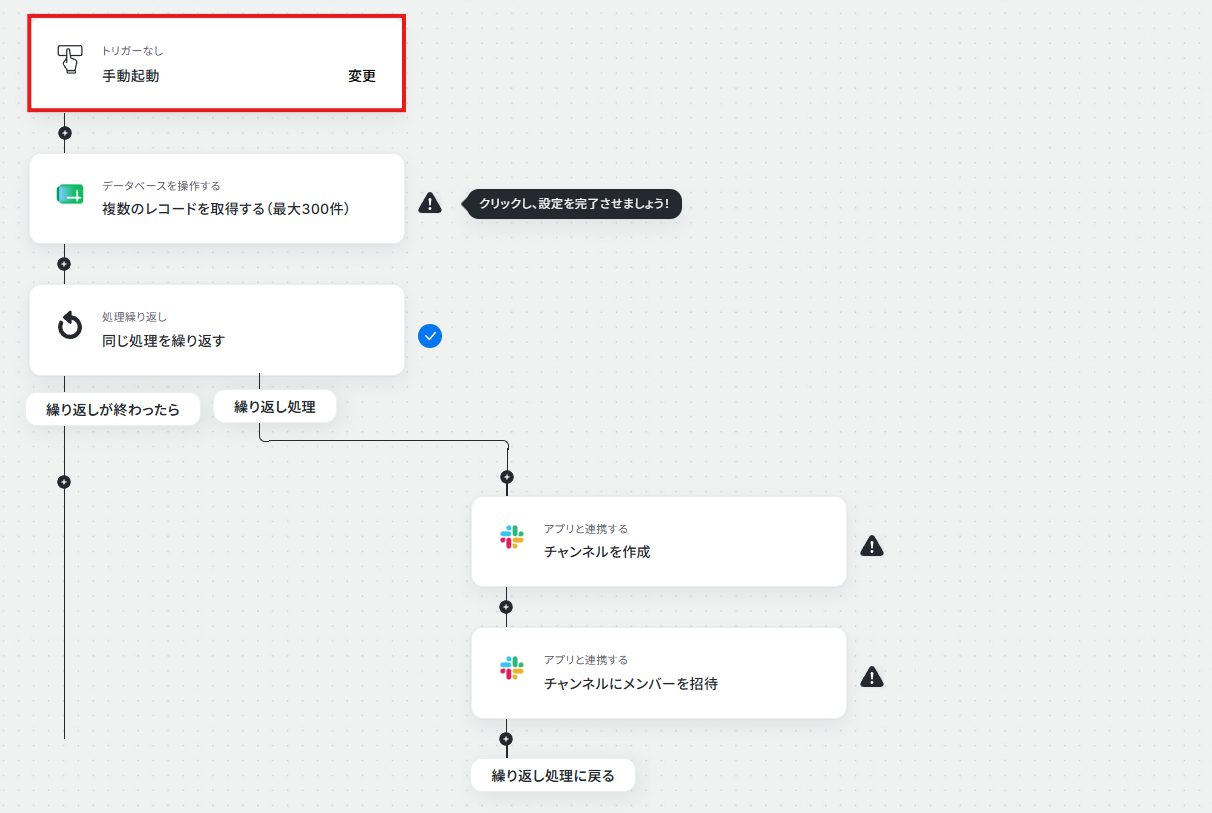
ステップ4:複数のレコードを取得する設定
以下の赤枠をクリックしてください。
ここでは、Google スプレッドシートで複数のレコードを取得する設定を行います。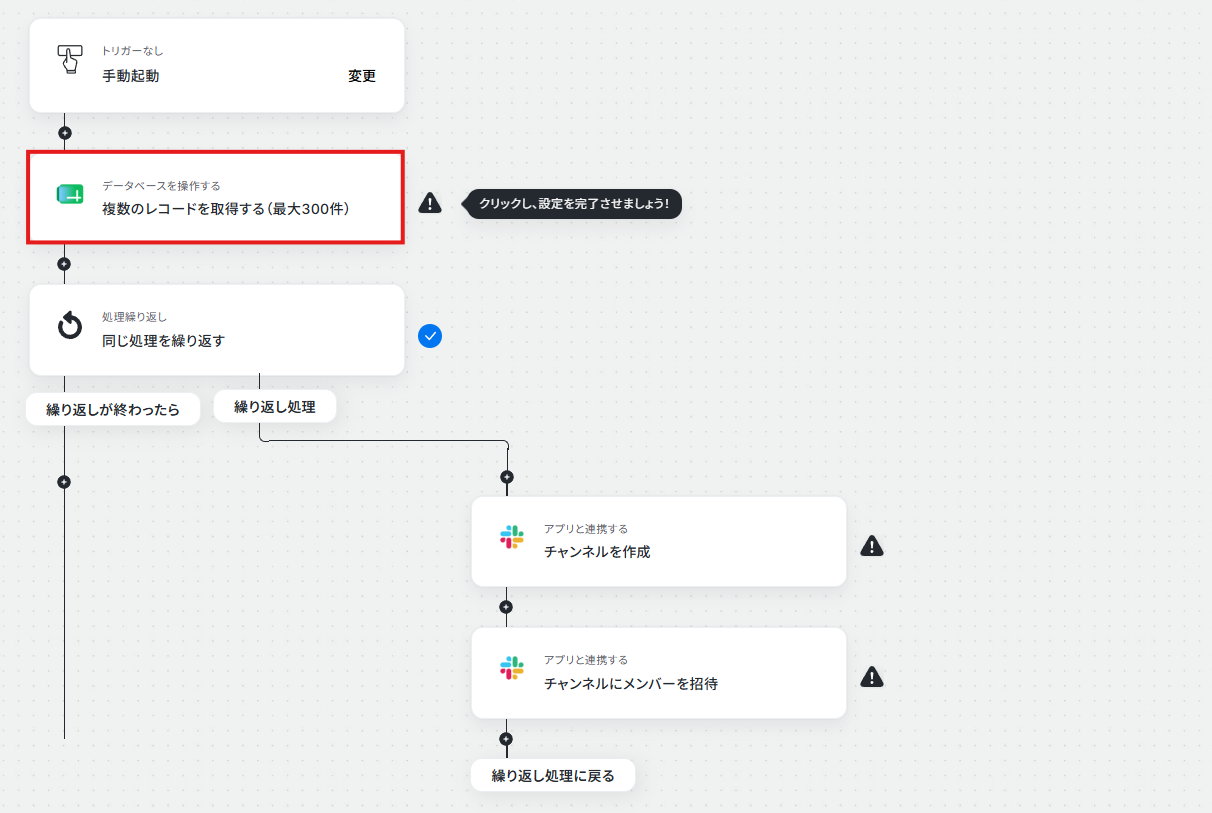
アクションはそのままで、連携するアカウント情報を確認します。
確認後、画面を下にスクロールしましょう!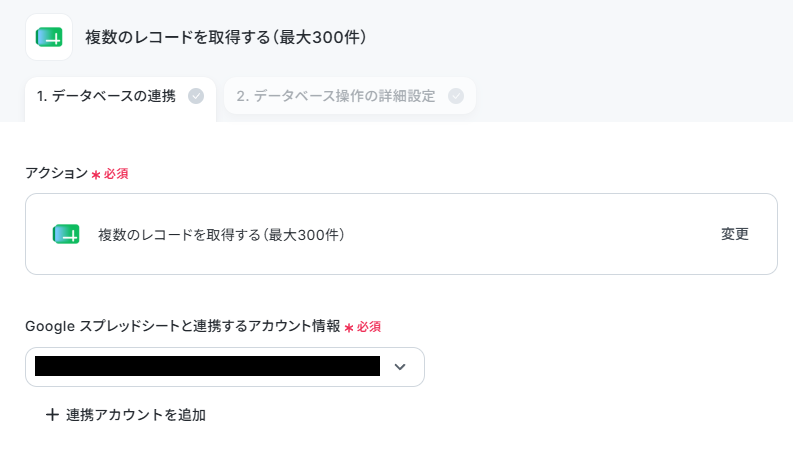
ここでGoogle スプレッドシートの画面に移動し、シートの用意を行います。
シートには今回作成する「チャンネル名」と、作成したチャンネルに招待したいメンバーの「メンバーID」を設定してください。
また、後ほど取得したいレコードの条件を設定するため「ステータス」を設定しましょう!
ここでは、「未作成」となっているレコードを取得する想定です。
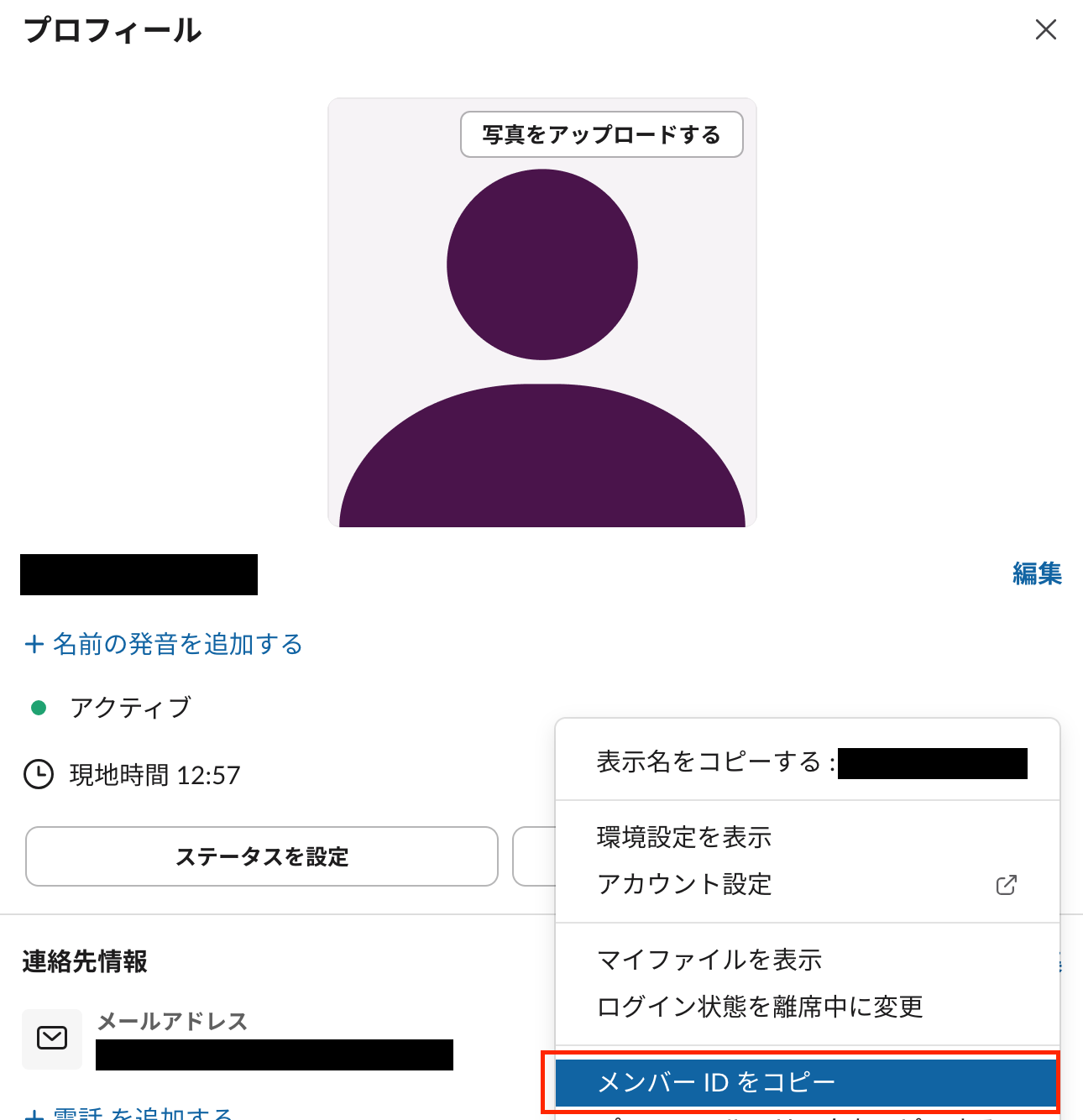
※「メンバーID」は、Slackの画面で該当のメンバーをクリックし、「︙」→「メンバーIDをコピー」から確認出来ます。
Yoom画面に戻って、「スプレッドシートID」と「スプレッドシートのタブ名」を設定します。
入力欄をクリックして表示される候補から選択可能です!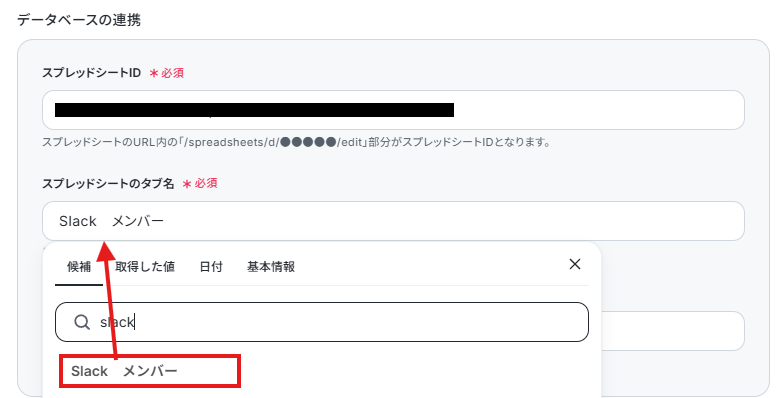
「テーブル範囲」は、Google スプレッドシートの対象となる範囲を英字で設定してください。
今回は先ほどのシートを使用するため、「A1:D」です。
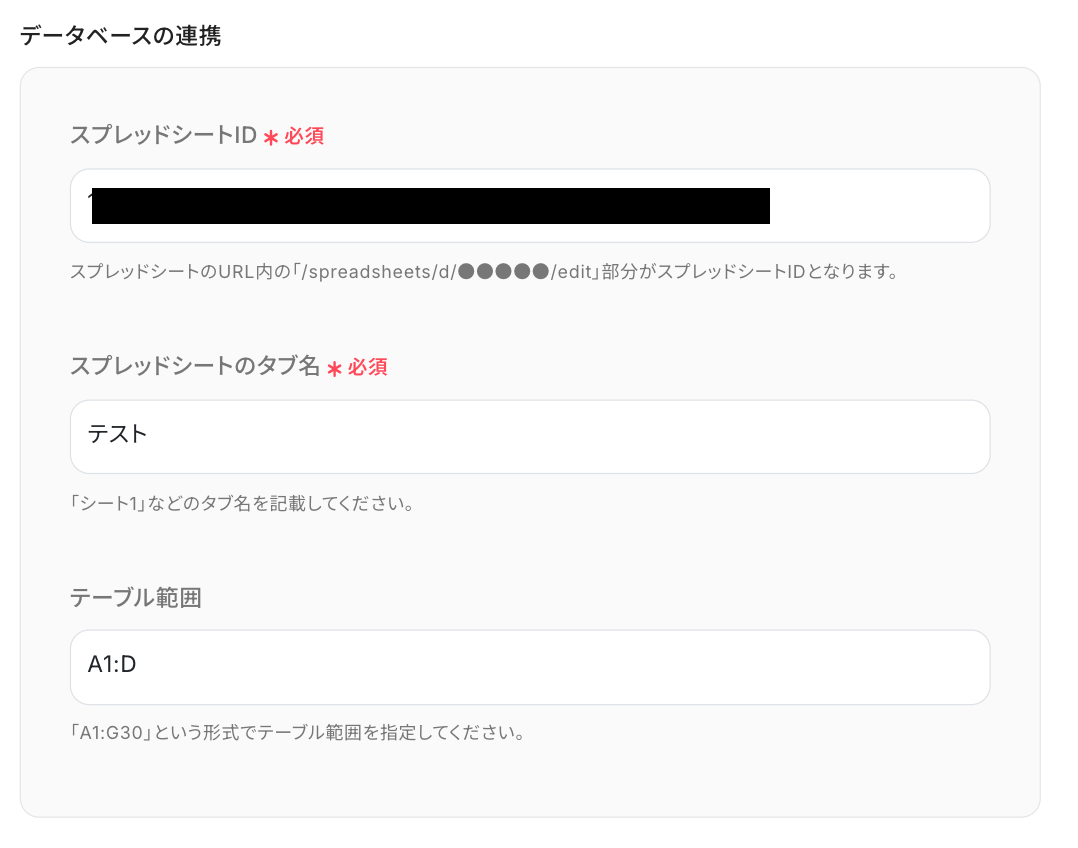
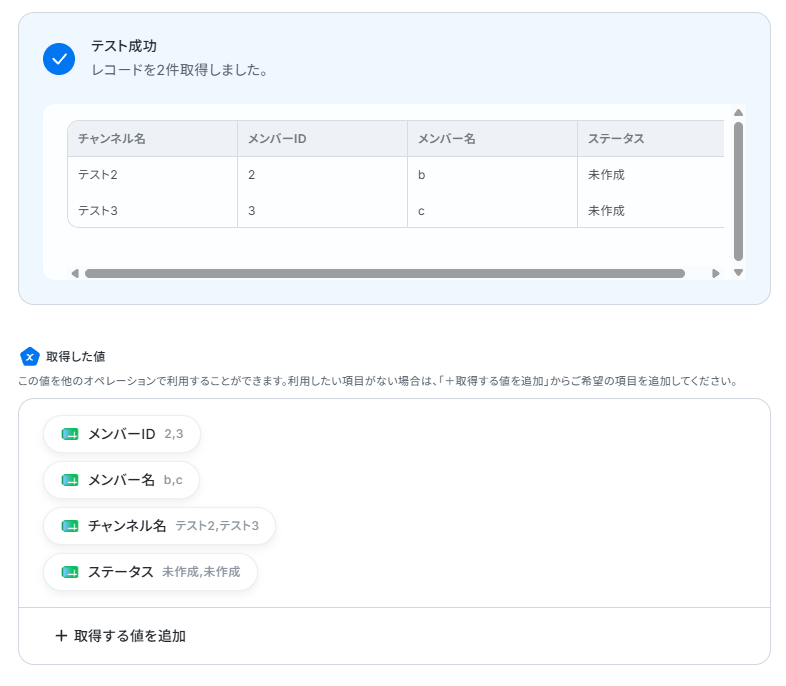
続いて、「取得したいレコードの条件」を設定しましょう。
今回は「ステータス」が「未作成」のレコードを取得するように設定しています。
設定を確認できたら、テストボタンをクリックしてください。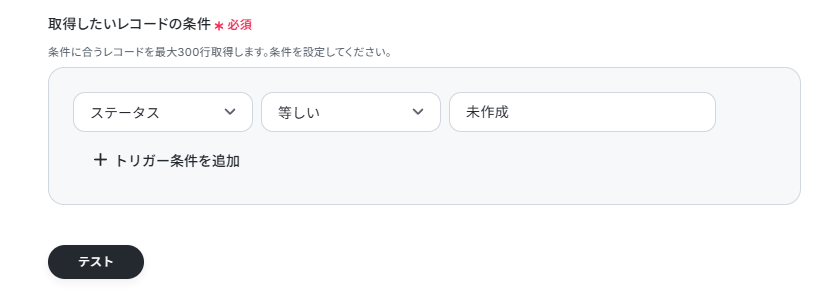
取得した値に表示されたことを確認できたら「完了」をクリックしましょう!
※取得した値とは?
トリガーやオペレーション設定時に、「テスト」を実行して取得した値のことを指します。
後続のオペレーション設定時の値として利用でき、ワークフローを起動する度に変動した値となります。
ステップ5:繰り返し処理の設定
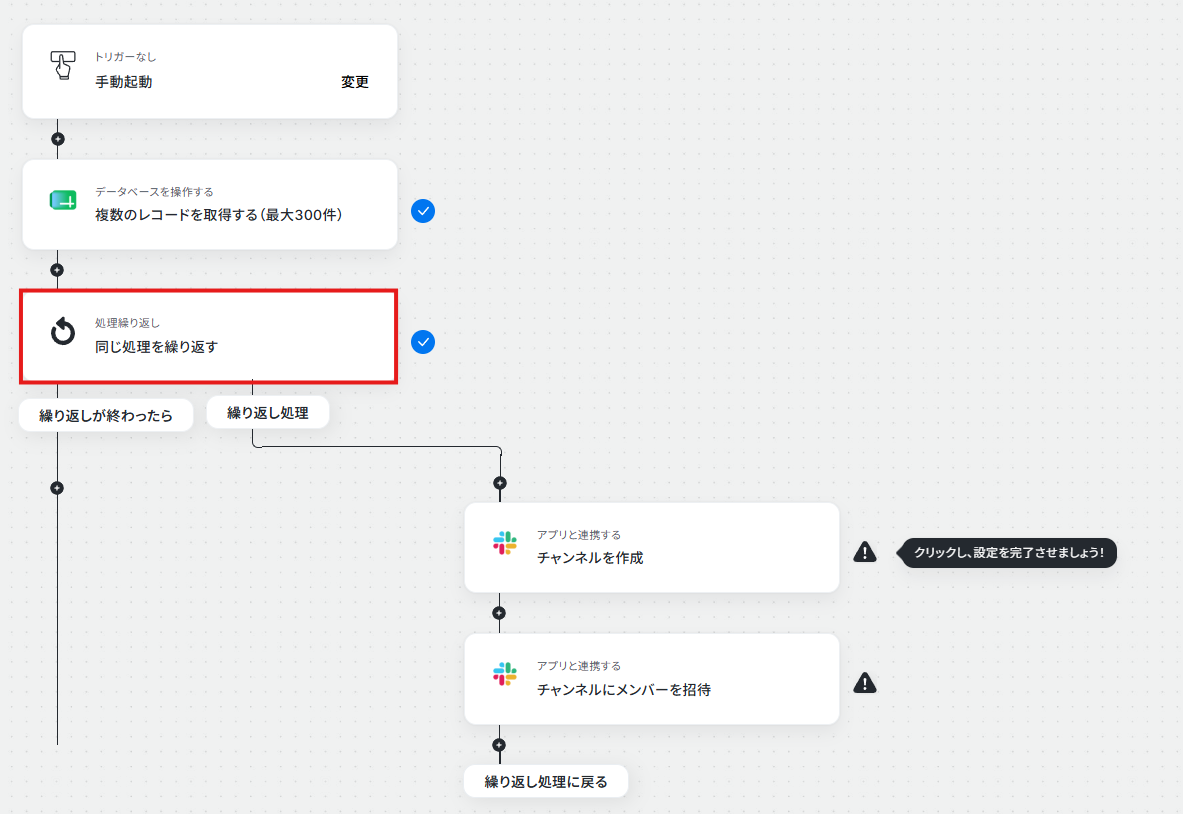
ここでは、繰り返し処理の設定を行います。
同じ処理を繰り返すオペレーション(ループ処理)を用いることで、複数取得した値を繰り返し後続のオペレーションに進めることが出来ます。
以下の注意事項を確認後、赤枠をクリックしてください。
※ ・「同じ処理を繰り返す」オペレーションを使う場合は、パーソナルプラン以上のプランが必要です。フリープランだと、そのオペレーションやデータコネクトを設定してもエラーになってしまうのでご注意ください。
パーソナルプランなどの有料プランには、2週間の無料トライアルがついています。トライアル期間中は、通常は制限されるアプリや機能(オペレーション)も問題なく使えますよ。詳細は料金プランのページで紹介しているので、この機会にぜひお試しくださいね。
次の画面で、「繰り返し対象の取得した値」を設定します。
「オペレーション」は、「複数のレコードを取得(最大300件)」を選択してください。
「取得した値」は、下記画像のように、先ほどのステップで取得した値を設定します。
「メンバーID」と「チャンネル名」を必ず設定しましょう。
最後に「完了」をクリックして、次のステップに進みましょう!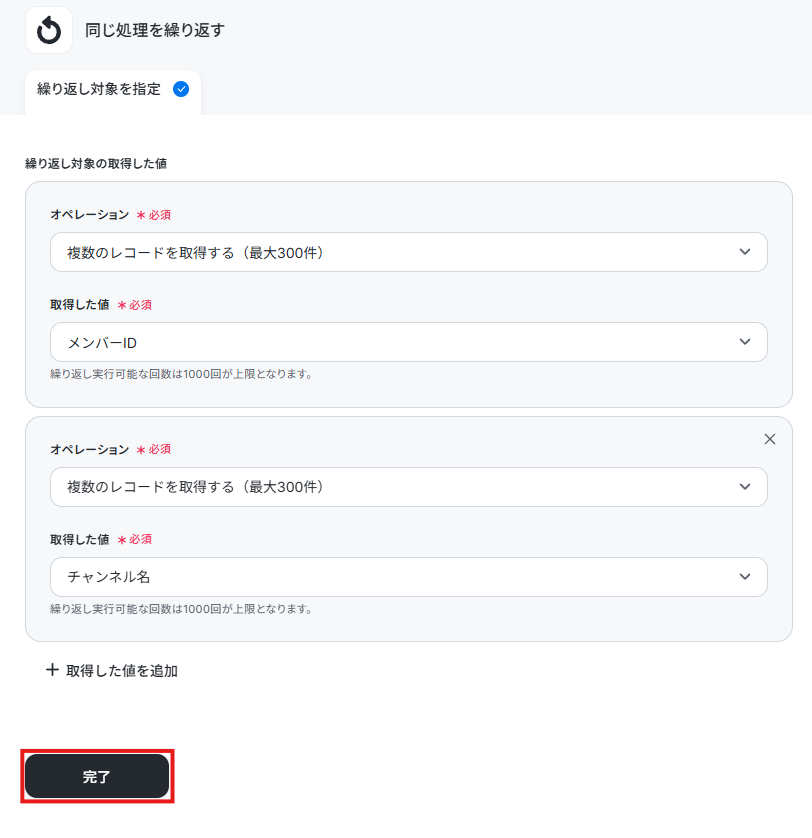
ステップ6:Slackにチャンネルを作成する設定
ここでは、分岐条件で指定した条件に合致した場合に、Slackでプライベートチャンネルを作成するアクションを設定します。
以下の赤枠をクリックしましょう。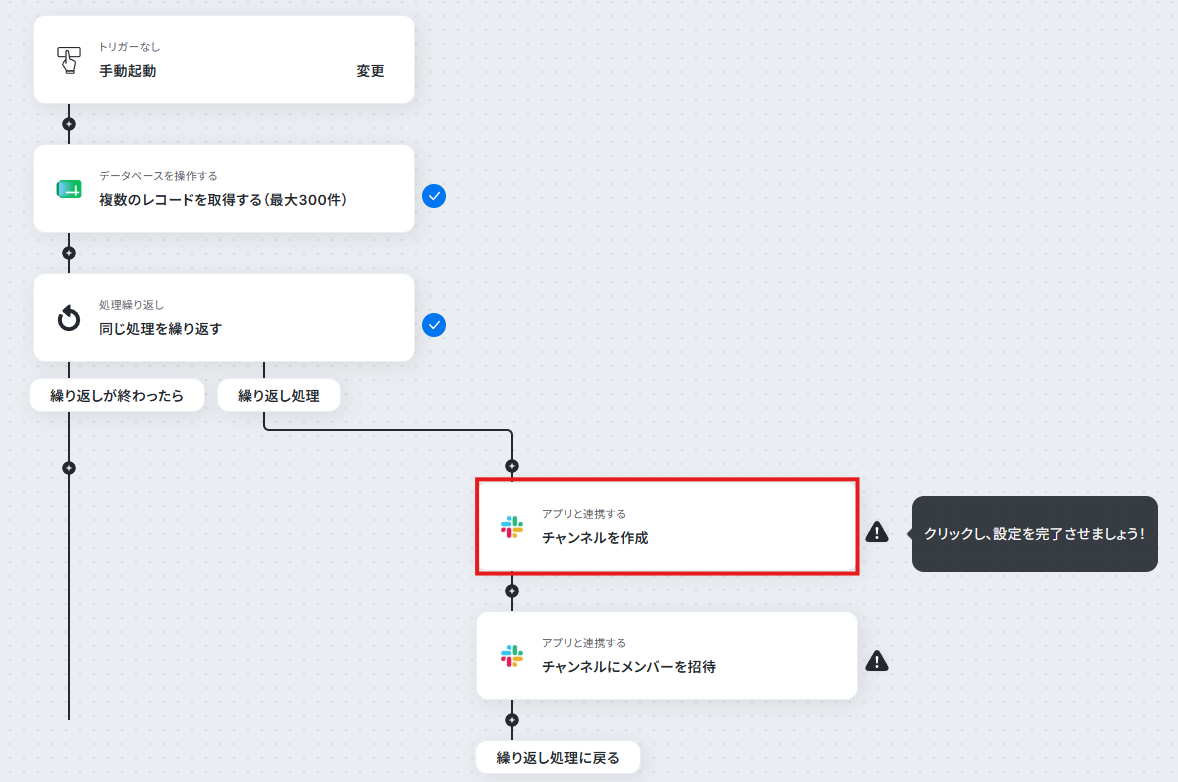
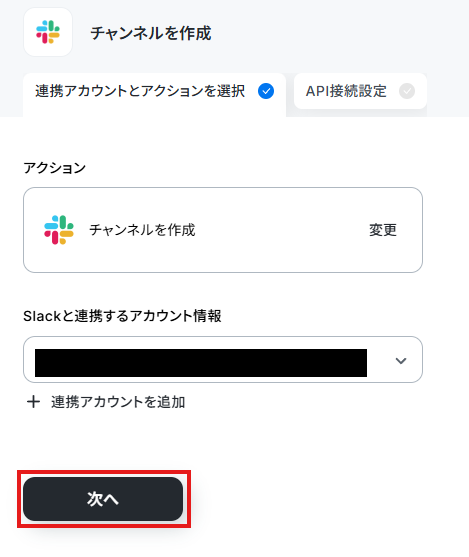
アクションはそのままで、連携するアカウントが間違っていないか確認をします。
「次へ」をクリックし、進みましょう!
続いて、必須項目を設定しましょう!
まずは「チャンネル名」を設定します。「繰り返し処理」オペレーションで取得した値を引用して設定してください。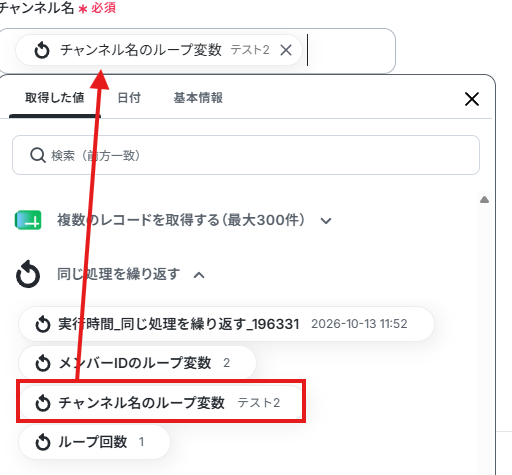
次に「チャンネル設定」を行います。プルダウンから選択してください。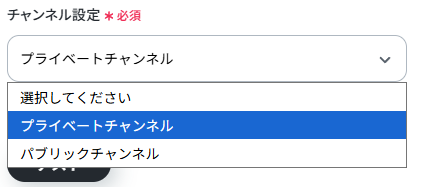
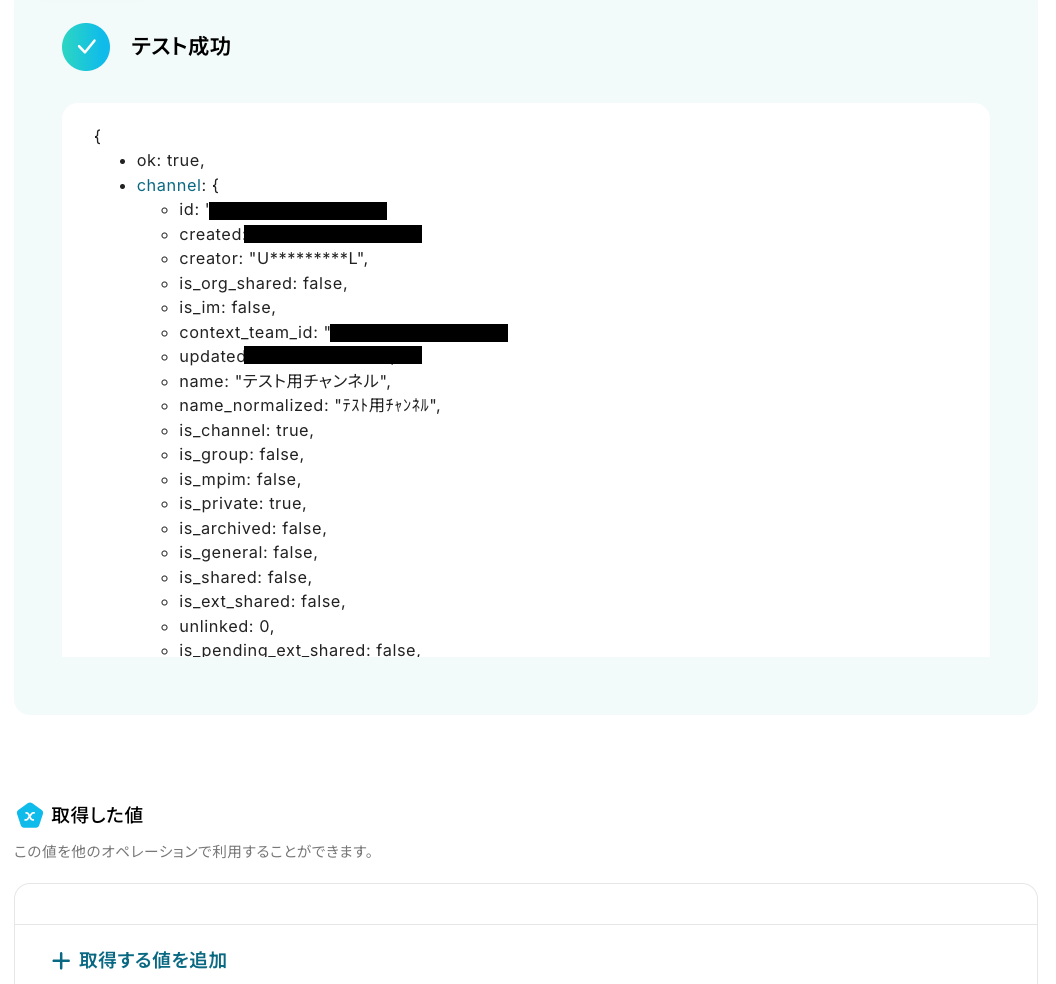
「テスト」をクリックしましょう!
テストに成功したら、テスト成功の表示を確認してください。
※プライベートチャンネルを選択した場合、招待されているメンバーのみに表示されます。自分が参加していない場合は一覧や検索結果に表示されないため、ご注意ください。
「完了」をクリックして次に進みましょう!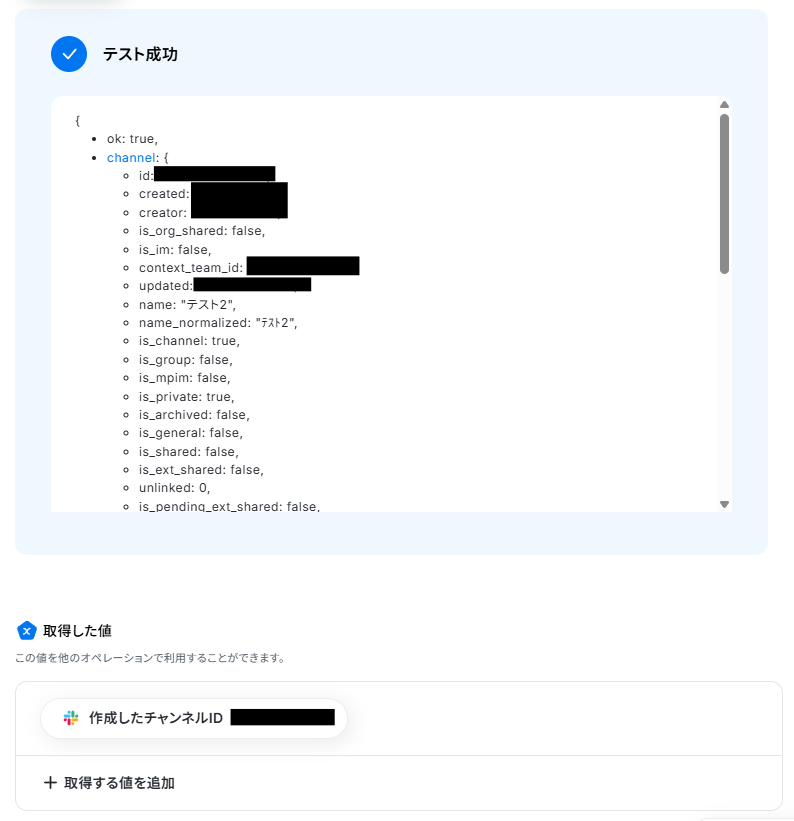
ステップ7:チャンネルにメンバーを招待する設定
いよいよ最後の設定です!
ここでは、作成したチャンネルにメンバーを招待するアクションを設定します。
以下の赤枠をクリックしましょう。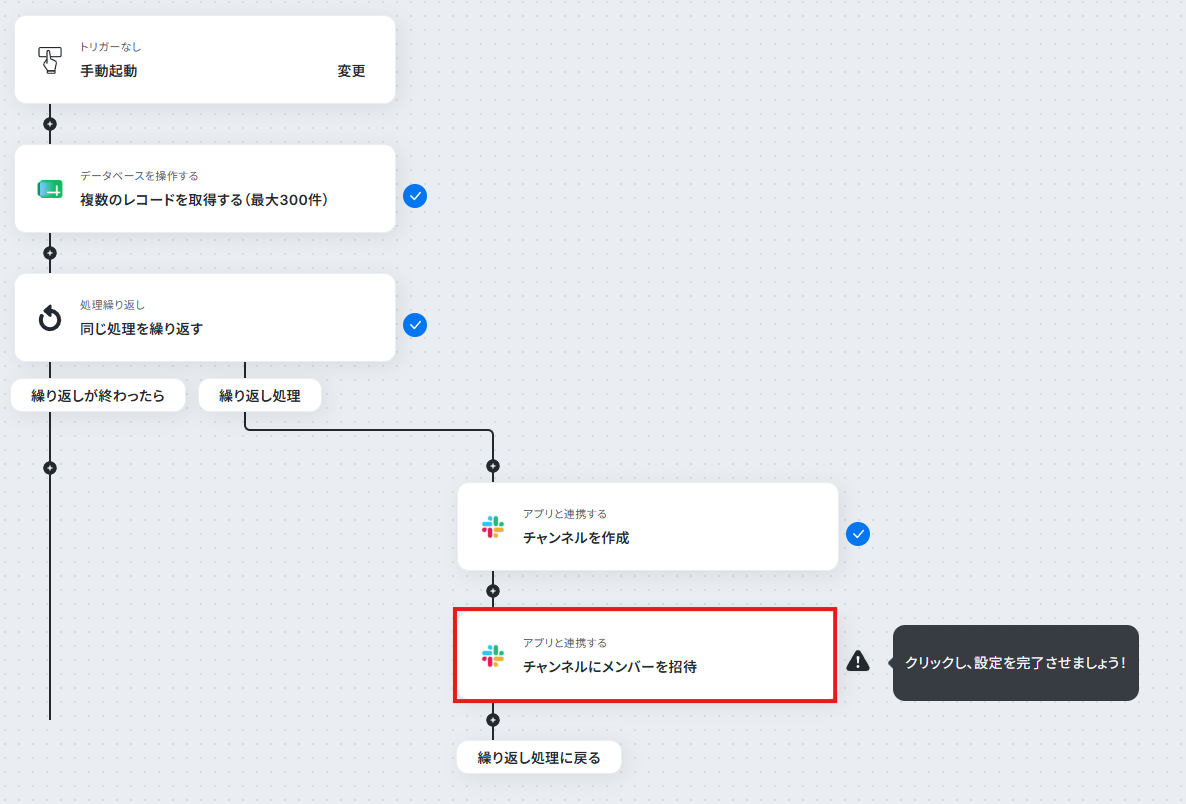
アクションはそのままで、連携するアカウントが間違っていないか確認をします。
「次へ」をクリックし、進みましょう!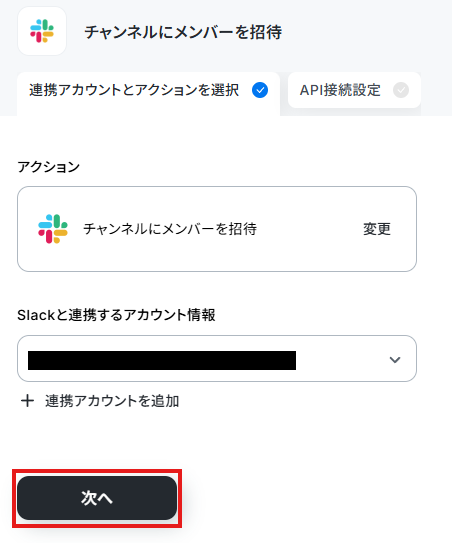
まずは注意事項を確認してください。
※注意事項に記載されている「対象のチャンネルにYoomアプリを追加」については、Slackの「チャンネル作成」オペレーションを設定している場合は、自動的にYoomアプリが追加されているため、別途追加する必要はありません。
一方、「チャンネル作成」アクションを設定していない場合は、対象のチャンネルにYoomアプリを追加してください。
Yoomアプリの追加方法は以下のリンクをご参照ください。
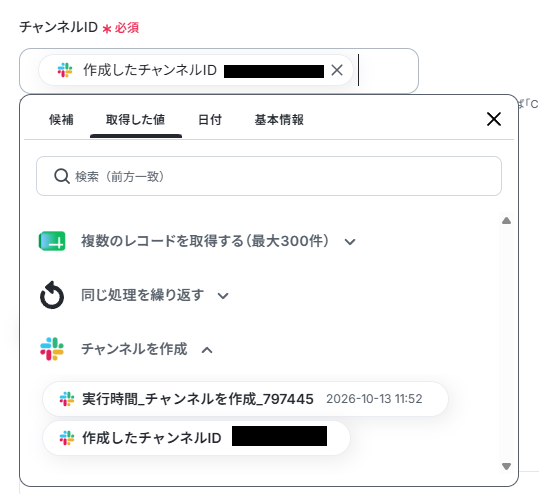
設定を終えたら、Yoom画面に戻って「チャンネルID」を設定します。
Slackの「チャンネルを作成」オペレーションで取得した値を引用して設定してください。
次に「メンバーID」を設定します。
チャンネルに招待したいメンバーを設定します。「繰り返し処理」オペレーションで取得した値を選択してください。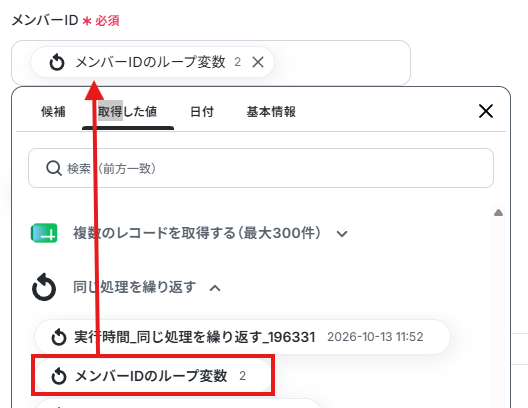
「テスト」をクリックしましょう!
テストに成功したら、テスト成功の表示を確認します。
エラーが発生した場合は下記リンクを確認してください。
最後に、Slackの画面に移動し、指定したチャンネルにメンバーが招待されているか確認しましょう。
確認ができたら、Yoomの画面に戻って「完了」をクリックします。
以上で、ワークフローの完成です!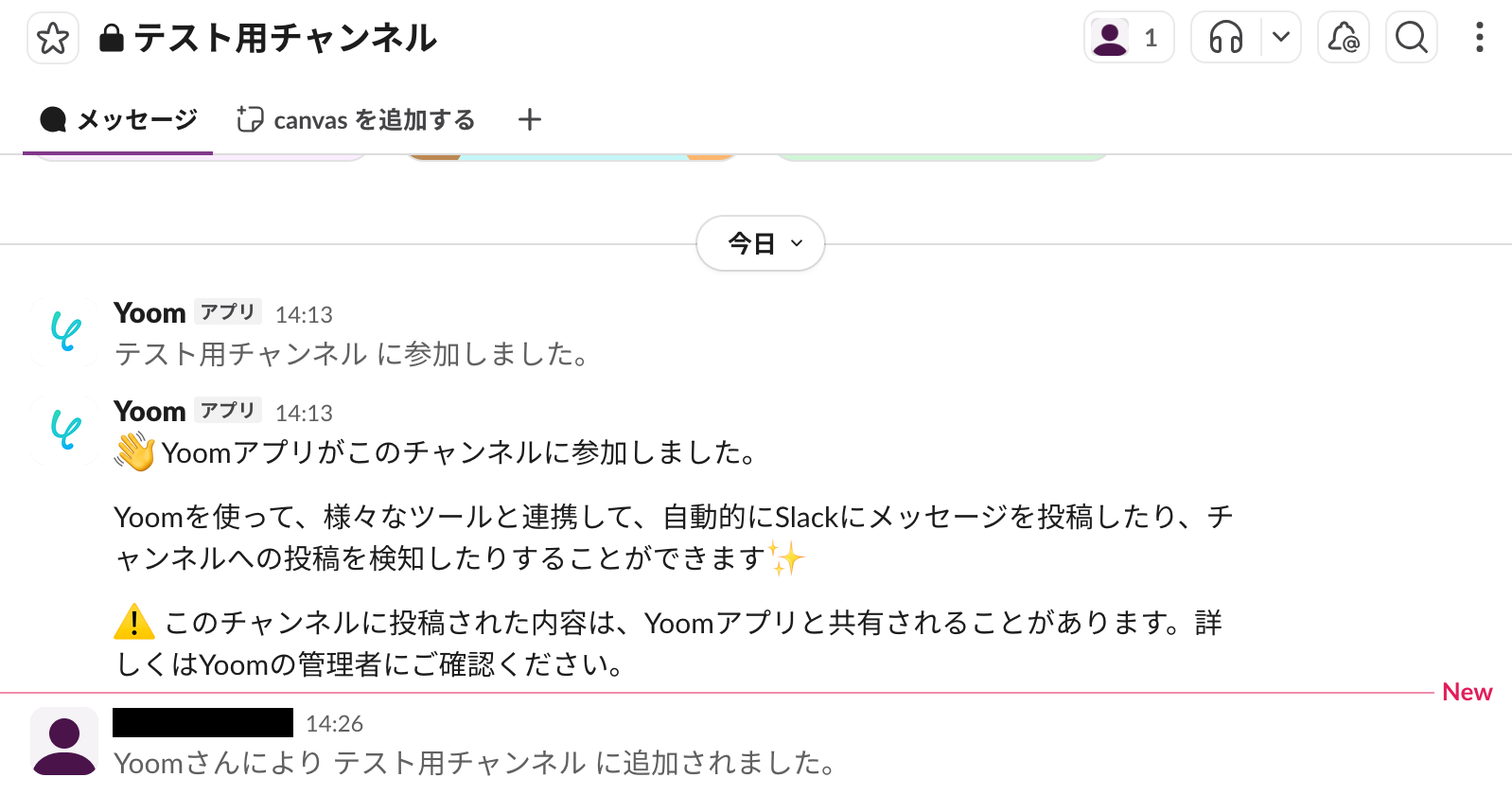
ステップ8:フロー稼働の準備完了
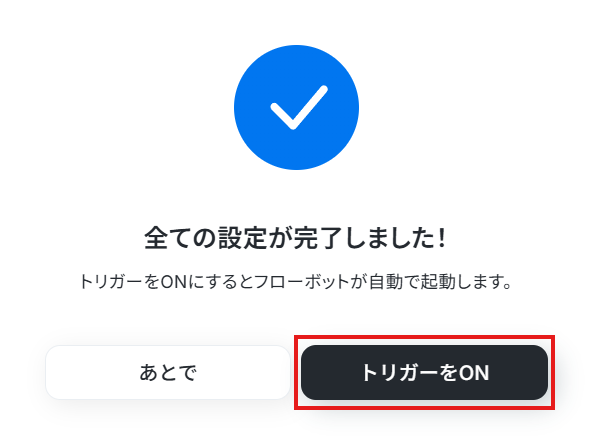
フロー画面に戻り、以下のようなメニューが表示されていればOKです!
Slackを使ったその他の自動化例
今回ご紹介した連携以外でも、SlackのAPIを活用してさまざまな業務を自動化することが可能です。
例えば、ファイルやメッセージの投稿をきっかけに、保存・転送・登録・共有・通知などの作業を自動化できます。情報活用や外部公開、顧客管理を素早く連携し、作業漏れを防げるでしょう。
■概要Slackでの連絡と、X(Twitter)での情報発信を別々に行うことに手間を感じていませんか。特に、社内共有と外部への告知内容が近い場合、二度手間になったり投稿を忘れたりすることがあります。このワークフローを活用すれば、Slackの特定チャンネルにメッセージを投稿するだけで、自動でX(Twitter)へポストされるため、情報発信のプロセスを効率化し、より迅速な情報展開を支援します。
■このテンプレートをおすすめする方- Slackで共有したプレスリリースやイベント情報を、すぐにX(Twitter)でも発信したい広報・マーケティング担当者の方
- SlackでのアナウンスをX(Twitter)でも同時に行い、情報周知を徹底したいコミュニティマネージャーの方
- 定型的なSNSへの手動投稿を自動化し、情報発信プロセスを効率化したいと考えているビジネスパーソンの方
■このテンプレートを使うメリット- Slackの特定チャンネルへの投稿が自動でX(Twitter)に反映されるため、二重投稿の手間が省け、情報発信にかかる時間を短縮できます。
- 手作業による投稿忘れや、コピー&ペースト時の内容間違いといったヒューマンエラーを防ぎ、確実な情報発信を実現します。
■フローボットの流れ- はじめに、SlackとX(Twitter)をYoomと連携します。
- 次に、トリガーでSlackを選択し、「新しいメッセージがチャンネルに投稿されたら」というアクションを設定します。
- 最後に、オペレーションでX(Twitter)の「ポストを投稿」アクションを設定し、投稿内容の欄に、トリガーとなったSlackのメッセージ情報を設定します。
※「トリガー」:フロー起動のきっかけとなるアクション、「オペレーション」:トリガー起動後、フロー内で処理を行うアクション
■このワークフローのカスタムポイント- Slackのトリガー設定では、投稿を検知する対象のチャンネルを任意で設定してください。広報用チャンネルなど、特定のチャンネルを指定することが可能です。
- X(Twitter)に投稿するオペレーションでは、投稿するテキストを自由にカスタマイズできます。Slackのメッセージ内容に加えて、ハッシュタグなどの固定文言を追加することも可能です。
- このワークフローの利用には、SlackおよびX(Twitter)のアカウントとYoomとの連携が必須です。利用したいアカウントをそれぞれ設定してください。
■注意事項- Slack、X(Twitter)のそれぞれとYoomを連携してください。
■概要Googleフォームで受け付けた申込書やレポートなど、ファイルが添付された回答を確認し、都度手動でSlackに共有していませんか?この作業は手間がかかる上に、共有漏れや対応の遅れに繋がることもあります。このワークフローを活用すれば、Googleフォームに回答が送信されると、添付されたPDFファイルを自動でSlackの指定チャンネルに通知することが可能です。手作業による共有の手間をなくし、迅速な情報連携を実現します。
■このテンプレートをおすすめする方- Googleフォームで受け取ったPDF書類を手動でダウンロードしSlackで共有している方
- ファイルの共有漏れや対応遅れを防ぎ、チームでの情報連携を円滑にしたいと考えている方
- 定型的なファイル共有業務を自動化し、より重要な業務に集中したいと考えている方
■このテンプレートを使うメリット- フォームへの回答があるたびに発生していたファイルのダウンロードやSlackへの投稿作業が自動化され、手作業にかかる時間を短縮します。
- 手動での対応によるファイルの共有漏れや送信ミスといったヒューマンエラーを防ぎ、確実な情報連携を実現できるようになります。
■フローボットの流れ- はじめに、Googleフォーム、Google Drive、SlackをYoomと連携します。
- トリガーでGoogleフォームを選択し、「フォームが送信されたら」というアクションを設定し、ファイル添付を含むフォームの回答を検知します。
- 次に、オペレーションでGoogle Driveを選択し、「ファイルを取得する」アクションを設定し、トリガーで取得したファイルIDを元にファイル情報を取得します。
- 最後に、オペレーションでSlackを選択し、「ファイルを送る」アクションを設定します。前のステップで取得したファイルを指定のチャンネルに投稿します。
※「トリガー」:フロー起動のきっかけとなるアクション、「オペレーション」:トリガー起動後、フロー内で処理を行うアクション
■このワークフローのカスタムポイント- Slackに通知する際、通知先のチャンネルは任意のパブリックチャンネルやプライベートチャンネルに設定できます。
- Slackへの通知メッセージは自由にカスタマイズが可能です。Googleフォームの回答内容をメッセージに含めることで、何のファイルが届いたか一目で分かるようになります。
■注意事項- GoogleフォームとSlackのそれぞれとYoomを連携してください。
- トリガーは5分、10分、15分、30分、60分の間隔で起動間隔を選択できます。
- プランによって最短の起動間隔が異なりますので、ご注意ください。
- Googleフォームをトリガーとして使用した際の回答内容を取得する方法は「Googleフォームトリガーで、回答内容を取得する方法」を参照ください。
- ダウンロード可能なファイル容量は最大300MBまでです。アプリの仕様によっては300MB未満になる可能性があるので、ご注意ください。
- トリガー、各オペレーションでの取り扱い可能なファイル容量の詳細は「ファイルの容量制限について」をご参照ください。
■概要OneDriveに新しいファイルがアップロードされるたびに、関係者へSlackで通知する作業は、単純ですが重要な業務ではないでしょうか。しかし、手作業での通知は手間がかかる上に、対応が遅れたり、連絡を忘れてしまうといったミスも起こりがちです。このワークフローを活用すれば、OneDriveの特定フォルダへのファイルアップロードを検知し、即座にSlackへ通知を自動送信するため、こうした課題をスムーズに解消できます。
■このテンプレートをおすすめする方- OneDriveとSlackを連携させ、ファイル共有に関する連絡を自動化したい方
- 手作業による通知に手間を感じ、連絡漏れなどのヒューマンエラーを防ぎたい方
- チーム内での迅速な情報共有体制を構築し、業務の生産性を高めたい方
■このテンプレートを使うメリット- OneDriveへのファイルアップロードをきっかけに自動で通知が送信されるため、これまで手作業での連絡に費やしていた時間を短縮できます。
- 手動での対応による通知漏れや宛先の間違いといったヒューマンエラーを防ぎ、確実な情報共有の実現に繋がります。
■フローボットの流れ- はじめに、OneDriveとSlackをYoomと連携します。
- 次に、トリガーでOneDriveを選択し、「特定フォルダ内にファイルが作成または更新されたら」というアクションを設定します。
- 最後に、オペレーションでSlackの「チャンネルにメッセージを送る」アクションを設定し、任意のチャンネルへ通知を送るように設定します。
※「トリガー」:フロー起動のきっかけとなるアクション、「オペレーション」:トリガー起動後、フロー内で処理を行うアクション
■このワークフローのカスタムポイント- Slackでメッセージを送るアクションでは、通知先のチャンネルを任意のものに設定してください。
- 通知メッセージの本文は、固定のテキストだけでなく、トリガーで取得したファイル名やURLといった情報を変数として埋め込むことで、動的に作成することが可能です。
■注意事項- OneDriveとSlackのそれぞれとYoomを連携してください。
- トリガーは5分、10分、15分、30分、60分の間隔で起動間隔を選択できます。
- プランによって最短の起動間隔が異なりますので、ご注意ください。
- Microsoft365(旧Office365)には、家庭向けプランと一般法人向けプラン(Microsoft365 Business)があり、一般法人向けプランに加入していない場合には認証に失敗する可能性があります。
- 分岐はパーソナルプラン以上のプランでご利用いただける機能(オペレーション)となっております。フリープランの場合は設定しているフローボットのオペレーションはエラーとなりますので、ご注意ください。
- パーソナルプランなどの有料プランは、2週間の無料トライアルを行うことが可能です。無料トライアル中には制限対象のアプリや機能(オペレーション)を使用することができます。
■概要プロジェクト管理ツールのTrelloで新しいタスクカードが作成された際、コミュニケーションツールのSlackへ手動で通知する作業に手間を感じていませんか。このようなタスクの更新連絡は、対応が遅れると業務のボトルネックになりかねません。このワークフローを活用することで、TrelloとSlackを連携させ、カード作成時に指定したチャンネルへ自動でメッセージ通知を送信し、チーム内の情報共有を円滑にします。
■このテンプレートをおすすめする方- TrelloとSlackを利用しており、タスクの更新連絡を効率化したいと考えている方
- チーム内のタスク共有漏れを防ぎ、プロジェクトの進捗管理を円滑に進めたいマネージャーの方
- 手作業によるTrelloからSlackへの通知作業をなくし、本来の業務に集中したい方
■このテンプレートを使うメリット- Trelloでカードが作成されるたびに自動でSlackに通知が送信されるため、これまで手作業での連絡に費やしていた時間を短縮できます。
- 手動での通知による連絡漏れや内容の誤りといったヒューマンエラーを防ぎ、確実な情報共有の仕組みを構築できます。
■フローボットの流れ- はじめに、TrelloとSlackをYoomと連携します。
- 次に、トリガーでTrelloを選択し、「カードが新たに作成されたら」というアクションを設定します。
- 最後に、オペレーションでSlackの「チャンネルにメッセージを送る」アクションを設定し、Trelloのカード情報を通知します。
※「トリガー」:フロー起動のきっかけとなるアクション、「オペレーション」:トリガー起動後、フロー内で処理を行うアクション
■このワークフローのカスタムポイント- Slackの通知設定では、メッセージを送りたいチャンネルを任意で設定することが可能です。
- 通知するメッセージ本文は、固定のテキストを設定するだけでなく、トリガーで取得したTrelloのカード名や担当者といった情報を変数として埋め込むこともできます。
■注意事項- Trello、SlackのそれぞれとYoomを連携してください。

■このテンプレートをおすすめする方
- Slackで共有したプレスリリースやイベント情報を、すぐにX(Twitter)でも発信したい広報・マーケティング担当者の方
- SlackでのアナウンスをX(Twitter)でも同時に行い、情報周知を徹底したいコミュニティマネージャーの方
- 定型的なSNSへの手動投稿を自動化し、情報発信プロセスを効率化したいと考えているビジネスパーソンの方
■このテンプレートを使うメリット
- Slackの特定チャンネルへの投稿が自動でX(Twitter)に反映されるため、二重投稿の手間が省け、情報発信にかかる時間を短縮できます。
- 手作業による投稿忘れや、コピー&ペースト時の内容間違いといったヒューマンエラーを防ぎ、確実な情報発信を実現します。
■フローボットの流れ
- はじめに、SlackとX(Twitter)をYoomと連携します。
- 次に、トリガーでSlackを選択し、「新しいメッセージがチャンネルに投稿されたら」というアクションを設定します。
- 最後に、オペレーションでX(Twitter)の「ポストを投稿」アクションを設定し、投稿内容の欄に、トリガーとなったSlackのメッセージ情報を設定します。
■このワークフローのカスタムポイント
- Slackのトリガー設定では、投稿を検知する対象のチャンネルを任意で設定してください。広報用チャンネルなど、特定のチャンネルを指定することが可能です。
- X(Twitter)に投稿するオペレーションでは、投稿するテキストを自由にカスタマイズできます。Slackのメッセージ内容に加えて、ハッシュタグなどの固定文言を追加することも可能です。
- このワークフローの利用には、SlackおよびX(Twitter)のアカウントとYoomとの連携が必須です。利用したいアカウントをそれぞれ設定してください。
■注意事項
- Slack、X(Twitter)のそれぞれとYoomを連携してください。

■このテンプレートをおすすめする方
- Googleフォームで受け取ったPDF書類を手動でダウンロードしSlackで共有している方
- ファイルの共有漏れや対応遅れを防ぎ、チームでの情報連携を円滑にしたいと考えている方
- 定型的なファイル共有業務を自動化し、より重要な業務に集中したいと考えている方
■このテンプレートを使うメリット
- フォームへの回答があるたびに発生していたファイルのダウンロードやSlackへの投稿作業が自動化され、手作業にかかる時間を短縮します。
- 手動での対応によるファイルの共有漏れや送信ミスといったヒューマンエラーを防ぎ、確実な情報連携を実現できるようになります。
■フローボットの流れ
- はじめに、Googleフォーム、Google Drive、SlackをYoomと連携します。
- トリガーでGoogleフォームを選択し、「フォームが送信されたら」というアクションを設定し、ファイル添付を含むフォームの回答を検知します。
- 次に、オペレーションでGoogle Driveを選択し、「ファイルを取得する」アクションを設定し、トリガーで取得したファイルIDを元にファイル情報を取得します。
- 最後に、オペレーションでSlackを選択し、「ファイルを送る」アクションを設定します。前のステップで取得したファイルを指定のチャンネルに投稿します。
■このワークフローのカスタムポイント
- Slackに通知する際、通知先のチャンネルは任意のパブリックチャンネルやプライベートチャンネルに設定できます。
- Slackへの通知メッセージは自由にカスタマイズが可能です。Googleフォームの回答内容をメッセージに含めることで、何のファイルが届いたか一目で分かるようになります。
■注意事項
- GoogleフォームとSlackのそれぞれとYoomを連携してください。
- トリガーは5分、10分、15分、30分、60分の間隔で起動間隔を選択できます。
- プランによって最短の起動間隔が異なりますので、ご注意ください。
- Googleフォームをトリガーとして使用した際の回答内容を取得する方法は「Googleフォームトリガーで、回答内容を取得する方法」を参照ください。
- ダウンロード可能なファイル容量は最大300MBまでです。アプリの仕様によっては300MB未満になる可能性があるので、ご注意ください。
- トリガー、各オペレーションでの取り扱い可能なファイル容量の詳細は「ファイルの容量制限について」をご参照ください。

■このテンプレートをおすすめする方
- OneDriveとSlackを連携させ、ファイル共有に関する連絡を自動化したい方
- 手作業による通知に手間を感じ、連絡漏れなどのヒューマンエラーを防ぎたい方
- チーム内での迅速な情報共有体制を構築し、業務の生産性を高めたい方
■このテンプレートを使うメリット
- OneDriveへのファイルアップロードをきっかけに自動で通知が送信されるため、これまで手作業での連絡に費やしていた時間を短縮できます。
- 手動での対応による通知漏れや宛先の間違いといったヒューマンエラーを防ぎ、確実な情報共有の実現に繋がります。
■フローボットの流れ
- はじめに、OneDriveとSlackをYoomと連携します。
- 次に、トリガーでOneDriveを選択し、「特定フォルダ内にファイルが作成または更新されたら」というアクションを設定します。
- 最後に、オペレーションでSlackの「チャンネルにメッセージを送る」アクションを設定し、任意のチャンネルへ通知を送るように設定します。
■このワークフローのカスタムポイント
- Slackでメッセージを送るアクションでは、通知先のチャンネルを任意のものに設定してください。
- 通知メッセージの本文は、固定のテキストだけでなく、トリガーで取得したファイル名やURLといった情報を変数として埋め込むことで、動的に作成することが可能です。
■注意事項
- OneDriveとSlackのそれぞれとYoomを連携してください。
- トリガーは5分、10分、15分、30分、60分の間隔で起動間隔を選択できます。
- プランによって最短の起動間隔が異なりますので、ご注意ください。
- Microsoft365(旧Office365)には、家庭向けプランと一般法人向けプラン(Microsoft365 Business)があり、一般法人向けプランに加入していない場合には認証に失敗する可能性があります。
- 分岐はパーソナルプラン以上のプランでご利用いただける機能(オペレーション)となっております。フリープランの場合は設定しているフローボットのオペレーションはエラーとなりますので、ご注意ください。
- パーソナルプランなどの有料プランは、2週間の無料トライアルを行うことが可能です。無料トライアル中には制限対象のアプリや機能(オペレーション)を使用することができます。

■このテンプレートをおすすめする方
- TrelloとSlackを利用しており、タスクの更新連絡を効率化したいと考えている方
- チーム内のタスク共有漏れを防ぎ、プロジェクトの進捗管理を円滑に進めたいマネージャーの方
- 手作業によるTrelloからSlackへの通知作業をなくし、本来の業務に集中したい方
■このテンプレートを使うメリット
- Trelloでカードが作成されるたびに自動でSlackに通知が送信されるため、これまで手作業での連絡に費やしていた時間を短縮できます。
- 手動での通知による連絡漏れや内容の誤りといったヒューマンエラーを防ぎ、確実な情報共有の仕組みを構築できます。
■フローボットの流れ
- はじめに、TrelloとSlackをYoomと連携します。
- 次に、トリガーでTrelloを選択し、「カードが新たに作成されたら」というアクションを設定します。
- 最後に、オペレーションでSlackの「チャンネルにメッセージを送る」アクションを設定し、Trelloのカード情報を通知します。
■このワークフローのカスタムポイント
- Slackの通知設定では、メッセージを送りたいチャンネルを任意で設定することが可能です。
- 通知するメッセージ本文は、固定のテキストを設定するだけでなく、トリガーで取得したTrelloのカード名や担当者といった情報を変数として埋め込むこともできます。
■注意事項
- Trello、SlackのそれぞれとYoomを連携してください。
まとめ
Slackのプライベートチャンネル作成を自動化することで、これまでプロジェクトごとに手作業で行っていたチャンネル作成やメンバー招待の時間を削減し、招待漏れといったヒューマンエラーも防ぐことができます。
これにより、担当者は面倒な事務作業から解放され、プロジェクトの迅速な立ち上げとコア業務への集中が可能になります!
今回ご紹介したような業務自動化を実現できるノーコードツールYoomは、プログラミングの知識がない方でも、直感的な操作で簡単に業務フローの構築が可能です!
もし自動化に少しでも興味を持っていただけたなら、ぜひ登録フォームから無料登録して、Yoomによる業務効率化を体験してみてください!
よくあるご質問
Q:作成後にステータスを自動で更新できますか?
A:
はい、可能です。
フローボット編集画面で、一番下の「+」をクリックし、オペレーション選択画面でGoogle スプレッドシートの「行を更新」オペレーションを追加することで実現出来ます。

Q:Google スプレッドシート以外のツールを起点にできますか?
A:
Q:自動化の実行履歴やエラーはどこで確認できますか?
A:
エラーになった場合は、Yoomのアカウント作成時に登録したメールアドレスに通知が届きます。
通知内容に掲載されているリンクからエラーの原因を確認することが可能です。
また、通知設定をしておけばSlackやChatworkへ自動通知が可能です。
エラー時の対応方法については以下をご確認ください。
プログラミング知識なしで手軽に構築できます。