










・
【ノーコードで実現】Salesforceの不要な契約情報を一括で削除する方法

■概要
Salesforceで不要になった契約情報を手作業で一件ずつ削除するのは、件数が多いと時間がかかり、ミスの原因にもなります。特に、定期的なデータ整理で契約情報を一括削除したい場面では、作業負荷が大きくなることも少なくありません。
このワークフローを活用すれば、Google スプレッドシートにまとめたリストをもとに、Salesforceの契約情報を定期的に一括削除する処理を自動化し、こうしたデータメンテナンスの課題をスムーズに解消できます。
■このテンプレートをおすすめする方
- Salesforceの不要な契約情報を、効率的に一括削除したいと考えている営業担当者や管理者の方
- Google スプレッドシートで管理しているリストをもとに、Salesforceのデータを整理している方
- 手作業でのデータ削除によるヒューマンエラーを防ぎ、業務の正確性を向上させたい方
■このテンプレートを使うメリット
- 定期的なスケジュールで自動実行されるため、Salesforceの契約情報を一括削除する手作業がなくなり、作業時間を短縮できます。
- システムがリストに基づいて正確に処理を行うので、手作業による削除漏れや誤った情報を削除するなどのヒューマンエラーを防止します。
■フローボットの流れ
- はじめに、Google スプレッドシートとSalesforceをYoomと連携します。
- 次に、トリガーでスケジュール機能を設定し、フローを起動したい日時や間隔を指定します。
- 次に、オペレーションでGoogle スプレッドシートの「複数のレコードを取得する」アクションを設定し、削除対象の契約情報リストを指定します。
- 次に、繰り返し機能を追加し、取得したレコードの数だけ処理を繰り返すよう設定します。
- 最後に、繰り返し処理の中にSalesforceの「レコードを削除する」アクションを設定し、取得した情報をもとに契約情報を削除します。
※「トリガー」:フロー起動のきっかけとなるアクション、「オペレーション」:トリガー起動後、フロー内で処理を行うアクション
■このワークフローのカスタムポイント
- スケジュールトリガーでは、このワークフローを起動する間隔を「毎時」「毎日」「毎週」など、業務に合わせて任意に設定してください。
- Google スプレッドシートのオペレーションでは、削除対象の契約情報が記載されたスプレッドシートやシート名を任意で指定してください。
■注意事項
- Google スプレッドシートとSalesforceのそれぞれとYoomを連携してください。
- Salesforceと同じ処理を繰り返す機能はチームプラン・サクセスプランでのみご利用いただけるアプリ・機能となっております。フリープラン・ミニプランの場合は設定しているフローボットのオペレーションやデータコネクトはエラーとなりますので、ご注意ください。
- チームプランやサクセスプランなどの有料プランは、2週間の無料トライアルを行うことが可能です。無料トライアル中には制限対象のアプリを使用することができます。


■概要
Salesforceで不要になった契約情報を手作業で一件ずつ削除するのは、件数が多いと時間がかかり、ミスの原因にもなります。特に、定期的なデータ整理で契約情報を一括削除したい場面では、作業負荷が大きくなることも少なくありません。
このワークフローを活用すれば、Google スプレッドシートにまとめたリストをもとに、Salesforceの契約情報を定期的に一括削除する処理を自動化し、こうしたデータメンテナンスの課題をスムーズに解消できます。
■このテンプレートをおすすめする方
- Salesforceの不要な契約情報を、効率的に一括削除したいと考えている営業担当者や管理者の方
- Google スプレッドシートで管理しているリストをもとに、Salesforceのデータを整理している方
- 手作業でのデータ削除によるヒューマンエラーを防ぎ、業務の正確性を向上させたい方
■このテンプレートを使うメリット
- 定期的なスケジュールで自動実行されるため、Salesforceの契約情報を一括削除する手作業がなくなり、作業時間を短縮できます。
- システムがリストに基づいて正確に処理を行うので、手作業による削除漏れや誤った情報を削除するなどのヒューマンエラーを防止します。
■フローボットの流れ
- はじめに、Google スプレッドシートとSalesforceをYoomと連携します。
- 次に、トリガーでスケジュール機能を設定し、フローを起動したい日時や間隔を指定します。
- 次に、オペレーションでGoogle スプレッドシートの「複数のレコードを取得する」アクションを設定し、削除対象の契約情報リストを指定します。
- 次に、繰り返し機能を追加し、取得したレコードの数だけ処理を繰り返すよう設定します。
- 最後に、繰り返し処理の中にSalesforceの「レコードを削除する」アクションを設定し、取得した情報をもとに契約情報を削除します。
※「トリガー」:フロー起動のきっかけとなるアクション、「オペレーション」:トリガー起動後、フロー内で処理を行うアクション
■このワークフローのカスタムポイント
- スケジュールトリガーでは、このワークフローを起動する間隔を「毎時」「毎日」「毎週」など、業務に合わせて任意に設定してください。
- Google スプレッドシートのオペレーションでは、削除対象の契約情報が記載されたスプレッドシートやシート名を任意で指定してください。
■注意事項
- Google スプレッドシートとSalesforceのそれぞれとYoomを連携してください。
- Salesforceと同じ処理を繰り返す機能はチームプラン・サクセスプランでのみご利用いただけるアプリ・機能となっております。フリープラン・ミニプランの場合は設定しているフローボットのオペレーションやデータコネクトはエラーとなりますので、ご注意ください。
- チームプランやサクセスプランなどの有料プランは、2週間の無料トライアルを行うことが可能です。無料トライアル中には制限対象のアプリを使用することができます。
「Salesforceに溜まった古い契約情報を整理したいけれど、一件ずつ削除するのは時間がかかりすぎる」
「手作業での削除は、誤って有効な契約まで消してしまいそうで不安…」
このように、Salesforceの契約情報管理における手作業での削除業務に、手間やリスクを感じていませんか?
もし、事前に用意したリストに基づいて不要な契約情報だけをSalesforceから自動で一括削除できる仕組みがあれば、面倒なデータ整理作業から解放され、顧客対応や営業戦略の立案といったコア業務に使う時間を増やせます!
今回ご紹介する自動化の設定はプログラミングの知識がなくても簡単に設定できるので、ぜひこの機会に導入して日々の業務をさらに効率化させましょう!
とにかく早く試したい方へ
YoomにはSalesforceの契約情報を一括削除する業務フロー自動化のテンプレートが用意されています。
「まずは試してみたい!」という方は、以下のバナーをクリックしてすぐに自動化を体験してみましょう!
■概要
Salesforceで不要になった契約情報を手作業で一件ずつ削除するのは、件数が多いと時間がかかり、ミスの原因にもなります。特に、定期的なデータ整理で契約情報を一括削除したい場面では、作業負荷が大きくなることも少なくありません。
このワークフローを活用すれば、Google スプレッドシートにまとめたリストをもとに、Salesforceの契約情報を定期的に一括削除する処理を自動化し、こうしたデータメンテナンスの課題をスムーズに解消できます。
■このテンプレートをおすすめする方
- Salesforceの不要な契約情報を、効率的に一括削除したいと考えている営業担当者や管理者の方
- Google スプレッドシートで管理しているリストをもとに、Salesforceのデータを整理している方
- 手作業でのデータ削除によるヒューマンエラーを防ぎ、業務の正確性を向上させたい方
■このテンプレートを使うメリット
- 定期的なスケジュールで自動実行されるため、Salesforceの契約情報を一括削除する手作業がなくなり、作業時間を短縮できます。
- システムがリストに基づいて正確に処理を行うので、手作業による削除漏れや誤った情報を削除するなどのヒューマンエラーを防止します。
■フローボットの流れ
- はじめに、Google スプレッドシートとSalesforceをYoomと連携します。
- 次に、トリガーでスケジュール機能を設定し、フローを起動したい日時や間隔を指定します。
- 次に、オペレーションでGoogle スプレッドシートの「複数のレコードを取得する」アクションを設定し、削除対象の契約情報リストを指定します。
- 次に、繰り返し機能を追加し、取得したレコードの数だけ処理を繰り返すよう設定します。
- 最後に、繰り返し処理の中にSalesforceの「レコードを削除する」アクションを設定し、取得した情報をもとに契約情報を削除します。
※「トリガー」:フロー起動のきっかけとなるアクション、「オペレーション」:トリガー起動後、フロー内で処理を行うアクション
■このワークフローのカスタムポイント
- スケジュールトリガーでは、このワークフローを起動する間隔を「毎時」「毎日」「毎週」など、業務に合わせて任意に設定してください。
- Google スプレッドシートのオペレーションでは、削除対象の契約情報が記載されたスプレッドシートやシート名を任意で指定してください。
■注意事項
- Google スプレッドシートとSalesforceのそれぞれとYoomを連携してください。
- Salesforceと同じ処理を繰り返す機能はチームプラン・サクセスプランでのみご利用いただけるアプリ・機能となっております。フリープラン・ミニプランの場合は設定しているフローボットのオペレーションやデータコネクトはエラーとなりますので、ご注意ください。
- チームプランやサクセスプランなどの有料プランは、2週間の無料トライアルを行うことが可能です。無料トライアル中には制限対象のアプリを使用することができます。
■概要
Salesforceで不要になった契約情報を手作業で一件ずつ削除するのは、件数が多いと時間がかかり、ミスの原因にもなります。特に、定期的なデータ整理で契約情報を一括削除したい場面では、作業負荷が大きくなることも少なくありません。
このワークフローを活用すれば、Google スプレッドシートにまとめたリストをもとに、Salesforceの契約情報を定期的に一括削除する処理を自動化し、こうしたデータメンテナンスの課題をスムーズに解消できます。
■このテンプレートをおすすめする方
- Salesforceの不要な契約情報を、効率的に一括削除したいと考えている営業担当者や管理者の方
- Google スプレッドシートで管理しているリストをもとに、Salesforceのデータを整理している方
- 手作業でのデータ削除によるヒューマンエラーを防ぎ、業務の正確性を向上させたい方
■このテンプレートを使うメリット
- 定期的なスケジュールで自動実行されるため、Salesforceの契約情報を一括削除する手作業がなくなり、作業時間を短縮できます。
- システムがリストに基づいて正確に処理を行うので、手作業による削除漏れや誤った情報を削除するなどのヒューマンエラーを防止します。
■フローボットの流れ
- はじめに、Google スプレッドシートとSalesforceをYoomと連携します。
- 次に、トリガーでスケジュール機能を設定し、フローを起動したい日時や間隔を指定します。
- 次に、オペレーションでGoogle スプレッドシートの「複数のレコードを取得する」アクションを設定し、削除対象の契約情報リストを指定します。
- 次に、繰り返し機能を追加し、取得したレコードの数だけ処理を繰り返すよう設定します。
- 最後に、繰り返し処理の中にSalesforceの「レコードを削除する」アクションを設定し、取得した情報をもとに契約情報を削除します。
※「トリガー」:フロー起動のきっかけとなるアクション、「オペレーション」:トリガー起動後、フロー内で処理を行うアクション
■このワークフローのカスタムポイント
- スケジュールトリガーでは、このワークフローを起動する間隔を「毎時」「毎日」「毎週」など、業務に合わせて任意に設定してください。
- Google スプレッドシートのオペレーションでは、削除対象の契約情報が記載されたスプレッドシートやシート名を任意で指定してください。
■注意事項
- Google スプレッドシートとSalesforceのそれぞれとYoomを連携してください。
- Salesforceと同じ処理を繰り返す機能はチームプラン・サクセスプランでのみご利用いただけるアプリ・機能となっております。フリープラン・ミニプランの場合は設定しているフローボットのオペレーションやデータコネクトはエラーとなりますので、ご注意ください。
- チームプランやサクセスプランなどの有料プランは、2週間の無料トライアルを行うことが可能です。無料トライアル中には制限対象のアプリを使用することができます。
スプレッドシートの情報を基にSalesforceの契約を一括削除するフローを作ってみよう
それではここから代表的な例として、Google スプレッドシートのリストに基づいて、Salesforceの契約情報を一括で削除するフローを解説していきます!
ここではYoomを使用してノーコードで設定をしていくので、もしまだYoomのアカウントをお持ちでない場合は、こちらの登録フォームからアカウントを発行しておきましょう。
※今回連携するアプリの公式サイト:Salesforce/Google スプレッドシート
[Yoomとは]
フローの作成方法
今回は大きく分けて以下のプロセスで作成します。
- SalesforceとGoogle スプレッドシートのマイアプリ連携
- テンプレートをコピー
- スケジュールのトリガー設定
- Google スプレッドシートからの情報取得
- Salesforceのアクション設定
- トリガーをONにし、フローが起動するかを確認
■概要
Salesforceで不要になった契約情報を手作業で一件ずつ削除するのは、件数が多いと時間がかかり、ミスの原因にもなります。特に、定期的なデータ整理で契約情報を一括削除したい場面では、作業負荷が大きくなることも少なくありません。
このワークフローを活用すれば、Google スプレッドシートにまとめたリストをもとに、Salesforceの契約情報を定期的に一括削除する処理を自動化し、こうしたデータメンテナンスの課題をスムーズに解消できます。
■このテンプレートをおすすめする方
- Salesforceの不要な契約情報を、効率的に一括削除したいと考えている営業担当者や管理者の方
- Google スプレッドシートで管理しているリストをもとに、Salesforceのデータを整理している方
- 手作業でのデータ削除によるヒューマンエラーを防ぎ、業務の正確性を向上させたい方
■このテンプレートを使うメリット
- 定期的なスケジュールで自動実行されるため、Salesforceの契約情報を一括削除する手作業がなくなり、作業時間を短縮できます。
- システムがリストに基づいて正確に処理を行うので、手作業による削除漏れや誤った情報を削除するなどのヒューマンエラーを防止します。
■フローボットの流れ
- はじめに、Google スプレッドシートとSalesforceをYoomと連携します。
- 次に、トリガーでスケジュール機能を設定し、フローを起動したい日時や間隔を指定します。
- 次に、オペレーションでGoogle スプレッドシートの「複数のレコードを取得する」アクションを設定し、削除対象の契約情報リストを指定します。
- 次に、繰り返し機能を追加し、取得したレコードの数だけ処理を繰り返すよう設定します。
- 最後に、繰り返し処理の中にSalesforceの「レコードを削除する」アクションを設定し、取得した情報をもとに契約情報を削除します。
※「トリガー」:フロー起動のきっかけとなるアクション、「オペレーション」:トリガー起動後、フロー内で処理を行うアクション
■このワークフローのカスタムポイント
- スケジュールトリガーでは、このワークフローを起動する間隔を「毎時」「毎日」「毎週」など、業務に合わせて任意に設定してください。
- Google スプレッドシートのオペレーションでは、削除対象の契約情報が記載されたスプレッドシートやシート名を任意で指定してください。
■注意事項
- Google スプレッドシートとSalesforceのそれぞれとYoomを連携してください。
- Salesforceと同じ処理を繰り返す機能はチームプラン・サクセスプランでのみご利用いただけるアプリ・機能となっております。フリープラン・ミニプランの場合は設定しているフローボットのオペレーションやデータコネクトはエラーとなりますので、ご注意ください。
- チームプランやサクセスプランなどの有料プランは、2週間の無料トライアルを行うことが可能です。無料トライアル中には制限対象のアプリを使用することができます。
■概要
Salesforceで不要になった契約情報を手作業で一件ずつ削除するのは、件数が多いと時間がかかり、ミスの原因にもなります。特に、定期的なデータ整理で契約情報を一括削除したい場面では、作業負荷が大きくなることも少なくありません。
このワークフローを活用すれば、Google スプレッドシートにまとめたリストをもとに、Salesforceの契約情報を定期的に一括削除する処理を自動化し、こうしたデータメンテナンスの課題をスムーズに解消できます。
■このテンプレートをおすすめする方
- Salesforceの不要な契約情報を、効率的に一括削除したいと考えている営業担当者や管理者の方
- Google スプレッドシートで管理しているリストをもとに、Salesforceのデータを整理している方
- 手作業でのデータ削除によるヒューマンエラーを防ぎ、業務の正確性を向上させたい方
■このテンプレートを使うメリット
- 定期的なスケジュールで自動実行されるため、Salesforceの契約情報を一括削除する手作業がなくなり、作業時間を短縮できます。
- システムがリストに基づいて正確に処理を行うので、手作業による削除漏れや誤った情報を削除するなどのヒューマンエラーを防止します。
■フローボットの流れ
- はじめに、Google スプレッドシートとSalesforceをYoomと連携します。
- 次に、トリガーでスケジュール機能を設定し、フローを起動したい日時や間隔を指定します。
- 次に、オペレーションでGoogle スプレッドシートの「複数のレコードを取得する」アクションを設定し、削除対象の契約情報リストを指定します。
- 次に、繰り返し機能を追加し、取得したレコードの数だけ処理を繰り返すよう設定します。
- 最後に、繰り返し処理の中にSalesforceの「レコードを削除する」アクションを設定し、取得した情報をもとに契約情報を削除します。
※「トリガー」:フロー起動のきっかけとなるアクション、「オペレーション」:トリガー起動後、フロー内で処理を行うアクション
■このワークフローのカスタムポイント
- スケジュールトリガーでは、このワークフローを起動する間隔を「毎時」「毎日」「毎週」など、業務に合わせて任意に設定してください。
- Google スプレッドシートのオペレーションでは、削除対象の契約情報が記載されたスプレッドシートやシート名を任意で指定してください。
■注意事項
- Google スプレッドシートとSalesforceのそれぞれとYoomを連携してください。
- Salesforceと同じ処理を繰り返す機能はチームプラン・サクセスプランでのみご利用いただけるアプリ・機能となっております。フリープラン・ミニプランの場合は設定しているフローボットのオペレーションやデータコネクトはエラーとなりますので、ご注意ください。
- チームプランやサクセスプランなどの有料プランは、2週間の無料トライアルを行うことが可能です。無料トライアル中には制限対象のアプリを使用することができます。
ステップ1:SalesforceとGoogle スプレッドシートをマイアプリ連携
ここでは、Yoomとそれぞれのアプリを連携して操作を行えるようにしていきます。
1.Salesforceのマイアプリ連携
以下の動画をご覧ください。
- Salesforceは、チームプラン・サクセスプランをご利用の方向けのアプリです。
フリープランやミニプランで使うと、フローボットのオペレーションやデータコネクトがエラーになってしまうのでご注意ください。 - 有料プラン(チームプラン・サクセスプラン)には2週間の無料トライアルがあります。
トライアル期間中なら普段は制限されている機能も問題なくお試しいただけますので、ぜひこの機会に体験してみてくださいね。
Google スプレッドシートをアプリトリガーとして使用する際の注意事項をご確認のうえ、以下の動画をご覧ください。
ステップ2:テンプレートをコピーする
続いてYoomのテンプレートをコピーします。
以下バナーの「試してみる」をクリックしてください。
■概要
Salesforceで不要になった契約情報を手作業で一件ずつ削除するのは、件数が多いと時間がかかり、ミスの原因にもなります。特に、定期的なデータ整理で契約情報を一括削除したい場面では、作業負荷が大きくなることも少なくありません。
このワークフローを活用すれば、Google スプレッドシートにまとめたリストをもとに、Salesforceの契約情報を定期的に一括削除する処理を自動化し、こうしたデータメンテナンスの課題をスムーズに解消できます。
■このテンプレートをおすすめする方
- Salesforceの不要な契約情報を、効率的に一括削除したいと考えている営業担当者や管理者の方
- Google スプレッドシートで管理しているリストをもとに、Salesforceのデータを整理している方
- 手作業でのデータ削除によるヒューマンエラーを防ぎ、業務の正確性を向上させたい方
■このテンプレートを使うメリット
- 定期的なスケジュールで自動実行されるため、Salesforceの契約情報を一括削除する手作業がなくなり、作業時間を短縮できます。
- システムがリストに基づいて正確に処理を行うので、手作業による削除漏れや誤った情報を削除するなどのヒューマンエラーを防止します。
■フローボットの流れ
- はじめに、Google スプレッドシートとSalesforceをYoomと連携します。
- 次に、トリガーでスケジュール機能を設定し、フローを起動したい日時や間隔を指定します。
- 次に、オペレーションでGoogle スプレッドシートの「複数のレコードを取得する」アクションを設定し、削除対象の契約情報リストを指定します。
- 次に、繰り返し機能を追加し、取得したレコードの数だけ処理を繰り返すよう設定します。
- 最後に、繰り返し処理の中にSalesforceの「レコードを削除する」アクションを設定し、取得した情報をもとに契約情報を削除します。
※「トリガー」:フロー起動のきっかけとなるアクション、「オペレーション」:トリガー起動後、フロー内で処理を行うアクション
■このワークフローのカスタムポイント
- スケジュールトリガーでは、このワークフローを起動する間隔を「毎時」「毎日」「毎週」など、業務に合わせて任意に設定してください。
- Google スプレッドシートのオペレーションでは、削除対象の契約情報が記載されたスプレッドシートやシート名を任意で指定してください。
■注意事項
- Google スプレッドシートとSalesforceのそれぞれとYoomを連携してください。
- Salesforceと同じ処理を繰り返す機能はチームプラン・サクセスプランでのみご利用いただけるアプリ・機能となっております。フリープラン・ミニプランの場合は設定しているフローボットのオペレーションやデータコネクトはエラーとなりますので、ご注意ください。
- チームプランやサクセスプランなどの有料プランは、2週間の無料トライアルを行うことが可能です。無料トライアル中には制限対象のアプリを使用することができます。
■概要
Salesforceで不要になった契約情報を手作業で一件ずつ削除するのは、件数が多いと時間がかかり、ミスの原因にもなります。特に、定期的なデータ整理で契約情報を一括削除したい場面では、作業負荷が大きくなることも少なくありません。
このワークフローを活用すれば、Google スプレッドシートにまとめたリストをもとに、Salesforceの契約情報を定期的に一括削除する処理を自動化し、こうしたデータメンテナンスの課題をスムーズに解消できます。
■このテンプレートをおすすめする方
- Salesforceの不要な契約情報を、効率的に一括削除したいと考えている営業担当者や管理者の方
- Google スプレッドシートで管理しているリストをもとに、Salesforceのデータを整理している方
- 手作業でのデータ削除によるヒューマンエラーを防ぎ、業務の正確性を向上させたい方
■このテンプレートを使うメリット
- 定期的なスケジュールで自動実行されるため、Salesforceの契約情報を一括削除する手作業がなくなり、作業時間を短縮できます。
- システムがリストに基づいて正確に処理を行うので、手作業による削除漏れや誤った情報を削除するなどのヒューマンエラーを防止します。
■フローボットの流れ
- はじめに、Google スプレッドシートとSalesforceをYoomと連携します。
- 次に、トリガーでスケジュール機能を設定し、フローを起動したい日時や間隔を指定します。
- 次に、オペレーションでGoogle スプレッドシートの「複数のレコードを取得する」アクションを設定し、削除対象の契約情報リストを指定します。
- 次に、繰り返し機能を追加し、取得したレコードの数だけ処理を繰り返すよう設定します。
- 最後に、繰り返し処理の中にSalesforceの「レコードを削除する」アクションを設定し、取得した情報をもとに契約情報を削除します。
※「トリガー」:フロー起動のきっかけとなるアクション、「オペレーション」:トリガー起動後、フロー内で処理を行うアクション
■このワークフローのカスタムポイント
- スケジュールトリガーでは、このワークフローを起動する間隔を「毎時」「毎日」「毎週」など、業務に合わせて任意に設定してください。
- Google スプレッドシートのオペレーションでは、削除対象の契約情報が記載されたスプレッドシートやシート名を任意で指定してください。
■注意事項
- Google スプレッドシートとSalesforceのそれぞれとYoomを連携してください。
- Salesforceと同じ処理を繰り返す機能はチームプラン・サクセスプランでのみご利用いただけるアプリ・機能となっております。フリープラン・ミニプランの場合は設定しているフローボットのオペレーションやデータコネクトはエラーとなりますので、ご注意ください。
- チームプランやサクセスプランなどの有料プランは、2週間の無料トライアルを行うことが可能です。無料トライアル中には制限対象のアプリを使用することができます。
以下の画像のような画面が表示されたらテンプレートのコピーは完了です。

OKをクリックすると、マイプロジェクトの欄にテンプレートが追加されます。
ステップ3:スケジュールトリガーの設定
まずはテンプレートの1番上「スケジュールトリガー」を開きましょう。
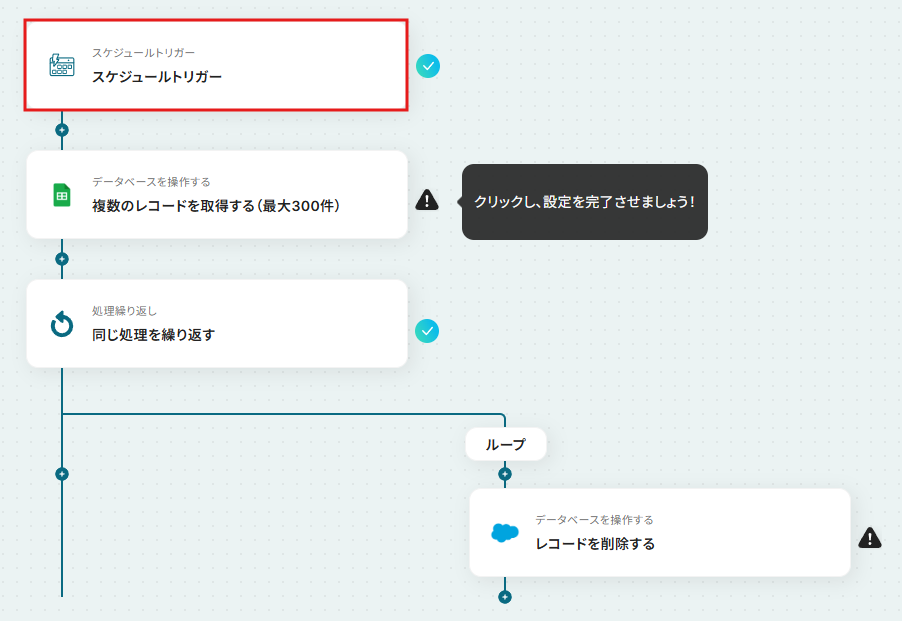
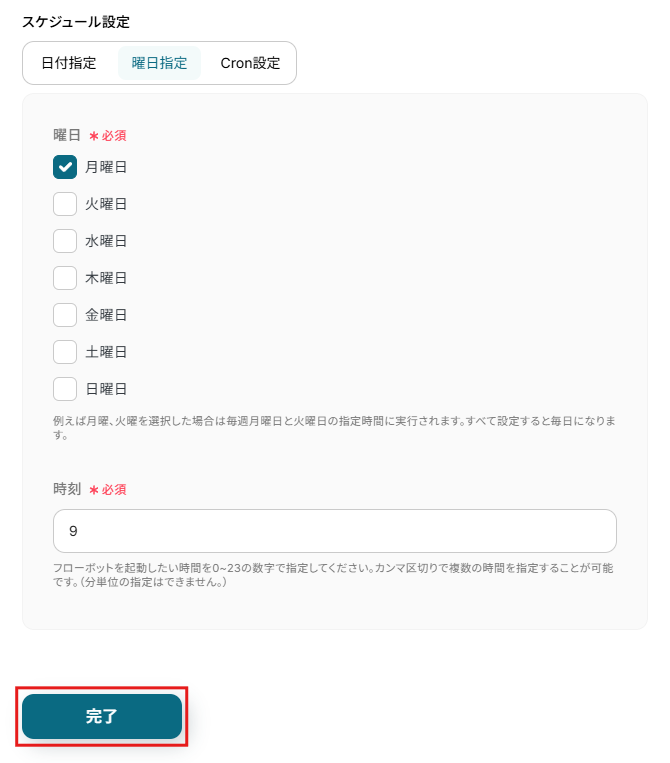
【スケジュールトリガーの条件設定】
日付設定、曜日設定、Cron設定の中から1つ選び、フローボットを起動する日時を指定してください。
入力したら「完了」をクリックします。
ステップ4:Google スプレッドシートからレコードを取得
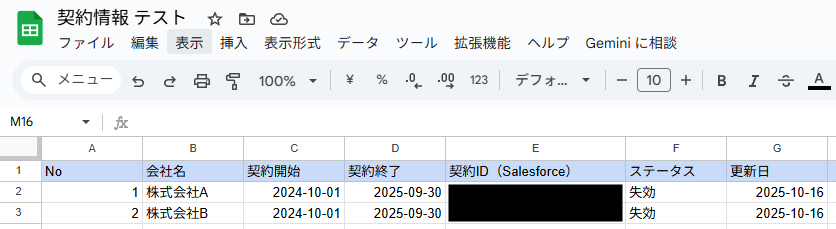
テンプレートの設定をする前に、Google スプレッドシートで連携するデータを用意しておきましょう。
テスト用に新しいシートを作成し、架空の契約などを設定しても良いですね。
今回は以下のようにシートを作成しました。
Google スプレッドシートとSalesforceで契約情報を併用管理している想定で、「失効となった契約をSalesforceの該当レコードから削除する」フローを解説していきます。
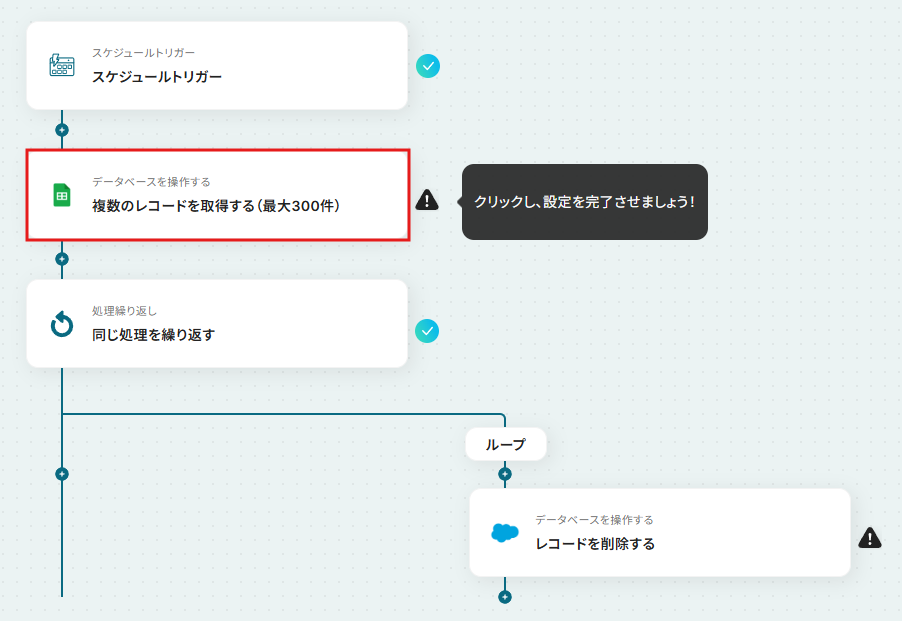
準備できたら、テンプレートの2番目「複数のレコードを取得する(最大300件)」を開きましょう。
【データベースの連携】
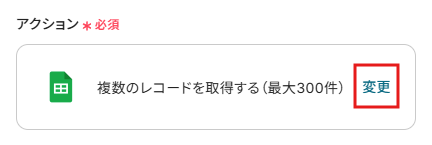
- アクション:必要に応じて「変更」ボタンからアクションの内容の変更も可能です。今回はデフォルトのまま進めます。
- Google スプレッドシートと連携するアカウント情報:連携アカウントが表示されていない場合は「連携アカウントを追加」をクリックしてください。
※表示されている場合は、確認しそのままでOKです!

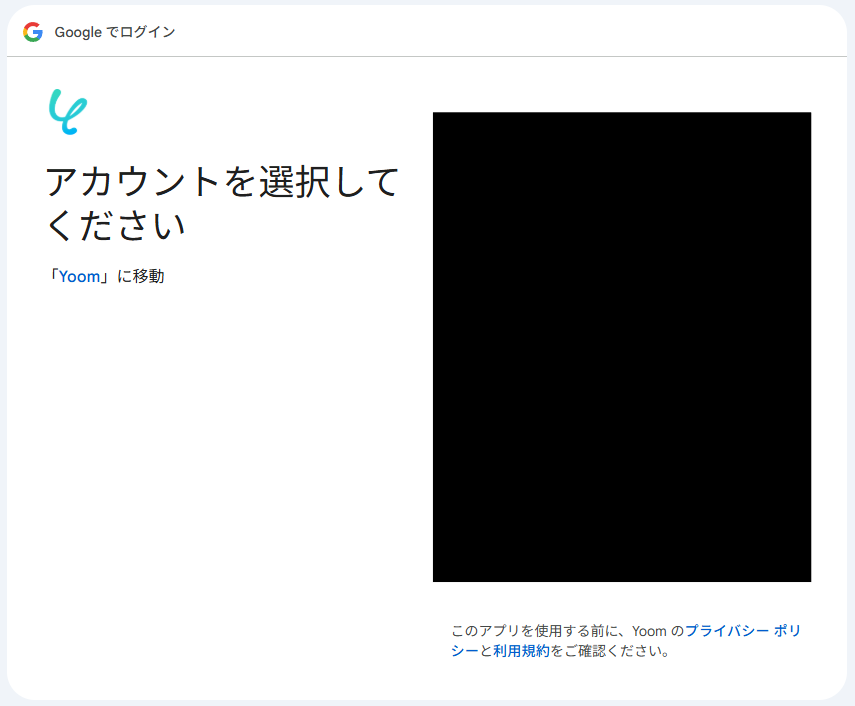
Googleアカウントの選択とYoomへの連携確認が表示されるので、画面の表示に従って連携しましょう。
- データベースの連携
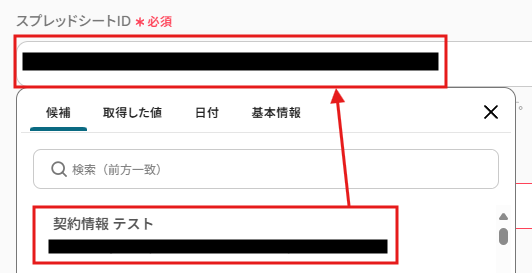
スプレッドシートID / スプレッドシートのタブ名:入力欄をクリックすると候補が表示されるので、該当するものを選択してください。
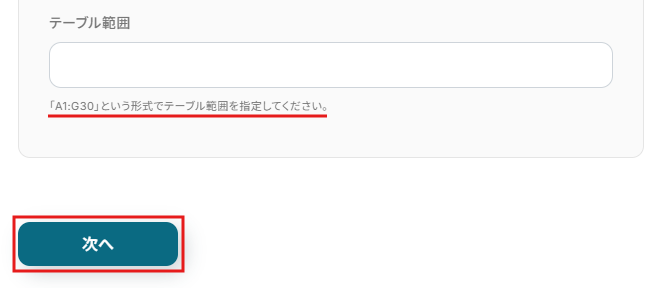
テーブル範囲:情報を取得する範囲を指定できます。赤線の説明に従って記載しましょう。
シート全体から取得したい場合は空欄のままでも問題ありません。
設定したら「次へ」をクリックします。
【データベース操作の詳細設定】
- 取得したいレコードの条件:以下のような形で、任意の条件を指定してください。
選択肢が表示される項目は該当するものを選択し、右端の欄は手入力します。
設定したら「テスト」をクリックして実行しましょう。

テストに成功し、次のような画面が表示されました。

下へスクロールすると、取得した値が表示されています。
この値は以降の工程で使用します。
確認したら「完了」をクリックして次に進みましょう。

ステップ5:処置の繰り返し設定
次はテンプレートの3番目「同じ処置を繰り返す」を開きます。
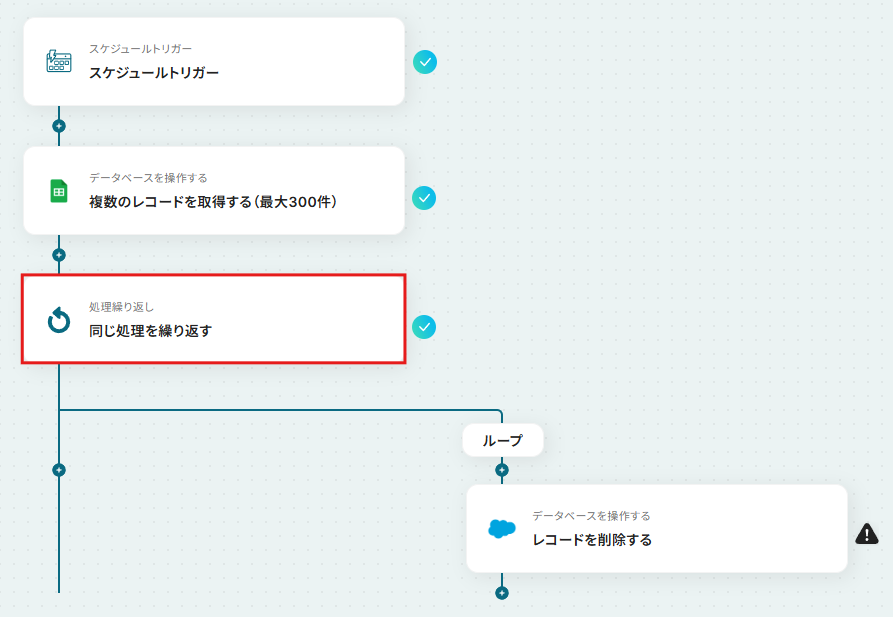
このステップは、複数のレコードを繰り返し機能を使って一件ずつ処理する設定です。
この操作によりステップ4の操作を簡略化し、各レコードの処置をまとめて行えます。
繰り返し機能について詳しく知りたい方は、同じ処理を繰り返す | Yoomヘルプセンターをご覧ください。
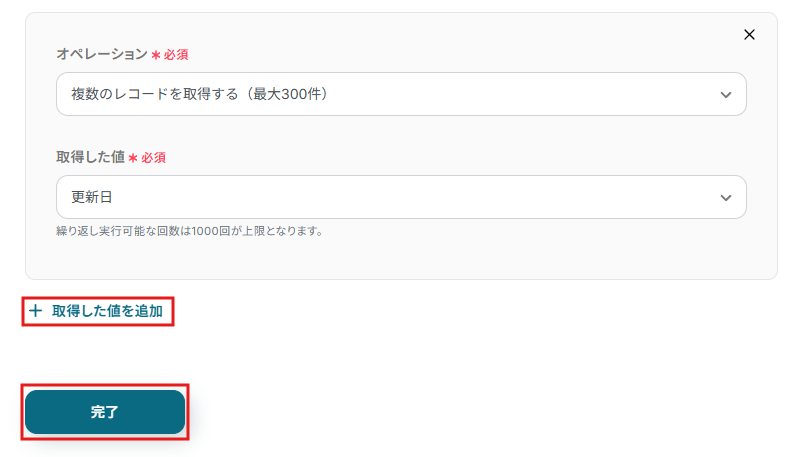
【繰り返し対象を指定】
- オペレーション:デフォルトから変更不要です。
- 取得した値:入力欄をクリックして、繰り返し対象にしたい項目を選択しましょう。

枠を増やしたい場合は、「+取得した値を追加」から追加してください。
設定が終わったら「完了」をクリックして次へ進みましょう。
ステップ6:Salesforceのアクション設定
続いて、テンプレートの右下「レコードを削除する」を開きます。

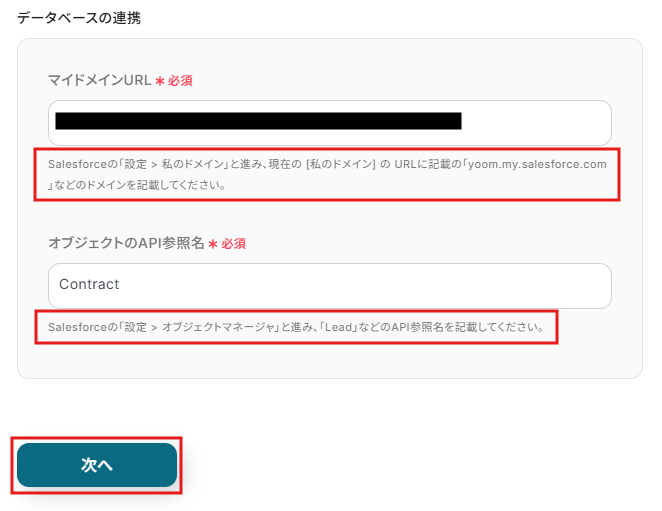
【データベースの連携】
- アクション / Salesforceと連携するアカウント情報:デフォルトから変更不要です。

- マイドメインURL / オブジェクトのAPI参照名:赤枠内の指示に従って記載してください。
設定したら「次へ」をクリックしましょう。
【データベース操作の詳細設定】
- 削除したいレコードの条件:画像のように指定してください。
※データベースを操作するオペレーションで、レコード追加や更新を行う際は、Salesforceの入力形式に沿って設定しましょう。
例えば、Salesforceの入力形式が選択式であったり英語入力のみである場合、選択肢にない値や設定と違う言語で入力した値はエラーとなるのでご注意ください。
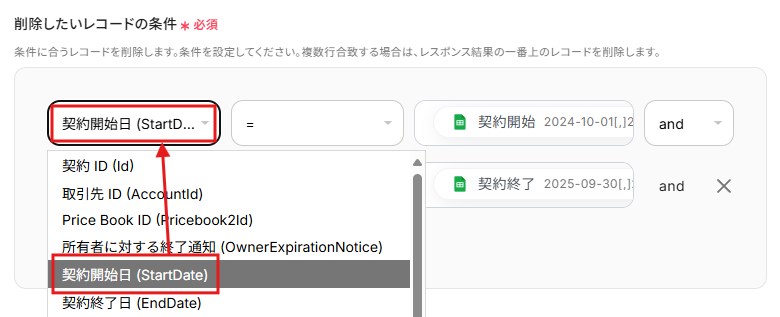
前の工程で取得した値から選択することもできます。

設定したらテストを行いましょう。
テストに成功し、以下のように表示されたら成功です。
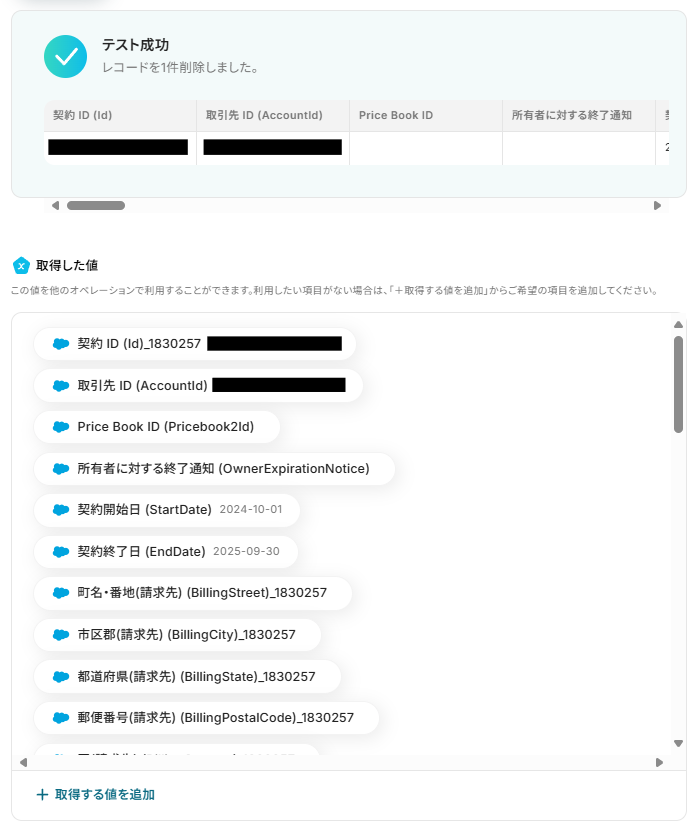
Salesforceを確認してみましょう。
フローボット起動前の契約一覧が以下です。

対して、テスト実行後の画面が以下です。
条件に当てはまるレコードの1件が削除されました!
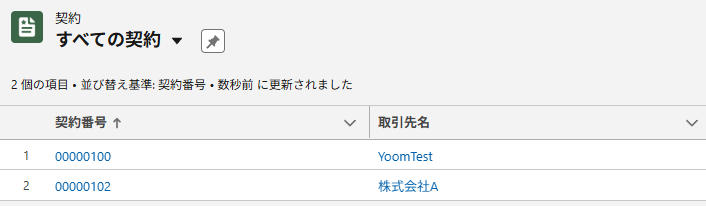
ここまで確認したらYoomの画面へ戻り、「完了」をクリックします。
ステップ7:トリガーをONにし、フローが起動するかを確認
これですべての設定が完了しました!
以下の画面が表示されたらトリガーをONにして、フローボットが正常に起動するか確認しましょう。

Salesforceを使ったその他の自動化例
今回ご紹介した連携以外でも、SalesforceのAPIを活用してさまざまな業務を自動化することが可能です。
営業やマーケティングの各種データを自動で連携し、リード登録、通知、課題作成、フォルダ生成、メール送信などを自動化してみましょう!
入力情報をもとに関連システムへ即時反映し、情報共有と対応スピードを高め、業務の抜け漏れを防ぎます。
■概要Salesforceに新しいリードが登録されるたびに、kintoneにも手作業で情報を転記するのは手間がかかりませんか?二重入力の手間や、転記ミスなどのヒューマンエラーは、避けたい業務課題の一つです。このワークフローを活用すれば、Salesforceに新規リードが登録されると、自動でkintoneにレコードが追加されるため、こうしたデータ連携の課題をスムーズに解消できます。
■このテンプレートをおすすめする方- Salesforceとkintoneを併用し、リード情報の手入力に手間を感じている方
- データ入力のミスや漏れを防ぎ、リード管理の精度を高めたい営業担当者の方
- SaaS間のデータ連携を自動化し、営業プロセスの効率化を目指すマネージャーの方
■このテンプレートを使うメリット- Salesforceにリード情報が登録されると、自動でkintoneへデータが同期されるため、これまで手作業に費やしていた時間を短縮できます
- 手作業でのデータ転記がなくなることで、入力間違いや登録漏れといったヒューマンエラーのリスク軽減に繋がります
■フローボットの流れ- はじめに、SalesforceとkintoneをYoomと連携します
- 次に、トリガーでSalesforceを選択し、「Salesforceに新規リードが登録されたら」というアクションを設定します
- 最後に、オペレーションでkintoneの「レコードを追加する」アクションを設定し、前のステップで取得したSalesforceのリード情報を紐付けます
※「トリガー」:フロー起動のきっかけとなるアクション、「オペレーション」:トリガー起動後、フロー内で処理を行うアクション
■このワークフローのカスタムポイント- Salesforceとの連携設定時に、ご利用の環境に合わせたマイドメインURLを設定してください
- kintoneにレコードを追加する際に、どの項目にどの情報を登録するかを自由に設定できますSalesforceから取得した情報を動的に設定したり、特定のテキストを固定値として入力したりすることが可能です
■注意事項- Salesforce、KintoneのそれぞれとYoomを連携してください。
- トリガーは5分、10分、15分、30分、60分の間隔で起動間隔を選択できます。プランによって最短の起動間隔が異なりますので、ご注意ください。
- Salesforce、kintoneはミニプラン以上でご利用いただけるアプリとなっております。フリープラン・パーソナルプランの場合は設定しているフローボットのオペレーションやデータコネクトはエラーとなりますので、ご注意ください。
- パーソナルプラン・ミニプラン・チームプラン・サクセスプランなどの有料プランは、2週間の無料トライアルを行うことが可能です。無料トライアル中には制限対象のアプリを使用することができます。詳しくは、「料金プランのページ」をご参照ください。
■概要Salesforceで管理しているリードに対して、一件ずつOutlookを立ち上げてメールを作成・送信する作業は手間がかかるのではないでしょうか。特に定型的なご案内メールの場合、手作業でのコピー&ペーストは宛先間違いや内容の不備といったミスを誘発する可能性もあります。このワークフローを活用すれば、Salesforceのリード詳細ページからワンクリックでOutlookの定型メールを自動で送信できるため、こうした手作業を効率化し、顧客への迅速なアプローチを実現します。
■このテンプレートをおすすめする方- Salesforceのリード情報を元に、Outlookでメールを手動作成している営業担当者の方
- リードへのアプローチを迅速化し、営業活動全体の効率を上げたいと考えているチームリーダーの方
- 定型メールの送信ミスや対応漏れを防ぎ、顧客対応の品質を高めたいと考えている方
■このテンプレートを使うメリット- Salesforceの画面から離れることなく定型メールを送信できるため、メール作成にかかる時間を短縮し、迅速な顧客対応が可能になります。
- 手作業での宛先入力や本文コピーによる、送信間違いや内容の不備といったヒューマンエラーのリスクを軽減できます。
■フローボットの流れ- はじめに、SalesforceとOutlookをYoomと連携します。
- 次に、トリガーでSalesforceを選択し、「リード詳細ページから起動」というアクションを設定します。
- 最後に、オペレーションでOutlookの「メールを送る」アクションを設定し、Salesforceから取得した情報を元にメールを送信するように設定します。
※「トリガー」:フロー起動のきっかけとなるアクション、「オペレーション」:トリガー起動後、フロー内で処理を行うアクション
■このワークフローのカスタムポイント- Outlookのメール送信設定では、宛先(To, Cc, Bcc)を任意のアドレスに設定することが可能です。
- メールの件名や本文には、固定のテキストだけでなく、Salesforceのリード情報から取得した会社名や担当者名などを変数として差し込むことができます。
■注意事項- Salesforce、OutlookそれぞれとYoomを連携してください。
- Salesforceはミニプラン以上でご利用いただけるアプリとなっております。フリープラン・パーソナルプランの場合は設定しているフローボットのオペレーションやデータコネクトはエラーとなりますので、ご注意ください。
- Microsoft365(旧Office365)には、家庭向けプランと一般法人向けプラン(Microsoft365 Business)があり、一般法人向けプランに加入していない場合には認証に失敗する可能性があります。
- パーソナルプラン・ミニプラン・チームプラン・サクセスプランなどの有料プランは、2週間の無料トライアルを行うことが可能です。無料トライアル中には制限対象のアプリを使用することができます。
■概要Salesforceに新しいリードが登録された際、担当者への情報共有が遅れてしまい、迅速な対応ができていないといった課題はありませんか。 関係者が多くなるほど、手動での連絡には手間がかかり、共有漏れのリスクも伴います。 このワークフローを活用すれば、Salesforceへの新規リード登録をトリガーとして、Slackへ自動で通知を送信できるため、リード情報をすぐに関係者へ共有し、対応の迅速化を実現します。
■このテンプレートをおすすめする方- Salesforceでリード情報を管理しており、Slackでの迅速な共有を求めている営業担当者の方
- リード獲得後のアプローチまでの時間を短縮し、機会損失を防ぎたいインサイドセールスチームの方
- 手動での情報共有による連絡漏れや遅延を減らし、業務を効率化したいと考えているマネージャーの方
■このテンプレートを使うメリット- Salesforceにリードが登録されるとSlackへ自動で通知されるため、リード発生をすぐに把握し、迅速なアプローチが可能になります。
- 手動での情報伝達が減ることで、連絡漏れや伝達ミスといったヒューマンエラーを防ぎ、情報共有を実現します。
■フローボットの流れ- はじめに、SalesforceとSlackをYoomと連携します。
- 次に、トリガーでSalesforceを選択し、「リードオブジェクトに新規レコードが登録されたら」というアクションを設定します。
- 最後に、オペレーションでSlackを選択し、「チャンネルにメッセージを送る」アクションを設定することで、Salesforceで取得したリード情報を指定のチャンネルに通知します。
※「トリガー」:フロー起動のきっかけとなるアクション、「オペレーション」:トリガー起動後、フロー内で処理を行うアクション
■このワークフローのカスタムポイント- Slackへの通知先は、営業チームのチャンネルや特定の担当者など、任意のチャンネルやユーザーに設定することが可能です。
- 通知するメッセージの本文も自由にカスタマイズできるため、Salesforceから取得したリードの会社名や担当者名などの情報を含めることで、より分かりやすい通知内容を作成できます。
■注意事項- Salesforce、SlackのそれぞれとYoomを連携してください。
- トリガーは5分、10分、15分、30分、60分の間隔で起動間隔を選択できます。
- プランによって最短の起動間隔が異なりますので、ご注意ください。
- Salesforceはミニプラン以上でご利用いただけるアプリとなっております。フリープラン・パーソナルプランの場合は設定しているフローボットのオペレーションやデータコネクトはエラーとなりますので、ご注意ください。
- パーソナルプラン・ミニプラン・チームプラン・サクセスプランなどの有料プランは、2週間の無料トライアルを行うことが可能です。無料トライアル中には制限対象のアプリを使用することができます。詳しくは、料金プランのページをご参照ください。
■概要
Salesforceの商談情報が新しく登録されたら、Jira Softwareに課題を追加するフローです。
Jira Softwareに追加するタスクの内容などは自由に設定することが可能です。
■注意事項
・Salesforce、Jira SoftwareそれぞれとYoomを連携してください。
・Salesforceはチームプラン・サクセスプランでのみご利用いただけるアプリとなっております。
・フリープラン・ミニプランの場合は設定しているフローボットのオペレーションやデータコネクトはエラーとなりますので、ご注意ください。
・チームプランやサクセスプランなどの有料プランは、2週間の無料トライアルを行うことが可能です。
・無料トライアル中には制限対象のアプリを使用することができます。
■概要
Salesforceの取引先オブジェクトにレコードが登録されたら、自動的にDropboxにフォルダを作成し、フォルダのURLをSalesforceに追加するフローです。
■このテンプレートをおすすめする方
1.Salesforceを利用している企業やチーム
- Salesforceを導入して顧客管理や営業活動を行っている営業担当者や管理者
- 顧客情報を一元管理し、業務プロセスを効率化したい企業の営業チーム
2.Dropboxを利用している企業やチーム
- Dropboxを活用してファイルの保存や共有を行っている担当者
- 顧客ごとにファイルを整理・管理し、安全に保管したい企業
3.システム連携とプロセス自動化を推進している方
- 手動でのフォルダ作成やURLの登録作業の手間を省きたい営業担当者
- 異なるシステム間でのデータ連携を自動化したいIT担当者や業務プロセス担当者
■このテンプレートを使うメリット
・手動でのフォルダ作成やURL登録の手間を省き、業務の効率を大幅に向上させることができます。
・顧客情報と関連ファイルが一元管理されるため、データの一貫性と正確性が保たれ、営業活動や顧客対応がスムーズに行えるようになります。
・迅速な対応や効果的なリソース管理が可能になり、業務全体の生産性向上が期待できます。
■注意事項
・Salesforce、DropboxそれぞれとYoomを連携してください。
■概要Salesforceで管理している商談情報、更新のたびに手作業で関係者に連絡していませんか?情報共有が遅れたり、連絡漏れが発生したりと、ビジネスチャンスに影響を及ぼす可能性もあります。このワークフローを活用すれば、Salesforceの商談情報が更新されると、指定したMicrosoft Teamsのチャネルへ自動で通知することができ、商談の進捗をチーム全体でスムーズに把握できるようになります。
■このテンプレートをおすすめする方- Salesforceの商談情報をMicrosoft Teamsでスムーズに共有したい営業担当者の方
- 手作業での更新連絡に手間を感じ、商談の進捗共有を自動化したいマネージャーの方
- SalesforceとMicrosoft Teams間の連携をノーコードで実現したい方
■このテンプレートを使うメリット- Salesforceの商談更新をトリガーに、自動でMicrosoft Teamsへ通知されるため、連絡の手間や時間を削減できます。
- 手動での連絡による通知漏れや共有の遅れといったヒューマンエラーを防ぎ、確実な情報共有を実現します。
■フローボットの流れ- はじめに、SalesforceとMicrosoft TeamsをYoomと連携します。
- 次に、トリガーでSalesforceを選択し、「商談オブジェクトにレコードが登録または更新されたら」というアクションを設定します。
- 最後に、オペレーションでMicrosoft Teamsを選択し、「チャネルにメッセージを送る」アクションを設定し、Salesforceから取得した商談情報を本文に含めて通知されるように設定します。
※「トリガー」:フロー起動のきっかけとなるアクション、「オペレーション」:トリガー起動後、フロー内で処理を行うアクション
■このワークフローのカスタムポイント- Salesforceとの連携設定では、ご利用の環境に合わせてマイドメインURLを設定してください。
- Microsoft Teamsへの通知設定では、メッセージを送りたいチームやチャネルを任意で指定することが可能です。
- 通知メッセージの本文は、固定のテキストだけでなく、トリガーで取得した商談名や金額などの情報を変数として埋め込み、自由にカスタマイズできます。
■注意事項- Salesforce、Microsoft TeamsのそれぞれとYoomを連携してください。
- Salesforceはチームプラン・サクセスプランでのみご利用いただけるアプリとなっております。フリープラン・ミニプランの場合は設定しているフローボットのオペレーションやデータコネクトはエラーとなりますので、ご注意ください。
- チームプランやサクセスプランなどの有料プランは、2週間の無料トライアルを行うことが可能です。無料トライアル中には制限対象のアプリを使用することができます。
- トリガーは5分、10分、15分、30分、60分の間隔で起動間隔を選択できます。
- プランによって最短の起動間隔が異なりますので、ご注意ください。
- Microsoft365(旧Office365)には、家庭向けプランと一般法人向けプラン(Microsoft365 Business)があり、一般法人向けプランに加入していない場合には認証に失敗する可能性があります。
■概要Jotformで収集した問い合わせやアンケートの回答を、手作業でSalesforceに入力していませんか?こうした手入力は時間がかかるだけでなく、転記ミスなどのヒューマンエラーの原因にもなります。このワークフローを活用すれば、Jotformのフォームが送信されるだけで、回答内容がSalesforceに自動で連携されるため、データ入力に関わる業務の手間を解消し、より迅速で正確な顧客情報管理を実現できます。
■このテンプレートをおすすめする方- JotformとSalesforceを活用し、手作業での情報入力に手間を感じているマーケティング担当者の方
- 顧客からの問い合わせ管理を手作業で行っており、入力ミスや対応漏れをなくしたい営業担当者の方
- フォームからのデータ収集とCRMへの登録作業を効率化したいと考えているDX推進担当者の方
■このテンプレートを使うメリット- Jotformへの回答があると自動でSalesforceにレコードが追加されるため、これまで手作業で行っていたデータ入力の時間を短縮できます。
- 手作業によるデータ転記がなくなることで、入力間違いや項目漏れといったヒューマンエラーのリスク軽減に繋がります。
■フローボットの流れ- はじめに、JotformとSalesforceをYoomと連携します。
- 次に、トリガーでJotformを選択し、「フォームが送信されたら」というアクションを設定します。
- 次に、オペレーションでJotformの「最新の回答を取得する」アクションを設定し、トリガーで検知したフォームの回答内容を取得します。
- 最後に、オペレーションでSalesforceの「レコードを追加する」アクションを設定し、取得した回答内容をもとに新しいレコードを作成します。
※「トリガー」:フロー起動のきっかけとなるアクション、「オペレーション」:トリガー起動後、フロー内で処理を行うアクション
■このワークフローのカスタムポイント- Jotformのトリガー設定では、自動化の対象としたいフォームのIDを任意で設定してください。
- Salesforceでレコードを追加するアクションでは、Jotformから取得した回答内容を変数として、Salesforceの任意の項目に設定してください。また、特定の項目に固定の値を入力することも可能です。
■注意事項- Jotform、SalesforceのそれぞれとYoomを連携してください。
- JotformのWebhook設定および回答取得の方法は「JotformのWebhook設定と最新回答取得方法について」をご参照ください。
- Salesforceはチームプラン・サクセスプランでのみご利用いただけるアプリとなっております。フリープラン・ミニプランの場合は設定しているフローボットのオペレーションやデータコネクトはエラーとなりますので、ご注意ください。
- チームプランやサクセスプランなどの有料プランは、2週間の無料トライアルを行うことが可能です。無料トライアル中には制限対象のアプリを使用することができます。
- データベースを操作するオペレーションで、レコード追加や更新を行う際は、Salesforceの入力形式に沿って設定を行ってください。例えば、Salesforceの入力形式が選択式かつ英語入力の場合、選択肢に存在しない値や異なる言語で入力した値はエラーとなりますのでご注意ください。
■概要
Meta広告(Facebook)でリード情報が登録されたら、Salesforceにもリードオブジェクトのレコードを作成するフローです。
■このテンプレートをおすすめする方
1.Meta広告(Facebook)運用担当者
・Meta広告(Facebook)から獲得したリード情報をSalesforceに手動で入力する手間を省きたい方
・リード情報の入力ミスを減らしたい方
・Meta広告(Facebook)とSalesforceのリード情報を自動で同期させたい方
2.営業担当者
・Meta広告(Facebook)から獲得したリード情報に対してSalesforce上で迅速に対応したい方
・Salesforceでリードの進捗状況を一元管理したい方
■このテンプレートを使うメリット
Meta広告(Facebook)は新たな顧客を獲得するためのツールですが、獲得したリード情報を他の営業管理ツールと連携させる作業は手作業が多く時間と労力を要してしまいます。また、リード情報をSalesforceに追加する業務は煩雑でヒューマンエラーが発生しやすいプロセスです。
このフローを使用することで、Meta広告(Facebook)から取得したリード情報をSalesforceに自動で追加することができるため、手作業による転記が不要になり業務効率が大幅に向上して人的なミスの軽減にも繋がります。
■注意事項
・Meta広告(Facebook)、SalesforceのそれぞれとYoomを連携してください。
・Salesforceはチームプラン・サクセスプランでのみご利用いただけるアプリとなっております。フリープラン・ミニプランの場合は設定しているフローボットのオペレーションやデータコネクトはエラーとなりますので、ご注意ください。
・チームプランやサクセスプランなどの有料プランは、2週間の無料トライアルを行うことが可能です。無料トライアル中には制限対象のアプリを使用することができます。
■概要
Apolloで登録されたコンタクト情報をSalesforceに追加するフローです。
Yoomを利用すると、プログラミング不要で簡単にアプリ同士を連携することができます。
■このテンプレートをおすすめする方
1.Apolloを活用してリード管理やコンタクト情報管理を行っている方
・Apolloでリード情報を管理しているが、手動でSalesforceにデータを移行するのが手間に感じている方
2.営業支援ツールとしてSalesforceを利用している企業
・Salesforceを日常的に利用していて、最新のコンタクト情報を常に把握したい方
■このテンプレートを使うメリット
このテンプレートを利用すると、Apolloで登録されたコンタクト情報がSalesforceに自動追加されるため、二重入力の手間を省くことができます。
これにより、データ入力の時間が削減され、作業負担の軽減につながります。
また、情報の自動反映により、データの一貫性が保ちやすくなります。
情報転記する際に入力ミスが発生したり、追加漏れが発生したりといったことを未然に防止できるため、アプリ間でデータの不整合が起きづらくなるでしょう。
■注意事項
・ApolloとSalesforceのそれぞれとYoomを連携してください。
・トリガーは5分、10分、15分、30分、60分の間隔で起動間隔を選択できます。
・プランによって最短の起動間隔が異なりますので、ご注意ください。
・Salesforceはチームプラン・サクセスプランでのみご利用いただけるアプリとなっております。フリープラン・ミニプランの場合は設定しているフローボットのオペレーションやデータコネクトはエラーとなりますので、ご注意ください。
・チームプランやサクセスプランなどの有料プランは、2週間の無料トライアルを行うことが可能です。無料トライアル中には制限対象のアプリを使用することができます。
■概要
Tallyのフォームで集めたお問い合わせやイベント申込情報を、手作業でSalesforceに転記していませんか?この作業は時間がかかるだけでなく、入力ミスや対応の遅れにつながることもあります。このワークフローを活用すれば、Tallyでフォームが送信されたタイミングで、Salesforceに自動でレコードが追加されるため、こうした課題を解消し、顧客情報管理を効率化します。
■このテンプレートをおすすめする方
- Tallyで集めた情報をSalesforceに手作業で入力しているマーケティングや営業担当者の方
- フォームからのリード情報を迅速にSalesforceに反映させたいと考えている方
- 手作業によるデータ入力のミスをなくし、情報の正確性を高めたいと考えている方
■このテンプレートを使うメリット
- Tallyのフォーム送信を起点に、Salesforceへのレコード追加が自動化され、これまで手作業に費やしていた時間を短縮できます。
- 手作業によるデータの転記がなくなるため、入力ミスや情報連携の漏れといったヒューマンエラーの発生を防ぎます。
■フローボットの流れ
- はじめに、TallyとSalesforceをYoomと連携します。
- 次に、トリガーでTallyを選択し、「フォームが送信されたら」というアクションを設定して、対象のフォームを指定します。
- 最後に、オペレーションでSalesforceを選択し、「レコードを追加する」アクションを設定し、Tallyのフォームで取得した情報を紐付けます。
※「トリガー」:フロー起動のきっかけとなるアクション、「オペレーション」:トリガー起動後、フロー内で処理を行うアクション
■このワークフローのカスタムポイント
- Salesforceでレコードを追加する際、リードや取引先責任者といったオブジェクトの種別を任意で設定してください。
- Tallyのフォームで取得したどの回答を、Salesforceのどの項目(氏名、会社名、メールアドレスなど)に紐付けるかを自由に設定してください。
■注意事項
- Tally、SalesforceのそれぞれとYoomを連携してください。
- Salesforceはチームプラン・サクセスプランでのみご利用いただけるアプリとなっております。フリープラン・ミニプランの場合は設定しているフローボットのオペレーションやデータコネクトはエラーとなりますので、ご注意ください。
- チームプランやサクセスプランなどの有料プランは、2週間の無料トライアルを行うことが可能です。無料トライアル中には制限対象のアプリを使用することができます。

■このテンプレートをおすすめする方
- Salesforceとkintoneを併用し、リード情報の手入力に手間を感じている方
- データ入力のミスや漏れを防ぎ、リード管理の精度を高めたい営業担当者の方
- SaaS間のデータ連携を自動化し、営業プロセスの効率化を目指すマネージャーの方
■このテンプレートを使うメリット
- Salesforceにリード情報が登録されると、自動でkintoneへデータが同期されるため、これまで手作業に費やしていた時間を短縮できます
- 手作業でのデータ転記がなくなることで、入力間違いや登録漏れといったヒューマンエラーのリスク軽減に繋がります
■フローボットの流れ
- はじめに、SalesforceとkintoneをYoomと連携します
- 次に、トリガーでSalesforceを選択し、「Salesforceに新規リードが登録されたら」というアクションを設定します
- 最後に、オペレーションでkintoneの「レコードを追加する」アクションを設定し、前のステップで取得したSalesforceのリード情報を紐付けます
■このワークフローのカスタムポイント
- Salesforceとの連携設定時に、ご利用の環境に合わせたマイドメインURLを設定してください
- kintoneにレコードを追加する際に、どの項目にどの情報を登録するかを自由に設定できますSalesforceから取得した情報を動的に設定したり、特定のテキストを固定値として入力したりすることが可能です
■注意事項
- Salesforce、KintoneのそれぞれとYoomを連携してください。
- トリガーは5分、10分、15分、30分、60分の間隔で起動間隔を選択できます。プランによって最短の起動間隔が異なりますので、ご注意ください。
- Salesforce、kintoneはミニプラン以上でご利用いただけるアプリとなっております。フリープラン・パーソナルプランの場合は設定しているフローボットのオペレーションやデータコネクトはエラーとなりますので、ご注意ください。
- パーソナルプラン・ミニプラン・チームプラン・サクセスプランなどの有料プランは、2週間の無料トライアルを行うことが可能です。無料トライアル中には制限対象のアプリを使用することができます。詳しくは、「料金プランのページ」をご参照ください。

■このテンプレートをおすすめする方
- Salesforceのリード情報を元に、Outlookでメールを手動作成している営業担当者の方
- リードへのアプローチを迅速化し、営業活動全体の効率を上げたいと考えているチームリーダーの方
- 定型メールの送信ミスや対応漏れを防ぎ、顧客対応の品質を高めたいと考えている方
■このテンプレートを使うメリット
- Salesforceの画面から離れることなく定型メールを送信できるため、メール作成にかかる時間を短縮し、迅速な顧客対応が可能になります。
- 手作業での宛先入力や本文コピーによる、送信間違いや内容の不備といったヒューマンエラーのリスクを軽減できます。
■フローボットの流れ
- はじめに、SalesforceとOutlookをYoomと連携します。
- 次に、トリガーでSalesforceを選択し、「リード詳細ページから起動」というアクションを設定します。
- 最後に、オペレーションでOutlookの「メールを送る」アクションを設定し、Salesforceから取得した情報を元にメールを送信するように設定します。
■このワークフローのカスタムポイント
- Outlookのメール送信設定では、宛先(To, Cc, Bcc)を任意のアドレスに設定することが可能です。
- メールの件名や本文には、固定のテキストだけでなく、Salesforceのリード情報から取得した会社名や担当者名などを変数として差し込むことができます。
■注意事項
- Salesforce、OutlookそれぞれとYoomを連携してください。
- Salesforceはミニプラン以上でご利用いただけるアプリとなっております。フリープラン・パーソナルプランの場合は設定しているフローボットのオペレーションやデータコネクトはエラーとなりますので、ご注意ください。
- Microsoft365(旧Office365)には、家庭向けプランと一般法人向けプラン(Microsoft365 Business)があり、一般法人向けプランに加入していない場合には認証に失敗する可能性があります。
- パーソナルプラン・ミニプラン・チームプラン・サクセスプランなどの有料プランは、2週間の無料トライアルを行うことが可能です。無料トライアル中には制限対象のアプリを使用することができます。

- Salesforceでリード情報を管理しており、Slackでの迅速な共有を求めている営業担当者の方
- リード獲得後のアプローチまでの時間を短縮し、機会損失を防ぎたいインサイドセールスチームの方
- 手動での情報共有による連絡漏れや遅延を減らし、業務を効率化したいと考えているマネージャーの方
■このテンプレートを使うメリット
- Salesforceにリードが登録されるとSlackへ自動で通知されるため、リード発生をすぐに把握し、迅速なアプローチが可能になります。
- 手動での情報伝達が減ることで、連絡漏れや伝達ミスといったヒューマンエラーを防ぎ、情報共有を実現します。
■フローボットの流れ
- はじめに、SalesforceとSlackをYoomと連携します。
- 次に、トリガーでSalesforceを選択し、「リードオブジェクトに新規レコードが登録されたら」というアクションを設定します。
- 最後に、オペレーションでSlackを選択し、「チャンネルにメッセージを送る」アクションを設定することで、Salesforceで取得したリード情報を指定のチャンネルに通知します。
■このワークフローのカスタムポイント
- Slackへの通知先は、営業チームのチャンネルや特定の担当者など、任意のチャンネルやユーザーに設定することが可能です。
- 通知するメッセージの本文も自由にカスタマイズできるため、Salesforceから取得したリードの会社名や担当者名などの情報を含めることで、より分かりやすい通知内容を作成できます。
■注意事項
- Salesforce、SlackのそれぞれとYoomを連携してください。
- トリガーは5分、10分、15分、30分、60分の間隔で起動間隔を選択できます。
- プランによって最短の起動間隔が異なりますので、ご注意ください。
- Salesforceはミニプラン以上でご利用いただけるアプリとなっております。フリープラン・パーソナルプランの場合は設定しているフローボットのオペレーションやデータコネクトはエラーとなりますので、ご注意ください。
- パーソナルプラン・ミニプラン・チームプラン・サクセスプランなどの有料プランは、2週間の無料トライアルを行うことが可能です。無料トライアル中には制限対象のアプリを使用することができます。詳しくは、料金プランのページをご参照ください。

■概要
Salesforceの商談情報が新しく登録されたら、Jira Softwareに課題を追加するフローです。
Jira Softwareに追加するタスクの内容などは自由に設定することが可能です。
■注意事項
・Salesforce、Jira SoftwareそれぞれとYoomを連携してください。
・Salesforceはチームプラン・サクセスプランでのみご利用いただけるアプリとなっております。
・フリープラン・ミニプランの場合は設定しているフローボットのオペレーションやデータコネクトはエラーとなりますので、ご注意ください。
・チームプランやサクセスプランなどの有料プランは、2週間の無料トライアルを行うことが可能です。
・無料トライアル中には制限対象のアプリを使用することができます。

■概要
Salesforceの取引先オブジェクトにレコードが登録されたら、自動的にDropboxにフォルダを作成し、フォルダのURLをSalesforceに追加するフローです。
■このテンプレートをおすすめする方
1.Salesforceを利用している企業やチーム
- Salesforceを導入して顧客管理や営業活動を行っている営業担当者や管理者
- 顧客情報を一元管理し、業務プロセスを効率化したい企業の営業チーム
2.Dropboxを利用している企業やチーム
- Dropboxを活用してファイルの保存や共有を行っている担当者
- 顧客ごとにファイルを整理・管理し、安全に保管したい企業
3.システム連携とプロセス自動化を推進している方
- 手動でのフォルダ作成やURLの登録作業の手間を省きたい営業担当者
- 異なるシステム間でのデータ連携を自動化したいIT担当者や業務プロセス担当者
■このテンプレートを使うメリット
・手動でのフォルダ作成やURL登録の手間を省き、業務の効率を大幅に向上させることができます。
・顧客情報と関連ファイルが一元管理されるため、データの一貫性と正確性が保たれ、営業活動や顧客対応がスムーズに行えるようになります。
・迅速な対応や効果的なリソース管理が可能になり、業務全体の生産性向上が期待できます。
■注意事項
・Salesforce、DropboxそれぞれとYoomを連携してください。

■このテンプレートをおすすめする方
- Salesforceの商談情報をMicrosoft Teamsでスムーズに共有したい営業担当者の方
- 手作業での更新連絡に手間を感じ、商談の進捗共有を自動化したいマネージャーの方
- SalesforceとMicrosoft Teams間の連携をノーコードで実現したい方
■このテンプレートを使うメリット
- Salesforceの商談更新をトリガーに、自動でMicrosoft Teamsへ通知されるため、連絡の手間や時間を削減できます。
- 手動での連絡による通知漏れや共有の遅れといったヒューマンエラーを防ぎ、確実な情報共有を実現します。
■フローボットの流れ
- はじめに、SalesforceとMicrosoft TeamsをYoomと連携します。
- 次に、トリガーでSalesforceを選択し、「商談オブジェクトにレコードが登録または更新されたら」というアクションを設定します。
- 最後に、オペレーションでMicrosoft Teamsを選択し、「チャネルにメッセージを送る」アクションを設定し、Salesforceから取得した商談情報を本文に含めて通知されるように設定します。
■このワークフローのカスタムポイント
- Salesforceとの連携設定では、ご利用の環境に合わせてマイドメインURLを設定してください。
- Microsoft Teamsへの通知設定では、メッセージを送りたいチームやチャネルを任意で指定することが可能です。
- 通知メッセージの本文は、固定のテキストだけでなく、トリガーで取得した商談名や金額などの情報を変数として埋め込み、自由にカスタマイズできます。
■注意事項
- Salesforce、Microsoft TeamsのそれぞれとYoomを連携してください。
- Salesforceはチームプラン・サクセスプランでのみご利用いただけるアプリとなっております。フリープラン・ミニプランの場合は設定しているフローボットのオペレーションやデータコネクトはエラーとなりますので、ご注意ください。
- チームプランやサクセスプランなどの有料プランは、2週間の無料トライアルを行うことが可能です。無料トライアル中には制限対象のアプリを使用することができます。
- トリガーは5分、10分、15分、30分、60分の間隔で起動間隔を選択できます。
- プランによって最短の起動間隔が異なりますので、ご注意ください。
- Microsoft365(旧Office365)には、家庭向けプランと一般法人向けプラン(Microsoft365 Business)があり、一般法人向けプランに加入していない場合には認証に失敗する可能性があります。

■このテンプレートをおすすめする方
- JotformとSalesforceを活用し、手作業での情報入力に手間を感じているマーケティング担当者の方
- 顧客からの問い合わせ管理を手作業で行っており、入力ミスや対応漏れをなくしたい営業担当者の方
- フォームからのデータ収集とCRMへの登録作業を効率化したいと考えているDX推進担当者の方
■このテンプレートを使うメリット
- Jotformへの回答があると自動でSalesforceにレコードが追加されるため、これまで手作業で行っていたデータ入力の時間を短縮できます。
- 手作業によるデータ転記がなくなることで、入力間違いや項目漏れといったヒューマンエラーのリスク軽減に繋がります。
■フローボットの流れ
- はじめに、JotformとSalesforceをYoomと連携します。
- 次に、トリガーでJotformを選択し、「フォームが送信されたら」というアクションを設定します。
- 次に、オペレーションでJotformの「最新の回答を取得する」アクションを設定し、トリガーで検知したフォームの回答内容を取得します。
- 最後に、オペレーションでSalesforceの「レコードを追加する」アクションを設定し、取得した回答内容をもとに新しいレコードを作成します。
■このワークフローのカスタムポイント
- Jotformのトリガー設定では、自動化の対象としたいフォームのIDを任意で設定してください。
- Salesforceでレコードを追加するアクションでは、Jotformから取得した回答内容を変数として、Salesforceの任意の項目に設定してください。また、特定の項目に固定の値を入力することも可能です。
■注意事項
- Jotform、SalesforceのそれぞれとYoomを連携してください。
- JotformのWebhook設定および回答取得の方法は「JotformのWebhook設定と最新回答取得方法について」をご参照ください。
- Salesforceはチームプラン・サクセスプランでのみご利用いただけるアプリとなっております。フリープラン・ミニプランの場合は設定しているフローボットのオペレーションやデータコネクトはエラーとなりますので、ご注意ください。
- チームプランやサクセスプランなどの有料プランは、2週間の無料トライアルを行うことが可能です。無料トライアル中には制限対象のアプリを使用することができます。
- データベースを操作するオペレーションで、レコード追加や更新を行う際は、Salesforceの入力形式に沿って設定を行ってください。例えば、Salesforceの入力形式が選択式かつ英語入力の場合、選択肢に存在しない値や異なる言語で入力した値はエラーとなりますのでご注意ください。

■概要
Meta広告(Facebook)でリード情報が登録されたら、Salesforceにもリードオブジェクトのレコードを作成するフローです。
■このテンプレートをおすすめする方
1.Meta広告(Facebook)運用担当者
・Meta広告(Facebook)から獲得したリード情報をSalesforceに手動で入力する手間を省きたい方
・リード情報の入力ミスを減らしたい方
・Meta広告(Facebook)とSalesforceのリード情報を自動で同期させたい方
2.営業担当者
・Meta広告(Facebook)から獲得したリード情報に対してSalesforce上で迅速に対応したい方
・Salesforceでリードの進捗状況を一元管理したい方
■このテンプレートを使うメリット
Meta広告(Facebook)は新たな顧客を獲得するためのツールですが、獲得したリード情報を他の営業管理ツールと連携させる作業は手作業が多く時間と労力を要してしまいます。また、リード情報をSalesforceに追加する業務は煩雑でヒューマンエラーが発生しやすいプロセスです。
このフローを使用することで、Meta広告(Facebook)から取得したリード情報をSalesforceに自動で追加することができるため、手作業による転記が不要になり業務効率が大幅に向上して人的なミスの軽減にも繋がります。
■注意事項
・Meta広告(Facebook)、SalesforceのそれぞれとYoomを連携してください。
・Salesforceはチームプラン・サクセスプランでのみご利用いただけるアプリとなっております。フリープラン・ミニプランの場合は設定しているフローボットのオペレーションやデータコネクトはエラーとなりますので、ご注意ください。
・チームプランやサクセスプランなどの有料プランは、2週間の無料トライアルを行うことが可能です。無料トライアル中には制限対象のアプリを使用することができます。

■概要
Apolloで登録されたコンタクト情報をSalesforceに追加するフローです。
Yoomを利用すると、プログラミング不要で簡単にアプリ同士を連携することができます。
■このテンプレートをおすすめする方
1.Apolloを活用してリード管理やコンタクト情報管理を行っている方
・Apolloでリード情報を管理しているが、手動でSalesforceにデータを移行するのが手間に感じている方
2.営業支援ツールとしてSalesforceを利用している企業
・Salesforceを日常的に利用していて、最新のコンタクト情報を常に把握したい方
■このテンプレートを使うメリット
このテンプレートを利用すると、Apolloで登録されたコンタクト情報がSalesforceに自動追加されるため、二重入力の手間を省くことができます。
これにより、データ入力の時間が削減され、作業負担の軽減につながります。
また、情報の自動反映により、データの一貫性が保ちやすくなります。
情報転記する際に入力ミスが発生したり、追加漏れが発生したりといったことを未然に防止できるため、アプリ間でデータの不整合が起きづらくなるでしょう。
■注意事項
・ApolloとSalesforceのそれぞれとYoomを連携してください。
・トリガーは5分、10分、15分、30分、60分の間隔で起動間隔を選択できます。
・プランによって最短の起動間隔が異なりますので、ご注意ください。
・Salesforceはチームプラン・サクセスプランでのみご利用いただけるアプリとなっております。フリープラン・ミニプランの場合は設定しているフローボットのオペレーションやデータコネクトはエラーとなりますので、ご注意ください。
・チームプランやサクセスプランなどの有料プランは、2週間の無料トライアルを行うことが可能です。無料トライアル中には制限対象のアプリを使用することができます。
■概要
Tallyのフォームで集めたお問い合わせやイベント申込情報を、手作業でSalesforceに転記していませんか?この作業は時間がかかるだけでなく、入力ミスや対応の遅れにつながることもあります。このワークフローを活用すれば、Tallyでフォームが送信されたタイミングで、Salesforceに自動でレコードが追加されるため、こうした課題を解消し、顧客情報管理を効率化します。
■このテンプレートをおすすめする方
- Tallyで集めた情報をSalesforceに手作業で入力しているマーケティングや営業担当者の方
- フォームからのリード情報を迅速にSalesforceに反映させたいと考えている方
- 手作業によるデータ入力のミスをなくし、情報の正確性を高めたいと考えている方
■このテンプレートを使うメリット
- Tallyのフォーム送信を起点に、Salesforceへのレコード追加が自動化され、これまで手作業に費やしていた時間を短縮できます。
- 手作業によるデータの転記がなくなるため、入力ミスや情報連携の漏れといったヒューマンエラーの発生を防ぎます。
■フローボットの流れ
- はじめに、TallyとSalesforceをYoomと連携します。
- 次に、トリガーでTallyを選択し、「フォームが送信されたら」というアクションを設定して、対象のフォームを指定します。
- 最後に、オペレーションでSalesforceを選択し、「レコードを追加する」アクションを設定し、Tallyのフォームで取得した情報を紐付けます。
※「トリガー」:フロー起動のきっかけとなるアクション、「オペレーション」:トリガー起動後、フロー内で処理を行うアクション
■このワークフローのカスタムポイント
- Salesforceでレコードを追加する際、リードや取引先責任者といったオブジェクトの種別を任意で設定してください。
- Tallyのフォームで取得したどの回答を、Salesforceのどの項目(氏名、会社名、メールアドレスなど)に紐付けるかを自由に設定してください。
■注意事項
- Tally、SalesforceのそれぞれとYoomを連携してください。
- Salesforceはチームプラン・サクセスプランでのみご利用いただけるアプリとなっております。フリープラン・ミニプランの場合は設定しているフローボットのオペレーションやデータコネクトはエラーとなりますので、ご注意ください。
- チームプランやサクセスプランなどの有料プランは、2週間の無料トライアルを行うことが可能です。無料トライアル中には制限対象のアプリを使用することができます。
まとめ
Salesforceの契約情報一括削除を自動化することで、これまで手作業で行っていたデータ整理業務の手間を削減し、誤って重要なデータを削除するといったヒューマンエラーを防げます。
これにより、担当者は面倒な単純作業から解放され、より戦略的な営業活動や顧客管理といったコア業務に集中できる環境が整います!
今回ご紹介したような業務自動化を実現できるノーコードツールYoomを使えば、プログラミングの知識がない方でも、直感的な操作で簡単に業務フローを構築可能です。
もし自動化に少しでも興味を持っていただけたなら、ぜひ登録フォームから無料登録して、Yoomによる業務効率化を体験してみてください!
よくあるご質問
Q:契約以外のオブジェクト(例:古いリードや取引先)も削除できますか?
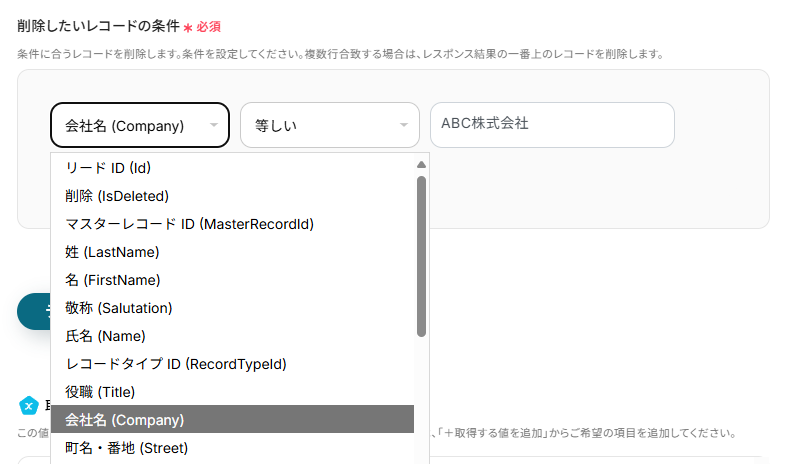
A:今回は「契約(Contract)」で操作を進めましたが、リードなど任意のオブジェクトで設定可能です。
ステップ6「Salesforceのレコード削除」でAPI参照名を設定すると、画像のように次の設定画面でそのオブジェクトに対応した選択肢が表示されます。あとは同じように設定を進めてください。

Q:誤って削除した場合、元に戻せますか?
A:Yoomのフローボットで自動的に行われたアクションを元に戻す「取り消し」や「復元」機能は、基本的には提供されていません。
操作ミスや不要なアクションを防ぐため、実行前に十分なテストを行うことを推奨します。
ただ、利用するアプリやサービスによっては元に戻す機能が用意されている場合があります。
Salesforceの場合、15日以内であればアプリ内のゴミ箱からレコードの復旧が可能です。
Q:「失効かつ最終更新日から1年経過」など複雑な条件は設定できますか?
A:ステップ4でGoogle スプレッドシートのレコードを取得する際、「+トリガー条件を追加」からトリガー設定を複数設定できます。
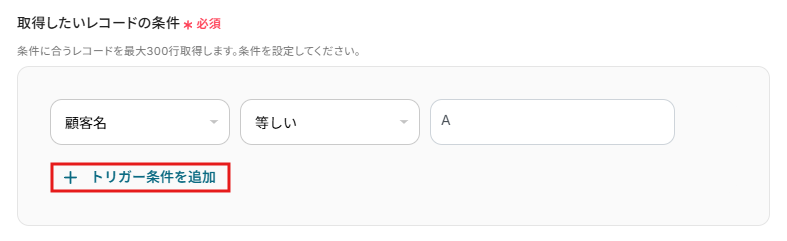
その際、以下のようにさまざまな設定ができるようになっているので、組み合わせてご利用ください。

プログラミング知識なしで手軽に構築できます。










