









・
【簡単設定】Google スプレッドシートで複数の行を一括挿入する方法

■概要Notionに蓄積された情報を、定期的にGoogle スプレッドシートへ転記する作業に手間を感じていませんか?レポート作成やデータ分析のために手作業で情報を移していると、時間がかかる上にコピー&ペーストのミスも起こりがちです。このワークフローを活用すれば、指定したスケジュールでNotionのデータベースから情報を自動で取得し、Google スプレッドシートへ追加することが可能です。定期的なデータ連携を自動化し、作業の効率化を実現します。
■このテンプレートをおすすめする方- Notionの情報を定期的にGoogle スプレッドシートへ手動で転記している方
- 週次や月次のレポート作成のために、Notionのデータを集計する業務がある方
- 二つのツール間でのデータ連携を自動化し、作業の効率化を図りたいと考えている方
■このテンプレートを使うメリット- 指定したスケジュールでNotionからGoogle スプレッドシートへのデータ追加が自動で実行されるため、定期的な転記作業にかかる時間を削減できます。
- 手作業でのデータ移行に伴う、コピー&ペーストのミスや転記漏れといったヒューマンエラーを防ぎ、データの正確性を維持することに繋がります。
■フローボットの流れ- はじめに、Google スプレッドシートとNotionをYoomと連携します。
- 次に、トリガーでスケジュールトリガーを選択し、「指定したスケジュールになったら」というアクションでフローが起動する日時や頻度を設定します。
- 続いて、オペレーションでNotionの「複数のレコードを取得する(最大500件)」アクションを設定し、対象のデータベースを指定します。
- 次に、取得した複数のレコード情報を一つずつ処理するために、コマンドオペレーションの「処理繰り返し」を設定します。
- 最後に、オペレーションでGoogle スプレッドシートの「レコードを追加する」アクションを設定し、繰り返し処理の中で取得した各レコードの情報をスプレッドシートに追加します。
※「トリガー」:フロー起動のきっかけとなるアクション、「オペレーション」:トリガー起動後、フロー内で処理を行うアクション
■このワークフローのカスタムポイント- Google スプレッドシートへレコードを追加するアクションを設定する際に、出力先となる任意のスプレッドシートIDとシート名(タブ名)を指定してください。
■注意事項- Notion、Google スプレッドシートのそれぞれとYoomを連携してください。
- 「同じ処理を繰り返す」オペレーション間の操作は、パーソナルプラン以上でご利用いただけるアプリとなっております。フリープランの場合は設定しているフローボットのオペレーションやデータコネクトはエラーとなりますので、ご注意ください。
- パーソナルプランなどの有料プランは、2週間の無料トライアルを行うことが可能です。無料トライアル中には制限対象のアプリや機能(オペレーション)を使用することができます。


■このテンプレートをおすすめする方
- Notionの情報を定期的にGoogle スプレッドシートへ手動で転記している方
- 週次や月次のレポート作成のために、Notionのデータを集計する業務がある方
- 二つのツール間でのデータ連携を自動化し、作業の効率化を図りたいと考えている方
■このテンプレートを使うメリット
- 指定したスケジュールでNotionからGoogle スプレッドシートへのデータ追加が自動で実行されるため、定期的な転記作業にかかる時間を削減できます。
- 手作業でのデータ移行に伴う、コピー&ペーストのミスや転記漏れといったヒューマンエラーを防ぎ、データの正確性を維持することに繋がります。
■フローボットの流れ
- はじめに、Google スプレッドシートとNotionをYoomと連携します。
- 次に、トリガーでスケジュールトリガーを選択し、「指定したスケジュールになったら」というアクションでフローが起動する日時や頻度を設定します。
- 続いて、オペレーションでNotionの「複数のレコードを取得する(最大500件)」アクションを設定し、対象のデータベースを指定します。
- 次に、取得した複数のレコード情報を一つずつ処理するために、コマンドオペレーションの「処理繰り返し」を設定します。
- 最後に、オペレーションでGoogle スプレッドシートの「レコードを追加する」アクションを設定し、繰り返し処理の中で取得した各レコードの情報をスプレッドシートに追加します。
■このワークフローのカスタムポイント
- Google スプレッドシートへレコードを追加するアクションを設定する際に、出力先となる任意のスプレッドシートIDとシート名(タブ名)を指定してください。
■注意事項
- Notion、Google スプレッドシートのそれぞれとYoomを連携してください。
- 「同じ処理を繰り返す」オペレーション間の操作は、パーソナルプラン以上でご利用いただけるアプリとなっております。フリープランの場合は設定しているフローボットのオペレーションやデータコネクトはエラーとなりますので、ご注意ください。
- パーソナルプランなどの有料プランは、2週間の無料トライアルを行うことが可能です。無料トライアル中には制限対象のアプリや機能(オペレーション)を使用することができます。
「毎日、色々なシステムからデータを集めてきて、Google スプレッドシートに手作業で入力している…」
「もっと効率的に複数の行を一度に追加できれば、他の仕事に時間を使えるのに…」
このようにGoogle スプレッドシートへのデータ入力や、複数行の挿入作業に多くの時間を費やしてしまっていませんか?
たとえば様々なSaaSやデータベースから取得した情報を、Google スプレッドシートへ自動で複数行まとめて追加できる仕組みがあれば、手作業から解放され、ヒューマンエラーも防げます。その分、分析や戦略立案などコア業務に集中できるようになるでしょう。
ノーコードで簡単に設定できるため、導入の手間もほとんどありません。ぜひ自動化を取り入れて、日々の業務を効率化しましょう!
とにかく早く試したい方へ
YoomにはGoogle スプレッドシートに複数の行を効率的に挿入する業務フロー自動化のテンプレートが用意されています。
「まずは試してみたい!」という方は、以下のバナーをクリックして、すぐに自動化を体験してみましょう!
■概要Notionに蓄積された情報を、定期的にGoogle スプレッドシートへ転記する作業に手間を感じていませんか?レポート作成やデータ分析のために手作業で情報を移していると、時間がかかる上にコピー&ペーストのミスも起こりがちです。このワークフローを活用すれば、指定したスケジュールでNotionのデータベースから情報を自動で取得し、Google スプレッドシートへ追加することが可能です。定期的なデータ連携を自動化し、作業の効率化を実現します。
■このテンプレートをおすすめする方- Notionの情報を定期的にGoogle スプレッドシートへ手動で転記している方
- 週次や月次のレポート作成のために、Notionのデータを集計する業務がある方
- 二つのツール間でのデータ連携を自動化し、作業の効率化を図りたいと考えている方
■このテンプレートを使うメリット- 指定したスケジュールでNotionからGoogle スプレッドシートへのデータ追加が自動で実行されるため、定期的な転記作業にかかる時間を削減できます。
- 手作業でのデータ移行に伴う、コピー&ペーストのミスや転記漏れといったヒューマンエラーを防ぎ、データの正確性を維持することに繋がります。
■フローボットの流れ- はじめに、Google スプレッドシートとNotionをYoomと連携します。
- 次に、トリガーでスケジュールトリガーを選択し、「指定したスケジュールになったら」というアクションでフローが起動する日時や頻度を設定します。
- 続いて、オペレーションでNotionの「複数のレコードを取得する(最大500件)」アクションを設定し、対象のデータベースを指定します。
- 次に、取得した複数のレコード情報を一つずつ処理するために、コマンドオペレーションの「処理繰り返し」を設定します。
- 最後に、オペレーションでGoogle スプレッドシートの「レコードを追加する」アクションを設定し、繰り返し処理の中で取得した各レコードの情報をスプレッドシートに追加します。
※「トリガー」:フロー起動のきっかけとなるアクション、「オペレーション」:トリガー起動後、フロー内で処理を行うアクション
■このワークフローのカスタムポイント- Google スプレッドシートへレコードを追加するアクションを設定する際に、出力先となる任意のスプレッドシートIDとシート名(タブ名)を指定してください。
■注意事項- Notion、Google スプレッドシートのそれぞれとYoomを連携してください。
- 「同じ処理を繰り返す」オペレーション間の操作は、パーソナルプラン以上でご利用いただけるアプリとなっております。フリープランの場合は設定しているフローボットのオペレーションやデータコネクトはエラーとなりますので、ご注意ください。
- パーソナルプランなどの有料プランは、2週間の無料トライアルを行うことが可能です。無料トライアル中には制限対象のアプリや機能(オペレーション)を使用することができます。
■このテンプレートをおすすめする方
- Notionの情報を定期的にGoogle スプレッドシートへ手動で転記している方
- 週次や月次のレポート作成のために、Notionのデータを集計する業務がある方
- 二つのツール間でのデータ連携を自動化し、作業の効率化を図りたいと考えている方
■このテンプレートを使うメリット
- 指定したスケジュールでNotionからGoogle スプレッドシートへのデータ追加が自動で実行されるため、定期的な転記作業にかかる時間を削減できます。
- 手作業でのデータ移行に伴う、コピー&ペーストのミスや転記漏れといったヒューマンエラーを防ぎ、データの正確性を維持することに繋がります。
■フローボットの流れ
- はじめに、Google スプレッドシートとNotionをYoomと連携します。
- 次に、トリガーでスケジュールトリガーを選択し、「指定したスケジュールになったら」というアクションでフローが起動する日時や頻度を設定します。
- 続いて、オペレーションでNotionの「複数のレコードを取得する(最大500件)」アクションを設定し、対象のデータベースを指定します。
- 次に、取得した複数のレコード情報を一つずつ処理するために、コマンドオペレーションの「処理繰り返し」を設定します。
- 最後に、オペレーションでGoogle スプレッドシートの「レコードを追加する」アクションを設定し、繰り返し処理の中で取得した各レコードの情報をスプレッドシートに追加します。
■このワークフローのカスタムポイント
- Google スプレッドシートへレコードを追加するアクションを設定する際に、出力先となる任意のスプレッドシートIDとシート名(タブ名)を指定してください。
■注意事項
- Notion、Google スプレッドシートのそれぞれとYoomを連携してください。
- 「同じ処理を繰り返す」オペレーション間の操作は、パーソナルプラン以上でご利用いただけるアプリとなっております。フリープランの場合は設定しているフローボットのオペレーションやデータコネクトはエラーとなりますので、ご注意ください。
- パーソナルプランなどの有料プランは、2週間の無料トライアルを行うことが可能です。無料トライアル中には制限対象のアプリや機能(オペレーション)を使用することができます。
Google スプレッドシートに複数の行を自動で挿入する方法
日常的に利用する様々なアプリケーションと連携し、Google スプレッドシートへ複数の行を自動で挿入する方法を、具体的なテンプレートを使ってご紹介します!
これにより、手作業によるデータ入力や転記の手間を大幅に削減でき、業務の正確性と効率も向上します。
気になる内容があれば、ぜひクリックしてみてください!
定期的なスケジュールをトリガーにGoogle スプレッドシートに行を挿入する
指定したスケジュール(毎日や毎週など)になると、Notionなどのデータベースサービスから複数の情報を自動取得し、Google スプレッドシートに新しい行として追加できます。
これにより、定期的なレポート作成やデータ更新作業が自動化され、手間なく常に最新の情報が反映されます。
■概要Notionに蓄積された情報を、定期的にGoogle スプレッドシートへ転記する作業に手間を感じていませんか?レポート作成やデータ分析のために手作業で情報を移していると、時間がかかる上にコピー&ペーストのミスも起こりがちです。このワークフローを活用すれば、指定したスケジュールでNotionのデータベースから情報を自動で取得し、Google スプレッドシートへ追加することが可能です。定期的なデータ連携を自動化し、作業の効率化を実現します。
■このテンプレートをおすすめする方- Notionの情報を定期的にGoogle スプレッドシートへ手動で転記している方
- 週次や月次のレポート作成のために、Notionのデータを集計する業務がある方
- 二つのツール間でのデータ連携を自動化し、作業の効率化を図りたいと考えている方
■このテンプレートを使うメリット- 指定したスケジュールでNotionからGoogle スプレッドシートへのデータ追加が自動で実行されるため、定期的な転記作業にかかる時間を削減できます。
- 手作業でのデータ移行に伴う、コピー&ペーストのミスや転記漏れといったヒューマンエラーを防ぎ、データの正確性を維持することに繋がります。
■フローボットの流れ- はじめに、Google スプレッドシートとNotionをYoomと連携します。
- 次に、トリガーでスケジュールトリガーを選択し、「指定したスケジュールになったら」というアクションでフローが起動する日時や頻度を設定します。
- 続いて、オペレーションでNotionの「複数のレコードを取得する(最大500件)」アクションを設定し、対象のデータベースを指定します。
- 次に、取得した複数のレコード情報を一つずつ処理するために、コマンドオペレーションの「処理繰り返し」を設定します。
- 最後に、オペレーションでGoogle スプレッドシートの「レコードを追加する」アクションを設定し、繰り返し処理の中で取得した各レコードの情報をスプレッドシートに追加します。
※「トリガー」:フロー起動のきっかけとなるアクション、「オペレーション」:トリガー起動後、フロー内で処理を行うアクション
■このワークフローのカスタムポイント- Google スプレッドシートへレコードを追加するアクションを設定する際に、出力先となる任意のスプレッドシートIDとシート名(タブ名)を指定してください。
■注意事項- Notion、Google スプレッドシートのそれぞれとYoomを連携してください。
- 「同じ処理を繰り返す」オペレーション間の操作は、パーソナルプラン以上でご利用いただけるアプリとなっております。フリープランの場合は設定しているフローボットのオペレーションやデータコネクトはエラーとなりますので、ご注意ください。
- パーソナルプランなどの有料プランは、2週間の無料トライアルを行うことが可能です。無料トライアル中には制限対象のアプリや機能(オペレーション)を使用することができます。
■このテンプレートをおすすめする方
- Notionの情報を定期的にGoogle スプレッドシートへ手動で転記している方
- 週次や月次のレポート作成のために、Notionのデータを集計する業務がある方
- 二つのツール間でのデータ連携を自動化し、作業の効率化を図りたいと考えている方
■このテンプレートを使うメリット
- 指定したスケジュールでNotionからGoogle スプレッドシートへのデータ追加が自動で実行されるため、定期的な転記作業にかかる時間を削減できます。
- 手作業でのデータ移行に伴う、コピー&ペーストのミスや転記漏れといったヒューマンエラーを防ぎ、データの正確性を維持することに繋がります。
■フローボットの流れ
- はじめに、Google スプレッドシートとNotionをYoomと連携します。
- 次に、トリガーでスケジュールトリガーを選択し、「指定したスケジュールになったら」というアクションでフローが起動する日時や頻度を設定します。
- 続いて、オペレーションでNotionの「複数のレコードを取得する(最大500件)」アクションを設定し、対象のデータベースを指定します。
- 次に、取得した複数のレコード情報を一つずつ処理するために、コマンドオペレーションの「処理繰り返し」を設定します。
- 最後に、オペレーションでGoogle スプレッドシートの「レコードを追加する」アクションを設定し、繰り返し処理の中で取得した各レコードの情報をスプレッドシートに追加します。
■このワークフローのカスタムポイント
- Google スプレッドシートへレコードを追加するアクションを設定する際に、出力先となる任意のスプレッドシートIDとシート名(タブ名)を指定してください。
■注意事項
- Notion、Google スプレッドシートのそれぞれとYoomを連携してください。
- 「同じ処理を繰り返す」オペレーション間の操作は、パーソナルプラン以上でご利用いただけるアプリとなっております。フリープランの場合は設定しているフローボットのオペレーションやデータコネクトはエラーとなりますので、ご注意ください。
- パーソナルプランなどの有料プランは、2週間の無料トライアルを行うことが可能です。無料トライアル中には制限対象のアプリや機能(オペレーション)を使用することができます。
チャットツールへの投稿をトリガーにGoogle スプレッドシートに行を挿入する
Slackなどのチャットツールに特定のメッセージが投稿されたことをきっかけに、SalesforceのようなCRMツールから関連情報を複数取得し、それらをGoogle スプレッドシートにまとめて行として追加することもできます。
コミュニケーションツール上の重要な情報をリアルタイムにGoogle スプレッドシートへ集約し、情報共有や進捗管理をスムーズに行えるようになります。
■概要
Slackでの連絡をきっかけにSalesforceの情報を確認し、Google スプレッドシートに手作業で転記する、といった定型業務に時間を取られていませんか?
このような手作業は、入力ミスや対応漏れを引き起こす可能性があり、また他の重要な業務への着手を妨げる要因にもなり得ます。
このワークフローを活用すれば、Slackへの特定のメッセージ投稿をトリガーとして、Salesforceから関連情報を自動で取得し、Google スプレッドシートへスムーズに記録することが可能になり、これらの課題解消に貢献します。
■このテンプレートをおすすめする方
- Slack、Salesforce、Google スプレッドシートを日常業務で利用している方
- SaaS間の情報連携を手作業で行い、効率化やミス削減をしたいと考えている方
- 定型的な報告業務やデータ入力作業を自動化し、コア業務に集中したい方
■このテンプレートを使うメリット
- Slackへの通知からSalesforceでの情報検索、Google スプレッドシートへの転記までを自動化し、作業時間を短縮できます。
- 手作業によるデータ入力の繰り返しが不要になるため、入力ミスや記載漏れといったヒューマンエラーの防止に繋がります。
■フローボットの流れ
- はじめに、Slack、Salesforce、Google スプレッドシートをYoomと連携します。
- 次に、トリガーとしてSlackを選択し、「指定のテキストを含むメッセージがチャンネルに投稿されたら」というアクションを設定します。
- 次に、オペレーションでデータ抽出機能を設定し、SlackのメッセージからSalesforceの検索に必要な情報を抽出します。
- 続いて、オペレーションでSalesforceを選択し、「複数のレコードを取得する(最大200件)」アクションを設定し、抽出した情報に基づいてレコードを検索します。
- 次に、オペレーションでループ機能を設定し、取得したSalesforceの各レコードに対して繰り返し処理を行います。
- 最後に、ループ内のオペレーションでGoogle スプレッドシートを選択し、「レコードを追加する」アクションを設定し、Salesforceの情報をGoogle スプレッドシートに追記します。
※「トリガー」:フロー起動のきっかけとなるアクション、「オペレーション」:トリガー起動後、フロー内で処理を行うアクション
■このワークフローのカスタムポイント
- Slackのトリガー設定では、通知を受け取りたいチャンネルのIDや、反応させたいメッセージに含まれる特定のテキスト(トリガー条件)を任意で設定してください。
- データ抽出機能の設定では、Slackのメッセージ内容や抽出したいデータの文字数に応じて変換タイプを選択し、抽出対象のテキストや抽出項目名を任意で設定してください。
- Salesforceで複数のレコードを取得するアクションでは、検索対象となるオブジェクトや、取得したいレコードを絞り込むための条件を任意で設定してください。
- ループ機能の設定では、Salesforceから取得したレコード情報のうち、繰り返し処理の対象としたい値を任意で設定してください。
- Google スプレッドシートでレコードを追加するアクションでは、書き込み先のシート名や、Salesforceから取得したどの情報をどの列に追加するかを任意で設定してください。
■注意事項
- Slack、Salesforce、Google スプレッドシートのそれぞれとYoomを連携してください。
- トリガーは5分、10分、15分、30分、60分の間隔で起動間隔を選択できます。
- プランによって最短の起動間隔が異なりますので、ご注意ください。
- 「同じ処理を繰り返す」オペレーション間の操作は、チームプラン・サクセスプランでのみご利用いただける機能となっております。フリープラン・ミニプランの場合は設定しているフローボットのオペレーションやデータコネクトはエラーとなりますので、ご注意ください。
- チームプランやサクセスプランなどの有料プランは、2週間の無料トライアルを行うことが可能です。無料トライアル中には制限対象のアプリや機能(オペレーション)を使用することができます。
- Salesforceはチームプラン・サクセスプランでのみご利用いただけるアプリとなっております。フリープラン・ミニプランの場合は設定しているフローボットのオペレーションやデータコネクトはエラーとなりますので、ご注意ください。
- チームプランやサクセスプランなどの有料プランは、2週間の無料トライアルを行うことが可能です。無料トライアル中には制限対象のアプリを使用することができます。

■概要
Slackでの連絡をきっかけにSalesforceの情報を確認し、Google スプレッドシートに手作業で転記する、といった定型業務に時間を取られていませんか?
このような手作業は、入力ミスや対応漏れを引き起こす可能性があり、また他の重要な業務への着手を妨げる要因にもなり得ます。
このワークフローを活用すれば、Slackへの特定のメッセージ投稿をトリガーとして、Salesforceから関連情報を自動で取得し、Google スプレッドシートへスムーズに記録することが可能になり、これらの課題解消に貢献します。
■このテンプレートをおすすめする方
- Slack、Salesforce、Google スプレッドシートを日常業務で利用している方
- SaaS間の情報連携を手作業で行い、効率化やミス削減をしたいと考えている方
- 定型的な報告業務やデータ入力作業を自動化し、コア業務に集中したい方
■このテンプレートを使うメリット
- Slackへの通知からSalesforceでの情報検索、Google スプレッドシートへの転記までを自動化し、作業時間を短縮できます。
- 手作業によるデータ入力の繰り返しが不要になるため、入力ミスや記載漏れといったヒューマンエラーの防止に繋がります。
■フローボットの流れ
- はじめに、Slack、Salesforce、Google スプレッドシートをYoomと連携します。
- 次に、トリガーとしてSlackを選択し、「指定のテキストを含むメッセージがチャンネルに投稿されたら」というアクションを設定します。
- 次に、オペレーションでデータ抽出機能を設定し、SlackのメッセージからSalesforceの検索に必要な情報を抽出します。
- 続いて、オペレーションでSalesforceを選択し、「複数のレコードを取得する(最大200件)」アクションを設定し、抽出した情報に基づいてレコードを検索します。
- 次に、オペレーションでループ機能を設定し、取得したSalesforceの各レコードに対して繰り返し処理を行います。
- 最後に、ループ内のオペレーションでGoogle スプレッドシートを選択し、「レコードを追加する」アクションを設定し、Salesforceの情報をGoogle スプレッドシートに追記します。
※「トリガー」:フロー起動のきっかけとなるアクション、「オペレーション」:トリガー起動後、フロー内で処理を行うアクション
■このワークフローのカスタムポイント
- Slackのトリガー設定では、通知を受け取りたいチャンネルのIDや、反応させたいメッセージに含まれる特定のテキスト(トリガー条件)を任意で設定してください。
- データ抽出機能の設定では、Slackのメッセージ内容や抽出したいデータの文字数に応じて変換タイプを選択し、抽出対象のテキストや抽出項目名を任意で設定してください。
- Salesforceで複数のレコードを取得するアクションでは、検索対象となるオブジェクトや、取得したいレコードを絞り込むための条件を任意で設定してください。
- ループ機能の設定では、Salesforceから取得したレコード情報のうち、繰り返し処理の対象としたい値を任意で設定してください。
- Google スプレッドシートでレコードを追加するアクションでは、書き込み先のシート名や、Salesforceから取得したどの情報をどの列に追加するかを任意で設定してください。
■注意事項
- Slack、Salesforce、Google スプレッドシートのそれぞれとYoomを連携してください。
- トリガーは5分、10分、15分、30分、60分の間隔で起動間隔を選択できます。
- プランによって最短の起動間隔が異なりますので、ご注意ください。
- 「同じ処理を繰り返す」オペレーション間の操作は、チームプラン・サクセスプランでのみご利用いただける機能となっております。フリープラン・ミニプランの場合は設定しているフローボットのオペレーションやデータコネクトはエラーとなりますので、ご注意ください。
- チームプランやサクセスプランなどの有料プランは、2週間の無料トライアルを行うことが可能です。無料トライアル中には制限対象のアプリや機能(オペレーション)を使用することができます。
- Salesforceはチームプラン・サクセスプランでのみご利用いただけるアプリとなっております。フリープラン・ミニプランの場合は設定しているフローボットのオペレーションやデータコネクトはエラーとなりますので、ご注意ください。
- チームプランやサクセスプランなどの有料プランは、2週間の無料トライアルを行うことが可能です。無料トライアル中には制限対象のアプリを使用することができます。
特定のメール受信をトリガーにGoogle スプレッドシートに行を挿入する
Outlookなどで特定の件名や送信者からのメールを受信した際に、Notionなどのデータベースから必要な情報を複数検索・取得し、Google スプレッドシートに新しい行として自動で記録することができます。
メールでの報告や依頼内容を自動でGoogle スプレッドシートに整理・蓄積し、対応漏れを防ぎながら効率的なタスク管理を実現できます!
■概要Outlookで受信する特定メールの内容をもとに、Notionで関連情報を探し、Google スプレッドシートに転記する作業に手間を感じていませんか。複数のアプリケーションを往復する手作業は、時間がかかるだけでなく入力ミスの原因にもなりがちです。このワークフローを活用すれば、Outlookでのメール受信をきっかけに、AIによるデータ抽出からNotionでの情報取得、Google スプレッドシートへの追加までの一連の業務を自動化し、手作業による非効率を解消します。
■このテンプレートをおすすめする方- Outlook、Notion、Google スプレッドシートを跨いだ情報連携に課題を感じている方
- メールで受信した報告内容などを、手作業でスプレッドシートに転記・集計している方
- 複数ツール間のデータ連携を自動化し、ヒューマンエラーの削減を目指している担当者の方
■このテンプレートを使うメリット- Outlookでのメール受信を起点に一連の転記作業が自動化されるため、これまで手作業に費やしていた時間を短縮できます。
- 手作業によるデータの検索や転記がなくなることで、入力間違いや参照ミスといったヒューマンエラーを防ぎ、データの正確性を維持します。
■フローボットの流れ- はじめに、Google スプレッドシート、Notion、OutlookをYoomと連携します
- 次に、トリガーでOutlookを選択し、「特定の件名のメールを受信したら」というアクションを設定します
- 次に、オペレーションでAI機能の「テキストからデータを抽出する」を選択し、メール本文から必要な情報を抽出するように設定します
- 次に、オペレーションでNotionの「複数のレコードを取得する(最大100件)」を設定し、AIで抽出した情報を基にレコードを検索します
- 次に、コマンドオペレーションの「処理繰り返し」を設定し、取得した複数のレコードを1件ずつ処理できるようにします
- 最後に、繰り返し処理の中でGoogle スプレッドシートの「別のシートにレコードを追加する」を設定し、取得したデータを指定のシートに追加します
※「トリガー」:フロー起動のきっかけとなるアクション、「オペレーション」:トリガー起動後、フロー内で処理を行うアクション
■このワークフローのカスタムポイント- Outlookのトリガー設定では、自動化のきっかけとしたいメールの件名を任意で設定してください。
- Notionでレコードを取得する際の検索条件を、業務内容に合わせて設定してください。
- Google スプレッドシートにレコードを追加するアクションで、出力先となる任意のスプレッドシートIDとシート名を設定してください。
■注意事項- Outlook、Notion、Google スプレッドシートのそれぞれとYoomを連携してください。
- トリガーは5分、10分、15分、30分、60分の間隔で起動間隔を選択できます。
- プランによって最短の起動間隔が異なりますので、ご注意ください。
- Microsoft365(旧Office365)には、家庭向けプランと一般法人向けプラン(Microsoft365 Business)があり、一般法人向けプランに加入していない場合には認証に失敗する可能性があります。
- 「同じ処理を繰り返す」オペレーション間の操作は、パーソナルプラン以上でご利用いただけるアプリとなっております。フリープランの場合は設定しているフローボットのオペレーションやデータコネクトはエラーとなりますので、ご注意ください。
- パーソナルプランなどの有料プランは、2週間の無料トライアルを行うことが可能です。無料トライアル中には制限対象のアプリや機能(オペレーション)を使用することができます。

■このテンプレートをおすすめする方
- Outlook、Notion、Google スプレッドシートを跨いだ情報連携に課題を感じている方
- メールで受信した報告内容などを、手作業でスプレッドシートに転記・集計している方
- 複数ツール間のデータ連携を自動化し、ヒューマンエラーの削減を目指している担当者の方
■このテンプレートを使うメリット
- Outlookでのメール受信を起点に一連の転記作業が自動化されるため、これまで手作業に費やしていた時間を短縮できます。
- 手作業によるデータの検索や転記がなくなることで、入力間違いや参照ミスといったヒューマンエラーを防ぎ、データの正確性を維持します。
■フローボットの流れ
- はじめに、Google スプレッドシート、Notion、OutlookをYoomと連携します
- 次に、トリガーでOutlookを選択し、「特定の件名のメールを受信したら」というアクションを設定します
- 次に、オペレーションでAI機能の「テキストからデータを抽出する」を選択し、メール本文から必要な情報を抽出するように設定します
- 次に、オペレーションでNotionの「複数のレコードを取得する(最大100件)」を設定し、AIで抽出した情報を基にレコードを検索します
- 次に、コマンドオペレーションの「処理繰り返し」を設定し、取得した複数のレコードを1件ずつ処理できるようにします
- 最後に、繰り返し処理の中でGoogle スプレッドシートの「別のシートにレコードを追加する」を設定し、取得したデータを指定のシートに追加します
■このワークフローのカスタムポイント
- Outlookのトリガー設定では、自動化のきっかけとしたいメールの件名を任意で設定してください。
- Notionでレコードを取得する際の検索条件を、業務内容に合わせて設定してください。
- Google スプレッドシートにレコードを追加するアクションで、出力先となる任意のスプレッドシートIDとシート名を設定してください。
■注意事項
- Outlook、Notion、Google スプレッドシートのそれぞれとYoomを連携してください。
- トリガーは5分、10分、15分、30分、60分の間隔で起動間隔を選択できます。
- プランによって最短の起動間隔が異なりますので、ご注意ください。
- Microsoft365(旧Office365)には、家庭向けプランと一般法人向けプラン(Microsoft365 Business)があり、一般法人向けプランに加入していない場合には認証に失敗する可能性があります。
- 「同じ処理を繰り返す」オペレーション間の操作は、パーソナルプラン以上でご利用いただけるアプリとなっております。フリープランの場合は設定しているフローボットのオペレーションやデータコネクトはエラーとなりますので、ご注意ください。
- パーソナルプランなどの有料プランは、2週間の無料トライアルを行うことが可能です。無料トライアル中には制限対象のアプリや機能(オペレーション)を使用することができます。
NotionとGoogle スプレッドシートを連携してデータを自動追加するフローを作ってみよう
それではここから代表的な例として、「指定のスケジュールになったらNotionで複数のレコードを取得し、それらをGoogle スプレッドシートに自動で追加する」フローを解説していきます!
ここではYoomを使用してノーコードで設定をしていきます。まだアカウントをお持ちでない場合は、こちらの登録フォームからアカウントを発行しておきましょう。
[Yoomとは]
フローの作成方法
今回は大きく分けて以下のプロセスで作成します。
- NotionとGoogle スプレッドシートのマイアプリ連携
- テンプレートのコピー
- フローの起点となるトリガー設定とGoogle スプレッドシートのアクション設定
- トリガーをONにし、フローが起動するかを確認
■概要Notionに蓄積された情報を、定期的にGoogle スプレッドシートへ転記する作業に手間を感じていませんか?レポート作成やデータ分析のために手作業で情報を移していると、時間がかかる上にコピー&ペーストのミスも起こりがちです。このワークフローを活用すれば、指定したスケジュールでNotionのデータベースから情報を自動で取得し、Google スプレッドシートへ追加することが可能です。定期的なデータ連携を自動化し、作業の効率化を実現します。
■このテンプレートをおすすめする方- Notionの情報を定期的にGoogle スプレッドシートへ手動で転記している方
- 週次や月次のレポート作成のために、Notionのデータを集計する業務がある方
- 二つのツール間でのデータ連携を自動化し、作業の効率化を図りたいと考えている方
■このテンプレートを使うメリット- 指定したスケジュールでNotionからGoogle スプレッドシートへのデータ追加が自動で実行されるため、定期的な転記作業にかかる時間を削減できます。
- 手作業でのデータ移行に伴う、コピー&ペーストのミスや転記漏れといったヒューマンエラーを防ぎ、データの正確性を維持することに繋がります。
■フローボットの流れ- はじめに、Google スプレッドシートとNotionをYoomと連携します。
- 次に、トリガーでスケジュールトリガーを選択し、「指定したスケジュールになったら」というアクションでフローが起動する日時や頻度を設定します。
- 続いて、オペレーションでNotionの「複数のレコードを取得する(最大500件)」アクションを設定し、対象のデータベースを指定します。
- 次に、取得した複数のレコード情報を一つずつ処理するために、コマンドオペレーションの「処理繰り返し」を設定します。
- 最後に、オペレーションでGoogle スプレッドシートの「レコードを追加する」アクションを設定し、繰り返し処理の中で取得した各レコードの情報をスプレッドシートに追加します。
※「トリガー」:フロー起動のきっかけとなるアクション、「オペレーション」:トリガー起動後、フロー内で処理を行うアクション
■このワークフローのカスタムポイント- Google スプレッドシートへレコードを追加するアクションを設定する際に、出力先となる任意のスプレッドシートIDとシート名(タブ名)を指定してください。
■注意事項- Notion、Google スプレッドシートのそれぞれとYoomを連携してください。
- 「同じ処理を繰り返す」オペレーション間の操作は、パーソナルプラン以上でご利用いただけるアプリとなっております。フリープランの場合は設定しているフローボットのオペレーションやデータコネクトはエラーとなりますので、ご注意ください。
- パーソナルプランなどの有料プランは、2週間の無料トライアルを行うことが可能です。無料トライアル中には制限対象のアプリや機能(オペレーション)を使用することができます。
■このテンプレートをおすすめする方
- Notionの情報を定期的にGoogle スプレッドシートへ手動で転記している方
- 週次や月次のレポート作成のために、Notionのデータを集計する業務がある方
- 二つのツール間でのデータ連携を自動化し、作業の効率化を図りたいと考えている方
■このテンプレートを使うメリット
- 指定したスケジュールでNotionからGoogle スプレッドシートへのデータ追加が自動で実行されるため、定期的な転記作業にかかる時間を削減できます。
- 手作業でのデータ移行に伴う、コピー&ペーストのミスや転記漏れといったヒューマンエラーを防ぎ、データの正確性を維持することに繋がります。
■フローボットの流れ
- はじめに、Google スプレッドシートとNotionをYoomと連携します。
- 次に、トリガーでスケジュールトリガーを選択し、「指定したスケジュールになったら」というアクションでフローが起動する日時や頻度を設定します。
- 続いて、オペレーションでNotionの「複数のレコードを取得する(最大500件)」アクションを設定し、対象のデータベースを指定します。
- 次に、取得した複数のレコード情報を一つずつ処理するために、コマンドオペレーションの「処理繰り返し」を設定します。
- 最後に、オペレーションでGoogle スプレッドシートの「レコードを追加する」アクションを設定し、繰り返し処理の中で取得した各レコードの情報をスプレッドシートに追加します。
■このワークフローのカスタムポイント
- Google スプレッドシートへレコードを追加するアクションを設定する際に、出力先となる任意のスプレッドシートIDとシート名(タブ名)を指定してください。
■注意事項
- Notion、Google スプレッドシートのそれぞれとYoomを連携してください。
- 「同じ処理を繰り返す」オペレーション間の操作は、パーソナルプラン以上でご利用いただけるアプリとなっております。フリープランの場合は設定しているフローボットのオペレーションやデータコネクトはエラーとなりますので、ご注意ください。
- パーソナルプランなどの有料プランは、2週間の無料トライアルを行うことが可能です。無料トライアル中には制限対象のアプリや機能(オペレーション)を使用することができます。
ステップ1:NotionとGoogle スプレッドシートのマイアプリ連携
1 Notionのマイアプリ連携
Yoomにログインし画面左側にある「マイアプリ」をクリックします。
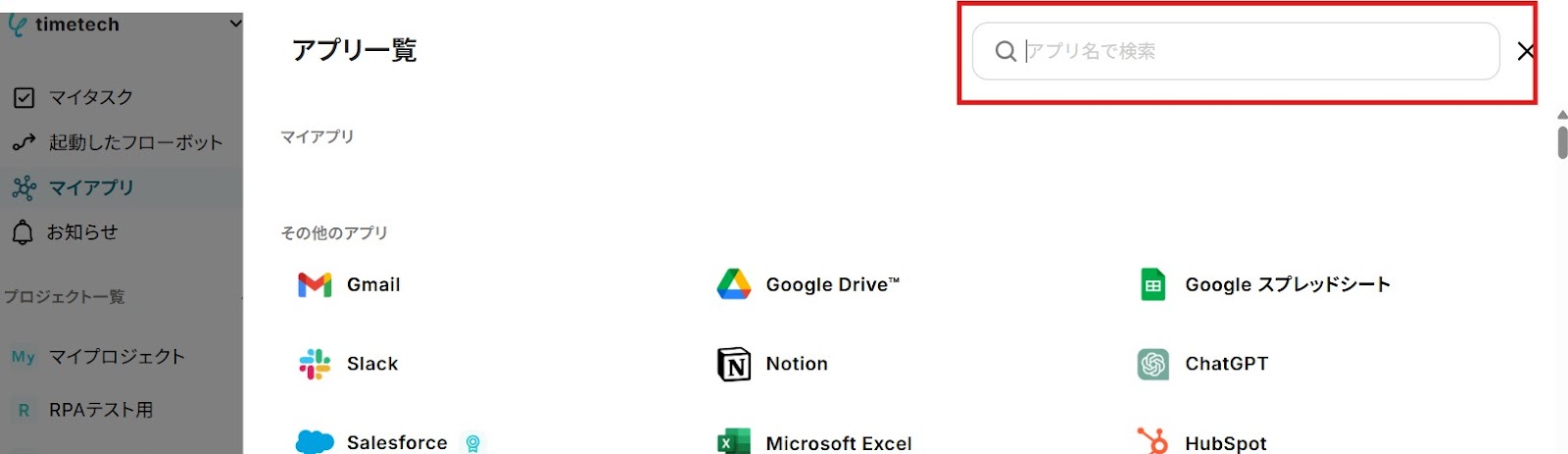
「+新規接続」をクリックしたあと、アプリの一覧が表示されるのでNotionを検索し選択してください。
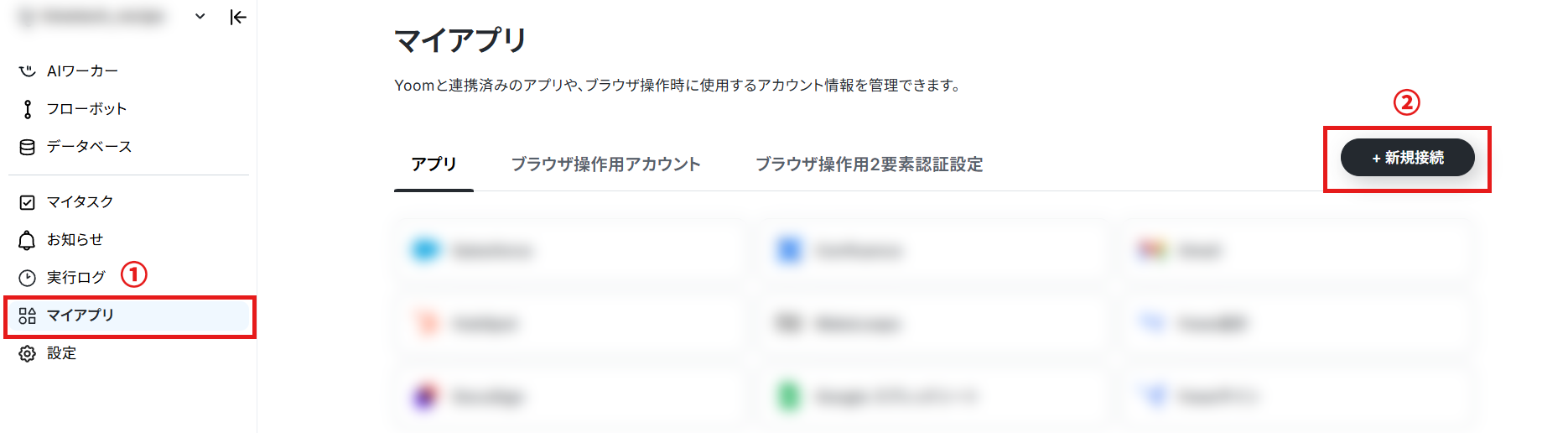
選択すると下記の画面が表示されるので「ページを選択する」をクリックします。
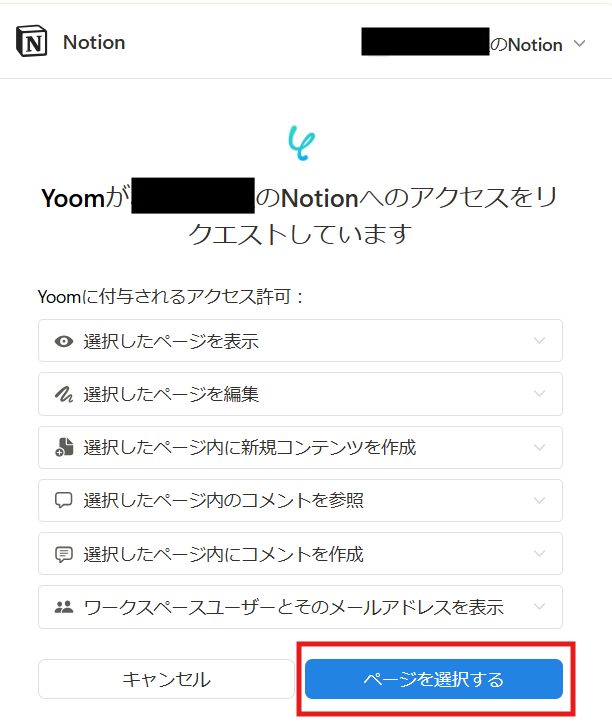
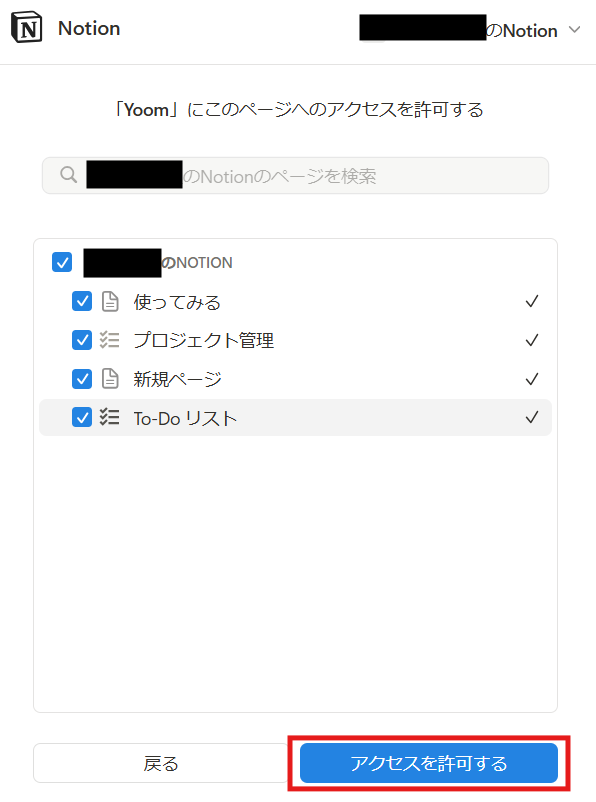
Yoomアカウントと連携したい項目を選択し、「アクセスを許可する」をクリックしたら連携完了です。
2.Google スプレッドシートのマイアプリ連携
先ほどと同じようにGoogle スプレッドシートを検索し選択してください。
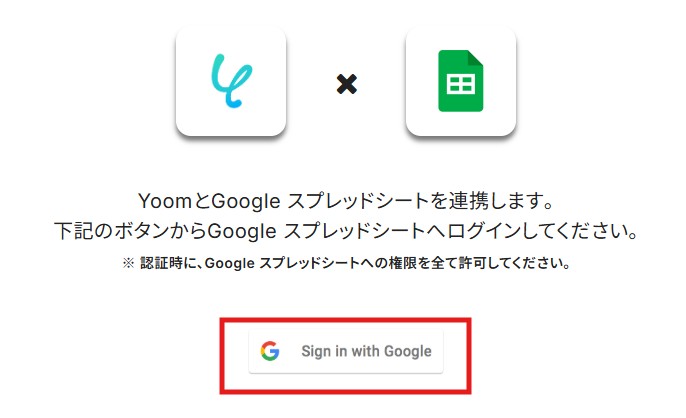
選択するとこの画面が表示されるので「Sign in with Google」をクリック。
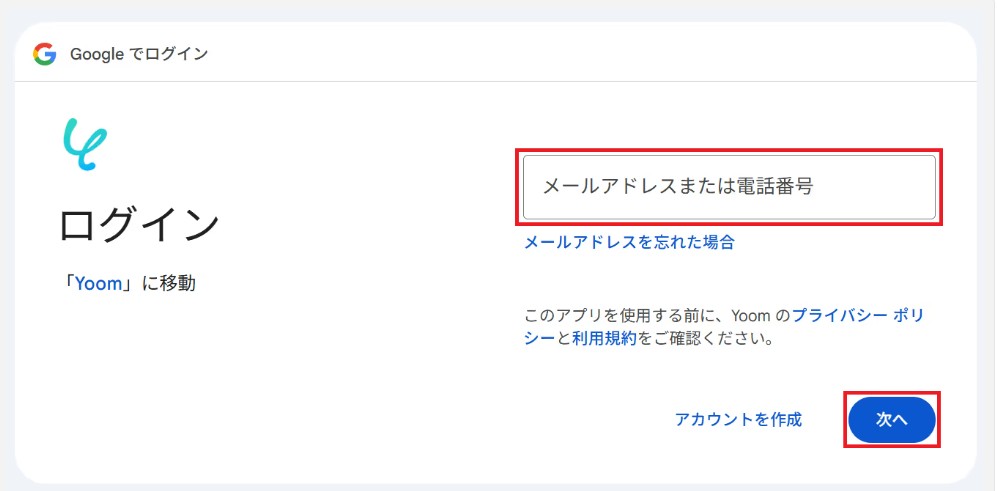
メールアドレスまたは電話番号を入力し「次へ」をクリックします。
既にGoogleアカウントを使ってマイアプリ連携したことがある場合は、そのアカウントを選択するだけでOKです。
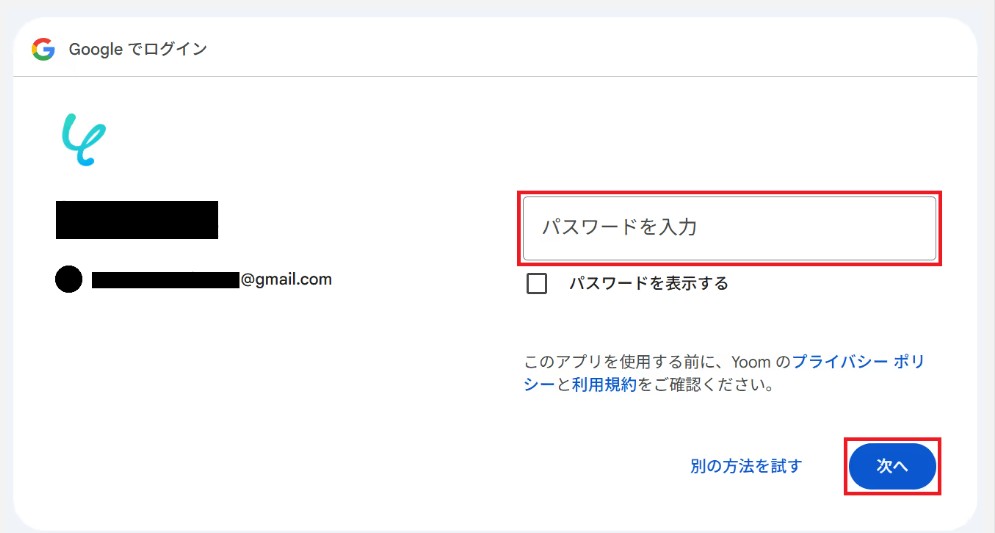
パスワードを入力してもう一度「次へ」をクリック。
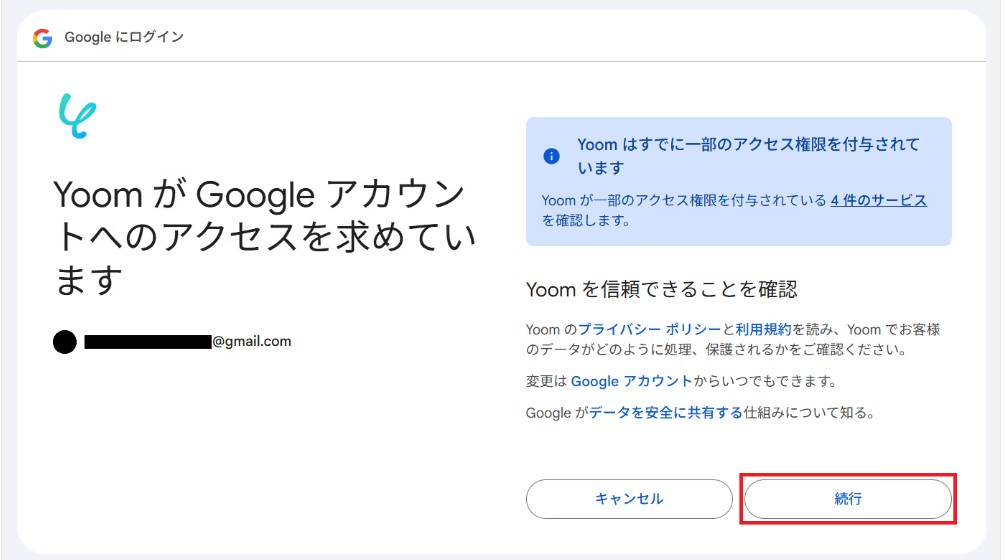
「続行」をクリックするとGoogle スプレッドシートのマイアプリ連携が完了します。
ステップ2:テンプレートをコピーする
ここから、フローの作成に入ります。Yoomのテンプレートを利用することで簡単に業務の自動化を実現できます。
まずは、下記テンプレートページを開き「このテンプレートを試してみる」をクリックしてください。
■概要Notionに蓄積された情報を、定期的にGoogle スプレッドシートへ転記する作業に手間を感じていませんか?レポート作成やデータ分析のために手作業で情報を移していると、時間がかかる上にコピー&ペーストのミスも起こりがちです。このワークフローを活用すれば、指定したスケジュールでNotionのデータベースから情報を自動で取得し、Google スプレッドシートへ追加することが可能です。定期的なデータ連携を自動化し、作業の効率化を実現します。
■このテンプレートをおすすめする方- Notionの情報を定期的にGoogle スプレッドシートへ手動で転記している方
- 週次や月次のレポート作成のために、Notionのデータを集計する業務がある方
- 二つのツール間でのデータ連携を自動化し、作業の効率化を図りたいと考えている方
■このテンプレートを使うメリット- 指定したスケジュールでNotionからGoogle スプレッドシートへのデータ追加が自動で実行されるため、定期的な転記作業にかかる時間を削減できます。
- 手作業でのデータ移行に伴う、コピー&ペーストのミスや転記漏れといったヒューマンエラーを防ぎ、データの正確性を維持することに繋がります。
■フローボットの流れ- はじめに、Google スプレッドシートとNotionをYoomと連携します。
- 次に、トリガーでスケジュールトリガーを選択し、「指定したスケジュールになったら」というアクションでフローが起動する日時や頻度を設定します。
- 続いて、オペレーションでNotionの「複数のレコードを取得する(最大500件)」アクションを設定し、対象のデータベースを指定します。
- 次に、取得した複数のレコード情報を一つずつ処理するために、コマンドオペレーションの「処理繰り返し」を設定します。
- 最後に、オペレーションでGoogle スプレッドシートの「レコードを追加する」アクションを設定し、繰り返し処理の中で取得した各レコードの情報をスプレッドシートに追加します。
※「トリガー」:フロー起動のきっかけとなるアクション、「オペレーション」:トリガー起動後、フロー内で処理を行うアクション
■このワークフローのカスタムポイント- Google スプレッドシートへレコードを追加するアクションを設定する際に、出力先となる任意のスプレッドシートIDとシート名(タブ名)を指定してください。
■注意事項- Notion、Google スプレッドシートのそれぞれとYoomを連携してください。
- 「同じ処理を繰り返す」オペレーション間の操作は、パーソナルプラン以上でご利用いただけるアプリとなっております。フリープランの場合は設定しているフローボットのオペレーションやデータコネクトはエラーとなりますので、ご注意ください。
- パーソナルプランなどの有料プランは、2週間の無料トライアルを行うことが可能です。無料トライアル中には制限対象のアプリや機能(オペレーション)を使用することができます。
■このテンプレートをおすすめする方
- Notionの情報を定期的にGoogle スプレッドシートへ手動で転記している方
- 週次や月次のレポート作成のために、Notionのデータを集計する業務がある方
- 二つのツール間でのデータ連携を自動化し、作業の効率化を図りたいと考えている方
■このテンプレートを使うメリット
- 指定したスケジュールでNotionからGoogle スプレッドシートへのデータ追加が自動で実行されるため、定期的な転記作業にかかる時間を削減できます。
- 手作業でのデータ移行に伴う、コピー&ペーストのミスや転記漏れといったヒューマンエラーを防ぎ、データの正確性を維持することに繋がります。
■フローボットの流れ
- はじめに、Google スプレッドシートとNotionをYoomと連携します。
- 次に、トリガーでスケジュールトリガーを選択し、「指定したスケジュールになったら」というアクションでフローが起動する日時や頻度を設定します。
- 続いて、オペレーションでNotionの「複数のレコードを取得する(最大500件)」アクションを設定し、対象のデータベースを指定します。
- 次に、取得した複数のレコード情報を一つずつ処理するために、コマンドオペレーションの「処理繰り返し」を設定します。
- 最後に、オペレーションでGoogle スプレッドシートの「レコードを追加する」アクションを設定し、繰り返し処理の中で取得した各レコードの情報をスプレッドシートに追加します。
■このワークフローのカスタムポイント
- Google スプレッドシートへレコードを追加するアクションを設定する際に、出力先となる任意のスプレッドシートIDとシート名(タブ名)を指定してください。
■注意事項
- Notion、Google スプレッドシートのそれぞれとYoomを連携してください。
- 「同じ処理を繰り返す」オペレーション間の操作は、パーソナルプラン以上でご利用いただけるアプリとなっております。フリープランの場合は設定しているフローボットのオペレーションやデータコネクトはエラーとなりますので、ご注意ください。
- パーソナルプランなどの有料プランは、2週間の無料トライアルを行うことが可能です。無料トライアル中には制限対象のアプリや機能(オペレーション)を使用することができます。
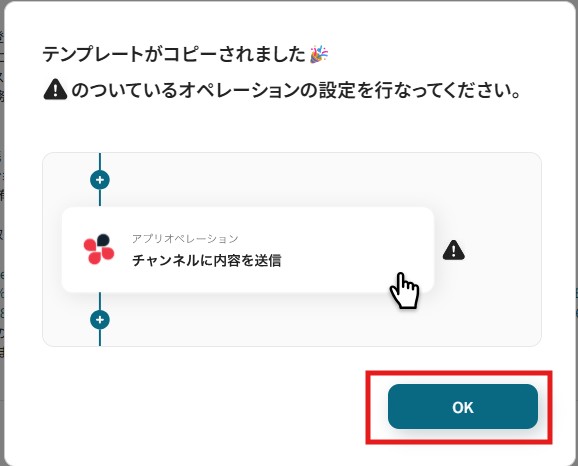
コピーすると下記画像のようにテンプレートがお使いのYoom管理画面にコピーされるので、OKを押して設定を進めていきましょう。
ステップ3: スケジュールのトリガー設定
次にフロー自動化の設定を進めていきます。
「指定したスケジュールになったら」をクリックしてください。
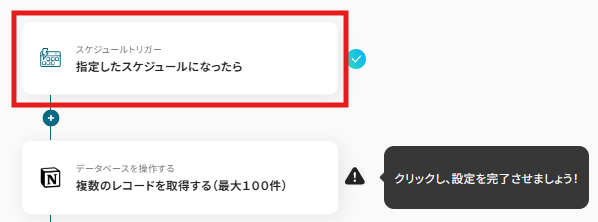
タイトルは「指定したスケジュールになったら」のままで問題ありませんが、任意でわかりやすいものに修正も可能です。
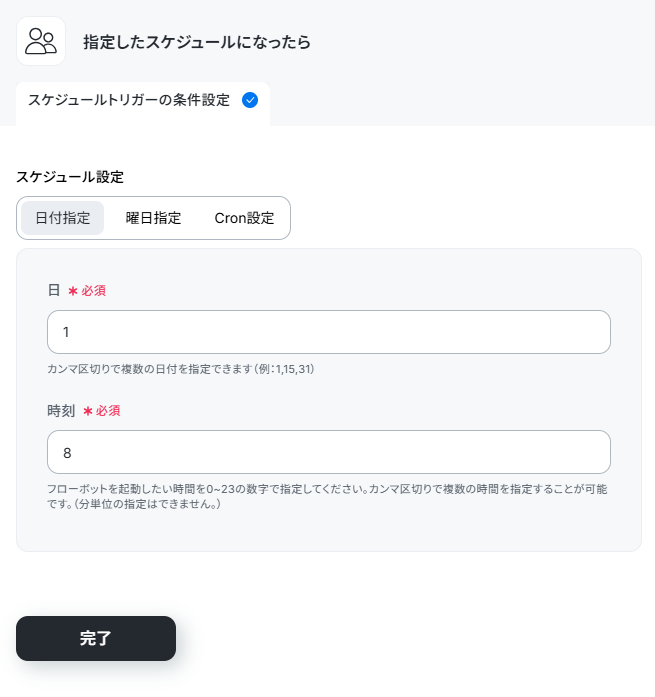
次に起点とスケジュールを入力します。
今回は「月初に先月分までの顧客情報を取得しGoogle スプレッドシートに追加する」とし下記のように入力しました。入力が完了したら「完了」をクリックします。
ステップ4:Notionのレコード取得
「複数のレコードを取得する(最大100件)」をクリックします。
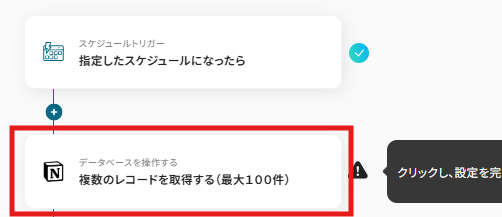
タイトルは先ほどと同様に確認し、実行アクションは「複数のレコードを取得する」のまま変更せずに進めてください。
Notionと連携するアカウントに間違いか確認しておきましょう。
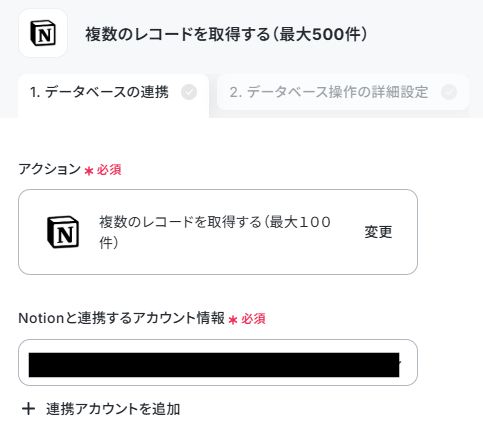
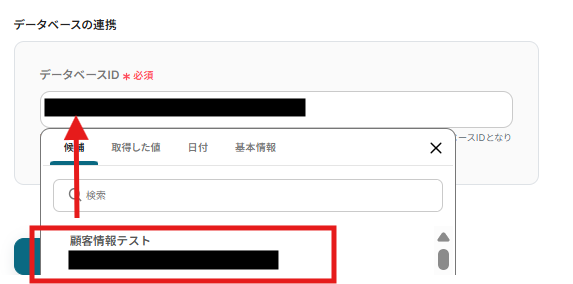
次に連携するデータベースを候補から選択し「次へ」をクリックします。
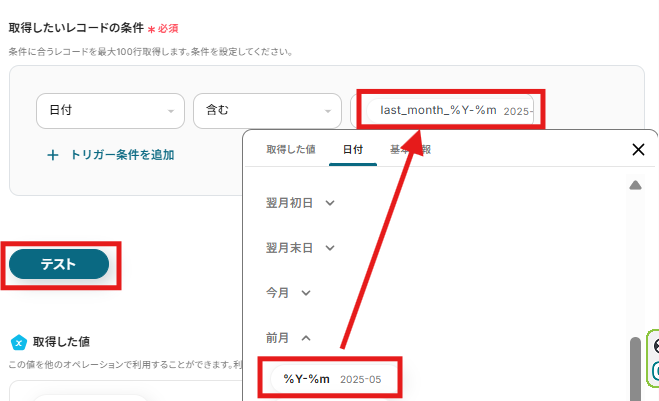
次のページでは、取得したいレコードの条件を入力します。
今回は「先月の日付を含むレコード」を取得できるよう下記のように設定しました。入力が完了したら「テスト」をクリックしてください。
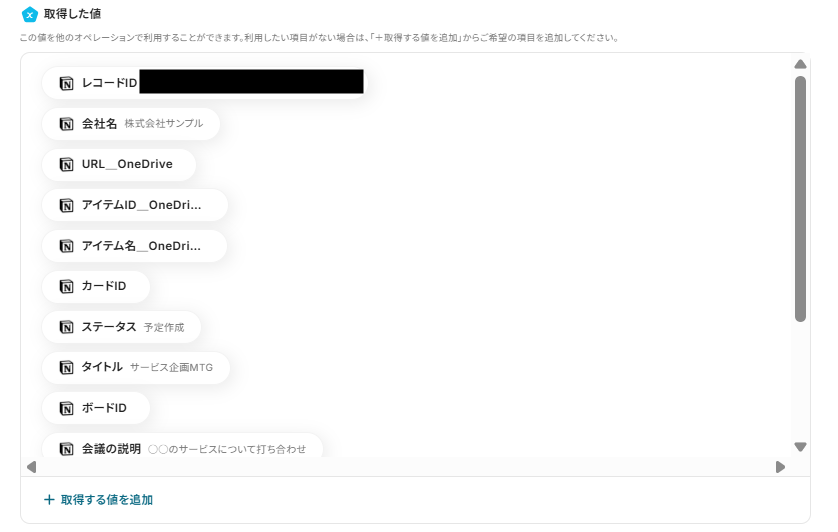
テストに成功すると取得した値の横に詳細情報が表示されます。
確認して「完了」をクリックしてください。
ステップ5:繰り返しの設定
次に同じ処理を繰り返し行えるようにアクション設定をします。「コマンドオペレーション」をクリックしてください。
※同じ処理を繰り返すオペレーションは一部有料プランのみ利用できる機能です。対象外のプランの場合は設定しているフローボットのオペレーションがエラーになるので注意してください。有料プランは2週間の無料トライアルを行うことができ、期間中は同じ処理を繰り返すオペレーションを使用することができます。
料金プランについての詳細はこちらをご参照ください。
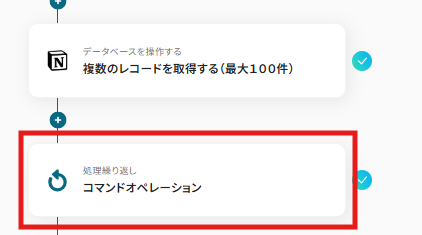
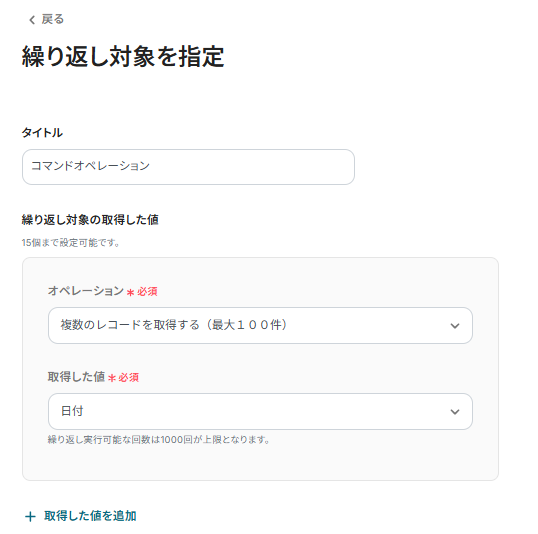
タイトルとオペレーションは「複数のレコードを取得する(最大100件)」のままでも問題ありません。
今回は下記のように繰り返しの設定をしました。業務内容に合わせて設定してみましょう!
ステップ6:Google スプレッドシートの複数行追加アクション設定
「レコードを取得する」をクリックします。
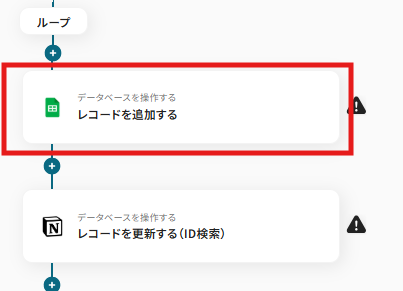
これまで同様に、タイトルやアカウント情報を確認します。
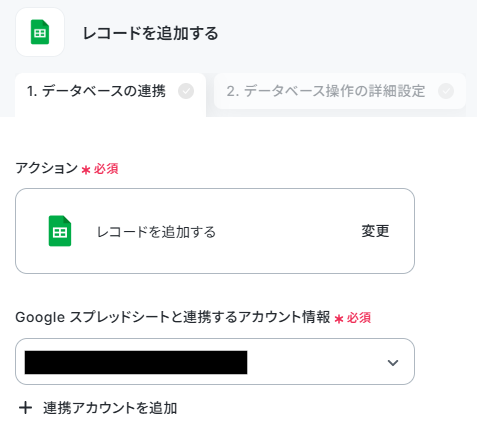
次に連携するデータベースを選択します。
まず対象となるデータベースを作成する必要があるのでGoogle スプレッドシートで下記のように作成してみました。
各列名を用意し、その下にデータが自動追加されていくイメージです。

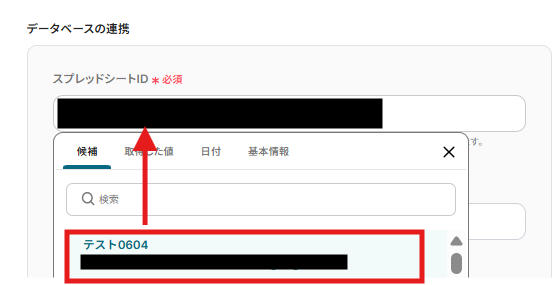
用意できたらYoomの設定画面に戻り、下記をそれぞれ候補から選択し入力が完了したら「次へ」をクリックしてください。
- スプレッドシートID:候補から選択
- スプレッドシートのタブ名:候補から選択
- テーブル範囲:直接入力詳しくは【Google スプレッドシート】データベースを操作するオペレーションについてをご覧ください。
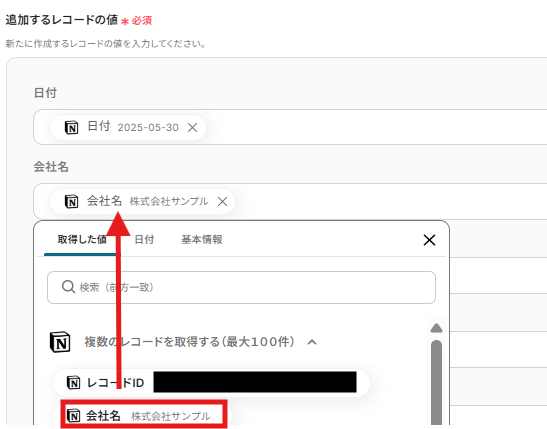
追加するレコードの値を「取得した値」から選択します。「取得した値」を使うことで、都度変更する手間なくNotionの情報を引用できます。
入力が完了したら、下部にある「テスト」をクリックしましょう。
テストが成功すると、対象のGoogle スプレッドシートに情報が自動追加されました!Yoomに戻り「完了」をクリックしましょう。

ステップ7:トリガーをONにして起動準備完了
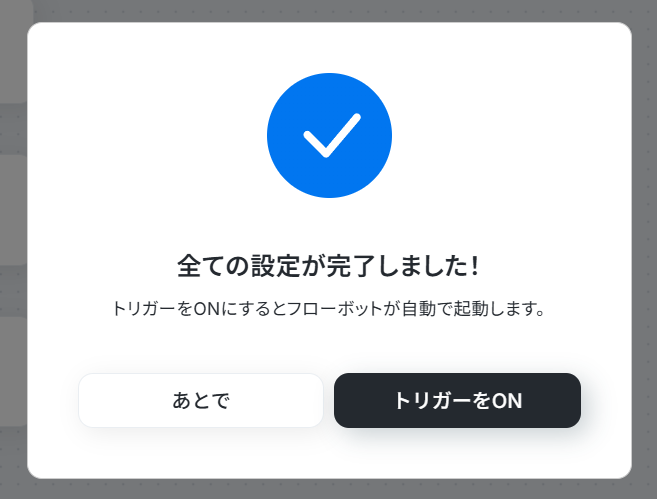
最後に「トリガーをON」をクリックしたら、自動化の設定は完了です。
正しくフローボットが起動するか確認しましょう。実際にフローボットを起動して、指定のスケジュールになったら、Notionでレコードを取得しGoogle スプレッドシートに自動追加されているかを確認してみてくださいね!
Google スプレッドシートを使った便利な自動化例
Google スプレッドシートと様々なツールを活用した自動化テンプレートを5つご紹介。フォーム入力内容を効率的に記録したり、Google スプレッドシートを更新すると自動でエンベロープを作成するなど、日々の業務にすぐに役立つテンプレートです。
手作業を減らし、業務効率を大幅に向上させたい方は、ぜひ試してみてください!
■概要Webサイトの問合せフォームから届く内容は重要な情報ですが、その都度内容をコピーしてGoogle スプレッドシートに転記する作業は手間がかかり、入力ミスなども起こりがちではないでしょうか。このワークフローを活用すれば、Yoomのフォームが送信されると、その内容が自動でGoogle スプレッドシートに記載されるため、こうした課題を削減できます。問合せ対応の初動を自動化し、正確な情報管理を実現します。■このテンプレートをおすすめする方- Webサイトの問合せフォームからの情報を手作業でリスト化しているWeb担当者の方
- 問合せ内容の転記ミスや対応漏れを防ぎ、顧客対応の質を向上させたいCS担当者の方
- フォームからのリード情報を迅速にチームで共有し、営業活動を効率化したいと考えている方
■このテンプレートを使うメリット- フォームが送信されると自動でGoogle スプレッドシートに内容が記載されるため、手作業での転記時間を削減することができます。
- システムが自動で処理を行うため、手作業によるコピー&ペーストでの転記ミスや記載漏れといったヒューマンエラーの防止に繋がります。
■フローボットの流れ- はじめに、Google スプレッドシートをYoomと連携します。
- 次に、トリガーでフォームトリガーを選択し、お問い合わせ受付用のフォームを作成します。
- 次に、オペレーションで「メールを送る」アクションを設定し、フォームを送信した方への自動返信メールを作成します。
- 最後に、オペレーションでGoogle スプレッドシートの「レコードを追加する」アクションを設定し、フォームで受け付けた内容を指定のスプレッドシートに記載するように設定します。
※「トリガー」:フロー起動のきっかけとなるアクション、「オペレーション」:トリガー起動後、フロー内で処理を行うアクション
■このワークフローのカスタムポイント- 「メールを送る」オペレーションでは、自動返信するメールの宛先、件名、本文を任意で設定してください。
- Google スプレッドシートにレコードを追加するオペレーションでは、書き込み対象としたいスプレッドシートやシートを任意で設定してください。
■注意事項- Google スプレッドシートとYoomを連携してください。
■概要Googleフォームで集めた回答をもとに、都度Google スプレッドシートをコピーして個別管理シートを作成する作業に手間を感じていませんか?手作業でのファイル複製やリネームは、件数が増えるほど負担が大きくなり、本来の業務を圧迫することもあります。このワークフローを活用すれば、Googleフォームに新しい回答が送信されるたびに、指定したテンプレートのGoogle スプレッドシートが自動で複製されるため、こうした定型業務を効率化できます。■このテンプレートをおすすめする方- Googleフォームで集めた情報を、回答ごとに個別のGoogle スプレッドシートで管理している方
- 既存のGoogle スプレッドシートのテンプレートを手動でコピーして運用している業務担当者の方
- データの転記やファイル作成作業を自動化し、コア業務に集中したいと考えている方
■このテンプレートを使うメリット- Googleフォームへの回答をトリガーに、自動でGoogle スプレッドシートが複製されるため、ファイル作成の手間を削減することができます。
- 手作業によるファイルのコピー忘れや命名ミスといったヒューマンエラーを防ぎ、業務の正確性を高めることに繋がります。
■フローボットの流れ- はじめに、Google Drive、Google スプレッドシート、GoogleフォームをYoomと連携します。
- 次に、トリガーでGoogleフォームを選択し、「フォームに回答が送信されたら」というアクションを設定します。
- 次に、オペレーションでGoogle Driveの「ファイルを複製する」アクションを設定し、コピー元となるGoogle スプレッドシートを指定します。
- 最後に、オペレーションでGoogle スプレッドシートの「レコードを追加する」アクションを設定し、複製したファイルのURLなどを管理用の一覧シートに記録します。
※「トリガー」:フロー起動のきっかけとなるアクション、「オペレーション」:トリガー起動後、フロー内で処理を行うアクション■このワークフローのカスタムポイント- Googleフォームをトリガーに設定する際、どのフォームの回答をきっかけにワークフローを起動させるか、対象のフォームIDを任意で設定してください。
■注意事項- Googleフォーム、Google Drive、Google スプレッドシートのそれぞれとYoomを連携してください。
- トリガーは5分、10分、15分、30分、60分の間隔で起動間隔を選択できます。
- プランによって最短の起動間隔が異なりますので、ご注意ください。
- Googleフォームをトリガーとして使用した際の回答内容を取得する方法は「Googleフォームトリガーで、回答内容を取得する方法」を参照ください。
■概要Typeformでアンケートや問い合わせフォームを運用しているものの、集まった回答を都度Google スプレッドシートに手作業でコピー&ペーストしていませんか?
この作業は時間がかかるだけでなく、転記ミスなどのヒューマンエラーが発生する原因にもなりかねません。
このワークフローを活用すれば、Typeformでフォームが送信されると、その内容が自動でGoogle スプレッドシートに行として追加されるため、面倒な手作業から解放され、正確なデータ管理が実現します。
■このテンプレートをおすすめする方- Typeformで集めた顧客情報やアンケート結果を手作業で管理している方
- TypeformとGoogle スプレッドシート間のデータ転記に手間を感じているご担当者様
- 定型的なデータ入力作業を自動化し、コア業務に集中したいと考えている方
■このテンプレートを使うメリット- Typeformのフォームが送信されると自動でGoogle スプレッドシートにデータが追加されるため、これまで手作業で行っていた転記作業の時間を短縮できます。
- 手作業によるコピー&ペーストが不要になることで、入力ミスや転記漏れといったヒューマンエラーを防ぎ、データの正確性を保つことができます。
■フローボットの流れ- はじめに、TypeformとGoogle スプレッドシートをYoomと連携します。
- 次に、トリガーでTypeformを選択し、「フォームが送信されたら」というアクションを設定します。これにより、指定したフォームで新しい回答があった際にフローが自動で起動します。
- 最後に、オペレーションでGoogle スプレッドシートを選択し、「レコードを追加する」アクションを設定します。ここで、Typeformの回答内容をGoogle スプレッドシートの各列に対応付けることで、データが自動で追加されるようになります。
※「トリガー」:フロー起動のきっかけとなるアクション、「オペレーション」:トリガー起動後、フロー内で処理を行うアクション
■このワークフローのカスタムポイント- Typeformのトリガー設定では、自動化の対象としたいフォームのIDやタグを任意で設定してください。これにより、特定のフォームからの送信のみをトリガーにできます。
- Google スプレッドシートのオペレーション設定では、どのシートにどの回答内容を追加するかを任意で設定してください。フォームの質問項目とGoogle スプレッドシートの列を正しくマッピングすることが重要です。
■注意事項- TypeformとClickUpのそれぞれとYoomを連携してください。
- Typeformの回答内容を取得する方法は「『取得する値』を追加する方法」をご参照ください。
■概要Google スプレッドシートで管理しているタスクリストや顧客情報を、手作業でNotionに転記する作業に手間を感じてはいないでしょうか。この単純作業は時間を要するだけでなく、入力ミスといったヒューマンエラーの原因にもなりがちです。このワークフローを活用すれば、Google スプレッドシートに行が追加されるだけで、自動でNotionに指定のテンプレートページが作成されるため、こうした定型業務の負担を解消し、業務の正確性を高めます。
■このテンプレートをおすすめする方- Google スプレッドシートとNotionを併用し、情報転記に手間を感じている方
- プロジェクト管理やタスク管理における手作業でのデータ入力ミスを減らしたい方
- 定型的な入力業務を自動化し、より創造的なコア業務に集中したいと考えている方
■このテンプレートを使うメリット- Google スプレッドシートへの行追加をトリガーにNotionのページが自動で作成されるため、これまで手作業で行っていた転記作業の時間を短縮できます。
- 手作業によるデータのコピー&ペーストが不要になることで、入力間違いや転記漏れといったヒューマンエラーの発生を防ぎ、情報の正確性を保ちます。
■フローボットの流れ- はじめに、Google スプレッドシートとNotionをYoomと連携します。
- 次に、トリガーでGoogle スプレッドシートを選択し、「行が追加されたら」というアクションを設定します。
- 最後に、オペレーションでNotionの「ページを作成」アクションを設定し、Google スプレッドシートで追加された行の情報を元にページが作成されるように設定します。
※「トリガー」:フロー起動のきっかけとなるアクション、「オペレーション」:トリガー起動後、フロー内で処理を行うアクション
■このワークフローのカスタムポイント- Google スプレッドシートのトリガー設定で、自動化の起点としたいファイル(スプレッドシートID)や特定のシート(シートID)を任意で設定してください。
- 自動化の対象とするGoogle スプレッドシート内のテーブル範囲も、任意で指定することが可能です。
- Notionのオペレーションでは、ページを作成する先のデータベースIDを任意で設定することが可能です。
- Notionで作成するページのコンテンツには、トリガーで取得したGoogle スプレッドシートの情報を変数として埋め込むことができます。
■注意事項- Google スプレッドシート、NotionのそれぞれとYoomを連携してください。
- トリガーは5分、10分、15分、30分、60分の間隔で起動間隔を選択できます。
- プランによって最短の起動間隔が異なりますので、ご注意ください。
- Google スプレッドシートをアプリトリガーとして使用する際の注意事項は「【アプリトリガー】Google スプレッドシートのトリガーにおける注意事項」を参照してください。
■概要Google スプレッドシートで管理している顧客情報をもとに、一件ずつDocuSignで契約書を作成・送信する作業は手間がかかる上に、転記ミスなどのヒューマンエラーも起こりがちではないでしょうか。このワークフローを活用することで、Google スプレッドシートの特定の行が更新されると、その情報をもとにDocuSignのテンプレートからエンベロープを自動で作成し、送信までを完結させることが可能になり、契約業務の効率化を実現します。
■このテンプレートをおすすめする方- Google スプレッドシートとDocuSignを用いた契約業務に手間を感じている法務・営業担当者の方
- 手作業による契約書の作成や送信業務を自動化し、ヒューマンエラーを削減したいと考えている方
- 契約締結までのリードタイムを短縮し、より迅速な業務プロセスを構築したいチームリーダーの方
■このテンプレートを使うメリット- Google スプレッドシートの更新を起点に、DocuSignでのエンベロープ作成・送信が自動化されるため、これまで手作業に費やしていた時間を短縮できます。
- 手作業による情報の転記ミスや送信先の間違いといったヒューマンエラーを防ぎ、契約業務の正確性を高めることに繋がります。
■フローボットの流れ- はじめに、Google スプレッドシートとDocuSignをYoomと連携します
- 次に、トリガーでGoogle スプレッドシートを選択し、「行が更新されたら」というアクションを設定します
- 最後に、オペレーションでDocuSignを選択し、「テンプレートからエンベロープを作成・送信」アクションを設定します
※「トリガー」:フロー起動のきっかけとなるアクション、「オペレーション」:トリガー起動後、フロー内で処理を行うアクション
■このワークフローのカスタムポイント- Google スプレッドシートのトリガー設定で、監視対象とするスプレッドシートやシートを任意で設定してください。
- DocuSignに連携する情報は、スプレッドシートのどの列のデータをエンベロープの宛先や件名、本文などに反映させるか、任意で設定することが可能です。
■注意事項- Google スプレッドシート、DocusignのそれぞれとYoomを連携してください。
- トリガーは5分、10分、15分、30分、60分の間隔で起動間隔を選択できます。
- プランによって最短の起動間隔が異なりますので、ご注意ください。
- Googleスプレッドシートをアプリトリガーとして使用する際の注意事項は「【アプリトリガー】Googleスプレッドシートのトリガーにおける注意事項」を参照してください。
- Webサイトの問合せフォームからの情報を手作業でリスト化しているWeb担当者の方
- 問合せ内容の転記ミスや対応漏れを防ぎ、顧客対応の質を向上させたいCS担当者の方
- フォームからのリード情報を迅速にチームで共有し、営業活動を効率化したいと考えている方
- フォームが送信されると自動でGoogle スプレッドシートに内容が記載されるため、手作業での転記時間を削減することができます。
- システムが自動で処理を行うため、手作業によるコピー&ペーストでの転記ミスや記載漏れといったヒューマンエラーの防止に繋がります。
- はじめに、Google スプレッドシートをYoomと連携します。
- 次に、トリガーでフォームトリガーを選択し、お問い合わせ受付用のフォームを作成します。
- 次に、オペレーションで「メールを送る」アクションを設定し、フォームを送信した方への自動返信メールを作成します。
- 最後に、オペレーションでGoogle スプレッドシートの「レコードを追加する」アクションを設定し、フォームで受け付けた内容を指定のスプレッドシートに記載するように設定します。
■このワークフローのカスタムポイント
- 「メールを送る」オペレーションでは、自動返信するメールの宛先、件名、本文を任意で設定してください。
- Google スプレッドシートにレコードを追加するオペレーションでは、書き込み対象としたいスプレッドシートやシートを任意で設定してください。
- Google スプレッドシートとYoomを連携してください。

- Googleフォームで集めた情報を、回答ごとに個別のGoogle スプレッドシートで管理している方
- 既存のGoogle スプレッドシートのテンプレートを手動でコピーして運用している業務担当者の方
- データの転記やファイル作成作業を自動化し、コア業務に集中したいと考えている方
- Googleフォームへの回答をトリガーに、自動でGoogle スプレッドシートが複製されるため、ファイル作成の手間を削減することができます。
- 手作業によるファイルのコピー忘れや命名ミスといったヒューマンエラーを防ぎ、業務の正確性を高めることに繋がります。
- はじめに、Google Drive、Google スプレッドシート、GoogleフォームをYoomと連携します。
- 次に、トリガーでGoogleフォームを選択し、「フォームに回答が送信されたら」というアクションを設定します。
- 次に、オペレーションでGoogle Driveの「ファイルを複製する」アクションを設定し、コピー元となるGoogle スプレッドシートを指定します。
- 最後に、オペレーションでGoogle スプレッドシートの「レコードを追加する」アクションを設定し、複製したファイルのURLなどを管理用の一覧シートに記録します。
- Googleフォームをトリガーに設定する際、どのフォームの回答をきっかけにワークフローを起動させるか、対象のフォームIDを任意で設定してください。
- Googleフォーム、Google Drive、Google スプレッドシートのそれぞれとYoomを連携してください。
- トリガーは5分、10分、15分、30分、60分の間隔で起動間隔を選択できます。
- プランによって最短の起動間隔が異なりますので、ご注意ください。
- Googleフォームをトリガーとして使用した際の回答内容を取得する方法は「Googleフォームトリガーで、回答内容を取得する方法」を参照ください。
この作業は時間がかかるだけでなく、転記ミスなどのヒューマンエラーが発生する原因にもなりかねません。
このワークフローを活用すれば、Typeformでフォームが送信されると、その内容が自動でGoogle スプレッドシートに行として追加されるため、面倒な手作業から解放され、正確なデータ管理が実現します。
■このテンプレートをおすすめする方
- Typeformで集めた顧客情報やアンケート結果を手作業で管理している方
- TypeformとGoogle スプレッドシート間のデータ転記に手間を感じているご担当者様
- 定型的なデータ入力作業を自動化し、コア業務に集中したいと考えている方
■このテンプレートを使うメリット
- Typeformのフォームが送信されると自動でGoogle スプレッドシートにデータが追加されるため、これまで手作業で行っていた転記作業の時間を短縮できます。
- 手作業によるコピー&ペーストが不要になることで、入力ミスや転記漏れといったヒューマンエラーを防ぎ、データの正確性を保つことができます。
■フローボットの流れ
- はじめに、TypeformとGoogle スプレッドシートをYoomと連携します。
- 次に、トリガーでTypeformを選択し、「フォームが送信されたら」というアクションを設定します。これにより、指定したフォームで新しい回答があった際にフローが自動で起動します。
- 最後に、オペレーションでGoogle スプレッドシートを選択し、「レコードを追加する」アクションを設定します。ここで、Typeformの回答内容をGoogle スプレッドシートの各列に対応付けることで、データが自動で追加されるようになります。
■このワークフローのカスタムポイント
- Typeformのトリガー設定では、自動化の対象としたいフォームのIDやタグを任意で設定してください。これにより、特定のフォームからの送信のみをトリガーにできます。
- Google スプレッドシートのオペレーション設定では、どのシートにどの回答内容を追加するかを任意で設定してください。フォームの質問項目とGoogle スプレッドシートの列を正しくマッピングすることが重要です。
- TypeformとClickUpのそれぞれとYoomを連携してください。
- Typeformの回答内容を取得する方法は「『取得する値』を追加する方法」をご参照ください。
■このテンプレートをおすすめする方
- Google スプレッドシートとNotionを併用し、情報転記に手間を感じている方
- プロジェクト管理やタスク管理における手作業でのデータ入力ミスを減らしたい方
- 定型的な入力業務を自動化し、より創造的なコア業務に集中したいと考えている方
■このテンプレートを使うメリット
- Google スプレッドシートへの行追加をトリガーにNotionのページが自動で作成されるため、これまで手作業で行っていた転記作業の時間を短縮できます。
- 手作業によるデータのコピー&ペーストが不要になることで、入力間違いや転記漏れといったヒューマンエラーの発生を防ぎ、情報の正確性を保ちます。
■フローボットの流れ
- はじめに、Google スプレッドシートとNotionをYoomと連携します。
- 次に、トリガーでGoogle スプレッドシートを選択し、「行が追加されたら」というアクションを設定します。
- 最後に、オペレーションでNotionの「ページを作成」アクションを設定し、Google スプレッドシートで追加された行の情報を元にページが作成されるように設定します。
■このワークフローのカスタムポイント
- Google スプレッドシートのトリガー設定で、自動化の起点としたいファイル(スプレッドシートID)や特定のシート(シートID)を任意で設定してください。
- 自動化の対象とするGoogle スプレッドシート内のテーブル範囲も、任意で指定することが可能です。
- Notionのオペレーションでは、ページを作成する先のデータベースIDを任意で設定することが可能です。
- Notionで作成するページのコンテンツには、トリガーで取得したGoogle スプレッドシートの情報を変数として埋め込むことができます。
■注意事項
- Google スプレッドシート、NotionのそれぞれとYoomを連携してください。
- トリガーは5分、10分、15分、30分、60分の間隔で起動間隔を選択できます。
- プランによって最短の起動間隔が異なりますので、ご注意ください。
- Google スプレッドシートをアプリトリガーとして使用する際の注意事項は「【アプリトリガー】Google スプレッドシートのトリガーにおける注意事項」を参照してください。

- Google スプレッドシートとDocuSignを用いた契約業務に手間を感じている法務・営業担当者の方
- 手作業による契約書の作成や送信業務を自動化し、ヒューマンエラーを削減したいと考えている方
- 契約締結までのリードタイムを短縮し、より迅速な業務プロセスを構築したいチームリーダーの方
- Google スプレッドシートの更新を起点に、DocuSignでのエンベロープ作成・送信が自動化されるため、これまで手作業に費やしていた時間を短縮できます。
- 手作業による情報の転記ミスや送信先の間違いといったヒューマンエラーを防ぎ、契約業務の正確性を高めることに繋がります。
- はじめに、Google スプレッドシートとDocuSignをYoomと連携します
- 次に、トリガーでGoogle スプレッドシートを選択し、「行が更新されたら」というアクションを設定します
- 最後に、オペレーションでDocuSignを選択し、「テンプレートからエンベロープを作成・送信」アクションを設定します
■このワークフローのカスタムポイント
- Google スプレッドシートのトリガー設定で、監視対象とするスプレッドシートやシートを任意で設定してください。
- DocuSignに連携する情報は、スプレッドシートのどの列のデータをエンベロープの宛先や件名、本文などに反映させるか、任意で設定することが可能です。
- Google スプレッドシート、DocusignのそれぞれとYoomを連携してください。
- トリガーは5分、10分、15分、30分、60分の間隔で起動間隔を選択できます。
- プランによって最短の起動間隔が異なりますので、ご注意ください。
- Googleスプレッドシートをアプリトリガーとして使用する際の注意事項は「【アプリトリガー】Googleスプレッドシートのトリガーにおける注意事項」を参照してください。
まとめ
Google スプレッドシートへの複数行挿入を自動化すれば、これまで手作業で行っていたデータ収集や転記の手間から解放され、入力ミスも防げます。常に最新の情報を関係者と共有できるため、データの正確性が向上し、空いた時間でより重要な業務や分析にも集中できるようになりますね。
Yoomならプログラミングの知識がなくても、直感的な操作で簡単に自動化フローを構築できます。
Google スプレッドシートのデータ管理を効率化したい方や、定型業務の自動化に興味がある方は、ぜひ無料登録をしてYoomによる業務効率化を体験してみてください。
プログラミング知識なしで手軽に構築できます。










