










・
【ノーコードで実現】AIで企画案を作成し、結果を活用する方法

■概要新商品の情報をGoogle スプレッドシートに追加するたびに、そこから企画案を考え、チームに共有する作業は、創造性が求められる一方で定型的な連絡も伴い、手間がかかる場合があります。
特に複数の新商品を扱う場合、アイデア出しや情報共有の遅れはビジネスチャンスの損失にも繋がりかねません。
このワークフローを活用すれば、Google スプレッドシートに商品情報が追加されると、AIが企画案を自動で生成し、Slackへ通知するため、これらの課題を解消し、商品企画プロセスを効率化できます。
■このテンプレートをおすすめする方- Google スプレッドシートで商品情報を管理し、企画立案や情報共有にAIを活用したい方
- 新商品のアイデア出しや関連情報のチームへの迅速な通知を効率化したい担当者の方
- 手作業による商品企画の準備やSlackへの通知作業に時間的な制約を感じている方
■このテンプレートを使うメリット- Google スプレッドシートへの商品情報追加を起点に、AIによる企画案作成からSlackへの通知までが自動化されるため、一連の業務にかかる時間を短縮できます。
- AIが商品情報に基づいて企画案を生成するため、新たな視点でのアイデア創出を支援し、手作業による通知漏れといったヒューマンエラーの防止にも繋がります。
■フローボットの流れ- はじめに、Google スプレッドシートとSlackをYoomと連携させます。
- 次に、トリガーとしてGoogle スプレッドシートを選択し、「行が追加されたら」というアクションを設定し、監視対象のGoogle スプレッドシートを指定します。
- 続いて、オペレーションとしてテキスト生成機能を設定し、Google スプレッドシートから取得した商品情報をもとに、「テキストを生成する」アクションで商品企画案を作成します。
- 最後に、オペレーションとしてSlackを選択し、「チャンネルにメッセージを送る」アクションを設定し、生成された企画案を指定したチャンネルに通知します。
※「トリガー」:フロー起動のきっかけとなるアクション、「オペレーション」:トリガー起動後、フロー内で処理を行うアクション
■このワークフローのカスタムポイント- Google スプレッドシートのトリガー設定では、商品情報が記載されているGoogle スプレッドシートのIDやシートIDを任意で設定してください。
- テキスト生成機能のオペレーション設定では、生成する企画案の文字数や、どのような企画案を望むかの指示(プロンプト)、出力したい言語などを任意で設定することが可能です。
- Slackのオペレーション設定では、企画案を通知するチャンネルIDや、通知メッセージの文面を任意で設定してください。
■注意事項- Google スプレッドシート、SlackのそれぞれとYoomを連携してください。
- トリガーは5分、10分、15分、30分、60分の間隔で起動間隔を選択できます。
- プランによって最短の起動間隔が異なりますので、ご注意ください。
- Google スプレッドシートをアプリトリガーとして使用する際の注意事項は「【アプリトリガー】Google スプレッドシートのトリガーにおける注意事項」を参照してください。


特に複数の新商品を扱う場合、アイデア出しや情報共有の遅れはビジネスチャンスの損失にも繋がりかねません。
このワークフローを活用すれば、Google スプレッドシートに商品情報が追加されると、AIが企画案を自動で生成し、Slackへ通知するため、これらの課題を解消し、商品企画プロセスを効率化できます。
■このテンプレートをおすすめする方
- Google スプレッドシートで商品情報を管理し、企画立案や情報共有にAIを活用したい方
- 新商品のアイデア出しや関連情報のチームへの迅速な通知を効率化したい担当者の方
- 手作業による商品企画の準備やSlackへの通知作業に時間的な制約を感じている方
■このテンプレートを使うメリット
- Google スプレッドシートへの商品情報追加を起点に、AIによる企画案作成からSlackへの通知までが自動化されるため、一連の業務にかかる時間を短縮できます。
- AIが商品情報に基づいて企画案を生成するため、新たな視点でのアイデア創出を支援し、手作業による通知漏れといったヒューマンエラーの防止にも繋がります。
■フローボットの流れ
- はじめに、Google スプレッドシートとSlackをYoomと連携させます。
- 次に、トリガーとしてGoogle スプレッドシートを選択し、「行が追加されたら」というアクションを設定し、監視対象のGoogle スプレッドシートを指定します。
- 続いて、オペレーションとしてテキスト生成機能を設定し、Google スプレッドシートから取得した商品情報をもとに、「テキストを生成する」アクションで商品企画案を作成します。
- 最後に、オペレーションとしてSlackを選択し、「チャンネルにメッセージを送る」アクションを設定し、生成された企画案を指定したチャンネルに通知します。
■このワークフローのカスタムポイント
- Google スプレッドシートのトリガー設定では、商品情報が記載されているGoogle スプレッドシートのIDやシートIDを任意で設定してください。
- テキスト生成機能のオペレーション設定では、生成する企画案の文字数や、どのような企画案を望むかの指示(プロンプト)、出力したい言語などを任意で設定することが可能です。
- Slackのオペレーション設定では、企画案を通知するチャンネルIDや、通知メッセージの文面を任意で設定してください。
■注意事項
- Google スプレッドシート、SlackのそれぞれとYoomを連携してください。
- トリガーは5分、10分、15分、30分、60分の間隔で起動間隔を選択できます。
- プランによって最短の起動間隔が異なりますので、ご注意ください。
- Google スプレッドシートをアプリトリガーとして使用する際の注意事項は「【アプリトリガー】Google スプレッドシートのトリガーにおける注意事項」を参照してください。
日々の企画業務において、アイデア創出の難しさや情報収集・整理の煩雑さに頭を悩ませていませんか?
「新しい企画のアイデアがなかなか思い浮かばない…」
「市場調査やデータ分析に時間がかかりすぎて、企画書の作成が進まない…」
と悩むこと、ありませんか?こうした課題を改善したいと感じている方も多いはずです。
今のように競争が激しいビジネス環境では、スピードも質も両立した企画が求められます。でも、限られた時間や人手のなかで、それを実現するのは簡単じゃありません。
もしAIが、企画のヒントを考えてくれたり、必要な情報を自動で集めて分析してくれたらどうでしょう?企画書のたたき台まで自動でできたら、すごく助かりますよね。
今回ご紹介する自動化の設定は、ノーコードで簡単に設定できて、手間や時間もかかりません。ぜひ自動化を導入して企画業務をもっと楽にしましょう!
とにかく早く試したい方へ
YoomにはAIで企画案を自動生成する業務フロー自動化のテンプレートが用意されています。
「まずは試してみたい!」という方は、以下のバナーをクリックして、すぐに自動化を体験してみましょう!
■概要新商品の情報をGoogle スプレッドシートに追加するたびに、そこから企画案を考え、チームに共有する作業は、創造性が求められる一方で定型的な連絡も伴い、手間がかかる場合があります。
特に複数の新商品を扱う場合、アイデア出しや情報共有の遅れはビジネスチャンスの損失にも繋がりかねません。
このワークフローを活用すれば、Google スプレッドシートに商品情報が追加されると、AIが企画案を自動で生成し、Slackへ通知するため、これらの課題を解消し、商品企画プロセスを効率化できます。
■このテンプレートをおすすめする方- Google スプレッドシートで商品情報を管理し、企画立案や情報共有にAIを活用したい方
- 新商品のアイデア出しや関連情報のチームへの迅速な通知を効率化したい担当者の方
- 手作業による商品企画の準備やSlackへの通知作業に時間的な制約を感じている方
■このテンプレートを使うメリット- Google スプレッドシートへの商品情報追加を起点に、AIによる企画案作成からSlackへの通知までが自動化されるため、一連の業務にかかる時間を短縮できます。
- AIが商品情報に基づいて企画案を生成するため、新たな視点でのアイデア創出を支援し、手作業による通知漏れといったヒューマンエラーの防止にも繋がります。
■フローボットの流れ- はじめに、Google スプレッドシートとSlackをYoomと連携させます。
- 次に、トリガーとしてGoogle スプレッドシートを選択し、「行が追加されたら」というアクションを設定し、監視対象のGoogle スプレッドシートを指定します。
- 続いて、オペレーションとしてテキスト生成機能を設定し、Google スプレッドシートから取得した商品情報をもとに、「テキストを生成する」アクションで商品企画案を作成します。
- 最後に、オペレーションとしてSlackを選択し、「チャンネルにメッセージを送る」アクションを設定し、生成された企画案を指定したチャンネルに通知します。
※「トリガー」:フロー起動のきっかけとなるアクション、「オペレーション」:トリガー起動後、フロー内で処理を行うアクション
■このワークフローのカスタムポイント- Google スプレッドシートのトリガー設定では、商品情報が記載されているGoogle スプレッドシートのIDやシートIDを任意で設定してください。
- テキスト生成機能のオペレーション設定では、生成する企画案の文字数や、どのような企画案を望むかの指示(プロンプト)、出力したい言語などを任意で設定することが可能です。
- Slackのオペレーション設定では、企画案を通知するチャンネルIDや、通知メッセージの文面を任意で設定してください。
■注意事項- Google スプレッドシート、SlackのそれぞれとYoomを連携してください。
- トリガーは5分、10分、15分、30分、60分の間隔で起動間隔を選択できます。
- プランによって最短の起動間隔が異なりますので、ご注意ください。
- Google スプレッドシートをアプリトリガーとして使用する際の注意事項は「【アプリトリガー】Google スプレッドシートのトリガーにおける注意事項」を参照してください。
特に複数の新商品を扱う場合、アイデア出しや情報共有の遅れはビジネスチャンスの損失にも繋がりかねません。
このワークフローを活用すれば、Google スプレッドシートに商品情報が追加されると、AIが企画案を自動で生成し、Slackへ通知するため、これらの課題を解消し、商品企画プロセスを効率化できます。
■このテンプレートをおすすめする方
- Google スプレッドシートで商品情報を管理し、企画立案や情報共有にAIを活用したい方
- 新商品のアイデア出しや関連情報のチームへの迅速な通知を効率化したい担当者の方
- 手作業による商品企画の準備やSlackへの通知作業に時間的な制約を感じている方
■このテンプレートを使うメリット
- Google スプレッドシートへの商品情報追加を起点に、AIによる企画案作成からSlackへの通知までが自動化されるため、一連の業務にかかる時間を短縮できます。
- AIが商品情報に基づいて企画案を生成するため、新たな視点でのアイデア創出を支援し、手作業による通知漏れといったヒューマンエラーの防止にも繋がります。
■フローボットの流れ
- はじめに、Google スプレッドシートとSlackをYoomと連携させます。
- 次に、トリガーとしてGoogle スプレッドシートを選択し、「行が追加されたら」というアクションを設定し、監視対象のGoogle スプレッドシートを指定します。
- 続いて、オペレーションとしてテキスト生成機能を設定し、Google スプレッドシートから取得した商品情報をもとに、「テキストを生成する」アクションで商品企画案を作成します。
- 最後に、オペレーションとしてSlackを選択し、「チャンネルにメッセージを送る」アクションを設定し、生成された企画案を指定したチャンネルに通知します。
■このワークフローのカスタムポイント
- Google スプレッドシートのトリガー設定では、商品情報が記載されているGoogle スプレッドシートのIDやシートIDを任意で設定してください。
- テキスト生成機能のオペレーション設定では、生成する企画案の文字数や、どのような企画案を望むかの指示(プロンプト)、出力したい言語などを任意で設定することが可能です。
- Slackのオペレーション設定では、企画案を通知するチャンネルIDや、通知メッセージの文面を任意で設定してください。
■注意事項
- Google スプレッドシート、SlackのそれぞれとYoomを連携してください。
- トリガーは5分、10分、15分、30分、60分の間隔で起動間隔を選択できます。
- プランによって最短の起動間隔が異なりますので、ご注意ください。
- Google スプレッドシートをアプリトリガーとして使用する際の注意事項は「【アプリトリガー】Google スプレッドシートのトリガーにおける注意事項」を参照してください。
AIで企画業務を自動化するテンプレート
AIを活用して企画案の作成を自動化し、その結果をSlackなどのコミュニケーションツールへスムーズに連携する方法を、具体的なテンプレートを使って紹介します!
気になる内容があれば、ぜひクリックしてみてください!
データベースサービスの情報からAIで企画案を生成する
Google スプレッドシートのようなデータベースサービスに登録された商品情報や顧客データなどをトリガーとして、AIが自動で企画案を生成し、Slackなどのチャットツールに通知することができます。
データに基づいた迅速な企画立案とスムーズな情報共有を実現し、業務効率を大幅に向上させることが可能です!
■概要新商品の情報をGoogle スプレッドシートに追加するたびに、そこから企画案を考え、チームに共有する作業は、創造性が求められる一方で定型的な連絡も伴い、手間がかかる場合があります。
特に複数の新商品を扱う場合、アイデア出しや情報共有の遅れはビジネスチャンスの損失にも繋がりかねません。
このワークフローを活用すれば、Google スプレッドシートに商品情報が追加されると、AIが企画案を自動で生成し、Slackへ通知するため、これらの課題を解消し、商品企画プロセスを効率化できます。
■このテンプレートをおすすめする方- Google スプレッドシートで商品情報を管理し、企画立案や情報共有にAIを活用したい方
- 新商品のアイデア出しや関連情報のチームへの迅速な通知を効率化したい担当者の方
- 手作業による商品企画の準備やSlackへの通知作業に時間的な制約を感じている方
■このテンプレートを使うメリット- Google スプレッドシートへの商品情報追加を起点に、AIによる企画案作成からSlackへの通知までが自動化されるため、一連の業務にかかる時間を短縮できます。
- AIが商品情報に基づいて企画案を生成するため、新たな視点でのアイデア創出を支援し、手作業による通知漏れといったヒューマンエラーの防止にも繋がります。
■フローボットの流れ- はじめに、Google スプレッドシートとSlackをYoomと連携させます。
- 次に、トリガーとしてGoogle スプレッドシートを選択し、「行が追加されたら」というアクションを設定し、監視対象のGoogle スプレッドシートを指定します。
- 続いて、オペレーションとしてテキスト生成機能を設定し、Google スプレッドシートから取得した商品情報をもとに、「テキストを生成する」アクションで商品企画案を作成します。
- 最後に、オペレーションとしてSlackを選択し、「チャンネルにメッセージを送る」アクションを設定し、生成された企画案を指定したチャンネルに通知します。
※「トリガー」:フロー起動のきっかけとなるアクション、「オペレーション」:トリガー起動後、フロー内で処理を行うアクション
■このワークフローのカスタムポイント- Google スプレッドシートのトリガー設定では、商品情報が記載されているGoogle スプレッドシートのIDやシートIDを任意で設定してください。
- テキスト生成機能のオペレーション設定では、生成する企画案の文字数や、どのような企画案を望むかの指示(プロンプト)、出力したい言語などを任意で設定することが可能です。
- Slackのオペレーション設定では、企画案を通知するチャンネルIDや、通知メッセージの文面を任意で設定してください。
■注意事項- Google スプレッドシート、SlackのそれぞれとYoomを連携してください。
- トリガーは5分、10分、15分、30分、60分の間隔で起動間隔を選択できます。
- プランによって最短の起動間隔が異なりますので、ご注意ください。
- Google スプレッドシートをアプリトリガーとして使用する際の注意事項は「【アプリトリガー】Google スプレッドシートのトリガーにおける注意事項」を参照してください。
特に複数の新商品を扱う場合、アイデア出しや情報共有の遅れはビジネスチャンスの損失にも繋がりかねません。
このワークフローを活用すれば、Google スプレッドシートに商品情報が追加されると、AIが企画案を自動で生成し、Slackへ通知するため、これらの課題を解消し、商品企画プロセスを効率化できます。
■このテンプレートをおすすめする方
- Google スプレッドシートで商品情報を管理し、企画立案や情報共有にAIを活用したい方
- 新商品のアイデア出しや関連情報のチームへの迅速な通知を効率化したい担当者の方
- 手作業による商品企画の準備やSlackへの通知作業に時間的な制約を感じている方
■このテンプレートを使うメリット
- Google スプレッドシートへの商品情報追加を起点に、AIによる企画案作成からSlackへの通知までが自動化されるため、一連の業務にかかる時間を短縮できます。
- AIが商品情報に基づいて企画案を生成するため、新たな視点でのアイデア創出を支援し、手作業による通知漏れといったヒューマンエラーの防止にも繋がります。
■フローボットの流れ
- はじめに、Google スプレッドシートとSlackをYoomと連携させます。
- 次に、トリガーとしてGoogle スプレッドシートを選択し、「行が追加されたら」というアクションを設定し、監視対象のGoogle スプレッドシートを指定します。
- 続いて、オペレーションとしてテキスト生成機能を設定し、Google スプレッドシートから取得した商品情報をもとに、「テキストを生成する」アクションで商品企画案を作成します。
- 最後に、オペレーションとしてSlackを選択し、「チャンネルにメッセージを送る」アクションを設定し、生成された企画案を指定したチャンネルに通知します。
■このワークフローのカスタムポイント
- Google スプレッドシートのトリガー設定では、商品情報が記載されているGoogle スプレッドシートのIDやシートIDを任意で設定してください。
- テキスト生成機能のオペレーション設定では、生成する企画案の文字数や、どのような企画案を望むかの指示(プロンプト)、出力したい言語などを任意で設定することが可能です。
- Slackのオペレーション設定では、企画案を通知するチャンネルIDや、通知メッセージの文面を任意で設定してください。
■注意事項
- Google スプレッドシート、SlackのそれぞれとYoomを連携してください。
- トリガーは5分、10分、15分、30分、60分の間隔で起動間隔を選択できます。
- プランによって最短の起動間隔が異なりますので、ご注意ください。
- Google スプレッドシートをアプリトリガーとして使用する際の注意事項は「【アプリトリガー】Google スプレッドシートのトリガーにおける注意事項」を参照してください。
ミーティングツールの内容からAIで企画案を生成する
Google Meetなどのオンラインミーティングツールでの会議終了をきっかけに、その音声データを文字起こしし、さらにAIが議事録内容から事業企画案を自動生成してMicrosoft Teamsなどのチャットツールへ通知することが可能です。
これまで手間だった会議後のアイデア整理や企画書作成の初動を大幅に効率化し、よりスピーディーな意思決定をサポートします。
■概要
Google Meetでの企画会議後、議事録の作成やアイデアの整理、そして関係者への共有といった一連の作業に時間を要していませんか?
手作業による情報伝達の遅れや、重要なアイデアの見落としは、業務効率の低下につながることもあります。
このワークフローを活用すれば、会議終了をトリガーに音声の文字起こし、AIによる事業企画案の生成、そしてMicrosoft Teamsへの通知までを自動化でき、これらの課題を円滑に解消します。
■このテンプレートをおすすめする方
- Google Meetでの会議が多く、会議後の文字起こしや企画案作成に時間を取られている方
- AIを活用して会議内容から効率的に事業企画のたたき台を作成したいと考えている方
- Microsoft Teamsを主要なコミュニケーションツールとしており、情報共有を自動化したい方
■このテンプレートを使うメリット
- 会議終了後の音声文字起こし、AIによる企画案生成、Microsoft Teamsへの通知までの一連のプロセスを自動化し、手作業にかかる時間を削減します。
- 音声データの文字起こしや、AIによるアイデア生成、関係者への通知などを自動で行うため、ヒューマンエラーの発生を防ぎ、業務の正確性を高めます。
■フローボットの流れ
- はじめに、Google Meet、Google Drive、Microsoft TeamsをYoomと連携します。
- 次に、トリガーでGoogle Meetを選択し、「会議が終了したら」というアクションを設定します。
- 続いて、オペレーションでGoogle Meetの「レコーディング情報を取得」アクションを設定し、会議の録画データを取得します。
- 次に、オペレーションでGoogle Driveの「ファイルをダウンロードする」アクションを設定し、取得したレコーディングファイルをYoom内にダウンロードします。
- その後、オペレーションで文字起こし機能の「音声データを文字起こしする」アクションを設定し、ダウンロードした音声ファイルの内容をテキストデータに変換します。
- 続いて、オペレーションでテキスト生成機能の「テキストを生成する」アクションを設定し、文字起こしされたテキストを基に事業企画案を生成します。
- 最後に、オペレーションでMicrosoft Teamsの「チャネルにメッセージを送る」アクションを設定し、生成された事業企画案を指定したチャネルに通知します。
※「トリガー」:フロー起動のきっかけとなるアクション、「オペレーション」:トリガー起動後、フロー内で処理を行うアクション
■このワークフローのカスタムポイント
- 文字起こし機能の設定では、音声ファイルの長さに応じて適切なアクションを選択し、読み取る音声ファイルの言語や使用するAIモデルを、実際の会議内容や用途に合わせて任意で設定してください。
- テキスト生成機能の設定では、生成したい企画案のボリュームに応じてアクションを選択し、AIへの指示(プロンプト)や出力する言語を、目的に合わせて具体的に設定してください。
- Microsoft Teamsでチャネルにメッセージを送信する設定では、通知を送りたいチームのID、チャネルID、そして送信するメッセージ本文を、共有の目的や内容に応じて任意で設定してください。
■注意事項
- Google Meet、Microsodt Teamsに通知するのそれぞれとYoomを連携してください。
- トリガーは5分、10分、15分、30分、60分の間隔で起動間隔を選択できます。
- プランによって最短の起動間隔が異なりますので、ご注意ください。
- Microsoft365(旧Office365)には、家庭向けプランと一般法人向けプラン(Microsoft365 Business)があり、一般法人向けプランに加入していない場合には認証に失敗する可能性があります。
- OCRまたは音声を文字起こしするAIオペレーションはチームプラン・サクセスプランでのみご利用いただける機能となっております。フリープラン・ミニプランの場合は設定しているフローボットのオペレーションはエラーとなりますので、ご注意ください。
- チームプランやサクセスプランなどの有料プランは、2週間の無料トライアルを行うことが可能です。無料トライアル中には制限対象のアプリやAI機能(オペレーション)を使用することができます。


■概要
Google Meetでの企画会議後、議事録の作成やアイデアの整理、そして関係者への共有といった一連の作業に時間を要していませんか?
手作業による情報伝達の遅れや、重要なアイデアの見落としは、業務効率の低下につながることもあります。
このワークフローを活用すれば、会議終了をトリガーに音声の文字起こし、AIによる事業企画案の生成、そしてMicrosoft Teamsへの通知までを自動化でき、これらの課題を円滑に解消します。
■このテンプレートをおすすめする方
- Google Meetでの会議が多く、会議後の文字起こしや企画案作成に時間を取られている方
- AIを活用して会議内容から効率的に事業企画のたたき台を作成したいと考えている方
- Microsoft Teamsを主要なコミュニケーションツールとしており、情報共有を自動化したい方
■このテンプレートを使うメリット
- 会議終了後の音声文字起こし、AIによる企画案生成、Microsoft Teamsへの通知までの一連のプロセスを自動化し、手作業にかかる時間を削減します。
- 音声データの文字起こしや、AIによるアイデア生成、関係者への通知などを自動で行うため、ヒューマンエラーの発生を防ぎ、業務の正確性を高めます。
■フローボットの流れ
- はじめに、Google Meet、Google Drive、Microsoft TeamsをYoomと連携します。
- 次に、トリガーでGoogle Meetを選択し、「会議が終了したら」というアクションを設定します。
- 続いて、オペレーションでGoogle Meetの「レコーディング情報を取得」アクションを設定し、会議の録画データを取得します。
- 次に、オペレーションでGoogle Driveの「ファイルをダウンロードする」アクションを設定し、取得したレコーディングファイルをYoom内にダウンロードします。
- その後、オペレーションで文字起こし機能の「音声データを文字起こしする」アクションを設定し、ダウンロードした音声ファイルの内容をテキストデータに変換します。
- 続いて、オペレーションでテキスト生成機能の「テキストを生成する」アクションを設定し、文字起こしされたテキストを基に事業企画案を生成します。
- 最後に、オペレーションでMicrosoft Teamsの「チャネルにメッセージを送る」アクションを設定し、生成された事業企画案を指定したチャネルに通知します。
※「トリガー」:フロー起動のきっかけとなるアクション、「オペレーション」:トリガー起動後、フロー内で処理を行うアクション
■このワークフローのカスタムポイント
- 文字起こし機能の設定では、音声ファイルの長さに応じて適切なアクションを選択し、読み取る音声ファイルの言語や使用するAIモデルを、実際の会議内容や用途に合わせて任意で設定してください。
- テキスト生成機能の設定では、生成したい企画案のボリュームに応じてアクションを選択し、AIへの指示(プロンプト)や出力する言語を、目的に合わせて具体的に設定してください。
- Microsoft Teamsでチャネルにメッセージを送信する設定では、通知を送りたいチームのID、チャネルID、そして送信するメッセージ本文を、共有の目的や内容に応じて任意で設定してください。
■注意事項
- Google Meet、Microsodt Teamsに通知するのそれぞれとYoomを連携してください。
- トリガーは5分、10分、15分、30分、60分の間隔で起動間隔を選択できます。
- プランによって最短の起動間隔が異なりますので、ご注意ください。
- Microsoft365(旧Office365)には、家庭向けプランと一般法人向けプラン(Microsoft365 Business)があり、一般法人向けプランに加入していない場合には認証に失敗する可能性があります。
- OCRまたは音声を文字起こしするAIオペレーションはチームプラン・サクセスプランでのみご利用いただける機能となっております。フリープラン・ミニプランの場合は設定しているフローボットのオペレーションはエラーとなりますので、ご注意ください。
- チームプランやサクセスプランなどの有料プランは、2週間の無料トライアルを行うことが可能です。無料トライアル中には制限対象のアプリやAI機能(オペレーション)を使用することができます。
フォームの回答からAIで企画案を生成する
Yoomのフォームなどで収集した商品プロモーションに関する回答内容を基に、AIが動画企画案を自動で生成し、Discordなどのコミュニケーションプラットフォームへ通知することができます。
顧客の生の声や具体的なニーズをダイレクトに反映した企画を効率的に作成し、マーケティング活動の精度を高めるのに役立ちます。
■概要新しい商品プロモーションの企画、特に動画コンテンツのアイデア出しに時間がかかっていませんか?フォームで集めた情報を元に、毎回企画案を考えるのは手間がかかる作業です。このワークフローを活用すれば、フォームへの回答をきっかけに、AIが自動で動画の企画案を生成し、関係者が集まるDiscordチャンネルへ即座に通知します。企画の初動を自動化し、より創造的な業務に集中できます。
■このテンプレートをおすすめする方- 商品プロモーションの企画を担当しており、動画企画のアイデア出しを効率化したい方
- フォームで収集した情報を元にした企画立案プロセスを自動化したいマーケティング担当者の方
- Discordを活用してチームと連携し、企画の共有と議論を迅速に進めたい方
■このテンプレートを使うメリット- フォームへの回答をもとにAIが企画案を自動生成するため、アイデア出しにかかる時間を短縮し、企画立案の初動を早めることができます。
- AIが生成した企画案がDiscordに自動で共有されるため、企画プロセスの属人化を防ぎ、チーム内での情報共有を円滑にします。
■フローボットの流れ- はじめに、DiscordをYoomと連携します。
- 次に、トリガーでフォームを選択し、「回答が送信されたら」というアクションを設定します。
- 次に、オペレーションでAI機能の「テキスト生成」アクションを設定し、フォームの回答内容を元に動画企画案を生成するよう指示します。
- 最後に、オペレーションでDiscordの「メッセージを送信」アクションを設定し、生成された企画案を指定のチャンネルに通知します。
※「トリガー」:フロー起動のきっかけとなるアクション、「オペレーション」:トリガー起動後、フロー内で処理を行うアクション
■このワークフローのカスタムポイント- フォームのトリガー設定では、商品情報やターゲット層など、企画案の生成に必要な情報を収集できるよう、質問項目を任意で設定してください。
- AI機能のテキスト生成アクションでは、フォームで取得した情報を組み込み、より具体的な企画案が生成されるようプロンプトを任意で設定してください。
- Discordでメッセージを送信するアクションを設定する際に、通知したいチャンネルIDやメッセージの形式を任意で設定してください。
■注意事項- DiscordとYoomを連携してください。
- フォーム機能はミニプラン以上でご利用いただけるアプリとなっております。フリープラン・パーソナルプランの場合は設定しているフローボットのオペレーションやデータコネクトはエラーとなりますので、ご注意ください。
- パーソナルプラン・ミニプラン・チームプラン・サクセスプランなどの有料プランは、2週間の無料トライアルを行うことが可能です。無料トライアル中には制限対象のアプリを使用することができます。

- 商品プロモーションの企画を担当しており、動画企画のアイデア出しを効率化したい方
- フォームで収集した情報を元にした企画立案プロセスを自動化したいマーケティング担当者の方
- Discordを活用してチームと連携し、企画の共有と議論を迅速に進めたい方
- フォームへの回答をもとにAIが企画案を自動生成するため、アイデア出しにかかる時間を短縮し、企画立案の初動を早めることができます。
- AIが生成した企画案がDiscordに自動で共有されるため、企画プロセスの属人化を防ぎ、チーム内での情報共有を円滑にします。
- はじめに、DiscordをYoomと連携します。
- 次に、トリガーでフォームを選択し、「回答が送信されたら」というアクションを設定します。
- 次に、オペレーションでAI機能の「テキスト生成」アクションを設定し、フォームの回答内容を元に動画企画案を生成するよう指示します。
- 最後に、オペレーションでDiscordの「メッセージを送信」アクションを設定し、生成された企画案を指定のチャンネルに通知します。
■このワークフローのカスタムポイント
- フォームのトリガー設定では、商品情報やターゲット層など、企画案の生成に必要な情報を収集できるよう、質問項目を任意で設定してください。
- AI機能のテキスト生成アクションでは、フォームで取得した情報を組み込み、より具体的な企画案が生成されるようプロンプトを任意で設定してください。
- Discordでメッセージを送信するアクションを設定する際に、通知したいチャンネルIDやメッセージの形式を任意で設定してください。
- DiscordとYoomを連携してください。
- フォーム機能はミニプラン以上でご利用いただけるアプリとなっております。フリープラン・パーソナルプランの場合は設定しているフローボットのオペレーションやデータコネクトはエラーとなりますので、ご注意ください。
- パーソナルプラン・ミニプラン・チームプラン・サクセスプランなどの有料プランは、2週間の無料トライアルを行うことが可能です。無料トライアル中には制限対象のアプリを使用することができます。
AIで商品企画案を自動で作成するフローを作ってみよう!
それではここから代表的な例として、Google スプレッドシートに商品情報が追加された際に、AIで商品企画案を自動で作成し、その結果をSlackに通知するフローを解説していきます!
ここではYoomを使用してノーコードで設定をしていくので、もしまだYoomのアカウントをお持ちでない場合は、こちらの登録フォームからアカウントを発行しておきましょう。
[Yoomとは]
フローの作成方法
今回は大きく分けて以下のプロセスで作成します。
- Google スプレッドシートとSlackのマイアプリ連携
- テンプレートをコピー
- Google スプレッドシートのトリガー設定とSlackのアクション設定
- トリガーをONにした後、フローの自動化確認
■概要新商品の情報をGoogle スプレッドシートに追加するたびに、そこから企画案を考え、チームに共有する作業は、創造性が求められる一方で定型的な連絡も伴い、手間がかかる場合があります。
特に複数の新商品を扱う場合、アイデア出しや情報共有の遅れはビジネスチャンスの損失にも繋がりかねません。
このワークフローを活用すれば、Google スプレッドシートに商品情報が追加されると、AIが企画案を自動で生成し、Slackへ通知するため、これらの課題を解消し、商品企画プロセスを効率化できます。
■このテンプレートをおすすめする方- Google スプレッドシートで商品情報を管理し、企画立案や情報共有にAIを活用したい方
- 新商品のアイデア出しや関連情報のチームへの迅速な通知を効率化したい担当者の方
- 手作業による商品企画の準備やSlackへの通知作業に時間的な制約を感じている方
■このテンプレートを使うメリット- Google スプレッドシートへの商品情報追加を起点に、AIによる企画案作成からSlackへの通知までが自動化されるため、一連の業務にかかる時間を短縮できます。
- AIが商品情報に基づいて企画案を生成するため、新たな視点でのアイデア創出を支援し、手作業による通知漏れといったヒューマンエラーの防止にも繋がります。
■フローボットの流れ- はじめに、Google スプレッドシートとSlackをYoomと連携させます。
- 次に、トリガーとしてGoogle スプレッドシートを選択し、「行が追加されたら」というアクションを設定し、監視対象のGoogle スプレッドシートを指定します。
- 続いて、オペレーションとしてテキスト生成機能を設定し、Google スプレッドシートから取得した商品情報をもとに、「テキストを生成する」アクションで商品企画案を作成します。
- 最後に、オペレーションとしてSlackを選択し、「チャンネルにメッセージを送る」アクションを設定し、生成された企画案を指定したチャンネルに通知します。
※「トリガー」:フロー起動のきっかけとなるアクション、「オペレーション」:トリガー起動後、フロー内で処理を行うアクション
■このワークフローのカスタムポイント- Google スプレッドシートのトリガー設定では、商品情報が記載されているGoogle スプレッドシートのIDやシートIDを任意で設定してください。
- テキスト生成機能のオペレーション設定では、生成する企画案の文字数や、どのような企画案を望むかの指示(プロンプト)、出力したい言語などを任意で設定することが可能です。
- Slackのオペレーション設定では、企画案を通知するチャンネルIDや、通知メッセージの文面を任意で設定してください。
■注意事項- Google スプレッドシート、SlackのそれぞれとYoomを連携してください。
- トリガーは5分、10分、15分、30分、60分の間隔で起動間隔を選択できます。
- プランによって最短の起動間隔が異なりますので、ご注意ください。
- Google スプレッドシートをアプリトリガーとして使用する際の注意事項は「【アプリトリガー】Google スプレッドシートのトリガーにおける注意事項」を参照してください。
特に複数の新商品を扱う場合、アイデア出しや情報共有の遅れはビジネスチャンスの損失にも繋がりかねません。
このワークフローを活用すれば、Google スプレッドシートに商品情報が追加されると、AIが企画案を自動で生成し、Slackへ通知するため、これらの課題を解消し、商品企画プロセスを効率化できます。
■このテンプレートをおすすめする方
- Google スプレッドシートで商品情報を管理し、企画立案や情報共有にAIを活用したい方
- 新商品のアイデア出しや関連情報のチームへの迅速な通知を効率化したい担当者の方
- 手作業による商品企画の準備やSlackへの通知作業に時間的な制約を感じている方
■このテンプレートを使うメリット
- Google スプレッドシートへの商品情報追加を起点に、AIによる企画案作成からSlackへの通知までが自動化されるため、一連の業務にかかる時間を短縮できます。
- AIが商品情報に基づいて企画案を生成するため、新たな視点でのアイデア創出を支援し、手作業による通知漏れといったヒューマンエラーの防止にも繋がります。
■フローボットの流れ
- はじめに、Google スプレッドシートとSlackをYoomと連携させます。
- 次に、トリガーとしてGoogle スプレッドシートを選択し、「行が追加されたら」というアクションを設定し、監視対象のGoogle スプレッドシートを指定します。
- 続いて、オペレーションとしてテキスト生成機能を設定し、Google スプレッドシートから取得した商品情報をもとに、「テキストを生成する」アクションで商品企画案を作成します。
- 最後に、オペレーションとしてSlackを選択し、「チャンネルにメッセージを送る」アクションを設定し、生成された企画案を指定したチャンネルに通知します。
■このワークフローのカスタムポイント
- Google スプレッドシートのトリガー設定では、商品情報が記載されているGoogle スプレッドシートのIDやシートIDを任意で設定してください。
- テキスト生成機能のオペレーション設定では、生成する企画案の文字数や、どのような企画案を望むかの指示(プロンプト)、出力したい言語などを任意で設定することが可能です。
- Slackのオペレーション設定では、企画案を通知するチャンネルIDや、通知メッセージの文面を任意で設定してください。
■注意事項
- Google スプレッドシート、SlackのそれぞれとYoomを連携してください。
- トリガーは5分、10分、15分、30分、60分の間隔で起動間隔を選択できます。
- プランによって最短の起動間隔が異なりますので、ご注意ください。
- Google スプレッドシートをアプリトリガーとして使用する際の注意事項は「【アプリトリガー】Google スプレッドシートのトリガーにおける注意事項」を参照してください。
ステップ1:マイアプリ登録
まずはSlackとGoogle スプレッドシートのマイアプリ登録を行っていきます。
Slackのマイアプリ登録
Slackのマイアプリ登録です。
こちらの記事を参考にマイアプリ登録を行っていきます。
左側の「マイアプリ」から、右の「新規接続」をクリックします。

アプリ一覧の検索窓から「Slack」を検索してください。

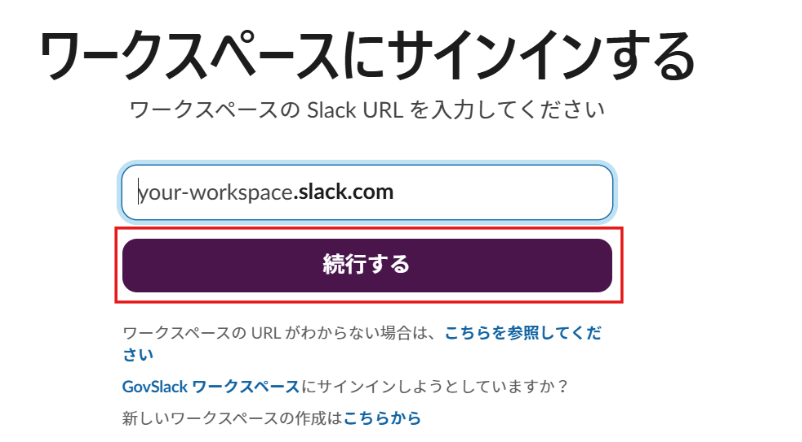
以下の画面が出てきたら、使用したいワークスペースのアドレスを入力してください。
入力後、「続行する」をクリックして次に進みましょう。
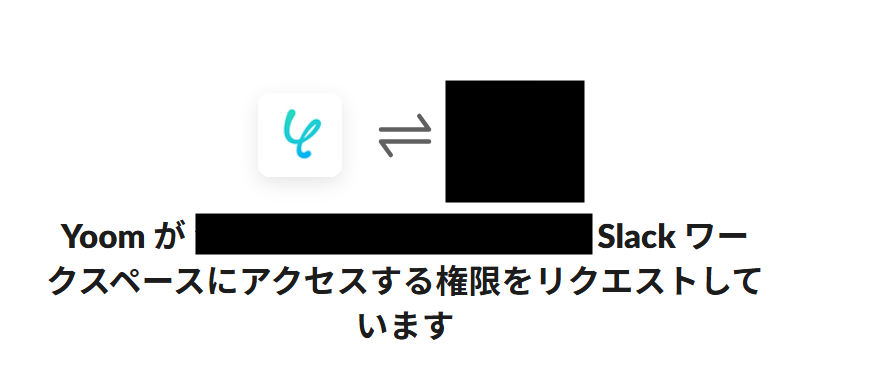
以下の画面が出てきたら、連携するワークスペースを確認してください。
一番下の「許可」ボタンまでスクロールします。
「許可」ボタンをクリックして、次に進みましょう。
以上でSlackのマイアプリ登録は完了です!
Google スプレッドシートのマイアプリ登録
次はGoogle スプレッドシートのマイアプリ登録です。
Slackのマイアプリ同様、左側の「マイアプリ」から、右の「新規接続」をクリックします。

アプリの一覧からGoogle スプレッドシートを検索して、アイコンをクリックしましょう。

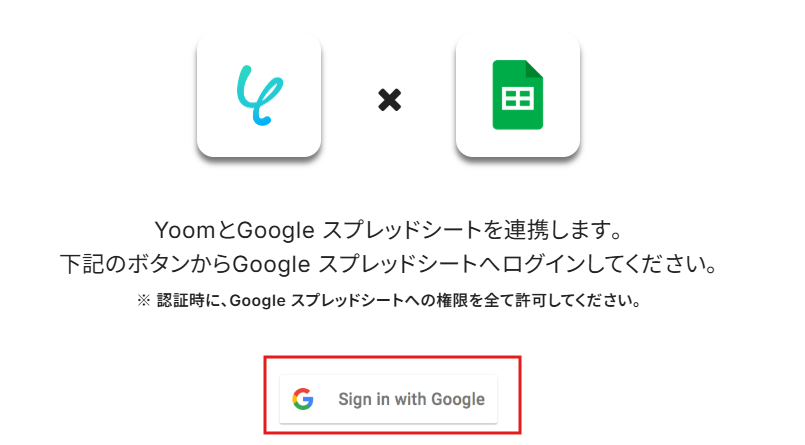
以下の画面が出てきたら、一番下の「Sign with Google」をクリックです。
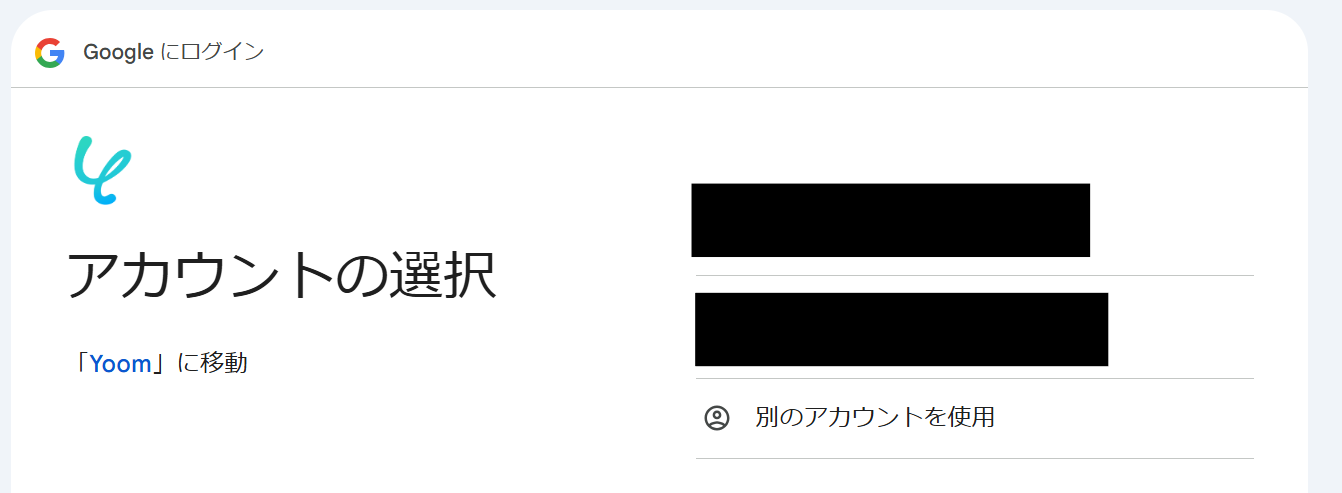
使用したいGoogleアカウントを選択します。
アカウントにログインして、パスワードを入力しましょう。
以下画面が出てきたら、右下の「次へ」をクリックです。
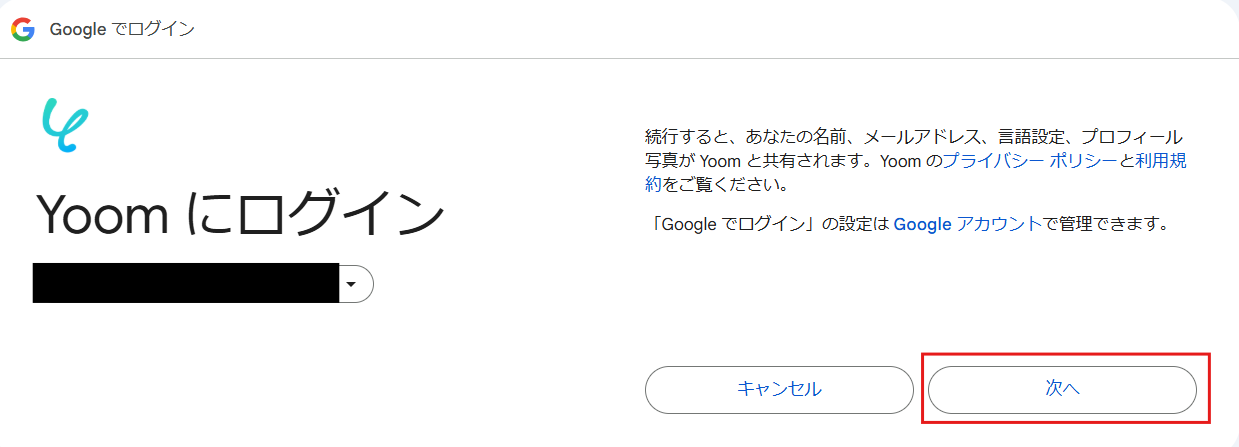
以上で、Google スプレッドシートのマイアプリ登録完了です!
ステップ2:テンプレートをコピーする
ここから実際に「Google スプレッドシートに商品情報が追加されたら、AIで商品企画案を出し、Slackに通知する」のフローボットを作成していきます!
下記のバナーの「試してみる」をクリックして、テンプレートをコピーしましょう。
■概要新商品の情報をGoogle スプレッドシートに追加するたびに、そこから企画案を考え、チームに共有する作業は、創造性が求められる一方で定型的な連絡も伴い、手間がかかる場合があります。
特に複数の新商品を扱う場合、アイデア出しや情報共有の遅れはビジネスチャンスの損失にも繋がりかねません。
このワークフローを活用すれば、Google スプレッドシートに商品情報が追加されると、AIが企画案を自動で生成し、Slackへ通知するため、これらの課題を解消し、商品企画プロセスを効率化できます。
■このテンプレートをおすすめする方- Google スプレッドシートで商品情報を管理し、企画立案や情報共有にAIを活用したい方
- 新商品のアイデア出しや関連情報のチームへの迅速な通知を効率化したい担当者の方
- 手作業による商品企画の準備やSlackへの通知作業に時間的な制約を感じている方
■このテンプレートを使うメリット- Google スプレッドシートへの商品情報追加を起点に、AIによる企画案作成からSlackへの通知までが自動化されるため、一連の業務にかかる時間を短縮できます。
- AIが商品情報に基づいて企画案を生成するため、新たな視点でのアイデア創出を支援し、手作業による通知漏れといったヒューマンエラーの防止にも繋がります。
■フローボットの流れ- はじめに、Google スプレッドシートとSlackをYoomと連携させます。
- 次に、トリガーとしてGoogle スプレッドシートを選択し、「行が追加されたら」というアクションを設定し、監視対象のGoogle スプレッドシートを指定します。
- 続いて、オペレーションとしてテキスト生成機能を設定し、Google スプレッドシートから取得した商品情報をもとに、「テキストを生成する」アクションで商品企画案を作成します。
- 最後に、オペレーションとしてSlackを選択し、「チャンネルにメッセージを送る」アクションを設定し、生成された企画案を指定したチャンネルに通知します。
※「トリガー」:フロー起動のきっかけとなるアクション、「オペレーション」:トリガー起動後、フロー内で処理を行うアクション
■このワークフローのカスタムポイント- Google スプレッドシートのトリガー設定では、商品情報が記載されているGoogle スプレッドシートのIDやシートIDを任意で設定してください。
- テキスト生成機能のオペレーション設定では、生成する企画案の文字数や、どのような企画案を望むかの指示(プロンプト)、出力したい言語などを任意で設定することが可能です。
- Slackのオペレーション設定では、企画案を通知するチャンネルIDや、通知メッセージの文面を任意で設定してください。
■注意事項- Google スプレッドシート、SlackのそれぞれとYoomを連携してください。
- トリガーは5分、10分、15分、30分、60分の間隔で起動間隔を選択できます。
- プランによって最短の起動間隔が異なりますので、ご注意ください。
- Google スプレッドシートをアプリトリガーとして使用する際の注意事項は「【アプリトリガー】Google スプレッドシートのトリガーにおける注意事項」を参照してください。
特に複数の新商品を扱う場合、アイデア出しや情報共有の遅れはビジネスチャンスの損失にも繋がりかねません。
このワークフローを活用すれば、Google スプレッドシートに商品情報が追加されると、AIが企画案を自動で生成し、Slackへ通知するため、これらの課題を解消し、商品企画プロセスを効率化できます。
■このテンプレートをおすすめする方
- Google スプレッドシートで商品情報を管理し、企画立案や情報共有にAIを活用したい方
- 新商品のアイデア出しや関連情報のチームへの迅速な通知を効率化したい担当者の方
- 手作業による商品企画の準備やSlackへの通知作業に時間的な制約を感じている方
■このテンプレートを使うメリット
- Google スプレッドシートへの商品情報追加を起点に、AIによる企画案作成からSlackへの通知までが自動化されるため、一連の業務にかかる時間を短縮できます。
- AIが商品情報に基づいて企画案を生成するため、新たな視点でのアイデア創出を支援し、手作業による通知漏れといったヒューマンエラーの防止にも繋がります。
■フローボットの流れ
- はじめに、Google スプレッドシートとSlackをYoomと連携させます。
- 次に、トリガーとしてGoogle スプレッドシートを選択し、「行が追加されたら」というアクションを設定し、監視対象のGoogle スプレッドシートを指定します。
- 続いて、オペレーションとしてテキスト生成機能を設定し、Google スプレッドシートから取得した商品情報をもとに、「テキストを生成する」アクションで商品企画案を作成します。
- 最後に、オペレーションとしてSlackを選択し、「チャンネルにメッセージを送る」アクションを設定し、生成された企画案を指定したチャンネルに通知します。
■このワークフローのカスタムポイント
- Google スプレッドシートのトリガー設定では、商品情報が記載されているGoogle スプレッドシートのIDやシートIDを任意で設定してください。
- テキスト生成機能のオペレーション設定では、生成する企画案の文字数や、どのような企画案を望むかの指示(プロンプト)、出力したい言語などを任意で設定することが可能です。
- Slackのオペレーション設定では、企画案を通知するチャンネルIDや、通知メッセージの文面を任意で設定してください。
■注意事項
- Google スプレッドシート、SlackのそれぞれとYoomを連携してください。
- トリガーは5分、10分、15分、30分、60分の間隔で起動間隔を選択できます。
- プランによって最短の起動間隔が異なりますので、ご注意ください。
- Google スプレッドシートをアプリトリガーとして使用する際の注意事項は「【アプリトリガー】Google スプレッドシートのトリガーにおける注意事項」を参照してください。
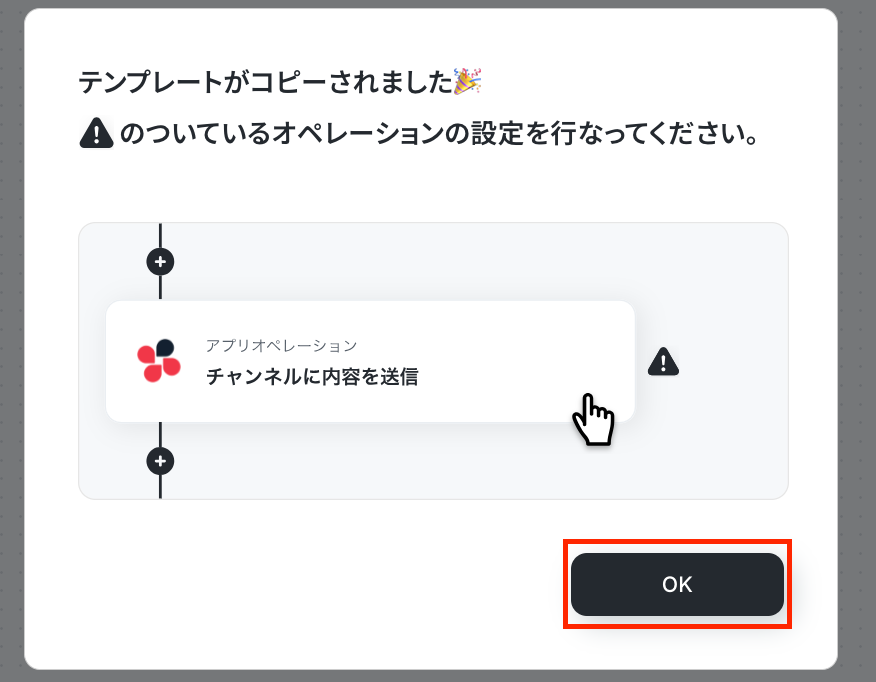
テンプレートがコピーできたら、以下の画面が出てきます。
「OK」をクリックして、次に進みましょう。
ステップ3:フローボットの自動化設定
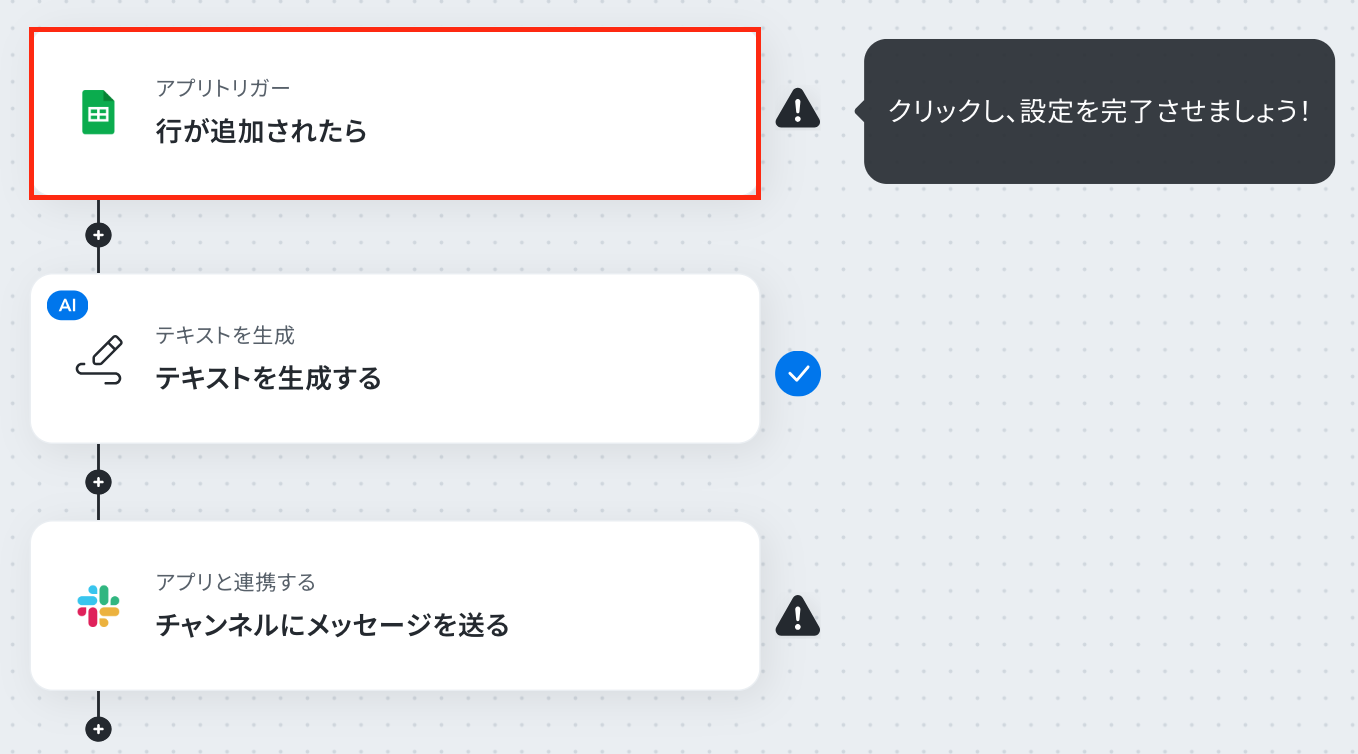
次に「行が追加されたら」をクリックしてください。
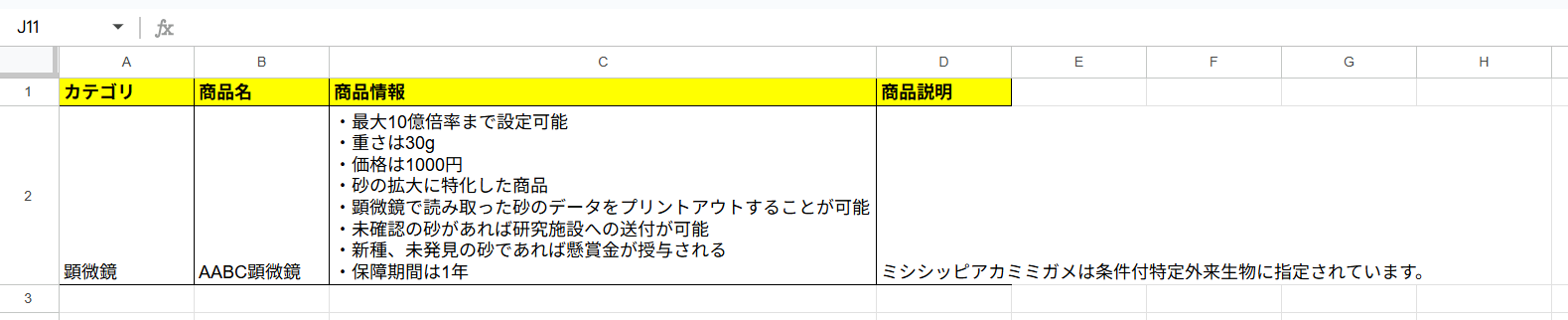
今回はこちらのシートを使用していきます!
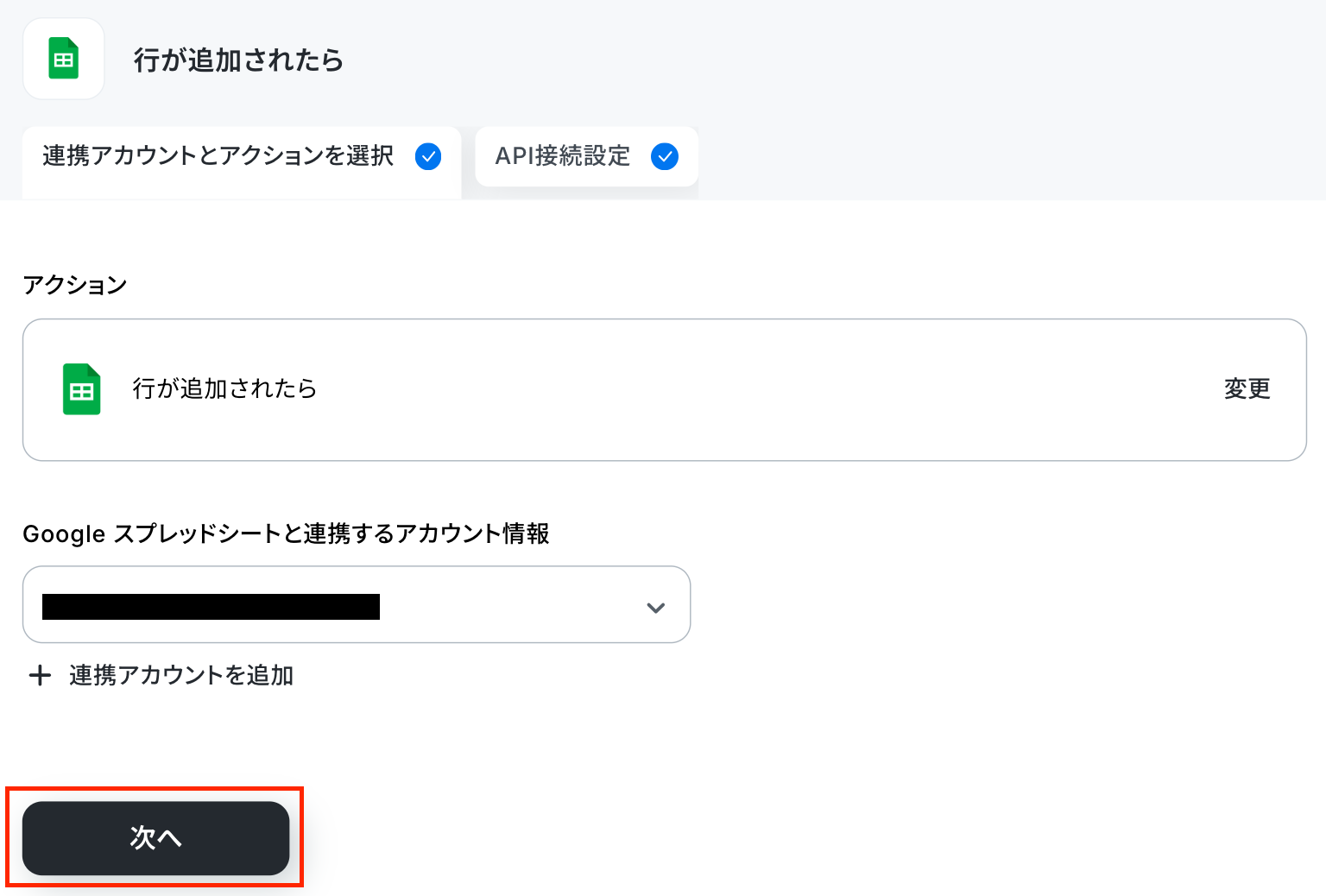
以下の画面が出てきたら、連携するアカウント情報を確認して、次に進みましょう。
続いて、API接続設定です。
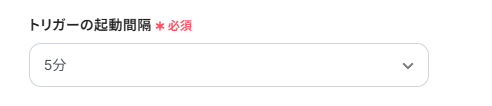
トリガーの起動間隔をプルダウンから選びましょう。
今回は「5分」に設定しました!
トリガーの起動タイミングは、5分、10分、15分、30分、60分のいずれかから選ぶことが可能です。
基本的にはそのプランの最短の起動間隔に設定するのがおすすめです!
ご利用プランによって、設定できるトリガーの最短間隔が違うので、その点は要チェックです。
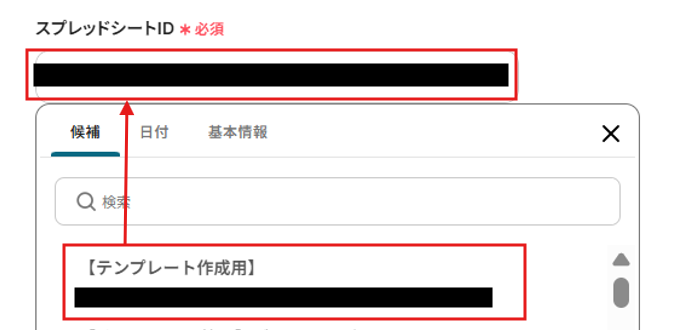
スプレッドシートIDは、候補から選択してください。
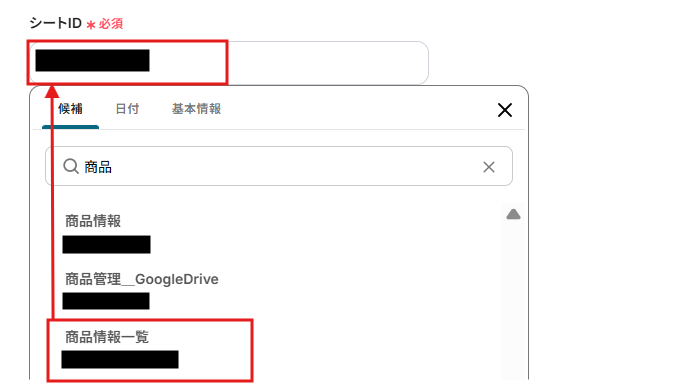
シートIDを候補から選択してください。
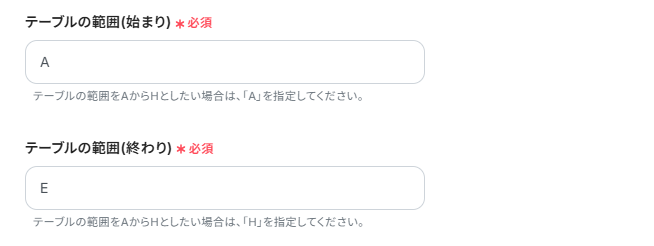
シートの範囲を指定します。
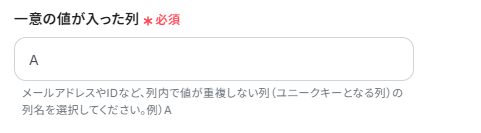
一意の値が入った列を入力してください。入力欄の下部を一読して、入力してみましょう。
今回はA列のカテゴリを指定しています。
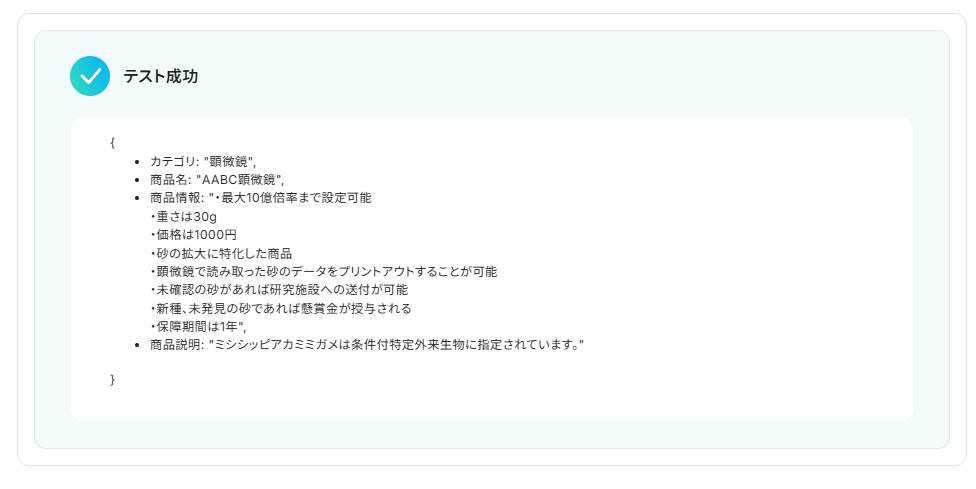
あらかじめ用意したシートに行を追懐したら、テストを行います。
テストが成功し、情報が正しく取得できていればOKです!
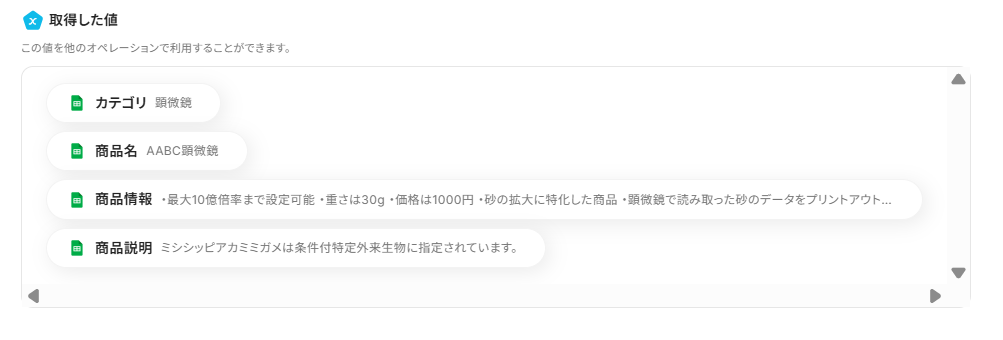
取得した値を確認してください。
ここで取得した値を使用して、この先のフローボットを作成していきます。
「完了」をクリックして、次に進んで下さい。
ステップ4:テキストを生成する
次に「テキストを生成する」をクリックしてください。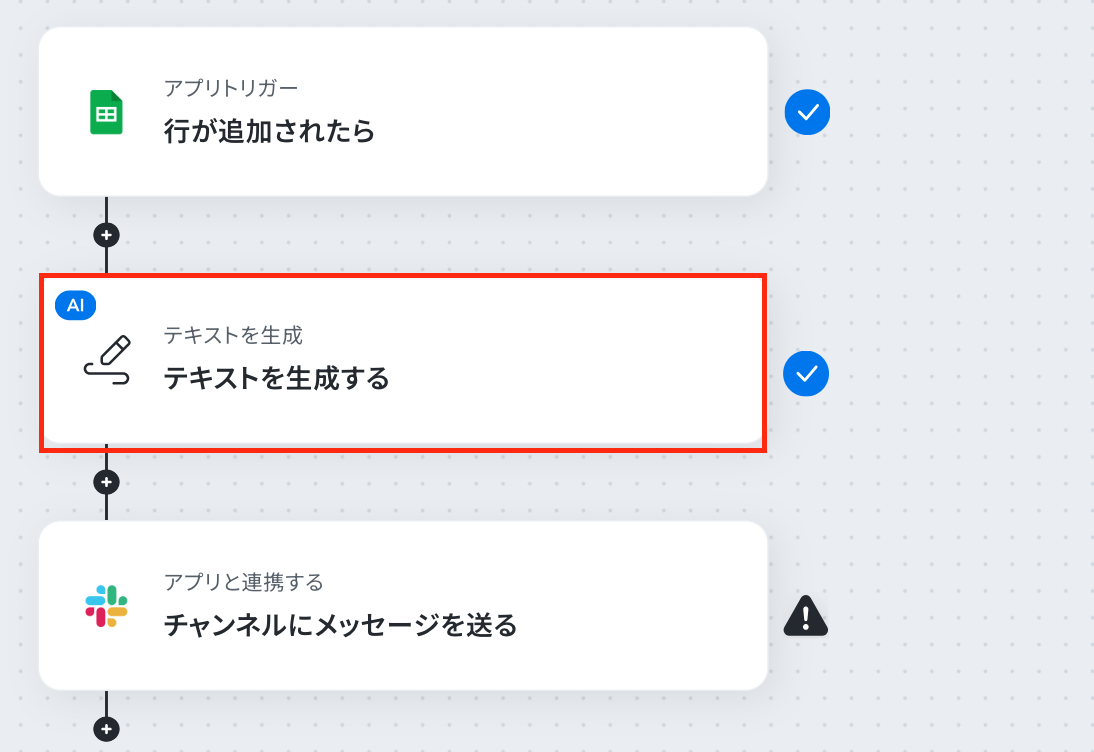
まずは、運用に応じて文字数を選択します。必要に応じて変更してください。
設定が終わったら、次に進みましょう。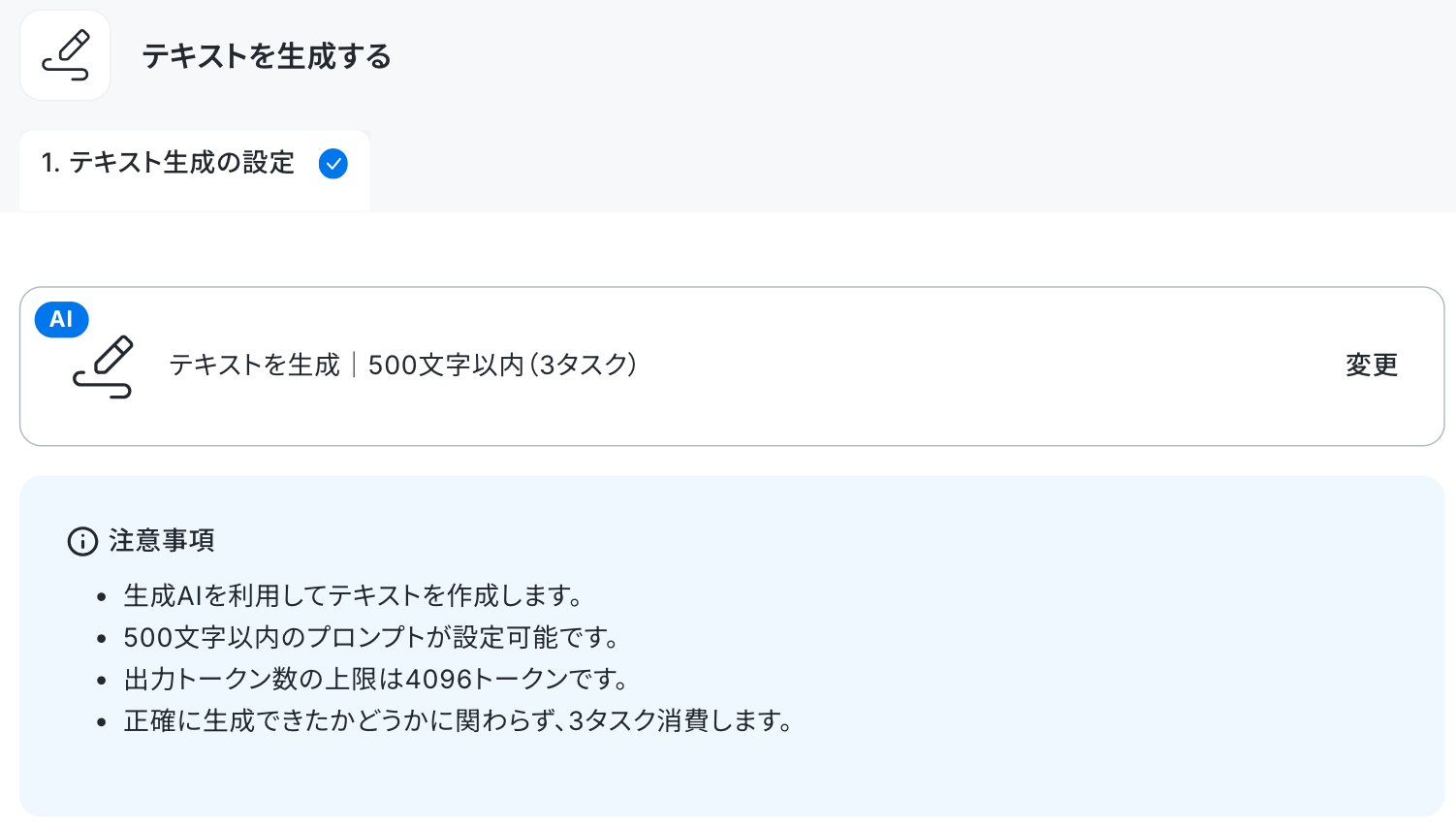
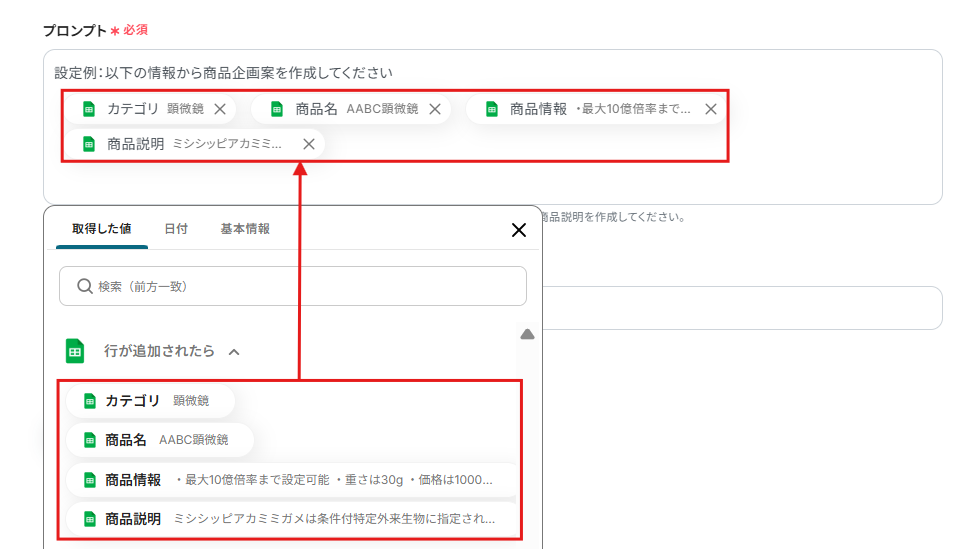
次に、プロンプト(AIに対する指示)を設定していきましょう。
設定例を参考に入力してください。
今回は企画案を作成するフローなので「企画案を作成してください」と入力しています。
情報として、先ほどの設定で取得した値からカテゴリ、商品名、商品情報、商品説明の4つを入力しました。
出力したい言語がある場合は、言語の欄に入力してください。

設定ができたら、テストを行いましょう。
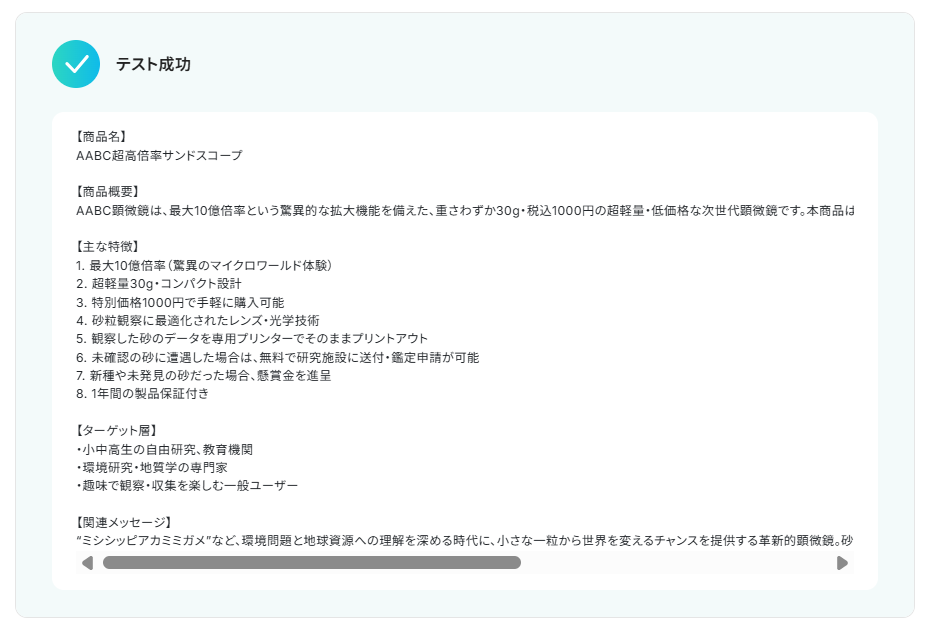
テストが成功したら、取得した値に規格ができあがっています!
「完了」をクリックして次に進みます。

ステップ5:チャンネルにメッセージを送る
次に「チャンネルにメッセージを送る」をクリックしてください。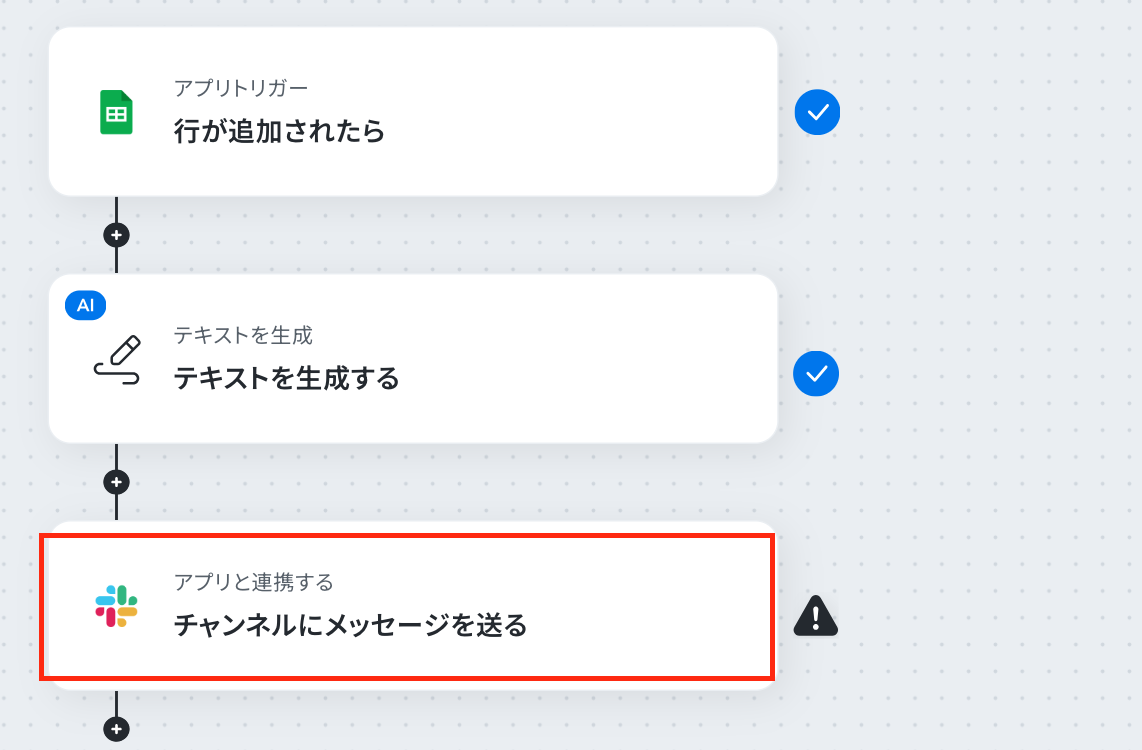
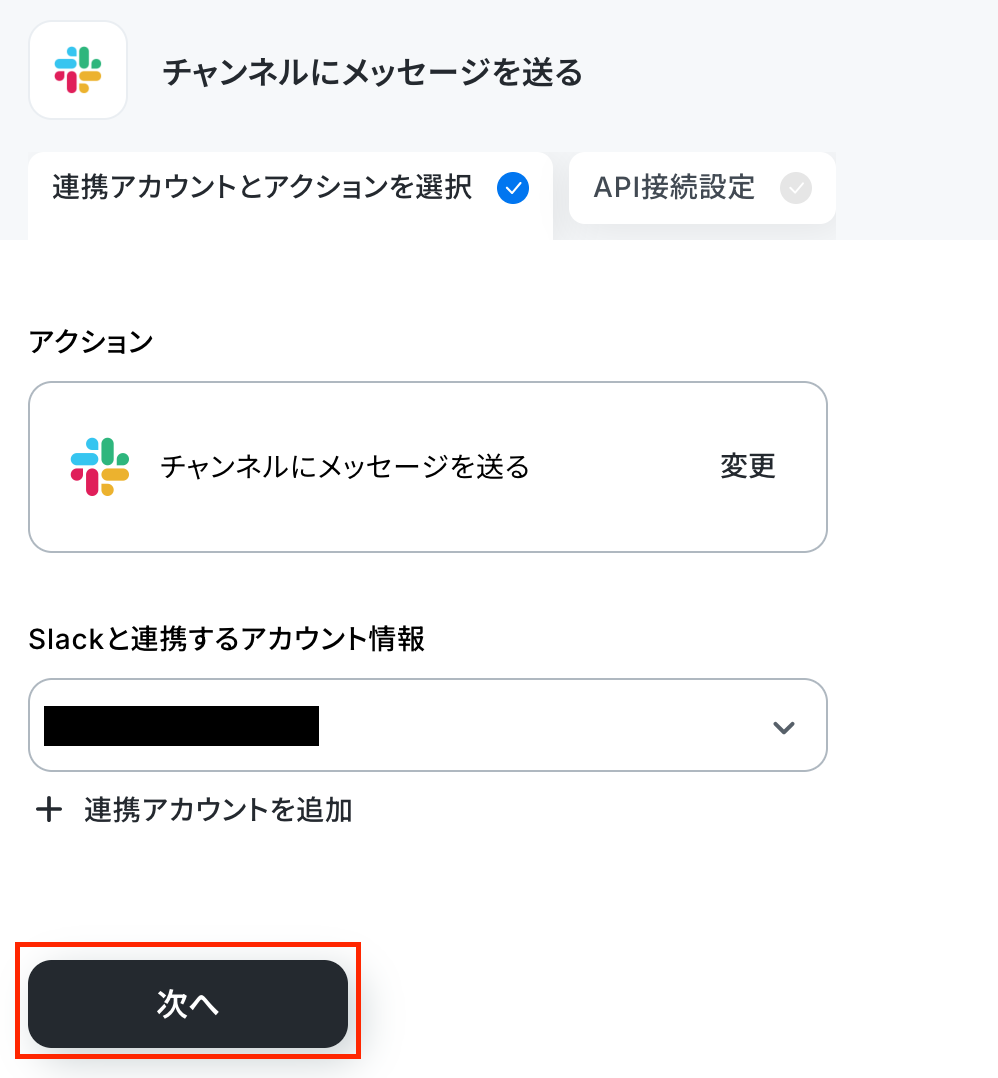
以下の画面が出てきたら、連携するアカウント情報を確認して、次に進みましょう。
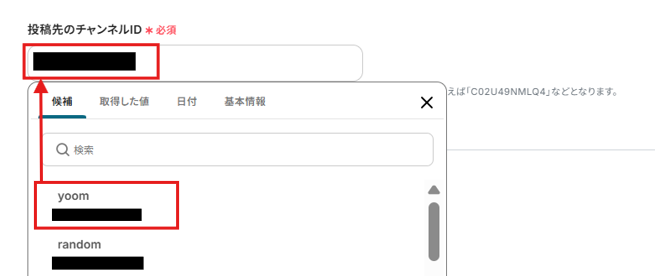
投稿先のチャンネルIDを候補から選択してください。
ここで指定したチャンネルにメッセージが投稿されます。
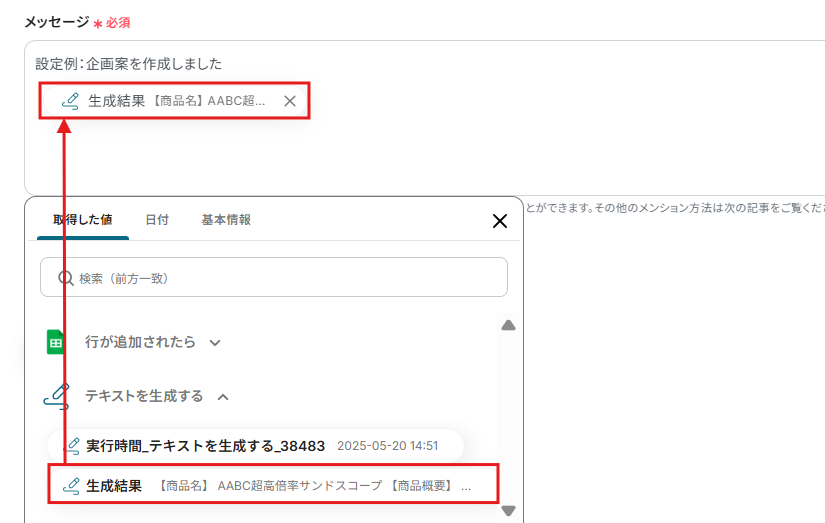
メッセージを設定しましょう。
設定例を参考に入力してください。
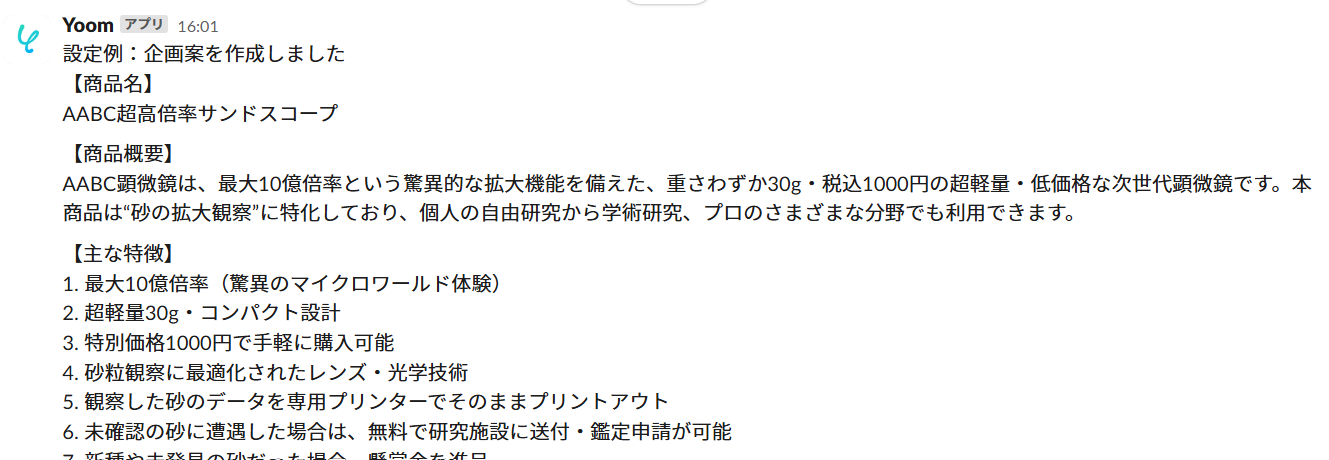
今回は、取得した値から「生成結果」を入れましたよ!
テストを行いましょう。
テスト成功画面を確認したら、「完了」をクリックして次に進みましょう。
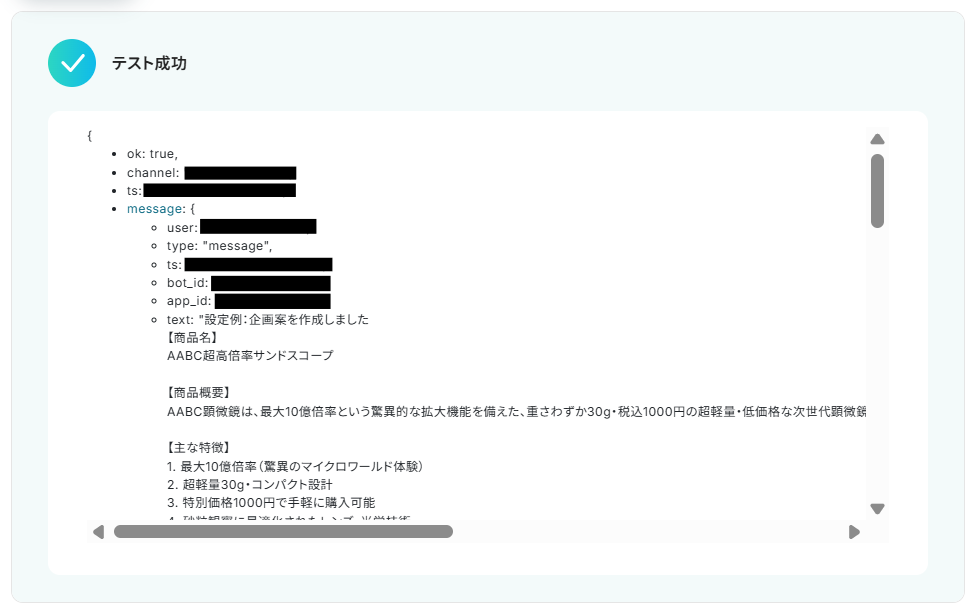
指定したチャンネルに、メッセージが届いていればOKです!
ステップ6:フローボットの自動化設定
以下の画面が出てきたら、「トリガーをON」をクリックしましょう。
これで全ての設定が完了です!
お疲れ様でした!
テキスト生成機能を活用したその他の自動化例
SNS投稿や経営企画、顧客対応まで、AIによるテキスト生成機能を活かせば幅広い業務が自動化できます。
例えば、YouTube動画公開にあわせてSNS投稿文を自動生成したり、Googleフォームの入力からブログ草案を作ったり、Zendeskのチケット内容に応じた返信案をAIで準備して通知することも可能です。
さらに、Google スプレッドシートにデータが追加されたタイミングで経営企画案を作成したり、Outlookで受信した商品情報からキャッチコピーを自動生成することもできます。
これらのテンプレートを使えば、日々の業務における文章作成の負担がぐっと軽くなります。
■概要
YouTubeで新動画公開時にGeminiでSNS用の文章を生成してX(Twitter)に投稿するフローです。
Yoomを利用すると、プログラミング不要で簡単にアプリ同士を連携することができます。
■このテンプレートをおすすめする方
1.YouTubeチャンネルを運営している方
・YouTubeの新作動画を効率よく広めたいと考えている方
2.X(Twitter)で宣伝を投稿することの多いマーケティング担当者
・YouTubeを使ったマーケティング戦略を展開しているが、SNSへの投稿作業に負担を感じている方
3.Geminiを利用している方
・Geminiを利用して投稿文章の自動生成をしたい方
■このテンプレートを使うメリット
このフローを使うメリットは、手間を省きつつSNS投稿の一貫性と速さを実現できる点です。
動画が公開されるたびに、Geminiが自動的に魅力的な投稿文を生成してくれるため、手動で文章を作成する時間を削減できます。
さらに、X(Twitter)への同時投稿も自動化されるため、作業の効率が向上します。
また、タイムリーなSNS投稿が可能になることで、視聴者とのエンゲージメントが高まり、動画の視聴回数やフォロワーの増加が期待できるでしょう。
これにより、あなたのYouTubeチャンネルの成長をサポートし、SNS運用の手間を軽減できます。
■概要Googleフォームで集めたブログのアイデアを、一つひとつ記事にしていくのは時間と手間がかかる作業ではないでしょうか。このワークフローを活用すれば、Googleフォームに内容が送信されるだけで、AIが自動でブログの草案を作成し、Google スプレッドシートに内容を追加します。アイデア出しから記事化、そして管理までの一連の流れを自動化し、コンテンツ制作の効率を高めます。
■このテンプレートをおすすめする方- Googleフォームで集めたアイデアを元にしたブログ作成を効率化したいコンテンツ担当者の方
- AIを活用して、記事の草案作成プロセスを自動化したいと考えているメディア運営者の方
- Google スプレッドシートでのコンテンツ管理の手間を削減したいと考えている方
■このテンプレートを使うメリット- フォーム送信から草案作成、リストへの追加までを自動化し、これまで手作業で行っていた時間を短縮します。
- 手作業によるアイデアの転記ミスや、草案作成時のタスクの抜け漏れといったヒューマンエラーを防ぎます。
■フローボットの流れ- はじめに、GoogleフォームとGoogle スプレッドシートをYoomと連携します。
- 次に、トリガーでフォームトリガー機能を選択し、「フォームが送信されたら」というアクションを設定します。
- 次に、オペレーションでAI機能の「テキストを生成する」アクションを設定し、フォームから受け取った情報を基にブログ草案を生成するよう指示します。
- 最後に、オペレーションでGoogle スプレッドシートを設定し、生成された草案を指定のスプレッドシートの新しい行に追加します。
※「トリガー」:フロー起動のきっかけとなるアクション、「オペレーション」:トリガー起動後、フロー内で処理を行うアクション
■このワークフローのカスタムポイント- Googleフォームのトリガー設定では、フォームで収集するデータ項目(タイトル、アイデア、キーワードなど)を任意で設定し、後続のAIへの指示に活用できます。
- AIによるテキスト生成のオペレーションでは、文体やトーン、含めたいトピックなどを細かく指定し、希望する形式のブログ草案を生成するようにカスタマイズが可能です。
- Google スプレッドシートへの追加オペレーションでは、生成された草案を追加するスプレッドシートやシート、書き込む列などを任意で設定できます。
■注意事項- Googleフォーム、Google スプレッドシートのそれぞれとYoomを連携してください。
- Googleフォームをトリガーとして使用した際の回答内容を取得する方法は「Googleフォームトリガーで、回答内容を取得する方法」を参照ください。
- Microsoft365(旧Office365)には、家庭向けプランと一般法人向けプラン(Microsoft365 Business)があり、一般法人向けプランに加入していない場合には認証に失敗する可能性があります。
- トリガーは5分、10分、15分、30分、60分の間隔で起動間隔を選択できます。
- プランによって最短の起動間隔が異なりますので、ご注意ください。
■概要
Zendeskでの顧客対応において、一件一件チケットを確認し、返信文を作成するのは時間がかかる業務ではないでしょうか?
特に、同様の問い合わせが多い場合でも、手作業での対応は手間がかかり、本来の業務を圧迫することもあります。
このワークフローを活用すれば、Zendeskに新しいチケットが作成されると、AIが自動で返信案を生成してMicrosoft Teamsへ通知するため、こうした課題をスムーズに解消できます。
■このテンプレートをおすすめする方
- Zendeskでの問い合わせ対応に多くの時間を割かれているカスタマーサポート担当者の方
- Microsoft Teamsを活用し、チームで迅速なチケット対応を行いたいと考えている方
- AIを用いて定型的な返信作成業務を自動化し、業務効率化を図りたいと考えている方
■このテンプレートを使うメリット
- Zendeskのチケット内容に基づきAIが返信案を自動生成するため、返信文作成にかかる時間を短縮し、迅速な顧客対応を実現します。
- 手作業による返信文作成時の誤字脱字や、担当者ごとの表現のばらつきといったヒューマンエラーのリスク軽減に繋がります。
■フローボットの流れ
- はじめに、ZendeskとMicrosoft TeamsをYoomと連携します。
- 次に、トリガーでZendeskを選択し、「新しいチケットが作成されたら」というアクションを設定します。
- 次に、オペレーションでテキスト生成機能を選択し、「テキストを生成する」アクションを設定し、Zendeskのチケット内容を元にした返信案を生成します。
- 最後に、オペレーションでMicrosoft Teamsを選択し、「チャネルにメッセージを送る」アクションを設定し、AIが生成した返信案を指定のチャネルに通知します。
※「トリガー」:フロー起動のきっかけとなるアクション、「オペレーション」:トリガー起動後、フロー内で処理を行うアクション
■このワークフローのカスタムポイント
- Zendeskのトリガー設定では、利用しているZendeskのサブドメインを任意で設定してください。
- テキスト生成機能では、生成するテキストの文字数や、Zendeskのチケット内容を元にした返信案のプロンプト、出力したい言語を任意で設定できます。
- Microsoft Teamsへの通知アクションでは、通知先のチームIDやチャネルID、送信するメッセージ内容を任意で設定してください。
■注意事項
- ZendeskとMicrosoft TeamsのそれぞれとYoomを連携してください。
- トリガーは5分、10分、15分、30分、60分の間隔で起動間隔を選択できます。
- プランによって最短の起動間隔が異なりますので、ご注意ください。
- Zendeskはチームプラン・サクセスプランでのみご利用いただけるアプリとなっております。フリープラン・ミニプランの場合は設定しているフローボットのオペレーションやデータコネクトはエラーとなりますので、ご注意ください。
- チームプランやサクセスプランなどの有料プランは、2週間の無料トライアルを行うことが可能です。無料トライアル中には制限対象のアプリを使用することができます。
- Microsoft365(旧Office365)には、家庭向けプランと一般法人向けプラン(Microsoft365 Business)があり、一般法人向けプランに加入していない場合には認証に失敗する可能性があります。
■概要
Google スプレッドシートに新しいアイデアやデータが追加されるたびに経営企画案を作成し、関係者に共有する作業は手間がかかりますよね。AIを活用した企画案生成に関心はあっても、具体的な実行方法や通知の自動化まで手が回らないこともあります。このワークフローを活用すれば、Google スプレッドシートへの行追加をきっかけに、AIが自動で経営企画案を生成し、その内容をDiscordへ通知するため、企画立案から情報共有までの一連のプロセスを効率化できます。
■このテンプレートをおすすめする方
- Google スプレッドシートで情報を管理し、それを基に経営企画の立案を行っている担当者の方
- AIを活用して企画案の草案作成を効率化し、より戦略的な業務に時間を割きたいマネージャーの方
- Discordをチーム内の情報共有ツールとして活用し、迅速な情報連携を求めているリーダーの方
■このテンプレートを使うメリット
- Google スプレッドシートへの情報入力後、AIによる企画案生成からDiscordへの通知までが自動化されるため、手作業で行っていた時間を他の業務に充てることができます。
- 手作業による企画案の作成ミスや、関係者への通知漏れといったヒューマンエラーを防ぎ、業務の正確性を高めることに繋がります。
■フローボットの流れ
- はじめに、Google スプレッドシートおよびDiscordをYoomと連携します。
- 次に、トリガーでGoogle スプレッドシートを選択し、「行が追加されたら」というアクションを設定し、対象のスプレッドシートとシートを指定します。
- 続いて、オペレーションでAI機能を選択し、「経営企画案(テキスト)を生成する」アクションを設定し、Google スプレッドシートから取得した情報を基に企画案を生成するよう指示します。
- 最後に、オペレーションでDiscordを選択し、「メッセージを送信」アクションを設定し、AIによって生成された経営企画案を指定したチャンネルに送信します。
※「トリガー」:フロー起動のきっかけとなるアクション、「オペレーション」:トリガー起動後、フロー内で処理を行うアクション
■このワークフローのカスタムポイント
- AI機能で経営企画案を生成する際、より具体的で質の高いアウトプットを得るために、プロンプトの内容を事業内容や目的に合わせて詳細にカスタマイズしてください。
- Discordへメッセージを送信するアクションでは、通知を受け取りたいチャンネルのIDや、送信するメッセージのフォーマット、含める情報などを任意で設定してください。
■注意事項
- Google スプレッドシート、DiscordのそれぞれとYoomを連携してください。
- トリガーは5分、10分、15分、30分、60分の間隔で起動間隔を選択できます。
- プランによって最短の起動間隔が異なりますので、ご注意ください。
■概要
新商品に関する情報をメールで受け取るたびに、その内容を読み解いてキャッチコピーを考え、関係部署に共有する作業は、時間と手間がかかる業務ではないでしょうか。このワークフローを活用すれば、Outlookで特定の商品情報メールを受信するだけで、AIが自動で情報を抽出しキャッチコピーを生成、関係者への通知までを完結させることができ、こうした課題を円滑に解消します。
■このテンプレートをおすすめする方
- 新商品のプロモーション案を考える時間を確保し、業務を効率化したいマーケティング担当者の方
- Outlookで受信する商品情報メールを元にした、部署間での情報共有を迅速に行いたい方
- AIを活用して、日々の定型的な情報処理やアイデア出しの業務を自動化したいと考えている方
■このテンプレートを使うメリット
- メールの確認からキャッチコピーの生成、共有までの一連の流れが自動化され、手作業に費やしていた時間を短縮し、より創造的な業務に集中できます。
- 手作業による情報の見落としや転記ミスを防ぎ、正確な情報に基づいたキャッチコピーの生成と共有を実現し、業務の品質向上に繋がります。
■フローボットの流れ
- はじめに、OutlookをYoomと連携します。
- 次に、トリガーでOutlookを選択し、「特定の件名のメールを受信したら」というアクションを設定して、対象のメールを特定します。
- 次に、オペレーションでAI機能の「テキストからデータを抽出する」を設定し、受信したメール本文から商品名や特徴などの情報を抽出します。
- 続いて、オペレーションでAI機能の「テキストを生成する」を設定し、前段で抽出した情報を基にキャッチコピーを生成します。
- 最後に、オペレーションでOutlookの「メールを送る」を設定し、生成したキャッチコピーを指定の宛先にメールで通知します。
※「トリガー」:フロー起動のきっかけとなるアクション、「オペレーション」:トリガー起動後、フロー内で処理を行うアクション
■このワークフローのカスタムポイント
- AI機能のテキスト抽出では、メール本文から抽出したい商品名や価格、特徴といった項目を任意で設定することが可能です。
- Outlookでのメール送信では、通知先のメールアドレスを自由に設定できるほか、件名や本文にAIが生成したキャッチコピーなど、前段のオペレーションで取得した情報を変数として埋め込み、動的な内容のメールを作成できます。
■注意事項
- OutlookとYoomを連携してください。
- Microsoft365(旧Office365)には、家庭向けプランと一般法人向けプラン(Microsoft365 Business)があり、一般法人向けプランに加入していない場合には認証に失敗する可能性があります。
- トリガーは5分、10分、15分、30分、60分の間隔で起動間隔を選択できます。
- プランによって最短の起動間隔が異なりますので、ご注意ください。


■概要
YouTubeで新動画公開時にGeminiでSNS用の文章を生成してX(Twitter)に投稿するフローです。
Yoomを利用すると、プログラミング不要で簡単にアプリ同士を連携することができます。
■このテンプレートをおすすめする方
1.YouTubeチャンネルを運営している方
・YouTubeの新作動画を効率よく広めたいと考えている方
2.X(Twitter)で宣伝を投稿することの多いマーケティング担当者
・YouTubeを使ったマーケティング戦略を展開しているが、SNSへの投稿作業に負担を感じている方
3.Geminiを利用している方
・Geminiを利用して投稿文章の自動生成をしたい方
■このテンプレートを使うメリット
このフローを使うメリットは、手間を省きつつSNS投稿の一貫性と速さを実現できる点です。
動画が公開されるたびに、Geminiが自動的に魅力的な投稿文を生成してくれるため、手動で文章を作成する時間を削減できます。
さらに、X(Twitter)への同時投稿も自動化されるため、作業の効率が向上します。
また、タイムリーなSNS投稿が可能になることで、視聴者とのエンゲージメントが高まり、動画の視聴回数やフォロワーの増加が期待できるでしょう。
これにより、あなたのYouTubeチャンネルの成長をサポートし、SNS運用の手間を軽減できます。

■このテンプレートをおすすめする方
- Googleフォームで集めたアイデアを元にしたブログ作成を効率化したいコンテンツ担当者の方
- AIを活用して、記事の草案作成プロセスを自動化したいと考えているメディア運営者の方
- Google スプレッドシートでのコンテンツ管理の手間を削減したいと考えている方
■このテンプレートを使うメリット
- フォーム送信から草案作成、リストへの追加までを自動化し、これまで手作業で行っていた時間を短縮します。
- 手作業によるアイデアの転記ミスや、草案作成時のタスクの抜け漏れといったヒューマンエラーを防ぎます。
■フローボットの流れ
- はじめに、GoogleフォームとGoogle スプレッドシートをYoomと連携します。
- 次に、トリガーでフォームトリガー機能を選択し、「フォームが送信されたら」というアクションを設定します。
- 次に、オペレーションでAI機能の「テキストを生成する」アクションを設定し、フォームから受け取った情報を基にブログ草案を生成するよう指示します。
- 最後に、オペレーションでGoogle スプレッドシートを設定し、生成された草案を指定のスプレッドシートの新しい行に追加します。
■このワークフローのカスタムポイント
- Googleフォームのトリガー設定では、フォームで収集するデータ項目(タイトル、アイデア、キーワードなど)を任意で設定し、後続のAIへの指示に活用できます。
- AIによるテキスト生成のオペレーションでは、文体やトーン、含めたいトピックなどを細かく指定し、希望する形式のブログ草案を生成するようにカスタマイズが可能です。
- Google スプレッドシートへの追加オペレーションでは、生成された草案を追加するスプレッドシートやシート、書き込む列などを任意で設定できます。
■注意事項
- Googleフォーム、Google スプレッドシートのそれぞれとYoomを連携してください。
- Googleフォームをトリガーとして使用した際の回答内容を取得する方法は「Googleフォームトリガーで、回答内容を取得する方法」を参照ください。
- Microsoft365(旧Office365)には、家庭向けプランと一般法人向けプラン(Microsoft365 Business)があり、一般法人向けプランに加入していない場合には認証に失敗する可能性があります。
- トリガーは5分、10分、15分、30分、60分の間隔で起動間隔を選択できます。
- プランによって最短の起動間隔が異なりますので、ご注意ください。

■概要
Zendeskでの顧客対応において、一件一件チケットを確認し、返信文を作成するのは時間がかかる業務ではないでしょうか?
特に、同様の問い合わせが多い場合でも、手作業での対応は手間がかかり、本来の業務を圧迫することもあります。
このワークフローを活用すれば、Zendeskに新しいチケットが作成されると、AIが自動で返信案を生成してMicrosoft Teamsへ通知するため、こうした課題をスムーズに解消できます。
■このテンプレートをおすすめする方
- Zendeskでの問い合わせ対応に多くの時間を割かれているカスタマーサポート担当者の方
- Microsoft Teamsを活用し、チームで迅速なチケット対応を行いたいと考えている方
- AIを用いて定型的な返信作成業務を自動化し、業務効率化を図りたいと考えている方
■このテンプレートを使うメリット
- Zendeskのチケット内容に基づきAIが返信案を自動生成するため、返信文作成にかかる時間を短縮し、迅速な顧客対応を実現します。
- 手作業による返信文作成時の誤字脱字や、担当者ごとの表現のばらつきといったヒューマンエラーのリスク軽減に繋がります。
■フローボットの流れ
- はじめに、ZendeskとMicrosoft TeamsをYoomと連携します。
- 次に、トリガーでZendeskを選択し、「新しいチケットが作成されたら」というアクションを設定します。
- 次に、オペレーションでテキスト生成機能を選択し、「テキストを生成する」アクションを設定し、Zendeskのチケット内容を元にした返信案を生成します。
- 最後に、オペレーションでMicrosoft Teamsを選択し、「チャネルにメッセージを送る」アクションを設定し、AIが生成した返信案を指定のチャネルに通知します。
※「トリガー」:フロー起動のきっかけとなるアクション、「オペレーション」:トリガー起動後、フロー内で処理を行うアクション
■このワークフローのカスタムポイント
- Zendeskのトリガー設定では、利用しているZendeskのサブドメインを任意で設定してください。
- テキスト生成機能では、生成するテキストの文字数や、Zendeskのチケット内容を元にした返信案のプロンプト、出力したい言語を任意で設定できます。
- Microsoft Teamsへの通知アクションでは、通知先のチームIDやチャネルID、送信するメッセージ内容を任意で設定してください。
■注意事項
- ZendeskとMicrosoft TeamsのそれぞれとYoomを連携してください。
- トリガーは5分、10分、15分、30分、60分の間隔で起動間隔を選択できます。
- プランによって最短の起動間隔が異なりますので、ご注意ください。
- Zendeskはチームプラン・サクセスプランでのみご利用いただけるアプリとなっております。フリープラン・ミニプランの場合は設定しているフローボットのオペレーションやデータコネクトはエラーとなりますので、ご注意ください。
- チームプランやサクセスプランなどの有料プランは、2週間の無料トライアルを行うことが可能です。無料トライアル中には制限対象のアプリを使用することができます。
- Microsoft365(旧Office365)には、家庭向けプランと一般法人向けプラン(Microsoft365 Business)があり、一般法人向けプランに加入していない場合には認証に失敗する可能性があります。
■概要
Google スプレッドシートに新しいアイデアやデータが追加されるたびに経営企画案を作成し、関係者に共有する作業は手間がかかりますよね。AIを活用した企画案生成に関心はあっても、具体的な実行方法や通知の自動化まで手が回らないこともあります。このワークフローを活用すれば、Google スプレッドシートへの行追加をきっかけに、AIが自動で経営企画案を生成し、その内容をDiscordへ通知するため、企画立案から情報共有までの一連のプロセスを効率化できます。
■このテンプレートをおすすめする方
- Google スプレッドシートで情報を管理し、それを基に経営企画の立案を行っている担当者の方
- AIを活用して企画案の草案作成を効率化し、より戦略的な業務に時間を割きたいマネージャーの方
- Discordをチーム内の情報共有ツールとして活用し、迅速な情報連携を求めているリーダーの方
■このテンプレートを使うメリット
- Google スプレッドシートへの情報入力後、AIによる企画案生成からDiscordへの通知までが自動化されるため、手作業で行っていた時間を他の業務に充てることができます。
- 手作業による企画案の作成ミスや、関係者への通知漏れといったヒューマンエラーを防ぎ、業務の正確性を高めることに繋がります。
■フローボットの流れ
- はじめに、Google スプレッドシートおよびDiscordをYoomと連携します。
- 次に、トリガーでGoogle スプレッドシートを選択し、「行が追加されたら」というアクションを設定し、対象のスプレッドシートとシートを指定します。
- 続いて、オペレーションでAI機能を選択し、「経営企画案(テキスト)を生成する」アクションを設定し、Google スプレッドシートから取得した情報を基に企画案を生成するよう指示します。
- 最後に、オペレーションでDiscordを選択し、「メッセージを送信」アクションを設定し、AIによって生成された経営企画案を指定したチャンネルに送信します。
※「トリガー」:フロー起動のきっかけとなるアクション、「オペレーション」:トリガー起動後、フロー内で処理を行うアクション
■このワークフローのカスタムポイント
- AI機能で経営企画案を生成する際、より具体的で質の高いアウトプットを得るために、プロンプトの内容を事業内容や目的に合わせて詳細にカスタマイズしてください。
- Discordへメッセージを送信するアクションでは、通知を受け取りたいチャンネルのIDや、送信するメッセージのフォーマット、含める情報などを任意で設定してください。
■注意事項
- Google スプレッドシート、DiscordのそれぞれとYoomを連携してください。
- トリガーは5分、10分、15分、30分、60分の間隔で起動間隔を選択できます。
- プランによって最短の起動間隔が異なりますので、ご注意ください。

■概要
新商品に関する情報をメールで受け取るたびに、その内容を読み解いてキャッチコピーを考え、関係部署に共有する作業は、時間と手間がかかる業務ではないでしょうか。このワークフローを活用すれば、Outlookで特定の商品情報メールを受信するだけで、AIが自動で情報を抽出しキャッチコピーを生成、関係者への通知までを完結させることができ、こうした課題を円滑に解消します。
■このテンプレートをおすすめする方
- 新商品のプロモーション案を考える時間を確保し、業務を効率化したいマーケティング担当者の方
- Outlookで受信する商品情報メールを元にした、部署間での情報共有を迅速に行いたい方
- AIを活用して、日々の定型的な情報処理やアイデア出しの業務を自動化したいと考えている方
■このテンプレートを使うメリット
- メールの確認からキャッチコピーの生成、共有までの一連の流れが自動化され、手作業に費やしていた時間を短縮し、より創造的な業務に集中できます。
- 手作業による情報の見落としや転記ミスを防ぎ、正確な情報に基づいたキャッチコピーの生成と共有を実現し、業務の品質向上に繋がります。
■フローボットの流れ
- はじめに、OutlookをYoomと連携します。
- 次に、トリガーでOutlookを選択し、「特定の件名のメールを受信したら」というアクションを設定して、対象のメールを特定します。
- 次に、オペレーションでAI機能の「テキストからデータを抽出する」を設定し、受信したメール本文から商品名や特徴などの情報を抽出します。
- 続いて、オペレーションでAI機能の「テキストを生成する」を設定し、前段で抽出した情報を基にキャッチコピーを生成します。
- 最後に、オペレーションでOutlookの「メールを送る」を設定し、生成したキャッチコピーを指定の宛先にメールで通知します。
※「トリガー」:フロー起動のきっかけとなるアクション、「オペレーション」:トリガー起動後、フロー内で処理を行うアクション
■このワークフローのカスタムポイント
- AI機能のテキスト抽出では、メール本文から抽出したい商品名や価格、特徴といった項目を任意で設定することが可能です。
- Outlookでのメール送信では、通知先のメールアドレスを自由に設定できるほか、件名や本文にAIが生成したキャッチコピーなど、前段のオペレーションで取得した情報を変数として埋め込み、動的な内容のメールを作成できます。
■注意事項
- OutlookとYoomを連携してください。
- Microsoft365(旧Office365)には、家庭向けプランと一般法人向けプラン(Microsoft365 Business)があり、一般法人向けプランに加入していない場合には認証に失敗する可能性があります。
- トリガーは5分、10分、15分、30分、60分の間隔で起動間隔を選択できます。
- プランによって最短の起動間隔が異なりますので、ご注意ください。
まとめ
AIを活用して企画案の作成プロセスを自動化することで、これまでアイデア出しや情報収集、資料作成の準備にかかっていた膨大な時間を大幅に削減し、ヒューマンエラーのリスクも軽減できます。
これにより、企画担当者はより創造的な作業や戦略の検討といったコア業務に集中できるようになり、企画の質とスピードの両方を高めることが可能です!
今回ご紹介したような企画業務の自動化を実現できるノーコードツール「Yoom」を使えば、プログラミングの知識がない方でも、画面上の指示に従って操作するだけで直感的に業務フローを構築できます。
もしAIを活用した企画業務の効率化に少しでも興味を持っていただけたなら、ぜひこちらから無料登録して、Yoomによる業務効率化を体験してみてください!
プログラミング知識なしで手軽に構築できます。










