









・
【簡単設定】Google スプレッドシートのデータをGoogleドキュメントに自動的に連携する方法

■概要Google スプレッドシートで管理しているリストを基に、Googleドキュメントで一件ずつ書類を作成する作業は、手間がかかる上に転記ミスも発生しがちではないでしょうか。このワークフローは、こうした手作業による非効率を解消するために設計されました。
このワークフローを活用すれば、Google スプレッドシートに新しい行が追加されるだけで、その情報を基にしたGoogleドキュメントの書類が自動で作成されます。Google スプレッドシートとGoogleドキュメント間の反復作業をなくし、正確かつ迅速な書類作成業務を実現します。
■このテンプレートをおすすめする方- Google スプレッドシートとGoogleドキュメントを使い、手作業で書類を作成している方
- Google スプレッドシートのリストからGoogleドキュメントへのデータ転記ミスを防ぎたいと考えている方
- 定型的な書類作成業務を自動化し、より重要なコア業務に集中したいと考えている方
■このテンプレートを使うメリット- Google スプレッドシートに行が追加されると書類が自動生成され、これまで手作業で行っていたGoogleドキュメントでの書類作成時間を短縮できます。
- 手作業によるデータ転記が不要になるため、入力間違いや項目漏れといったヒューマンエラーの発生を防ぎ、書類の正確性を保つことに繋がります。
■フローボットの流れ- はじめに、Google スプレッドシートとGoogleドキュメントをYoomと連携します
- 次に、トリガーでGoogle スプレッドシートを選択し、「行が追加されたら」というアクションを設定します
- 最後に、オペレーションで書類発行機能を選択し、「Googleドキュメントで書類を発行する」アクションを設定し、Google スプレッドシートから取得した情報を紐付けます
※「トリガー」:フロー起動のきっかけとなるアクション、「オペレーション」:トリガー起動後、フロー内で処理を行うアクション
■このワークフローのカスタムポイント- Google スプレッドシートのトリガー設定では、フローボットを起動させたい対象のシートを任意で設定してください。
- 書類発行のオペレーションでは、任意のGoogleドキュメントを雛形として設定し、Google スプレッドシートから取得した情報を差し込むことが可能です。また、発行する書類の名称や保存先フォルダも自由に指定できます。
■注意事項- Google スプレッドシート、GoogleドキュメントのそれぞれとYoomを連携してください。
- トリガーは5分、10分、15分、30分、60分の間隔で起動間隔を選択できます。プランによって最短の起動間隔が異なりますので、ご注意ください。
- 書類を発行するオペレーションの設定方法は「『書類を発行する』の設定方法」をご参照ください。
- Google スプレッドシートをアプリトリガーとして使用する際の注意事項は「【アプリトリガー】Google スプレッドシートのトリガーにおける注意事項」を参照してください。


このワークフローを活用すれば、Google スプレッドシートに新しい行が追加されるだけで、その情報を基にしたGoogleドキュメントの書類が自動で作成されます。Google スプレッドシートとGoogleドキュメント間の反復作業をなくし、正確かつ迅速な書類作成業務を実現します。
■このテンプレートをおすすめする方
- Google スプレッドシートとGoogleドキュメントを使い、手作業で書類を作成している方
- Google スプレッドシートのリストからGoogleドキュメントへのデータ転記ミスを防ぎたいと考えている方
- 定型的な書類作成業務を自動化し、より重要なコア業務に集中したいと考えている方
■このテンプレートを使うメリット
- Google スプレッドシートに行が追加されると書類が自動生成され、これまで手作業で行っていたGoogleドキュメントでの書類作成時間を短縮できます。
- 手作業によるデータ転記が不要になるため、入力間違いや項目漏れといったヒューマンエラーの発生を防ぎ、書類の正確性を保つことに繋がります。
■フローボットの流れ
- はじめに、Google スプレッドシートとGoogleドキュメントをYoomと連携します
- 次に、トリガーでGoogle スプレッドシートを選択し、「行が追加されたら」というアクションを設定します
- 最後に、オペレーションで書類発行機能を選択し、「Googleドキュメントで書類を発行する」アクションを設定し、Google スプレッドシートから取得した情報を紐付けます
■このワークフローのカスタムポイント
- Google スプレッドシートのトリガー設定では、フローボットを起動させたい対象のシートを任意で設定してください。
- 書類発行のオペレーションでは、任意のGoogleドキュメントを雛形として設定し、Google スプレッドシートから取得した情報を差し込むことが可能です。また、発行する書類の名称や保存先フォルダも自由に指定できます。
■注意事項
- Google スプレッドシート、GoogleドキュメントのそれぞれとYoomを連携してください。
- トリガーは5分、10分、15分、30分、60分の間隔で起動間隔を選択できます。プランによって最短の起動間隔が異なりますので、ご注意ください。
- 書類を発行するオペレーションの設定方法は「『書類を発行する』の設定方法」をご参照ください。
- Google スプレッドシートをアプリトリガーとして使用する際の注意事項は「【アプリトリガー】Google スプレッドシートのトリガーにおける注意事項」を参照してください。
「Google スプレッドシートにまとめた情報を、Googleドキュメントで作成する書類に反映させたい!」
「でも、毎回手作業でデータをコピー&ペーストするのは手間がかかるし、入力ミスも心配…」
日々の業務でGoogle スプレッドシートとGoogleドキュメントを利用する中で、このようなお悩みをお持ちではありませんか?
特に、請求書や報告書など、定型でありながらも重要な書類作成は、多くの時間と注意力を要する作業です。
もし、Google スプレッドシートの情報を基に、必要な書類をGoogleドキュメントで自動的に作成する仕組みがあれば、こうした手作業による非効率やヒューマンエラーのリスクから解放され、より付加価値の高いコア業務に集中できる貴重な時間を生み出すことができます。
今回ご紹介する自動化の設定は、プログラミングの知識がなくてもノーコードで簡単に実現できるため、ぜひこの機会に導入して、日々の定型業務をもっと楽にしていきましょう!
とにかく早く試したい方へ
YoomにはGoogle スプレッドシートとGoogleドキュメントを連携するためのテンプレートが用意されているので、今すぐ試したい方は以下よりバナーをクリックしてスタートしましょう!
■概要Google スプレッドシートで管理しているリストを基に、Googleドキュメントで一件ずつ書類を作成する作業は、手間がかかる上に転記ミスも発生しがちではないでしょうか。このワークフローは、こうした手作業による非効率を解消するために設計されました。
このワークフローを活用すれば、Google スプレッドシートに新しい行が追加されるだけで、その情報を基にしたGoogleドキュメントの書類が自動で作成されます。Google スプレッドシートとGoogleドキュメント間の反復作業をなくし、正確かつ迅速な書類作成業務を実現します。
■このテンプレートをおすすめする方- Google スプレッドシートとGoogleドキュメントを使い、手作業で書類を作成している方
- Google スプレッドシートのリストからGoogleドキュメントへのデータ転記ミスを防ぎたいと考えている方
- 定型的な書類作成業務を自動化し、より重要なコア業務に集中したいと考えている方
■このテンプレートを使うメリット- Google スプレッドシートに行が追加されると書類が自動生成され、これまで手作業で行っていたGoogleドキュメントでの書類作成時間を短縮できます。
- 手作業によるデータ転記が不要になるため、入力間違いや項目漏れといったヒューマンエラーの発生を防ぎ、書類の正確性を保つことに繋がります。
■フローボットの流れ- はじめに、Google スプレッドシートとGoogleドキュメントをYoomと連携します
- 次に、トリガーでGoogle スプレッドシートを選択し、「行が追加されたら」というアクションを設定します
- 最後に、オペレーションで書類発行機能を選択し、「Googleドキュメントで書類を発行する」アクションを設定し、Google スプレッドシートから取得した情報を紐付けます
※「トリガー」:フロー起動のきっかけとなるアクション、「オペレーション」:トリガー起動後、フロー内で処理を行うアクション
■このワークフローのカスタムポイント- Google スプレッドシートのトリガー設定では、フローボットを起動させたい対象のシートを任意で設定してください。
- 書類発行のオペレーションでは、任意のGoogleドキュメントを雛形として設定し、Google スプレッドシートから取得した情報を差し込むことが可能です。また、発行する書類の名称や保存先フォルダも自由に指定できます。
■注意事項- Google スプレッドシート、GoogleドキュメントのそれぞれとYoomを連携してください。
- トリガーは5分、10分、15分、30分、60分の間隔で起動間隔を選択できます。プランによって最短の起動間隔が異なりますので、ご注意ください。
- 書類を発行するオペレーションの設定方法は「『書類を発行する』の設定方法」をご参照ください。
- Google スプレッドシートをアプリトリガーとして使用する際の注意事項は「【アプリトリガー】Google スプレッドシートのトリガーにおける注意事項」を参照してください。
このワークフローを活用すれば、Google スプレッドシートに新しい行が追加されるだけで、その情報を基にしたGoogleドキュメントの書類が自動で作成されます。Google スプレッドシートとGoogleドキュメント間の反復作業をなくし、正確かつ迅速な書類作成業務を実現します。
■このテンプレートをおすすめする方
- Google スプレッドシートとGoogleドキュメントを使い、手作業で書類を作成している方
- Google スプレッドシートのリストからGoogleドキュメントへのデータ転記ミスを防ぎたいと考えている方
- 定型的な書類作成業務を自動化し、より重要なコア業務に集中したいと考えている方
■このテンプレートを使うメリット
- Google スプレッドシートに行が追加されると書類が自動生成され、これまで手作業で行っていたGoogleドキュメントでの書類作成時間を短縮できます。
- 手作業によるデータ転記が不要になるため、入力間違いや項目漏れといったヒューマンエラーの発生を防ぎ、書類の正確性を保つことに繋がります。
■フローボットの流れ
- はじめに、Google スプレッドシートとGoogleドキュメントをYoomと連携します
- 次に、トリガーでGoogle スプレッドシートを選択し、「行が追加されたら」というアクションを設定します
- 最後に、オペレーションで書類発行機能を選択し、「Googleドキュメントで書類を発行する」アクションを設定し、Google スプレッドシートから取得した情報を紐付けます
■このワークフローのカスタムポイント
- Google スプレッドシートのトリガー設定では、フローボットを起動させたい対象のシートを任意で設定してください。
- 書類発行のオペレーションでは、任意のGoogleドキュメントを雛形として設定し、Google スプレッドシートから取得した情報を差し込むことが可能です。また、発行する書類の名称や保存先フォルダも自由に指定できます。
■注意事項
- Google スプレッドシート、GoogleドキュメントのそれぞれとYoomを連携してください。
- トリガーは5分、10分、15分、30分、60分の間隔で起動間隔を選択できます。プランによって最短の起動間隔が異なりますので、ご注意ください。
- 書類を発行するオペレーションの設定方法は「『書類を発行する』の設定方法」をご参照ください。
- Google スプレッドシートをアプリトリガーとして使用する際の注意事項は「【アプリトリガー】Google スプレッドシートのトリガーにおける注意事項」を参照してください。
Google スプレッドシートとGoogleドキュメントを連携してできること
Google スプレッドシートとGoogleドキュメントのAPIを連携させれば、スプレッドシート上のデータをトリガーとして、ドキュメントの作成や更新を自動化することが可能になります。
例えば、Google スプレッドシートに新しい顧客情報や案件情報が追加された際に、その情報を盛り込んだ見積書や契約書のひな形を自動で生成するといった業務を自動化できます。
ここでは、具体的な自動化の例を複数ご紹介します。気になる内容があれば、ぜひクリックしてみてください!
Google スプレッドシートで行が追加されたら、Googleドキュメントで書類を作成する
Google スプレッドシートに新しい行が追加されると、その行に含まれる情報を基に、指定したテンプレートからGoogleドキュメントで新しい書類を自動で作成します。
この連携により、手作業で行っていた請求書や報告書などの定型書類の作成プロセスを自動化し、作業時間の短縮と転記ミスの削減が可能です!
■概要Google スプレッドシートで管理しているリストを基に、Googleドキュメントで一件ずつ書類を作成する作業は、手間がかかる上に転記ミスも発生しがちではないでしょうか。このワークフローは、こうした手作業による非効率を解消するために設計されました。
このワークフローを活用すれば、Google スプレッドシートに新しい行が追加されるだけで、その情報を基にしたGoogleドキュメントの書類が自動で作成されます。Google スプレッドシートとGoogleドキュメント間の反復作業をなくし、正確かつ迅速な書類作成業務を実現します。
■このテンプレートをおすすめする方- Google スプレッドシートとGoogleドキュメントを使い、手作業で書類を作成している方
- Google スプレッドシートのリストからGoogleドキュメントへのデータ転記ミスを防ぎたいと考えている方
- 定型的な書類作成業務を自動化し、より重要なコア業務に集中したいと考えている方
■このテンプレートを使うメリット- Google スプレッドシートに行が追加されると書類が自動生成され、これまで手作業で行っていたGoogleドキュメントでの書類作成時間を短縮できます。
- 手作業によるデータ転記が不要になるため、入力間違いや項目漏れといったヒューマンエラーの発生を防ぎ、書類の正確性を保つことに繋がります。
■フローボットの流れ- はじめに、Google スプレッドシートとGoogleドキュメントをYoomと連携します
- 次に、トリガーでGoogle スプレッドシートを選択し、「行が追加されたら」というアクションを設定します
- 最後に、オペレーションで書類発行機能を選択し、「Googleドキュメントで書類を発行する」アクションを設定し、Google スプレッドシートから取得した情報を紐付けます
※「トリガー」:フロー起動のきっかけとなるアクション、「オペレーション」:トリガー起動後、フロー内で処理を行うアクション
■このワークフローのカスタムポイント- Google スプレッドシートのトリガー設定では、フローボットを起動させたい対象のシートを任意で設定してください。
- 書類発行のオペレーションでは、任意のGoogleドキュメントを雛形として設定し、Google スプレッドシートから取得した情報を差し込むことが可能です。また、発行する書類の名称や保存先フォルダも自由に指定できます。
■注意事項- Google スプレッドシート、GoogleドキュメントのそれぞれとYoomを連携してください。
- トリガーは5分、10分、15分、30分、60分の間隔で起動間隔を選択できます。プランによって最短の起動間隔が異なりますので、ご注意ください。
- 書類を発行するオペレーションの設定方法は「『書類を発行する』の設定方法」をご参照ください。
- Google スプレッドシートをアプリトリガーとして使用する際の注意事項は「【アプリトリガー】Google スプレッドシートのトリガーにおける注意事項」を参照してください。
このワークフローを活用すれば、Google スプレッドシートに新しい行が追加されるだけで、その情報を基にしたGoogleドキュメントの書類が自動で作成されます。Google スプレッドシートとGoogleドキュメント間の反復作業をなくし、正確かつ迅速な書類作成業務を実現します。
■このテンプレートをおすすめする方
- Google スプレッドシートとGoogleドキュメントを使い、手作業で書類を作成している方
- Google スプレッドシートのリストからGoogleドキュメントへのデータ転記ミスを防ぎたいと考えている方
- 定型的な書類作成業務を自動化し、より重要なコア業務に集中したいと考えている方
■このテンプレートを使うメリット
- Google スプレッドシートに行が追加されると書類が自動生成され、これまで手作業で行っていたGoogleドキュメントでの書類作成時間を短縮できます。
- 手作業によるデータ転記が不要になるため、入力間違いや項目漏れといったヒューマンエラーの発生を防ぎ、書類の正確性を保つことに繋がります。
■フローボットの流れ
- はじめに、Google スプレッドシートとGoogleドキュメントをYoomと連携します
- 次に、トリガーでGoogle スプレッドシートを選択し、「行が追加されたら」というアクションを設定します
- 最後に、オペレーションで書類発行機能を選択し、「Googleドキュメントで書類を発行する」アクションを設定し、Google スプレッドシートから取得した情報を紐付けます
■このワークフローのカスタムポイント
- Google スプレッドシートのトリガー設定では、フローボットを起動させたい対象のシートを任意で設定してください。
- 書類発行のオペレーションでは、任意のGoogleドキュメントを雛形として設定し、Google スプレッドシートから取得した情報を差し込むことが可能です。また、発行する書類の名称や保存先フォルダも自由に指定できます。
■注意事項
- Google スプレッドシート、GoogleドキュメントのそれぞれとYoomを連携してください。
- トリガーは5分、10分、15分、30分、60分の間隔で起動間隔を選択できます。プランによって最短の起動間隔が異なりますので、ご注意ください。
- 書類を発行するオペレーションの設定方法は「『書類を発行する』の設定方法」をご参照ください。
- Google スプレッドシートをアプリトリガーとして使用する際の注意事項は「【アプリトリガー】Google スプレッドシートのトリガーにおける注意事項」を参照してください。
Google スプレッドシートで行が追加されたら、Googleドキュメントでマニュアルを作成する
Google スプレッドシートに追加された情報を基に、AIが内容を整理・構成し、Googleドキュメントでマニュアルや手順書を自動で生成する連携です。
この自動化はAIによる文章生成処理を含んでおり、ゼロから構成を考える手間を省き、体系的で分かりやすいドキュメントを迅速に作成できるため、社内ナレッジの蓄積や共有を効率化します。
■概要
Google スプレッドシートにまとめた情報を基に、手作業でマニュアルを作成する業務は、手間がかかり更新漏れなども発生しやすいのではないでしょうか。
このワークフローを活用すれば、Google スプレッドシートに行が追加されるだけで、Geminiが内容を生成します。
さらに、Googleドキュメントでマニュアルを自動作成するため、ドキュメント作成業務の効率化を実現できそうです。
■このテンプレートをおすすめする方
- Google スプレッドシートとGoogleドキュメントで定期的にマニュアルを作成している方
- 生成AIを活用して、ドキュメント作成の速度と質を高めたいと考えている方
- 手作業による転記ミスや作成漏れを防ぎ、業務の正確性を向上させたい方
■このテンプレートを使うメリット
- スプレッドシートへの情報追加を起点にドキュメント作成までを自動化し、手作業に費やしていた時間を短縮できます。
- 手作業による情報の転記ミスやフォーマットの崩れ、作成漏れといったヒューマンエラーのリスクを軽減します。
■フローボットの流れ
- はじめに、Google スプレッドシート、Gemini、GoogleドキュメントをYoomと連携します。
- トリガーでGoogle スプレッドシートの「行が追加されたら」というアクションを設定します。
- 次に、Geminiの「コンテンツを生成」するアクションを設定し、スプレッドシートで取得した情報を基にプロンプトを指定します。
- 続いて、Googleドキュメントの「新しいドキュメントを作成する」アクションを設定します。
- 最後に、Googleドキュメントの「文末にテキストを追加」アクションを設定し、Geminiが生成したコンテンツを追記します。
※「トリガー」:フロー起動のきっかけとなるアクション、「オペレーション」:トリガー起動後、フロー内で処理を行うアクション
■このワークフローのカスタムポイント
- Geminiでコンテンツを生成する際、Google スプレッドシートから取得した特定の列の値をプロンプト内に変数として埋め込むことで、より具体的な内容のマニュアルを作成できます。
■注意事項
- Google スプレッドシート、Gemini、GoogleドキュメントのそれぞれとYoomを連携してください。
- トリガーは5分、10分、15分、30分、60分の間隔で起動間隔を選択できます。
- プランによって最短の起動間隔が異なりますので、ご注意ください。
■概要
Google スプレッドシートにまとめた情報を基に、手作業でマニュアルを作成する業務は、手間がかかり更新漏れなども発生しやすいのではないでしょうか。
このワークフローを活用すれば、Google スプレッドシートに行が追加されるだけで、Geminiが内容を生成します。
さらに、Googleドキュメントでマニュアルを自動作成するため、ドキュメント作成業務の効率化を実現できそうです。
■このテンプレートをおすすめする方
- Google スプレッドシートとGoogleドキュメントで定期的にマニュアルを作成している方
- 生成AIを活用して、ドキュメント作成の速度と質を高めたいと考えている方
- 手作業による転記ミスや作成漏れを防ぎ、業務の正確性を向上させたい方
■このテンプレートを使うメリット
- スプレッドシートへの情報追加を起点にドキュメント作成までを自動化し、手作業に費やしていた時間を短縮できます。
- 手作業による情報の転記ミスやフォーマットの崩れ、作成漏れといったヒューマンエラーのリスクを軽減します。
■フローボットの流れ
- はじめに、Google スプレッドシート、Gemini、GoogleドキュメントをYoomと連携します。
- トリガーでGoogle スプレッドシートの「行が追加されたら」というアクションを設定します。
- 次に、Geminiの「コンテンツを生成」するアクションを設定し、スプレッドシートで取得した情報を基にプロンプトを指定します。
- 続いて、Googleドキュメントの「新しいドキュメントを作成する」アクションを設定します。
- 最後に、Googleドキュメントの「文末にテキストを追加」アクションを設定し、Geminiが生成したコンテンツを追記します。
※「トリガー」:フロー起動のきっかけとなるアクション、「オペレーション」:トリガー起動後、フロー内で処理を行うアクション
■このワークフローのカスタムポイント
- Geminiでコンテンツを生成する際、Google スプレッドシートから取得した特定の列の値をプロンプト内に変数として埋め込むことで、より具体的な内容のマニュアルを作成できます。
■注意事項
- Google スプレッドシート、Gemini、GoogleドキュメントのそれぞれとYoomを連携してください。
- トリガーは5分、10分、15分、30分、60分の間隔で起動間隔を選択できます。
- プランによって最短の起動間隔が異なりますので、ご注意ください。
Google スプレッドシートとGoogleドキュメントの連携フローを作ってみよう
それでは、さっそく実際にGoogle スプレッドシートとGoogleドキュメントを連携したフローを作成してみましょう!
今回はYoomを使用して、ノーコードでGoogle スプレッドシートとGoogleドキュメントの連携を進めていきます。まだYoomのアカウントをお持ちでない場合は、こちらの登録フォームからアカウントを発行しておきましょう。
[Yoomとは]
フローの作成方法
今回は「Google スプレッドシートで行が追加されたら、Googleドキュメントで書類を作成する」フローを作成していきます!
作成の流れは大きく分けて以下です。
- Google スプレッドシートとGoogleドキュメントをマイアプリ連携
- 該当のテンプレートをコピー
- Google スプレッドシートのトリガー設定およびGoogleドキュメントのアクション設定
- トリガーをONにし、フローが起動するかを確認
■概要Google スプレッドシートで管理しているリストを基に、Googleドキュメントで一件ずつ書類を作成する作業は、手間がかかる上に転記ミスも発生しがちではないでしょうか。このワークフローは、こうした手作業による非効率を解消するために設計されました。
このワークフローを活用すれば、Google スプレッドシートに新しい行が追加されるだけで、その情報を基にしたGoogleドキュメントの書類が自動で作成されます。Google スプレッドシートとGoogleドキュメント間の反復作業をなくし、正確かつ迅速な書類作成業務を実現します。
■このテンプレートをおすすめする方- Google スプレッドシートとGoogleドキュメントを使い、手作業で書類を作成している方
- Google スプレッドシートのリストからGoogleドキュメントへのデータ転記ミスを防ぎたいと考えている方
- 定型的な書類作成業務を自動化し、より重要なコア業務に集中したいと考えている方
■このテンプレートを使うメリット- Google スプレッドシートに行が追加されると書類が自動生成され、これまで手作業で行っていたGoogleドキュメントでの書類作成時間を短縮できます。
- 手作業によるデータ転記が不要になるため、入力間違いや項目漏れといったヒューマンエラーの発生を防ぎ、書類の正確性を保つことに繋がります。
■フローボットの流れ- はじめに、Google スプレッドシートとGoogleドキュメントをYoomと連携します
- 次に、トリガーでGoogle スプレッドシートを選択し、「行が追加されたら」というアクションを設定します
- 最後に、オペレーションで書類発行機能を選択し、「Googleドキュメントで書類を発行する」アクションを設定し、Google スプレッドシートから取得した情報を紐付けます
※「トリガー」:フロー起動のきっかけとなるアクション、「オペレーション」:トリガー起動後、フロー内で処理を行うアクション
■このワークフローのカスタムポイント- Google スプレッドシートのトリガー設定では、フローボットを起動させたい対象のシートを任意で設定してください。
- 書類発行のオペレーションでは、任意のGoogleドキュメントを雛形として設定し、Google スプレッドシートから取得した情報を差し込むことが可能です。また、発行する書類の名称や保存先フォルダも自由に指定できます。
■注意事項- Google スプレッドシート、GoogleドキュメントのそれぞれとYoomを連携してください。
- トリガーは5分、10分、15分、30分、60分の間隔で起動間隔を選択できます。プランによって最短の起動間隔が異なりますので、ご注意ください。
- 書類を発行するオペレーションの設定方法は「『書類を発行する』の設定方法」をご参照ください。
- Google スプレッドシートをアプリトリガーとして使用する際の注意事項は「【アプリトリガー】Google スプレッドシートのトリガーにおける注意事項」を参照してください。
このワークフローを活用すれば、Google スプレッドシートに新しい行が追加されるだけで、その情報を基にしたGoogleドキュメントの書類が自動で作成されます。Google スプレッドシートとGoogleドキュメント間の反復作業をなくし、正確かつ迅速な書類作成業務を実現します。
■このテンプレートをおすすめする方
- Google スプレッドシートとGoogleドキュメントを使い、手作業で書類を作成している方
- Google スプレッドシートのリストからGoogleドキュメントへのデータ転記ミスを防ぎたいと考えている方
- 定型的な書類作成業務を自動化し、より重要なコア業務に集中したいと考えている方
■このテンプレートを使うメリット
- Google スプレッドシートに行が追加されると書類が自動生成され、これまで手作業で行っていたGoogleドキュメントでの書類作成時間を短縮できます。
- 手作業によるデータ転記が不要になるため、入力間違いや項目漏れといったヒューマンエラーの発生を防ぎ、書類の正確性を保つことに繋がります。
■フローボットの流れ
- はじめに、Google スプレッドシートとGoogleドキュメントをYoomと連携します
- 次に、トリガーでGoogle スプレッドシートを選択し、「行が追加されたら」というアクションを設定します
- 最後に、オペレーションで書類発行機能を選択し、「Googleドキュメントで書類を発行する」アクションを設定し、Google スプレッドシートから取得した情報を紐付けます
■このワークフローのカスタムポイント
- Google スプレッドシートのトリガー設定では、フローボットを起動させたい対象のシートを任意で設定してください。
- 書類発行のオペレーションでは、任意のGoogleドキュメントを雛形として設定し、Google スプレッドシートから取得した情報を差し込むことが可能です。また、発行する書類の名称や保存先フォルダも自由に指定できます。
■注意事項
- Google スプレッドシート、GoogleドキュメントのそれぞれとYoomを連携してください。
- トリガーは5分、10分、15分、30分、60分の間隔で起動間隔を選択できます。プランによって最短の起動間隔が異なりますので、ご注意ください。
- 書類を発行するオペレーションの設定方法は「『書類を発行する』の設定方法」をご参照ください。
- Google スプレッドシートをアプリトリガーとして使用する際の注意事項は「【アプリトリガー】Google スプレッドシートのトリガーにおける注意事項」を参照してください。
ステップ1:Google スプレッドシートとGoogleドキュメントをマイアプリ連携
Google スプレッドシートとGoogleドキュメントをYoomに接続するためのマイアプリ登録を行いましょう。
最初にマイアプリ登録を済ませておくと、自動化設定がスムーズに進められます。
【事前準備】
まずは、連携前にGoogle スプレッドシートでトリガーとなるシートを作成しておきましょう。
記載する内容は架空の情報(「テスト株式会社」や「テスト太郎」など)でOKです!
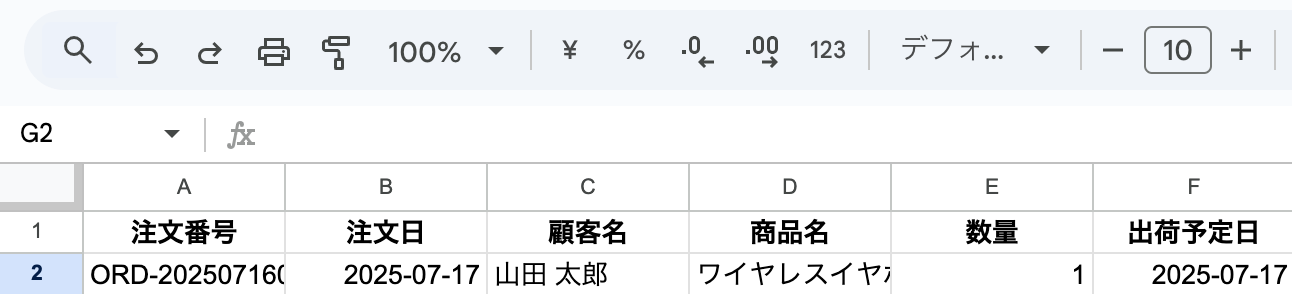
今回は、下記のようなテスト用のGoogle スプレッドシートを元に、Googleドキュメントで注文書を発行したいと思います。
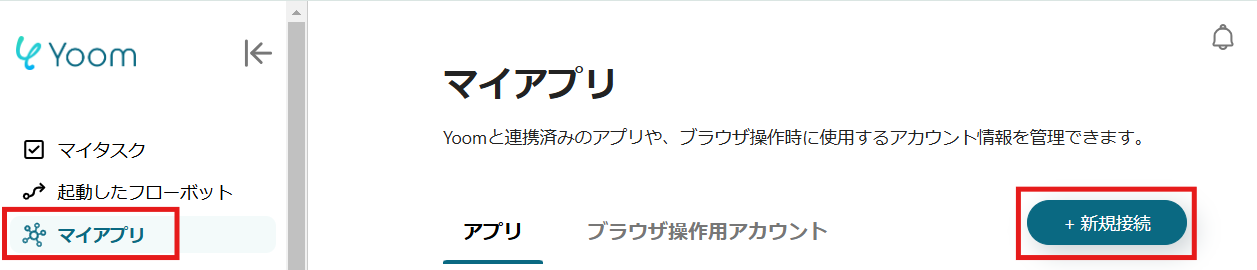
1.Yoomページ画面左側のマイアプリをクリックし、「新規接続」を選択します。
右上の検索窓に「Google スプレッドシート」と入力し、検索結果から対象のアプリを選択します。
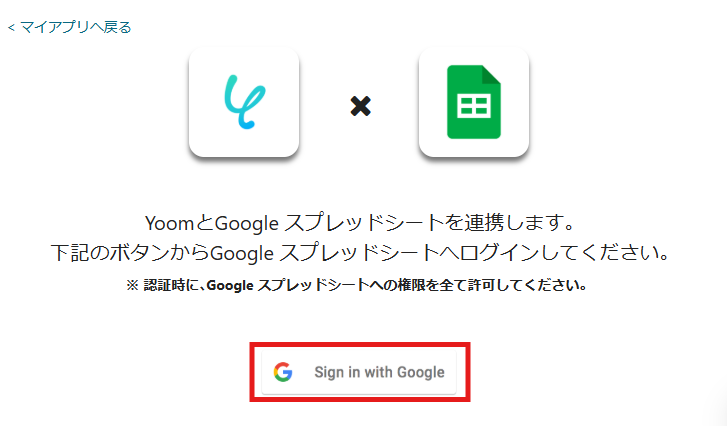
2.表示された画面で、「Sign in with Google」をクリックしてください。
3.表示された画面で、アカウントを選択してください。その後の画面で、「続行」をクリックしてください。
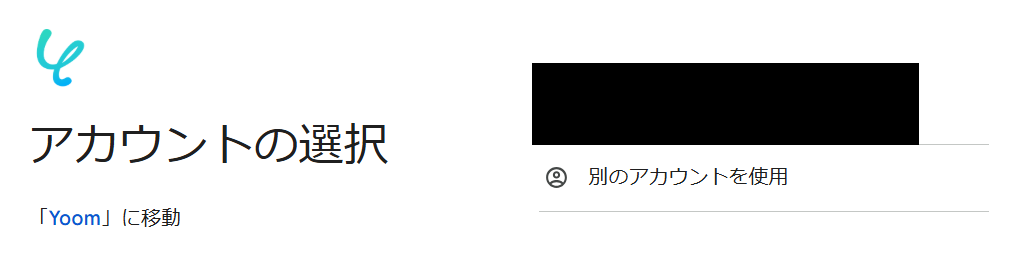
4.続いてGoogleドキュメントをマイアプリ登録します。
先ほどと同様に、Yoomページ画面左側のマイアプリをクリックし、「新規接続」を選択します。検索窓に「Googleドキュメント」と入力し、検索結果から対象のアプリを選択します。
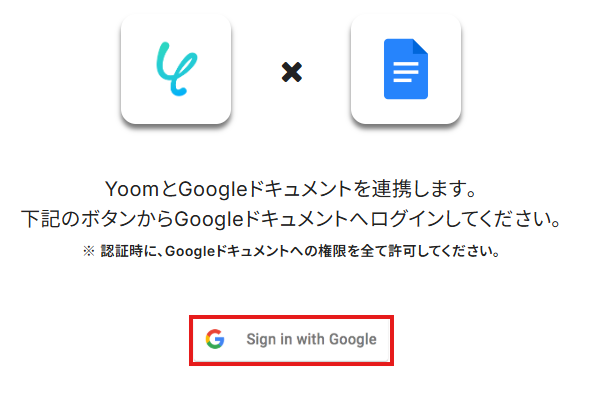
5.表示された画面で、「Sign in with Google」をクリックしてください。
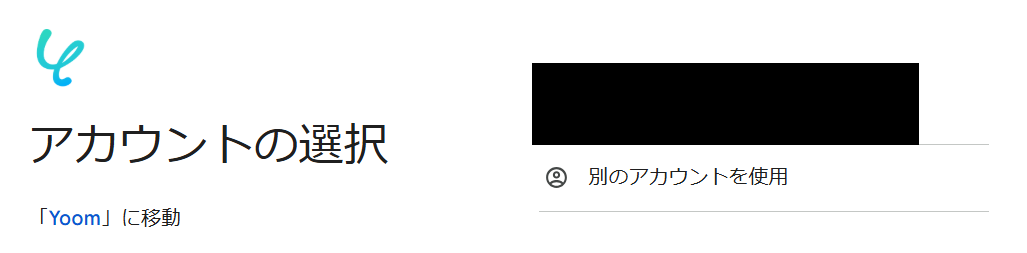
6.表示された画面で、アカウントを選択してください。その後の画面で、「続行」をクリックしてください。
マイアプリにGoogle スプレッドシートとGoogle ドキュメントが表示されていれば、登録完了です。
ステップ2:テンプレートをコピーする
ここから、フローを作っていきましょう!
テンプレートを利用しているので、以下のテンプレートページを開き、『このテンプレートを試してみる』をクリックしてください。
■概要Google スプレッドシートで管理しているリストを基に、Googleドキュメントで一件ずつ書類を作成する作業は、手間がかかる上に転記ミスも発生しがちではないでしょうか。このワークフローは、こうした手作業による非効率を解消するために設計されました。
このワークフローを活用すれば、Google スプレッドシートに新しい行が追加されるだけで、その情報を基にしたGoogleドキュメントの書類が自動で作成されます。Google スプレッドシートとGoogleドキュメント間の反復作業をなくし、正確かつ迅速な書類作成業務を実現します。
■このテンプレートをおすすめする方- Google スプレッドシートとGoogleドキュメントを使い、手作業で書類を作成している方
- Google スプレッドシートのリストからGoogleドキュメントへのデータ転記ミスを防ぎたいと考えている方
- 定型的な書類作成業務を自動化し、より重要なコア業務に集中したいと考えている方
■このテンプレートを使うメリット- Google スプレッドシートに行が追加されると書類が自動生成され、これまで手作業で行っていたGoogleドキュメントでの書類作成時間を短縮できます。
- 手作業によるデータ転記が不要になるため、入力間違いや項目漏れといったヒューマンエラーの発生を防ぎ、書類の正確性を保つことに繋がります。
■フローボットの流れ- はじめに、Google スプレッドシートとGoogleドキュメントをYoomと連携します
- 次に、トリガーでGoogle スプレッドシートを選択し、「行が追加されたら」というアクションを設定します
- 最後に、オペレーションで書類発行機能を選択し、「Googleドキュメントで書類を発行する」アクションを設定し、Google スプレッドシートから取得した情報を紐付けます
※「トリガー」:フロー起動のきっかけとなるアクション、「オペレーション」:トリガー起動後、フロー内で処理を行うアクション
■このワークフローのカスタムポイント- Google スプレッドシートのトリガー設定では、フローボットを起動させたい対象のシートを任意で設定してください。
- 書類発行のオペレーションでは、任意のGoogleドキュメントを雛形として設定し、Google スプレッドシートから取得した情報を差し込むことが可能です。また、発行する書類の名称や保存先フォルダも自由に指定できます。
■注意事項- Google スプレッドシート、GoogleドキュメントのそれぞれとYoomを連携してください。
- トリガーは5分、10分、15分、30分、60分の間隔で起動間隔を選択できます。プランによって最短の起動間隔が異なりますので、ご注意ください。
- 書類を発行するオペレーションの設定方法は「『書類を発行する』の設定方法」をご参照ください。
- Google スプレッドシートをアプリトリガーとして使用する際の注意事項は「【アプリトリガー】Google スプレッドシートのトリガーにおける注意事項」を参照してください。
このワークフローを活用すれば、Google スプレッドシートに新しい行が追加されるだけで、その情報を基にしたGoogleドキュメントの書類が自動で作成されます。Google スプレッドシートとGoogleドキュメント間の反復作業をなくし、正確かつ迅速な書類作成業務を実現します。
■このテンプレートをおすすめする方
- Google スプレッドシートとGoogleドキュメントを使い、手作業で書類を作成している方
- Google スプレッドシートのリストからGoogleドキュメントへのデータ転記ミスを防ぎたいと考えている方
- 定型的な書類作成業務を自動化し、より重要なコア業務に集中したいと考えている方
■このテンプレートを使うメリット
- Google スプレッドシートに行が追加されると書類が自動生成され、これまで手作業で行っていたGoogleドキュメントでの書類作成時間を短縮できます。
- 手作業によるデータ転記が不要になるため、入力間違いや項目漏れといったヒューマンエラーの発生を防ぎ、書類の正確性を保つことに繋がります。
■フローボットの流れ
- はじめに、Google スプレッドシートとGoogleドキュメントをYoomと連携します
- 次に、トリガーでGoogle スプレッドシートを選択し、「行が追加されたら」というアクションを設定します
- 最後に、オペレーションで書類発行機能を選択し、「Googleドキュメントで書類を発行する」アクションを設定し、Google スプレッドシートから取得した情報を紐付けます
■このワークフローのカスタムポイント
- Google スプレッドシートのトリガー設定では、フローボットを起動させたい対象のシートを任意で設定してください。
- 書類発行のオペレーションでは、任意のGoogleドキュメントを雛形として設定し、Google スプレッドシートから取得した情報を差し込むことが可能です。また、発行する書類の名称や保存先フォルダも自由に指定できます。
■注意事項
- Google スプレッドシート、GoogleドキュメントのそれぞれとYoomを連携してください。
- トリガーは5分、10分、15分、30分、60分の間隔で起動間隔を選択できます。プランによって最短の起動間隔が異なりますので、ご注意ください。
- 書類を発行するオペレーションの設定方法は「『書類を発行する』の設定方法」をご参照ください。
- Google スプレッドシートをアプリトリガーとして使用する際の注意事項は「【アプリトリガー】Google スプレッドシートのトリガーにおける注意事項」を参照してください。
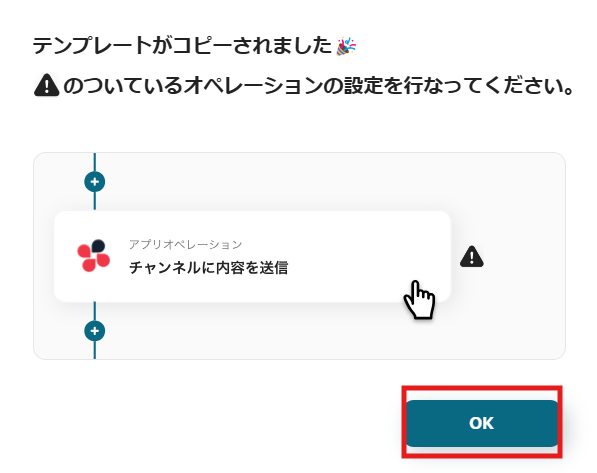
そうしますと、ワークスペースに自動的にテンプレートがコピーされます。
次に表示された画面で「OK」をクリックしてください。
ステップ3:Google スプレッドシートのトリガー設定
1.表示された画面のアプリトリガーから「行が追加されたら」をクリックしてください。
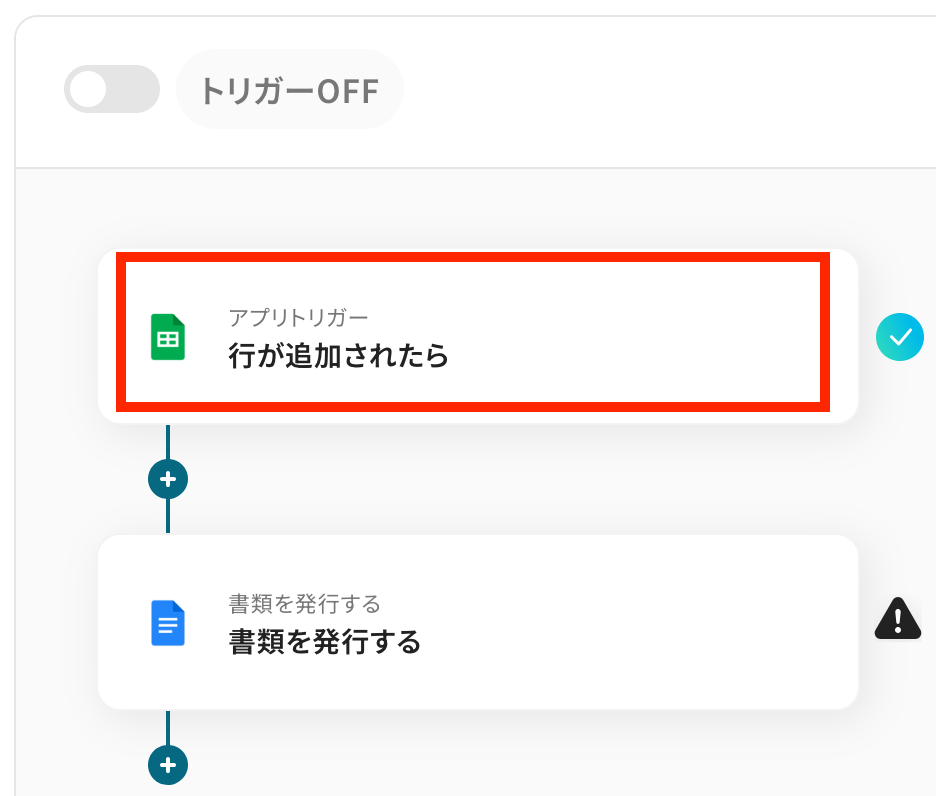
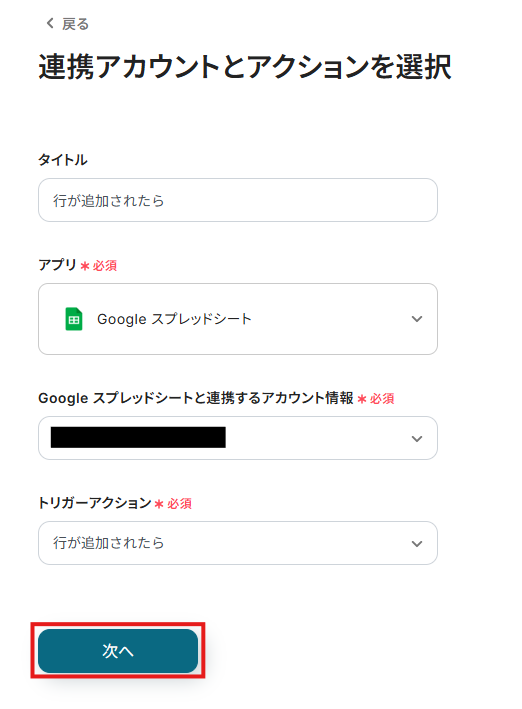
2.下記の画面が表示されたら、まずタイトルとアカウント情報を設定します。
タイトルはそのままでも構いませんが、後から管理しやすい名前に変更しておくと便利です。アカウント情報については、トリガーとして使用するアカウントが正しく設定されているかを必ず確認しましょう。
アクション設定は、テンプレート通り「行が追加されたら」のままで問題ありません。すべて確認できたら、「次へ」をクリックして次のステップへ進みます。
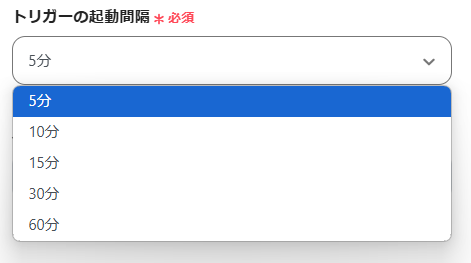
3.表示された画面で、詳細を設定します。「トリガーの起動間隔」を選択してください。
トリガーの起動タイミングは「5分・10分・15分・30分・60分」から選択可能です。最短の起動間隔にすることで、より早くGoogleドキュメントの書類発行が行えるようになります。
※ ご利用プランによって、設定できるトリガーの最短間隔が異なります。起動間隔についての詳しい説明は、こちらのヘルプページをご覧ください。
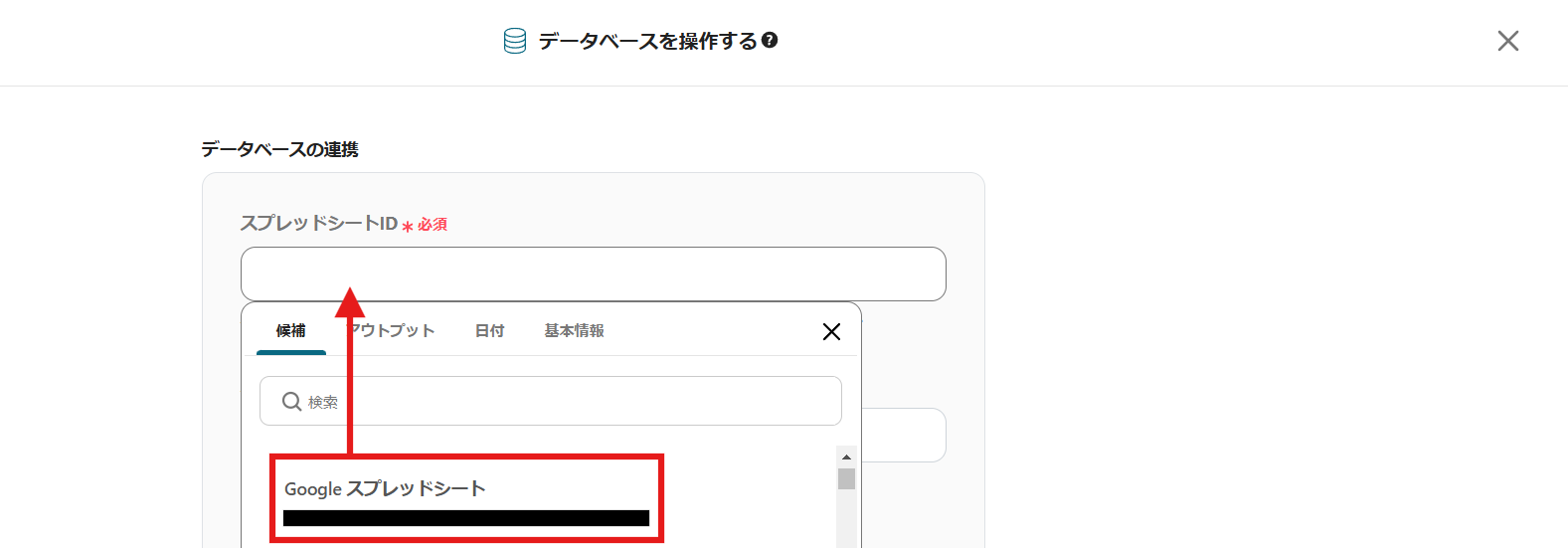
4.「スプレッドシートID」「シートID」は、入力欄をクリックして表示される候補から、先ほど作成したGoogle スプレッドシートの情報を選択しましょう。
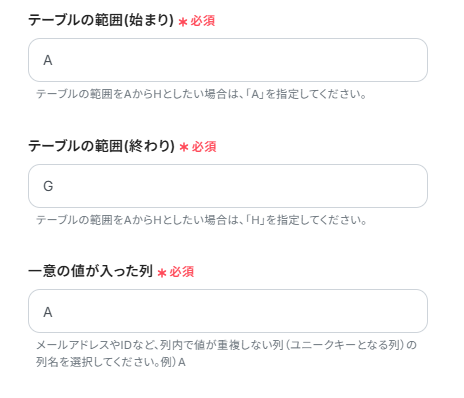
5.「テーブル範囲」「一意の値が入った列」は、入力欄下の説明に従って入力してください。
なお、一意の値は他のデータと被らないレコードに設定する必要があります。今回は、A列の「注文番号」がこれにあたります。
入力を終えたら、「テスト」を実行してください。

テストが成功すると画面下部にアウトプットとしてGoogle スプレッドシートのデータが表示されます。
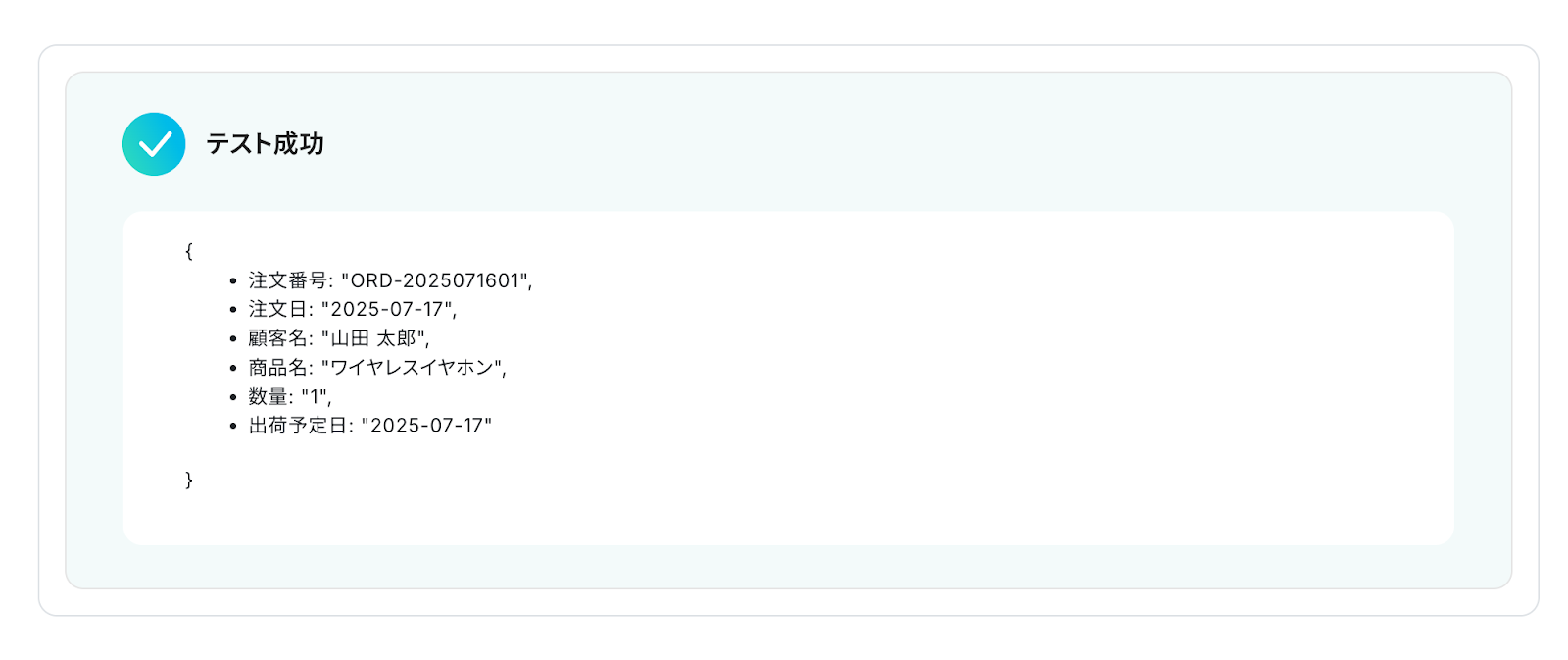
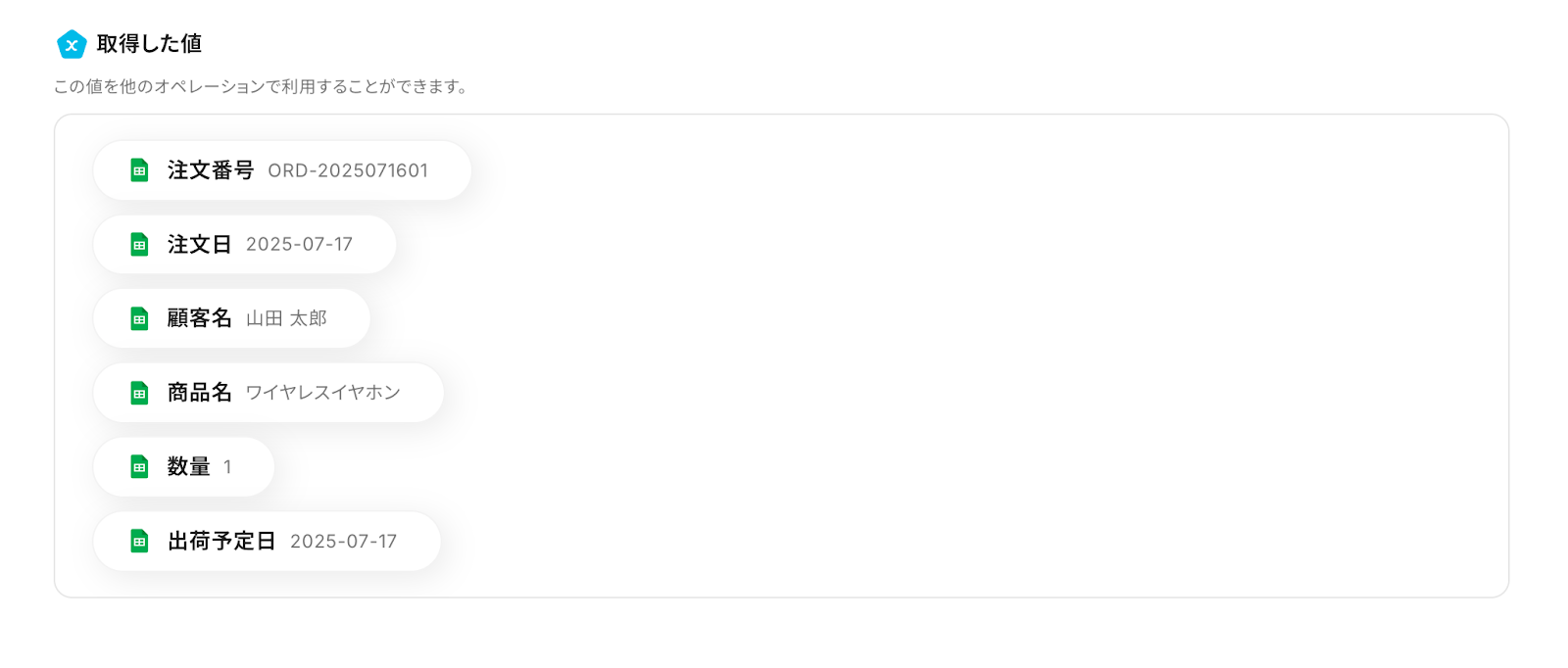
このテストにより取得した値=アウトプットを用いて、次のステップでGoogleドキュメントにデータを連携することが可能です。
※アウトプットとは、トリガーやオペレーションにて取得した値を指します。
取得したアウトプットは、オペレーション設定時の値として利用でき、フローボットを起動する度に、変動した値となります。詳しくはこちらをご覧ください。
確認ができたら、「保存」を押しましょう。
ステップ4:Googleドキュメントの書類を発行する設定
1.次に、先ほど抽出したGoogle スプレッドシートのデータを使って、Googleドキュメントで書類を発行しましょう!
まずは、「書類を発行する」をクリックしてください。
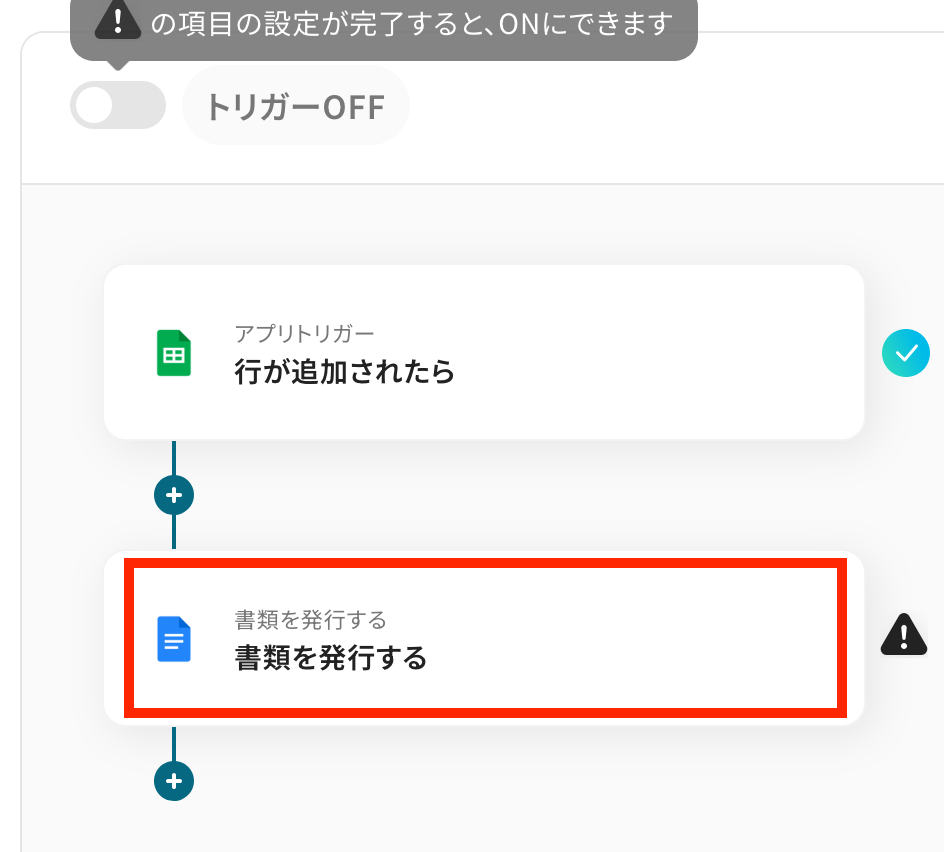
下記のような画面になるので、タイトルやアクションは先ほどと同様に修正・確認をし、「次へ」を押して進みましょう。
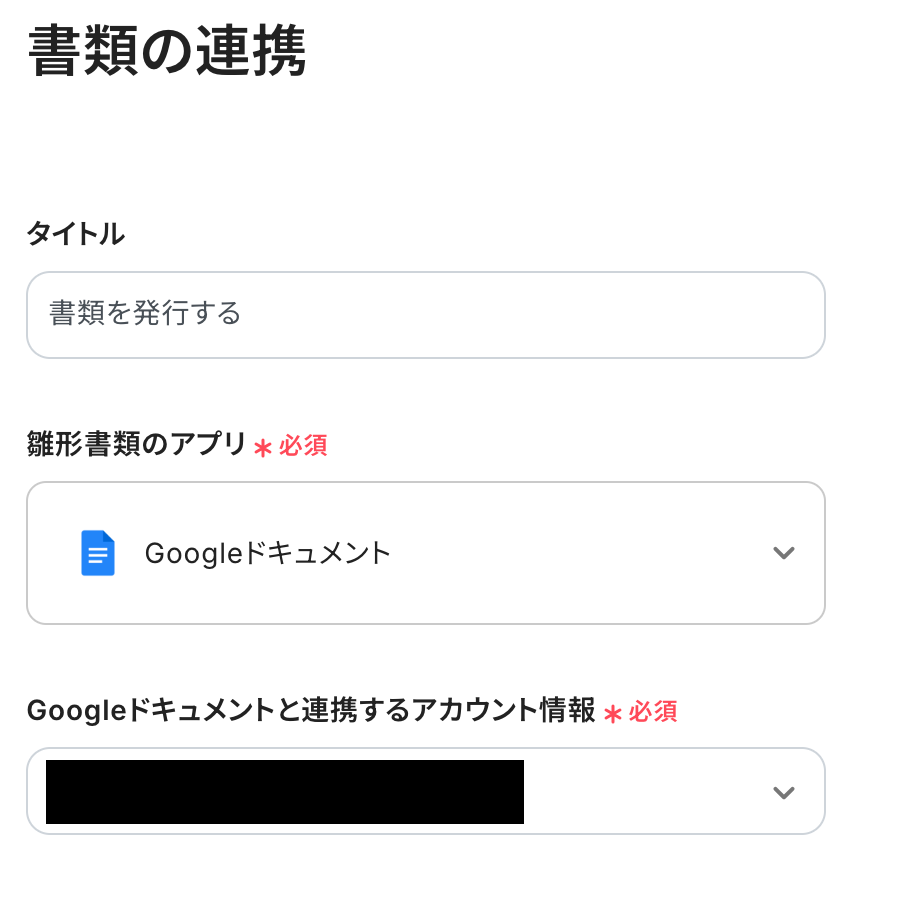
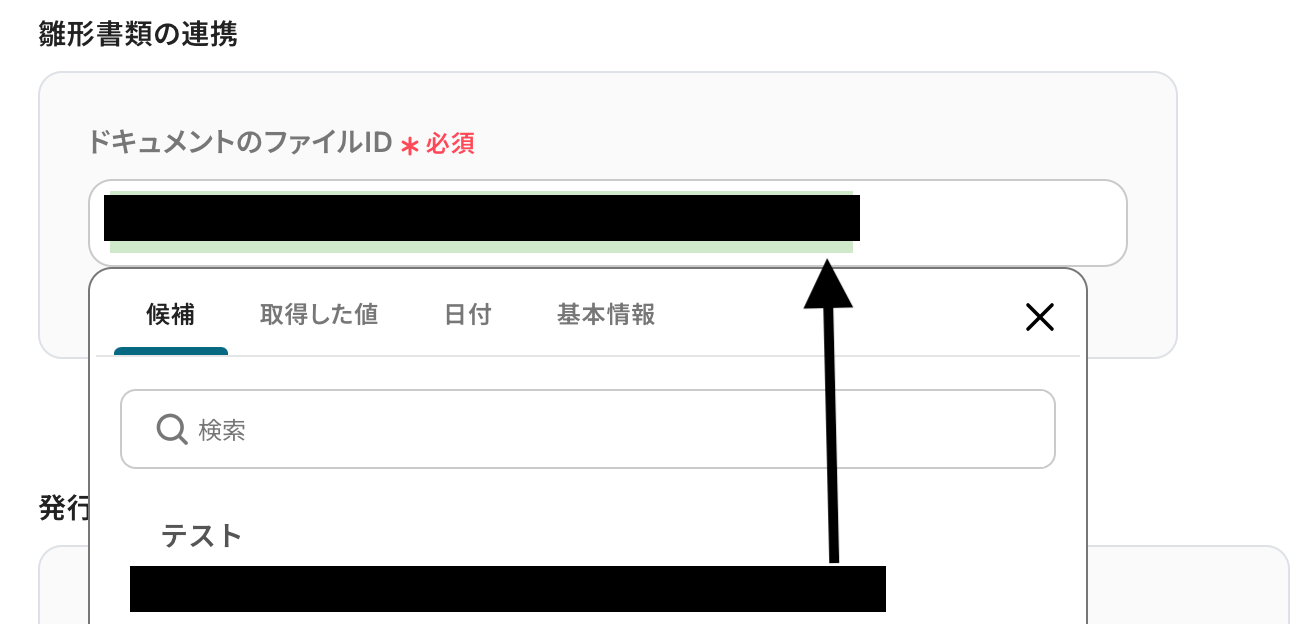
画面が遷移したら、GoogleドキュメントのファイルIDを指定します。
入力欄をクリックすると下記のように候補が表示されるので、対象のファイルIDを選択してください。
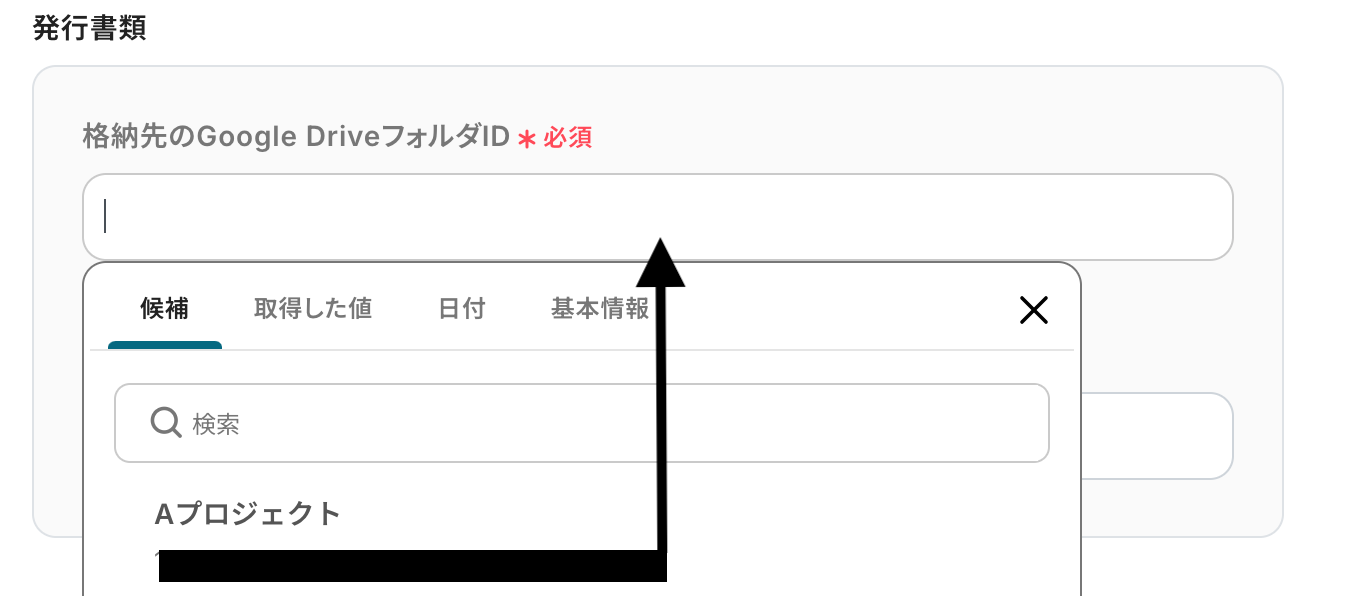
次に、先ほどと同様に作成したドキュメントの格納先を指定しましょう。
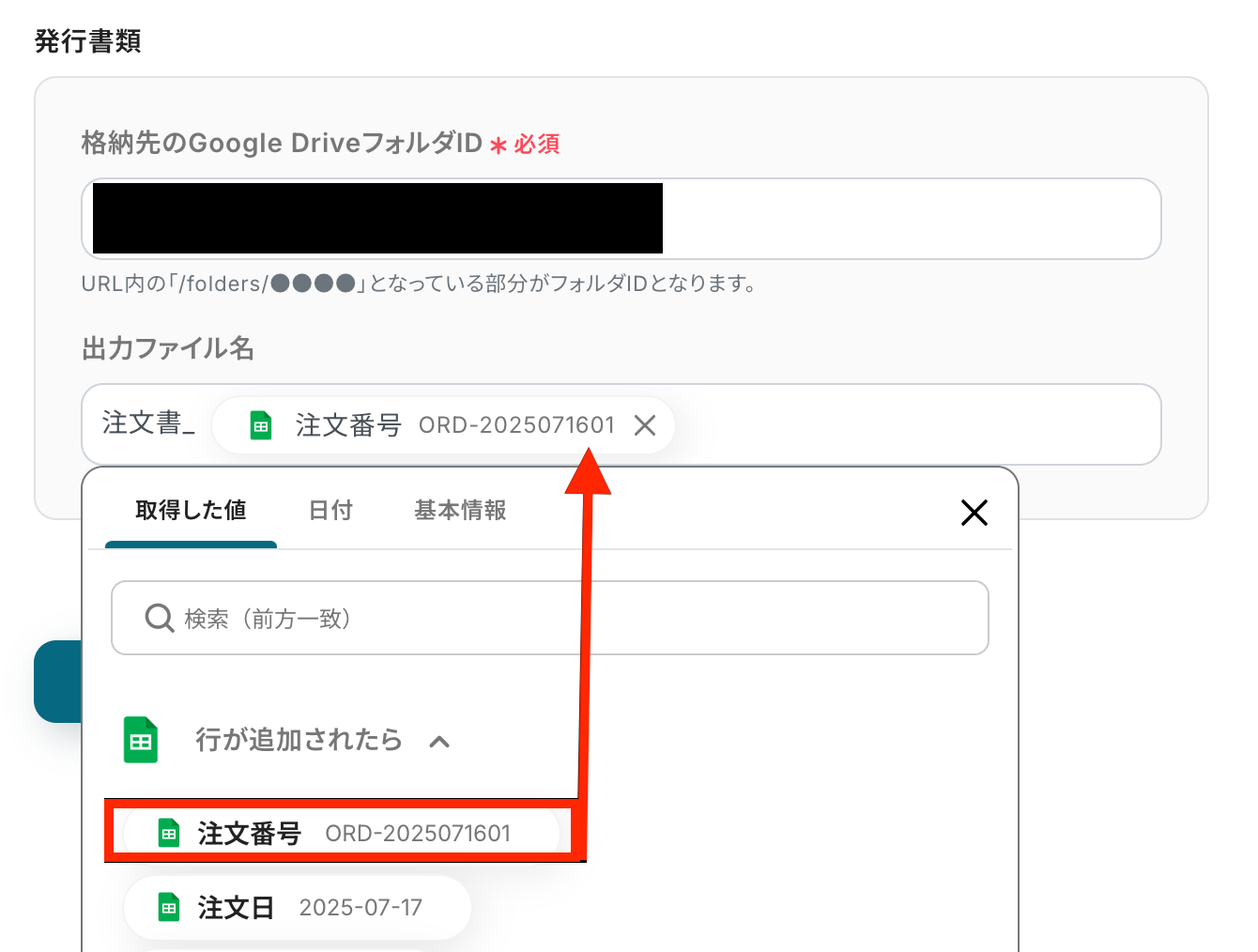
続いて、出力ファイル名を指定します。
入力欄をクリックすると下記のように表示されるので、Google スプレッドシートのアウトプットを活用しながら設定しましょう。
取得した値(=アウトプット)を用いて設定することで、フローの起動ごとに異なるフォルダ名をGoogle スプレッドシートへ動的に反映できます。
なお、アウトプットを活用せず手入力すると毎回同じフォルダが作成されてしまうため注意が必要です。
続いて「置換条件の設定」に進みます。
「書類を発行する」を利用するには、書類の雛形(テンプレート)を作成しておく必要があります。雛形書類をこちらの設定方法を確認し、作成しておきましょう。
今回は下記のGoogleドキュメントを作成しました。
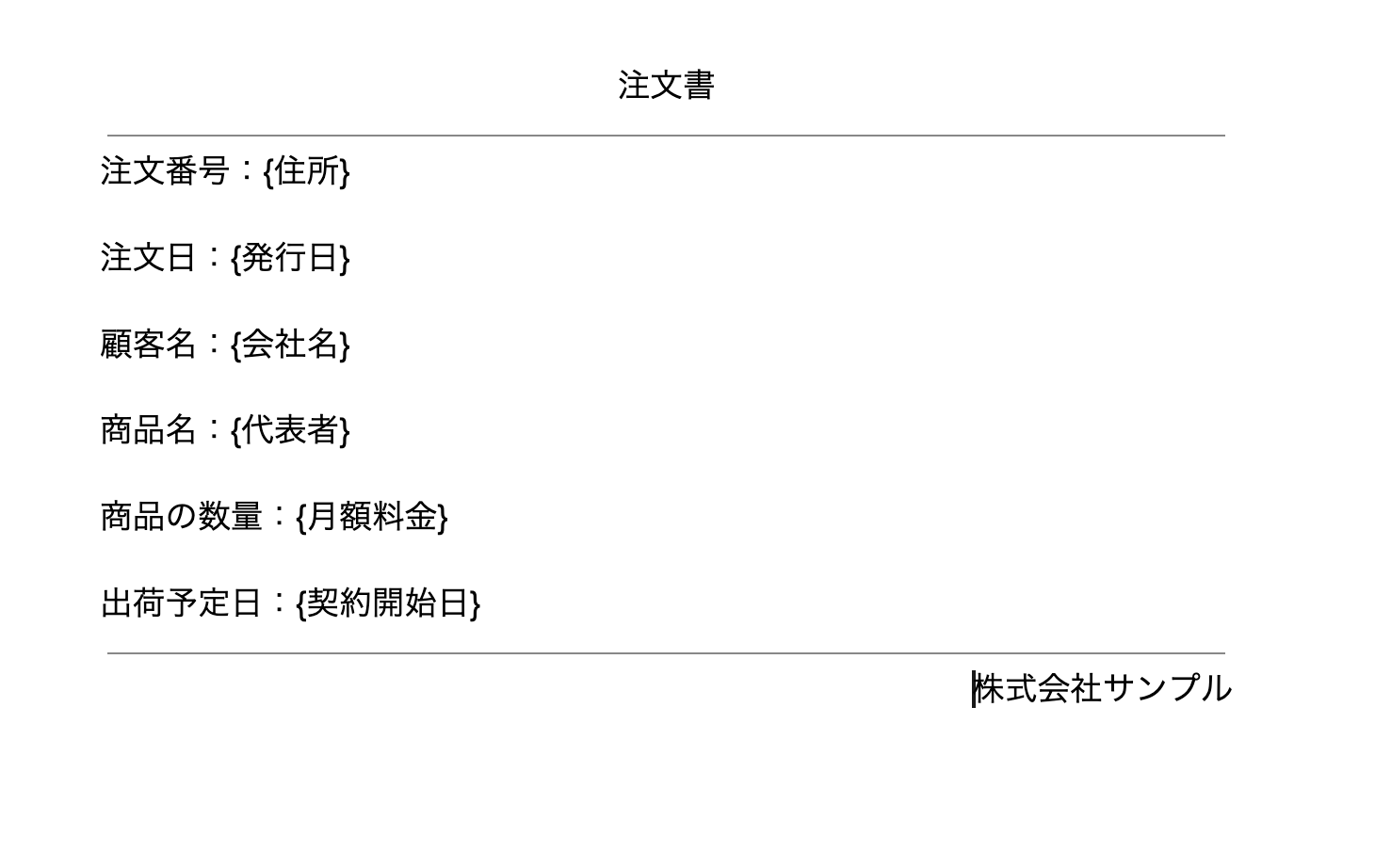
もし、書類発行オペレーションが実行できない場合、こちらのページを参考ください。
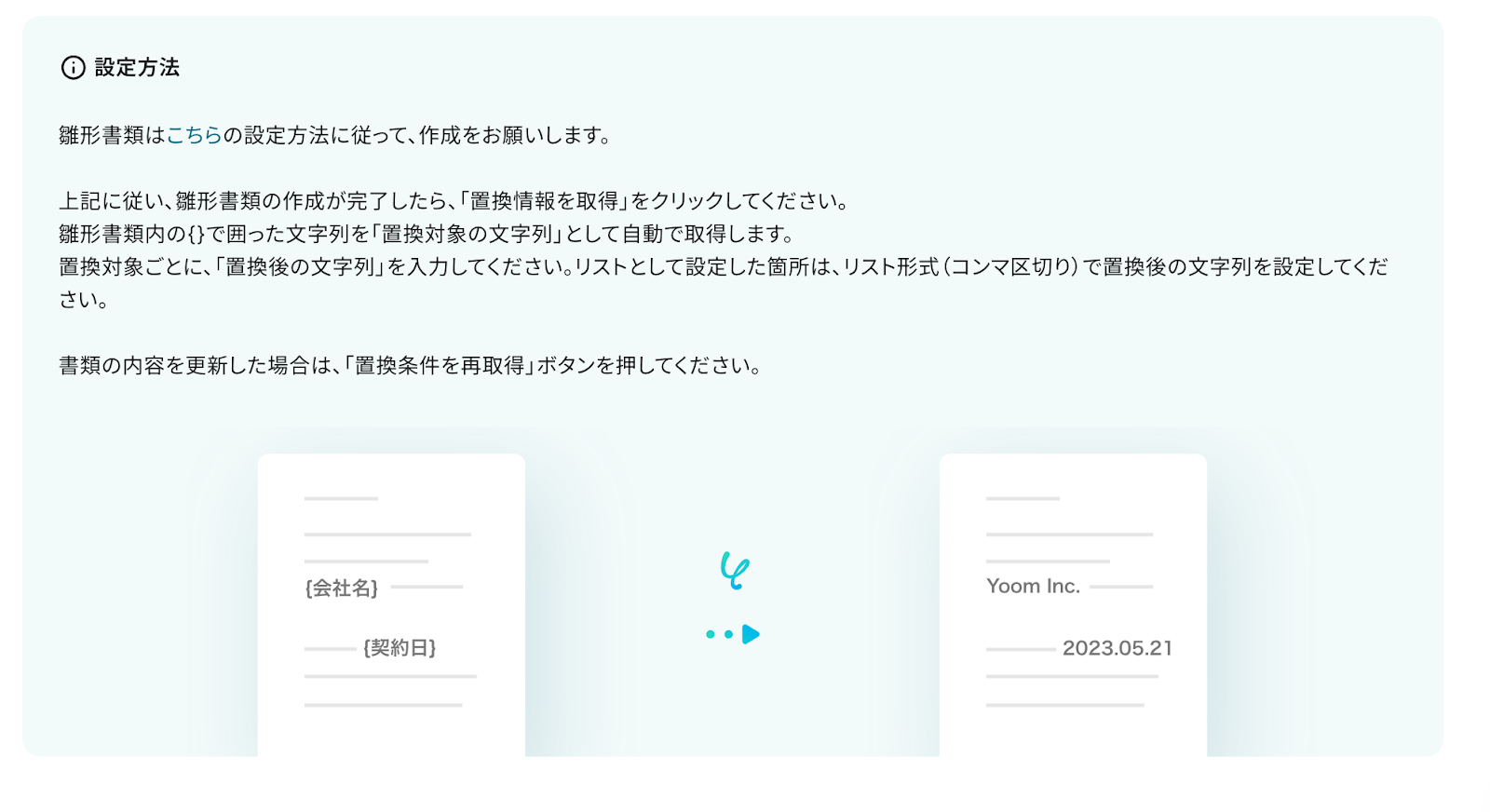
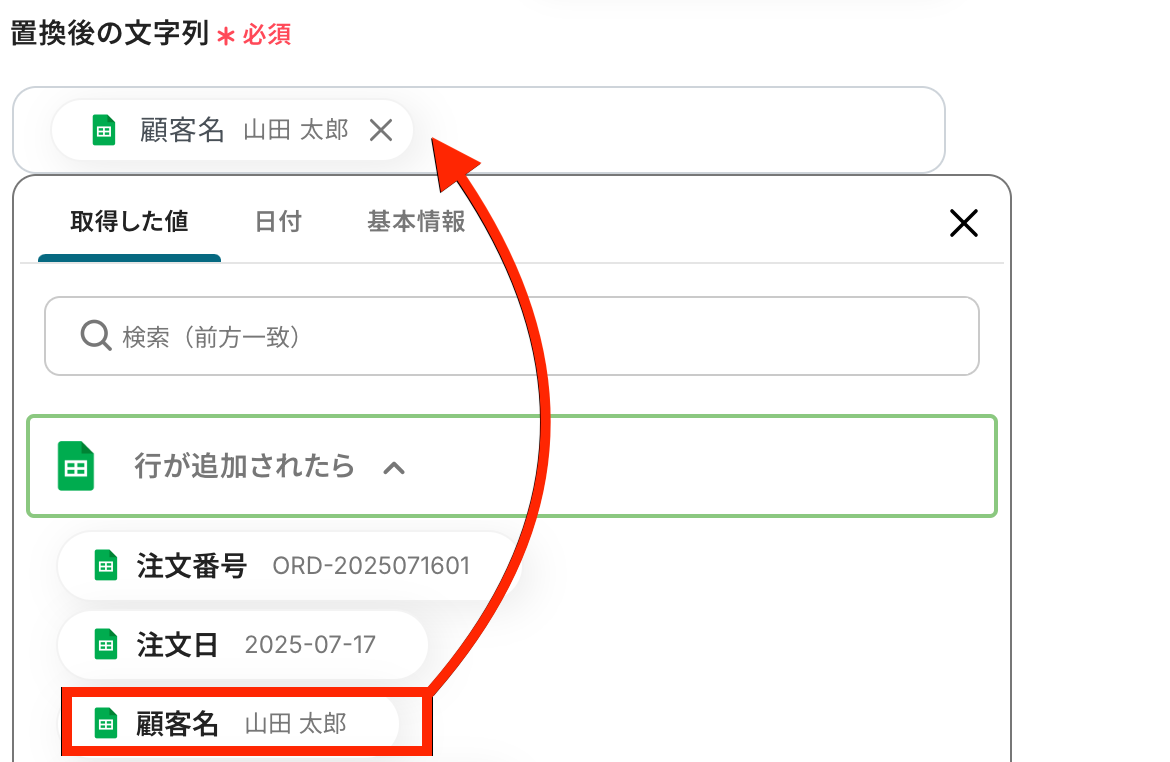
置換対象の文字列に合わせて、置換後の文字列をアウトプットから取得しましょう。
問題なく置換条件を取得できたら、[テスト]をクリックします。
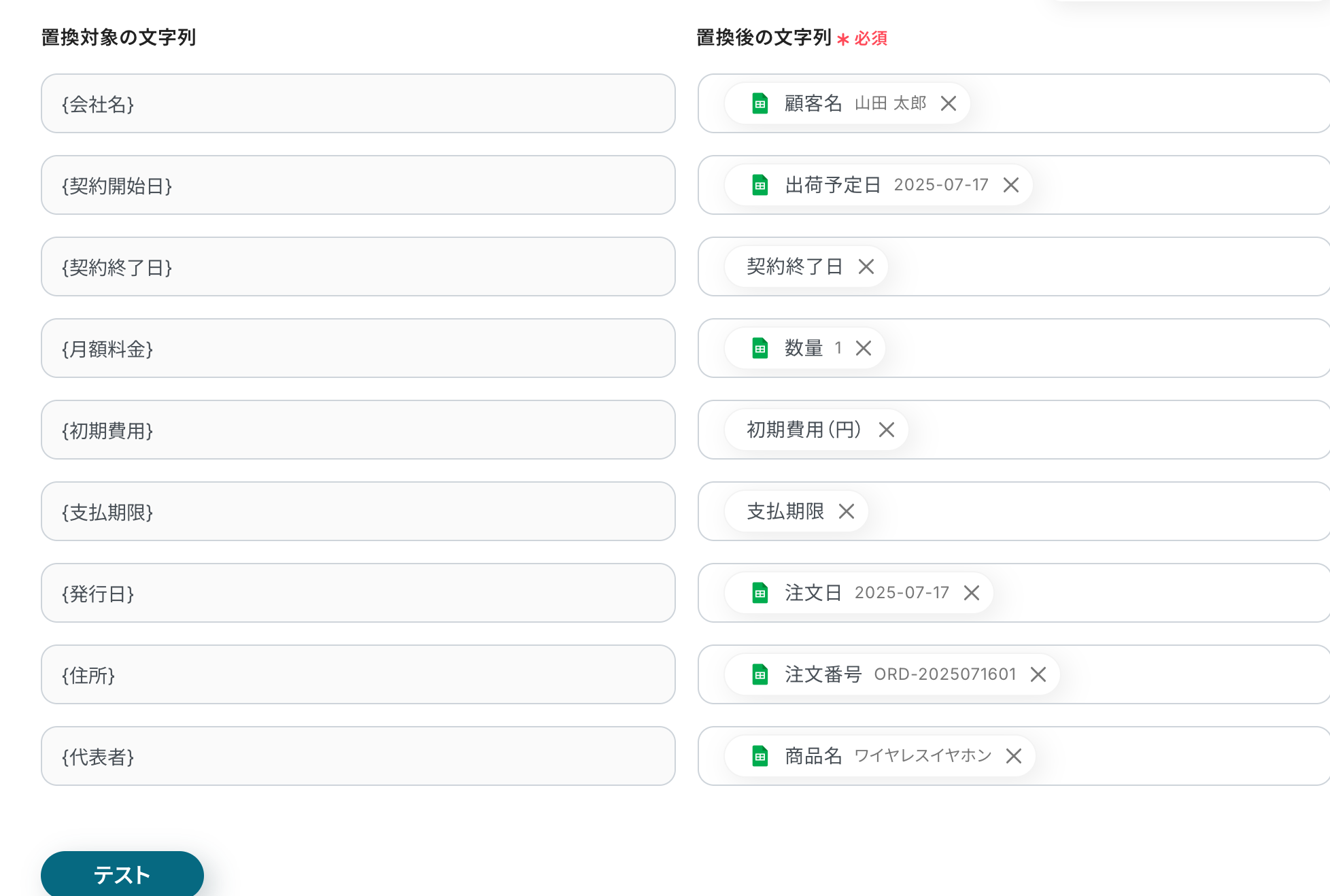
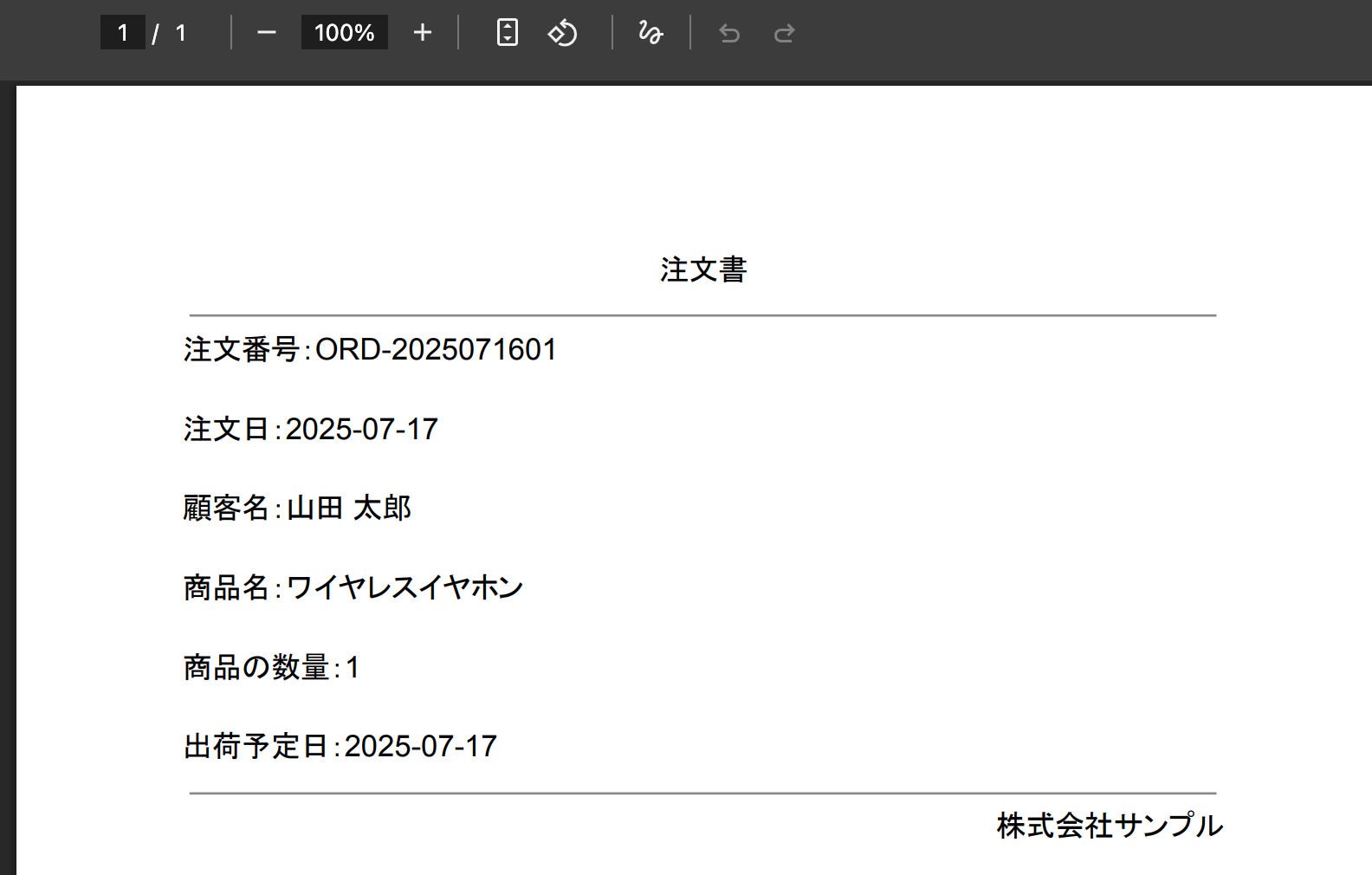
テストが成功すると、Googleドキュメントで書類が作成され、指定のフォルダに保存されます。

指定フォルダを確認するか、画面上に表示されている「ダウンロード」を押して資料に問題ないか確認しましょう!
ステップ5:トリガーボタンをONにして、連携フローの動作確認をする
以下の画面の赤枠部分「トリガーをON」ボタンをクリックすると、フローボットが自動的に起動します。
Google スプレッドシートやGoogleドキュメントを使ったその他の自動化例
今回ご紹介した連携以外でも、Google スプレッドシートやGoogleドキュメントのAPIを活用してさまざまな業務を自動化することが可能です。
もし気になるものがあれば、こちらも試してみてください!
Google スプレッドシートを使った便利な自動化例
Google スプレッドシートで行が追加されるたびに、その情報を使ってGoogle Driveにフォルダを作成したり、Salesforceにレコード追加ができます。
また、Google スプレッドシートに更新があった場合には、Slackに通知を送ることで、チーム全体でリアルタイムに進捗を共有し、作業の効率化を図ることが可能です!
これらの自動化は、手動での入力ミスを防ぎ、作業時間を大幅に短縮します。
■概要Google スプレッドシートで管理しているリストやタスク表の更新に気づかず、対応が遅れてしまった経験はありませんか?複数人でシートを編集していると、誰がどこを更新したのか把握するのは大変な作業です。このワークフローを活用すれば、Google スプレッドシートで特定の行が更新された際に、その内容を自動でSlackに通知することが可能になり、スムーズな情報共有と対応を実現します。
■このテンプレートをおすすめする方- Google スプレッドシートを使い、チームの進捗やタスクを管理している方
- 手動での情報共有やSlackへの通知作業に、手間や時間を取られている方
- スプレッドシートの更新の見落としを防ぎ、コミュニケーションを円滑にしたい方
■このテンプレートを使うメリット- スプレッドシートの行が更新されると自動でSlackに通知が飛ぶため、これまで手動で共有していた時間を短縮できます。
- 通知の送り忘れや内容の転記ミスといったヒューマンエラーを防ぎ、チームへ正確な情報を確実に共有することに繋がります。
■フローボットの流れ- はじめに、Google スプレッドシートとSlackをYoomと連携します
- 次に、トリガーでGoogle スプレッドシートを選択し、「行が更新されたら」というアクションを設定し、対象のシートなどを指定します
- 最後に、オペレーションでSlackの「チャンネルにメッセージを送る」アクションを設定し、トリガーで取得した更新情報を任意のチャンネルに通知します
※「トリガー」:フロー起動のきっかけとなるアクション、「オペレーション」:トリガー起動後、フロー内で処理を行うアクション
■このワークフローのカスタムポイント- Google スプレッドシートのトリガー設定では、通知のきっかけとしたいスプレッドシート、シート、更新を検知したい列などを任意で設定してください。
- Slackへの通知設定では、通知先のチャンネルを自由に指定できるほか、通知メッセージの本文に固定のテキストを入れたり、更新された行の情報を変数として埋め込んだりするカスタマイズが可能です。
■注意事項- Google スプレッドシート、SlackのそれぞれとYoomを連携してください。
- Google スプレッドシートをアプリトリガーとして使用する際の注意事項は「【アプリトリガー】Google スプレッドシートのトリガーにおける注意事項」を参照してください。
- トリガーは5分、10分、15分、30分、60分の間隔で起動間隔を選択できます。
- プランによって最短の起動間隔が異なりますので、ご注意ください。
■概要Google スプレッドシートで案件や顧客リストを管理する際、新しい情報が追加されるたびにGoogle Driveに手動でフォルダを作成していませんか?この作業は単純ですが、件数が増えると手間がかかり、フォルダの作成漏れや命名ミスといったヒューマンエラーの原因にもなります。このワークフローを活用すれば、Google スプレッドシートに行が追加されるだけで、指定したGoogle Drive内にフォルダが自動で作成され、こうした課題を円滑に削減します。
■このテンプレートをおすすめする方- Google スプレッドシートでの情報管理と連携して、Google Driveのフォルダ作成を手作業で行っている方
- フォルダの作成漏れや命名規則の不統一といった、手作業によるミスを減らしたいと考えている方
- 定型的なファイル管理業務から解放され、本来のコア業務に集中したいと考えているビジネスパーソン
■このテンプレートを使うメリット- Google スプレッドシートに行が追加されると自動でフォルダが作成されるため、手作業でのフォルダ作成にかかる時間を短縮することができます。
- 手作業によるフォルダの作成漏れや、命名ルールの間違いといったヒューマンエラーを防止し、管理体制の標準化に繋がります。
■フローボットの流れ- はじめに、Google スプレッドシートとGoogle DriveをYoomと連携します。
- 次に、トリガーでGoogle スプレッドシートを選択し、「行が追加されたら」というアクションを設定します。
- 続いて、オペレーションでGoogle Driveを選択し、「フォルダを作成する」アクションを設定します。フォルダ名はトリガーで取得したスプレッドシートの情報を活用できます。
- 最後に、再度オペレーションでGoogle スプレッドシートを選択し、「レコードを更新する」アクションを設定して、作成したフォルダのURLなどを元のシートに書き戻します。
※「トリガー」:フロー起動のきっかけとなるアクション、「オペレーション」:トリガー起動後、フロー内で処理を行うアクション
■このワークフローのカスタムポイント- トリガーとなるGoogle スプレッドシートのアクションでは、対象のスプレッドシート、シート名、監視するテーブルの範囲を任意で設定してください。
- Google スプレッドシートのレコードを更新するアクションでは、どの列を更新するか、また前段で取得したどの情報を割り当てるかなどを自由にカスタマイズできます。
■注意事項- Google スプレッドシートとGoogle DriveのそれぞれとYoomを連携してください。
- トリガーは5分、10分、15分、30分、60分の間隔で起動間隔を選択できます。
- プランによって最短の起動間隔が異なりますので、ご注意ください。
- Googleスプレッドシートをアプリトリガーとして使用する際の注意事項は「【アプリトリガー】Googleスプレッドシートのトリガーにおける注意事項」を参照してください。
■概要Google スプレッドシートで管理しているリストを、一件ずつSalesforceに手作業で入力する業務に手間を感じていないでしょうか。こうした手作業でのデータ移行は時間がかかるだけでなく、入力ミスや連携漏れといったヒューマンエラーを招く原因にもなります。このワークフローを活用すれば、Google スプレッドシートに行が追加されると自動でSalesforceにレコードが作成されるため、データ連携に関わる業務を効率化できます。■このテンプレートをおすすめする方- Google スプレッドシートで管理している情報をSalesforceへ手動で入力している方
- Salesforceへのデータ入力ミスや連携漏れを防ぎたいと考えている営業やマーケティング担当者の方
- SaaS間のデータ連携を自動化し、手作業による定型業務の工数を削減したい方
■このテンプレートを使うメリット- Google スプレッドシートへの行追加をきっかけに、Salesforceへ自動でレコードが作成されるため、データ入力にかかっていた時間を削減できます
- 手作業による転記が減ることで、入力ミスや対応漏れといったヒューマンエラーを防ぎ、データ精度の向上に繋がります
■フローボットの流れ- はじめに、Google スプレッドシートとSalesforceをYoomと連携します
- 次に、トリガーでGoogle スプレッドシートを選択し、「行が追加されたら」というアクションを設定し、対象のシートを指定します
- 続いて、オペレーションでSalesforceを選択し、「リードオブジェクトのレコードを作成」アクションを設定し、スプレッドシートから取得した情報を紐付けます
- 最後に、オペレーションでGoogle スプレッドシートの「レコードを更新する」アクションを設定し、Salesforceへの連携が完了したことを示すステータスなどを書き込みます
※「トリガー」:フロー起動のきっかけとなるアクション、「オペレーション」:トリガー起動後、フロー内で処理を行うアクション
■このワークフローのカスタムポイント- Google スプレッドシートのトリガー設定では、起動のきっかけとしたいスプレッドシートおよびシートを任意で設定してください
- Salesforceへのレコード作成オペレーションでは、Google スプレッドシートのどの列の情報をSalesforceのどの項目に連携するかを任意で設定できます
■注意事項- Google スプレッドシート、SalesforceのそれぞれとYoomを連携してください。
- トリガーは5分、10分、15分、30分、60分の間隔で起動間隔を選択できます。
- プランによって最短の起動間隔が異なりますので、ご注意ください。
- Googleスプレッドシートをアプリトリガーとして使用する際の注意事項は「【アプリトリガー】Googleスプレッドシートのトリガーにおける注意事項」を参照してください。
- Salesforceはチームプラン・サクセスプランでのみご利用いただけるアプリとなっております。フリープラン・ミニプランの場合は設定しているフローボットのオペレーションやデータコネクトはエラーとなりますので、ご注意ください。
- チームプランやサクセスプランなどの有料プランは、2週間の無料トライアルを行うことが可能です。無料トライアル中には制限対象のアプリを使用することができます
■概要Google スプレッドシートで管理している顧客情報をもとに、手作業で書類を作成してGmailで送付する業務に手間を感じていませんか?この一連の作業は件数が増えるほど時間に追われ、宛先の間違いといったミスも起こりやすくなります。このワークフローを活用すれば、Google スプレッドシートの行が更新されるだけで書類の発行からGmailでの送付までを自動化でき、こうした課題をスムーズに解消することが可能です。
■このテンプレートをおすすめする方- Google スプレッドシートを基に、手作業で書類作成・送付を行っている営業・事務担当者の方
- 顧客情報の更新から書類送付までのプロセスで発生する、入力ミスや遅延を防止したい方
- Gmailを使った定型的なメール送信を自動化し、本来のコア業務に集中したいと考えている方
■このテンプレートを使うメリット- Google スプレッドシートの情報更新をトリガーに、書類発行からGmailでの送付までが自動で実行されるため、手作業に費やしていた時間を短縮できます。
- 手動での情報転記やメール作成が不要になることで、入力内容や宛先の間違いといったヒューマンエラーの発生を防ぎ、業務の正確性を高めることに繋がります。
■フローボットの流れ- はじめに、Google スプレッドシートとGmailをYoomと連携します。
- 次に、トリガーでGoogle スプレッドシートを選択し、「行が更新されたら」というアクションを設定して、対象のスプレッドシートとシートを指定します。
- 次に、オペレーションでGoogle スプレッドシートの「書類を発行する」アクションを設定し、更新された行の情報を基に書類を作成します。
- 最後に、オペレーションでGmailの「メールを送る」アクションを設定し、作成した書類を添付して指定の宛先にメールを自動送信します。
※「トリガー」:フロー起動のきっかけとなるアクション、「オペレーション」:トリガー起動後、フロー内で処理を行うアクション
■このワークフローのカスタムポイント- Google スプレッドシートで「書類を発行する」アクションを設定する際、事前に作成した雛形を利用することで、請求書や送付状など任意のレイアウトでの書類作成が可能です。
- Gmailで「メールを送る」アクションを設定する際、送信先アドレスやメッセージ内容に、Google スプレッドシートから取得した会社名や担当者名などの動的な情報を埋め込めます。
■注意事項- Google スプレッドシート、GmailのそれぞれとYoomを連携してください。
- Google スプレッドシートをアプリトリガーとして使用する際の注意事項は「【アプリトリガー】Google スプレッドシートのトリガーにおける注意事項」を参照してください。
- 「書類を発行する」アクションでは、任意のGoogle Driveの格納先を設定可能です。
- トリガーは5分、10分、15分、30分、60分の間隔で起動間隔を選択できます。
- プランによって最短の起動間隔が異なりますので、ご注意ください。
■概要Notionでタスクやプロジェクト管理を行い、その情報をGoogle スプレッドシートで集計・分析しているものの、手作業でのデータ転記に手間を感じていませんか?情報の更新漏れや入力ミスが発生する懸念もあります。このワークフローを活用すれば、Notionのデータベースに情報が追加・更新されると、指定したGoogle スプレッドシートへ自動でデータが追加されるため、こうした二重入力の手間を削減できます。
■このテンプレートをおすすめする方- NotionとGoogle スプレッドシートを併用し、二重入力の手間に課題を感じている方
- 手作業によるデータ転記での入力漏れやミスを減らし、業務を効率化したい方
- Notionのデータベース情報を起点に、様々なデータ管理を自動化したいと考えている方
■このテンプレートを使うメリット- Notionのデータベース更新をトリガーに、自動でGoogle スプレッドシートへレコードが追加されるため、データ転記作業の時間を短縮できます。
- 手作業でのデータ移行が減ることで、コピー&ペーストによる入力間違いや更新漏れといったヒューマンエラーの防止に繋がります。
■フローボットの流れ- はじめに、NotionとGoogle スプレッドシートをYoomと連携します。
- 次に、トリガーでNotionを選択し、「データベースが作成または更新されたら」を設定します。
- 最後に、オペレーションでGoogle スプレッドシートを選択し、「レコードを追加する」アクションを設定して、Notionから取得した情報を紐付けます。
※「トリガー」:フロー起動のきっかけとなるアクション、「オペレーション」:トリガー起動後、フロー内で処理を行うアクション
■このワークフローのカスタムポイント- Notionのトリガー設定では、連携の起点としたいデータベースを任意で設定してください。
- Google スプレッドシートにレコードを追加する際に、Notionデータベースのどの情報をどの列に追加するかを任意で設定できます。
■注意事項- Notion、Google スプレッドシートのそれぞれとYoomを連携してください。
- トリガーは5分、10分、15分、30分、60分の間隔で起動間隔を選択できます。
- プランによって最短の起動間隔が異なりますので、ご注意ください。

■このテンプレートをおすすめする方
- Google スプレッドシートを使い、チームの進捗やタスクを管理している方
- 手動での情報共有やSlackへの通知作業に、手間や時間を取られている方
- スプレッドシートの更新の見落としを防ぎ、コミュニケーションを円滑にしたい方
■このテンプレートを使うメリット
- スプレッドシートの行が更新されると自動でSlackに通知が飛ぶため、これまで手動で共有していた時間を短縮できます。
- 通知の送り忘れや内容の転記ミスといったヒューマンエラーを防ぎ、チームへ正確な情報を確実に共有することに繋がります。
■フローボットの流れ
- はじめに、Google スプレッドシートとSlackをYoomと連携します
- 次に、トリガーでGoogle スプレッドシートを選択し、「行が更新されたら」というアクションを設定し、対象のシートなどを指定します
- 最後に、オペレーションでSlackの「チャンネルにメッセージを送る」アクションを設定し、トリガーで取得した更新情報を任意のチャンネルに通知します
■このワークフローのカスタムポイント
- Google スプレッドシートのトリガー設定では、通知のきっかけとしたいスプレッドシート、シート、更新を検知したい列などを任意で設定してください。
- Slackへの通知設定では、通知先のチャンネルを自由に指定できるほか、通知メッセージの本文に固定のテキストを入れたり、更新された行の情報を変数として埋め込んだりするカスタマイズが可能です。
■注意事項
- Google スプレッドシート、SlackのそれぞれとYoomを連携してください。
- Google スプレッドシートをアプリトリガーとして使用する際の注意事項は「【アプリトリガー】Google スプレッドシートのトリガーにおける注意事項」を参照してください。
- トリガーは5分、10分、15分、30分、60分の間隔で起動間隔を選択できます。
- プランによって最短の起動間隔が異なりますので、ご注意ください。

- Google スプレッドシートでの情報管理と連携して、Google Driveのフォルダ作成を手作業で行っている方
- フォルダの作成漏れや命名規則の不統一といった、手作業によるミスを減らしたいと考えている方
- 定型的なファイル管理業務から解放され、本来のコア業務に集中したいと考えているビジネスパーソン
- Google スプレッドシートに行が追加されると自動でフォルダが作成されるため、手作業でのフォルダ作成にかかる時間を短縮することができます。
- 手作業によるフォルダの作成漏れや、命名ルールの間違いといったヒューマンエラーを防止し、管理体制の標準化に繋がります。
- はじめに、Google スプレッドシートとGoogle DriveをYoomと連携します。
- 次に、トリガーでGoogle スプレッドシートを選択し、「行が追加されたら」というアクションを設定します。
- 続いて、オペレーションでGoogle Driveを選択し、「フォルダを作成する」アクションを設定します。フォルダ名はトリガーで取得したスプレッドシートの情報を活用できます。
- 最後に、再度オペレーションでGoogle スプレッドシートを選択し、「レコードを更新する」アクションを設定して、作成したフォルダのURLなどを元のシートに書き戻します。
- トリガーとなるGoogle スプレッドシートのアクションでは、対象のスプレッドシート、シート名、監視するテーブルの範囲を任意で設定してください。
- Google スプレッドシートのレコードを更新するアクションでは、どの列を更新するか、また前段で取得したどの情報を割り当てるかなどを自由にカスタマイズできます。
- Google スプレッドシートとGoogle DriveのそれぞれとYoomを連携してください。
- トリガーは5分、10分、15分、30分、60分の間隔で起動間隔を選択できます。
- プランによって最短の起動間隔が異なりますので、ご注意ください。
- Googleスプレッドシートをアプリトリガーとして使用する際の注意事項は「【アプリトリガー】Googleスプレッドシートのトリガーにおける注意事項」を参照してください。

- Google スプレッドシートで管理している情報をSalesforceへ手動で入力している方
- Salesforceへのデータ入力ミスや連携漏れを防ぎたいと考えている営業やマーケティング担当者の方
- SaaS間のデータ連携を自動化し、手作業による定型業務の工数を削減したい方
- Google スプレッドシートへの行追加をきっかけに、Salesforceへ自動でレコードが作成されるため、データ入力にかかっていた時間を削減できます
- 手作業による転記が減ることで、入力ミスや対応漏れといったヒューマンエラーを防ぎ、データ精度の向上に繋がります
- はじめに、Google スプレッドシートとSalesforceをYoomと連携します
- 次に、トリガーでGoogle スプレッドシートを選択し、「行が追加されたら」というアクションを設定し、対象のシートを指定します
- 続いて、オペレーションでSalesforceを選択し、「リードオブジェクトのレコードを作成」アクションを設定し、スプレッドシートから取得した情報を紐付けます
- 最後に、オペレーションでGoogle スプレッドシートの「レコードを更新する」アクションを設定し、Salesforceへの連携が完了したことを示すステータスなどを書き込みます
■このワークフローのカスタムポイント
- Google スプレッドシートのトリガー設定では、起動のきっかけとしたいスプレッドシートおよびシートを任意で設定してください
- Salesforceへのレコード作成オペレーションでは、Google スプレッドシートのどの列の情報をSalesforceのどの項目に連携するかを任意で設定できます
- Google スプレッドシート、SalesforceのそれぞれとYoomを連携してください。
- トリガーは5分、10分、15分、30分、60分の間隔で起動間隔を選択できます。
- プランによって最短の起動間隔が異なりますので、ご注意ください。
- Googleスプレッドシートをアプリトリガーとして使用する際の注意事項は「【アプリトリガー】Googleスプレッドシートのトリガーにおける注意事項」を参照してください。
- Salesforceはチームプラン・サクセスプランでのみご利用いただけるアプリとなっております。フリープラン・ミニプランの場合は設定しているフローボットのオペレーションやデータコネクトはエラーとなりますので、ご注意ください。
- チームプランやサクセスプランなどの有料プランは、2週間の無料トライアルを行うことが可能です。無料トライアル中には制限対象のアプリを使用することができます

■このテンプレートをおすすめする方
- Google スプレッドシートを基に、手作業で書類作成・送付を行っている営業・事務担当者の方
- 顧客情報の更新から書類送付までのプロセスで発生する、入力ミスや遅延を防止したい方
- Gmailを使った定型的なメール送信を自動化し、本来のコア業務に集中したいと考えている方
■このテンプレートを使うメリット
- Google スプレッドシートの情報更新をトリガーに、書類発行からGmailでの送付までが自動で実行されるため、手作業に費やしていた時間を短縮できます。
- 手動での情報転記やメール作成が不要になることで、入力内容や宛先の間違いといったヒューマンエラーの発生を防ぎ、業務の正確性を高めることに繋がります。
■フローボットの流れ
- はじめに、Google スプレッドシートとGmailをYoomと連携します。
- 次に、トリガーでGoogle スプレッドシートを選択し、「行が更新されたら」というアクションを設定して、対象のスプレッドシートとシートを指定します。
- 次に、オペレーションでGoogle スプレッドシートの「書類を発行する」アクションを設定し、更新された行の情報を基に書類を作成します。
- 最後に、オペレーションでGmailの「メールを送る」アクションを設定し、作成した書類を添付して指定の宛先にメールを自動送信します。
■このワークフローのカスタムポイント
- Google スプレッドシートで「書類を発行する」アクションを設定する際、事前に作成した雛形を利用することで、請求書や送付状など任意のレイアウトでの書類作成が可能です。
- Gmailで「メールを送る」アクションを設定する際、送信先アドレスやメッセージ内容に、Google スプレッドシートから取得した会社名や担当者名などの動的な情報を埋め込めます。
■注意事項
- Google スプレッドシート、GmailのそれぞれとYoomを連携してください。
- Google スプレッドシートをアプリトリガーとして使用する際の注意事項は「【アプリトリガー】Google スプレッドシートのトリガーにおける注意事項」を参照してください。
- 「書類を発行する」アクションでは、任意のGoogle Driveの格納先を設定可能です。
- トリガーは5分、10分、15分、30分、60分の間隔で起動間隔を選択できます。
- プランによって最短の起動間隔が異なりますので、ご注意ください。

- NotionとGoogle スプレッドシートを併用し、二重入力の手間に課題を感じている方
- 手作業によるデータ転記での入力漏れやミスを減らし、業務を効率化したい方
- Notionのデータベース情報を起点に、様々なデータ管理を自動化したいと考えている方
- Notionのデータベース更新をトリガーに、自動でGoogle スプレッドシートへレコードが追加されるため、データ転記作業の時間を短縮できます。
- 手作業でのデータ移行が減ることで、コピー&ペーストによる入力間違いや更新漏れといったヒューマンエラーの防止に繋がります。
- はじめに、NotionとGoogle スプレッドシートをYoomと連携します。
- 次に、トリガーでNotionを選択し、「データベースが作成または更新されたら」を設定します。
- 最後に、オペレーションでGoogle スプレッドシートを選択し、「レコードを追加する」アクションを設定して、Notionから取得した情報を紐付けます。
■このワークフローのカスタムポイント
- Notionのトリガー設定では、連携の起点としたいデータベースを任意で設定してください。
- Google スプレッドシートにレコードを追加する際に、Notionデータベースのどの情報をどの列に追加するかを任意で設定できます。
- Notion、Google スプレッドシートのそれぞれとYoomを連携してください。
- トリガーは5分、10分、15分、30分、60分の間隔で起動間隔を選択できます。
- プランによって最短の起動間隔が異なりますので、ご注意ください。
Googleドキュメントを使った便利な自動化例
Google Meetの会議内容を文字起こしし、Googleドキュメントに議事録を自動で追加する仕組みや、Googleフォームの回答をもとに書類を生成し、Google Driveに保存することができます。
また、Google Chatで送信されたメッセージをGoogleドキュメントに自動で追加する機能も便利です。
これにより、手作業の時間を削減し、業務の効率化を図ることができます。
■概要
毎週の定例会議後、Googleドキュメントで作成した議事録をNotionに転記する作業に手間を感じていませんか。重要な情報だからこそ手作業で行うものの、コピー&ペーストの繰り返しは時間もかかり、他の業務を圧迫することもあります。このワークフローを活用すれば、スケジュールに合わせてGoogleドキュメントから議事録情報を自動で取得し、Notionへ記録できるため、こうした定型業務を効率化できます。
■このテンプレートをおすすめする方
- 毎週の議事録をGoogleドキュメントからNotionへ手作業で転記している方
- 定型的な情報収集や記録業務に時間を取られ、コア業務に集中したいと考えている方
- 議事録などのナレッジ管理を自動化し、チームの生産性を向上させたいマネージャーの方
■このテンプレートを使うメリット
- スケジュール設定に基づき、議事録の取得からNotionへの記録までを自動化し、これまで手作業に費やしていた時間を短縮します。
- 手作業による情報の転記ミスや記録漏れといったヒューマンエラーを防ぎ、議事録情報の正確性を保つことができます。
■フローボットの流れ
- はじめに、GoogleドキュメントとNotionをYoomと連携します。
- 次に、トリガーでスケジュールトリガー機能を選択し、「毎週」など、フローボットを起動したい日時を設定します。
- 続いて、オペレーションでGoogleドキュメントを選択し、「ドキュメントのコンテンツを取得」アクションで対象の議事録情報を取得します。
- 次に、オペレーションでAI機能の「テキストからデータを抽出する」アクションを設定し、取得した議事録から必要な情報を抽出します。
- 最後に、オペレーションでNotionの「レコードを更新する」アクションを設定し、抽出した情報を指定のデータベースに記録します。
※「トリガー」:フロー起動のきっかけとなるアクション、「オペレーション」:トリガー起動後、フロー内で処理を行うアクション
■このワークフローのカスタムポイント
- スケジュールトリガー機能では、フローボットを起動する頻度や日時を設定してください。
- AI機能によるテキスト抽出では、前段で取得したドキュメントの情報を基に、「決定事項」「担当者」「期限」など、抽出したい項目を自由に設定できます。
- Notionへの記録アクションでは、更新対象のレコードを指定する条件や、抽出したどの情報をどのプロパティに割り当てるかを柔軟にカスタマイズしてください。
■注意事項
- Googleドキュメント、NotionのそれぞれとYoomを連携してください。
■概要
Google Meetの会議を自動で文字起こしし、議事録をGoogleドキュメントに追加するフローです。
■このテンプレートをおすすめする方
1.Google Meetを頻繁に利用するビジネスパーソン
・ミーティングの内容を記録・共有する手間を省きたい方
・議事録作成の時間を短縮して他の業務に時間を割きたい方
・Googleドキュメントで議事録やメモを一元管理している方
2.チームリーダー・マネージャー
・チームメンバーのミーティング内容を把握して進捗管理や評価に役立てたい方
・重要なミーティングの内容を自動で記録して情報共有を促進したい方
3.議事録作成担当者
・文字起こしや議事録作成の負担を軽減したい方
・ミーティング後すぐに議事録を共有してアクションを促進したい方
■このテンプレートを使うメリット
Google Meetはオンライン会議を効率的に行うための優れたツールですが、会議後に議事録を作成しGoogleドキュメントに手動で転記するのは、非常に労力がかかってしまい情報共有の遅れや入力ミスに繋がる可能性があります。
このフローを活用することで、Google Meetの会議が終了したら自動的に会議の内容を文字起こしと要約を行いGoogleドキュメントに追記されます。これによって会議参加者は議事録作成の手間を省くことができ、会議内容の振り返りや次のアクションに集中することが可能となります。
■注意事項
・Googleスプレッドシート、Google Drive、GoogleドキュメントのそれぞれとYoomを連携してください。
・AIオペレーションはチームプラン・サクセスプランでのみご利用いただける機能となっております。フリープラン・ミニプランの場合は設定しているフローボットのオペレーションはエラーとなりますので、ご注意ください。
・チームプランやサクセスプランなどの有料プランは、2週間の無料トライアルを行うことが可能です。無料トライアル中には制限対象のアプリやAI機能(オペレーション)を使用することができます。
■概要Google Chatでの議論や共有事項を、後から議事録やナレッジとしてドキュメントにまとめる作業に手間を感じていませんか。
重要な情報が会話に埋もれてしまい、手作業での転記は抜け漏れの原因にもなりがちです。
このワークフローを活用すれば、Google Chatに特定のメッセージが送信されると、その内容を自動でGoogleドキュメントに追記できます。
面倒な転記作業から解放され、情報の集約と管理を効率化します。
■このテンプレートをおすすめする方- Google Chatでの議論を手作業でGoogleドキュメントに転記している方
- チーム内の情報共有を円滑にし、ナレッジを効率的に蓄積したいと考えている方
- チャットツールの情報が流れてしまうことに課題を感じている方
■このテンプレートを使うメリット- Google Chatへの投稿をトリガーに自動で内容が記録されるため、これまで手作業での転記に費やしていた時間を短縮できます。
- 手作業によるコピー&ペーストが不要になることで、転記漏れや内容の間違いといったヒューマンエラーの発生を防ぎます。
■フローボットの流れ- はじめに、Google ChatとGoogleドキュメントをYoomと連携します。
- トリガーで、Google Chatの「スペースにメッセージが送信されたら」というアクションを設定します。
- 次に、AI機能「要約する」を設定し、トリガーで取得したメッセージ内容を要約します。
- 最後に、オペレーションでGoogleドキュメントの「文末にテキストを追加」アクションを設定し、要約したテキストを指定のドキュメントに追記します。
※「トリガー」:フロー起動のきっかけとなるアクション、「オペレーション」:トリガー起動後、フロー内で処理を行うアクション
■このワークフローのカスタムポイント- 「要約する」では、Google Chatから取得した投稿者や投稿日時などの動的な情報を変数として埋め込み、要約テキストを作成することが可能です。
- 「文末にテキストを追加」では、前段のAI機能で生成した要約結果を変数として埋め込むなどのカスタムができます。
■注意事項- Google Chat、GoogleドキュメントのそれぞれとYoomを連携してください。
- Google Chatとの連携はGoogle Workspaceの場合のみ可能です。詳細は「Google Chatでスペースにメッセージを送る方法」を参照ください。
- トリガーは5分、10分、15分、30分、60分の間隔で起動間隔を選択できます。
- プランによって最短の起動間隔が異なりますので、ご注意ください。
■概要取引先からメールで送られてくる縦書きのPDF資料、その内容を手作業で確認し転記する業務に手間を感じていませんか。特に縦書きの書類は、コピー&ペーストが難しく、手入力によるミスも発生しがちです。このワークフローを活用すれば、特定のメール受信をきっかけに、添付されたPDFからAIが自動でテキストを抽出し、指定のフォーマットでGoogleドキュメントに転記できます。書類内容の確認やデータ化に関する業務を効率化し、入力ミスを防ぎます。
■このテンプレートをおすすめする方- メールで受信するPDF帳票の内容を、目視で確認し手入力している経理や営業事務の方
- 縦書き書類のテキスト抽出を自動化し、データの利活用を促進したいと考えている方
- 手作業による転記ミスをなくし、業務の正確性を向上させたいと考えているチームリーダーの方
■このテンプレートを使うメリット- メール受信からPDFのテキスト抽出、Googleドキュメントへの転記までが自動化され、これまで手作業に費やしていた時間を削減できます。
- 目視での確認や手入力が不要になるため、転記漏れや入力間違いといったヒューマンエラーの防止に繋がります。
■フローボットの流れ- はじめに、GoogleドキュメントをYoomと連携します。
- 次に、トリガーで「メール機能」を選択し、「メールを受信したら」というアクションを設定します。
- 次に、オペレーションで「OCR機能」を選択し、「任意の画像やPDFを読み取る」アクションを設定して、メールに添付されたPDFファイルを指定します。
- 最後に、オペレーションで「書類発行機能」を選択し、「書類を発行する」アクションを設定し、OCR機能で抽出したテキストをGoogleドキュメントに転記します。
※「トリガー」:フロー起動のきっかけとなるアクション、「オペレーション」:トリガー起動後、フロー内で処理を行うアクション
■このワークフローのカスタムポイント- メール機能のトリガー設定では、Yoomが発行する特定のメールアドレスで受信するほか、件名や送信元アドレスなどで起動する条件を任意に設定できます。
- OCR機能では、読み取りたいPDFのどの部分のテキストを抽出するか、項目を任意で設定することが可能です。
- 書類を発行する機能では、転記先となるGoogleドキュメントの雛形や、発行する書類のファイル名・保存先などを任意で設定できます。
■注意事項- GoogleドキュメントとYoomを連携してください。
- OCRデータは6,500文字以上のデータや文字が小さい場合などは読み取れない場合があるので、ご注意ください。
- ダウンロード可能なファイル容量は最大300MBまでです。アプリの仕様によっては300MB未満になる可能性があるので、ご注意ください。
- トリガー、各オペレーションでの取り扱い可能なファイル容量の詳細は「ファイルの容量制限について」をご参照ください。
■概要Googleフォームで受け付けた申込やアンケートの回答内容を、手作業で書類に転記してGoogle Driveへ保存する作業に手間を感じていませんか?定型的な作業でありながら、入力ミスが許されないため、時間と注意力を要する業務の一つです。このワークフローを活用すれば、Googleフォームへの回答をきっかけに、Googleドキュメントでの書類発行からGoogle Driveへの自動保存までを一気通貫で実行できます。
■このテンプレートをおすすめする方- Googleフォームで受け付けた回答をもとに、手作業で書類を作成している担当者の方
- Googleドキュメントを使った定型的な書類発行とGoogle Driveへの保存を自動化したい方
- 手作業による転記ミスをなくし、正確な書類管理を実現したいと考えている方
■このテンプレートを使うメリット- Googleフォームに回答が送信されると、書類発行からGoogle Driveへの保存までが自動で実行されるため、これまで手作業に費やしていた時間を短縮できます。
- 手作業でのデータ転記が不要になるため、入力間違いや項目漏れといったヒューマンエラーのリスクを軽減し、業務の正確性を高めます。
■フローボットの流れ- はじめに、Googleフォーム、Googleドキュメント、Google DriveをYoomと連携します。
- 次に、トリガーでGoogleフォームを選択し、「フォームに回答が送信されたら」というアクションを設定します。
- 次に、オペレーションでGoogleドキュメントの「書類を発行する」アクションを設定し、フォームの回答内容を書類の雛形に反映させます。
- 最後に、オペレーションでGoogle Driveの「ファイルをアップロードする」アクションを設定し、発行した書類を指定のフォルダに保存します。
※「トリガー」:フロー起動のきっかけとなるアクション、「オペレーション」:トリガー起動後、フロー内で処理を行うアクション
■このワークフローのカスタムポイント- Googleフォームのトリガー設定では、自動化の対象としたいフォームのIDを任意で設定してください。
- Googleドキュメントで書類を発行するアクションでは、元となる雛形書類や発行する書類の詳細を任意で設定できます。
- Google Driveへのファイルアップロード設定では、書類を格納したいフォルダのIDや、保存する際のファイル名を任意で指定することが可能です。
■注意事項- Googleフォーム、Googleドキュメント、Google DriveのそれぞれとYoomを連携してください。
- トリガーは5分、10分、15分、30分、60分の間隔で起動間隔を選択できます。
- プランによって最短の起動間隔が異なりますので、ご注意ください。
- Googleフォームをトリガーとして使用した際の回答内容を取得する方法は「Googleフォームトリガーで、回答内容を取得する方法」を参照ください。
■概要
毎週の定例会議後、Googleドキュメントで作成した議事録をNotionに転記する作業に手間を感じていませんか。重要な情報だからこそ手作業で行うものの、コピー&ペーストの繰り返しは時間もかかり、他の業務を圧迫することもあります。このワークフローを活用すれば、スケジュールに合わせてGoogleドキュメントから議事録情報を自動で取得し、Notionへ記録できるため、こうした定型業務を効率化できます。
■このテンプレートをおすすめする方
- 毎週の議事録をGoogleドキュメントからNotionへ手作業で転記している方
- 定型的な情報収集や記録業務に時間を取られ、コア業務に集中したいと考えている方
- 議事録などのナレッジ管理を自動化し、チームの生産性を向上させたいマネージャーの方
■このテンプレートを使うメリット
- スケジュール設定に基づき、議事録の取得からNotionへの記録までを自動化し、これまで手作業に費やしていた時間を短縮します。
- 手作業による情報の転記ミスや記録漏れといったヒューマンエラーを防ぎ、議事録情報の正確性を保つことができます。
■フローボットの流れ
- はじめに、GoogleドキュメントとNotionをYoomと連携します。
- 次に、トリガーでスケジュールトリガー機能を選択し、「毎週」など、フローボットを起動したい日時を設定します。
- 続いて、オペレーションでGoogleドキュメントを選択し、「ドキュメントのコンテンツを取得」アクションで対象の議事録情報を取得します。
- 次に、オペレーションでAI機能の「テキストからデータを抽出する」アクションを設定し、取得した議事録から必要な情報を抽出します。
- 最後に、オペレーションでNotionの「レコードを更新する」アクションを設定し、抽出した情報を指定のデータベースに記録します。
※「トリガー」:フロー起動のきっかけとなるアクション、「オペレーション」:トリガー起動後、フロー内で処理を行うアクション
■このワークフローのカスタムポイント
- スケジュールトリガー機能では、フローボットを起動する頻度や日時を設定してください。
- AI機能によるテキスト抽出では、前段で取得したドキュメントの情報を基に、「決定事項」「担当者」「期限」など、抽出したい項目を自由に設定できます。
- Notionへの記録アクションでは、更新対象のレコードを指定する条件や、抽出したどの情報をどのプロパティに割り当てるかを柔軟にカスタマイズしてください。
■注意事項
- Googleドキュメント、NotionのそれぞれとYoomを連携してください。

■概要
Google Meetの会議を自動で文字起こしし、議事録をGoogleドキュメントに追加するフローです。
■このテンプレートをおすすめする方
1.Google Meetを頻繁に利用するビジネスパーソン
・ミーティングの内容を記録・共有する手間を省きたい方
・議事録作成の時間を短縮して他の業務に時間を割きたい方
・Googleドキュメントで議事録やメモを一元管理している方
2.チームリーダー・マネージャー
・チームメンバーのミーティング内容を把握して進捗管理や評価に役立てたい方
・重要なミーティングの内容を自動で記録して情報共有を促進したい方
3.議事録作成担当者
・文字起こしや議事録作成の負担を軽減したい方
・ミーティング後すぐに議事録を共有してアクションを促進したい方
■このテンプレートを使うメリット
Google Meetはオンライン会議を効率的に行うための優れたツールですが、会議後に議事録を作成しGoogleドキュメントに手動で転記するのは、非常に労力がかかってしまい情報共有の遅れや入力ミスに繋がる可能性があります。
このフローを活用することで、Google Meetの会議が終了したら自動的に会議の内容を文字起こしと要約を行いGoogleドキュメントに追記されます。これによって会議参加者は議事録作成の手間を省くことができ、会議内容の振り返りや次のアクションに集中することが可能となります。
■注意事項
・Googleスプレッドシート、Google Drive、GoogleドキュメントのそれぞれとYoomを連携してください。
・AIオペレーションはチームプラン・サクセスプランでのみご利用いただける機能となっております。フリープラン・ミニプランの場合は設定しているフローボットのオペレーションはエラーとなりますので、ご注意ください。
・チームプランやサクセスプランなどの有料プランは、2週間の無料トライアルを行うことが可能です。無料トライアル中には制限対象のアプリやAI機能(オペレーション)を使用することができます。

重要な情報が会話に埋もれてしまい、手作業での転記は抜け漏れの原因にもなりがちです。
このワークフローを活用すれば、Google Chatに特定のメッセージが送信されると、その内容を自動でGoogleドキュメントに追記できます。
面倒な転記作業から解放され、情報の集約と管理を効率化します。
■このテンプレートをおすすめする方
- Google Chatでの議論を手作業でGoogleドキュメントに転記している方
- チーム内の情報共有を円滑にし、ナレッジを効率的に蓄積したいと考えている方
- チャットツールの情報が流れてしまうことに課題を感じている方
■このテンプレートを使うメリット
- Google Chatへの投稿をトリガーに自動で内容が記録されるため、これまで手作業での転記に費やしていた時間を短縮できます。
- 手作業によるコピー&ペーストが不要になることで、転記漏れや内容の間違いといったヒューマンエラーの発生を防ぎます。
■フローボットの流れ
- はじめに、Google ChatとGoogleドキュメントをYoomと連携します。
- トリガーで、Google Chatの「スペースにメッセージが送信されたら」というアクションを設定します。
- 次に、AI機能「要約する」を設定し、トリガーで取得したメッセージ内容を要約します。
- 最後に、オペレーションでGoogleドキュメントの「文末にテキストを追加」アクションを設定し、要約したテキストを指定のドキュメントに追記します。
■このワークフローのカスタムポイント
- 「要約する」では、Google Chatから取得した投稿者や投稿日時などの動的な情報を変数として埋め込み、要約テキストを作成することが可能です。
- 「文末にテキストを追加」では、前段のAI機能で生成した要約結果を変数として埋め込むなどのカスタムができます。
■注意事項
- Google Chat、GoogleドキュメントのそれぞれとYoomを連携してください。
- Google Chatとの連携はGoogle Workspaceの場合のみ可能です。詳細は「Google Chatでスペースにメッセージを送る方法」を参照ください。
- トリガーは5分、10分、15分、30分、60分の間隔で起動間隔を選択できます。
- プランによって最短の起動間隔が異なりますので、ご注意ください。
■このテンプレートをおすすめする方
- メールで受信するPDF帳票の内容を、目視で確認し手入力している経理や営業事務の方
- 縦書き書類のテキスト抽出を自動化し、データの利活用を促進したいと考えている方
- 手作業による転記ミスをなくし、業務の正確性を向上させたいと考えているチームリーダーの方
■このテンプレートを使うメリット
- メール受信からPDFのテキスト抽出、Googleドキュメントへの転記までが自動化され、これまで手作業に費やしていた時間を削減できます。
- 目視での確認や手入力が不要になるため、転記漏れや入力間違いといったヒューマンエラーの防止に繋がります。
■フローボットの流れ
- はじめに、GoogleドキュメントをYoomと連携します。
- 次に、トリガーで「メール機能」を選択し、「メールを受信したら」というアクションを設定します。
- 次に、オペレーションで「OCR機能」を選択し、「任意の画像やPDFを読み取る」アクションを設定して、メールに添付されたPDFファイルを指定します。
- 最後に、オペレーションで「書類発行機能」を選択し、「書類を発行する」アクションを設定し、OCR機能で抽出したテキストをGoogleドキュメントに転記します。
■このワークフローのカスタムポイント
- メール機能のトリガー設定では、Yoomが発行する特定のメールアドレスで受信するほか、件名や送信元アドレスなどで起動する条件を任意に設定できます。
- OCR機能では、読み取りたいPDFのどの部分のテキストを抽出するか、項目を任意で設定することが可能です。
- 書類を発行する機能では、転記先となるGoogleドキュメントの雛形や、発行する書類のファイル名・保存先などを任意で設定できます。
■注意事項
- GoogleドキュメントとYoomを連携してください。
- OCRデータは6,500文字以上のデータや文字が小さい場合などは読み取れない場合があるので、ご注意ください。
- ダウンロード可能なファイル容量は最大300MBまでです。アプリの仕様によっては300MB未満になる可能性があるので、ご注意ください。
- トリガー、各オペレーションでの取り扱い可能なファイル容量の詳細は「ファイルの容量制限について」をご参照ください。
- Googleフォームで受け付けた回答をもとに、手作業で書類を作成している担当者の方
- Googleドキュメントを使った定型的な書類発行とGoogle Driveへの保存を自動化したい方
- 手作業による転記ミスをなくし、正確な書類管理を実現したいと考えている方
- Googleフォームに回答が送信されると、書類発行からGoogle Driveへの保存までが自動で実行されるため、これまで手作業に費やしていた時間を短縮できます。
- 手作業でのデータ転記が不要になるため、入力間違いや項目漏れといったヒューマンエラーのリスクを軽減し、業務の正確性を高めます。
- はじめに、Googleフォーム、Googleドキュメント、Google DriveをYoomと連携します。
- 次に、トリガーでGoogleフォームを選択し、「フォームに回答が送信されたら」というアクションを設定します。
- 次に、オペレーションでGoogleドキュメントの「書類を発行する」アクションを設定し、フォームの回答内容を書類の雛形に反映させます。
- 最後に、オペレーションでGoogle Driveの「ファイルをアップロードする」アクションを設定し、発行した書類を指定のフォルダに保存します。
■このワークフローのカスタムポイント
- Googleフォームのトリガー設定では、自動化の対象としたいフォームのIDを任意で設定してください。
- Googleドキュメントで書類を発行するアクションでは、元となる雛形書類や発行する書類の詳細を任意で設定できます。
- Google Driveへのファイルアップロード設定では、書類を格納したいフォルダのIDや、保存する際のファイル名を任意で指定することが可能です。
- Googleフォーム、Googleドキュメント、Google DriveのそれぞれとYoomを連携してください。
- トリガーは5分、10分、15分、30分、60分の間隔で起動間隔を選択できます。
- プランによって最短の起動間隔が異なりますので、ご注意ください。
- Googleフォームをトリガーとして使用した際の回答内容を取得する方法は「Googleフォームトリガーで、回答内容を取得する方法」を参照ください。
まとめ
Google スプレッドシートとGoogleドキュメントの連携を自動化することで、これまで手作業で行っていたスプレッドシートからドキュメントへのデータ転記作業の手間を削減し、ヒューマンエラーを防ぐことができます。
これにより、担当者は見積書や報告書といった定型書類の作成業務から解放され、より分析や企画といった本来注力すべきコア業務に集中できる環境が整います!
今回ご紹介したような業務自動化は、ノーコードツール「Yoom」を使えば、プログラミングの知識がない方でも直感的な操作で簡単に業務フローを構築できるので、もし自動化に少しでも興味を持っていただけたなら、ぜひこちらから無料登録して、Yoomによる業務効率化を体験してみてください!
プログラミング知識なしで手軽に構築できます。










