









・
Claudeを活用したAPI仕様書作成術!新規作成から既存プログラムの更新までを試した結果

API仕様書の作成は手間がかかる業務ですが、Claudeを活用すれば大幅に効率化できます。
本記事では、Claudeを使って仕様書をスピーディーに作成する実践的な手順をご紹介。
「AIを仕様書作成にどう活かせるの?」「コード作成もできることは知っているけど、実際に動くの?」と疑問に感じている方。
実際の検証結果を見れば、近年のAIの進化にきっと驚くはずです!
ぜひ最後までご覧ください。
🤖API仕様書の作成にClaudeが適している理由
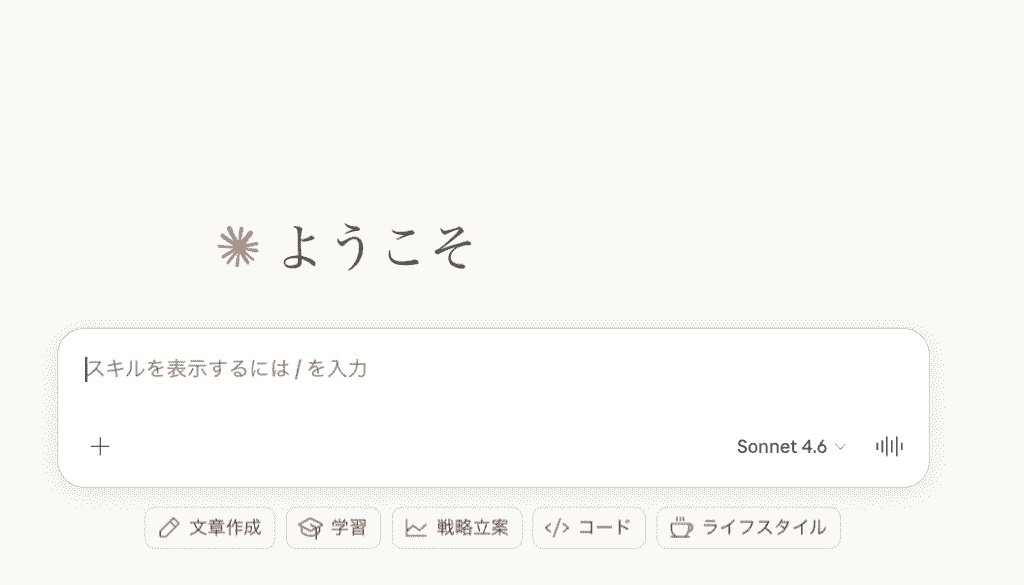
システム開発において、API仕様書の整備は開発チーム内外の連携に不可欠ですが、手作業での作成や保守はエンジニアにとって大きな負担となります。
そこで、高度な言語モデルであるClaudeをアシスタントとして活用するアプローチが注目されています。
長文コンテキストの理解力と推論能力
Claudeは、一度に処理できるトークンの量が非常に多いという特徴を持っています。
そのため、
- 開発中のシステムの全体像
- 既存の仕様
- 詳細な要件定義 など
を一度のプロンプトでまとめて読み込ませることが可能です。
文脈を深く理解する推論能力が高いため、複雑なビジネスロジックやデータ構造を正確に把握。
人が作成するような整合性の取れたAPI仕様書の土台を出力することが期待できます。
コーディング知識とフォーマットへの適応力
API仕様書でよく用いられるOpenAPI形式(YAML / JSON)など、特定のフォーマットに沿った出力が得意な点もClaudeの強みです。
単なる自然言語のテキストだけでなく、システムやツールに組み込めるコードや構造化データの一次的な下書きを出力。
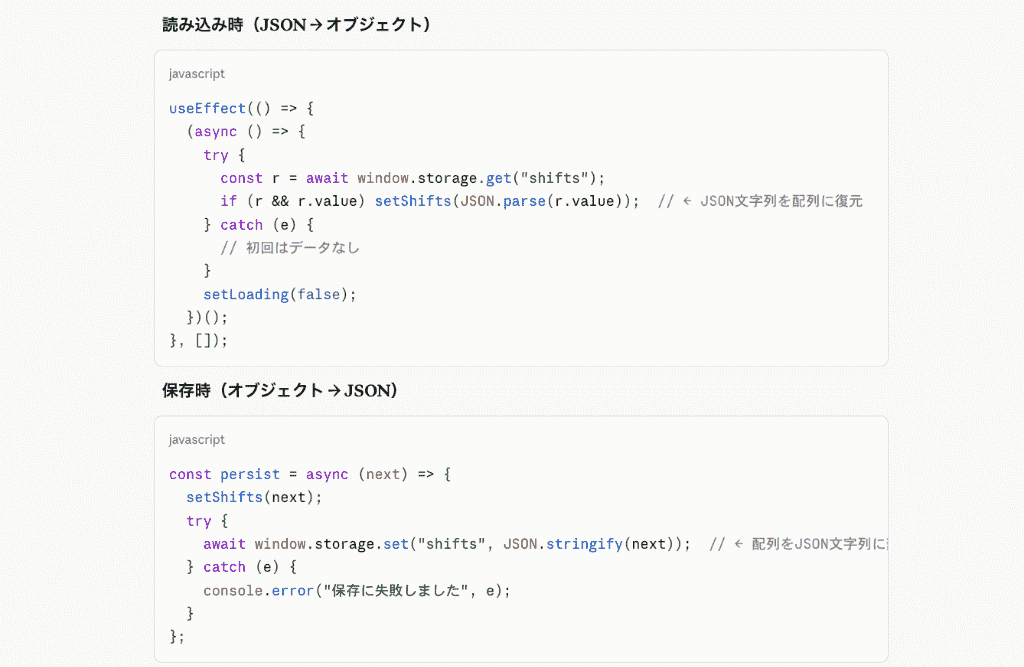
エラーレスポンスの定義やHTTPステータスコードの振り分けなど、API設計に必要な専門的な知識も備えているため、精度の高い仕様書をスムーズに作成できる傾向があります。
✒️Yoomはドキュメント作成やテキスト処理を自動化できます
日々の業務において、API仕様書などの設計書に限らず、FAQの作成や商品説明文の執筆など、テキストベースの作業は数多く存在しますよね。
Yoomのフローボットを利用することで、NotionやZendeskなどのデータをもとに、Claudeで自動的にテキストやドキュメントを生成する仕組みをノーコードで構築できちゃいます!
単純作業から解放され、より創造的でコアな開発業務に集中できるようになるでしょう。
[Yoomとは]
設定も直感的に行えるため、専門的なプログラミング知識がなくてもすぐに導入できる点が大きな魅力。
まずは以下のテンプレートから、自動化の第一歩を体験してみてください。
テキスト処理をサポートする自動化フローボット
■概要Googleフォームで仕様書が送信されるたびに、テストケースを手動で作成し、Slackで通知する作業は手間がかかるのではないでしょうか?
特に仕様の変更が多い場合や、迅速なフィードバックが求められる場面では、この作業が大きな負荷になることもあります。
このワークフローを活用すれば、Googleフォームへの仕様書送信をトリガーに、AIがテストケースを自動生成し、Slackへ通知するまでの一連の流れを自動化でき、こうした課題をスムーズに解消できます。
■このテンプレートをおすすめする方- Googleフォームで受け付けた仕様書から、手作業でテストケースを作成している開発担当者の方
- AIを活用してテストケース生成を効率化し、開発サイクルを早めたいと考えているプロジェクトマネージャーの方
- 仕様書の共有からテストケースの通知までを、Slack連携でスムーズに行いたいチームリーダーの方
■このテンプレートを使うメリット- Googleフォームに仕様書が送信されると、AIがテストケースを自動生成するため、これまで手作業に費やしていた時間を短縮することができます。
- 手作業によるテストケースの作成漏れや、Slackへの通知忘れといったヒューマンエラーのリスク軽減に繋がります。
■フローボットの流れ- はじめに、GoogleフォームとSlackをYoomと連携します。
- 次に、トリガーでGoogleフォームを選択し、「フォームに回答が送信されたら」というアクションを設定します。
- 次に、オペレーションで、テキスト生成機能を選択し、「テキストを生成する」アクションを設定し、送信された仕様書の内容を基にテストケースを生成するようAIに指示します。
- 最後に、オペレーションでSlackの「チャンネルにメッセージを送る」アクションを設定し、生成されたテストケースを指定のチャンネルに通知します。
※「トリガー」:フロー起動のきっかけとなるアクション、「オペレーション」:トリガー起動後、フロー内で処理を行うアクション
■このワークフローのカスタムポイント- Googleフォームのトリガー設定では、仕様書を受け付ける対象のフォームIDを任意で設定してください。
- テキスト生成機能のアクション設定では、生成するテストケースの文字数に応じて適切なモデルを選択し、テストケース生成に関するプロンプトや、出力したい言語(日本語、英語など)を任意で設定してください。
- Slackでメッセージを送信するアクションを設定する際に、通知先のチャンネルIDや送信するメッセージ内容を任意で設定してください。
■注意事項- Googleフォーム、SlackのそれぞれとYoomを連携してください。
- トリガーは5分、10分、15分、30分、60分の間隔で起動間隔を選択できます。プランによって最短の起動間隔が異なりますので、ご注意ください。
- Googleフォームをトリガーとして使用した際の回答内容を取得する方法は「Googleフォームトリガーで、回答内容を取得する方法」を参照ください。
■概要ECサイトの商品登録などで、Notionで管理している情報をもとに都度商品説明文を作成するのは手間のかかる作業ではないでしょうか。特に、商品の魅力を伝える文章を考えるのは時間がかかり、本来注力すべきコア業務を圧迫することもあります。このワークフローを活用すれば、Notionのデータベースに商品情報を追加するだけで、Anthropic(Claude)が商品説明文を自動で生成します。これにより、文章作成の工数を削減し、効率的な商品管理を実現できます。
■このテンプレートをおすすめする方- Notionで商品情報やコンテンツ管理を行なっているEC担当者やマーケターの方
- Anthropic(Claude)などのAIを活用して、商品説明文の作成を自動化したいと考えている方
- 手作業での文章作成による時間的コストや、品質のばらつきに課題を感じている方
■このテンプレートを使うメリット- Notionに情報を追加後、Anthropic(Claude)が自動で商品説明文を生成するため、これまで手作業で行っていたライティングの時間を削減できます。
- AIへの指示(プロンプト)を統一することで、担当者による文章の質のばらつきを防ぎ、商品説明文の品質を安定させることが可能です。
■フローボットの流れ- はじめに、Anthropic(Claude)とNotionをYoomと連携します。
- 次に、トリガーでNotionを選択し、「特定のデータベースのページが作成・更新されたら」というアクションを設定します。
- 次に、オペレーションでAnthropic(Claude)の「テキストを生成」アクションを設定し、Notionから取得した商品情報をもとに商品説明文を生成するよう指示します。
- 最後に、オペレーションでNotionの「レコードを追加する」アクションを設定し、生成された商品説明文をデータベースに反映させます。
※「トリガー」:フロー起動のきっかけとなるアクション、「オペレーション」:トリガー起動後、フロー内で処理を行うアクション
■このワークフローのカスタムポイント- Notionのトリガー設定では、商品説明文の作成を自動化したいデータベースのIDを任意で設定してください。
- Anthropic(Claude)でテキストを生成するアクションでは、どのような商品説明文を生成したいかに応じて、プロンプト(指示文)を自由にカスタマイズでき、Notionから取得した商品名や特徴を変数として組み込むことも可能です。
- Notionに情報を反映させる際、データベースの各プロパティ(項目)に対して、生成した商品説明文など、前段階で取得したどの情報を割り当てるかを任意で設定できます。
■注意事項- Anthropic(Claude)、NotionのそれぞれとYoomを連携してください。
- トリガーは5分、10分、15分、30分、60分の間隔で起動間隔を選択できます。
- プランによって最短の起動間隔が異なりますので、ご注意ください。

特に仕様の変更が多い場合や、迅速なフィードバックが求められる場面では、この作業が大きな負荷になることもあります。
このワークフローを活用すれば、Googleフォームへの仕様書送信をトリガーに、AIがテストケースを自動生成し、Slackへ通知するまでの一連の流れを自動化でき、こうした課題をスムーズに解消できます。
■このテンプレートをおすすめする方
- Googleフォームで受け付けた仕様書から、手作業でテストケースを作成している開発担当者の方
- AIを活用してテストケース生成を効率化し、開発サイクルを早めたいと考えているプロジェクトマネージャーの方
- 仕様書の共有からテストケースの通知までを、Slack連携でスムーズに行いたいチームリーダーの方
■このテンプレートを使うメリット
- Googleフォームに仕様書が送信されると、AIがテストケースを自動生成するため、これまで手作業に費やしていた時間を短縮することができます。
- 手作業によるテストケースの作成漏れや、Slackへの通知忘れといったヒューマンエラーのリスク軽減に繋がります。
■フローボットの流れ
- はじめに、GoogleフォームとSlackをYoomと連携します。
- 次に、トリガーでGoogleフォームを選択し、「フォームに回答が送信されたら」というアクションを設定します。
- 次に、オペレーションで、テキスト生成機能を選択し、「テキストを生成する」アクションを設定し、送信された仕様書の内容を基にテストケースを生成するようAIに指示します。
- 最後に、オペレーションでSlackの「チャンネルにメッセージを送る」アクションを設定し、生成されたテストケースを指定のチャンネルに通知します。
■このワークフローのカスタムポイント
- Googleフォームのトリガー設定では、仕様書を受け付ける対象のフォームIDを任意で設定してください。
- テキスト生成機能のアクション設定では、生成するテストケースの文字数に応じて適切なモデルを選択し、テストケース生成に関するプロンプトや、出力したい言語(日本語、英語など)を任意で設定してください。
- Slackでメッセージを送信するアクションを設定する際に、通知先のチャンネルIDや送信するメッセージ内容を任意で設定してください。
■注意事項
- Googleフォーム、SlackのそれぞれとYoomを連携してください。
- トリガーは5分、10分、15分、30分、60分の間隔で起動間隔を選択できます。プランによって最短の起動間隔が異なりますので、ご注意ください。
- Googleフォームをトリガーとして使用した際の回答内容を取得する方法は「Googleフォームトリガーで、回答内容を取得する方法」を参照ください。


■このテンプレートをおすすめする方
- Notionで商品情報やコンテンツ管理を行なっているEC担当者やマーケターの方
- Anthropic(Claude)などのAIを活用して、商品説明文の作成を自動化したいと考えている方
- 手作業での文章作成による時間的コストや、品質のばらつきに課題を感じている方
■このテンプレートを使うメリット
- Notionに情報を追加後、Anthropic(Claude)が自動で商品説明文を生成するため、これまで手作業で行っていたライティングの時間を削減できます。
- AIへの指示(プロンプト)を統一することで、担当者による文章の質のばらつきを防ぎ、商品説明文の品質を安定させることが可能です。
■フローボットの流れ
- はじめに、Anthropic(Claude)とNotionをYoomと連携します。
- 次に、トリガーでNotionを選択し、「特定のデータベースのページが作成・更新されたら」というアクションを設定します。
- 次に、オペレーションでAnthropic(Claude)の「テキストを生成」アクションを設定し、Notionから取得した商品情報をもとに商品説明文を生成するよう指示します。
- 最後に、オペレーションでNotionの「レコードを追加する」アクションを設定し、生成された商品説明文をデータベースに反映させます。
■このワークフローのカスタムポイント
- Notionのトリガー設定では、商品説明文の作成を自動化したいデータベースのIDを任意で設定してください。
- Anthropic(Claude)でテキストを生成するアクションでは、どのような商品説明文を生成したいかに応じて、プロンプト(指示文)を自由にカスタマイズでき、Notionから取得した商品名や特徴を変数として組み込むことも可能です。
- Notionに情報を反映させる際、データベースの各プロパティ(項目)に対して、生成した商品説明文など、前段階で取得したどの情報を割り当てるかを任意で設定できます。
■注意事項
- Anthropic(Claude)、NotionのそれぞれとYoomを連携してください。
- トリガーは5分、10分、15分、30分、60分の間隔で起動間隔を選択できます。
- プランによって最短の起動間隔が異なりますので、ご注意ください。
AIワーカーを活用した自動化フローボット
■概要Zendeskに日々寄せられるサポートチケットの内容を確認し、手作業でJira Softwareに課題として起票する業務は、手間がかかりませんか? 特に、チケットの緊急度や内容の判断には時間がかかり、対応の遅れや入力ミスにつながることもあります。このワークフローは、Zendeskで新しいチケットが作成されるとAIが内容を自動で分類し、Jira Softwareへ課題を登録するまでの一連の流れを自動化するため、サポートチケット対応の初動を迅速化します。■このテンプレートをおすすめする方- ZendeskとJira Softwareを連携し、手作業での転記業務に課題を感じている方
- AIを活用してサポートチケットの分類や課題起票を自動化し、対応品質を向上させたい方
- Jira Softwareへの起票プロセスを効率化し、開発チームが本来の業務に集中できる環境を整えたい方
■このテンプレートを使うメリット- Zendeskのチケット作成からJira Softwareへの課題登録までが自動化されるため、手作業に費やしていた時間を削減し、より重要な業務へ注力できます。
- AIによる自動分類と課題起票により、担当者ごとの判断のばらつきや、手動での転記ミスといったヒューマンエラーのリスクを軽減します。
■フローボットの流れ- はじめに、ZendeskとJira SoftwareをYoomと連携します。
- 次に、トリガーでZendeskを選択し、「新しいチケットが作成されたら」というアクションを設定します。
- 最後に、オペレーションでAIワーカーを設定し、受け取ったサポートチケットの内容を分類し、情報を整理してJira Softwareに課題として登録するためのマニュアル(指示)を作成します。
※「トリガー」:フロー起動のきっかけとなるアクション、「オペレーション」:トリガー起動後、フロー内で処理を行うアクション
■このワークフローのカスタムポイント- AIワーカーに与える指示内容は、チケットの分類基準や起票する課題のフォーマットなど、ユーザーの運用に合わせて任意で設定することが可能です。
- 課題登録先のJira Softwareのプロジェクトキーなども任意で設定してください。
■注意事項- Zendesk、Jira SoftwareのそれぞれとYoomを連携してください。AIワーカー内で使用するツール(アプリ)についてもマイアプリ連携が必要です。
- Zendeskはチームプラン・サクセスプランでのみご利用いただけるアプリとなっております。フリープラン・ミニプランの場合は設定しているフローボットのオペレーションやデータコネクトはエラーとなりますので、ご注意ください。
- チームプランやサクセスプランなどの有料プランは、2週間の無料トライアルを行うことが可能です。無料トライアル中には制限対象のアプリや機能(オペレーション)を使用することができます。
- トリガーは5分、10分、15分、30分、60分の間隔で起動間隔を選択できます。
- プランによって最短の起動間隔が異なりますので、ご注意ください。
- AIワーカーの基本設定は「【AIワーカー】基本的な設定方法」をご参照ください。
- AIワーカーの同時実行数・作成可能なAIワーカー数・利用可能なAIモデルはご契約中のプランによって異なります。
- AIワーカー内でご利用いただけるアプリやオペレーション等はフローボットの利用制限と同様です。
- AIワーカーは、テスト実行でも本番実行と同様にタスクを消費しますのでご注意ください。詳細は「【AIワーカー】タスク実行数の計算方法」ご参照ください。
- AIワーカーはマニュアルを詳細に設定することで適切な処理を実行しやすくなります。詳細は「【AIワーカー】マニュアルの作成方法」をご参照ください。
■概要Airtableに蓄積された顧客アンケートや売上データなどの情報を、都度手作業で分析するのは手間がかかる作業ではないでしょうか。また、どのように分析し、次のアクションに繋げるか担当者によってばらつきが出てしまうこともあります。このワークフローを活用すれば、Airtableへのレコード登録をトリガーに、AIが自動でデータ分析を行い、具体的な改善施策までを立案し通知できます。これにより、Airtableのデータ分析と活用を効率化します。■このテンプレートをおすすめする方- Airtableに蓄積したデータの分析や活用方法に課題を感じている方
- AIを活用したデータ分析によって、具体的な改善施策を効率的に導き出したい方
- 分析結果の共有プロセスを自動化し、チームの意思決定を迅速化したい方
■このテンプレートを使うメリット- Airtableへのデータ登録からAIによるデータ分析、通知までを自動化し、手作業での分析や報告作成にかかる時間を削減できます。
- AIが一定の基準でデータ分析と改善施策の立案を行うため、担当者による分析の質や施策のばらつきを防ぎ、業務の標準化に貢献します。
■フローボットの流れ- はじめに、AirtableとSlackをYoomと連携します。
- 次に、トリガーでAirtableを選択し、「レコードが登録されたら」というアクションを設定します。
- 最後に、オペレーションでAIワーカーを選択し、Airtableから取得したデータを基にアンケート分析や改善施策を立案し、結果を記録およびSlack通知するためのマニュアル(指示)を作成します。
※「トリガー」:フロー起動のきっかけとなるアクション、「オペレーション」:トリガー起動後、フロー内で処理を行うアクション
■このワークフローのカスタムポイント- Airtableのトリガー設定では、レコードの登録を検知する対象のデータベースやテーブルを任意で設定してください。
- AIワーカーに与える指示内容は、分析したい項目やアウトプットの形式に合わせて自由にカスタマイズが可能です。また、連携するAirtableのテーブルや通知先のSlackのチャンネルも、利用環境に応じて設定してください。
■注意事項- Airtable、SlackのそれぞれとYoomを連携してください。AIワーカー内で使用するツール(アプリ)についてもマイアプリ連携が必要です。
- AIワーカーの基本設定は「【AIワーカー】基本的な設定方法」をご参照ください。
- AIワーカーの同時実行数・作成可能なAIワーカー数・利用可能なAIモデルはご契約中のプランによって異なります。
- AIワーカー内でご利用いただけるアプリやオペレーション等はフローボットの利用制限と同様です。
- AIワーカーは、テスト実行でも本番実行と同様にタスクを消費しますのでご注意ください。詳細は「【AIワーカー】タスク実行数の計算方法」ご参照ください。
- AIワーカーはマニュアルを詳細に設定することで適切な処理を実行しやすくなります。詳細は「【AIワーカー】マニュアルの作成方法」をご参照ください。
- AirtableのアウトプットはJSONPathから取得可能です。取得方法は「『取得する値』を追加する方法」をご参照ください。
- トリガーは5分、10分、15分、30分、60分の間隔で起動間隔を選択できます。
- プランによって最短の起動間隔が異なりますので、ご注意ください。


- ZendeskとJira Softwareを連携し、手作業での転記業務に課題を感じている方
- AIを活用してサポートチケットの分類や課題起票を自動化し、対応品質を向上させたい方
- Jira Softwareへの起票プロセスを効率化し、開発チームが本来の業務に集中できる環境を整えたい方
- Zendeskのチケット作成からJira Softwareへの課題登録までが自動化されるため、手作業に費やしていた時間を削減し、より重要な業務へ注力できます。
- AIによる自動分類と課題起票により、担当者ごとの判断のばらつきや、手動での転記ミスといったヒューマンエラーのリスクを軽減します。
- はじめに、ZendeskとJira SoftwareをYoomと連携します。
- 次に、トリガーでZendeskを選択し、「新しいチケットが作成されたら」というアクションを設定します。
- 最後に、オペレーションでAIワーカーを設定し、受け取ったサポートチケットの内容を分類し、情報を整理してJira Softwareに課題として登録するためのマニュアル(指示)を作成します。
■このワークフローのカスタムポイント
- AIワーカーに与える指示内容は、チケットの分類基準や起票する課題のフォーマットなど、ユーザーの運用に合わせて任意で設定することが可能です。
- 課題登録先のJira Softwareのプロジェクトキーなども任意で設定してください。
- Zendesk、Jira SoftwareのそれぞれとYoomを連携してください。AIワーカー内で使用するツール(アプリ)についてもマイアプリ連携が必要です。
- Zendeskはチームプラン・サクセスプランでのみご利用いただけるアプリとなっております。フリープラン・ミニプランの場合は設定しているフローボットのオペレーションやデータコネクトはエラーとなりますので、ご注意ください。
- チームプランやサクセスプランなどの有料プランは、2週間の無料トライアルを行うことが可能です。無料トライアル中には制限対象のアプリや機能(オペレーション)を使用することができます。
- トリガーは5分、10分、15分、30分、60分の間隔で起動間隔を選択できます。
- プランによって最短の起動間隔が異なりますので、ご注意ください。
- AIワーカーの基本設定は「【AIワーカー】基本的な設定方法」をご参照ください。
- AIワーカーの同時実行数・作成可能なAIワーカー数・利用可能なAIモデルはご契約中のプランによって異なります。
- AIワーカー内でご利用いただけるアプリやオペレーション等はフローボットの利用制限と同様です。
- AIワーカーは、テスト実行でも本番実行と同様にタスクを消費しますのでご注意ください。詳細は「【AIワーカー】タスク実行数の計算方法」ご参照ください。
- AIワーカーはマニュアルを詳細に設定することで適切な処理を実行しやすくなります。詳細は「【AIワーカー】マニュアルの作成方法」をご参照ください。

- Airtableに蓄積したデータの分析や活用方法に課題を感じている方
- AIを活用したデータ分析によって、具体的な改善施策を効率的に導き出したい方
- 分析結果の共有プロセスを自動化し、チームの意思決定を迅速化したい方
- Airtableへのデータ登録からAIによるデータ分析、通知までを自動化し、手作業での分析や報告作成にかかる時間を削減できます。
- AIが一定の基準でデータ分析と改善施策の立案を行うため、担当者による分析の質や施策のばらつきを防ぎ、業務の標準化に貢献します。
- はじめに、AirtableとSlackをYoomと連携します。
- 次に、トリガーでAirtableを選択し、「レコードが登録されたら」というアクションを設定します。
- 最後に、オペレーションでAIワーカーを選択し、Airtableから取得したデータを基にアンケート分析や改善施策を立案し、結果を記録およびSlack通知するためのマニュアル(指示)を作成します。
■このワークフローのカスタムポイント
- Airtableのトリガー設定では、レコードの登録を検知する対象のデータベースやテーブルを任意で設定してください。
- AIワーカーに与える指示内容は、分析したい項目やアウトプットの形式に合わせて自由にカスタマイズが可能です。また、連携するAirtableのテーブルや通知先のSlackのチャンネルも、利用環境に応じて設定してください。
- Airtable、SlackのそれぞれとYoomを連携してください。AIワーカー内で使用するツール(アプリ)についてもマイアプリ連携が必要です。
- AIワーカーの基本設定は「【AIワーカー】基本的な設定方法」をご参照ください。
- AIワーカーの同時実行数・作成可能なAIワーカー数・利用可能なAIモデルはご契約中のプランによって異なります。
- AIワーカー内でご利用いただけるアプリやオペレーション等はフローボットの利用制限と同様です。
- AIワーカーは、テスト実行でも本番実行と同様にタスクを消費しますのでご注意ください。詳細は「【AIワーカー】タスク実行数の計算方法」ご参照ください。
- AIワーカーはマニュアルを詳細に設定することで適切な処理を実行しやすくなります。詳細は「【AIワーカー】マニュアルの作成方法」をご参照ください。
- AirtableのアウトプットはJSONPathから取得可能です。取得方法は「『取得する値』を追加する方法」をご参照ください。
- トリガーは5分、10分、15分、30分、60分の間隔で起動間隔を選択できます。
- プランによって最短の起動間隔が異なりますので、ご注意ください。
🏃♂️➡️Claudeを活用|精度の高い仕様書を作成する準備

Claudeに対して漠然と「API仕様書を書いて」と指示するだけでは、実務に耐えうる詳細なドキュメントは完成しません。
期待通りの出力を得るためには、AIに状況や前提条件を正確に伝えるための準備とプロンプトの工夫が不可欠となります。
APIの基本要件と目的の整理
仕様書の自動生成を依頼する前に、まずは対象となるAPIの役割や目的、想定される利用者を明確に整理しておきます。
どのような機能を提供するのか、データ構造はどうなっているのか、認証方式に何を採用するのかといった基本要件を箇条書きでまとめておくことが大切です。
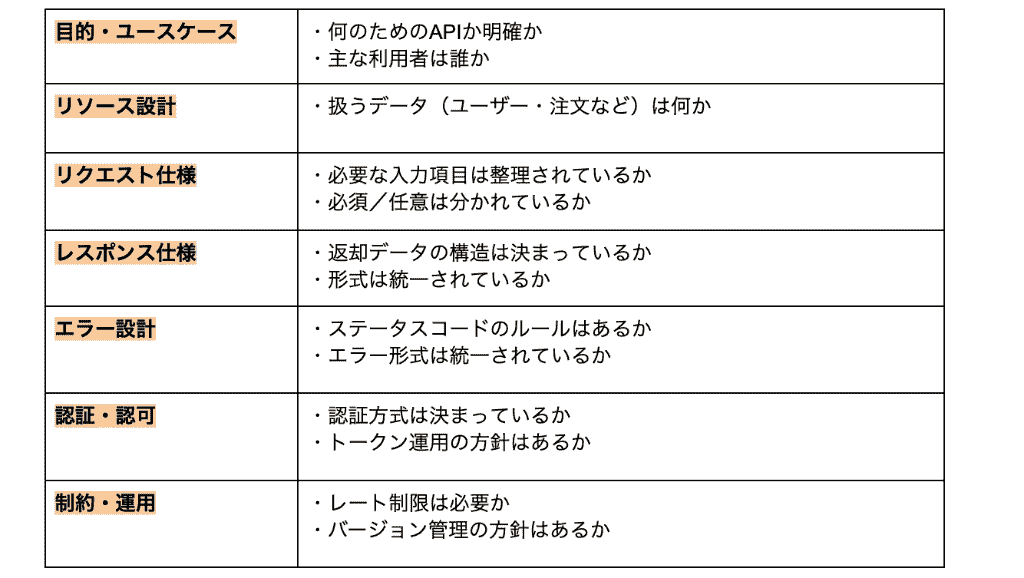
前提条件をあらかじめ言語化しておくことで、AIが推測に頼る部分を減らし、より実態に即したドキュメントを出力しやすくなります。
Claudeに意図を伝える効果的なプロンプト
精度の高い仕様書を出力させるためには、プロンプトの構成が重要。
- 目的
- 対象範囲
- データ仕様
- 出力形式
- 期待するレスポンスの例
- 想定されるエラーパターン
などを構造化してAIに渡しましょう。
背景や条件を明確に指定することで、開発ツールなどでそのまま読み込める形式のデータをスムーズに得られるようになります。
📘実際にClaudeを用いて仕様書を作成・更新

ここからは、実際にClaudeを利用して仕様書を生成し、既存のコードベースからアップデートするフローを検証します。
①自然言語の要件からOpenAPI仕様書を出力する
まずは、新規のAPIを想定し、目的や認証方式、データ構造などの要件を事前にテキストでまとめます。
その後、以下のプロンプトを投稿しました。
ちなみに、日本語での表記・出力はここでは指示しないこととします。
入力プロンプト(一部抜粋)
あなたは熟練のAPI設計者兼テクニカルライターです。
これから「TaskHub 外部向けタスク管理 API」の要件を渡します。
その要件に基づき、OpenAPI 3.0の仕様をYAML形式で生成してください。
# 要求事項
・OpenAPI 3.0に準拠したYAMLを出力してください。
・出力はYAMLのみとし、余計な解説文やコードブロック記号(```)は付けないでください。
・パス定義、リクエスト/レスポンス、components/schemasまで一通り含めてください。
・components/schemasには最低限、以下を定義してください:
・認証方式(OAuth2 Client Credentials + Bearer Token)やエラー時のHTTPステータスコードも要件に合わせて定義してください。
・フィールド名や型は、自然言語要件の記述をできるだけ正確に反映してください。
・enumやreadOnly / writeOnly / nullableなどの属性も、わかる範囲で設定してください。
【要件貼り付け】
すると、瞬時にエンドポイントやパラメータ、エラーハンドリングの定義が含まれたYAMLが出力されました!
必要不可欠なエンドポイント(一覧取得・作成・取得など)がすべて定義されている他、ページネーション設計(totalCountなど)も適切に配置されています。
また、エラーコードもresponsesに漏れなく定義されており、筆者が提示した条件を正確に反映してくれていました!
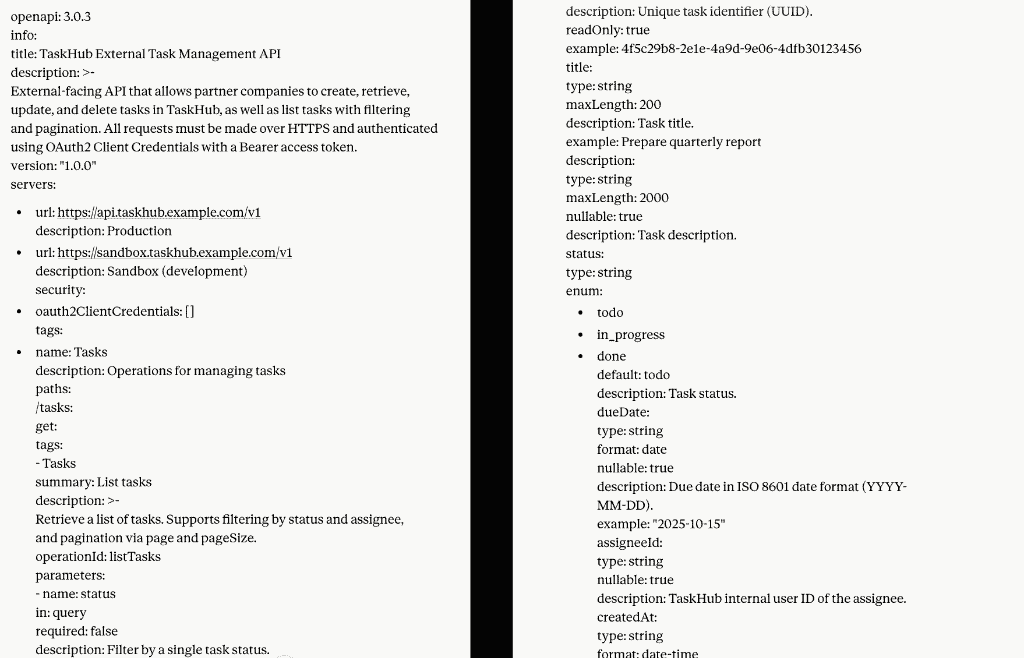
以下日本語での解説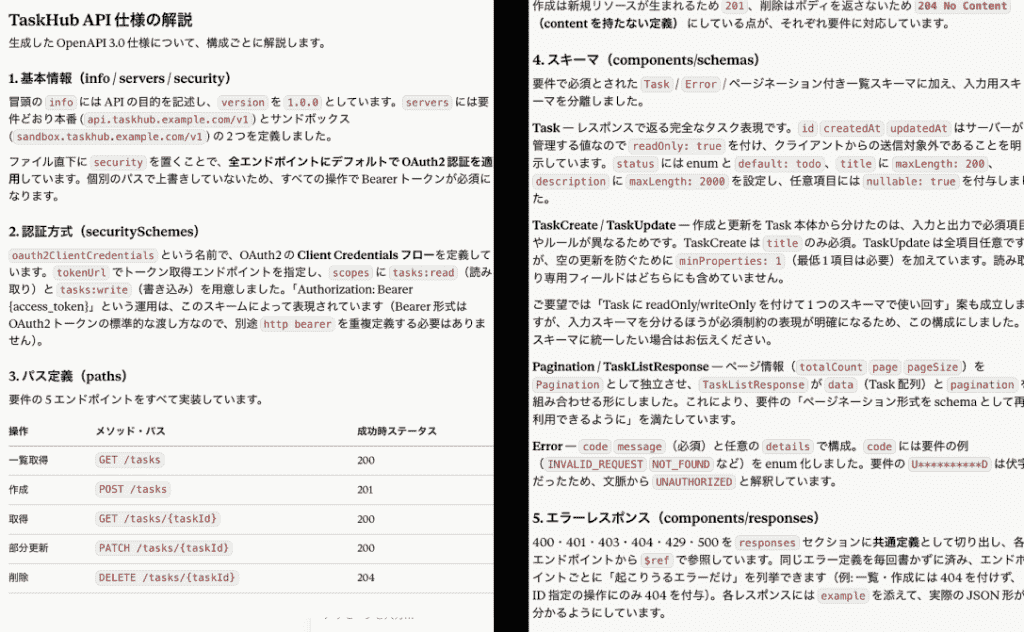
そのままSwaggerエディタに貼り付けても構文エラーがほとんどありませんでしたが、全体を改めて確認し、追加・補足として「sort条件を追加」「エンドポイントにsecurity scopeを付与」してもいいかなと思います。
この点は事前にAIに渡していなかったので、検証の評価には加えません。
なお、より実務に沿った完璧な新規APIの作成を目指す際には、専門知識を持ったメンバーとの最終確認が必須になるため、AIの出力結果は「API構築のための叩き台」とした方が無難です。
少し話は外れてしまいましたが、Claudeに任せることで、プログラムコードをゼロから手書きする手間を省くことができました。
②既存コードから仕様書をアップデートする
次に、手元にある既存のソースコードをClaudeに読み込ませ、コードの実態に合わせて仕様書をアップデートする検証を行いましょう。
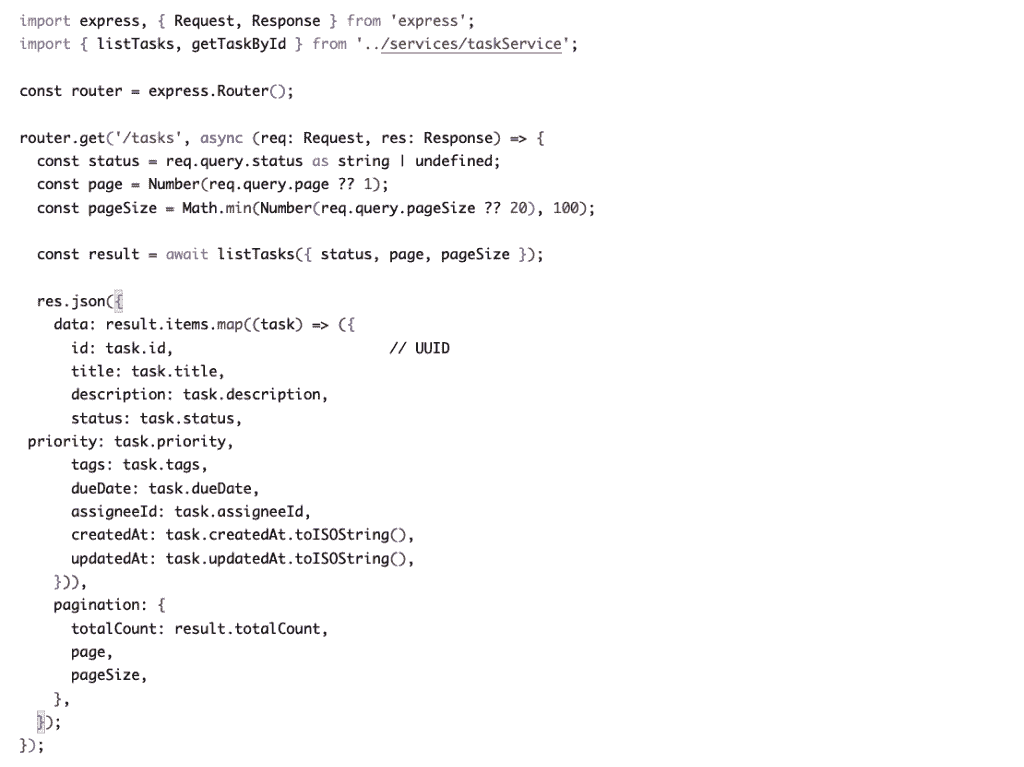
Claudeには以下のプロンプトを投稿します。
入力プロンプト(一部抜粋)
あなたは既存のOpenAPI仕様書とソースコードを比較し、「実際のコード上の挙動」をソース・オブ・トゥルースとしてOpenAPI仕様書を最新状態にアップデートするアシスタントです。
やってほしいことは次のとおりです。
・SOURCE_CODE 上のレスポンス構造・フィールド・enum・nullable などを正として、CURRENT_SPEC を更新してください。
・差分の例
これらを踏まえて、components/schemas の Task, Error,および Task 一覧レスポンス用スキーマ(例: TaskListResponse)をコードに合わせて修正してください。
出力フォーマットの指示:
・出力は「更新後の OpenAPI 3.0 YAML 全体」のみとしてください。
・YAML の前後に説明文やコメント、Markdown のコードブロック(```)は付けないでください。
・CURRENT_SPEC をベースにしつつ、必要な箇所だけを書き換えた最終版を出力してください。
【既存のOpenAPI仕様書とソースコードを貼り付け】
すると、コード側の変更箇所をAIが適切に読み取り、仕様書の該当部分を素早く書き換え。
ソースコードのコメントを分析してenumにarchivedを追加したり、各エラーレスポンスに「details: null」を追加するなど、実際の挙動を適切に解析してコードを更新しているのがわかりますね。
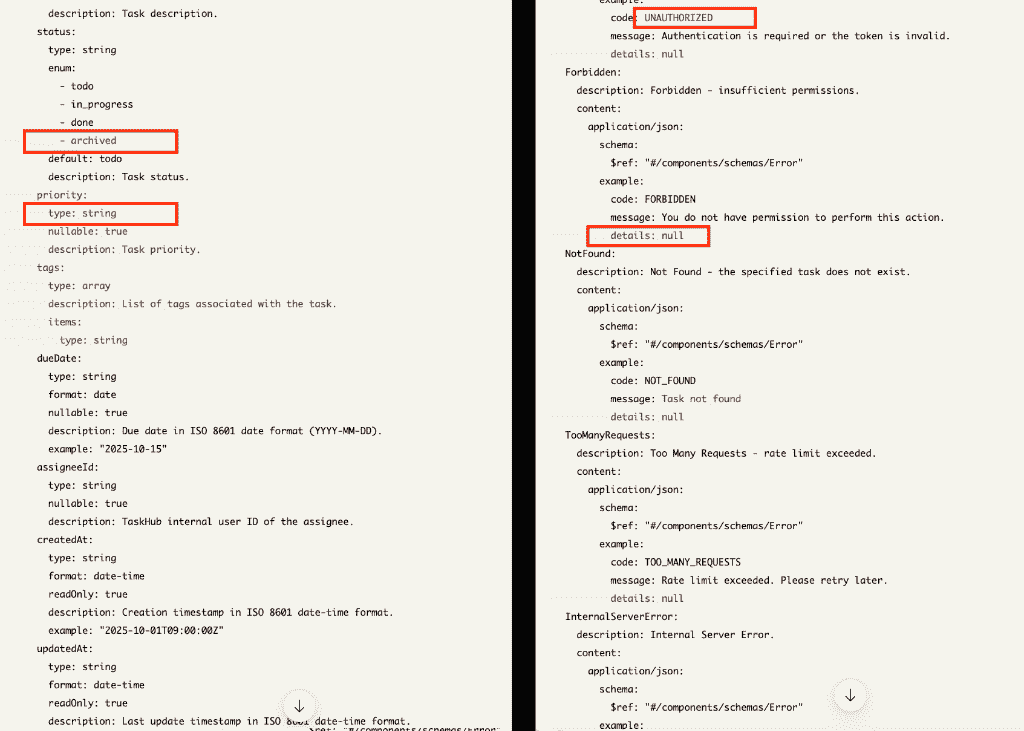
以下日本語での解説
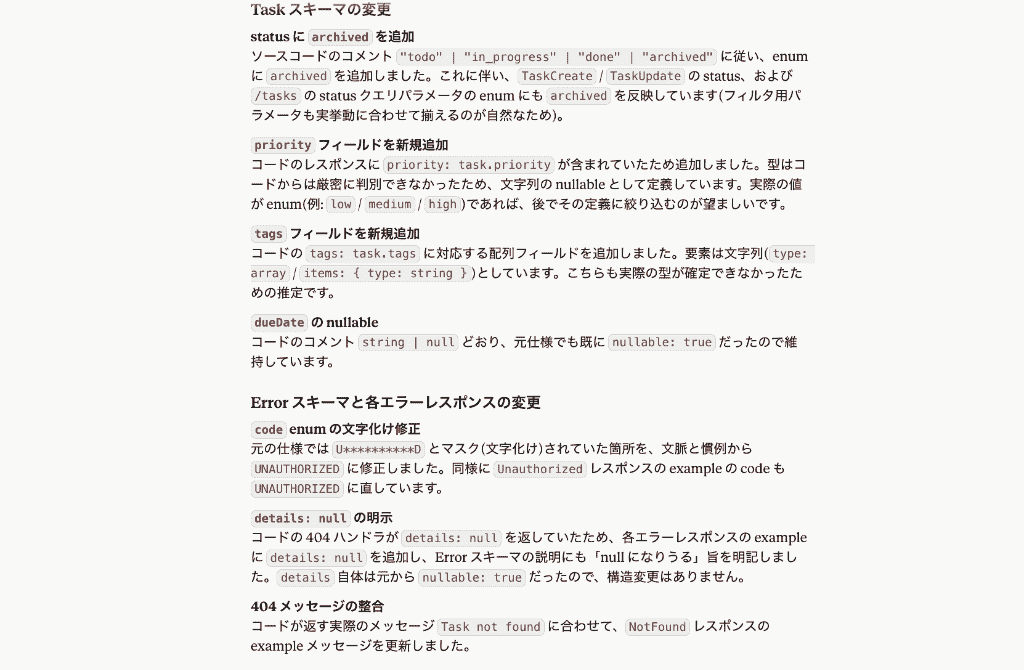
既存の仕様書内で変更する必要がない部分は維持している旨もしっかりと提示してくれているため、該当箇所の重複チェックも行いやすかったです!
後は変更内容に漏れがないか確認し、微修正を加えるだけで作業は完了しました。
全体作業にかけた時間は約30分ほど。
圧倒的な作業時間の短縮に驚きを隠せませんでした...
検証を重ねた結果、ClaudeはAPI仕様書作成の強力なアシスタントとして、充分に活用できることを実感することができました!
🌟仕様書作成におけるClaude活用のコツ

単にClaudeへプロンプトを投げるだけでは完璧なドキュメントが毎回完成するわけではなく、運用面での工夫を取り入れることが求められます。
現場で役立つ実践的なアドバイスや、気づいたポイントをお伝えしましょう。
出力フェーズを分ける
一度のプロンプトで完璧かつ長大な仕様書を出力させようとすると、途中で情報が欠落したり、意図しない構造になることが。
各工程で出力を分けていくことで、理想に近い情報を得られるようになります。
- 要件整理
- リソース設計
- エンドポイント設計
- データ設計
- 共通ルール設計
- 仕様書生成(最終アウトプット化)
追加で対話しながら詳細化していくアプローチは、品質の安定にもつながるのです。
プロンプトのテンプレート化で出力を安定させる
開発チーム内でClaudeを利用する場合、人によってプロンプトの書き方が異なると、出力される仕様書の粒度やフォーマットもバラバラになってしまいます。
これを防ぐため、プロンプトのテンプレートをチーム内で事前に用意しておくことが効果的です。
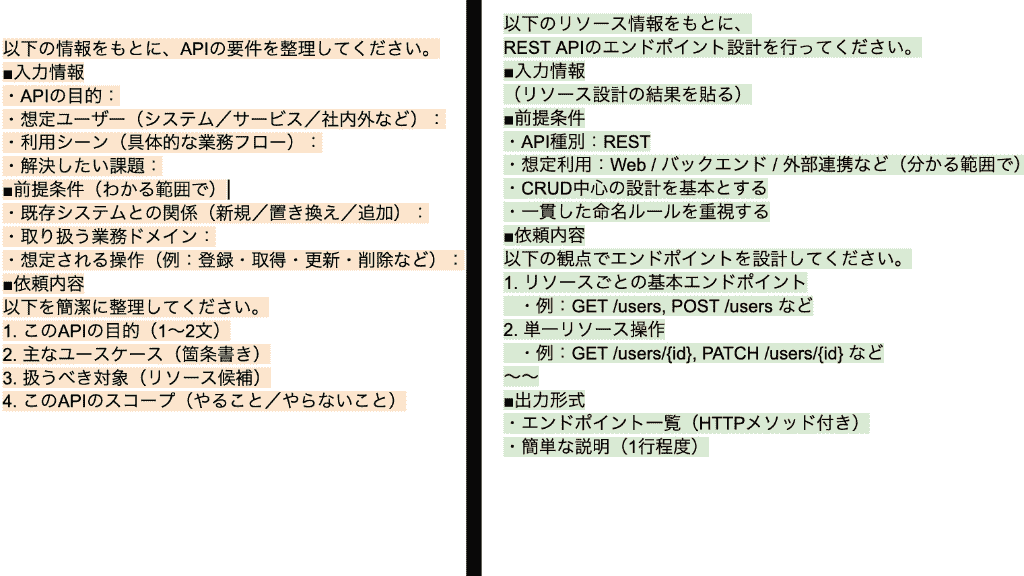
誰がAIに指示を出しても、一定の品質を保ったドキュメントが出力されやすくなります。
🚙まとめ
Claudeを活用することで、手間のかかっていたAPI仕様書の作成や更新作業を大きく効率化することが期待できます。
高いコンテキスト理解力を活かし、自然言語の要件定義からYAML形式のOpenAPI生成までをアシスタントに任せることで、エンジニアはよりコアな開発に集中できるようになります。
また、Yoomを組み合わせることで、ドキュメント生成だけでなく日々の情報管理のプロセス全体を自動化する仕組みも構築可能です。
本記事で紹介した検証手順やプロンプトの工夫を参考に、ぜひ実業務でのドキュメント整備にClaudeを取り入れてみてください。
🏵️Yoomでできること
Yoomを使えば、Claudeを利用したドキュメント作成の知見を活かし、日々のコミュニケーションツールやメールと連動した業務をさらに自動化・効率化できます。
たとえば、
- 送信された仕様書をもとにテストケースを生成し関係者に返信
- ストレージツールに格納されたドキュメントを自動校閲
- FAQを作成後にデータベースに自動保存
といった高度な自動化も実現可能です。
YoomとAIを組み合わせることで、開発業務だけでなく日々のルーティンワーク全体を効率化し、ビジネスのスピードを加速させることが期待できます。
ぜひ、ご自身の業務に合ったテンプレートを見つけて、自動化の世界を体感してみてください!
■概要Discordで仕様書が共有されるたびに、テストケースの作成と返信を手作業で行うのは手間がかかり、抜け漏れも気になりませんか?特に迅速なフィードバックが求められる開発現場では、この作業がボトルネックになることもあります。このワークフローを活用すれば、Discordへの仕様書投稿をトリガーに、AIが自動でテストケースを生成し返信まで行うため、こうした課題の解消に繋がり、開発プロセスの効率化を支援します。
■このテンプレートをおすすめする方- Discordで仕様書を共有し、テストケース作成を手作業で行っている開発担当者の方
- テストケース作成の時間を短縮し、より迅速なフィードバック体制を構築したいQAチームの方
- 開発プロジェクトのコミュニケーションとドキュメント管理を効率化したいマネージャーの方
■このテンプレートを使うメリット- Discordに仕様書が投稿されるとAIがテストケースを自動生成し返信するため、手作業での作成と共有にかかる時間を短縮できます。
- AIによるテストケース生成で、人的な抜け漏れや解釈のズレといったヒューマンエラーのリスク軽減に繋がります。
■フローボットの流れ- はじめに、DiscordをYoomと連携します。
- 次に、トリガーでDiscordを選択し、「チャンネルでメッセージが送信されたら」というアクションを設定し、仕様書が投稿されるチャンネルを指定します。
- さらに、オペレーションでAI機能の「テキストを生成する」アクションを設定し、受信した仕様書の内容を基にテストケースを生成するよう指示します。
- 最後に、オペレーションでDiscordの「メッセージを送信する」アクションを設定し、生成されたテストケースを指定のチャンネルやスレッドに自動で返信します。
※「トリガー」:フロー起動のきっかけとなるアクション、「オペレーション」:トリガー起動後、フロー内で処理を行うアクション
■このワークフローのカスタムポイント- AI機能でテキスト(テストケース)を生成する際に、より適切な結果を得るためのプロンプト(指示文)や、出力する言語を任意で設定してください。
- Discordへテストケースを返信する際に、送信先のチャンネル、メッセージの宛先(メンションなど)、件名(スレッドタイトルなど)、本文の内容を、運用に合わせてカスタマイズしてください。
■注意事項- DiscordとYoomを連携してください。
- トリガーは5分、10分、15分、30分、60分の間隔で起動間隔を選択できます。
- プランによって最短の起動間隔が異なりますので、ご注意ください。
■概要Googleドキュメントで作成した記事や資料の校閲作業に、多くの時間と手間をかけていませんか。手作業でのチェックは属人化しやすく、品質のばらつきや見落としのリスクも伴います。このワークフローは、Google DriveにGoogleドキュメントが保存されると、AIが自動で内容を校閲するものです。まるで専属のAIエージェントのように、文章の品質チェックを自動化し、コンテンツ制作の効率を高めることができます。■このテンプレートをおすすめする方- Googleドキュメントで作成した文章の校閲や推敲を手作業で行っている方
- AIエージェントのように、設定したルールに基づいて文章の品質を自動でチェックしたい方
- チーム内のドキュメント品質を一定に保ち、属人化を解消したいと考えている方
■このテンプレートを使うメリット- Google Driveにファイルを保存するだけで校閲が自動で開始されるため、これまで手作業での確認に費やしていた時間を削減できます
- あらかじめ設定したガイドラインに基づきAIがチェックを行うため、担当者による品質のばらつきを防ぎ、業務の標準化に繋がります
■フローボットの流れ- はじめに、Google Drive、Googleドキュメント、SlackをYoomと連携します
- 次に、トリガーでGoogle Driveを選択し、「特定のフォルダ内にファイル・フォルダが作成されたら」というアクションを設定します
- 最後に、オペレーションでAIワーカーで、Googleドキュメントの文章を読み取り、ガイドラインに基づいた校閲や品質チェック、具体的な改善案の提示を自動で行うためのマニュアル(指示)を作成します
※「トリガー」:フロー起動のきっかけとなるアクション、「オペレーション」:トリガー起動後、フロー内で処理を行うアクション■このワークフローのカスタムポイント- AIワーカーへのマニュアル(指示)は、ユーザーの用途に合わせて自由にカスタマイズが可能です。例えば、校閲のルールとして特定の表現や用語の利用を指示したり、Google Driveから取得したファイル名を指示に含めたりするなど、柔軟な設定ができます。
■注意事項- Google Drive、Googleドキュメント、SlackのそれぞれとYoomを連携してください。AIワーカー内で使用するツール(アプリ)についてもマイアプリ連携が必要です。
- トリガーは5分、10分、15分、30分、60分の間隔で起動間隔を選択できます。
- プランによって最短の起動間隔が異なりますので、ご注意ください。
- AIワーカーの基本設定は「【AIワーカー】基本的な設定方法」をご参照ください。
- AIワーカーの同時実行数・作成可能なAIワーカー数・利用可能なAIモデルはご契約中のプランによって異なります。
- AIワーカー内でご利用いただけるアプリやオペレーション等はフローボットの利用制限と同様です。
- AIワーカーは、テスト実行でも本番実行と同様にタスクを消費しますのでご注意ください。詳細は「【AIワーカー】タスク実行数の計算方法」ご参照ください。
- AIワーカー内で使用するツール(アプリ)についてもマイアプリ連携が必要です。
- AIワーカーはマニュアルを詳細に設定することで適切な処理を実行しやすくなります。詳細は「【AIワーカー】マニュアルの作成方法」をご参照ください。
■概要Zendeskで解決した問い合わせの対応履歴を、FAQとしてナレッジ化する作業に手間を感じていませんか?貴重な情報が個々のチケットに埋もれ、チームの資産として活用しきれていないケースは少なくありません。このワークフローを活用すれば、Zendeskのチケットが解決されると、AIエージェント(AIワーカー)が自動でFAQを作成し、Google スプレッドシートに保存します。手作業によるFAQ作成の手間を減らし、効率的にナレッジを蓄積、共有できる体制を構築します。■このテンプレートをおすすめする方- Zendeskの対応履歴から手作業でFAQを作成しているカスタマーサポート担当者の方
- AIエージェントを活用したFAQ作成の自動化で、ナレッジマネジメントを効率化したい方
- 問い合わせ対応の属人化を削減し、チーム全体の対応品質を向上させたいと考えている方
■このテンプレートを使うメリット- Zendeskのチケット解決後にFAQ作成が自動で行われるため、これまで手作業に費やしていた時間を短縮し、より重要な業務に集中できます。
- 作成されたFAQがGoogle スプレッドシートに自動で集約されるため、ナレッジの属人化を防ぎ、チーム内での情報共有が円滑になります。
■フローボットの流れ- はじめに、ZendeskとGoogle スプレッドシートをYoomと連携します。
- 次に、トリガーでZendeskを選択し、「チケットが更新されたら」というアクションを設定します。
- 最後に、オペレーションでAIワーカーを選択し、Zendeskのチケット情報から解決済みの場合にFAQを作成しGoogle スプレッドシートに記録するためのマニュアル(指示)を作成します。
※「トリガー」:フロー起動のきっかけとなるアクション、「オペレーション」:トリガー起動後、フロー内で処理を行うアクション■このワークフローのカスタムポイント- AIワーカーに与える指示(プロンプト)の内容や、Google スプレッドシートの登録先は任意で設定可能です。
- Google スプレッドシートに保存するFAQの項目(例:質問、回答、カテゴリなど)は、管理したい内容に合わせて自由に設定できます。
■注意事項- Zendesk、Google スプレッドシートのそれぞれとYoomを連携してください。AIワーカー内で使用するツール(アプリ)についてもマイアプリ連携が必要です。
- トリガーは5分、10分、15分、30分、60分の間隔で起動間隔を選択できます。
- プランによって最短の起動間隔が異なりますので、ご注意ください。
- Zendeskはチームプラン・サクセスプランでのみご利用いただけるアプリとなっております。フリープラン・ミニプランの場合は設定しているフローボットのオペレーションやデータコネクトはエラーとなりますので、ご注意ください。
- チームプランやサクセスプランなどの有料プランは、2週間の無料トライアルを行うことが可能です。無料トライアル中には制限対象のアプリを使用することができます。
- AIワーカーの基本設定は「【AIワーカー】基本的な設定方法」をご参照ください。
- AIワーカーの同時実行数・作成可能なAIワーカー数・利用可能なAIモデルはご契約中のプランによって異なります。
- AIワーカー内でご利用いただけるアプリやオペレーション等はフローボットの利用制限と同様です。
- AIワーカーは、テスト実行でも本番実行と同様にタスクを消費しますのでご注意ください。詳細は「【AIワーカー】タスク実行数の計算方法」ご参照ください。
- AIワーカーはマニュアルを詳細に設定することで適切な処理を実行しやすくなります。詳細は「【AIワーカー】マニュアルの作成方法」をご参照ください。

■このテンプレートをおすすめする方
- Discordで仕様書を共有し、テストケース作成を手作業で行っている開発担当者の方
- テストケース作成の時間を短縮し、より迅速なフィードバック体制を構築したいQAチームの方
- 開発プロジェクトのコミュニケーションとドキュメント管理を効率化したいマネージャーの方
■このテンプレートを使うメリット
- Discordに仕様書が投稿されるとAIがテストケースを自動生成し返信するため、手作業での作成と共有にかかる時間を短縮できます。
- AIによるテストケース生成で、人的な抜け漏れや解釈のズレといったヒューマンエラーのリスク軽減に繋がります。
■フローボットの流れ
- はじめに、DiscordをYoomと連携します。
- 次に、トリガーでDiscordを選択し、「チャンネルでメッセージが送信されたら」というアクションを設定し、仕様書が投稿されるチャンネルを指定します。
- さらに、オペレーションでAI機能の「テキストを生成する」アクションを設定し、受信した仕様書の内容を基にテストケースを生成するよう指示します。
- 最後に、オペレーションでDiscordの「メッセージを送信する」アクションを設定し、生成されたテストケースを指定のチャンネルやスレッドに自動で返信します。
■このワークフローのカスタムポイント
- AI機能でテキスト(テストケース)を生成する際に、より適切な結果を得るためのプロンプト(指示文)や、出力する言語を任意で設定してください。
- Discordへテストケースを返信する際に、送信先のチャンネル、メッセージの宛先(メンションなど)、件名(スレッドタイトルなど)、本文の内容を、運用に合わせてカスタマイズしてください。
■注意事項
- DiscordとYoomを連携してください。
- トリガーは5分、10分、15分、30分、60分の間隔で起動間隔を選択できます。
- プランによって最短の起動間隔が異なりますので、ご注意ください。

- Googleドキュメントで作成した文章の校閲や推敲を手作業で行っている方
- AIエージェントのように、設定したルールに基づいて文章の品質を自動でチェックしたい方
- チーム内のドキュメント品質を一定に保ち、属人化を解消したいと考えている方
- Google Driveにファイルを保存するだけで校閲が自動で開始されるため、これまで手作業での確認に費やしていた時間を削減できます
- あらかじめ設定したガイドラインに基づきAIがチェックを行うため、担当者による品質のばらつきを防ぎ、業務の標準化に繋がります
- はじめに、Google Drive、Googleドキュメント、SlackをYoomと連携します
- 次に、トリガーでGoogle Driveを選択し、「特定のフォルダ内にファイル・フォルダが作成されたら」というアクションを設定します
- 最後に、オペレーションでAIワーカーで、Googleドキュメントの文章を読み取り、ガイドラインに基づいた校閲や品質チェック、具体的な改善案の提示を自動で行うためのマニュアル(指示)を作成します
- AIワーカーへのマニュアル(指示)は、ユーザーの用途に合わせて自由にカスタマイズが可能です。例えば、校閲のルールとして特定の表現や用語の利用を指示したり、Google Driveから取得したファイル名を指示に含めたりするなど、柔軟な設定ができます。
- Google Drive、Googleドキュメント、SlackのそれぞれとYoomを連携してください。AIワーカー内で使用するツール(アプリ)についてもマイアプリ連携が必要です。
- トリガーは5分、10分、15分、30分、60分の間隔で起動間隔を選択できます。
- プランによって最短の起動間隔が異なりますので、ご注意ください。
- AIワーカーの基本設定は「【AIワーカー】基本的な設定方法」をご参照ください。
- AIワーカーの同時実行数・作成可能なAIワーカー数・利用可能なAIモデルはご契約中のプランによって異なります。
- AIワーカー内でご利用いただけるアプリやオペレーション等はフローボットの利用制限と同様です。
- AIワーカーは、テスト実行でも本番実行と同様にタスクを消費しますのでご注意ください。詳細は「【AIワーカー】タスク実行数の計算方法」ご参照ください。
- AIワーカー内で使用するツール(アプリ)についてもマイアプリ連携が必要です。
- AIワーカーはマニュアルを詳細に設定することで適切な処理を実行しやすくなります。詳細は「【AIワーカー】マニュアルの作成方法」をご参照ください。

- Zendeskの対応履歴から手作業でFAQを作成しているカスタマーサポート担当者の方
- AIエージェントを活用したFAQ作成の自動化で、ナレッジマネジメントを効率化したい方
- 問い合わせ対応の属人化を削減し、チーム全体の対応品質を向上させたいと考えている方
- Zendeskのチケット解決後にFAQ作成が自動で行われるため、これまで手作業に費やしていた時間を短縮し、より重要な業務に集中できます。
- 作成されたFAQがGoogle スプレッドシートに自動で集約されるため、ナレッジの属人化を防ぎ、チーム内での情報共有が円滑になります。
- はじめに、ZendeskとGoogle スプレッドシートをYoomと連携します。
- 次に、トリガーでZendeskを選択し、「チケットが更新されたら」というアクションを設定します。
- 最後に、オペレーションでAIワーカーを選択し、Zendeskのチケット情報から解決済みの場合にFAQを作成しGoogle スプレッドシートに記録するためのマニュアル(指示)を作成します。
- AIワーカーに与える指示(プロンプト)の内容や、Google スプレッドシートの登録先は任意で設定可能です。
- Google スプレッドシートに保存するFAQの項目(例:質問、回答、カテゴリなど)は、管理したい内容に合わせて自由に設定できます。
- Zendesk、Google スプレッドシートのそれぞれとYoomを連携してください。AIワーカー内で使用するツール(アプリ)についてもマイアプリ連携が必要です。
- トリガーは5分、10分、15分、30分、60分の間隔で起動間隔を選択できます。
- プランによって最短の起動間隔が異なりますので、ご注意ください。
- Zendeskはチームプラン・サクセスプランでのみご利用いただけるアプリとなっております。フリープラン・ミニプランの場合は設定しているフローボットのオペレーションやデータコネクトはエラーとなりますので、ご注意ください。
- チームプランやサクセスプランなどの有料プランは、2週間の無料トライアルを行うことが可能です。無料トライアル中には制限対象のアプリを使用することができます。
- AIワーカーの基本設定は「【AIワーカー】基本的な設定方法」をご参照ください。
- AIワーカーの同時実行数・作成可能なAIワーカー数・利用可能なAIモデルはご契約中のプランによって異なります。
- AIワーカー内でご利用いただけるアプリやオペレーション等はフローボットの利用制限と同様です。
- AIワーカーは、テスト実行でも本番実行と同様にタスクを消費しますのでご注意ください。詳細は「【AIワーカー】タスク実行数の計算方法」ご参照ください。
- AIワーカーはマニュアルを詳細に設定することで適切な処理を実行しやすくなります。詳細は「【AIワーカー】マニュアルの作成方法」をご参照ください。
出典1:Claude
プログラミング知識なしで手軽に構築できます。










