









・
Geminiで名刺デザインを作成する方法!ChatGPTとの比較やプロンプト例も紹介

名刺のデザインを作成する際、アイデア出しから画像生成までをスムーズに行いたいと考えたことはないでしょうか。
この記事では、Googleの生成AIであるGeminiを活用して名刺デザインを作成する手順や、プロンプトの工夫、さらにはChatGPTとの比較検証について詳しく解説します。
🤖 Geminiの画像生成機能でできること
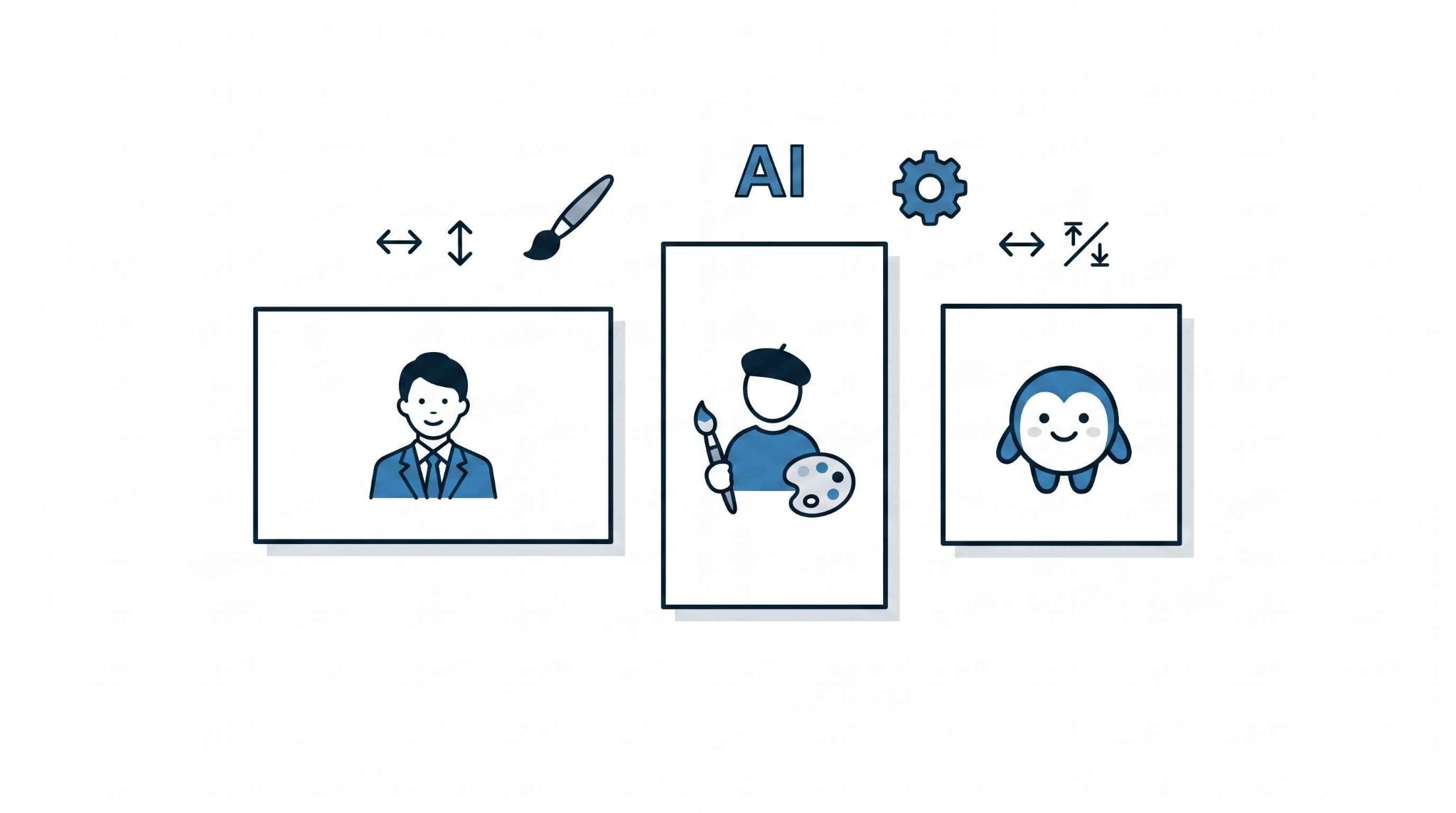
Geminiの画像生成機能は、最新モデルへのアップデートにより大きく進化しています。
縦長・横長など名刺に最適なアスペクト比の指定
名刺デザインでは、一般的な横長サイズ(91mm × 55mm)や縦長レイアウトを意識した構図が求められます。
Geminiの画像生成では、横長・縦長などの比率に寄せた出力は可能ですが、名刺の実寸比率をそのまま正確に再現できるとは限りません。
そのため、生成画像はあくまでデザインの方向性を固めるためのたたき台として使い、仕上げはデザインツール側で整えるのが現実的です。
人物画像やキャラクターを含む表現の広がり
美容業界やアパレル、フリーランスの方など、名刺に人物のイラストや親しみやすいキャラクターを取り入れたいというニーズも多くあります。
最新モデルでは、人物画像の生成能力や表現力が向上しているため、名刺のワンポイントとなるイラストや、ビジネスに合った清潔感のある人物像を生成することが可能です。
多様な表現力を活かして、記憶に残るオリジナルの名刺デザインを作成してみましょう。
🚀 Geminiで名刺デザインを作成する具体的なステップ
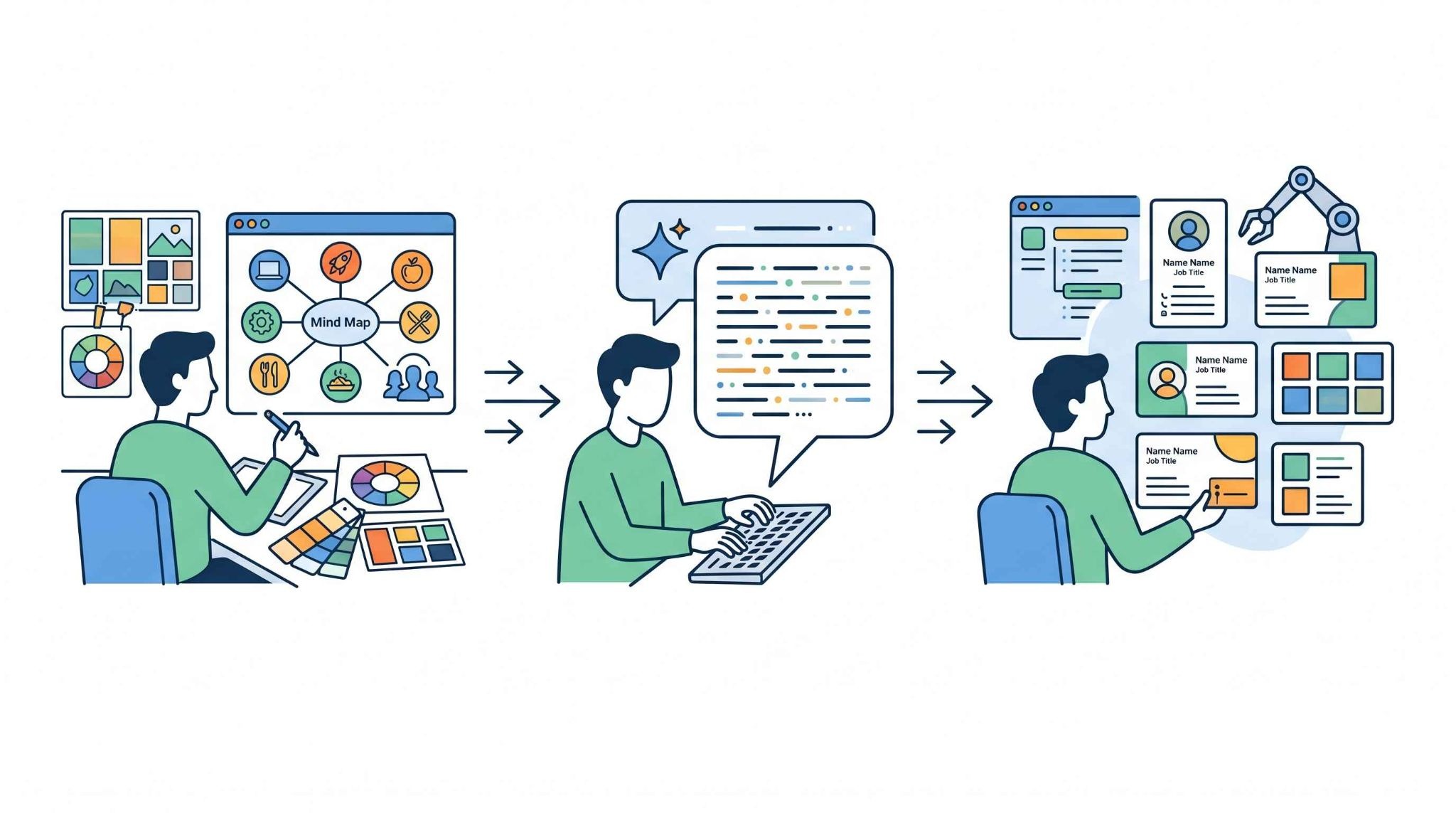
実際にGeminiを使って名刺デザインを作成する際の手順を解説します。適切なステップを踏むことで、よりイメージに近いデザインを引き出すことが可能です。
手順1. 名刺の方向性(業種・ターゲット・配色)を決める
ITコンサルタントであれば「信頼感のある青と白の配色」、美容サロンであれば「柔らかいピンクとゴールドで高級感のあるデザイン」といったように、ベースとなる方向性を決めます。
ここが曖昧だとAIが生成するデザインもブレてしまうため、事前に具体的なイメージを固めておくことをおすすめします。
手順2. 要件を盛り込んだプロンプトを入力する
方向性が決まったら、Geminiにプロンプトを入力して画像生成を依頼します。
IT企業向けの名刺デザインを作成してください。配色は青と白で、シンプルかつミニマルなレイアウトにしてください。アスペクト比は横長でお願いします。
といったように、細かく指示を出すのがコツです。
一度で理想の画像が出ない場合は、プロンプトに「もう少し高級感を出して」「余白を多めにとって」などの追加指示を与えながら調整を繰り返します。
手順3. テキスト要素の配置アイデアをもらう
Geminiは、見出しやロゴ風の短い文字を含む画像生成にも対応しています。
画像生成と同時に、名刺に記載するテキスト(氏名、役職、会社名、電話番号、メールアドレスなど)の配置についてもGeminiにアドバイスを求めるとよいでしょう。
ただし、誤りが許されない情報は、生成画像に頼り切らず、最終的にデザインツール上で手動入力する前提で考えるのが安全です。
📝 すぐに使える!名刺デザイン用のプロンプト例
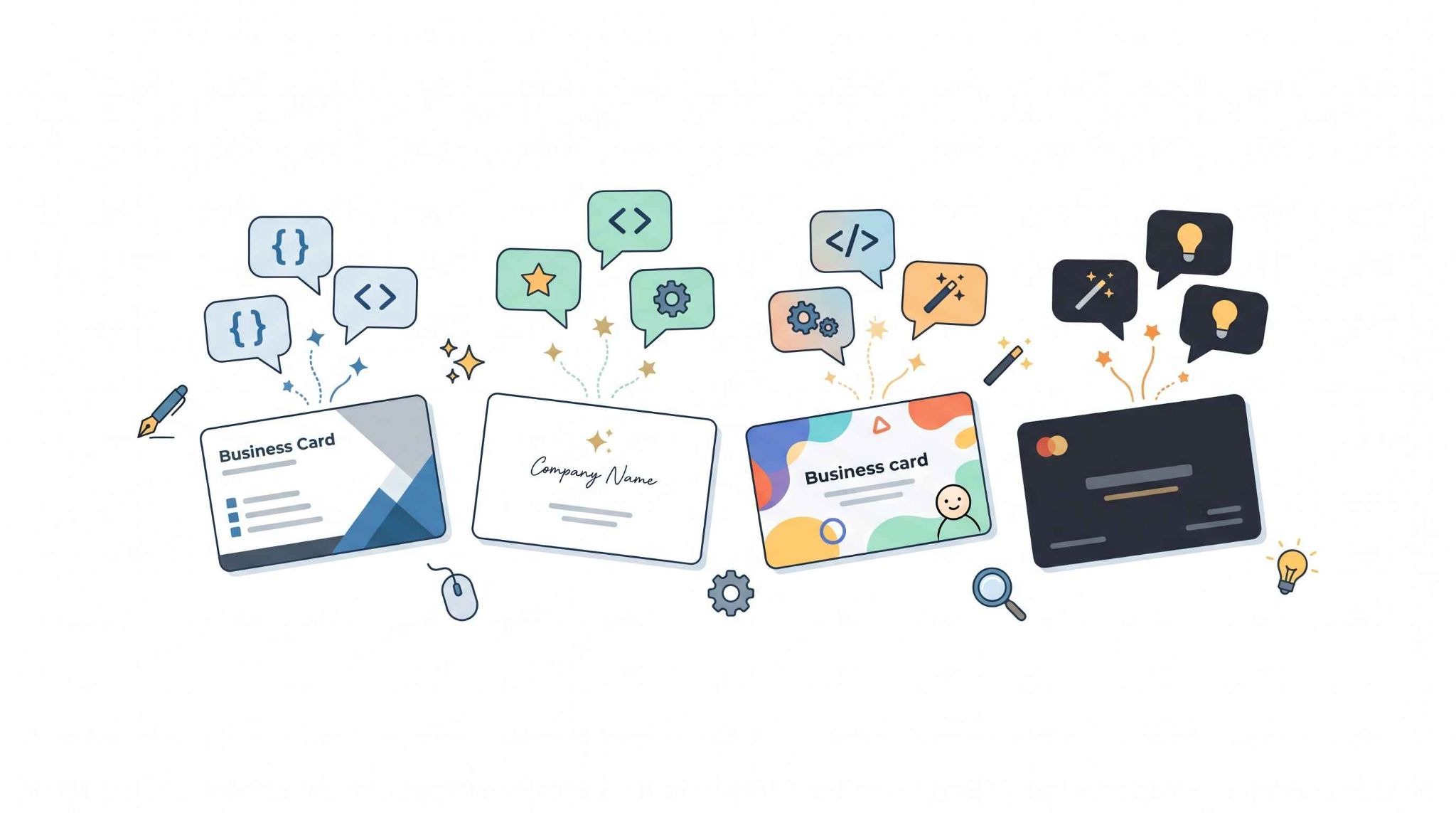
Geminiで理想のデザインを引き出すための、実践的なプロンプトの例を紹介します。これらをベースに、ご自身の用途に合わせてカスタマイズしてみてください。
シンプル・ミニマルなビジネス向けプロンプト
ビジネスシーンで信頼感を与えたい場合は、以下のプロンプトが有効です。
洗練されたミニマルな名刺デザインを作成してください。
業種はITコンサルティング、ターゲットは法人顧客です。
配色は白、黒、青を基調に、余白を活かした高級感のあるレイアウトにしてください。
表面に氏名、役職、会社名、電話番号、メールアドレスを配置するスペースを想定し、裏面にはロゴを入れるシンプルな構成にしてください。
華やかで高級感のある美容・アパレル向けプロンプト
美容サロンやアパレル関係など、デザイン性が重視される名刺を作りたい場合は、以下のように指示を出してみましょう。
美容系ブランド向けの名刺デザインを作成してください。
高級感、やわらかさ、清潔感を両立した女性向けのデザインを希望します。
配色は白、淡いピンク、ゴールド。
フォントを配置するスペースは上品で読みやすく整え、全体の雰囲気は華やかでありながらもビジネスとして通用するバランスにしてください。
💡 Yoomは名刺データ管理やGeminiの操作を自動化できます
Yoomを活用することで、名刺交換後のデータ管理や、AIを用いたテキスト要約などの周辺業務を自動化することが可能です。
[Yoomとは]
例えば、「Googleフォームの回答が届いたら、AIワーカーで名刺デザイン案を自律的に作成する」といった連携を実現できます。
以下に紹介するテンプレートを活用して、業務効率化を始めてみませんか?
■概要名刺デザインの依頼を受ける際、ヒアリングやアイデア出しに多くの時間を費やしていませんか。また、細かな要望の伝達ミスや認識齟齬が発生することもあるかもしれません。このワークフローを活用すれば、Googleフォームで受け付けた要望をもとに、AIエージェント(AIワーカー)が自律的に名刺デザイン案を生成して記録・通知します。クリエイティブ業務の初期段階を自動化し、デザイン制作のプロセスを効率化することが可能です。■このテンプレートをおすすめする方- AIエージェントを活用し、名刺デザインのアイデア出しや作成業務を効率化したいと考えている方
- Googleフォームで受けた依頼内容をもとに、デザイン案を作成する手間を削減したい担当者の方
- クリエイティブ業務の定型部分を自動化し、より創造的な作業に集中したいデザイナーの方
■このテンプレートを使うメリット- フォーム回答を起点にAIが自律的に名刺デザイン案を作成するため、アイデア出しやドラフト作成にかかる時間を短縮できます。
- 要件定義から初稿作成までを自動化することで、担当者のスキルに依存しない安定した品質の初期案を生成し、業務の属人化を防ぎます。
■フローボットの流れ- はじめに、Googleフォーム、Notion、SlackをYoomと連携します。
- 次に、トリガーでGoogleフォームを選択し、「フォームに回答が送信されたら」というアクションを設定します。
- 最後に、オペレーションでAIワーカーを選択し、フォームの回答内容をもとに名刺デザイン案を自律的に生成し、Notionへの記録とSlack通知を行うためのマニュアル(指示)を作成します。
※「トリガー」:フロー起動のきっかけとなるアクション、「オペレーション」:トリガー起動後、フロー内で処理を行うアクション■このワークフローのカスタムポイント- Googleフォームのトリガー設定では、デザイン依頼を受け付ける対象のフォームを任意で設定してください。
- AIワーカーへの指示内容は、生成したい名刺デザインのテイストや要件に合わせて自由にカスタマイズが可能です。また、デザイン案の出力先となるNotionのデータベースや通知先のSlackのチャンネルなども任意で設定してください。
■注意事項- Googleフォーム、Notion、SlackのそれぞれとYoomを連携してください。AIワーカー内で使用するツール(アプリ)についてもマイアプリ連携が必要です。
- トリガーは5分、10分、15分、30分、60分の間隔で起動間隔を選択できます。
- プランによって最短の起動間隔が異なりますので、ご注意ください。
- Googleフォームをトリガーとして使用した際の回答内容を取得する方法は「Googleフォームトリガーで、回答内容を取得する方法」を参照ください。
- AIワーカーの基本設定は「【AIワーカー】基本的な設定方法」をご参照ください。
- AIワーカーの同時実行数・作成可能なAIワーカー数・利用可能なAIモデルはご契約中のプランによって異なります。
- AIワーカー内でご利用いただけるアプリやオペレーション等はフローボットの利用制限と同様です。
- AIワーカーは、テスト実行でも本番実行と同様にタスクを消費しますのでご注意ください。詳細は「【AIワーカー】タスク実行数の計算方法」ご参照ください。
- AIワーカーはマニュアルを詳細に設定することで適切な処理を実行しやすくなります。詳細は「【AIワーカー】マニュアルの作成方法」をご参照ください。
■概要名刺交換をした後、その情報を入力し、相手の企業を調べて、一人ひとりに刺さるメールを作るといった一連の準備には、 多くの時間と労力が必要ではないでしょうか。営業においてスピードと質の重要性は言うまでもありませんが、現実は日々のタスクに追われ、満足な準備ができないままアプローチしているケースも多いはずです。このワークフローを活用すれば、Google Driveに名刺を保存するだけで、AIがターゲット企業の経営課題を深く分析し、自社の強みと掛け合わせた最適な営業戦略を自動で策定します。営業担当者はリサーチの時間を削り、その分、顧客との対話という「コア業務」にすぐさま集中できます。
■このテンプレートをおすすめする方- 名刺情報の入力や企業リサーチといった事務作業に時間を取られ、商談などの本来の営業活動に集中しきれていない営業担当者の方
- Salesforceへのデータ入力漏れを防ぎつつ、顧客ごとの経営課題に基づいたパーソナライズされたアプローチを強化したいセールスマネージャーの方
- 最新のAIを活用して営業戦略の策定スピードと精度を高め、組織全体の営業生産性を向上させたいと考えている経営者の方
■このテンプレートを使うメリット- Google Driveに名刺を保存するだけでリサーチと戦略立案が完了するため、手作業でのデータ入力や情報収集に費やしていた時間を短縮できます。
- AIによる深い企業分析と自社独自の強みを掛け合わせた具体的な戦略が自動で届くため、営業活動の質を標準化し、確度の高いアプローチを実現します。
■フローボットの流れ- はじめに、Google Drive、Salesforce、SlackをYoomと連携します。
- 次に、トリガーでGoogle Driveを選択し、「特定のフォルダ内に新しくファイル・フォルダが作成されたら」というアクションを設定します。
- 次に、AIワーカーで、名刺情報を起点にターゲット企業の経営課題をWebリサーチし、自社の強みや役職ごとの訴求ポイントを掛け合わせた「自社専用の営業戦略」と「アプローチメッセージ」を策定するためのマニュアルを作成し、Google Drive、Salesforce、Slackのアクションを使用ツールとして設定します。
- 次に、オペレーションでSalesforceを選択し、「リードオブジェクトのレコードを作成」アクションを設定します。
- 次に、オペレーションでSalesforceの「リードオブジェクトにToDoを登録」アクションを設定します。
- 最後に、オペレーションでSlackを選択し、「チャンネルにメッセージを送る」アクションを設定し、分析結果やアプローチ案を通知します。
※「トリガー」:フロー起動のきっかけとなるアクション、「オペレーション」:トリガー起動後、フロー内で処理を行うアクション
■このワークフローのカスタムポイント- Google Driveのトリガー設定では、名刺画像をアップロードする対象のフォルダIDを適切に指定してください。
- AIワーカーのマニュアル作成時には、自社の強みやサービスの特徴を具体的に記載することで、より精度の高い営業戦略が策定されるよう調整してください。
- Salesforceのレコード作成項目において、自社の運用に合わせて必要な入力項目を自由に変更できます。
- Slackの通知先チャンネルや、メッセージのフォーマットを任意の設定にカスタマイズしてください。
■注意事項- Google Drive、Salesforce、SlackのそれぞれとYoomを連携してください。AIワーカー内で使用するツール(アプリ)についてもマイアプリ連携が必要です。
- トリガーは5分、10分、15分、30分、60分の間隔で起動間隔を選択できます。
- プランによって最短の起動間隔が異なりますので、ご注意ください。
- Salesforceはチームプラン・サクセスプランでのみご利用いただけるアプリとなっております。フリープラン・ミニプランの場合は設定しているフローボットのオペレーションやデータコネクトはエラーとなりますので、ご注意ください。
- チームプランやサクセスプランなどの有料プランは、2週間の無料トライアルを行うことが可能です。無料トライアル中には制限対象のアプリを使用することができます。
- ダウンロード可能なファイル容量は最大300MBまでです。アプリの仕様によっては300MB未満になる可能性があるので、ご注意ください。
- トリガー、各オペレーションでの取り扱い可能なファイル容量の詳細は「ファイルの容量制限について」をご参照ください。
- AIワーカーの基本設定は「【AIワーカー】基本的な設定方法」をご参照ください。
- AIワーカーの同時実行数・作成可能なAIワーカー数・利用可能なAIモデルはご契約中のプランによって異なります。
- AIワーカー内でご利用いただけるアプリやオペレーション等はフローボットの利用制限と同様です。
- AIワーカーは、テスト実行でも本番実行と同様にタスクを消費しますのでご注意ください。詳細は「【AIワーカー】タスク実行数の計算方法」ご参照ください。
- AIワーカーはマニュアルを詳細に設定することで適切な処理を実行しやすくなります。詳細は「【AIワーカー】マニュアルの作成方法」をご参照ください。


- AIエージェントを活用し、名刺デザインのアイデア出しや作成業務を効率化したいと考えている方
- Googleフォームで受けた依頼内容をもとに、デザイン案を作成する手間を削減したい担当者の方
- クリエイティブ業務の定型部分を自動化し、より創造的な作業に集中したいデザイナーの方
- フォーム回答を起点にAIが自律的に名刺デザイン案を作成するため、アイデア出しやドラフト作成にかかる時間を短縮できます。
- 要件定義から初稿作成までを自動化することで、担当者のスキルに依存しない安定した品質の初期案を生成し、業務の属人化を防ぎます。
- はじめに、Googleフォーム、Notion、SlackをYoomと連携します。
- 次に、トリガーでGoogleフォームを選択し、「フォームに回答が送信されたら」というアクションを設定します。
- 最後に、オペレーションでAIワーカーを選択し、フォームの回答内容をもとに名刺デザイン案を自律的に生成し、Notionへの記録とSlack通知を行うためのマニュアル(指示)を作成します。
- Googleフォームのトリガー設定では、デザイン依頼を受け付ける対象のフォームを任意で設定してください。
- AIワーカーへの指示内容は、生成したい名刺デザインのテイストや要件に合わせて自由にカスタマイズが可能です。また、デザイン案の出力先となるNotionのデータベースや通知先のSlackのチャンネルなども任意で設定してください。
- Googleフォーム、Notion、SlackのそれぞれとYoomを連携してください。AIワーカー内で使用するツール(アプリ)についてもマイアプリ連携が必要です。
- トリガーは5分、10分、15分、30分、60分の間隔で起動間隔を選択できます。
- プランによって最短の起動間隔が異なりますので、ご注意ください。
- Googleフォームをトリガーとして使用した際の回答内容を取得する方法は「Googleフォームトリガーで、回答内容を取得する方法」を参照ください。
- AIワーカーの基本設定は「【AIワーカー】基本的な設定方法」をご参照ください。
- AIワーカーの同時実行数・作成可能なAIワーカー数・利用可能なAIモデルはご契約中のプランによって異なります。
- AIワーカー内でご利用いただけるアプリやオペレーション等はフローボットの利用制限と同様です。
- AIワーカーは、テスト実行でも本番実行と同様にタスクを消費しますのでご注意ください。詳細は「【AIワーカー】タスク実行数の計算方法」ご参照ください。
- AIワーカーはマニュアルを詳細に設定することで適切な処理を実行しやすくなります。詳細は「【AIワーカー】マニュアルの作成方法」をご参照ください。

- 名刺情報の入力や企業リサーチといった事務作業に時間を取られ、商談などの本来の営業活動に集中しきれていない営業担当者の方
- Salesforceへのデータ入力漏れを防ぎつつ、顧客ごとの経営課題に基づいたパーソナライズされたアプローチを強化したいセールスマネージャーの方
- 最新のAIを活用して営業戦略の策定スピードと精度を高め、組織全体の営業生産性を向上させたいと考えている経営者の方
- Google Driveに名刺を保存するだけでリサーチと戦略立案が完了するため、手作業でのデータ入力や情報収集に費やしていた時間を短縮できます。
- AIによる深い企業分析と自社独自の強みを掛け合わせた具体的な戦略が自動で届くため、営業活動の質を標準化し、確度の高いアプローチを実現します。
- はじめに、Google Drive、Salesforce、SlackをYoomと連携します。
- 次に、トリガーでGoogle Driveを選択し、「特定のフォルダ内に新しくファイル・フォルダが作成されたら」というアクションを設定します。
- 次に、AIワーカーで、名刺情報を起点にターゲット企業の経営課題をWebリサーチし、自社の強みや役職ごとの訴求ポイントを掛け合わせた「自社専用の営業戦略」と「アプローチメッセージ」を策定するためのマニュアルを作成し、Google Drive、Salesforce、Slackのアクションを使用ツールとして設定します。
- 次に、オペレーションでSalesforceを選択し、「リードオブジェクトのレコードを作成」アクションを設定します。
- 次に、オペレーションでSalesforceの「リードオブジェクトにToDoを登録」アクションを設定します。
- 最後に、オペレーションでSlackを選択し、「チャンネルにメッセージを送る」アクションを設定し、分析結果やアプローチ案を通知します。
■このワークフローのカスタムポイント
- Google Driveのトリガー設定では、名刺画像をアップロードする対象のフォルダIDを適切に指定してください。
- AIワーカーのマニュアル作成時には、自社の強みやサービスの特徴を具体的に記載することで、より精度の高い営業戦略が策定されるよう調整してください。
- Salesforceのレコード作成項目において、自社の運用に合わせて必要な入力項目を自由に変更できます。
- Slackの通知先チャンネルや、メッセージのフォーマットを任意の設定にカスタマイズしてください。
- Google Drive、Salesforce、SlackのそれぞれとYoomを連携してください。AIワーカー内で使用するツール(アプリ)についてもマイアプリ連携が必要です。
- トリガーは5分、10分、15分、30分、60分の間隔で起動間隔を選択できます。
- プランによって最短の起動間隔が異なりますので、ご注意ください。
- Salesforceはチームプラン・サクセスプランでのみご利用いただけるアプリとなっております。フリープラン・ミニプランの場合は設定しているフローボットのオペレーションやデータコネクトはエラーとなりますので、ご注意ください。
- チームプランやサクセスプランなどの有料プランは、2週間の無料トライアルを行うことが可能です。無料トライアル中には制限対象のアプリを使用することができます。
- ダウンロード可能なファイル容量は最大300MBまでです。アプリの仕様によっては300MB未満になる可能性があるので、ご注意ください。
- トリガー、各オペレーションでの取り扱い可能なファイル容量の詳細は「ファイルの容量制限について」をご参照ください。
- AIワーカーの基本設定は「【AIワーカー】基本的な設定方法」をご参照ください。
- AIワーカーの同時実行数・作成可能なAIワーカー数・利用可能なAIモデルはご契約中のプランによって異なります。
- AIワーカー内でご利用いただけるアプリやオペレーション等はフローボットの利用制限と同様です。
- AIワーカーは、テスト実行でも本番実行と同様にタスクを消費しますのでご注意ください。詳細は「【AIワーカー】タスク実行数の計算方法」ご参照ください。
- AIワーカーはマニュアルを詳細に設定することで適切な処理を実行しやすくなります。詳細は「【AIワーカー】マニュアルの作成方法」をご参照ください。
✅ 【検証】GeminiとChatGPTで名刺デザインを比較
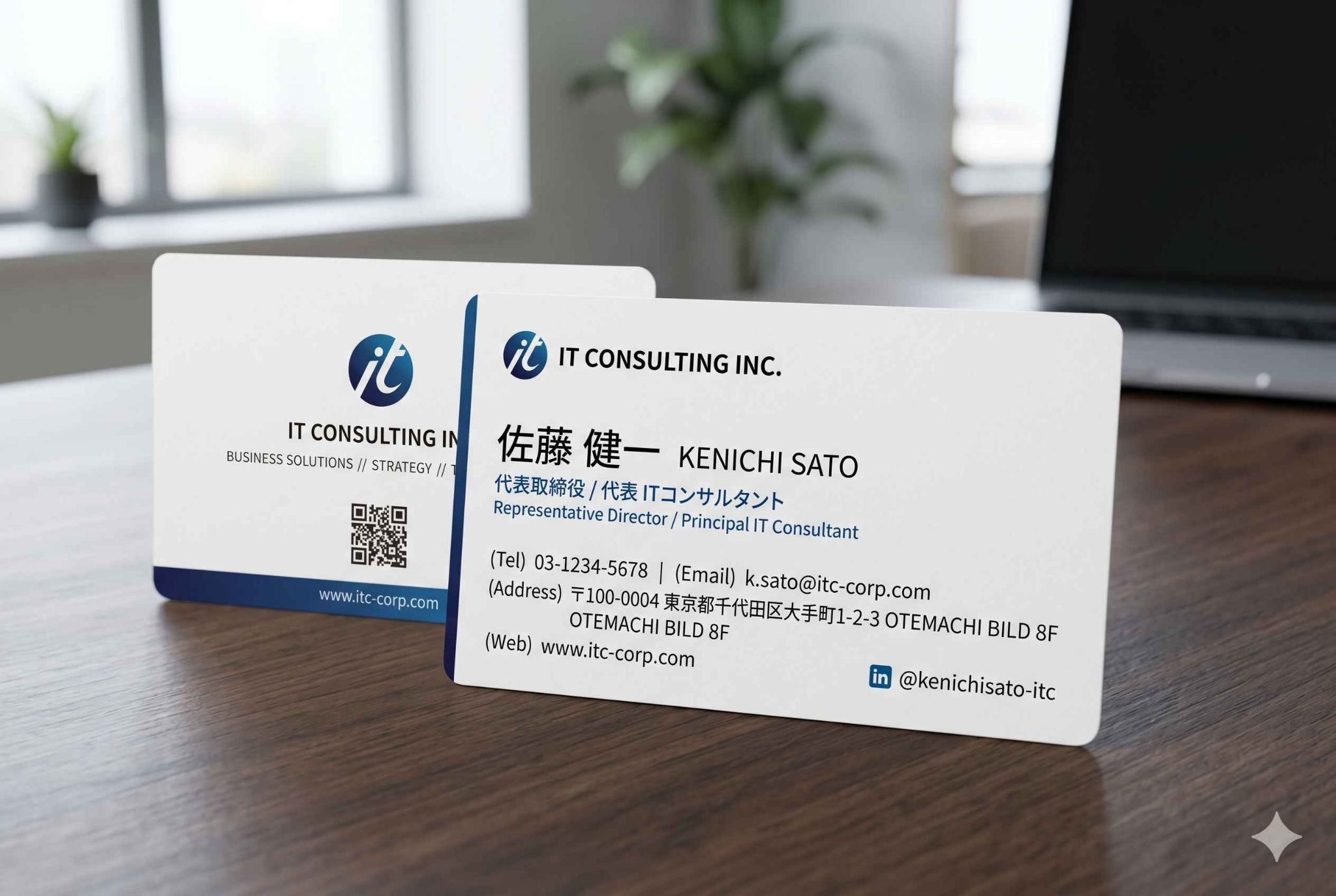
GeminiとChatGPTを使って、同じプロンプトで名刺デザインを生成した際の出力結果を検証します。
ステップ1|出力形式とレイアウトの視認性の違い
まずは基本の指示文を入力し、初期状態での出力形式や視認性を検証します。
【プロンプト】
ITコンサルタント向けの横長(3:2アスペクト比)の名刺デザインのモックアップ。
配色はコーポレートブルー、白、黒を基調とし、ミニマルでクリーン、かつ高級感のあるモダンなデザインにしてください。
氏名や連絡先を記載するための十分な余白を空けてレイアウトしてください。
法人顧客向けの上品なテイスト。
Geminiの出力結果
ChatGPTの出力結果

今回の出力例では、Geminiは裏表の雰囲気を把握しやすかった一方で、名刺同士が重なって表示され、全体のバランスを確認しにくい結果となりました。
一方、ChatGPTは全体のレイアウトは確認しやすかったものの、このプロンプトでは片面中心の見せ方になりました。
いずれも出力傾向はプロンプトや生成タイミングによって変わるため、1回の結果だけで優劣を断定しないほうが適切です。
ステップ2|改善プロンプトによる両面フラット表示の対応力
ステップ1で見つかったデザインの重なりや片面のみという課題を解消するため、指示を具体化して再検証します。
【プロンプト】
ITコンサルタント向けの横長(3:2アスペクト比)の名刺デザイン。
配色はコーポレートブルー、白、黒を基調とし、ミニマルでクリーン、高級感のある上品なテイストにしてください。
氏名や連絡先の十分な余白を空けてレイアウトしてください。
表面と裏面の両方のデザインを、重なることなく、1枚の画像内にフラットな平面で左右に並べて出力してください。
立体的なモックアップ効果やオフィスの背景は完全に排除し、純粋な平面デザインデータとして描写してください。
Geminiの出力結果

ChatGPTの出力結果

プロンプトの改善により、どちらも全体のバランスを一度に確認できるようになりました。
明確な指示を付け足すことで、双方から実用的な両面デザイン案を引き出せるとわかる結果です。
また、Geminiは情報量をしっかり載せた堅実なレイアウトに寄る傾向が見られ、ChatGPTは余白を活かした軽やかなレイアウトを提案する傾向が見られました。
検証のまとめ
最初の検証では、立体の重なりや片面のみという出力形式の壁に直面しましたが、プロンプトを具体的に修正することで、双方から両面フラットデータを引き出すことに成功しました。
細部の比較では、堅実で実用的なGemini(王道ビジネス)と、洗練された余白が光るChatGPT(スタイリッシュ)というデザインの癖の違いも浮き彫りになっています。
ただし、最終的には出力された画像を専用のデザインツールに取り込み、正しい文字を配置したうえで、実用的な名刺を完成させることが必要といえます。
⚠️ Geminiで名刺デザインを作成する際の注意点

AIを活用することで手軽にデザイン案を作成できますが、いくつか注意すべきポイントがあります。実用的な名刺を完成させるために知っておくべき点をまとめました。
AI生成の文字は不自然になる前提で活用する
Geminiは、見出しやロゴ風の短い文字表現に対応しています。
ただし、氏名・役職・電話番号・メールアドレスのように誤りが許されない情報を、そのまま印刷用データとして使うのは避けたほうが安全です。
生成結果によっては、文字崩れや表記の乱れが起こるため、最終的な文字情報はCanvaやIllustratorなどで手動入力してください。
商用利用や著作権に関するGoogleの規約の確認
Geminiで生成した画像を商用の名刺や販促物に使う場合は、Googleの最新の利用規約・ポリシーに加えて、自社のブランド運用ルールや法務確認の要否も確認しましょう。
特に、企業ロゴそのものをAI生成物で置き換える場合は、著作権だけでなく商標やブランド管理の観点にも注意が必要です。
印刷時の解像度とカラーモードの必要性
AIが生成する画像は、Web上での表示(RGBカラー)に適した形式であり、そのまま印刷すると色味がくすんだり解像度が粗くなったりすることがあります。
名刺を印刷会社に入稿する際は、適切な解像度(一般的に350dpi以上)を満たしているか確認し、カラーモードをCMYKに変換するなどの処理が必要になる場合があります。
画像編集ソフトを活用して、印刷に適したデータを作成するように心がけましょう。
🚩 まとめ
Geminiの画像生成機能は、名刺デザインのアイデア出しや下絵の作成に役立ちます。
正確な文字の配置や印刷時のカラー設定には、人の手や専用のデザインツールが必要ですが、AIの得意な領域を理解してうまく連携させ、オリジナルの名刺作成を効率的に進めてみてください。
⚙️ Yoomでできること
Yoomを利用すれば、名刺管理アプリやCRM、さらにはAIツールなどのさまざまなサービスをノーコードで連携し、業務フローを自動化することができます。
例えば、「Sansanに名刺が登録されたら、AIワーカーでSalesforceへの自動連携とお礼メールの下書き作成、Slackへの通知までを行う」といった連携が可能です。
業務の自動化にご興味がある方は、ぜひYoomをお試しください。
■概要展示会や商談で獲得した名刺情報の入力や、その後の企業リサーチ、お礼メールの作成には多くの時間と労力がかかります。こうした事務作業が積み重なると、本来注力すべき営業活動の初動が遅れてしまうこともあるでしょう。このワークフローを活用すれば、Sansanに名刺を登録するだけで、Salesforceへの顧客情報の追加、AIによる最新の企業動向調査、さらにはGmailでのお礼メールの下書き作成までを一貫して自動化できます。名刺登録を起点に営業準備を整え、スムーズな顧客アプローチをサポートします。
■このテンプレートをおすすめする方- Sansanで取り込んだ名刺情報をSalesforceへ手入力しており、入力工数を削減したい営業担当者の方
- 顧客対応のスピードを上げるため、企業リサーチやお礼メールの下書き作成を効率化したいと考えている方
- 名刺登録からCRMへの情報同期、社内への共有までをシームレスに行いたい営業マネージャーの方
■このテンプレートを使うメリット- Sansanに名刺を登録するだけでSalesforceへの情報追加やお礼メールの下書きが完了するため、手作業による入力時間を短縮し、営業活動に専念できます。
- AIが企業の最新ニュースや課題をWebから自動でリサーチするため、商談のヒントとなる情報を収集する手間を減らし、顧客に合わせたパーソナライズな対応が可能です。
■フローボットの流れ- はじめに、Sansan、Salesforce、Gmail、SlackをYoomと連携します。
- 次に、トリガーでSansanを選択し、「名刺情報が登録されたら」というアクションを設定します。
- 次に、AIワーカーで、Salesforceの「リードオブジェクトのレコードを作成」アクションを使用ツールとして設定し、Sansanの名刺情報を基にWeb上で最新の企業動向を調査し、上司向けの「企業サマリーレポート」とお礼メールの下書きを作成するためのスキルを作成します。
- 次に、オペレーションでGmailの「お礼メールの下書きを作成する」アクションを設定します。
- 最後に、オペレーションでSlackの「チャンネルにメッセージを送る」アクションを設定し、リサーチ結果や進捗を通知します。
※「トリガー」:フロー起動のきっかけとなるアクション、「オペレーション」:トリガー起動後、フロー内で処理を行うアクション
■このワークフローのカスタムポイント- Salesforceへの登録設定では、自社の運用に合わせてリードオブジェクトの各項目にマッピングする情報を任意で調整してください。
- AIワーカーへの指示内容をカスタマイズすることで、特定の業界ニュースや特定の競合情報など、より専門的なリサーチを行うように設定することも可能です。
- Slackでの通知先は、営業チームのチャンネルや自分宛のDMなど、状況に合わせて自由に変更してください。
- Gmailで下書きを作成するGoogleアカウントや、下書きメール内に記載する自社情報・担当者情報などはスキル内で運用方法に合わせて設定してください。
■注意事項- Sansan、Salesforce、Gmail、SlackのそれぞれとYoomを連携してください。AIワーカー内で使用するツール(アプリ)についてもマイアプリ連携が必要です。
- トリガーは5分、10分、15分、30分、60分の間隔で起動間隔を選択できます。
- プランによって最短の起動間隔が異なりますので、ご注意ください。
- Sansan、Salesforceはチームプラン・サクセスプランでのみご利用いただけるアプリとなっております。フリープラン・ミニプランの場合は設定しているフローボットのオペレーションやデータコネクトはエラーとなりますので、ご注意ください。
- チームプランやサクセスプランなどの有料プランは、2週間の無料トライアルを行うことが可能です。無料トライアル中には制限対象のアプリを使用することができます。
- AIワーカーの基本設定は「【AIワーカー】基本的な設定方法」をご参照ください。
- AIワーカーの同時実行数・作成可能なAIワーカー数・利用可能なAIモデルはご契約中のプランによって異なります。
- AIワーカー内でご利用いただけるアプリやオペレーション等はフローボットの利用制限と同様です。
- AIワーカーは、テスト実行でも本番実行と同様にタスクを消費しますのでご注意ください。詳細は「【AIワーカー】タスク実行数の計算方法」ご参照ください。
- AIワーカーはスキルを詳細に設定することで適切な処理を実行しやすくなります。詳細は「【AIワーカー】マニュアルの作成方法」をご参照ください。
■概要名刺交換後のアポイント獲得に向けたアプローチは重要ですが、一件ずつ手作業でメールを作成し、CRMに登録するのは手間がかかるのではないでしょうか。このワークフローを活用すれば、フォームに名刺情報が送信されるだけで、AIが自動で最適なメールを作成・送信し、Salesforceへの登録までを完結させます。まるで優秀なAIエージェントのように、効率的なアポイント獲得のための初動を自動化し、営業活動をスムーズにします。■このテンプレートをおすすめする方- 名刺交換後のフォローアップを手動で行い、アポイント獲得に繋がる初動が遅れがちな営業担当者の方
- 獲得したリードに対して、AIエージェントのように個別最適化されたアプローチを自動で行いたいと考えている方
- Salesforceへのデータ入力とメール送信の手間を減らし、営業活動の効率化を図りたいと考えている方
■このテンプレートを使うメリット- フォームへの名刺情報送信を起点に、メール作成からSalesforceへの登録まで自動化されるため、手作業の時間を削減できます。
- AIが相手の属性に応じたメールを作成するため、担当者のスキルに依存せず、質の高いアプローチを標準化できます。
■フローボットの流れ- はじめに、GmailとSalesforceをYoomと連携します。
- 次に、トリガーでフォームトリガーを選択し、名刺情報が送信された際にフローが起動するように設定します。
- 次に、オペレーションでAIワーカーを設定し、フォームから受け取った情報をもとに、インサイドセールスとして最適なアプローチメールを作成するためのマニュアル(指示)を作成します。
- 次に、オペレーションでGmailの「メールを送信する」アクションを設定し、AIが作成した内容でメールを送信します。
- 最後に、オペレーションでSalesforceの「レコードを作成する」アクションなどを設定し、名刺情報を登録します。
※「トリガー」:フロー起動のきっかけとなるアクション、「オペレーション」:トリガー起動後、フロー内で処理を行うアクション
■このワークフローのカスタムポイント- トリガーに設定するフォームは、名刺画像のアップロード項目以外にも、ユーザーの運用に合わせて質問項目を任意で設定できます。
- AIワーカーに与える指示(プロンプト)の内容は自由にカスタマイズでき、アプローチメールのトーンや訴求内容を変更することが可能です。
- メール送信に利用するGmailや、顧客情報を登録するSalesforceは、任意のアカウントに連携先を変更してご利用ください。
■注意事項- Gmail、SalesforceのそれぞれとYoomを連携してください。AIワーカー内で使用するツール(アプリ)についてもマイアプリ連携が必要です。
- Salesforceはチームプラン・サクセスプランでのみご利用いただけるアプリとなっております。フリープラン・ミニプランの場合は設定しているフローボットのオペレーションやデータコネクトはエラーとなりますので、ご注意ください。
- チームプランやサクセスプランなどの有料プランは、2週間の無料トライアルを行うことが可能です。無料トライアル中には制限対象のアプリを使用することができます。
- トリガー、各オペレーションでの取り扱い可能なファイル容量の詳細は「ファイルの容量制限について」をご参照ください。
- AIワーカーの基本設定は「【AIワーカー】基本的な設定方法」をご参照ください。
- AIワーカーの同時実行数・作成可能なAIワーカー数・利用可能なAIモデルはご契約中のプランによって異なります。
- AIワーカー内でご利用いただけるアプリやオペレーション等はフローボットの利用制限と同様です。
- AIワーカーは、テスト実行でも本番実行と同様にタスクを消費しますのでご注意ください。詳細は「【AIワーカー】タスク実行数の計算方法」ご参照ください。
- AIワーカーはマニュアルを詳細に設定することで適切な処理を実行しやすくなります。詳細は「【AIワーカー】マニュアルの作成方法」をご参照ください。

- Sansanで取り込んだ名刺情報をSalesforceへ手入力しており、入力工数を削減したい営業担当者の方
- 顧客対応のスピードを上げるため、企業リサーチやお礼メールの下書き作成を効率化したいと考えている方
- 名刺登録からCRMへの情報同期、社内への共有までをシームレスに行いたい営業マネージャーの方
- Sansanに名刺を登録するだけでSalesforceへの情報追加やお礼メールの下書きが完了するため、手作業による入力時間を短縮し、営業活動に専念できます。
- AIが企業の最新ニュースや課題をWebから自動でリサーチするため、商談のヒントとなる情報を収集する手間を減らし、顧客に合わせたパーソナライズな対応が可能です。
- はじめに、Sansan、Salesforce、Gmail、SlackをYoomと連携します。
- 次に、トリガーでSansanを選択し、「名刺情報が登録されたら」というアクションを設定します。
- 次に、AIワーカーで、Salesforceの「リードオブジェクトのレコードを作成」アクションを使用ツールとして設定し、Sansanの名刺情報を基にWeb上で最新の企業動向を調査し、上司向けの「企業サマリーレポート」とお礼メールの下書きを作成するためのスキルを作成します。
- 次に、オペレーションでGmailの「お礼メールの下書きを作成する」アクションを設定します。
- 最後に、オペレーションでSlackの「チャンネルにメッセージを送る」アクションを設定し、リサーチ結果や進捗を通知します。
■このワークフローのカスタムポイント
- Salesforceへの登録設定では、自社の運用に合わせてリードオブジェクトの各項目にマッピングする情報を任意で調整してください。
- AIワーカーへの指示内容をカスタマイズすることで、特定の業界ニュースや特定の競合情報など、より専門的なリサーチを行うように設定することも可能です。
- Slackでの通知先は、営業チームのチャンネルや自分宛のDMなど、状況に合わせて自由に変更してください。
- Gmailで下書きを作成するGoogleアカウントや、下書きメール内に記載する自社情報・担当者情報などはスキル内で運用方法に合わせて設定してください。
- Sansan、Salesforce、Gmail、SlackのそれぞれとYoomを連携してください。AIワーカー内で使用するツール(アプリ)についてもマイアプリ連携が必要です。
- トリガーは5分、10分、15分、30分、60分の間隔で起動間隔を選択できます。
- プランによって最短の起動間隔が異なりますので、ご注意ください。
- Sansan、Salesforceはチームプラン・サクセスプランでのみご利用いただけるアプリとなっております。フリープラン・ミニプランの場合は設定しているフローボットのオペレーションやデータコネクトはエラーとなりますので、ご注意ください。
- チームプランやサクセスプランなどの有料プランは、2週間の無料トライアルを行うことが可能です。無料トライアル中には制限対象のアプリを使用することができます。
- AIワーカーの基本設定は「【AIワーカー】基本的な設定方法」をご参照ください。
- AIワーカーの同時実行数・作成可能なAIワーカー数・利用可能なAIモデルはご契約中のプランによって異なります。
- AIワーカー内でご利用いただけるアプリやオペレーション等はフローボットの利用制限と同様です。
- AIワーカーは、テスト実行でも本番実行と同様にタスクを消費しますのでご注意ください。詳細は「【AIワーカー】タスク実行数の計算方法」ご参照ください。
- AIワーカーはスキルを詳細に設定することで適切な処理を実行しやすくなります。詳細は「【AIワーカー】マニュアルの作成方法」をご参照ください。
- 名刺交換後のフォローアップを手動で行い、アポイント獲得に繋がる初動が遅れがちな営業担当者の方
- 獲得したリードに対して、AIエージェントのように個別最適化されたアプローチを自動で行いたいと考えている方
- Salesforceへのデータ入力とメール送信の手間を減らし、営業活動の効率化を図りたいと考えている方
- フォームへの名刺情報送信を起点に、メール作成からSalesforceへの登録まで自動化されるため、手作業の時間を削減できます。
- AIが相手の属性に応じたメールを作成するため、担当者のスキルに依存せず、質の高いアプローチを標準化できます。
- はじめに、GmailとSalesforceをYoomと連携します。
- 次に、トリガーでフォームトリガーを選択し、名刺情報が送信された際にフローが起動するように設定します。
- 次に、オペレーションでAIワーカーを設定し、フォームから受け取った情報をもとに、インサイドセールスとして最適なアプローチメールを作成するためのマニュアル(指示)を作成します。
- 次に、オペレーションでGmailの「メールを送信する」アクションを設定し、AIが作成した内容でメールを送信します。
- 最後に、オペレーションでSalesforceの「レコードを作成する」アクションなどを設定し、名刺情報を登録します。
■このワークフローのカスタムポイント
- トリガーに設定するフォームは、名刺画像のアップロード項目以外にも、ユーザーの運用に合わせて質問項目を任意で設定できます。
- AIワーカーに与える指示(プロンプト)の内容は自由にカスタマイズでき、アプローチメールのトーンや訴求内容を変更することが可能です。
- メール送信に利用するGmailや、顧客情報を登録するSalesforceは、任意のアカウントに連携先を変更してご利用ください。
- Gmail、SalesforceのそれぞれとYoomを連携してください。AIワーカー内で使用するツール(アプリ)についてもマイアプリ連携が必要です。
- Salesforceはチームプラン・サクセスプランでのみご利用いただけるアプリとなっております。フリープラン・ミニプランの場合は設定しているフローボットのオペレーションやデータコネクトはエラーとなりますので、ご注意ください。
- チームプランやサクセスプランなどの有料プランは、2週間の無料トライアルを行うことが可能です。無料トライアル中には制限対象のアプリを使用することができます。
- トリガー、各オペレーションでの取り扱い可能なファイル容量の詳細は「ファイルの容量制限について」をご参照ください。
- AIワーカーの基本設定は「【AIワーカー】基本的な設定方法」をご参照ください。
- AIワーカーの同時実行数・作成可能なAIワーカー数・利用可能なAIモデルはご契約中のプランによって異なります。
- AIワーカー内でご利用いただけるアプリやオペレーション等はフローボットの利用制限と同様です。
- AIワーカーは、テスト実行でも本番実行と同様にタスクを消費しますのでご注意ください。詳細は「【AIワーカー】タスク実行数の計算方法」ご参照ください。
- AIワーカーはマニュアルを詳細に設定することで適切な処理を実行しやすくなります。詳細は「【AIワーカー】マニュアルの作成方法」をご参照ください。
プログラミング知識なしで手軽に構築できます。











