









・
キャッチコピーの作成を生成AIで実践!複数ツールで比較検証

キャッチコピーは商品やサービスの魅力を一瞬で伝える重要な要素ですが、ゼロからアイデアを絞り出すのは非常に骨の折れる作業ではないでしょうか。
そこで注目を集めているのが、生成AIを活用したキャッチコピーの作成です。
本記事では、主要な生成AIツールの特徴や、実際にAIを使って魅力的なコピーを作るためのプロンプトの秘訣、さらには各ツールの出力結果を比較検証した実体験まで詳しく解説していきます。
AIの圧倒的な生成力と人間の感性を組み合わせることで、これまでの制作にかかっていた時間と労力を削減し、より効果的な言葉を見つけ出すヒントにしてください!
💻キャッチコピー作成における生成AIのメリット

生成AIをキャッチコピー作成に取り入れる最大のメリットは、圧倒的なスピードとアイデアの生産力にあります。
人間が頭を悩ませて数個の案をひねり出す間に、AIは数十、数百といった多様な切り口のフレーズを瞬時に提案してくれます。これにより、制作の初期段階における「ゼロからイチを生み出す苦しみ」から解放され、豊富な選択肢の中から最適な方向性を選ぶ作業に集中できるようになります。
なお、AIサービスには大きく分けて2つの種類が存在します。
- ChatGPTやClaudeのような「汎用型AI」:対話を通じて細かな条件やトーンの調整を行いながら、独自のアイデアを引き出すことができます。
- JasperやCatchyといった「特化型AIライティングツール」:ターゲットやキーワードを入力するだけで、あらかじめ最適化されたフォーマットに沿ってワンクリックでコピーを生成してくれる手軽さが魅力です。
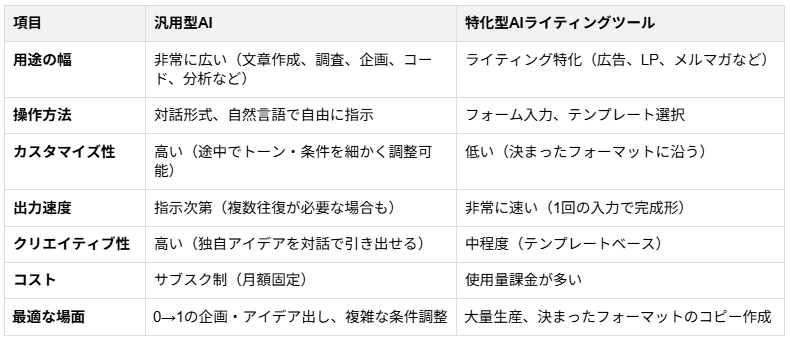
これらを自身の目的やスキルに合わせて使い分けることで、専門的なコピーライティングの経験がなくても、プロ顔負けの魅力的なフレーズを作成することが可能になります。
🪄キャッチコピー作成におすすめの生成AIツール

現在リリースされている生成AIは多岐にわたりますが、それぞれ得意とする領域や文章の出力傾向が異なります。
ここでは、キャッチコピー作成において特に高いパフォーマンスを発揮する代表的なAIサービスの特徴を解説します。
▶ChatGPTの強み:表現力とアイデア量産
ChatGPTは、クリエイティブな表現力と幅広い知識を持つ、非常に強力な汎用型AIです。
キャッチコピー作成においては、一つの商品に対して「ユーモアのある表現」「論理的な訴求」「エモーショナルなアプローチ」など、全く異なる切り口から一気に数十個のアイデアを量産する能力に長けています。特に、ブレインストーミングの壁打ち相手として優秀で、「もっと若者向けにして」「さらに短くして」といった追加の指示にも柔軟に対応し、アイデアの幅をどんどん広げていくことができます。
【おすすめの場面】
- 発想が行き詰まったときに、多数のコピー案を出したいとき。
- 異なるトーンのアイデアを比べたいとき。
- ブレインストーミングの相手が欲しいとき。
▶Claudeの強み:自然な日本語と感情表現
Claudeは、非常に自然で流暢な日本語を生成することに定評があるAIです。
特に、ターゲットユーザーの感情に寄り添うような、人間味あふれる丁寧なコピーライティングを得意としています。ChatGPTが時に機械翻訳のような不自然さを残すことがあるのに対し、Claudeは文脈や細かなニュアンスを深く理解し、違和感のない美しい文章を紡ぎ出します。
【おすすめの場面】
- 感情に響く丁寧なコピーを書きたいとき。
- ブランドの世界観を大切にしたいとき。
- 語感や読後感を重視したいとき。
▶Geminiの強み:論理的構成と客観的な説得力
Geminiは、Googleの膨大な情報を背景にした「論理的な整理能力と、客観的なデータに基づいた説得力」に定評があります。
単なるイメージコピーではなく、商品のスペックや市場のトレンド、機能的なメリットを整理し、ユーザーが納得して選べるような「情報の信頼感」を重視したコピー作成に向いています。
【おすすめの場面】
- 機能や成分、数字的な根拠を強調したいとき。
- 市場調査に基づいた説得力のあるメッセージが欲しいとき。
- Googleドキュメント等と連携して情報を整理しながら進めたいとき。
▶特化型AIライティングツールの手軽さ
Catchyなどの特化型AIライティングツールは、プロンプトの入力に慣れていない方でも直感的に使える手軽さが最大の魅力です。
あらかじめ「キャッチコピー作成」というメニューが用意されており、商品名やターゲットなどの項目をフォームに入力するだけで、ワンクリックで生成してくれます。また、単なる「手軽さ」だけでなく、「特定のビジネスシーンへの最適化」に真価があります。
【シーン別の使い分け】
- Catchy: 日本独自のマーケティング手法や日本語特有の言い回しに特化しており、国内市場向けの広告コピーやSNS投稿で高い即戦力を発揮。
- Jasper: グローバル基準のSEO分析や、自社のブランドトーンを学習させて統一感を出す「ブランドボイス機能」など、マーケティング戦略に基づいた高度な管理が得意。
⭐Yoomはキャッチコピー作成後の情報共有・管理を自動化できます
生成AIは単体でも非常に便利なツールですが、業務プロセス全体を見ると「スプレッドシートやNotionへの記録」「チームへの共有」「ビジュアル生成」といった、多くの作業が依然として残っています。
なぜAIだけでも十分に便利なのにYoomも使う必要があるのかというと、これらの「ツール間の分断による作業」をゼロにし、真の業務効率化を実現するためです。
[Yoomとは]
以下のような自動化が可能です。
気になる方はぜひチェックしてみてくださいね👀
■概要AIの活用を進める上で、セキュリティやプライバシー、コンプライアンスの遵守は重要な課題ですが、関連情報を収集して一つひとつ確認する作業は手間がかかるものです。手作業でのチェックでは、見落としや属人的な判断によるリスクも懸念されます。このワークフローを活用すれば、Google スプレッドシートにキーワードやテーマを追加するだけで、AIが自動で関連情報を検索し、セキュリティやコンプライアンスに関するリスクを判定するため、一連の確認作業を効率化できます。■このテンプレートをおすすめする方- AI導入におけるセキュリティやコンプライアンスのリスク管理に課題を感じている担当者の方
- 利用サービスのプライバシーポリシーなどを手作業で確認し、非効率を感じている方
- AI関連のチェック業務を自動化し、属人化を防ぎたいと考えている法務・コンプライアンス担当の方
■このテンプレートを使うメリット- Google スプレッドシートへの情報追加を起点に、AIのセキュリティリスク判定が自動で実行されるため、手作業での確認業務にかかる時間を短縮できます。
- 自動化によって確認漏れや担当者ごとの判断のばらつきを防ぎ、コンプライアンスチェックの品質を安定させることができます。
■フローボットの流れ- はじめに、Google スプレッドシート、Google 検索、SlackをYoomと連携します。
- 次に、トリガーでGoogle スプレッドシートを選択し、「行が追加されたら」というアクションを設定します。
- 最後に、オペレーションでAIワーカーを選択し、追加されたキーワードやテーマを基に情報を収集し、AIのセキュリティやコンプライアンスに関するリスクを判定するためのマニュアル(指示)を作成します。
※「トリガー」:フロー起動のきっかけとなるアクション、「オペレーション」:トリガー起動後、フロー内で処理を行うアクション
■このワークフローのカスタムポイント- Google スプレッドシートのトリガー設定で、監視対象としたいシートを任意で設定してください。
- AIワーカーに与える指示内容は、自社のコンプライアンス基準に合わせて自由にカスタマイズが可能です。また、Google 検索の検索エンジンやSlackの通知先チャンネルなども任意で設定できます。
■注意事項- Google スプレッドシート、Google 検索、SlackのそれぞれとYoomを連携してください。AIワーカー内で使用するツール(アプリ)についてもマイアプリ連携が必要です。
- トリガーは5分、10分、15分、30分、60分の間隔で起動間隔を選択できます。
- プランによって最短の起動間隔が異なりますので、ご注意ください。
- Googleスプレッドシートをアプリトリガーとして使用する際の注意事項は「【アプリトリガー】Googleスプレッドシートのトリガーにおける注意事項」を参照してください。
- AIワーカーの基本設定は「【AIワーカー】基本的な設定方法」をご参照ください。
- AIワーカーの同時実行数・作成可能なAIワーカー数・利用可能なAIモデルはご契約中のプランによって異なります。
- AIワーカー内でご利用いただけるアプリやオペレーション等はフローボットの利用制限と同様です。
- AIワーカーは、テスト実行でも本番実行と同様にタスクを消費しますのでご注意ください。詳細は「【AIワーカー】タスク実行数の計算方法」ご参照ください。
- AIワーカーはマニュアルを詳細に設定することで適切な処理を実行しやすくなります。詳細は「【AIワーカー】マニュアルの作成方法」をご参照ください。
- 検索の際は複数のキーワードを組み合わせることで、比較的正確な情報を取得することが可能です。
■概要AIを活用した画像生成は便利ですが、複数の画像を一度に作成したい場合、一つずつプロンプトを入力するのは手間がかかるのではないでしょうか。特に、似たようなパターンの画像を大量に用意する必要がある業務では、作業が非効率になりがちです。このワークフローを活用すれば、Google スプレッドシートに行を追加するだけで、AIによる画像の一括生成を自動化でき、こうした課題をスムーズに解消できます。■このテンプレートをおすすめする方- Google スプレッドシートで管理している情報をもとに、AI画像の一括生成を行いたい方
- ブログ記事やSNS投稿用の画像を、手作業ではなく効率的に作成したいマーケティング担当者の方
- プロンプト入力や画像生成の繰り返し作業を自動化し、クリエイティブな業務に集中したい方
■このテンプレートを使うメリット- Google スプレッドシートへの情報追加を起点にAI画像が自動で生成されるため、手作業でのプロンプト入力や生成作業にかかる時間を短縮できます。
- プロンプトの生成ルールを標準化できるため、担当者による品質のばらつきを防ぎ、AI画像の一括生成プロセスにおける属人化を解消します。
■フローボットの流れ- はじめに、Google スプレッドシートとOpenAIをYoomと連携します。
- 次に、トリガーでGoogle スプレッドシートを選択し、「行が追加されたら」というアクションを設定します。
- 最後に、オペレーションでAIワーカーを選択し、Google スプレッドシートの情報をもとに画像生成プロンプトの最適化と安全性チェック、画像生成、記録を行うためのマニュアル(指示)を作成します。
※「トリガー」:フロー起動のきっかけとなるアクション、「オペレーション」:トリガー起動後、フロー内で処理を行うアクション
■このワークフローのカスタムポイント- Google スプレッドシートのトリガー設定で、監視対象としたい任意のスプレッドシートIDとシート名を指定してください。
- AIワーカーのオペレーション設定では、利用したい任意のAIモデルを選択し、実行したい内容に合わせた指示を設定してください。
■注意事項- Google スプレッドシート、OpenAIのそれぞれとYoomを連携してください。AIワーカー内で使用するツール(アプリ)についてもマイアプリ連携が必要です。
- OpenAIのアクションを実行するには、OpenAIのAPI有料プランの契約が必要です。(APIが使用されたときに支払いができる状態)
- OpenAIのAPIはAPI疎通時のトークンにより従量課金される仕組みとなっています。そのため、API使用時にお支払いが行える状況でない場合エラーが発生しますのでご注意ください。
- AIワーカーの基本設定は「【AIワーカー】基本的な設定方法」をご参照ください。
- AIワーカーの同時実行数・作成可能なAIワーカー数・利用可能なAIモデルはご契約中のプランによって異なります。
- AIワーカー内でご利用いただけるアプリやオペレーション等はフローボットの利用制限と同様です。
- AIワーカーは、テスト実行でも本番実行と同様にタスクを消費しますのでご注意ください。詳細は「【AIワーカー】タスク実行数の計算方法」ご参照ください。
- AIワーカーはマニュアルを詳細に設定することで適切な処理を実行しやすくなります。詳細は「【AIワーカー】マニュアルの作成方法」をご参照ください。
- Google スプレッドシートをアプリトリガーとして使用する際の注意事項は「【アプリトリガー】Google スプレッドシートのトリガーにおける注意事項」を参照してください。
- トリガーは5分、10分、15分、30分、60分の間隔で起動間隔を選択できます。
- プランによって最短の起動間隔が異なりますので、ご注意ください。


- AI導入におけるセキュリティやコンプライアンスのリスク管理に課題を感じている担当者の方
- 利用サービスのプライバシーポリシーなどを手作業で確認し、非効率を感じている方
- AI関連のチェック業務を自動化し、属人化を防ぎたいと考えている法務・コンプライアンス担当の方
- Google スプレッドシートへの情報追加を起点に、AIのセキュリティリスク判定が自動で実行されるため、手作業での確認業務にかかる時間を短縮できます。
- 自動化によって確認漏れや担当者ごとの判断のばらつきを防ぎ、コンプライアンスチェックの品質を安定させることができます。
- はじめに、Google スプレッドシート、Google 検索、SlackをYoomと連携します。
- 次に、トリガーでGoogle スプレッドシートを選択し、「行が追加されたら」というアクションを設定します。
- 最後に、オペレーションでAIワーカーを選択し、追加されたキーワードやテーマを基に情報を収集し、AIのセキュリティやコンプライアンスに関するリスクを判定するためのマニュアル(指示)を作成します。
■このワークフローのカスタムポイント
- Google スプレッドシートのトリガー設定で、監視対象としたいシートを任意で設定してください。
- AIワーカーに与える指示内容は、自社のコンプライアンス基準に合わせて自由にカスタマイズが可能です。また、Google 検索の検索エンジンやSlackの通知先チャンネルなども任意で設定できます。
- Google スプレッドシート、Google 検索、SlackのそれぞれとYoomを連携してください。AIワーカー内で使用するツール(アプリ)についてもマイアプリ連携が必要です。
- トリガーは5分、10分、15分、30分、60分の間隔で起動間隔を選択できます。
- プランによって最短の起動間隔が異なりますので、ご注意ください。
- Googleスプレッドシートをアプリトリガーとして使用する際の注意事項は「【アプリトリガー】Googleスプレッドシートのトリガーにおける注意事項」を参照してください。
- AIワーカーの基本設定は「【AIワーカー】基本的な設定方法」をご参照ください。
- AIワーカーの同時実行数・作成可能なAIワーカー数・利用可能なAIモデルはご契約中のプランによって異なります。
- AIワーカー内でご利用いただけるアプリやオペレーション等はフローボットの利用制限と同様です。
- AIワーカーは、テスト実行でも本番実行と同様にタスクを消費しますのでご注意ください。詳細は「【AIワーカー】タスク実行数の計算方法」ご参照ください。
- AIワーカーはマニュアルを詳細に設定することで適切な処理を実行しやすくなります。詳細は「【AIワーカー】マニュアルの作成方法」をご参照ください。
- 検索の際は複数のキーワードを組み合わせることで、比較的正確な情報を取得することが可能です。
- Google スプレッドシートで管理している情報をもとに、AI画像の一括生成を行いたい方
- ブログ記事やSNS投稿用の画像を、手作業ではなく効率的に作成したいマーケティング担当者の方
- プロンプト入力や画像生成の繰り返し作業を自動化し、クリエイティブな業務に集中したい方
- Google スプレッドシートへの情報追加を起点にAI画像が自動で生成されるため、手作業でのプロンプト入力や生成作業にかかる時間を短縮できます。
- プロンプトの生成ルールを標準化できるため、担当者による品質のばらつきを防ぎ、AI画像の一括生成プロセスにおける属人化を解消します。
- はじめに、Google スプレッドシートとOpenAIをYoomと連携します。
- 次に、トリガーでGoogle スプレッドシートを選択し、「行が追加されたら」というアクションを設定します。
- 最後に、オペレーションでAIワーカーを選択し、Google スプレッドシートの情報をもとに画像生成プロンプトの最適化と安全性チェック、画像生成、記録を行うためのマニュアル(指示)を作成します。
■このワークフローのカスタムポイント
- Google スプレッドシートのトリガー設定で、監視対象としたい任意のスプレッドシートIDとシート名を指定してください。
- AIワーカーのオペレーション設定では、利用したい任意のAIモデルを選択し、実行したい内容に合わせた指示を設定してください。
- Google スプレッドシート、OpenAIのそれぞれとYoomを連携してください。AIワーカー内で使用するツール(アプリ)についてもマイアプリ連携が必要です。
- OpenAIのアクションを実行するには、OpenAIのAPI有料プランの契約が必要です。(APIが使用されたときに支払いができる状態)
- OpenAIのAPIはAPI疎通時のトークンにより従量課金される仕組みとなっています。そのため、API使用時にお支払いが行える状況でない場合エラーが発生しますのでご注意ください。
- AIワーカーの基本設定は「【AIワーカー】基本的な設定方法」をご参照ください。
- AIワーカーの同時実行数・作成可能なAIワーカー数・利用可能なAIモデルはご契約中のプランによって異なります。
- AIワーカー内でご利用いただけるアプリやオペレーション等はフローボットの利用制限と同様です。
- AIワーカーは、テスト実行でも本番実行と同様にタスクを消費しますのでご注意ください。詳細は「【AIワーカー】タスク実行数の計算方法」ご参照ください。
- AIワーカーはマニュアルを詳細に設定することで適切な処理を実行しやすくなります。詳細は「【AIワーカー】マニュアルの作成方法」をご参照ください。
- Google スプレッドシートをアプリトリガーとして使用する際の注意事項は「【アプリトリガー】Google スプレッドシートのトリガーにおける注意事項」を参照してください。
- トリガーは5分、10分、15分、30分、60分の間隔で起動間隔を選択できます。
- プランによって最短の起動間隔が異なりますので、ご注意ください。
📖キャッチコピーをうまく作るプロンプトの秘訣

生成AIを使って質の高いキャッチコピーを生み出すためには、指示文である「プロンプト」の質がすべてを決定づけます。
効果的なプロンプトを作成するための秘訣は、3要素を明確に定義してAIに伝えることです。
①ターゲット(誰に向けているのか)
単なる属性(年齢・性別・職業)にとどめず、価値観や悩み、置かれている状況まで具体的に言語化することが重要です。誰に向けた言葉かが明確になるほど、共感や刺さりやすさが高まります。曖昧な「若者」ではなく、「忙しくて自分の時間が取れない20代会社員」のように解像度を上げます。
例1:30代・共働き・子育て中で自分の時間がない女性
例2:就活に不安を感じている地方在住の大学4年生
②ベネフィット(提供する価値や未来)
商品やサービスの機能ではなく、それによって得られる未来や変化を示します。「何ができるか」ではなく「どう良くなるか」を伝えることで、相手の感情に訴求できます。利用後の理想状態や問題解決後の姿を具体的に描くことがポイントです。
例1:短時間で家事が終わり、家族との時間が増える
例2:自信を持って面接に臨み、第一志望に合格できる
③トーン&マナー(どのような雰囲気・文体か)
言葉の雰囲気や表現スタイルを定義する要素で、ブランドイメージやターゲットに合わせて調整します。丁寧で安心感のある表現か、カジュアルで親しみやすいか、あるいは力強く断定的かなどを明確に指定することで、アウトプットの一貫性が高まります。
例1:やさしく寄り添う丁寧な語り口で安心感を重視
例2:インパクト重視で短く断定的、数字を用いた表現
また、一度の指示で完璧なものを求めず、「別の切り口で5パターン出して」「もっと具体的な数字を入れて」と対話を重ねながら方向性を絞り込んでいくことも、魅力的な言葉を引き出すための重要なテクニックです。
🤔【実践】生成AIでキャッチコピーを作成・比較してみた

ここでは、同じプロンプトを用いて複数のAIツールにキャッチコピーを生成させた結果をご紹介します。各ツールの個性の違いや、AIの出力を実務で活かすためのブラッシュアップのポイントをご覧ください!
検証内容
今回は「忙しいビジネスパーソン向けの栄養満点な冷凍宅配弁当」という架空の商品を題材に、主要な3つのAIツール(ChatGPT、Claude、Gemini)でキャッチコピーの生成比較を行いました。
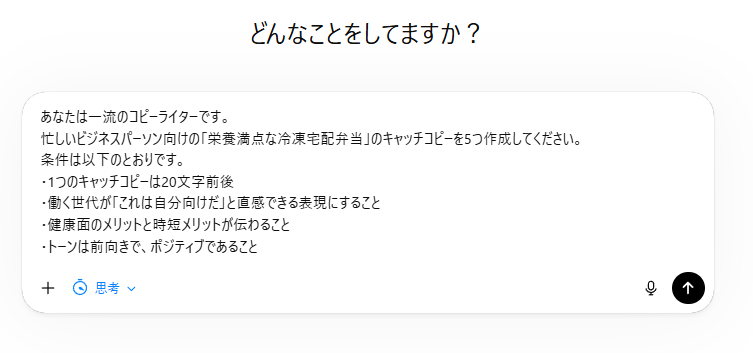
検証の精度を保つため、すべてのツールに以下の共通プロンプトを入力しています。
【検証条件(共通プロンプト)】
あなたは一流のコピーライターです。
忙しいビジネスパーソン向けの「栄養満点な冷凍宅配弁当」のキャッチコピーを5つ作成してください。
・1つのキャッチコピーは20文字前後
・働く世代が「これは自分向けだ」と直感できる表現にすること
・健康面のメリットと時短メリットが伝わること
・トーンは前向きで、ポジティブであること
検証結果
全く同じ指示を与えたにもかかわらず、各AIが提案してきたコピーには明確な個性の違いが現れました。
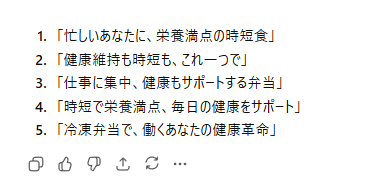
1. ChatGPT:エネルギッシュでバラエティ豊か
ChatGPTは「働くあなたの健康革命」「健康維持も時短も、これ一つで」といった、非常にテンポが良く、力強いフレーズを多用しました。提案のバリエーションが幅広く、ユーザーの目を引くエネルギーに満ちた表現が際立っています。
2. Claude:心理を鋭く突く、合理的でストイックな文体
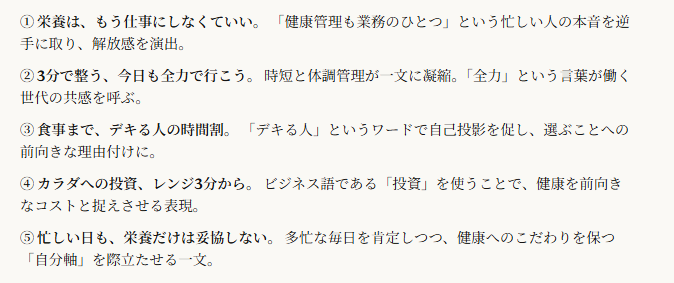
Claudeは「忙しい日も、栄養だけは妥協しない。」など、ターゲットの自己管理意識を刺激するストレートな表現が印象的です。一見、前述の「感情に寄り添う」という特徴とは異なるアプローチに見えますが、これこそがClaudeの真骨頂である「ターゲットの状況を深く察する能力」の現れと言えます。
情緒的な装飾をあえて削ぎ落とし、「合理的で無駄のない言葉こそが最も響く」と判断した結果といえるでしょう。
3. Gemini:情緒と機能のバランス型
Geminiは「抜くより、満たす。」や「整う体と、ゆとりの時間。」といった、情緒的な価値と機能的なメリットを柔らかく織り交ぜた提案が目立ちました。前向きな変化を優しく訴求する、バランス感覚に優れたキャッチコピーを展開しています。
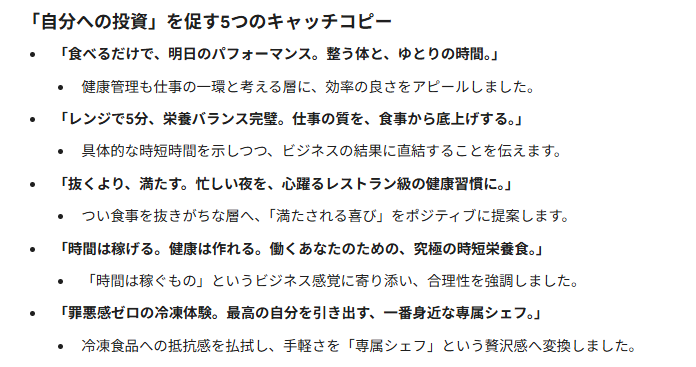
このように、AIモデルごとに得意とするアプローチが全く異なることが、今回の検証で明確になりました。
検証して分かったポイント
複数のAIツールを検証して分かったのは、AIが出力したコピーをそのまま最終案として採用するには、まだ少し物足りなさや違和感が残るケースが多いということです。
AIは膨大なデータから「正解に近い言葉」を抽出する能力には長けていますが、ターゲットの細微な心理変化やブランド独自の「らしさ」、そして直感的にハッとさせる言葉遊びのセンスにおいては、人間の感性に及びません。
実務でAIを最大限に活かすためのポイントは以下の通りです。
-
AIをブレインストーミングのパートナーと割り切る:
AIが量産した多彩なアイデアを、あくまで「叩き台」として活用してください。 -
人間による「掛け合わせ」と「削ぎ落とし」が不可欠:
ChatGPTが出したエネルギッシュな切り口と、Claudeのストイックな言い回しを人間が組み合わせ、不要な言葉を削ってリズムを整える作業が必要です。 -
最後は人間が「魂」を吹き込む:
AIが提供してくれた素材に、最終的な仕上げとして人間の感性を加える。このプロセスを経て初めて、ターゲットの心を真に動かすキャッチコピーが完成します。
⚠️生成AIを活用する際の注意点

生成AIは非常に便利なツールですが、業務で活用する際にはいくつかの重要な注意点が存在します。
1.ファクトチェックの徹底
AIは時として事実ではない情報を、あたかも真実であるかのように生成してしまう「ハルシネーション」を起こすことがあります。
商品に存在しない機能や成分をアピールしていないか、出力された内容の正確性は必ず人間の目で確認しなければなりません。特に数値・実績・専門情報は誤りが混在しやすく、必ず一次情報や公式資料で裏付けを取ることが重要です。
【ファクトチェック方法】
- 公式サイトや一次情報(メーカー・公的機関)で確認
- 数値・データは出典元まで遡って検証
- 複数の信頼できる情報源でクロスチェック
- 専門分野は担当者・有識者に確認
2.コンプライアンスや権利侵害のリスク
AIは学習データに含まれる「過去に実在した優れたコピー」を再現・模倣してしまう性質(データ回帰)を持っています。
特に有名なフレーズや耳馴染みの良い言葉ほど、無意識に既存の商標や著作権を侵害した内容が出力されやすいため、商標検索データベース(J-PlatPatなど)での確認は、AI活用において避けては通れない必須の工程です。
加えて、機密情報や個人情報をプロンプトに入力しないよう、社内での利用ガイドラインをしっかりと策定しておくことも、安全にAIを活用するための必須条件となります。
【確認方法】
- 商標検索(J-PlatPatなど)で類似表現を確認
- 既存広告や競合コピーと重複していないかチェック
- 社内ガイドライン・法務チェックを通す
- 誇大表現や薬機法・景表法に抵触しないか確認
- 個人情報・機密情報が含まれていないか精査
🖊️まとめ
生成AIの導入により、これまで頭を悩ませていたアイデア出しの時間は大幅に短縮され、誰でも簡単に多様な切り口のフレーズを量産できるようになりました。ChatGPTのアイデア力、Claudeの自然な表現力、Geminiの論理的な構成力など、それぞれのツールの強みを理解し、目的に応じて使い分けることが成功の鍵となります。
しかし、AIはあくまで強力なアシスタントであり、最終的な言葉の選択やブランドへの適合性、ターゲットの心を深く打つ微調整は人間の感性が必要です。
適切なプロンプトでAIのポテンシャルを最大限に引き出し、人間の目によるブラッシュアップを組み合わせることで、効率的かつ高品質なキャッチコピー制作の体制を築き上げていきましょう。
💡Yoomでできること
Yoomは、業務を自動化するハイパーオートメーションプラットフォームです。
これまで手動で利用していた各ツールをメインとした自動化フローが、直感的な操作で実現可能です。もし自動化に少しでも興味を持っていただけたなら、ぜひ登録フォームから無料登録して、Yoomによる業務効率化を体験してみてください。
■概要SEO対策において、良質なコンテンツを作成するためのシードキーワードの洗い出しは不可欠ですが、手作業でのリサーチやAIツールからの転記作業に手間を感じていませんか? このワークフローを活用すれば、Google スプレッドシートにテーマを入力するだけで、AIがSEOに有効なシードキーワードを自動で生成し、結果をシートに反映させることが可能です。手作業による非効率な業務を解消し、より戦略的な業務に集中できる環境を整えます。■このテンプレートをおすすめする方- AIを活用してSEOのシードキーワードを効率的に生成したいと考えているマーケティング担当者の方
- コンテンツ制作の初期段階におけるキーワードリサーチの手間を削減したいコンテンツ制作者の方
- 手作業によるキーワードの洗い出しや転記作業を自動化し、業務の効率化を図りたい方
■このテンプレートを使うメリット- Google スプレッドシートにテーマを入力するだけでAIによるシードキーワードの生成から反映までが自動化され、リサーチや転記作業の時間を短縮できます。
- AIへの指示をあらかじめ設定しておくことで、担当者による成果物のばらつきを防ぎ、キーワード生成業務の品質を安定させることが可能です。
■フローボットの流れ- はじめに、Google スプレッドシートをYoomと連携します。
- 次に、トリガーでGoogle スプレッドシートを選択し、「行が追加されたら」というアクションを設定します。
- 次に、オペレーションでAIワーカーを選択し、入力されたテーマに基づいて検索を行ったうえで、SEOのシードキーワードを生成して記録するためのマニュアル(指示)を作成します。
※「トリガー」:フロー起動のきっかけとなるアクション、「オペレーション」:トリガー起動後、フロー内で処理を行うアクション
■このワークフローのカスタムポイント- Google スプレッドシートのトリガー設定では、フローボットを起動させたい対象のシートを任意で設定してください。
- AIワーカーに設定する指示(プロンプト)の内容は、生成したいキーワードの条件に合わせて自由にカスタマイズが可能です。また、記録するGoogle スプレッドシートの対象列なども任意で変更できます。
■注意事項- Google スプレッドシートとYoomを連携してください。AIワーカー内で使用するツール(アプリ)についてもマイアプリ連携が必要です。
- AIワーカーの基本設定は「【AIワーカー】基本的な設定方法」をご参照ください。
- AIワーカーの同時実行数・作成可能なAIワーカー数・利用可能なAIモデルはご契約中のプランによって異なります。
- AIワーカー内でご利用いただけるアプリやオペレーション等はフローボットの利用制限と同様です。
- AIワーカーは、テスト実行でも本番実行と同様にタスクを消費しますのでご注意ください。詳細は「【AIワーカー】タスク実行数の計算方法」ご参照ください。
- AIワーカーはマニュアルを詳細に設定することで適切な処理を実行しやすくなります。詳細は「【AIワーカー】マニュアルの作成方法」をご参照ください。
- Google スプレッドシートをアプリトリガーとして使用する際の注意事項は「【アプリトリガー】Google スプレッドシートのトリガーにおける注意事項」を参照してください。
- トリガーは5分、10分、15分、30分、60分の間隔で起動間隔を選択できます。
- プランによって最短の起動間隔が異なりますので、ご注意ください。
■概要Microsoft Outlookで受信する特定のメールを、都度チームメンバーに転送する作業に手間を感じていませんか。 手作業での転送は、対応が遅れたり、共有漏れが発生したりする原因にもなり得ます。 このワークフローを活用すれば、Outlookで特定の件名のメールを受信した際に、指定したメンバーへのメール共有を自動化できるため、迅速かつ正確な情報共有を実現します。■このテンプレートをおすすめする方- Outlookで受信した特定メールの転送作業を自動化したいと考えている方
- Microsoft製品を活用しており、メールの自動転送で情報共有を効率化したいチームリーダーの方
- 手作業によるメールの共有漏れや遅延を防ぎ、業務の確実性を高めたいと考えている方
■このテンプレートを使うメリット- 特定のメールを受信した際に自動で転送処理が実行されるため、これまで手作業での対応に費やしていた時間を短縮できます
- Microsoftのメールを自動で転送する仕組みを構築することで、共有漏れや宛先間違いといったヒューマンエラーのリスクを軽減します
■フローボットの流れ- はじめに、OutlookをYoomと連携します
- 次に、トリガーでOutlookを選択し、「特定の件名のメールを受信したら」というアクションを設定します
- 最後に、オペレーションでOutlookの「メールを送る」アクションを設定し、受信したメールの内容を任意の宛先に送信します
※「トリガー」:フロー起動のきっかけとなるアクション、「オペレーション」:トリガー起動後、フロー内で処理を行うアクション
■このワークフローのカスタムポイント- Outlookの「メールを送る」アクションでは、転送先の宛先(To, Cc, Bcc)や件名を任意に設定してください
- メールの本文には、トリガーで受信したメールの情報を含めたり、任意のテキストを追加したりと、自由にカスタマイズすることが可能です
■注意事項- OutlookとYoomを連携してください
- トリガーは5分、10分、15分、30分、60分の間隔で起動間隔を選択できます
- プランによって最短の起動間隔が異なりますので、ご注意ください
- Microsoft365(旧Office365)には、家庭向けプランと一般法人向けプラン(Microsoft365 Business)があり、一般法人向けプランに加入していない場合には認証に失敗する可能性があります
- AIを活用してSEOのシードキーワードを効率的に生成したいと考えているマーケティング担当者の方
- コンテンツ制作の初期段階におけるキーワードリサーチの手間を削減したいコンテンツ制作者の方
- 手作業によるキーワードの洗い出しや転記作業を自動化し、業務の効率化を図りたい方
- Google スプレッドシートにテーマを入力するだけでAIによるシードキーワードの生成から反映までが自動化され、リサーチや転記作業の時間を短縮できます。
- AIへの指示をあらかじめ設定しておくことで、担当者による成果物のばらつきを防ぎ、キーワード生成業務の品質を安定させることが可能です。
- はじめに、Google スプレッドシートをYoomと連携します。
- 次に、トリガーでGoogle スプレッドシートを選択し、「行が追加されたら」というアクションを設定します。
- 次に、オペレーションでAIワーカーを選択し、入力されたテーマに基づいて検索を行ったうえで、SEOのシードキーワードを生成して記録するためのマニュアル(指示)を作成します。
■このワークフローのカスタムポイント
- Google スプレッドシートのトリガー設定では、フローボットを起動させたい対象のシートを任意で設定してください。
- AIワーカーに設定する指示(プロンプト)の内容は、生成したいキーワードの条件に合わせて自由にカスタマイズが可能です。また、記録するGoogle スプレッドシートの対象列なども任意で変更できます。
- Google スプレッドシートとYoomを連携してください。AIワーカー内で使用するツール(アプリ)についてもマイアプリ連携が必要です。
- AIワーカーの基本設定は「【AIワーカー】基本的な設定方法」をご参照ください。
- AIワーカーの同時実行数・作成可能なAIワーカー数・利用可能なAIモデルはご契約中のプランによって異なります。
- AIワーカー内でご利用いただけるアプリやオペレーション等はフローボットの利用制限と同様です。
- AIワーカーは、テスト実行でも本番実行と同様にタスクを消費しますのでご注意ください。詳細は「【AIワーカー】タスク実行数の計算方法」ご参照ください。
- AIワーカーはマニュアルを詳細に設定することで適切な処理を実行しやすくなります。詳細は「【AIワーカー】マニュアルの作成方法」をご参照ください。
- Google スプレッドシートをアプリトリガーとして使用する際の注意事項は「【アプリトリガー】Google スプレッドシートのトリガーにおける注意事項」を参照してください。
- トリガーは5分、10分、15分、30分、60分の間隔で起動間隔を選択できます。
- プランによって最短の起動間隔が異なりますので、ご注意ください。

- Outlookで受信した特定メールの転送作業を自動化したいと考えている方
- Microsoft製品を活用しており、メールの自動転送で情報共有を効率化したいチームリーダーの方
- 手作業によるメールの共有漏れや遅延を防ぎ、業務の確実性を高めたいと考えている方
- 特定のメールを受信した際に自動で転送処理が実行されるため、これまで手作業での対応に費やしていた時間を短縮できます
- Microsoftのメールを自動で転送する仕組みを構築することで、共有漏れや宛先間違いといったヒューマンエラーのリスクを軽減します
- はじめに、OutlookをYoomと連携します
- 次に、トリガーでOutlookを選択し、「特定の件名のメールを受信したら」というアクションを設定します
- 最後に、オペレーションでOutlookの「メールを送る」アクションを設定し、受信したメールの内容を任意の宛先に送信します
■このワークフローのカスタムポイント
- Outlookの「メールを送る」アクションでは、転送先の宛先(To, Cc, Bcc)や件名を任意に設定してください
- メールの本文には、トリガーで受信したメールの情報を含めたり、任意のテキストを追加したりと、自由にカスタマイズすることが可能です
- OutlookとYoomを連携してください
- トリガーは5分、10分、15分、30分、60分の間隔で起動間隔を選択できます
- プランによって最短の起動間隔が異なりますので、ご注意ください
- Microsoft365(旧Office365)には、家庭向けプランと一般法人向けプラン(Microsoft365 Business)があり、一般法人向けプランに加入していない場合には認証に失敗する可能性があります
プログラミング知識なしで手軽に構築できます。













