









・
ChatGPTで刺さる広告コピーを作る方法!プロンプトのコツや活用事例を解説

広告コピーの作成に時間がかかりすぎて、本来のクリエイティブな仕事に手が回らないと感じたことはありませんか?
アイデアが枯渇していつも似たような表現になってしまう悩みは、多くのマーケターが直面する課題ですよね...
そのお悩み、生成AIの活用で打破しませんか?
ChatGPTを活用すれば、数秒で100案以上のアイデアを出し、ターゲットの心に深く刺さるコピーを効率的に作成可能!
本記事では、プロの視点を取り入れたコピー作成の秘訣を、実体験に基づいた検証結果とともに詳しく解説します。
「使い方、よくわかんないしなあ」と導入に足踏みしていた方も、この機会にぜひ挑戦してみましょう!
🍀Yoomは広告コピーに関する作業プロセスを自動化できます
一つひとつの商品をChatGPTにコピー&ペーストして指示を出す作業は、意外と手間がかかるものです。
Yoomを活用すれば、Google スプレッドシートやNotionにリスト化された商品情報から、ChatGPTが自動で広告コピーを生成し、再度データベースに保存するまでのプロセスをシームレスに行うことができるんです!
「まずは自動化を体験してみたい!」という方は、以下のテンプレートを活用して、日々の業務負担軽減を目指してみましょう。
■概要ChatGPTで生成したコンテンツをNotionで管理する際、手作業でのコピー&ペーストに手間を感じていないでしょうか。この作業は単純ですが、繰り返すことで入力ミスや転記漏れの原因にもなり得ます。 このワークフローは、フォームからの回答をきっかけにChatGPTとNotionの連携を自動化し、コンテンツ生成からページ作成までを一気通貫で実行します。手作業による連携の手間をなくし、コンテンツ制作の効率を高めることが可能です。
■このテンプレートをおすすめする方- ChatGPTとNotionを活用したコンテンツ作成の効率化に関心があるマーケティング担当者の方
- Notionへの情報集約を手作業で行っており、入力ミスや抜け漏れに悩んでいるチームの方
- ChatGPTとNotionを連携させ、手軽に情報管理の自動化を実現したいと考えている方
■このテンプレートを使うメリット- フォーム回答からChatGPTでのテキスト生成、Notionへのページ作成までが自動化されるため、コピー&ペーストなどの手作業に費やしていた時間を削減できます。
- 人の手による転記作業がなくなることで、内容の入力間違いやページの作成漏れといったヒューマンエラーを防ぎ、情報の正確性を保ちます。
■フローボットの流れ- はじめに、ChatGPTとNotionをYoomと連携します。
- 次に、トリガーでフォームを選択し、「回答が送信されたら」というアクションを設定します。
- 次に、オペレーションでChatGPTを選択し、「テキストを生成」アクションを設定します。この時、フォームで受け取った内容をプロンプトに含めることも可能です。
- 最後に、オペレーションでNotionの「ページを作成」アクションを設定し、ChatGPTが生成したテキストなどをページの本文やタイトルに反映させます。
※「トリガー」:フロー起動のきっかけとなるアクション、「オペレーション」:トリガー起動後、フロー内で処理を行うアクション
■このワークフローのカスタムポイント- フォームのトリガー設定では、コンテンツ生成の元となる情報を取得するために、質問項目を自由にカスタマイズしてください。
- ChatGPTのオペレーションでは、生成したいコンテンツに応じてプロンプト(指示内容)を任意で設定できます。フォームの回答内容を引用することも可能です。
- Notionでページを作成する際、タイトルや本文にフォームの回答内容やChatGPTが生成したテキストを引用して自動で入力させることができます。
■注意事項- ChatGPT、NotionのそれぞれとYoomを連携してください。
- ChatGPT(OpenAI)のアクションを実行するには、OpenAIのAPI有料プランの契約が必要です。(APIが使用されたときに支払いができる状態)
- ChatGPTのAPI利用はOpenAI社が有料で提供しており、API疎通時のトークンにより従量課金される仕組みとなっています。そのため、API使用時にお支払いが行える状況でない場合エラーが発生しますのでご注意ください。
■概要Notionでコンテンツの下書きを作成し、ChatGPTで内容を補完、そしてWordPress.orgへ投稿するという一連の作業に手間を感じていませんか。複数のアプリ間でのコピー&ペーストは時間がかかるだけでなく、ミスも発生しやすくなります。このワークフローを活用すれば、Notionにコンテンツを追加するだけで、ChatGPTによる情報の補完からWordPress.orgへの連携と投稿までを自動化し、コンテンツ制作のプロセスを効率化します。
■このテンプレートをおすすめする方- Notionで下書きを作成し、WordPress.orgに手動で投稿しているメディア担当者の方
- ChatGPTを活用して記事内容の補完を行いたいが、コピー&ペーストが手間に感じている方
- WordPress.orgとの連携を自動化し、コンテンツ投稿フローの効率化を図りたい方
■このテンプレートを使うメリット- Notionへの追加だけでChatGPTによる補完からWordPress.orgへの投稿連携までが完了するため、手作業の時間を短縮できます。
- 手動でのコピー&ペーストによる転記ミスや投稿漏れといったヒューマンエラーを防ぎ、コンテンツの品質維持に繋がります。
■フローボットの流れ- はじめに、Notion、ChatGPT、WordPress.orgをYoomと連携します。
- トリガーでNotionを選択し、「データベースのコンテンツが追加または更新されたら」を設定します。
- 次に、コンテンツの追加・更新で処理を分けるため、「分岐機能」を設定します。
- 続いて、オペレーションでNotionの「レコードを取得する」を設定し、追加されたコンテンツ情報を取得します。
- 次に、オペレーションでChatGPTの「テキストを生成」を設定し、取得した情報を基に内容を補完します。
- 最後に、オペレーションでWordPress.orgの「新規投稿を作成」を設定し、生成されたテキストを投稿します。
※「トリガー」:フロー起動のきっかけとなるアクション、「オペレーション」:トリガー起動後、フロー内で処理を行うアクション
■このワークフローのカスタムポイント- WordPress.orgの新規投稿を作成するオペレーションでは、タイトルや本文、カテゴリー、タグなどを設定します。
- これらの設定項目には、NotionやChatGPTから取得した情報を変数として埋め込んだり、固定のテキストを入力したりと柔軟なカスタムが可能です。
■注意事項- Notion、ChatGPT、WordPress.orgのそれぞれとYoomを連携してください。
- 分岐はパーソナルプラン以上のプランでご利用いただける機能(オペレーション)となっております。フリープランの場合は設定しているフローボットのオペレーションはエラーとなりますので、ご注意ください。
- パーソナルプランなどの有料プランは、2週間の無料トライアルを行うことが可能です。無料トライアル中には制限対象のアプリや機能(オペレーション)を使用することができます。詳しくは、「料金プランのページ」をご参照ください。
- ChatGPT(OpenAI)のアクションを実行するには、OpenAIのAPI有料プランの契約が必要です。(APIが使用されたときに支払いができる状態)
- ChatGPTのAPI利用はOpenAI社が有料で提供しており、API疎通時のトークンにより従量課金される仕組みとなっています。そのため、API使用時にお支払いが行える状況でない場合エラーが発生しますのでご注意ください。詳しくは、「OpenAIの料金ページ」をご参照ください。


■このテンプレートをおすすめする方
- ChatGPTとNotionを活用したコンテンツ作成の効率化に関心があるマーケティング担当者の方
- Notionへの情報集約を手作業で行っており、入力ミスや抜け漏れに悩んでいるチームの方
- ChatGPTとNotionを連携させ、手軽に情報管理の自動化を実現したいと考えている方
■このテンプレートを使うメリット
- フォーム回答からChatGPTでのテキスト生成、Notionへのページ作成までが自動化されるため、コピー&ペーストなどの手作業に費やしていた時間を削減できます。
- 人の手による転記作業がなくなることで、内容の入力間違いやページの作成漏れといったヒューマンエラーを防ぎ、情報の正確性を保ちます。
■フローボットの流れ
- はじめに、ChatGPTとNotionをYoomと連携します。
- 次に、トリガーでフォームを選択し、「回答が送信されたら」というアクションを設定します。
- 次に、オペレーションでChatGPTを選択し、「テキストを生成」アクションを設定します。この時、フォームで受け取った内容をプロンプトに含めることも可能です。
- 最後に、オペレーションでNotionの「ページを作成」アクションを設定し、ChatGPTが生成したテキストなどをページの本文やタイトルに反映させます。
■このワークフローのカスタムポイント
- フォームのトリガー設定では、コンテンツ生成の元となる情報を取得するために、質問項目を自由にカスタマイズしてください。
- ChatGPTのオペレーションでは、生成したいコンテンツに応じてプロンプト(指示内容)を任意で設定できます。フォームの回答内容を引用することも可能です。
- Notionでページを作成する際、タイトルや本文にフォームの回答内容やChatGPTが生成したテキストを引用して自動で入力させることができます。
■注意事項
- ChatGPT、NotionのそれぞれとYoomを連携してください。
- ChatGPT(OpenAI)のアクションを実行するには、OpenAIのAPI有料プランの契約が必要です。(APIが使用されたときに支払いができる状態)
- ChatGPTのAPI利用はOpenAI社が有料で提供しており、API疎通時のトークンにより従量課金される仕組みとなっています。そのため、API使用時にお支払いが行える状況でない場合エラーが発生しますのでご注意ください。
■このテンプレートをおすすめする方
- Notionで下書きを作成し、WordPress.orgに手動で投稿しているメディア担当者の方
- ChatGPTを活用して記事内容の補完を行いたいが、コピー&ペーストが手間に感じている方
- WordPress.orgとの連携を自動化し、コンテンツ投稿フローの効率化を図りたい方
■このテンプレートを使うメリット
- Notionへの追加だけでChatGPTによる補完からWordPress.orgへの投稿連携までが完了するため、手作業の時間を短縮できます。
- 手動でのコピー&ペーストによる転記ミスや投稿漏れといったヒューマンエラーを防ぎ、コンテンツの品質維持に繋がります。
■フローボットの流れ
- はじめに、Notion、ChatGPT、WordPress.orgをYoomと連携します。
- トリガーでNotionを選択し、「データベースのコンテンツが追加または更新されたら」を設定します。
- 次に、コンテンツの追加・更新で処理を分けるため、「分岐機能」を設定します。
- 続いて、オペレーションでNotionの「レコードを取得する」を設定し、追加されたコンテンツ情報を取得します。
- 次に、オペレーションでChatGPTの「テキストを生成」を設定し、取得した情報を基に内容を補完します。
- 最後に、オペレーションでWordPress.orgの「新規投稿を作成」を設定し、生成されたテキストを投稿します。
■このワークフローのカスタムポイント
- WordPress.orgの新規投稿を作成するオペレーションでは、タイトルや本文、カテゴリー、タグなどを設定します。
- これらの設定項目には、NotionやChatGPTから取得した情報を変数として埋め込んだり、固定のテキストを入力したりと柔軟なカスタムが可能です。
■注意事項
- Notion、ChatGPT、WordPress.orgのそれぞれとYoomを連携してください。
- 分岐はパーソナルプラン以上のプランでご利用いただける機能(オペレーション)となっております。フリープランの場合は設定しているフローボットのオペレーションはエラーとなりますので、ご注意ください。
- パーソナルプランなどの有料プランは、2週間の無料トライアルを行うことが可能です。無料トライアル中には制限対象のアプリや機能(オペレーション)を使用することができます。詳しくは、「料金プランのページ」をご参照ください。
- ChatGPT(OpenAI)のアクションを実行するには、OpenAIのAPI有料プランの契約が必要です。(APIが使用されたときに支払いができる状態)
- ChatGPTのAPI利用はOpenAI社が有料で提供しており、API疎通時のトークンにより従量課金される仕組みとなっています。そのため、API使用時にお支払いが行える状況でない場合エラーが発生しますのでご注意ください。詳しくは、「OpenAIの料金ページ」をご参照ください。
🙌ChatGPTで広告コピーを作成するメリット

広告制作にAIを取り入れることで、以下のような圧倒的なメリットを得ることができるんです!
- 驚異的な制作スピード:手作業では数時間かかる100案の作成も、数秒で完了!
- 多角的な切り口の提案:自分一人の頭では思いつかないような、意外性のある視点からの訴求が可能です。
- 検証(ABテスト)の加速:大量のコピー案を素早く用意できるため、どのコピーが最もクリックされるかの検証サイクルを高速化できるようになるでしょう。
🧐【検証1】役割とターゲットの指定でコピーはどう変わる?

実際に、架空の新商品「砂糖不使用のオーガニックカフェラテ」を題材に、指示内容の違いによる結果の変化を検証してみました。
検証内容1:シンプルな指示のみ
「オーガニックカフェラテの広告コピーを5つ考えて」と指示した場合。
ちなみに、プロンプトでChatGPTに役割を与えるとより精査された結果を取得できるのですが、ここではあえて何も役割を与えずに、どの程度のクオリティのコンテンツを生成できるかを確かめてみましょう。
入力プロンプト
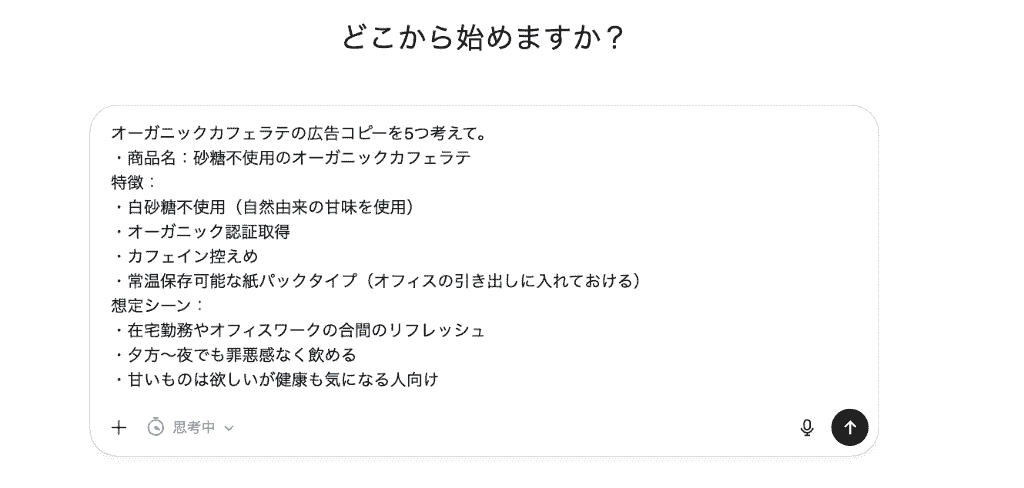
オーガニックカフェラテの広告コピーを5つ考えて。・商品名:砂糖不使用のオーガニックカフェラテ特徴:
・白砂糖不使用(自然由来の甘味を使用)
・オーガニック認証取得
・カフェイン控えめ
・常温保存可能な紙パックタイプ(オフィスの引き出しに入れておける)
想定シーン:
・在宅勤務やオフィスワークの合間のリフレッシュ・夕方〜夜でも罪悪感なく飲める・甘いものは欲しいが健康も気になる人向け
この内容でチャットをスタートします。
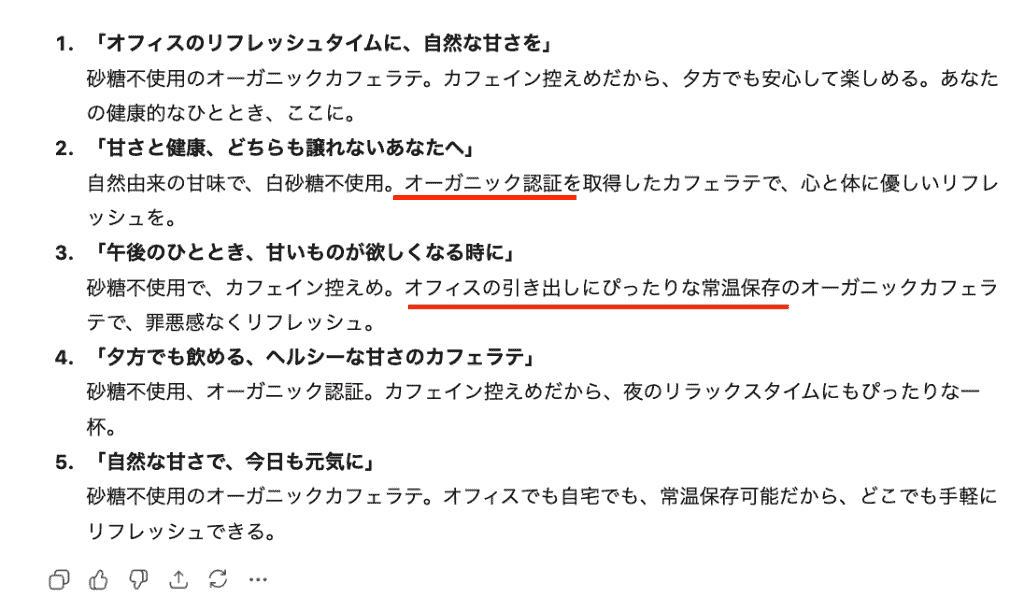
生成は8秒ほどで完了しました!
「罪悪感なし」「リフレッシュ」という単語で安心感のあるコピーとなっていますね。
文字数制限や文章のトーンを指定していないにもかかわらず、広告コピーに適切なボリュームで文章を生成してくれています!
ただ、オーガニックに着目しているのはいいのですが、「オーガニック認証」をそのまま引用しているのはひねりが足りないかな、と感じます。
他にも、「オフィスの引き出しにぴったり〜」というのも少し違和感がありますね...
もう1ターン入れてみます。
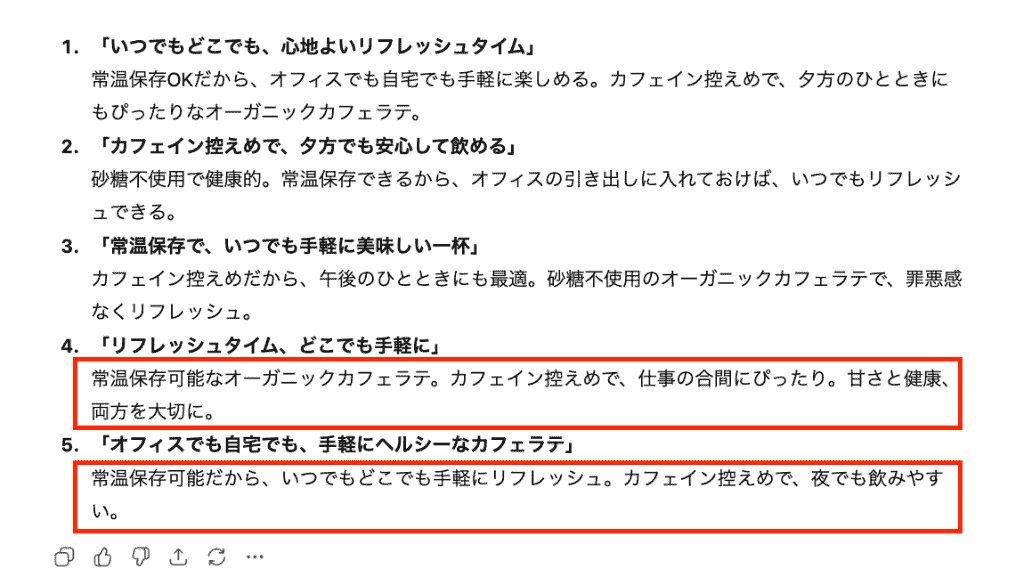
「常温保存ができる」「カフェイン控えめ」にフォーカスした他のコピー案を提案して
と追加で指示しました。
また違った印象のコピー案が5つ作成されましたが、こちらの案もなかなか良さそうです!
4.5番目の案を個人的に採用したいと思います。
1度目の生成は100%納得いく結果を得られませんでしたが、複数ターンを経ることで内容が精査されていきました。
検証内容2:役割とターゲットを詳細に指定
次は、役割と条件を与えてプロンプトを投稿してみましょう!
先ほどの商品イメージやコンセプトといった情報と以下の指示文を入力して投稿します。
入力プロンプト(抜粋)
あなたは10年の経験を持つシニアコピーライターです。 仕事の合間にリフレッシュしたい30代のビジネスパーソンに向けて、 砂糖不使用のオーガニックカフェラテの広告コピーを5つ考えてください。 条件: ・ターゲットは、健康意識は高いが甘いものも我慢したくない人 ・「仕事の合間のリセット感」や「罪悪感のなさ」といったベネフィットを強調すること ・一つひとつのコピーは全角15文字(半角30文字)以内で、日本語で作成してください。
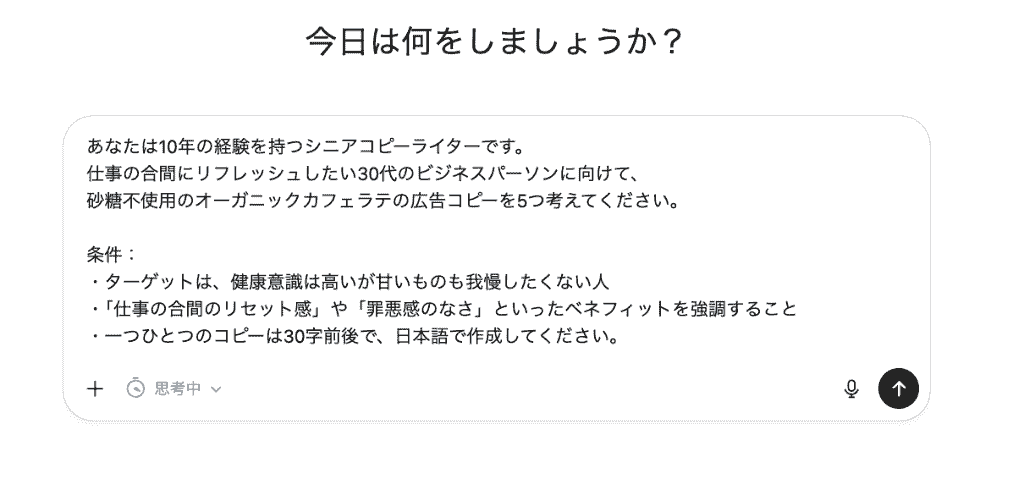
こちらもわずか5秒ほどの短時間でコピー案が生成されました!
「ベネフィットを意識」「30字前後」といった条件もしっかりと順守されているようですね。
今回は概ね指示に従って出力されましたが、入稿前には必ず人の手で文字数を確認・調整する必要があることは念頭に置いておいた方がいいでしょう。
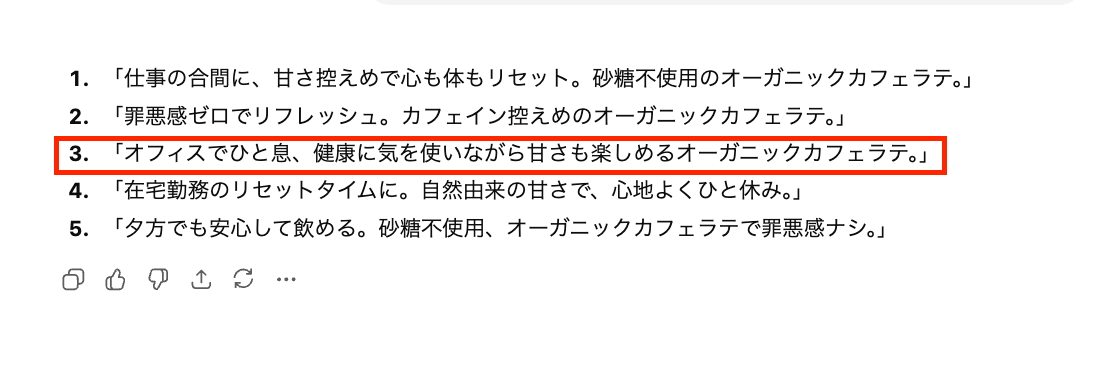
私としては、3つ目のコピー案をぜひ採用したいと思います!
このように役割と条件、目的といった情報を与えることで、比較的初期の生成段階でコピーの質は格段に向上するのです。
ちょっとの差ですが、前提情報をどれだけわかりやすく構築して与えるかの大切さがよくわかりました。
📱【検証2】媒体別の最適化はどこまで可能か?
次に、同じ商品コンセプトを「Google検索広告(リスティング)」と「Instagram広告」向けに作り分けるようなプロンプトを考案して、コンテンツを生成してもらいましょう。
まずは「Google検索広告(リスティング)」。
以下のプロンプトを投稿します。
入力プロンプト
あなたはWebマーケティング担当者です。 以下の条件に合わせて、Google検索広告(リスティング)用の広告見出しを作成してください。
〜(省略)〜
キーワードを意識してください:
「オーガニック」「砂糖不使用」「送料無料」「カフェラテ」・広告見出し(タイトル)は、全角15文字(半角30文字)以内で作成してください・広告見出しを5パターン出力してください
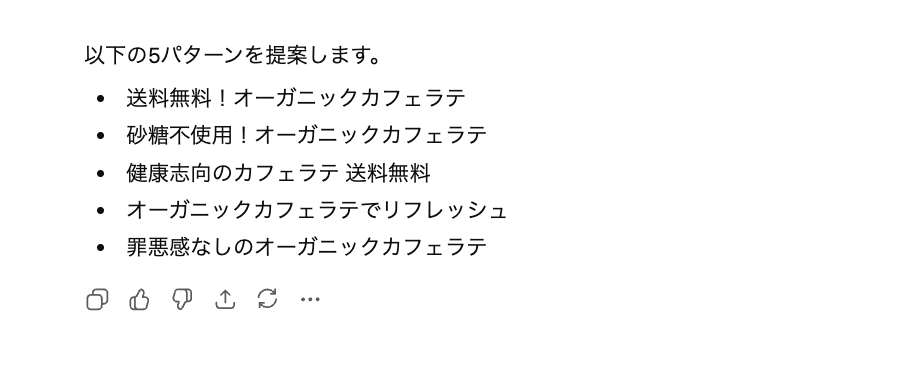
生成結果は以下の通りです。
こちらも5秒ほどの時間で出力されました。
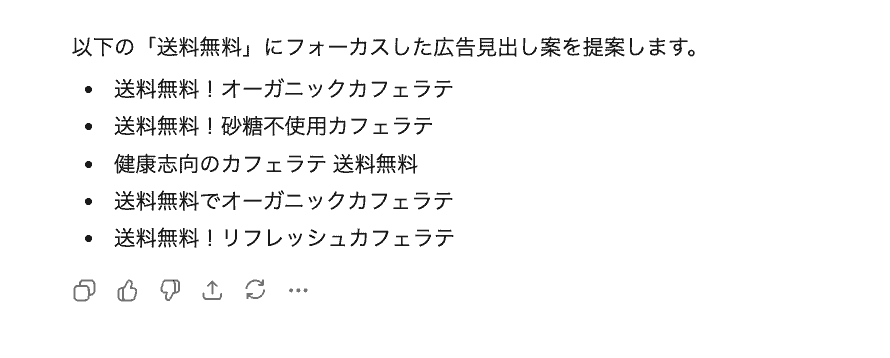
送料無料を反映しているのがちょっと少ないですね...
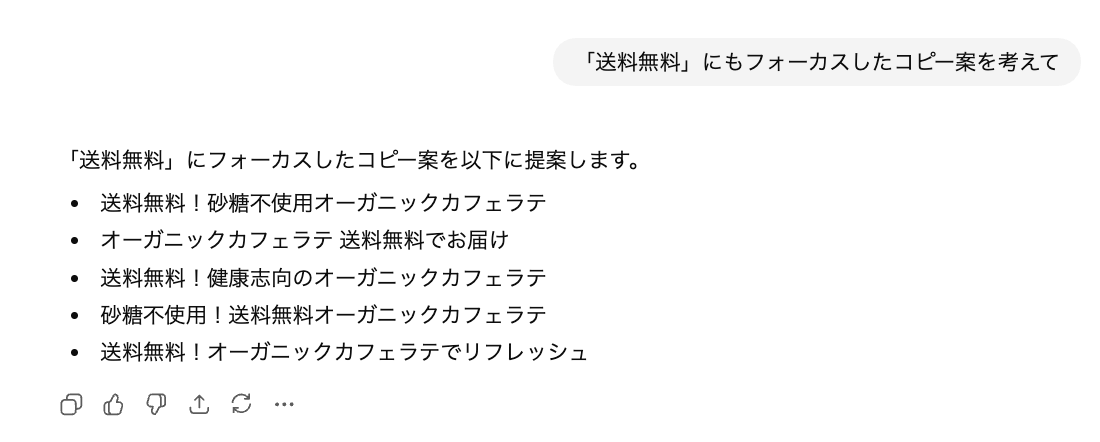
「送料無料」にフォーカスしたコピーをあと何個か考えてもらうために、【「送料無料」にもフォーカスしたコピー案を考えて】と追加指示してみました。
また違ったコピー案が生成されましたが、その他のキーワードもしっかりと反映されている内容ですね。
しかし、「全角15文字(半角30文字)以内」が守れていないです...
以下のように再投稿しました。
「送料無料」にもフォーカスしたコピー案を考えて・広告見出し(タイトル)は、全角15文字(半角30文字)以内で作成してください
今度は指定文字数内に収めたコピー案を生成してくれました!
追加プロンプトを投稿する際は、必ず守ってほしい点を再度入力して生成してもらうのが、ターンを少なく収めるコツになるでしょう。
次はInstagram用。
以下のプロンプトを投稿しました!
あなたはSNS広告のクリエイティブディレクターです。 Instagramフィード広告で使用するテキストを作成してください。
〜(省略)〜
・冒頭の1行はキャッチコピー、その後に本文を続けてください
・絵文字を適度に使い、飲んでいるシーンがイメージできるようにしてください・全体で3〜5行程度、日本語で作成してください
・3パターン出力してください
こちらも5秒ほどで生成できました!
絵文字がほどよく盛り込まれていて、文脈もカジュアルさを感じます。
どのパターンもキーワードの引用ができていて、全て候補案として採用に値するレベルです!
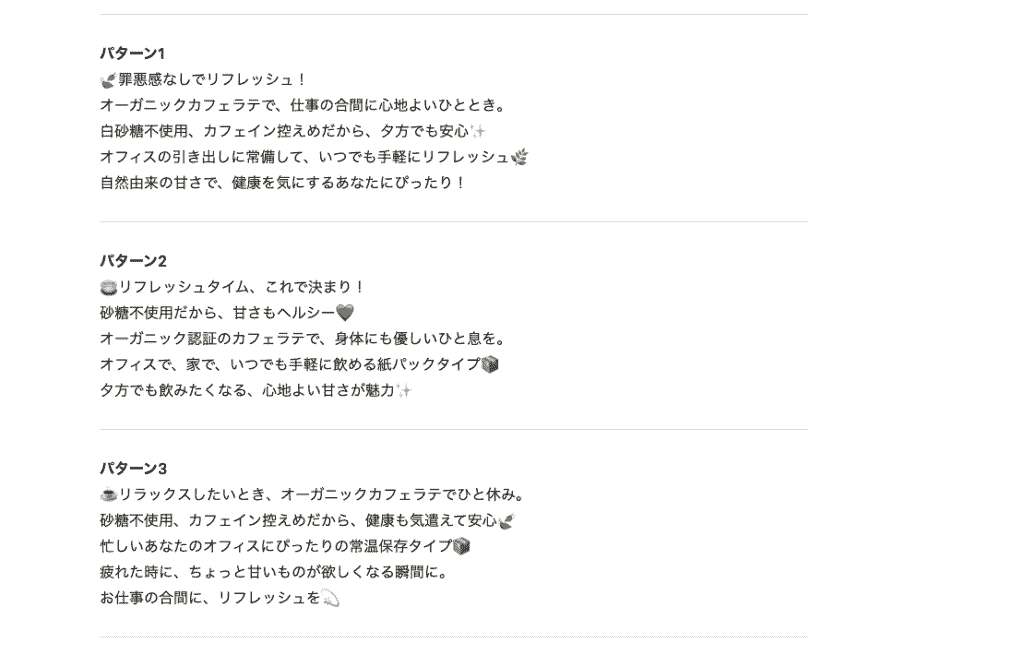
Google検索広告向け、nstagramフィード広告向けと、異なる媒体へのコンテンツ生成を指示してみましたが、指示をしっかりと順守した上で各媒体に相応しいコピー案を生成してくれました!
このように、プラットフォームの特性をあらかじめプロンプトに含めることで、細かく文字数をカウントして調整する手間を大幅に省けることがわかりましたね。
なお、ここでも人の手による最終チェックをお忘れずに!
🕸️ターゲットを逃さない!ChatGPT活用のステップ

効果的なコピーを引き出すための3つの手順を整理してみましょう。
-
AIに「プロの役割」を与える
「あなたは凄腕のコピーライターです」と一行添えるだけで、AIがその役割に応じた最適な語彙やトーンを優先して選ぶようになるので、より洗練された表現が出力結果に挙がるようになります。 -
「特徴」ではなく「目的」を伝える
「砂糖不使用」という特徴だけではなく、「ダイエット中でも夜に安心して飲める」という、顧客が求めるであろう具体的な目的をAIに伝えましょう。 -
媒体に合わせたフォーマットを指定
文字数制限やトーン(敬語・ため口)、絵文字の有無など、出力形式を具体的に指定することで、修正の手間を最小限に抑えられます。
💪AI特有の「無難な表現」を脱却するコツ

AIが出した案をそのまま使うのではなく、以下の工夫を加えることで「注目を集めるコピー」に仕上がります。
- 具体的な数字を盛り込む:「たくさんの人が愛用」ではなく「満足度92.5%」など、信憑性を高める数字を人の手で補足しましょう。
- フックを作る:「まだ~で消耗してるの?」といった、読み手の指を止める強い言葉をAIに要求してみてください。
- 最後は人が仕上げる:AIが作った論理的な構成をベースに、ブランドの想いや地域性などの「情緒」をひと匙加えるのがベストです!
🚩まとめ
ChatGPTは広告コピー制作において、人間がゼロから頭を捻る時間を最小化する強力なパートナーになることを実感した方も多いのではないでしょうか?
シンプルな指示でもキーワードを網羅した案が得られ、さらに、役割や具体的な制約を加えることで、短時間で高精度なコピーへと進化しました。
また発信媒体ごとの特性を瞬時に反映する適用力の高さにも驚きます。
1度の指示で納得いかない場合も、追加指示を重ねることで実運用に耐えうるクオリティへ即座にブラッシュアップできましたね!
人の手による最終チェックはもちろん欠かせませんが、細かな文字数調整やターゲットに合わせた言葉の使い分けといった作業をAIに任せることで、制作コストを大幅に削減できるでしょう。
大切なのは、前提条件を明確に与えること。
それだけで、ChatGPTはあなたの専属コピーライターとして、最高のアウトプットを出し続けてくれるのです。
🌰Yoomでできること
ChatGPTを活用した広告制作は、単なる文章作成に留まりません!
Yoomと組み合わせることで、以下のようなプロセスが実現し、マーケティング活動全体をスマートに自動化できます。
- 情報の自動集約:Google スプレッドシートに入力された商品情報を基に、複数の媒体向けコピーを自動生成し、データベースへ保存。
- チームへの即時共有:生成されたコピーを自動でSlackやTeamsに通知し、クリエイティブチームの承認フローをスムーズに。
AIの知能と自動化ツールの利便性を組み合わせ、クリエイティブな時間を最大化させていきましょう!
■概要
GoogleドキュメントのテキストをChatGPTで処理する際、手作業でのコピー&ペーストに時間を取られていませんか?
このワークフローを活用すれば、Googleドキュメント上の情報をもとにChatGPTで要約や翻訳などの文章を自動で生成し、その結果をメールで通知する一連のプロセスを効率化できます。ChatGPTとGoogleドキュメントの連携をスムーズにし、日々のドキュメント作成業務の負担を軽減します。
Chrome拡張機能を使用したトリガーを使用することで、Googleドキュメント上から直接トリガーを起動させることができます。
■このテンプレートをおすすめする方
- Googleドキュメントで作成した文章をChatGPTで要約や翻訳、レビューする作業を効率化したい方
- ChatGPTとGoogleドキュメント間のコピー&ペースト作業に手間を感じているコンテンツ制作者の方
- Googleドキュメントの情報を活用した定型的な文章生成プロセスを自動化したいと考えている方
■このテンプレートを使うメリット
- GoogleドキュメントからChatGPTへの手動での情報転記が不要になり、文章生成にかかる時間を短縮することができます
- コピー&ペーストの際に起こりがちな転記ミスや範囲指定の間違いといったヒューマンエラーを防ぎ、作業の正確性を高めます
■フローボットの流れ
- はじめに、GoogleドキュメントとChatGPTをYoomと連携します
- 次に、トリガーでGoogleドキュメントのクローム拡張機能を選択し、「Googleドキュメント上から起動」アクションを設定します
- 続けて、オペレーションでChatGPTを選択し、「テキストを生成」アクションを設定し、Googleドキュメントの情報を基に文章を生成するよう指示します
- 最後に、オペレーションでYoomのメール機能を選択し、「メールを送る」アクションを設定して、生成されたテキストを指定の宛先に通知します
※「トリガー」:フロー起動のきっかけとなるアクション、「オペレーション」:トリガー起動後、フロー内で処理を行うアクション
■このワークフローのカスタムポイント
- ChatGPTへの指示(プロンプト)は、文章の要約や翻訳、リライト、レビューなど、目的に応じて自由にカスタマイズすることが可能です
- メール通知のアクションでは、通知先のメールアドレスを任意で設定できるほか、件名や本文にChatGPTで生成した内容を埋め込むなど、柔軟な設定ができます
■注意事項
- Googleドキュメント、ChatGPTのそれぞれとYoomを連携してください。
- ChatGPT(OpenAI)のアクションを実行するには、OpenAIのAPI有料プランの契約(APIが使用されたときに支払いができる状態)が必要です。
- ChatGPTのAPI利用はOpenAI社が有料で提供しており、API疎通時のトークンにより従量課金される仕組みとなっています。そのため、API使用時にお支払いが行える状況でない場合エラーが発生しますのでご注意ください。
- Chrome拡張機能を使ったトリガーの設定方法はこちらをご参照ください。
■概要X(Twitter)での情報発信において、ChatGPTを活用して投稿文を作成しているものの、コピー&ペーストの手間や投稿忘れに課題を感じていないでしょうか。このワークフローは、そうした手作業をなくし、一連のプロセスを自動化します。Google スプレッドシートに投稿の元となる情報を追加するだけで、ChatGPTが自動で投稿テキストを生成し、指定したX(Twitter)アカウントへ投稿までを完結させることが可能です。
■このテンプレートをおすすめする方- X(Twitter)の運用を担当しており、ChatGPTを活用した投稿作成を自動化したい方
- Google スプレッドシートで投稿ネタを管理しており、投稿プロセス全体の効率化を検討している方
- 手作業による投稿ミスや漏れを防ぎ、安定した情報発信の仕組みを構築したいと考えている方
■このテンプレートを使うメリット- Google スプレッドシートへの情報追加を起点に、投稿文の生成からX(Twitter)への投稿までが自動処理されるため、手作業の時間を短縮できます。
- 手作業によるコピー&ペーストのミスや投稿忘れといったヒューマンエラーを防ぎ、情報発信業務の品質向上に繋がります。
■フローボットの流れ- はじめに、Google スプレッドシート、ChatGPT、X(Twitter)をYoomと連携します。
- 次に、トリガーでGoogle スプレッドシートを選択し、「行が追加されたら」というアクションを設定します。
- 続けて、オペレーションでChatGPTを選択し、スプレッドシートの情報を基に投稿文を生成するよう「テキストを生成」アクションを設定します。
- 最後に、オペレーションでX(Twitter)を選択し、「ポストを投稿」アクションを設定して、ChatGPTが生成したテキストを投稿します。
※「トリガー」:フロー起動のきっかけとなるアクション、「オペレーション」:トリガー起動後、フロー内で処理を行うアクション
■このワークフローのカスタムポイント- Google スプレッドシートのトリガー設定では、監視対象としたいスプレッドシートやシート、テーブルの範囲などを任意で設定してください。
- ChatGPTのオペレーションでは、テキストを生成するためのプロンプトを自由にカスタマイズでき、スプレッドシートから取得した情報を変数として利用することも可能です。
- X(Twitter)への投稿では、ChatGPTが生成したテキストに加え、固定のハッシュタグなどを組み合わせて、投稿する内容を任意に設定できます。
■注意事項- Google スプレッドシート、ChatGPT、X(Twitter)のそれぞれとYoomを連携してください。
- ChatGPT(OpenAI)のアクションを実行するには、OpenAIのAPI有料プランの契約が必要です。(APIが使用されたときに支払いができる状態)
- ChatGPTのAPI利用はOpenAI社が有料で提供しており、API疎通時のトークンにより従量課金される仕組みとなっています。そのため、API使用時にお支払いが行える状況でない場合エラーが発生しますのでご注意ください。
- トリガーは5分、10分、15分、30分、60分の間隔で起動間隔を選択できます。
- プランによって最短の起動間隔が異なりますので、ご注意ください。

■概要
GoogleドキュメントのテキストをChatGPTで処理する際、手作業でのコピー&ペーストに時間を取られていませんか?
このワークフローを活用すれば、Googleドキュメント上の情報をもとにChatGPTで要約や翻訳などの文章を自動で生成し、その結果をメールで通知する一連のプロセスを効率化できます。ChatGPTとGoogleドキュメントの連携をスムーズにし、日々のドキュメント作成業務の負担を軽減します。
Chrome拡張機能を使用したトリガーを使用することで、Googleドキュメント上から直接トリガーを起動させることができます。
■このテンプレートをおすすめする方
- Googleドキュメントで作成した文章をChatGPTで要約や翻訳、レビューする作業を効率化したい方
- ChatGPTとGoogleドキュメント間のコピー&ペースト作業に手間を感じているコンテンツ制作者の方
- Googleドキュメントの情報を活用した定型的な文章生成プロセスを自動化したいと考えている方
■このテンプレートを使うメリット
- GoogleドキュメントからChatGPTへの手動での情報転記が不要になり、文章生成にかかる時間を短縮することができます
- コピー&ペーストの際に起こりがちな転記ミスや範囲指定の間違いといったヒューマンエラーを防ぎ、作業の正確性を高めます
■フローボットの流れ
- はじめに、GoogleドキュメントとChatGPTをYoomと連携します
- 次に、トリガーでGoogleドキュメントのクローム拡張機能を選択し、「Googleドキュメント上から起動」アクションを設定します
- 続けて、オペレーションでChatGPTを選択し、「テキストを生成」アクションを設定し、Googleドキュメントの情報を基に文章を生成するよう指示します
- 最後に、オペレーションでYoomのメール機能を選択し、「メールを送る」アクションを設定して、生成されたテキストを指定の宛先に通知します
※「トリガー」:フロー起動のきっかけとなるアクション、「オペレーション」:トリガー起動後、フロー内で処理を行うアクション
■このワークフローのカスタムポイント
- ChatGPTへの指示(プロンプト)は、文章の要約や翻訳、リライト、レビューなど、目的に応じて自由にカスタマイズすることが可能です
- メール通知のアクションでは、通知先のメールアドレスを任意で設定できるほか、件名や本文にChatGPTで生成した内容を埋め込むなど、柔軟な設定ができます
■注意事項
- Googleドキュメント、ChatGPTのそれぞれとYoomを連携してください。
- ChatGPT(OpenAI)のアクションを実行するには、OpenAIのAPI有料プランの契約(APIが使用されたときに支払いができる状態)が必要です。
- ChatGPTのAPI利用はOpenAI社が有料で提供しており、API疎通時のトークンにより従量課金される仕組みとなっています。そのため、API使用時にお支払いが行える状況でない場合エラーが発生しますのでご注意ください。
- Chrome拡張機能を使ったトリガーの設定方法はこちらをご参照ください。

■このテンプレートをおすすめする方
- X(Twitter)の運用を担当しており、ChatGPTを活用した投稿作成を自動化したい方
- Google スプレッドシートで投稿ネタを管理しており、投稿プロセス全体の効率化を検討している方
- 手作業による投稿ミスや漏れを防ぎ、安定した情報発信の仕組みを構築したいと考えている方
■このテンプレートを使うメリット
- Google スプレッドシートへの情報追加を起点に、投稿文の生成からX(Twitter)への投稿までが自動処理されるため、手作業の時間を短縮できます。
- 手作業によるコピー&ペーストのミスや投稿忘れといったヒューマンエラーを防ぎ、情報発信業務の品質向上に繋がります。
■フローボットの流れ
- はじめに、Google スプレッドシート、ChatGPT、X(Twitter)をYoomと連携します。
- 次に、トリガーでGoogle スプレッドシートを選択し、「行が追加されたら」というアクションを設定します。
- 続けて、オペレーションでChatGPTを選択し、スプレッドシートの情報を基に投稿文を生成するよう「テキストを生成」アクションを設定します。
- 最後に、オペレーションでX(Twitter)を選択し、「ポストを投稿」アクションを設定して、ChatGPTが生成したテキストを投稿します。
■このワークフローのカスタムポイント
- Google スプレッドシートのトリガー設定では、監視対象としたいスプレッドシートやシート、テーブルの範囲などを任意で設定してください。
- ChatGPTのオペレーションでは、テキストを生成するためのプロンプトを自由にカスタマイズでき、スプレッドシートから取得した情報を変数として利用することも可能です。
- X(Twitter)への投稿では、ChatGPTが生成したテキストに加え、固定のハッシュタグなどを組み合わせて、投稿する内容を任意に設定できます。
■注意事項
- Google スプレッドシート、ChatGPT、X(Twitter)のそれぞれとYoomを連携してください。
- ChatGPT(OpenAI)のアクションを実行するには、OpenAIのAPI有料プランの契約が必要です。(APIが使用されたときに支払いができる状態)
- ChatGPTのAPI利用はOpenAI社が有料で提供しており、API疎通時のトークンにより従量課金される仕組みとなっています。そのため、API使用時にお支払いが行える状況でない場合エラーが発生しますのでご注意ください。
- トリガーは5分、10分、15分、30分、60分の間隔で起動間隔を選択できます。
- プランによって最短の起動間隔が異なりますので、ご注意ください。
[Yoomとは]
プログラミング知識なしで手軽に構築できます。










