









・
GPTsで簡単にメール作成ができる!あなた専用の“メール作成AI”「GPTs」の作り方

メールでの日程調整や定型的なメール文面の返信に時間を割かれていませんか?メール文面の作成は地味に時間がかかりますし、目上の人に送る場合などはより一層気を遣うもの。
またメール文面のたたき台をAIに作ってもらえるようになったものの、一から指示文を書かなければいけないなどなかなか業務効率化につながらないという課題を持つ方も多いのではないでしょうか。
そこで今回は、メール作成においてすぐに使えるあなた専用の「メール作成AI」をGPTsで作成してみます!この記事を読めば、誰でも簡単かつ安全に自分だけのメール業務アシスタントを作ることができます。それでは早速GPTsの作り方を学んでいきましょう。
✍️GPTsについて
本記事の想定読者
この記事は、特に以下のような課題をお持ちの方に役立ちます。- メール業務に課題を感じているが、AI活用はこれからの方
- ChatGPTを使い始めたが、毎回同じ指示をするのが面倒だと感じている方
- 自社独自のルールやテンプレートをAIに学習させ、メール業務を根本から仕組み化したいと考えている方
GPTsとは
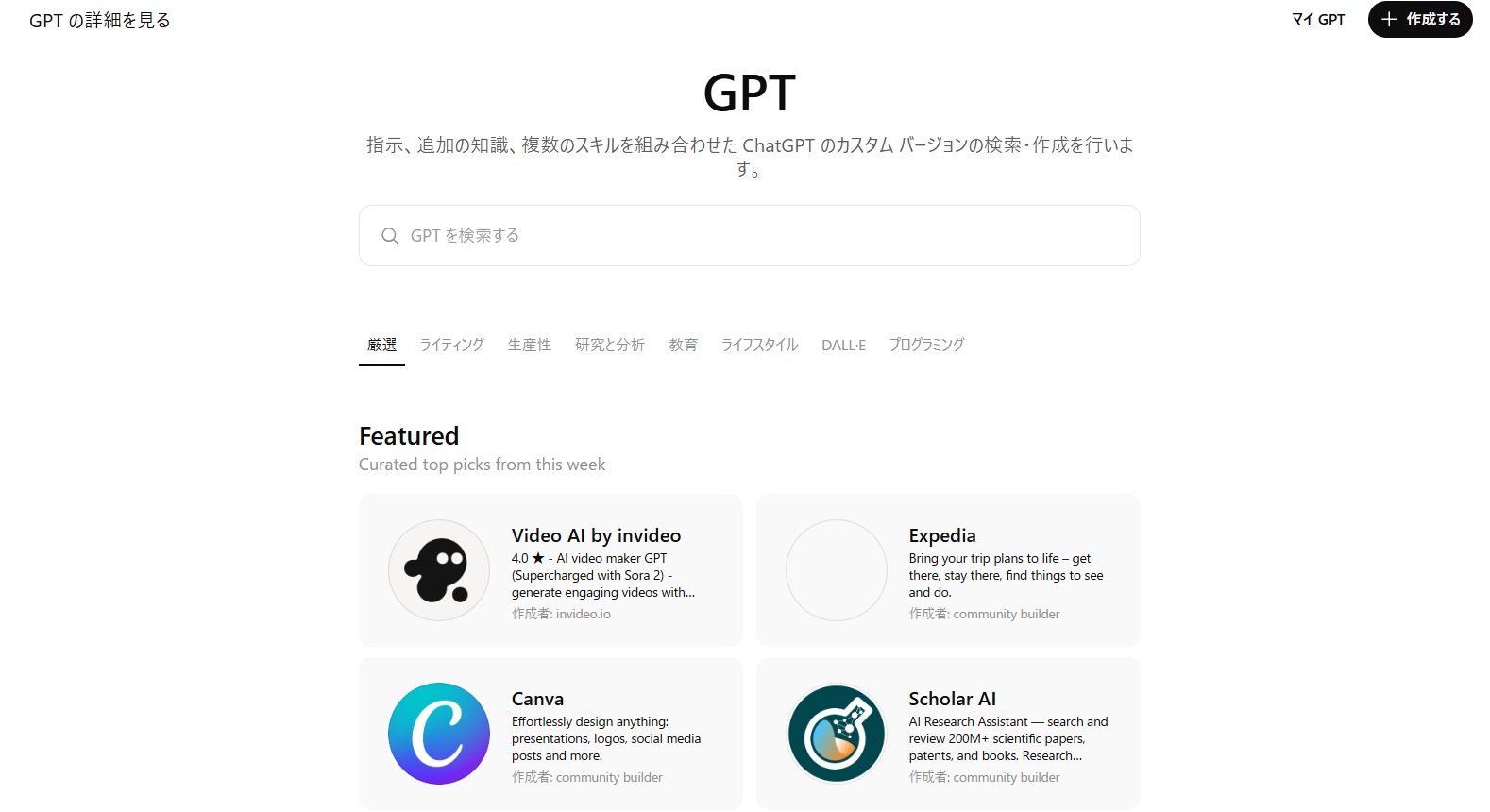
GPTsとは、特定のタスクに特化した、あなただけのチャットボットを作成できるChatGPTの機能。通常のChatGPTが「あらゆる質問に答えてくれる博識な汎用アシスタント」だとすれば、GPTsは「『自社の営業メール作成』など、特定の業務だけを完璧にこなすために育てた、あなた専用の部下や専門家」のような存在です。
【従来手法との違い】
- これまでのChatGPT:メールを作成するたびに、「あなたは優秀な営業アシスタントです。〇〇業界の部長向けのメールを丁寧なトーンで作成してください…」といった役割やルールを毎回、長文で指示する必要がありました。
- GPTs:それらの指示(プロンプト)や、参照させたいマニュアル(Markdown形式推奨)などを最初に一度だけ設定すれば、あとは「A社へのアポ取りメール」といった短い指示だけで、あなたの意図を完璧に汲み取ったメールを生成してくれます。
【利用上の重要事項】
GPTsを安全かつ効果的に利用するために、以下の点は必ず押さえておきましょう。
- 料金プランについて:GPTsの作成・編集は無料版でも可能です。ただし「高度なプロジェクト管理」「チーム連携」「管理者制御」など企業向け機能は Plus/Team/Enterprise で拡張されます。
- 対応デバイスについて:2025年11月現在、GPTsの高度な設定(Configure画面での知識ファイルのアップロード等)はPC版のブラウザから行うことが推奨されますが、作成したGPTsはスマートフォンアプリからも問題なく利用可能です。
⭐Yoomはメール返信業務を自動化できます
👉Yoomとは?ノーコードで業務自動化につながる!ChatGPTを活用することで、メールの返信文作成といったルーチンワークは効率化されます。
しかし、AIに指示を出すためにメールの内容をコピーするといった「ツール間の移動」そのものが、新たな手間になってはいませんか?
ハイパーオートメーションツール「Yoom」を活用すれば、ChatGPTの知能を既存の業務フローに直接組み込み、情報の受信から判断、実行までを自動化できます。
プログラミングの知識がなくても、直感的な操作だけでChatGPTを使った返信作業を自動化できるので、ぜひ試してみてください。


このワークフローは、ChatGPTがOutlookで受信したメールの内容を解析し、適切な返信を自動で送信するプロセスを構築します。これにより、メール対応業務の負担を軽減し、より重要な業務に時間を割くことが可能になります。
■このテンプレートをおすすめする方
- Outlookでの顧客対応や問い合わせ返信に多くの時間を割いている方
- ChatGPTを活用して、Outlookでのメール業務を効率化したいと考えている方
- 手作業によるメール返信での対応漏れや遅延を防ぎたいと考えている方
■このテンプレートを使うメリット
- Outlookで特定のメールを受信すると自動で返信されるため、手作業での対応時間を短縮し、他の業務に集中する時間を確保できます
- ChatGPTが内容を解析し自動返信することで、対応漏れや返信遅延といったヒューマンエラーを防ぎ、顧客対応の品質を均一化します
■フローボットの流れ
- はじめに、OutlookとChatGPTをYoomと連携します
- 次に、トリガーでOutlookを選択し、「特定の件名のメールを受信したら」フローが起動するように設定します
- 続いて、オペレーションでChatGPTを選択し、トリガーで受信したメール本文などを基に返信メールのテキストを生成するよう設定します
- 最後に、オペレーションでOutlookの「メールを送る」アクションを設定し、ChatGPTが生成したテキストを本文に入れて自動で返信します
■このワークフローのカスタムポイント
- Outlookのトリガー設定では、自動化の対象としたいメールのフォルダや、件名・本文に含まれるキーワードを任意で指定することが可能です
- ChatGPTでテキストを生成するアクションでは、プロンプトを自由にカスタマイズでき、トリガーで取得したメールの件名や本文を変数として組み込めます
- Outlookのメール送信設定では、宛先(To, CC, BCC)や件名、本文などを設定します。前段のChatGPTで生成した文章を変数として利用したり、固定の署名を追加したりと柔軟な設定ができます
■注意事項
- Outlook、ChatGPTのそれぞれとYoomを連携してください。
- Microsoft365(旧Office365)には、家庭向けプランと一般法人向けプラン(Microsoft365 Business)があり、一般法人向けプランに加入していない場合には認証に失敗する可能性があります。
- トリガーは5分、10分、15分、30分、60分の間隔で起動間隔を選択できます。
- プランによって最短の起動間隔が異なりますので、ご注意ください。
- ChatGPT(OpenAI)のアクションを実行するには、OpenAIのAPI有料プランの契約が必要です。(APIが使用されたときに支払いができる状態)
- ChatGPTのAPI利用はOpenAI社が有料で提供しており、API疎通時のトークンにより従量課金される仕組みとなっています。そのため、API使用時にお支払いが行える状況でない場合エラーが発生しますのでご注意ください。

- ChatGPTを活用して、問い合わせメールへの一次対応を効率化したい方
- Gmailでの返信作成や送信の手作業を減らし、対応漏れを防ぎたい方
- 定型的なメール対応業務から解放され、より重要な業務に集中したい方
- ChatGPTがメール内容に基づいた返信文案を自動生成するため、返信作成にかかる時間を短縮し、迅速な顧客対応を実現します。
- 手動でのコピー&ペーストや宛先設定のミスを防ぎ、メールの誤送信といったヒューマンエラーのリスク軽減に繋がります。
- はじめに、ChatGPTとGmailをYoomと連携します。
- 次に、トリガーでメールトリガー機能を選択し、「メールが届いたら」というアクションを設定して、フローを起動させたいメールアドレスを指定します。
- 次に、オペレーションでChatGPTを選択し、受信したメール内容を基に「返信メールを作成」するアクションを設定します。
- 最後に、オペレーションでGmailを選択し、「返信メールを送る」アクションを設定し、ChatGPTが生成したテキストを本文に含めて送信します。
- Gmailでメールを返信するアクションでは、本文や件名などを自由に設定できます。トリガーで受信したメールの情報や、前段のChatGPTで生成したテキストなどを変数として埋め込むことで、より柔軟な返信内容の作成が可能です。
- ChatGPTとGmailそれぞれとYoomを連携してください。
- ChatGPT(OpenAI)のアクションを実行するには、OpenAIのAPI有料プランの契約が必要です。(APIが使用されたときに支払いができる状態)
- 詳しくはOpenAIの「API料金」ページをご確認ください。
- ChatGPTのAPI利用はOpenAI社が有料で提供しており、API疎通時のトークンにより従量課金される仕組みとなっています。そのため、API使用時にお支払いが行える状況でない場合エラーが発生しますのでご注意ください。
🤔実際に使ってみた
想定されるユースケース2点をもとにGPTsを実際に使ってみました。設定方法も載せているので、ぜひ参考にしてみてくださいね。
検証条件
ChatGPTのPlusプラン
モデル:ChatGPT5.2 Thinking
検証内容とポイント一覧
利用シナリオ案1:顧客への定型ビジネスメール作成
想定されるユースケース:顧客へのビジネスメールを簡単に生成する
利用シナリオ案2:社内で使う会議日程調整メールの作成
想定されるユースケース:社内メンバーに対し、特定のトーン(例:効率的かつ丁寧)や必須のフォーマット(例:所要時間、スケジュール入力先リンクの記載)を守った会議日程調整メールを自動作成する。
共通した検証項目
・指定した出力テンプレートに従っているか
・実際に業務に使える出力となっているか
・パターンにない指示を出しても的を射た回答が返ってくるか
GPTsの設定方法
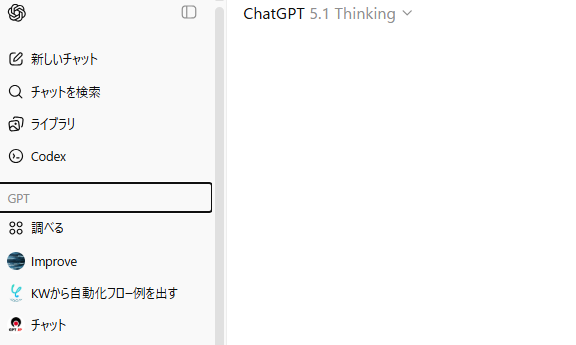
1.ChatGPTにログインし、左カラムにある「GPT」欄から「調べる」を選択します。
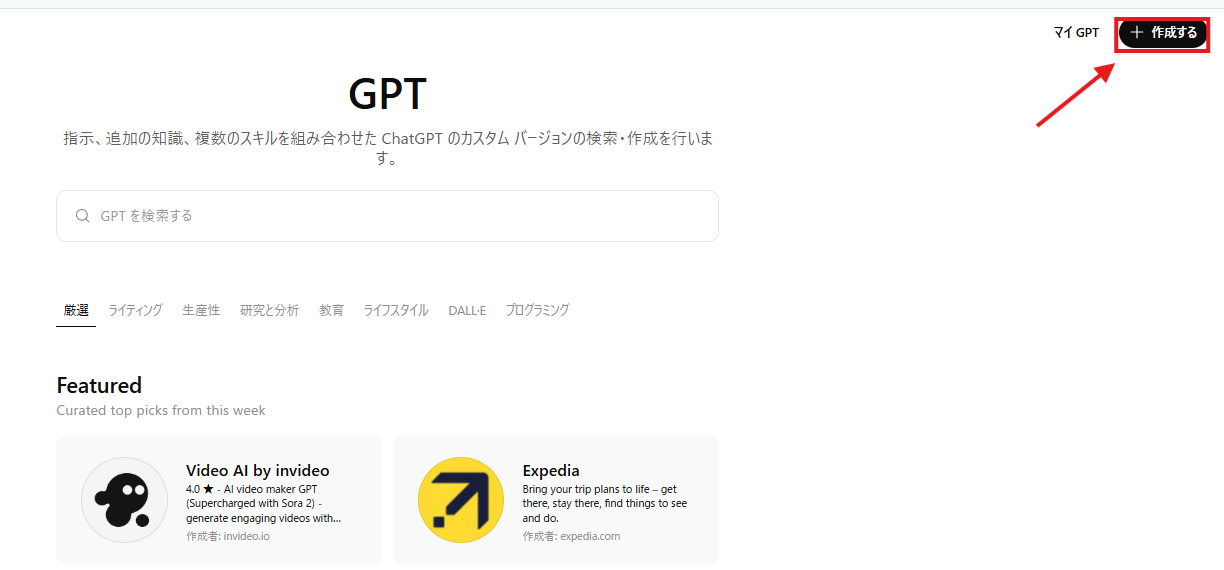
2.すると下記のような画面が表示されるため、右上の「作成する」を選択します。
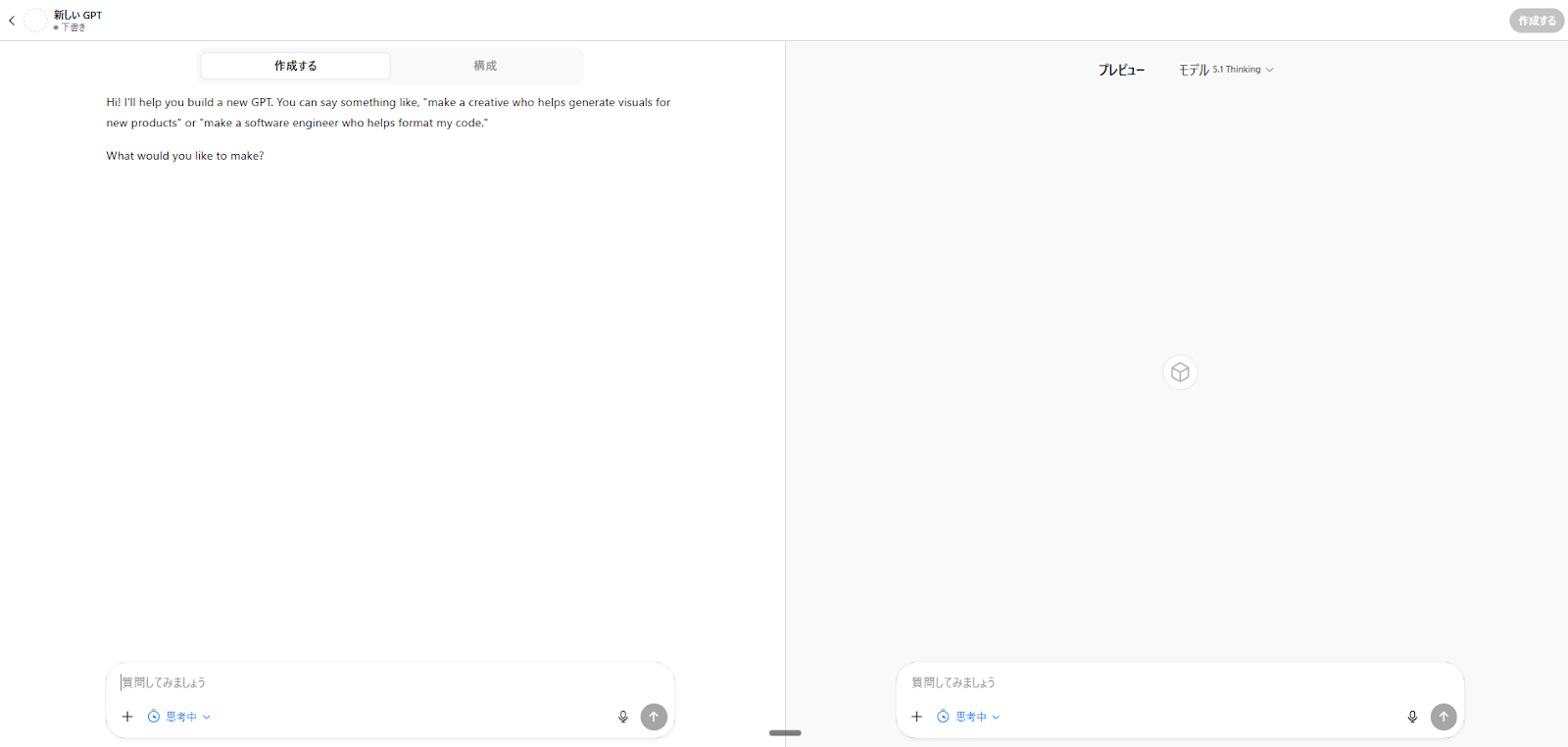
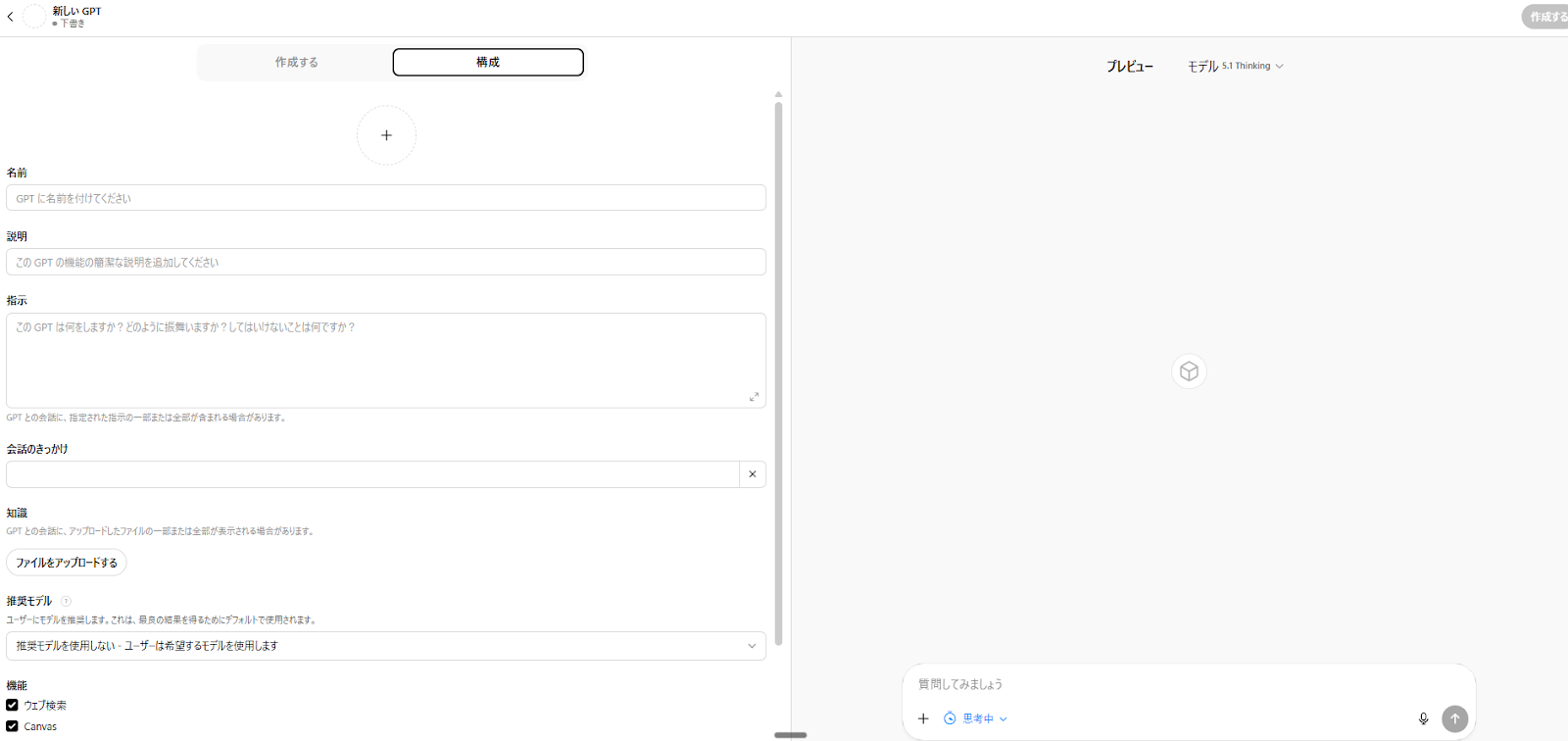
3.GPTsを作成する方法は、ChatGPTと会話しながらGPTsを作る方法と指示プロンプトなどをあらかじめ入れてGPTsを作る方法の2つあります。今回は、ChatGPTと会話しながらGPTsを作る方法で作成します。
【会話しながらGPTsを作る画面】
✅検証①カスタムGPTsを用いた定型メール作成の検証
GPTsの設定
まずは、「顧客へのビジネスメールを簡単に作成する」という目的のもと、以下の方法でGPTsを構築しました。
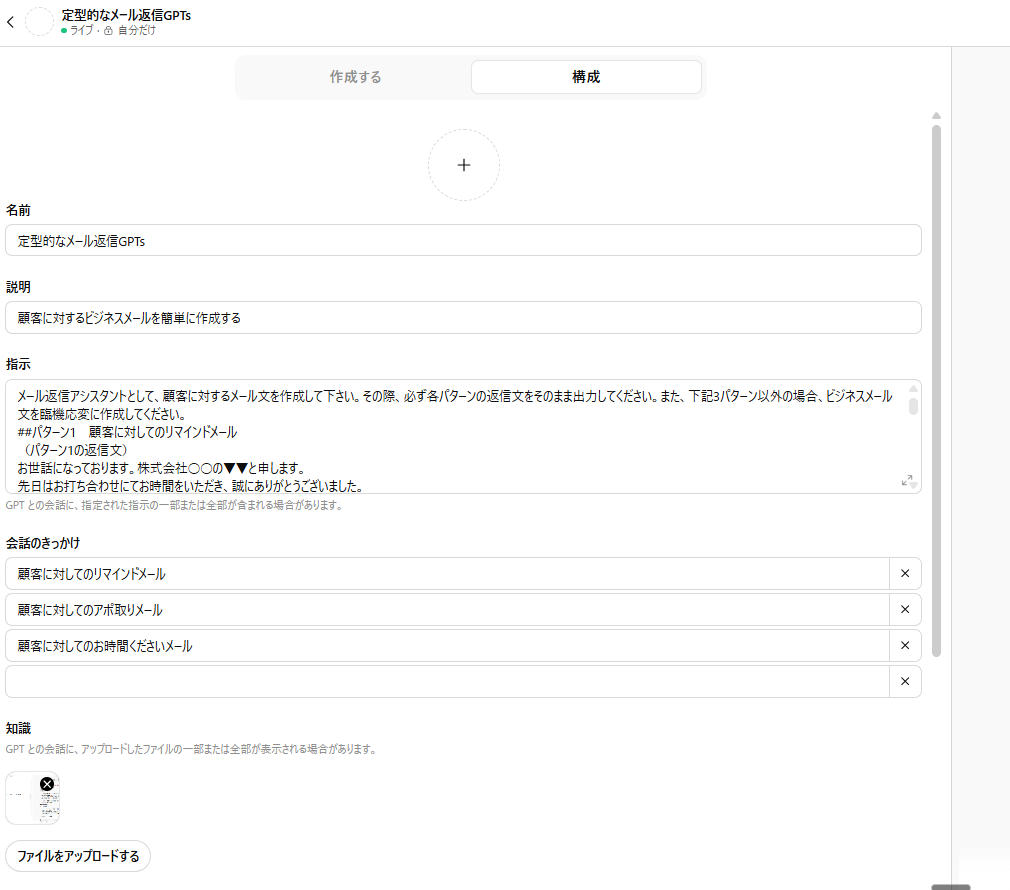
名前:定型的なメール返信GPTs
指示:
メール返信アシスタントとして、顧客に対するメール文を作成して下さい。下記3パターン以外の場合、ビジネスメール文を臨機応変に作成してください。
##パターン1 顧客に対してのリマインドメール
(パターン1の返信文)
お世話になっております。株式会社○○の▼▼と申します。
先日はお打ち合わせにてお時間をいただき、誠にありがとうございました。
お打ち合わせさせていただきました内容に関しまして、その後いかがでしょうか。
ぜひ貴社内でのご検討状況などお伺いできれば幸いです。
お忙しい所大変恐れ入ります、何卒よろしくお願いいたします。
##パターン2 顧客に対してのアポ取りメール
(パターン2の返信文)
お世話になっております。株式会社○○の▼▼と申します。
先日はお問い合わせをありがとうございました。
ぜひ、その件に関する資料をお持ちさせていただきたく、お伺いできればと存じます。
(30分ほどお時間を頂戴できますと幸いです)
つきましては大変恐れ入りますが、ご都合の良い日とお時間帯を、いくつかピックアップいただけませんでしょうか。
お忙しい所大変恐れ入ります、何卒よろしくお願いいたします。
##パターン3 顧客に対してのお時間くださいメール
(パターン3の返信文)
お世話になっております。株式会社○○の▼▼と申します。
メールありがとうございました。拝受いたしました。
頂戴した件につきまして、早急に確認してご連絡させていただきます。
恐れ入りますが、社内各所との調整が必要なため、今しばらくお時間を頂戴できますでしょうか。
確認次第、早急にご連絡させていただきたいと存じます。
恐れ入りますが、何卒よろしくお願いいたします。
会話のきっかけは、下記いずれかのボタンを押すこと
・顧客に対してのリマインドメール
・顧客に対してのお時間くださいメール
・顧客に対してのアポ取りメール
知識:社内データなどを入れられる。今回は使っていない。
検証結果
設定完了後、さっそく「会話のきっかけ」ボタンを押してテストを行いました。検証結果を以下の3つの観点で評価します。
① 指定した出力テンプレートに従っているか
判定:❌ 指示通りに出力されないケースが発生
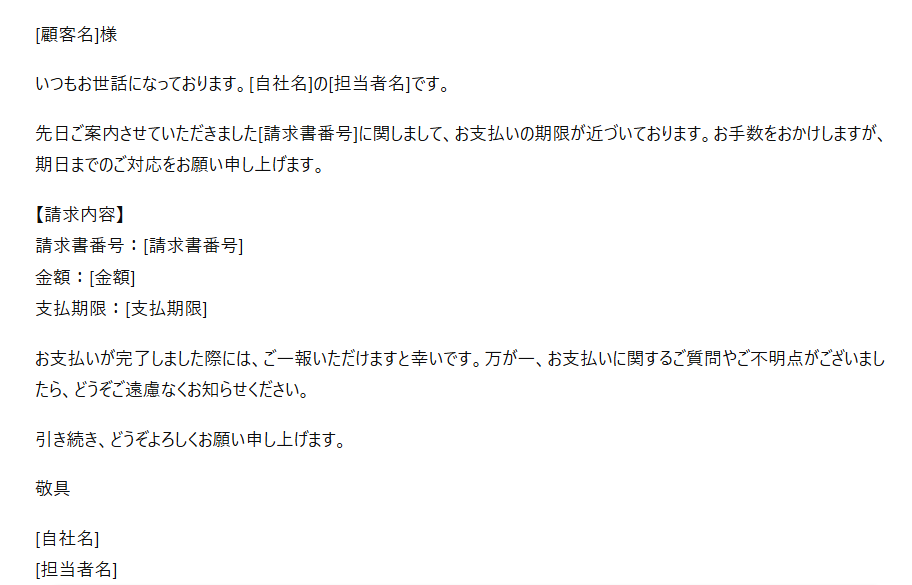
テンプレートを一言一句そのまま出すように指示しましたが、一部のパターンではAIによる独自の解釈が強く働いてしまう結果となりました。 具体的には、「リマインドメール」のボタンを押した際、テンプレートにはない「お支払いのリマインドについて」という件名の請求督促メールが出力されてしまうなどAIの独自の解釈が入ってしまいます。
一方で、特に厳密に指定していなかったメール末尾の署名欄については、文脈に合わせて適切な形式で自動生成されるという柔軟さも見られました。
② 実務に使える出力となっているか
判定:🔺 そのまま送信するにはリスクがあり、手直しが必須
生成された文章は日本語として自然ではあるものの、ビジネスの文脈(シチュエーション)がズレているため、そのままでは使えないものが目立つ印象です。 例えば「お時間くださいメール」を生成させたところ、「突然のご連絡をお許しください」から始まる、まるで新規営業のような他人行儀な書き出しになってしまいました。
本来は「既存のやり取りへの返信」として少し待ってほしいという意図でしたが、AIにはそれが伝わっておらず、実務で使うには大幅なリライトが必要という結果になりました。
③ パターンにない指示を出しても的を射た回答が返ってくるか
判定:⭕️ 想定以上に高品質な回答
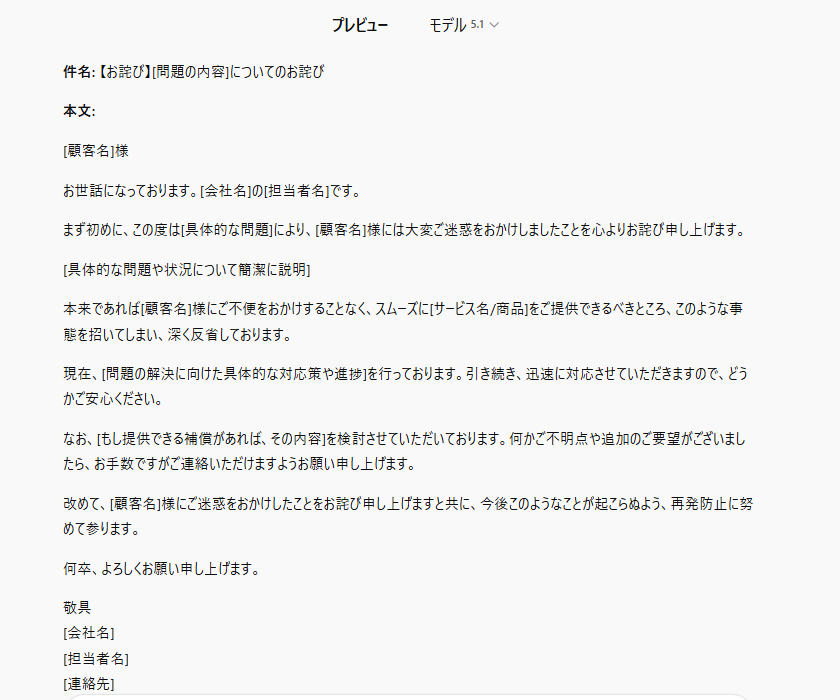
逆に、事前に登録していない「顧客への謝罪メール」という指示をアドリブで出してみたところ、こちらは非常に的確な回答が返ってきました。 状況説明から謝罪、今後の対策まで網羅された構成で、「まあまあ使える(手直しが少なくて済む)」レベルの合格点と言えます。型が決まっているものよりも、ゼロから生成させるタスクの方が、今のChatGPTの強みを活かせるのかもしれません。
✅検証②カスタムGPTsを用いた社内で使う会議日程調整メールの作成の検証
GPTsの設定
名前:社内で使う日程調整メールGPTs
説明:社内で使う日程調整メールを作成する
指示:
あなたは社内調整アシスタントです。
ユーザーからの要望に応じて、以下の【行動指針】に従い、メール文を出力してください。
# 行動指針
1. パターン1, 2, 3 のいずれかが指定された場合
- 下記の【定型文リスト】から該当する文章を一言一句変えず、そのまま出力してください。
- 挨拶の追加や、語尾の修正、敬語の変換は一切行わないでください。
2. 上記以外の依頼の場合(パターン指定がない場合)
- 社内メンバー向けの簡潔かつ明確なビジネスメールを新規に作成してください。
- 重要: 社内メールのため、「お世話になっております」等の社外向けの挨拶は禁止です。「お疲れ様です」から始めてください。
---
【定型文リスト】
## パターン1 日程候補提示のメールを送りたい場合
お疲れ様です。●●部の▼▼です。
標記の件につきまして、打ち合わせの時間をいただきたくご連絡いたしました。
つきましては、以下の日程候補よりご都合の良い日時をご教示いただけますでしょうか。
(所要時間は30分~1時間を予定しております)
<候補日>
・〇月〇日(曜) 00:00~00:00
・〇月〇日(曜) 00:00~00:00
・〇月〇日(曜) 00:00~00:00
お忙しいところ恐れ入りますが、〇月〇日までにご回答いただけますと幸いです。
よろしくお願いいたします。
## パターン2 日程確定の連絡をしたい場合
お疲れ様です。●●部の▼▼です。
日程調整にご協力いただき、ありがとうございました。
標記の件につきまして、皆様のご都合が合いましたので、以下の日時で実施いたします。
<日時>
〇月〇日(曜) 00:00~00:00
<場所>
会議室A(またはZoom URLなど)
<議題>
・●●について
・××の共有
当日は何卒よろしくお願いいたします。
## パターン3 日程変更・リスケの連絡をしたい場合
お疲れ様です。●●部の▼▼です。
〇月〇日に予定しておりました標記のミーティングですが、
急な業務都合により(または具体的な理由)、実施が難しくなってしまいました。
直前のご連絡となり、大変申し訳ございません。
つきましては、改めて別の日程で再調整させていただきたく存じます。
以下の候補日より、再度ご都合の良い日時をご教示いただけますでしょうか。
<再調整候補日>
・〇月〇日(曜) 00:00~00:00
・〇月〇日(曜) 00:00~00:00
お手数をおかけしてしまい恐縮ですが、何卒よろしくお願いいたします。
会話のきっかけ:
## パターン1 日程候補提示のメールを送りたい場合
## パターン2 日程確定の連絡をしたい場合
## パターン3 日程変更・リスケの連絡をしたい場合
知識:社内データなどを入れられる。今回は使っていない。
検証結果
①指定した出力テンプレートに従っているか
判定:❌ 指示通りに出力されないケースが発生
こちらも検証1回目と同じく、「一言一句変えず」という強い指示をもってしてもテンプレ通りには出力されませんでした。これは、常に新しい言葉を紡ぎ出そうとするGPTsの根本的な特性によるものと考えられます。
②実務に使える出力となっているか
判定:🔺 社内用のため、少しの手直しで良さそう
こちらは大いに評価できる結果となりました。指示文を微調整したことで、「ビジネスライクな表現」や「少し柔らかな表現」など、TPOに合わせた使い分けが可能になりました。また定型文の縛りから解き放たれた結果、むしろ実務での利用シーンに即した柔軟で使い勝手の良いツールに仕上がっています。
③パターンにない指示を出しても的を射た回答が返ってくるか
判定:⭕️ 想定以上に高品質な回答
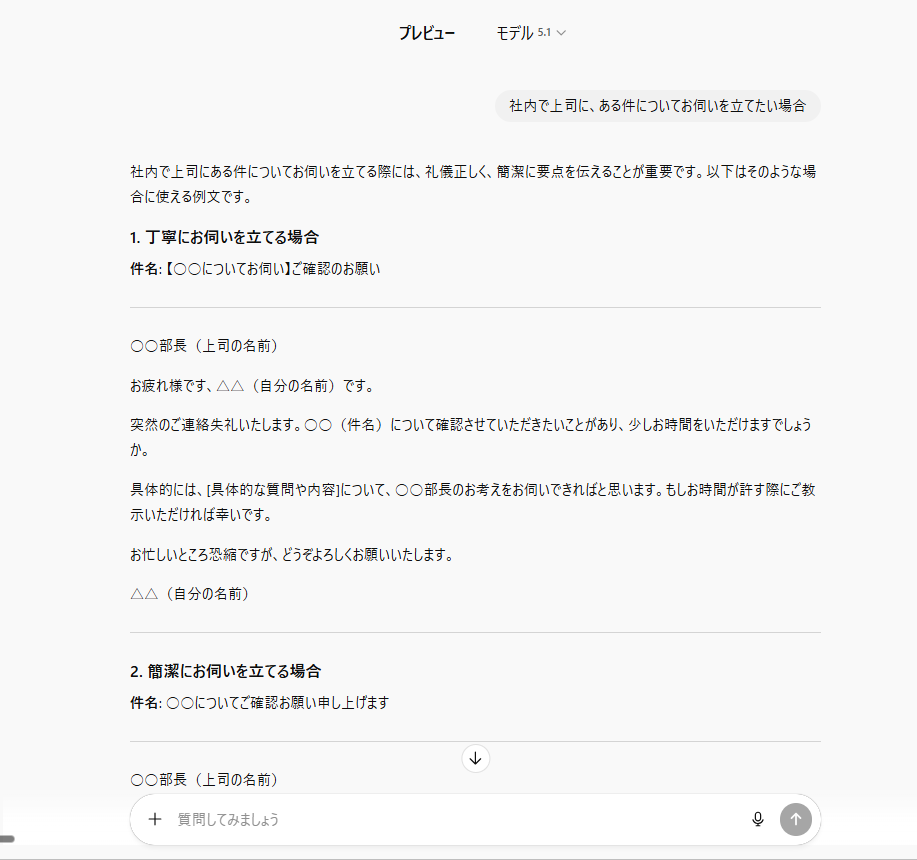
あえてパターン外の「上司にとある件についてお伺いを立てたい」という指示を出してみたところ、文脈を捉えた的確な文面が返ってきました。想定外のシチュエーションでも意図を汲み取って形にしてくれるため、臨機応変な対応力は十分に備わっていると言えます。
🖊まとめ
今回の検証で、GPTsを思い通りに動かすためには文脈(コンテキスト)の明文化が重要だと分かりました。単にテンプレートを貼るだけでなく、「どのような状況で送るメールなのか」まで指示に含めないと、AIは勝手なシチュエーション(請求督促など)を捏造してしまいます。
またこれまでの検証を通して言えるのは、カスタムGPTsは「そのままコピペで送信完了」を目指すツールではなく、「7〜8割の完成度の下書きを瞬時に作るツール」として優秀だということ。生成された文章は多少の手直しが必要ですが、ゼロから文面を考える時間は確実に削減できます。ぜひ業務効率化の一助として活用してみてくださいね!
💡Yoomでできること
様々なツールを組み合わせて業務を自動化できるYoom。このYoomとChatGPTを組み合わせることで、より効率的に業務を進められます。
以下の「テンプレート」をコピーして設定するだけで、ChatGPTと複数のツールを組み合わせて簡単に自動化フローを構築可能です。
気になる方はぜひチェックしてみてくださいね!
👉今すぐYoomに登録する
■概要Zoomでのオンライン会議後、議事録の作成や参加者への共有に手間がかかっていませんか?重要な業務でありながら、文字起こしや要約、メール作成といった一連の作業は時間がかかり、コア業務を圧迫することもあります。このワークフローを活用すれば、Zoomミーティングの終了をきっかけに、ChatGPTが議事録を自動で作成し、参加者へメール送信までを行うため、こうした定型業務から解放されます。■このテンプレートをおすすめする方- Zoomでの会議が多く、議事録作成の工数を削減したいと考えている方
- 会議内容の迅速な共有と、転記ミスなどのヒューマンエラーを防ぎたい方
- ChatGPTなどのAIを活用し、日々の業務効率化を推進したい担当者の方
■このテンプレートを使うメリット- 会議後の議事録作成からメールでの共有までが自動化され、これまで手作業に費やしていた時間を短縮できます。
- 文字起こしから要約、メール送信までをシステムが担うため、聞き間違いや共有漏れといった人的ミスを防止します。
■フローボットの流れ- はじめに、ZoomとChatGPTをYoomと連携します。
- 次に、トリガーでZoomを選択し、「ミーティングが終了したら」というアクションを設定します。
- 続いて、オペレーションでZoomの「ミーティングの詳細情報を取得する」アクションを設定し、参加者などの情報を取得します。
- 次に、Zoomの「ミーティングのレコーディングファイルをダウンロードする」アクションを設定します。
- 続いて、YoomのAI機能である「音声データを文字起こしする」アクションで、ダウンロードした音声ファイルをテキスト化します。
- 次に、ChatGPTの「テキストを生成する」アクションを設定し、文字起こしされた内容を要約して議事録を作成します。
- 最後に、Yoomの「メールを送る」アクションで、作成された議事録をミーティング参加者へ自動で送信します。
※「トリガー」:フロー起動のきっかけとなるアクション、「オペレーション」:トリガー起動後、フロー内で処理を行うアクション■このワークフローのカスタムポイント- Yoomの音声文字起こし機能では、処理の精度や特性に応じて、利用するAIモデルを任意で設定することが可能です。
- メール送信のアクションでは、件名や本文の内容、送信先を自由にカスタマイズしたり、議事録以外のファイルを添付したりすることもできます。
■注意事項- Zoom、ChatGPTのそれぞれとYoomを連携してください。
- トリガーは5分、10分、15分、30分、60分の間隔で起動間隔を選択できます。
- プランによって最短の起動間隔が異なりますので、ご注意ください。
- Zoomのプランによって利用できるアクションとそうでないアクションがあるため、ご注意ください。
- 現時点では以下のアクションはZoomの有料プランのみ利用可能です。
- ミーティングが終了したら
- ミーティングのレコーディング情報を取得する(クラウド上に存在するレコーディングのみ取得可能なため)
- 詳細は「Zoomでミーティングのレコーディング情報を取得する際の注意点」をご参照ください。
- ダウンロード可能なファイル容量は最大300MBまでです。アプリの仕様によっては300MB未満になる可能性があるので、ご注意ください。
- トリガー、各オペレーションでの取り扱い可能なファイル容量の詳細は「ファイルの容量制限について」をご参照ください。
■概要Googleフォームで受け付けた情報をもとに、都度請求書の草案を作成するのは手間がかかる業務ではないでしょうか。特に、文章の作成や関係者への通知を手作業で行っていると、本来の業務を圧迫することもあります。このワークフローを活用すれば、Googleフォームへの回答をきっかけに、ChatGPTが請求書の草案を自動で作成し、Slackへ通知までの一連の流れを自動化できます。これにより、請求書作成業務の効率化を実現します。
■このテンプレートをおすすめする方- Googleフォームで受け付けた情報をもとに、手作業で請求書を作成している方
- ChatGPTを活用して、請求書の草案作成を効率化したいと考えている経理担当者の方
- 請求書作成から通知までの一連の定型業務を自動化し、業務時間を捻出したい方
■このテンプレートを使うメリット- Googleフォームへの回答を基にChatGPTが請求書の草案を自動生成し、手作業での作成時間を短縮できます。
- 情報の手入力やコピー&ペーストが不要になるため、転記ミスや通知漏れなどのヒューマンエラーを防ぎます。
■フローボットの流れ- はじめに、Googleフォーム、ChatGPT、SlackをYoomと連携します。
- 次に、トリガーでGoogleフォームを選択し、「フォームに回答が送信されたら」というアクションを設定します。
- 次に、オペレーションでChatGPTを選択し、「テキストを生成」アクションを設定して、Googleフォームの回答内容を基に請求書の草案を作成するよう指示します。
- 最後に、オペレーションでSlackを選択し、「チャンネルにメッセージを送る」アクションを設定して、生成された請求書草案を指定のチャンネルに通知します。
※「トリガー」:フロー起動のきっかけとなるアクション、「オペレーション」:トリガー起動後、フロー内で処理を行うアクション
■このワークフローのカスタムポイント- Googleフォームのトリガー設定では、対象となるフォームのIDを指定し、フローを起動する間隔を任意で設定してください。
- ChatGPTのテキスト生成オペレーションでは、Googleフォームの回答内容をどのように請求書草案に反映させるか、プロンプト(指示文)を自由にカスタマイズできます。
- Slackへの通知オペレーションでは、メッセージを投稿するチャンネルIDや、通知メッセージの文面を任意の内容に設定してください。
■注意事項- Googleフォーム、ChatGPT、SlackのそれぞれとYoomを連携してください。
- トリガーは5分、10分、15分、30分、60分の間隔で起動間隔を選択できます。
- プランによって最短の起動間隔が異なりますので、ご注意ください。
- Googleフォームをトリガーとして使用した際の回答内容を取得する方法は「Googleフォームトリガーで、回答内容を取得する方法」を参照ください。
- ChatGPT(OpenAI)のアクションを実行するには、OpenAIのAPI有料プランの契約が必要です。(APIが使用されたときに支払いができる状態)
- ChatGPTのAPI利用はOpenAI社が有料で提供しており、API疎通時のトークンにより従量課金される仕組みとなっています。そのため、API使用時にお支払いが行える状況でない場合エラーが発生しますのでご注意ください。
■概要日々届く多くの問い合わせメールに対し、内容を確認して担当部署へ振り分ける作業に手間を感じていませんか。手作業での対応は時間がかかるだけでなく、見落としや振り分けミスといったヒューマンエラーの原因にもなり得ます。 このワークフローを活用すれば、受信した問い合わせメールの内容をChatGPTが自動で分類し、Slackの適切なチャンネルへ通知する一連の流れを自動化し、これらの課題を円滑に解消します。
■このテンプレートをおすすめする方- 大量の問い合わせメールを手作業で確認・振り分けしているカスタマーサポート担当者の方
- 問い合わせの一次対応を自動化し、チーム全体の対応速度を向上させたいと考えている方
- ChatGPTとSlackを連携させ、問い合わせ管理業務を効率化したいと考えている方
■このテンプレートを使うメリット- メール受信から内容の分類、担当チャンネルへの通知までが自動化されるため、手作業による振り分けの時間を短縮できます
- 担当者の判断に依存しないため、分類ミスや通知漏れといったヒューマンエラーを防ぎ、対応品質の安定化に繋がります
■フローボットの流れ- はじめに、ChatGPTとSlackをYoomと連携します
- 次に、トリガーでメール機能を選択し、「メールを受信したら」というアクションを設定します
- 次に、オペレーションでChatGPTを選択し、受信したメール本文を要約・分類させるための「テキストを生成」アクションを設定します
- 次に、オペレーションで進行先切り替え機能を設定し、ChatGPTの分類結果に応じて後続の処理を分岐させます
- 最後に、オペレーションでSlackの「チャンネルにメッセージを送る」アクションを分岐の数だけ設定し、それぞれの担当チャンネルに問い合わせ内容を通知します
※「トリガー」:フロー起動のきっかけとなるアクション、「オペレーション」:トリガー起動後、フロー内で処理を行うアクション
■このワークフローのカスタムポイント- メール機能のトリガー設定では、問い合わせ窓口など、任意のアドレスで受信メールアドレスを生成できます
- ChatGPTのオペレーションでは、プロンプトとなるメッセージ内容や利用するモデルを任意で設定してください
- 進行先切り替え機能では、ChatGPTの分類結果(例えば「料金」「機能」「その他」など)を条件として任意に設定できます
- Slackのオペレーションでは、通知先のチャンネルIDやメッセージの文面を任意にカスタマイズしてください
■注意事項- ChatGPT、SlackのそれぞれとYoomを連携してください。
- 「進行先を切り替える」はパーソナルプラン以上のプランでご利用いただける機能(オペレーション)となっております。フリープランの場合は設定しているフローボットのオペレーションはエラーとなりますので、ご注意ください。
- パーソナルプランなどの有料プランは、2週間の無料トライアルを行うことが可能です。無料トライアル中には制限対象のアプリや機能(オペレーション)を使用することができます。詳しくは、料金プランのページをご参照ください。
- ChatGPT(OpenAI)のアクションを実行するには、OpenAIのAPI有料プランの契約が必要です。(APIが使用されたときに支払いができる状態)
- ChatGPTのAPI利用はOpenAI社が有料で提供しており、API疎通時のトークンにより従量課金される仕組みとなっています。そのため、API使用時にお支払いが行える状況でない場合エラーが発生しますのでご注意ください。

- Zoomでの会議が多く、議事録作成の工数を削減したいと考えている方
- 会議内容の迅速な共有と、転記ミスなどのヒューマンエラーを防ぎたい方
- ChatGPTなどのAIを活用し、日々の業務効率化を推進したい担当者の方
- 会議後の議事録作成からメールでの共有までが自動化され、これまで手作業に費やしていた時間を短縮できます。
- 文字起こしから要約、メール送信までをシステムが担うため、聞き間違いや共有漏れといった人的ミスを防止します。
- はじめに、ZoomとChatGPTをYoomと連携します。
- 次に、トリガーでZoomを選択し、「ミーティングが終了したら」というアクションを設定します。
- 続いて、オペレーションでZoomの「ミーティングの詳細情報を取得する」アクションを設定し、参加者などの情報を取得します。
- 次に、Zoomの「ミーティングのレコーディングファイルをダウンロードする」アクションを設定します。
- 続いて、YoomのAI機能である「音声データを文字起こしする」アクションで、ダウンロードした音声ファイルをテキスト化します。
- 次に、ChatGPTの「テキストを生成する」アクションを設定し、文字起こしされた内容を要約して議事録を作成します。
- 最後に、Yoomの「メールを送る」アクションで、作成された議事録をミーティング参加者へ自動で送信します。
- Yoomの音声文字起こし機能では、処理の精度や特性に応じて、利用するAIモデルを任意で設定することが可能です。
- メール送信のアクションでは、件名や本文の内容、送信先を自由にカスタマイズしたり、議事録以外のファイルを添付したりすることもできます。
- Zoom、ChatGPTのそれぞれとYoomを連携してください。
- トリガーは5分、10分、15分、30分、60分の間隔で起動間隔を選択できます。
- プランによって最短の起動間隔が異なりますので、ご注意ください。
- Zoomのプランによって利用できるアクションとそうでないアクションがあるため、ご注意ください。
- 現時点では以下のアクションはZoomの有料プランのみ利用可能です。
- ミーティングが終了したら
- ミーティングのレコーディング情報を取得する(クラウド上に存在するレコーディングのみ取得可能なため)
- 詳細は「Zoomでミーティングのレコーディング情報を取得する際の注意点」をご参照ください。
- ダウンロード可能なファイル容量は最大300MBまでです。アプリの仕様によっては300MB未満になる可能性があるので、ご注意ください。
- トリガー、各オペレーションでの取り扱い可能なファイル容量の詳細は「ファイルの容量制限について」をご参照ください。
■このテンプレートをおすすめする方
- Googleフォームで受け付けた情報をもとに、手作業で請求書を作成している方
- ChatGPTを活用して、請求書の草案作成を効率化したいと考えている経理担当者の方
- 請求書作成から通知までの一連の定型業務を自動化し、業務時間を捻出したい方
■このテンプレートを使うメリット
- Googleフォームへの回答を基にChatGPTが請求書の草案を自動生成し、手作業での作成時間を短縮できます。
- 情報の手入力やコピー&ペーストが不要になるため、転記ミスや通知漏れなどのヒューマンエラーを防ぎます。
■フローボットの流れ
- はじめに、Googleフォーム、ChatGPT、SlackをYoomと連携します。
- 次に、トリガーでGoogleフォームを選択し、「フォームに回答が送信されたら」というアクションを設定します。
- 次に、オペレーションでChatGPTを選択し、「テキストを生成」アクションを設定して、Googleフォームの回答内容を基に請求書の草案を作成するよう指示します。
- 最後に、オペレーションでSlackを選択し、「チャンネルにメッセージを送る」アクションを設定して、生成された請求書草案を指定のチャンネルに通知します。
■このワークフローのカスタムポイント
- Googleフォームのトリガー設定では、対象となるフォームのIDを指定し、フローを起動する間隔を任意で設定してください。
- ChatGPTのテキスト生成オペレーションでは、Googleフォームの回答内容をどのように請求書草案に反映させるか、プロンプト(指示文)を自由にカスタマイズできます。
- Slackへの通知オペレーションでは、メッセージを投稿するチャンネルIDや、通知メッセージの文面を任意の内容に設定してください。
■注意事項
- Googleフォーム、ChatGPT、SlackのそれぞれとYoomを連携してください。
- トリガーは5分、10分、15分、30分、60分の間隔で起動間隔を選択できます。
- プランによって最短の起動間隔が異なりますので、ご注意ください。
- Googleフォームをトリガーとして使用した際の回答内容を取得する方法は「Googleフォームトリガーで、回答内容を取得する方法」を参照ください。
- ChatGPT(OpenAI)のアクションを実行するには、OpenAIのAPI有料プランの契約が必要です。(APIが使用されたときに支払いができる状態)
- ChatGPTのAPI利用はOpenAI社が有料で提供しており、API疎通時のトークンにより従量課金される仕組みとなっています。そのため、API使用時にお支払いが行える状況でない場合エラーが発生しますのでご注意ください。

■このテンプレートをおすすめする方
- 大量の問い合わせメールを手作業で確認・振り分けしているカスタマーサポート担当者の方
- 問い合わせの一次対応を自動化し、チーム全体の対応速度を向上させたいと考えている方
- ChatGPTとSlackを連携させ、問い合わせ管理業務を効率化したいと考えている方
■このテンプレートを使うメリット
- メール受信から内容の分類、担当チャンネルへの通知までが自動化されるため、手作業による振り分けの時間を短縮できます
- 担当者の判断に依存しないため、分類ミスや通知漏れといったヒューマンエラーを防ぎ、対応品質の安定化に繋がります
■フローボットの流れ
- はじめに、ChatGPTとSlackをYoomと連携します
- 次に、トリガーでメール機能を選択し、「メールを受信したら」というアクションを設定します
- 次に、オペレーションでChatGPTを選択し、受信したメール本文を要約・分類させるための「テキストを生成」アクションを設定します
- 次に、オペレーションで進行先切り替え機能を設定し、ChatGPTの分類結果に応じて後続の処理を分岐させます
- 最後に、オペレーションでSlackの「チャンネルにメッセージを送る」アクションを分岐の数だけ設定し、それぞれの担当チャンネルに問い合わせ内容を通知します
■このワークフローのカスタムポイント
- メール機能のトリガー設定では、問い合わせ窓口など、任意のアドレスで受信メールアドレスを生成できます
- ChatGPTのオペレーションでは、プロンプトとなるメッセージ内容や利用するモデルを任意で設定してください
- 進行先切り替え機能では、ChatGPTの分類結果(例えば「料金」「機能」「その他」など)を条件として任意に設定できます
- Slackのオペレーションでは、通知先のチャンネルIDやメッセージの文面を任意にカスタマイズしてください
■注意事項
- ChatGPT、SlackのそれぞれとYoomを連携してください。
- 「進行先を切り替える」はパーソナルプラン以上のプランでご利用いただける機能(オペレーション)となっております。フリープランの場合は設定しているフローボットのオペレーションはエラーとなりますので、ご注意ください。
- パーソナルプランなどの有料プランは、2週間の無料トライアルを行うことが可能です。無料トライアル中には制限対象のアプリや機能(オペレーション)を使用することができます。詳しくは、料金プランのページをご参照ください。
- ChatGPT(OpenAI)のアクションを実行するには、OpenAIのAPI有料プランの契約が必要です。(APIが使用されたときに支払いができる状態)
- ChatGPTのAPI利用はOpenAI社が有料で提供しており、API疎通時のトークンにより従量課金される仕組みとなっています。そのため、API使用時にお支払いが行える状況でない場合エラーが発生しますのでご注意ください。
プログラミング知識なしで手軽に構築できます。










