










・
GeminiでIR資料作成を効率化する方法|競合比較からドラフト作成まで検証

IR資料の作成は、膨大な財務データや市場動向をまとめ上げ、投資家に対して自社の魅力を伝える極めて重要な業務です。しかし、四半期ごとのルーチン作業やデータの整理に追われ、本来注力すべき「ストーリー構築」に時間を割けていない担当者の方も多いのではないでしょうか。
Googleが提供するAI「Gemini」を活用すれば、これらの一連のプロセスを大幅に効率化できます!
📁IR資料作成にGeminiを活用するメリット

IR業務においてGeminiを導入することは、単なる「文章作成の補助」以上の価値をもたらします。
1.Google検索と連携した最新情報の収集
IR資料に説得力を持たせるためには、自社の数値だけでなく、マクロ経済や競合他社の最新の動きを正確に把握しておく必要があります。GeminiはGoogle検索とリアルタイムで連携しているため、最新のニュースや競合の開示情報を素早く参照し、自社の立ち位置を分析する際の強力なサポートとなります。
従来のAIのように「学習データのカットオフによる情報の古さ」を懸念する必要がなく、
- 発表当日の朝に流れたニュース
- 前日に開示された他社の決算短信
などの内容まで踏まえた資料構成を練ることができます。これにより、投資家に対して「今」この瞬間の市場環境を反映した、解像度の高いメッセージを発信することが可能になります。
2.資料画像から情報を抽出・要約
他社の決算説明資料や官公庁が出す業界統計グラフなど、PDFや画像形式でしか存在しない情報を読み解く作業は、IR業務の中でも特に時間と労力を要する工程です。
Geminiの優れたマルチモーダル機能を活用すれば、これらの資料画像をアップロードするだけで、図表の中に含まれる重要なメッセージや数値を一瞬でテキストとして抽出・要約できます。
【例】
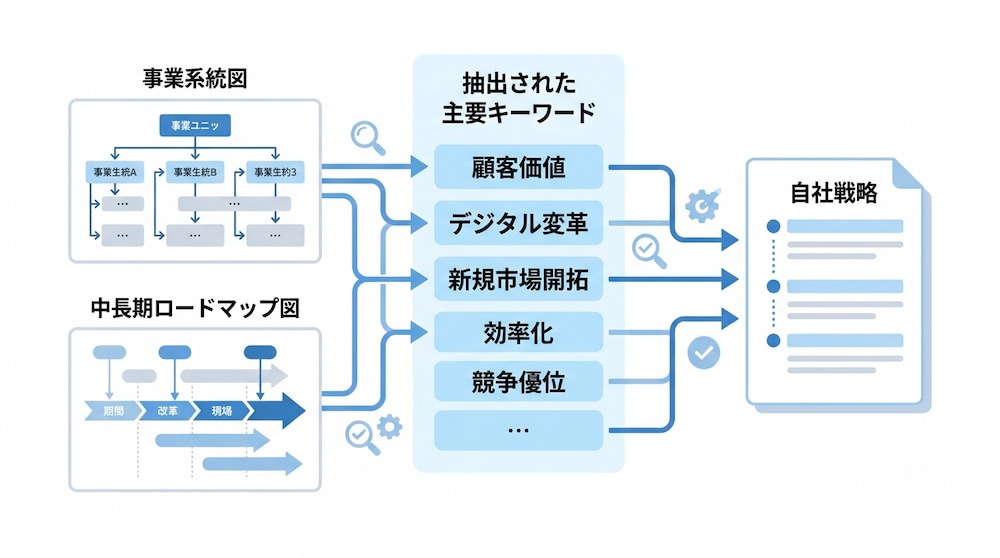
非定型なデータから必要な要素を素早く構造化できるため、分析のスピードが飛躍的に向上し、より深い洞察を得るための時間を確保できます。
3.Googleドキュメントへの書き出し機能
Geminiとの対話を通じて練り上げた資料の骨子や構成案、財務数値の分析コメントなどは、回答下にある「三点リーダー」から「Google ドキュメントにエクスポート」を選択することで、直接書き出すことができます。
生成されたテキストをコピー&ペーストする手間がなく、そのままドキュメント上で詳細な修正や図表の挿入といった本格的な編集作業にシームレスに移行できるため、アイデアを形にするまでのフローが非常に円滑になります。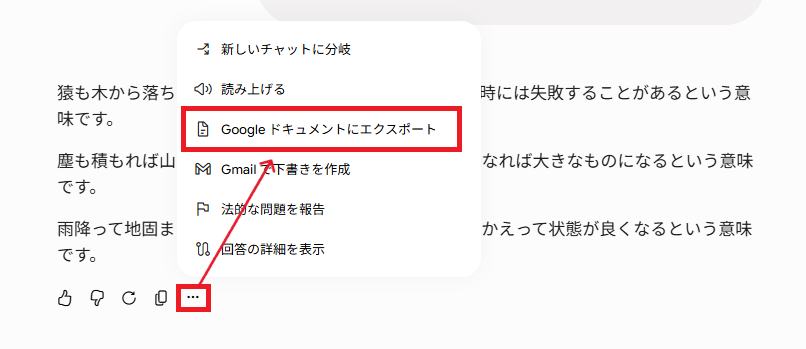
🚀YoomはIR資料の作成フローを自動化できます
IR資料作成における情報収集や下書きの作成は便利な反面、複数のソースからデータを書き写したり、要約したりといった細かな手作業が発生しますね。
そんな問題もYoomなら解決できます!
[Yoomとは]
たとえば、フォームから送信されたPDFを基にGeminiでレポートを作成し、Google Driveに保存するといったことも可能です。気になる方はぜひチェックしてみてくださいね👀
■概要フォームから送信されるPDFの内容を確認し、レポートを作成する業務は手間がかかるものではないでしょうか。特に、専門的な内容や長文の資料の場合、要点をまとめる作業は大きな負担になりがちです。このワークフローを活用すれば、フォームに添付されたPDFを基にGeminiが自動でレポートを作成し、指定のGoogle Driveフォルダへ保存までを実行するため、手作業によるレポート作成業務を効率化できます。
■このテンプレートをおすすめする方- フォーム経由で受け取るPDFの内容確認やレポート作成を手作業で行っている方
- Geminiを活用して、資料の読解や要約作成業務を自動化したいと考えている方
- Google Driveでレポートファイルを管理しており、作成から保存までを効率化したい方
■このテンプレートを使うメリット- フォーム送信をトリガーにGeminiが自動でレポートを作成するため、手作業での読解や要約作成にかかっていた時間を短縮できます。
- 人の手による要約作業で発生しがちな内容のブレや品質のばらつきを防ぎ、業務の標準化と属人化の解消に繋がります。
■フローボットの流れ- はじめに、Gemini、Google スプレッドシート、Google DriveをYoomと連携します。
- 次に、トリガーでフォームトリガーを選択し、PDFファイルをアップロードできる項目などを設定します。
- オペレーションで、Geminiの「ファイルをアップロード」を設定し、フォームから送信されたPDFファイルを取り込みます。
- 続いて、Geminiの「コンテンツを生成(ファイルを利用)」を設定し、アップロードしたPDFの内容を基にレポートを作成するよう指示します。
- 次に、Google スプレッドシートの「書類を発行する」で、あらかじめ用意した雛形にGeminiが生成した内容を反映させ、レポート書類を作成します。
- 最後に、オペレーションでGoogle Driveのアクションを設定し、作成されたレポート書類を任意のフォルダに保存します。
※「トリガー」:フロー起動のきっかけとなるアクション、「オペレーション」:トリガー起動後、フロー内で処理を行うアクション
■このワークフローのカスタムポイント- Geminiの「コンテンツを生成(ファイルを利用)」では、プロンプトを任意に設定することで、レポートの要約粒度や形式などを自由にカスタマイズできます。
- Google スプレッドシートの「書類を発行する」では、事前に作成したスプレッドシートの雛形を指定できるため、自社のフォーマットに合わせたレイアウトでレポート書類を作成することが可能です。
■注意事項- Gemini、Google スプレッドシート、Google DriveのそれぞれとYoomを連携してください。
- フォーム機能はミニプラン以上でご利用いただけるアプリとなっております。フリープラン・パーソナルプランの場合は設定しているフローボットのオペレーションやデータコネクトはエラーとなりますので、ご注意ください。
- パーソナルプラン・ミニプラン・チームプラン・サクセスプランなどの有料プランは、2週間の無料トライアルを行うことが可能です。無料トライアル中には制限対象のアプリを使用することができます。
- ダウンロード可能なファイル容量は最大300MBまでです。アプリの仕様によっては300MB未満になる可能性があるので、ご注意ください。
- トリガー、各オペレーションでの取り扱い可能なファイル容量の詳細は「ファイルの容量制限について」をご参照ください。
■概要Webサイトからのお問い合わせに対し、人力でリード登録や資料選定、メール送信を行う作業は、手間がかかるだけでなく対応の遅れを招く原因となります。このワークフローを活用すれば、Google フォームの回答内容をトリガーに、Salesforceへのリード登録からAIによる最適な資料選定、さらにはGmailでの資料送付までをシームレスに自動化できます。顧客の興味関心に合わせたパーソナライズされた対応を迅速に行うことで、営業活動のスピードと精度を向上させることが可能です。
■このテンプレートをおすすめする方- Google フォームでのお問い合わせ対応において、資料選定やメール送信を手作業で行っており、効率化したい営業担当者の方
- Salesforceでのリード管理を徹底し、お問い合わせ後のフォローアップを遅延なく行いたいマーケティング担当者の方
- 複数の資料の中から顧客のニーズに合わせた最適な資料をAIに判断させ、自動で送付する仕組みを構築したい方
■このテンプレートを使うメリット- Google フォームの回答内容に基づきAIが自動で最適な資料を選定するため、手作業での資料確認や送付の手間を省き、対応スピードを高めることができます。
- お問い合わせ情報のSalesforceへの登録から活動履歴の記録までが自動で行われるため、入力漏れを防ぎ、精度の高い顧客管理が実現します。
■フローボットの流れ- はじめに、Google フォーム、Salesforce、Google Drive、Gmail、SlackをYoomと連携します。
- 次に、トリガーとしてGoogle フォームを選択し、「フォームに回答が送信されたら」を設定します。
- 次に、オペレーションでSalesforceの「レコードを追加」アクションを設定し、回答内容をリード情報として登録します。
- 次に、AIワーカーで、送信された内容からGoogle Driveのファイルを検索し資料を選定するためのマニュアルを作成し、Google Driveの「ファイルをダウンロード」アクションとGmailの「メールを送信する」アクションを使用ツールとして設定します。
- 次に、オペレーションでSalesforceの「リードに活動履歴を追加する」アクションを設定し、対応内容を記録します。
- 最後に、オペレーションでSlackの「チャンネルにメッセージを送る」アクションを設定し、対応完了をチームに通知します。
※「トリガー」:フロー起動のきっかけとなるアクション、「オペレーション」:トリガー起動後、フロー内で処理を行うアクション
■このワークフローのカスタムポイント- AIワーカーの指示内容(プロンプト)にて、どの回答項目に基づいてGoogle Driveのどのフォルダから資料を検索するか、具体的なルールを調整してください。
- Gmailで送信するメールの本文や件名は、自社のトーン&マナーに合わせて任意にカスタマイズしてください。
- Slackでの通知先チャンネルや、通知するメッセージ内容を運用に合わせて変更してください。
■注意事項- Googleフォーム、Salesforce、Google Drive、Gmail、SlackのそれぞれとYoomを連携してください。AIワーカー内で使用するツール(アプリ)についてもマイアプリ連携が必要です。
- トリガーは5分、10分、15分、30分、60分の間隔で起動間隔を選択できます。
- プランによって最短の起動間隔が異なりますので、ご注意ください。
- Googleフォームをトリガーとして使用した際の回答内容を取得する方法は「Googleフォームトリガーで、回答内容を取得する方法」を参照ください。
- Salesforceはチームプラン・サクセスプランでのみご利用いただけるアプリとなっております。フリープラン・ミニプランの場合は設定しているフローボットのオペレーションやデータコネクトはエラーとなりますので、ご注意ください。
- チームプランやサクセスプランなどの有料プランは、2週間の無料トライアルを行うことが可能です。無料トライアル中には制限対象のアプリを使用することができます。
- AIワーカーの基本設定は「【AIワーカー】基本的な設定方法」をご参照ください。
- AIワーカーの同時実行数・作成可能なAIワーカー数・利用可能なAIモデルはご契約中のプランによって異なります。
- AIワーカー内でご利用いただけるアプリやオペレーション等はフローボットの利用制限と同様です。
- AIワーカーは、テスト実行でも本番実行と同様にタスクを消費しますのでご注意ください。詳細は「【AIワーカー】タスク実行数の計算方法」ご参照ください。
- AIワーカー内で使用するツール(アプリ)についてもマイアプリ連携が必要です。
- AIワーカーはマニュアルを詳細に設定することで適切な処理を実行しやすくなります。詳細は「【AIワーカー】マニュアルの作成方法」をご参照ください。

■このテンプレートをおすすめする方
- フォーム経由で受け取るPDFの内容確認やレポート作成を手作業で行っている方
- Geminiを活用して、資料の読解や要約作成業務を自動化したいと考えている方
- Google Driveでレポートファイルを管理しており、作成から保存までを効率化したい方
■このテンプレートを使うメリット
- フォーム送信をトリガーにGeminiが自動でレポートを作成するため、手作業での読解や要約作成にかかっていた時間を短縮できます。
- 人の手による要約作業で発生しがちな内容のブレや品質のばらつきを防ぎ、業務の標準化と属人化の解消に繋がります。
■フローボットの流れ
- はじめに、Gemini、Google スプレッドシート、Google DriveをYoomと連携します。
- 次に、トリガーでフォームトリガーを選択し、PDFファイルをアップロードできる項目などを設定します。
- オペレーションで、Geminiの「ファイルをアップロード」を設定し、フォームから送信されたPDFファイルを取り込みます。
- 続いて、Geminiの「コンテンツを生成(ファイルを利用)」を設定し、アップロードしたPDFの内容を基にレポートを作成するよう指示します。
- 次に、Google スプレッドシートの「書類を発行する」で、あらかじめ用意した雛形にGeminiが生成した内容を反映させ、レポート書類を作成します。
- 最後に、オペレーションでGoogle Driveのアクションを設定し、作成されたレポート書類を任意のフォルダに保存します。
■このワークフローのカスタムポイント
- Geminiの「コンテンツを生成(ファイルを利用)」では、プロンプトを任意に設定することで、レポートの要約粒度や形式などを自由にカスタマイズできます。
- Google スプレッドシートの「書類を発行する」では、事前に作成したスプレッドシートの雛形を指定できるため、自社のフォーマットに合わせたレイアウトでレポート書類を作成することが可能です。
■注意事項
- Gemini、Google スプレッドシート、Google DriveのそれぞれとYoomを連携してください。
- フォーム機能はミニプラン以上でご利用いただけるアプリとなっております。フリープラン・パーソナルプランの場合は設定しているフローボットのオペレーションやデータコネクトはエラーとなりますので、ご注意ください。
- パーソナルプラン・ミニプラン・チームプラン・サクセスプランなどの有料プランは、2週間の無料トライアルを行うことが可能です。無料トライアル中には制限対象のアプリを使用することができます。
- ダウンロード可能なファイル容量は最大300MBまでです。アプリの仕様によっては300MB未満になる可能性があるので、ご注意ください。
- トリガー、各オペレーションでの取り扱い可能なファイル容量の詳細は「ファイルの容量制限について」をご参照ください。


- Google フォームでのお問い合わせ対応において、資料選定やメール送信を手作業で行っており、効率化したい営業担当者の方
- Salesforceでのリード管理を徹底し、お問い合わせ後のフォローアップを遅延なく行いたいマーケティング担当者の方
- 複数の資料の中から顧客のニーズに合わせた最適な資料をAIに判断させ、自動で送付する仕組みを構築したい方
- Google フォームの回答内容に基づきAIが自動で最適な資料を選定するため、手作業での資料確認や送付の手間を省き、対応スピードを高めることができます。
- お問い合わせ情報のSalesforceへの登録から活動履歴の記録までが自動で行われるため、入力漏れを防ぎ、精度の高い顧客管理が実現します。
- はじめに、Google フォーム、Salesforce、Google Drive、Gmail、SlackをYoomと連携します。
- 次に、トリガーとしてGoogle フォームを選択し、「フォームに回答が送信されたら」を設定します。
- 次に、オペレーションでSalesforceの「レコードを追加」アクションを設定し、回答内容をリード情報として登録します。
- 次に、AIワーカーで、送信された内容からGoogle Driveのファイルを検索し資料を選定するためのマニュアルを作成し、Google Driveの「ファイルをダウンロード」アクションとGmailの「メールを送信する」アクションを使用ツールとして設定します。
- 次に、オペレーションでSalesforceの「リードに活動履歴を追加する」アクションを設定し、対応内容を記録します。
- 最後に、オペレーションでSlackの「チャンネルにメッセージを送る」アクションを設定し、対応完了をチームに通知します。
■このワークフローのカスタムポイント
- AIワーカーの指示内容(プロンプト)にて、どの回答項目に基づいてGoogle Driveのどのフォルダから資料を検索するか、具体的なルールを調整してください。
- Gmailで送信するメールの本文や件名は、自社のトーン&マナーに合わせて任意にカスタマイズしてください。
- Slackでの通知先チャンネルや、通知するメッセージ内容を運用に合わせて変更してください。
- Googleフォーム、Salesforce、Google Drive、Gmail、SlackのそれぞれとYoomを連携してください。AIワーカー内で使用するツール(アプリ)についてもマイアプリ連携が必要です。
- トリガーは5分、10分、15分、30分、60分の間隔で起動間隔を選択できます。
- プランによって最短の起動間隔が異なりますので、ご注意ください。
- Googleフォームをトリガーとして使用した際の回答内容を取得する方法は「Googleフォームトリガーで、回答内容を取得する方法」を参照ください。
- Salesforceはチームプラン・サクセスプランでのみご利用いただけるアプリとなっております。フリープラン・ミニプランの場合は設定しているフローボットのオペレーションやデータコネクトはエラーとなりますので、ご注意ください。
- チームプランやサクセスプランなどの有料プランは、2週間の無料トライアルを行うことが可能です。無料トライアル中には制限対象のアプリを使用することができます。
- AIワーカーの基本設定は「【AIワーカー】基本的な設定方法」をご参照ください。
- AIワーカーの同時実行数・作成可能なAIワーカー数・利用可能なAIモデルはご契約中のプランによって異なります。
- AIワーカー内でご利用いただけるアプリやオペレーション等はフローボットの利用制限と同様です。
- AIワーカーは、テスト実行でも本番実行と同様にタスクを消費しますのでご注意ください。詳細は「【AIワーカー】タスク実行数の計算方法」ご参照ください。
- AIワーカー内で使用するツール(アプリ)についてもマイアプリ連携が必要です。
- AIワーカーはマニュアルを詳細に設定することで適切な処理を実行しやすくなります。詳細は「【AIワーカー】マニュアルの作成方法」をご参照ください。
🛠️GeminiでIR資料のドラフトを作成する手順

Geminiを活用してIR資料を仕上げるには、ツールの特性を活かした段階的なプロセスを踏むことが重要です。リサーチからスライド化までの具体的なワークフローを見ていきましょう。
ステップ1:市場環境と競合他社のリサーチ
まずは、市場動向や競合の状況を把握するために、Geminiの検索機能を活用します。
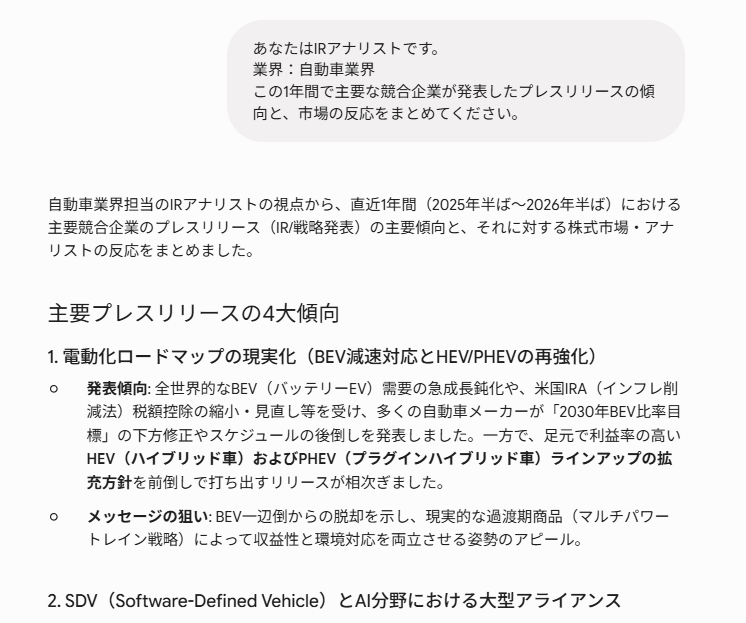
特定の企業名やテーマを指定し、
「この1年間で主要な競合企業が発表したプレスリリースの傾向と、市場の反応をまとめてください。」
といった指示を与えることで、ウェブ上の膨大な情報から必要なエッセンスだけを取り出せます。この際、単に情報を並べるだけでなく「自社にどのような影響を及ぼす可能性があるか」という観点で分析を依頼することも可能です。この初期段階での精度の高いリサーチが、説得力のあるIR資料を構築するための強固な土台となります。
【実際の出力例】
ステップ2:構成案と文章作成
次は、リサーチ結果をもとに、資料全体の構成を固める作業です。
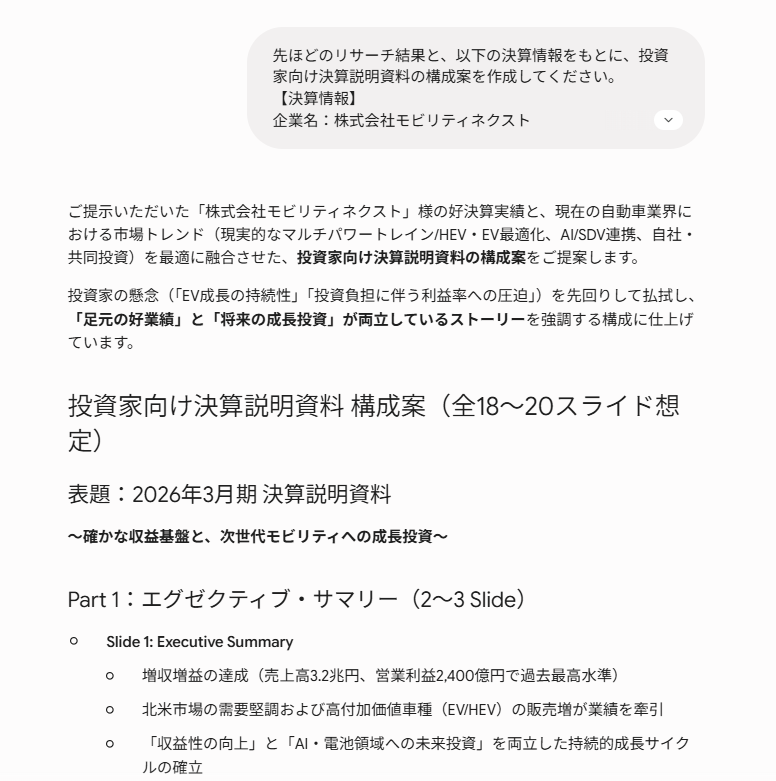
Geminiにステップ1で得たリサーチ結果や決算数値など渡し、
「これらに基づいて決算説明資料の構成案を作って」
と依頼します。Geminiは論理的な文章構成を得意としているため、ゼロから考えるよりも短時間でバランスの取れた骨子を作成できます。
構成が固まったら、各見出しの本文をAIに執筆させます。この際、「投資家向けにフォーマルかつ信頼感のあるトーンで」といった指示を加えるのがポイントです。さらに、AIが生成した文章に対して「もう少しリスクへの対応策を具体的にして」といった追加指示を繰り返すことで、人間とAIが共同執筆するような形で、迅速かつ質の高いドラフトを作成できます。
完成したドラフトは、「ドキュメントにエクスポート」機能を使って文書化しましょう。
【実際の出力例】
ステップ3:Googleスライドでの図解化とスライド構成の自動化
最後に、Googleスライドへ移行します。
スライド上のGeminiサイドパネルを開き、作成したドキュメントをソース(参照ファイル)として指定した上で、
「この内容を5枚のスライドにまとめて」
といった指示を出します。AIがスライドのレイアウトを自動生成する機能も備わっており、テキスト情報から視覚的に分かりやすい構成案を瞬時に作成できます。たとえば、
「売上の推移は棒グラフで、利益率の変化は折れ線グラフで示す」
といった具体的なビジュアルの助言を得ることで、資料全体の視認性を高めることが可能です。デザインの基礎作業をAIに任せることで、IR担当者は最も重要な「投資家に伝わるストーリーの微調整」や「メッセージの磨き込み」といった創造的な作業に時間を割けるようになります。
【実際の出力例】
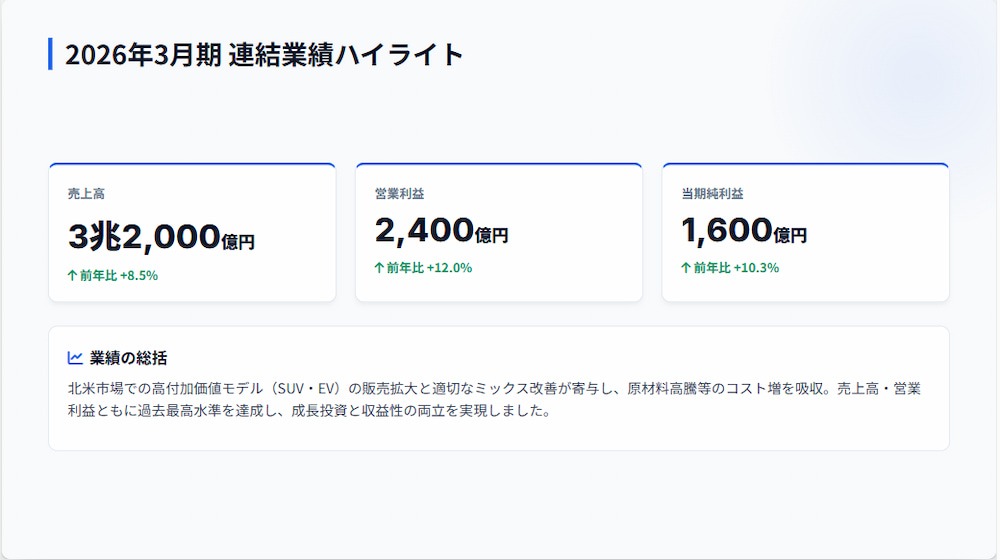
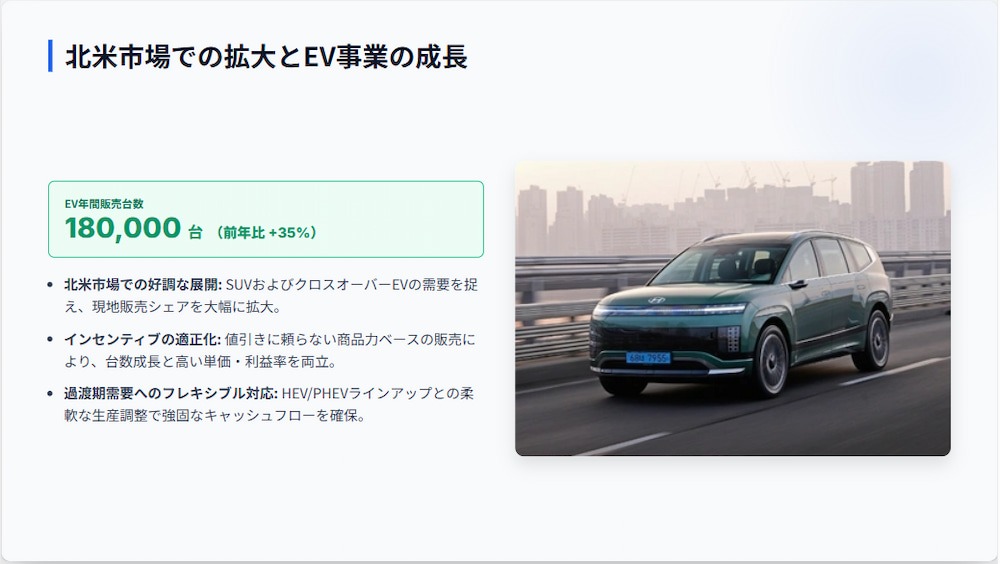
💡Geminiを活用したIR業務の応用例

IR資料作成以外にも、Geminiはその強力な言語処理能力を活かして、IR業務のさまざまな高度な課題解決に応用することが可能です。
▼中期経営計画のストーリー構築支援
数年単位の長期的なビジョンを描く中期経営計画の策定において、Geminiは最高の「壁打ち相手」となります。
- 現在の経営課題
- 市場の予測データ
- 目指すべき企業の姿
をAIに提示し、
「この目標を達成するために必要な戦略の柱を、論理的な一貫性を持って3つ提案してほしい」
といった問いかけを行ってください。自社内だけでは固執しがちな視点を多角的に広げ、投資家に対して成長のロードマップを論理的かつ魅力的に提示するための、強固なストーリーラインの構築をサポートしてくれます。
▼海外投資家向け資料の多言語翻訳とローカライズ
グローバルな投資家層をターゲットとする企業にとって、資料の英語化の質とスピードは死活問題です。Geminiは高度な文脈理解に基づいた翻訳が可能なため、単純な翻訳ソフトでは難しい金融特有のニュアンスや、日本企業特有の概念を汲み取った英文への変換が可能です。
さらに、単なる直訳ではなく、
「米国の投資家が好む表現」
「欧州のESG基準を意識したキーワードの選定」
など、ターゲットとなる地域に合わせたローカライズのアドバイスを得ることもできます。
これにより、グローバルな発信力を飛躍的に高めることが期待できます。
🧪【検証】GeminiでIR資料を作成してみた

実際にGeminiを使ってIR資料を作成するシーンを想定し、その実用性を検証しました。
具体的なプロンプトの例とともに、どのようなアウトプットが得られるかを確認してみましょう。
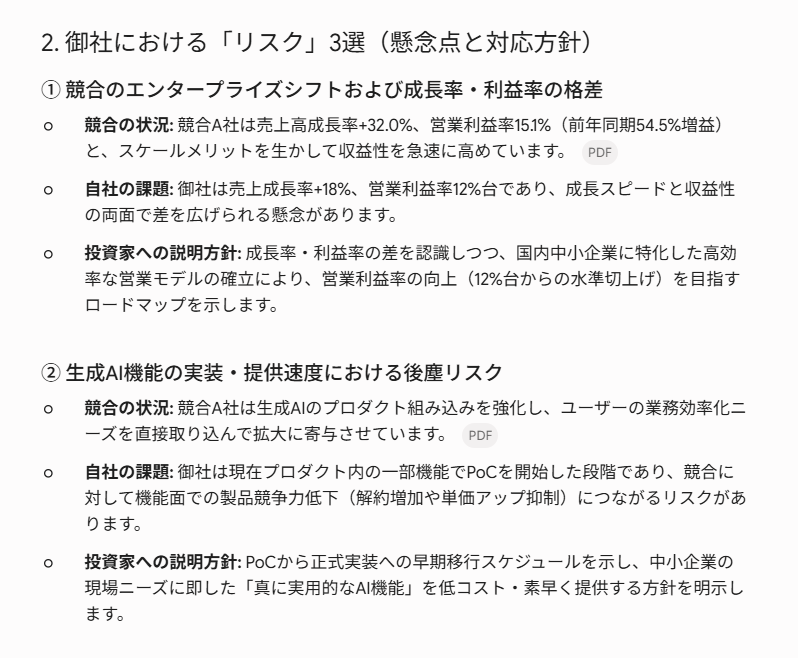
【検証1】公開資料からの要点抽出
競合他社の最新の決算短信や、業界団体のレポート資料をGeminiに提示し、その内容をIR担当者が自社の分析に活かせる形式で要約させました。
【検証プロンプト】
添付資料にある競合他社の最新決算資料を読み取り、自社の現在の成長戦略と比較した際の『勝機』と『リスク』を、投資家向け説明資料の構成案として3点ずつ整理してください。# 自社の現行成長戦略サマリー
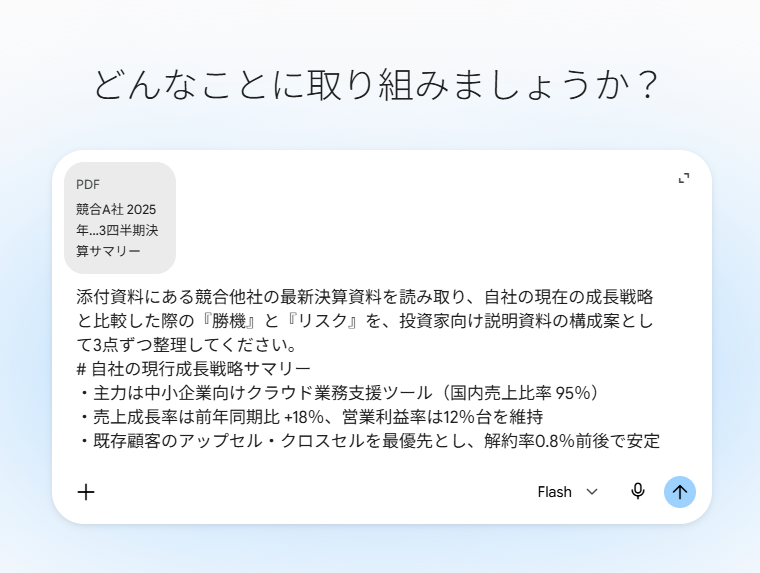
検証結果
結果として、単なる情報の要約に留まらず、自社の立ち位置を相対的に評価するための戦略的な比較分析が生成されました。それぞれに「競合の状況」「自社の強み/課題」「投資家へのメッセージ」が整理されており、IR資料の構成案としても非常に実務的です。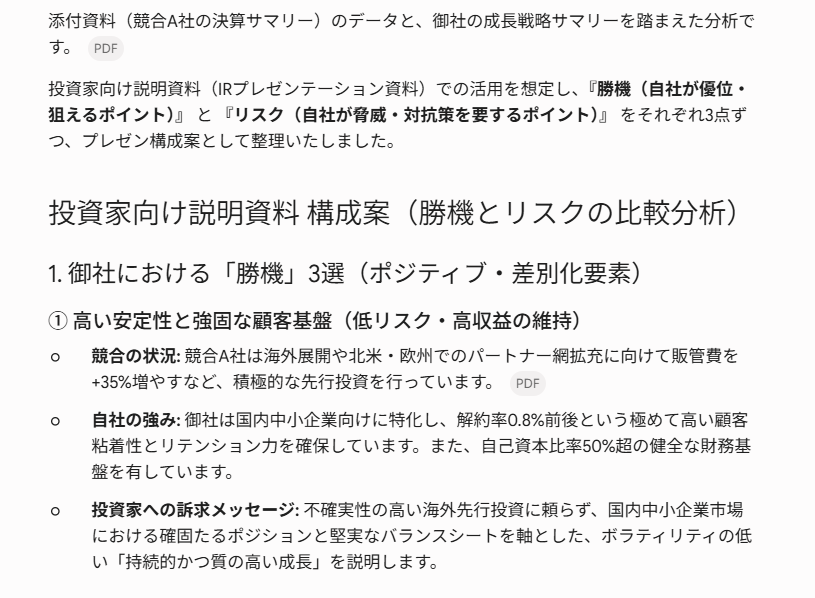
一方で、数値面のインパクトをさらに強調するグラフ前提のコメントが加わると、より実務利用しやすくなると感じました。以下のようなプロンプトを入力するといいでしょう。
【プロンプト例】
各「勝機」と「リスク」について、IRスライドで使うことを想定した推奨グラフ案も1つずつ提案してください。
各項目ごとに以下を追加してください。
・推奨グラフの種類(例:棒グラフ、折れ線グラフ、積み上げ棒グラフなど)
・縦軸・横軸に置く指標
・グラフの下に添えると効果的な一文コメント(キャプション)
とはいえ、出力された内容は、投資家向けIRスライドの見出しとしてそのまま活用できる粒度で整理されていました。
【検証2】対話形式による想定質問の洗い出し
完成に近い資料のドラフトをGeminiに読み込ませ、投資家から投げかけられそうな鋭い質問を事前に洗い出しました。
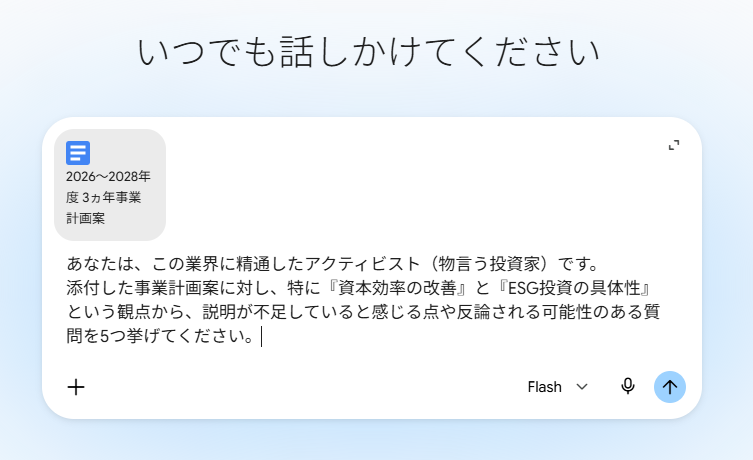
【検証プロンプト】
あなたは、この業界に精通したアクティビスト(物言う投資家)です。
添付した事業計画案に対し、特に『資本効率の改善』と『ESG投資の具体性』という観点から、説明が不足していると感じる点や反論される可能性のある質問を5つ挙げてください。
検証結果
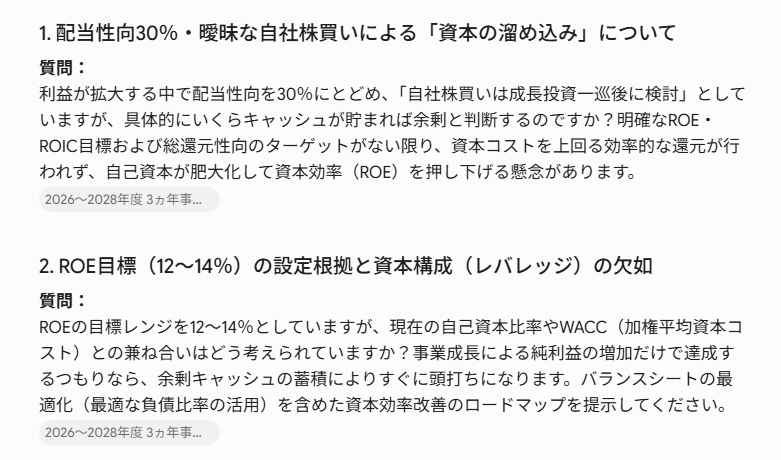
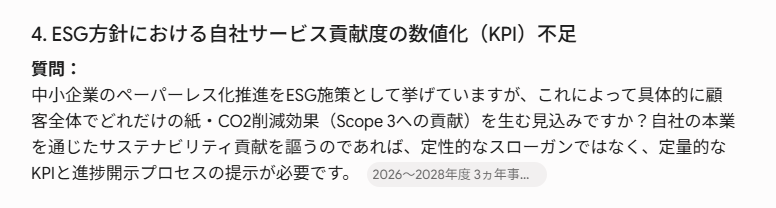
自社の視点だけでは見落としがちな論理の抜け漏れや、投資家が不安視しそうなポイントを実践的なレベルで洗い出せていると感じました。
ROE・ROIC・WACC・ハードルレートなど、定量的な議論につながるキーワードが明確に盛り込まれており、そのまま社内でのQ&A準備に活用できる精度です。
また、ESGについても、KPIや投資額、期限設定の甘さなど、本質的な課題を突く質問になっており、有用だと感じました。AIが客観的な視点で指摘してくれるため、より堅実で抜け漏れのないQ&A対応表を事前に準備できます。
【検証3】財務数値の説明文をドラフト作成
スプレッドシート上の売上や営業利益の数値をプロンプトに入力し、その背景をストーリー立てて説明する文章案を作成させました。
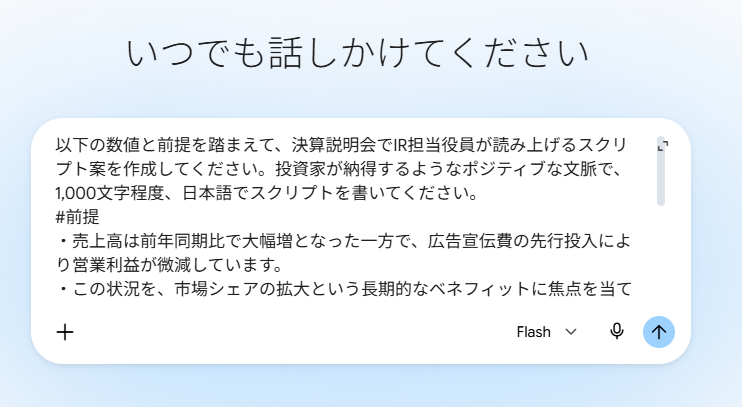
【検証プロンプト】
以下の数値と前提を踏まえて、決算説明会でIR担当役員が読み上げるスクリプト案を作成してください。
投資家が納得するようなポジティブな文脈で、1,000文字程度、日本語でスクリプトを書いてください。
#前提
・売上高は前年同期比で大幅増となった一方で、広告宣伝費の先行投入により営業利益が微減しています。
・この状況を、市場シェアの拡大という長期的なベネフィットに焦点を当てて説明したいです。
#数値(抜粋)
・売上高:120億円(前年同期比 +28.0%)
・営業利益:13億円(前年同期比 ▲3.7%)
・経常利益:12.5億円(前年同期比 ▲4.2%)
・純利益:8.5億円(前年同期比 ▲2.3%)
・解約率:0.8%(前年同期と同水準)
・LTV/CAC:約3.5倍
検証結果
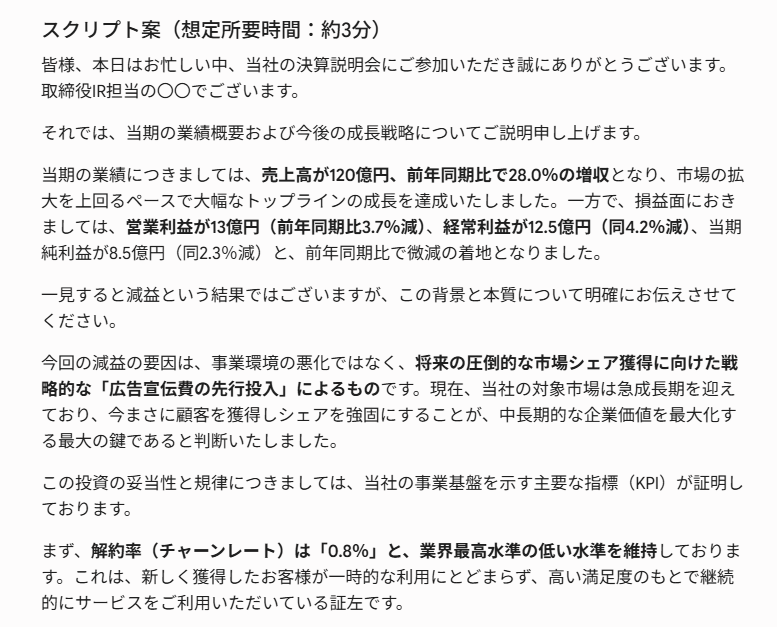
数値を機械的に説明するのではなく、経営的な意図や将来の展望を織り込んだメッセージへと自然に変換されており、ドラフトとしての完成度が高い文章が生成されることを確認できました。
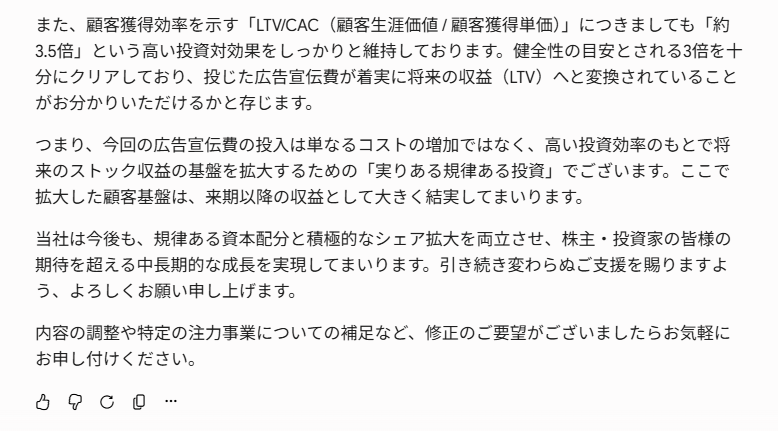
事実としての数値説明から入り、その要因を踏まえてKPI(解約率・LTV/CAC)へ論理的につなげる構成になっており、投資家にとっても納得感のある流れです。
また、実際の決算説明会で読み上げても違和感のない丁寧な日本語と適切な文章量になっており、スクリプトとしての完成度も高いと感じました。
短期的な利益ではなく、中長期的な企業価値を重視するメッセージも明確で、スライドと組み合わせればそのまま実務で活用できるレベルだと評価できます。
⚠️GeminiでIR資料を作成する際の注意点

AIを活用することで業務は加速しますが、IRという機密性と正確性が極めて高く求められる分野においては、いくつかの注意点を守る必要があります。
①ハルシネーション(もっともらしい嘘)への対策
AIは非常に自然な文章を生成しますが、時に事実とは異なる情報をさも正しいかのように出力する「ハルシネーション」を起こすことがあります。IR資料において数値や日付の誤りは、企業の信頼を揺るがす重大な問題に発展しかねません。
Geminiが生成した文章に含まれる財務データ、日付、固有名詞などは、必ず元の一次資料と照らし合わせて、人間による厳格なファクトチェックを行う必要があります。AIはあくまで「ドラフトの作成者」や「構成の提案者」であり、最終的な情報の正確性を担保する責任は、常にIR担当者自身にあるという認識を持って活用することが不可欠です。
②機密情報の取り扱いとセキュリティ設定
IR資料には、適時開示前の重要事実や極秘の経営戦略など、高度な機密情報が含まれます。Geminiを利用する際は、入力したプロンプトやデータがモデルの学習に利用されない設定になっている環境を選ぶことが重要です。
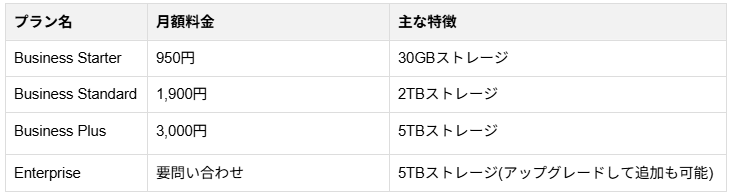
個人向けの無料版ではなく、Google Workspaceの企業向けプランを通じて提供されるGeminiであれば、以下のようなセキュリティ設定が標準で適用されます。
- 入力した情報は企業のデータ境界内に留まる
- 外部のモデル学習に使用されない
自社のセキュリティポリシーに従い、どの情報をAIに渡して良いのか、どのプランであれば安全なのかを、情報システム部門等と連携して事前に確認しておくことが推奨されます。
【Google AIの料金プラン】
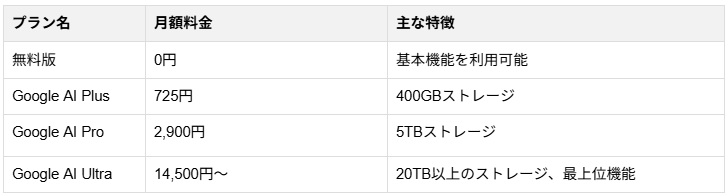
【Google Workspaceの料金プラン】
③自社のトーン&マナーへの調整
Geminiが生成する文章は、標準的で洗練されている一方で、時にどの企業でも当てはまるような「一般論」に寄りすぎてしまうことがあります。投資家は、
- 企業独自のカルチャー
- 経営陣の熱量
- ブランドが持つ特有の語り口
などを求めています。AIに生成させた文章をそのまま無機質に公表するのではなく、自社のこれまでの開示資料で使われてきた言い回しや、トップの想いが伝わるような温度感を人間が付け加える工程を忘れないでください。AIのスピードと人間の感性を組み合わせることで、初めて「投資家の心に響く資料」へと昇華させることができます。
✅まとめ
Geminiを活用することで、IR資料作成におけるリサーチ、構成、執筆、そしてQ&A対策にいたるまで、あらゆる工程の質とスピードを向上させることが可能です。Google Workspaceとの連携を最大限に活かせば、日常的に使っているツール上でAIの力を直接引き出すことができ、作業のシームレスさは格段に上がります。
AIを単なる効率化の道具としてだけでなく、思考を深めるためのパートナーとして賢く使いこなし、IR担当者がより本質的な価値創造や投資家との対話に集中できる環境を整えていきましょう!
🔄Yoomでできること
Yoomは、業務を自動化するハイパーオートメーションプラットフォームです。
これまで手動で利用していた各ツールをメインとした自動化フローが、直感的な操作で実現可能です。もし自動化に少しでも興味を持っていただけたなら、ぜひ登録フォームから無料登録して、Yoomによる業務効率化を体験してみてください。
■概要Notionに情報を追加した後、その内容をもとにGeminiでテキストを生成し、Google スプレッドシートへ手作業で転記する業務に手間を感じていませんか。このワークフローは、そうしたGeminiとGoogle スプレッドシートを活用した定型業務を自動化するために設計されています。Notionのデータベースに新しいページが追加されるだけで、Geminiが内容に応じたテキストを自動で生成し、Google スプレッドシートに追記するため、データ入力作業の効率化を実現します。
■このテンプレートをおすすめする方- Notionの情報を基に、Geminiでコンテンツを生成しGoogle スプレッドシートに転記している方
- 手作業によるデータ転記やリスト作成に時間がかかり、本来の業務に集中できていない方
- Notion、Gemini、Google スプレッドシート間のコピー&ペーストによるミスをなくしたい方
■このテンプレートを使うメリット- Notionへの情報追加を起点に、Geminiでのテキスト生成からGoogle Sheetsへの記録までが自動化され、手作業に費やしていた時間を削減できます。
- 人の手によるコピー&ペースト作業がなくなるため、入力間違いや転記漏れといったヒューマンエラーを防ぎ、データの正確性を維持することに繋がります。
■フローボットの流れ- はじめに、Notion、Gemini、Google スプレッドシートをYoomと連携します。
- 次に、トリガーでNotionを選択し、「特定のデータベースのページが作成・更新されたら」というアクションを設定します。
- 次に、オペレーションで分岐機能を設定し、トリガーで取得した情報をもとに後続の処理を分岐させます。
- 次に、オペレーションでNotionの「レコードを取得する(ID検索)」を設定し、必要な情報を取得します。
- 次に、オペレーションでGeminiの「コンテンツを生成」を設定し、取得した情報を活用してテキストを生成します。
- 最後に、Google スプレッドシートの「レコードを追加する」を設定し、生成されたテキストを指定のシートに追加します。
※「トリガー」:フロー起動のきっかけとなるアクション、「オペレーション」:トリガー起動後、フロー内で処理を行うアクション
■このワークフローのカスタムポイント- Notionのトリガー設定では、連携の起点としたいデータベースIDを任意に設定できます。
- 分岐機能では、Notionから取得した情報(ページのプロパティなど)を基に、後続の処理を分ける条件を自由にカスタマイズ可能です。
- Notionのレコード取得アクションでは、検索キーとなる項目を、固定値や前段のステップで取得した情報を変数として用いて任意に設定できます。
- Geminiに与えるプロンプトは自由にカスタマイズでき、Notionから取得した情報を組み込んで動的なテキストを生成させることが可能です。
- Google スプレッドシートへの追加アクションでは、対象のスプレッドシートやシート、書き込みたいテーブルの範囲などを任意に指定できます。
■注意事項- Notion、Gemini、Google スプレッドシートのそれぞれとYoomを連携してください。
- 分岐はパーソナルプラン以上のプランでご利用いただける機能(オペレーション)となっております。フリープランの場合は設定しているフローボットのオペレーションはエラーとなりますので、ご注意ください。
- パーソナルプランなどの有料プランは、2週間の無料トライアルを行うことが可能です。無料トライアル中には制限対象のアプリや機能(オペレーション)を使用することができます。詳しくは、「料金プランのページ」をご参照ください。
■概要Google Driveに保存された報告書や議事録の内容を確認し、要約を作成して別フォーマットの書類にまとめる作業に手間を感じていませんか。このワークフローを活用すれば、Google Driveにファイルがアップロードされると、Geminiが自動で内容を要約し、その結果を基にGoogleスプレッドシートから書類を発行するまでの一連の流れを自動化でき、書類作成業務の効率化を実現します。
■このテンプレートをおすすめする方- Google Driveでドキュメントを管理し、内容の確認や要約作成に時間を要している方
- Geminiなどの生成AIを活用して、報告書や議事録からの書類作成を効率化したい方
- 手作業による情報転記をなくし、本来のコア業務に集中できる環境を整えたい方
■このテンプレートを使うメリット- Google Driveへのファイルアップロードを起点に、内容の要act約から書類発行までを自動化し、これまで手作業で行っていた時間を短縮します。
- 手作業での情報転記が不要になるため、要約内容の抜け漏れや転記ミスといったヒューマンエラーの発生を防ぐことにも繋がります。
■フローボットの流れ- はじめに、Google Drive、Gemini、GoogleスプレッドシートをYoomと連携します
- 次に、トリガーでGoogle Driveを選択し、「特定のフォルダ内に新しくファイル・フォルダが作成されたら」というアクションを設定します
- 続いて、オペレーションでGoogle Driveの「ファイルをダウンロードする」アクションを設定し、トリガーで検知したファイルを指定します
- 次に、オペレーションでGeminiの「ファイルをアップロード」と「コンテンツを生成」アクションを順に設定し、ファイル内容の要約を指示します
- 最後に、オペレーションでGoogleスプレッドシートの「書類を発行する」アクションを設定し、Geminiが生成した要約を反映した書類を発行します
※「トリガー」:フロー起動のきっかけとなるアクション、「オペレーション」:トリガー起動後、フロー内で処理を行うアクション
■このワークフローのカスタムポイント- このワークフローに含まれる分岐機能は、ミニプラン以上の有料プランでご利用いただけます。フリープランではエラーとなりますのでご注意ください。
- Yoomの有料プランは2週間の無料トライアルがあり、期間中は分岐機能を含むすべての機能やアプリ連携をお試しいただくことが可能です。
■注意事項- Google Drive、GeminiとYoomを連携してください。
- 分岐はパーソナルプラン以上のプランでご利用いただける機能(オペレーション)となっております。フリープランの場合は設定しているフローボットのオペレーションはエラーとなりますので、ご注意ください。
- パーソナルプランなどの有料プランは、2週間の無料トライアルを行うことが可能です。無料トライアル中には制限対象のアプリや機能(オペレーション)を使用することができます。
- ダウンロード可能なファイル容量は最大300MBまでです。アプリの仕様によっては300MB未満になる可能性があるので、ご注意ください。
- トリガー、各オペレーションでの取り扱い可能なファイル容量の詳細は「ファイルの容量制限について」をご参照ください。
- トリガーは5分、10分、15分、30分、60分の間隔で起動間隔を選択できます。
- プランによって最短の起動間隔が異なりますので、ご注意ください。
- オペレーション数が5つを越えるフローボットを作成する際は、ミニプラン以上のプランで設定可能です。フリープランの場合はフローボットが起動しないため、ご注意ください。

■このテンプレートをおすすめする方
- Notionの情報を基に、Geminiでコンテンツを生成しGoogle スプレッドシートに転記している方
- 手作業によるデータ転記やリスト作成に時間がかかり、本来の業務に集中できていない方
- Notion、Gemini、Google スプレッドシート間のコピー&ペーストによるミスをなくしたい方
■このテンプレートを使うメリット
- Notionへの情報追加を起点に、Geminiでのテキスト生成からGoogle Sheetsへの記録までが自動化され、手作業に費やしていた時間を削減できます。
- 人の手によるコピー&ペースト作業がなくなるため、入力間違いや転記漏れといったヒューマンエラーを防ぎ、データの正確性を維持することに繋がります。
■フローボットの流れ
- はじめに、Notion、Gemini、Google スプレッドシートをYoomと連携します。
- 次に、トリガーでNotionを選択し、「特定のデータベースのページが作成・更新されたら」というアクションを設定します。
- 次に、オペレーションで分岐機能を設定し、トリガーで取得した情報をもとに後続の処理を分岐させます。
- 次に、オペレーションでNotionの「レコードを取得する(ID検索)」を設定し、必要な情報を取得します。
- 次に、オペレーションでGeminiの「コンテンツを生成」を設定し、取得した情報を活用してテキストを生成します。
- 最後に、Google スプレッドシートの「レコードを追加する」を設定し、生成されたテキストを指定のシートに追加します。
■このワークフローのカスタムポイント
- Notionのトリガー設定では、連携の起点としたいデータベースIDを任意に設定できます。
- 分岐機能では、Notionから取得した情報(ページのプロパティなど)を基に、後続の処理を分ける条件を自由にカスタマイズ可能です。
- Notionのレコード取得アクションでは、検索キーとなる項目を、固定値や前段のステップで取得した情報を変数として用いて任意に設定できます。
- Geminiに与えるプロンプトは自由にカスタマイズでき、Notionから取得した情報を組み込んで動的なテキストを生成させることが可能です。
- Google スプレッドシートへの追加アクションでは、対象のスプレッドシートやシート、書き込みたいテーブルの範囲などを任意に指定できます。
■注意事項
- Notion、Gemini、Google スプレッドシートのそれぞれとYoomを連携してください。
- 分岐はパーソナルプラン以上のプランでご利用いただける機能(オペレーション)となっております。フリープランの場合は設定しているフローボットのオペレーションはエラーとなりますので、ご注意ください。
- パーソナルプランなどの有料プランは、2週間の無料トライアルを行うことが可能です。無料トライアル中には制限対象のアプリや機能(オペレーション)を使用することができます。詳しくは、「料金プランのページ」をご参照ください。

■このテンプレートをおすすめする方
- Google Driveでドキュメントを管理し、内容の確認や要約作成に時間を要している方
- Geminiなどの生成AIを活用して、報告書や議事録からの書類作成を効率化したい方
- 手作業による情報転記をなくし、本来のコア業務に集中できる環境を整えたい方
■このテンプレートを使うメリット
- Google Driveへのファイルアップロードを起点に、内容の要act約から書類発行までを自動化し、これまで手作業で行っていた時間を短縮します。
- 手作業での情報転記が不要になるため、要約内容の抜け漏れや転記ミスといったヒューマンエラーの発生を防ぐことにも繋がります。
■フローボットの流れ
- はじめに、Google Drive、Gemini、GoogleスプレッドシートをYoomと連携します
- 次に、トリガーでGoogle Driveを選択し、「特定のフォルダ内に新しくファイル・フォルダが作成されたら」というアクションを設定します
- 続いて、オペレーションでGoogle Driveの「ファイルをダウンロードする」アクションを設定し、トリガーで検知したファイルを指定します
- 次に、オペレーションでGeminiの「ファイルをアップロード」と「コンテンツを生成」アクションを順に設定し、ファイル内容の要約を指示します
- 最後に、オペレーションでGoogleスプレッドシートの「書類を発行する」アクションを設定し、Geminiが生成した要約を反映した書類を発行します
■このワークフローのカスタムポイント
- このワークフローに含まれる分岐機能は、ミニプラン以上の有料プランでご利用いただけます。フリープランではエラーとなりますのでご注意ください。
- Yoomの有料プランは2週間の無料トライアルがあり、期間中は分岐機能を含むすべての機能やアプリ連携をお試しいただくことが可能です。
■注意事項
- Google Drive、GeminiとYoomを連携してください。
- 分岐はパーソナルプラン以上のプランでご利用いただける機能(オペレーション)となっております。フリープランの場合は設定しているフローボットのオペレーションはエラーとなりますので、ご注意ください。
- パーソナルプランなどの有料プランは、2週間の無料トライアルを行うことが可能です。無料トライアル中には制限対象のアプリや機能(オペレーション)を使用することができます。
- ダウンロード可能なファイル容量は最大300MBまでです。アプリの仕様によっては300MB未満になる可能性があるので、ご注意ください。
- トリガー、各オペレーションでの取り扱い可能なファイル容量の詳細は「ファイルの容量制限について」をご参照ください。
- トリガーは5分、10分、15分、30分、60分の間隔で起動間隔を選択できます。
- プランによって最短の起動間隔が異なりますので、ご注意ください。
- オペレーション数が5つを越えるフローボットを作成する際は、ミニプラン以上のプランで設定可能です。フリープランの場合はフローボットが起動しないため、ご注意ください。
プログラミング知識なしで手軽に構築できます。









