









・
Geminiで領収書発行時の下書きを作成する方法と実践ガイド

領収書の作成は、フリーランスや個人事業主、小さな会社にとって欠かせない業務のひとつです。しかし、毎回手入力する場合、件数が増えるほど作業時間の負担も大きくなりがちです。
そんなときに役立つのが、Googleの生成AI「Gemini」です。
Geminiは指示をもとに文章や表のたたき台を作ったり、必要な項目を整理したりするのが得意なので、下書きやテンプレートを短時間で用意できます。
本記事では、Geminiを使って領収書のベースとなるデータを作成する手順や、Googleスプレッドシートと組み合わせて整えるコツ、実務で使う際の注意点をわかりやすく解説します。
😊Yoomは領収書作成などの事務作業を自動化できます
Yoomは、プログラミングの知識がなくても、さまざまなSaaSやAIを組み合わせて業務を自動化できるプラットフォームです。
毎月の領収書関連業務は、手作業で行うと非常に時間がかかります。しかし、Yoomを活用すれば、GeminiなどのAIや普段使っているツールを連携させて、業務フロー全体を自動化することが可能です。
これにより担当担者の負担を減らし、入力ミスや対応漏れの防止につながります。さらに、単純な転記作業を減らせるため、より重要な顧客対応や確認業務に時間を使いやすくなるでしょう。
[Yoomとは]
例えば、以下のようなワークフローをノーコードで構築可能です。気になる方はぜひチェックしてみてくださいね。


面倒な請求書の処理業務から解放され、より重要な業務に集中できるようになります。
- Geminiを活用して、Discordで受け取る請求書の処理を自動化したい経理担当者の方
- 請求書の転記作業における入力ミスや確認漏れなどのヒューマンエラーを防ぎたい方
- 定型的な請求書処理業務の工数を削減し、チームの生産性を高めたいと考えている方
- Discordに請求書が投稿されると自動で処理が開始されるため、これまで手作業で行っていた転記などの時間を短縮できます
- Geminiが請求書の内容を正確に読み取るため、手作業による入力間違いや確認漏れといったヒューマンエラーの防止に繋がります
- はじめに、Discord、Google スプレッドシートをYoomと連携する
- 次に、トリガーでDiscordを選択し、「チャンネルでメッセージが送信されたら」というアクションを設定する
- 最後に、オペレーションでAIワーカーを設定し、 AIモデルでGeminiを選択して請求書の自動判定、データ記帳を行うためのマニュアル(指示)を作成する
■このワークフローのカスタムポイント
- Discordのトリガー設定では、請求書の通知を受け取るサーバーIDやチャンネルIDを任意で設定してください
- AIワーカーのオペレーションでは、自社の運用に合わせて請求書の読み取り項目や転記ルールなど、AIへの指示内容を任意で設定してください
- Discord、Google スプレッドシートのそれぞれとYoomを連携してください。AIワーカー内で使用するツール(アプリ)についてもマイアプリ連携が必要です。
- AIワーカーの基本設定は「【AIワーカー】基本的な設定方法」をご参照ください。
- AIワーカーの同時実行数・作成可能なAIワーカー数・利用可能なAIモデルはご契約中のプランによって異なります。
- AIワーカー内でご利用いただけるアプリやオペレーション等はフローボットの利用制限と同様です。
- AIワーカーは、テスト実行でも本番実行と同様にタスクを消費しますのでご注意ください。詳細は「【AIワーカー】タスク実行数の計算方法」ご参照ください。
- AIワーカーはマニュアルを詳細に設定することで適切な処理を実行しやすくなります。詳細は「【AIワーカー】マニュアルの作成方法」をご参照ください。
- トリガーは5分、10分、15分、30分、60分の間隔で起動間隔を選択できます。
- プランによって最短の起動間隔が異なりますので、ご注意ください。
■このテンプレートをおすすめする方
- フォームで受け取るCSVファイルの処理を自動化したいと考えている業務担当者の方
- 生成AIを活用して、ファイルから必要な情報を抽出し、業務効率化を図りたい方
- 手作業によるレポート作成業務をなくし、コア業務に集中したいと考えている方
■このテンプレートを使うメリット
- CSVファイルの内容確認から情報抽出、レポート作成までを自動化するため、これまで手作業に費やしていた時間を短縮できます。
- 生成AIが処理を行うことで、手作業による転記ミスや情報抽出の漏れといったヒューマンエラーの防止に繋がります。
■フローボットの流れ
- はじめに、GeminiとGoogle スプレッドシートをYoomと連携します。
- 次に、トリガーでフォームトリガー機能を選択し、「フォームが送信されたら」というアクションを設定します。
- 次に、オペレーションでGeminiの「ファイルをアップロード」を設定し、フォームから送信されたCSVファイルを指定します。
- 続いて、Geminiの「コンテンツを生成(ファイルを利用)」を設定し、アップロードしたファイルから情報を抽出するように指示します。
- 最後に、オペレーションで書類発行機能の「書類を発行する」を設定し、生成された内容を元にPDFレポートを作成します。
■このワークフローのカスタムポイント
- フォームトリガー機能では、CSVファイルと合わせて送信するテキスト情報など、任意の項目を設定できます。
- Geminiに与えるプロンプト(指示文)は自由にカスタマイズでき、CSVファイルからどのような情報を抽出したいかに応じて柔軟な設定が可能です。
- レポートの雛形となるGoogle スプレッドシートのテンプレートは任意のものに変更でき、Geminiが生成した内容を書類の好きな箇所に差し込めます。
■注意事項
- Gemini、Google スプレッドシートのそれぞれとYoomを連携してください。
- 書類を発行するオペレーションの設定方法は「『書類を発行する』の設定方法」をご参照ください。
- フォーム機能はミニプラン以上でご利用いただけるアプリとなっております。フリープラン・パーソナルプランの場合は設定しているフローボットのオペレーションやデータコネクトはエラーとなりますので、ご注意ください。
- パーソナルプラン・ミニプラン・チームプラン・サクセスプランなどの有料プランは、2週間の無料トライアルを行うことが可能です。無料トライアル中には制限対象のアプリを使用することができます。詳しくは、「料金プランのページ」をご参照ください。
👀Geminiで領収書を作成するための基本的な仕組み

Geminiを使った領収書作成の基本は、必要項目を指示して、領収書の下書きや表データを生成することです。従来のように一からフォーマットを組むのではなく、「宛名」「発行日」「但し書き」「金額」「税区分」などの条件を自然な言葉で伝えることで、たたき台を素早く作れます。
Geminiは、文章の整形だけでなく、項目整理や表形式での出力にも対応しやすいため、領収書に必要な情報を一覧化したい場面にも向いています。
また、簡単な計算を含む指示にも対応できますが、税額や合計金額は必ず人の目でも確認することが大切です。
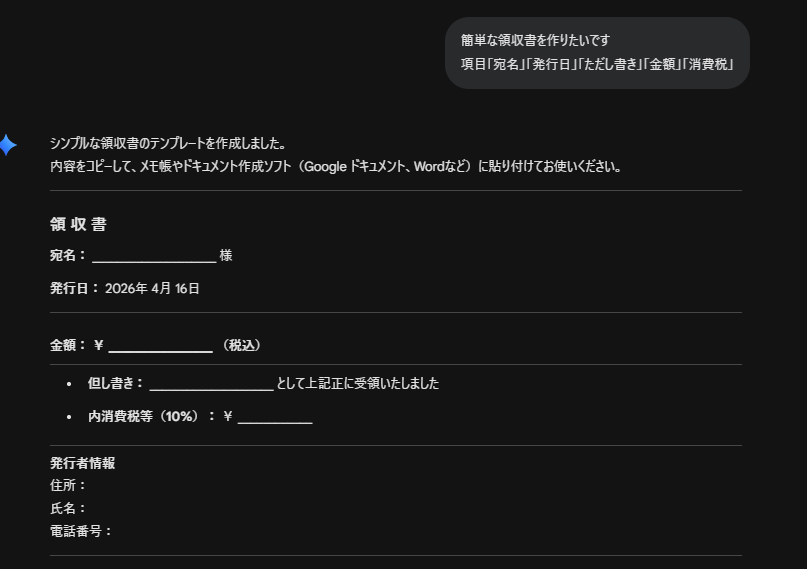
さらに、Geminiの回答が表形式になっている場合は、環境によってはGoogleスプレッドシートへエクスポートできることがあります。
ただし、この機能は表を含む回答でのみ利用でき、画像を含む表はGoogleスプレッドシートにエクスポートできません。また、利用できるエクスポート機能は、アカウント種別やGoogle Workspaceの設定、利用環境によって異なる場合があります。
そのため、Geminiで下書きや表データを作成し、必要に応じてGoogleスプレッドシート側で体裁を整え、最終的にPDF化するという流れが現実的です。
👩🏫【実際に使ってみた】Geminiで領収書の下書きデータを作成する手順
それでは、実際にGeminiを使って領収書のベースとなるデータを作成する流れを見ていきましょう。まず、Geminiのチャット画面を開き、作成したい領収書の条件を入力します。今回は、下書き用の例として以下のようなプロンプトを使用します。
- 以下の条件で領収書のデータを作成し、表形式で出力してください。宛名:株式会社サンプル 様、発行日:本日、ただし書き:パソコン周辺機器代として、金額:税抜50,000円。項目として、消費税(10%)と合計金額(税込)も計算して表に含めてください
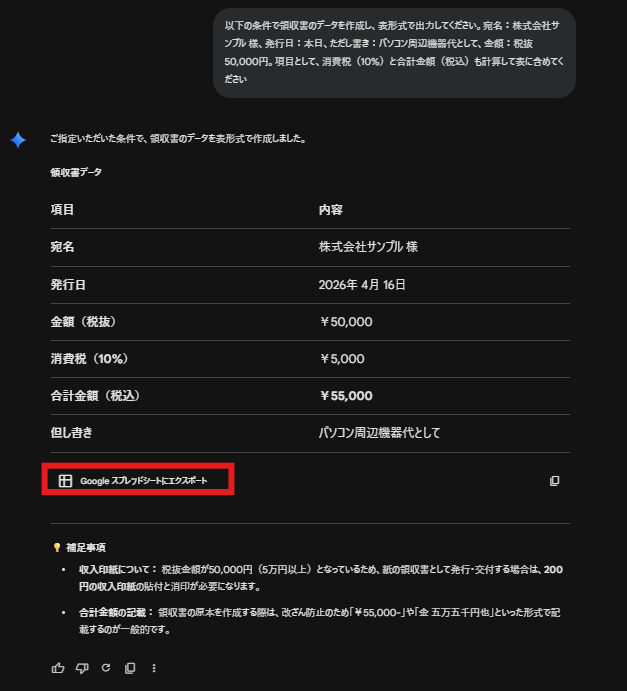
送信すると、Geminiが条件をもとに表形式の下書きデータを作成してくれます。たとえば今回の条件であれば、消費税額は5,000円、税込合計金額は55,000円となります。
ただし、AIの出力は常に正しいとは限らないため、金額や税額は必ず最終確認を行いましょう。
また、回答が表形式になっている場合は、Googleスプレッドシートへエクスポートできることがあります。
※画像を含む表はエクスポートできません。また、アカウント種別やGoogle Workspace設定、利用環境によって表示や利用可否が異なる場合があります。
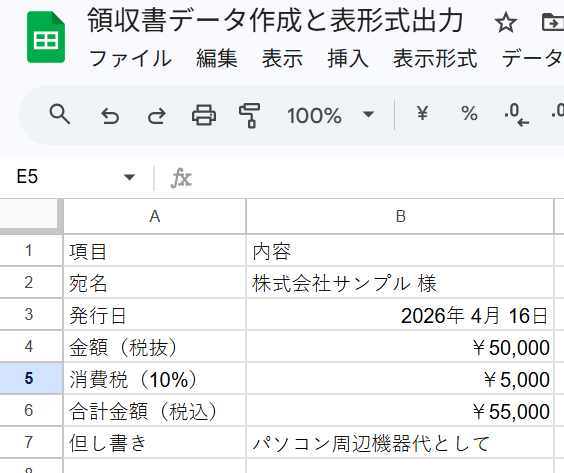
その後、Googleスプレッドシート側でレイアウトを整えたり、発行者名や登録番号、取引年月日、取引内容、宛名など必要な記載事項を追加・確認したりすれば、実務で使うためのひな形として活用しやすくなります。
❗Geminiで領収書を作成する際の注意点

Geminiを使えば、領収書の下書きや表データを効率よく作成できますが、実務で利用する際にはいくつか注意点があります。
まず、計算結果をそのまま鵜呑みにしないことが大切です。生成AIは便利ですが、割引、端数処理、複数税率の混在などがあると、税額や合計額を誤って出力する可能性があります。特にインボイス制度への対応が必要な場合は、出力された数値や記載項目を人が必ず確認しましょう。
次に、Geminiで作っただけでは、そのまま適格請求書や適格簡易請求書の要件を満たすとは限らない点にも注意が必要です。
領収書は、必要事項を満たしていれば適格請求書または適格簡易請求書として扱われることがありますが、要件を満たしていなければインボイスとしては使えません。
国税庁ベースで、通常の適格請求書に必要な主な記載事項は以下のとおりです。
- 書類作成者の氏名または名称および登録番号
- 取引年月日
- 取引内容(軽減税率対象品目である旨を含む)
- 税率ごとに区分して合計した対価の額(税込または税抜)および適用税率
- 税率ごとに区分した消費税額等
- 書類の交付を受ける事業者の氏名または名称
一方で、適格簡易請求書(簡易インボイス)は、一定の事業に限って交付できます。主な違いは次の2点です。
- 書類の交付を受ける事業者の氏名または名称の記載が不要
- 「税率ごとに区分した消費税額等」または「適用税率」のいずれか一方の記載で足りる
ただし、適格簡易請求書を交付できるのは、適格請求書発行事業者として登録を受けた事業者のうち、小売業、飲食店業、タクシー業など、不特定かつ多数の者に課税資産の譲渡等を行う一定の業種に限られます。
そのため、上記以外の事業者が領収書をインボイスとして交付する場合は、通常の適格請求書の記載要件を満たす必要がある点に注意しましょう。
Geminiにプロンプトを出す際は、必要な記載項目を明示し、あくまで下書きや補助作成ツールとして使うのが安全です。最終的な法令適合性の確認は、必ず人が行うようにしましょう。
📊インボイス対応を意識したプロンプト例

インボイス制度への対応を意識して領収書の下書きを作りたい場合は、必要項目を明示して指示するのがおすすめです。たとえば、以下のようなプロンプトが使えます。
プロンプト例
以下の条件で、適格請求書の要件を意識した領収書の下書きデータを作成してください。表形式で出力してください。- 発行者名:株式会社サンプル
- 登録番号:T1234567890123
- 宛名:株式会社テスト 御中
- 取引年月日:2026年4月16日
- 取引内容:パソコン周辺機器代
- 税率:10%
- 税抜金額:50,000円
- 出力項目:発行者名、登録番号、宛名、取引年月日、取引内容、税率ごとの対価額、適用税率、消費税額、合計金額
- 軽減税率対象でない場合はその前提で出力してください
このように指示すると、必要項目の漏れを減らしやすくなります。
ただし、実際に適格請求書として使えるかどうかは、事業形態や記載内容によって異なるため、最終確認は必須です。
📝まとめ
本記事では、生成AI「Gemini」を活用して、領収書の下書きや表データを作成し、業務を効率化する方法について解説しました。Geminiを使えば、宛名や金額、但し書き、税額などの情報を整理したたたき台を短時間で作成できます。さらに、回答が表形式になっていれば、環境によってはGoogleスプレッドシートにエクスポートして整えることも可能です。
そのため、フリーランスの方や小規模事業者が、領収書作成の準備作業を効率化したい場面で役立つでしょう。
一方で、AIが出力した内容には計算ミスや項目漏れが生じる可能性があります。特にインボイス制度への対応が必要な場合は、Geminiを最終発行ツールとしてではなく、下書き作成や補助作成のためのツールとして活用することが重要です。
最終的な記載内容や法令適合性は、人の目で必ず確認しましょう。
⚙️Yoomでできること
Yoomを活用すれば、Geminiで作成した領収書データをさらに一歩先の高度な自動化へと繋げることができます。
例えば、「決済システムで顧客の支払いが完了したことをトリガーにして、自動的にGeminiに領収書データを作成させ、スプレッドシートに転記した上でPDF化し、お客様のメールアドレス宛に領収書を添付して送信する」といった一連のワークフローを構築できます。
さらに、発行した領収書の履歴を社内のデータベースやクラウド会計システムに自動で登録する設定にしておけば、経理処理の抜け漏れを防ぐことも可能です。領収書の発行から送付、データ管理にかかる時間を圧倒的に短縮したいと考えている方は、ぜひYoomの連携機能を活用して、シームレスな業務自動化を体験してみてください。

- 大量のメール処理に時間を要しており、Gmailの確認業務を効率化したいと考えている方
- Geminiでメールのサマリーを作成し、メールの見落としを防ぎたい方
- 重要なメールをチームに素早く共有し、対応のスピードを向上させたいマネージャーの方
- スケジュールに沿ってGmailを自動で検索し、AIがサマリーを作成するため、メールの確認作業にかかる時間を短縮できます
- AIがメールの優先度を判定して自動で通知するため、重要な連絡の見落としや対応の遅れといったヒューマンエラーを防止します
- はじめに、Gmail、SlackをYoomと連携します
- 次に、トリガーでスケジュールトリガーを選択し、フローを起動させたい日時を設定します
- 最後に、オペレーションでAIワーカーを設定し、指定した条件でGmailを検索し、緊急度判定や要約を行い、結果をSlackに通知するためのマニュアル(指示)を作成します
■このワークフローのカスタムポイント
- スケジュールトリガーでは、このワークフローを起動したい曜日や時間などを、業務に合わせて任意に設定してください
- AIワーカーへの指示内容は、「特定の件名のメールのみを対象にする」や「サマリーの文字数を調整する」など、目的に応じて自由にカスタムすることが可能です
- Gmail、SlackのそれぞれとYoomを連携してください。AIワーカー内で使用するツール(アプリ)についてもマイアプリ連携が必要です。
- AIワーカーの基本設定は「【AIワーカー】基本的な設定方法」をご参照ください。
- AIワーカーの同時実行数・作成可能なAIワーカー数・利用可能なAIモデルはご契約中のプランによって異なります。
- AIワーカー内でご利用いただけるアプリやオペレーション等はフローボットの利用制限と同様です。
- AIワーカーは、テスト実行でも本番実行と同様にタスクを消費しますのでご注意ください。詳細は「【AIワーカー】タスク実行数の計算方法」ご参照ください。
- AIワーカーはマニュアルを詳細に設定することで適切な処理を実行しやすくなります。詳細は「【AIワーカー】マニュアルの作成方法」をご参照ください。

このワークフローを活用すれば、Slackに投稿された内容をGeminiが自動で要約し、その結果をGoogle スプレッドシートに追加するため、情報収集と整理の課題をスムーズに解消できます。
■このテンプレートをおすすめする方
- Slackのチャンネルに投稿される情報を効率的に把握し、蓄積したい方
- 大量のメッセージの中から重要なポイントを抽出する作業に時間を要している方
- 手作業での情報転記や要約作業による抜け漏れや手戻りを減らしたい方
■このテンプレートを使うメリット
- Slackの投稿をGeminiが自動で要約しGoogle スプレッドシートへ記録するため、情報収集と整理にかかる時間を短縮することができます。
- 手作業による情報の転記ミスや要約内容のブレを防ぎ、重要な情報を正確かつ効率的に管理することに繋がります。
■フローボットの流れ
- はじめに、Slack、Gemini、Google スプレッドシートをYoomと連携します。
- 次に、トリガーでSlackを選択し、「メッセージがチャンネルに投稿されたら」というアクションで、監視したいチャンネルを設定します。
- 続いて、オペレーションでGeminiを選択し、「コンテンツを生成」アクションで、Slackの投稿内容を要約するようにプロンプトを設定します。
- 最後に、オペレーションでGoogle スプレッドシートを選択し、「レコードを追加する」アクションで、要約結果や投稿日時などの情報を指定のスプレッドシートに追加します。
■このワークフローのカスタムポイント
- Geminiの「コンテンツを生成」アクションでは、プロンプトに固定値を入力したり前段のSlackトリガーで取得したメッセージ内容などの値を変数として埋め込むことが可能です。これにより、例えば「この投稿の重要なポイントを3点にまとめてください」といった具体的な指示を与えるなど、目的に応じた要約を生成できます。その他の項目についても、候補から選択したり固定値を入力したりして設定できます。
- Google スプレッドシートの「レコードを追加する」アクションでは、要約結果やSlackからのメッセージ内容などを記録したいスプレッドシートおよびシート名を選択します。さらに、どの列にどの情報を記録するかを、固定値を入れたり、GeminiやSlackのステップで取得した値を変数として埋め込んだりして、柔軟に設定することが可能です。
■注意事項
- Slack、Google スプレッドシート、GeminiのそれぞれとYoomを連携してください。
プログラミング知識なしで手軽に構築できます。










