









・
ChatGPTを活用したビジネスお礼メールの作成術とプロンプト例

商談やイベントの後に欠かせない「お礼メール」。しかし、相手との関係性や敬語表現に悩み、書き上げるのに何十分も費やしていませんか?
そんなとき、ChatGPTをはじめとするAIを活用すれば、お礼メールの作成時間は大きく短縮できます。
本記事では、コピペで今すぐ使えるシーン別のプロンプト例をはじめ、自然な文章に仕上げるための指示のコツまでを分かりやすく解説します。
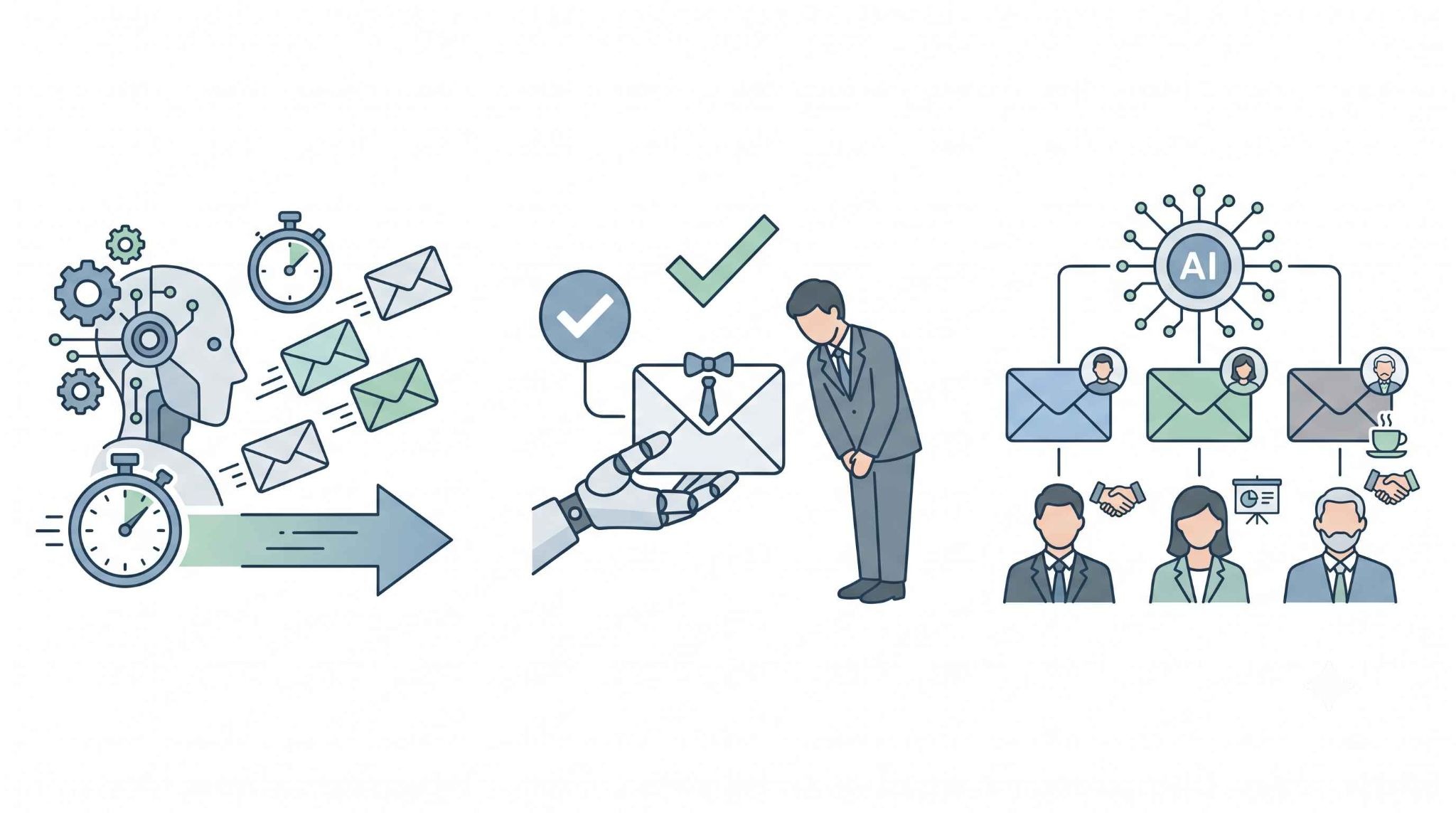
🤖 ChatGPTでお礼メールを作成する3つのメリット
まずは、業務効率や文章品質の向上など、ChatGPTでのお礼メール作成における具体的なメリットを見ていきましょう。
1. 文章作成にかかる時間を削減できる
ChatGPTを活用すれば、どのような状況のお礼メールを作成したいのかをプロンプト(指示文)で伝えるだけで、あっという間にベースとなる文章が出力されます。
人間が行うのは、AIが生成した文章の微修正と最終確認だけになるため、メール作成にかかる時間を削減することが可能です。
2. 丁寧で失礼のないビジネス文書を作成しやすい
ChatGPTは、一般的なビジネス文書の型や敬語表現を踏まえた文案作成を支援できます。
プロンプトで「フォーマルなトーンで」と指定すれば、たたき台として使いやすい丁寧な文章が出力されやすくなります。
マナーに自信がない若手社員や、普段あまりメールを書き慣れていない方でも、プロフェッショナルな印象を与えるメールを簡単に作成できるのは大きな強みといえるでしょう。
ただし、最終的には人の目で表現や事実関係を確認することが大切です。
3. 状況や相手に合わせたパーソナライズが容易
ChatGPTを使用する際は、指示文の中に、
- 今日の商談で話した〇〇の件について触れて
- 相手は長年の付き合いがある親しい担当者なので少し柔らかく
といった具体的な条件を追加するだけで、文脈に沿った自然なアレンジを加えてくれます。
テンプレートの効率性と、手動作成の温かみを両立させたメールが簡単に完成します。
📝 【コピペOK】ChatGPTを使ったお礼メール作成のプロンプト例
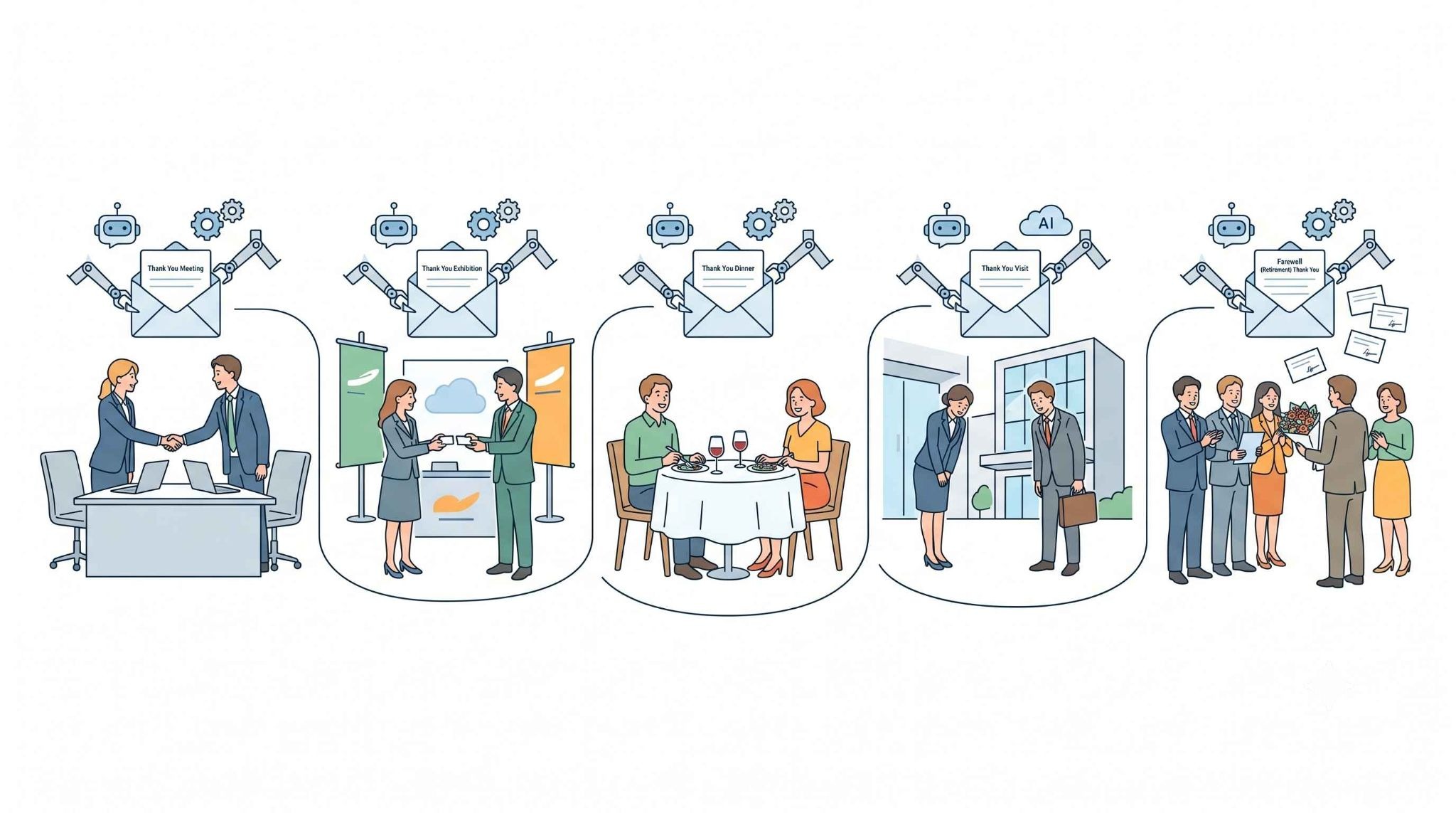
ここでは、ビジネスでよく発生する5つのシーン別に、コピペしてすぐに使える具体的なプロンプトの例と、作成時のコツをご紹介します。
✔️ 商談・打ち合わせ後のお礼メール作成プロンプト
商談や打ち合わせの後には、貴重な時間をいただいたことへの感謝に加え、今後のネクストアクションを添えることで、スムーズな取引につながりやすくなります。ChatGPTに対しては、具体的な商談内容や相手の役職などを明確に伝えると効果的です。
【プロンプト例】
以下の情報をもとに、本日の商談・打ち合わせに対するお礼メールを作成してください。
・宛先:株式会社〇〇 営業部 〇〇様
・差出人:自分の名前
・トーン:丁寧でフォーマル
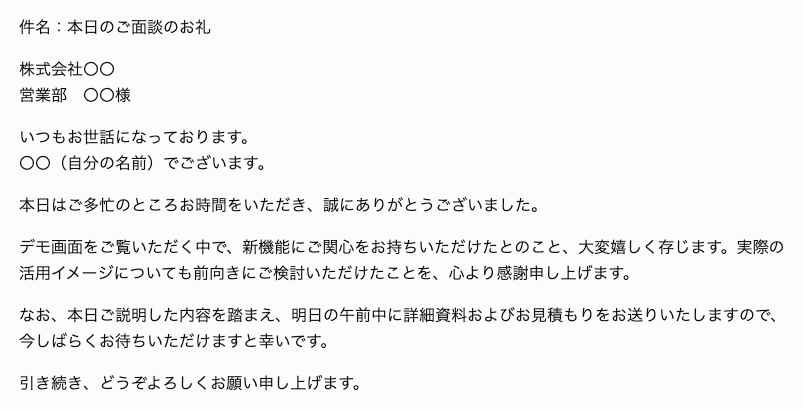
・盛り込む内容:本日はお時間をいただいたことへの感謝、デモ画面を通じて新機能に関心を持っていただけたことの喜び、明日の午前中に詳細な資料と見積もりをお送りする旨。
出力される文面のイメージ
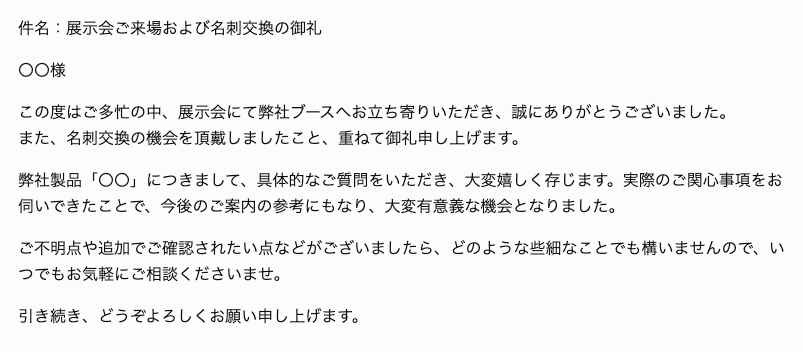
✔️ 展示会・イベント参加後のお礼メール作成プロンプト
展示会やイベントで名刺交換をした多数の顧客に対しては、スピード感を持ってお礼メールを送ることが重要です。しかし、定型文すぎると他の企業からのメールに埋もれてしまいます。ブースでの会話内容などを少し盛り込む指示を出すのがポイントです。
【プロンプト例】
以下の条件に従って、展示会で名刺交換をさせていただいた方へのお礼メールを作成してください。
・宛先:展示会にご来場いただいたお客様
・差出人:自分の名前と会社名
・盛り込む内容:弊社ブースへお立ち寄りいただいたお礼、〇〇という製品について具体的なご質問をいただいたことへの感謝、ご不明点があればいつでもお気軽にご相談くださいというメッセージ。
出力される文面のイメージ
✔️ 会食後のお礼メール作成プロンプト
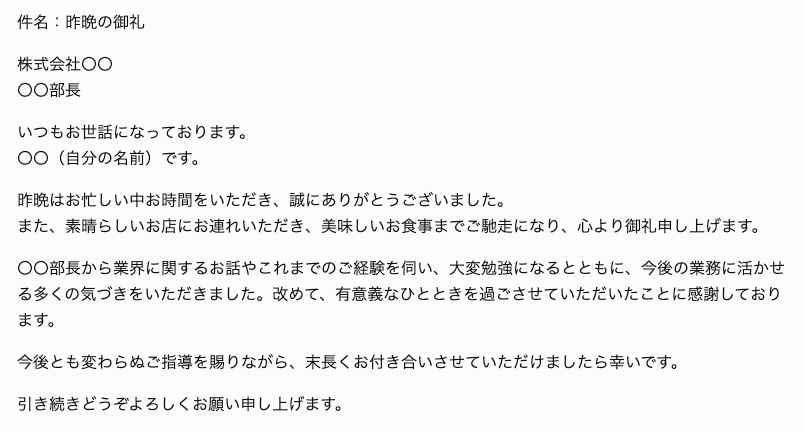
ビジネスの会食や接待の後は、ご馳走になったことや楽しい時間を過ごせたことへの感謝を伝えるメールが欠かせません。通常のビジネスメールよりも少し温かみのある、親しみやすい表現を取り入れると、より関係性が深まります。
【プロンプト例】
昨晩の会食に対するお礼メールを作成してください。
・宛先:株式会社〇〇 〇〇部長
・差出人:自分の名前
・トーン:丁寧でありながらも、少し親しみやすい温かみのある表現
・盛り込む内容:昨晩は素晴らしいお店で美味しいお食事をご馳走になったことへの深い感謝、〇〇部長の業界に関するお話が非常に勉強になったこと、今後とも末長いお付き合いをお願いしたい旨。
出力される文面のイメージ
✔️ 来社後のお礼メール作成プロンプト
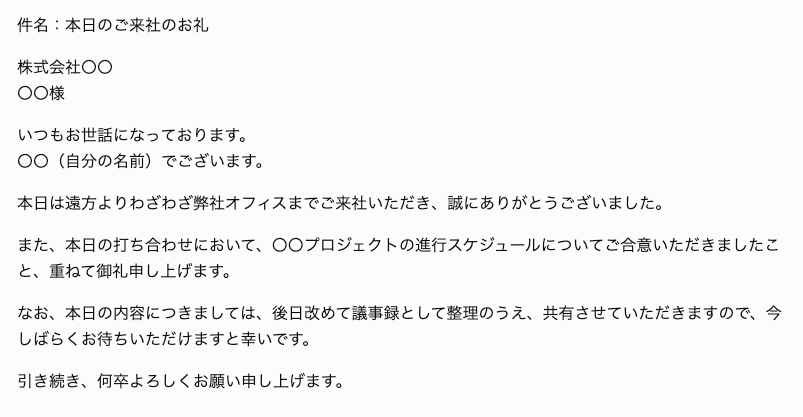
わざわざ自社まで足を運んでくださったお客様や取引先に対しては、移動の労力への労いと、有意義な時間を持てたことへの感謝を迅速に伝えるべきです。次のアクションが明確な場合は、それも併せて記載するように指示を出しましょう。
【プロンプト例】
本日、弊社オフィスまでご来社いただいた取引先へのお礼メールを作成してください。
・宛先:株式会社〇〇 〇〇様
・差出人:自分の名前
・トーン:標準的なビジネスメール
・盛り込む内容:遠方よりわざわざ弊社までご足労いただいたことへのお礼、本日の打ち合わせで合意した〇〇プロジェクトの進行スケジュールについて、後日改めて議事録を共有させていただく旨。
出力される文面のイメージ
✔️ 退職する方へのお礼メール
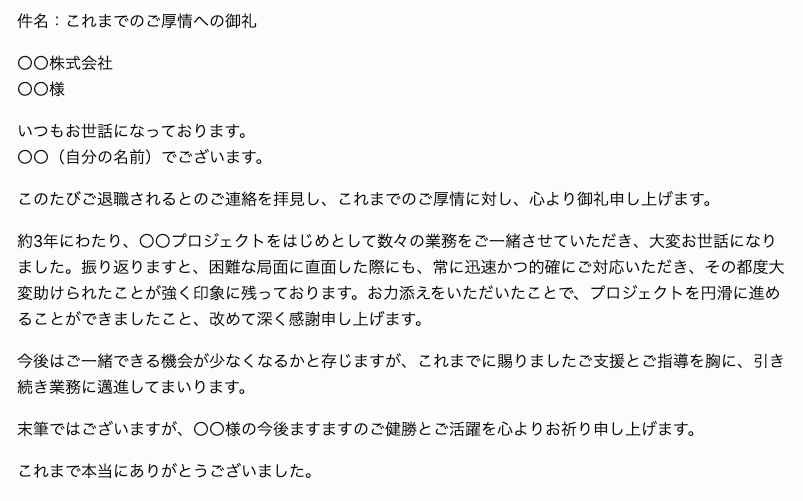
長年お世話になった社外の担当者や、共に働いた同僚が退職する際にも、ChatGPTを使えば感謝の気持ちが伝わる温かいお礼メールを作成できます。相手との関係性や具体的なエピソードをプロンプトに盛り込むことで、定型文ではない、より心のこもった文章になります。
【プロンプト例】
長年お世話になった取引先の〇〇様が退職されることに伴い、これまでの感謝を伝えるお礼メールを作成してください。
・宛先:〇〇株式会社 〇〇様
・差出人:自分の名前
・トーン:ビジネスの礼儀を保ちつつも、温かみと親しみを感じる丁寧な表現
・盛り込む内容:約3年間、〇〇プロジェクトなどで一緒に仕事ができたことへの深い感謝、困難な時期に迅速で的確な対応に何度も助けられたというエピソード、今後のご健勝とご活躍をお祈りする言葉。
出力される文面のイメージ
関連記事:【そのまま使える】ChatGPTでメール作成をするプロンプト5例!(アポイントの依頼と日程調整/システム障害などのお詫びメールなど)
💡 Yoomはお礼メール作成と送信を自動化できます
ChatGPTを使ってみると、「これ、そのまま仕事に使えるのでは?」と思う場面が出てくるはずです。
ただし実際には、AIが出力した内容を手動でコピペして、別のツールに貼り付けて……という作業が発生しがちで、思ったほど楽にならないケースが少なくありません。
こうした「面倒な手作業」を自動化できるのが、ノーコードツールYoomです!
[Yoomとは]
例えば、以下のようなテンプレートを活用すると、メールの文章生成や通知の工程を、AIに任せつつ自動化できます。
■概要展示会や商談で獲得した名刺情報の入力や、その後の企業リサーチ、お礼メールの作成には多くの時間と労力がかかります。こうした事務作業が積み重なると、本来注力すべき営業活動の初動が遅れてしまうこともあるでしょう。このワークフローを活用すれば、Sansanに名刺を登録するだけで、Salesforceへの顧客情報の追加、AIによる最新の企業動向調査、さらにはGmailでのお礼メールの下書き作成までを一貫して自動化できます。名刺登録を起点に営業準備を整え、スムーズな顧客アプローチをサポートします。
■このテンプレートをおすすめする方- Sansanで取り込んだ名刺情報をSalesforceへ手入力しており、入力工数を削減したい営業担当者の方
- 顧客対応のスピードを上げるため、企業リサーチやお礼メールの下書き作成を効率化したいと考えている方
- 名刺登録からCRMへの情報同期、社内への共有までをシームレスに行いたい営業マネージャーの方
■このテンプレートを使うメリット- Sansanに名刺を登録するだけでSalesforceへの情報追加やお礼メールの下書きが完了するため、手作業による入力時間を短縮し、営業活動に専念できます。
- AIが企業の最新ニュースや課題をWebから自動でリサーチするため、商談のヒントとなる情報を収集する手間を減らし、顧客に合わせたパーソナライズな対応が可能です。
■フローボットの流れ- はじめに、Sansan、Salesforce、Gmail、SlackをYoomと連携します。
- 次に、トリガーでSansanを選択し、「名刺情報が登録されたら」というアクションを設定します。
- 次に、AIワーカーで、Salesforceの「リードオブジェクトのレコードを作成」アクションを使用ツールとして設定し、Sansanの名刺情報を基にWeb上で最新の企業動向を調査し、上司向けの「企業サマリーレポート」とお礼メールの下書きを作成するためのスキルを作成します。
- 次に、オペレーションでGmailの「お礼メールの下書きを作成する」アクションを設定します。
- 最後に、オペレーションでSlackの「チャンネルにメッセージを送る」アクションを設定し、リサーチ結果や進捗を通知します。
※「トリガー」:フロー起動のきっかけとなるアクション、「オペレーション」:トリガー起動後、フロー内で処理を行うアクション
■このワークフローのカスタムポイント- Salesforceへの登録設定では、自社の運用に合わせてリードオブジェクトの各項目にマッピングする情報を任意で調整してください。
- AIワーカーへの指示内容をカスタマイズすることで、特定の業界ニュースや特定の競合情報など、より専門的なリサーチを行うように設定することも可能です。
- Slackでの通知先は、営業チームのチャンネルや自分宛のDMなど、状況に合わせて自由に変更してください。
- Gmailで下書きを作成するGoogleアカウントや、下書きメール内に記載する自社情報・担当者情報などはスキル内で運用方法に合わせて設定してください。
■注意事項- Sansan、Salesforce、Gmail、SlackのそれぞれとYoomを連携してください。AIワーカー内で使用するツール(アプリ)についてもマイアプリ連携が必要です。
- トリガーは5分、10分、15分、30分、60分の間隔で起動間隔を選択できます。
- プランによって最短の起動間隔が異なりますので、ご注意ください。
- Sansan、Salesforceはチームプラン・サクセスプランでのみご利用いただけるアプリとなっております。フリープラン・ミニプランの場合は設定しているフローボットのオペレーションやデータコネクトはエラーとなりますので、ご注意ください。
- チームプランやサクセスプランなどの有料プランは、2週間の無料トライアルを行うことが可能です。無料トライアル中には制限対象のアプリを使用することができます。
- AIワーカーの基本設定は「【AIワーカー】基本的な設定方法」をご参照ください。
- AIワーカーの同時実行数・作成可能なAIワーカー数・利用可能なAIモデルはご契約中のプランによって異なります。
- AIワーカー内でご利用いただけるアプリやオペレーション等はフローボットの利用制限と同様です。
- AIワーカーは、テスト実行でも本番実行と同様にタスクを消費しますのでご注意ください。詳細は「【AIワーカー】タスク実行数の計算方法」ご参照ください。
- AIワーカーはスキルを詳細に設定することで適切な処理を実行しやすくなります。詳細は「【AIワーカー】マニュアルの作成方法」をご参照ください。
■概要名刺交換後のアポイント獲得に向けたアプローチは重要ですが、一件ずつ手作業でメールを作成し、CRMに登録するのは手間がかかるのではないでしょうか。このワークフローを活用すれば、フォームに名刺情報が送信されるだけで、AIが自動で最適なメールを作成・送信し、Salesforceへの登録までを完結させます。まるで優秀なAIエージェントのように、効率的なアポイント獲得のための初動を自動化し、営業活動をスムーズにします。■このテンプレートをおすすめする方- 名刺交換後のフォローアップを手動で行い、アポイント獲得に繋がる初動が遅れがちな営業担当者の方
- 獲得したリードに対して、AIエージェントのように個別最適化されたアプローチを自動で行いたいと考えている方
- Salesforceへのデータ入力とメール送信の手間を減らし、営業活動の効率化を図りたいと考えている方
■このテンプレートを使うメリット- フォームへの名刺情報送信を起点に、メール作成からSalesforceへの登録まで自動化されるため、手作業の時間を削減できます。
- AIが相手の属性に応じたメールを作成するため、担当者のスキルに依存せず、質の高いアプローチを標準化できます。
■フローボットの流れ- はじめに、GmailとSalesforceをYoomと連携します。
- 次に、トリガーでフォームトリガーを選択し、名刺情報が送信された際にフローが起動するように設定します。
- 次に、オペレーションでAIワーカーを設定し、フォームから受け取った情報をもとに、インサイドセールスとして最適なアプローチメールを作成するためのマニュアル(指示)を作成します。
- 次に、オペレーションでGmailの「メールを送信する」アクションを設定し、AIが作成した内容でメールを送信します。
- 最後に、オペレーションでSalesforceの「レコードを作成する」アクションなどを設定し、名刺情報を登録します。
※「トリガー」:フロー起動のきっかけとなるアクション、「オペレーション」:トリガー起動後、フロー内で処理を行うアクション
■このワークフローのカスタムポイント- トリガーに設定するフォームは、名刺画像のアップロード項目以外にも、ユーザーの運用に合わせて質問項目を任意で設定できます。
- AIワーカーに与える指示(プロンプト)の内容は自由にカスタマイズでき、アプローチメールのトーンや訴求内容を変更することが可能です。
- メール送信に利用するGmailや、顧客情報を登録するSalesforceは、任意のアカウントに連携先を変更してご利用ください。
■注意事項- Gmail、SalesforceのそれぞれとYoomを連携してください。AIワーカー内で使用するツール(アプリ)についてもマイアプリ連携が必要です。
- Salesforceはチームプラン・サクセスプランでのみご利用いただけるアプリとなっております。フリープラン・ミニプランの場合は設定しているフローボットのオペレーションやデータコネクトはエラーとなりますので、ご注意ください。
- チームプランやサクセスプランなどの有料プランは、2週間の無料トライアルを行うことが可能です。無料トライアル中には制限対象のアプリを使用することができます。
- トリガー、各オペレーションでの取り扱い可能なファイル容量の詳細は「ファイルの容量制限について」をご参照ください。
- AIワーカーの基本設定は「【AIワーカー】基本的な設定方法」をご参照ください。
- AIワーカーの同時実行数・作成可能なAIワーカー数・利用可能なAIモデルはご契約中のプランによって異なります。
- AIワーカー内でご利用いただけるアプリやオペレーション等はフローボットの利用制限と同様です。
- AIワーカーは、テスト実行でも本番実行と同様にタスクを消費しますのでご注意ください。詳細は「【AIワーカー】タスク実行数の計算方法」ご参照ください。
- AIワーカーはマニュアルを詳細に設定することで適切な処理を実行しやすくなります。詳細は「【AIワーカー】マニュアルの作成方法」をご参照ください。


- Sansanで取り込んだ名刺情報をSalesforceへ手入力しており、入力工数を削減したい営業担当者の方
- 顧客対応のスピードを上げるため、企業リサーチやお礼メールの下書き作成を効率化したいと考えている方
- 名刺登録からCRMへの情報同期、社内への共有までをシームレスに行いたい営業マネージャーの方
- Sansanに名刺を登録するだけでSalesforceへの情報追加やお礼メールの下書きが完了するため、手作業による入力時間を短縮し、営業活動に専念できます。
- AIが企業の最新ニュースや課題をWebから自動でリサーチするため、商談のヒントとなる情報を収集する手間を減らし、顧客に合わせたパーソナライズな対応が可能です。
- はじめに、Sansan、Salesforce、Gmail、SlackをYoomと連携します。
- 次に、トリガーでSansanを選択し、「名刺情報が登録されたら」というアクションを設定します。
- 次に、AIワーカーで、Salesforceの「リードオブジェクトのレコードを作成」アクションを使用ツールとして設定し、Sansanの名刺情報を基にWeb上で最新の企業動向を調査し、上司向けの「企業サマリーレポート」とお礼メールの下書きを作成するためのスキルを作成します。
- 次に、オペレーションでGmailの「お礼メールの下書きを作成する」アクションを設定します。
- 最後に、オペレーションでSlackの「チャンネルにメッセージを送る」アクションを設定し、リサーチ結果や進捗を通知します。
■このワークフローのカスタムポイント
- Salesforceへの登録設定では、自社の運用に合わせてリードオブジェクトの各項目にマッピングする情報を任意で調整してください。
- AIワーカーへの指示内容をカスタマイズすることで、特定の業界ニュースや特定の競合情報など、より専門的なリサーチを行うように設定することも可能です。
- Slackでの通知先は、営業チームのチャンネルや自分宛のDMなど、状況に合わせて自由に変更してください。
- Gmailで下書きを作成するGoogleアカウントや、下書きメール内に記載する自社情報・担当者情報などはスキル内で運用方法に合わせて設定してください。
- Sansan、Salesforce、Gmail、SlackのそれぞれとYoomを連携してください。AIワーカー内で使用するツール(アプリ)についてもマイアプリ連携が必要です。
- トリガーは5分、10分、15分、30分、60分の間隔で起動間隔を選択できます。
- プランによって最短の起動間隔が異なりますので、ご注意ください。
- Sansan、Salesforceはチームプラン・サクセスプランでのみご利用いただけるアプリとなっております。フリープラン・ミニプランの場合は設定しているフローボットのオペレーションやデータコネクトはエラーとなりますので、ご注意ください。
- チームプランやサクセスプランなどの有料プランは、2週間の無料トライアルを行うことが可能です。無料トライアル中には制限対象のアプリを使用することができます。
- AIワーカーの基本設定は「【AIワーカー】基本的な設定方法」をご参照ください。
- AIワーカーの同時実行数・作成可能なAIワーカー数・利用可能なAIモデルはご契約中のプランによって異なります。
- AIワーカー内でご利用いただけるアプリやオペレーション等はフローボットの利用制限と同様です。
- AIワーカーは、テスト実行でも本番実行と同様にタスクを消費しますのでご注意ください。詳細は「【AIワーカー】タスク実行数の計算方法」ご参照ください。
- AIワーカーはスキルを詳細に設定することで適切な処理を実行しやすくなります。詳細は「【AIワーカー】マニュアルの作成方法」をご参照ください。
- 名刺交換後のフォローアップを手動で行い、アポイント獲得に繋がる初動が遅れがちな営業担当者の方
- 獲得したリードに対して、AIエージェントのように個別最適化されたアプローチを自動で行いたいと考えている方
- Salesforceへのデータ入力とメール送信の手間を減らし、営業活動の効率化を図りたいと考えている方
- フォームへの名刺情報送信を起点に、メール作成からSalesforceへの登録まで自動化されるため、手作業の時間を削減できます。
- AIが相手の属性に応じたメールを作成するため、担当者のスキルに依存せず、質の高いアプローチを標準化できます。
- はじめに、GmailとSalesforceをYoomと連携します。
- 次に、トリガーでフォームトリガーを選択し、名刺情報が送信された際にフローが起動するように設定します。
- 次に、オペレーションでAIワーカーを設定し、フォームから受け取った情報をもとに、インサイドセールスとして最適なアプローチメールを作成するためのマニュアル(指示)を作成します。
- 次に、オペレーションでGmailの「メールを送信する」アクションを設定し、AIが作成した内容でメールを送信します。
- 最後に、オペレーションでSalesforceの「レコードを作成する」アクションなどを設定し、名刺情報を登録します。
■このワークフローのカスタムポイント
- トリガーに設定するフォームは、名刺画像のアップロード項目以外にも、ユーザーの運用に合わせて質問項目を任意で設定できます。
- AIワーカーに与える指示(プロンプト)の内容は自由にカスタマイズでき、アプローチメールのトーンや訴求内容を変更することが可能です。
- メール送信に利用するGmailや、顧客情報を登録するSalesforceは、任意のアカウントに連携先を変更してご利用ください。
- Gmail、SalesforceのそれぞれとYoomを連携してください。AIワーカー内で使用するツール(アプリ)についてもマイアプリ連携が必要です。
- Salesforceはチームプラン・サクセスプランでのみご利用いただけるアプリとなっております。フリープラン・ミニプランの場合は設定しているフローボットのオペレーションやデータコネクトはエラーとなりますので、ご注意ください。
- チームプランやサクセスプランなどの有料プランは、2週間の無料トライアルを行うことが可能です。無料トライアル中には制限対象のアプリを使用することができます。
- トリガー、各オペレーションでの取り扱い可能なファイル容量の詳細は「ファイルの容量制限について」をご参照ください。
- AIワーカーの基本設定は「【AIワーカー】基本的な設定方法」をご参照ください。
- AIワーカーの同時実行数・作成可能なAIワーカー数・利用可能なAIモデルはご契約中のプランによって異なります。
- AIワーカー内でご利用いただけるアプリやオペレーション等はフローボットの利用制限と同様です。
- AIワーカーは、テスト実行でも本番実行と同様にタスクを消費しますのでご注意ください。詳細は「【AIワーカー】タスク実行数の計算方法」ご参照ください。
- AIワーカーはマニュアルを詳細に設定することで適切な処理を実行しやすくなります。詳細は「【AIワーカー】マニュアルの作成方法」をご参照ください。
✅ 【検証】実際にChatGPTでお礼メールを作ってみた
実際にChatGPTを操作して、お礼メールを作成するプロセスを検証してみました。
検証目的
- テンプレート感のない文章を作れるか
- トーン&マナーを柔軟に微調整できるか
- 作業時間が削減されるか
ステップ1|具体的なキーワードを含めたプロンプト作成
まず、商談後のお礼メールを想定し、具体的なキーワードや背景情報を盛り込んだプロンプトを入力します。
【プロンプト】
以下の情報をもとに、本日の商談に対するお礼メールを作成してください。
# 宛先
株式会社〇〇 営業部 〇〇部長
# 差出人
[ABC株式会社] [山田]
# トーン&マナー
・丁寧でフォーマルなビジネス文体
# 盛り込む内容
1. 本日はお忙しい中、お時間をいただいたことへの感謝
2. 先程の商談で話題に上がった「来期の新機能の件」についての言及
3. 弊社の新機能が、御社の課題解決に直結するものと確信している旨
4. 取り急ぎメールにて面談のお礼を伝える文言
出力結果
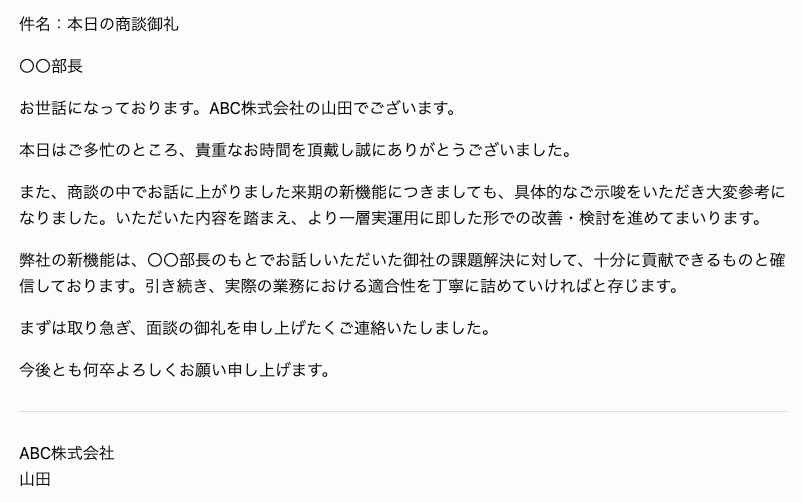
丁寧な挨拶から始まり、指定した「来期の新機能」や「課題解決への確信」といった要素を盛り込んだ文案が得られました。
たたき台としては十分に実用的ですが、表現の自然さや相手との距離感については、送信前に人の目で調整するとより安心です。
ステップ2|トーン&マナーの微調整
続いて、検証1で作成されたメール文面に対して、トーン&マナーの微調整を行う検証を実施しました。
【プロンプト】
相手は長年の取引先で、すでに良好な関係性を築けています。
そのため、以下の条件を取り入れて、もう少し砕けた親しみやすい表現に修正してください。
# 修正の条件
・丁寧でありながらも距離の近いトーンにする
・冒頭は「本日は貴重なお時間をいただき、ありがとうございました!」といった、適度に柔らかいニュアンスにする
・結びの言葉は「来期の新機能についても、ぜひまた意見交換させてください」といった、前向きでフランクな表現にする
出力結果
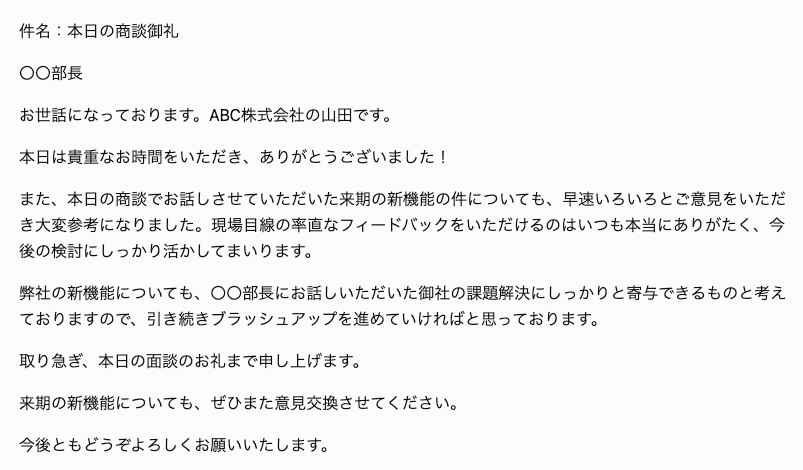
追加指示によって、過度に堅すぎない親しみやすいトーンに調整されました。
結びも「ぜひまた意見交換させてください」と前向きな表現になっており、既に一定の関係性ができている取引先に向いた文案に調整しやすいことが分かります。
検証のまとめ
具体的なキーワード(来期の新機能など)をプロンプトに盛り込むことで、パーソナライズされた文章が簡単に作成できます。
さらに、出力後に「もう少し砕けた表現に」といった追加指示を与えることで、相手との関係性に合わせた柔軟なトーン&マナーの微調整が可能です。
作成負担の削減効果は、プロンプトの具体性や最終確認にかける時間によって前後するものの、一から手作業でメールを書く場合と比べて非常に高いものとなります。
⚠️ ChatGPTでお礼メールを作成する際の注意点

ChatGPTは便利なツールですが、ビジネスの現場で使用するにあたってはいくつか気をつけるべきポイントが存在します。
AIが生成した文章の確認と自身での推敲の必要性
AIは、学習したデータに基づいて確率的に言葉を紡ぎ出しているため、文脈によっては不自然な表現が含まれたり、指示した条件の意図を正確に汲み取れなかったりする場合があります。
例えば、社内用語や業界特有の専門用語が誤って使われてしまうケースです。
これを防ぐためには、AIから出力されたメール文面をそのまま送信するのではなく、必ず人間自身の目で内容を精読することが重要です。
相手の立場に立って失礼がないか、事実関係に誤りがないかを最終確認し、適宜手直しを行うプロセスを忘れないようにしましょう。
機密情報や個人情報の取り扱いに関する注意点
入力データの取り扱いは、利用しているプランや設定によって異なります。
個人向けChatGPTではデータ管理設定から学習利用をオフにでき、一時チャットは学習に使われません。
さらに、Business・Enterprise・Edu・API などのビジネス向け利用では、デフォルトで学習に使われない設計です。
ただし、いずれの場合も、機密情報や個人情報は必要以上に入力しない運用が重要となります。
特に、個人向けサービスを利用する場合は、社名や個人名、未公開情報などをそのまま入力せず、「株式会社A」「B部長」のように伏せて指示を出す運用が有効です。
ビジネス向けプランでも、必要最小限の情報だけを扱う、最終送信前に人が実名へ差し替えるといったルールを設けておくと安心です。
🚩 まとめ
商談や展示会、会食、来社、退職といったさまざまなシーンにおいて、ChatGPTを活用することで、丁寧で失礼のない文章を短時間で作成することが可能です。
具体的なキーワードを与えたり、トーン&マナーを調整したりすることで、相手に合わせたパーソナライズも容易に行えます。
ただし、AIを利用する際は機密情報や個人情報の取り扱いに十分に注意し、送信前には必ずご自身の目で内容を確認・推敲することを忘れないようにしましょう。
さらに「Yoom」を組み合わせることで、ChatGPTによる文章作成だけでなく、メールの受信から作成、送信までのプロセス全体を自動化することが可能です。
日々のメール対応にかかる負担を削減し、より重要な業務に集中するためにも、ぜひYoomを使った自動化をお試しください。
⚙️ Yoomでできること
お礼メールの作成や送信以外にも、Yoomを活用すればビジネスにおけるさまざまな業務フローをつなぎ合わせ、業務の自動化をさらに推し進めることが可能です。
例えば、顧客管理システム(CRM)や各種フォームツールと連携し、リード情報が追加されたタイミングで自動的にパーソナライズされたメールを生成・送信する仕組みなども構築できます。
日々のルーティンワークを効率化し、より創造的な業務に時間を使える環境を整えてみてはいかがでしょうか。
■概要新規リードへの迅速なアプローチは重要ですが、提案資料の構成案やドラフト作成には多大な時間と労力がかかり、対応が後手に回ってしまう課題はありませんか?Salesforceに情報が入力されるたびに手動で資料準備を開始するのは、営業担当者にとって大きな負担となります。このワークフローを活用すれば、Salesforceにリードが登録されたことをきっかけに、AIワーカーが顧客情報の分析から提案書の初稿作成までを自動で完結させ、Slackで通知します。資料作成の初動を自動化することで、営業活動のスピードと質を向上させることが可能です。
■このテンプレートをおすすめする方- Salesforceに登録された新規リードへの提案準備を迅速化し、競合に先んじてアプローチしたい営業担当者
- 顧客ごとに最適な提案構成を考える工数を削減し、商談そのものに集中したいセールスマネージャー
- 提案資料の品質を一定に保ちつつ、ドラフト作成の自動化による業務効率化を目指す組織責任者
■このテンプレートを使うメリット- Salesforceへのリード登録から提案書のドラフト作成までが自動化されるため、資料準備にかかる時間を短縮し即座にアプローチを開始できます。
- AIが顧客情報を分析して提案構成を策定するため、担当者ごとのスキルのバラつきを抑え、一貫性のある高品質な提案準備が可能になります。
■フローボットの流れ- はじめに、Salesforce、Googleドキュメント、Google Drive、SlackをYoomと連携します
- 次に、トリガーでSalesforceを選択し、「リードオブジェクトに新規レコードが登録されたら」というアクションを設定します
- 次に、AIワーカーで顧客情報と社内ナレッジを分析し、提案書の構成案策定からGoogle ドキュメントでの初稿作成を行うためのマニュアルを作成し、Salesforce、Googleドキュメント、Google Drive、Slackのアクションを使用ツールとして設定します
- 最後に、オペレーションでSlackの「チャンネルにメッセージを送る」アクションを設定し、ドラフト作成の完了を担当者に通知します
※「トリガー」:フロー起動のきっかけとなるアクション、「オペレーション」:トリガー起動後、フロー内で処理を行うアクション
■このワークフローのカスタムポイント- AIワーカーへの指示内容を調整することで、自社独自の強みや特定の製品・サービスに特化した提案構成を作成するようにカスタマイズが可能です。
- Google ドキュメントの保存先となるGoogle Driveのフォルダを任意に指定し、チームで共有しやすい場所に自動保存されるよう設定できます。
- Slackでの通知内容を工夫し、生成されたドキュメントのURLを直接含めることで、すぐに内容を確認できるフローに構築できます。
■注意事項- Salesforce、Googleドキュメント、Google Drive、SlackのそれぞれとYoomを連携してください。AIワーカー内で使用するツール(アプリ)についてもマイアプリ連携が必要です。
- Salesforceはミニプラン以上でご利用いただけるアプリとなっております。フリープラン・パーソナルプランの場合は設定しているフローボットのオペレーションやデータコネクトはエラーとなりますので、ご注意ください。
- ミニプラン・チームプラン・サクセスプランなどの有料プランは、2週間の無料トライアルを行うことが可能です。無料トライアル中には制限対象のアプリを使用することができます。
- AIワーカーの基本設定は「【AIワーカー】基本的な設定方法」をご参照ください。
- AIワーカーの同時実行数・作成可能なAIワーカー数・利用可能なAIモデルはご契約中のプランによって異なります。
- AIワーカー内でご利用いただけるアプリやオペレーション等はフローボットの利用制限と同様です。
- AIワーカーは、テスト実行でも本番実行と同様にタスクを消費しますのでご注意ください。詳細は「【AIワーカー】タスク実行数の計算方法」ご参照ください。
- AIワーカーはマニュアルを詳細に設定することで適切な処理を実行しやすくなります。詳細は「【AIワーカー】マニュアルの作成方法」をご参照ください。
■概要Salesforceに新しいリードが登録されるたびに、一件ずつ企業情報を調査し、パーソナライズされたフォローアップメールを作成する作業は、時間と手間がかかる業務ではないでしょうか。このワークフローを活用すれば、Salesforceへのリード登録をきっかけに、AIエージェント(AIワーカー)が自動で企業分析からフォローアップメールの草案作成までを実行します。作成されたメールは承認後に自動送信されるため、迅速かつ質の高い初回アプローチが可能になります。■このテンプレートをおすすめする方- Salesforceを活用し、リードへのアプローチ速度と質を向上させたいインサイドセールスや営業担当者の方
- AIエージェントを活用して、効果的なフォローアップメールの作成を効率化したいと考えている方
- リードへの初回対応を標準化し、対応の属人化を解消したいマーケティングや営業のチームリーダーの方
■このテンプレートを使うメリット- Salesforceへのリード登録後の企業調査やメール作成といった手作業が自動化されるため、本来注力すべきコア業務の時間を確保できます
- AIが企業情報を基にメール文面の草案を作成するため、担当者による質のばらつきを防ぎ、常に一定水準以上のフォローアップが可能です
■フローボットの流れ- はじめに、SalesforceとGmailをYoomと連携します
- 次に、トリガーでSalesforceを選択し、「リードオブジェクトに新規レコードが登録されたら」というアクションを設定します
- 次に、オペレーションでAIワーカーを選択し、Salesforceから取得したリード情報を基に企業分析やフォローアップメールの草案作成を行うためのマニュアル(指示)を作成します
- 次に、担当者依頼のオペレーションで、AIが作成したメール文面の確認や修正を担当者へ依頼するアクションを設定します
- 最後に、オペレーションでGmailを選択し、担当者が承認した内容でメールを送信するアクションを設定します
※「トリガー」:フロー起動のきっかけとなるアクション、「オペレーション」:トリガー起動後、フロー内で処理を行うアクション
■このワークフローのカスタムポイント- Salesforceと連携する際に、ご利用の環境に合わせて任意のマイドメインURLを設定してください
- AIワーカーの設定では、利用したいAIモデルの選択や、どのような企業分析を行い、どういったトーンのメールを作成するかといった、具体的な指示を任意で設定してください
- 担当者への依頼内容を通知する際に、確認してほしい項目などを「対応を依頼する内容の詳細」や「フォーム」に任意で設定してください
■注意事項- Salesforce、GmailのそれぞれとYoomを連携してください。AIワーカー内で使用するツール(アプリ)についてもマイアプリ連携が必要です。
- トリガーは5分、10分、15分、30分、60分の間隔で起動間隔を選択できます。
- プランによって最短の起動間隔が異なりますので、ご注意ください。
- Salesforceはチームプラン・サクセスプランでのみご利用いただけるアプリとなっております。フリープラン・ミニプランの場合は設定しているフローボットのオペレーションやデータコネクトはエラーとなりますので、ご注意ください。
- チームプランやサクセスプランなどの有料プランは、2週間の無料トライアルを行うことが可能です。無料トライアル中には制限対象のアプリを使用することができます。
- AIワーカーの基本設定は「【AIワーカー】基本的な設定方法」をご参照ください。
- AIワーカーの同時実行数・作成可能なAIワーカー数・利用可能なAIモデルはご契約中のプランによって異なります。
- AIワーカー内でご利用いただけるアプリやオペレーション等はフローボットの利用制限と同様です。
- AIワーカーは、テスト実行でも本番実行と同様にタスクを消費しますのでご注意ください。詳細は「【AIワーカー】タスク実行数の計算方法」ご参照ください。
- AIワーカーはマニュアルを詳細に設定することで適切な処理を実行しやすくなります。詳細は「【AIワーカー】マニュアルの作成方法」をご参照ください。

■このテンプレートをおすすめする方
- Salesforceに登録された新規リードへの提案準備を迅速化し、競合に先んじてアプローチしたい営業担当者
- 顧客ごとに最適な提案構成を考える工数を削減し、商談そのものに集中したいセールスマネージャー
- 提案資料の品質を一定に保ちつつ、ドラフト作成の自動化による業務効率化を目指す組織責任者
■このテンプレートを使うメリット
- Salesforceへのリード登録から提案書のドラフト作成までが自動化されるため、資料準備にかかる時間を短縮し即座にアプローチを開始できます。
- AIが顧客情報を分析して提案構成を策定するため、担当者ごとのスキルのバラつきを抑え、一貫性のある高品質な提案準備が可能になります。
■フローボットの流れ
- はじめに、Salesforce、Googleドキュメント、Google Drive、SlackをYoomと連携します
- 次に、トリガーでSalesforceを選択し、「リードオブジェクトに新規レコードが登録されたら」というアクションを設定します
- 次に、AIワーカーで顧客情報と社内ナレッジを分析し、提案書の構成案策定からGoogle ドキュメントでの初稿作成を行うためのマニュアルを作成し、Salesforce、Googleドキュメント、Google Drive、Slackのアクションを使用ツールとして設定します
- 最後に、オペレーションでSlackの「チャンネルにメッセージを送る」アクションを設定し、ドラフト作成の完了を担当者に通知します
■このワークフローのカスタムポイント
- AIワーカーへの指示内容を調整することで、自社独自の強みや特定の製品・サービスに特化した提案構成を作成するようにカスタマイズが可能です。
- Google ドキュメントの保存先となるGoogle Driveのフォルダを任意に指定し、チームで共有しやすい場所に自動保存されるよう設定できます。
- Slackでの通知内容を工夫し、生成されたドキュメントのURLを直接含めることで、すぐに内容を確認できるフローに構築できます。
■注意事項
- Salesforce、Googleドキュメント、Google Drive、SlackのそれぞれとYoomを連携してください。AIワーカー内で使用するツール(アプリ)についてもマイアプリ連携が必要です。
- Salesforceはミニプラン以上でご利用いただけるアプリとなっております。フリープラン・パーソナルプランの場合は設定しているフローボットのオペレーションやデータコネクトはエラーとなりますので、ご注意ください。
- ミニプラン・チームプラン・サクセスプランなどの有料プランは、2週間の無料トライアルを行うことが可能です。無料トライアル中には制限対象のアプリを使用することができます。
- AIワーカーの基本設定は「【AIワーカー】基本的な設定方法」をご参照ください。
- AIワーカーの同時実行数・作成可能なAIワーカー数・利用可能なAIモデルはご契約中のプランによって異なります。
- AIワーカー内でご利用いただけるアプリやオペレーション等はフローボットの利用制限と同様です。
- AIワーカーは、テスト実行でも本番実行と同様にタスクを消費しますのでご注意ください。詳細は「【AIワーカー】タスク実行数の計算方法」ご参照ください。
- AIワーカーはマニュアルを詳細に設定することで適切な処理を実行しやすくなります。詳細は「【AIワーカー】マニュアルの作成方法」をご参照ください。
- Salesforceを活用し、リードへのアプローチ速度と質を向上させたいインサイドセールスや営業担当者の方
- AIエージェントを活用して、効果的なフォローアップメールの作成を効率化したいと考えている方
- リードへの初回対応を標準化し、対応の属人化を解消したいマーケティングや営業のチームリーダーの方
- Salesforceへのリード登録後の企業調査やメール作成といった手作業が自動化されるため、本来注力すべきコア業務の時間を確保できます
- AIが企業情報を基にメール文面の草案を作成するため、担当者による質のばらつきを防ぎ、常に一定水準以上のフォローアップが可能です
- はじめに、SalesforceとGmailをYoomと連携します
- 次に、トリガーでSalesforceを選択し、「リードオブジェクトに新規レコードが登録されたら」というアクションを設定します
- 次に、オペレーションでAIワーカーを選択し、Salesforceから取得したリード情報を基に企業分析やフォローアップメールの草案作成を行うためのマニュアル(指示)を作成します
- 次に、担当者依頼のオペレーションで、AIが作成したメール文面の確認や修正を担当者へ依頼するアクションを設定します
- 最後に、オペレーションでGmailを選択し、担当者が承認した内容でメールを送信するアクションを設定します
■このワークフローのカスタムポイント
- Salesforceと連携する際に、ご利用の環境に合わせて任意のマイドメインURLを設定してください
- AIワーカーの設定では、利用したいAIモデルの選択や、どのような企業分析を行い、どういったトーンのメールを作成するかといった、具体的な指示を任意で設定してください
- 担当者への依頼内容を通知する際に、確認してほしい項目などを「対応を依頼する内容の詳細」や「フォーム」に任意で設定してください
- Salesforce、GmailのそれぞれとYoomを連携してください。AIワーカー内で使用するツール(アプリ)についてもマイアプリ連携が必要です。
- トリガーは5分、10分、15分、30分、60分の間隔で起動間隔を選択できます。
- プランによって最短の起動間隔が異なりますので、ご注意ください。
- Salesforceはチームプラン・サクセスプランでのみご利用いただけるアプリとなっております。フリープラン・ミニプランの場合は設定しているフローボットのオペレーションやデータコネクトはエラーとなりますので、ご注意ください。
- チームプランやサクセスプランなどの有料プランは、2週間の無料トライアルを行うことが可能です。無料トライアル中には制限対象のアプリを使用することができます。
- AIワーカーの基本設定は「【AIワーカー】基本的な設定方法」をご参照ください。
- AIワーカーの同時実行数・作成可能なAIワーカー数・利用可能なAIモデルはご契約中のプランによって異なります。
- AIワーカー内でご利用いただけるアプリやオペレーション等はフローボットの利用制限と同様です。
- AIワーカーは、テスト実行でも本番実行と同様にタスクを消費しますのでご注意ください。詳細は「【AIワーカー】タスク実行数の計算方法」ご参照ください。
- AIワーカーはマニュアルを詳細に設定することで適切な処理を実行しやすくなります。詳細は「【AIワーカー】マニュアルの作成方法」をご参照ください。
プログラミング知識なしで手軽に構築できます。










