









・
【そのまま使える】ChatGPTでメール作成をするプロンプト5例!活用のコツや注意点も解説

ビジネスにおけるメール作成業務は、日々の業務時間の多くを占める悩みの種です。「顧客ごとに文面を変えるのが大変」「丁寧な敬語を使おうとして時間がかかる」「うっかり誤字脱字をしてしまう」といった課題を抱えている方は多いのではないでしょうか。
そこで活用できるのが「ChatGPT」を活用したメール作成です。ChatGPTは、指示(プロンプト)さえ適切に入力すれば、違和感のないビジネスメールを数秒で作成してくれます。
本記事では、ChatGPTを使ってビジネスメールを効率的に作成する方法を解説します。実際にChatGPTを使ってメールを作成し、その精度や実用性を検証しました。「本当に業務で使えるレベルなのか?」という疑問にお答えします。
✍️ChatGPTについて
本記事の想定読者
- 日々のメール作成業務に追われ、コア業務に集中できずに困っているマーケティング・営業担当の方
- 自分だけの判断ではなく、AIを活用してメールの文法ミスや敬語の誤用を減らしたい方
- ChatGPTを使ってみたいが、どのような指示(プロンプト)を出せば良いかわからない方
ChatGPTとは
ChatGPTは、ユーザーが入力した質問や指示に対して、人間が書いたような自然な文章で回答を生成するAIツールです。膨大なテキストデータを学習しており、ビジネスメールの作成、文章の要約、翻訳、アイデア出しなど、多岐にわたるタスクを得意としています。
注意点
情報管理:
入力した内容がAIの学習データに使われる可能性があるため、機密情報や個人名などは入力しないよう注意が必要です。
最終確認の必要性:
まれに事実と異なる内容や、文脈にそぐわない表現が出力されることがあるため、必ず人の目で確認・修正する必要があります。
⭐YoomはChatGPTを使ったメール対応業務を自動化できます
👉Yoomとは?ノーコードで業務自動化につながる!ChatGPTを活用することでメールのドラフト作成は速くなりますが、届いたメールをコピーしてChatGPTに貼り付け、またメール画面に戻って返信する……という手間は依然として残ります。
ハイパーオートメーションツール「Yoom」を使えば、メールの受信をきっかけにAIが最適な返信案を自動で作成し、あなたに通知する仕組みをノーコードで構築できます。これにより、定型的な返信に費やす時間を削減し、本来注力すべき重要な商談や創造的な意思決定に専念する時間を手に入れることができます。


- Gmailでの問い合わせ対応に時間を取られ、業務効率に課題を感じているご担当者の方
- PerplexityやChatGPTを活用して、メール返信業務の自動化を検討している方
- 手作業によるメール対応での返信漏れや遅延を防ぎたいと考えているチームリーダーの方
- Gmailの受信をトリガーに返信までを自動化できるため、これまで手作業で行っていたメール対応の時間を短縮し、他の重要な業務に集中できます。
- PerplexityとChatGPTが文面を生成するため、担当者による返信内容のばらつきを防ぎ、対応品質の均一化に繋がります。
- はじめに、Gmail、Perplexity、ChatGPTをYoomと連携します。
- 次に、トリガーでGmailを選択し、「特定のキーワードに一致するメールを受信したら」というアクションを設定します。
- 次に、オペレーションでPerplexityの「テキストを生成」アクションを設定し、受信したメールの内容をもとに返信文案を作成します。
- さらに、オペレーションでChatGPTの「テキストを生成」アクションを設定し、Perplexityが生成した文案をもとに、より自然で丁寧な返信文を生成します。
- 最後に、オペレーションでGmailの「メールを送る」アクションを設定し、生成された返信文を自動で送信します。
■このワークフローのカスタムポイント
- Gmailのトリガー設定では、自動返信の対象としたいメールに含まれるキーワードを任意で設定してください。
- Perplexityのオペレーションでは、使用するモデル名や、AIへの指示内容であるシステムプロンプトおよびユーザープロンプトを任意で設定できます。
- ChatGPTのオペレーションでは、AIに送信するメッセージ内容を任意で設定し、生成される文章のトーンなどを調整することが可能です。
- Gmail、Perplexity、ChatGPTのそれぞれとYoomを連携してください。
- トリガーは5分、10分、15分、30分、60分の間隔で起動間隔を選択できます。
- プランによって最短の起動間隔が異なりますので、ご注意ください。
- ChatGPT(OpenAI)のアクションを実行するには、OpenAIのAPI有料プランの契約が必要です。(APIが使用されたときに支払いができる状態
- ChatGPTのAPI利用はOpenAI社が有料で提供しており、API疎通時のトークンにより従量課金される仕組みとなっています。そのため、API使用時にお支払いが行える状況でない場合エラーが発生しますのでご注意ください。
■このテンプレートをおすすめする方
- Tallyで受け付けた問い合わせの一次対応を自動化し、工数を削減したい方
- ChatGPTを用いて、問い合わせ内容に応じた回答文の生成を自動化したい方
- 手動でのメール返信による対応漏れや遅延を防ぎたいと考えているご担当者の方
■このテンプレートを使うメリット
- Tallyへの問い合わせ送信を起点に、ChatGPTでの文章生成とGmailでの返信が自動で行われるため、手作業での対応時間を短縮できます。
- システムが自動で一次対応を行うことで、担当者による返信漏れや内容の誤りといったヒューマンエラーを防ぎ、対応品質を安定させます。
■フローボットの流れ
- はじめに、Tally、ChatGPT、GmailをYoomと連携します。
- 次に、トリガーでTallyを選択し、「フォームが送信されたら」というアクションを設定します。
- 次に、オペレーションでChatGPTを選択し、「テキストを生成」アクションを設定し、問い合わせ内容に基づいた回答文を作成するように指示します。
- 最後に、オペレーションでGmailを選択し、「メールを送る」アクションを設定します。宛先や件名を設定し、本文にはChatGPTで生成したテキストを指定します。
■このワークフローのカスタムポイント
- Tallyのトリガー設定では、対象としたいフォームを指定し、Webhookイベントを受信するように設定してください。
- ChatGPTの「テキストを生成」アクションでは、生成したい回答文の指示(プロンプト)を任意の内容に設定できます。Tallyで受け付けた問い合わせ内容を含めることで、より適切な回答が生成されます。
- Gmailの「メールを送る」アクションでは、件名や本文を自由に設定できます。本文には、前のステップでChatGPTが生成したテキスト(アウトプット)を指定することで、自動生成された内容を送信します。
■注意事項
- Tally、ChatGPT、GmailのそれぞれとYoomを連携してください。
- ChatGPT(OpenAI)のアクションを実行するには、OpenAIのAPI有料プランの契約が必要です。(APIが使用されたときに支払いができる状態)
- ChatGPTのAPI利用はOpenAI社が有料で提供しており、API疎通時のトークンにより従量課金される仕組みとなっています。そのため、API使用時にお支払いが行える状況でない場合エラーが発生しますのでご注意ください。
🤔ChatGPTを実際に使ってみた!
今回は、ビジネスの現場で欠かせない「メール作成」において、ChatGPTがどこまで実用的か検証しました。日程調整から休眠顧客の掘り起こしまで、具体的なシナリオをもとに、その実力と「人間が補うべきポイント」を余すことなくお伝えします。
検証条件
今回の検証では、ChatGPT(ChatGPT 5.2 Thinking)を使用し、ビジネスシーンで頻出する2つのメール作成を依頼しました。
- 検証①日程調整メールの作成
- 検証②セミナー案内メールの作成
検証内容とポイント一覧
検証①日程調整メールの作成
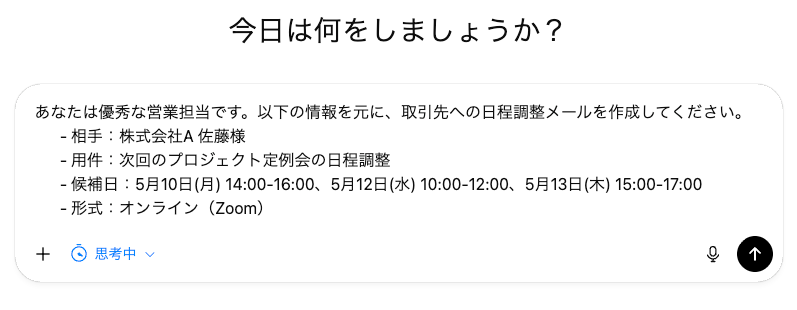
- 候補日がわかりやすく箇条書きになっているか
- クッション言葉など配慮ある表現が含まれているか
- 所要時間や場所(オンライン)が明記されているか
検証②セミナー案内メールの作成
- ターゲットに寄り添った導入文になっているか
- セミナーの魅力が伝わるか
- 申し込みへの導線が自然か
検証方法
検証方法はシンプルです。
1. ChatGPTを開く
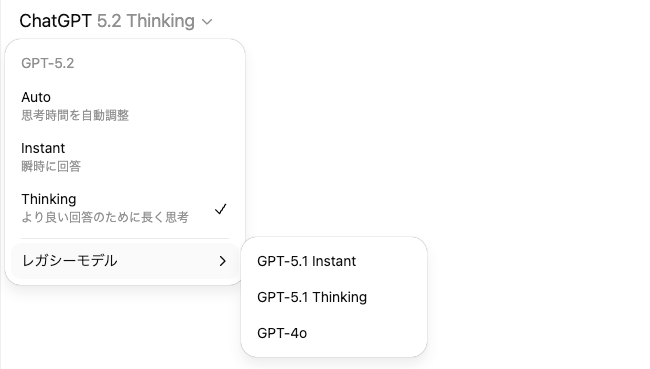
2. プロンプトを入力して送信
3. 出力された内容を確認し、微修正が必要か判断する
✅検証結果
結論からお伝えすると、ChatGPT 5.2 Thinkingは、指示さえ的確であれば「即戦力の部下」として十分に機能します。しかしながら、結果を「90点」の出来栄えとすると、残り「10点」は人間が手を加えるべきポイントとなります。
検証①日程調整メールの作成
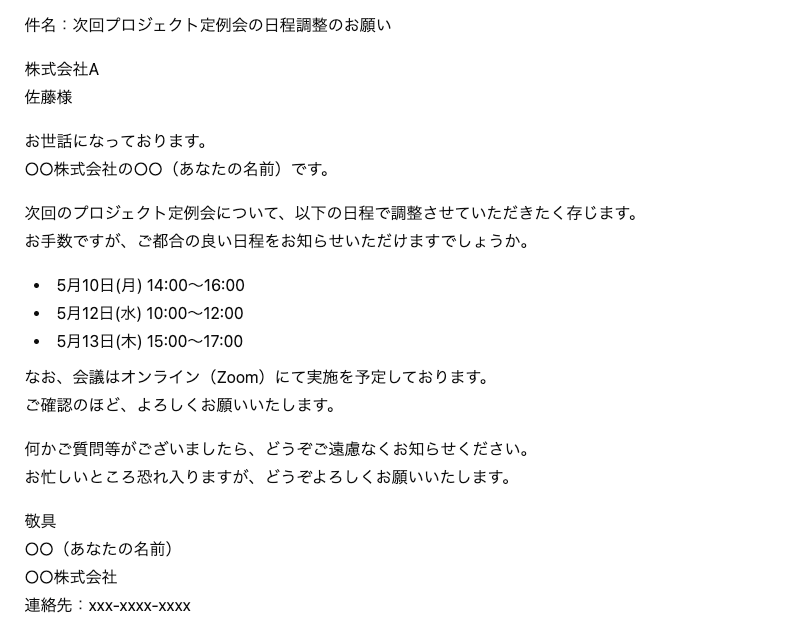
「優秀な営業担当」という指示どおり、完成度の高いメールが生成されました。
1. 候補日がわかりやすく箇条書きになっているか
「5月10日(月)14:00〜16:00」のように、候補日が独立した箇条書きで整理されています。相手がカレンダーを確認する際、パッと見て判断できるこのレイアウトは、ビジネスメールの基本を押さえています。
2. クッション言葉など配慮ある表現が含まれているか
「お世話になっております」「お忙しいところ恐縮ですが」といった配慮ある言葉が自然に盛り込まれていました。事務連絡にとどまらず、相手への敬意が伝わる文章です。
3. 所要時間や場所(オンライン)が明記されているか
「会議はオンライン(Zoom)にて実施を予定しております。」という一文が含まれていました。これにより、相手からの「場所はどこですか?」という無駄な確認往復を防ぐことができます。
手を加えるべきポイント
⚠️【行動の促し】
日程調整メールにおいて、返信期限がないと相手の対応が遅れるリスクがあります。
「恐れ入りますが、〇月〇日(〇)までにご連絡いただけますと幸いです」と、人間が書き足す必要があります。
⚠️【件名の工夫】
件名が「次回プロジェクト定例会の日程調整のお願い」と一般的なため、メールが埋もれてしまう可能性があります。
例えば、「【〇/〇~〇/〇】次回プロジェクト定例会の日程調整のお願い」のように、開封したくなるフック(日付やベネフィット)は、人間が工夫して盛り込むべきです。
検証②セミナー案内メールの作成
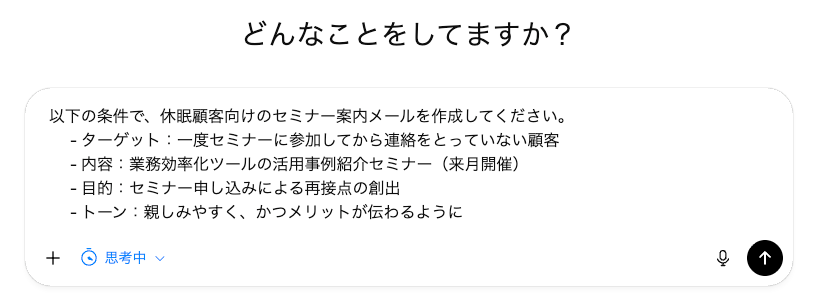
こちらもターゲット(休眠顧客)にあわせた、心のこもった文章が生成されました。
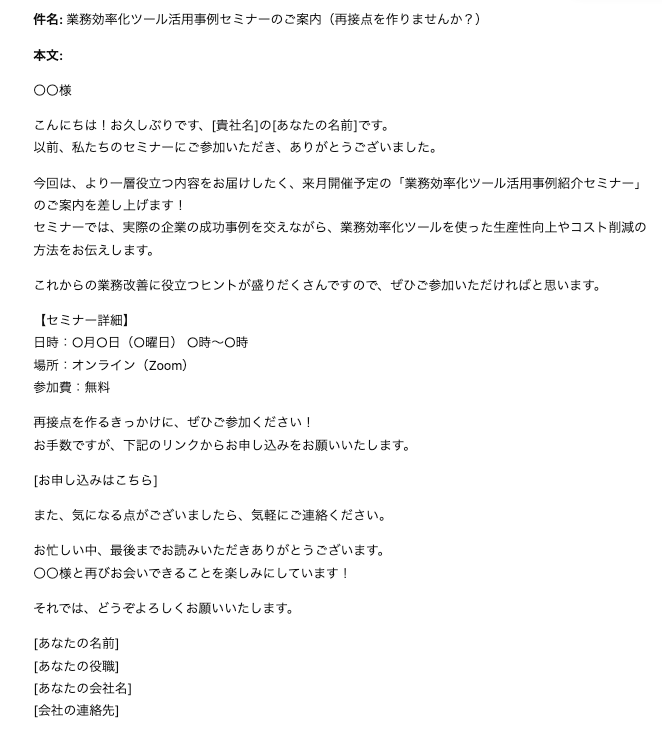
1. ターゲットに寄り添った導入文になっているか
「以前、私たちのセミナーにご参加いただき、ありがとうございました。」という、パーソナルな呼びかけからスタートしています。一斉送信の冷たさを消し、再接点を作るための工夫として有効です。
2. セミナーの魅力が伝わるか
単なるツール紹介ではなく、「業務効率化ツールを使った生産性向上」「コスト削減の方法」という言葉を使うことで、参加者が得られる「未来の姿」を想像させています。
3. 申し込みへの導線が自然か
リンクを貼るだけでなく、その前後に「再びお会いできることを楽しみにしています!」と感情に訴える言葉を配置し、クリックしたくなる構成(サンドイッチ構造)になっています。
手を加えるべきポイント
⚠️【開封率の向上】
件名が「業務効率化ツール活用事例セミナーのご案内(再接点を作りませんか?)」と、ターゲットと内容を伝えていますが、読者にとっての緊急性や具体的なメリットが不足しています。
例えば、「【1時間で劇的改善】業務効率化の成功事例で再始動しませんか?」のように、
具体的な成果や行動を促す言葉を入れることで、開封率が向上する可能性があります。
⚠️【締めの部分がやや事務的】
「気になる点がございましたら、気軽にご連絡ください。」の後に、再度「それでは、どうぞよろしくお願いいたします。」と繰り返している点が、やや事務的です。
最後の署名の前は、より簡潔かつ熱意のある表現で締めくくる方が効果的といえます。
🖊️検証結果まとめ
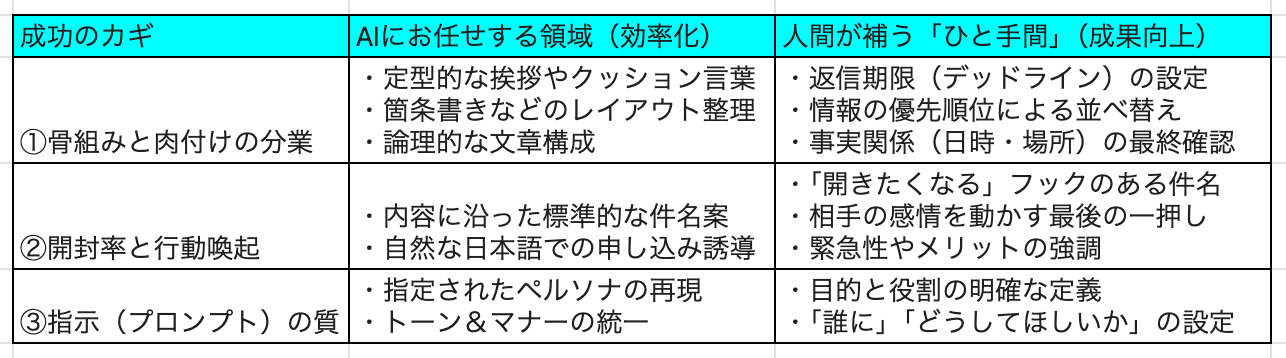
検証の結果、ChatGPTはビジネスメール作成において強力なパートナーになることがわかりました。
しかし、AIはあくまで「優秀な助手」であり、最終決定者ではありません。
AIが得意な「90点のたたき台作成」と、人間が担うべき「残り10点の成果を決めるひと手間」。この役割分担を意識するだけで、メール作成の時間は短縮され、かつ相手からの返信率が向上します。
- 「骨組み」はAI、「肉付け」は人間
AIに90点の「たたき台」を作らせ、人間は「返信期限」や「相手への配慮」といった、相手を動かすためのスパイス(残り10点)を加えることに集中してください。
- ペルソナ(役割)設定が品質を決める
「優秀な営業担当」「親しみやすく」といった具体的な指示が、そのままアウトプットの質に直結します。
- 「画竜点睛」を忘れない
AIが作ったメールは整っていますが、時には「味気なさ」を感じることもあります。最後に人間が、件名の工夫や文末の熱意ある言葉を一筆加える!この「画竜点睛(命を吹き込む仕上げ)」こそが、ビジネスの成果を分ける決定的な差となります。
ChatGPTは、あなたの仕事を奪うものではなく、あなたの「気遣い」や「戦略」を最大化するためのツールです。ぜひ、この役割分担を意識して、メール業務の新しい形を実践してみてください。
📝【応用編】ChatGPTでメール作成を自動化する便利なプロンプト例
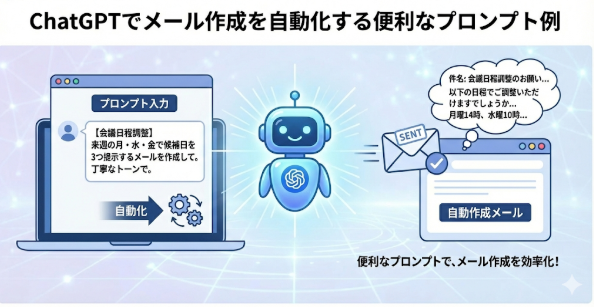
そこで、検証を経て磨き上げた「即戦力のプロンプト」を5つ厳選しました。状況にあわせてコピペし、一部を書き換えるだけでメールが瞬時に完成します。ぜひご活用ください。
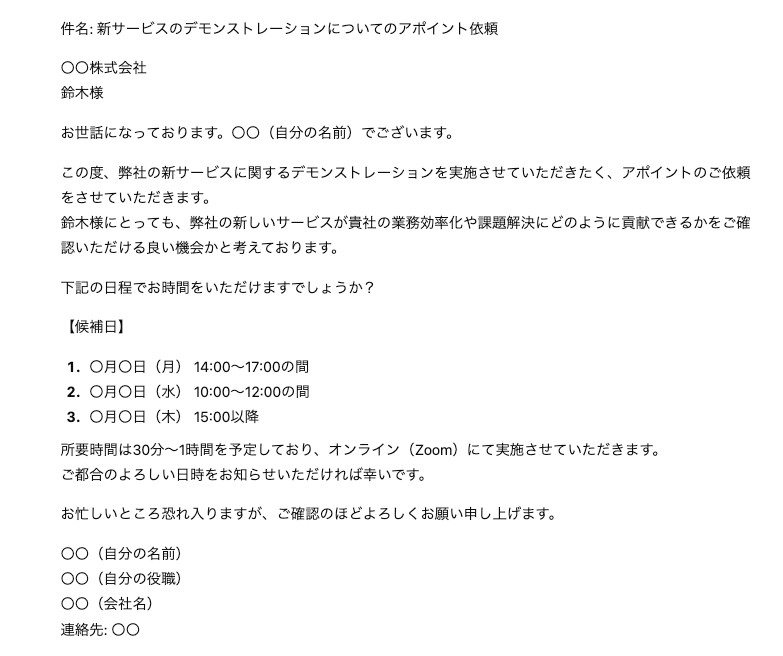
1.アポイントの依頼と日程調整
利用シーン
新規・既存問わず、具体的な用件でアポイントを取り、その場で候補日まで提示してリードタイムを短縮したいとき。
プロンプト例
取引先に対して、アポイントの依頼メールを作成してください。
【必須条件】
1. 目的の明記:「なぜ会う必要があるのか(メリット)」を冒頭で簡潔に伝える。
2. 候補日:相手が選びやすいよう、以下の日時を箇条書きで提示する。
3. 所要時間と形式:時間(例:30分〜1時間)と場所(オンライン/訪問)を明記する。
【入力データ】
- 相手:〇〇株式会社 鈴木様
- 用件:新サービスのデモンストレーション
- 候補日:
1. 〇月〇日(月) 14:00-17:00の間
2. 〇月〇日(水) 10:00-12:00の間
3. 〇月〇日(木) 15:00以降
- 形式:オンライン(Zoom)
出力例
2.商談・打ち合わせのお礼メール
利用シーン
商談直後、感謝を伝えつつ「決定事項」や「ネクストアクション」を再確認し、プロジェクトを前進させたいとき。
プロンプト例
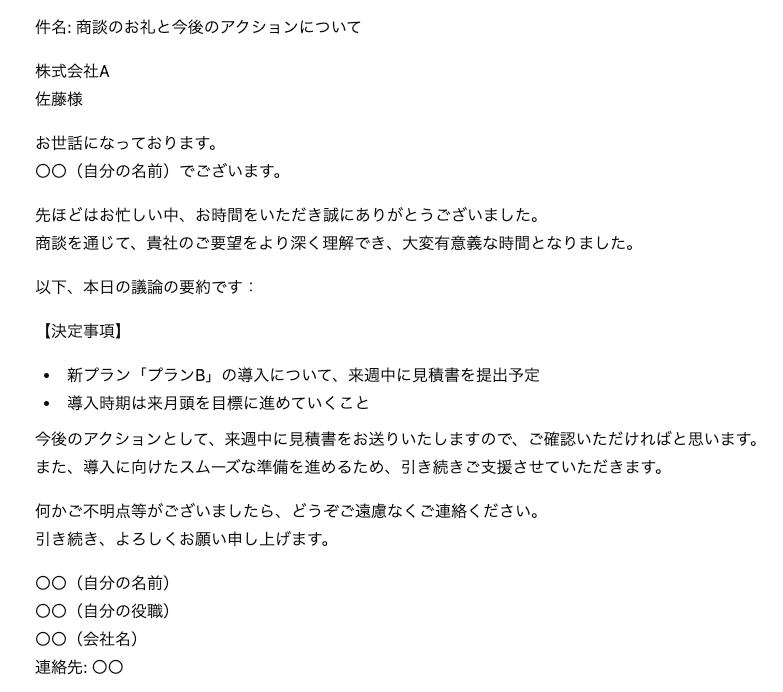
あなたは気配りができる優秀な営業担当です。
先ほど終了した商談のお礼メールを作成してください。
【必須条件】
1. 構成:感謝の言葉 → 本日の議論の要約(箇条書き) → 今後のアクション → 結び。
2. 要約機能:以下の「商談メモ」の内容を元に、決定事項を簡潔な箇条書きにまとめて本文に入れてください。
3. トーン:丁寧かつ、仕事が早い印象を与える前向きなトーンで。
【商談メモ】
- 相手:株式会社A 佐藤様
- 内容:新プラン「プランB」の導入について
- 決定事項:来週中に見積書を提出する / 導入時期は来月頭を目標とする
- 自分の名前:〇〇
出力例
3.返信がない相手への催促メール
利用シーン
重要メールの返信が来ないが、角を立てずに状況を確認したいとき。
プロンプト例
あなたは配慮のできる営業担当です。
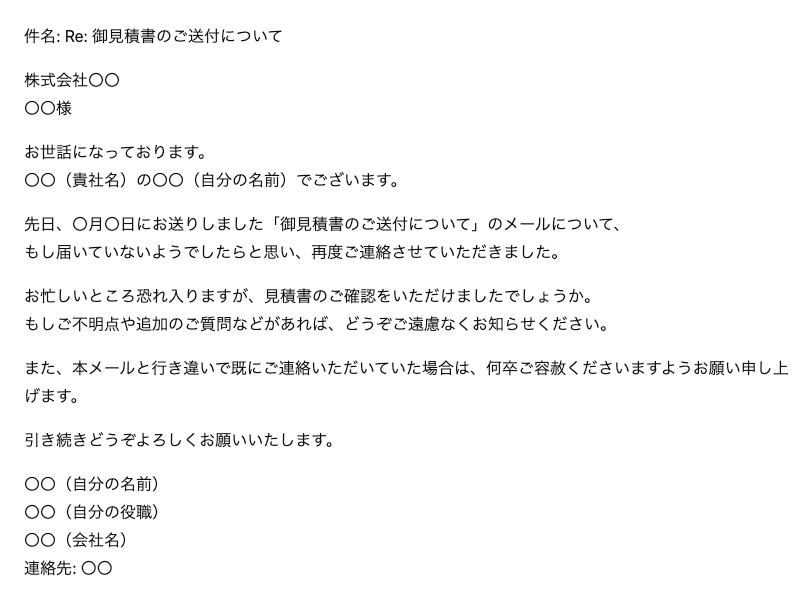
3日前に送信した「見積書送付」のメールに対し、返信がない取引先へ送る「やんわりとした催促メール」を作成してください。
【必須条件】
1. 件名:前回のメールへの返信とわかるよう、「Re:」または「【再送】」を使い、元の件名を引用する形にする。
2. 本文冒頭:「〇月〇日にお送りしたメール」と、送信日を特定できる箇所を作る。
3. 必須フレーズ:文末付近に必ず「本メールと行き違いですでにご連絡いただいていた場合は、何卒ご容赦ください」という趣旨の一文を入れる。
4. トーン:相手を責めず、「届いているか心配で連絡した」という低姿勢なニュアンスで。
【構成要素】
- 相手:株式会社〇〇 〇〇様
- 元のメール送信日:〇月〇日
- 元の件名:御見積書のご送付について
出力例
4.システム障害などのお詫びメール
利用シーン
トラブル発生時、正確な事実を伝えつつ誠実に謝罪したいとき。
プロンプト例
あなたはカスタマーサポートの責任者です。
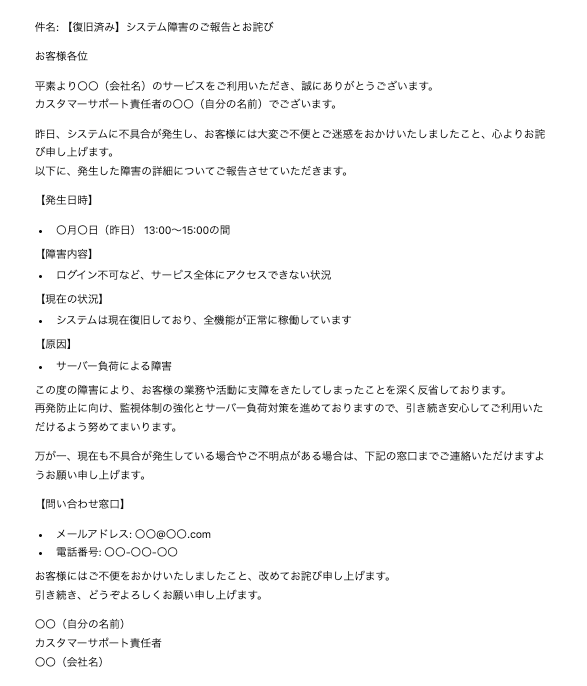
昨日発生したシステム障害について、利用者にお詫びと復旧報告のメールを作成してください。
【必須条件】
1. 件名:一目で内容が分かるよう、「【復旧済み】」「システム障害のご報告」といった言葉を含める。
2. レイアウト:お客様が状況を即座に理解できるよう、以下の事実は「箇条書き」で記載する。
- 発生日時
- 障害内容(ログイン不可など)
- 現在の状況(復旧済み)
- 原因
3. アフターフォロー:文末に「現在も不具合が続く場合の問い合わせ窓口」への誘導を必ず入れる。
4. トーン:単なる報告ではなく、利用者の業務や活動を止めてしまったことへの「申し訳なさ」が伝わる誠実な表現で。
【発生事象のデータ】
- 日時:昨日(〇月〇日)13:00-15:00の間
- 原因:サーバー負荷
- 現状:全機能復旧済み
出力例
5. 請求書の送付依頼(催促)
利用シーン
月末になっても請求書が届かないとき、支払いに間に合わせるために急かしたいが、関係性は悪化させたくないとき。
プロンプト例
取引先に「請求書の送付」をお願いするメールを作成してください。
【必須条件】
1. 件名:【請求書送付のお願い】と明記し、案件名を含める。
2. 期限の提示:経理処理の都合上、「いつまでに必要か」を理由とともに伝える。
3. クッション言葉:「本メールと行き違いでご送付済みの場合はご容赦ください」という一文を必ず入れる。
4. トーン:事務的になりすぎず、あくまで「確認」という低姿勢なスタンスで。
【入力データ】
- 相手:〇〇様
- 対象案件:〇月分コンサルティングフィー
- 希望受領日:〇月〇日(金)まで
出力例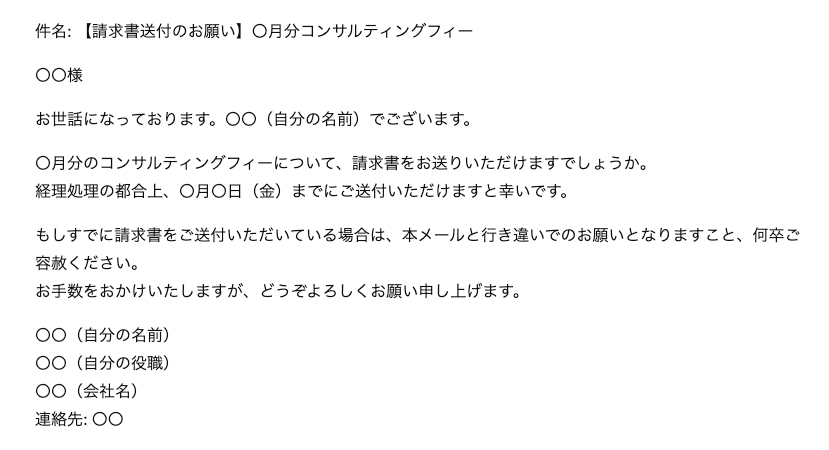
💡Yoomでできること
ChatGPTとYoomを組み合わせて、業務を自動化できます。複数のツールとChatGPTをシームレスに連携できるので簡単に業務を効率化。下記のテンプレートをコピーするだけで自動化できますので、ぜひお試しください👀
👉今すぐYoomに登録する

- ChatGPTを活用して、問い合わせメールへの一次対応を効率化したい方
- Gmailでの返信作成や送信の手作業を減らし、対応漏れを防ぎたい方
- 定型的なメール対応業務から解放され、より重要な業務に集中したい方
- ChatGPTがメール内容に基づいた返信文案を自動生成するため、返信作成にかかる時間を短縮し、迅速な顧客対応を実現します。
- 手動でのコピー&ペーストや宛先設定のミスを防ぎ、メールの誤送信といったヒューマンエラーのリスク軽減に繋がります。
- はじめに、ChatGPTとGmailをYoomと連携します。
- 次に、トリガーでメールトリガー機能を選択し、「メールが届いたら」というアクションを設定して、フローを起動させたいメールアドレスを指定します。
- 次に、オペレーションでChatGPTを選択し、受信したメール内容を基に「返信メールを作成」するアクションを設定します。
- 最後に、オペレーションでGmailを選択し、「返信メールを送る」アクションを設定し、ChatGPTが生成したテキストを本文に含めて送信します。
- Gmailでメールを返信するアクションでは、本文や件名などを自由に設定できます。トリガーで受信したメールの情報や、前段のChatGPTで生成したテキストなどを変数として埋め込むことで、より柔軟な返信内容の作成が可能です。
- ChatGPTとGmailそれぞれとYoomを連携してください。
- ChatGPT(OpenAI)のアクションを実行するには、OpenAIのAPI有料プランの契約が必要です。(APIが使用されたときに支払いができる状態)
- 詳しくはOpenAIの「API料金」ページをご確認ください。
- ChatGPTのAPI利用はOpenAI社が有料で提供しており、API疎通時のトークンにより従量課金される仕組みとなっています。そのため、API使用時にお支払いが行える状況でない場合エラーが発生しますのでご注意ください。

- Gmailに届く大量の問い合わせ対応に追われ、情報整理に課題を感じている方
- ChatGPTを活用して、メールの内容把握や要約作業を効率化したいと考えている方
- 問い合わせ内容を手作業でGoogle Driveに転記・保存しており、工数を削減したい方
- メール受信をトリガーにChatGPTでの要約、Google Driveへの保存までが自動化され、手作業での対応時間を短縮できます。
- 手動でのコピペや転記作業が不要になるため、要約内容の抜け漏れや保存ミスといったヒューマンエラーの防止に繋がります。
- はじめに、ChatGPTとGoogle スプレッドシートをYoomと連携します。
- 次に、トリガーでGmailを選択し、「特定のキーワードに一致するメールを受信したら」アクションを設定します。問い合わせに関連するキーワードなどを指定してください。
- 次に、オペレーションでChatGPTを選択し、「テキストを生成」アクションを設定します。受信したメール本文を要約するよう、プロンプトを組み立てます。
- 最後に、オペレーションでGoogle スプレッドシートの「書類を発行する」アクションを設定し、ChatGPTが生成した要約テキストを含む書類を発行し、Google Driveに保存します。
- Google スプレッドシートから書類を発行する際、保存先となるGoogle Driveのフォルダは任意で指定することが可能です。
- 発行する書類のファイル名には、トリガーで受信したメールの件名や、ChatGPTで生成した要約の一部など、前段のアクションで取得した情報を含めて動的に設定できます。
- Gmail、ChatGPT、Google スプレッドシートのそれぞれとYoomを連携してください。
- ChatGPT(OpenAI)のアクションを実行するには、OpenAIのAPI有料プランの契約が必要です。(APIが使用されたときに支払いができる状態)
- 詳しくはOpenAIの「API料金」ページをご確認ください。
- ChatGPTのAPI利用はOpenAI社が有料で提供しており、API疎通時のトークンにより従量課金される仕組みとなっています。そのため、API使用時にお支払いが行える状況でない場合エラーが発生しますのでご注意ください。
- トリガーは5分、10分、15分、30分、60分の間隔で起動間隔を選択できます。
- プランによって最短の起動間隔が異なりますので、ご注意ください。
- 書類発行アクションを使用することで、Google Driveに自動でファイルが保存されます。
- 日々大量のメールを受信し、内容の確認や要約に手間を感じている方
- ChatGPTを活用して、メールから重要な情報を抽出し業務を効率化したい方
- Slackでの情報共有を迅速化し、チームの対応速度を向上させたい方
- 受信メールの内容がChatGPTによって自動で要約されるため、全文を読む時間を短縮し、迅速に要点を把握できます。
- 要約結果がSlackに自動で通知されるため、重要な情報の見落としを防ぎ、チーム内での情報共有がスムーズになります。
- はじめに、ChatGPTとSlackをYoomと連携します。
- 次に、トリガーで「メールトリガー」を選択し、「メールを受信したら」というアクションを設定します。
- 次に、オペレーションでChatGPTを選択し、「テキストを生成」アクションで受信したメール本文の要約を生成するように設定します。
- 最後に、オペレーションでSlackの「チャンネルにメッセージを送る」アクションを設定し、ChatGPTが生成した要約を指定のチャンネルに送信します。
■このワークフローのカスタムポイント
- メールトリガーでは、自動化の対象としたいメールの送信元アドレスや件名に含まれるキーワードなどを任意で設定できます。
- ChatGPTへの要約指示(プロンプト)は、「箇条書きで3点にまとめて」など、目的に合わせて自由にカスタマイズが可能です。
- Slackに送信するメッセージは、ChatGPTの要約結果だけでなく、元のメールの件名や送信元など、必要な情報を組み合わせて自由に設定できます。
- ChatGPT、SlackとYoomを連携してください。
- ChatGPT(OpenAI)のアクションを実行するには、OpenAIのAPI有料プランの契約が必要です。(APIが使用されたときに支払いができる状態)
- 詳しくはOpenAIの「API料金」ページをご確認ください。
- ChatGPTのAPI利用はOpenAI社が有料で提供しており、API疎通時のトークンにより従量課金される仕組みとなっています。そのため、API使用時にお支払いが行える状況でない場合エラーが発生しますのでご注意ください。
プログラミング知識なしで手軽に構築できます。









