









・
ChatGPTで動画台本作成|企画から検証した動画制作の効率化プロセス

動画制作において、「アイデアが浮かばない」「構成がまとまらない」と悩むことも多いのではないでしょうか。
本記事では、ChatGPTを使ってYouTubeやショート動画向けの台本作成を劇的に効率化する具体的な手順と、出力の精度を高めるプロンプトの書き方のコツを分かりやすく解説。
AIの力を借りて、クリエイティブな映像制作にもっと時間を使える環境を手に入れましょう!
🖼️ChatGPTを使った動画台本作成の魅力とは?

ChatGPTを活用して動画の台本を作成することは、現代の動画制作において非常に強力なアプローチとなっています。
全体時間の短縮
通常、一から企画を練り、構成を考え、具体的なセリフやナレーションに落とし込む作業には数時間から数日を要することが珍しくありません。
しかし、ChatGPTに対してプロンプトを与えることで、この工程をほんの十数分程度にまで短縮できる可能性があります。
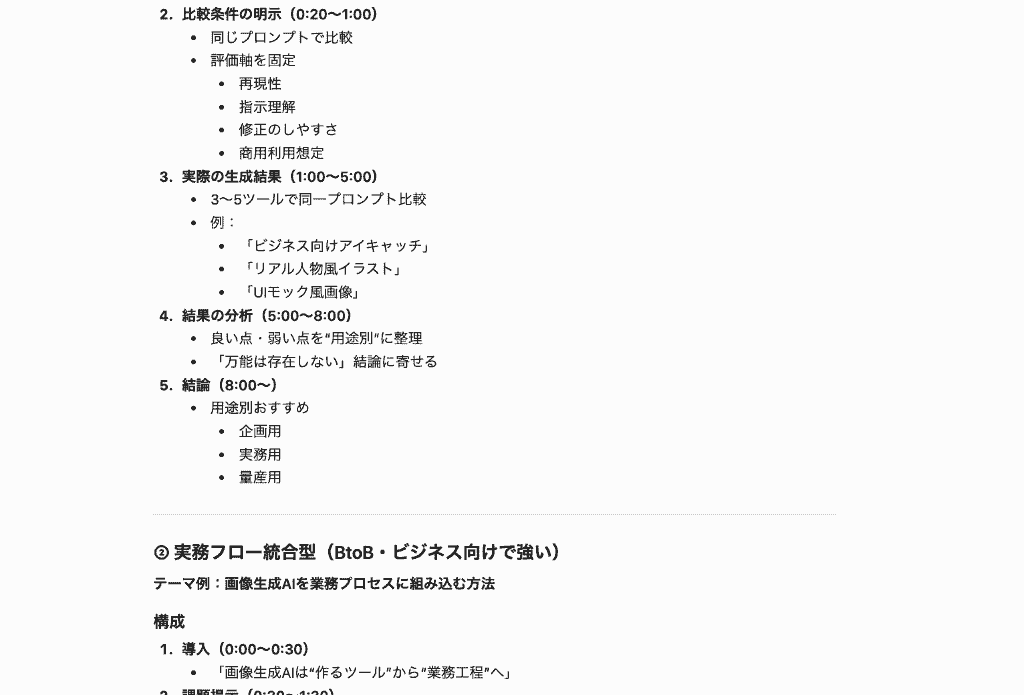
ゼロからアイデアを生み出す苦労から解放され、クリエイターは生成された土台をブラッシュアップする作業に専念できるようになるでしょう!
多様なフォーマットに対応可能
動画プラットフォームごとに求められる動画の構成やテンポは大きく異なりますが、ChatGPTはそのような多様なフォーマットにも柔軟に対応してくれます。
例えば、YouTubeの長尺動画であれば、冒頭のフックから本題の深掘り、そしてまとめやCTAへと続くしっかりとした論理展開が必要です。
一方、TikTokやInstagramのリール、YouTubeショートのような短尺動画では、最初の数秒でいかに視聴者の関心を掴み、テンポ良く離脱を防ぐかが鍵に。
ChatGPTに具体的な制約を与えることで、それぞれの媒体に最適な文字数や構成を備えたスクリプトを出力させられるようになります!
📚ChatGPTで台本を作成するための基本的な手順

ChatGPTを効果的に活用するためには、闇雲に指示を出すのではなく、正しいステップを踏むことが重要です。
1. 動画の目的やターゲットを明確にする
台本作成の第一歩は、その動画を何のために制作するのかという前提条件を詳細に設定することから始まります。
ChatGPTに対して「動画の台本を書いて」とだけ指示しても、当たり障りのない一般的な文章しか返ってきません。
まずはプロンプトの中で、
- 20代のビジネスパーソン向け(ターゲット)
- 自社ツールの認知度向上(目的)
- 自社の立ち位置(ペルソナ)
- 親しみやすく少しユーモアを交えて(トーンの指定)
といった具体的な情報をしっかりと共有。
この事前準備を入念に行うことが、最終的な台本のクオリティを左右する最も重要なプロセスとなります。
2. 企画案と構成をChatGPTに提案させる
次はいきなり台本を出力させるのではなく、まずは動画の骨組みを作成させましょう!
例えば、
先ほど設定したターゲットに向けて、5分程度のYouTube動画の構成案を3つ提案してください
と指示を出します。
AIから複数の切り口が提案されたら、その中から最も魅力的なものを選び、
・この構成案の各章ごとの配分時間を決めて
・より視聴者が離脱しないよう、冒頭に具体的な問題提起を追加して
といった具合に対話を通して構成をブラッシュアップ。
全体の設計図を最初に固めておくことで、その後の具体的なセリフやナレーションの生成において、話の軸がブレたり内容が重複するのを防ぐことができます。
3. 構成をもとに具体的なセリフや映像指示を含む台本を出力させる
完成した構成案をもとに、いよいよ具体的な台本の執筆。
構成の各パートごとに分けて出力させると、より精度の高い文章が得られやすいですよ。
また、単にセリフだけでなく、画面に表示するテロップの内容やカメラアングル、BGMの雰囲気といったト書きも同時に指定すると、実際の撮影や編集作業が格段にスムーズに!
さらに、出力された内容に対して
- もう少しテンポ良く
- この部分は話しかけるような口調に
- 専門用語を減らして中学生でも分かる表現に変換
と修正の指示を重ねることで、最終的にそのまま撮影現場で使えるレベルの完成度の高い台本に仕上がるでしょう。
👒Yoomは動画の台本作成などの業務を自動化できます
Yoomは、日々のさまざまな業務フローをノーコードで自動化できる強力なツール。
各種アプリやAIサービスと連携し、ルーチンワークを削減することで、本来のクリエイティブな業務に集中する時間を創出します。
[Yoomとは]
例えば、フォームに入力された情報をきっかけにAIで動画台本を自動生成し、関係者へ共有するといった自動化も簡単に実現可能です。
以下のテンプレートを使って、自動化フローボットの便利さを実感してみてください!
シナリオ作成をサポートする自動化フローボット
■概要YouTubeチャンネルに新しい動画を公開するたびに、WordPress.orgサイトへの投稿を手作業で行っていませんか?動画のタイトルや説明文のコピー&ペースト、埋め込みコードの準備など、定型的でありながらも時間と手間がかかる作業であり、更新の遅れや転記ミスの原因にもなります。
このワークフローは、YouTubeとWordPress.orgを連携させ、特定のチャンネルで新しい動画が公開されると、その情報を基にWordPress.orgで新規投稿を自動で作成するため、こうした課題を解消し、コンテンツ更新業務を効率化します。■このテンプレートをおすすめする方- YouTube動画を活用したWordPress.orgサイトのコンテンツ更新を自動化したいメディア運営者の方
- 動画の公開からサイトへの反映までのリードタイムを短縮し、更新頻度を高めたいWeb担当者の方
- YouTubeとWordPress.org間での手作業による情報転記の手間やヒューマンエラーを削減したい方
■このテンプレートを使うメリット- YouTubeでの動画公開をトリガーに、WordPress.orgへの投稿作成が自動で行われるため、これまで手作業に費やしていた時間を短縮することができます。
- システムが自動で情報を取得し投稿を作成するので、手動でのコピー&ペーストによる転記ミスや、投稿の対応漏れといったヒューマンエラーを防ぎます。
■フローボットの流れ- はじめに、YouTubeとWordPress.orgをYoomと連携します。
- 次に、トリガーでYouTubeを選択し、「YouTubeチャンネルで最新の動画が公開されたら」というアクションを設定します。
- 最後に、オペレーションでWordPress.orgの「新規投稿を作成」アクションを設定し、トリガーで取得した動画のタイトルやURL、説明文などを投稿内容に反映させます。
※「トリガー」:フロー起動のきっかけとなるアクション、「オペレーション」:トリガー起動後、フロー内で処理を行うアクション■このワークフローのカスタムポイント- YouTubeのトリガー設定では、監視対象としたいチャンネルのIDを任意で設定してください。
- WordPress.orgの投稿作成アクションでは、投稿のタイトルや本文のフォーマットを自由にカスタマイズできます。YouTubeから取得した動画情報を本文内に自動で挿入することも可能です。
- 作成するWordPress.org投稿の公開ステータス(公開・下書きなど)や、カテゴリー、タグも任意で指定できます。
■注意事項- YouTubeとWordPress.orgのそれぞれとYoomを連携してください。
- トリガーは5分、10分、15分、30分、60分の間隔で起動間隔を選択できます。
- プランによって最短の起動間隔が異なりますので、ご注意ください。
■概要動画コンテンツの企画や台本作成において、毎回新しいアイデアを考えたり、構成を練り上げたりするのは骨の折れる作業ではないでしょうか。
特に、定期的な動画配信を行っている場合、その負担は少なくありません。
このワークフローを活用すれば、Google スプレッドシートに動画のテーマやキーワードを入力するだけで、AIが自動で動画の台本を生成し、Microsoft Teamsへ送信します。
動画制作の初動を効率化し、コンテンツ作成の負担を軽減します。■このテンプレートをおすすめする方- Google スプレッドシートで動画の企画案を管理し、台本作成にAIを活用したい方
- Microsoft Teamsを利用し、動画制作チーム内で効率的に情報共有を行いたい方
- 動画コンテンツ作成の工数を削減し、その他の作業に時間を割きたい方
■このテンプレートを使うメリット- Google スプレッドシートへの情報追加をトリガーに、AIが台本を自動生成するため、アイデア出しや構成案作成にかかる時間を短縮できます。
- 台本生成からMicrosoft Teamsへの通知までを自動化することで、手作業による共有漏れや遅延といったヒューマンエラーを防ぎ、スムーズな連携を実現します。
■フローボットの流れ- はじめに、Google スプレッドシートとMicrosoft TeamsをYoomと連携します。
- トリガーでGoogle スプレッドシートを選択し、「行が追加されたら」というアクションを設定します。これにより、指定したスプレッドシートに新しい行が追加されるとフローが起動します。
- 次に、オペレーションでAI機能の「テキストを生成する」アクションを設定します。ここで、Google スプレッドシートから取得した情報を元に、動画台本を生成するようAIに指示します。
- 最後に、オペレーションでMicrosoft Teamsの「チャネルにメッセージを送る」アクションを設定し、AIが生成した台本を指定したチャネルに送信します。
※「トリガー」:フロー起動のきっかけとなるアクション、「オペレーション」:トリガー起動後、フロー内で処理を行うアクション■このワークフローのカスタムポイント- AI機能の「テキストを生成する」オペレーションでは、生成したい動画台本の種類やトーンに合わせて、AIへの指示(プロンプト)を任意に設定できます。例えば、「製品紹介動画の冒頭部分を生成」「視聴者の興味を引くようなキャッチーな台本」といった具体的な指示が可能です。
- Microsoft Teamsへの通知設定では、メッセージ本文に固定のテキストを追加したり、Google スプレッドシートやAI機能から取得した情報を変数として埋め込むことが可能です。
■注意事項- Google スプレッドシート、Microsoft TeamsのそれぞれとYoomを連携してください。
- トリガーは5分、10分、15分、30分、60分の間隔で起動間隔を選択できます。
- プランによって最短の起動間隔が異なりますので、ご注意ください。
- Microsoft365(旧Office365)には、家庭向けプランと一般法人向けプラン(Microsoft365 Business)があり、一般法人向けプランに加入していない場合には認証に失敗する可能性があります。
- Googleスプレッドシートをアプリトリガーとして使用する際の注意事項は「【アプリトリガー】Googleスプレッドシートのトリガーにおける注意事項」を参照してください。


このワークフローは、YouTubeとWordPress.orgを連携させ、特定のチャンネルで新しい動画が公開されると、その情報を基にWordPress.orgで新規投稿を自動で作成するため、こうした課題を解消し、コンテンツ更新業務を効率化します。
- YouTube動画を活用したWordPress.orgサイトのコンテンツ更新を自動化したいメディア運営者の方
- 動画の公開からサイトへの反映までのリードタイムを短縮し、更新頻度を高めたいWeb担当者の方
- YouTubeとWordPress.org間での手作業による情報転記の手間やヒューマンエラーを削減したい方
- YouTubeでの動画公開をトリガーに、WordPress.orgへの投稿作成が自動で行われるため、これまで手作業に費やしていた時間を短縮することができます。
- システムが自動で情報を取得し投稿を作成するので、手動でのコピー&ペーストによる転記ミスや、投稿の対応漏れといったヒューマンエラーを防ぎます。
- はじめに、YouTubeとWordPress.orgをYoomと連携します。
- 次に、トリガーでYouTubeを選択し、「YouTubeチャンネルで最新の動画が公開されたら」というアクションを設定します。
- 最後に、オペレーションでWordPress.orgの「新規投稿を作成」アクションを設定し、トリガーで取得した動画のタイトルやURL、説明文などを投稿内容に反映させます。
- YouTubeのトリガー設定では、監視対象としたいチャンネルのIDを任意で設定してください。
- WordPress.orgの投稿作成アクションでは、投稿のタイトルや本文のフォーマットを自由にカスタマイズできます。YouTubeから取得した動画情報を本文内に自動で挿入することも可能です。
- 作成するWordPress.org投稿の公開ステータス(公開・下書きなど)や、カテゴリー、タグも任意で指定できます。
- YouTubeとWordPress.orgのそれぞれとYoomを連携してください。
- トリガーは5分、10分、15分、30分、60分の間隔で起動間隔を選択できます。
- プランによって最短の起動間隔が異なりますので、ご注意ください。


特に、定期的な動画配信を行っている場合、その負担は少なくありません。
このワークフローを活用すれば、Google スプレッドシートに動画のテーマやキーワードを入力するだけで、AIが自動で動画の台本を生成し、Microsoft Teamsへ送信します。
動画制作の初動を効率化し、コンテンツ作成の負担を軽減します。
- Google スプレッドシートで動画の企画案を管理し、台本作成にAIを活用したい方
- Microsoft Teamsを利用し、動画制作チーム内で効率的に情報共有を行いたい方
- 動画コンテンツ作成の工数を削減し、その他の作業に時間を割きたい方
- Google スプレッドシートへの情報追加をトリガーに、AIが台本を自動生成するため、アイデア出しや構成案作成にかかる時間を短縮できます。
- 台本生成からMicrosoft Teamsへの通知までを自動化することで、手作業による共有漏れや遅延といったヒューマンエラーを防ぎ、スムーズな連携を実現します。
- はじめに、Google スプレッドシートとMicrosoft TeamsをYoomと連携します。
- トリガーでGoogle スプレッドシートを選択し、「行が追加されたら」というアクションを設定します。これにより、指定したスプレッドシートに新しい行が追加されるとフローが起動します。
- 次に、オペレーションでAI機能の「テキストを生成する」アクションを設定します。ここで、Google スプレッドシートから取得した情報を元に、動画台本を生成するようAIに指示します。
- 最後に、オペレーションでMicrosoft Teamsの「チャネルにメッセージを送る」アクションを設定し、AIが生成した台本を指定したチャネルに送信します。
- AI機能の「テキストを生成する」オペレーションでは、生成したい動画台本の種類やトーンに合わせて、AIへの指示(プロンプト)を任意に設定できます。例えば、「製品紹介動画の冒頭部分を生成」「視聴者の興味を引くようなキャッチーな台本」といった具体的な指示が可能です。
- Microsoft Teamsへの通知設定では、メッセージ本文に固定のテキストを追加したり、Google スプレッドシートやAI機能から取得した情報を変数として埋め込むことが可能です。
- Google スプレッドシート、Microsoft TeamsのそれぞれとYoomを連携してください。
- トリガーは5分、10分、15分、30分、60分の間隔で起動間隔を選択できます。
- プランによって最短の起動間隔が異なりますので、ご注意ください。
- Microsoft365(旧Office365)には、家庭向けプランと一般法人向けプラン(Microsoft365 Business)があり、一般法人向けプランに加入していない場合には認証に失敗する可能性があります。
- Googleスプレッドシートをアプリトリガーとして使用する際の注意事項は「【アプリトリガー】Googleスプレッドシートのトリガーにおける注意事項」を参照してください。
AIワーカーを活用した自動化フローボット
■概要YouTube動画の企画立案において、最新のトレンド調査や競合分析、そして構成案の作成には膨大な時間と労力がかかり、大きな負担になっていないでしょうか?市場のニーズを的確に捉えた台本を作成したくても、リサーチ不足で再生数が伸び悩むことも少なくありません。このワークフローを活用すれば、Slackで動画のテーマを送信するだけで、AIワーカーがトレンド分析から台本作成までを自動で完結させます。データに基づいた質の高い構成案が迅速に生成されるため、リサーチ時間を大幅に削減し、演出などのクリエイティブな業務に集中できる環境を構築できます。
■このテンプレートをおすすめする方- YouTube動画の企画リサーチやトレンド調査に膨大な時間を費やしており、作業を効率化したいディレクターの方
- 視聴者のニーズを反映した再生されやすい動画構成や台本を、データに基づいて自動で作成したいコンテンツ制作担当者の方
- Slackを活用してチームで動画制作のアイデア出しを行っており、そのままシームレスに台本作成まで自動化したい方
■このテンプレートを使うメリット- 最新のトレンドや競合データをAIが自動で分析するため、手作業での膨大なリサーチ時間を短縮し、企画のスピードを向上させることが可能です。
- 検索データや動画分析に基づいた構成案がGoogleドキュメントへ自動生成されるため、内容のブレを防ぎ、安定したクオリティの台本作成を実現します。
■フローボットの流れ- はじめに、Slack、Googleドキュメント、SerpApi、YouTube Data APIをYoomと連携します。
- 次に、トリガーで、Slackを選択し、「メッセージがチャンネルに投稿されたら」というアクションを設定します。
- 次に、AIワーカーで、SerpApiによるトレンド調査やYouTubeデータの分析、Googleドキュメントでの台本作成を一貫して行うためのマニュアルを作成し、使用ツールとしてSerpApi、YouTube Data API、Googleドキュメントの各アクションを設定します。
- 最後に、オペレーションで、Slackの「スレッドにメッセージを送る」アクションを設定し、完了通知を送信します。
※「トリガー」:フロー起動のきっかけとなるアクション、「オペレーション」:トリガー起動後、フロー内で処理を行うアクション
■このワークフローのカスタムポイント- Slackのトリガー設定では、動画テーマを投稿する特定のチャンネルIDを正しく指定してください。
- AIワーカーのマニュアルを調整することで、台本のトーン(親しみやすい、ビジネスライクなど)や構成のフォーマットを任意に指定することが可能です。
- Googleドキュメントでの保存先フォルダなどを指定したい場合は、AIワーカー内のマニュアルを調整してカスタマイズしてください。
■注意事項- トリガーは5分、10分、15分、30分、60分の間隔で起動間隔を選択できます。プランによって最短の起動間隔が異なりますので、ご注意ください。
- Slack、Googleドキュメント、SerpApi、YouTube Data APIとYoomを連携してください。AIワーカー内で使用するツール(アプリ)についてもマイアプリ連携が必要です。
- AIワーカーの基本設定は「【AIワーカー】基本的な設定方法」をご参照ください。
- AIワーカーの同時実行数・作成可能なAIワーカー数・利用可能なAIモデルはご契約中のプランによって異なります。
- AIワーカー内でご利用いただけるアプリやオペレーション等はフローボットの利用制限と同様です。
- AIワーカーは、テスト実行でも本番実行と同様にタスクを消費しますのでご注意ください。詳細は「【AIワーカー】タスク実行数の計算方法」ご参照ください。
- AIワーカーはマニュアルを詳細に設定することで適切な処理を実行しやすくなります。詳細は「【AIワーカー】マニュアルの作成方法」をご参照ください。
■概要YouTubeチャンネルを運営する上で、視聴者から寄せられたテーマや社内外から収集した断片情報などをもとに毎回動画の台本を作成する作業は、時間と労力がかかるのではないでしょうか。このワークフローを活用すれば、フォームから動画のテーマが送信されるだけで、AIエージェント(AIワーカー)が自動でYouTube投稿用の台本を作成するため、アイデアをスムーズにコンテンツ化できます。手作業での台本作成から解放され、より創造的な業務に集中することが可能です。■このテンプレートをおすすめする方- YouTube投稿における台本作成のプロセスを効率化したいと考えているチャンネル運営者の方
- フォームで収集したアイデアをもとにしたコンテンツ制作フローを自動化したいマーケターの方
- AIエージェントを活用して、動画制作における一連のワークフローを改善したいコンテンツ制作者の方
■このテンプレートを使うメリット- フォームへの投稿を起点に台本作成が自動化されるため、これまで手作業で行っていた構成案の作成にかかる時間を短縮できます。
- AIワーカーが設定した指示に基づき台本を生成するため、YouTube投稿コンテンツの品質を安定させ、属人化を防ぐことにも繋がります。
■フローボットの流れ- はじめに、GoogleドキュメントをYoomと連携します。
- 次に、トリガーでフォームを選択し、「回答が送信されたら」というアクションを設定します。
- 最後に、オペレーションでAIワーカーを選択し、YouTube動画の構成を作成するためのマニュアル(指示)を作成します。
※「トリガー」:フロー起動のきっかけとなるアクション、「オペレーション」:トリガー起動後、フロー内で処理を行うアクション■このワークフローのカスタムポイント- AIワーカーへの指示内容は、生成したい動画のトーン&マナーやターゲット層に応じて任意で設定してください。どのような構成や内容の台本を生成したいか、プロンプトを具体的に記述することで、アウトプットの精度を高めることができます。
■注意事項- GoogleドキュメントとYoomを連携してください。AIワーカー内で使用するツール(アプリ)についてもマイアプリ連携が必要です。
- AIワーカーの基本設定は「【AIワーカー】基本的な設定方法」をご参照ください。
- AIワーカーの同時実行数・作成可能なAIワーカー数・利用可能なAIモデルはご契約中のプランによって異なります。
- AIワーカー内でご利用いただけるアプリやオペレーション等はフローボットの利用制限と同様です。
- AIワーカーは、テスト実行でも本番実行と同様にタスクを消費しますのでご注意ください。詳細は「【AIワーカー】タスク実行数の計算方法」ご参照ください。
- AIワーカーはマニュアルを詳細に設定することで適切な処理を実行しやすくなります。詳細は「【AIワーカー】マニュアルの作成方法」をご参照ください。


■このテンプレートをおすすめする方
- YouTube動画の企画リサーチやトレンド調査に膨大な時間を費やしており、作業を効率化したいディレクターの方
- 視聴者のニーズを反映した再生されやすい動画構成や台本を、データに基づいて自動で作成したいコンテンツ制作担当者の方
- Slackを活用してチームで動画制作のアイデア出しを行っており、そのままシームレスに台本作成まで自動化したい方
■このテンプレートを使うメリット
- 最新のトレンドや競合データをAIが自動で分析するため、手作業での膨大なリサーチ時間を短縮し、企画のスピードを向上させることが可能です。
- 検索データや動画分析に基づいた構成案がGoogleドキュメントへ自動生成されるため、内容のブレを防ぎ、安定したクオリティの台本作成を実現します。
■フローボットの流れ
- はじめに、Slack、Googleドキュメント、SerpApi、YouTube Data APIをYoomと連携します。
- 次に、トリガーで、Slackを選択し、「メッセージがチャンネルに投稿されたら」というアクションを設定します。
- 次に、AIワーカーで、SerpApiによるトレンド調査やYouTubeデータの分析、Googleドキュメントでの台本作成を一貫して行うためのマニュアルを作成し、使用ツールとしてSerpApi、YouTube Data API、Googleドキュメントの各アクションを設定します。
- 最後に、オペレーションで、Slackの「スレッドにメッセージを送る」アクションを設定し、完了通知を送信します。
■このワークフローのカスタムポイント
- Slackのトリガー設定では、動画テーマを投稿する特定のチャンネルIDを正しく指定してください。
- AIワーカーのマニュアルを調整することで、台本のトーン(親しみやすい、ビジネスライクなど)や構成のフォーマットを任意に指定することが可能です。
- Googleドキュメントでの保存先フォルダなどを指定したい場合は、AIワーカー内のマニュアルを調整してカスタマイズしてください。
■注意事項
- トリガーは5分、10分、15分、30分、60分の間隔で起動間隔を選択できます。プランによって最短の起動間隔が異なりますので、ご注意ください。
- Slack、Googleドキュメント、SerpApi、YouTube Data APIとYoomを連携してください。AIワーカー内で使用するツール(アプリ)についてもマイアプリ連携が必要です。
- AIワーカーの基本設定は「【AIワーカー】基本的な設定方法」をご参照ください。
- AIワーカーの同時実行数・作成可能なAIワーカー数・利用可能なAIモデルはご契約中のプランによって異なります。
- AIワーカー内でご利用いただけるアプリやオペレーション等はフローボットの利用制限と同様です。
- AIワーカーは、テスト実行でも本番実行と同様にタスクを消費しますのでご注意ください。詳細は「【AIワーカー】タスク実行数の計算方法」ご参照ください。
- AIワーカーはマニュアルを詳細に設定することで適切な処理を実行しやすくなります。詳細は「【AIワーカー】マニュアルの作成方法」をご参照ください。
- YouTube投稿における台本作成のプロセスを効率化したいと考えているチャンネル運営者の方
- フォームで収集したアイデアをもとにしたコンテンツ制作フローを自動化したいマーケターの方
- AIエージェントを活用して、動画制作における一連のワークフローを改善したいコンテンツ制作者の方
- フォームへの投稿を起点に台本作成が自動化されるため、これまで手作業で行っていた構成案の作成にかかる時間を短縮できます。
- AIワーカーが設定した指示に基づき台本を生成するため、YouTube投稿コンテンツの品質を安定させ、属人化を防ぐことにも繋がります。
- はじめに、GoogleドキュメントをYoomと連携します。
- 次に、トリガーでフォームを選択し、「回答が送信されたら」というアクションを設定します。
- 最後に、オペレーションでAIワーカーを選択し、YouTube動画の構成を作成するためのマニュアル(指示)を作成します。
- AIワーカーへの指示内容は、生成したい動画のトーン&マナーやターゲット層に応じて任意で設定してください。どのような構成や内容の台本を生成したいか、プロンプトを具体的に記述することで、アウトプットの精度を高めることができます。
- GoogleドキュメントとYoomを連携してください。AIワーカー内で使用するツール(アプリ)についてもマイアプリ連携が必要です。
- AIワーカーの基本設定は「【AIワーカー】基本的な設定方法」をご参照ください。
- AIワーカーの同時実行数・作成可能なAIワーカー数・利用可能なAIモデルはご契約中のプランによって異なります。
- AIワーカー内でご利用いただけるアプリやオペレーション等はフローボットの利用制限と同様です。
- AIワーカーは、テスト実行でも本番実行と同様にタスクを消費しますのでご注意ください。詳細は「【AIワーカー】タスク実行数の計算方法」ご参照ください。
- AIワーカーはマニュアルを詳細に設定することで適切な処理を実行しやすくなります。詳細は「【AIワーカー】マニュアルの作成方法」をご参照ください。
✅ChatGPTで実際に動画の台本を作成してみた!
実際にChatGPTを利用して動画の台本を作成してみて、どのようなプロセスを経て、どのような結果が得られたのかを詳しく解説します。
検証1:企画出しから台本完成までの「一貫フロー」を試す
最初の検証では、一般的なYouTubeの長尺動画(約5分)を想定し、テーマ選定から台本の完成までを対話形式で進める一貫フローを試してみました。
ターゲットを設定し、以下のプロンプトを投稿します。
入力プロンプト
構成案の提示
あなたはYouTubeの台本作成に慣れた構成作家です。
以下の条件で、約5分の長尺YouTube動画の構成案を5つ提案してください。
出力形式:
・タイトル案
・想定視聴者の悩み・ニーズ
・セクション構成(3〜5章程度)
・各セクションの一言概要
以上を1案ずつまとめて、合計5案提示してください。
章ごとの要約・整理
先ほど提示してくれた構成案のうち、〇〇の案を採用します。
この案をもとに、以下の形式で章立てを整理してください。
・全体タイトル
想定視聴者の悩み・ニーズ(簡潔に)
〜〜
そのセクションで伝える要点(箇条書きで3〜5個)
5分程度の動画に収まるよう、内容量も考慮して構成してください。
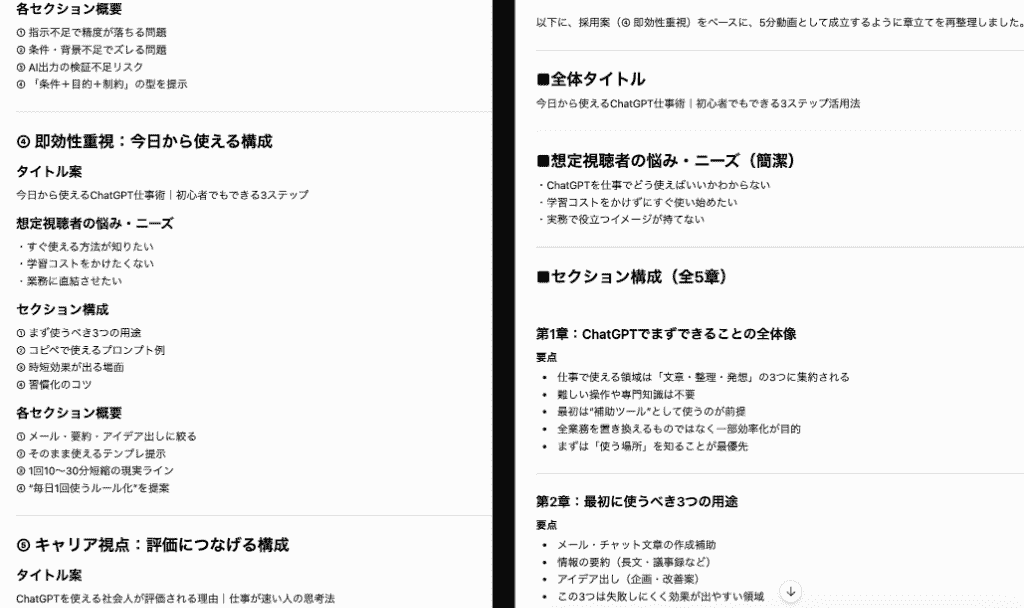
まずは、この2工程の結果をみてみましょう。
構成案の出力に関しては、わずか2分ほどで異なる観点でテーマに沿った5パターンを提示。
その中から「④即効性重視」の案を選択しました。
その内容に沿った章立て(要約)の内容は、テーマから逸脱せずに
ツールの基本情報 → 使い方・手順 → 得られる成果...
というように情報を深掘りしていく構成になっていて、鑑賞者の目を引く動画としての基本的な構造を網羅していると感じます。
さらに操作を進めます。
入力プロンプト(一部抜粋)
「セリフ+テロップ」の作成
先ほど整理してくれた構成のうち、「〇〇」の台本を書いてください。
条件:
・話者は1人想定(ナレーションまたは話し手)
・セリフとテロップ案をセットで書く
・テロップは、視聴者が一目で要点を理解できる短い文章にする
〜〜
実際の出力フォーマット:
【セリフ】〇〇〇〇
【テロップ】〇〇〇〇
の形式で、上から順番に書いてください。
最終調整
これまでに作成した各章の台本をすべて統合し、5分程度のYouTube動画になるように、以下の観点で最終調整してください。
・章と章の間に、自然なつなぎの一文を追加する
・繰り返しすぎている部分があれば簡潔にまとめる
・全体で「導入 → 問題提起 → 解決策・具体例 → まとめ」の流れがわかりやすくなるように整える
・想定視聴者(AIツール初心者の社会人)が「自分でもやってみよう」と思える締めくくりにする
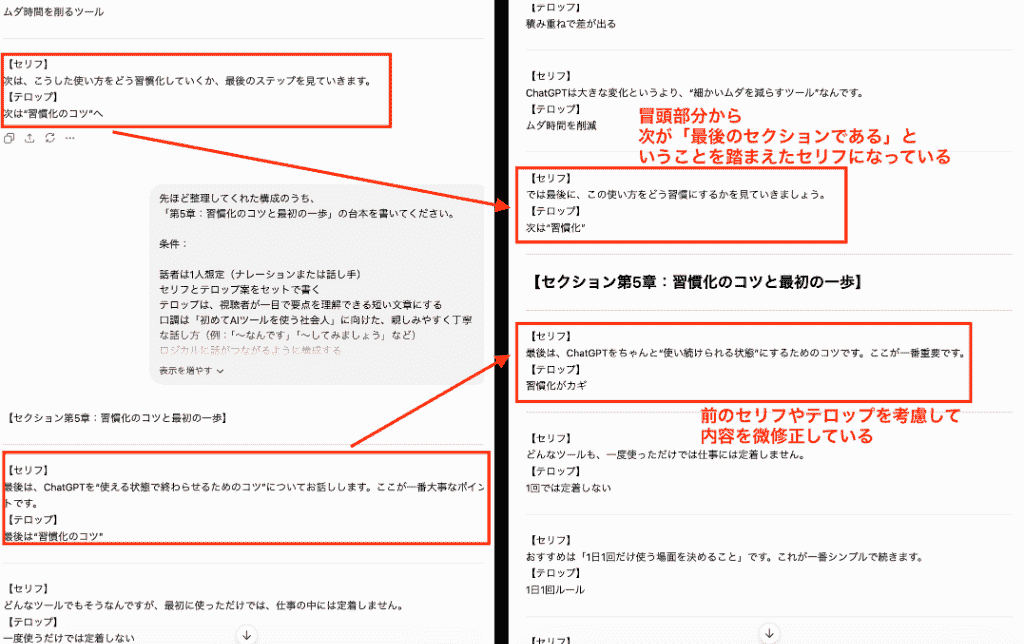
トーン調整は手動で行うようにし、AIが考えてくれた構成案をもとに修正を挟まずに書き上げてもらいました。
最終出力に関しては、それぞれのセクションで組み込まれていたセリフやテロップが全てつながることで、ChatGPTは全体を俯瞰して内容を微修正。
動画の流れとして違和感の少ない文章に仕上げてくれています!
セクションごとに区切ってプロンプトを投げることで、非常に論理的で一貫性のある文章が生成され、まるで専門家が書いたようなしっかりとした土台が出来上がりました。
全体にかけた時間は20分ほど。
手動操作もプロンプトの入力のみだったので、作業負担はほとんど感じませんでした。
検証2:ショート動画向けの「型」を使って60秒以内の台本を作成
次に、TikTokやInstagramリールを想定した60秒以内のショート動画台本の生成を検証しました。
ショート動画ではテンポと冒頭の引きが命となるため、厳格な制約を設けてプロンプトを実行します。
入力プロンプト(一部抜粋)
あなたはTikTok / Instagramリール向けのショート動画台本を作るプロの構成作家です。
以下の条件と「型」に沿って、60秒以内の日本語台本を1本だけ作成してください。
## 前提
〜〜
## 厳格な制約
・冒頭3秒で「結論」をはっきり言うこと
・全体の文字数は「300文字以内」に収めること
## 構成の型
この型に沿って台本を書いてください。
・冒頭3秒:結論+フック
・いきなり結論を言い切る
・「知らないと損」「今すぐやらないとヤバい」など、続きが気になる一言を入れる
・共感パート(ごく短く)
## 出力形式
・セリフのみを上から順番に書いてください。
・「【話者】」などのラベルは不要です。
・行ごとに改行して、読みやすくしてください。
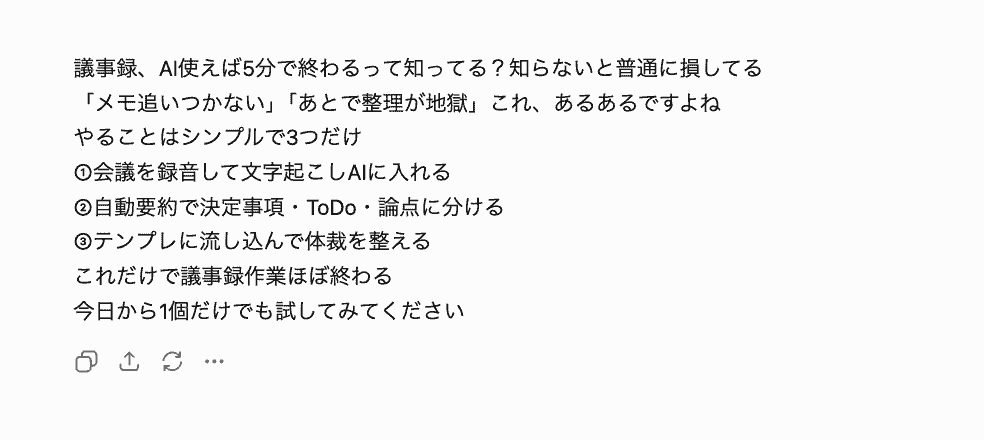
こちらも数秒で結果が出力され、無駄な前置きが一切省かれ、すぐに本題に入る非常にスピーディーな構成になっていました!
「3秒以内に結論を伝える」「300字以内」という制約もしっかりと順守されていますね。
若干文字数が少ないのが気になりますが、一次案としてはいい内容だと感じます。
追加で「このシナリオの時間配分を提案して」と投稿してみましょう。
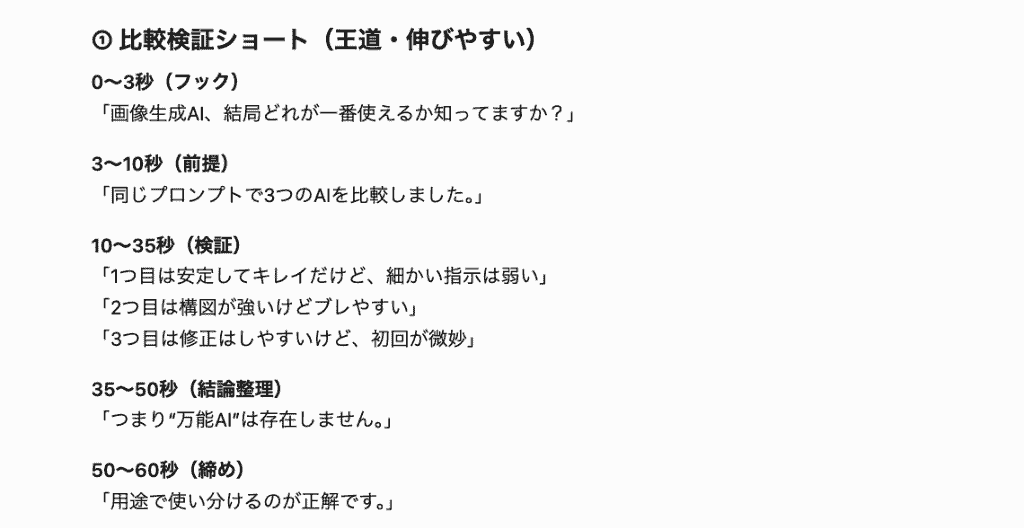
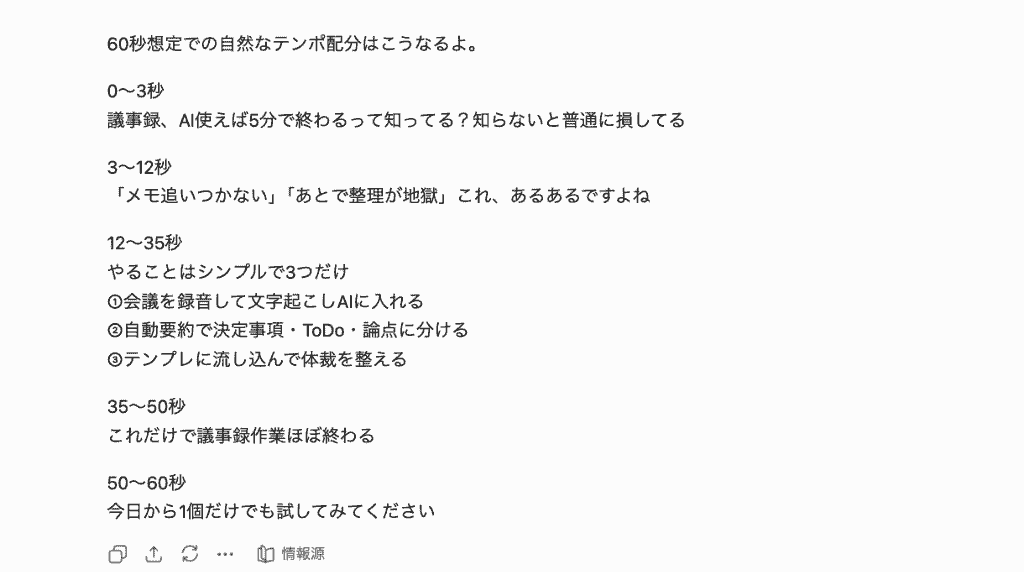
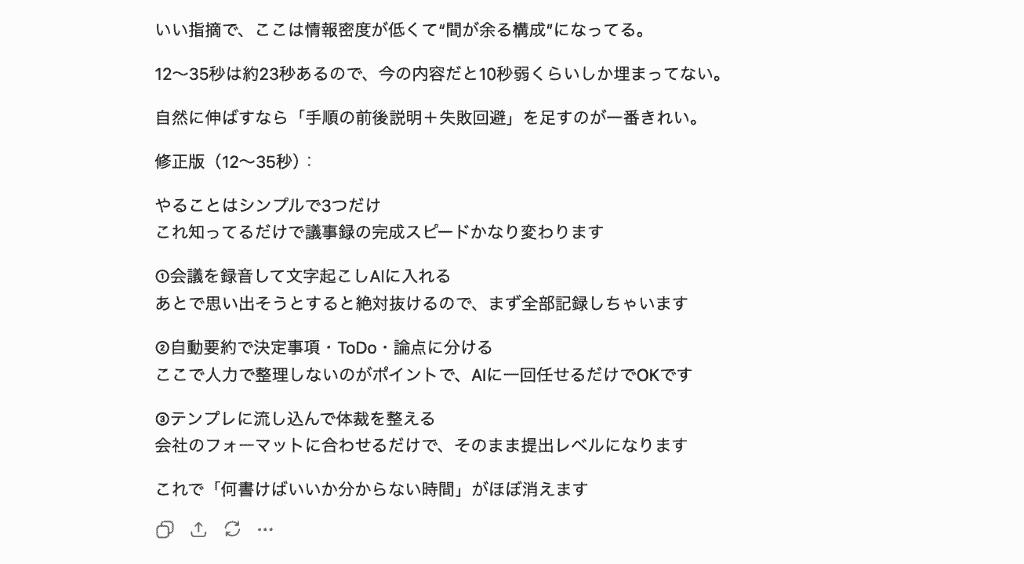
出力された結果は以下の通りで、0〜3秒のセリフと3〜12秒のセリフを比べると同じ文字数なのに冒頭で結構詰め込みすぎている印象を受けますね...
「これだけで議事録作業ほぼ終わる」で15秒を割り当てているのも不自然さを感じてしまうため、手作業でセリフを増やしたり、時間の配分を調整した方が良さそうです。
このまま終わるのはもったいないので、追加指示として
配分された時間に対してセリフが少なすぎます。テーマと配分時間に見合うセリフを追加で考えてください。
と投稿してみました。
すると、『指摘は妥当だ』という文章とともに、対象のセクションのセリフを瞬時に追加!
これなら割り当てた時間にピッタリ収まりそうですね。
調整のために少々手こずりましたが、ここまでの作業時間は10分程度となりました。
最終的な手動調整は必須となりますが、台本作成にAIを取り入れることで、ゼロからのコンテンツ制作の負担軽減と圧倒的な効率化を実感。
また、活用を重ねることで、人の感性では思いつかない、AIだからこその視点も動画に反映できるようになるでしょう。
🔤ChatGPTでより質の高い台本を作るためのコツ

基本的な手順をマスターした後は、プロンプトの質を上げたり、モデルによる出力調整を取り入れることで、さらに理想に近い台本を生成することが可能になります。
目的や条件を指定する
質の高い台本を出力させるためには、プロンプトに目的や条件を明確に組み込むことが不可欠です。
例えば、
- あなたは登録者数10万人のプロのYouTube作家です(役割を定義)
- 各セクションは200文字以内(文字数制限)
- 演者のセリフとテロップ、映像指示を表形式で(出力形式)
- 専門用語を多用しない(NGワードや避けるべき表現)
というように具体的な出力形式を指定することで、AIがより専門的で視聴者を意識した表現を選ぶ確率が高まります。
人がそのまま編集作業に使いやすい形に情報を整理させることができ、後から手直しをする手間の削減にもつながるのです。
ChatGPTの機能を活用して台本の質と効率をさらに高める
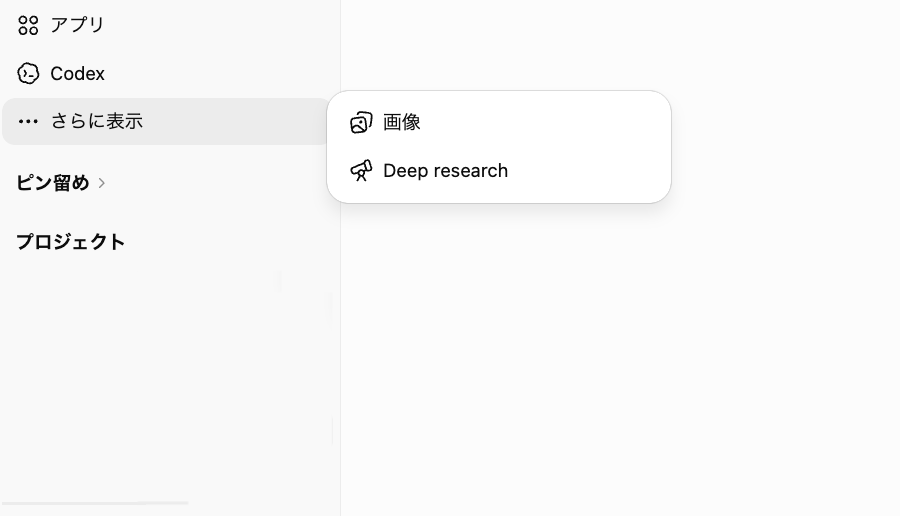
プランによって使えるモデルや利用上限は異なりますが、ファイル分析や検索機能、カスタム設定などを組み合わせることで、動画台本づくりをよりスムーズに進められます。
プロジェクト機能で過去の成功パターンを参考にする
過去に再生回数が伸びた自チャンネルの動画台本やYouTubeアナリティクスのデータを、ChatGPTのプロジェクト機能にアップロードして分析を依頼してみましょう。
自身のトーンを維持した台本を作りやすくなります。
DeepResearchで専門性を高める
専門性の高い領域の情報については、DeepResearch機能を使ってウェブ上の情報を細部までリサーチしてみてください(利用可否はプランや国・地域により異なります)。
学術分野や専門用語が多く使われがちな論文を参考にしたいジャンルでは特に便利です。
GPTsの活用で専用のアシスタントを構築
よく使うプロンプトや参考資料のファイルをあらかじめ組み込んだ、自分専用のChatGPT(GPTs)を作成できます(作成・編集には有料プランが必要です)。
複雑なプロンプトをゼロから考える必要がなく、一貫した品質の台本を初心者でも瞬時に生成できるようになりますよ。
【注意点】AIの出力結果は必ず人の目で確認・修正する
非常に便利なChatGPTですが、利用にあたって留意すべき重要な注意点も存在します。
それは、AIが出力したテキストをそのまま無条件に採用するのではなく、必ず人の目で内容を確認し、適宜修正を加える必要があるという点です。
ChatGPTは膨大なデータから確率的に自然な文章を生成していますが、専門的な分野においてハルシネーションを含む情報を出力してしまうケースが少なくありません。
ハルシネーションの出力例
- 存在しないデータ・調査結果を引用する
- 実在しない機能や未発表のサービスを動画の題材として取り上げる
- 事実関係の混同や誤った因果関係を提示する
生成された台本はあくまで「たたき台」として扱い、最終的な事実確認や人間らしい感情の乗った言葉への微調整は、制作者自身が責任を持って行うことが求められます。
🍐まとめ
ChatGPTを活用した動画台本作成は、企画の立案から具体的なセリフ、映像指示の出力までを劇的に効率化する画期的な手法です。
AIの情報処理能力と客観的視点からのアイデア出しをうまく活用することで、長尺のYouTube動画からテンポ重視のショート動画まで、幅広いフォーマットに対応した質の高い台本を手軽に作成できます。
今回紹介したプロンプトのコツや検証結果を参考に、ぜひ日々の動画制作にAIを取り入れ、作業の効率化とクオリティ向上を目指してみてはいかがでしょうか?
🥾Yoomでできること
Yoomを活用すれば、動画制作に関連する様々な付随業務も効率化できます。
通知の自動化や社内コミュニケーションツールとのシームレスな連携により、チーム全体の生産性をより高めることが可能です。
以下のテンプレートを用いて、動画作成におけるアイデア創出とシナリオ作成の自動化をぜひお試しください!
■概要動画コンテンツの需要が高まる一方、台本の制作に時間がかかったり、アイデアが枯渇してしまったりすることはありませんか?毎回担当者がゼロから考えるのは大きな負担になります。このワークフローを活用すれば、フォームに動画の要点やキーワードを入力するだけで、AIが自動で台本を生成し、完成した台本をGmailで関係者に通知することが可能です。台本制作の工数を削減し、コンテンツ制作を加速させます。
■このテンプレートをおすすめする方- 動画コンテンツの制作を担当しており、台本作成の工数を削減したいと考えている方
- AIを活用して、効率的に質の高い動画台本を自動で生成したいマーケティング担当者の方
- フォーム送信をトリガーに、台本制作から通知までの一連の流れを自動化したい方
■このテンプレートを使うメリット- フォームに要点を入力するだけでAIが動画台本を自動生成するため、アイデア出しや執筆にかかる時間を短縮し、コア業務に集中できます。
- AIが台本を作成することで、担当者のスキルやコンディションに依存せず、安定した品質のコンテンツを継続的に制作することが可能になります。
■フローボットの流れ- はじめに、GmailをYoomと連携します。
- 次に、トリガーでフォームトリガーを選択し、「フォームに回答があったら」というアクションを設定します。
- 続けて、オペレーションでAI機能の「テキストを生成する」アクションを設定し、フォームの回答内容をもとに動画台本を生成するようプロンプトを組みます。
- 最後に、オペレーションでGmailの「メールを送る」アクションを設定し、生成された台本を指定の宛先に送付します。
※「トリガー」:フロー起動のきっかけとなるアクション、「オペレーション」:トリガー起動後、フロー内で処理を行うアクション
■このワークフローのカスタムポイント- トリガーとなるフォームでは、動画のテーマやターゲット、盛り込みたいキーワードなど、台本生成に必要な情報を取得するための質問項目を任意で設定してください。
- Gmailでメールを送るオペレーションでは、通知先のメールアドレス(宛先)、メールの件名や本文を任意の内容に設定することが可能です。
■注意事項- GmailとYoomを連携してください。
■概要動画コンテンツや広告で使用するナレーションの作成において、原稿の準備から音声合成、そして関係者への共有といった一連の作業に手間を感じていませんか。このワークフローを活用すれば、Google スプレッドシートにテキストを追加するだけで、AIエージェント(AIワーカー)がナレーション原稿を最適化し、音声ファイルを自動で作成して共有する一連のプロセスを構築できます。これまで手作業で行っていたナレーション制作を自動化し、コンテンツ作成の効率を高めます。■このテンプレートをおすすめする方- 動画コンテンツや広告の制作で、ナレーション作成の手間を削減したいマーケティング担当者の方
- AIエージェントを活用し、台本から高品質なナレーションを自動生成する仕組みを構築したい方
- Google スプレッドシートで管理している原稿をもとに、音声ファイルの作成を自動化したい方
■このテンプレートを使うメリット- Google スプレッドシートに原稿を追加するだけでナレーション作成が完了するため、原稿の確認や音声合成ツールへの転記、ファイル共有といった手作業の時間を短縮することができます。
- AIが台本をもとにナレーションを自動生成するため、手作業によるコピー&ペーストミスや生成後のファイル共有漏れといったヒューマンエラーを防ぎます。
■フローボットの流れ- はじめに、Google スプレッドシート、ElevenLabs、DiscordをYoomと連携します。
- 次に、トリガーでGoogle スプレッドシートを選択し、「行が追加されたら」というアクションを設定します。
- 最後に、オペレーションでAIワーカーを設定し、Google スプレッドシートから取得したテキストをもとにナレーション原稿の最適化や演出の調整、ElevenLabsでの音声生成、Discordでのファイル共有を行うためのマニュアル(指示)を作成します。
※「トリガー」:フロー起動のきっかけとなるアクション、「オペレーション」:トリガー起動後、フロー内で処理を行うアクション
■このワークフローのカスタムポイント- Google スプレッドシートのトリガー設定では、フローボットを起動させたい対象のスプレッドシートやシートを任意で設定してください。
- AIワーカーへの指示内容は自由にカスタマイズが可能です。生成するナレーションの声のトーンや話す速さを変更したり、音声の生成に利用するElevenLabsの音声、完成した音声ファイルを通知するDiscordのチャンネルなどを任意で設定できます。
■注意事項- Google スプレッドシート、ElevenLabs、DiscordのそれぞれとYoomを連携してください。AIワーカー内で使用するツール(アプリ)についてもマイアプリ連携が必要です。
- トリガーは5分、10分、15分、30分、60分の間隔で起動間隔を選択できます。
- プランによって最短の起動間隔が異なりますので、ご注意ください。
・Googleスプレッドシートをアプリトリガーとして使用する際の注意事項は「【アプリトリガー】Googleスプレッドシートのトリガーにおける注意事項」を参照してください。 - AIワーカーの基本設定は「【AIワーカー】基本的な設定方法」をご参照ください。
- AIワーカーの同時実行数・作成可能なAIワーカー数・利用可能なAIモデルはご契約中のプランによって異なります。
- AIワーカー内でご利用いただけるアプリやオペレーション等はフローボットの利用制限と同様です。
- AIワーカーは、テスト実行でも本番実行と同様にタスクを消費しますのでご注意ください。詳細は「【AIワーカー】タスク実行数の計算方法」ご参照ください。
- AIワーカーはマニュアルを詳細に設定することで適切な処理を実行しやすくなります。詳細は「【AIワーカー】マニュアルの作成方法」をご参照ください。
- ダウンロード可能なファイル容量は最大300MBまでです。アプリの仕様によっては300MB未満になる可能性があるので、ご注意ください。
- トリガー、各オペレーションでの取り扱い可能なファイル容量の詳細は「ファイルの容量制限について」をご参照ください。
■概要新しい企画やサービスのアイデア出しにおいて、情報を収集し、整理・可視化する作業に手間がかかっていませんか。 特に、チームメンバーから集めた意見をまとめるのは時間がかかる業務の一つです。 このワークフローを活用すれば、Googleフォームに回答が送信されるだけで、AIエージェント(AIワーカー)が自動でアイデア創出を行いMiroにボードとして可視化するため、ブレインストーミングのプロセスを効率化し、より創造的な業務に集中できます。
■このテンプレートをおすすめする方- AIエージェントを活用して、日々のアイデア創出業務を効率化したいと考えている企画担当者の方
- Googleフォームで集めた情報をもとに、手作業でMiroのボードを作成しているチームリーダーの方
- ブレインストーミングやアイデア整理のプロセスそのものを自動化したいと考えている方
■このテンプレートを使うメリット- Googleフォームへの回答送信を起点に、アイデアの創出からMiroへの可視化までが自動で実行されるため、これまで手作業に費やしていた時間を短縮できます
- AIエージェント(AIワーカー)がアイデア創出を担うため、思考の偏りをなくし、多様な視点からのアイデアを得るきっかけとなり、属人化の解消にも繋がります
■フローボットの流れ- はじめに、GoogleフォームとMiroをYoomと連携します
- 次に、トリガーでGoogleフォームを選択し、「フォームに回答が送信されたら」というアクションを設定します
- 最後に、オペレーションでAIワーカーを設定し、フォームの回答内容をもとにアイデアを創出してMiroの新規ボードに展開するためのマニュアル(指示)を作成します
※「トリガー」:フロー起動のきっかけとなるアクション、「オペレーション」:トリガー起動後、フロー内で処理を行うアクション
■このワークフローのカスタムポイント- Googleフォームのトリガー設定では、起動の対象としたいフォームのIDを任意で設定してください
- AIワーカーの設定では、利用したいAIモデルを選択し、どのようなアイデアを創出させたいかなど、具体的な指示内容を任意で設定してください
■注意事項- Googleフォーム、MiroのそれぞれとYoomを連携してください。AIワーカー内で使用するツール(アプリ)についてもマイアプリ連携が必要です。
- トリガーは5分、10分、15分、30分、60分の間隔で起動間隔を選択できます。
- プランによって最短の起動間隔が異なりますので、ご注意ください。
- Googleフォームをトリガーとして使用した際の回答内容を取得する方法は「Googleフォームトリガーで、回答内容を取得する方法」を参照ください。
- AIワーカーの基本設定は「【AIワーカー】基本的な設定方法」をご参照ください。
- AIワーカーの同時実行数・作成可能なAIワーカー数・利用可能なAIモデルはご契約中のプランによって異なります。
- AIワーカー内でご利用いただけるアプリやオペレーション等はフローボットの利用制限と同様です。
- AIワーカーは、テスト実行でも本番実行と同様にタスクを消費しますのでご注意ください。詳細は「【AIワーカー】タスク実行数の計算方法」ご参照ください。
- AIワーカーはマニュアルを詳細に設定することで適切な処理を実行しやすくなります。詳細は「【AIワーカー】マニュアルの作成方法」をご参照ください。

- 動画コンテンツの制作を担当しており、台本作成の工数を削減したいと考えている方
- AIを活用して、効率的に質の高い動画台本を自動で生成したいマーケティング担当者の方
- フォーム送信をトリガーに、台本制作から通知までの一連の流れを自動化したい方
- フォームに要点を入力するだけでAIが動画台本を自動生成するため、アイデア出しや執筆にかかる時間を短縮し、コア業務に集中できます。
- AIが台本を作成することで、担当者のスキルやコンディションに依存せず、安定した品質のコンテンツを継続的に制作することが可能になります。
- はじめに、GmailをYoomと連携します。
- 次に、トリガーでフォームトリガーを選択し、「フォームに回答があったら」というアクションを設定します。
- 続けて、オペレーションでAI機能の「テキストを生成する」アクションを設定し、フォームの回答内容をもとに動画台本を生成するようプロンプトを組みます。
- 最後に、オペレーションでGmailの「メールを送る」アクションを設定し、生成された台本を指定の宛先に送付します。
■このワークフローのカスタムポイント
- トリガーとなるフォームでは、動画のテーマやターゲット、盛り込みたいキーワードなど、台本生成に必要な情報を取得するための質問項目を任意で設定してください。
- Gmailでメールを送るオペレーションでは、通知先のメールアドレス(宛先)、メールの件名や本文を任意の内容に設定することが可能です。
- GmailとYoomを連携してください。

- 動画コンテンツや広告の制作で、ナレーション作成の手間を削減したいマーケティング担当者の方
- AIエージェントを活用し、台本から高品質なナレーションを自動生成する仕組みを構築したい方
- Google スプレッドシートで管理している原稿をもとに、音声ファイルの作成を自動化したい方
- Google スプレッドシートに原稿を追加するだけでナレーション作成が完了するため、原稿の確認や音声合成ツールへの転記、ファイル共有といった手作業の時間を短縮することができます。
- AIが台本をもとにナレーションを自動生成するため、手作業によるコピー&ペーストミスや生成後のファイル共有漏れといったヒューマンエラーを防ぎます。
- はじめに、Google スプレッドシート、ElevenLabs、DiscordをYoomと連携します。
- 次に、トリガーでGoogle スプレッドシートを選択し、「行が追加されたら」というアクションを設定します。
- 最後に、オペレーションでAIワーカーを設定し、Google スプレッドシートから取得したテキストをもとにナレーション原稿の最適化や演出の調整、ElevenLabsでの音声生成、Discordでのファイル共有を行うためのマニュアル(指示)を作成します。
■このワークフローのカスタムポイント
- Google スプレッドシートのトリガー設定では、フローボットを起動させたい対象のスプレッドシートやシートを任意で設定してください。
- AIワーカーへの指示内容は自由にカスタマイズが可能です。生成するナレーションの声のトーンや話す速さを変更したり、音声の生成に利用するElevenLabsの音声、完成した音声ファイルを通知するDiscordのチャンネルなどを任意で設定できます。
- Google スプレッドシート、ElevenLabs、DiscordのそれぞれとYoomを連携してください。AIワーカー内で使用するツール(アプリ)についてもマイアプリ連携が必要です。
- トリガーは5分、10分、15分、30分、60分の間隔で起動間隔を選択できます。
- プランによって最短の起動間隔が異なりますので、ご注意ください。
・Googleスプレッドシートをアプリトリガーとして使用する際の注意事項は「【アプリトリガー】Googleスプレッドシートのトリガーにおける注意事項」を参照してください。 - AIワーカーの基本設定は「【AIワーカー】基本的な設定方法」をご参照ください。
- AIワーカーの同時実行数・作成可能なAIワーカー数・利用可能なAIモデルはご契約中のプランによって異なります。
- AIワーカー内でご利用いただけるアプリやオペレーション等はフローボットの利用制限と同様です。
- AIワーカーは、テスト実行でも本番実行と同様にタスクを消費しますのでご注意ください。詳細は「【AIワーカー】タスク実行数の計算方法」ご参照ください。
- AIワーカーはマニュアルを詳細に設定することで適切な処理を実行しやすくなります。詳細は「【AIワーカー】マニュアルの作成方法」をご参照ください。
- ダウンロード可能なファイル容量は最大300MBまでです。アプリの仕様によっては300MB未満になる可能性があるので、ご注意ください。
- トリガー、各オペレーションでの取り扱い可能なファイル容量の詳細は「ファイルの容量制限について」をご参照ください。

■このテンプレートをおすすめする方
- AIエージェントを活用して、日々のアイデア創出業務を効率化したいと考えている企画担当者の方
- Googleフォームで集めた情報をもとに、手作業でMiroのボードを作成しているチームリーダーの方
- ブレインストーミングやアイデア整理のプロセスそのものを自動化したいと考えている方
■このテンプレートを使うメリット
- Googleフォームへの回答送信を起点に、アイデアの創出からMiroへの可視化までが自動で実行されるため、これまで手作業に費やしていた時間を短縮できます
- AIエージェント(AIワーカー)がアイデア創出を担うため、思考の偏りをなくし、多様な視点からのアイデアを得るきっかけとなり、属人化の解消にも繋がります
■フローボットの流れ
- はじめに、GoogleフォームとMiroをYoomと連携します
- 次に、トリガーでGoogleフォームを選択し、「フォームに回答が送信されたら」というアクションを設定します
- 最後に、オペレーションでAIワーカーを設定し、フォームの回答内容をもとにアイデアを創出してMiroの新規ボードに展開するためのマニュアル(指示)を作成します
■このワークフローのカスタムポイント
- Googleフォームのトリガー設定では、起動の対象としたいフォームのIDを任意で設定してください
- AIワーカーの設定では、利用したいAIモデルを選択し、どのようなアイデアを創出させたいかなど、具体的な指示内容を任意で設定してください
■注意事項
- Googleフォーム、MiroのそれぞれとYoomを連携してください。AIワーカー内で使用するツール(アプリ)についてもマイアプリ連携が必要です。
- トリガーは5分、10分、15分、30分、60分の間隔で起動間隔を選択できます。
- プランによって最短の起動間隔が異なりますので、ご注意ください。
- Googleフォームをトリガーとして使用した際の回答内容を取得する方法は「Googleフォームトリガーで、回答内容を取得する方法」を参照ください。
- AIワーカーの基本設定は「【AIワーカー】基本的な設定方法」をご参照ください。
- AIワーカーの同時実行数・作成可能なAIワーカー数・利用可能なAIモデルはご契約中のプランによって異なります。
- AIワーカー内でご利用いただけるアプリやオペレーション等はフローボットの利用制限と同様です。
- AIワーカーは、テスト実行でも本番実行と同様にタスクを消費しますのでご注意ください。詳細は「【AIワーカー】タスク実行数の計算方法」ご参照ください。
- AIワーカーはマニュアルを詳細に設定することで適切な処理を実行しやすくなります。詳細は「【AIワーカー】マニュアルの作成方法」をご参照ください。
出典1:OpenAI
プログラミング知識なしで手軽に構築できます。











