









・
Geminiでホワイトペーパー作成 目次設計からドキュメント共有までを実証

ホワイトペーパーの作成には膨大な時間がかかりますが、Geminiを活用することで大幅に効率化できます。
本記事では、Geminiを使った資料作成の手順やプロンプト例を徹底解説。
資料作成で多くの時間を費やしていた方にとって、有用な情報が満載です。
ぜひ最後までご覧ください!
🫧ホワイトペーパー作成にGeminiを活用するメリットとは?
GeminiはGoogleが開発した生成AIであり、ホワイトペーパー作成において非常に優れたパフォーマンスを発揮します。
マルチモーダル対応と既存資料の活用
最大の特徴は、テキストだけでなく画像や音声、PDFといった多様な形式のデータをマルチモーダルに読み込める点にあります。
- 製品・サービスの仕様書やマニュアル(PDF / PowerPoint)
- 市場調査レポートや業界分析資料(PDF)
- 顧客インタビューや商談メモの文字起こしデータ(テキスト / 音声)
- ウェビナー資料(スライド) など
ゼロから文章を考えるのではなく、既存の資産を有効活用できるのは大きな強みです。
Google Workspaceとの高い親和性
Geminiは、Google Workspaceとの親和性が極めて高いことも大きなメリットとして挙げられます。
生成した構成案やテキストのドラフトをシームレスにドキュメントへ出力し、社内チームで共同編集するプロセスがスムーズに行えるため、業務フロー全体を効率化するツールとして非常に適しているのです!
活用例
- Geminiが生成したドラフトをGoogleドキュメントにエクスポート
- スプレッドシートに集約した構成案を要約後、関係者への共有メッセージを作成
- 書類作成に関わるスケジュールを議事録から抽出し、カレンダーに登録 など
※利用には拡張機能の設定やアクティビティの有効化が必要です。
長文処理能力による作業の効率化
ホワイトペーパーのような数十ページにわたる長文資料の作成では、全体の一貫性を保ちながら構成を練る必要があります。
高機能モデルは長いコンテキストの処理に優れており、目次の構造化から各章の執筆までを一貫してサポート。
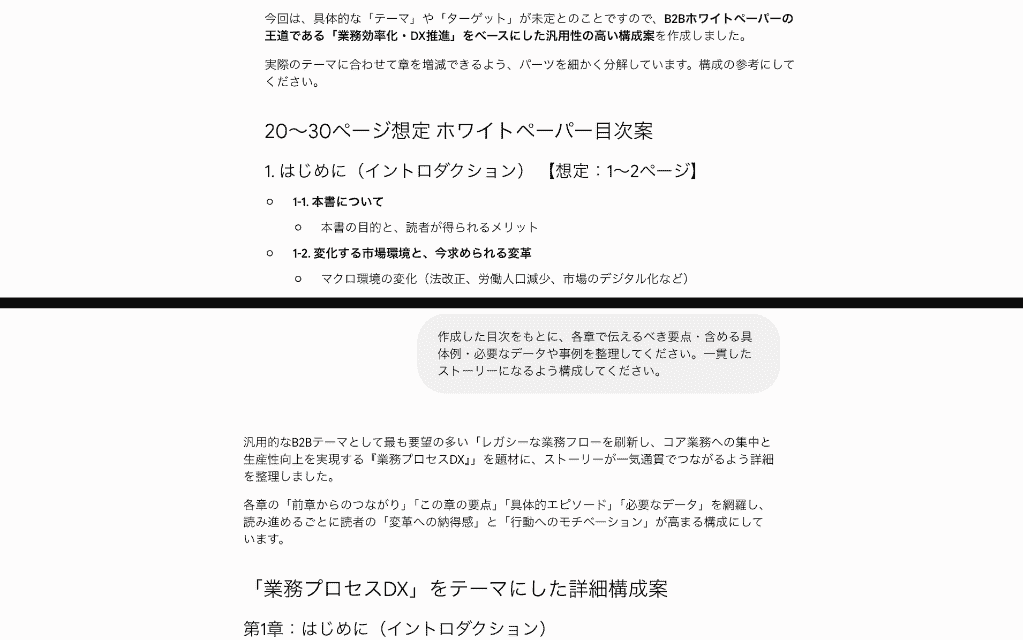
構成作成にかかる労力の軽減にも一役買ってくれるでしょう!
※扱える文量や精度は利用するプラン・機能・入力条件によって異なります。
✍️Yoomはホワイトペーパー作成に関連する業務を自動化できます
Geminiを活用してホワイトペーパーの原稿を作成するだけでなく、Yoomを使えばその前後の業務プロセスも自動化することが可能です。
例えば、
- アンケート結果を分析してデータベースに自動収集
- フォーム回答をもとにリサーチを行い、判定結果を関係者に通知
- データ格納をトリガーに、自律的に書類を作成
といった一連の作業をノーコードで構築できます。
ホワイトペーパーのネタとなるデータの収集や情報の転記を自動化することで、資料作成にかかるリソースを大きく削減できるようになるでしょう!
[Yoomとは]
以下のテンプレートを利用することで、自動化フローボットをすぐに試すことができるので、ぜひご活用ください!
書類作成をサポートする自動化フローボット
■概要日々のマーケティングリサーチ業務において、情報収集やNotionへのデータ入力に手間を感じている方もいらっしゃるのではないでしょうか。また、AIを活用した効率化に関心があっても、具体的な方法が分からずお困りかもしれません。このワークフローは、Notionに新しいレコードが追加されると、その情報を基にAIが自動でマーケティングリサーチを実行し、結果をNotionに追記するもので、これらの課題解決に貢献します。
■このテンプレートをおすすめする方- Notionを活用した情報集約と、AIによるリサーチ業務の効率化を目指すマーケティング担当者
- 手作業でのリサーチやデータ入力に時間を費やしており、コア業務に集中したいと考えている方
- AIの具体的な業務活用例を探しており、ノーコードでの自動化に関心のあるビジネスパーソン
■このテンプレートを使うメリット- Notionへのレコード追加を起点に、AIによるリサーチからNotionへの結果追記までを自動化し、作業時間を短縮できます。
- AIが一貫したリサーチを行うため、手作業による情報収集のばらつきや、入力時のヒューマンエラーを減らし、業務の質を安定させることができます。
■フローボットの流れ- はじめに、NotionをYoomと連携します。
- 次に、トリガーでNotionを選択し、「特定のデータソースのページが作成・更新されたら」というアクションを設定します。
- 次に、オペレーションで分岐機能を設定し、特定の条件に基づいて後続の処理を分岐させます。
- 続けて、オペレーションでNotionの「レコードを取得する(ID検索)」アクションを設定し、トリガーとなったページの情報を取得します。
- 次に、オペレーションでAI機能の「テキストを生成する」アクションを設定し、取得した情報などを基にマーケティングリサーチを行います。
- 最後に、オペレーションでNotionの「レコードを追加する」アクションを設定し、AIが生成したリサーチ結果をNotionのデータソースに追記します。
※「トリガー」:フロー起動のきっかけとなるアクション、「オペレーション」:トリガー起動後、フロー内で処理を行うアクション
■このワークフローのカスタムポイント- Notionのトリガー設定およびオペレーション設定では、対象としたいデータソースをそれぞれ任意で指定してください。
- AI機能の「テキストを生成する」アクションでは、マーケティングリサーチの目的に合わせてプロンプトを自由にカスタムでき、定型文や前段階のNotionで取得した情報を変数として組み込むことが可能です。
- 最終的にNotionへレコードを追加する際、データソースの各プロパティ(項目)に対して、AIが生成したどの情報を割り当てるか、または固定値を設定するかなど、柔軟にカスタマイズできます。
■注意事項- NotionとYoomを連携してください。
- トリガーは5分、10分、15分、30分、60分の間隔で起動間隔を選択できます。
- プランによって最短の起動間隔が異なりますので、ご注意ください。
- 分岐はパーソナルプラン以上のプランでご利用いただける機能(オペレーション)となっております。フリープランの場合は設定しているフローボットのオペレーションはエラーとなりますので、ご注意ください。
- パーソナルプランなどの有料プランは、2週間の無料トライアルを行うことが可能です。無料トライアル中には制限対象のアプリや機能(オペレーション)を使用することができます。詳しくは、料金プランのページをご参照ください。
■概要アンケートなどで収集した顧客の声(VOC)の分析はサービス改善に不可欠ですが、膨大なテキストデータからインサイトを抽出する作業は多くの時間を要するのではないでしょうか。また、手作業による集計や分析では、担当者のスキルによって品質にばらつきが生じることもあります。このワークフローを活用すれば、指定した日時にGoogle スプレッドシートのアンケート結果をAIが自動でVOC分析し、結果をNotionに集約するため、こうした課題を円滑に解消できます。
■このテンプレートをおすすめする方- Google スプレッドシートで管理するアンケート結果のVOC分析に時間を要している方
- AIを活用して顧客の声の分析を効率化し、サービス改善に繋げたいと考えている方
- Google スプレッドシートとNotion間の手作業でのデータ転記を自動化したい方
■このテンプレートを使うメリット- 指定した日時に自動でVOC分析が実行されるため、これまで手作業で行っていた分析時間を短縮し、より重要な考察や施策立案に集中できます。
- AIによるテキスト分析とNotionへの自動記録によって、手作業での転記ミスや分析の抜け漏れといったヒューマンエラーを防ぎ、データの正確性を保ちます。
■フローボットの流れ- はじめに、Google スプレッドシートとNotionをYoomと連携します
- 次に、トリガーで、スケジュールトリガーを選択し、フローを起動したい日時を指定します
- 次に、オペレーションで、Google スプレッドシートの「複数のレコードを取得する」アクションを設定し、分析対象のアンケート結果を取得します
- 次に、オペレーションで、AI機能の「テキスト生成」アクションを設定し、取得したアンケート結果を分析・要約するよう指示します
- 最後に、オペレーションで、Notionの「レコードを追加する」アクションを設定し、AIが生成した分析結果を指定のデータベースに追加します
※「トリガー」:フロー起動のきっかけとなるアクション、「オペレーション」:トリガー起動後、フロー内で処理を行うアクション
■このワークフローのカスタムポイント- Google スプレッドシートからレコードを取得するアクションで、対象のスプレッドシートやシートを任意で設定してください。
- AI機能のテキスト生成では、前段で取得したアンケート結果の値を引用し、目的に応じた任意のプロンプトを設定可能です。
- Notionにレコードを追加するアクションで、追加先のデータベースIDを任意で設定してください。
■注意事項- Google スプレッドシート、NotionのそれぞれとYoomを連携してください。

■このテンプレートをおすすめする方
- Notionを活用した情報集約と、AIによるリサーチ業務の効率化を目指すマーケティング担当者
- 手作業でのリサーチやデータ入力に時間を費やしており、コア業務に集中したいと考えている方
- AIの具体的な業務活用例を探しており、ノーコードでの自動化に関心のあるビジネスパーソン
■このテンプレートを使うメリット
- Notionへのレコード追加を起点に、AIによるリサーチからNotionへの結果追記までを自動化し、作業時間を短縮できます。
- AIが一貫したリサーチを行うため、手作業による情報収集のばらつきや、入力時のヒューマンエラーを減らし、業務の質を安定させることができます。
■フローボットの流れ
- はじめに、NotionをYoomと連携します。
- 次に、トリガーでNotionを選択し、「特定のデータソースのページが作成・更新されたら」というアクションを設定します。
- 次に、オペレーションで分岐機能を設定し、特定の条件に基づいて後続の処理を分岐させます。
- 続けて、オペレーションでNotionの「レコードを取得する(ID検索)」アクションを設定し、トリガーとなったページの情報を取得します。
- 次に、オペレーションでAI機能の「テキストを生成する」アクションを設定し、取得した情報などを基にマーケティングリサーチを行います。
- 最後に、オペレーションでNotionの「レコードを追加する」アクションを設定し、AIが生成したリサーチ結果をNotionのデータソースに追記します。
■このワークフローのカスタムポイント
- Notionのトリガー設定およびオペレーション設定では、対象としたいデータソースをそれぞれ任意で指定してください。
- AI機能の「テキストを生成する」アクションでは、マーケティングリサーチの目的に合わせてプロンプトを自由にカスタムでき、定型文や前段階のNotionで取得した情報を変数として組み込むことが可能です。
- 最終的にNotionへレコードを追加する際、データソースの各プロパティ(項目)に対して、AIが生成したどの情報を割り当てるか、または固定値を設定するかなど、柔軟にカスタマイズできます。
■注意事項
- NotionとYoomを連携してください。
- トリガーは5分、10分、15分、30分、60分の間隔で起動間隔を選択できます。
- プランによって最短の起動間隔が異なりますので、ご注意ください。
- 分岐はパーソナルプラン以上のプランでご利用いただける機能(オペレーション)となっております。フリープランの場合は設定しているフローボットのオペレーションはエラーとなりますので、ご注意ください。
- パーソナルプランなどの有料プランは、2週間の無料トライアルを行うことが可能です。無料トライアル中には制限対象のアプリや機能(オペレーション)を使用することができます。詳しくは、料金プランのページをご参照ください。

- Google スプレッドシートで管理するアンケート結果のVOC分析に時間を要している方
- AIを活用して顧客の声の分析を効率化し、サービス改善に繋げたいと考えている方
- Google スプレッドシートとNotion間の手作業でのデータ転記を自動化したい方
- 指定した日時に自動でVOC分析が実行されるため、これまで手作業で行っていた分析時間を短縮し、より重要な考察や施策立案に集中できます。
- AIによるテキスト分析とNotionへの自動記録によって、手作業での転記ミスや分析の抜け漏れといったヒューマンエラーを防ぎ、データの正確性を保ちます。
- はじめに、Google スプレッドシートとNotionをYoomと連携します
- 次に、トリガーで、スケジュールトリガーを選択し、フローを起動したい日時を指定します
- 次に、オペレーションで、Google スプレッドシートの「複数のレコードを取得する」アクションを設定し、分析対象のアンケート結果を取得します
- 次に、オペレーションで、AI機能の「テキスト生成」アクションを設定し、取得したアンケート結果を分析・要約するよう指示します
- 最後に、オペレーションで、Notionの「レコードを追加する」アクションを設定し、AIが生成した分析結果を指定のデータベースに追加します
■このワークフローのカスタムポイント
- Google スプレッドシートからレコードを取得するアクションで、対象のスプレッドシートやシートを任意で設定してください。
- AI機能のテキスト生成では、前段で取得したアンケート結果の値を引用し、目的に応じた任意のプロンプトを設定可能です。
- Notionにレコードを追加するアクションで、追加先のデータベースIDを任意で設定してください。
- Google スプレッドシート、NotionのそれぞれとYoomを連携してください。
AIワーカーを活用した自動化フローボット
■概要Googleフォームに回答が送信されるたびに、手作業で関連情報を検索し、その内容をチームに共有する作業は手間がかかるのではないでしょうか。このワークフローを活用すれば、フォームへの回答をきっかけに、AIエージェント(AIワーカー)が自動でWeb情報収集を行い、その重要度を判断した上でMicrosoft Teamsへ通知します。情報収集から共有までの一連の流れを自動化し、迅速な対応を可能にします。■このテンプレートをおすすめする方- Googleフォームの回答をトリガーにしたWeb情報収集を手作業で行っている方
- AIエージェントを活用してWeb情報収集を自動化し、業務効率を改善したい方
- 収集した情報を迅速にMicrosoft Teamsでチームに共有したいと考えている方
■このテンプレートを使うメリット- フォーム回答からWeb情報収集、通知までを自動化し、手作業での調査にかかる時間を短縮することができます
- 人の手による作業をなくすことで、情報収集の漏れやチームへの共有忘れといったヒューマンエラーを防ぎます
■フローボットの流れ- はじめに、GoogleフォームとMicrosoft TeamsをYoomと連携します
- 次に、トリガーでGoogleフォームを選択し、「フォームに回答が送信されたら」というアクションを設定します
- 最後に、オペレーションでAIワーカーを選択し、Web上の情報を収集して重要度を判断しMicrosoft Teamsに通知するためのマニュアル(指示)を作成します
※「トリガー」:フロー起動のきっかけとなるアクション、「オペレーション」:トリガー起動後、フロー内で処理を行うアクション
■このワークフローのカスタムポイント- Googleフォームのトリガー設定では、連携の対象としたい任意のフォームIDを設定してください
- AIワーカーのオペレーションでは、利用したいAIモデルの選択や、Web情報収集と重要度判断に関する具体的な指示を任意で設定してください
■注意事項- Googleフォーム、Microsoft TeamsのそれぞれとYoomを連携してください。AIワーカー内で使用するツール(アプリ)についてもマイアプリ連携が必要です。
- Microsoft365(旧Office365)には、家庭向けプランと一般法人向けプラン(Microsoft365 Business)があり、一般法人向けプランに加入していない場合には認証に失敗する可能性があります。
- トリガーは5分、10分、15分、30分、60分の間隔で起動間隔を選択できます。
- プランによって最短の起動間隔が異なりますので、ご注意ください。
- Googleフォームをトリガーとして使用した際の回答内容を取得する方法は「Googleフォームトリガーで、回答内容を取得する方法」を参照ください。
- AIワーカーの基本設定は「【AIワーカー】基本的な設定方法」をご参照ください。
- AIワーカーの同時実行数・作成可能なAIワーカー数・利用可能なAIモデルはご契約中のプランによって異なります。
- AIワーカー内でご利用いただけるアプリやオペレーション等はフローボットの利用制限と同様です。
- AIワーカーは、テスト実行でも本番実行と同様にタスクを消費しますのでご注意ください。詳細は「【AIワーカー】タスク実行数の計算方法」ご参照ください。
- AIワーカーはマニュアルを詳細に設定することで適切な処理を実行しやすくなります。詳細は「【AIワーカー】マニュアルの作成方法」をご参照ください。
■概要質の高いホワイトペーパーの作成は、リード獲得において重要ですが、企画内容をもとに一からドキュメントを作成する作業には多くの時間を要するのではないでしょうか。このワークフローを活用すれば、企画要件をまとめたファイルをGoogle Driveにアップロードするだけで、AIエージェント(AIワーカー)が内容を読み取り、Googleドキュメントにホワイトペーパーを自動で作成するため、コンテンツ制作の初動を効率化できます。■このテンプレートをおすすめする方- ホワイトペーパーの作成に多くの工数がかかっており、業務を効率化したい方
- AIエージェントを日々の業務に活用し、ホワイトペーパー作成を自動化したいマーケターの方
- コンテンツの制作本数を増やし、マーケティング施策を加速させたいと考えている方
■このテンプレートを使うメリット- Google Driveへのファイルアップロードを起点としてホワイトペーパー作成が自動化されるため、執筆にかかる時間を短縮し、より戦略的な業務に集中できます。
- AIへの指示をあらかじめ設定しておくことで、担当者による品質のばらつきを抑え、安定したクオリティでのコンテンツ制作が可能になります。
■フローボットの流れ- はじめに、Google DriveとGoogleドキュメントをYoomと連携します。
- 次に、トリガーでGoogle Driveを選択し、「特定のフォルダ内に新しくファイル・フォルダが作成されたら」というアクションを設定します。
- 最後に、オペレーションでAIワーカーを選択し、アップロードされた企画要件ファイルをもとに、Googleドキュメントへホワイトペーパーを作成するための指示を作成します。
※「トリガー」:フロー起動のきっかけとなるアクション、「オペレーション」:トリガー起動後、フロー内で処理を行うアクション
■このワークフローのカスタムポイント- Google Driveのトリガー設定では、企画要件ファイルをアップロードする対象のフォルダを任意で設定してください。
- AIワーカーのオペレーション設定では、利用したいAIモデルを任意で選択し、作成するホワイトペーパーのトンマナや構成など、AIへの指示内容を自社の要件に合わせて設定してください。
■注意事項- Google Drive、GoogleドキュメントのそれぞれとYoomを連携してください。AIワーカー内で使用するツール(アプリ)についてもマイアプリ連携が必要です。
- トリガーは5分、10分、15分、30分、60分の間隔で起動間隔を選択できます。
- プランによって最短の起動間隔が異なりますので、ご注意ください。
- ダウンロード可能なファイル容量は最大300MBまでです。アプリの仕様によっては300MB未満になる可能性があるので、ご注意ください。
- トリガー、各オペレーションでの取り扱い可能なファイル容量の詳細は「ファイルの容量制限について」をご参照ください。
- AIワーカーの基本設定は「【AIワーカー】基本的な設定方法」をご参照ください。
- AIワーカーの同時実行数・作成可能なAIワーカー数・利用可能なAIモデルはご契約中のプランによって異なります。
- AIワーカー内でご利用いただけるアプリやオペレーション等はフローボットの利用制限と同様です。
- AIワーカーは、テスト実行でも本番実行と同様にタスクを消費しますのでご注意ください。詳細は「【AIワーカー】タスク実行数の計算方法」ご参照ください。
- AIワーカーはマニュアルを詳細に設定することで適切な処理を実行しやすくなります。詳細は「【AIワーカー】マニュアルの作成方法」をご参照ください。


- Googleフォームの回答をトリガーにしたWeb情報収集を手作業で行っている方
- AIエージェントを活用してWeb情報収集を自動化し、業務効率を改善したい方
- 収集した情報を迅速にMicrosoft Teamsでチームに共有したいと考えている方
- フォーム回答からWeb情報収集、通知までを自動化し、手作業での調査にかかる時間を短縮することができます
- 人の手による作業をなくすことで、情報収集の漏れやチームへの共有忘れといったヒューマンエラーを防ぎます
- はじめに、GoogleフォームとMicrosoft TeamsをYoomと連携します
- 次に、トリガーでGoogleフォームを選択し、「フォームに回答が送信されたら」というアクションを設定します
- 最後に、オペレーションでAIワーカーを選択し、Web上の情報を収集して重要度を判断しMicrosoft Teamsに通知するためのマニュアル(指示)を作成します
■このワークフローのカスタムポイント
- Googleフォームのトリガー設定では、連携の対象としたい任意のフォームIDを設定してください
- AIワーカーのオペレーションでは、利用したいAIモデルの選択や、Web情報収集と重要度判断に関する具体的な指示を任意で設定してください
- Googleフォーム、Microsoft TeamsのそれぞれとYoomを連携してください。AIワーカー内で使用するツール(アプリ)についてもマイアプリ連携が必要です。
- Microsoft365(旧Office365)には、家庭向けプランと一般法人向けプラン(Microsoft365 Business)があり、一般法人向けプランに加入していない場合には認証に失敗する可能性があります。
- トリガーは5分、10分、15分、30分、60分の間隔で起動間隔を選択できます。
- プランによって最短の起動間隔が異なりますので、ご注意ください。
- Googleフォームをトリガーとして使用した際の回答内容を取得する方法は「Googleフォームトリガーで、回答内容を取得する方法」を参照ください。
- AIワーカーの基本設定は「【AIワーカー】基本的な設定方法」をご参照ください。
- AIワーカーの同時実行数・作成可能なAIワーカー数・利用可能なAIモデルはご契約中のプランによって異なります。
- AIワーカー内でご利用いただけるアプリやオペレーション等はフローボットの利用制限と同様です。
- AIワーカーは、テスト実行でも本番実行と同様にタスクを消費しますのでご注意ください。詳細は「【AIワーカー】タスク実行数の計算方法」ご参照ください。
- AIワーカーはマニュアルを詳細に設定することで適切な処理を実行しやすくなります。詳細は「【AIワーカー】マニュアルの作成方法」をご参照ください。

- ホワイトペーパーの作成に多くの工数がかかっており、業務を効率化したい方
- AIエージェントを日々の業務に活用し、ホワイトペーパー作成を自動化したいマーケターの方
- コンテンツの制作本数を増やし、マーケティング施策を加速させたいと考えている方
- Google Driveへのファイルアップロードを起点としてホワイトペーパー作成が自動化されるため、執筆にかかる時間を短縮し、より戦略的な業務に集中できます。
- AIへの指示をあらかじめ設定しておくことで、担当者による品質のばらつきを抑え、安定したクオリティでのコンテンツ制作が可能になります。
- はじめに、Google DriveとGoogleドキュメントをYoomと連携します。
- 次に、トリガーでGoogle Driveを選択し、「特定のフォルダ内に新しくファイル・フォルダが作成されたら」というアクションを設定します。
- 最後に、オペレーションでAIワーカーを選択し、アップロードされた企画要件ファイルをもとに、Googleドキュメントへホワイトペーパーを作成するための指示を作成します。
■このワークフローのカスタムポイント
- Google Driveのトリガー設定では、企画要件ファイルをアップロードする対象のフォルダを任意で設定してください。
- AIワーカーのオペレーション設定では、利用したいAIモデルを任意で選択し、作成するホワイトペーパーのトンマナや構成など、AIへの指示内容を自社の要件に合わせて設定してください。
- Google Drive、GoogleドキュメントのそれぞれとYoomを連携してください。AIワーカー内で使用するツール(アプリ)についてもマイアプリ連携が必要です。
- トリガーは5分、10分、15分、30分、60分の間隔で起動間隔を選択できます。
- プランによって最短の起動間隔が異なりますので、ご注意ください。
- ダウンロード可能なファイル容量は最大300MBまでです。アプリの仕様によっては300MB未満になる可能性があるので、ご注意ください。
- トリガー、各オペレーションでの取り扱い可能なファイル容量の詳細は「ファイルの容量制限について」をご参照ください。
- AIワーカーの基本設定は「【AIワーカー】基本的な設定方法」をご参照ください。
- AIワーカーの同時実行数・作成可能なAIワーカー数・利用可能なAIモデルはご契約中のプランによって異なります。
- AIワーカー内でご利用いただけるアプリやオペレーション等はフローボットの利用制限と同様です。
- AIワーカーは、テスト実行でも本番実行と同様にタスクを消費しますのでご注意ください。詳細は「【AIワーカー】タスク実行数の計算方法」ご参照ください。
- AIワーカーはマニュアルを詳細に設定することで適切な処理を実行しやすくなります。詳細は「【AIワーカー】マニュアルの作成方法」をご参照ください。
✅実際にGeminiでホワイトペーパーを作ってみた!

Geminiの実力を測るため、実際にホワイトペーパー作成のワークフローを検証してみました!
①構成案の作成
まずは企画の方向性を定めるため、ざっくりとしたテーマの要件をGeminiに入力しました。
入力プロンプト(一部抜粋)
あなたはBtoBマーケティングのプロです。日本のBtoB企業向けにホワイトペーパーを企画する立場として回答してください。
【前提情報】
--- テーマ要件 ---
--- ホワイトペーパーの目的 ---
--- 自社のポジション ---
【お願いしたいこと】
1. このホワイトペーパーの「想定ターゲットペルソナ」を3パターン提案してください。
2. 上記ペルソナが共通して抱えていそうな「マーケ・営業のプロセス上の課題」を5〜7個、箇条書きで整理してください。
出力フォーマットは以下のMarkdown形式でお願いします。
# ターゲットペルソナ案
## ペルソナ1:[名称]
(ペルソナ2, 3も同様)
# 共通のプロセス上の課題
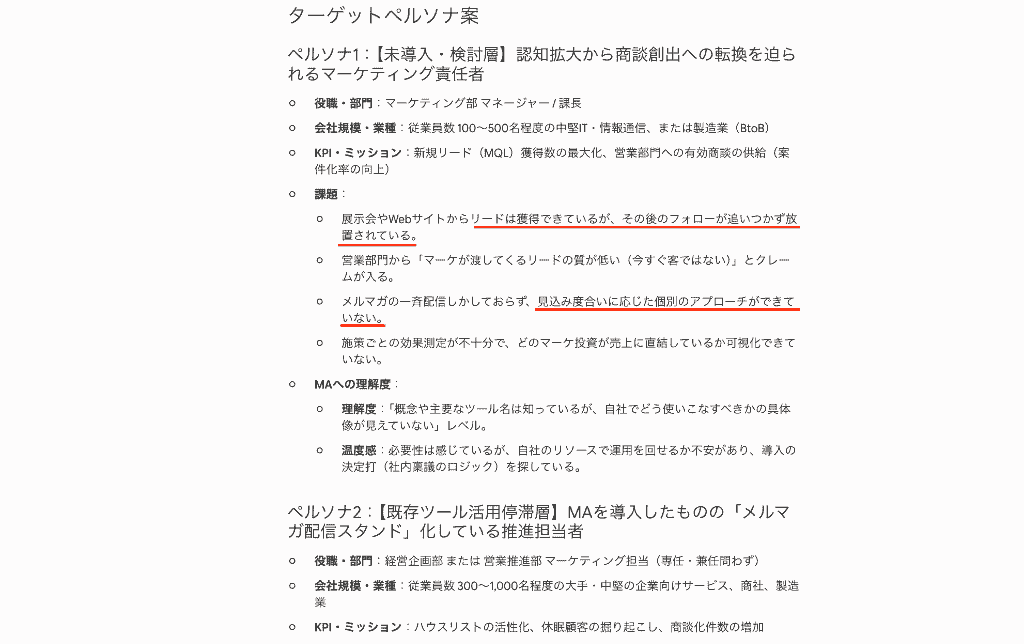
プロンプトを投稿したところ、数秒で具体的なターゲット像と課題のリストが出力。
ターゲットが抱えているであろう「リード獲得後のフォローが難しい」「個別のアプローチができていない」といった課題は、非常にリアリティがある内容だと感じます。(赤線)
この時点で、社内会議で1時間かけて話し合うような内容が瞬時に言語化されたことに驚きました!
ターゲット設定が明確になった後、自社の既存ブログ記事をプロンプトに含めて読み込ませ、全5章の目次案を作成してみます。
入力プロンプト(一部抜粋)
あなたはBtoBマーケティングのプロであり、ホワイトペーパーの構成を設計する編集者でもあります。
以下に自社ブログ記事および外部記事の「本文テキスト」をそのまま貼り付けます。
これらの内容を踏まえたうえで構成を考えてください。
【参考にしてほしい自社ブログ記事本文】
【お願いしたいこと】
上記を踏まえて、全5章構成のホワイトペーパー目次案を作成してください。
・読者の興味を惹きつけるように、「課題の自覚 → 全体像の整理 → 解決策 → 事例 → 実践ステップ」の流れになるよう構成してください。
AIが提示した骨組みは論理的で筋が通っており、出力してくれた小見出し案は2〜3個を採用して次のドラフト作成に生かそうと思います!(赤枠)
なお、「商談創出」はあまり聞き馴染みがないので、「アポイント獲得」というような馴染みのある用語に手動で修正。(赤線)
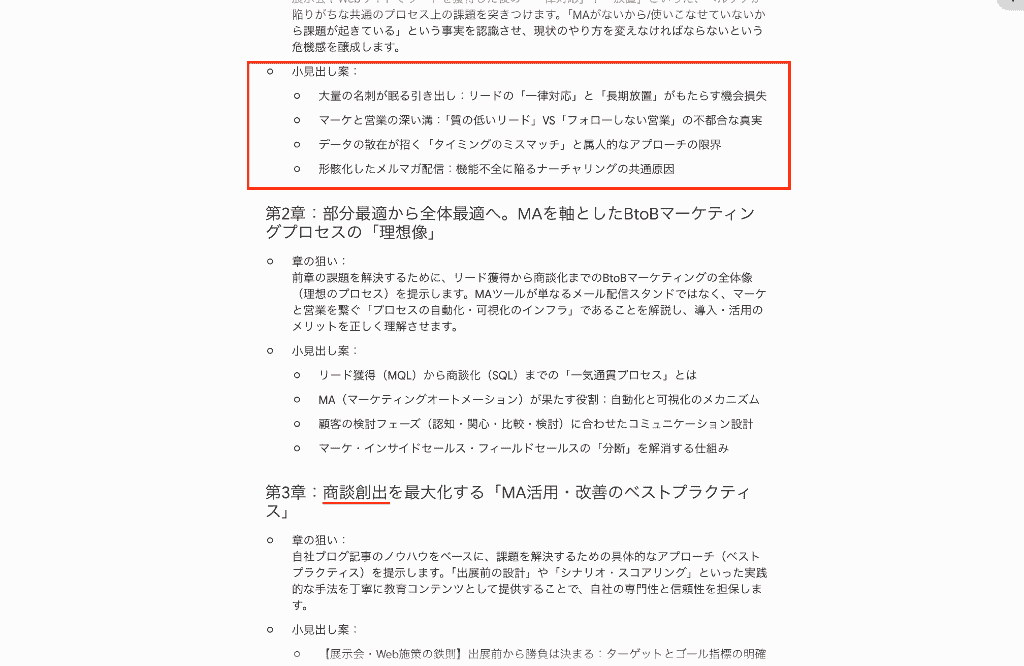
いくつか調整が必要なポイントはありましたが、AI出力の構成案に対する手動調整の割合は20%程度にとどまり、ゼロから目次を考えるよりも圧倒的にスピーディーに論理的な構成が完成しました。
②章ごとのドラフト作成
構成が固まったら、章ごとにドラフトを執筆させるステップに入りました。
今回は【第3章:部分最適から全体最適へ。MAを軸としたBtoBマーケティングプロセスの「理想像」】を対象として、ドラフトを作成してもらいます。
入力プロンプト(一部抜粋)
BtoBホワイトペーパーの第3章「部分最適から全体最適へ。MAを軸としたBtoBマーケティングプロセスの『理想像』」のドラフト本文を日本語で執筆してください。
前提
・テーマ:
・想定読者:
・章の狙い:
※数値や具体機能・事例は、別途与えられている「前提情報」の範囲内のみを使い、新しい事実を勝手に作らないでください。
見出し構成
以下の見出しで章全体(4,000〜6,000文字程度)を書いてください。
3-1.
〜〜
執筆ルール
・読者:BtoBマーケ/営業マネージャーを想定
・トーン:専門性は保ちつつも、読みやすいビジネス文書(コンサルレポートとブログの中間)
・専門用語(MQL/SQL/ナーチャリング/スコアリング/インサイドセールス など)は、必要に応じて簡潔に補足してください。
・当たり障りのない一般論にせず、「前提情報」にある自社の知見・事例を必ず織り込んでください。
・「前提情報」にない数値・機能・事例は新たに作らず、不明な部分は推測で書かないでください。
結果として、自社独自のノウハウや具体的な事例が含まれた、説得力のある文章が生成されました。
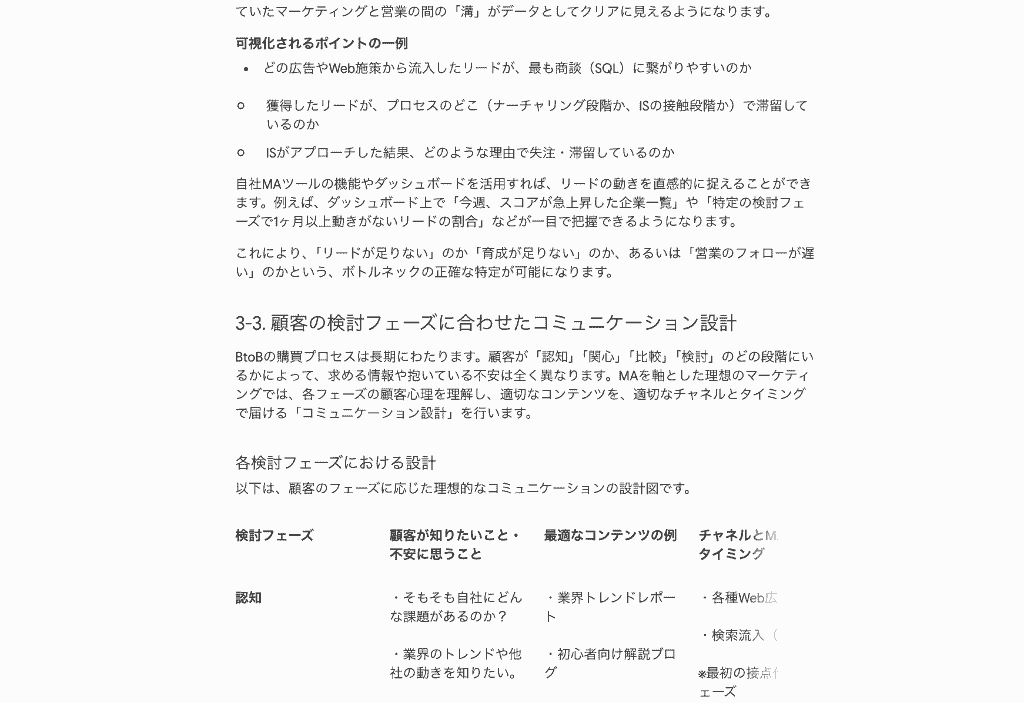
文章のトーンはやや硬い印象を受けますが、専門用語の解釈は概ね正確といっても過言ではないでしょう。
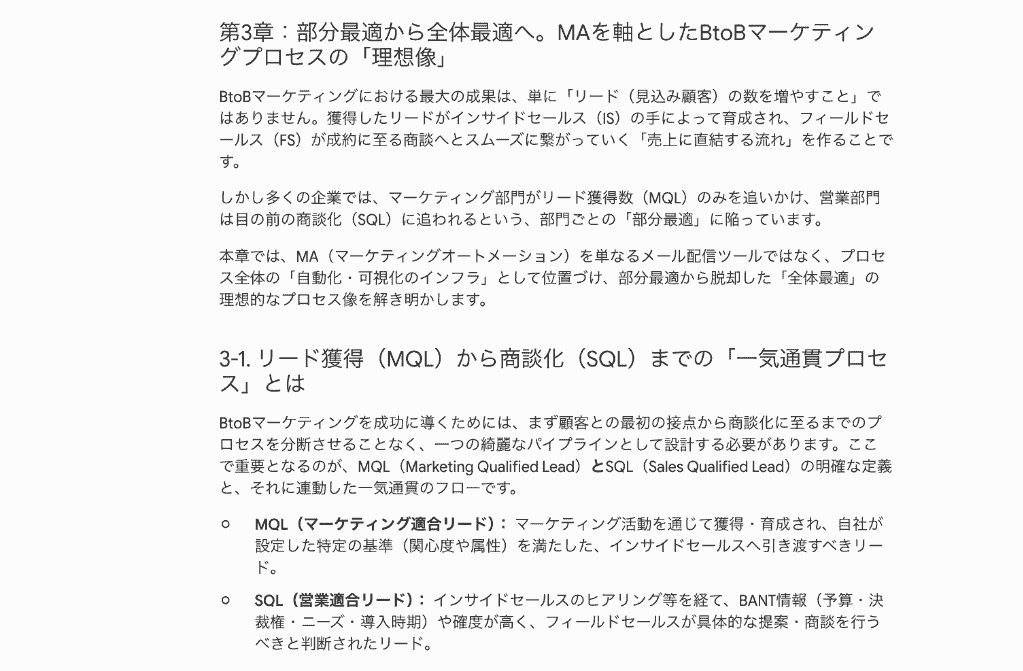
セクションに応じて表形式や箇条書きを用いたことで、読者が読みやすいように構成されているのも高評価のポイントです!
この段階での文章の修正やトーンの調整割合は30%ほどで済み、一から執筆する労力を大きく削減できることが期待できる結果となりました。
③ドキュメントへの展開と最終調整
ドラフトが完成した後の最終工程として、生成されたテキストの整形と出力を行います。
GeminiはGoogle Workspaceとの親和性が非常に高いため、チャット画面にある「Googleドキュメントにエクスポート」のボタンをクリック。
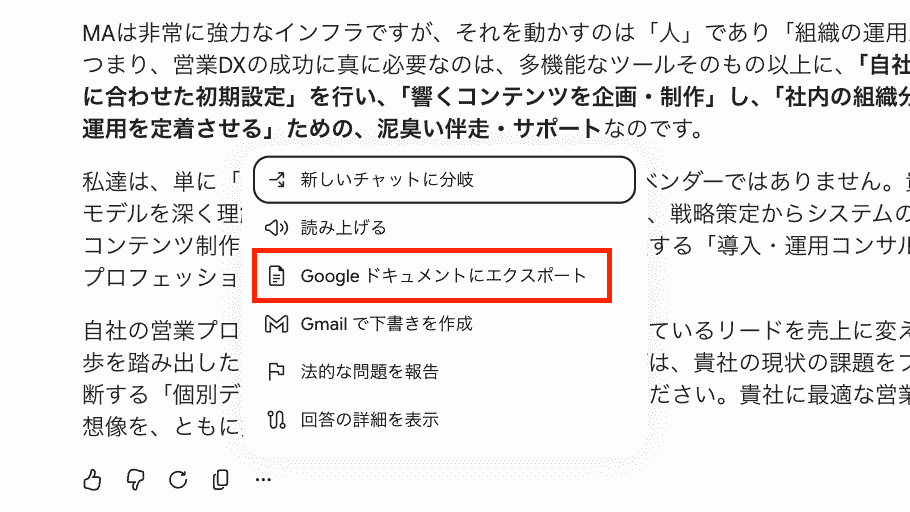
生成されたテキストがそのままドキュメントとして保存されます。
別タブを開いてコピペする手間を省ける他、情報の反映漏れも軽減しそうです!
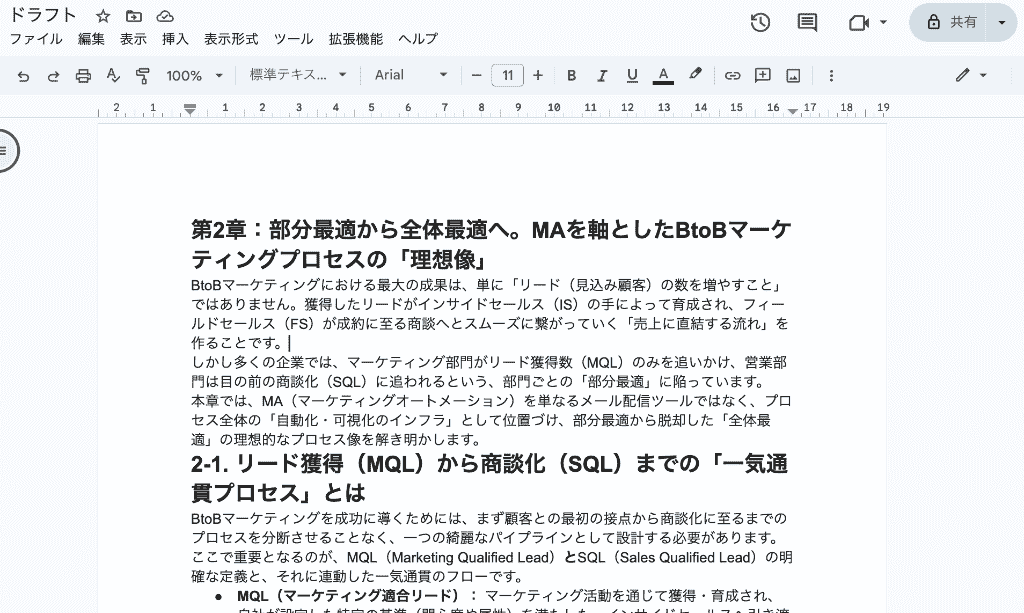
この状態で見出しのスタイル設定や細かなトーン&マナーを調整。
なお、表のスタイルやコードブロックについては若干修正の工数がいくらかかかりました。
しかし、操作の手間や文字化けのストレスがなく、スムーズにドキュメントへ移行できるため、チームの他のメンバーに共有して共同編集を行うプロセスが非常にスムーズです!
ホワイトペーパー作成後の二次利用も容易だと感じます。
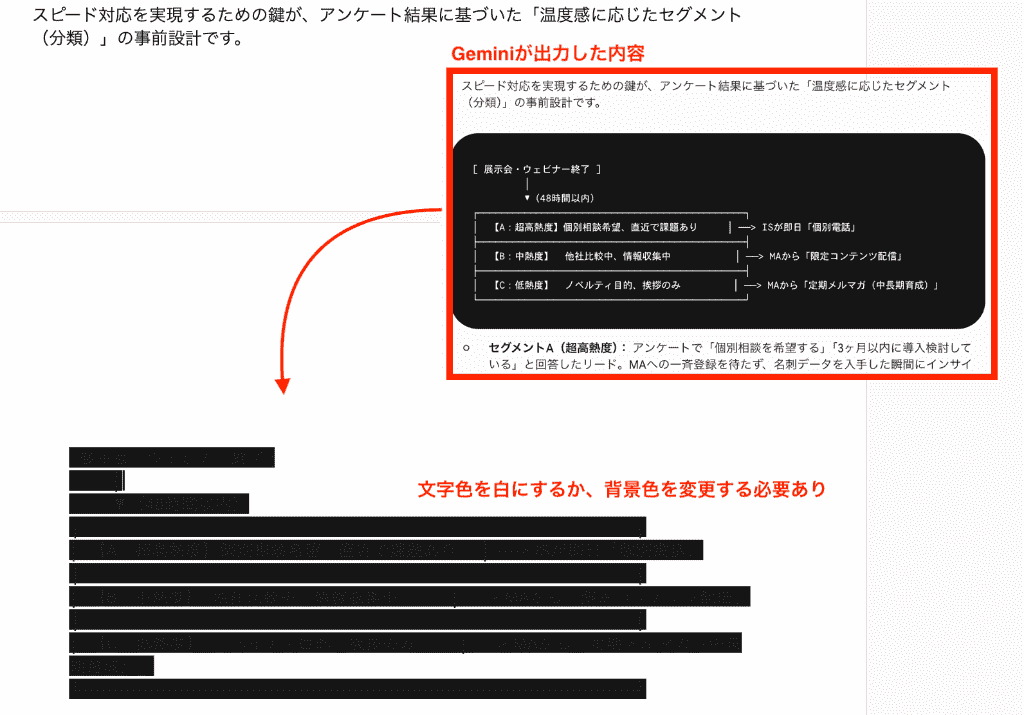
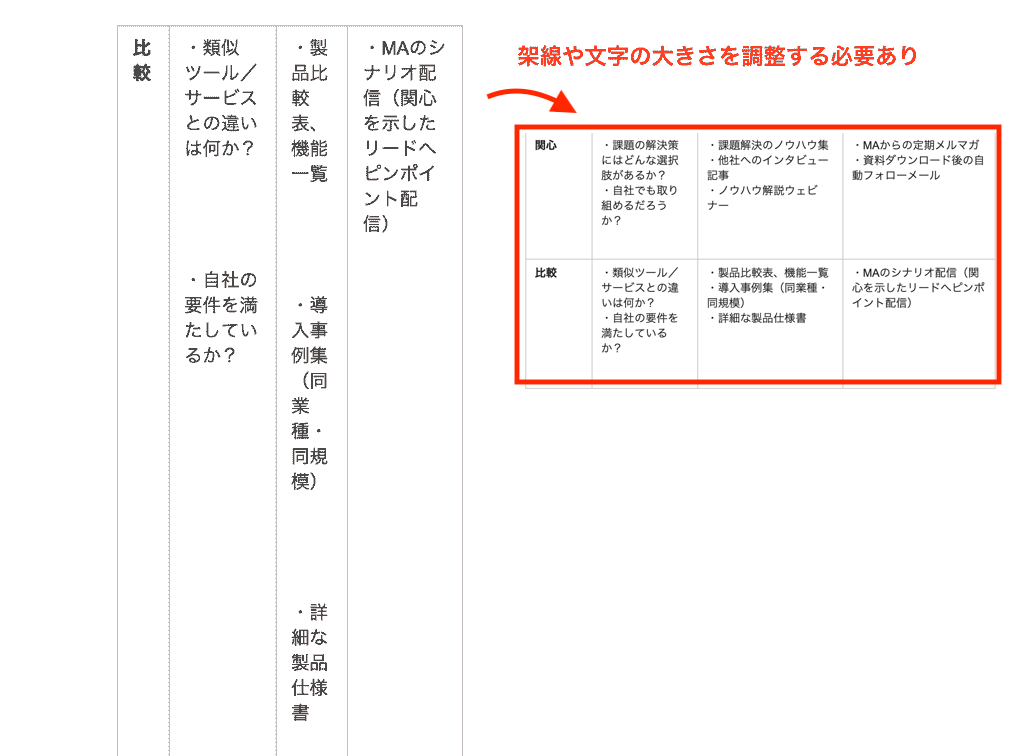
構成案からドラフト執筆までの作業時間は、すべて手作業で行う場合と比べて約半分に削減。
自社の一次情報を読み込ませたことで、文章の自然さや独自性もしっかりと確保され、一例として十分実務に活用できるクオリティであることが確認できました!
📘ホワイトペーパー作成に使える具体プロンプト集

Geminiの回答精度を高めるためには、的確なプロンプトを入力することが重要。
ここでは、各フェーズで役立つプロンプト例をご紹介します!
企画・ターゲット定義のプロンプト
企画段階では役割を与えることが効果的です。
あなたはBtoBマーケティングのプロです。
以下の自社サービス情報と想定読者の課題を基に、ホワイトペーパーの企画を整理してください。
【自社サービス】
(サービス名・概要・主な機能・導入メリット)
【想定読者】
(例:情報システム部門の責任者、人事部の業務改善担当、営業企画担当など)
【読者の課題】
(例:問い合わせ対応の属人化、社内ナレッジの検索性低下、手作業による業務負荷)
以下の形式で出力してください。
ホワイトペーパーの目的
想定読者(役職・業務内容・課題)
読者がダウンロードしたくなる訴求ポイント
避けるべき訴求(ズレたメッセージ)
構成案作成のプロンプト
全体の骨組みを作る際は、情報源と条件を明確にします。
あなたはBtoBコンテンツマーケティングの編集者です。
以下のテーマでホワイトペーパーの構成案を作成してください。
テーマ:AIエージェントによる社内問い合わせ対応の効率化
条件:
・BtoB向け
・検討初期の読者向け
・営業資料ではなく課題解決型の読み物
・自然な導線で自社サービス紹介へつなげる
出力形式:
・タイトル案
・導入文
・大見出し(5〜7個)
・各章で書くべき内容(3〜5行)
論理的な構成案がスムーズに得られるようになるでしょう!
各章の執筆・リライトのプロンプト
本文を執筆させる段階では、文字数や文体を細かく指定します。
あなたはBtoB SaaS領域に強いコンテンツ編集者です。
以下の条件に沿って、ホワイトペーパーの第◯章を執筆してください。
【テーマ】
(例:AIエージェントによる問い合わせ対応の効率化)
【この章の目的】
(例:問い合わせ対応の課題を読者に認識してもらい、解決の必要性を理解してもらう)
【想定読者】
(例:カスタマーサポート責任者、情報システム担当者)
【章タイトル】
(例:問い合わせ対応が属人化する3つの原因)
【盛り込みたい内容】
・現場で起こりがちな課題
・具体例
【執筆条件】
・文字数:2,500〜3,000文字
・BtoB向けの信頼感ある文体
・専門用語は初心者にもわかるよう簡潔に補足する
具体的に条件を指定することで、手直しが少ない高品質な原稿を生成できるようになるでしょう。
リライトのプロンプト
リライトの際は、改善したい部分を明確にプロンプトに含めることが重要です。
あなたはBtoB SaaSのプロ編集者です。
以下のホワイトペーパー原稿をリライトしてください。
【改善したい点】
・文章が説明的すぎる
・専門用語が多く初心者に難しい
・具体例が少ない
【リライト条件】
・元の主張は変えない
・文字数は±15%以内
・BtoB向けの自然な文章
・冗長表現を削る
・過度な誇張表現は避ける
【原稿】
(本文貼り付け)
いずれのプロンプト構成でも言えることですが、工程ごとに役割・目的・出力形式を明確に指定することで、よりイメージに近い出力結果を得られるようになります。
🔔Geminiでホワイトペーパーを作成する際の注意点

Geminiは非常に便利なツールである反面、業務で利用するにあたっていくつか気をつけるべきポイントがあります。
トーン&マナーの最終調整
自社のブランドイメージやポジショニングに合ったトーン&マナーになっているかどうかも、人間の目で調整する必要があります。
AIの出力結果をそのまま使うのではなく、あくまで「優秀なアシスタントが作ったたたき台」として扱い、最終的なブラッシュアップは担当者が行う運用ルールを設けるのが理想的です。
ファクトチェックの実施
AIはもっともらしい文章を生成しますが、時には事実と異なる「ハルシネーション」を起こすことがあります。
ハルシネーション出力の例
- 実在しない市場データや調査結果をもっともらしく記載する
- 実際には存在しない企業事例や顧客コメントを作り出す
- 法規制・製品仕様・料金情報などの古い情報を最新情報として断定する
そのため、引用元やデータの正確性は最終確認が欠かせません。
最新の情報や数値、専門的な事実に関するファクトチェックは必ず人の手で行う必要があります。
利用ルールの徹底
安心してAIを活用するために、社内のセキュリティガイドラインやツールの利用規約を事前に確認し、安全な範囲内でデータをやり取りするよう、以下のような対策を設けることが推奨されます。
- 機密情報・顧客の個人情報・社外秘データをAIに入力しない
- 利用予定のAIツールの利用規約やデータ取り扱いポリシーを事前に確認する
- 社内のセキュリティガイドラインに沿って、用途の範囲を定める
- AIの利用権限やアクセス権を適切に管理し、必要な担当者のみが利用できる状態にする など
🥦まとめ
Geminiのマルチモーダル機能やGoogle Workspaceとの連携を活かすことで、既存資料を有効活用しながら、資料作成の時間を大幅に削減できることが期待できます。
一方で、生成された文章のファクトチェックや自社ならではの独自情報を付加するプロセスは引き続き人間の重要な役割となることを忘れてはいけません。
AIを「優秀なアシスタント」として上手く活用し、より質の高いホワイトペーパーを効率的に作成してみてください!
🌕Yoomでできること
Yoomを活用することでGeminiを中心とした様々な業務フローを自動化し、作業効率を飛躍的に向上させることが期待できます。
ホワイトペーパー作成の場面に限らず、日常的に発生するドキュメント処理や情報共有のプロセスもスムーズになり、手作業で情報を転記する手間が省けるでしょう。
以下のテンプレートを使えば、自動化フローボットを簡単に導入可能。
ぜひ日々の業務自動化にお役立てください!
■概要資料送付のご依頼をメールで受けた際、都度内容を確認して適切な資料を選び、手作業で返信していませんか?こうした定型的ながらも重要な業務は、手間がかかるだけでなく、本来の業務時間を圧迫する原因にもなります。 このワークフローは、まるで優秀なAIエージェントが資料送付を代行してくれるような体験を提供します。Gmailで特定のメールを受信するだけで、AIが内容を判断して適切な資料を自動で送付するため、対応漏れや送付ミスを防ぎ、よりコアな業務に集中できます。■このテンプレートをおすすめする方- Gmail宛の資料請求に手作業で対応しており、時間を要している営業担当者の方
- AIによる資料送付の仕組みを構築し、業務を自動化したいと考えている方
- Google Driveに保管した資料の送付ミスや対応漏れを減らしたいチームリーダーの方
■このテンプレートを使うメリット- Gmailで資料請求メールを受信後、AIが自動で資料を送付するため、手作業に費やしていた時間を短縮し、迅速な対応が可能です。
- AIが文脈を理解し資料を選定するため、資料送付時の添付間違いや対応漏れといったヒューマンエラーの防止に繋がります。
■フローボットの流れ- はじめに、GmailとGoogle DriveをYoomと連携します。
- 次に、トリガーでGmailを選択し、「特定のキーワードに一致するメールを受信したら」というアクションを設定します。
- 最後に、オペレーションでAIワーカーを選択し、受信メールの内容に応じてGoogle Driveから適切な資料を選び、Gmailで返信を行うための一連のマニュアル(指示)を作成します。
※「トリガー」:フロー起動のきっかけとなるアクション、「オペレーション」:トリガー起動後、フロー内で処理を行うアクション
■このワークフローのカスタムポイント- Gmailのトリガー設定で検知するキーワードは、「資料請求」や特定の製品名など、実際の運用に合わせて任意で設定が可能です。
- AIワーカーに与える指示内容は、資料を選定する際のルールや返信するメールの文面など、自由にカスタマイズできます。連携するGmailやGoogle Driveのアカウントも任意で変更可能です。
- AIワーカーが資料を選定するGoogle Driveの対象フォルダは、実際に資料を格納しているフォルダを任意で指定してください。
■注意事項- Gmail、Google DriveのそれぞれとYoomを連携してください。AIワーカー内で使用するツール(アプリ)についてもマイアプリ連携が必要です。
- トリガーは5分、10分、15分、30分、60分の間隔で起動間隔を選択できます。
- プランによって最短の起動間隔が異なりますので、ご注意ください。
- AIワーカーの基本設定は「【AIワーカー】基本的な設定方法」をご参照ください。
- AIワーカーの同時実行数・作成可能なAIワーカー数・利用可能なAIモデルはご契約中のプランによって異なります。
- AIワーカー内でご利用いただけるアプリやオペレーション等はフローボットの利用制限と同様です。
- AIワーカーは、テスト実行でも本番実行と同様にタスクを消費しますのでご注意ください。詳細は「【AIワーカー】タスク実行数の計算方法」ご参照ください。
- AIワーカーはマニュアルを詳細に設定することで適切な処理を実行しやすくなります。詳細は「【AIワーカー】マニュアルの作成方法」をご参照ください。
■概要請求書や領収書といったPDF書類を受け取るたびに、手作業でテキストを抽出し転記する作業は、時間もかかり入力ミスも発生しがちではないでしょうか。このワークフローを活用すれば、Google DriveにPDFが格納されるだけで、AIが自動で内容を解析し、PDFからテキストを抽出して転記する一連の作業を自動化できます。さらに勘定科目の分類まで行うため、経理業務の効率化に貢献します。■このテンプレートをおすすめする方- 請求書などのPDFからテキストを抽出し、データ構造化作業を手作業で行っている経理担当者の方
- Google Driveに保存される大量のPDF書類のデータ化と整理に課題を感じている方
- AIを活用して勘定科目の分類を自動化し、月次決算などの業務を効率化したいと考えている方
■このテンプレートを使うメリット- Google DriveへのPDF格納をトリガーに、テキスト抽出からデータ構造化、科目分類までが自動処理され、手作業の時間を削減できます。
- 手作業による転記ミスや勘定科目の分類間違いといったヒューマンエラーを防ぎ、データの正確性を高めることに繋がります。
■フローボットの流れ- はじめに、Google DriveとGoogle スプレッドシートをYoomと連携します。
- 次に、トリガーでGoogle Driveを選択し、「特定のフォルダ内に新しくファイル・フォルダが作成されたら」というアクションを設定します。
- 次に、オペレーションでAIワーカーを選択し、Google Driveから取得したPDFファイル内のテキストを抽出し、内容を解析して勘定科目を分類した上で、データ構造化・記録を行うためのマニュアル(指示)を作成します。
※「トリガー」:フロー起動のきっかけとなるアクション、「オペレーション」:トリガー起動後、フロー内で処理を行うアクション
■このワークフローのカスタムポイント- トリガーとなるGoogle Driveの監視対象フォルダは任意で設定してください。
- AIワーカーへの指示内容は任意で編集可能です。例えば、自社独自の勘定科目ルールに合わせて分類精度を高めるなど、より実用的な設定に変更できます。
- AIワーカーが抽出・変換したデータの出力先となるGoogle スプレッドシートのファイルやシートも自由に指定できます。
■注意事項- Google Drive、Google スプレッドシートのそれぞれとYoomを連携してください。AIワーカー内で使用するツール(アプリ)についてもマイアプリ連携が必要です。
- トリガーは5分、10分、15分、30分、60分の間隔で起動間隔を選択できます。
- プランによって最短の起動間隔が異なりますので、ご注意ください。
- AIワーカーの基本設定は「【AIワーカー】基本的な設定方法」をご参照ください。
- AIワーカーの同時実行数・作成可能なAIワーカー数・利用可能なAIモデルはご契約中のプランによって異なります。
- AIワーカー内でご利用いただけるアプリやオペレーション等はフローボットの利用制限と同様です。
- AIワーカーは、テスト実行でも本番実行と同様にタスクを消費しますのでご注意ください。詳細は「【AIワーカー】タスク実行数の計算方法」ご参照ください。
- AIワーカーはマニュアルを詳細に設定することで適切な処理を実行しやすくなります。詳細は「【AIワーカー】マニュアルの作成方法」をご参照ください。
- ダウンロード可能なファイル容量は最大300MBまでです。アプリの仕様によっては300MB未満になる可能性があるので、ご注意ください。
- トリガー、各オペレーションでの取り扱い可能なファイル容量の詳細は「ファイルの容量制限について」をご参照ください。

- Gmail宛の資料請求に手作業で対応しており、時間を要している営業担当者の方
- AIによる資料送付の仕組みを構築し、業務を自動化したいと考えている方
- Google Driveに保管した資料の送付ミスや対応漏れを減らしたいチームリーダーの方
- Gmailで資料請求メールを受信後、AIが自動で資料を送付するため、手作業に費やしていた時間を短縮し、迅速な対応が可能です。
- AIが文脈を理解し資料を選定するため、資料送付時の添付間違いや対応漏れといったヒューマンエラーの防止に繋がります。
- はじめに、GmailとGoogle DriveをYoomと連携します。
- 次に、トリガーでGmailを選択し、「特定のキーワードに一致するメールを受信したら」というアクションを設定します。
- 最後に、オペレーションでAIワーカーを選択し、受信メールの内容に応じてGoogle Driveから適切な資料を選び、Gmailで返信を行うための一連のマニュアル(指示)を作成します。
■このワークフローのカスタムポイント
- Gmailのトリガー設定で検知するキーワードは、「資料請求」や特定の製品名など、実際の運用に合わせて任意で設定が可能です。
- AIワーカーに与える指示内容は、資料を選定する際のルールや返信するメールの文面など、自由にカスタマイズできます。連携するGmailやGoogle Driveのアカウントも任意で変更可能です。
- AIワーカーが資料を選定するGoogle Driveの対象フォルダは、実際に資料を格納しているフォルダを任意で指定してください。
- Gmail、Google DriveのそれぞれとYoomを連携してください。AIワーカー内で使用するツール(アプリ)についてもマイアプリ連携が必要です。
- トリガーは5分、10分、15分、30分、60分の間隔で起動間隔を選択できます。
- プランによって最短の起動間隔が異なりますので、ご注意ください。
- AIワーカーの基本設定は「【AIワーカー】基本的な設定方法」をご参照ください。
- AIワーカーの同時実行数・作成可能なAIワーカー数・利用可能なAIモデルはご契約中のプランによって異なります。
- AIワーカー内でご利用いただけるアプリやオペレーション等はフローボットの利用制限と同様です。
- AIワーカーは、テスト実行でも本番実行と同様にタスクを消費しますのでご注意ください。詳細は「【AIワーカー】タスク実行数の計算方法」ご参照ください。
- AIワーカーはマニュアルを詳細に設定することで適切な処理を実行しやすくなります。詳細は「【AIワーカー】マニュアルの作成方法」をご参照ください。
- 請求書などのPDFからテキストを抽出し、データ構造化作業を手作業で行っている経理担当者の方
- Google Driveに保存される大量のPDF書類のデータ化と整理に課題を感じている方
- AIを活用して勘定科目の分類を自動化し、月次決算などの業務を効率化したいと考えている方
- Google DriveへのPDF格納をトリガーに、テキスト抽出からデータ構造化、科目分類までが自動処理され、手作業の時間を削減できます。
- 手作業による転記ミスや勘定科目の分類間違いといったヒューマンエラーを防ぎ、データの正確性を高めることに繋がります。
- はじめに、Google DriveとGoogle スプレッドシートをYoomと連携します。
- 次に、トリガーでGoogle Driveを選択し、「特定のフォルダ内に新しくファイル・フォルダが作成されたら」というアクションを設定します。
- 次に、オペレーションでAIワーカーを選択し、Google Driveから取得したPDFファイル内のテキストを抽出し、内容を解析して勘定科目を分類した上で、データ構造化・記録を行うためのマニュアル(指示)を作成します。
■このワークフローのカスタムポイント
- トリガーとなるGoogle Driveの監視対象フォルダは任意で設定してください。
- AIワーカーへの指示内容は任意で編集可能です。例えば、自社独自の勘定科目ルールに合わせて分類精度を高めるなど、より実用的な設定に変更できます。
- AIワーカーが抽出・変換したデータの出力先となるGoogle スプレッドシートのファイルやシートも自由に指定できます。
- Google Drive、Google スプレッドシートのそれぞれとYoomを連携してください。AIワーカー内で使用するツール(アプリ)についてもマイアプリ連携が必要です。
- トリガーは5分、10分、15分、30分、60分の間隔で起動間隔を選択できます。
- プランによって最短の起動間隔が異なりますので、ご注意ください。
- AIワーカーの基本設定は「【AIワーカー】基本的な設定方法」をご参照ください。
- AIワーカーの同時実行数・作成可能なAIワーカー数・利用可能なAIモデルはご契約中のプランによって異なります。
- AIワーカー内でご利用いただけるアプリやオペレーション等はフローボットの利用制限と同様です。
- AIワーカーは、テスト実行でも本番実行と同様にタスクを消費しますのでご注意ください。詳細は「【AIワーカー】タスク実行数の計算方法」ご参照ください。
- AIワーカーはマニュアルを詳細に設定することで適切な処理を実行しやすくなります。詳細は「【AIワーカー】マニュアルの作成方法」をご参照ください。
- ダウンロード可能なファイル容量は最大300MBまでです。アプリの仕様によっては300MB未満になる可能性があるので、ご注意ください。
- トリガー、各オペレーションでの取り扱い可能なファイル容量の詳細は「ファイルの容量制限について」をご参照ください。
出典1:Gemini
プログラミング知識なしで手軽に構築できます。










