









・
Geminiでバグを修正する方法|PythonやJavaScriptの不具合対応を検証

プログラムの開発において、避けては通れないのがバグの修正作業です。
エラーメッセージの解読や原因の特定に何時間も費やし、本来のクリエイティブな実装作業が後回しになってしまうことも少なくありません。この記事では、GoogleのAIであるGeminiを活用して、デバッグ作業を劇的に効率化する具体的な手順やプロンプトのコツを解説します!
🔍Geminiでバグ修正を行うメリット

Geminiをデバッグのパートナーとして活用することには、単なる作業時間の短縮以上の価値があります。ここでは、開発者がGeminiを取り入れることで得られる主な利点について紹介します。
1.修正スピードの向上
エラーが発生した際、スタックトレースを読み解いて原因を特定する作業は、熟練のエンジニアでも多くの時間を要することがあります。Geminiは、世界中の膨大なソースコードや解決策のパターンを学習しており、提供されたエラー情報と照らし合わせて「どこが問題の核心か」を瞬時に見抜きます。例えば、
- 数百行に及ぶログの中から数文字のタイプミス
- ライブラリのバージョン不整合
といった「見つけにくい原因」を数秒で指摘してくれることも珍しくありません。
従来のようにブラウザのタブを何十枚も開いて公式ドキュメントやQ&Aサイトを検索し回る必要がなくなり、最短ルートで修正に着手できるのが大きな強みです。
2.原因の言語化と理解の深化
Geminiの優れた点は、単に「修正後のコード」を一方的に提示するだけではなく、なぜそのエラーが発生したのかという根本的な理由を論理的に言語化してくれることです。
例えば、
- 「変数のスコープが関数の外で定義されていないため、参照エラーが発生しています」
- 「このメソッドは非同期処理であるため、awaitが必要です」
といった、具体的なロジックの不備を解説してくれます。
自身のミスを客観的かつ体系的に理解できるようになるため、同じようなバグを再発させないための強力な学習ツールとしても機能します。
3.複数言語への対応力
現代の開発現場では、フロントエンドからバックエンド、インフラのスクリプトまで複数のプログラミング言語を併用することが一般的です。Geminiは、Python、JavaScript、Java、Goといった主要言語はもちろん、特定のフレームワークや稀少なライブラリに依存した高度な処理まで幅広く対応しています。
自分が普段メインとしていない言語の修正が必要になった際、リファレンスをいちいち確認せずとも、Geminiが優秀な翻訳者やシニアエンジニアのように振る舞い、言語特有の記述ルールに基づいた修正案を出してくれます。
🤖YoomはGeminiを活用した業務を自動化できます
エンジニアにとって、コードの修正案を考えたりエラーを解析したりするのは便利な反面、発生した不具合をチームに共有したり、修正履歴をドキュメントにまとめたりといった事務的な手間がかかりますね。そんな問題もYoomなら解決できます!
[Yoomとは]
たとえば、Slackに課題が投稿されたら、AIワーカーでOpenAIとGeminiを用いたマルチエージェントで内容を洗練しGoogle スプレッドシートに追加するといったことも可能です。気になる方はぜひチェックしてみてくださいね👀
■概要Slackでの活発なアイデア共有は素晴らしい反面、投稿された内容の整理や質の向上に手間を感じることはありませんか。このワークフローを活用すれば、Slackに投稿されたアイデアや課題を、OpenAIとGeminiを用いたAIのマルチエージェントが自動で分析・洗練させ、Google スプレッドシートに集約できます。煩雑な手作業をなくし、チームから生まれた貴重なアイデアを体系的に管理することが可能です。■このテンプレートをおすすめする方- Slackでのアイデアや課題の管理をより効率的に行いたいと考えているチームリーダーの方
- AIを活用したマルチエージェントシステムを導入し、業務の質を向上させたいDX推進担当者の方
- 複数のAIを連携させて、より高度なアウトプットを自動で生成したいと考えている企画担当者の方
■このテンプレートを使うメリット- Slackへの投稿後、マルチエージェントによる内容の洗練から転記までを自動化するため、手作業での集約や整理に費やしていた時間を短縮できます。
- 複数のAIが多角的にアイデアを評価・具体化することで、アウトプットの質を高め、属人化の解消にも繋がります。
■フローボットの流れ- はじめに、Google スプレッドシート、OpenAI、SlackをYoomと連携します。
- 次に、トリガーでSlackを選択し、「メッセージがチャンネルに投稿されたら(Webhook)」というアクションを設定します。
- 次に、オペレーションでAIワーカーを設定し、Slackの投稿内容をもとにアイデアを評価・具体化するためのマニュアル(指示)を作成します。
- 最後に、オペレーションでGoogle スプレッドシートを選択し、「行を追加する」アクションで、AIによって洗練された内容を指定のスプレッドシートに追加します。
※「トリガー」:フロー起動のきっかけとなるアクション、「オペレーション」:トリガー起動後、フロー内で処理を行うアクション
■このワークフローのカスタムポイント- Google スプレッドシートで行を追加するアクションを設定する際に、アウトプット先となる任意のスプレッドシートIDとタブ(シート)名を設定してください。
- AIワーカーの設定では、利用したいGeminiのAIモデルを選択できます。また、どのような観点でアイデアを評価・具体化してほしいか、AIワーカーへの指示を任意の内容に設定してください。
■注意事項- Slack、OpenAI、Google スプレッドシートのそれぞれとYoomを連携してください。AIワーカー内で使用するツール(アプリ)についてもマイアプリ連携が必要です。
- AIワーカーの基本設定は「【AIワーカー】基本的な設定方法」をご参照ください。
- AIワーカーの同時実行数・作成可能なAIワーカー数・利用可能なAIモデルはご契約中のプランによって異なります。
- AIワーカー内でご利用いただけるアプリやオペレーション等はフローボットの利用制限と同様です。
- AIワーカーは、テスト実行でも本番実行と同様にタスクを消費しますのでご注意ください。詳細は「【AIワーカー】タスク実行数の計算方法」ご参照ください。
- AIワーカーはマニュアルを詳細に設定することで適切な処理を実行しやすくなります。詳細は「【AIワーカー】マニュアルの作成方法」をご参照ください。
- ChatGPT(OpenAI)のアクションを実行するには、OpenAIのAPI有料プランの契約が必要です。(APIが使用されたときに支払いができる状態)
■概要Google Driveに保存された報告書や議事録などのドキュメントを、更新のたびに手動で開いて内容を確認する作業は手間がかかるものです。また、重要な更新を見落としてしまうリスクも伴います。このワークフローを活用すれば、Google Driveの特定ファイルが更新されると、その内容をGeminiが自動で読み取り、要約などの処理を実行できます。定型的な情報収集作業から解放され、より重要な業務に集中することが可能になります。
■このテンプレートをおすすめする方- Google Drive上のドキュメントを定期的に確認しており、作業を効率化したい方
- Geminiを活用し、ドキュメントの要約やテキスト抽出を自動化したいと考えている方
- ファイル更新の見落としを防ぎ、チーム内での迅速な情報共有を実現したいマネージャーの方
■このテンプレートを使うメリット- ファイルが更新されるとGeminiが自動で内容を処理するため、手動でファイルを開いて確認する時間を短縮し、情報収集を効率化します。
- 手動での確認作業が不要になることで、重要な更新情報の見落としや確認漏れといったヒューマンエラーを防ぎ、業務の確実性が向上します。
■フローボットの流れ- はじめに、Google DriveとGeminiをYoomと連携します。
- 次に、トリガーでGoogle Driveを選択し、「特定のファイルが作成または更新されたら」というアクションを設定します。
- 続いて、オペレーションで分岐機能を設定し、特定の条件に合致した場合のみ後続の処理が実行されるようにします。
- 次に、オペレーションでGoogle Driveの「ファイルをダウンロードする」アクションを設定します。
- 続いて、オペレーションでGeminiの「ファイルをアップロード」アクションを設定し、ダウンロードしたファイルを指定します。
- 次に、オペレーションでGeminiの「コンテンツを生成」アクションを設定し、アップロードしたファイルの内容を要約するよう指示します。
- 最後に、オペレーションでMicrosoft Teamsの「チャネルにメッセージを送る」を設定し、生成された要約を指定のチャネルに通知します。
※「トリガー」:フロー起動のきっかけとなるアクション、「オペレーション」:トリガー起動後、フロー内で処理を行うアクション
■このワークフローのカスタムポイント- Google Driveのトリガー設定では、監視対象としたいフォルダのIDやファイル名を指定できます。また、フローが起動する間隔も任意で設定可能です。
- 分岐機能では、トリガーで取得した情報をもとに、特定のファイル名や拡張子の場合のみ後続の処理を実行するなど、条件を自由にカスタマイズできます。
- Google Driveの「ファイルをダウンロードする」では、トリガーで取得したアウトプット情報を活用して、対象のファイルIDを指定します。
- Geminiの「ファイルをアップロード」では、ファイルの添付方法を指定し、前段のオペレーションでダウンロードしたファイルを指定します。
- Geminiの「コンテンツを生成」では、利用するモデルや、ファイル内容の要約、翻訳、分析など、実行させたい内容をプロンプトで自由に設定できます。
- Microsoft Teamsの「チャネルにメッセージを送る」では、通知先のチームIDやチャネルID、Geminiが生成した内容を含んだメッセージ本文を任意で設定してください。
■注意事項- Google Drive、Gemini、Microsoft TeamsとYoomを連携してください。
- 分岐はパーソナルプラン以上のプランでご利用いただける機能(オペレーション)となっております。フリープランの場合は設定しているフローボットのオペレーションはエラーとなりますので、ご注意ください。
- パーソナルプランなどの有料プランは、2週間の無料トライアルを行うことが可能です。無料トライアル中には制限対象のアプリや機能(オペレーション)を使用することができます。
- ダウンロード可能なファイル容量は最大300MBまでです。アプリの仕様によっては300MB未満になる可能性があるので、ご注意ください。
- トリガー、各オペレーションでの取り扱い可能なファイル容量の詳細は「ファイルの容量制限について」をご参照ください。
- トリガーは5分、10分、15分、30分、60分の間隔で起動間隔を選択できます。
- プランによって最短の起動間隔が異なりますので、ご注意ください。
- Microsoft365(旧Office365)には、家庭向けプランと一般法人向けプラン(Microsoft365 Business)があり、一般法人向けプランに加入していない場合には認証に失敗する可能性があります。


- Slackでのアイデアや課題の管理をより効率的に行いたいと考えているチームリーダーの方
- AIを活用したマルチエージェントシステムを導入し、業務の質を向上させたいDX推進担当者の方
- 複数のAIを連携させて、より高度なアウトプットを自動で生成したいと考えている企画担当者の方
- Slackへの投稿後、マルチエージェントによる内容の洗練から転記までを自動化するため、手作業での集約や整理に費やしていた時間を短縮できます。
- 複数のAIが多角的にアイデアを評価・具体化することで、アウトプットの質を高め、属人化の解消にも繋がります。
- はじめに、Google スプレッドシート、OpenAI、SlackをYoomと連携します。
- 次に、トリガーでSlackを選択し、「メッセージがチャンネルに投稿されたら(Webhook)」というアクションを設定します。
- 次に、オペレーションでAIワーカーを設定し、Slackの投稿内容をもとにアイデアを評価・具体化するためのマニュアル(指示)を作成します。
- 最後に、オペレーションでGoogle スプレッドシートを選択し、「行を追加する」アクションで、AIによって洗練された内容を指定のスプレッドシートに追加します。
■このワークフローのカスタムポイント
- Google スプレッドシートで行を追加するアクションを設定する際に、アウトプット先となる任意のスプレッドシートIDとタブ(シート)名を設定してください。
- AIワーカーの設定では、利用したいGeminiのAIモデルを選択できます。また、どのような観点でアイデアを評価・具体化してほしいか、AIワーカーへの指示を任意の内容に設定してください。
- Slack、OpenAI、Google スプレッドシートのそれぞれとYoomを連携してください。AIワーカー内で使用するツール(アプリ)についてもマイアプリ連携が必要です。
- AIワーカーの基本設定は「【AIワーカー】基本的な設定方法」をご参照ください。
- AIワーカーの同時実行数・作成可能なAIワーカー数・利用可能なAIモデルはご契約中のプランによって異なります。
- AIワーカー内でご利用いただけるアプリやオペレーション等はフローボットの利用制限と同様です。
- AIワーカーは、テスト実行でも本番実行と同様にタスクを消費しますのでご注意ください。詳細は「【AIワーカー】タスク実行数の計算方法」ご参照ください。
- AIワーカーはマニュアルを詳細に設定することで適切な処理を実行しやすくなります。詳細は「【AIワーカー】マニュアルの作成方法」をご参照ください。
- ChatGPT(OpenAI)のアクションを実行するには、OpenAIのAPI有料プランの契約が必要です。(APIが使用されたときに支払いができる状態)

■このテンプレートをおすすめする方
- Google Drive上のドキュメントを定期的に確認しており、作業を効率化したい方
- Geminiを活用し、ドキュメントの要約やテキスト抽出を自動化したいと考えている方
- ファイル更新の見落としを防ぎ、チーム内での迅速な情報共有を実現したいマネージャーの方
■このテンプレートを使うメリット
- ファイルが更新されるとGeminiが自動で内容を処理するため、手動でファイルを開いて確認する時間を短縮し、情報収集を効率化します。
- 手動での確認作業が不要になることで、重要な更新情報の見落としや確認漏れといったヒューマンエラーを防ぎ、業務の確実性が向上します。
■フローボットの流れ
- はじめに、Google DriveとGeminiをYoomと連携します。
- 次に、トリガーでGoogle Driveを選択し、「特定のファイルが作成または更新されたら」というアクションを設定します。
- 続いて、オペレーションで分岐機能を設定し、特定の条件に合致した場合のみ後続の処理が実行されるようにします。
- 次に、オペレーションでGoogle Driveの「ファイルをダウンロードする」アクションを設定します。
- 続いて、オペレーションでGeminiの「ファイルをアップロード」アクションを設定し、ダウンロードしたファイルを指定します。
- 次に、オペレーションでGeminiの「コンテンツを生成」アクションを設定し、アップロードしたファイルの内容を要約するよう指示します。
- 最後に、オペレーションでMicrosoft Teamsの「チャネルにメッセージを送る」を設定し、生成された要約を指定のチャネルに通知します。
■このワークフローのカスタムポイント
- Google Driveのトリガー設定では、監視対象としたいフォルダのIDやファイル名を指定できます。また、フローが起動する間隔も任意で設定可能です。
- 分岐機能では、トリガーで取得した情報をもとに、特定のファイル名や拡張子の場合のみ後続の処理を実行するなど、条件を自由にカスタマイズできます。
- Google Driveの「ファイルをダウンロードする」では、トリガーで取得したアウトプット情報を活用して、対象のファイルIDを指定します。
- Geminiの「ファイルをアップロード」では、ファイルの添付方法を指定し、前段のオペレーションでダウンロードしたファイルを指定します。
- Geminiの「コンテンツを生成」では、利用するモデルや、ファイル内容の要約、翻訳、分析など、実行させたい内容をプロンプトで自由に設定できます。
- Microsoft Teamsの「チャネルにメッセージを送る」では、通知先のチームIDやチャネルID、Geminiが生成した内容を含んだメッセージ本文を任意で設定してください。
■注意事項
- Google Drive、Gemini、Microsoft TeamsとYoomを連携してください。
- 分岐はパーソナルプラン以上のプランでご利用いただける機能(オペレーション)となっております。フリープランの場合は設定しているフローボットのオペレーションはエラーとなりますので、ご注意ください。
- パーソナルプランなどの有料プランは、2週間の無料トライアルを行うことが可能です。無料トライアル中には制限対象のアプリや機能(オペレーション)を使用することができます。
- ダウンロード可能なファイル容量は最大300MBまでです。アプリの仕様によっては300MB未満になる可能性があるので、ご注意ください。
- トリガー、各オペレーションでの取り扱い可能なファイル容量の詳細は「ファイルの容量制限について」をご参照ください。
- トリガーは5分、10分、15分、30分、60分の間隔で起動間隔を選択できます。
- プランによって最短の起動間隔が異なりますので、ご注意ください。
- Microsoft365(旧Office365)には、家庭向けプランと一般法人向けプラン(Microsoft365 Business)があり、一般法人向けプランに加入していない場合には認証に失敗する可能性があります。
🛠️Geminiでバグ修正を行う基本手順

Geminiに正確な修正案を出してもらうためには、AIへの「情報の渡し方」に明確な作法があります。ここでは、スムーズにデバッグを進めるための標準的な手順を確認しましょう。
①エラー情報を渡す
AIは魔法のように全てのコンテキストを把握しているわけではないため、状況を正しく伝えるための「エビデンス」が必要です。
- コンソールに出力されたスタックトレースの全文
- 不具合が起きていると思われる関数やクラスの周辺コード
を正確にセットで入力しましょう。ファイル全体を渡すと情報が多すぎてAIが混乱し、精度が落ちることがあります。問題が発生している箇所の前後20〜30行程度をピックアップし、「この関数のこの行で、以下のエラーが出ます」と具体的に指定するのがポイントです。
また、使用しているライブラリのバージョン情報なども併記すると、より精度の高い回答が得られやすくなります。
②期待する動作を伝える
「エラーが出るから直して」
というだけの指示では、AIはエラーを消すことだけを目的にしてしまい、本来のプログラムの目的を損なう修正を行ってしまう恐れがあります。例えば、
「この関数では、APIから取得したデータの中で未定義の値がある場合のみ、デフォルト値を代入した上でリストを返したい」
といった具合に、本来実現したかったゴール(期待動作)を明確に記述しましょう。
何が正解の状態なのかを定義することが、デバッグの成否を分ける鍵となります。
③修正内容を確認する
Geminiが提示した修正案がどれほど完璧に見えても、そのままプロジェクトに反映させるのは禁物です。提示されたコードを自身の既存コードと比較し、
- 「どこが変更されたのか」
- 「その変更によって既存の他の処理に影響(サイドエフェクト)を与えないか」
を必ずチェックしてください。例えば、AIが変数名を勝手に分かりやすいものに変えてしまい、他の箇所での呼び出しがエラーになることもあります。
差分(Diff)を確認する習慣をつけることで、AIの提案に含まれる細かな見落としや、プロジェクト固有のコーディング規約との乖離に気づくことができます。最終的な責任は常に人間が持つ、という姿勢を忘れないようにしましょう。
📝Geminiでバグ修正の精度を高めるプロンプト
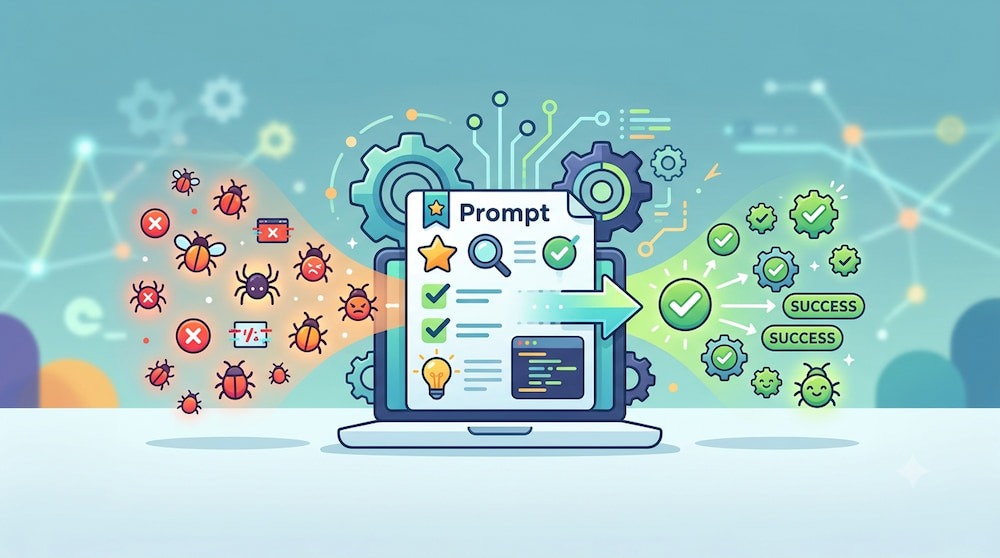
Geminiの出力を思い通りにコントロールするためには、プロンプト(指示文)に特定の「制約」を加えることが非常に効果的です。AIが良かれと思ってコードを勝手に大規模改造してしまうのを防ぐための、具体的なテクニックを紹介します。
▼最小限の修正を指示する
「既存のロジックや変数名を可能な限り維持し、バグを直すための最小限の変更だけを提案してください」
という一文をプロンプトに必ず含めましょう。AIはデフォルトでは「より効率的な書き方」や「モダンな記述」を好んで提案する傾向がありますが、実務のプロジェクトでは変更範囲を最小限に抑えることが安全性の観点から重要です。
大規模な書き換えは、思わぬバグの混入やコードレビューの工数増大を招きます。最小限の修正に絞るように制約をかけることで、現在のプログラムの構造を壊すことなく、ピンポイントで問題を解決する実用的なコードを得ることができます。
▼修正理由の説明を依頼する
「コードの変更箇所を箇条書きで分かりやすく示し、なぜその変更が必要だったのかを1行ずつ初心者にも分かるように解説してください」
と依頼します。これにより、修正案の根拠を確認でき、既存コードや公式ドキュメントと照合しながら提案内容の妥当性を判断できるようになります。理由を説明させることは、AIがもっともらしい嘘をつく「ハルシネーション」に気づくための手がかりにもなります。
また、解説を読むこと自体が開発者自身の技術的な理解を深めることにも繋がるため、単にコードを直す以上のメリットを享受できます。
▼複数の解決策を提案してもらう
「現在のコードにおいてエラーを引き起こしている可能性のある原因を3つ挙げ、それぞれに対して異なるアプローチの修正案を提示してください」
と問いかけてみましょう。バグの原因は一つに見えても
- メモリ管理の不備
- 型の不整合外部
- APIの仕様変更
など、多層的な要因が絡んでいることが少なくありません。複数の視点から原因を探らせることで、開発者が気づかなかった「エッジケース(境界条件)」や「例外処理の抜け」をGeminiが指摘してくれる確率が格段に上がります。複数の選択肢の中から、自身のプロジェクトの状況に最も適した手法を選択できるという余裕が、最終的なコード品質を担保します。
🧪【検証】Geminiでバグ修正を試してみた

実際にGeminiがどれほど実務の複雑なシーンで役立つのか、シチュエーションを想定した検証を行いました。
検証1:Pythonのランタイムエラー修正
Pythonの初心者から中級者までが遭遇しやすい「IndexError: list index out of range」を対象に検証を行いました。
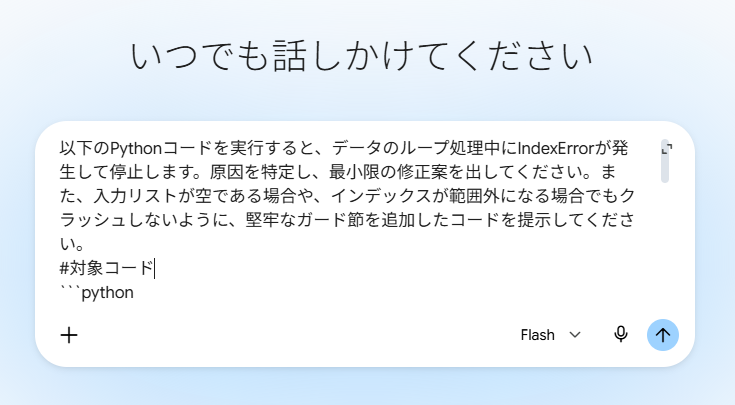
【検証プロンプト】
以下のPythonコードを実行すると、データのループ処理中にIndexErrorが発生して停止します。
原因を特定し、最小限の修正案を出してください。また、入力リストが空である場合や、インデックスが範囲外になる場合でもクラッシュしないように、堅牢なガード節を追加したコードを提示してください。
#対象コード
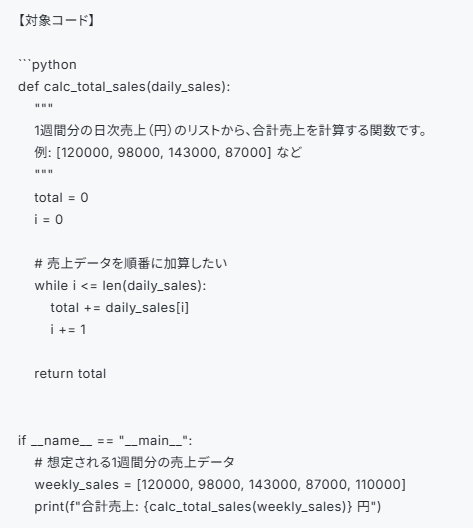
【検証用コード】
検証結果
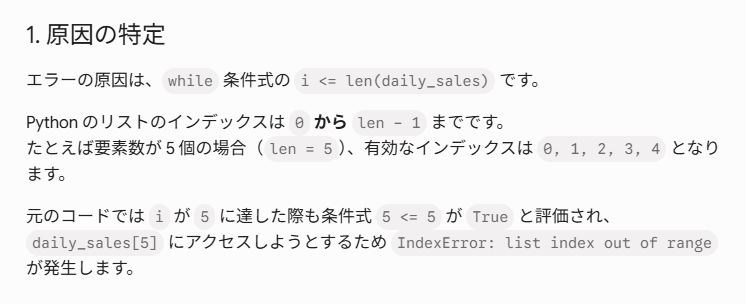
Geminiは即座にIndexErrorの原因を、ループ境界の条件式の誤り(`<=` と `<` の取り違え)と特定し、Pythonのインデックス範囲を踏まえて分かりやすく説明しました。
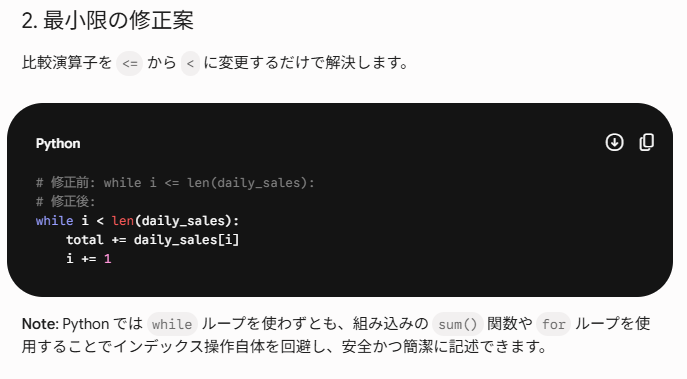
修正案も、`<=` を `<` に変更するという最小限の修正にとどめており、「最小限の修正案」という指示を満たしています。
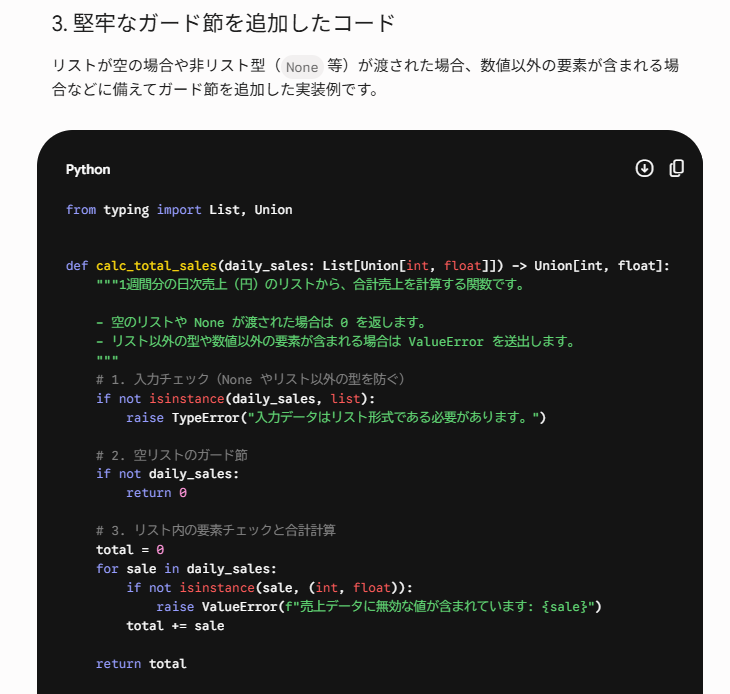
出力精度・解説の分かりやすさともに高い結果だったと評価できます。
検証2:JavaScriptの論理バグ特定
エラーは出ないものの、期待した数値が返ってこない「論理バグ(オフバイワンエラー)」を検証対象としました。
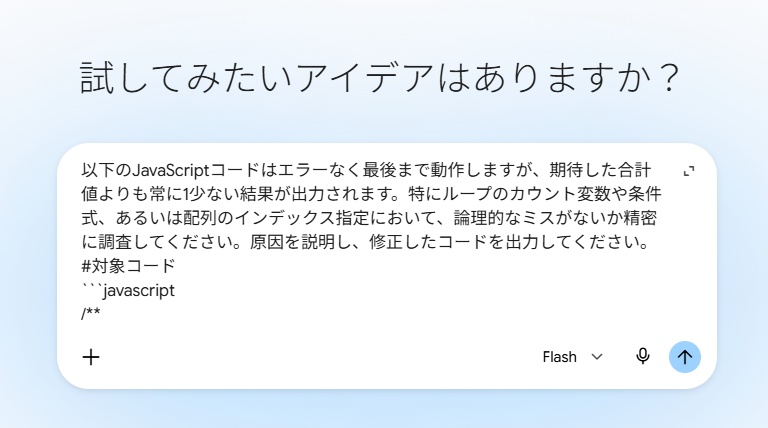
【検証プロンプト】
以下のJavaScriptコードはエラーなく最後まで動作しますが、期待した合計値よりも常に1少ない結果が出力されます。
特にループのカウント変数や条件式、あるいは配列のインデックス指定において、論理的なミスがないか精密に調査してください。
原因を説明し、修正したコードを出力してください。
#対象コード
【検証用コード】
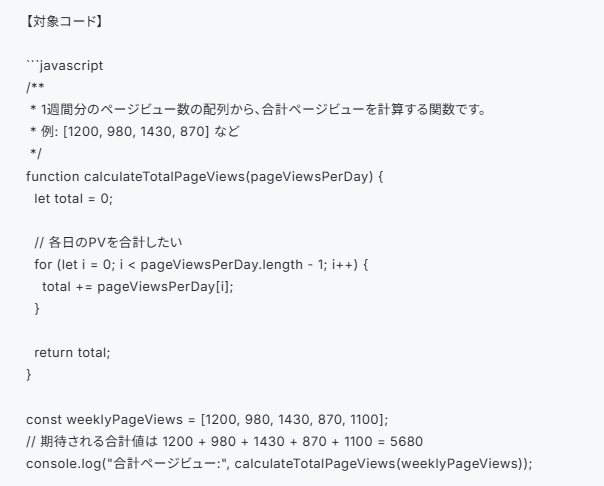
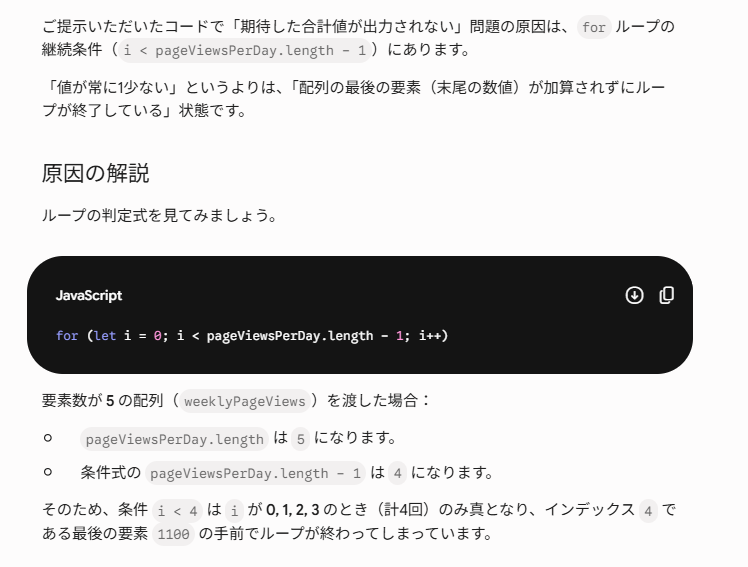
検証結果
Geminiは、ループ条件が `i < array.length - 1` となっているため、最後の要素が加算されていないことを正確に特定しました。また、インデックスごとのループの動きを表で示し、どの段階でループが終了し、どの要素が合計から漏れているのかを具体的に説明している点も評価できます。
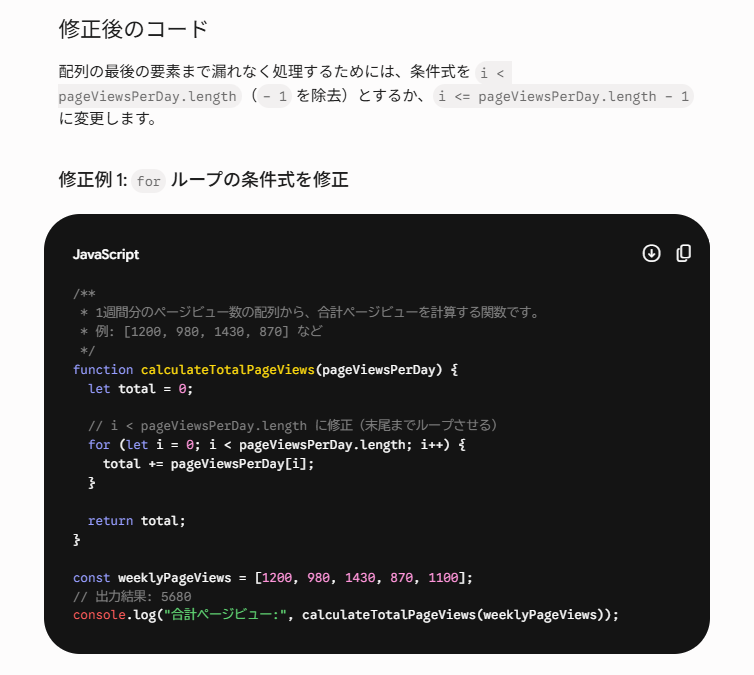
修正案では、条件を `i < pageViewsPerDay.length` に変更するコードを提示し、期待どおりの合計値が得られることを明確に示していました。
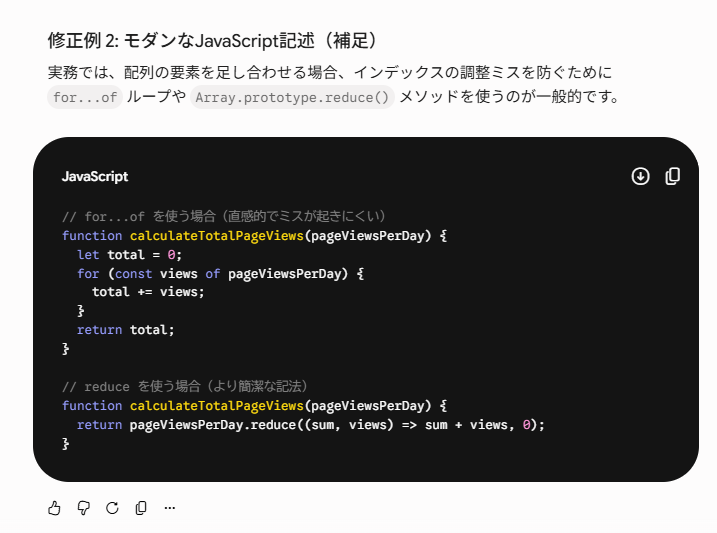
さらに、実務でバグを減らすための `for...of` や `reduce` を用いた書き方も補足として提案しており、単なるバグ修正にとどまらず、より安全なコーディングスタイルへの改善案まで提示しています。
論理バグの検出・説明・修正という観点で、十分に完成度の高い出力だったといえます。
⚠️Geminiでバグ修正を行う際の注意点

AIを活用したデバッグは劇的な効率化をもたらしますが、同時に「AI特有の性質」によるリスクも理解しておく必要があります。安全な開発を継続するために、以下のポイントを常に意識しましょう。
▼コンテキストウィンドウの限界
Geminiは広大な情報量(コンテキストウィンドウ)を一度に処理する能力を持っています。しかし、プロジェクト全体を無差別に読み込ませると、解析の焦点がぼやけて精度が低下する場合があります。問題の核心を突く回答を得るためには、広大なウィンドウを過信せず、関連性の高い範囲を人間が取捨選択して渡すことが、AIのパフォーマンスを最大限に引き出す鍵となります。
また、古いバージョンのライブラリを使用している場合、AIが「現在の最新仕様」に基づいた回答をしてしまい、そのままでは動かないケースもあるため、使用しているライブラリやフレームワークのバージョンをプロンプトで指定することが重要です。
▼ハルシネーション(もっともらしい嘘)への警戒
AIは確率論的に「次に続く確率が高い言葉」を繋ぎ合わせているため、時として存在しない関数名や、実際には動作しないライブラリのプロパティを「あたかも存在するかのように」堂々と提案してくることがあります。これがハルシネーションと呼ばれる現象です。
特に、更新が非常に速いライブラリやマイナーな言語を扱う際にはこの傾向が顕著になります。Geminiが出したコードは、あくまで「提案の一つ」として捉え、必ず自分の環境でコンパイル・実行を行い、意図した通りの結果が得られるかユニットテストや動作確認で検証するプロセスを徹底してください。
▼セキュリティとプライバシーの保護
Geminiにコードを送信するということは、そのデータがクラウド上のサーバーに送信されることを意味します。
- 機密性の高いプロジェクトコード
- 顧客の個人情報
- 生のパスワードやAPIキー
- 自社独自の特許に関わるアルゴリズム
などは、絶対にそのまま送信してはいけません。
情報を送る前に、APIキーを YOUR_API_KEY といったプレースホルダーに置き換えたり、個人名をダミーデータに変換したりする「匿名化・マスキング」を必ず行ってください。多くの企業ではAI利用に関するガイドラインを定めていますので、業務で利用する際は必ず社内ルールを確認し、安全な範囲内で活用することが求められます。
💡まとめ
Geminiを活用したバグ修正は、開発効率を飛躍的に高める武器となります。
エラー文とコードを正確に渡し、制約を加えたプロンプトを駆使することで、原因特定から修正、そして理解までをスピーディに行うことができます。
AIの提案を鵜呑みにせず、常に自身の目で差分を確認しテストを行う習慣を身につければ、これほど心強いデバッグパートナーは他にいません。AIを上手に使いこなし、エラーに悩む時間を減らして、より価値のあるプロダクト開発に専念しましょう!
🚀Yoomでできること
Yoomは、業務を自動化するハイパーオートメーションプラットフォームです。
これまで手動で利用していた各ツールをメインとした自動化フローが、直感的な操作で実現可能です。もし自動化に少しでも興味を持っていただけたなら、ぜひ登録フォームから無料登録して、Yoomによる業務効率化を体験してみてください。
■概要Google Chatでの活発なコミュニケーションは重要ですが、全てのメッセージに目を通し、重要な情報を手動でまとめる作業は手間がかかるものです。このワークフローは、Google ChatとGeminiを連携させることで、特定のメッセージが送信された際に自動で内容を解析し、結果を通知する仕組みを構築します。これまで手作業で行っていた情報収集や要約作業を自動化し、業務の効率化を実現します。■このテンプレートをおすすめする方- Google Chatを業務で利用し、大量のメッセージから必要な情報を効率的に収集したいと考えている方
- Google ChatとGeminiを連携させ、AIによるテキスト解析や要約の自動化を実現したい方
- 特定のキーワードを含むメッセージを見逃さず、スムーズなアクションにつなげたいと考えているチームリーダーや担当者の方
■このテンプレートを使うメリット- Google Chatの特定スペースに投稿されたメッセージをGeminiが自動で解析するため、重要な情報を探す手間や時間を短縮できます
- 人の目による確認で起こりがちな重要メッセージの見落としを防ぎ、対応漏れなどのヒューマンエラーのリスクを軽減します
■フローボットの流れ- はじめに、Google ChatとGeminiをYoomと連携します
- トリガーでGoogle Chatを選択し、「スペースにメッセージが送信されたら」というアクションを設定します
- 次に、オペレーションで分岐機能を設定し、特定の条件に合致した場合のみ後続のアクションが実行されるように設定します
- 続けて、オペレーションでGeminiを選択し、「コンテンツを生成」アクションでメッセージ内容の解析や要約などを実行させます
- 最後に、オペレーションでGoogle Chatの「メッセージを送信」アクションを設定し、Geminiが生成した結果を任意のスペースに通知します
※「トリガー」:フロー起動のきっかけとなるアクション、「オペレーション」:トリガー起動後、フロー内で処理を行うアクション■このワークフローのカスタムポイント- Google Chatのトリガー設定では、監視対象としたいスペースのリソース名を任意のものに設定してください
- 分岐機能では、受信したメッセージ本文に特定のキーワードが含まれている場合のみ後続の処理に進む、といった条件を自由に設定できます
- Geminiに指示するプロンプトは自由にカスタマイズでき、Google Chatで受信したメッセージを変数として利用することで、より文脈に沿った解析が可能です
- 通知用のGoogle Chatでは、通知先のスペースを任意で指定できるだけでなく、本文にGeminiの解析結果といった前段のオペレーションで取得した情報を変数として埋め込めます
■注意事項- Google Chat、GeminiそれぞれとYoomを連携してください。
- Google Chatとの連携はGoogle Workspaceの場合のみ可能です。詳細は「Google Chatでスペースにメッセージを送る方法」を参照ください。
- トリガーは5分、10分、15分、30分、60分の間隔で起動間隔を選択できます。
- プランによって最短の起動間隔が異なりますので、ご注意ください。
- 分岐はパーソナルプラン以上のプランでご利用いただける機能(オペレーション)となっております。フリープランの場合は設定しているフローボットのオペレーションはエラーとなりますので、ご注意ください。
- パーソナルプランなどの有料プランは、2週間の無料トライアルを行うことが可能です。無料トライアル中には制限対象のアプリや機能(オペレーション)を使用することができます。詳しくは、料金プランのページをご参照ください。
■概要Telegramで受け取る様々な依頼や問い合わせを、都度手動で確認しNotionへ転記する作業に手間を感じていませんか。内容の分析や分類も属人的になりがちで、対応の質にばらつきが生まれることもあります。このワークフローは、Telegramでのメッセージ受信をトリガーとして、AIワーカーがGeminiを利用して内容を自動で分析し、Notionへタスクとして登録する一連のプロセスを自動化することで、これらの課題を解消します。■このテンプレートをおすすめする方- Telegramで受け取る依頼をNotionで管理しており、転記作業の自動化を検討している方
- GeminiのAIモデルを活用し、テキストデータの分析やタスクの分類を効率化したいと考えている方
- 手作業による情報整理の時間を削減し、本来のコア業務に集中したいと考えている方
■このテンプレートを使うメリット- Telegramのメッセージ受信からNotionへの登録までが自動化されるため、これまで手作業に費やしていた時間を削減し、迅速な対応が可能になります。
- Geminiが依頼内容を分析・分類することで、担当者ごとの判断のばらつきを防ぎ、業務の属人化を解消してタスク管理を標準化できます。
■フローボットの流れ- はじめに、TelegramとNotionをYoomと連携します。
- 次に、トリガーでTelegramを選択し、「ボットがメッセージを受け取ったら」というアクションを設定します。
- 最後に、オペレーションでAIワーカーを設定し、Geminiを利用して受信した依頼内容の分析やカテゴリ分類を行いNotionに登録するためのマニュアル(指示)を作成します。
※「トリガー」:フロー起動のきっかけとなるアクション、「オペレーション」:トリガー起動後、フロー内で処理を行うアクション
■このワークフローのカスタムポイント- AIワーカーのオペレーションでは、Geminiに与える指示内容(プロンプト)を任意に設定できます。依頼内容の分析観点や分類するカテゴリ、Notionへ登録する際の要約形式などを、実際の業務に合わせて自由にカスタマイズしてください。
- Notionへの登録は、連携するデータベース、タイトルやプロパティにマッピングする情報などを任意で設定できます。
■注意事項- Telegram、NotionのそれぞれとYoomを連携してください。AIワーカー内で使用するツール(アプリ)についてもマイアプリ連携が必要です。
- AIワーカーの基本設定は「【AIワーカー】基本的な設定方法」をご参照ください。
- AIワーカーの同時実行数・作成可能なAIワーカー数・利用可能なAIモデルはご契約中のプランによって異なります。
- AIワーカー内でご利用いただけるアプリやオペレーション等はフローボットの利用制限と同様です。
- AIワーカーは、テスト実行でも本番実行と同様にタスクを消費しますのでご注意ください。詳細は「【AIワーカー】タスク実行数の計算方法」ご参照ください。
- AIワーカーはマニュアルを詳細に設定することで適切な処理を実行しやすくなります。詳細は「【AIワーカー】マニュアルの作成方法」をご参照ください。

- Google Chatを業務で利用し、大量のメッセージから必要な情報を効率的に収集したいと考えている方
- Google ChatとGeminiを連携させ、AIによるテキスト解析や要約の自動化を実現したい方
- 特定のキーワードを含むメッセージを見逃さず、スムーズなアクションにつなげたいと考えているチームリーダーや担当者の方
- Google Chatの特定スペースに投稿されたメッセージをGeminiが自動で解析するため、重要な情報を探す手間や時間を短縮できます
- 人の目による確認で起こりがちな重要メッセージの見落としを防ぎ、対応漏れなどのヒューマンエラーのリスクを軽減します
- はじめに、Google ChatとGeminiをYoomと連携します
- トリガーでGoogle Chatを選択し、「スペースにメッセージが送信されたら」というアクションを設定します
- 次に、オペレーションで分岐機能を設定し、特定の条件に合致した場合のみ後続のアクションが実行されるように設定します
- 続けて、オペレーションでGeminiを選択し、「コンテンツを生成」アクションでメッセージ内容の解析や要約などを実行させます
- 最後に、オペレーションでGoogle Chatの「メッセージを送信」アクションを設定し、Geminiが生成した結果を任意のスペースに通知します
- Google Chatのトリガー設定では、監視対象としたいスペースのリソース名を任意のものに設定してください
- 分岐機能では、受信したメッセージ本文に特定のキーワードが含まれている場合のみ後続の処理に進む、といった条件を自由に設定できます
- Geminiに指示するプロンプトは自由にカスタマイズでき、Google Chatで受信したメッセージを変数として利用することで、より文脈に沿った解析が可能です
- 通知用のGoogle Chatでは、通知先のスペースを任意で指定できるだけでなく、本文にGeminiの解析結果といった前段のオペレーションで取得した情報を変数として埋め込めます
- Google Chat、GeminiそれぞれとYoomを連携してください。
- Google Chatとの連携はGoogle Workspaceの場合のみ可能です。詳細は「Google Chatでスペースにメッセージを送る方法」を参照ください。
- トリガーは5分、10分、15分、30分、60分の間隔で起動間隔を選択できます。
- プランによって最短の起動間隔が異なりますので、ご注意ください。
- 分岐はパーソナルプラン以上のプランでご利用いただける機能(オペレーション)となっております。フリープランの場合は設定しているフローボットのオペレーションはエラーとなりますので、ご注意ください。
- パーソナルプランなどの有料プランは、2週間の無料トライアルを行うことが可能です。無料トライアル中には制限対象のアプリや機能(オペレーション)を使用することができます。詳しくは、料金プランのページをご参照ください。

- Telegramで受け取る依頼をNotionで管理しており、転記作業の自動化を検討している方
- GeminiのAIモデルを活用し、テキストデータの分析やタスクの分類を効率化したいと考えている方
- 手作業による情報整理の時間を削減し、本来のコア業務に集中したいと考えている方
- Telegramのメッセージ受信からNotionへの登録までが自動化されるため、これまで手作業に費やしていた時間を削減し、迅速な対応が可能になります。
- Geminiが依頼内容を分析・分類することで、担当者ごとの判断のばらつきを防ぎ、業務の属人化を解消してタスク管理を標準化できます。
- はじめに、TelegramとNotionをYoomと連携します。
- 次に、トリガーでTelegramを選択し、「ボットがメッセージを受け取ったら」というアクションを設定します。
- 最後に、オペレーションでAIワーカーを設定し、Geminiを利用して受信した依頼内容の分析やカテゴリ分類を行いNotionに登録するためのマニュアル(指示)を作成します。
■このワークフローのカスタムポイント
- AIワーカーのオペレーションでは、Geminiに与える指示内容(プロンプト)を任意に設定できます。依頼内容の分析観点や分類するカテゴリ、Notionへ登録する際の要約形式などを、実際の業務に合わせて自由にカスタマイズしてください。
- Notionへの登録は、連携するデータベース、タイトルやプロパティにマッピングする情報などを任意で設定できます。
- Telegram、NotionのそれぞれとYoomを連携してください。AIワーカー内で使用するツール(アプリ)についてもマイアプリ連携が必要です。
- AIワーカーの基本設定は「【AIワーカー】基本的な設定方法」をご参照ください。
- AIワーカーの同時実行数・作成可能なAIワーカー数・利用可能なAIモデルはご契約中のプランによって異なります。
- AIワーカー内でご利用いただけるアプリやオペレーション等はフローボットの利用制限と同様です。
- AIワーカーは、テスト実行でも本番実行と同様にタスクを消費しますのでご注意ください。詳細は「【AIワーカー】タスク実行数の計算方法」ご参照ください。
- AIワーカーはマニュアルを詳細に設定することで適切な処理を実行しやすくなります。詳細は「【AIワーカー】マニュアルの作成方法」をご参照ください。
プログラミング知識なしで手軽に構築できます。









