









・
Geminiでマーケティング業務を劇的に効率化する方法|実践ガイド

マーケティングの現場では、日々膨大な情報収集やコンテンツ制作、データ分析に追われることが少なくありません。
こうした課題を解決する強力な助っ人として注目されているのが、Geminiです。
単なるチャットツールとしてだけでなく、Google Workspaceとの連携や高度なリサーチ機能を備えたGeminiは、マーケターの働き方を根本から変える可能性を秘めています。
この記事では、Geminiの具体的な活用術や実際に検証して分かった活用のコツを詳しくお伝えします。
「もしかすると、Geminiを最大限活かせていないかも?」と思っている方。
今からでも遅くありません!
一緒に業務効率化の鍵を探っていきましょう。
🌲Yoomはマーケティング業務を自動化できます
Geminiの真価は、他のツールと組み合わせることでさらに発揮されます。
ノーコード自動化ツールYoomを使えば、Geminiを自社の業務フローの中に組み込み、情報の収集から加工、共有までを自動化することが可能です。
例えば、データベース上のデータを自動で取得してGeminiに分析させ、結果を確認後にXへ投稿する、といったフローがノーコードで構築できます。
手作業で行っていたルーティンをAIに任せることで、担当スタッフは戦略立案や情報収集に時間を割けるようになります。
まずは、以下のテンプレートから自動化の便利さを体験してみてください。
■概要
X(Twitter)でコンテンツを告知するなど、定期的な投稿を手作業で行うことに手間を感じていませんか。毎回投稿文を考える時間や、投稿忘れのリスクは担当者にとって大きな負担です。このワークフローを活用すれば、指定したスケジュールでGoogle スプレッドシートの情報を基にGeminiが投稿文案を自動で生成し、担当者の承認を経てX(Twitter)へ投稿する一連の流れを自動化できます。
■このテンプレートをおすすめする方- X(Twitter)での定期投稿、投稿文作成に時間を取られているSNS担当者の方
- Geminiを活用してSNS投稿を効率化し、コンテンツ制作に集中したいマーケティング担当者の方
- Google スプレッドシートで投稿内容を管理し、投稿プロセスを自動化したいチームリーダーの方
■このテンプレートを使うメリット- スケジュールに基づき投稿文生成から投稿までを自動化できるため、手作業での対応時間を削減します。
- 投稿内容をスプレッドシートで管理し、承認フローを挟むことで、投稿業務の標準化と属人化の解消に繋がります。
■フローボットの流れ- はじめに、Google スプレッドシート、Gemini、X(Twitter)をYoomと連携します。
- トリガーでスケジュールトリガーを選択し、「指定したスケジュールになったら」アクションを設定します。
- オペレーションで、Google スプレッドシートの「レコードを取得する」アクションを設定し、投稿情報を取得します。
- 次に、取得した情報を基に、Geminiの「コンテンツを生成」アクションで投稿文案を作成します。
- 続いて、「担当者へ対応を依頼する」アクションで、生成された文章の承認を依頼します。
- 最後に、Google スプレッドシートの「レコードを更新する」アクションで、投稿済みであることがわかるように情報を更新します。
※「トリガー」:フロー起動のきっかけとなるアクション、「オペレーション」:トリガー起動後、フロー内で処理を行うアクション
■このワークフローのカスタムポイント- Google スプレッドシートの「レコードを取得する」および「レコードを更新する」アクションでは、実際に投稿情報を管理しているスプレッドシートのIDや対象のタブ名などを任意で設定してください。
- Geminiのプロンプトや担当者への依頼文は、前段で取得した値や固定のテキストを使用して自由にカスタマイズできます。
■注意事項- Google スプレッドシート、Gemini、X(Twitter)のそれぞれとYoomを連携してください。
■概要毎週のSNS投稿に向けたコンテンツの準備や投稿作業に、手間や時間を取られていないでしょうか。このワークフローを活用すれば、Google スプレッドシートで管理している情報を基に、Geminiが投稿文を自動で生成し、指定したスケジュールでX(Twitter)へ投稿するまでの一連の流れを自動化できます。コンテンツマーケティングの運用を効率化し、継続的な情報発信をサポートします。
■このテンプレートをおすすめする方- SNSの運用を担当しており、毎週の投稿作業を効率化したいと考えている方
- Google スプレッドシートでコンテンツを管理しており、投稿プロセスを自動化したい方
- Geminiを活用して、魅力的なSNS投稿文の作成を効率化したいと考えている方
■このテンプレートを使うメリット- 投稿ネタの取得から文章生成、投稿までを自動化するため、手作業に費やしていた時間を短縮し、より戦略的な業務に集中できます。
- スケジュールに基づいた自動投稿により、投稿忘れや内容の転記ミスといったヒューマンエラーを防ぎ、安定した情報発信を実現します。
■フローボットの流れ- はじめに、Google スプレッドシート、Gemini、X(Twitter)をYoomと連携します。
- 次に、トリガーでスケジュールトリガー機能を選択し、「指定したスケジュールになったら」アクションで毎週の投稿日時を設定します。
- 次に、オペレーションでGoogle スプレッドシートの「レコードを取得する」アクションを設定し、投稿ネタが記載された情報を取得します。
- 次に、取得した情報を基に、Geminiの「コンテンツを生成」アクションを設定し、X(Twitter)向けの投稿文を作成します。
- 次に、生成されたテキストを利用し、X(Twitter)の「ポストを投稿」アクションで自動投稿を実行します。
- 最後に、Google スプレッドシートの「レコードを更新する」アクションで、投稿が完了したレコードに「投稿済み」などのステータスを追記します。
※「トリガー」:フロー起動のきっかけとなるアクション、「オペレーション」:トリガー起動後、フロー内で処理を行うアクション
■このワークフローのカスタムポイント- スケジュールトリガーの設定では、毎週特定の曜日や日付など、投稿を実行したいタイミングを自由に設定できます。
- Google スプレッドシートからレコードを取得する際は、対象のスプレッドシートIDやタブ名、データ範囲を指定します。また、未投稿のレコードのみを取得する、といった条件設定も可能です。
- Geminiでコンテンツを生成する際は、使用するモデルや、投稿文のトーン&マナーを指示するプロンプトを任意の内容に設定できます。
- X(Twitter)に投稿するテキストは、Geminiが生成した内容だけでなく、共通のハッシュタグなどを追加してカスタマイズできます。
- 投稿後にGoogle スプレッドシートのレコードを更新する際は、対象のシートや範囲を指定し、投稿済みであることが分かるように値を更新できます。
■注意事項- Google スプレッドシート、Gemini、X(Twitter)のそれぞれとYoomを連携してください。
■概要Google Driveにアップロードされる画像を都度確認し、その内容をチームに共有する作業に手間を感じていませんか。このワークフローを活用することで、Google Driveに新しい画像が追加されると、Geminiが自動で画像内容を解析し、その結果をChatworkへ即座に通知する一連の流れを自動化でき、手作業による画像確認や報告の手間を省くことが可能です。■このテンプレートをおすすめする方- Google Driveにアップされる画像の内容を定期的に確認・共有しているご担当者の方
- AIを活用して、画像に写っているオブジェクトの特定や説明文の生成を自動化したい方
- 日々の定型業務を効率化し、より創造的な業務に時間を割きたいと考えているすべての方
■このテンプレートを使うメリット- Google Driveへの画像アップロードを起点に、Geminiでの解析とChatworkへの通知が自動で実行されるため、これまで手作業に費やしていた時間を短縮できます。
- 手作業による画像の見落としや、報告内容の転記ミスといったヒューマンエラーの発生を防ぎ、業務の正確性を高めます。
■フローボットの流れ- はじめに、Google Drive、Gemini、ChatworkをYoomと連携します。
- 次に、トリガーでGoogle Driveを選択し、「新しくファイル・フォルダが作成されたら」というアクションを設定し、監視したいフォルダを指定します。
- 続いて、オペレーションでGoogle Driveの「ファイルをダウンロードする」アクションを設定し、トリガーで検知した画像ファイルを取得します。
- 次に、オペレーションでGeminiの「ファイルをアップロード」アクションと「コンテンツを生成(ファイルを利用)」アクションを設定し、画像の内容を解析させます。
- 最後に、オペレーションでChatworkの「メッセージを送る」アクションを設定し、Geminiが生成した内容を指定したチャットルームに通知します。
※「トリガー」:フロー起動のきっかけとなるアクション、「オペレーション」:トリガー起動後、フロー内で処理を行うアクション■このワークフローのカスタムポイント- Geminiの「コンテンツを生成(ファイルを利用)」アクションでは、どのような情報を画像から抽出したいか、プロンプトを自由にカスタマイズして設定することが可能です。
- Chatworkの「メッセージを送る」アクションでは、通知先のルームIDを任意で設定できるほか、メッセージ内容に固定のテキストを追加したり、Geminiの解析結果などの動的な値を埋め込んだりすることができます。
■注意事項- Google Drive、Gemini、SlackのそれぞれとYoomを連携してください。
- トリガーは5分、10分、15分、30分、60分の間隔で起動間隔を選択できます。
- プランによって最短の起動間隔が異なりますので、ご注意ください。
- ダウンロード可能なファイル容量は最大300MBまでです。アプリの仕様によっては300MB未満になる可能性があるので、ご注意ください。
- トリガー、各オペレーションでの取り扱い可能なファイル容量の詳細は「ファイルの容量制限について」をご参照ください。


X(Twitter)でコンテンツを告知するなど、定期的な投稿を手作業で行うことに手間を感じていませんか。毎回投稿文を考える時間や、投稿忘れのリスクは担当者にとって大きな負担です。このワークフローを活用すれば、指定したスケジュールでGoogle スプレッドシートの情報を基にGeminiが投稿文案を自動で生成し、担当者の承認を経てX(Twitter)へ投稿する一連の流れを自動化できます。
■このテンプレートをおすすめする方
- X(Twitter)での定期投稿、投稿文作成に時間を取られているSNS担当者の方
- Geminiを活用してSNS投稿を効率化し、コンテンツ制作に集中したいマーケティング担当者の方
- Google スプレッドシートで投稿内容を管理し、投稿プロセスを自動化したいチームリーダーの方
- スケジュールに基づき投稿文生成から投稿までを自動化できるため、手作業での対応時間を削減します。
- 投稿内容をスプレッドシートで管理し、承認フローを挟むことで、投稿業務の標準化と属人化の解消に繋がります。
- はじめに、Google スプレッドシート、Gemini、X(Twitter)をYoomと連携します。
- トリガーでスケジュールトリガーを選択し、「指定したスケジュールになったら」アクションを設定します。
- オペレーションで、Google スプレッドシートの「レコードを取得する」アクションを設定し、投稿情報を取得します。
- 次に、取得した情報を基に、Geminiの「コンテンツを生成」アクションで投稿文案を作成します。
- 続いて、「担当者へ対応を依頼する」アクションで、生成された文章の承認を依頼します。
- 最後に、Google スプレッドシートの「レコードを更新する」アクションで、投稿済みであることがわかるように情報を更新します。
■このワークフローのカスタムポイント
- Google スプレッドシートの「レコードを取得する」および「レコードを更新する」アクションでは、実際に投稿情報を管理しているスプレッドシートのIDや対象のタブ名などを任意で設定してください。
- Geminiのプロンプトや担当者への依頼文は、前段で取得した値や固定のテキストを使用して自由にカスタマイズできます。
- Google スプレッドシート、Gemini、X(Twitter)のそれぞれとYoomを連携してください。
■このテンプレートをおすすめする方
- SNSの運用を担当しており、毎週の投稿作業を効率化したいと考えている方
- Google スプレッドシートでコンテンツを管理しており、投稿プロセスを自動化したい方
- Geminiを活用して、魅力的なSNS投稿文の作成を効率化したいと考えている方
■このテンプレートを使うメリット
- 投稿ネタの取得から文章生成、投稿までを自動化するため、手作業に費やしていた時間を短縮し、より戦略的な業務に集中できます。
- スケジュールに基づいた自動投稿により、投稿忘れや内容の転記ミスといったヒューマンエラーを防ぎ、安定した情報発信を実現します。
■フローボットの流れ
- はじめに、Google スプレッドシート、Gemini、X(Twitter)をYoomと連携します。
- 次に、トリガーでスケジュールトリガー機能を選択し、「指定したスケジュールになったら」アクションで毎週の投稿日時を設定します。
- 次に、オペレーションでGoogle スプレッドシートの「レコードを取得する」アクションを設定し、投稿ネタが記載された情報を取得します。
- 次に、取得した情報を基に、Geminiの「コンテンツを生成」アクションを設定し、X(Twitter)向けの投稿文を作成します。
- 次に、生成されたテキストを利用し、X(Twitter)の「ポストを投稿」アクションで自動投稿を実行します。
- 最後に、Google スプレッドシートの「レコードを更新する」アクションで、投稿が完了したレコードに「投稿済み」などのステータスを追記します。
■このワークフローのカスタムポイント
- スケジュールトリガーの設定では、毎週特定の曜日や日付など、投稿を実行したいタイミングを自由に設定できます。
- Google スプレッドシートからレコードを取得する際は、対象のスプレッドシートIDやタブ名、データ範囲を指定します。また、未投稿のレコードのみを取得する、といった条件設定も可能です。
- Geminiでコンテンツを生成する際は、使用するモデルや、投稿文のトーン&マナーを指示するプロンプトを任意の内容に設定できます。
- X(Twitter)に投稿するテキストは、Geminiが生成した内容だけでなく、共通のハッシュタグなどを追加してカスタマイズできます。
- 投稿後にGoogle スプレッドシートのレコードを更新する際は、対象のシートや範囲を指定し、投稿済みであることが分かるように値を更新できます。
■注意事項
- Google スプレッドシート、Gemini、X(Twitter)のそれぞれとYoomを連携してください。

- Google Driveにアップされる画像の内容を定期的に確認・共有しているご担当者の方
- AIを活用して、画像に写っているオブジェクトの特定や説明文の生成を自動化したい方
- 日々の定型業務を効率化し、より創造的な業務に時間を割きたいと考えているすべての方
- Google Driveへの画像アップロードを起点に、Geminiでの解析とChatworkへの通知が自動で実行されるため、これまで手作業に費やしていた時間を短縮できます。
- 手作業による画像の見落としや、報告内容の転記ミスといったヒューマンエラーの発生を防ぎ、業務の正確性を高めます。
- はじめに、Google Drive、Gemini、ChatworkをYoomと連携します。
- 次に、トリガーでGoogle Driveを選択し、「新しくファイル・フォルダが作成されたら」というアクションを設定し、監視したいフォルダを指定します。
- 続いて、オペレーションでGoogle Driveの「ファイルをダウンロードする」アクションを設定し、トリガーで検知した画像ファイルを取得します。
- 次に、オペレーションでGeminiの「ファイルをアップロード」アクションと「コンテンツを生成(ファイルを利用)」アクションを設定し、画像の内容を解析させます。
- 最後に、オペレーションでChatworkの「メッセージを送る」アクションを設定し、Geminiが生成した内容を指定したチャットルームに通知します。
- Geminiの「コンテンツを生成(ファイルを利用)」アクションでは、どのような情報を画像から抽出したいか、プロンプトを自由にカスタマイズして設定することが可能です。
- Chatworkの「メッセージを送る」アクションでは、通知先のルームIDを任意で設定できるほか、メッセージ内容に固定のテキストを追加したり、Geminiの解析結果などの動的な値を埋め込んだりすることができます。
- Google Drive、Gemini、SlackのそれぞれとYoomを連携してください。
- トリガーは5分、10分、15分、30分、60分の間隔で起動間隔を選択できます。
- プランによって最短の起動間隔が異なりますので、ご注意ください。
- ダウンロード可能なファイル容量は最大300MBまでです。アプリの仕様によっては300MB未満になる可能性があるので、ご注意ください。
- トリガー、各オペレーションでの取り扱い可能なファイル容量の詳細は「ファイルの容量制限について」をご参照ください。
💭マーケターがGeminiを選ぶべき理由

他のAIツールと比較して、Geminiがマーケティング業務において特に優れている点は「Googleエコシステムとの融合」です。
-
マルチモーダル機能による情報処理
Geminiはテキストだけでなく、画像や動画、音声などを同時に理解する「マルチモーダル」な性質を持っています。
競合他社のYouTube動画を読み込ませて要点をまとめさせたり、手書きの戦略図をデジタル化してドキュメントにまとめたりといった作業がスムーズに行えます。 -
Google Workspaceとのシームレスな連携
Google WorkspaceのサイドパネルからGeminiにリサーチを依頼したり、Gmailの長いやり取りを瞬時に要約させたりできます。
ツールを切り替える手間が省けるため、作業のスピードが飛躍的に向上するのが大きなメリットです。
👓リサーチの質を変える「Deep Research」と「Deep Think」

精度の高い施策を打つためには、詳細なリサーチや事実確認が欠かせません。
Geminiに搭載されている以下の機能は、このリサーチ業務を劇的に効率化してくれます。
-
Deep Research
AIが自律的にウェブ上の複数のソースを巡回し、信頼性の高い情報を収集して、体系的なレポートを作成する機能です。 -
Deep Think
複雑な課題に対して、AIが「思考のプロセス」を重ねながら最適な答えを導き出します。市場のボトルネックを特定したり、ターゲットの潜在的なニーズを探ったりする際に非常に鋭いインサイトを提供してくれます。
ただし、Deep Thinkを利用できるユーザーは、個人向け最上位プランのGoogle AI Ultraまたは企業向けプランのGoogle AI for Businessに加入している場合に限られます。
※いずれの機能も、プランに応じて利用回数に上限がある点に注意してください。
👐【検証】マーケティング実務でGeminiを試してみた結果
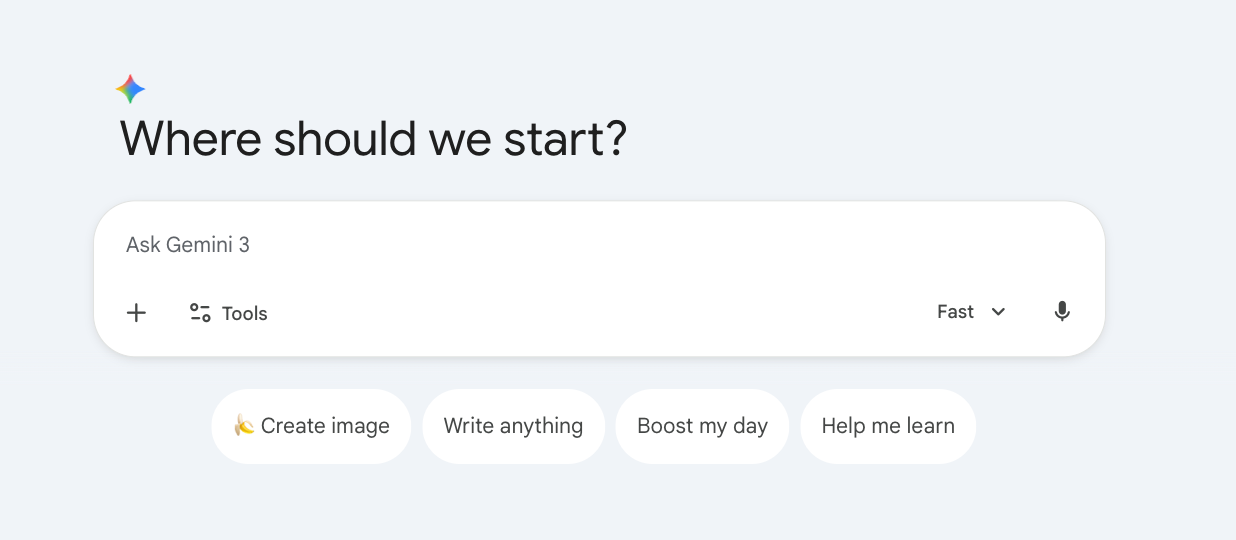
実際、Geminiはマーケティングの現場でどう使えるか、2つのケースで検証を行いました。
ケース1:競合分析を短時間で完了できるか
競合分析にあたり、実際に導入・活用しているユーザーの意見を収集するプロセスは必要不可欠です。
しかし、様々な比較サイトやSNS投稿を検索して、分析対象となるかを確認して情報をまとめるのは、多くの時間を要しますよね。
そこで、本検証ではこの「情報収集とデータ分析」をGeminiに担ってもらいます!
まずは、GeminiのDeep Research機能を使い、「主要な競合3社のサービス内容とユーザーからの評判を比較して」と依頼します。
Deep Research機能は、チャット画面から簡単に設定できるので、事前準備は一切必要ありません!
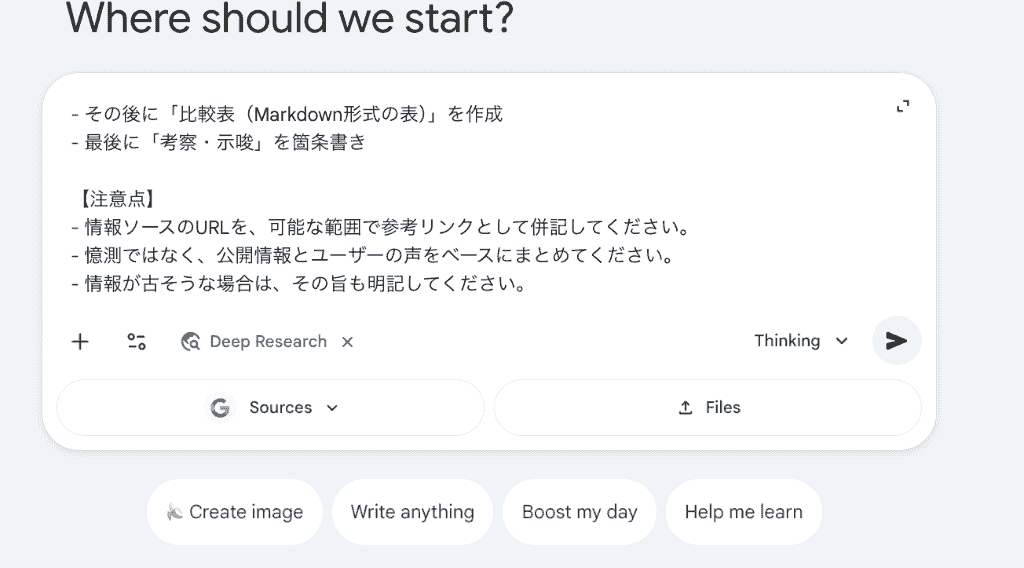
それでは、プロンプトを入力して投稿しましょう。
この際、Geminiに役割と目的、出力形式を明確に指示することが重要になります。
入力プロンプト
あなたはBtoB向けSaaSのマーケティング担当者です。
以下の条件で、主要な競合3社のサービス内容とユーザーからの評判を比較してください。
【目的】
・自社サービスAのポジショニングを明確にするため、競合の概要とユーザー評価を短時間で把握したい
【やってほしいこと】
1. 競合候補の中から、SaaS市場での存在感が大きいと考えられる3社を選定してください。
2. 各社について、以下の観点で整理してください。
〜(省略)〜
出力形式に表を含めること、そして、収集データから考察も行うことをプロンプトに含めました。
出力結果は以下の通りです。
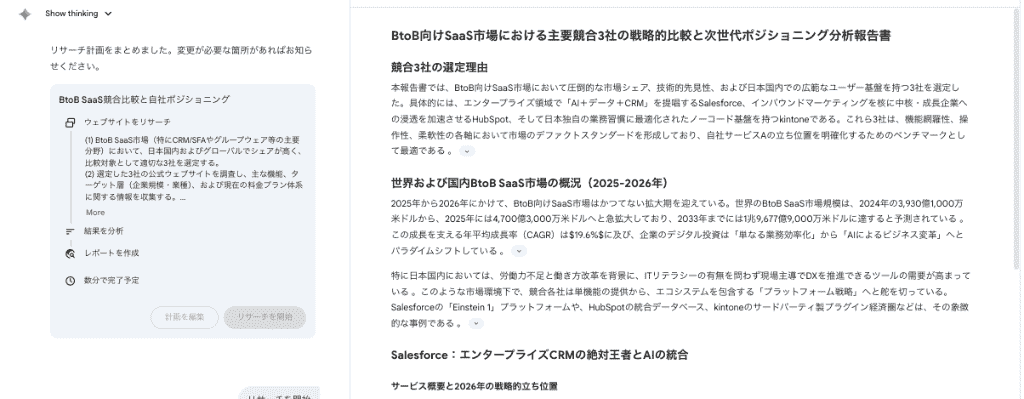
まず、この結果が出力完了となるまでの時間は約8分ほどでした!
ソースの中身を確認すると、競合3社の選定は個人ブログや比較サイトを参照したものでした。
う〜ん、SNS投稿はここには反映されていないようです...
ですが、ユーザーの口コミを反映したものだったため、分析対象データとしての信頼性は高いといえます。
次に、対象ワードやサービスの今後の展望。
こちらは調査会社のサイトの内容を参照しており、情報や数字の引用に誤りはなかったです。
ちょっと数式記載の誤作動?があるようですが、アウトプットの軽微なブレとして許容範囲とします。
続いて、表形式でのデータ表示。
こちらもよくまとまっていますね!
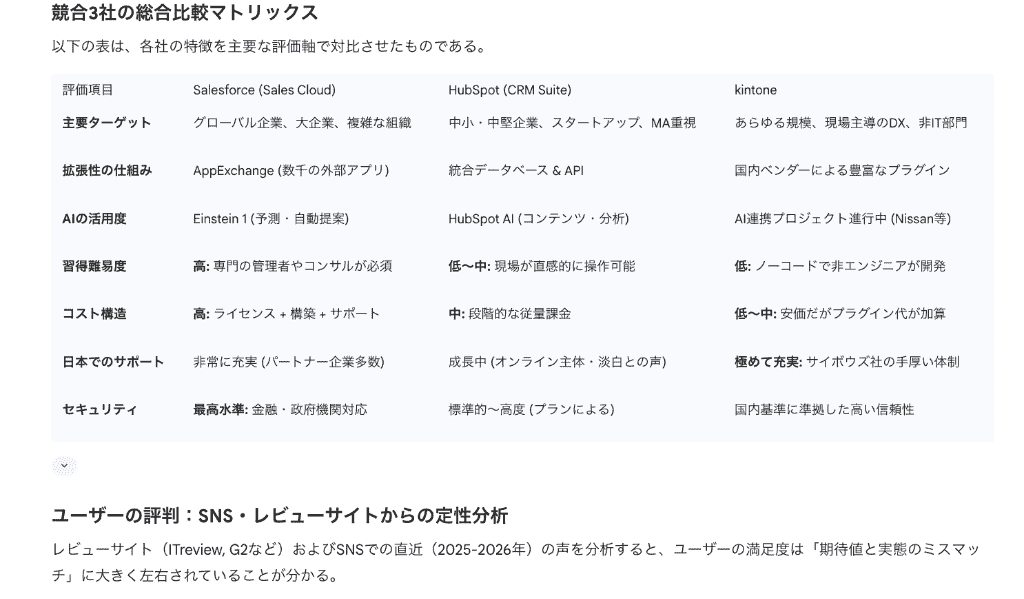
各ツールでどの項目が、どのように評価されているかが、一目でわかるようになっています。
表の下部には、口コミを解析した「ポジティブ意見・ネガティブ意見」があり、こちらもプロンプトに沿って正確に内容が生成されていました。
最後にGeminiによる総評。
ユニークな表現がちらほら見えますが、言いたいことは理解できますね...!(赤枠)
評価データやユーザーの意見を総合的に分析しており、参考データとして取り入れても問題ない内容だと感じました。
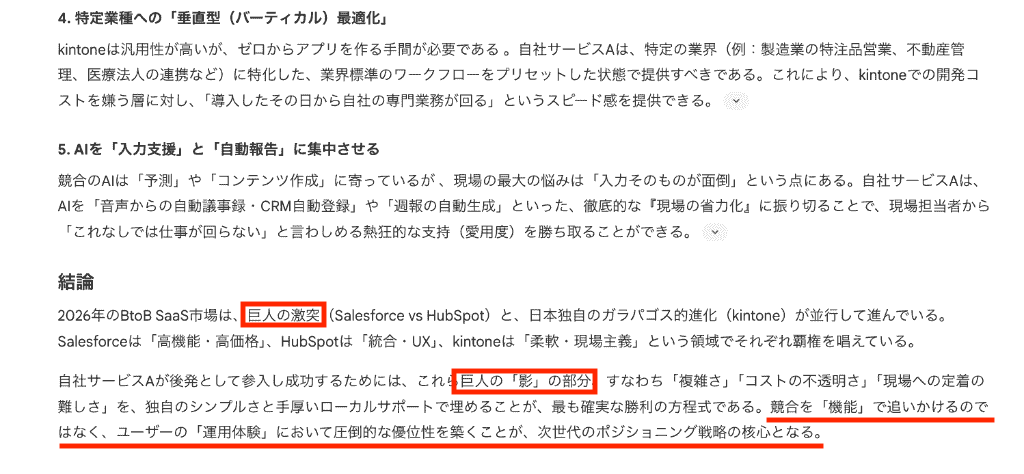
この一連の作業を人の手で行うとなると、最低でも半日は費やすこととなるので、この工程をAIに任せることができるのは非常に助かりますね!
なお、AIによる出力を100%そのまま受け取るのは推奨されていないので、引用した数字が正しいか、参照元のサイトで言及されている情報をきちんと分析した結果であるかなど、人の目でしっかりと事実確認する必要があることを忘れずに。
ケース2:マルチモーダルな広告コピー制作
次の検証では、新商品のイメージ画像とターゲット層の悩みをGeminiに読み込ませて、ターゲットの心に刺さるキャッチコピーを5パターン生成してもらいましょう。
商品画像と以下のプロンプトを投稿します。
入力プロンプト(一部抜粋)
あなたはデジタル広告のコピーライターです。
画像の雰囲気(色・光・インテリア)と、ターゲットの悩みを両方踏まえ、「心に刺さる広告キャッチコピー」を5パターン作成してください。
〜(省略)〜
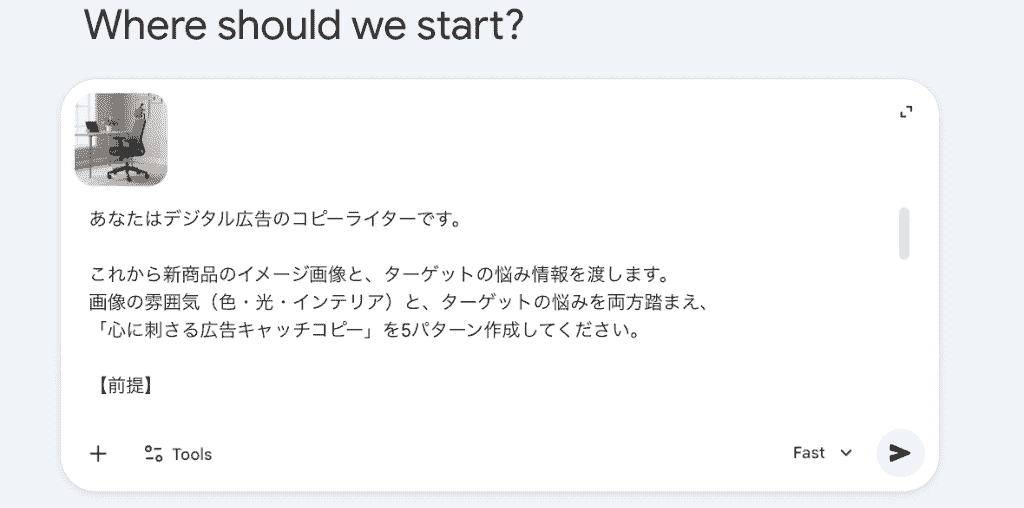
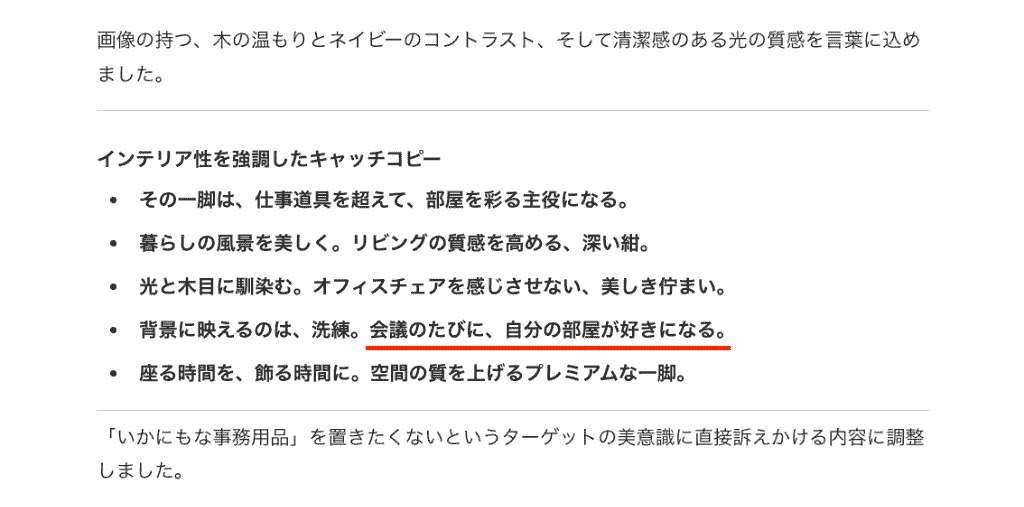
生成されたキャッチコピーは以下の通りですが、違和感があるものがいくつかありますね...。
このままのクオリティでは満足できないので、追加で「インテリアとして強調する内容にしてください」と、投稿します。
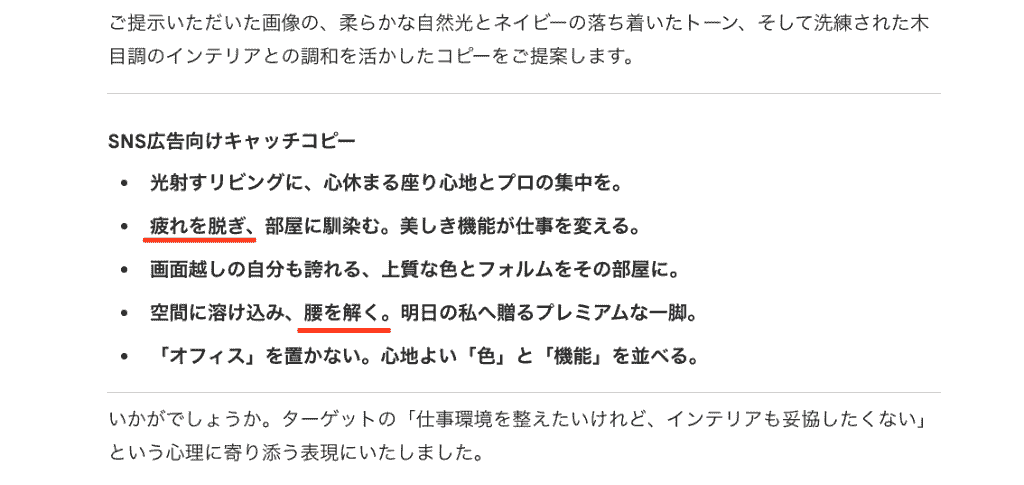
2度目の生成結果は以下の通り。
4つ目の赤線部分のコピー、いいですね!
これをベースに、「疲れにくさ・リラックス感も両立したキャッチコピーを提案して」と投稿してみます。
最終的に、この「映え」と「癒やし」を両立したキャッチコピーを採用することにしました。
個人的には、2つ目(赤枠)のキャッチコピーをぜひ採用したいです!
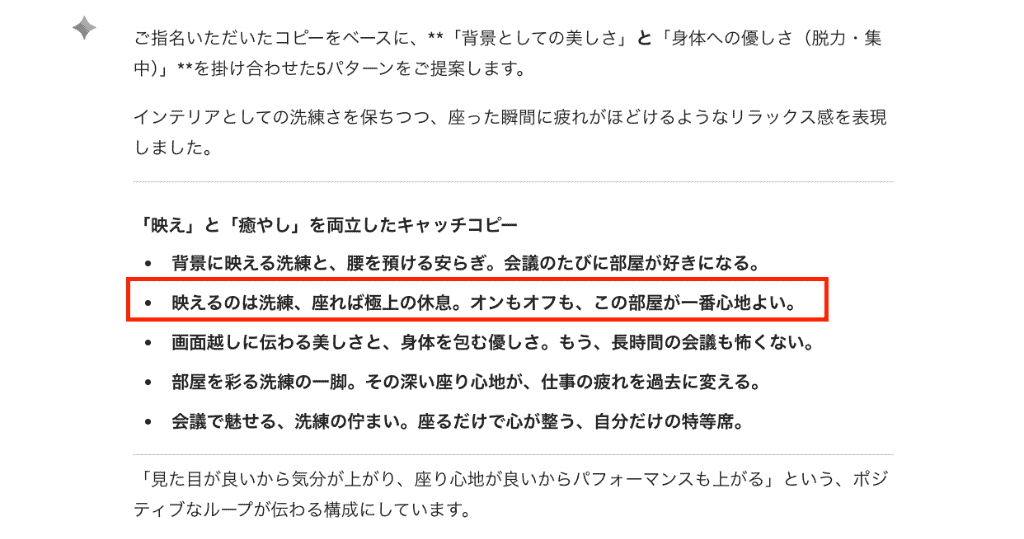
この検証では、Geminiの画像読み取り機能の強みを感じる結果となりました。
AIが生成したものなので、1度目の出力では思い通りの結果は得られないことが多いでしょう。
しかし、複数回壁打ちしていくことで、自分で一からコンテンツを作成するよりも遥かに短い時間で実用に値する結果を得られるようになります!
Geminiを使いこなすためのプロンプトの工夫

AIから質の高い回答を得るためには、プロンプト(指示文)に少しの工夫が必要です。
-
役割を明確にする
「あなたはB2Bマーケティングの専門家です」といった定義を最初に行います。 -
制約条件を具体化する
「箇条書きで5つ」「専門用語を使わずに」「ブランドカラーの青を意識したトーンで」など、アウトプットの形式を指定しましょう。 -
対話を繰り返す
最初の回答をそのまま使うのではなく、「もう少し具体例を足して」「この部分は省いて」と修正指示を出すことで、理想の回答に近づいていきます。
👤まとめ

Geminiは単なる検索の代わりではなく、マーケターの思考を拡張してくれるパートナーです。Deep Research機能を活用することで、通常は半日以上かかるリサーチをわずか8分で完了させました。調査会社のデータや比較サイトを正確に引用し、表形式で構造化する能力は極めて実用的です。SNS情報の網羅性や細かな表記には精査の余地があるものの、情報の一次ソースを確認するフローを組み込めば、分析業務の初動としてこれ以上の効率化はありません。
他にも、画像読み取り機能を活かしたマルチモーダルな提案においては、画像から読み取った情報とターゲットの悩みを掛け合わせ、3度の壁打ちを経て、納得のコンテンツを生成しました。
このように、リサーチやデータ整理、初稿作成といった時間のかかる作業をGeminiに任せることで、本来注力すべき「顧客とのコミュニケーション」や「ブランド体験の向上」に集中できるようになります。
AIを使いこなすスキルは、これからのマーケターにとって必須のものとなるはずです。
まずは身近な業務からGeminiを取り入れ、その可能性を肌で感じてみることをおすすめします。
🍎Yoomでできること
Yoomを導入すれば、Geminiの力をチーム全体の仕組みとして定着させることが可能です。
例えば、フォームから届いた顧客の声をGeminiが自動で分類・要約し、データベースに集約するといった仕組みを、プログラミング不要で作り上げることができます。
個人のツールとしてだけでなく、組織の「自動化基盤」としてGeminiを活用することで、チーム全体の生産性は驚くほど向上するのです!
ぜひ以下のテンプレートを参考に、あなたの業務に最適な自動化フローを組み立ててみてくださいね。
■概要
X(Twitter)での定期的な情報発信は重要ですが、都度投稿内容を考え、作成する作業は手間がかかるものです。特にGeminiのような生成AIを活用していても、手動でのコピー&ペーストや投稿作業が残っていては、非効率だと感じることもあるかもしれません。このワークフローを活用すれば、指定した日時にデータベースの情報を基にGeminiがテキストを自動で生成し、X(Twitter)への投稿までを自動化できるため、SNS運用の手間を減らすことができます。
■このテンプレートをおすすめする方
- GeminiとX(Twitter)を連携させ、投稿作業の自動化を検討しているSNS運用担当者の方
- 定期的なコンテンツ投稿の工数を削減し、より戦略的な業務に集中したいマーケティング担当者の方
- AIを活用した情報発信を、専門知識なしで手軽に実現したいと考えている方
■このテンプレートを使うメリット
- 指定したスケジュールに沿って、投稿文の生成からX(Twitter)への投稿までが自動処理されるため、手作業の時間を削減できます。
- データベースと設定したプロンプトを基にGeminiが投稿を作成するため、属人性を解消し投稿の品質を安定させることができます。
■フローボットの流れ
- はじめに、GeminiとX(Twitter)をYoomと連携します。
- 次に、トリガーでスケジュールトリガー機能を選択し、「スケジュールトリガー」アクションで投稿を実行したい日時を設定します。
- 次に、オペレーションでYoomのデータベース操作機能を選択し、「レコードを取得する」アクションで投稿のベースとなる情報を取得します。
- 次に、オペレーションでGeminiを選択し、「コンテンツを生成」アクションで、取得した情報と設定したプロンプトを基に投稿テキストを作成します。
- 最後に、オペレーションでX(Twitter)を選択し、「ポストを投稿」アクションで、Geminiが生成したテキストを投稿します。
※「トリガー」:フロー起動のきっかけとなるアクション、「オペレーション」:トリガー起動後、フロー内で処理を行うアクション
■このワークフローのカスタムポイント
- スケジュールトリガーでは、フローを起動させたい曜日や日時などを任意で設定できます。
- Yoomのデータベース機能では、投稿のベースにする情報の取得元や取得条件を任意で設定可能です。
- Geminiに指示を出すプロンプトは、固定のテキストだけでなく、前段のフローで取得した情報を組み込むなど柔軟にカスタマイズできます。
- X(Twitter)への投稿テキストには、Geminiが生成した内容に加えて、ハッシュタグなどの固定の文言を追加することも可能です。
■注意事項
- Gemini、X(Twitter)のそれぞれとYoomを連携してください。
■概要フォームに寄せられる回答、特に自由記述欄が長い場合、内容の確認や要約、転記作業に手間がかかっていませんか?手作業での対応は時間がかかるだけでなく、重要な情報を見落とすリスクもあります。このワークフローを活用すれば、フォームに回答が送信されると、AIモデルのGeminiが内容を自動で要約し、その結果をGoogle スプレッドシートにスムーズに記録できます。回答内容の把握とデータ管理の効率化に繋がります。
■このテンプレートをおすすめする方- フォームからの問い合わせやアンケート回答の管理に手間を感じている担当者の方
- Geminiなどの生成AIを活用して、テキストの要約や整理を自動化したい方
- フォームの回答をGoogle スプレッドシートで管理しており、転記作業をなくしたい方
■このテンプレートを使うメリット- フォームへの回答からGeminiでの要約、Google スプレッドシートへの記録までが自動化され、手作業での確認や転記にかけていた時間を短縮できます。
- 手作業による情報の転記ミスや要約内容のブレを防ぎ、データの正確性と業務の均質化に繋がります。
■フローボットの流れ- はじめに、GeminiとGoogle スプレッドシートをYoomと連携します。
- 次に、トリガーでフォームを選択し、「回答が送信されたら」というアクションを設定します。
- 次に、オペレーションでGeminiの「コンテンツを生成」アクションを設定し、フォームの回答内容を要約するよう指示します。
- 最後に、オペレーションでGoogle スプレッドシートの「レコードを追加する」アクションを設定し、Geminiが生成した要約結果を指定のシートに追加します。
※「トリガー」:フロー起動のきっかけとなるアクション、「オペレーション」:トリガー起動後、フロー内で処理を行うアクション
■このワークフローのカスタムポイント- トリガーとなるフォームでは、アンケートや問い合わせなど、用途に合わせて質問項目を自由に設定してください。
- Geminiのアクションでは、要約の精度や形式を調整するために、プロンプトや使用するモデルを任意で設定することが可能です。
- Google スプレッドシートのアクションでは、データを記録したい任意のスプレッドシートIDやシート名を指定してください。
■注意事項- Gemini、Google スプレッドシートのそれぞれとYoomを連携してください。
■概要
X(Twitter)での定期的な情報発信は重要ですが、都度投稿内容を考え、作成する作業は手間がかかるものです。特にGeminiのような生成AIを活用していても、手動でのコピー&ペーストや投稿作業が残っていては、非効率だと感じることもあるかもしれません。このワークフローを活用すれば、指定した日時にデータベースの情報を基にGeminiがテキストを自動で生成し、X(Twitter)への投稿までを自動化できるため、SNS運用の手間を減らすことができます。
■このテンプレートをおすすめする方
- GeminiとX(Twitter)を連携させ、投稿作業の自動化を検討しているSNS運用担当者の方
- 定期的なコンテンツ投稿の工数を削減し、より戦略的な業務に集中したいマーケティング担当者の方
- AIを活用した情報発信を、専門知識なしで手軽に実現したいと考えている方
■このテンプレートを使うメリット
- 指定したスケジュールに沿って、投稿文の生成からX(Twitter)への投稿までが自動処理されるため、手作業の時間を削減できます。
- データベースと設定したプロンプトを基にGeminiが投稿を作成するため、属人性を解消し投稿の品質を安定させることができます。
■フローボットの流れ
- はじめに、GeminiとX(Twitter)をYoomと連携します。
- 次に、トリガーでスケジュールトリガー機能を選択し、「スケジュールトリガー」アクションで投稿を実行したい日時を設定します。
- 次に、オペレーションでYoomのデータベース操作機能を選択し、「レコードを取得する」アクションで投稿のベースとなる情報を取得します。
- 次に、オペレーションでGeminiを選択し、「コンテンツを生成」アクションで、取得した情報と設定したプロンプトを基に投稿テキストを作成します。
- 最後に、オペレーションでX(Twitter)を選択し、「ポストを投稿」アクションで、Geminiが生成したテキストを投稿します。
※「トリガー」:フロー起動のきっかけとなるアクション、「オペレーション」:トリガー起動後、フロー内で処理を行うアクション
■このワークフローのカスタムポイント
- スケジュールトリガーでは、フローを起動させたい曜日や日時などを任意で設定できます。
- Yoomのデータベース機能では、投稿のベースにする情報の取得元や取得条件を任意で設定可能です。
- Geminiに指示を出すプロンプトは、固定のテキストだけでなく、前段のフローで取得した情報を組み込むなど柔軟にカスタマイズできます。
- X(Twitter)への投稿テキストには、Geminiが生成した内容に加えて、ハッシュタグなどの固定の文言を追加することも可能です。
■注意事項
- Gemini、X(Twitter)のそれぞれとYoomを連携してください。

■このテンプレートをおすすめする方
- フォームからの問い合わせやアンケート回答の管理に手間を感じている担当者の方
- Geminiなどの生成AIを活用して、テキストの要約や整理を自動化したい方
- フォームの回答をGoogle スプレッドシートで管理しており、転記作業をなくしたい方
■このテンプレートを使うメリット
- フォームへの回答からGeminiでの要約、Google スプレッドシートへの記録までが自動化され、手作業での確認や転記にかけていた時間を短縮できます。
- 手作業による情報の転記ミスや要約内容のブレを防ぎ、データの正確性と業務の均質化に繋がります。
■フローボットの流れ
- はじめに、GeminiとGoogle スプレッドシートをYoomと連携します。
- 次に、トリガーでフォームを選択し、「回答が送信されたら」というアクションを設定します。
- 次に、オペレーションでGeminiの「コンテンツを生成」アクションを設定し、フォームの回答内容を要約するよう指示します。
- 最後に、オペレーションでGoogle スプレッドシートの「レコードを追加する」アクションを設定し、Geminiが生成した要約結果を指定のシートに追加します。
■このワークフローのカスタムポイント
- トリガーとなるフォームでは、アンケートや問い合わせなど、用途に合わせて質問項目を自由に設定してください。
- Geminiのアクションでは、要約の精度や形式を調整するために、プロンプトや使用するモデルを任意で設定することが可能です。
- Google スプレッドシートのアクションでは、データを記録したい任意のスプレッドシートIDやシート名を指定してください。
■注意事項
- Gemini、Google スプレッドシートのそれぞれとYoomを連携してください。
出典:
Gemini アプリで Deep Think を使用する
Gemini Deep Research
マルチモーダル AI-Google Cloud
Google Workspace with Gemini
プログラミング知識なしで手軽に構築できます。









