









・
Geminiを活用したログ解析の手順!エラー分析やスクリプト作成を効率化

システム運用や開発において、アクセスログやエラーログの解析は欠かせない業務ですが、膨大なデータから原因を特定するのは非常に骨が折れる作業です。
そこで今回は、Geminiを活用してログ解析を効率化する手順や具体的な手法について詳しく解説します。
🤔Geminiを使ったログ解析とは?

ログ解析にGeminiを導入することで、これまで手作業で行っていた膨大なデータの確認作業を効率化できます。
専門的な知識がなくても、AIの力で素早く原因究明やトレンドの把握を支援でき、運用業務の負担を軽減する有力なアプローチとなります。
生成AI活用のメリットと目的
サーバーログやアプリケーションのアクセスログなど、システムから出力される情報は非常に膨大で、問題の箇所を目視で見つけ出すのは困難です。生成AIを活用する大きなメリットは、自然言語による指示でログの要約やエラー候補の整理を効率よく行える点にあります。
これにより、インフラエンジニアだけでなく、開発者や運用担当者でもログの傾向を把握しやすくなります。
目的としては、システム障害発生時の迅速なRCA(根本原因分析)の補助や、特定のユーザー行動のトラッキングなどが挙げられ、業務全体のスピードアップに直結します。
ログ解析におけるGeminiの強み
Geminiはプランや機能に応じて大きなコンテキストウィンドウを利用でき、長いログやコード、文書を扱いやすいのが特長です。たとえば Google 公式ヘルプでは、Google AI Pro / Ultra で 100 万トークンのコンテキストウィンドウが案内されています。そのため、数日分のアクセスログや大きなエラーダンプを扱う際にも、全体の相関関係を踏まえた分析を行いやすい点が強みです。複雑に絡み合ったエラーの原因を推論する際にも、文脈をまたいだ確認がしやすく、ログ解析の効率化に役立ちます。
ログ解析で実現できること
Geminiにログデータを読み込ませることで、多岐にわたるタスクを実現できます。たとえば、特定の時間帯に集中して発生しているエラーメッセージの抽出や、アクセス急増の要因となっているIPアドレスの特定などを効率的に行えます。また、単に情報を抜き出すだけでなく、「このエラーが発生した根本的な原因として考えられる設定ミスをリストアップして」といった推論の補助も可能です。さらには、定期的なレポート作成を自動化するためのデータ整形など、ログ解析にまつわる前後の作業も含めてトータルでサポートしてくれます。
☝️Yoomはログ解析などの情報収集を自動化できます
ログ解析では、「エラーを見つけて終わり」ではなく、解析結果を関係者へ共有したり、記録として残したり、次の対応につなげたりする作業まで発生することが少なくありません。たとえば、検知した異常をチャットツールに通知したり、分析結果をデータベースやスプレッドシートへ蓄積したり、定期的なレポート用に整理したりと、周辺業務にも手間がかかりがちです。
[Yoomとは]
Yoomは、プログラミングの知識がなくても複数のアプリを連携し、業務フローを簡単に自動化できるプラットフォームです。たとえば、ログの解析結果を自動でチャットツールに通知したり、取得したデータをデータベースに蓄積したりといった一連の作業をまとめて自動化できます。
そのため、ログ確認後の共有漏れや転記ミスを防ぎながら、運用業務全体をよりスムーズに進めやすくなります。


■概要
Dropboxにアップロードされる報告書や議事録などのファイルについて、その都度内容を確認しチームに共有する作業に時間を要していませんか。このワークフローは、Dropboxへのファイルアップロードをきっかけに、Geminiが自動でファイル内容を解析し、要約した結果をGoogle Chatへ通知するものです。GeminiとGoogle Chatを連携させることで、手動での確認や共有作業の手間を省き、スムーズな情報伝達を実現します。
■このテンプレートをおすすめする方
- Dropboxに保存したファイルの確認とGoogle Chatへの共有に手間を感じている方
- Geminiを活用した文書解析の自動化で、日々の定型業務を効率化したい方
- GeminiとGoogle Chatを連携させ、情報共有のスピードを向上させたいチームの方
■このテンプレートを使うメリット
- Dropboxへのファイルアップロードをトリガーに、Geminiによる解析からGoogle Chatへの通知までを自動化し、手作業の時間を削減します
- Geminiが設定したプロンプトに基づき内容を解析するため、人による要約のばらつきや共有漏れを防ぎ、情報共有の品質を均一化できます
■フローボットの流れ
- はじめに、Dropbox、Gemini、Google ChatをYoomと連携します
- 次に、トリガーでDropboxを選択し、「特定のフォルダ内でファイルが作成または更新されたら」アクションを設定します
- 続いて、オペレーションでDropboxの「ファイルをダウンロードする」アクションを設定し、トリガーで検知したファイルをダウンロードします
- 次に、Geminiの「ファイルをアップロードする」アクションで、先ほどダウンロードしたファイルをアップロードします
- 続けて、Geminiの「コンテンツを生成(ファイルを利用)」アクションで、アップロードしたファイルを基に指定したプロンプトで内容を生成します
- 最後に、オペレーションでGoogle Chatの「メッセージを送信する」アクションを設定し、Geminiが生成した内容を指定のスペースに通知します
※「トリガー」:フロー起動のきっかけとなるアクション、「オペレーション」:トリガー起動後、フロー内で処理を行うアクション
■このワークフローのカスタムポイント
- Dropboxのトリガー設定では、監視対象としたいフォルダのパスやファイル名を任意で設定できます
- Geminiでコンテンツを生成するアクションでは、解析対象のファイルを前段のDropboxで取得した情報から動的に設定することが可能です
- Geminiに与えるプロンプトは自由にカスタマイズでき、ファイル名などの情報を変数として組み込むことで、より文脈に沿った内容を生成させられます
- Google Chatへの通知先スペースは任意で選択でき、通知メッセージの本文にはGeminiの生成結果など、前段のアクションで取得した値を埋め込めます
■注意事項
- Dropbox、Gemini、Google ChatのそれぞれとYoomを連携してください。
- トリガーは5分、10分、15分、30分、60分の間隔で起動間隔を選択できます。
- プランによって最短の起動間隔が異なりますので、ご注意ください。
- Google Chatとの連携はGoogle Workspaceの場合のみ可能です。詳細は下記を参照ください。
https://intercom.help/yoom/ja/articles/6647336 - ダウンロード可能なファイル容量は最大300MBまでです。アプリの仕様によっては300MB未満になる可能性があるので、ご注意ください。
- トリガー、各オペレーションでの取り扱い可能なファイル容量の詳細は下記をご参照ください。
https://intercom.help/yoom/ja/articles/9413924


■このテンプレートをおすすめする方
- Slackで受け取ったバグ報告をJira Softwareへ転記する作業に、毎日多くの時間を費やしているエンジニアの方
- 多数のバグ報告の中から緊急性の高いものを判別し、優先順位付けを効率化したいプロジェクトマネージャーの方
- 報告内容の精査からチケット起票までのプロセスを自動化し、対応の漏れや遅れを最小限に抑えたいCS担当者の方
■このテンプレートを使うメリット
- Slackに投稿された内容をAIが解析してJira Softwareに自動起票するため、手作業での転記ミスを防ぎ、対応開始までのスピードを向上させます。
- 緊急度や担当領域の判断をAIが自動で行うため、一次受け担当者の工数を削減し、本来注力すべき開発や顧客対応に集中できる環境を整えます。
■フローボットの流れ
- はじめに、SlackとJira SoftwareをYoomと連携します
- 次に、トリガーで、Slackの「メッセージがチャンネルに投稿されたら(Webhook)」アクションを設定します
- 最後に、AIワーカーで、報告内容を解析し緊急度や担当領域を判断してチケットを作成するためのマニュアル(指示)を作成します
■このワークフローのカスタムポイント
- Slackのトリガー設定では、バグ報告を受け付ける特定のチャンネルIDを正しく指定してください。
- AIワーカーのマニュアル(指示内容)を調整することで、自社特有の緊急度判定基準やプロジェクト、コンポーネントの割り振りを詳細に指定することが可能です。
- Jira Softwareで作成するチケットの項目(要約や説明、ラベルなど)を、組織の運用ルールに合わせてカスタマイズしてください。
■注意事項
- Slack、Jira SoftwareのそれぞれとYoomを連携してください。AIワーカー内で使用するツール(アプリ)についてもマイアプリ連携が必要です。
- AIワーカーの基本設定は「【AIワーカー】基本的な設定方法」をご参照ください。
- AIワーカーの同時実行数・作成可能なAIワーカー数・利用可能なAIモデルはご契約中のプランによって異なります。
- AIワーカー内でご利用いただけるアプリやオペレーション等はフローボットの利用制限と同様です。
- AIワーカーは、テスト実行でも本番実行と同様にタスクを消費しますのでご注意ください。詳細は「【AIワーカー】タスク実行数の計算方法」ご参照ください。
- AIワーカーはマニュアルを詳細に設定することで適切な処理を実行しやすくなります。詳細は「【AIワーカー】マニュアルの作成方法」をご参照ください。
👀Geminiを用いてログ解析を行う際の主なアプローチ

Geminiを用いてログ解析を行う手法は、目的や環境に応じていくつかの選択肢があります。日常的な軽い分析からシステムに組み込んだ本格的な活用まで、状況に合わせた最適なアプローチを選択することが成功の鍵となります。
無料Webアプリへのファイルアップロード
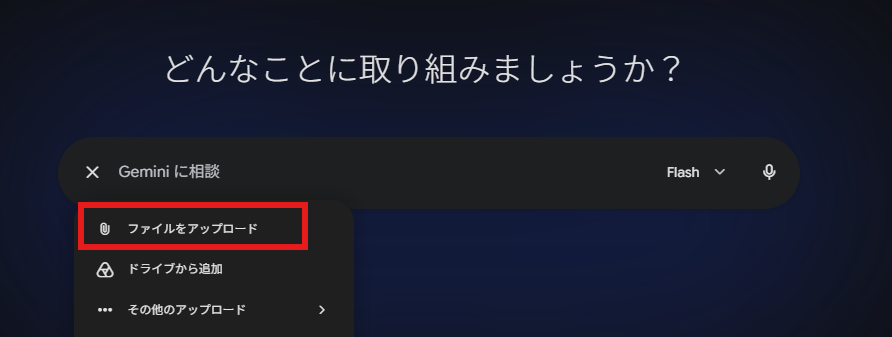
なお、アップロード可能な容量や利用上限はプランやファイル形式によって異なります。
環境構築の手間が一切かからないため、「今すぐこのエラーの原因を知りたい」という突発的なトラブルシューティングに適しています。
また、Google公式ヘルプでは、動画以外の対応ファイルは1ファイルあたり最大100MBまで案内されています。ただし、機密情報を含むログをアップロードする際は、データの取り扱いや利用設定を事前に確認することが重要です。
スクリプト自動生成(Python/GAS)
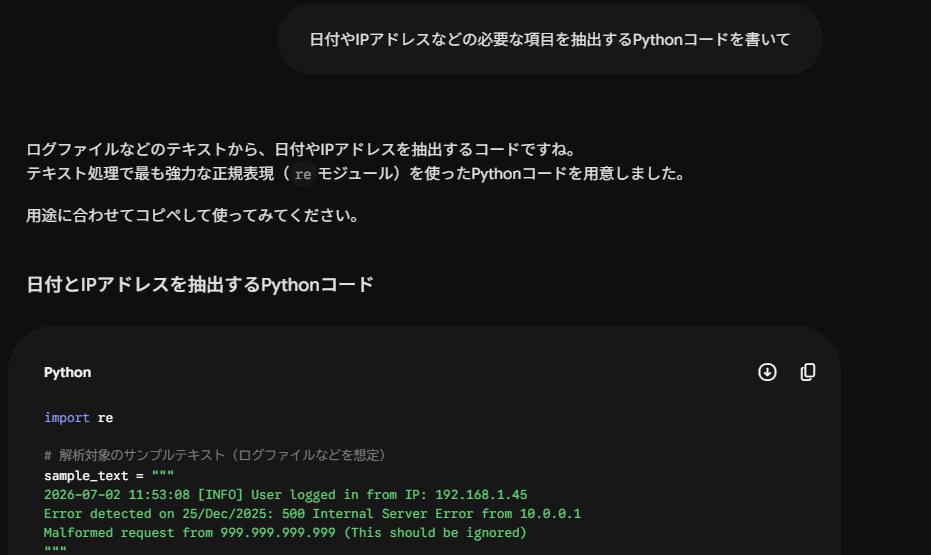
ログデータの加工や集計を定期的に行いたい場合、GeminiにPythonやGoogle Apps Script(GAS)のスクリプトを記述させるアプローチが有効です。
手元にあるログのフォーマットと実現したい集計内容を伝えることで、たたき台となる実用的なコードを短時間で作成しやすくなります。
これにより、AIに毎回ログをアップロードする手間が省け、自社環境内で安全かつセキュアにログのバッチ処理や可視化を実行できるようになります。プログラミングの専門知識がない運用担当者でも、柔軟な集計環境を構築しやすくなるのがメリットです。
Gemini Cloud Assistの活用
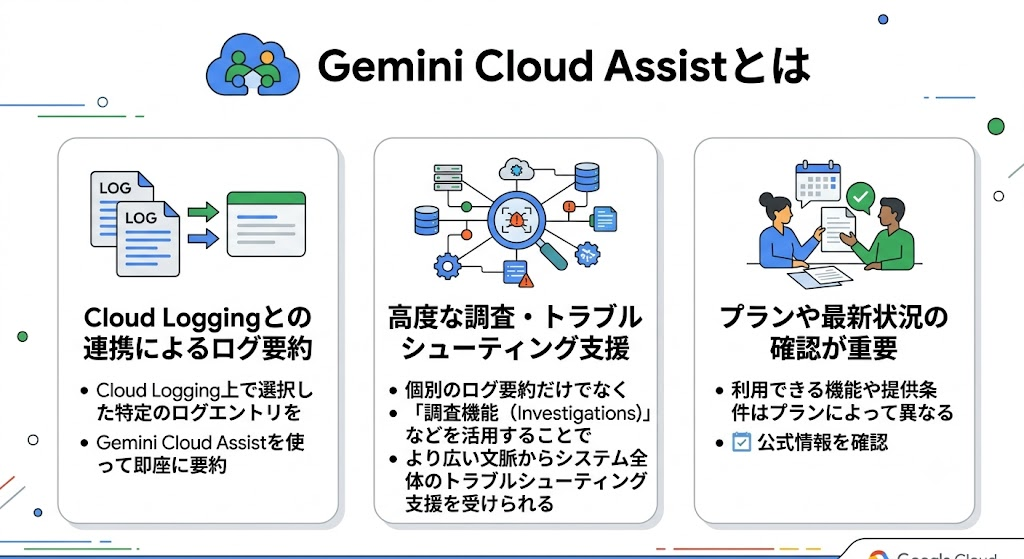
Google Cloud環境を利用している場合は、「Gemini Cloud Assist」という統合機能が有力な選択肢となります。Cloud Logging では、選択した個々のログエントリのテキストを Gemini Cloud Assist で要約できます。一方、より広い文脈でのトラブルシューティング支援は、Gemini Cloud Assist の調査機能(Investigations)などで行えます。
基本的な支援に加え、AIを活用した調査機能(Investigations)などの高度な機能も提供されています。
利用条件は機能ごとに異なるため、Cloud Logging のログ要約や Gemini Cloud Assist の調査機能を使う場合は、Gemini Cloud Assist の設定要件と最新の提供条件を公式ページで確認しておくと安心です。
👨💻【使ってみた】Geminiの無料利用でどこまでログ解析できるか検証してみた

ここからは、実際にGeminiの無料枠を活用してログ解析を行った検証プロセスをご紹介します。
コストをかけずにどこまで実用的な分析や作業効率化ができるのか、具体的な手順とあわせて見ていきましょう。
検証の目的
今回の検証では、Geminiの無料枠を活用したログ解析が実務でどの程度使えるのかを確認するために、主に次の3点を目的としました。- 無料枠でも、ログの要点整理や異常の手がかり抽出を実用的に行えるか
- 手作業でログを読む場合と比べて、初動の切り分けをどの程度効率化できるか
- 実務で活用するうえでの制約や注意点がどこにあるのかを把握できるか
使用環境
Gemini 無料版
検証①:ApacheログをGeminiに直接貼り付け
まずは一般的なWebサーバーであるApacheのアクセスログを、無料版GeminiのWebアプリに貼り付けてみました。
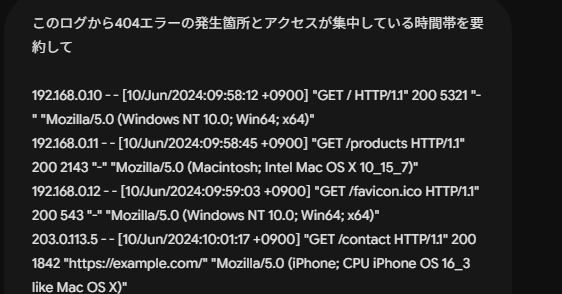
ログファイルを添付し、
- このログから404エラーの発生箇所とアクセスが集中している時間帯を要約して
と指示したところ瞬時に傾向がテキストで出力されました</span>。大容量コンテキストのおかげで全体を正確に把握しており、目視で探すよりも圧倒的に早く問題の傾向を掴むことができました。
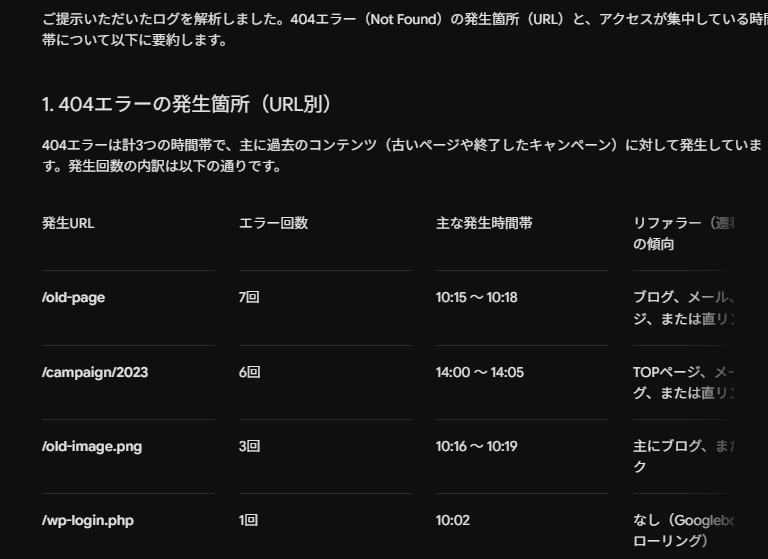
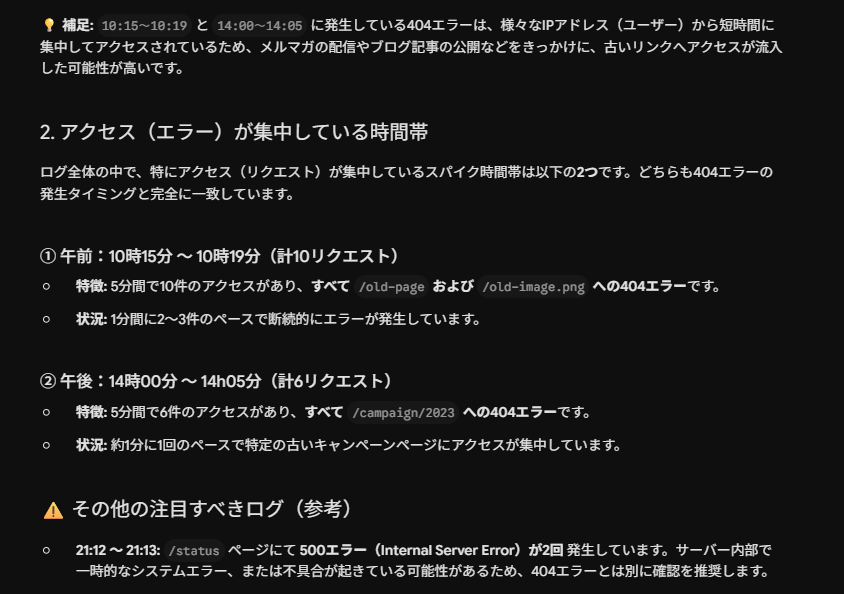
手軽なエラー調査としては十分に実用レベルです。
検証②:集計用PythonスクリプトをGeminiに生成させる
次に、定期的なログ監視を想定し、ログから特定のエラーだけを抽出してCSVに出力するPythonスクリプトの作成をGeminiに依頼しました。
- 日付やIPアドレスなどの必要な項目を抽出するPythonコードを書いて
とプロンプトを入力すると、正規表現を用いた適切なパース処理のコードが生成されました。
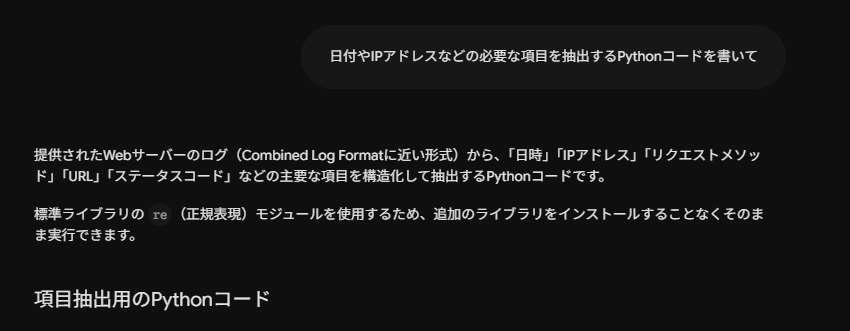
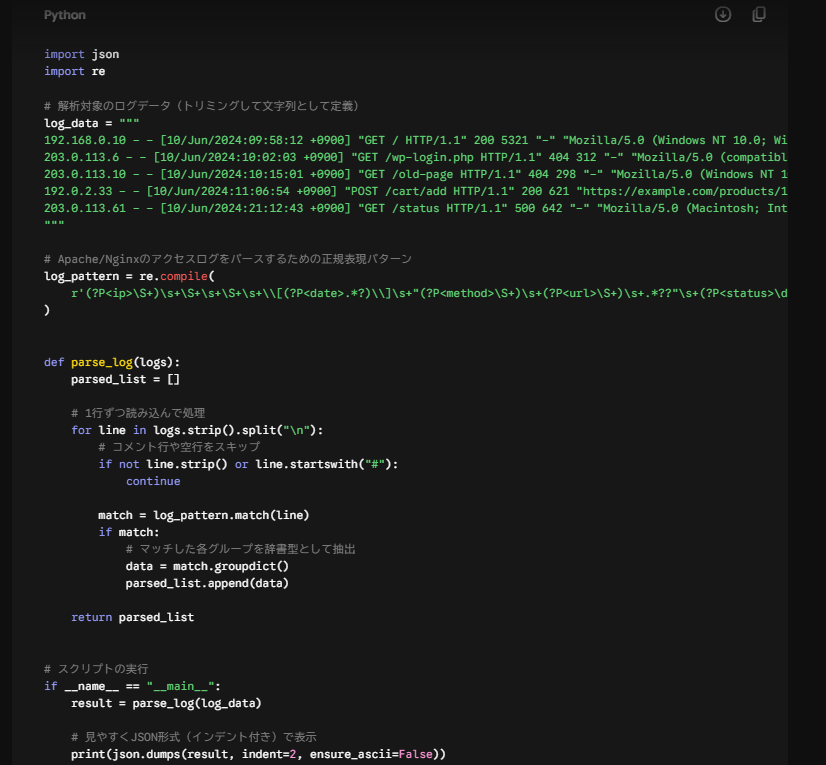
手元の環境でそのスクリプトを実行するだけで意図した通りのCSVが出力され、開発にかかる時間を短縮できました。
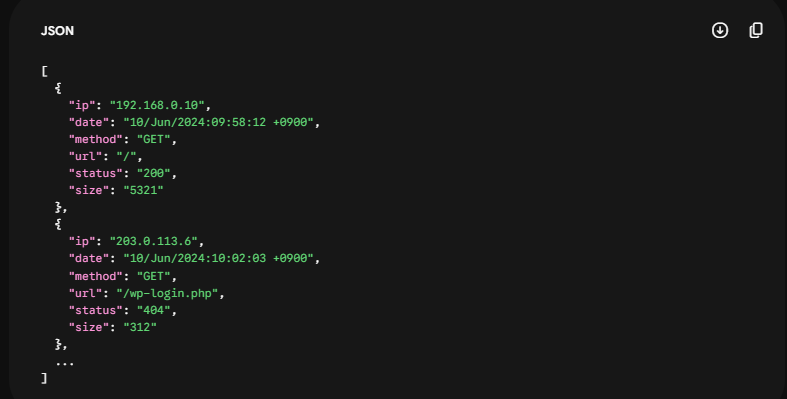
複雑なログフォーマットの解析スクリプトを自作する手間が省けるため、非常に効率的です。
検証結果の考察
今回の検証結果から、まず1つ目の目的であった「無料枠でも実用的なログ解析が行えるか」については、一定の有効性が確認できました。Geminiは、ログ全体の傾向を整理したり、異常と思われる箇所の候補を洗い出したりする初期分析において、十分に活用しやすい印象です。特に、人が最初から全文を追うよりも、要点を素早くつかむ補助役として有用だといえます。
次に、2つ目の目的である「初動の切り分けをどの程度効率化できるか」についても、効果が期待できると考えられます。
ログの量が多い場合でも、確認したい観点をプロンプトで明示することで、重要そうな箇所を絞り込みやすくなります。
そのため、障害調査や原因仮説の洗い出しを始めるまでの時間を短縮しやすく、一次対応のスピード向上につながる可能性があります。
一方で、3つ目の目的である「実務での制約や注意点の把握」も明確になりました。
無料枠で利用できる範囲や対応ファイル形式、解析対象の前処理の必要性、機密情報の取り扱いなど、実運用では事前に確認すべきポイントがあります。
また、Geminiの出力はあくまで分析支援であり、最終的な原因特定や対応判断は人が確認する前提で進めることが重要です。
総合すると、Geminiの無料枠はログ解析の初期整理や仮説出しを効率化する手段として有力ですが、正確性や運用上の制約を踏まえながら活用することが大切です。
❗ログ解析で注意したいポイント

Geminiを活用したログ解析は、初動の整理や異常箇所の洗い出しに役立ちます。一方で、実務で活用する際には事前に押さえておきたい注意点もあります。ここでは、特に意識しておきたい3つのポイントを整理します。
機密情報や個人情報の取り扱いに注意する
ログには、メールアドレスやIPアドレス、ユーザーID、社内システムの識別情報など、取り扱いに注意すべき情報が含まれている場合があります。そのため、Geminiに入力する前に、必要に応じてマスキングや匿名化を行うことが重要です。特に、本番環境のログをそのまま扱う場合は、社内ルールや利用規約に照らして問題がないかを事前に確認しておくと安心です。
ログをそのまま投げるのではなく、必要な範囲に絞る
ログの量が多いほど、関係のない情報まで含まれてしまい、確認したいポイントがぼやけることがあります。効率よく分析するには、エラー発生前後の時間帯や対象サービス、特定のキーワードに絞るなど、まずは確認範囲を整理してから入力するのがおすすめです。必要な箇所を切り出して渡すことで、Geminiから得られる回答もより整理されやすくなります。
AIの出力は補助情報として扱い、最終判断は人が行う
Geminiはログの傾向整理や仮説出しには役立ちますが、出力内容が常に正確とは限りません。特に、障害原因の特定や対応方針の判断のような重要な場面では、AIの回答をそのまま結論にせず、元のログや監視データ、関連システムの状況とあわせて確認することが大切です。分析のスピードを高める補助役として活用しつつ、最終確認は人が担うという前提で進めると、実務にも取り入れやすくなります。
📝まとめ
Geminiの大容量コンテキストを活用することで、これまでは専門知識と膨大な時間を要していたログ解析作業を、条件に応じて、より直感的かつ短時間で進めやすくなります。無料のWebアプリでの直接解析から、集計スクリプトの自動生成まで、状況に応じたアプローチを取り入れることで、システム運用の負担は大きく軽減されます。
セキュリティや情報管理に十分配慮しつつ、AIとYoomのような自動化ツールを組み合わせて、よりスマートで効率的な運用体制を構築していきましょう。
😊Yoomでできること
Yoomを活用すれば、解析が終わったデータをチームに共有したり、外部ストレージに自動保存したりする一連のワークフローをシームレスに構築できます。以下のテンプレートを使って、運用の自動化を始めてみましょう。

■このテンプレートをおすすめする方
- MiroとChatGPTを活用し、会議やブレインストーミングの生産性を向上させたい方
- Miroのボード情報を手作業で要約・転記しており、手間や非効率を感じているチームリーダーの方
- 日々の定型業務を自動化し、より創造的なコア業務に集中したいと考えている方
■このテンプレートを使うメリット
- Miroでボードを作成するだけで、ChatGPTによる内容の解析と付箋の追加が自動で実行されるため、手作業での整理や要約に費やしていた時間を短縮できます
- 手作業による情報の転記ミスや、要点の解釈漏れといったヒューマンエラーを防ぎ、情報の正確性を維持することに繋がります
■フローボットの流れ
- はじめに、MiroとChatGPTをYoomと連携します
- 次に、トリガーでMiroを選択し、「ボードが作成されたら」というアクションを設定します
- 次に、オペレーションでChatGPTを選択し、「テキストを生成」のアクションでボードの内容を解析・要約するためのプロンプトを設定します
- 最後に、オペレーションでMiroの「ボードに付箋を作成」アクションを設定し、ChatGPTが生成したテキストを付箋としてボードに追加します
■このワークフローのカスタムポイント
- Miroのトリガー設定では、連携の対象としたいチームIDを任意で設定してください
- ChatGPTでテキストを生成するアクションでは、目的に応じてプロンプトを自由にカスタマイズでき、トリガーで取得したボードの情報などを変数として利用することも可能です
- Miroで付箋を作成するアクションでは、付箋に記載する内容としてChatGPTの生成結果を変数として設定したり、付箋の色や位置などを任意の値で設定したりできます
■注意事項
- Miro、ChatGPTのそれぞれとYoomを連携してください。
- トリガーは5分、10分、15分、30分、60分の間隔で起動間隔を選択できます。
- プランによって最短の起動間隔が異なりますので、ご注意ください。
- ChatGPT(OpenAI)のアクションを実行するには、OpenAIのAPI有料プランの契約が必要です。(APIが使用されたときに支払いができる状態)
- ChatGPTのAPI利用はOpenAI社が有料で提供しており、API疎通時のトークンにより従量課金される仕組みとなっています。そのため、API使用時にお支払いが行える状況でない場合エラーが発生しますのでご注意ください。

■このテンプレートをおすすめする方
- AIやシステム運用の現場で、エラーログの確認や原因調査に多くの時間を費やしているエンジニアの方
- Google スプレッドシートに蓄積される大量のデータから、異常ログを迅速に抽出して対応したい運用担当者の方
- Slackを活用してチーム全体で迅速にトラブル状況を共有し、改善サイクルを早めたいプロジェクトリーダーの方
■このテンプレートを使うメリット
- Google スプレッドシートにデータが追加されるとAIが自動的に解析を行うため、異常の早期発見と対策案の提示がスムーズに行えます。
- 解析結果をSlackへ自動通知することで、担当者がログを直接読み解く手間を省き、意思決定や修正作業に専念できる環境を整えられます。
■フローボットの流れ
- はじめに、Google スプレッドシートとSlackをYoomと連携します。
- 次に、トリガーでGoogle スプレッドシートを選択し、「行が追加されたら」というアクションを設定します。
- 次に、条件分岐オペレーションを用いて、解析対象とする特定の条件(エラーの有無や確信度の閾値など)を設定します。
- 次に、AIワーカーでログの解析・原因切り分け・改善案の生成を行うためのマニュアル(指示)を作成し、Slackのチャンネルにメッセージを送るアクションを使用ツールとして設定します。
■このワークフローのカスタムポイント
- Google スプレッドシートのトリガー設定では、監視対象とするシートやテーブルを環境に合わせて選択してください。
- 条件分岐の設定では、例えば「ステータスがErrorの場合」や「AIの確信度が80%以下の場合」など、通知が必要な条件を任意に指定可能です。
- AIワーカーのマニュアル設定では、解析したいログの形式や、Slackに通知する際のメッセージフォーマットを自由にカスタマイズしてください。
■注意事項
- Google スプレッドシート、SlackのそれぞれとYoomを連携してください。AIワーカー内で使用するツール(アプリ)についてもマイアプリ連携が必要です。
- Google スプレッドシートをアプリトリガーとして使用する際の注意事項は「【アプリトリガー】Google スプレッドシートのトリガーにおける注意事項」を参照してください。
- 分岐はミニプラン以上のプランでご利用いただける機能(オペレーション)となっております。フリープランの場合は設定しているフローボットのオペレーションはエラーとなりますので、ご注意ください。
- ミニプランなどの有料プランは、2週間の無料トライアルを行うことが可能です。無料トライアル中には制限対象のアプリや機能(オペレーション)を使用することができます。
- AIワーカーの基本設定は「【AIワーカー】基本的な設定方法」をご参照ください。
- AIワーカーの同時実行数・作成可能なAIワーカー数・利用可能なAIモデルはご契約中のプランによって異なります。
- AIワーカー内でご利用いただけるアプリやオペレーション等はフローボットの利用制限と同様です。
- AIワーカーは、テスト実行でも本番実行と同様にタスクを消費しますのでご注意ください。詳細は「【AIワーカー】タスク実行数の計算方法」ご参照ください。
- AIワーカーはマニュアルを詳細に設定することで適切な処理を実行しやすくなります。詳細は「【AIワーカー】マニュアルの作成方法」をご参照ください。
出典:
https://note.com/eagency/n/ne8e83d3c1fab
https://docs.cloud.google.com/logging/docs/view/summarize-log-entries-gemini?hl=ja
https://support.google.com/gemini/answer/14903178?hl=ja&co=GENIE.Platform%3DAndroid
https://ai.google.dev/gemini-api/docs/logs-datasets?hl=ja
プログラミング知識なしで手軽に構築できます。










