









・
Geminiを活用したMeta広告運用の効率化ガイド|広告画像分析やレポート作成を検証

Meta広告の運用において、膨大なデータ集計やクリエイティブの定性分析に頭を悩ませていませんか。
本記事では、GoogleのAI「Gemini」を活用してMeta広告運用を劇的に効率化する方法を解説します。画像分析からレポート作成の自動化まで、具体的な手順をぜひ参考にしてください!
🔍Meta広告運用の基本構造と課題

Meta広告は非常に精度の高いターゲティングが可能ですが、運用には多くの工数が必要です。
ここでは、Meta広告の階層構造から、現場の担当者が直面しやすいクリエイティブの摩耗やデータ集計の負担といった具体的な課題について詳しく整理します。
▼Meta広告の階層構造(キャンペーン・広告セット・広告)
Meta広告はキャンペーン、広告セット、広告という三つの階層で構成されています。
- キャンペーン:広告の最終的な目的を設定する
- 広告セット:ターゲットや予算、配信スケジュールなどを設定する
- 広告:実際にユーザーの目に触れる画像やテキストを設定する
この構造を正しく理解し、各階層で整合性の取れた設定を行うことが成果を出すための大前提となります。階層ごとに役割を明確に分けることで、どの部分に課題があるのかを特定しやすくなり、効率的な改善活動が可能になります。
▼クリエイティブの摩耗と効果測定の課題
広告運用において避けて通れない大きな壁が、クリエイティブの摩耗と呼ばれる現象です。
同じ画像や動画を繰り返し配信し続けると、ユーザーが視覚的に慣れてしまい、クリック率や反応が著しく低下していきます。また、数値的な結果は把握できても、なぜそのクリエイティブの反応が良くて他が悪いのかという理由の言語化は、担当者の主観に頼らざるを得ない場面が多くあります。
このような定性的な分析の難しさが、次なる施策を打つための仮説立案を遅らせ、PDCAサイクルが停滞する原因となります。客観的な分析視点を持ち、常に新鮮な訴求を提供し続けることが、長期的な成果維持には欠かせません。
▼運用担当者を悩ませる膨大なデータ集計工数
日々の進捗管理や定例レポートの作成は、運用業務の中でも特に大きな負担となっています。
例えば、広告成果を把握するためには、次のような作業が発生します。
- 広告マネージャからデータをダウンロードする
- スプレッドシートへデータを転記する
- 他媒体のデータと統合・集計する
この一連の作業には多くの工数がかかるため、データ整理や集計に時間を取られ、本来最も重要である改善案の検討や戦略的な判断に十分な時間を割けないケースも少なくありません。集計の自動化によって作業負荷を軽減し、人間が分析や改善施策の立案に集中できる環境を整えることが、運用パフォーマンス向上の鍵となります。
⭐Yoomはデータ収集と分析を自動化できます
Meta広告の運用は、日々の数値集計やレポート作成といった定型業務に多くの時間を奪われがちです。ここで活躍するのが、業務フローを自動化できる「Yoom」です。
Yoomには、広告運用をサポートする便利なテンプレートが多数用意されています。
[Yoomとは]
たとえば、定期的にAIワーカーでGoogle アナリティクスのレポートを分析し、Google スプレッドシートに記録するといったことも可能です。気になる方はぜひチェックしてみてくださいね👀
■概要Webサイトの成長に欠かせないアクセス解析ですが、定期的なレポート作成やデータの集計、要因の分析には多くの時間と労力がかかります。特にGoogle アナリティクスの複雑なデータを読み解き、具体的な改善アクションにまで落とし込む作業は担当者の大きな負担になりがちです。このワークフローを活用すれば、スケジュールに合わせてGoogle アナリティクスのデータを自動取得し、AIエージェント(AIワーカー)がCVRの算出や好不調の要因分析、さらには次のアクションプランの提案まで一貫して行います。分析結果はGoogle スプレッドシートに自動で記録され、Slackを通じてチームに即座に共有されるため、マーケティング施策のPDCAサイクルを停滞させることなく回し続けることが可能です。
■このテンプレートをおすすめする方- Google アナリティクスを用いた週次や月次のレポート作成工数を削減し、本来の施策立案に集中したいマーケティング担当者の方
- アクセス解析データをAIエージェントによって客観的に分析し、データに基づいた改善アクションを迅速に実行したいWebサイト運営チームの方
- 分析結果をGoogle スプレッドシートに蓄積して数値の推移を可視化し、チーム全体での情報共有をスムーズに行いたいリーダーの方
■このテンプレートを使うメリット- Google アナリティクスのデータ取得から分析、記録、共有までが自動化されるため、これまで手作業での集計や資料作成に費やしていた時間を短縮できます。
- AIワーカーによる多角的な要因分析と具体的なネクストアクションの提案を自動で受け取れるため、経験に頼らない客観的な判断をマーケティング施策に活かせます。
■フローボットの流れ- はじめに、Google アナリティクス、Google スプレッドシート、SlackをYoomと連携します。
- 次に、特定のスケジュールでフローが起動するように「スケジュールトリガー」を設定します。
- 最後に、AIワーカーで、アクセス解析レポートを取得・分析し、結果を記録・通知するためのスキル(指示)を作成して各種ツールを設定します。
※「トリガー」:フロー起動のきっかけとなるアクション、「オペレーション」:トリガー起動後、フロー内で処理を行うアクション
■このワークフローのカスタムポイント- Google アナリティクスの設定では、分析対象とするプロパティIDや取得したいイベント、期間を運営しているサイトに合わせてカスタマイズしてください。
- AIワーカーへの指示内容を調整することで、特定の指標(特定のコンバージョンなど)を重点的に分析させることも可能です。
- Slackでの通知先チャンネルや通知メッセージの形式を、チームの運用ルールに合わせて自由に変更してください。
■注意事項- Google アナリティクス、Google スプレッドシート、SlackのそれぞれとYoomを連携してください。AIワーカー内で使用するツール(アプリ)についてもマイアプリ連携が必要です。
- AIワーカーの基本設定は「【AIワーカー】基本的な設定方法」をご参照ください。
- AIワーカーの同時実行数・作成可能なAIワーカー数・利用可能なAIモデルはご契約中のプランによって異なります。
- AIワーカー内でご利用いただけるアプリやオペレーション等はフローボットの利用制限と同様です。
- AIワーカーは、テスト実行でも本番実行と同様にタスクを消費しますのでご注意ください。詳細は「【AIワーカー】タスク実行数の計算方法」ご参照ください。
- AIワーカーはスキルを詳細に設定することで適切な処理を実行しやすくなります。詳細は「【AIワーカー】マニュアルの作成方法」をご参照ください。
■概要POSデータの分析や、そこから導き出される施策の立案に時間を要していませんか?手作業での集計や分析は時間がかかるだけでなく、専門的な知見も求められます。このワークフローは、Google DriveにPOSデータが保存されると、AIワーカーが自動でPOSデータ分析と施策提案を行い、その結果をSlackへ共有するため、定型的な分析業務を自動化し、より戦略的な業務に集中できる環境を構築します。■このテンプレートをおすすめする方- POSデータを活用した販促施策の立案や効果検証に時間を要しているマーケティング担当者の方
- AIワーカーを活用し、日々のPOSデータ分析を自動化したいと考えている店舗運営責任者の方
- データに基づいた迅速な意思決定を実現し、業務の効率化を目指している事業企画担当の方
■このテンプレートを使うメリット- Google DriveにPOSデータを保存するだけで、AIワーカーによる分析から施策提案、Slackでの共有までが自動で実行されるため、一連の作業時間を短縮できます
- 担当者のスキルに依存することなく、AIワーカーがPOSデータ分析から施策提案までを行うため、分析業務の属人化を防ぎ、アウトプットの質を均一化できます
■フローボットの流れ- はじめに、Google Drive、Google スプレッドシート、Notion、SlackをYoomと連携します
- 次に、トリガーでGoogle Driveを選択し、「特定のフォルダ内に新しくファイル・フォルダが作成されたら」というアクションを設定します
- 次に、オペレーションでAIワーカーの「POSデータ分析と販促施策の提案を行うためのマニュアル(指示)を作成」します
- 最後に、オペレーションでSlackのアクションを設定し、AIワーカーが出力した分析結果と施策提案を指定のチャンネルに共有します
※「トリガー」:フロー起動のきっかけとなるアクション、「オペレーション」:トリガー起動後、フロー内で処理を行うアクション
■このワークフローのカスタムポイント- Google Driveのトリガー設定では、POSデータを保存する対象のフォルダをIDで指定してください
- AIワーカーのオペレーションでは、利用したいAIモデルを任意で選択できます。また、分析の切り口や施策提案の方向性など、アウトプットを調整するための指示を自由に設定してください
■注意事項- Google Drive、Slack、Notion、Google スプレッドシートのそれぞれとYoomを連携してください。
- トリガーは5分、10分、15分、30分、60分の間隔で起動間隔を選択できます。
- プランによって最短の起動間隔が異なりますので、ご注意ください。
- ダウンロード可能なファイル容量は最大300MBまでです。アプリの仕様によっては300MB未満になる可能性があるので、ご注意ください。
- トリガー、各オペレーションでの取り扱い可能なファイル容量の詳細は「ファイルの容量制限について」をご参照ください。
- AIワーカー内で使用するツール(アプリ)についてもマイアプリ連携が必要です。
- AIワーカーの基本設定は「【AIワーカー】基本的な設定方法」をご参照ください。
- AIワーカーの同時実行数・作成可能なAIワーカー数・利用可能なAIモデルはご契約中のプランによって異なります。
- AIワーカー内でご利用いただけるアプリやオペレーション等はフローボットの利用制限と同様です。
- AIワーカーは、テスト実行でも本番実行と同様にタスクを消費しますのでご注意ください。詳細は「【AIワーカー】タスク実行数の計算方法」ご参照ください。
- AIワーカーはマニュアルを詳細に設定することで適切な処理を実行しやすくなります。詳細は「【AIワーカー】マニュアルの作成方法」をご参照ください。


■このテンプレートをおすすめする方
- Google アナリティクスを用いた週次や月次のレポート作成工数を削減し、本来の施策立案に集中したいマーケティング担当者の方
- アクセス解析データをAIエージェントによって客観的に分析し、データに基づいた改善アクションを迅速に実行したいWebサイト運営チームの方
- 分析結果をGoogle スプレッドシートに蓄積して数値の推移を可視化し、チーム全体での情報共有をスムーズに行いたいリーダーの方
■このテンプレートを使うメリット
- Google アナリティクスのデータ取得から分析、記録、共有までが自動化されるため、これまで手作業での集計や資料作成に費やしていた時間を短縮できます。
- AIワーカーによる多角的な要因分析と具体的なネクストアクションの提案を自動で受け取れるため、経験に頼らない客観的な判断をマーケティング施策に活かせます。
■フローボットの流れ
- はじめに、Google アナリティクス、Google スプレッドシート、SlackをYoomと連携します。
- 次に、特定のスケジュールでフローが起動するように「スケジュールトリガー」を設定します。
- 最後に、AIワーカーで、アクセス解析レポートを取得・分析し、結果を記録・通知するためのスキル(指示)を作成して各種ツールを設定します。
■このワークフローのカスタムポイント
- Google アナリティクスの設定では、分析対象とするプロパティIDや取得したいイベント、期間を運営しているサイトに合わせてカスタマイズしてください。
- AIワーカーへの指示内容を調整することで、特定の指標(特定のコンバージョンなど)を重点的に分析させることも可能です。
- Slackでの通知先チャンネルや通知メッセージの形式を、チームの運用ルールに合わせて自由に変更してください。
■注意事項
- Google アナリティクス、Google スプレッドシート、SlackのそれぞれとYoomを連携してください。AIワーカー内で使用するツール(アプリ)についてもマイアプリ連携が必要です。
- AIワーカーの基本設定は「【AIワーカー】基本的な設定方法」をご参照ください。
- AIワーカーの同時実行数・作成可能なAIワーカー数・利用可能なAIモデルはご契約中のプランによって異なります。
- AIワーカー内でご利用いただけるアプリやオペレーション等はフローボットの利用制限と同様です。
- AIワーカーは、テスト実行でも本番実行と同様にタスクを消費しますのでご注意ください。詳細は「【AIワーカー】タスク実行数の計算方法」ご参照ください。
- AIワーカーはスキルを詳細に設定することで適切な処理を実行しやすくなります。詳細は「【AIワーカー】マニュアルの作成方法」をご参照ください。

- POSデータを活用した販促施策の立案や効果検証に時間を要しているマーケティング担当者の方
- AIワーカーを活用し、日々のPOSデータ分析を自動化したいと考えている店舗運営責任者の方
- データに基づいた迅速な意思決定を実現し、業務の効率化を目指している事業企画担当の方
- Google DriveにPOSデータを保存するだけで、AIワーカーによる分析から施策提案、Slackでの共有までが自動で実行されるため、一連の作業時間を短縮できます
- 担当者のスキルに依存することなく、AIワーカーがPOSデータ分析から施策提案までを行うため、分析業務の属人化を防ぎ、アウトプットの質を均一化できます
- はじめに、Google Drive、Google スプレッドシート、Notion、SlackをYoomと連携します
- 次に、トリガーでGoogle Driveを選択し、「特定のフォルダ内に新しくファイル・フォルダが作成されたら」というアクションを設定します
- 次に、オペレーションでAIワーカーの「POSデータ分析と販促施策の提案を行うためのマニュアル(指示)を作成」します
- 最後に、オペレーションでSlackのアクションを設定し、AIワーカーが出力した分析結果と施策提案を指定のチャンネルに共有します
■このワークフローのカスタムポイント
- Google Driveのトリガー設定では、POSデータを保存する対象のフォルダをIDで指定してください
- AIワーカーのオペレーションでは、利用したいAIモデルを任意で選択できます。また、分析の切り口や施策提案の方向性など、アウトプットを調整するための指示を自由に設定してください
- Google Drive、Slack、Notion、Google スプレッドシートのそれぞれとYoomを連携してください。
- トリガーは5分、10分、15分、30分、60分の間隔で起動間隔を選択できます。
- プランによって最短の起動間隔が異なりますので、ご注意ください。
- ダウンロード可能なファイル容量は最大300MBまでです。アプリの仕様によっては300MB未満になる可能性があるので、ご注意ください。
- トリガー、各オペレーションでの取り扱い可能なファイル容量の詳細は「ファイルの容量制限について」をご参照ください。
- AIワーカー内で使用するツール(アプリ)についてもマイアプリ連携が必要です。
- AIワーカーの基本設定は「【AIワーカー】基本的な設定方法」をご参照ください。
- AIワーカーの同時実行数・作成可能なAIワーカー数・利用可能なAIモデルはご契約中のプランによって異なります。
- AIワーカー内でご利用いただけるアプリやオペレーション等はフローボットの利用制限と同様です。
- AIワーカーは、テスト実行でも本番実行と同様にタスクを消費しますのでご注意ください。詳細は「【AIワーカー】タスク実行数の計算方法」ご参照ください。
- AIワーカーはマニュアルを詳細に設定することで適切な処理を実行しやすくなります。詳細は「【AIワーカー】マニュアルの作成方法」をご参照ください。
💻GeminiをMeta広告運用に活用するメリット

Googleの提供するAIであるGeminiは、マルチモーダル機能に優れており、Meta広告運用において強力なパートナーとなります。画像分析から大規模データの要約まで、Geminiを導入することで得られる具体的な利点について解説します。
1.画像・動画の定性分析を効率化
Geminiの最大の特徴は、画像や動画の内容を高度に理解し言語化できる点にあります。
広告画像内の、
- 構図
- 配色
- 人物の表情
- テキストの配置
などを詳細に読み取り、そのクリエイティブがユーザーにどのような感情的な影響を与えるかを客観的に分析できます。これにより、これまで担当者の経験や感覚に頼っていたクリエイティブの評価を標準化し、説得力のある改善根拠を持つことが可能になります。背景の整理や文字の視認性など、具体的な修正ポイントをAIが指摘してくれるため、制作者の思い込みを排除した質の高いクリエイティブチェックが迅速に行えるようになります。
2.大規模データの要約と傾向分析
Geminiは膨大なテキストデータや数値情報を瞬時に処理し、重要なエッセンスを抽出することに長けています。例えば、次のような分析が可能です。
- 数百行に及ぶ配信結果データから、主要な傾向や異常値を特定して要約できる
- 過去の成功事例を横断的に分析し、成果につながる共通の訴求軸やキーワードを抽出できる
手作業では見落としがちな微細な変化も、AIなら精緻にキャッチできるため、分析の精度が飛躍的に向上します。分析結果の社内共有もスムーズになり、チーム全体の情報感度を高める効果も期待できます。
3.市場調査・ペルソナ設計を効率化
広告配信の前段階である戦略立案においても、Geminiは非常に有用なツールとなります。
ターゲット層の悩みやライフスタイルをGeminiと対話しながら深掘りすることで、より心に刺さる具体的なペルソナ像を構築できます。また、競合他社の広告テキストやランディングページの構成を分析させれば、自社が勝てるポジショニングや新しい切り口を見つけるヒントを多く得られます。
市場のトレンドに基づいたキーワード提案を受けることで、クリエイティブの幅も大きく広がります。根拠に基づいた緻密なプランニングが可能になるため、広告運用のスタート時点での精度を格段に高めることができます。
🏢Geminiを活用したMeta広告運用の実践方法

Geminiの機能を実務に組み込むための具体的な手法を提示します。
視覚的要素の分析からデータに基づく施策の生成、ターゲティング案の作成まで、運用の各フェーズにおける活用イメージを詳しく紹介します。
①広告クリエイティブの分析とユーザー心理の可視化
広告画像をGeminiに提供して分析させることで、多角的な視点からクリエイティブを評価できます。
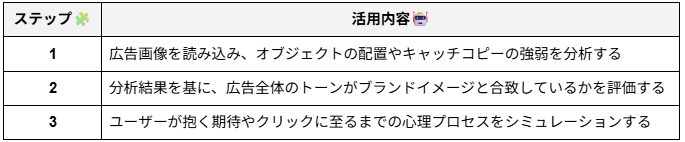
AIの客観的な視点を活用することで、クリエイティブの品質を安定させ、より確実性の高い訴求を実現できます。
②配信データを基に改善施策を生成
配信実績の数値データとGeminiを組み合わせることで、次の打ち手を論理的に導き出せます。
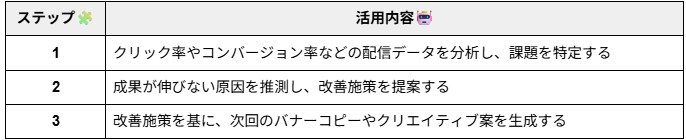
このように、データの解釈から具体的なアクションへの変換までをGeminiが支援します。
データに基づいてPDCAを回しやすくなるため、広告運用の改善スピードを高められます。
③ターゲットセグメント案の作成
Meta広告の広告セットで設定するターゲティング案の作成をGeminiに依頼する手法です。
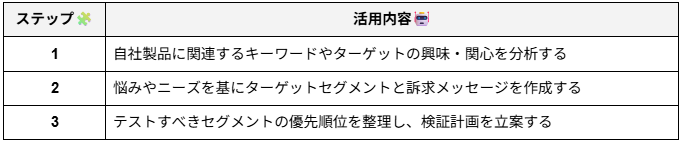
自社製品に関連するキーワードだけでなく、ターゲットが日常的に利用している他のサービどのセグメントを優先的にテストすべきかといった優先順位付けもAIと相談しながら決定できるため、デ限られた予算内で効率的にテスト設計を行い、他社に差をつける運用が可能になります。
💰Geminiの料金プランと選び方

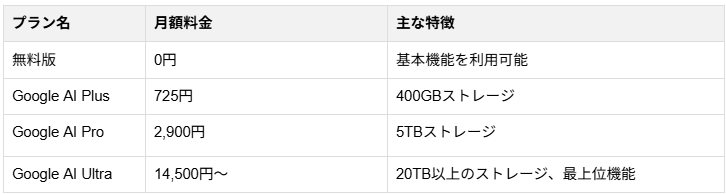
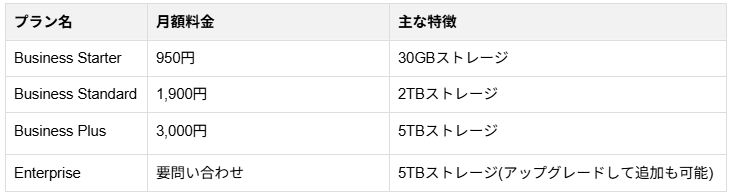
Geminiには用途に応じた複数のプランが用意されています。
個人の小規模運用から法人の大規模なプロジェクトまで、状況に合わせた最適なプランの選択肢をご紹介します。
▼料金プラン一覧
【Google AIの料金プラン】
【Google Workspaceの料金プラン】
▼個人向けおすすめプラン
フリーランスや少額の自社運用を行っている場合は、まずは無料版から開始し、必要に応じてGoogle AI Plus / Pro / Ultraの中から用途に合ったプランを選ぶのがおすすめです。無料版でも基本的なテキスト生成や画像の読み取り、ファイルのアップロードと分析は可能です。
なお、Google AI Plusは主に使用量上限の拡大が中心で、より長いファイルや大規模な分析に関わる上位仕様はGoogle AI Pro以上で案内されています。日々の運用業務で大量の情報を扱う場合は、こうした上位プランの違いを踏まえて選ぶとよいでしょう。
▼法人向けおすすめプラン
組織として本格的にGeminiを活用する場合は、Google Workspaceの導入が有力な選択肢です。Google Workspaceでは、組織データは Gemini モデルのトレーニングや広告ターゲティングに使用されません。
さらに、チームメンバーのアカウント管理や権限設定を一括で行えるため、企業ガバナンスの観点でも導入しやすいのが特長です。対象プランでは、Gmail、Google ドキュメント、Google スプレッドシート、Google MeetなどでGeminiを活用できるため、情報整理やレポート作成の効率化を組織全体で進めやすくなります。
🧪【検証】GeminiでMeta広告運用を試してみた

ここでは、実際にGeminiを使用してMeta広告運用の実務タスクを試行した結果を詳しくご紹介します。
検証1:広告画像からターゲット心理を分析
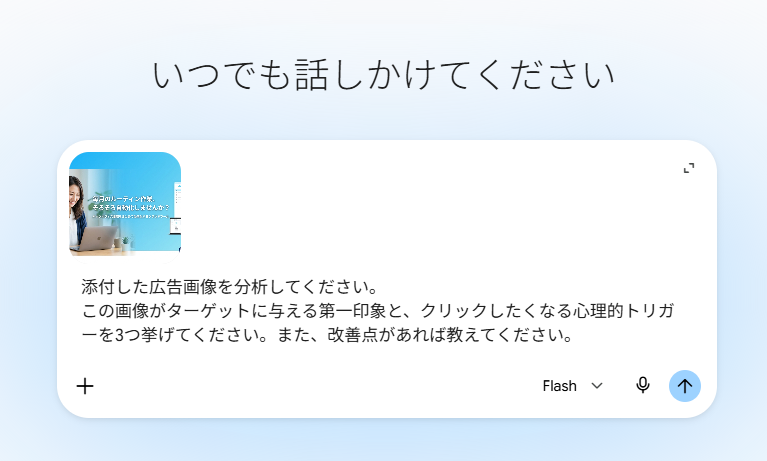
広告画像をアップロードし、その画像がどのようなターゲットに刺さり、どのような心理状態を作るかを分析させました。
▼使用する広告画像
【検証プロンプト】
添付した広告画像を分析してください。
この画像がターゲットに与える第一印象と、クリックしたくなる心理的トリガーを3つ挙げてください。
また、改善点があれば教えてください。
検証結果
Geminiは、画像内の「爽やかな青色の背景」が信頼感を与え、「笑顔の人物」がポジティブな未来を想起させる要素として機能していることを的確に指摘しました。また、「毎月のルーチン作業」という身近な表現や、実際のダッシュボード画面(タスク一覧や進捗グラフ)の掲載が、ターゲットに課題を自分ごと化させる要因になっていると分析しており、高い精度でクリエイティブの意図を読み取れています。
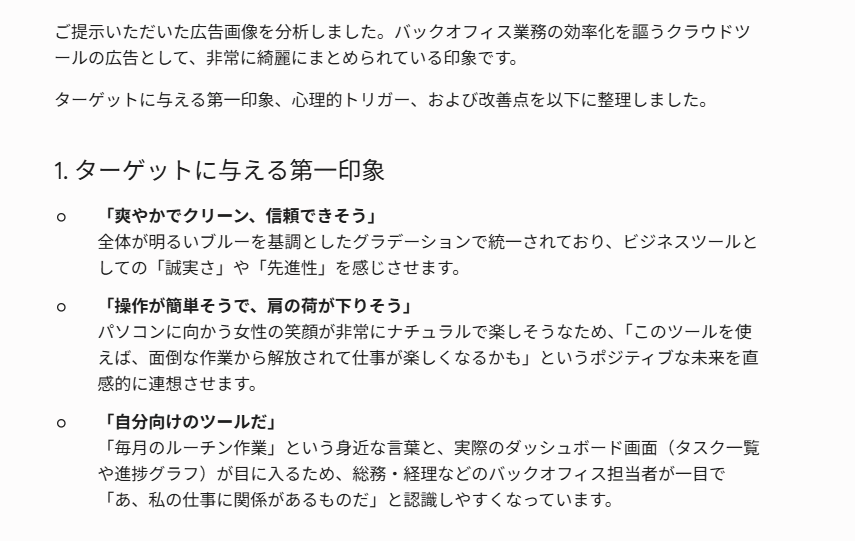
心理トリガーとして「課題の顕在化」「低いハードルによる行動への誘導」などを言語化し、担当者が整理しきれていなかった定性的な訴求ポイントを短時間で可視化できました。
抽出された心理トリガーを確認することで、実際のターゲットが抱える課題やニーズとクリエイティブの訴求内容が一致しているかを客観的にチェックできます。
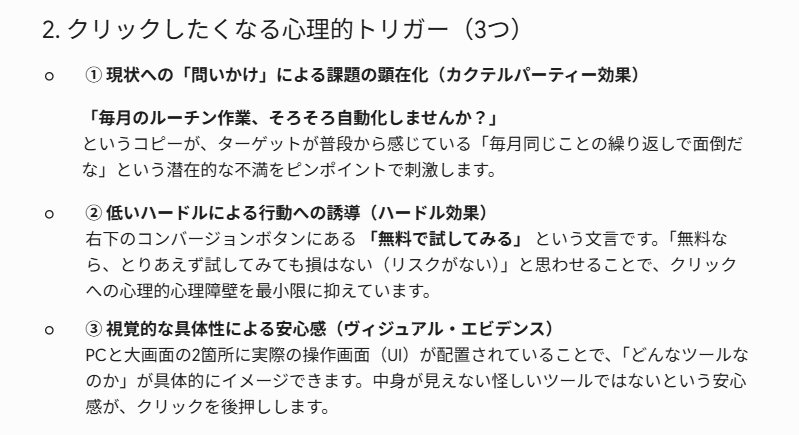
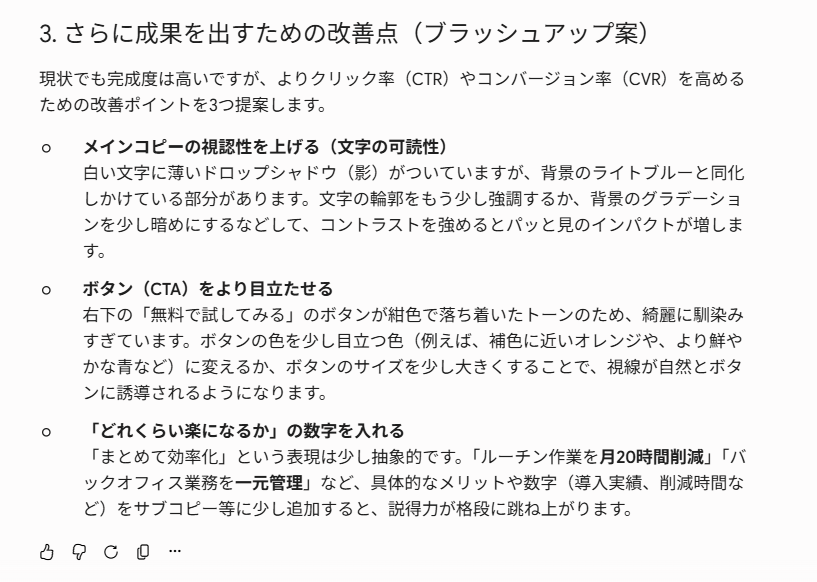
改善提案についても、クリック率(CTR)やコンバージョン率(CVR)の向上につながる具体的な案が提示され、「申込しやすさ」の改善に直結する内容でした。
このように、Geminiによる分析はクリエイティブの品質を安定させ、継続的な改善を支援する工程として有効です。
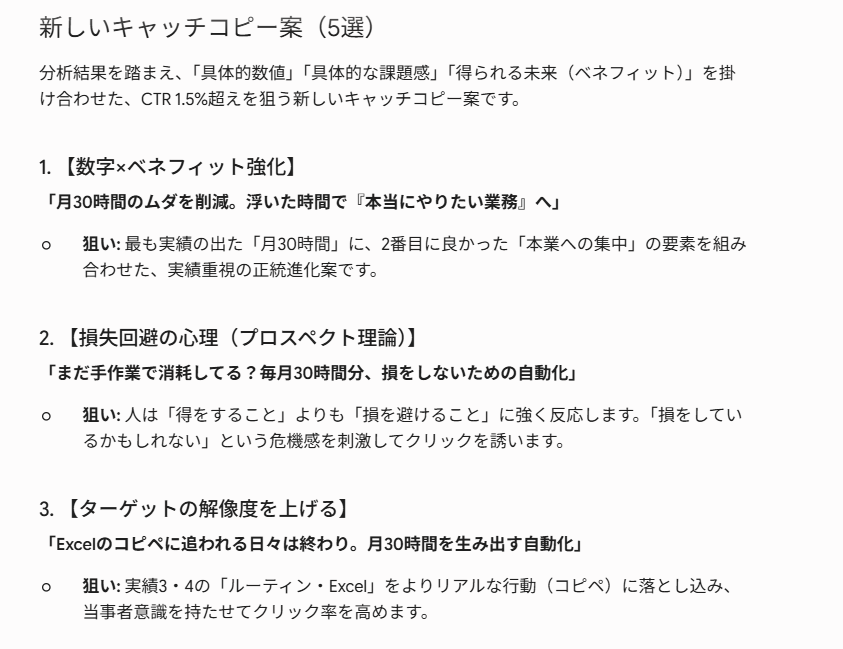
検証2:CTRを基に広告コピーを改善
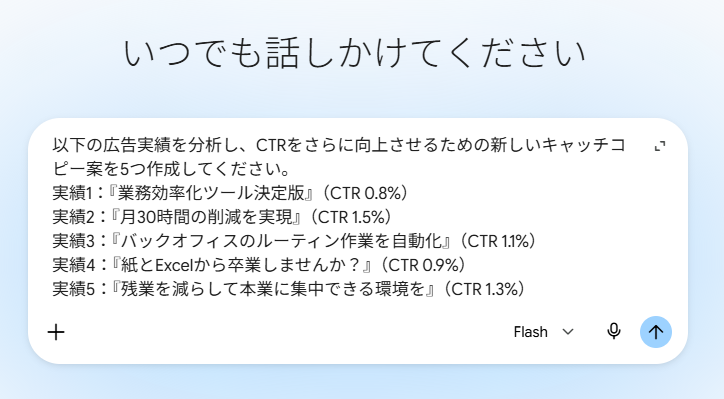
過去の広告コピーとそれぞれのCTR(クリック率)を入力し、より高い反応を得るための新コピーを作成させました。
【検証プロンプト】
以下の広告実績を分析し、CTRをさらに向上させるための新しいキャッチコピー案を5つ作成してください。実績1:『業務効率化ツール決定版』(CTR 0.8%)
実績2:『月30時間の削減を実現』(CTR 1.5%)
実績3:『バックオフィスのルーティン作業を自動化』(CTR 1.1%)
実績4:『紙とExcelから卒業しませんか?』(CTR 0.9%)
実績5:『残業を減らして本業に集中できる環境を』(CTR 1.3%)
検証結果
Geminiは、「具体的な数値(30時間)が含まれているコピーの方が反応を得やすい」という傾向を即座に分析しました。また、「抽象的な表現ではユーザーに魅力が伝わりにくい」といった、避けるべき要素についても指摘してくれるため、改善ポイントを把握しやすくなります。
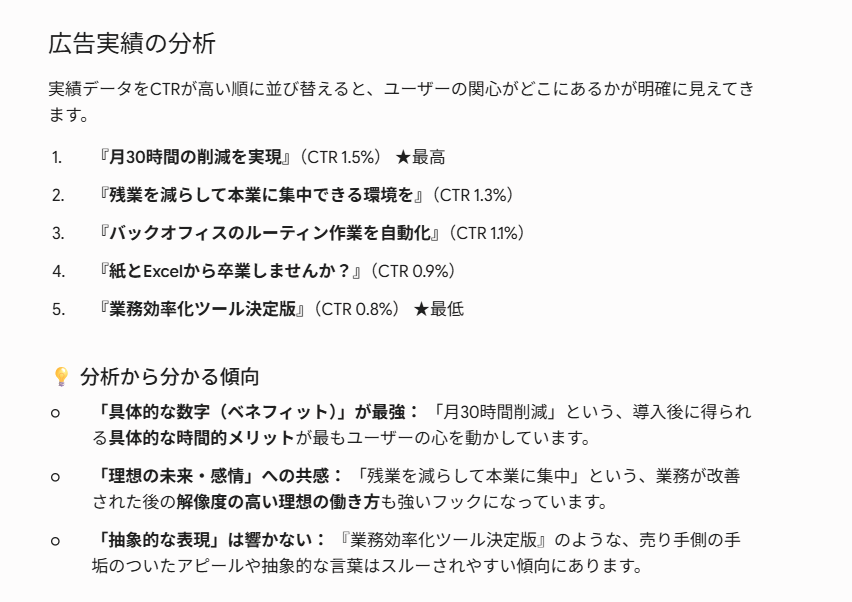
さらに、その分析結果を踏まえて、「削減した30時間を何に活用できるか(余暇や戦略業務など)」というベネフィットを強調したコピー案などを提案しました。既存コピーのどの要素を強化・変更したのかも明示されるため、改善意図を理解しながら修正できます。
このような提案コピーを実際のクリエイティブ改善に活用し、配信結果をもとに継続的な検証を重ねることで、より精度の高いコピー作成につながるでしょう。
検証3:配信データから週次レポートを要約
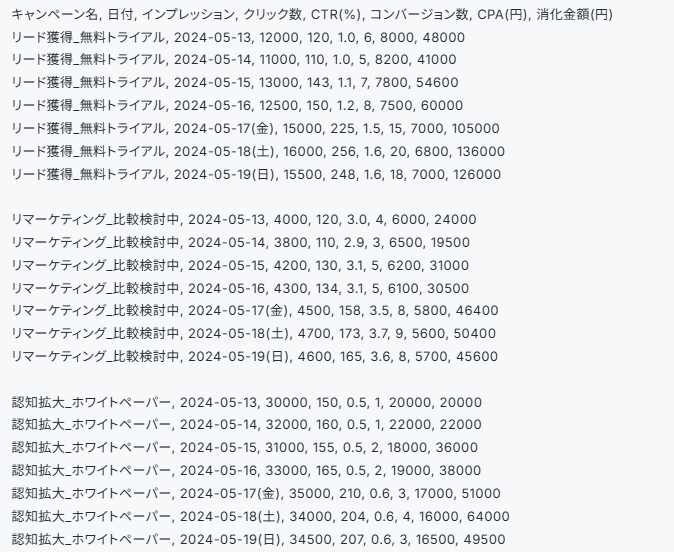
一週間分の配信データをテキスト形式で貼り付け、主要なトピックをまとめさせました。
▼使用する配信データ
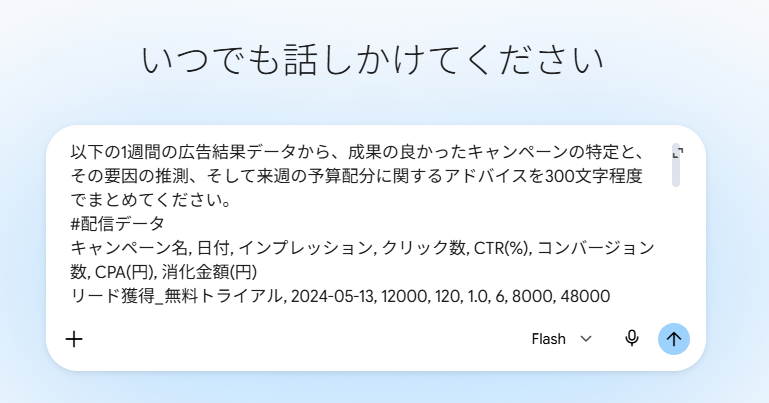
【検証プロンプト】
以下の1週間の広告結果データから、成果の良かったキャンペーンの特定と、その要因の推測、そして来週の予算配分に関するアドバイスを300文字程度でまとめてください。
#配信データ
検証結果
Geminiは、複雑な数値データの中から「特定の週末にコンバージョンが集中している」という傾向を発見しました。さらに、その分析結果をもとに「リード獲得キャンペーンに週末中心で予算を寄せる」といった、具体的なアクションプランまで提示しています。データとの整合性という観点では、非常に精度の高い分析ができています。
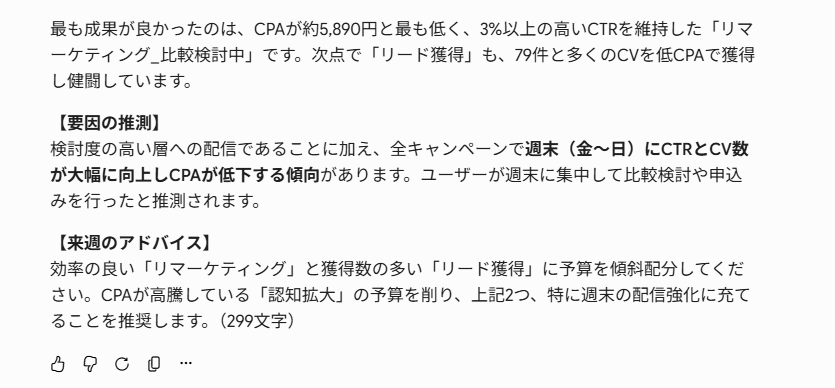
一方で、CPAの具体的な平均値を大まかに表現していたり、認知拡大キャンペーンの「役割」まで踏み込んだ評価は行えていなかったりと、分析の深さには改善の余地がありました。
その場合は、「どのように計算するか」「どの項目を出力するか」を手順や形式まで具体的にプロンプトで指定することで、より精度の高い結果を得られるでしょう。
【ブラッシュアップしたプロンプト例】
以下の1週間の広告データについて、
1. キャンペーンごとに、以下の項目を数値付きで一覧化してください。
・1週間の合計インプレッション
・合計クリック数、合計CV数
・合計消化金額と、そこから計算した【正確な平均CPA】(=合計消化金額÷合計CV数)
・平均CTR(小数第1位まで)
2. そのうえで、以下の内容を300〜400文字でまとめてください。
・成果が最も良いキャンペーンとその理由
・各キャンペーンの「役割」(例:認知拡大・検討促進・刈り取り)を踏まえた評価
・来週の予算配分に関するアドバイス
数値はできるだけ正確に計算し、「約」ではなく具体的な値を出してください。
とはいえ、300文字という制約の中で「どのキャンペーンに、いつ予算を寄せるべきか」を示すレポートとしては、十分に実務で活用できるレベルの内容でした。
⚠️GeminiでMeta広告運用を行う際の注意点

Geminiは非常に便利なツールですが、広告運用において活用する際にはいくつかの重要な注意点があります。AIの特性を正しく理解し、適切にリスクを管理するためのポイントを解説します。
①ハルシネーションとデータ精度に注意
AIは時として事実とは異なる情報を出力するハルシネーションを引き起こす可能性があります。
特に数値データの集計や分析を依頼した際は、算出された結果が元のデータと矛盾していないか、必ず人間の目で再確認することが不可欠です。AIが導き出した改善案も、業界の規制や自社のブランドガイドラインに抵触していないか、最終的な判断は運用担当者が責任を持って行う必要があります。
また、プロンプトに
「不確かな場合は回答を控えてください」
といった制約を加えることで、誤情報の発生リスクを抑えられます。
AIを安全かつ効果的なアシスタントとして活用するためにも、こうした指示をあらかじめ盛り込むことが重要です。
②成果を左右するプロンプト設計
AIから実務で活用できる質の高い回答を得るためには、プロンプトの設計が重要です。
単に「分析してください」と指示するだけではなく、以下のような情報を具体的に設定することで、より精度の高いアウトプットを引き出せます。
- AIの役割を明確にする
「経験豊富な広告運用者」など、専門的な視点を持つ役割を与えることで、実務に近い分析結果を得やすくなります。 - 分析の目的や背景情報を伝える
広告の目的、ターゲット層、商材の特徴などを共有することで、一般論ではなく自社状況に合わせた回答を生成できます。 - 出力形式を指定する
箇条書きや表形式など、希望する形式をあらかじめ指定することで、そのままレポートや改善案に活用しやすい内容になります。 - 文字数や条件を設定する
文字数制限や含める要素を指定することで、必要な情報量に調整された回答を得られます。
プロンプトの構成が曖昧な場合、AIの回答も一般的で抽象的な内容になりがちです。効果的な指示の出し方をテンプレート化し、チーム内で共有することで、組織全体のAI活用レベル向上につながります。
📝まとめ
GeminiをMeta広告運用に導入することで、クリエイティブ分析の言語化やレポート作成の自動化など、従来多くの時間を要していた業務を劇的に効率化できます。AIが得意とする高度な画像理解やデータ要約の能力を最大限に活用することで、運用担当者はより本質的な戦略立案や価値創造に集中できるようになります。
本記事で紹介した具体的な活用方法やプランの選び方を参考に、ぜひGeminiを日々の運用に取り入れ、パフォーマンスの最大化を目指してください!
💡Yoomでできること
Yoomは、業務を自動化するハイパーオートメーションプラットフォームです。
これまで手動で利用していた各ツールをメインとした自動化フローが、直感的な操作で実現可能です。もし自動化に少しでも興味を持っていただけたなら、ぜひ登録フォームから無料登録して、Yoomによる業務効率化を体験してみてください。
■概要日々の業務で発生する情報収集やリサーチ作業に、多くの時間を費やしていませんか?質の高いレポートを作成するには、入念な下調べが不可欠ですが、手作業では限界を感じることもあるかもしれません。このワークフローは、Google スプレッドシートに調査したいトピックを追加するだけで、AIワーカーが自動で深層リサーチを行いレポートを作成します。手作業による情報収集から解放され、効率的に質の高い情報を得ることが可能になります。■このテンプレートをおすすめする方- Google スプレッドシートで管理するトピックの深層リサーチを効率化したいマーケターやリサーチャーの方
- AIワーカーを活用して、情報収集からレポート作成までの一連のタスクを自動化したい方
- 手作業でのリサーチ業務に時間がかかり、本来のコア業務に集中できない方
■このテンプレートを使うメリット- Google スプレッドシートへのトピック追加を起点に、AIワーカーによるリサーチとレポート作成が自動で行われるため、情報収集にかかる時間を短縮できます
- AIを活用することでリサーチのプロセスが標準化され、担当者によって情報収集の質や深度にばらつきが出てしまうといった課題の解消に繋がります
■フローボットの流れ- はじめに、Google スプレッドシートとGoogle検索をYoomと連携します
- 次に、トリガーでGoogle スプレッドシートを選択し、「行が追加されたら」というアクションを設定します
- 最後に、オペレーションでAIワーカーを選択し、トリガーで取得した情報を基に深層リサーチとレポート作成を行うためのマニュアル(指示)を作成します
※「トリガー」:フロー起動のきっかけとなるアクション、「オペレーション」:トリガー起動後、フロー内で処理を行うアクション
■このワークフローのカスタムポイント- Google スプレッドシートのトリガー設定では、起動の対象としたい任意のスプレッドシートIDとシート名(タブ名)を指定してください
- AIワーカーのオペレーション設定では、利用したいAIモデルを任意で選択し、どのようなリサーチやレポートを作成してほしいかなど、具体的な指示内容を設定してください
■注意事項- Google スプレッドシート、Google 検索のそれぞれとYoomを連携してください。AIワーカー内で使用するツール(アプリ)についてもマイアプリ連携が必要です。
- AIワーカーの基本設定は「【AIワーカー】基本的な設定方法」をご参照ください。
- AIワーカーの同時実行数・作成可能なAIワーカー数・利用可能なAIモデルはご契約中のプランによって異なります。
- AIワーカー内でご利用いただけるアプリやオペレーション等はフローボットの利用制限と同様です。
- AIワーカーは、テスト実行でも本番実行と同様にタスクを消費しますのでご注意ください。詳細は「【AIワーカー】タスク実行数の計算方法」ご参照ください。
- AIワーカーはマニュアルを詳細に設定することで適切な処理を実行しやすくなります。詳細は「【AIワーカー】マニュアルの作成方法」をご参照ください。
- Google スプレッドシートをアプリトリガーとして使用する際の注意事項は「【アプリトリガー】Google スプレッドシートのトリガーにおける注意事項」を参照してください。
- 検索の際は複数のキーワードを組み合わせることで、比較的正確な情報を取得することが可能です。
- トリガーは5分、10分、15分、30分、60分の間隔で起動間隔を選択できます。
- プランによって最短の起動間隔が異なりますので、ご注意ください。
■概要インフルエンサーマーケティングにおいて、実績報告として提出されるSNSのインサイト画像を集計する作業に負担を感じていませんか?多数の画像を一つずつ確認し、数値を手動でデータベースへ転記する作業は、工数的な負担の他にも、肉体的・精神的な疲労のリスクも伴います。
このワークフローを活用すれば、Google フォームにインサイト画像が送信された際、AIワーカーが自動で数値を解析し、Google スプレッドシートへの記録とSlackへの通知までを自動で実行します。インフルエンサーから収集したデータの集計業務を効率化し、スピーディな分析と共有をサポートします。
■このテンプレートをおすすめする方- インフルエンサーから収集したSNSのインサイト画像を、手動で転記することなく自動でデータ化したいマーケティング担当者の方
- キャンペーン実績の画像を効率的に集計し、レポーティングや分析を開始したいチームリーダーの方
- SNSの運用実績をスピーディにチーム全体へ共有し、施策の改善サイクルを早めたいと考えている方
■このテンプレートを使うメリット- AIワーカーがインサイト画像を解析して数値を抽出するため、これまで手作業で行っていた画像確認と転記の時間を短縮できます。
- 手作業によるデータの転記漏れや入力ミスといったヒューマンエラーを防ぎ、正確な実績データを蓄積することが可能です。
■フローボットの流れ- はじめに、Google フォーム、Google Drive、Google スプレッドシート、SlackをYoomと連携します。
- トリガーで、Google フォームの「新しい回答が送信されたら」アクションを設定します。
- 次に、AIワーカーを用いて「提出されたインサイト画像を解析し、数値を抽出する」ためのスキルを作成します。その際、Google Driveの「ファイルをダウンロードする」アクション、Google スプレッドシートの「レコードを追加する」アクション、Slackの「チャンネルにメッセージを送る」アクションを設定し、集計完了をチームに通知します。
※「トリガー」:フロー起動のきっかけとなるアクション、「オペレーション」:トリガー起動後、フロー内で処理を行うアクション
■このワークフローのカスタムポイント- AIワーカーの指示内容を調整することで、抽出したい特定の数値(インプレッション、エンゲージメント、保存数など)を任意で指定できます。
- Google スプレッドシートの書き込み先シートや、Slackでの通知先チャンネル、メッセージ内容をプロジェクトに合わせて自由にカスタマイズ可能です。
■注意事項- Googleフォーム、Google Drive、Google スプレッドシートのそれぞれとYoomを連携してください。AIワーカー内で使用するツール(アプリ)についてもマイアプリ連携が必要です。
- トリガーは5分、10分、15分、30分、60分の間隔で起動間隔を選択できます。
- プランによって最短の起動間隔が異なりますので、ご注意ください。
- Googleフォームをトリガーとして使用した際の回答内容を取得する方法は「Googleフォームトリガーで、回答内容を取得する方法」を参照ください。
- ダウンロード可能なファイル容量は最大300MBまでです。アプリの仕様によっては300MB未満になる可能性があるので、ご注意ください。
- トリガー、各オペレーションでの取り扱い可能なファイル容量の詳細は「ファイルの容量制限について」をご参照ください。
- AIワーカーの基本設定は「【AIワーカー】基本的な設定方法」をご参照ください。
- AIワーカーの同時実行数・作成可能なAIワーカー数・利用可能なAIモデルはご契約中のプランによって異なります。
- AIワーカー内でご利用いただけるアプリやオペレーション等はフローボットの利用制限と同様です。
- AIワーカーは、テスト実行でも本番実行と同様にタスクを消費しますのでご注意ください。詳細は「【AIワーカー】タスク実行数の計算方法」ご参照ください。
- AIワーカーはスキルを詳細に設定することで適切な処理を実行しやすくなります。詳細は「【AIワーカー】スキル(旧マニュアル)の作成方法」をご参照ください。
- AIワーカー内で20件を超える大容量データの取得やループ処理を行うと、タスクを著しく消費する可能性があるためご注意ください。

- Google スプレッドシートで管理するトピックの深層リサーチを効率化したいマーケターやリサーチャーの方
- AIワーカーを活用して、情報収集からレポート作成までの一連のタスクを自動化したい方
- 手作業でのリサーチ業務に時間がかかり、本来のコア業務に集中できない方
- Google スプレッドシートへのトピック追加を起点に、AIワーカーによるリサーチとレポート作成が自動で行われるため、情報収集にかかる時間を短縮できます
- AIを活用することでリサーチのプロセスが標準化され、担当者によって情報収集の質や深度にばらつきが出てしまうといった課題の解消に繋がります
- はじめに、Google スプレッドシートとGoogle検索をYoomと連携します
- 次に、トリガーでGoogle スプレッドシートを選択し、「行が追加されたら」というアクションを設定します
- 最後に、オペレーションでAIワーカーを選択し、トリガーで取得した情報を基に深層リサーチとレポート作成を行うためのマニュアル(指示)を作成します
■このワークフローのカスタムポイント
- Google スプレッドシートのトリガー設定では、起動の対象としたい任意のスプレッドシートIDとシート名(タブ名)を指定してください
- AIワーカーのオペレーション設定では、利用したいAIモデルを任意で選択し、どのようなリサーチやレポートを作成してほしいかなど、具体的な指示内容を設定してください
- Google スプレッドシート、Google 検索のそれぞれとYoomを連携してください。AIワーカー内で使用するツール(アプリ)についてもマイアプリ連携が必要です。
- AIワーカーの基本設定は「【AIワーカー】基本的な設定方法」をご参照ください。
- AIワーカーの同時実行数・作成可能なAIワーカー数・利用可能なAIモデルはご契約中のプランによって異なります。
- AIワーカー内でご利用いただけるアプリやオペレーション等はフローボットの利用制限と同様です。
- AIワーカーは、テスト実行でも本番実行と同様にタスクを消費しますのでご注意ください。詳細は「【AIワーカー】タスク実行数の計算方法」ご参照ください。
- AIワーカーはマニュアルを詳細に設定することで適切な処理を実行しやすくなります。詳細は「【AIワーカー】マニュアルの作成方法」をご参照ください。
- Google スプレッドシートをアプリトリガーとして使用する際の注意事項は「【アプリトリガー】Google スプレッドシートのトリガーにおける注意事項」を参照してください。
- 検索の際は複数のキーワードを組み合わせることで、比較的正確な情報を取得することが可能です。
- トリガーは5分、10分、15分、30分、60分の間隔で起動間隔を選択できます。
- プランによって最短の起動間隔が異なりますので、ご注意ください。
このワークフローを活用すれば、Google フォームにインサイト画像が送信された際、AIワーカーが自動で数値を解析し、Google スプレッドシートへの記録とSlackへの通知までを自動で実行します。インフルエンサーから収集したデータの集計業務を効率化し、スピーディな分析と共有をサポートします。
- インフルエンサーから収集したSNSのインサイト画像を、手動で転記することなく自動でデータ化したいマーケティング担当者の方
- キャンペーン実績の画像を効率的に集計し、レポーティングや分析を開始したいチームリーダーの方
- SNSの運用実績をスピーディにチーム全体へ共有し、施策の改善サイクルを早めたいと考えている方
- AIワーカーがインサイト画像を解析して数値を抽出するため、これまで手作業で行っていた画像確認と転記の時間を短縮できます。
- 手作業によるデータの転記漏れや入力ミスといったヒューマンエラーを防ぎ、正確な実績データを蓄積することが可能です。
- はじめに、Google フォーム、Google Drive、Google スプレッドシート、SlackをYoomと連携します。
- トリガーで、Google フォームの「新しい回答が送信されたら」アクションを設定します。
- 次に、AIワーカーを用いて「提出されたインサイト画像を解析し、数値を抽出する」ためのスキルを作成します。その際、Google Driveの「ファイルをダウンロードする」アクション、Google スプレッドシートの「レコードを追加する」アクション、Slackの「チャンネルにメッセージを送る」アクションを設定し、集計完了をチームに通知します。
■このワークフローのカスタムポイント
- AIワーカーの指示内容を調整することで、抽出したい特定の数値(インプレッション、エンゲージメント、保存数など)を任意で指定できます。
- Google スプレッドシートの書き込み先シートや、Slackでの通知先チャンネル、メッセージ内容をプロジェクトに合わせて自由にカスタマイズ可能です。
- Googleフォーム、Google Drive、Google スプレッドシートのそれぞれとYoomを連携してください。AIワーカー内で使用するツール(アプリ)についてもマイアプリ連携が必要です。
- トリガーは5分、10分、15分、30分、60分の間隔で起動間隔を選択できます。
- プランによって最短の起動間隔が異なりますので、ご注意ください。
- Googleフォームをトリガーとして使用した際の回答内容を取得する方法は「Googleフォームトリガーで、回答内容を取得する方法」を参照ください。
- ダウンロード可能なファイル容量は最大300MBまでです。アプリの仕様によっては300MB未満になる可能性があるので、ご注意ください。
- トリガー、各オペレーションでの取り扱い可能なファイル容量の詳細は「ファイルの容量制限について」をご参照ください。
- AIワーカーの基本設定は「【AIワーカー】基本的な設定方法」をご参照ください。
- AIワーカーの同時実行数・作成可能なAIワーカー数・利用可能なAIモデルはご契約中のプランによって異なります。
- AIワーカー内でご利用いただけるアプリやオペレーション等はフローボットの利用制限と同様です。
- AIワーカーは、テスト実行でも本番実行と同様にタスクを消費しますのでご注意ください。詳細は「【AIワーカー】タスク実行数の計算方法」ご参照ください。
- AIワーカーはスキルを詳細に設定することで適切な処理を実行しやすくなります。詳細は「【AIワーカー】スキル(旧マニュアル)の作成方法」をご参照ください。
- AIワーカー内で20件を超える大容量データの取得やループ処理を行うと、タスクを著しく消費する可能性があるためご注意ください。
プログラミング知識なしで手軽に構築できます。










