









・
Geminiを使った口コミ返信術!顧客対応を効率化する方法

日々の店舗運営において、口コミ返信は非常に重要ですが、一つひとつの文章を考えるのには大きな手間がかかります。
本記事では、GoogleのAIであるGeminiを活用して口コミ返信案の作成を効率化し、業務効率を向上させる方法を詳しく解説します。
☝️Geminiを使った口コミ返信のメリット

Geminiを活用して口コミ返信を作成することには、単なる時短以上の多くのメリットが存在します。担当者の負担軽減だけでなく、ブランドイメージの向上や、レビュー対応品質の平準化も期待できるのが魅力です。具体的な利点を3つの観点から見ていきましょう。
作業時間の削減
口コミに対して、毎回ゼロから文章を考えるのは非常に労力がかかる作業です。特に件数が多い場合、定型文になりがちで顧客に冷たい印象を与えてしまう恐れがあります。Geminiを利用すれば、「この口コミに対して、親しみやすいトーンで感謝の返信を書いて」と指示するだけで、自然な返信案を短時間で作成しやすくなります。
出力されたテキストを微調整する運用にできれば、1件あたりの対応時間を抑えやすくなるでしょう。これにより、店舗スタッフは本来の接客やサービス向上といったコア業務により多くの時間を割きやすくなります。
カスタムAI「Gem」によるトーン&マナーの統一
Geminiには、特定の指示やナレッジを事前に設定できるカスタム機能「Gem」が用意されています。この機能に「私たちの店舗はカジュアルで親しみやすいフレンチレストランです」「返信の最後には次回の来店を促す一言を入れてください」といったルールを設定しておくことで、ブランドのトーン&マナーに沿った文章を生成しやすくなります。
担当者が変わっても返信の質や雰囲気がブレにくくなるため、顧客に対して一貫した温度感でコミュニケーションを図りやすくなります。
MEO対策と顧客満足度の向上
Googleマップ上で口コミへ丁寧に対応することは、顧客との信頼構築や、レビューを見た見込み客への印象改善に役立ちます。Geminiは口コミ内の具体的な言及を拾いながら返信案を作りやすいため、個別のフィードバックに沿った返信文を効率よく整えやすいのが利点です。
たとえば「窓際の席が良かった」「季節限定のパフェが美味しかった」といった内容に触れた返信を作成できれば、画一的な返答よりも誠実な印象を与えやすくなります。
その結果、既存顧客の満足度向上だけでなく、新しくレビューを見る見込み客からの信頼獲得にも繋がると考えられます。
💡Yoomは口コミの検知と通知を自動化できます
店舗ビジネスにおいて、顧客から寄せられる口コミへの迅速な対応は非常に重要です。しかし、Googleビジネスプロフィールを毎回開いて新着の口コミがないかを確認するのは、担当者にとって大きな負担となってしまいます。そこでYoomを活用すれば、口コミが投稿された瞬間にGmailやLINEなどの使い慣れたツールへ自動で通知を送る仕組みを簡単に構築可能です。[Yoomとは]
通知を受け取ってからGeminiで返信案を生成するフローを組むことで、対応の遅れを防ぎ、顧客満足度の向上に繋げやすくなります。
Yoomには、Googleビジネスプロフィールの通知設定を簡単に行えるテンプレートが豊富に用意されています。まずは以下のテンプレートを使って、通知の自動化から始めてみてはいかがでしょうか。

- Google ビジネス プロフィールでの口コミ対応に時間を取られている店舗運営者やマーケティング担当者の方
- 複数の拠点を管理しており、口コミへの迅速で丁寧な一次返信を自動化したいと考えている方
- AIを活用して口コミ返信の工数を削減し、より質の高い顧客対応を実現したい方
- 口コミの投稿を検知してから返信投稿までを自動化できるため、これまで手作業での対応にかかっていた時間を削減することが可能です。
- システムが自動で処理を行うことで、口コミの見落としや返信漏れといったヒューマンエラーを防ぎ、安定した顧客対応の実現に繋がります。
- はじめに、GoogleビジネスプロフィールをYoomに連携します。
- 次に、トリガーでGoogleビジネスプロフィールを選択し、「口コミが投稿・更新されたら」というアクションを設定します。
- 次に、オペレーションで分岐機能を設定し、 作成の場合のみ後続アクションに進むように「作成日時=更新日時」という条件を設定します。この分岐がないと、更新の場合も次のアクションに進みます。
- 続いて、オペレーションでAI機能の「テキストを生成する」アクションを設定し、投稿された口コミ内容に基づいた返信文を生成するよう指示します。
- 最後に、オペレーションでGoogleビジネスプロフィールの「口コミへ返信」アクションを設定し、AIが生成したテキストを実際の口コミへ投稿します。
■このワークフローのカスタムポイント
- Googleビジネスプロフィールのトリガー設定では、口コミを検知したい店舗や拠点のロケーションIDを任意で設定してください。
- AI機能のオペレーションでは、口コミの評価(星の数など)や内容に応じて返信文のトーンを調整できるよう、AIへの指示内容を任意で設定してください。
- GoogleビジネスプロフィールとYoomを連携してください。
- トリガーは5分、10分、15分、30分、60分の間隔で起動間隔を選択できます。
- プランによって最短の起動間隔が異なりますので、ご注意ください。
- 分岐はパーソナルプラン以上のプランでご利用いただける機能(オペレーション)となっております。フリープランの場合は設定しているフローボットのオペレーションはエラーとなりますので、ご注意ください。
- パーソナルプランなどの有料プランは、2週間の無料トライアルを行うことが可能です。無料トライアル中には制限対象のアプリや機能(オペレーション)を使用することができます。


■このテンプレートをおすすめする方
- 自社や競合サービスの評判を定期的に把握したいマーケティングや広報担当者の方
- AIエージェントを活用した効率的な口コミ分析の仕組みを構築したいと考えている方
- 手作業での情報収集や分析業務の工数を削減し、戦略立案に集中したい方
■このテンプレートを使うメリット
- 指定したスケジュールで自動的に情報収集と分析が実行されるため、これまで手作業で行っていたリサーチ業務の時間を短縮することができます。
- 手作業での情報収集時に起こり得る検索漏れや確認漏れを防ぎ、常に一定の基準で客観的な情報を収集し続けることが可能になります。
■フローボットの流れ
- はじめに、SerpApiとSlackをYoomと連携します。
- 次に、トリガーでスケジュール起動を選択し、「毎週月曜の午前9時に起動」など、定期的にフローを起動するよう設定します。
- 最後に、オペレーションでAIワーカーを選択し、指定のキーワードでSerpApiによるGoogle検索を実行し、最新の口コミを収集後、その内容をポジティブ・ネガティブで分析して、結果をSlackの特定チャンネルに通知するマニュアル(指示)を作成します。
■このワークフローのカスタムポイント
- AIワーカーに与える指示(プロンプト)は自由にカスタムが可能です。口コミを収集したい自社サービス名や競合のサービス名などをキーワードとして指定してください。
- 分析の観点として「ポジティブ・ネガティブ」だけでなく、「機能に関する言及」や「価格に関する言及」といった特定のテーマで要約させることも可能です。
- Slackへの通知内容や通知先のチャンネルも、チームの運用に合わせて任意で設定することができます。
■注意事項
- SerpApi、SlackのそれぞれとYoomを連携してください。AIワーカー内で使用するツール(アプリ)についてもマイアプリ連携が必要です。
- AIワーカーの基本設定は「【AIワーカー】基本的な設定方法」をご参照ください。
- AIワーカーの同時実行数・作成可能なAIワーカー数・利用可能なAIモデルはご契約中のプランによって異なります。
- AIワーカー内でご利用いただけるアプリやオペレーション等はフローボットの利用制限と同様です。
- AIワーカーは、テスト実行でも本番実行と同様にタスクを消費しますのでご注意ください。詳細は「【AIワーカー】タスク実行数の計算方法」ご参照ください。
- AIワーカー内で使用するツール(アプリ)についてもマイアプリ連携が必要です。
- AIワーカーはマニュアルを詳細に設定することで適切な処理を実行しやすくなります。詳細は「【AIワーカー】マニュアルの作成方法」をご参照ください。
- 検索の際は複数のキーワードを組み合わせることで、比較的正確な情報を取得することが可能です。
👩🏫GeminiとGoogleビジネスプロフィール連携も可能

Google公式ヘルプセンターによると、GeminiのウェブアプリではGoogleビジネスプロフィールを接続して、店舗情報やレビューの確認、返信案の作成などを行える機能が段階的に提供されています。
ここでは、この連携機能の基本的な仕組みと、利用にあたって必要な条件や価格の考え方について整理して解説します。
連携機能の基本とできること
Geminiウェブアプリ上でGoogleビジネスプロフィール(GBP)を接続すると、店舗に寄せられたレビューの内容をAIが参照できるようになります。これにより、特定の口コミに対する返信案の作成はもちろん、ビジネス情報のパフォーマンス分析や、直近のレビューの傾向要約などを自然言語で指示することが可能です。
これまでは別々の画面を開いてテキストをコピー&ペーストする必要がありましたが、連携機能によってよりシームレスに情報を扱いやすくなります。
また、営業時間の変更やプロフィール情報の更新支援も行えるため、店舗管理の負担を減らす一助になるでしょう。
利用にかかる価格や条件
この連携機能の利用にあたって、Googleビジネスプロフィール側で追加料金が発生するとは公式ヘルプ上で案内されていません。ただし、対象条件を満たしたうえでGeminiウェブアプリから利用する必要があります。
たとえば、オーナーまたはマネージャーとして確認済みのGBPを1件のみ管理していること、18歳以上であること、個人のGoogleアカウントでGeminiウェブアプリにログインしていること、「アクティビティの保存」がオンであることなどが条件として案内されています。
なお、現時点では職場や学校のGoogle Workspaceアカウントではこの機能は利用できず、提供地域や対応言語も限定されているため、事前に公式ヘルプで最新要件を確認しておくのがおすすめです。
👨💻【実体験】Geminiを使って口コミ返信を作成してみた

ここでは、Geminiを使った口コミ返信の作成イメージをご紹介します。誰でもできる方法として、Geminiの無料枠で口コミ返信を作ってみましょう。
今回の確認では、以下の3つの観点を重視しました。
- 口コミ返信にかかる作業負担をどの程度減らせそうか
- 生成される返信案が人間らしく、自店舗のトーンに合いやすいか
- レビューの傾向分析など、返信以外の活用余地があるか
これらを念頭に置きながら、具体的な手順とプロンプトの工夫を見ていきましょう。
検証モデル
Gemini Free(無料枠)検証プロセス
実際によくある口コミを想定し、Geminiにプロンプトを入力して返信案を作成させます。【好意的な口コミへの対応】
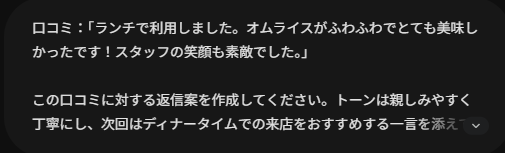
口コミ例:「ランチで利用しました。オムライスがふわふわでとても美味しかったです!スタッフの笑顔も素敵でした。」
プロンプト:「この口コミに対する返信案を作成してください。トーンは親しみやすく丁寧にし、次回はディナータイムでの来店をおすすめする一言を添えてください。」
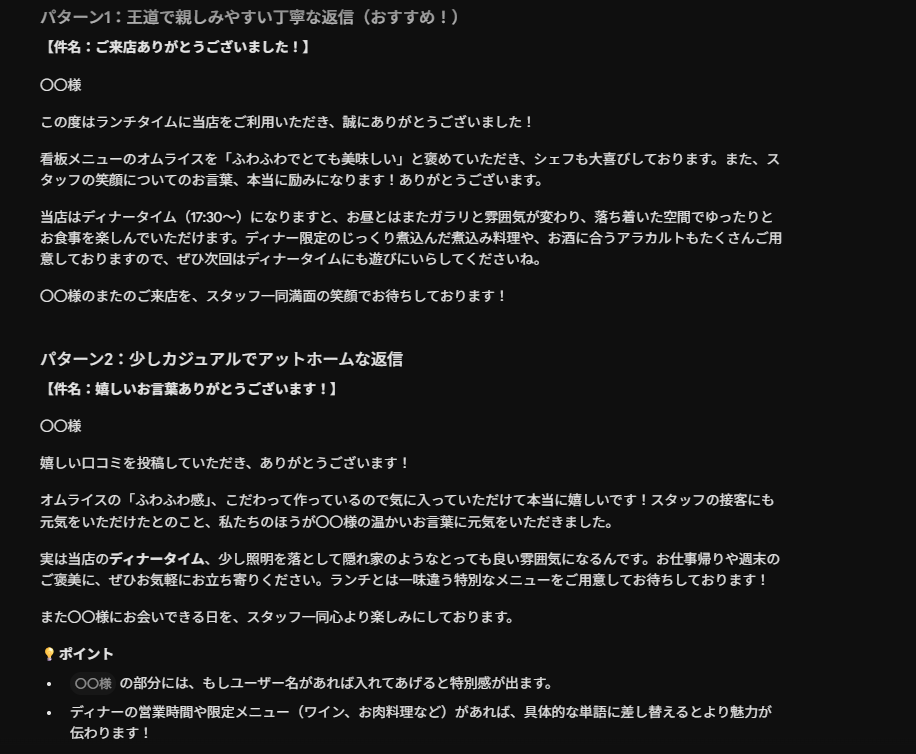
このように指示すると、Geminiでは感謝の気持ちを伝えつつ、具体的な感想に触れた自然な返信案を作成しやすくなります。
【厳しい口コミへの対応】
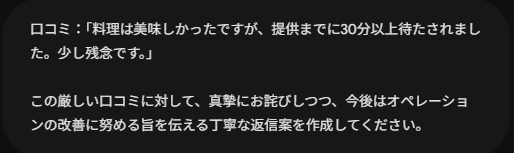
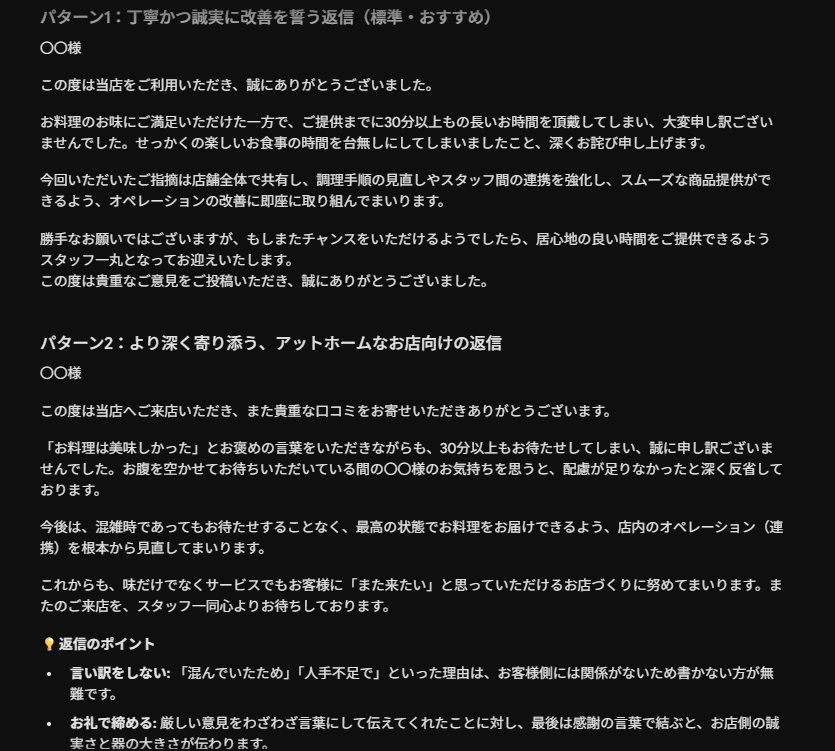
口コミ例:「料理は美味しかったですが、提供までに30分以上待たされました。少し残念です。」
プロンプト:「この厳しい口コミに対して、真摯にお詫びしつつ、今後はオペレーションの改善に努める旨を伝える丁寧な返信案を作成してください。」
この場合も、Geminiを使えば感情的にならず、謝罪と改善姿勢を含んだビジネス向けの返信案を短時間で作成しやすくなります。実運用では、店舗固有の事情や表現に合わせて最終調整を行うのが安心です。
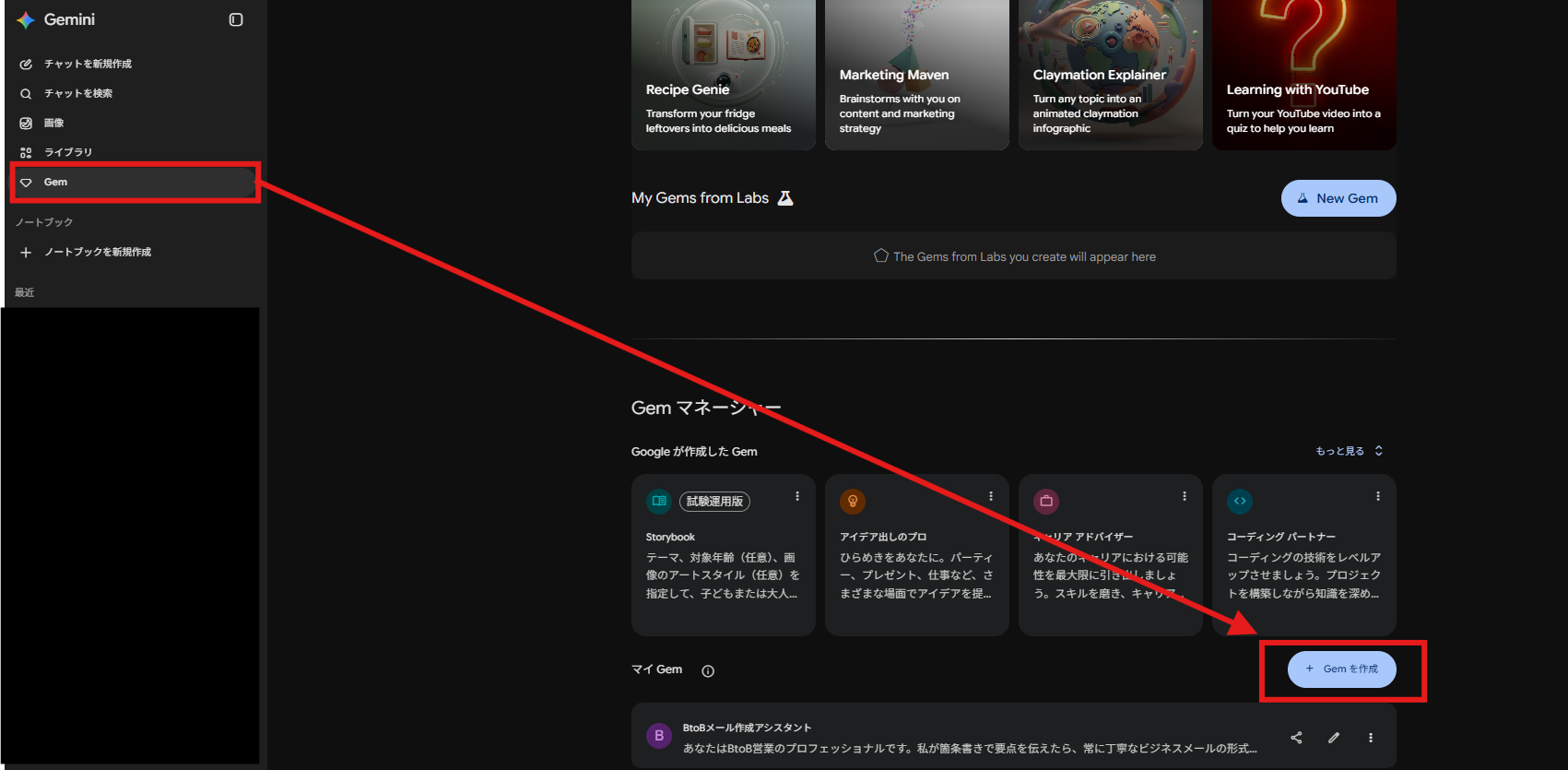
さらに、カスタムAIである「Gem」にこれらのプロンプトの型と店舗の基本情報を設定しておくと、口コミ本文に応じた返信案をより一貫したトーンで作成しやすくなります。
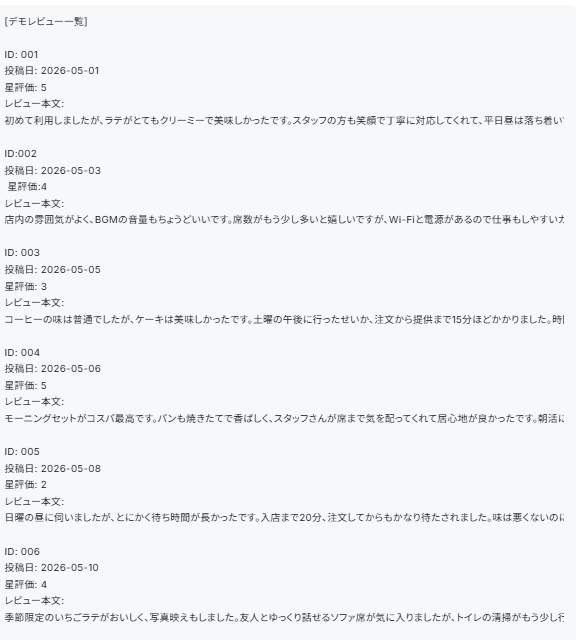
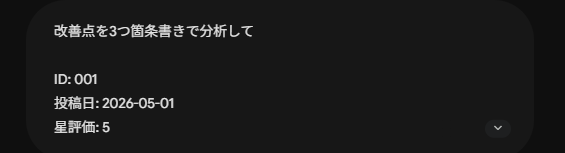
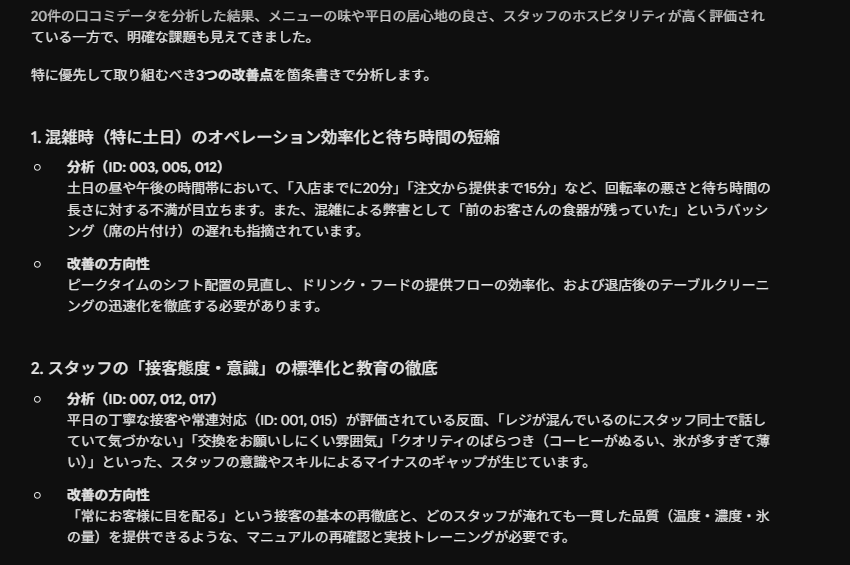
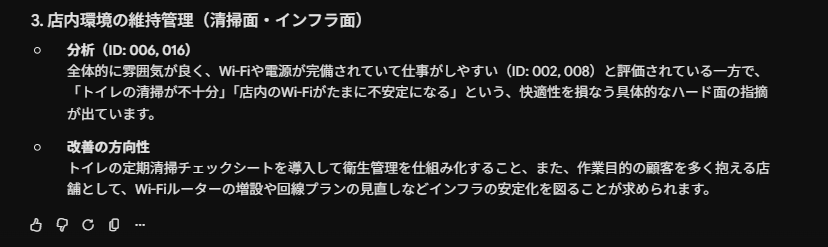
また、レビュー内容をまとめて確認し、「改善点を3つ箇条書きで分析して」と依頼すれば、混雑時の提供スピードや設備面など、サービス改善のヒントを整理する使い方も考えられます。
検証結果のまとめ
今回の確認から、Geminiは口コミ返信業務において次のような価値を発揮しやすいと考えられます。- 作業負担の軽減: 返信文をゼロから考える必要が減り、下書き作成の手間を抑えやすくなります。
Geminiを通すことでスタッフの心理的ストレスも軽減できるなと感じました。
- 生成文の自然さ: 口コミの内容や指定したトーンを踏まえた返信案を作りやすく、たたき台として活用しやすい印象です。自然な文章ですが、レビュー返信はかなりデリケートな作業なので、最終的に人の目で確認することが必要だと思いました。
- 付加価値の獲得: 単なる返信案の作成だけでなく、口コミ全体の傾向整理や改善点の洗い出しにも活用しやすかったです。
このように、Geminiは口コミ返信の下書き作成とレビュー分析の両面で活用しやすいといえるでしょう。
❗Geminiを使って口コミ返信を自動化する際の注意点

Geminiを活用した口コミ返信は業務効率を飛躍的に高めてくれますが、AIならではの特性を理解し、運用においていくつか気をつけるべきポイントがあります。完全にAI任せにしてしまうと思わぬトラブルに発展する可能性もあるため、適切なルールの整備が不可欠です。
生成された文章の最終確認は必ず人間が行う
Geminiをはじめとする生成AIは非常に優秀ですが、文脈を完全に理解できるわけではなく、事実と異なる内容(ハルシネーション)を出力してしまう可能性があります。例えば、提供していないメニューに対する言及を作り出してしまったり、少し不自然な日本語表現が混ざったりするケースもゼロではありません。
そのため、AIが作成した返信案をそのまま自動で投稿するのではなく、必ず投稿前に担当者が目を通し、内容の正確さやトーン&マナーに違和感がないかを確認するフローを設けることが大切です。
個人情報や機密情報の入力に気をつける
AIに口コミの分析や返信作成を指示する際、プロンプト(指示文)に顧客の個人情報や店舗の機密事項を含めないよう注意が必要です。一般的な口コミのテキストであれば問題ないケースが多いですが、顧客を特定できるような具体的なクレーム内容や、社外秘のマニュアルなどをAIに読み込ませると、予期せぬ情報漏洩のリスクに繋がる恐れがあります。
安全に運用するためにも、入力するデータは個人が特定できない形にマスキングする、または社内でAI利用に関する明確なガイドラインを策定するといった対策を行うことをおすすめします。
定型文になりすぎないようプロンプトを定期的に見直す
業務を効率化するためにプロンプトやカスタムAI「Gem」を固定化するのは効果的ですが、長期間同じ設定を使い続けると、どの口コミに対しても似たような言い回しの返信ばかりになってしまう傾向があります。これでは、手作業で定型文を貼り付けているのと変わらず、顧客に「機械的に処理されている」という冷たい印象を与えかねません。
季節の挨拶を取り入れたり、おすすめするメニューを変えたりと、月に1回程度はプロンプトの指示内容をアップデートし、人間味のある新鮮なコミュニケーションを保つよう工夫しましょう。
📝まとめ
GeminiとGoogleビジネスプロフィールを連携させることで、これまで担当者の大きな負担となっていた口コミ返信業務を効率化しやすくなります。AIが文脈を踏まえた返信案を短時間で作成できるため、顧客とのコミュニケーションの質を保ちながら、作業負担の軽減を目指せます。
さらに、カスタムAI「Gem」の活用や、レビューの傾向分析などを組み合わせることで、店舗のサービス向上にも繋げやすくなるでしょう。
💪Yoomでできること
Yoomは、社内のあらゆるSaaSやクラウドサービスをAPIで連携させ、複雑な業務プロセスを自動化する強力なプラットフォームです。今回の記事で紹介したGoogleビジネスプロフィールへの口コミ投稿をトリガーにして、チャットツールへの即時通知を行うだけでなく、その通知内容をAIに連携させて返信文のドラフトを自動生成し、関係者にメールで回覧するといった一連のフローを構築することも可能です。
ノーコードで口コミ対応まわりの運用を整えやすいため、IT専任者がいない店舗や企業でも導入しやすく、日々の細かなルーティンワークから解放されます。担当者が本来注力すべき店舗運営や顧客対応に時間を割けるよう、Yoomを活用して業務の仕組みをアップデートしてみてはいかがでしょうか。
以下のテンプレートを利用すれば、口コミ対応とAIを組み合わせた高度な自動化にもスムーズに挑戦できます。

- Googleフォームで収集したお客様の声を、より効率的に管理・分析したい方
- 口コミの手作業による分析やNotionへの転記作業に、多くの時間を費やしている方
- AIを活用して、顧客からのフィードバック分析の質と速度を向上させたい方
- Googleフォームへの口コミ送信をトリガーに、AIによる分析からNotionへの追加までが自動化されるため、これまで手作業で行っていた一連の業務時間を短縮できます。
- 手作業による情報の転記ミスや、分析内容のばらつきといったヒューマンエラーを防ぎ、データの正確性と分析の均質性を保つことに繋がります。
- はじめに、GoogleフォームとNotionをYoomと連携します。
- 次に、トリガーとしてGoogleフォームを選択し、「フォームに回答が送信されたら」というアクションを設定し、対象のフォームを指定します。
- 続いて、オペレーションでAI機能を選択し、「テキストを生成する」アクションを設定します。ここで、Googleフォームから受け取った口コミ内容をAIに分析させるための指示(プロンプト)を設定します。
- 最後に、オペレーションでNotionを選択し、「レコードを追加する」アクションを設定します。AIによる分析結果やフォームの回答内容を、指定したNotionデータベースの各項目に追加します。
- Googleフォームのトリガー設定では、監視対象としたいフォームを任意で設定してください。
- AI機能の「テキストを生成する」アクションでは、口コミ内容をどのように分析・要約させたいかなど、目的に合わせてAIへの指示(プロンプト)を自由にカスタムできます。Googleフォームで取得した特定の回答項目を変数としてプロンプトに組み込むことも可能です。
- Notionの「レコードを追加する」アクションでは、どのデータベースに追加するか、またデータベース内の各プロパティ(項目)に、Googleフォームの回答やAIの分析結果のどの情報を割り当てるか、あるいは固定値を設定するかなど、柔軟にカスタマイズできます。
- Googleフォーム、NotionのそれぞれとYoomを連携してください。
- トリガーは5分、10分、15分、30分、60分の間隔で起動間隔を選択できます。
- プランによって最短の起動間隔が異なりますので、ご注意ください。
- Googleフォームをトリガーとして使用した際の回答内容を取得する方法は「Googleフォームトリガーで、回答内容を取得する方法」を参照ください。

■このテンプレートをおすすめする方
- 経営会議レポート作成において、数値の集計や市場動向のリサーチに時間がかかっている経営企画担当者の方
- Google スプレッドシートの実績データと最新の市場動向を紐づけた分析を自動で行いたいと考えているマネージャーの方
- 定期的なレポート作成とGmailによる共有を自動化し、分析業務の効率化を図りたいチームリーダーの方
■このテンプレートを使うメリット
- AIワーカーがGoogle スプレッドシートからデータを取得し、最新の市場トレンドと統合して分析するため、レポート作成の工数を削減できます。
- 決まったスケジュールで自動的に分析からGmailでの送信までが完了するため、共有漏れを防ぎ、常に最新の情報に基づいた経営判断が可能になります。
■フローボットの流れ
- はじめに、Google スプレッドシート、Googleドキュメント、Gmail、SerpApiをYoomと連携します。
- 次に、スケジュールトリガーで、レポートを作成したい定期的な実行日時を設定します。
- 最後に、集計データと市場トレンドを統合して分析レポートを作成して送信するためのマニュアル(指示)を作成します。
■このワークフローのカスタムポイント
- Google スプレッドシートの設定では、分析対象となるデータが格納されたシートや範囲を正しく指定してください。
- AIワーカーへの指示内容を調整することで、自社の業界に特化した分析視点やレポートのトーン&マナーを指定することが可能です。
- Gmailの設定では、送信先のメールアドレスや件名を組織の運用に合わせてカスタマイズしてください。
■注意事項
- Google スプレッドシート、Gmail、Googleドキュメント、SerpApiのそれぞれとYoomを連携してください。AIワーカー内で使用するツール(アプリ)についてもマイアプリ連携が必要です。
- 検索の際は複数のキーワードを組み合わせることで、比較的正確な情報を取得することが可能です。
- AIワーカーの基本設定は「【AIワーカー】基本的な設定方法」をご参照ください。
- AIワーカーの同時実行数・作成可能なAIワーカー数・利用可能なAIモデルはご契約中のプランによって異なります。
- AIワーカー内でご利用いただけるアプリやオペレーション等はフローボットの利用制限と同様です。
- AIワーカーは、テスト実行でも本番実行と同様にタスクを消費しますのでご注意ください。詳細は「【AIワーカー】タスク実行数の計算方法」ご参照ください。
- AIワーカーはマニュアルを詳細に設定することで適切な処理を実行しやすくなります。詳細は「【AIワーカー】マニュアルの作成方法」をご参照ください。
出典
https://note.com/iriomote_guide8/n/n1a2a122aaced
https://support.google.com/gemini/answer/17142585
https://support.google.com/business/answer/3474050
https://support.google.com/business/thread/272339115 https://blog.g-gen.co.jp/entry/google-maps-gemini-review-analysis
プログラミング知識なしで手軽に構築できます。











