









・
Perplexityで論文検索を効率化する方法|参考文献の検索から要約までを自動化してみた

新規事業の立ち上げやマーケティングリサーチを進める中で、「できるだけ信頼性の高い情報を使いたい」と感じることは多いのではないでしょうか。
しかし、自分でGoogle ScholarやPubMedで論文を探して英文を読み込み、内容を整理してチームに共有するとなると思った以上に時間がかかってしまいますよね。
そんなリサーチの負担を軽くしてくれるのが、AI検索ツールの「Perplexity」です。
Perplexityは従来の検索エンジンとは異なり、質問を投げかけるだけで、知りたい情報を会話形式で整理して提示し、その根拠となる論文ソースもあわせて確認できるのが特徴です。
本記事では、Perplexityのフォーカス機能を使った基本的な論文検索の方法から、調べた内容を効率よく要約する方法までをわかりやすくご紹介!また類似ツールであるElicitとも比べてみました。
✍️Perplexityについて
ここでは、本記事がどんな方のお役に立つのか、またPerplexityを使ううえで知っておきたいポイントを簡単に整理します。
本記事の想定読者
本記事は、次のようなお悩みや関心をお持ちの方に向けた内容です。
- 業務の中で、信頼性の高い論文や海外の技術情報をできるだけ効率よく調べたい方
- Perplexityの「Academic(学術)」検索機能について、具体的な使い方やコツを知りたい方
- 論文情報の要約や転記、社内共有など、毎回同じ作業になりがちな業務を自動化したいと感じている方
Perplexityとは
Perplexityは、従来の検索エンジンと生成AI(LLM)を組み合わせた対話型AI検索エンジンです。
キーワードを並べて検索するのではなく、普段使っている言葉で質問するだけで、AIがその意図をくみ取りながらWeb上の情報を調べて回答をまとめてくれます。
Perplexityの特徴のひとつは、回答の根拠となる情報源(出典)が明示される点です。
どの論文や記事をもとに回答が作られているのかを確認できるため、内容の裏取りがしやすくなります。
そのため、AIの回答をそのまま鵜呑みにするのではなく、「本当に正しい情報か」を確認しながら進めたい論文リサーチや技術調査との相性が良いツールだといえます。
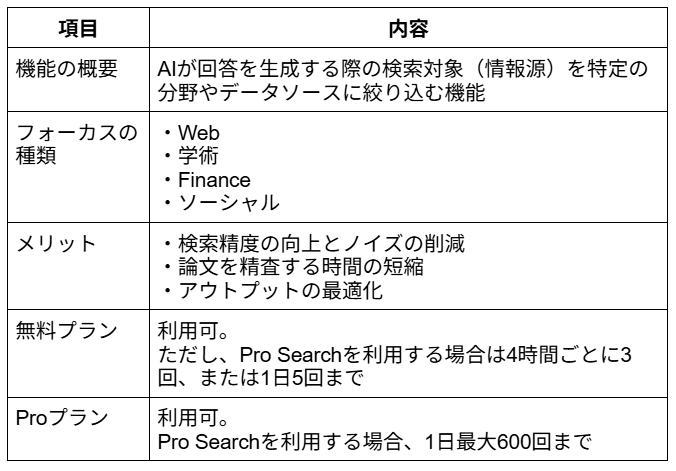
今回使用するPerplexityのフォーカス機能の基本情報は、以下のとおりです。
💻Perplexityで結局何ができる?できること4選
ここでは、実際に論文リサーチの現場で役立つPerplexityの機能を、特に利用シーンの多いポイントに絞ってご紹介します。
1. 学術論文に特化した検索
フォーカス機能を「学術」に設定することで、検索対象を学術論文や専門誌に限定できます。
ブログ記事やSNS、広告的なコンテンツが表示されにくくなるため、「まずは信頼できる論文だけを確認したい」という場面に便利です。
Google検索のように大量の情報から取捨選択する必要がなく、最初から論文ベースで調べられるので、リサーチのスタート地点をシンプルにできます。
2. 英語論文の日本語要約
英語論文のPDFをアップロードしたり、論文のURLを指定したりするだけで、その内容を日本語で要約できます。
「この論文の結論は何か」「どんな手法が使われているのか」など、知りたいポイントを指定して要約させることも可能です。
全文を読み込む前に概要を把握できるため、読むべき論文・読む必要のない論文を判断しやすくなります。
3. 関連研究の芋づる式リサーチ
ひとつの質問に対して、AIが「次はこの観点で調べると良い」という関連質問を提案してくれます。これは、「次に調べるなら、こういう切り口もありますよ」とAIがヒントを出してくれるイメージです。
自分ひとりで調べていると見落としがちな視点や、周辺分野の重要な論文に気づけることもあり、リサーチの幅を自然に広げられます。
4. 出典付き要点整理による「引用候補」の把握
Perplexityは、回答の各主張に対してどの論文・どの資料にもとづいているかを明示した形で提示してくれます。
「この主張はどの論文が根拠か」「比較的新しい研究かどうか」といった点をリンク付きでひと目で確認できるのが特徴です。
あとで引用元を探し直す手間も減らせるため、作業効率を高められます。
⭐YoomはPerplexityを活用した業務を自動化できます
👉Yoomとは?ノーコードで業務自動化につながる!Perplexityを活用することで、リサーチをはじめとする多くのタスクが効率化されます。
しかし、Perplexityに内容を入力したらり、生成された内容を転記したりする作業に、まだ多くの時間を費やしてはいませんか?
本来注力すべきなのは「得られた情報をどうビジネスに活かすか」という戦略的な思考です。
ハイパーオートメーションツール「Yoom」を活用すれば、Perplexityの知能を既存の業務フローに直接組み込み、情報の収集から外部ツールへの投稿や通知までを自動化できます。
プログラミングの知識がなくても、簡単な操作だけで自動化フローを構築できるので、ぜひ試してみてください。


- Google スプレッドシートでコンテンツを管理しており、盗作検出のプロセスを効率化したいメディア担当者の方
- レポートや論文の類似性をチェックし、オリジナリティを担保する作業を自動化したいと考えている方
- Perplexityを活用して、テキストの関連情報リサーチや類似性チェックを自動化したい方
- Google スプレッドシートへの入力だけでPerplexityが自動で検索を行うため、これまで手作業で行っていたリサーチやチェックの時間を短縮できます
- 手作業による検索漏れや確認ミスといったヒューマンエラーを防ぎ、コンテンツチェックの精度向上に繋がります
- はじめに、Google スプレッドシートとPerplexityをYoomと連携します
- 次に、トリガーでGoogle スプレッドシートを選択し、「行が追加されたら」というアクションを設定します
- 次に、オペレーションでPerplexityの「情報を検索(AIが情報を要約)」アクションを設定し、追加された行のテキストを検索対象にします
- 最後に、オペレーションでGoogle スプレッドシートの「レコードを更新する」アクションを設定し、Perplexityの検索結果を特定のセルに反映させます
■このワークフローのカスタムポイント
- Google スプレッドシートのトリガー及びオペレーション設定では、対象のスプレッドシートIDやタブ名を任意で設定してください
- Perplexityで情報を検索するアクションでは、使用するAIモデルや、盗作検出の補助に適した指示を出すためのプロンプトを任意で設定することが可能です
- Google スプレッドシート、PerplexityのそれぞれとYoomを連携してください
- トリガーは5分、10分、15分、30分、60分の間隔で起動間隔を選択できます
- プランによって最短の起動間隔が異なりますので、ご注意ください
- Google スプレッドシートをアプリトリガーとして使用する際の注意事項は「【アプリトリガー】Google スプレッドシートのトリガーにおける注意事項」を参照してください
✅Perplexityの論文検索機能の使い方
ここでは、実際にPerplexityをビジネスや研究の現場でどう活用できるか、具体的なシナリオをもとに論文検索機能の使い方を解説します。
検証の準備
はじめに今回の検証で使用するPerplexityとElicitのアカウントを用意します。
今回はどちらもブラウザ版で登録します。
Perplexityの場合
1.Perplexity(https://www.perplexity.ai/)にアクセスします。
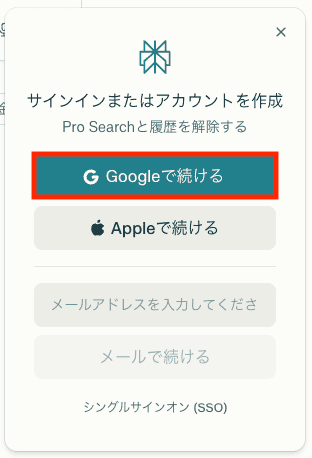
2.アカウントを作成します。
今回はGoogleアカウントを使います。
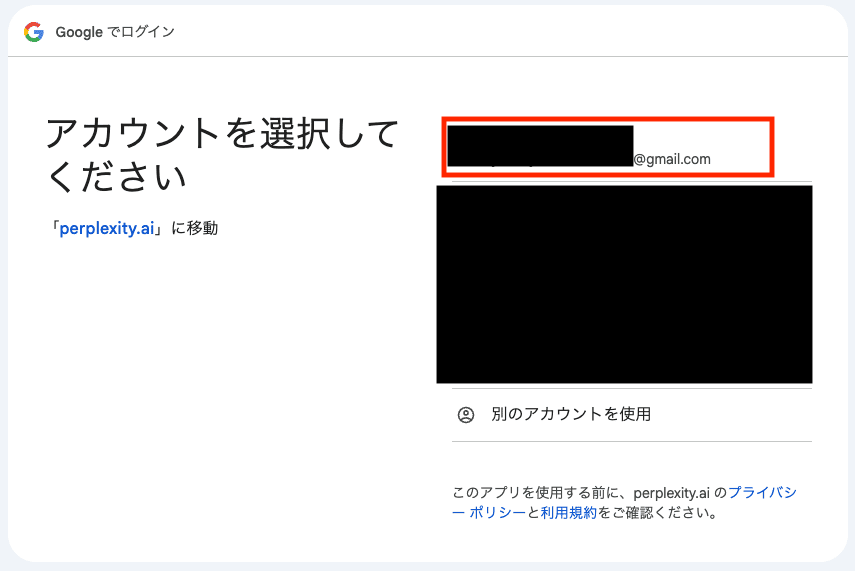
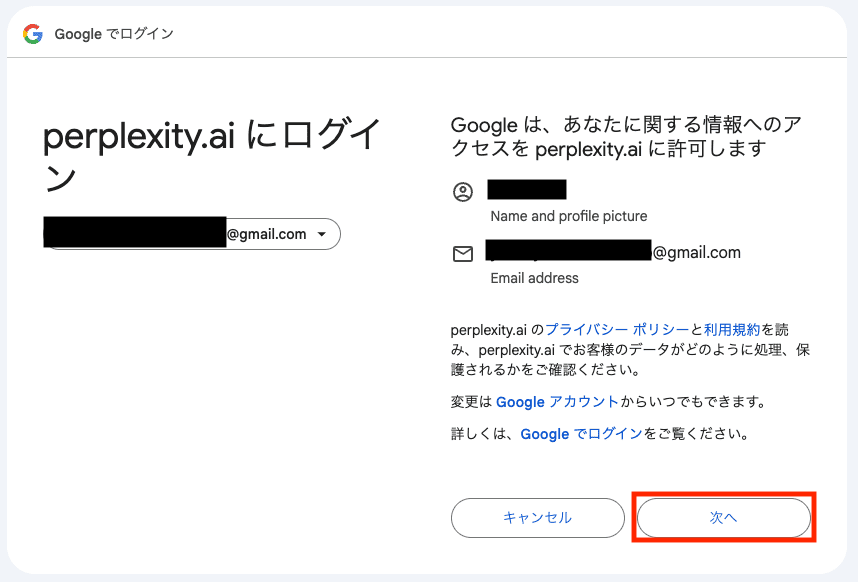
3.登録するGoogleアカウントを選択します。
4.アクセス許可の画面が表示されたら、「次へ」をクリックします。
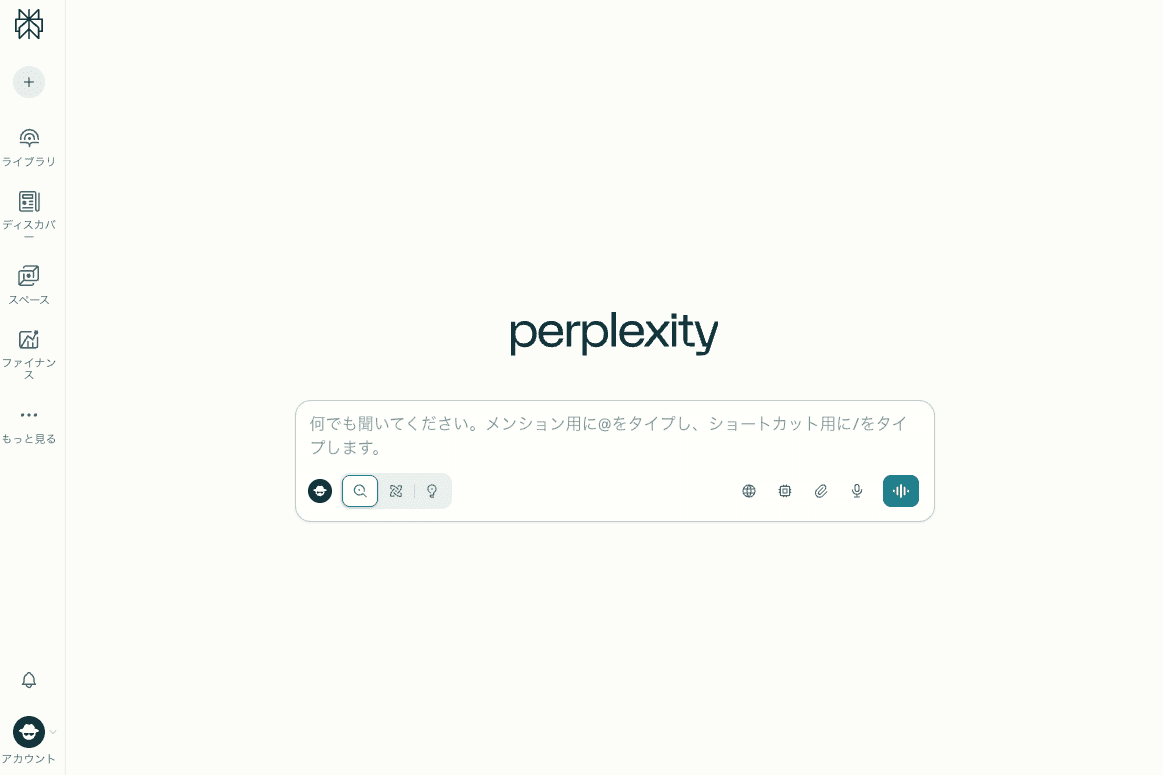
5.チャット画面が表示されたら、完了です!
Elicitの場合
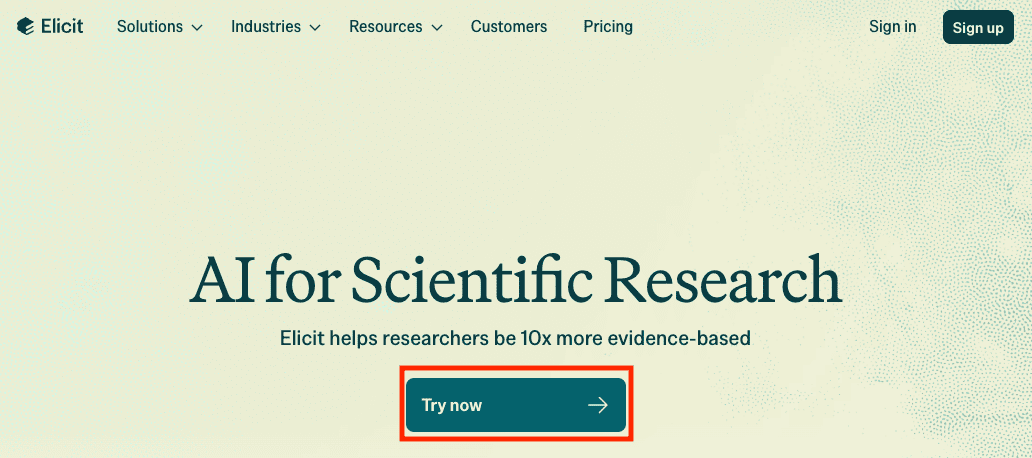
1.Elicit(https://elicit.com/)にアクセスします。
2.「Try now」をクリックします。
3.アカウントを登録します。
ここでは例として、Googleアカウントを使います。
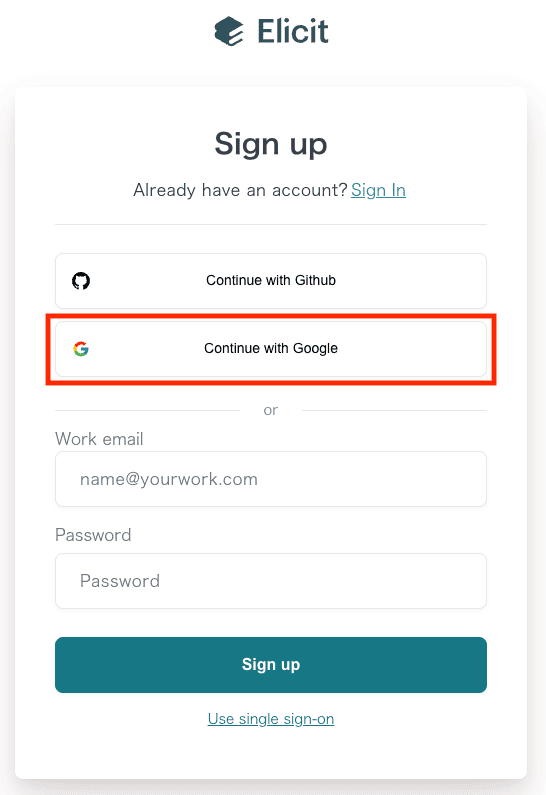
4.Perplexityと同様の手順でGoogleアカウントを登録します。
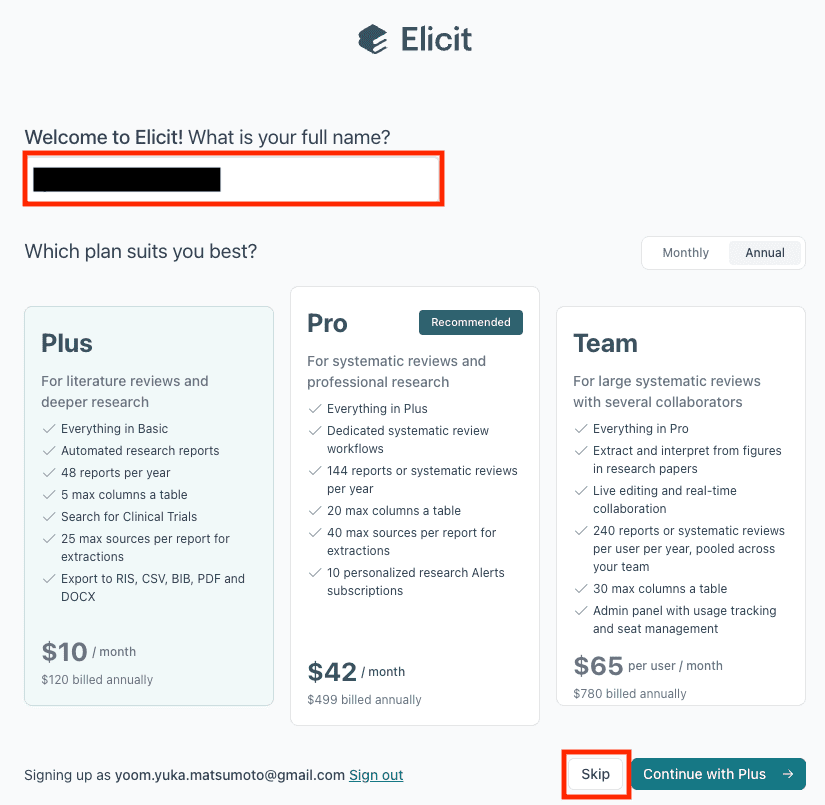
5.名前を入力します。
プランの選択が求められますが、今回は無料版で検証するため、画面右下の「Skip」をクリックします。
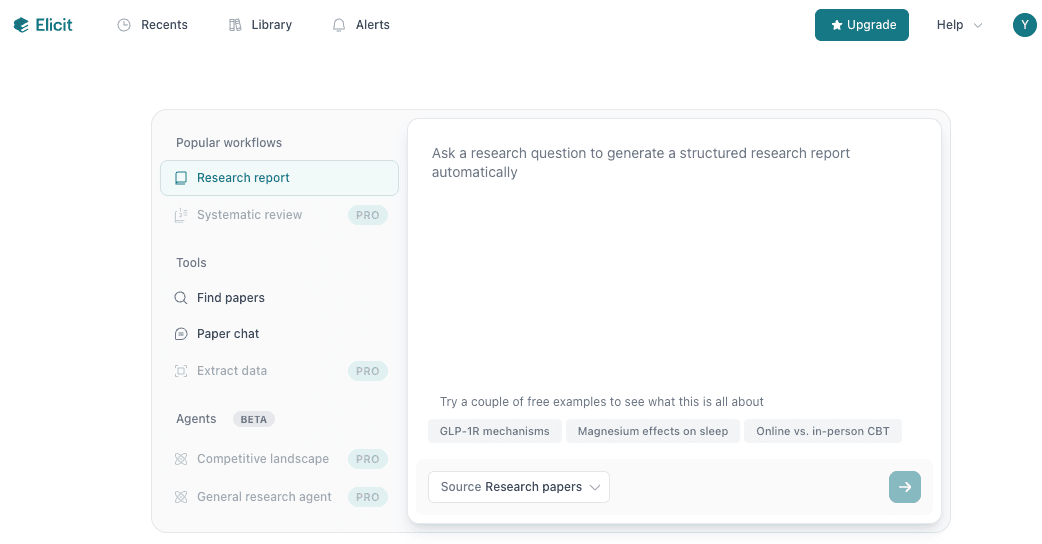
6.以下の画面が表示されたら、完了です!
Perplexityの論文検索機能の使い方手順
手順1:Perplexityで「学術」モードを設定する
まず、Perplexityを開き、検索窓にある「フォーカス」ボタンをクリックします。
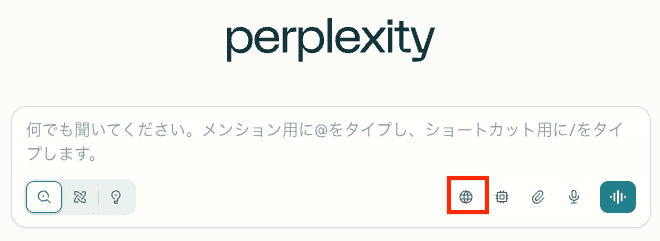
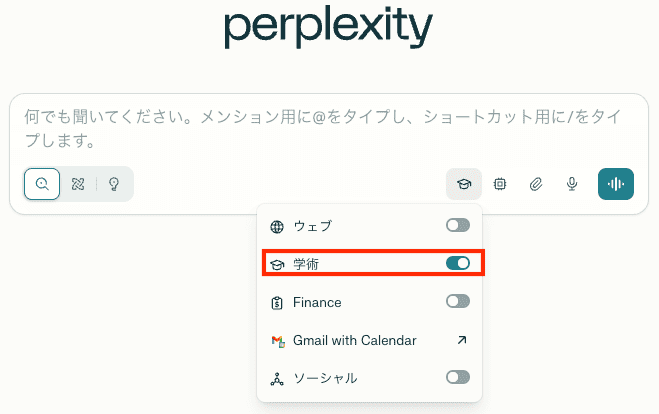
ここで「学術」を選択してください。
これにより、検索対象が論文や学術出版物に限定され、精度の高い情報収集が可能になります。
手順2:キーワードを入力し、論文を検索する
検索窓に調査したいテーマやプロンプトを入力し、送信します。
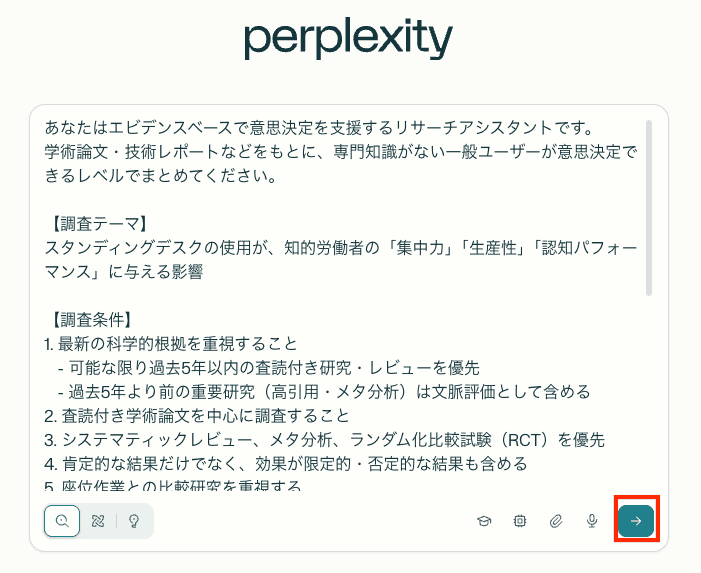
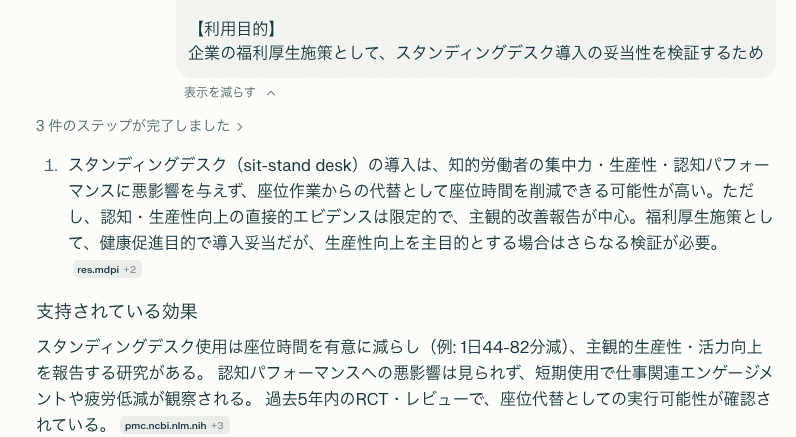
Perplexityが関連する論文を探し出し、要約と共に出典リンクを提示してくれます。
🤔Perplexityの論文検索機能の使い方2選
Perplexityの論文検索機能の検証条件と検証シナリオを紹介します。
検証の条件
- Perplexity(無料プラン)
- Elicit(無料プラン)
検証するシナリオ
今回行う検証のシナリオと確認項目をまとめます。
利用シナリオ案1:特定の健康習慣に関する科学的根拠の収集
■想定されるユースケース
福利厚生施策として「スタンディングデスクの導入効果」を裏付ける論文を探す
■検証条件
Perplexity(無料版・通常検索)とElicit(無料版)
■検証項目
- 回答が統合された文章(要約)で提示されるか
- 参照元が学術論文のみに厳選されているか
- 日本語での質問に対して英語圏の論文をどれだけ引用できるか
利用シナリオ案2:スマートフォンの急速充電がバッテリー劣化に与える影響の調査
■想定されるユースケース
新しいスマホを購入した際、急速充電を毎日使うことの是非を技術的なエビデンスに基づいて判断したい場合
■検証条件
Perplexity(無料版・通常検索)とPerplexity(無料版・Pro Search)
■検証項目
- Pro Searchにより「どの程度の出力(W数)なら安全か」といった詳細な深掘りが行われるか
- 複数の論文から共通する結論を導き出せているか
- 通常検索よりも具体的で数値を含んだ回答が得られるか
📝シナリオ案1:特定の健康習慣に関する科学的根拠の収集
プロンプト
あなたはエビデンスベースで意思決定を支援するリサーチアシスタントです。
学術論文・技術レポートなどをもとに、専門知識がない一般ユーザーが意思決定できるレベルでまとめてください。
【調査テーマ】
スタンディングデスクの使用が、知的労働者の「集中力」「生産性」「認知パフォーマンス」に与える影響
【調査条件】
1. 最新の科学的根拠を重視すること - 可能な限り過去5年以内の査読付き研究・レビューを優先 - 過去5年より前の重要研究(高引用・メタ分析)は文脈評価として含める
2. 査読付き学術論文を中心に調査すること
3. システマティックレビュー、メタ分析、ランダム化比較試験(RCT)を優先
4. 肯定的な結果だけでなく、効果が限定的・否定的な結果も含める
5. 座位作業との比較研究を重視する
【出力形式】
1. 結論の要約(福利厚生施策の判断に使える形で簡潔に)
2. 科学的エビデンスの整理 - 効果が支持されている点(最新研究中心) - 効果が限定的・否定的とされている点
3. 主要な論文一覧 - 著者名 - 発表年 - 掲載誌 - 研究デザイン - 研究の信頼性・限界
4. 本テーマにおける研究上の限界や注意点
【利用目的】
企業の福利厚生施策として、スタンディングデスク導入の妥当性を検証するため
STEP1 Perplexityでフォーカスを「学術」に設定し、プロンプトを実行する
フォーカスが「学術」であることを確認し、実際にプロンプトを実行してみます!
すると、2〜3秒で回答が表示されました。
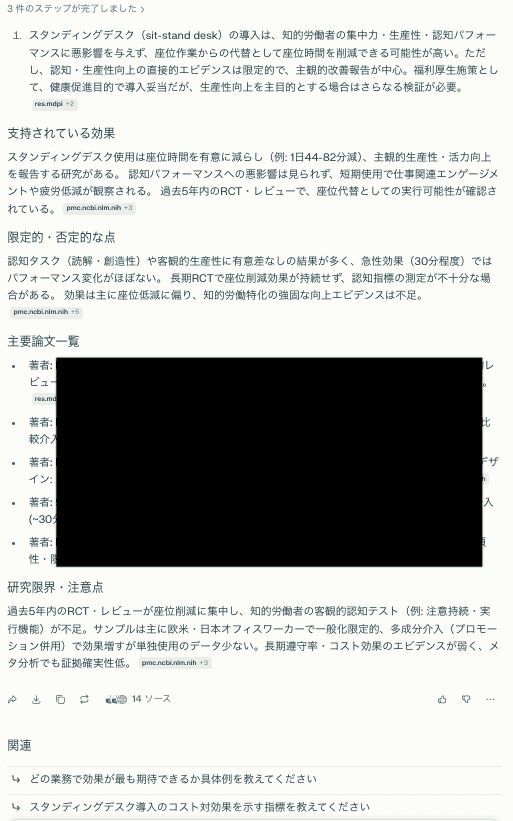
第一印象としては、指示した出力形式で簡潔にまとめられており、内容が把握しやすいと感じました。
さらに、各項目に出典元とURLが添えられているので、情報の正確性を確認しやすい点も便利です。
STEP2 Elicitで同じプロンプトを実行する
チャット画面左側のメニュー「ツール」から「論文を探す」を選択します。
出典は、以下2つから選択可能です。
- 研究論文
- 臨床試験
無料プランでは「研究論文」のみ使えるので、そのままでOKです。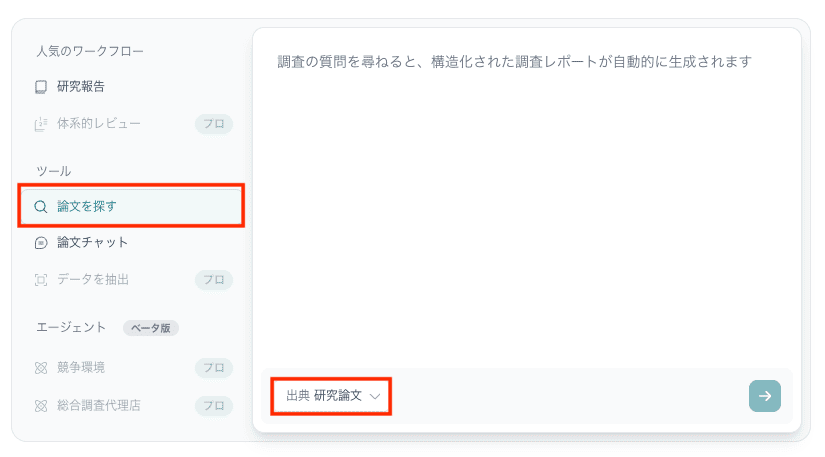
では、実際にプロンプトを実行します!画面右側に回答が表示されます。
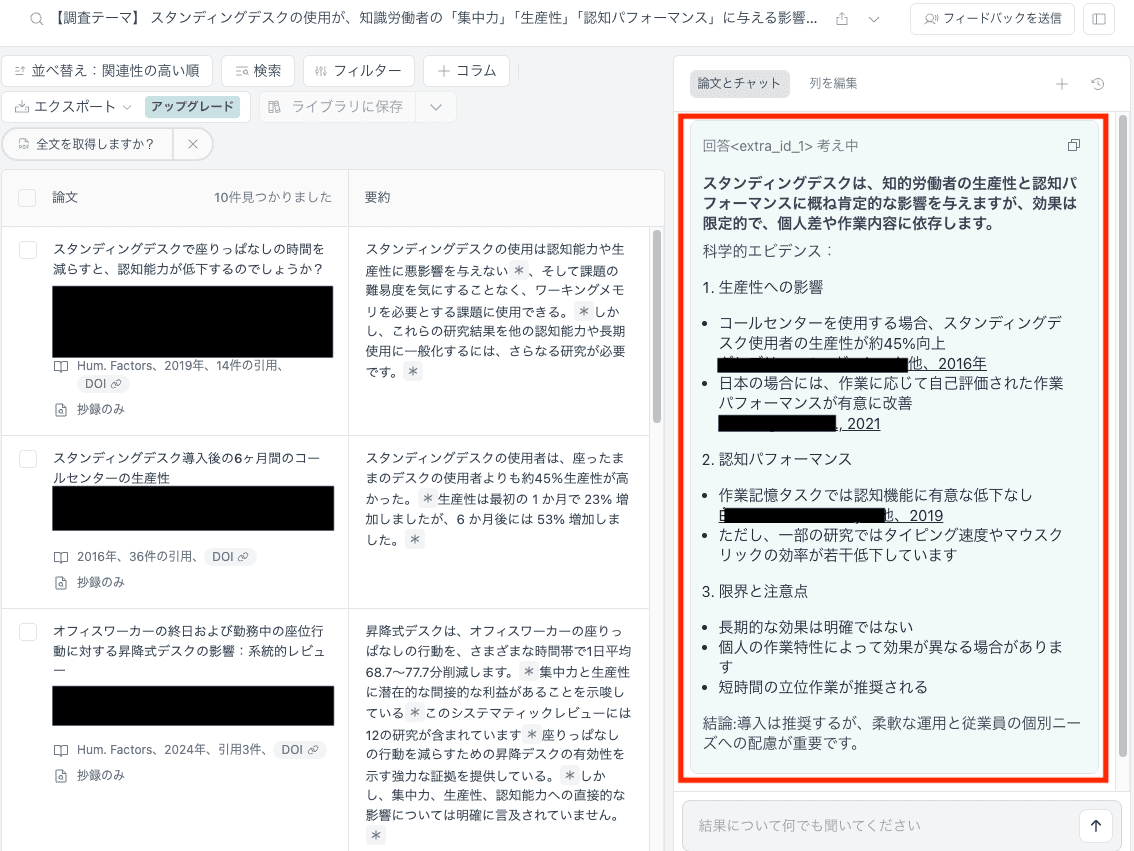
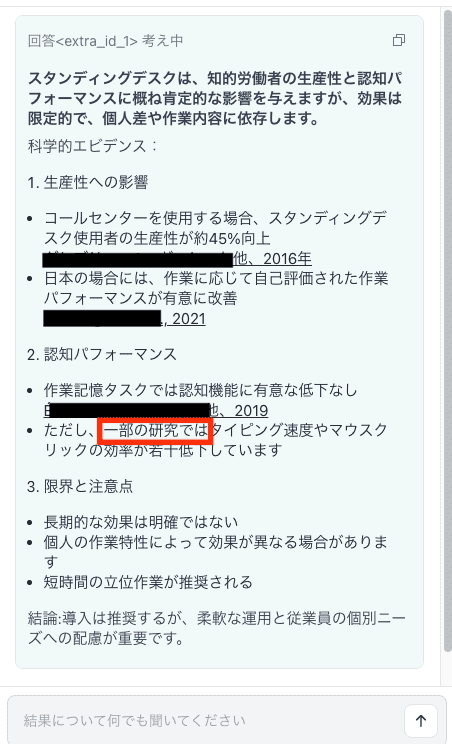
第一印象としては、結論が太字で書かれていてわかりやすいです。UIやレイアウトも整っていて読みやすいと感じました。
出典も示されていますが、一部は明記されておらず事実確認ができませんでした。
検証結果
①回答が要約で提示されるか
判定:◯
PerplexityとElicitともに箇条書きではなく、テーマ全体をまとめた文章として回答が返ってきました。
ただし、出力形式の再現性には差がありました。
Perplexityは、事前に指定した以下の構成を守って回答しています。
- 結論の要約
- 科学的エビデンスの整理
- 主要論文一覧
- 研究上の限界
- 結論
一方、Elicitは独自の構成で返ってきました。
- 結論
- 生産性への影響
- 認知パフォーマンス
- 限界と注意点
- 結論
内容は整理されていますが、フォーマット指定を厳密に守らせたい用途にはやや不向きだと感じました。
ただ、重要なポイントとして、両者の結論は完全に一致しています。
いずれも「福利厚生施策としての導入は妥当だが、生産性やパフォーマンスへの効果は限定的」と明言しており、意思決定の方向性は揃っていました。
②参照元が学術論文のみに厳選されているか
判定:◯
PerplexityとElicitともに、参照元は学術論文のみでした。
特に優れていたのがElicitです。
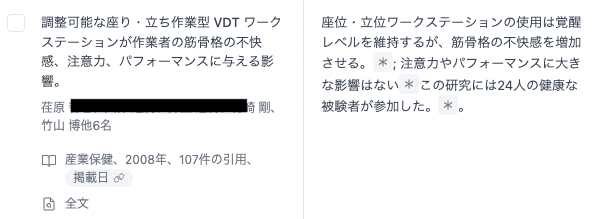
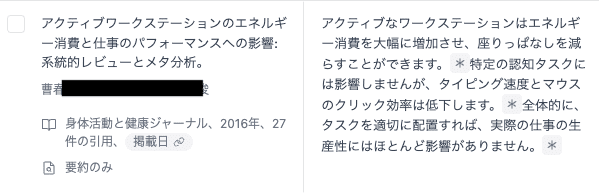
画面左側にテーマに合致した論文一覧が表示され、タイトルと要約をひと目で確認できます。
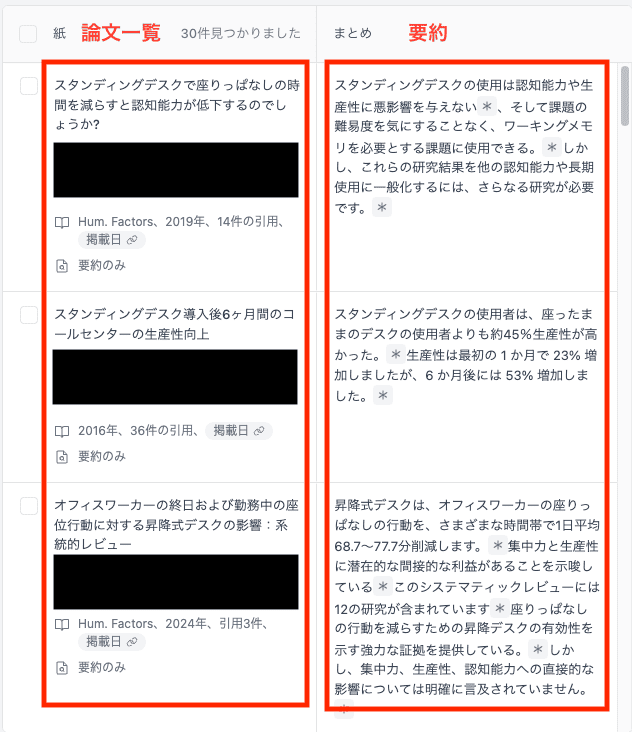
気になる論文はタイトルをクリックして、「ソース」を選ぶと開けるため、参照元の確認スピードが速いです。
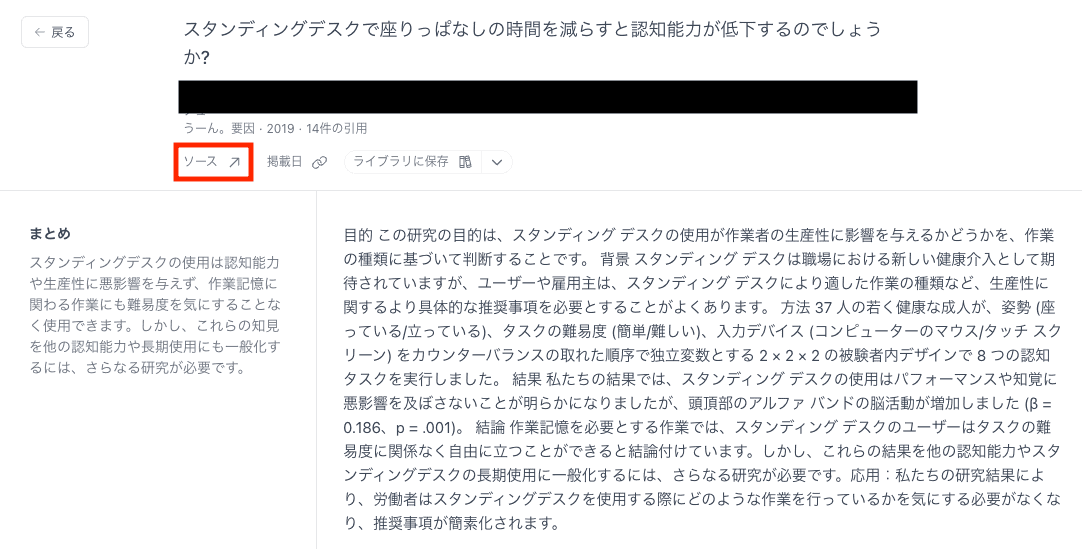
さらに、以下の条件でフィルターをかけられ、並べ替えや検索も可能です。
- 発行日
- PDFの有無
- 研究の品質
- 研究の種類
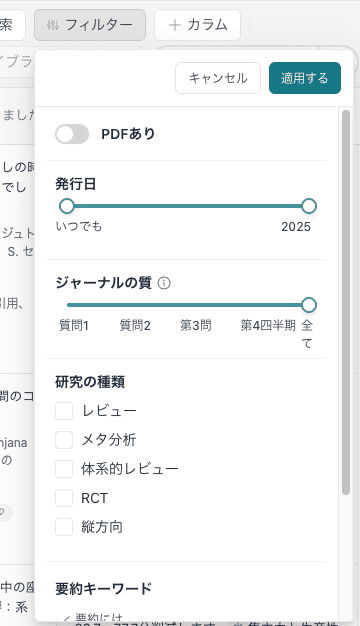
論文を探す・絞る・読むという一連の作業がストレスなく進みます。
③日本語での質問に対して英語圏の論文をどれだけ引用できるか
判定:◯
PerplexityとElicitともに、回答で引用した論文は英語圏の研究が中心でした。
加えてElicitでは、検索結果一覧を見ると、日本や中華圏の論文も表示されていました。読者自身が確認したい論文を選べる選択肢が多く、調査の自由度という点でも好印象でした。
わかったこと
結論として、無料プランの範囲で論文ベースの調査を行うなら、総合力はElicitのほうが上です。
特に評価できるのは、以下の3点です。
- 操作性の高さ
- 画面の見やすさ
- 論文の概要把握・アクセスしやすさ
自分でひとつずつ探すよりも、論文調査にかかる時間を短縮できます。
一方で、今回の失敗点もはっきりしました。
Elicitで指定した出力形式どおりに回答されなかった原因は、プロンプトの書き方にありました。
「必ずここで示した出力形式で回答してください。」という一文を追加すると、指定どおりの構成で回答が返ってきました。
また注意点として、ElicitはEnterキーを押すとそのまま送信されます。
途中で送信してしまうリスクを避けるため、メモ帳などでプロンプトを作成し、コピー&ペーストで使う方法がおすすめです。
📝シナリオ案2:スマートフォンの急速充電がバッテリー劣化に与える影響の調査
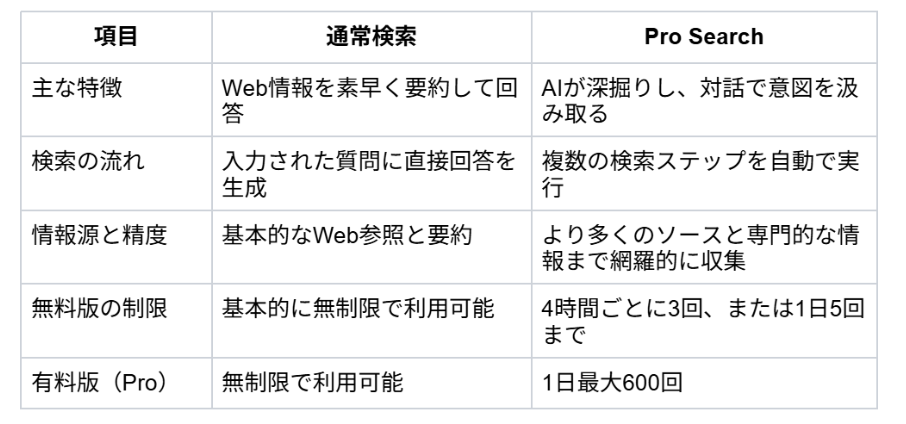
次は、Perplexityの通常検索とPro Searchで情報密度の比較を行うための検証を実施します。
はじめに、通常検索とPro Searchの機能の違いを以下にまとめます。
プロンプト
あなたは電池工学・モバイルデバイス技術に精通したリサーチアナリストです。
学術論文・技術レポート・メーカー公式資料をもとに、専門知識がない一般ユーザーが、新しいスマートフォンで急速充電を常用すべきか判断できるレベルでまとめてください。
【調査テーマ】
スマートフォンにおいて急速充電(例:20W以上)を毎日使用した場合、リチウムイオンバッテリーの劣化や寿命にどのような影響があるのかを調査してください。
【調査条件】
1. できる限り最新の(過去3年以内の)研究論文を優先して参照すること — 補足として2020年以降の研究論文・技術レポート・メーカー公式資料の参照は可とする
2. 通常充電と比較した場合の影響を、以下のような定量的指標を用いて説明すること
充電サイクル数
バッテリー容量の低下率
充電時の温度上昇や電圧条件
3. 劣化が進む主な技術的要因(発熱、電圧、充電制御アルゴリズムなど)を簡潔に解説すること
4. 「毎日急速充電しても実用上問題ないか」という観点で結論をまとめること
5. 不確実性や研究間で見解がわかれている点があれば明示すること
6. 参照した情報源(論文タイトル・著者・発表年など)がわかる形で明示すること
【出力形式】
1. 結論の要約(専門知識がない一般ユーザー向けに簡潔に)
2.技術的背景(劣化メカニズムの説明)
3.通常充電との比較(定量的な違い)
4.研究結果の整理(共通点・相違点)
5.実用上の判断(一般ユーザー向けの結論)
6.参考文献・情報源一覧
文章主体で、専門用語には簡単な補足説明を付けること。
【利用目的】
新しく購入したスマートフォンにおいて、急速充電を毎日使用するべきかどうかを感覚や噂ではなく技術的エビデンスにもとづいて判断するため。
STEP1 通常検索で実行する
まず、Pro Searchがオフであることを確認します。
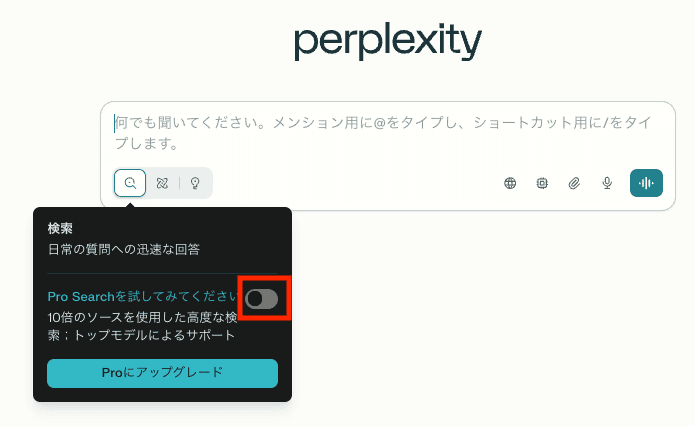
検索のフォーカスを「学術」に設定し、プロンプトを入力して送信します!すると、10秒ほどで回答が届きました。
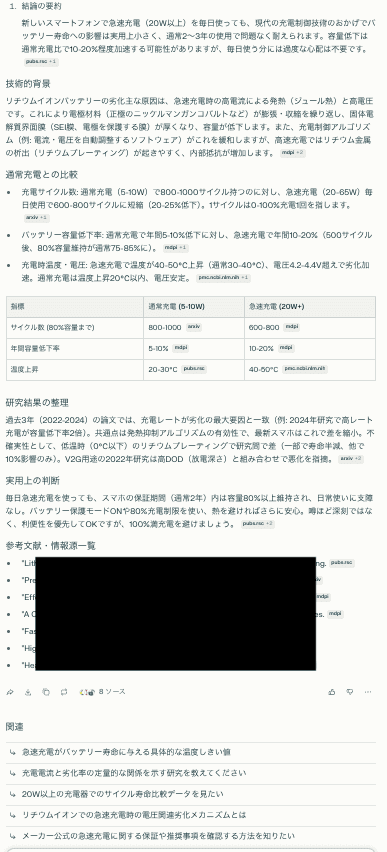
第一印象は、簡潔で読みやすいということです。
たとえば、通常充電と急速充電の違いが表形式でまとめられていて、ぱっと見で比較できるのが便利です。
結論も一般ユーザー向けにわかりやすくまとめられて、判断材料として活用できそうです!
STEP2 Pro Searchを有効にして同じ質問を行い、AIからの補足質問に答える
まず、Pro Searchをオンに切り替えます。
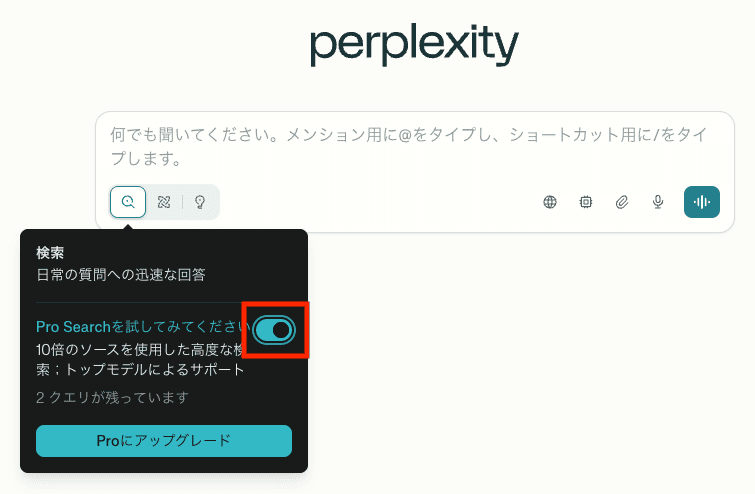
次に、検索のフォーカスが「学術」になっていることを確認し、プロンプトを入力して送信します!
40秒ほど待つと、回答が返ってきました。
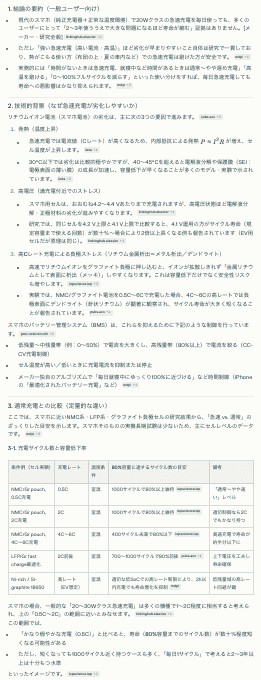
第一印象としては、通常の検索よりも詳しい内容になっています。
専門的な用語(例えば P ≈ I²R)や具体的な計算式まで載っていて、研究や学習に役立つ情報だと感じました。
検証結果
①複数の論文から共通する結論を導き出せているか
判定:◯
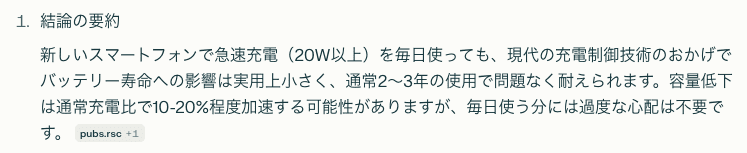
通常検索とPro Searchのいずれでも「急速充電を毎日しても、2〜3年程度の利用期間であれば問題なく耐えられる」という共通の結論を導き出せていました。
通常検索で出力された結論は、以下です。
Pro Searchで出された結論は、以下です。
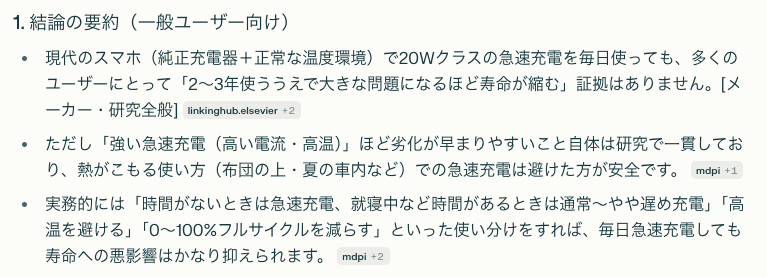
特に親切だと感じたのは、Pro Searchです。
急速充電を避けたほうが良いケースや通常充電と急速充電との使い分けという一歩先の行動まで提示されていました。単なる調査結果の要約ではなく、一般ユーザーが判断に使える形に落とし込まれている点が、通常検索との大きな違いです。
②Pro Searchにより「どの程度の出力(W数)なら安全か」といった詳細な深掘りが行われるか
判定:◯
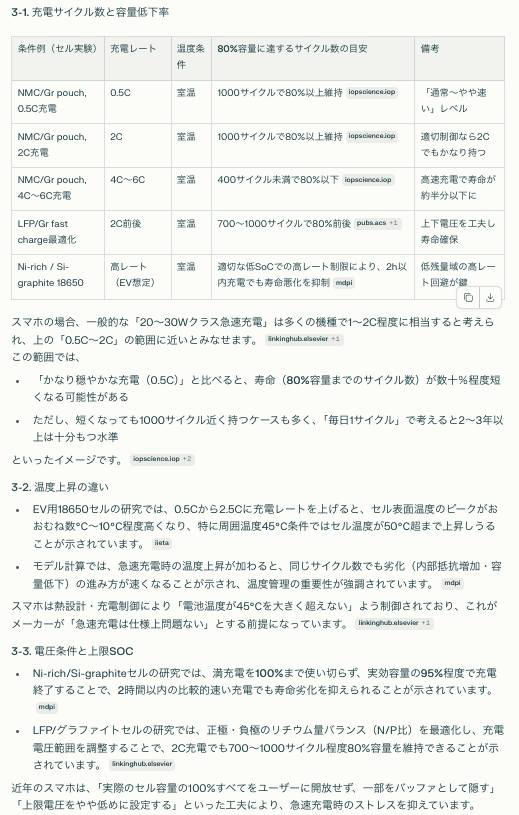
Pro Searchのほうが「どの程度の出力(W数)なら実用上安全か」を仕組みベースでしっかり深掘りできています。
通常検索は「20W以上でも大丈夫」「寿命は少し短くなる可能性がある」といった表現に留まり、「なぜそういえるのか」「どこからが危険域なのか」という疑問には踏み込めていません。
一方、Pro Searchは20W前後が実用上安全とされる理由を、充電サイクル数と容量低下率、温度、電圧条件・上限SOCの観点から仕組みベースで説明しています。
さまざまな観点でまとめているのが、Pro Searchにおける深掘りの価値といえます。
③通常検索よりも具体的で数値を含んだ回答が得られるか
判定:◯
Pro Searchは通常検索よりも詳細なデータまで述べられています。
通常検索は結論を素早く把握するには便利ですが、数値や条件は抽象化されています。
結果として、20W以上でも問題ない根拠や急速充電だとバッテリーが劣化しやすい要因などがわかりにくい印象です。
一方Pro Searchでは、なぜ急速充電が劣化しやすいのか、急速充電を毎日しても、2〜3年程度の利用期間であれば問題なく耐えられる理由などが詳細なデータを用いて説明されています。
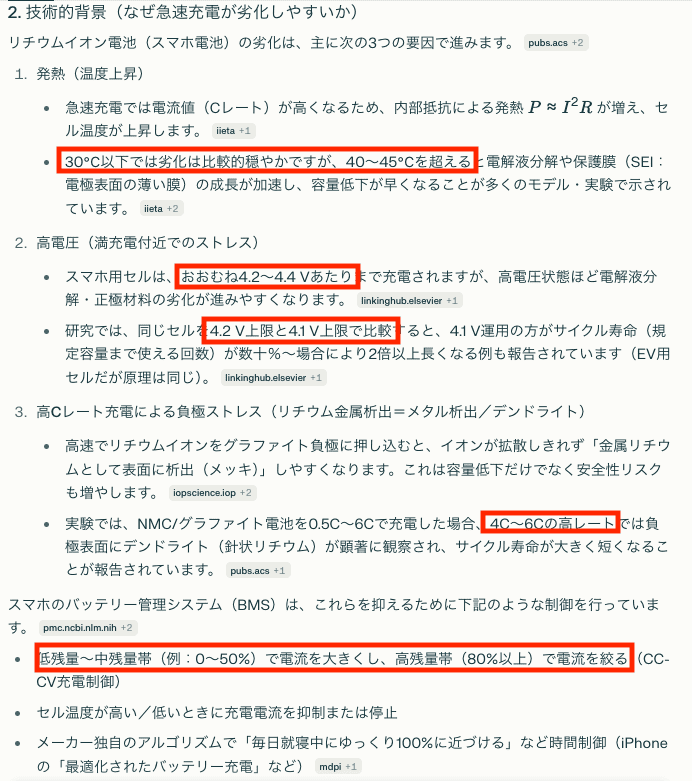
さらに、評価できるのは、論文間で見解がわかれている点や、まだ不確実な部分についても触れている点です。「こういう条件では差が出やすい」「ここは研究結果が割れている」と示すことで、読み手は情報を過信せず、自分の使い方に当てはめて判断できます。
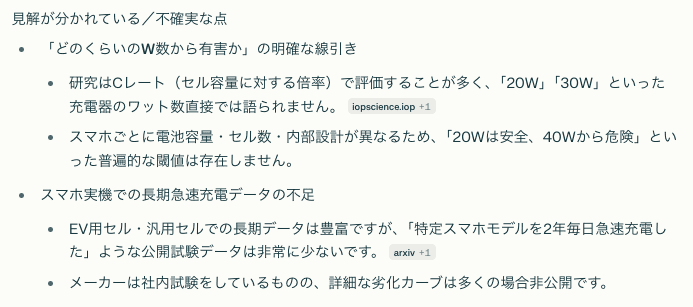
学生や研究者はもちろん、一般ユーザーにとっても、「数字があるから理解できる」「判断材料として使える」と感じられる内容になっており、情報の密度という点でPro Searchの強みがはっきり表れています。
わかったこと
今回の検証でわかったことは、通常検索とPro Searchでは向いている用途が違うという点です。
通常検索は、「急速充電を毎日使っても大丈夫か」という結論を素早く確認したい場面に適しています。「2〜3年程度なら実用上問題ない」という要点だけを把握する用途であれば、これで十分です。
一方、Pro Searchはさらに深掘りしたい方に向いています。
単に「大丈夫」と言い切るだけでなく、20W前後が実用上安全とされる理由や、バッテリー温度が40℃を超える状態が劣化を早めるといった具体的な条件まで踏み込んでいます。
そのうえで、通常充電と急速充電の使い分けや、バッテリー寿命を延ばすための行動指針まで提示されていました。
結論だけでなく、「次に何をすればいいか」まで知りたい方にとって、Pro Searchは効果的です。
今回の検証で失敗だったと感じたのは、プロンプト設計です。
「専門知識がない一般ユーザーが、新しいスマートフォンで急速充電を常用すべきか判断できるレベルでまとめてください」という指示は、一見すると十分に見えます。
しかし実際には、温度制御やCレート、電圧といった技術的背景や通常充電と急速充電の定量的な違いは、前提知識がないと理解しづらい部分が残りました。
もし研究者や技術者の立場であれば、「リチウムイオン電池の劣化要因を論文ベースで整理する」「20W、30W、45Wといった出力別の劣化傾向を比較する」といった役割をAIに明確に与えたほうが、より専門的で精度の高い情報が引き出せます。
目的と読み手のレベルをどこに置くか次第で、得られる情報の質は大きく変わることを今回の検証で実感しました。
🖊️Perplexityの論文検索機能の使い方まとめ
今回は、Perplexityを活用して、論文・レポート作成の効率化を実際に試してみました。
Perplexityは質問を投げかけるだけで、関連する学術論文を自動で検索・要約し、出典付きで整理してくれるため、「この情報、本当に信頼できる?」という不安を減らせることがわかりました。
また、通常検索とPro Searchを使い分けることで、概要把握から専門的な深掘りまで目的に応じた情報収集が可能です。
Elicitは論文リストが一覧で見やすく、フィルターで絞り込みも簡単なので、調査作業を効率よく進められます。
PerplexityとElicitのいずれも日本語の質問に対して英語圏の論文も参照でき、リサーチ時間を短縮できます。
結論として、以下の使い分けがおすすめです。
- 手早く要点を把握したい → Perplexity 通常検索
- 論文一覧を確認しながら整理したい → Elicit
- 技術的に深く知りたい → Perplexity Pro Search
リサーチや資料作りで時間を取られがちな方は、ぜひ目的に合わせて両方のツールを使い分けてみてくださいね。
💡Yoomでできること
Yoomは、さまざまなAIやSaaSツールをノーコードで連携できるサービスです。
PerplexityとGoogle Drive、Slack、ChatGPTなどと連携すれば、Web検索やブログ作成、要約などを自動化できます。
豊富なテンプレートが用意されてお入り、簡単な設定で自動化フローを構築できるので、ぜひ試してみてください。
👉今すぐYoomに登録する
■概要
Google Driveにアップロードされる請求書や議事録などの書類、その内容を一つひとつ確認し、要約してチームに共有する作業に手間を感じていませんか。このワークフローを活用すれば、Google Driveへのファイルアップロードをトリガーに、OCRによるテキスト抽出、Perplexityでの要約、Slackへの通知までの一連の作業を自動化し、情報共有のプロセスを効率化できます。
■このテンプレートをおすすめする方
- Google Driveに保存したPDFや画像の内容確認と共有作業を効率化したい方
- Perplexityなどの生成AIを活用して、報告書や議事録の要約作成を自動化したい方
- Slackでの定型的な情報共有を自動化し、チームの連携をスムーズにしたいマネージャーの方
■このテンプレートを使うメリット
- ファイルのアップロード後、要約から通知までが自動で実行されるため、これまで手作業で行っていた情報確認や転記、共有の時間を短縮します。
- 手作業による転記ミスや要約の抜け漏れ、関係者への共有忘れといったヒューマンエラーを防ぎ、情報の正確性と伝達の確実性を高めます。
■フローボットの流れ
- はじめに、Google Drive、Perplexity、SlackをYoomと連携します。
- 次に、トリガーでGoogle Driveを選択し、「特定のフォルダ内に新しくファイル・フォルダが作成されたら」というアクションを設定します。
- 続けて、オペレーションでGoogle Driveの「ファイルをダウンロードする」アクションを設定し、トリガーで検知したファイルをダウンロードします。
- 次に、オペレーションでOCRの「画像・PDFから文字を読み取る」アクションを設定し、ダウンロードしたファイルからテキスト情報を抽出します。
- 続けて、オペレーションでPerplexityの「テキストを生成」アクションを設定し、OCRで抽出したテキストを要約します。
- 最後に、オペレーションでSlackの「チャンネルにメッセージを送る」アクションを設定し、生成された要約を指定のチャンネルに通知します。
※「トリガー」:フロー起動のきっかけとなるアクション、「オペレーション」:トリガー起動後、フロー内で処理を行うアクション
■このワークフローのカスタムポイント
- Google Driveのトリガー設定では、自動化の起点としたい監視対象のフォルダを任意で指定することが可能です。
- OCR機能では、読み取るファイルの中から特定の項目のみを抽出するなど、抽出範囲を任意でカスタムできます。
- Perplexityでは、要約のプロンプトを自由に設定でき、OCRで取得したテキストを変数として用いることで、目的に応じた要約が作成できます。
- Slackへの通知は、通知先のチャンネルを任意で設定できるほか、Perplexityで生成した要約を変数として本文に埋め込むなど、柔軟なカスタマイズが可能です。
■注意事項
- Google Drive、Slack、PerplexityのそれぞれとYoomを連携してください。
- トリガーは5分、10分、15分、30分、60分の間隔で起動間隔を選択できます。
- プランによって最短の起動間隔が異なりますので、ご注意ください。
- OCRまたは音声を文字起こしするAIオペレーションはチームプラン・サクセスプランでのみご利用いただける機能となっております。フリープラン・ミニプランの場合は設定しているフローボットのオペレーションはエラーとなりますので、ご注意ください。
- チームプランやサクセスプランなどの有料プランは、2週間の無料トライアルを行うことが可能です。無料トライアル中には制限対象のアプリやAI機能(オペレーション)を使用することができます。
■概要海外の取引先や顧客とのやり取りで、外国語のメール対応に時間や手間がかかっていませんか。翻訳ツールへのコピー&ペーストや、翻訳内容をチームに共有する作業は、定型業務でありながらも負荷の高い業務の一つです。このワークフローを活用すれば、Gmailで特定のラベルが付いたメールの受信をきっかけに、Perplexityでの自動翻訳からOutlookでの通知までをシームレスに実行し、こうした課題を解消します。
■このテンプレートをおすすめする方- 海外からの問い合わせメールの翻訳や共有に手間を感じているカスタマーサポート担当者の方
- Gmailで受信した海外の最新情報を翻訳し、チームに共有している情報収集担当者の方
- 外国語のメール対応を効率化し、迅速な情報共有を実現したいと考えている方
■このテンプレートを使うメリット- メール内容のコピー&ペーストや翻訳、通知作成といった一連の手作業が自動化され、対応に費やしていた時間を短縮することができます。
- 手作業による翻訳ミスや転記漏れ、関係者への情報共有漏れといったヒューマンエラーの発生を防ぎ、正確な情報伝達を実現します。
■フローボットの流れ- はじめに、Gmail、Perplexity、OutlookをYoomと連携します。
- 次に、トリガーでGmailを選択し、「特定のラベルのメールを受信したら」というアクションで、翻訳対象としたいメールのラベルを指定します。
- 次に、Perplexityの「テキストを生成」アクションを設定し、受信したメール本文を翻訳するようプロンプトを組みます。
- 最後に、Outlookの「メールを送る」アクションを設定し、Perplexityが生成した翻訳結果を指定の宛先にメールで通知します。
※「トリガー」:フロー起動のきっかけとなるアクション、「オペレーション」:トリガー起動後、フロー内で処理を行うアクション
■このワークフローのカスタムポイント- Perplexityの「テキストを生成」では、翻訳の指示(プロンプト)や生成する文章の条件、文字数などを任意の内容に設定できます。
- Outlookの「メールを送る」では、通知先のメールアドレス(To,CC,BCC)や件名、本文に含める情報などを自由にカスタマイズできます。
■注意事項- Gmail、Perplexity、OutlookのそれぞれとYoomを連携してください。
- Microsoft365(旧Office365)には、家庭向けプランと一般法人向けプラン(Microsoft365 Business)があり、一般法人向けプランに加入していない場合には認証に失敗する可能性があります。
- トリガーは5分、10分、15分、30分、60分の間隔で起動間隔を選択できます。
- プランによって最短の起動間隔が異なりますので、ご注意ください。
■概要日々のSEO記事作成において、情報収集や執筆、投稿作業に多くの時間を要していませんか?最新情報を反映した質の高いコンテンツを継続的に提供することは、決して簡単ではありません。このワークフローを活用すれば、指定したスケジュールでPerplexityがWeb上の最新情報を検索し、その結果を基にChatGPTがSEO記事を自動で作成、さらにWordPress.orgへ下書きとして自動で保存までを行うため、コンテンツ制作のプロセスを効率化できます。
■このテンプレートをおすすめする方- 日々の記事作成や情報収集に多くの時間を費やしているコンテンツマーケティング担当者の方
- ChatGPTやPerplexityを活用して、SEO記事作成のプロセスを自動化したいと考えている方
- WordPress.orgへの投稿作業を効率化し、コンテンツの生産性を高めたいメディア運営者の方
■このテンプレートを使うメリット- スケジュールに合わせて一連の作業が自動で実行されるため、情報収集から記事作成、WordPress.orgへの入稿までにかかる時間を短縮できます
- 記事生成のプロンプトをあらかじめ設定しておくことで、記事のトーンや品質を一定に保つことができ、コンテンツ作成業務の標準化に繋がります
■フローボットの流れ- はじめに、Perplexity、ChatGPT、WordPress.orgをYoomと連携します
- 次に、トリガーでスケジュールトリガーを選択し、毎日、毎週などフローを起動したい日時を設定します
- 続いて、オペレーションでPerplexityの「情報を検索する」アクションを設定し、記事のテーマとなるキーワードなどを指定します
- 次に、オペレーションでChatGPTの「テキストを生成する」アクションを設定し、Perplexityで取得した情報を基に記事を作成するようプロンプトを組みます
- 最後に、オペレーションでWordPress.orgの「新規投稿を作成する」アクションを設定し、生成されたタイトルや本文をWordPress.orgに下書きとして保存します
※「トリガー」:フロー起動のきっかけとなるアクション、「オペレーション」:トリガー起動後、フロー内で処理を行うアクション
■このワークフローのカスタムポイント- スケジュールトリガー機能では、フローボットを実行したい日時や頻度を任意で設定してください
- Perplexityでの検索時には、固定のキーワードだけでなく、他のアプリから取得した情報などを変数として設定することも可能です
- ChatGPTで記事を生成するためのプロンプトは自由にカスタマイズでき、Perplexityの検索結果を変数として利用することで、より文脈に沿った記事を作成できます
- WordPress.orgへの投稿設定では、タイトルや本文、カテゴリーといった各項目に、前段のオペレーションで取得した情報を変数として設定できます
■注意事項- Perplexity、ChatGPT、WordPress.orgのそれぞれとYoomを連携してください。
- ChatGPT(OpenAI)のアクションを実行するには、OpenAIのAPI有料プランの契約が必要です。(APIが使用されたときに支払いができる状態)
- ChatGPTのAPI利用はOpenAI社が有料で提供しており、API疎通時のトークンにより従量課金される仕組みとなっています。そのため、API使用時にお支払いが行える状況でない場合エラーが発生しますのでご注意ください。詳しくは、「OpenAIの料金ページ」をご参照ください。

■概要
Google Driveにアップロードされる請求書や議事録などの書類、その内容を一つひとつ確認し、要約してチームに共有する作業に手間を感じていませんか。このワークフローを活用すれば、Google Driveへのファイルアップロードをトリガーに、OCRによるテキスト抽出、Perplexityでの要約、Slackへの通知までの一連の作業を自動化し、情報共有のプロセスを効率化できます。
■このテンプレートをおすすめする方
- Google Driveに保存したPDFや画像の内容確認と共有作業を効率化したい方
- Perplexityなどの生成AIを活用して、報告書や議事録の要約作成を自動化したい方
- Slackでの定型的な情報共有を自動化し、チームの連携をスムーズにしたいマネージャーの方
■このテンプレートを使うメリット
- ファイルのアップロード後、要約から通知までが自動で実行されるため、これまで手作業で行っていた情報確認や転記、共有の時間を短縮します。
- 手作業による転記ミスや要約の抜け漏れ、関係者への共有忘れといったヒューマンエラーを防ぎ、情報の正確性と伝達の確実性を高めます。
■フローボットの流れ
- はじめに、Google Drive、Perplexity、SlackをYoomと連携します。
- 次に、トリガーでGoogle Driveを選択し、「特定のフォルダ内に新しくファイル・フォルダが作成されたら」というアクションを設定します。
- 続けて、オペレーションでGoogle Driveの「ファイルをダウンロードする」アクションを設定し、トリガーで検知したファイルをダウンロードします。
- 次に、オペレーションでOCRの「画像・PDFから文字を読み取る」アクションを設定し、ダウンロードしたファイルからテキスト情報を抽出します。
- 続けて、オペレーションでPerplexityの「テキストを生成」アクションを設定し、OCRで抽出したテキストを要約します。
- 最後に、オペレーションでSlackの「チャンネルにメッセージを送る」アクションを設定し、生成された要約を指定のチャンネルに通知します。
※「トリガー」:フロー起動のきっかけとなるアクション、「オペレーション」:トリガー起動後、フロー内で処理を行うアクション
■このワークフローのカスタムポイント
- Google Driveのトリガー設定では、自動化の起点としたい監視対象のフォルダを任意で指定することが可能です。
- OCR機能では、読み取るファイルの中から特定の項目のみを抽出するなど、抽出範囲を任意でカスタムできます。
- Perplexityでは、要約のプロンプトを自由に設定でき、OCRで取得したテキストを変数として用いることで、目的に応じた要約が作成できます。
- Slackへの通知は、通知先のチャンネルを任意で設定できるほか、Perplexityで生成した要約を変数として本文に埋め込むなど、柔軟なカスタマイズが可能です。
■注意事項
- Google Drive、Slack、PerplexityのそれぞれとYoomを連携してください。
- トリガーは5分、10分、15分、30分、60分の間隔で起動間隔を選択できます。
- プランによって最短の起動間隔が異なりますので、ご注意ください。
- OCRまたは音声を文字起こしするAIオペレーションはチームプラン・サクセスプランでのみご利用いただける機能となっております。フリープラン・ミニプランの場合は設定しているフローボットのオペレーションはエラーとなりますので、ご注意ください。
- チームプランやサクセスプランなどの有料プランは、2週間の無料トライアルを行うことが可能です。無料トライアル中には制限対象のアプリやAI機能(オペレーション)を使用することができます。

■このテンプレートをおすすめする方
- 海外からの問い合わせメールの翻訳や共有に手間を感じているカスタマーサポート担当者の方
- Gmailで受信した海外の最新情報を翻訳し、チームに共有している情報収集担当者の方
- 外国語のメール対応を効率化し、迅速な情報共有を実現したいと考えている方
■このテンプレートを使うメリット
- メール内容のコピー&ペーストや翻訳、通知作成といった一連の手作業が自動化され、対応に費やしていた時間を短縮することができます。
- 手作業による翻訳ミスや転記漏れ、関係者への情報共有漏れといったヒューマンエラーの発生を防ぎ、正確な情報伝達を実現します。
■フローボットの流れ
- はじめに、Gmail、Perplexity、OutlookをYoomと連携します。
- 次に、トリガーでGmailを選択し、「特定のラベルのメールを受信したら」というアクションで、翻訳対象としたいメールのラベルを指定します。
- 次に、Perplexityの「テキストを生成」アクションを設定し、受信したメール本文を翻訳するようプロンプトを組みます。
- 最後に、Outlookの「メールを送る」アクションを設定し、Perplexityが生成した翻訳結果を指定の宛先にメールで通知します。
■このワークフローのカスタムポイント
- Perplexityの「テキストを生成」では、翻訳の指示(プロンプト)や生成する文章の条件、文字数などを任意の内容に設定できます。
- Outlookの「メールを送る」では、通知先のメールアドレス(To,CC,BCC)や件名、本文に含める情報などを自由にカスタマイズできます。
■注意事項
- Gmail、Perplexity、OutlookのそれぞれとYoomを連携してください。
- Microsoft365(旧Office365)には、家庭向けプランと一般法人向けプラン(Microsoft365 Business)があり、一般法人向けプランに加入していない場合には認証に失敗する可能性があります。
- トリガーは5分、10分、15分、30分、60分の間隔で起動間隔を選択できます。
- プランによって最短の起動間隔が異なりますので、ご注意ください。

■このテンプレートをおすすめする方
- 日々の記事作成や情報収集に多くの時間を費やしているコンテンツマーケティング担当者の方
- ChatGPTやPerplexityを活用して、SEO記事作成のプロセスを自動化したいと考えている方
- WordPress.orgへの投稿作業を効率化し、コンテンツの生産性を高めたいメディア運営者の方
■このテンプレートを使うメリット
- スケジュールに合わせて一連の作業が自動で実行されるため、情報収集から記事作成、WordPress.orgへの入稿までにかかる時間を短縮できます
- 記事生成のプロンプトをあらかじめ設定しておくことで、記事のトーンや品質を一定に保つことができ、コンテンツ作成業務の標準化に繋がります
■フローボットの流れ
- はじめに、Perplexity、ChatGPT、WordPress.orgをYoomと連携します
- 次に、トリガーでスケジュールトリガーを選択し、毎日、毎週などフローを起動したい日時を設定します
- 続いて、オペレーションでPerplexityの「情報を検索する」アクションを設定し、記事のテーマとなるキーワードなどを指定します
- 次に、オペレーションでChatGPTの「テキストを生成する」アクションを設定し、Perplexityで取得した情報を基に記事を作成するようプロンプトを組みます
- 最後に、オペレーションでWordPress.orgの「新規投稿を作成する」アクションを設定し、生成されたタイトルや本文をWordPress.orgに下書きとして保存します
■このワークフローのカスタムポイント
- スケジュールトリガー機能では、フローボットを実行したい日時や頻度を任意で設定してください
- Perplexityでの検索時には、固定のキーワードだけでなく、他のアプリから取得した情報などを変数として設定することも可能です
- ChatGPTで記事を生成するためのプロンプトは自由にカスタマイズでき、Perplexityの検索結果を変数として利用することで、より文脈に沿った記事を作成できます
- WordPress.orgへの投稿設定では、タイトルや本文、カテゴリーといった各項目に、前段のオペレーションで取得した情報を変数として設定できます
■注意事項
- Perplexity、ChatGPT、WordPress.orgのそれぞれとYoomを連携してください。
- ChatGPT(OpenAI)のアクションを実行するには、OpenAIのAPI有料プランの契約が必要です。(APIが使用されたときに支払いができる状態)
- ChatGPTのAPI利用はOpenAI社が有料で提供しており、API疎通時のトークンにより従量課金される仕組みとなっています。そのため、API使用時にお支払いが行える状況でない場合エラーが発生しますのでご注意ください。詳しくは、「OpenAIの料金ページ」をご参照ください。
プログラミング知識なしで手軽に構築できます。









