









・
AIライティングでオリジナリティを確保するには?ペナルティ回避と実践的な活用法

昨今、コンテンツ制作の現場において、生成AIを活用する機会が増えています。
圧倒的なスピードで文章を作成できる一方、多くの担当者が直面しているのが「他のサイトと似たような文章になってしまう」という問題です。
検索エンジンに評価され、読者にとっても価値のあるコンテンツを生み出すためには、AIの利便性を活かしつつも独自性を担保する工夫が欠かせません。
そこでこの記事では、AIライティングにおけるオリジナリティ確保の手法や、検索エンジンからの評価低下を防ぐための実践的なノウハウを詳しく解説していきます。
✍️ 生成AIを活用したライティングの現状と課題

生成AIの登場により、ライティング業務のあり方は変わりつつあります。ツールを使いこなすことで生産性は向上しますが、同時に新たな問題も浮き彫りになってきました。
生成AIツールの普及とメリット
ChatGPTやClaudeをはじめとする生成AIツールは、今や多くの企業やクリエイターにとって手放せない存在となっています。
指定したキーワードやテーマを入力するだけで、瞬時に構成案や本文が出力されるため、執筆のリードタイムを短縮できるのが最大のメリットです。
行き詰まった際のアイデア出しや、異なる視点からの提案を受ける壁打ち相手としても機能するため、ライターの負担を大きく軽減してくれます。
表面化するオリジナリティの欠如問題
一方で、利便性の裏に潜む最大の課題が「オリジナリティの欠如」という壁です。
生成AIは、インターネット上に存在する膨大な既存データを学習し、統計的に自然な言葉の繋がりを予測して出力する仕組みを持っています。
そのため、一般的なプロンプトを投げただけでは、どこかで見たことのあるような一般論や、無難なまとめ記事しか生成されません。
検索エンジンが重視する「独自の視点」や「実体験」が抜け落ちてしまうため、競合サイトとの差別化を図ることが困難になっています。
👉 AI記事におけるペナルティのリスクと回避策

AIが生成したテキストをそのまま公開し続けることには、無視できないリスクが伴います。
検索エンジンの評価基準とペナルティリスク
Googleは「AIで作られたコンテンツだから」という理由だけで一律に順位を下げるわけではありませんが、ユーザーにとって価値のないコンテンツは低品質とみなされます。
特に、Googleが重視する品質の考え方であるE-E-A-T(経験、専門性、権威性、信頼性)の観点からも、独自性や信頼性に乏しいAI記事は、検索結果で評価されにくくなる傾向があります。
検索エンジンは、読者に新しい発見や深い洞察を提供するコンテンツを優遇する傾向にあります。
著作権侵害や類似コンテンツの危険性
SEOの観点だけでなく、著作権侵害や類似コンテンツと判定される法的リスクにも注意を払う必要があります。
これは、AIによる生成物が既存の著作物と類似し、かつ依拠性が認められた場合には著作権侵害となりうるためです。
そのため、AIの出力をそのまま完成品とするのではなく、あくまで素材として扱う姿勢が求められます。
必ず人間の目でチェックし、独自の情報や表現を加えることが不可欠です。
⚒️ AIライティングでオリジナリティを確保する具体的な手法

AIライティングで独自性を打ち出すためには、出力された文章を修正するだけでなく、入力段階からの工夫が必要です。ここでは、競合他社に差をつけるための具体的な手法を2つのステップに分けてご紹介します。
プロンプトへの一次情報の注入
AIライティングでオリジナリティを確保する第一歩は、プロンプトに独自の情報を注入するアプローチです。
例えば、インターネット上には存在しない自社独自のアンケート結果や、執筆者の体験談、顧客から寄せられたリアルな声などをプロンプトに組み込みます。
これにより、AIは提供された「一次情報」をベースに文章を構築するため、他社には真似できないオリジナルなコンテンツの土台を作り上げることが可能になります。
人間の手によるファクトチェックと加筆修正
さらに重要なのが、AI出力後の人間によるファクトチェックと編集作業(ヒューマナイズ)です。
AI特有の冗長な言い回しや、同じ文末表現の繰り返しを自然な日本語に修正しつつ、専門家の見解や業界のトレンドに対する独自の考察を加筆していきます。
数字や固有名詞の正確性を人間が裏付け確認することで、情報の信頼性とオリジナリティを同時に高めることができます。
類似性チェックツールを活用して、意図せぬ重複がないかを確認するのも有効な手段です。
関連記事:AIライティングの読みやすさを向上させるテクニック|改善プロンプトと無料ツール5選
関連記事:AIライティングでSEO対策は可能?生成AIの活用法と実践プロンプト
💡 Yoomは記事作成や情報収集などの業務を自動化できます
AIを使って記事を作成してみると、「これ、そのまま仕事に使えるのでは?」と思う場面が出てくるはずです。
ただし実際には、AIが出力した内容を手動でコピペして、別のツールに貼り付けて……という作業が発生しがちで、思ったほど楽にならないケースが少なくありません。
そんなとき、「AIと業務ツール間の手作業」を自動化できるのが、ノーコードツールYoomです!
[Yoomとは]
例えば、「Google スプレッドシートにトピックを追加したらAIワーカーで深層リサーチを行いレポートを作成する」といった連携が可能です。
■概要日々の業務で発生する情報収集やリサーチ作業に、多くの時間を費やしていませんか?質の高いレポートを作成するには、入念な下調べが不可欠ですが、手作業では限界を感じることもあるかもしれません。このワークフローは、Google スプレッドシートに調査したいトピックを追加するだけで、AIワーカーが自動で深層リサーチを行いレポートを作成します。手作業による情報収集から解放され、効率的に質の高い情報を得ることが可能になります。■このテンプレートをおすすめする方- Google スプレッドシートで管理するトピックの深層リサーチを効率化したいマーケターやリサーチャーの方
- AIワーカーを活用して、情報収集からレポート作成までの一連のタスクを自動化したい方
- 手作業でのリサーチ業務に時間がかかり、本来のコア業務に集中できない方
■このテンプレートを使うメリット- Google スプレッドシートへのトピック追加を起点に、AIワーカーによるリサーチとレポート作成が自動で行われるため、情報収集にかかる時間を短縮できます
- AIを活用することでリサーチのプロセスが標準化され、担当者によって情報収集の質や深度にばらつきが出てしまうといった課題の解消に繋がります
■フローボットの流れ- はじめに、Google スプレッドシートとGoogle検索をYoomと連携します
- 次に、トリガーでGoogle スプレッドシートを選択し、「行が追加されたら」というアクションを設定します
- 最後に、オペレーションでAIワーカーを選択し、トリガーで取得した情報を基に深層リサーチとレポート作成を行うためのマニュアル(指示)を作成します
※「トリガー」:フロー起動のきっかけとなるアクション、「オペレーション」:トリガー起動後、フロー内で処理を行うアクション
■このワークフローのカスタムポイント- Google スプレッドシートのトリガー設定では、起動の対象としたい任意のスプレッドシートIDとシート名(タブ名)を指定してください
- AIワーカーのオペレーション設定では、利用したいAIモデルを任意で選択し、どのようなリサーチやレポートを作成してほしいかなど、具体的な指示内容を設定してください
■注意事項- Google スプレッドシート、Google 検索のそれぞれとYoomを連携してください。AIワーカー内で使用するツール(アプリ)についてもマイアプリ連携が必要です。
- AIワーカーの基本設定は「【AIワーカー】基本的な設定方法」をご参照ください。
- AIワーカーの同時実行数・作成可能なAIワーカー数・利用可能なAIモデルはご契約中のプランによって異なります。
- AIワーカー内でご利用いただけるアプリやオペレーション等はフローボットの利用制限と同様です。
- AIワーカーは、テスト実行でも本番実行と同様にタスクを消費しますのでご注意ください。詳細は「【AIワーカー】タスク実行数の計算方法」ご参照ください。
- AIワーカーはマニュアルを詳細に設定することで適切な処理を実行しやすくなります。詳細は「【AIワーカー】マニュアルの作成方法」をご参照ください。
- Google スプレッドシートをアプリトリガーとして使用する際の注意事項は「【アプリトリガー】Google スプレッドシートのトリガーにおける注意事項」を参照してください。
- 検索の際は複数のキーワードを組み合わせることで、比較的正確な情報を取得することが可能です。
- トリガーは5分、10分、15分、30分、60分の間隔で起動間隔を選択できます。
- プランによって最短の起動間隔が異なりますので、ご注意ください。
■概要LP(ランディングページ)の作成において、毎回構成案を考えるのは手間がかかる業務ではないでしょうか。特に、どのような情報を盛り込むべきか整理し、骨子を作成する工程は多くの時間を要します。 このワークフローを活用すれば、フォームに必要な情報を入力するだけで、AIが自動でLPの構成案を作成し、指定のNotionページへ追加します。LP作成の初動を自動化し、業務を効率化することが可能です。■このテンプレートをおすすめする方- AIを活用し、LP(ランディングページ)作成のプロセスを効率化したいマーケティング担当者の方
- LP構成案の作成業務を標準化し、チーム全体の生産性を向上させたいWebディレクターの方
- 手作業による情報整理やドキュメント作成に課題を感じているコンテンツ制作者の方
■このテンプレートを使うメリット- フォーム回答を起点にAIが構成案を自動生成するため、LP作成の企画や構成案立案にかかる時間を短縮できます。
- AIへの指示をテンプレート化することで、担当者による品質のばらつきを防ぎ、LP構成案の作成業務を標準化できます。
■フローボットの流れ- はじめに、NotionをYoomと連携します。
- 次に、トリガーで、フォームトリガーの「フォームが送信されたら」というアクションを設定します。
- 次に、オペレーションで、AIワーカーでLPの構成案を作成するためのマニュアル(指示)を作成します。
- 最後に、オペレーションで、Notionの「ページを作成する」アクションを設定し、AIが生成した構成案を指定の場所に追加します。
※「トリガー」:フロー起動のきっかけとなるアクション、「オペレーション」:トリガー起動後、フロー内で処理を行うアクション
■このワークフローのカスタムポイント- トリガーとなるフォームでは、LP作成に必要な商品名やターゲット、訴求ポイントなどの質問項目を任意で設定してください。
- AIワーカーに設定する指示内容は、自社のLPフォーマットに合わせて自由にカスタマイズが可能です。また、連携するNotionのアカウントや構成案の保存先となるデータベースなども任意で設定してください。
■注意事項- NotionとYoomを連携してください。AIワーカー内で使用するツール(アプリ)についてもマイアプリ連携が必要です。
- AIワーカーの基本設定は「【AIワーカー】基本的な設定方法」をご参照ください。
- AIワーカーの同時実行数・作成可能なAIワーカー数・利用可能なAIモデルはご契約中のプランによって異なります。
- AIワーカー内でご利用いただけるアプリやオペレーション等はフローボットの利用制限と同様です。
- AIワーカーは、テスト実行でも本番実行と同様にタスクを消費しますのでご注意ください。詳細は「【AIワーカー】タスク実行数の計算方法」ご参照ください。
- AIワーカーはマニュアルを詳細に設定することで適切な処理を実行しやすくなります。詳細は「【AIワーカー】マニュアルの作成方法」をご参照ください。


- Google スプレッドシートで管理するトピックの深層リサーチを効率化したいマーケターやリサーチャーの方
- AIワーカーを活用して、情報収集からレポート作成までの一連のタスクを自動化したい方
- 手作業でのリサーチ業務に時間がかかり、本来のコア業務に集中できない方
- Google スプレッドシートへのトピック追加を起点に、AIワーカーによるリサーチとレポート作成が自動で行われるため、情報収集にかかる時間を短縮できます
- AIを活用することでリサーチのプロセスが標準化され、担当者によって情報収集の質や深度にばらつきが出てしまうといった課題の解消に繋がります
- はじめに、Google スプレッドシートとGoogle検索をYoomと連携します
- 次に、トリガーでGoogle スプレッドシートを選択し、「行が追加されたら」というアクションを設定します
- 最後に、オペレーションでAIワーカーを選択し、トリガーで取得した情報を基に深層リサーチとレポート作成を行うためのマニュアル(指示)を作成します
■このワークフローのカスタムポイント
- Google スプレッドシートのトリガー設定では、起動の対象としたい任意のスプレッドシートIDとシート名(タブ名)を指定してください
- AIワーカーのオペレーション設定では、利用したいAIモデルを任意で選択し、どのようなリサーチやレポートを作成してほしいかなど、具体的な指示内容を設定してください
- Google スプレッドシート、Google 検索のそれぞれとYoomを連携してください。AIワーカー内で使用するツール(アプリ)についてもマイアプリ連携が必要です。
- AIワーカーの基本設定は「【AIワーカー】基本的な設定方法」をご参照ください。
- AIワーカーの同時実行数・作成可能なAIワーカー数・利用可能なAIモデルはご契約中のプランによって異なります。
- AIワーカー内でご利用いただけるアプリやオペレーション等はフローボットの利用制限と同様です。
- AIワーカーは、テスト実行でも本番実行と同様にタスクを消費しますのでご注意ください。詳細は「【AIワーカー】タスク実行数の計算方法」ご参照ください。
- AIワーカーはマニュアルを詳細に設定することで適切な処理を実行しやすくなります。詳細は「【AIワーカー】マニュアルの作成方法」をご参照ください。
- Google スプレッドシートをアプリトリガーとして使用する際の注意事項は「【アプリトリガー】Google スプレッドシートのトリガーにおける注意事項」を参照してください。
- 検索の際は複数のキーワードを組み合わせることで、比較的正確な情報を取得することが可能です。
- トリガーは5分、10分、15分、30分、60分の間隔で起動間隔を選択できます。
- プランによって最短の起動間隔が異なりますので、ご注意ください。

- AIを活用し、LP(ランディングページ)作成のプロセスを効率化したいマーケティング担当者の方
- LP構成案の作成業務を標準化し、チーム全体の生産性を向上させたいWebディレクターの方
- 手作業による情報整理やドキュメント作成に課題を感じているコンテンツ制作者の方
- フォーム回答を起点にAIが構成案を自動生成するため、LP作成の企画や構成案立案にかかる時間を短縮できます。
- AIへの指示をテンプレート化することで、担当者による品質のばらつきを防ぎ、LP構成案の作成業務を標準化できます。
- はじめに、NotionをYoomと連携します。
- 次に、トリガーで、フォームトリガーの「フォームが送信されたら」というアクションを設定します。
- 次に、オペレーションで、AIワーカーでLPの構成案を作成するためのマニュアル(指示)を作成します。
- 最後に、オペレーションで、Notionの「ページを作成する」アクションを設定し、AIが生成した構成案を指定の場所に追加します。
■このワークフローのカスタムポイント
- トリガーとなるフォームでは、LP作成に必要な商品名やターゲット、訴求ポイントなどの質問項目を任意で設定してください。
- AIワーカーに設定する指示内容は、自社のLPフォーマットに合わせて自由にカスタマイズが可能です。また、連携するNotionのアカウントや構成案の保存先となるデータベースなども任意で設定してください。
- NotionとYoomを連携してください。AIワーカー内で使用するツール(アプリ)についてもマイアプリ連携が必要です。
- AIワーカーの基本設定は「【AIワーカー】基本的な設定方法」をご参照ください。
- AIワーカーの同時実行数・作成可能なAIワーカー数・利用可能なAIモデルはご契約中のプランによって異なります。
- AIワーカー内でご利用いただけるアプリやオペレーション等はフローボットの利用制限と同様です。
- AIワーカーは、テスト実行でも本番実行と同様にタスクを消費しますのでご注意ください。詳細は「【AIワーカー】タスク実行数の計算方法」ご参照ください。
- AIワーカーはマニュアルを詳細に設定することで適切な処理を実行しやすくなります。詳細は「【AIワーカー】マニュアルの作成方法」をご参照ください。
✅ 【検証】生成AIでオリジナリティのある記事を作成するコツ
独自の体験談をベースにした「一次情報の注入」と、AIが出力した文章をさらに磨き上げる「ヒューマナイズ(人間による加筆)」の2段階に分けて検証を行いました。
AIの利便性を活かしつつ、いかにしてGoogleに評価されるオリジナリティを確保するのか、その具体的なプロセスを公開します。
検証1|一般的な指示と一次情報を含んだプロンプトでの比較
まずは、AIへの指示出しの段階で、オリジナリティにどの程度の差が出るのかを検証します。
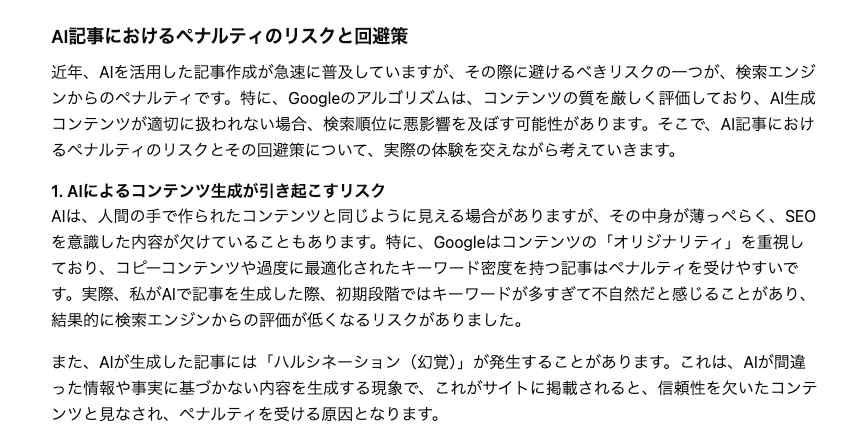
【プロンプト:一般的な指示】
あなたはプロのWebライターです。検索キーワード「AIライティング オリジナリティ確保」で記事を書くための、「AI記事におけるペナルティのリスクと回避策」という見出しの本文を、800文字程度で執筆してください。一般的なSEOの知識に基づき、正確かつ丁寧なトーンで作成してください。
【一般的なAIの出力結果(GPT-5.3 Instant)※一部抜粋】
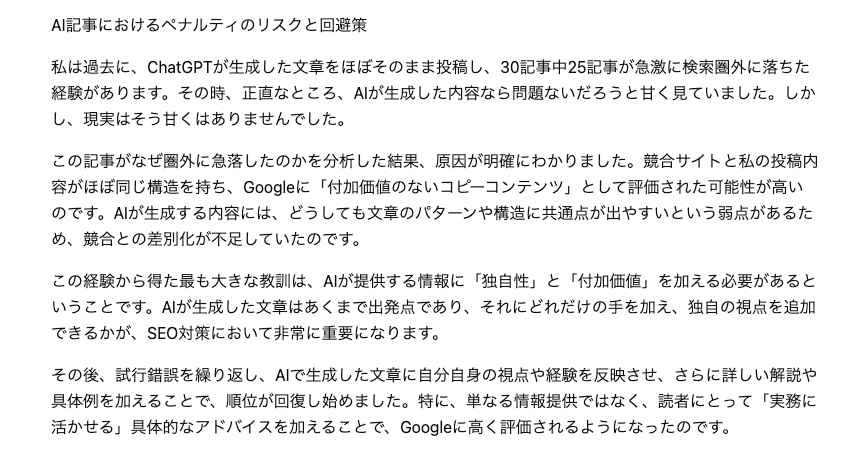
【プロンプト:一次情報を注入】
あなたはプロのWebライターです。
以下の【独自の体験談】をベースに、「AI記事におけるペナルティのリスクと回避策」という見出しの本文を、800文字程度で執筆してください。
【独自の体験談】
・過去にChatGPTが生成した文章をほぼ無加工で投稿したところ、30記事中25記事が圏外に急落した。
・原因を分析したところ、競合サイトと文章構造が酷似しており、Googleから「付加価値のないコピーコンテンツ」と判定された可能性が高い。
・その後、試行錯誤したことについて加筆したところ、順位が回復し始めた。
【執筆の条件】
・一般論に終始せず、上記の体験から得られた教訓を強調すること。
・読者が自分事化できるような、共感を呼ぶ文体にしてください。
【一次情報を注入した出力結果(GPT-5.3 Instant)※一部抜粋】
❗️一次情報の有無で、出力の質に差が出る
一般的な指示では、当然ながら教科書的な説明に終始し、競合と差別化できない無難な記事が出力されます。
対して失敗体験を注入した指示では、AIが出力する文章の方向性が、よりパーソナルで説得力のあるものへと変化していくのが確認できました。
検証2|AI出力 vs 人間による加筆
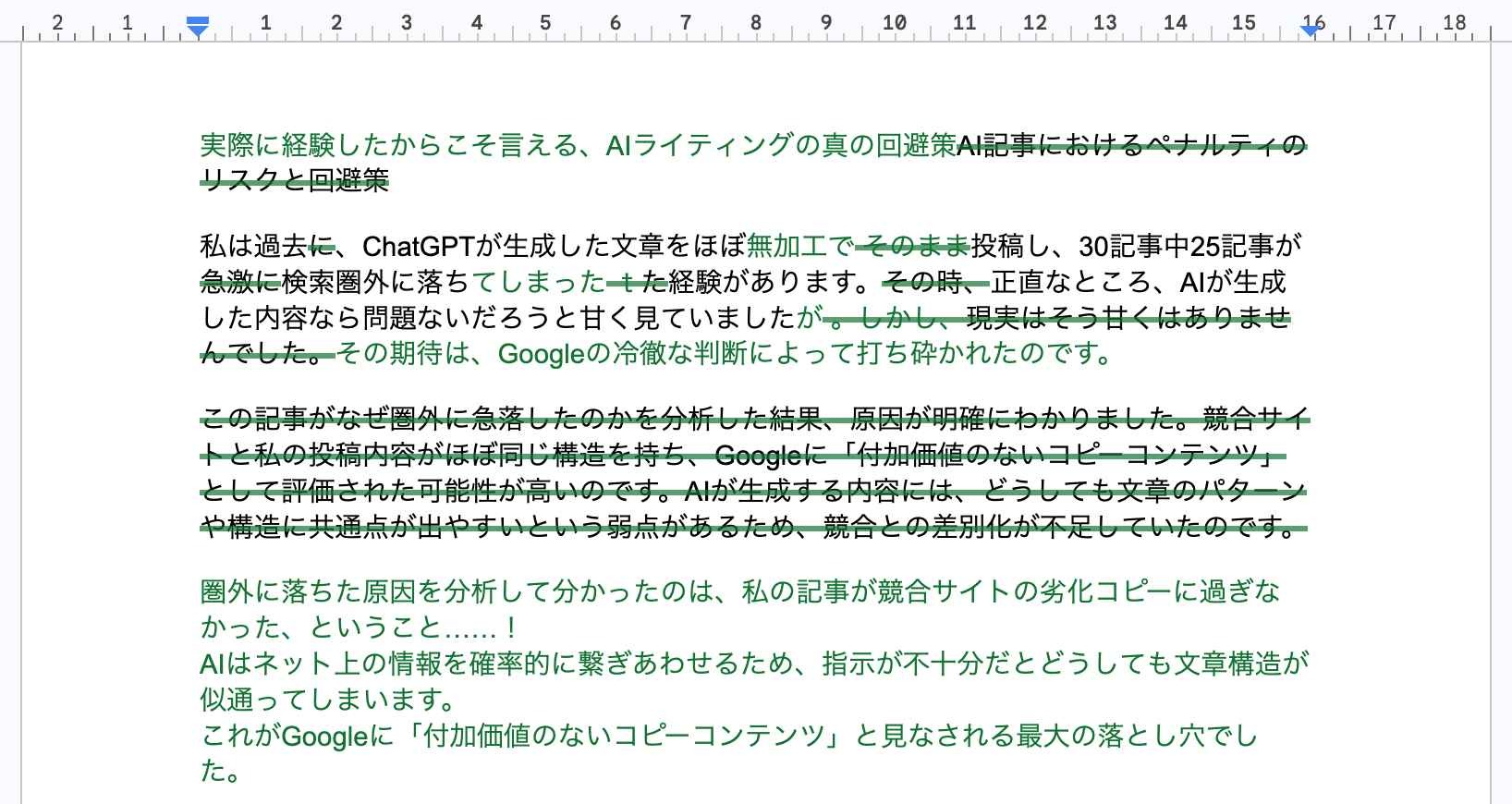
続いて、検証1のAI出力(一次情報入り)をベースに編集を行い、Claudeを「シニアSEOディレクター」に見立てて、Googleの評価基準(E-E-A-T)に基づいた品質スコアリングを実施します。
【プロンプト】
あなたはGoogleの検索品質評価ガイドラインに精通した、シニアSEOディレクターです。 以下の【記事A】と【記事B】を比較し、どちらが検索エンジンにおいて、オリジナリティとE-E-A-Tの観点で高く評価されるか、客観的に分析してください。
評価項目
1.独自性: 他のサイトにはない独自の視点や情報が含まれているか。
2.経験: 執筆者自身の体験に基づいた記述があるか。
3.付加価値: 読者が一般論以上の洞察を得られるか。
4.SEO評価スコア: 各記事を100点満点で採点し、その理由を述べてください。
【記事A:一次情報を注入したAI出力】(ここに本文を貼り付け)
【記事B:人間によるヒューマナイズ済み本文】(ここに本文を貼り付け)
【ClaudeでのSEO評価スコア(Sonnet 4.6)】
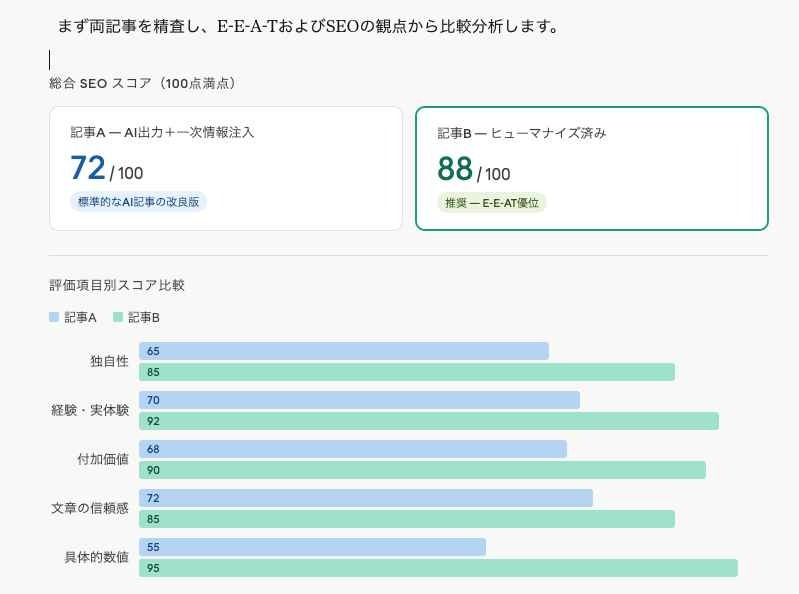
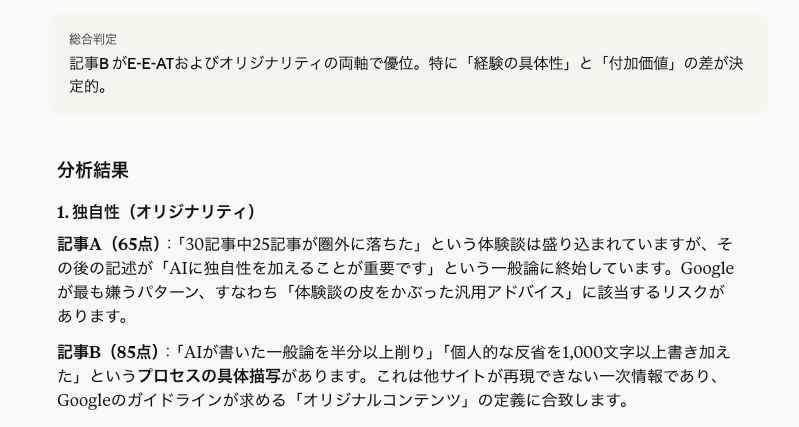
AI自身が、人間の手が入った文章を高く評価するという、皮肉ながらも納得のいくデータが得られました。
評価の分かれ目は、単に「体験談があるか」ではなく「その経験が客観的に証明されているか」という具体性です(例:「3ヶ月後に8割復帰」)。
AIライティングでオリジナリティを確保するには、AIが出力した「素材」に対し、人間にしか語れない「数字」と「執念」を吹き込む最終工程が不可欠であることがわかります。
検証のまとめ
検証1では、一次情報の有無が文章の具体性を決定づけることが分かりました。
そして検証2では、AI自身が、人間の執念(具体的な数字や反省)が宿った文章を高く評価するという、SEOの本質を突く結果となりました。
Googleが重視する品質の考え方であるE-E-A-Tを意識するなら、体験を語るだけでなく、数字やプロセスで体験を証明することが不可欠です。
🚩 まとめ
生成AIを活用したライティングは、圧倒的なスピードと効率化をもたらす一方で、「オリジナリティの欠如」という課題を抱えています。
そのまま公開してしまうと、検索エンジンからの評価低下や読者の離脱を招くリスクが高まるため、注意が必要です。
独自性を確保し、検索上位を狙うためには、プロンプトの段階から独自のデータや一次情報をしっかりと組み込むことが不可欠になります。
また、AIが出力した文章を鵜呑みにせず、人間の手による丁寧なファクトチェックと、読者の心に響くような表現の修正(ヒューマナイズ)を行うことが、コンテンツの価値を決定づけます。
AIを「執筆の代行者」ではなく「優秀なアシスタント」として位置づけ、人間ならではの経験や洞察を掛けあわせることで、他社には真似できない魅力的なオリジナル記事を生み出していきましょう。
⚙️ Yoomでできること
コンテンツ制作においてオリジナリティを確保するには、最終的に「人間にしかできない執筆や編集」にいかに時間と労力を集中できるかが鍵を握ります。
Yoomを活用すれば、記事作成に伴う周辺業務を自動化し、クリエイティブな作業に専念できる環境を整えられます。
例えば、「Google スプレッドシートに記事題材が追加されたらAIワーカーで構成案の最適化と執筆を行う」といったフローが簡単に構築可能です。
AIライティングツールの導入にあわせてYoomの自動化を取り入れることで、コンテンツマーケティング全体の生産性を高めていくことができるでしょう。
■概要記事作成において、題材の管理から構成案の作成、執筆、校閲までの一連の作業は、多くの時間と手間がかかる業務ではないでしょうか。このワークフローは、Google スプレッドシートに記事の題材を追加するだけで、まるで専属のAIエージェントが記事執筆を代行するように、構成案の最適化から執筆までを自動で実行します。これにより、コンテンツ制作のプロセスを効率化し、より創造的な業務に集中できる環境を整えます。■このテンプレートをおすすめする方- Google スプレッドシートで記事管理を行い、コンテンツ制作に携わっている方
- AIを活用した記事執筆の仕組みを構築し、業務を効率化したいと考えている方
- 手作業による記事作成のプロセスに課題を感じ、自動化を検討しているメディア運営担当者の方
■このテンプレートを使うメリット- シートへの情報追加を起点に、構成案の作成から執筆までが自動処理されるため、記事作成にかかる時間を短縮できます。
- AIが一定の指示に基づいて執筆を行うため、ライターによる品質のばらつきを抑え、業務プロセスの標準化に繋がります。
■フローボットの流れ- はじめに、Google スプレッドシートとGoogleドキュメントをYoomと連携します。
- 次に、トリガーでGoogle スプレッドシートを選択し、「行が追加されたら」というアクションを設定します。
- 続いて、オペレーションでAIワーカーを使い、追加された行の情報を基にSEO記事の構成作成、執筆、校閲を行うためのマニュアル(指示)を作成します。
- 最後に、オペレーションでGoogle スプレッドシートの「レコードを更新する」アクションを設定し、記事の生成状況などを更新します。
※「トリガー」:フロー起動のきっかけとなるアクション、「オペレーション」:トリガー起動後、フロー内で処理を行うアクション
■このワークフローのカスタムポイント- Google スプレッドシートのトリガーおよびオペレーション設定では、記事題材を管理しているシートや、ステータスを更新するシートを任意で設定してください。
- AIワーカーへの指示内容は、生成したい記事のトーン&マナーなどに合わせて自由にカスタムが可能です。また、執筆した記事を保存するGoogleドキュメントのアカウントも任意で設定できます。
■注意事項- Google スプレッドシート、GoogleドキュメントのそれぞれとYoomを連携してください。AIワーカー内で使用するツール(アプリ)についてもマイアプリ連携が必要です。
- トリガーは5分、10分、15分、30分、60分の間隔で起動間隔を選択できます。
- プランによって最短の起動間隔が異なりますので、ご注意ください。
- Googleスプレッドシートをアプリトリガーとして使用する際の注意事項は「【アプリトリガー】Googleスプレッドシートのトリガーにおける注意事項」を参照してください。
- AIワーカーの基本設定は「【AIワーカー】基本的な設定方法」をご参照ください。
- AIワーカーの同時実行数・作成可能なAIワーカー数・利用可能なAIモデルはご契約中のプランによって異なります。
- AIワーカー内でご利用いただけるアプリやオペレーション等はフローボットの利用制限と同様です。
- AIワーカーは、テスト実行でも本番実行と同様にタスクを消費しますのでご注意ください。詳細は「【AIワーカー】タスク実行数の計算方法」ご参照ください。
- AIワーカー内で使用するツール(アプリ)についてもマイアプリ連携が必要です。
- AIワーカーはマニュアルを詳細に設定することで適切な処理を実行しやすくなります。詳細は「【AIワーカー】マニュアルの作成方法」をご参照ください。
■概要Webライターとして活動する中で、記事の執筆後に毎回行う校閲やWordPress.orgへの投稿作業に時間を取られていませんか。このワークフローは、まるで専属のAIのように、OneDriveに保存された記事ファイルを検知し、AIが自動で校閲から投稿までを一気通貫で実行します。これにより、Webライターは本来注力すべき執筆活動に集中できるようになります。■このテンプレートをおすすめする方- 記事の校閲やWordPress.orgへの投稿を手作業で行っているWebライターの方
- AIを活用して、コンテンツ制作の品質を安定させたいオウンドメディア担当者の方
- チーム全体のライティング業務を効率化し、生産性を高めたいコンテンツマネージャーの方
■このテンプレートを使うメリット- OneDriveへのファイル格納を起点に、AIによる校閲と投稿が自動で完結するため、これまで手作業で行っていた時間を短縮できます。
- AIが一定のルールで校閲を行うため、担当者ごとのチェックの揺らぎを防ぎ、コンテンツ品質の標準化に繋がります。
■フローボットの流れ- はじめに、OneDriveとWordPress.orgをYoomと連携します。
- 次に、トリガーでOneDriveを選択し、「特定フォルダ内にファイルが作成または更新されたら」というアクションを設定します。
- 次に、オペレーションで分岐機能を設定し、特定の条件でフローを分岐させます。
- 次に、オペレーションでOneDriveの「ファイルをダウンロードする」アクションを設定します。
- 最後に、オペレーションでAIワーカーの「Web記事校閲・SEOライティングアシスタント」を設定し、ダウンロードしたファイルを校閲し、WordPress.orgへ投稿するためのマニュアル(指示)を作成します。
※「トリガー」:フロー起動のきっかけとなるアクション、「オペレーション」:トリガー起動後、フロー内で処理を行うアクション
■このワークフローのカスタムポイント- OneDriveのトリガー設定では、フローを起動させたい対象のフォルダを任意で設定してください。
- 分岐機能では、ファイル名や種類などに応じて後続の処理を分ける条件を任意で設定できます。
- AIワーカーへの指示内容は、校閲のルールやトーン&マナーなど自由にカスタマイズ可能であり、投稿先となるWordPress.orgのアカウントも任意で設定してください。
- WordPress.orgへの投稿の際に、公開ステータス(「下書き」や「公開」など)や投稿カテゴリーなどを任意で設定できます。
■注意事項- OneDrive、Wordpress.orgのそれぞれとYoomを連携してください。AIワーカー内で使用するツール(アプリ)についてもマイアプリ連携が必要です。
- トリガーは5分、10分、15分、30分、60分の間隔で起動間隔を選択できます。
- プランによって最短の起動間隔が異なりますので、ご注意ください。
- Microsoft365(旧Office365)には、家庭向けプランと一般法人向けプラン(Microsoft365 Business)があり、一般法人向けプランに加入していない場合には認証に失敗する可能性があります。
- 分岐はミニプラン以上のプランでご利用いただける機能(オペレーション)となっております。フリープランの場合は設定しているフローボットのオペレーションはエラーとなりますので、ご注意ください。
- ミニプランなどの有料プランは、2週間の無料トライアルを行うことが可能です。無料トライアル中には制限対象のアプリや機能(オペレーション)を使用することができます。
- ダウンロード可能なファイル容量は最大300MBまでです。アプリの仕様によっては300MB未満になる可能性があるので、ご注意ください。
- トリガー、各オペレーションでの取り扱い可能なファイル容量の詳細は「ファイルの容量制限について」をご参照ください。
- AIワーカーの基本設定は「【AIワーカー】基本的な設定方法」をご参照ください。
- AIワーカーの同時実行数・作成可能なAIワーカー数・利用可能なAIモデルはご契約中のプランによって異なります。
- AIワーカー内でご利用いただけるアプリやオペレーション等はフローボットの利用制限と同様です。
- AIワーカーは、テスト実行でも本番実行と同様にタスクを消費しますのでご注意ください。詳細は「【AIワーカー】タスク実行数の計算方法」ご参照ください。
- AIワーカーはマニュアルを詳細に設定することで適切な処理を実行しやすくなります。詳細は「【AIワーカー】マニュアルの作成方法」をご参照ください。
- Google スプレッドシートで記事管理を行い、コンテンツ制作に携わっている方
- AIを活用した記事執筆の仕組みを構築し、業務を効率化したいと考えている方
- 手作業による記事作成のプロセスに課題を感じ、自動化を検討しているメディア運営担当者の方
- シートへの情報追加を起点に、構成案の作成から執筆までが自動処理されるため、記事作成にかかる時間を短縮できます。
- AIが一定の指示に基づいて執筆を行うため、ライターによる品質のばらつきを抑え、業務プロセスの標準化に繋がります。
- はじめに、Google スプレッドシートとGoogleドキュメントをYoomと連携します。
- 次に、トリガーでGoogle スプレッドシートを選択し、「行が追加されたら」というアクションを設定します。
- 続いて、オペレーションでAIワーカーを使い、追加された行の情報を基にSEO記事の構成作成、執筆、校閲を行うためのマニュアル(指示)を作成します。
- 最後に、オペレーションでGoogle スプレッドシートの「レコードを更新する」アクションを設定し、記事の生成状況などを更新します。
■このワークフローのカスタムポイント
- Google スプレッドシートのトリガーおよびオペレーション設定では、記事題材を管理しているシートや、ステータスを更新するシートを任意で設定してください。
- AIワーカーへの指示内容は、生成したい記事のトーン&マナーなどに合わせて自由にカスタムが可能です。また、執筆した記事を保存するGoogleドキュメントのアカウントも任意で設定できます。
- Google スプレッドシート、GoogleドキュメントのそれぞれとYoomを連携してください。AIワーカー内で使用するツール(アプリ)についてもマイアプリ連携が必要です。
- トリガーは5分、10分、15分、30分、60分の間隔で起動間隔を選択できます。
- プランによって最短の起動間隔が異なりますので、ご注意ください。
- Googleスプレッドシートをアプリトリガーとして使用する際の注意事項は「【アプリトリガー】Googleスプレッドシートのトリガーにおける注意事項」を参照してください。
- AIワーカーの基本設定は「【AIワーカー】基本的な設定方法」をご参照ください。
- AIワーカーの同時実行数・作成可能なAIワーカー数・利用可能なAIモデルはご契約中のプランによって異なります。
- AIワーカー内でご利用いただけるアプリやオペレーション等はフローボットの利用制限と同様です。
- AIワーカーは、テスト実行でも本番実行と同様にタスクを消費しますのでご注意ください。詳細は「【AIワーカー】タスク実行数の計算方法」ご参照ください。
- AIワーカー内で使用するツール(アプリ)についてもマイアプリ連携が必要です。
- AIワーカーはマニュアルを詳細に設定することで適切な処理を実行しやすくなります。詳細は「【AIワーカー】マニュアルの作成方法」をご参照ください。

- 記事の校閲やWordPress.orgへの投稿を手作業で行っているWebライターの方
- AIを活用して、コンテンツ制作の品質を安定させたいオウンドメディア担当者の方
- チーム全体のライティング業務を効率化し、生産性を高めたいコンテンツマネージャーの方
- OneDriveへのファイル格納を起点に、AIによる校閲と投稿が自動で完結するため、これまで手作業で行っていた時間を短縮できます。
- AIが一定のルールで校閲を行うため、担当者ごとのチェックの揺らぎを防ぎ、コンテンツ品質の標準化に繋がります。
- はじめに、OneDriveとWordPress.orgをYoomと連携します。
- 次に、トリガーでOneDriveを選択し、「特定フォルダ内にファイルが作成または更新されたら」というアクションを設定します。
- 次に、オペレーションで分岐機能を設定し、特定の条件でフローを分岐させます。
- 次に、オペレーションでOneDriveの「ファイルをダウンロードする」アクションを設定します。
- 最後に、オペレーションでAIワーカーの「Web記事校閲・SEOライティングアシスタント」を設定し、ダウンロードしたファイルを校閲し、WordPress.orgへ投稿するためのマニュアル(指示)を作成します。
■このワークフローのカスタムポイント
- OneDriveのトリガー設定では、フローを起動させたい対象のフォルダを任意で設定してください。
- 分岐機能では、ファイル名や種類などに応じて後続の処理を分ける条件を任意で設定できます。
- AIワーカーへの指示内容は、校閲のルールやトーン&マナーなど自由にカスタマイズ可能であり、投稿先となるWordPress.orgのアカウントも任意で設定してください。
- WordPress.orgへの投稿の際に、公開ステータス(「下書き」や「公開」など)や投稿カテゴリーなどを任意で設定できます。
- OneDrive、Wordpress.orgのそれぞれとYoomを連携してください。AIワーカー内で使用するツール(アプリ)についてもマイアプリ連携が必要です。
- トリガーは5分、10分、15分、30分、60分の間隔で起動間隔を選択できます。
- プランによって最短の起動間隔が異なりますので、ご注意ください。
- Microsoft365(旧Office365)には、家庭向けプランと一般法人向けプラン(Microsoft365 Business)があり、一般法人向けプランに加入していない場合には認証に失敗する可能性があります。
- 分岐はミニプラン以上のプランでご利用いただける機能(オペレーション)となっております。フリープランの場合は設定しているフローボットのオペレーションはエラーとなりますので、ご注意ください。
- ミニプランなどの有料プランは、2週間の無料トライアルを行うことが可能です。無料トライアル中には制限対象のアプリや機能(オペレーション)を使用することができます。
- ダウンロード可能なファイル容量は最大300MBまでです。アプリの仕様によっては300MB未満になる可能性があるので、ご注意ください。
- トリガー、各オペレーションでの取り扱い可能なファイル容量の詳細は「ファイルの容量制限について」をご参照ください。
- AIワーカーの基本設定は「【AIワーカー】基本的な設定方法」をご参照ください。
- AIワーカーの同時実行数・作成可能なAIワーカー数・利用可能なAIモデルはご契約中のプランによって異なります。
- AIワーカー内でご利用いただけるアプリやオペレーション等はフローボットの利用制限と同様です。
- AIワーカーは、テスト実行でも本番実行と同様にタスクを消費しますのでご注意ください。詳細は「【AIワーカー】タスク実行数の計算方法」ご参照ください。
- AIワーカーはマニュアルを詳細に設定することで適切な処理を実行しやすくなります。詳細は「【AIワーカー】マニュアルの作成方法」をご参照ください。
プログラミング知識なしで手軽に構築できます。












