









・
ChatGPTでアイデア出しを無限に広げる方法【プロンプト例付き】

企画書作成やコンテンツ制作、あるいは日々の課題解決において、「良いアイデアが浮かばない」と頭を抱える時間は誰にでもあります。一人で悩み続けても、思考のループに陥ってしまうことが多いものです。
そんな時、強力なパートナーとなるのがChatGPTです。
24時間365日、文句ひとつ言わずに壁打ち相手になってくれるAIを活用すれば、ブレインストーミングの質とスピードは劇的に向上します。
本記事では、ChatGPTを使ったアイデア出しの具体的なフレームワークや、実際に筆者が試して効果的だったプロンプトの実例を紹介します!
💻なぜChatGPTがアイデア出しに最適なのか

ChatGPTとは?
ChatGPT(チャットジーピーティー)は、OpenAI社が開発した対話型のAIサービスです。
テキストを入力するだけで誰でも簡単に利用できるため、ビジネスから日常会話まで幅広く活用されています。
単に質問に答えるだけでなく、文章の作成や要約、プログラミング、翻訳、そして今回紹介する「アイデア出し」のような創造的なタスクも得意としています。
1. 批判せず、無限に案を出してくれる
人間の相手だと「こんなことを言ったら笑われるかも」「現実的じゃないかな」という心理的ブロックが働きがちですが、AI相手ならどんな突飛なアイデアでも投げかけられます。
ChatGPTは疲れることなく、こちらの要望に応じて何度でも、何百個でもアイデアを出し続けてくれます。この「心理的安全性の高さ」と「圧倒的な量」こそが、アイデア出しにおける最大の武器です。
2. 多角的な視点(ペルソナ)を持てる
自分一人で考えていると、どうしても自分の経験や知識のバイアスがかかってしまいます。
しかしChatGPTには、「女子高生」「熟練のエンジニア」「辛口の評論家」など、多様な人格を演じさせることができます。これにより、「ユーザー視点ではどう感じるか?」「技術的なハードルは何か?」といった、自分一人では気づけない視点からのフィードバックを得られます。
3. 異分野の結合(アナロジー思考)
イノベーションはしばしば、一見関係のない事柄の組み合わせから生まれます。
ChatGPTは膨大な知識ベースを持っているため、「カフェの経営課題を、戦国時代の武将ならどう解決するか?」「このアプリの機能を、深海生物の生態に例えると?」といった、人間離れしたアナロジー(類推)を提案してくれます。
この異分野の結合が、ユニークなアイデアの源泉となります。
⭐Yoomはアイデア出しの「後」を自動化できます
ChatGPTで素晴らしいアイデアが出ても、それをメモに書き写したり、チームに共有したりする作業は手間がかかります。Yoomを活用すれば、AIとの対話で生まれたアイデアを自動的にデータベース化したり、チャットツールへ共有したりすることが可能です。
ぜひ、あなたのアイデア出しプロセスにYoomを取り入れてみてください!
■概要ChatGPTで生成した文章をGoogleドキュメントに手作業で転記する作業に手間を感じていませんか?あるいは、定型的な書類作成のたびに時間を取られているのではないでしょうか。このワークフローを活用すれば、フォームに情報を入力するだけで、ChatGPTが内容に沿った文章を自動で生成し、Googleドキュメントとして書類を発行する一連の流れを自動化でき、こうした課題をスムーズに削減します。■このテンプレートをおすすめする方- ChatGPTとGoogleドキュメントを連携させ、議事録や報告書作成を効率化したい方
- フォームで受け付けた内容をもとに、定型的な書類を自動で作成したいと考えている方
- 手作業による文章のコピー&ペーストや、書類のフォーマット調整に時間を費やしている方
■このテンプレートを使うメリット- フォーム入力から書類発行までが自動処理されるため、これまで手作業に費やしていた時間を短縮し、本来注力すべき業務に集中できます。
- 文章のコピー&ペーストや手動での書類作成が不要になるため、転記ミスやフォーマットの崩れといったヒューマンエラーの発生を防ぎます。
■フローボットの流れ- はじめに、ChatGPTとGoogleドキュメントをYoomと連携します。
- トリガーに「フォームトリガー機能」を選択し、書類作成の元となる情報を入力するフォームを設定します。
- 次に、オペレーションでChatGPTを選択し、「テキストを生成」アクションを設定して、フォームの回答内容をもとに文章を生成させます。
- 最後に、オペレーションで「書類発行機能」を選択し、「Googleドキュメントで書類を発行する」アクションを設定して、生成された文章を元に書類を発行します。
※「トリガー」:フロー起動のきっかけとなるアクション、「オペレーション」:トリガー起動後、フロー内で処理を行うアクション■このワークフローのカスタムポイント- フォームトリガーでは、書類作成に必要な情報を収集するため、質問項目や回答形式を任意に設定できます。
- ChatGPTに与えるプロンプトは自由にカスタマイズできるため、フォームの回答を要約させたり、特定の形式で文章を生成させたりといった調整が可能です。
- Googleドキュメントで書類を発行する際、あらかじめ用意した雛形にChatGPTが生成したテキストなどを埋め込めます。また、書類名や保存先のフォルダも自由に設定可能です。
■注意事項- ChatGPT、GoogleドキュメントのそれぞれとYoomを連携してください。
- ChatGPT(OpenAI)のアクションを実行するには、OpenAIのAPI有料プランの契約(APIが使用されたときに支払いができる状態)が必要です。
- ChatGPTのAPI利用はOpenAI社が有料で提供しており、API疎通時のトークンにより従量課金される仕組みとなっています。そのため、API使用時にお支払いが行える状況でない場合エラーが発生しますのでご注意ください。
■概要Slackでの質問対応や情報検索の際に、都度ChatGPTを開いてコピー&ペーストを繰り返す作業に手間を感じていませんか?また、チャンネルでの活発な議論の内容を後から要約するのも一苦労です。このワークフローを活用すれば、Slackの特定チャンネルへの投稿をきっかけに、ChatGPTが自動で回答や要約を生成し、指定したチャンネルへ通知することが可能です。手作業での情報収集や応答作成のプロセスを効率化し、よりスムーズなコミュニケーションを実現します。
■このテンプレートをおすすめする方- Slackでの質問対応や情報検索にかかる時間を短縮し、業務効率化を進めたい方
- 日常的に利用するChatGPTとSlackを連携させ、より高度な活用を目指している方
- チーム内の問い合わせ対応を自動化し、全体の生産性向上を図りたいと考えている方
■このテンプレートを使うメリット- Slackへの投稿を起点としてChatGPTが自動で応答するため、情報収集や回答作成にかかる時間を短縮することができます。
- 誰でもSlack上から手軽にChatGPTを利用できるため、ナレッジへのアクセスが平準化され、チーム全体の情報格差を減らします。
■フローボットの流れ- はじめに、SlackとChatGPTをYoomと連携します。
- 次に、トリガーでSlackを選択し、「新しいメッセージがチャンネルに投稿されたら」というアクションを設定します。
- 次に、オペレーションで分岐機能を設定し、ChatGPTからの回答に反応して処理がループしないように条件を指定します。
- 続いて、オペレーションでChatGPTの「テキストを生成」アクションを設定し、Slackの投稿内容をプロンプトとして送信します。
- 最後に、オペレーションでSlackの「チャンネルにメッセージを送る」アクションを設定し、ChatGPTが生成した回答を指定のチャンネルに通知します。
※「トリガー」:フロー起動のきっかけとなるアクション、「オペレーション」:トリガー起動後、フロー内で処理を行うアクション
■このワークフローのカスタムポイント- Slackのトリガー設定では、自動応答の対象としたいチャンネルを任意で設定してください。
- 処理の無限ループを防ぐための分岐条件は、通知メッセージに含める特定の文言など、運用に合わせて任意で設定可能です。
- ChatGPTに送信するプロンプトは、「以下の質問に回答してください:」といった指示内容を、目的に応じて自由にカスタマイズできます。
- Slackへの通知アクションでは、回答を投稿するチャンネルやスレッド、メッセージ本文の形式などを任意で設定できます。
■注意事項- Slack、ChatGPTのそれぞれとYoomを連携してください。
- トリガーは5分、10分、15分、30分、60分の間隔で起動間隔を選択できます。
- プランによって最短の起動間隔が異なりますので、ご注意ください。
- 分岐はパーソナルプラン以上のプランでご利用いただける機能(オペレーション)となっております。フリープランの場合は設定しているフローボットのオペレーションはエラーとなりますので、ご注意ください。
- パーソナルプランなどの有料プランは、2週間の無料トライアルを行うことが可能です。無料トライアル中には制限対象のアプリや機能(オペレーション)を使用することができます。詳しくは、料金プランのページをご参照ください。
- ChatGPT(OpenAI)のアクションを実行するには、OpenAIのAPI有料プランの契約が必要です。(APIが使用されたときに支払いができる状態)
- 詳しくはOpenAIの「API料金」ページをご確認ください。
- ChatGPTのAPI利用はOpenAI社が有料で提供しており、API疎通時のトークンにより従量課金される仕組みとなっています。そのため、API使用時にお支払いが行える状況でない場合エラーが発生しますのでご注意ください。


- ChatGPTとGoogleドキュメントを連携させ、議事録や報告書作成を効率化したい方
- フォームで受け付けた内容をもとに、定型的な書類を自動で作成したいと考えている方
- 手作業による文章のコピー&ペーストや、書類のフォーマット調整に時間を費やしている方
- フォーム入力から書類発行までが自動処理されるため、これまで手作業に費やしていた時間を短縮し、本来注力すべき業務に集中できます。
- 文章のコピー&ペーストや手動での書類作成が不要になるため、転記ミスやフォーマットの崩れといったヒューマンエラーの発生を防ぎます。
- はじめに、ChatGPTとGoogleドキュメントをYoomと連携します。
- トリガーに「フォームトリガー機能」を選択し、書類作成の元となる情報を入力するフォームを設定します。
- 次に、オペレーションでChatGPTを選択し、「テキストを生成」アクションを設定して、フォームの回答内容をもとに文章を生成させます。
- 最後に、オペレーションで「書類発行機能」を選択し、「Googleドキュメントで書類を発行する」アクションを設定して、生成された文章を元に書類を発行します。
- フォームトリガーでは、書類作成に必要な情報を収集するため、質問項目や回答形式を任意に設定できます。
- ChatGPTに与えるプロンプトは自由にカスタマイズできるため、フォームの回答を要約させたり、特定の形式で文章を生成させたりといった調整が可能です。
- Googleドキュメントで書類を発行する際、あらかじめ用意した雛形にChatGPTが生成したテキストなどを埋め込めます。また、書類名や保存先のフォルダも自由に設定可能です。
- ChatGPT、GoogleドキュメントのそれぞれとYoomを連携してください。
- ChatGPT(OpenAI)のアクションを実行するには、OpenAIのAPI有料プランの契約(APIが使用されたときに支払いができる状態)が必要です。
- ChatGPTのAPI利用はOpenAI社が有料で提供しており、API疎通時のトークンにより従量課金される仕組みとなっています。そのため、API使用時にお支払いが行える状況でない場合エラーが発生しますのでご注意ください。

- Slackでの質問対応や情報検索にかかる時間を短縮し、業務効率化を進めたい方
- 日常的に利用するChatGPTとSlackを連携させ、より高度な活用を目指している方
- チーム内の問い合わせ対応を自動化し、全体の生産性向上を図りたいと考えている方
- Slackへの投稿を起点としてChatGPTが自動で応答するため、情報収集や回答作成にかかる時間を短縮することができます。
- 誰でもSlack上から手軽にChatGPTを利用できるため、ナレッジへのアクセスが平準化され、チーム全体の情報格差を減らします。
- はじめに、SlackとChatGPTをYoomと連携します。
- 次に、トリガーでSlackを選択し、「新しいメッセージがチャンネルに投稿されたら」というアクションを設定します。
- 次に、オペレーションで分岐機能を設定し、ChatGPTからの回答に反応して処理がループしないように条件を指定します。
- 続いて、オペレーションでChatGPTの「テキストを生成」アクションを設定し、Slackの投稿内容をプロンプトとして送信します。
- 最後に、オペレーションでSlackの「チャンネルにメッセージを送る」アクションを設定し、ChatGPTが生成した回答を指定のチャンネルに通知します。
■このワークフローのカスタムポイント
- Slackのトリガー設定では、自動応答の対象としたいチャンネルを任意で設定してください。
- 処理の無限ループを防ぐための分岐条件は、通知メッセージに含める特定の文言など、運用に合わせて任意で設定可能です。
- ChatGPTに送信するプロンプトは、「以下の質問に回答してください:」といった指示内容を、目的に応じて自由にカスタマイズできます。
- Slackへの通知アクションでは、回答を投稿するチャンネルやスレッド、メッセージ本文の形式などを任意で設定できます。
- Slack、ChatGPTのそれぞれとYoomを連携してください。
- トリガーは5分、10分、15分、30分、60分の間隔で起動間隔を選択できます。
- プランによって最短の起動間隔が異なりますので、ご注意ください。
- 分岐はパーソナルプラン以上のプランでご利用いただける機能(オペレーション)となっております。フリープランの場合は設定しているフローボットのオペレーションはエラーとなりますので、ご注意ください。
- パーソナルプランなどの有料プランは、2週間の無料トライアルを行うことが可能です。無料トライアル中には制限対象のアプリや機能(オペレーション)を使用することができます。詳しくは、料金プランのページをご参照ください。
- ChatGPT(OpenAI)のアクションを実行するには、OpenAIのAPI有料プランの契約が必要です。(APIが使用されたときに支払いができる状態)
- 詳しくはOpenAIの「API料金」ページをご確認ください。
- ChatGPTのAPI利用はOpenAI社が有料で提供しており、API疎通時のトークンにより従量課金される仕組みとなっています。そのため、API使用時にお支払いが行える状況でない場合エラーが発生しますのでご注意ください。
📝【コピペOK】アイデア出しに効くプロンプト・フレームワーク5選

1. 拡散思考(ブレインストーミング)
まずは質より量を重視し、思考の枠を外すためのプロンプトです。
あなたはプロの企画担当者です。
【テーマ】に関する新しいアイデアを、常識にとらわれず50個出してください。
実現可能性は考慮しなくて構いません。とにかく数を出すことを優先してください。
【テーマ】:都内の新しいコンセプトカフェ
2. 6つの帽子思考法
エドワード・デ・ボノが提唱した、6つの異なる視点を切り替えて議論を深める手法です。
【テーマ】について、「6つの帽子思考法」を使って多角的に分析してください。
以下の6つの視点で順番に意見を出してください。
1. 白の帽子(客観的):データや事実に基づく情報
2. 赤の帽子(直感的):感情や感覚的な意見
3. 黒の帽子(否定的):リスクや懸念点、批判的な意見
4. 黄の帽子(肯定的):メリットや利益、希望的な意見
5. 緑の帽子(創造的):新しいアイデアや代替案
6. 青の帽子(統括的):全体のまとめや次のステップ
【テーマ】:サブスクリプション型の美容室サービス
3. SCAMPER法
既存のアイデアを7つの観点で変化させ、新しいアイデアを生み出すフレームワークです。
以下の【既存のアイデア】に対して、SCAMPER法を用いて新しいアイデアを出してください。
S(Substitute):代用する(人をロボットにしたら?)
C(Combine):結合する(他の機能と組み合わせたら?)
A(Adapt):応用する(他の業界の成功例を真似たら?)
M(Modify):修正する(形や色を変えたら?)
P(Put to other uses):転用する(別の使い道は?)
E(Eliminate):削除する(機能を削ったら?)
R(Reverse/Rearrange):逆転・再構成する(順序を変えたら?)
【既存のアイデア】:スマートフォンの目覚ましアプリ
4. 逆転の発想
あえて「失敗する方法」や「顧客が嫌がること」を考えさせ、そこから逆説的に良案を導く手法です。
【テーマ】において、「絶対に失敗する最悪のアイデア」を10個挙げてください。
その上で、それぞれの「最悪のアイデア」を裏返して、ユニークな成功アイデアに変換してください。
【テーマ】:社員のモチベーションを上げる社内イベント
5. 役割付与(ロールプレイ)
AIに特定の専門家としての役割を与え、プロフェッショナルな視点でアドバイスをもらう方法です。
あなたは世界的に有名な【役割】です。
私の考えた以下の【アイデア】に対して、あなたの専門的な視点から厳しくフィードバックし、改善案を提示してください。
【役割】:マーケティングコンサルタント
【アイデア】:高齢者向けのeスポーツ大会の開催
🤔【検証】ChatGPTと「新しいカフェ」の企画会議をしてみた

実際に筆者がChatGPTを使って、新規事業(カフェ)のアイデア出しを行ってみました。
今回は「逆転の発想」を使って、常識破りなコンセプトを作れるか検証します。
検証は2段階のステップで行いました。まずは、ChatGPTに「最悪」の定義を言語化させ、思考の枠を広げます。
1. 「最悪カフェ」の要素を洗い出す
最初のプロンプトでは、立地、価格、接客、テクノロジーなど多角的な視点から、極端にネガティブな特徴を20個以上リストアップするよう指示しました。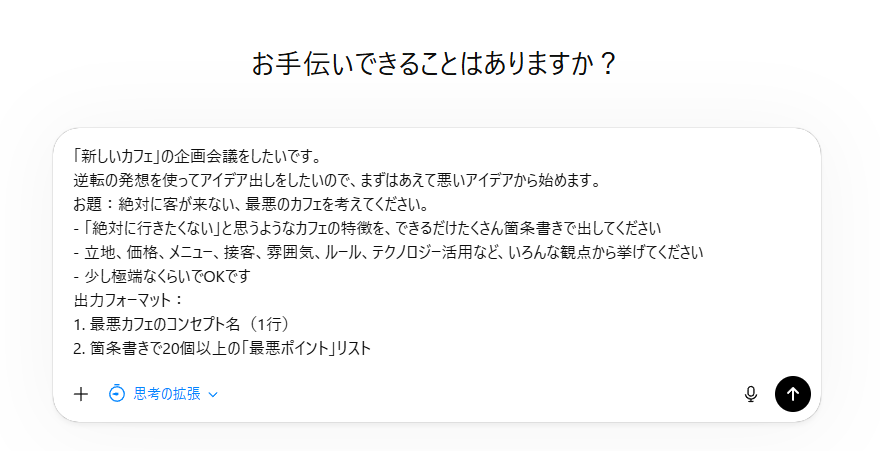
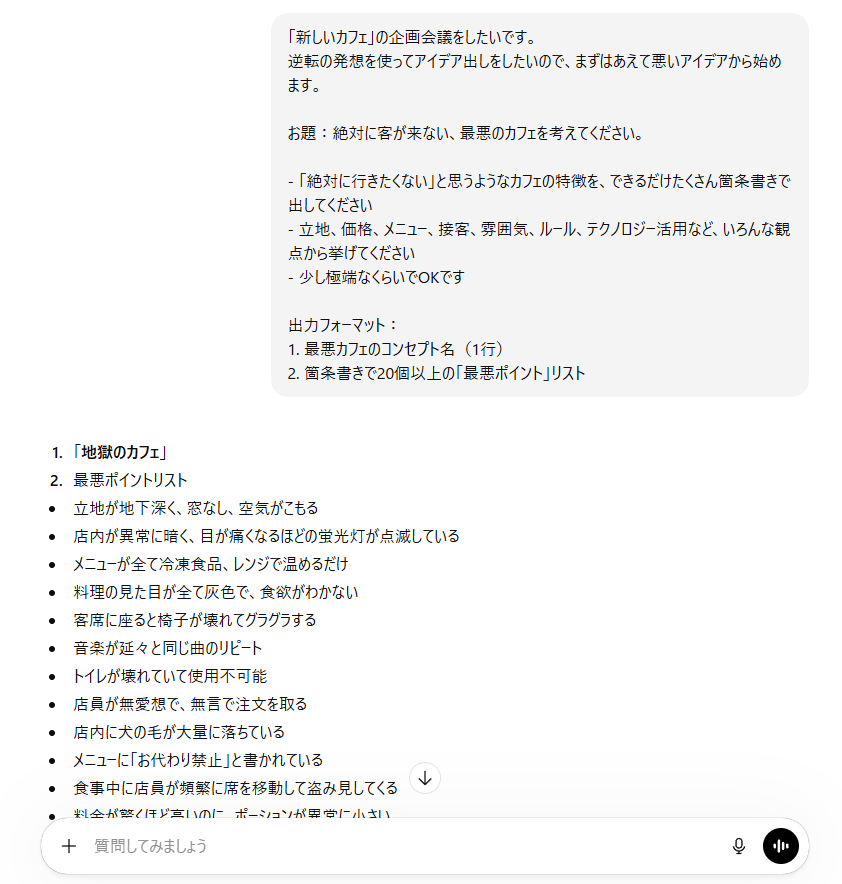
出力結果
出力されたリストには、「立地が地下深くで窓がなく、空気がこもっている」「コーヒーがカップの半分しか入っていない」といった、およそ飲食店としては致命的な項目が並びました。
2. ネガティブをポジティブへ再解釈
ここからが本番です。
これらの最悪ポイントを「もしこれをポジティブに活かすとしたら?」という視点で再定義させます。単なる反対語(「地下」→「地上」など)にするのではなく、価値を逆手に取った飛躍した発想を求めました。
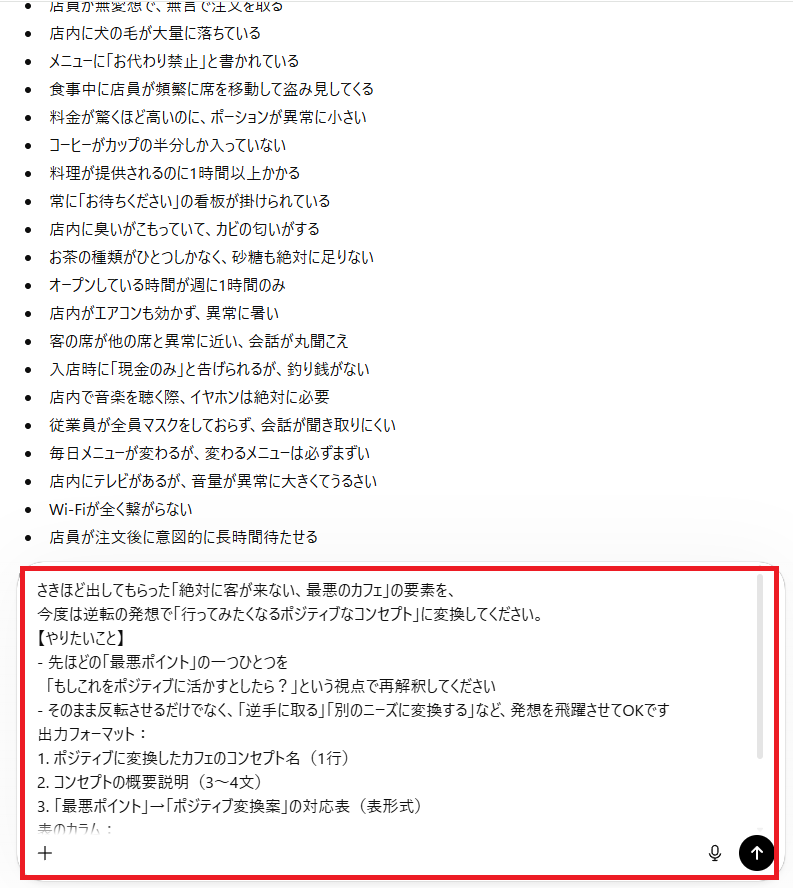
検証結果
最終的に、「静寂と発見のカフェ」というコンセプトが固まりました。
そして、検証で最も驚かされたのはChatGPTによる価値の再解釈の質です。
例えば、「地下深くで窓がない」という閉塞感漂う欠点は、「地上からのノイズを完全に遮断し、極限まで集中力を高めるシェルターのような空間」へと昇華されました。
また、「コーヒーが半分しか入っていない」という不満要素は、「一杯を贅沢に濃縮し、豆本来の深い味わいを極少量で嗜む、エスプレッソ文化をさらに進化させたスタイル」として、高級感のあるサービスへと変換されています。
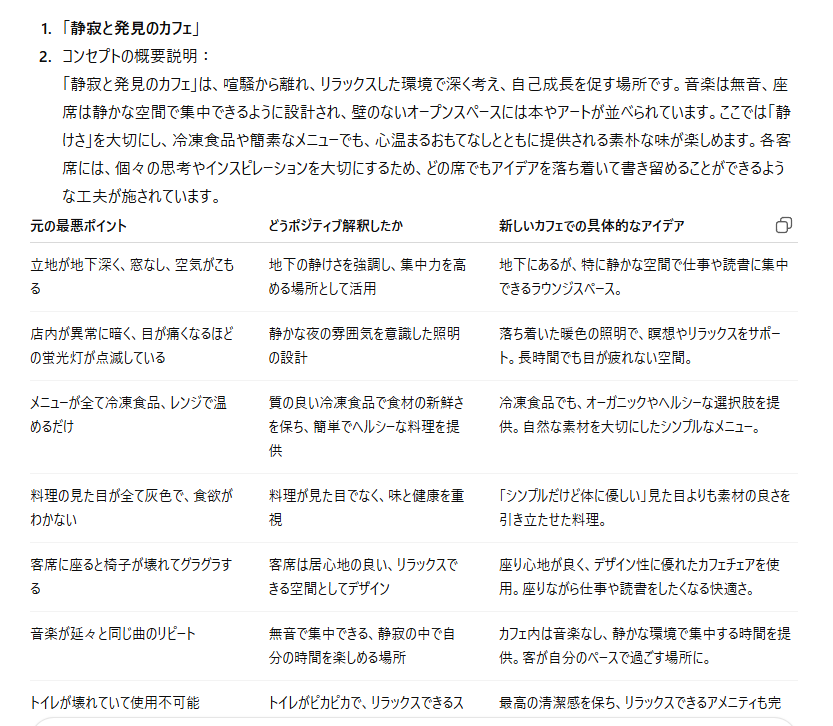
この手法により、ゼロから考えたのでは到底たどり着けない、ストーリー性のある優雅なコンセプトが完成しました。
ChatGPTは単なる情報検索ツールではなく、自分の中にある常識の壁を壊し、思考をジャンプさせるための強力な「触媒」として非常に優秀であると断言します。
注意点やポイント
この「逆転発想メソッド」を成功させるためのコツは、以下の2点に集約されます。
- 表形式で対応関係を整理させる
「元の最悪ポイント」と「新しいアイデア」を対照表で出力させることで、どの要素がどう飛躍したのかが可視化され、企画のロジックが明確になります。 - 複数回の試行でバリエーションを出す
同じプロンプトであっても、回数を重ねるごとに「隠れ家風」「ミニマリズム」「近未来型」など、出力される発想の切り口が変わります。
一度の結果に満足せず、数パターン生成させて比較検討するのがベストです。
▼1回目

▼2回目

📖アイデア出しの質を上げるコツ
効果的な発想を引き出すためには、いくつかのポイントがあります。単に問いかけるだけでなく、AIの思考をガイドする技術を身につけましょう。
具体的な制約条件を与える
「いいアイデアを出して」と投げるよりも、「予算10万円以内で」「ターゲットは20代男性で」といった具体的な制約(枠)を設けることで、回答の精度が高まります。
制約がある方が、AIも人間も工夫の余地が生まれるからです。
・ 悪いプロンプト例「新しいカフェのメニューを考えて」
・ 良いプロンプト例「オフィス街にあるテイクアウト専門カフェの新メニューを考えて。ターゲットは『健康意識の高い30代会社員』、原価率は30%以下、調理時間は3分以内の条件で5案出して。」
フィードバックループを回す
一度の回答で満足せず、「もっと具体的に」「ターゲットを若者に絞って」と対話を重ねることが重要です。
何度もラリーを続けることで、AIはあなたの意図をより深く理解し、より良い回答を出してくれるようになります。
プロンプトのコツ
・評価を伝える: 「案1の方向性はいいけど、少しコストがかかりすぎる。もっと手軽な素材に置き換えて」
・視点を変える: 「今のアイデアを、あえて『反対派の立場』から批判してみて」
・深掘りする: 「その3つ目のアイデアを、さらに10個の具体的な実行プランに分解して」
Canvas機能を活用する
文章やアイデアの推敲に特化した『Canvas』機能を活用するのもおすすめです。
チャットの流れとは別に、アイデアをドキュメントとして右側のウィンドウで整理・編集しながら練り上げることができます。出したアイデアをその場で修正したり、見出しを付けたりと、まるでホワイトボードを使っているような感覚で作業ができます。
活用のメリット
・情報の固定: チャットで流れてしまいがちな良案を、右側のエディタに「ストック」しておけます。
・部分的なブラッシュアップ: 文章の一部を選択して「ここだけもっとキャッチーにして」とピンポイントで指示が出せます。
🖊️まとめ

ChatGPTは、私たちの思考を代行するのではなく、拡張してくれるツールです。
「良いアイデアが出ない」と悩んだときは、ぜひ今回紹介したプロンプトを試してみてください。
自分一人では決して辿り着けなかった答えが、AIとの対話の中からきっと見つかるはずです。正しい問いかけ(プロンプト)とフレームワークを知っていれば、アイデアの枯渇に悩むことはなくなります。
ぜひ今日から、AIを壁打ち相手にして、新しい発想の扉を開いてみてください。
💡Yoomでできること
Yoomは、業務を自動化するハイパーオートメーションプラットフォームです。
これまで手動で利用していた各ツールをメインとした自動化フローが、直感的な操作で実現可能です。もし自動化に少しでも興味を持っていただけたなら、ぜひ登録フォームから無料登録して、Yoomによる業務効率化を体験してみてください!
■概要お客様からのアンケートやフィードバックに寄せられる貴重なご意見を、一つひとつ確認し、その感情を分析するのは多くの時間を要する作業ではないでしょうか。このワークフローを活用すれば、フォームに送信された内容をChatGPTが自動で感情分析し、その結果を ダッシュボードのデータ元となるGoogle スプレッドシートへ自動で蓄積します。手作業で行っていた感情分析から、ダッシュボードでの可視化までを一気通貫で自動化し、顧客理解を深めるプロセスを効率化します。
■このテンプレートをおすすめする方- 顧客からのフィードバックを基に、感情分析を行いサービス改善に繋げたい方
- アンケート結果の感情分析からダッシュボードでの可視化までを自動化したい方
- 手作業でのテキスト分析に時間を取られ、本来の業務に集中できていない方
■このテンプレートを使うメリット- フォームへの回答を都度確認し、手動で感情分析する手間を省き、分析にかかる時間を短縮できます
- ChatGPTが一定の基準でテキストの感情分析を行うため、担当者による判断のバラつきを防ぎ、分析業務の標準化に繋がります
■フローボットの流れ- はじめに、ChatGPTとGoogle スプレッドシートをYoomと連携します
- 次に、トリガーでフォームトリガーを選択し、「フォームが送信されたら」というアクションを設定し、アンケートの回答を受け取ります
- 次に、オペレーションでChatGPTを選択し、「テキストを生成」アクションを設定し、フォームの回答内容を感情分析するように指示します
- 最後に、Google スプレッドシートの「レコードを追加する」アクションを設定し、感情分析の結果をダッシュボードのデータ元となる指定のスプレッドシートへ追加します
※「トリガー」:フロー起動のきっかけとなるアクション、「オペレーション」:トリガー起動後、フロー内で処理を行うアクション
■このワークフローのカスタムポイント- フォームトリガーで設定するアンケートのタイトルや質問項目は、収集したい内容に合わせて任意で編集してください
- ChatGPTのオペレーションでは、感情分析の精度や出力形式を定義するために、任意のプロンプト(指示文章)を設定してください
- Google スプレッドシートのオペレーションでは、分析結果を書き込む任意のスプレッドシートIDと、対象のシート名を設定してください
■注意事項- ChatGPT、Google スプレッドシートのそれぞれとYoomを連携してください。
- ChatGPT(OpenAI)のアクションを実行するには、OpenAIのAPI有料プランの契約が必要です。(APIが使用されたときに支払いができる状態)
- ChatGPTのAPI利用はOpenAI社が有料で提供しており、API疎通時のトークンにより従量課金される仕組みとなっています。そのため、API使用時にお支払いが行える状況でない場合エラーが発生しますのでご注意ください。詳しくは、「OpenAIの料金ページ」をご参照ください。
- フォーム機能はミニプラン以上でご利用いただけるアプリとなっております。フリープラン・パーソナルプランの場合は設定しているフローボットのオペレーションやデータコネクトはエラーとなりますので、ご注意ください。
- パーソナルプラン・ミニプラン・チームプラン・サクセスプランなどの有料プランは、2週間の無料トライアルを行うことが可能です。無料トライアル中には制限対象のアプリを使用することができます。詳しくは、「料金プランのページ」をご参照ください。
■概要議事録や報告書など、定型的な書類の作成に毎回時間を要していませんか?メールで受け取った情報を元に手作業でドキュメントを作成していると、手間がかかる上に転記ミスも発生しがちです。このワークフローを活用すれば、特定のメール受信をトリガーに、ChatGPTが内容を整形し、指定のGoogleドキュメントのテンプレートから自動で書類を作成します。日々のドキュメント作成業務を効率化し、本来のコア業務に集中できる環境を構築します。■このテンプレートをおすすめする方- メールでの依頼をもとに、Googleドキュメントで定型書類を作成している方
- ChatGPTを活用して、Googleドキュメントのテンプレートから効率的に書類を作成したいと考えている方
- 手作業によるドキュメント作成の時間を削減し、業務全体の生産性を向上させたい方
■このテンプレートを使うメリット- メール受信から書類作成までが自動化されるため、これまで手作業に費やしていた時間を短縮できます。
- 手作業でのコピー&ペーストが不要になるため、転記ミスやフォーマットの崩れといったヒューマンエラーの発生を防ぎます。
■フローボットの流れ- はじめに、ChatGPTとGoogleドキュメントをYoomと連携します。
- 次に、トリガーでメールトリガーを選択し、「メールが届いたら」というアクションを設定します。
- 次に、オペレーションでChatGPTを選択し、受信したメール内容をもとに「テキストを生成」するアクションを設定します。
- 最後に、オペレーションでGoogleドキュメントを選択し、ChatGPTが生成したテキストを埋め込み「書類を発行する」アクションを設定します。
※「トリガー」:フロー起動のきっかけとなるアクション、「オペレーション」:トリガー起動後、フロー内で処理を行うアクション
■このワークフローのカスタムポイント- メールトリガーでは、このフローボットを起動させるための任意の受信用アドレスを作成してください。
- ChatGPTのオペレーションでは、生成したい文章の形式に合わせて、任意のプロンプト(指示文章)を設定してください。
- Googleドキュメントの「書類を発行する」オペレーションでは、雛形ドキュメントのファイルID、書類を格納するGoogle DriveフォルダID、出力ファイル名に、それぞれ任意の値を設定してください。
■注意事項- ChatGPT、GoogleドキュメントのそれぞれとYoomを連携してください。
- ChatGPT(OpenAI)のアクションを実行するには、OpenAIのAPI有料プランの契約が必要です。(APIが使用されたときに支払いができる状態)
- ChatGPTのAPI利用はOpenAI社が有料で提供しており、API疎通時のトークンにより従量課金される仕組みとなっています。そのため、API使用時にお支払いが行える状況でない場合エラーが発生しますのでご注意ください。

■このテンプレートをおすすめする方
- 顧客からのフィードバックを基に、感情分析を行いサービス改善に繋げたい方
- アンケート結果の感情分析からダッシュボードでの可視化までを自動化したい方
- 手作業でのテキスト分析に時間を取られ、本来の業務に集中できていない方
■このテンプレートを使うメリット
- フォームへの回答を都度確認し、手動で感情分析する手間を省き、分析にかかる時間を短縮できます
- ChatGPTが一定の基準でテキストの感情分析を行うため、担当者による判断のバラつきを防ぎ、分析業務の標準化に繋がります
■フローボットの流れ
- はじめに、ChatGPTとGoogle スプレッドシートをYoomと連携します
- 次に、トリガーでフォームトリガーを選択し、「フォームが送信されたら」というアクションを設定し、アンケートの回答を受け取ります
- 次に、オペレーションでChatGPTを選択し、「テキストを生成」アクションを設定し、フォームの回答内容を感情分析するように指示します
- 最後に、Google スプレッドシートの「レコードを追加する」アクションを設定し、感情分析の結果をダッシュボードのデータ元となる指定のスプレッドシートへ追加します
■このワークフローのカスタムポイント
- フォームトリガーで設定するアンケートのタイトルや質問項目は、収集したい内容に合わせて任意で編集してください
- ChatGPTのオペレーションでは、感情分析の精度や出力形式を定義するために、任意のプロンプト(指示文章)を設定してください
- Google スプレッドシートのオペレーションでは、分析結果を書き込む任意のスプレッドシートIDと、対象のシート名を設定してください
- ChatGPT、Google スプレッドシートのそれぞれとYoomを連携してください。
- ChatGPT(OpenAI)のアクションを実行するには、OpenAIのAPI有料プランの契約が必要です。(APIが使用されたときに支払いができる状態)
- ChatGPTのAPI利用はOpenAI社が有料で提供しており、API疎通時のトークンにより従量課金される仕組みとなっています。そのため、API使用時にお支払いが行える状況でない場合エラーが発生しますのでご注意ください。詳しくは、「OpenAIの料金ページ」をご参照ください。
- フォーム機能はミニプラン以上でご利用いただけるアプリとなっております。フリープラン・パーソナルプランの場合は設定しているフローボットのオペレーションやデータコネクトはエラーとなりますので、ご注意ください。
- パーソナルプラン・ミニプラン・チームプラン・サクセスプランなどの有料プランは、2週間の無料トライアルを行うことが可能です。無料トライアル中には制限対象のアプリを使用することができます。詳しくは、「料金プランのページ」をご参照ください。
- メールでの依頼をもとに、Googleドキュメントで定型書類を作成している方
- ChatGPTを活用して、Googleドキュメントのテンプレートから効率的に書類を作成したいと考えている方
- 手作業によるドキュメント作成の時間を削減し、業務全体の生産性を向上させたい方
- メール受信から書類作成までが自動化されるため、これまで手作業に費やしていた時間を短縮できます。
- 手作業でのコピー&ペーストが不要になるため、転記ミスやフォーマットの崩れといったヒューマンエラーの発生を防ぎます。
- はじめに、ChatGPTとGoogleドキュメントをYoomと連携します。
- 次に、トリガーでメールトリガーを選択し、「メールが届いたら」というアクションを設定します。
- 次に、オペレーションでChatGPTを選択し、受信したメール内容をもとに「テキストを生成」するアクションを設定します。
- 最後に、オペレーションでGoogleドキュメントを選択し、ChatGPTが生成したテキストを埋め込み「書類を発行する」アクションを設定します。
■このワークフローのカスタムポイント
- メールトリガーでは、このフローボットを起動させるための任意の受信用アドレスを作成してください。
- ChatGPTのオペレーションでは、生成したい文章の形式に合わせて、任意のプロンプト(指示文章)を設定してください。
- Googleドキュメントの「書類を発行する」オペレーションでは、雛形ドキュメントのファイルID、書類を格納するGoogle DriveフォルダID、出力ファイル名に、それぞれ任意の値を設定してください。
- ChatGPT、GoogleドキュメントのそれぞれとYoomを連携してください。
- ChatGPT(OpenAI)のアクションを実行するには、OpenAIのAPI有料プランの契約が必要です。(APIが使用されたときに支払いができる状態)
- ChatGPTのAPI利用はOpenAI社が有料で提供しており、API疎通時のトークンにより従量課金される仕組みとなっています。そのため、API使用時にお支払いが行える状況でない場合エラーが発生しますのでご注意ください。
プログラミング知識なしで手軽に構築できます。









