









・
【生成AIで画像から動画を作る方法】SNS用ショート動画を実際に試した結果

これまでは、動画を制作するために専門的な知識や高度な編集スキル、そして高性能な機材が必要でした。しかし、生成AIツールの進化により、手元にある1枚の静止画と短いテキストの指示文を用意するだけで、従来より少ない工程で動画を制作できます。
生成AIを利用して画像から動画を作成することで、作業コストや時間を削減しながら、視覚的にインパクトのあるコンテンツを作成できます。
本記事では、画像から動画を生成するAIツールの選び方やおすすめのサービス、実践的な活用法を解説します!
💻画像から動画を生成できるAIとは?

生成AIによる画像から動画生成(Image-to-Video)とは、1枚の静止画をAIに読み込ませ、そこに動きや変化を加えて短い動画を出力する技術のことです。従来の動画制作では、複数の素材を組み合わせたり、専門的なアニメーションソフトを使ったりする必要がありましたが、AIを使えば手元の画像をベースに数秒で映像を作成できます。
AIは画像内の被写体や背景の構造を瞬時に理解し、ユーザーが入力したテキスト(プロンプト)の指示に合わせて、自然な動きを付与します。例えば、静止した川の画像を「水面を穏やかに流す」と指示したり、人物の写真を「笑顔で手を振る」ように動かしたりすることが可能です。
アイデア次第で様々な表現が可能になり、クリエイティブの幅が大きく広がります。
📈画像から動画を生成するメリット

画像から動画を生成するAIツールを活用することで、ビジネスや個人のクリエイティブ活動において多くのメリットが得られます。従来の制作手法と比較して、時間やコストを削減できる点が大きな魅力です。
- 制作時間の短縮とコスト削減: ゼロから動画を撮影・編集する手間が省けるため、制作にかかる時間とコストを大幅に抑えられます。外注費用も削減可能です。
- 視覚的なインパクトの向上: 静止画よりも動きのある動画の方が、SNSのタイムラインや広告においてユーザーの目を惹きやすく、エンゲージメントの向上が期待できます。
- 過去の素材の再利用: 過去に撮影した写真や作成したイラストに動きをつけることで、新たなコンテンツとして再活用できます。眠っていた素材に新しい価値を生み出せます。
- 直感的な操作性: 専門的な動画編集スキルがなくても、テキストで指示を出すだけで直感的に動画を作成できるため、誰でも簡単にクリエイティブな表現を楽しめます。
⭐Yoomは映像制作の関連業務を自動化できます
AIを用いた画像生成や動画制作は便利ですが、生成したコンテンツのダウンロード、クラウドストレージへの保存、チームへの共有といった付随する作業には手間がかかります。
ここで活躍するのが、業務フローを自動化できる「Yoom」です。
[Yoomとは]
たとえば、Google Driveで特定フォルダ画像・PDFが保存されたら、AIワーカーがGeminiで内容判別しSlackへ通知するといったことも可能です。気になる方はぜひチェックしてみてくださいね👀
■概要Google Driveにアップロードされる画像やPDFの内容確認と担当部署への連携に、手間を感じていませんか?このワークフローを活用することで、Google Drive内の特定フォルダに画像やPDFファイルが追加された際に、AIが自動でファイルの内容を処理し、その結果をSlackへ通知する一連の流れを自動化できます。Geminiによる画像やPDFの処理を手軽に実現し、手作業による確認や通知の手間を削減します。■このテンプレートをおすすめする方- Google Driveに集約される画像やPDFファイルの確認と仕分けに時間を要している方
- GeminiなどのAIを活用した画像やPDFの自動処理を手軽に実現したいと考えている方
- ファイル解析や情報共有の自動化を検討しており、より実践的なワークフローを探している方
■このテンプレートを使うメリット- Google Driveへのアップロードを起点に、AIによる画像・PDFの内容判別から通知までが自動化され、手作業での確認時間を削減できます
- 手動での確認時に起こりうる内容の見落としや、関係者への通知漏れといったヒューマンエラーを防ぎ、業務の正確性を高めることに繋がります
■フローボットの流れ- はじめに、Google DriveとSlackをYoomに連携します
- 次に、トリガーでGoogle Driveを選択し、「特定のフォルダ内に新しくファイル・フォルダが作成されたら」というアクションを設定します
- 最後に、オペレーションでAIワーカーを選択し、アップロードされた画像やPDFの書類判別や不備チェックを行いSlackに通知するためのマニュアル(指示)を作成します
※「トリガー」:フロー起動のきっかけとなるアクション、「オペレーション」:トリガー起動後、フロー内で処理を行うアクション■このワークフローのカスタムポイント- Google Driveのトリガー設定では、自動化の対象としたいフォルダをIDで任意に指定してください
- AIワーカーのオペレーションでは、書類の種類を判別させたり、記載項目の有無を確認させたりするなど、AIへの指示内容を業務に合わせて自由に設定できます
- Slackの通知先のチャンネルやメンションするメンバー、通知メッセージの内容に任意で設定することが可能です
■注意事項- Google Drive、SlackのそれぞれとYoomを連携してください。AIワーカー内で使用するツール(アプリ)についてもマイアプリ連携が必要です。
- AIワーカーの基本設定は「【AIワーカー】基本的な設定方法」をご参照ください。
- AIワーカーの同時実行数・作成可能なAIワーカー数・利用可能なAIモデルはご契約中のプランによって異なります。
- AIワーカー内でご利用いただけるアプリやオペレーション等はフローボットの利用制限と同様です。
- AIワーカーは、テスト実行でも本番実行と同様にタスクを消費しますのでご注意ください。詳細は「【AIワーカー】タスク実行数の計算方法」ご参照ください。
- AIワーカーはマニュアルを詳細に設定することで適切な処理を実行しやすくなります。詳細は「【AIワーカー】マニュアルの作成方法」をご参照ください。
- トリガーは5分、10分、15分、30分、60分の間隔で起動間隔を選択できます。
- プランによって最短の起動間隔が異なりますので、ご注意ください。
- ダウンロード可能なファイル容量は最大300MBまでです。アプリの仕様によっては300MB未満になる可能性があるので、ご注意ください。
- トリガー、各オペレーションでの取り扱い可能なファイル容量の詳細は「ファイルの容量制限について」をご参照ください。
■概要Googleフォームで受け付けたデザイン依頼を、Canvaで制作する際の構成案作成やフォルダ準備に手間を感じていませんか。手作業での転記や準備は、時間もかかり本来集中すべきクリエイティブな業務を圧迫してしまいます。 このワークフローは、フォームへの回答を起点に、まるでCanva専属のAIエージェントのようにデザイン構成案の生成から専用フォルダの作成、関係者への通知までを自動化し、デザイン制作の初動を円滑にします。■このテンプレートをおすすめする方- GoogleフォームとCanvaを連携させ、デザイン依頼の受付業務を効率化したい方
- AIを活用してデザイン構成案の作成を自動化し、制作準備の手間を削減したいチーム
- Canva AIエージェントのような仕組みを構築し、制作フローの自動化に関心がある方
■このテンプレートを使うメリット- フォーム回答からCanvaのフォルダ作成、構成案作成までが自動処理されるため、手作業の時間を削減し、より創造的な業務に集中できます。
- デザイン依頼から制作準備までの流れが標準化されるため、担当者によるバラつきが減り、業務の属人化を防ぐことに繋がります。
■フローボットの流れ- はじめに、Googleフォーム、Canva、SlackをYoomと連携します。
- 次に、トリガーでGoogleフォームを選択し、「フォームに回答が送信されたら」というアクションを設定します。
- 最後に、オペレーションでAIワーカーを設定し、フォームの回答内容をもとに、デザインの構成案を生成し、Canvaに専用フォルダを作成、Slackに通知を行うためのマニュアル(指示)を作成します。
※「トリガー」:フロー起動のきっかけとなるアクション、「オペレーション」:トリガー起動後、フロー内で処理を行うアクション
■このワークフローのカスタムポイント- Googleフォームのトリガー設定では、起動のきっかけとしたいフォームを任意で設定可能です。
- AIワーカーに与える指示(プロンプト)や、連携するCanva、Slackのアカウント、通知先のチャンネルなどは、業務内容に合わせて任意で設定できます。
■注意事項- Googleフォーム、Canva、SlackのそれぞれとYoomを連携してください。AIワーカー内で使用するツール(アプリ)についてもマイアプリ連携が必要です。
- トリガーは5分、10分、15分、30分、60分の間隔で起動間隔を選択できます。
- プランによって最短の起動間隔が異なりますので、ご注意ください。
- Googleフォームをトリガーとして使用した際の回答内容を取得する方法は「Googleフォームトリガーで、回答内容を取得する方法」を参照ください。
- AIワーカーの基本設定は「【AIワーカー】基本的な設定方法」をご参照ください。
- AIワーカーの同時実行数・作成可能なAIワーカー数・利用可能なAIモデルはご契約中のプランによって異なります。
- AIワーカー内でご利用いただけるアプリやオペレーション等はフローボットの利用制限と同様です。
- AIワーカーは、テスト実行でも本番実行と同様にタスクを消費しますのでご注意ください。詳細は「【AIワーカー】タスク実行数の計算方法」ご参照ください。
- AIワーカーはマニュアルを詳細に設定することで適切な処理を実行しやすくなります。詳細は「【AIワーカー】マニュアルの作成方法」をご参照ください。


- Google Driveに集約される画像やPDFファイルの確認と仕分けに時間を要している方
- GeminiなどのAIを活用した画像やPDFの自動処理を手軽に実現したいと考えている方
- ファイル解析や情報共有の自動化を検討しており、より実践的なワークフローを探している方
- Google Driveへのアップロードを起点に、AIによる画像・PDFの内容判別から通知までが自動化され、手作業での確認時間を削減できます
- 手動での確認時に起こりうる内容の見落としや、関係者への通知漏れといったヒューマンエラーを防ぎ、業務の正確性を高めることに繋がります
- はじめに、Google DriveとSlackをYoomに連携します
- 次に、トリガーでGoogle Driveを選択し、「特定のフォルダ内に新しくファイル・フォルダが作成されたら」というアクションを設定します
- 最後に、オペレーションでAIワーカーを選択し、アップロードされた画像やPDFの書類判別や不備チェックを行いSlackに通知するためのマニュアル(指示)を作成します
- Google Driveのトリガー設定では、自動化の対象としたいフォルダをIDで任意に指定してください
- AIワーカーのオペレーションでは、書類の種類を判別させたり、記載項目の有無を確認させたりするなど、AIへの指示内容を業務に合わせて自由に設定できます
- Slackの通知先のチャンネルやメンションするメンバー、通知メッセージの内容に任意で設定することが可能です
- Google Drive、SlackのそれぞれとYoomを連携してください。AIワーカー内で使用するツール(アプリ)についてもマイアプリ連携が必要です。
- AIワーカーの基本設定は「【AIワーカー】基本的な設定方法」をご参照ください。
- AIワーカーの同時実行数・作成可能なAIワーカー数・利用可能なAIモデルはご契約中のプランによって異なります。
- AIワーカー内でご利用いただけるアプリやオペレーション等はフローボットの利用制限と同様です。
- AIワーカーは、テスト実行でも本番実行と同様にタスクを消費しますのでご注意ください。詳細は「【AIワーカー】タスク実行数の計算方法」ご参照ください。
- AIワーカーはマニュアルを詳細に設定することで適切な処理を実行しやすくなります。詳細は「【AIワーカー】マニュアルの作成方法」をご参照ください。
- トリガーは5分、10分、15分、30分、60分の間隔で起動間隔を選択できます。
- プランによって最短の起動間隔が異なりますので、ご注意ください。
- ダウンロード可能なファイル容量は最大300MBまでです。アプリの仕様によっては300MB未満になる可能性があるので、ご注意ください。
- トリガー、各オペレーションでの取り扱い可能なファイル容量の詳細は「ファイルの容量制限について」をご参照ください。

- GoogleフォームとCanvaを連携させ、デザイン依頼の受付業務を効率化したい方
- AIを活用してデザイン構成案の作成を自動化し、制作準備の手間を削減したいチーム
- Canva AIエージェントのような仕組みを構築し、制作フローの自動化に関心がある方
- フォーム回答からCanvaのフォルダ作成、構成案作成までが自動処理されるため、手作業の時間を削減し、より創造的な業務に集中できます。
- デザイン依頼から制作準備までの流れが標準化されるため、担当者によるバラつきが減り、業務の属人化を防ぐことに繋がります。
- はじめに、Googleフォーム、Canva、SlackをYoomと連携します。
- 次に、トリガーでGoogleフォームを選択し、「フォームに回答が送信されたら」というアクションを設定します。
- 最後に、オペレーションでAIワーカーを設定し、フォームの回答内容をもとに、デザインの構成案を生成し、Canvaに専用フォルダを作成、Slackに通知を行うためのマニュアル(指示)を作成します。
■このワークフローのカスタムポイント
- Googleフォームのトリガー設定では、起動のきっかけとしたいフォームを任意で設定可能です。
- AIワーカーに与える指示(プロンプト)や、連携するCanva、Slackのアカウント、通知先のチャンネルなどは、業務内容に合わせて任意で設定できます。
- Googleフォーム、Canva、SlackのそれぞれとYoomを連携してください。AIワーカー内で使用するツール(アプリ)についてもマイアプリ連携が必要です。
- トリガーは5分、10分、15分、30分、60分の間隔で起動間隔を選択できます。
- プランによって最短の起動間隔が異なりますので、ご注意ください。
- Googleフォームをトリガーとして使用した際の回答内容を取得する方法は「Googleフォームトリガーで、回答内容を取得する方法」を参照ください。
- AIワーカーの基本設定は「【AIワーカー】基本的な設定方法」をご参照ください。
- AIワーカーの同時実行数・作成可能なAIワーカー数・利用可能なAIモデルはご契約中のプランによって異なります。
- AIワーカー内でご利用いただけるアプリやオペレーション等はフローボットの利用制限と同様です。
- AIワーカーは、テスト実行でも本番実行と同様にタスクを消費しますのでご注意ください。詳細は「【AIワーカー】タスク実行数の計算方法」ご参照ください。
- AIワーカーはマニュアルを詳細に設定することで適切な処理を実行しやすくなります。詳細は「【AIワーカー】マニュアルの作成方法」をご参照ください。
🤖画像から動画生成できるAIツール5選
画像から動画を生成できるAIツールは多数存在し、それぞれ機能や料金体系が異なります。
ここでは、無料から使えるツールや高品質な映像が作れるツールなど、おすすめのAIサービスを5つピックアップして紹介します。目的に合ったツール探しの参考にしてください。
1.Canva
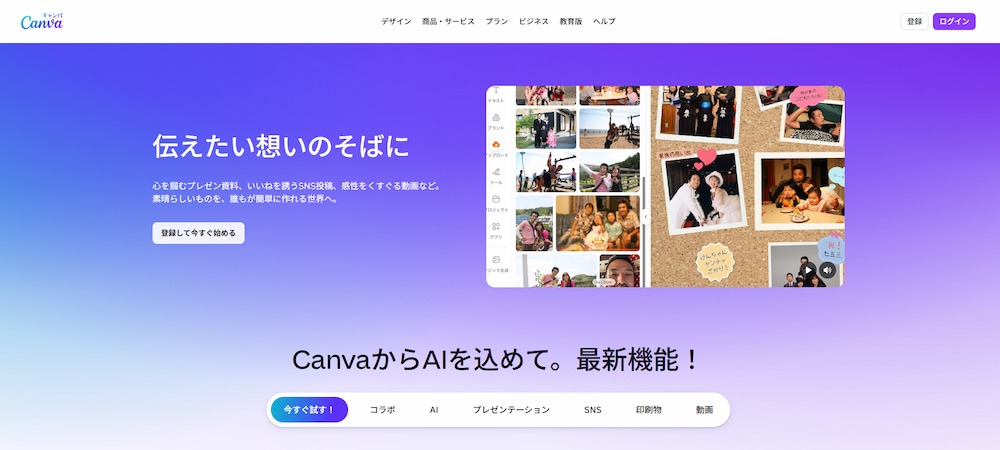
Canvaは、デザイン初心者からプロまで幅広く利用されているオンラインデザインツールです。
プレゼンテーションやSNS投稿画像だけでなく、AIを活用した画像生成や動画生成機能も備わっています。直感的なインターフェースで、アップロードした画像に簡単なプロンプトを入力するだけで、手軽に動きのある動画を作成できます。
【こんな人におすすめ】
- 普段からCanvaでデザイン作成をしている人
- SNS用の短い動画を素早く作りたい人
- 専門的な操作なしで簡単に動画を作りたい人
【料金プラン】
- 無料:0円
- Canvaプロ:1,180円/月
- Canvaビジネス:1,880円/月
- Canvaエンタープライズ:要問い合わせ
2.MiriCanvas
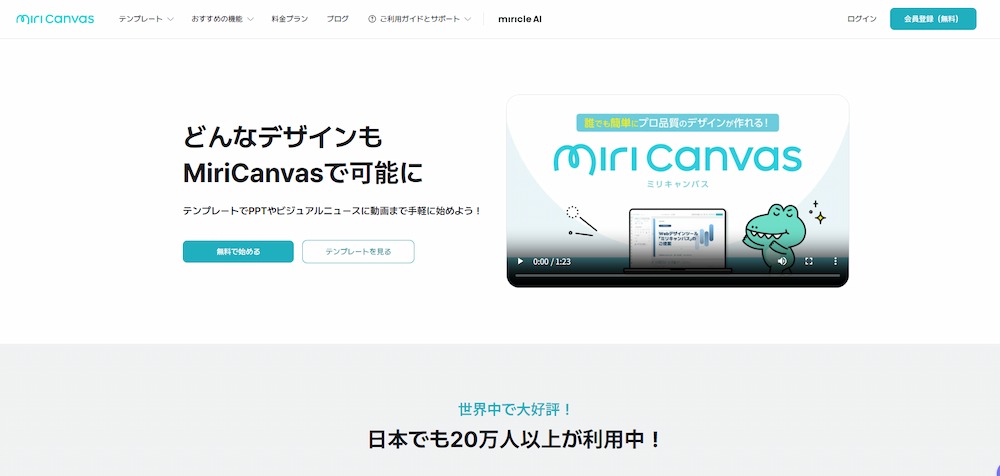
MiriCanvasは、豊富なテンプレートが用意された韓国発のデザインプラットフォームです。
ブラウザ上で動作し、チラシやバナー、プレゼン資料などを簡単に作成できます。近年、AI機能が強化されており、画像をベースにした動画生成も可能になりました。日本語にも対応しており、デザインの一部として短い動画素材を組み込みたい場合に便利です。
【こんな人におすすめ】
- 豊富なテンプレートを活用してデザインしたい人
- プレゼン資料やバナーに動きを取り入れたい人
- ブラウザで軽快に動作するツールを探している人
【料金プラン】
- 無料プラン:0円
- Proプラン:980円/月
- 法人向け:要問い合わせ
3.Morph Studio
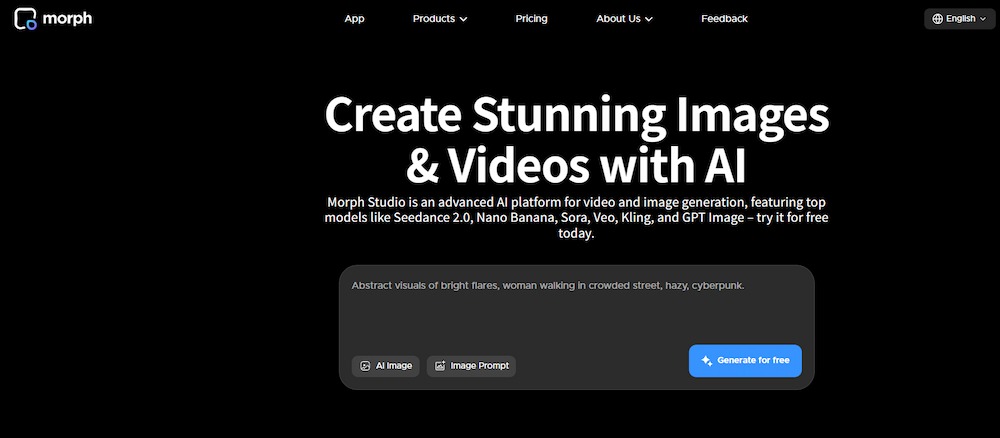
Morph Studioは、Webブラウザ上で利用できる画像・動画生成AIツールです。
テキストからの動画生成に加え、画像から動画を生成する機能も備えています。短いクリップを作るだけでなく、Canvas機能を使って複数の素材を構成しながら動画全体を組み立てやすい点が特徴です。作品例やコミュニティを参考にしながら制作を進めたい人にも向いています。
【こんな人におすすめ】
- ブラウザ上で手軽に画像・動画生成を試したい人
- 複数の短いクリップを繋げて動画を作りたい人
- 他のクリエイターの作品を参考にしたい人
【料金プラン】※為替レートによって変動する場合があります
- 無料プラン:0円
- ベーシックプラン:約1,600円/月
- プロプラン:約5,600/月
- プレミアプラン:約8,000円~約17,500円/月(利用量に応じて調整可能)
4.Adobe Firefly Video
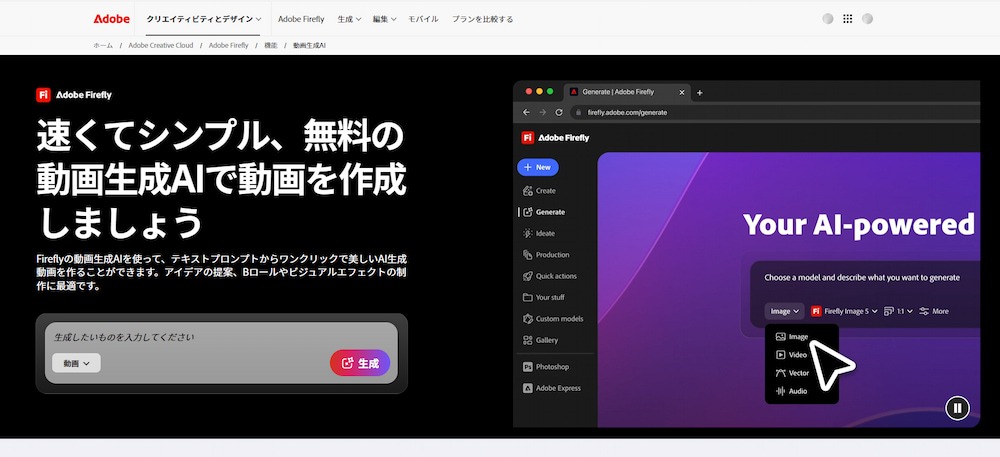
Adobe Firefly Videoは、クリエイティブソフトウェア大手のAdobeが提供する生成AIツールです。画像やテキストから動画を生成でき、Premiere Proなどの他のAdobe製品と連携しやすい点が強みです。Adobe提供の機能には商用利用を意識した設計や案内がありますが、利用する機能やモデルによって条件が異なるため、公開や商用利用の前には最新の利用規約を確認するのが安心です。
プロのクリエイターの業務フローに組み込みやすい設計になっています。
【こんな人におすすめ】
- 動画を商用利用目的で活用したい人
- 普段からAdobe製品を利用している人
- 高品質な生成動画を制作したい人
【料金プラン】
- Free:0円
- Firefly Standard:1,580円/月
- Firefly Pro:3,180円/月
- Firefly Pro Plus:6,600円/月
- Firefly Premium:31,680円/月
5.Kling AI
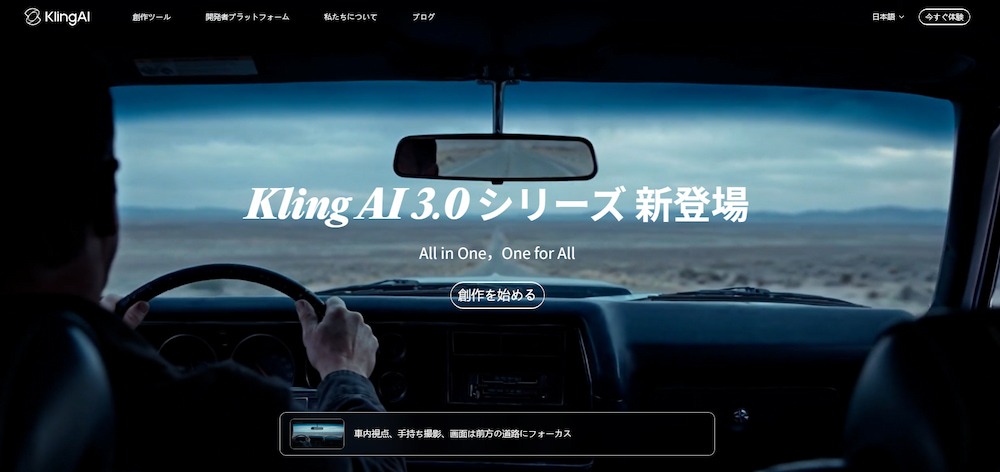
Kling AIは、近年注目を集めている中国製の高性能な動画生成AIモデルです。
入力された画像のテクスチャや質感を精密に維持しながら、非常に滑らかで自然な動きを表現できる点で、AIクリエイターや動画制作者から高く評価されています。高品質でありながら、比較的低価格または無料で利用できる枠が多いため、世界中のユーザーに利用されています。
【こんな人におすすめ】
- とにかく高品質で滑らかな動画を作りたい人
- コストパフォーマンスを重視する人
- 最新の高性能AIモデルを試してみたい人
【料金プラン】※為替レートによって変動する場合があります
- 無料:0円
- Standard:初月約1,100円、次月~約1,400円
- Pro:初月約4,100円、次月~約5,200円
- Premier:初月約10,300円、次月~約12,800円
- Ultra:初月約20,300円、次月~約25,300円
📖思い通りの動画を作るためのプロンプトのコツ

AIツールを使って画像からイメージ通りの動画を生成するためには、的確なプロンプト(指示文)の入力が欠かせません。ここでは、思い通りの動画を作成するために押さえておきたいプロンプトのコツを3つのポイントに分けて解説します。
①被写体の動きを具体的に指定する
画像内の「何」を「どのように」動かしたいのかを明確に言語化することが重要です。
「動かして」という曖昧な指示ではなく、動きの方向やスピード、質感まで詳細に指定します。
例えば、人物の動作であれば手足の動かし方、自然の風景であれば風の強さや水の流れ方などを細かく描写します。物理的な法則に沿った自然な動きを意識して言葉を選ぶことで、AIが意図を正確に汲み取りやすくなります。頭の中にあるイメージを具体的なテキストに落とし込むことが、質の高い動画を生成するための第一歩となります。
悪い例: 女性の髪を動かす
良い例: 女性の髪が、左から右へ吹く穏やかな風で軽やかに揺れる
②カメラワークを取り入れる
被写体そのものの動きだけでなく、カメラの動き(カメラワーク)をプロンプトに含めることで、動画全体にダイナミックさや奥行きを演出できます。映像作品を撮影しているカメラマンになったつもりで、視点の変化を指示することがポイントです。
被写体に徐々に近づいていく「ズームイン」や、左右に視点を移動させる「パン」などの専門用語を用いると、AIに伝わりやすくなります。空間全体をどのように見せたいかを指定することで、単調になりがちな生成動画にプロのような演出を加えることができます。
悪い例: 風景を見せる
良い例: 手前にある花畑からゆっくりと前進し、奥にある雪山をパンアップで映し出す
③光や背景の変化で雰囲気を演出する
被写体の動きやカメラワークに加えて、光の当たり方や背景の環境変化を指定することで、動画のクオリティが一段と高まります。時間経過による光の変化や、天候の移り変わりなどをテキストで補うことで、よりリアルで魅力的な映像に仕上がります。「朝日のような柔らかい光」や「ネオンの輝き」といった具体的なライティングの指示を入れると効果的です。
また、背景に舞うほこりや雨粒など、メインの被写体以外の要素にも動きをつけることで、映像全体の空気感や臨場感をさらに引き上げることができます。
悪い例: 海を光らせる
良い例: 夕暮れの太陽が海面に反射し、波の動きに合わせてきらきらと光の粒が揺らめく
🤔実際にAIツールで画像から動画を生成してみた

どのようなプロンプトで、どのような動画が完成したのかを参考にしてください。
検証1:SNS向けのショート動画作成(使用ツール:MiriCanvas)
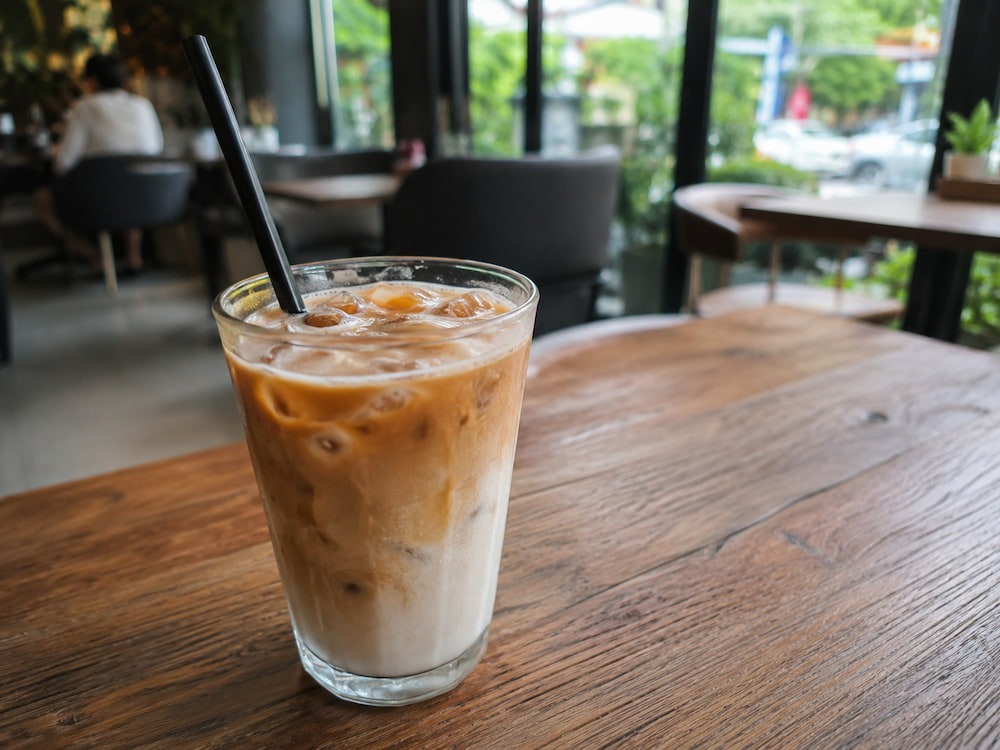
カフェのテーブルに置かれたアイスドリンクの静止画を使用し、SNSのストーリーズに投稿するようなシズル感のある短い動画を作成しました。
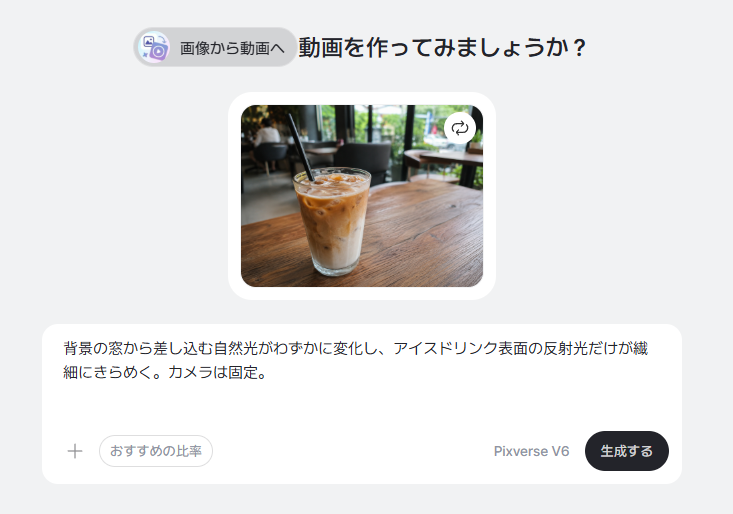
操作画面から画像をアップロードし、テキストボックスに動きの指示を入力します。
【元となる画像】
【検証プロンプト】
背景の窓から差し込む自然光がわずかに変化し、アイスドリンク表面の反射光だけが繊細にきらめく。カメラは固定。
検証結果
ブラウザ上の簡単な操作のみで、静止画が鮮やかな動画へと生まれ変わりました。
窓から差し込む自然光の変化や、氷・グラス表面の細かな反射光がきらめくエフェクトが見事に反映されています。
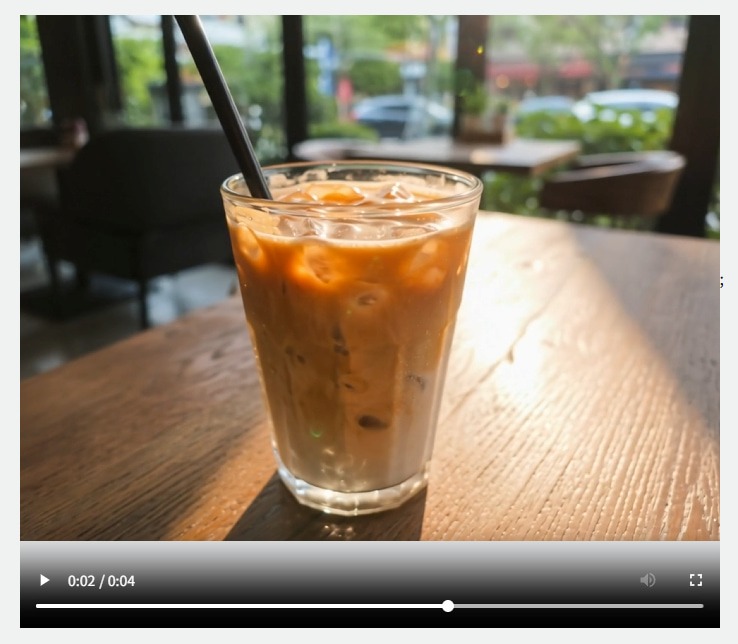
指示していなかった「窓の外を走る車」にまで自然な動きが加えられていました。
メインの被写体だけでなく、周囲の環境にも細かな動きが自動で生成されるため、映像全体のリアリティと完成度が大きく高まっています。
大掛かりな編集ソフトを一切使わず、SNSへ即時投稿可能なレベルのショート動画が完成したことは、運用担当者にとって大きな武器となります。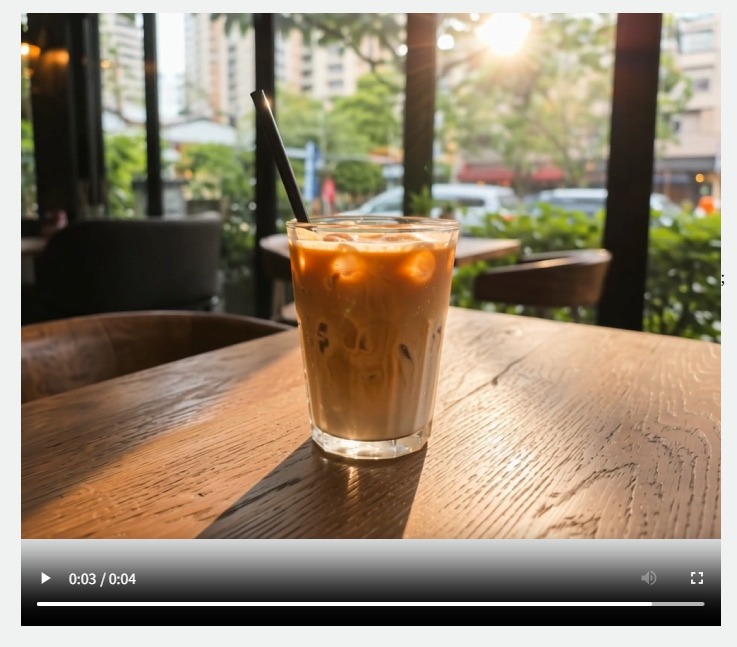
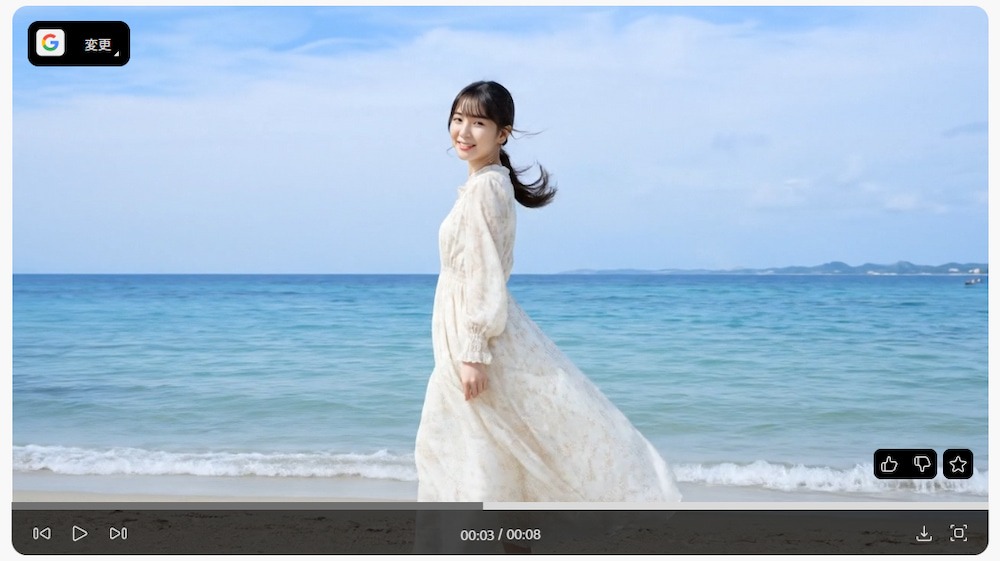
検証2:商用利用を見据えた高品質な動画制作(使用ツール:Adobe Firefly Video)
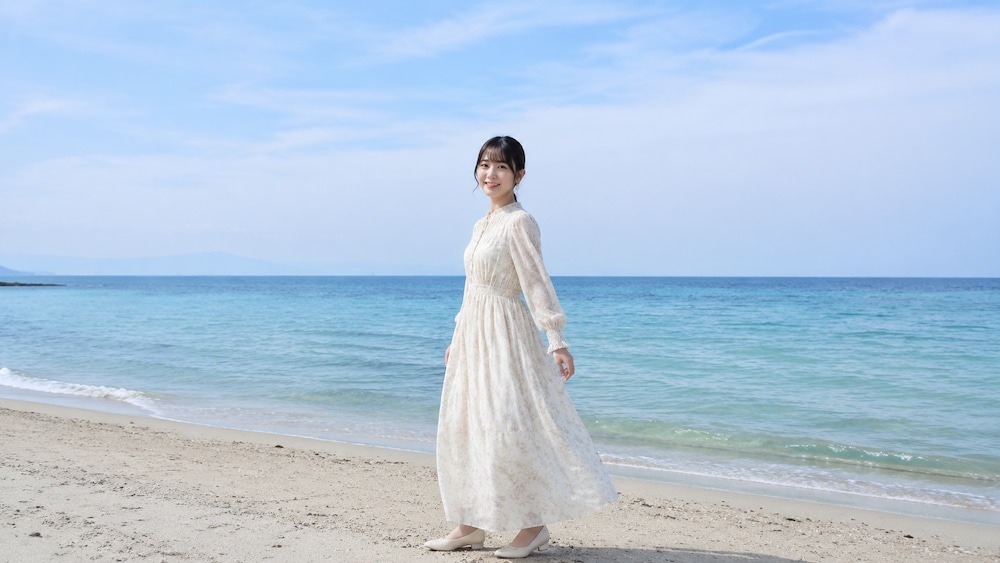
次に、企業のプロモーション動画への活用を想定し、女性モデルの静止画を元に「Adobe Firefly Video」での検証を行いました。商用利用を前提としたライセンスの安全性と、プロの現場でも耐えうる高品質な表現力をテストします。
【元となる画像】
【検証プロンプト】
カメラはモデルを中央に捉えたままゆっくりと右に回り込み、モデルの髪とスカートの裾が風で軽やかに揺れるように動かしてください。
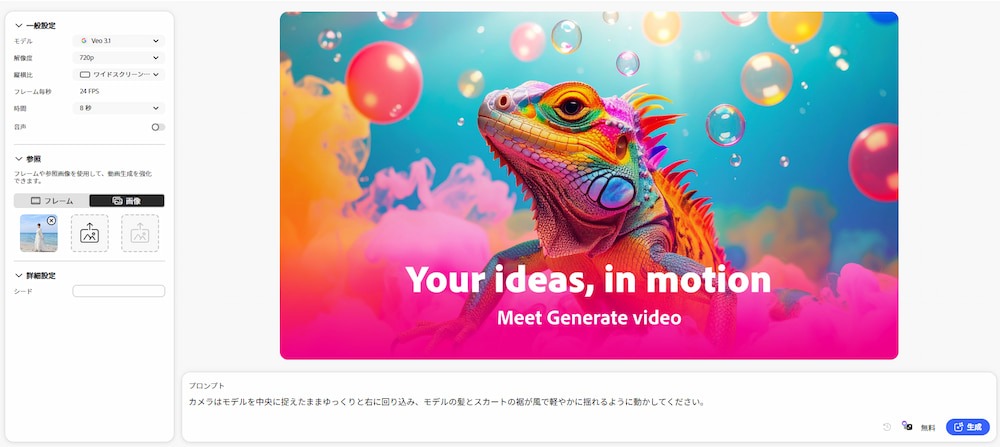
検証結果
生成された映像は、広告素材として即戦力になるレベルの完成度です。
指示したカメラワーク(右への回り込み)はスムーズで、風を受けた髪やスカートの裾の動きも物理的な違和感がありません。
1枚の素材と短いプロンプトだけで、高品質なプロモーション映像が生成できるという事実は、動画制作における制作手法の選択肢を広げる結果につながっています。
⚠️画像から動画を生成する際の注意点

画像から動画を生成するAIツールは非常に便利ですが、ビジネスや個人的な用途で利用する際にはいくつか気をつけるべき点があります。
▼著作権と商用利用の規約を確認する
生成した動画をビジネスのプロモーションやSNSの収益化目的で利用する場合、各ツールの商用利用規約を必ず確認する必要があります。無料プランでは商用利用が明確に禁止されていたり、生成された動画の著作権がツール提供側にあるケースも存在します。
また、元となる画像自体が他者の著作物である場合、それを動画化して一般に公開することは権利侵害となるリスクが高まります。自社で撮影したオリジナルの写真や、ライセンスがクリアな素材を使用することが重要です。
【対策方法】
- 利用前に各AIツールの商用利用規約・利用規約を確認する
- 無料プランと有料プランで利用範囲が異なるかチェックする
- 使用する画像素材の著作権者やライセンス条件を明確にする
- 商用利用可能なストック素材や自社制作画像を使用する
- 生成動画を公開・販売する前に権利侵害の有無を社内確認する
▼セキュリティと情報漏洩のリスクを考慮する
企業秘密が含まれる製品の画像や、個人が特定できる顔写真などをAIツールにアップロードする際は、ツールのデータ学習方針を確認することが重要です。入力した画像データやプロンプトがAIの継続的な学習に利用される仕様になっている場合、他のユーザーが類似のプロンプトを入力した際に、自社の機密情報が予期せぬ形で漏洩してしまうリスクがあります。
機密性の高い画像を使用する場合は、入力データの学習を拒否できるオプトアウト設定が可能なツールを選ぶか、エンタープライズ向けプランの導入を検討してください。
【対策方法】
- 機密情報や未公開製品が写った画像のアップロードを避ける
- AIの学習利用を拒否できるオプトアウト設定を確認する
- セキュリティポリシーが明確な信頼性の高いツールを選ぶ
- 業務利用では法人向け・エンタープライズ向けプランを検討する
🖊️まとめ
静止画を動画に変換することで視覚的なインパクトが格段に強まり、SNSでの発信やビジネスのプロモーションにおいて、ユーザーの関心をより強く惹きつけることが可能になります。動画制作の専門知識がなくても、今回紹介したツールやコツを活用すれば、誰でも簡単に魅力的な動画を作り出すことができます。まずは無料プランが用意されているツールを利用して、手元にあるお気に入りの画像を動かす体験をしてみてください。
AIの力を借りて、あなたのアイデアを新しい表現へと広げていきましょう!
💡Yoomでできること
Yoomは、業務を自動化するハイパーオートメーションプラットフォームです。
これまで手動で利用していた各ツールをメインとした自動化フローが、直感的な操作で実現可能です。もし自動化に少しでも興味を持っていただけたなら、ぜひ登録フォームから無料登録して、Yoomによる業務効率化を体験してみてください。
■概要SNS運用やECサイト管理において、大量の商品画像の背景削除や投稿文の作成に追われていませんか?これらの手作業は積み重なると大きな負担となり、本来注力すべきクリエイティブな業務を圧迫してしまいます。このワークフローを活用すれば、Google Driveに画像を保存するだけで、AIによる背景の白抜き加工・保存からSNS投稿文の作成、Slackへの通知までを一貫して自動化できます。画像の白抜き加工や投稿文の作成を自動で行うことで、日々のルーティンワークをスムーズに完結させることが可能です。■このテンプレートをおすすめする方- ECサイトの商品登録作業において、画像の白抜き加工を効率化したいと考えている運営担当者の方
- SNS投稿の頻度が高く、魅力的な投稿文の作成と画像加工のプロセスを自動化したいSNSマーケターの方
- Google DriveやSlackを業務で活用しており、ツール間のデータ連携を自動化して転記ミスを防ぎたい方
■このテンプレートを使うメリット- Google Driveに画像をアップロードするだけで加工が完了するため、画像編集ソフトを立ち上げて作業する手間を省けます。
- AIが自動で投稿文を作成し、加工済み画像と一緒にSlackへ通知するため、チーム内での確認や投稿予約までのリードタイムを短縮できます。
■フローボットの流れ- はじめに、Google Drive、Remove.bg、SlackをYoomと連携します。
- 次に、トリガーでGoogle Driveを選択し、「特定のフォルダ内に新しくファイル・フォルダが作成されたら」というアクションを設定します。
- 次に、オペレーションでGoogle Driveを選択し、「ファイルをダウンロードする」というアクションを設定します。
- 最後に、AIワーカーのオペレーションで、Remove.bgでの背景削除と加工ファイルの保存、SNS投稿文作成、Slack通知までを行うスキル(指示)を作成ます。
※「トリガー」:フロー起動のきっかけとなるアクション、「オペレーション」:トリガー起動後、フロー内で処理を行うアクション
■このワークフローのカスタムポイント- Google Driveのトリガー設定では、画像がアップロードされる特定のフォルダIDを指定してください。
- Remove.bgの背景除去の画像処理は、 AIワーカーの指示内容(スキル) やアクション設定によって自由にカスタマイズできます。
- AIワーカーの指示内容(スキル)を調整することで、投稿先のプラットフォームやブランドイメージに合わせた最適なトーンの文章を生成できます。
- Google Driveの保存先フォルダやSlackの通知先チャンネルは、任意のプロジェクトやチームなどを実際の運用に沿って設定してください。
■注意事項- Google Drive、Remove.bg、SlackのそれぞれとYoomを連携してください。AIワーカー内で使用するツール(アプリ)についてもマイアプリ連携が必要です。
- トリガーは5分、10分、15分、30分、60分の間隔で起動間隔を選択できます。
- プランによって最短の起動間隔が異なりますので、ご注意ください。
- ダウンロード可能なファイル容量は最大300MBまでです。アプリの仕様によっては300MB未満になる可能性があるので、ご注意ください。
- トリガー、各オペレーションでの取り扱い可能なファイル容量の詳細は「ファイルの容量制限について」をご参照ください。
- AIワーカーの基本設定は「【AIワーカー】基本的な設定方法」をご参照ください。
- AIワーカーの同時実行数・作成可能なAIワーカー数・利用可能なAIモデルはご契約中のプランによって異なります。
- AIワーカー内でご利用いただけるアプリやオペレーション等はフローボットの利用制限と同様です。
- AIワーカーは、テスト実行でも本番実行と同様にタスクを消費しますのでご注意ください。詳細は「【AIワーカー】タスク実行数の計算方法」ご参照ください。
- AIワーカーはスキルを詳細に設定することで適切な処理を実行しやすくなります。詳細は「【AIワーカー】マニュアルの作成方法」をご参照ください。
■概要日々の業務で発生する様々なファイルを特定のフォルダに集約していると、後からの仕分けや整理に手間がかかることはありませんか。このワークフローを活用すれば、Google Driveに新しいファイルが追加されるたびに、AIエージェント(AIワーカー)がファイル内容を分析し、適切なフォルダへ自動で移動させます。手作業によるフォルダ整理の手間を解消し、効率的なファイル管理を実現します。■このテンプレートをおすすめする方- Google Driveで大量のファイルを扱い、手作業でのフォルダ整理に課題を感じている方
- AIエージェントを活用したファイル管理業務の効率化や自動化を検討している方
- ファイルの種類に応じた仕分けルールが複雑で、業務が属人化してしまっているチームの方
■このテンプレートを使うメリット- Google Driveへのファイル追加をきっかけに、AIが自動でフォルダ整理を行うため、これまで仕分け作業に費やしていた時間を短縮できます。
- 手作業によるファイルの移動ミスや整理ルールの見落としといったヒューマンエラーを防ぎ、正確なファイル管理を実現します。
■フローボットの流れ- はじめに、Google DriveをYoomと連携します。
- 次に、トリガーでGoogle Driveを選択し、「特定のフォルダ内に新しくファイル・フォルダが作成されたら」というアクションを設定します。
- 最後に、オペレーションでAIワーカーを選択し、「Google Driveにアップロードされたファイルを分析し、最適なフォルダへ移動する」ためのマニュアル(指示)を作成します。
※「トリガー」:フロー起動のきっかけとなるアクション、「オペレーション」:トリガー起動後、フロー内で処理を行うアクション
■このワークフローのカスタムポイント- Google Driveのトリガー設定では、ファイルの追加を監視したいフォルダのIDを任意で設定してください。
- AIワーカーでは、どのような基準でフォルダ整理を行うかなど、目的に応じて指示内容などを任意で設定できます。
■注意事項- Google DriveとYoomを連携してください。AIワーカー内で使用するツール(アプリ)についてもマイアプリ連携が必要です。
- AIワーカーの基本設定は「【AIワーカー】基本的な設定方法」をご参照ください。
- AIワーカーの同時実行数・作成可能なAIワーカー数・利用可能なAIモデルはご契約中のプランによって異なります。
- AIワーカー内でご利用いただけるアプリやオペレーション等はフローボットの利用制限と同様です。
- AIワーカーは、テスト実行でも本番実行と同様にタスクを消費しますのでご注意ください。詳細は「【AIワーカー】タスク実行数の計算方法」ご参照ください。
- AIワーカーはマニュアルを詳細に設定することで適切な処理を実行しやすくなります。詳細は「【AIワーカー】マニュアルの作成方法」をご参照ください。
- ダウンロード可能なファイル容量は最大300MBまでです。アプリの仕様によっては300MB未満になる可能性があるので、ご注意ください。
- トリガー、各オペレーションでの取り扱い可能なファイル容量の詳細は「ファイルの容量制限について」をご参照ください。 https://intercom.help/yoom/ja/articles/9413924
出典1:Canva公式サイト 
- ECサイトの商品登録作業において、画像の白抜き加工を効率化したいと考えている運営担当者の方
- SNS投稿の頻度が高く、魅力的な投稿文の作成と画像加工のプロセスを自動化したいSNSマーケターの方
- Google DriveやSlackを業務で活用しており、ツール間のデータ連携を自動化して転記ミスを防ぎたい方
- Google Driveに画像をアップロードするだけで加工が完了するため、画像編集ソフトを立ち上げて作業する手間を省けます。
- AIが自動で投稿文を作成し、加工済み画像と一緒にSlackへ通知するため、チーム内での確認や投稿予約までのリードタイムを短縮できます。
- はじめに、Google Drive、Remove.bg、SlackをYoomと連携します。
- 次に、トリガーでGoogle Driveを選択し、「特定のフォルダ内に新しくファイル・フォルダが作成されたら」というアクションを設定します。
- 次に、オペレーションでGoogle Driveを選択し、「ファイルをダウンロードする」というアクションを設定します。
- 最後に、AIワーカーのオペレーションで、Remove.bgでの背景削除と加工ファイルの保存、SNS投稿文作成、Slack通知までを行うスキル(指示)を作成ます。
■このワークフローのカスタムポイント
- Google Driveのトリガー設定では、画像がアップロードされる特定のフォルダIDを指定してください。
- Remove.bgの背景除去の画像処理は、 AIワーカーの指示内容(スキル) やアクション設定によって自由にカスタマイズできます。
- AIワーカーの指示内容(スキル)を調整することで、投稿先のプラットフォームやブランドイメージに合わせた最適なトーンの文章を生成できます。
- Google Driveの保存先フォルダやSlackの通知先チャンネルは、任意のプロジェクトやチームなどを実際の運用に沿って設定してください。
- Google Drive、Remove.bg、SlackのそれぞれとYoomを連携してください。AIワーカー内で使用するツール(アプリ)についてもマイアプリ連携が必要です。
- トリガーは5分、10分、15分、30分、60分の間隔で起動間隔を選択できます。
- プランによって最短の起動間隔が異なりますので、ご注意ください。
- ダウンロード可能なファイル容量は最大300MBまでです。アプリの仕様によっては300MB未満になる可能性があるので、ご注意ください。
- トリガー、各オペレーションでの取り扱い可能なファイル容量の詳細は「ファイルの容量制限について」をご参照ください。
- AIワーカーの基本設定は「【AIワーカー】基本的な設定方法」をご参照ください。
- AIワーカーの同時実行数・作成可能なAIワーカー数・利用可能なAIモデルはご契約中のプランによって異なります。
- AIワーカー内でご利用いただけるアプリやオペレーション等はフローボットの利用制限と同様です。
- AIワーカーは、テスト実行でも本番実行と同様にタスクを消費しますのでご注意ください。詳細は「【AIワーカー】タスク実行数の計算方法」ご参照ください。
- AIワーカーはスキルを詳細に設定することで適切な処理を実行しやすくなります。詳細は「【AIワーカー】マニュアルの作成方法」をご参照ください。
- Google Driveで大量のファイルを扱い、手作業でのフォルダ整理に課題を感じている方
- AIエージェントを活用したファイル管理業務の効率化や自動化を検討している方
- ファイルの種類に応じた仕分けルールが複雑で、業務が属人化してしまっているチームの方
- Google Driveへのファイル追加をきっかけに、AIが自動でフォルダ整理を行うため、これまで仕分け作業に費やしていた時間を短縮できます。
- 手作業によるファイルの移動ミスや整理ルールの見落としといったヒューマンエラーを防ぎ、正確なファイル管理を実現します。
- はじめに、Google DriveをYoomと連携します。
- 次に、トリガーでGoogle Driveを選択し、「特定のフォルダ内に新しくファイル・フォルダが作成されたら」というアクションを設定します。
- 最後に、オペレーションでAIワーカーを選択し、「Google Driveにアップロードされたファイルを分析し、最適なフォルダへ移動する」ためのマニュアル(指示)を作成します。
■このワークフローのカスタムポイント
- Google Driveのトリガー設定では、ファイルの追加を監視したいフォルダのIDを任意で設定してください。
- AIワーカーでは、どのような基準でフォルダ整理を行うかなど、目的に応じて指示内容などを任意で設定できます。
- Google DriveとYoomを連携してください。AIワーカー内で使用するツール(アプリ)についてもマイアプリ連携が必要です。
- AIワーカーの基本設定は「【AIワーカー】基本的な設定方法」をご参照ください。
- AIワーカーの同時実行数・作成可能なAIワーカー数・利用可能なAIモデルはご契約中のプランによって異なります。
- AIワーカー内でご利用いただけるアプリやオペレーション等はフローボットの利用制限と同様です。
- AIワーカーは、テスト実行でも本番実行と同様にタスクを消費しますのでご注意ください。詳細は「【AIワーカー】タスク実行数の計算方法」ご参照ください。
- AIワーカーはマニュアルを詳細に設定することで適切な処理を実行しやすくなります。詳細は「【AIワーカー】マニュアルの作成方法」をご参照ください。
- ダウンロード可能なファイル容量は最大300MBまでです。アプリの仕様によっては300MB未満になる可能性があるので、ご注意ください。
- トリガー、各オペレーションでの取り扱い可能なファイル容量の詳細は「ファイルの容量制限について」をご参照ください。 https://intercom.help/yoom/ja/articles/9413924
出典2:MiraCanvas公式サイト
出典3:Morph Studio公式サイト
出典4:Adobe「Firefly AI動画生成」
出典5:Kling AI公式サイト
プログラミング知識なしで手軽に構築できます。












