


・
総務DXとは?効果を測る指標も決める進め方と、申請や問い合わせの見直し例を解説

総務部門は、社内申請や問い合わせ対応、備品管理など、幅広い業務を担っています。
総務DXは、単にツールを導入するのではなく、業務の流れや情報共有の方法を見直す取り組みです。進め方や具体例、効果を測る指標を解説していきます。
📘総務DXとは?業務のデジタル化との違い
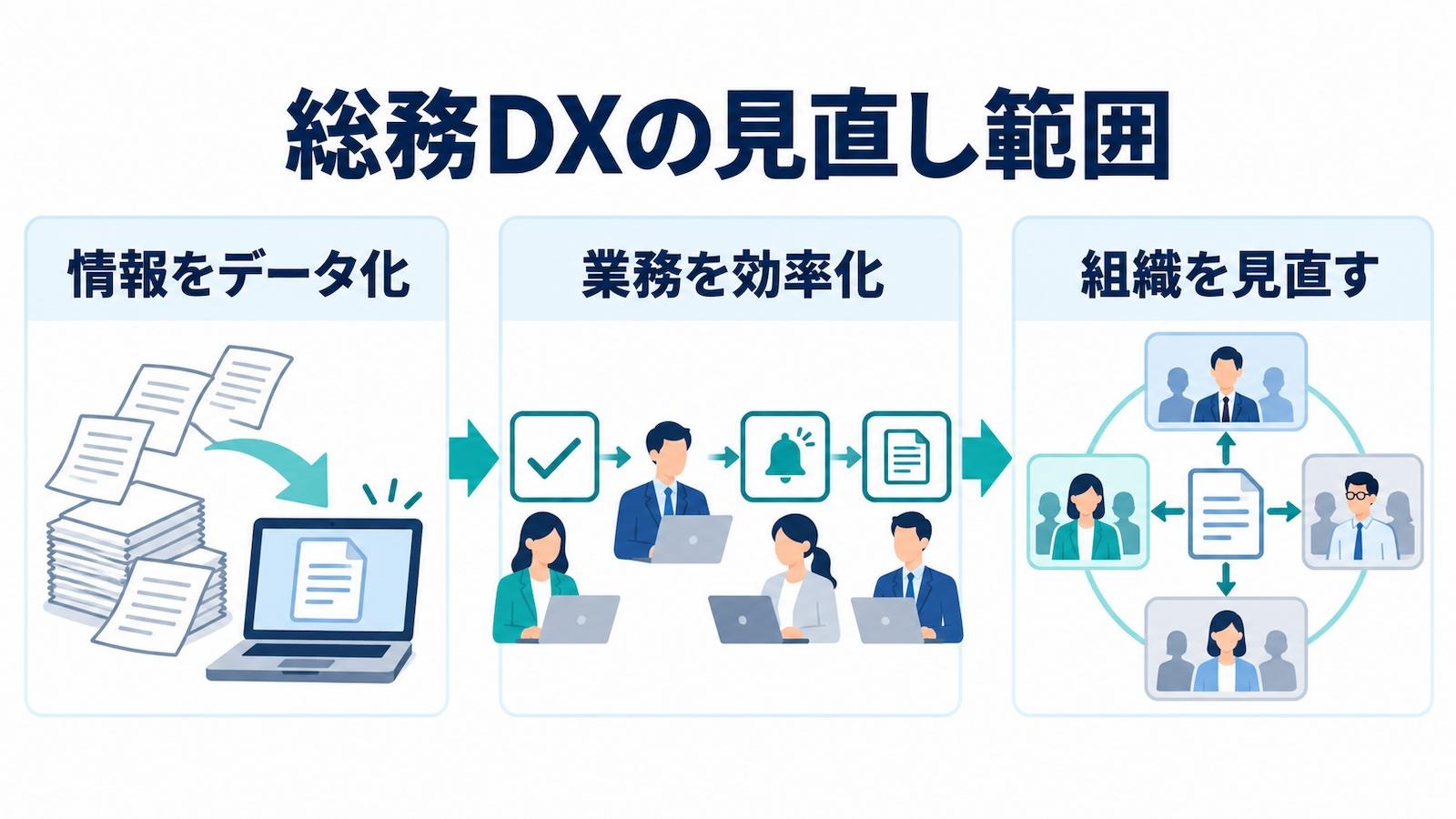
総務DXとは、デジタル技術を活用して総務部門の業務プロセスや組織の仕組みを見直し、業務の効率化や新たな価値の創出につなげる取り組みです。
見直す範囲には、紙の書類のデータ化に加えて、組織内の情報活用も含まれます。
どの業務を対象にするかは、デジタル化との違いを押さえたうえで考えていきましょう。
デジタイゼーション・デジタライゼーション・DXの違い
この3つは、情報のデータ化から個別業務の効率化、業務や組織の仕組みの見直しへと、取り組みを広げていく関係にあります。
総務の申請業務を例にすると、次のように整理できます。
- 紙の情報をデータ化する(デジタイゼーション)
紙の申請書をスキャンしたり、記入内容を表計算ソフトに入力したりして、情報をデータとして扱えるようにします。 - データを使って申請業務を効率化する(デジタライゼーション)
情報をデータとして扱えるようにしたうえで、申請フォームからの入力内容を記録し、承認依頼を自動で通知するなど、転記や連絡の手間を減らします。 - 業務や組織の仕組みを見直す(DX)
データやデジタル技術を活用し、関連部署も含めて申請手続きや役割分担を見直します。たとえば、部署ごとに分かれていた手続きを一つの窓口で進められるようにするなど、従業員の働きやすさにつながる仕組みへ変えていきます。
総務部門が担う業務とDXの対象範囲
総務部門は、たとえば次のような多岐にわたる業務を担っています。
- 社内申請
- 文書管理
- 問い合わせ対応
- 備品・施設の管理
- 社内ルールの周知
企業によっては、労務や人事、経理と業務範囲が重なることもあります。そのため、DXの対象を決める前に、自社の総務が担う範囲の確認が必要です。
DXの対象を総務部門だけに限定すると、関連部署との情報共有や承認の段階で処理が滞ったまま残る場合があります。
⚙️備品管理から始める総務DX|Yoomで申請と発注準備を自動化
Yoomは、さまざまなアプリやサービスを連携し、業務フローをノーコードで作成できるサービスです。
たとえば、Google フォームで受け付けた備品申請をもとに、X-point Cloudへの申請書の提出や関係者へのメール通知を自動化できます。
定型業務の負担を減らして、制度設計や運用改善などに取り組む時間を確保しましょう。


- GoogleフォームとX-point Cloudで申請管理を行っている総務・管理部門の方
- X-point Cloudへの申請を手作業で行っており、自動化で業務を効率化したい方
- 定型的な申請業務の時間を削減し、より重要な業務に集中したいと考えている方
- フォームへの回答を起点に申請が自動で提出されるため、手作業による転記の時間を削減できます。
- 人の手によるデータ入力をなくすことで、転記間違いや申請漏れといったヒューマンエラーの防止に繋がります。
- はじめに、お使いのGoogleフォームのアカウントをYoomと連携します。
- 次に、トリガーでGoogleフォームを選択し、「フォームに回答が送信されたら」というアクションを設定します。
- 次に、オペレーションでX-point Cloudを選択し、「書類(申請)を提出」アクションを設定します。
- 最後に、オペレーションでメール機能の「メールを送る」アクションを設定し、関係者に申請完了を通知します。
- Googleフォームのトリガー設定では、連携の対象としたいフォームのIDを任意で設定してください。
- X-point Cloudのオペレーションでは、提出先のフォームコードや、申請内容を反映させるフィールド項目を任意で設定できます。
- メール機能では、通知先を任意で設定できるだけでなく、本文に固定のテキストを入れたり、Googleフォームで取得した値を変数として埋め込むなどのカスタムが可能です。
- Googleフォーム、X-point CloudのそれぞれとYoomを連携してください。
- トリガーは5分、10分、15分、30分、60分の間隔で起動間隔を選択できます。
- プランによって最短の起動間隔が異なりますので、ご注意ください。
- Googleフォームをトリガーとして使用した際の回答内容を取得する方法は「Googleフォームトリガーで、回答内容を取得する方法」を参照ください。


- 毎日Google スプレッドシートの在庫表を確認し、手作業で発注書を作成しているECサイトの在庫管理担当者の方
- 過去のデータに基づいた最適な発注数を自動で算出することで、欠品リスクや過剰在庫を最小限に抑えたい経営者の方
- 最終的な送信内容の確認は人間が行いたいが、それまでの定型的な準備作業のみを効率化したいと考えている方
- 毎日定刻にAIが在庫不足を自動検知するため、人間が在庫表を確認しにいく手間を省き、発注業務の開始を迅速化できます。
- データに基づきAIが推奨発注数を算出するため、計算ミスによる誤発注を防止し、常に最適な在庫水準を維持することが可能です。
- はじめに、GmailとGoogle スプレッドシートをYoomと連携します。
- 次に、スケジュールトリガーで、フローを起動したい任意の時間を設定します。
- 最後に、AIワーカーを用いて、在庫不足の検知から発注書のPDF作成からメール下書きまでを行うためのスキルを作成し、Google スプレッドシート、Gmailを使用ツールとして設定します。
- Google スプレッドシートの検索設定では、在庫状況を管理しているシート名や、発注点となる基準値の列を正確に指定してください。
- AIワーカーの指示内容(プロンプト)にて、自社特有の発注数計算ロジックや、発注書PDFに記載すべき項目を詳細に定義することで、より精度の高いアウトプットが得られます。
- Gmailの下書き作成アクションでは、送信先の宛先設定などを、在庫データの仕入先情報と紐づくように設定してください。
- Gmail、Google スプレッドシートとYoomを連携してください。AIワーカー内で使用するツール(アプリ)についてもマイアプリ連携が必要です。
- AIワーカーの基本設定は「【AIワーカー】基本的な設定方法」をご参照ください。
- AIワーカーの同時実行数・作成可能なAIワーカー数・利用可能なAIモデルはご契約中のプランによって異なります。
- AIワーカー内でご利用いただけるアプリやオペレーション等はワークフローの利用制限と同様です。
- AIワーカーは、テスト実行でも本番実行と同様にタスクを消費しますのでご注意ください。詳細は「【AIワーカー】タスク実行数の計算方法」ご参照ください。
- AIワーカーはスキルを詳細に設定することで適切な処理を実行しやすくなります。詳細は「【AIワーカー】マニュアルの作成方法」をご参照ください。
- AIワーカー内で20件を超える大容量データの取得やループ処理を行うと、タスクを著しく消費する可能性があるためご注意ください。


🧭総務DXが求められる背景と進まない課題
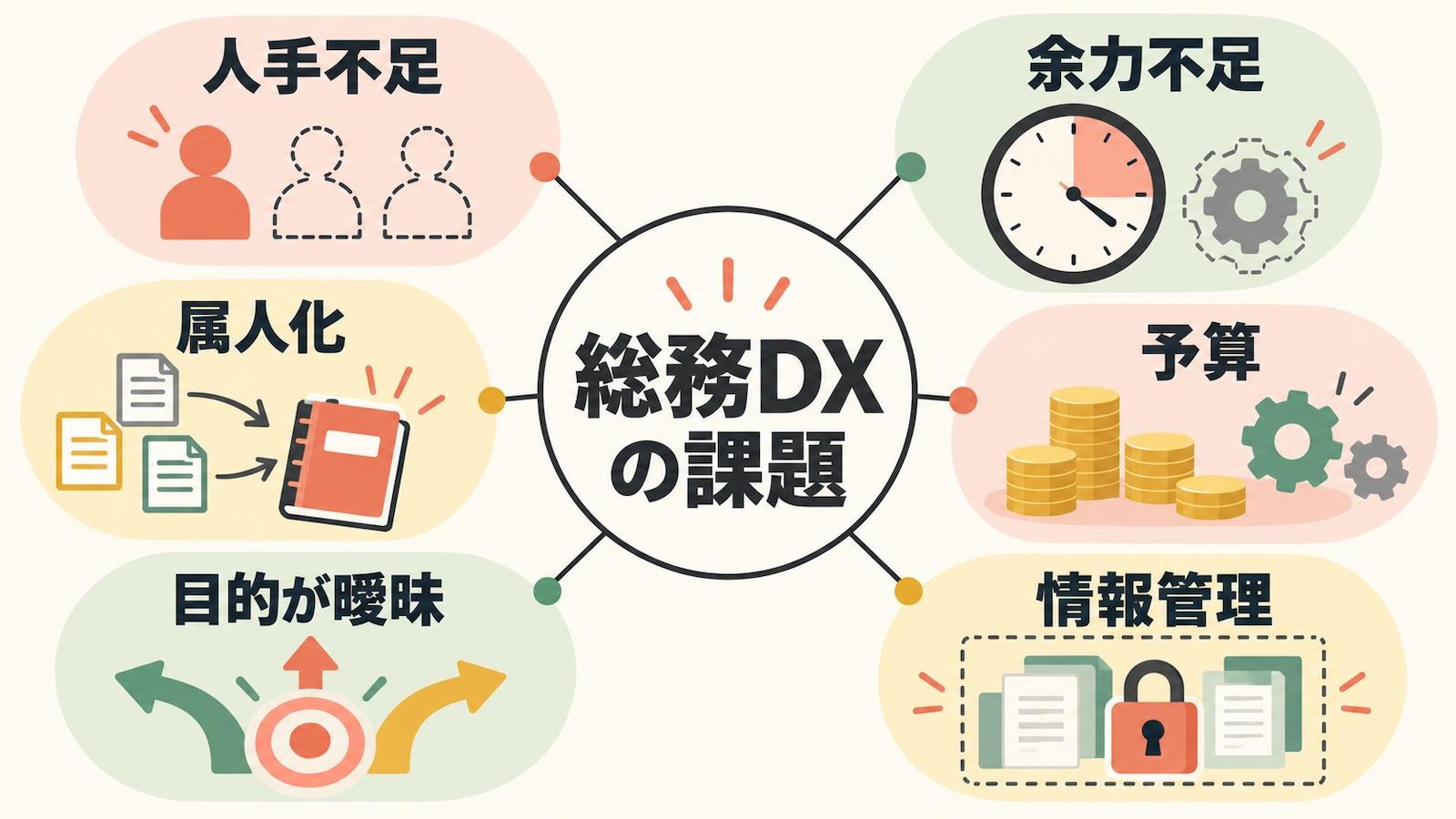
総務DXの必要性は、総務部門の人手不足や業務の属人化に加え、企業全体のデジタル化の状況からも考えられます。
一方で、目的や担当範囲の曖昧さは、取り組みを進めにくくする課題の一つです。
総務DXが求められる背景
総務部門では、次のような事情から業務の見直しが求められています。
- 幅広い業務と人手不足
問い合わせ対応や申請処理、備品管理などを少人数で担う場合、突発的な依頼によって予定していた業務が後回しになることがあります。 - 業務の属人化
手順や判断基準を特定の担当者しか把握していないと、休暇や異動の際に対応が滞りやすくなります。
企業全体のデジタル化の状況も、総務DXを考える際の参考になります。
総務省の「令和8年版 情報通信白書」では、企業のデジタル化について、取り組みを実施していない企業が約半数とされています。
総務DXが進まない主な課題
業務を見直す必要性を感じていても、次のような課題によって取り組みが進まないことがあります。
- 目的・役割分担の曖昧さ
改善したい業務や責任者が決まっていないと、何から着手し、誰が進めるのかを判断しにくくなります。 - 改善に充てる時間の不足
日々の処理に追われ、業務を洗い出したり、新しい仕組みを試したりする時間を確保できないことがあります。 - 予算・運用人材の不足
システムの導入費用に加え、設定や保守を担う人材も必要です。IPAの「DX動向2026」では、DXに取り組む国内企業の85.5%が、DXを担う人材の数が足りないと回答しています。 - 手順の変更に対する不安
操作への不安や、かえって仕事が増えるという懸念から、新しい仕組みが使われず、従来の方法との二重運用が続く場合があります。 - 個人情報・機密情報の管理
従業員情報や契約関連情報を扱うため、保存先やアクセス権限、外部サービスに入力できる情報の範囲を確認する必要があります。
導入を検討する際は、費用や機能とあわせて、現場で無理なく運用を続けられるかも確認しましょう。
🗂️総務DXで見直せる業務と取り組み例
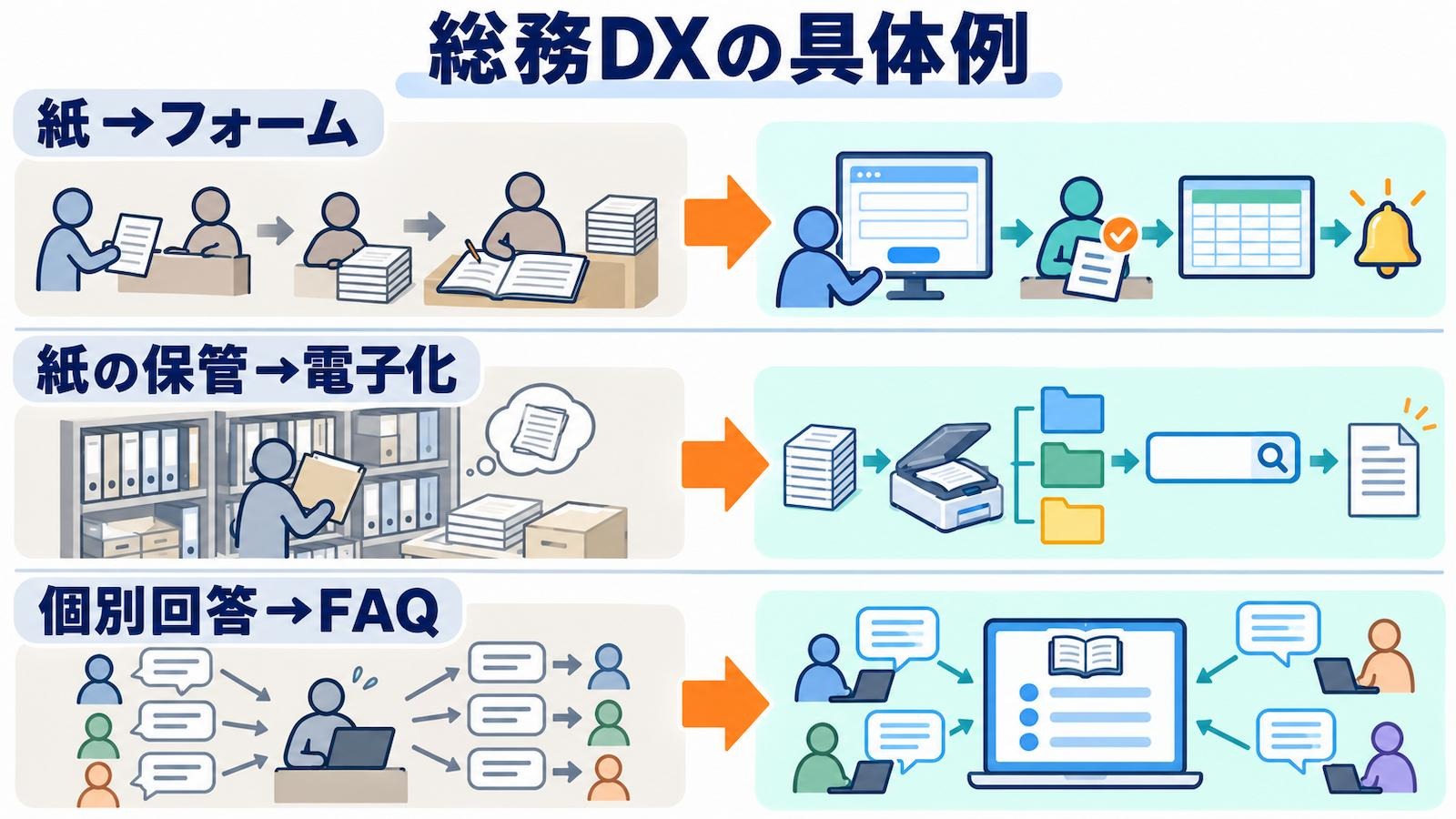
総務DXでは、紙や手作業のデジタル化に加えて、情報を受け取ってから記録・確認・通知するまでの流れを見直します。
日常的に発生する業務を例に、検討できる取り組みを紹介します。
契約書・社内文書の電子化
契約書や社内文書を紙で保管していると、保管場所や更新状況が分かりにくく、必要な書類を探すのに時間がかかることがあります。
書類をスキャンする際は、記録のルールを決めておきましょう。
例えば、
- 文書名
- 文書の分類
- 作成日
- 保管期限
など、文書名の付け方や分類がそろっていると、担当者以外の人も必要な書類を検索しやすくなります。
問い合わせのFAQ・ナレッジ化
申請方法や社内制度、施設の利用方法など、総務に繰り返し寄せられる質問は、回答をFAQや社内ナレッジにまとめておけます。
従業員が自分で答えを探せるようになり、担当者が同じ説明を繰り返す負担も減らせます。
質問が複数の窓口に届く場合は、受付方法を整理し、質問の内容と対応状況を一か所に記録する方法もあります。
生成AIを使う場合は、参照させる資料を整え、どの資料を根拠に回答したかを確認できるようにしておきましょう。
👉合わせて読みたい:NotebookLMを総務業務で活用!出張手配案内や社内FAQの作成を検証した結果
データ入力・集計の自動化
複数のフォームやメールから届いた情報を表計算ソフトへ転記する業務は、入力ミスや作業の重複が起きやすい工程です。
しかし、入力元と記録先を連携できれば、同じ情報を手作業で再入力する回数を減らせる可能性があります。
なお、自動化する際は、データの形式や必須項目、同じ内容が複数回送信された場合の扱いを決めておく必要があります。
すべての入力を自動化するのではなく、人の確認が必要な情報と機械的に処理できる情報を分けて設計すると、運用しやすくなります。
👉合わせて読みたい:【ノーコードで実現】総務のルーティン業務を自動化し効率を向上させる方法
備品・貸出物の把握
備品や貸出物の管理が台帳や担当者の記憶に頼っていると、所在や在庫数の確認に時間がかかることがあります。
品目、数量、保管場所、貸出状況などを記録し、必要な人が参照できるようにすることで、確認や引き継ぎがしやすくなります。
また、すべての備品を同じ細かさで管理すると、入力負担が大きくなる可能性があります。高額な機器や貸出頻度の高い物品など、管理の必要性が高い対象から試し、実際の運用に合わせて項目を調整すると定着しやすくなります。
情報共有・コミュニケーション整備
業務に関する情報がメールやチャット、共有フォルダなどに分散すると、最新の手順や担当者が分からなくなることがあります。
情報の種類に応じて、保管場所や周知方法を整理し、誰が更新するのかを明確にしましょう。
たとえば、緊急性の高い連絡と、後から参照する手順書では、適切な共有方法が異なります。全員に同じ通知を送るのではなく、必要な担当者や申請者に絞って情報を届ける方法を検討してください。
共有手段を整備しておくことで、業務の状況を把握しやすくなります。
生成AIによる下書き・要約・回答案
生成AIは、社内文書の下書きや長文の要約、問い合わせへの回答案づくりに活用できます。
定型的な文章を作る時間を短縮できる可能性がありますが、出力に誤りが含まれることもあります。社内規程や個人情報を扱う場合は、導入前にサービスの仕様と社内ルールを確認しましょう。
たとえば、案内文の下書きは生成AIに任せ、制度の解釈が必要な回答や個人への返信は、担当者が内容を確かめてから送るなど、自社にあった生成AIの活用をしましょう。
👉合わせて読みたい:ChatGPTで総務の業務を一歩先へ!実務向けプロンプト事例と導入ポイント
📈総務DXで期待できる効果
総務DXの効果は、作業時間の短縮だけではありません。手作業の見直しや情報の一元管理によって、業務の状況を把握しやすくなることも期待できます。
導入前に課題を明確にし、効果を測る観点を決めておきましょう。
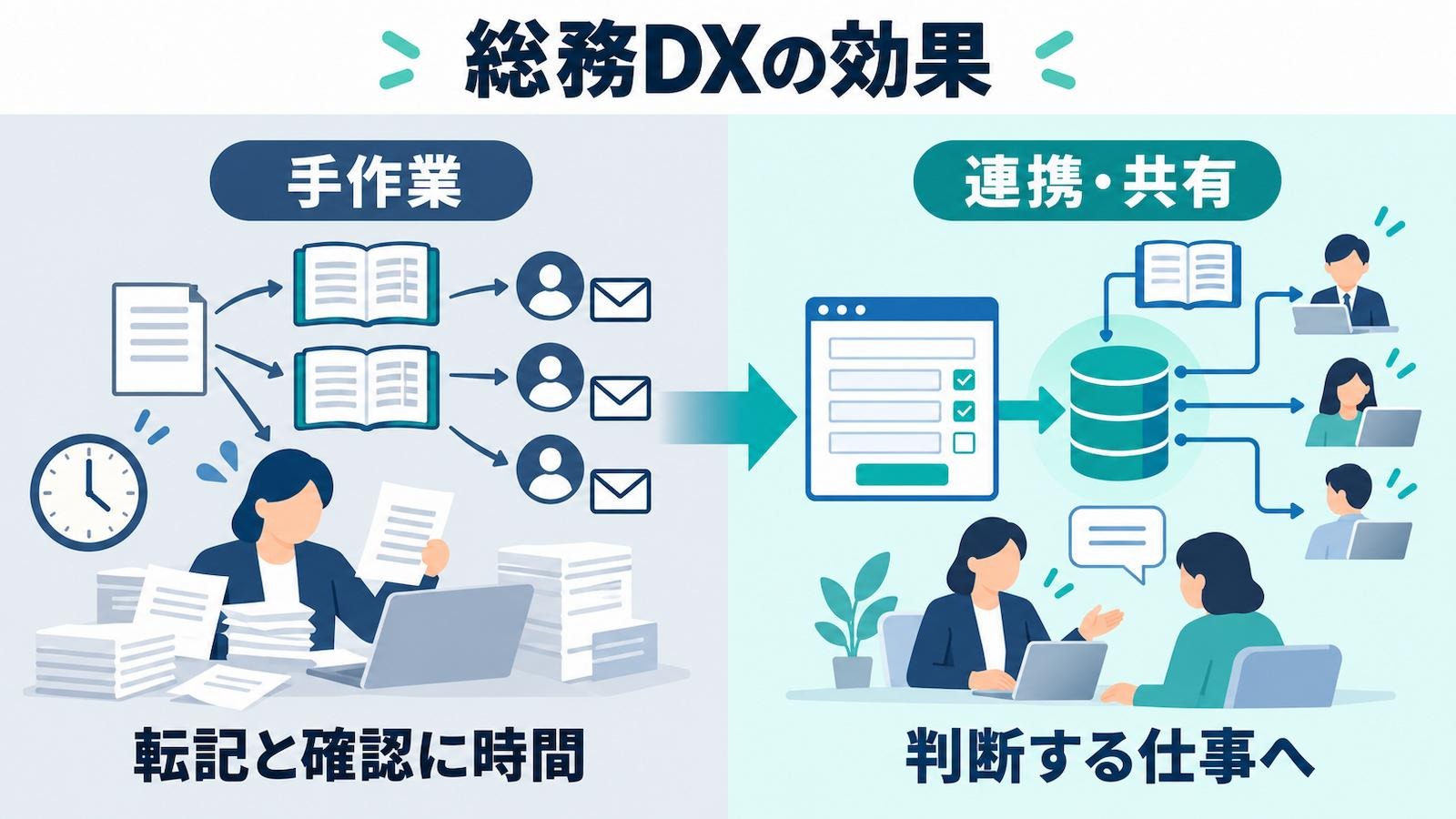
転記や問い合わせ対応にかかる時間の短縮
フォーム入力から記録、通知までを連携すると、転記やメール作成を繰り返す手間を減らせます。
空いた時間を活用すれば、社内制度の改善や従業員の相談対応など、人の判断が必要な業務に充てられるのも利点です。
ただし、入力項目が多すぎたり、例外への対応が複雑だったりすると、かえって確認作業が増えることもあります。
改善前後の処理時間と作業回数を比べ、想定した効果が得られているかを運用開始後も継続して確かめましょう。
入力ミス・確認漏れの抑制
申請フォームの必須項目と入力形式をそろえると、記入漏れを抑えやすくなります。
申請を確認する担当者への通知は、確認漏れを減らすための工夫です。記録先を一か所にまとめれば、同じ情報を複数の台帳に転記する機会も減らせます。担当者が変わっても同じ手順で対応できるため、対応の質にばらつきが出にくくなります。
自動化した処理は、設定に誤りがあると、同じ間違いを繰り返すおそれがあります。運用開始後は、誰が責任を持って確認するかを決めておくと安心です。
手順や対応履歴を共有して属人化を抑える
業務の手順や問い合わせへの対応履歴を、ほかの担当者も参照できる形で残すと、特定の人しか知らない情報を減らせます。
異動や休暇の際も、その記録をもとに業務を引き継ぎやすくなります。
FAQや手順書は、更新する人や見直す時期が決まっていないと、内容が古いまま残ることがあります。規程や組織が変わったときに誰が更新するのかを決め、参照先と更新日も分かるようにしておきましょう。
場所にとらわれない申請・情報共有
申請や情報の確認をオンラインで行えると、紙の書類を提出するために出社したり、担当者の在席を確かめたりする機会を減らせる場合があります。
オンライン化にあたっては、たとえば次の点を決めておくと安心です。
- 情報ごとのアクセス権限
- 緊急時の連絡方法
- 例外的な申請の扱い
- 手続きに関する問い合わせ先
部署や働く場所が違っても、関係者が同じ申請内容や承認状況を確認できれば、進捗を尋ねるための連絡も減らしやすくなります。
🪜総務DX導入前の進め方
総務DXでは、ツールを選ぶ前に、日々の業務や改善したいことを整理します。
導入後の効果を確かめられるよう、試行の対象や担当者、評価する指標も決めておきましょう。
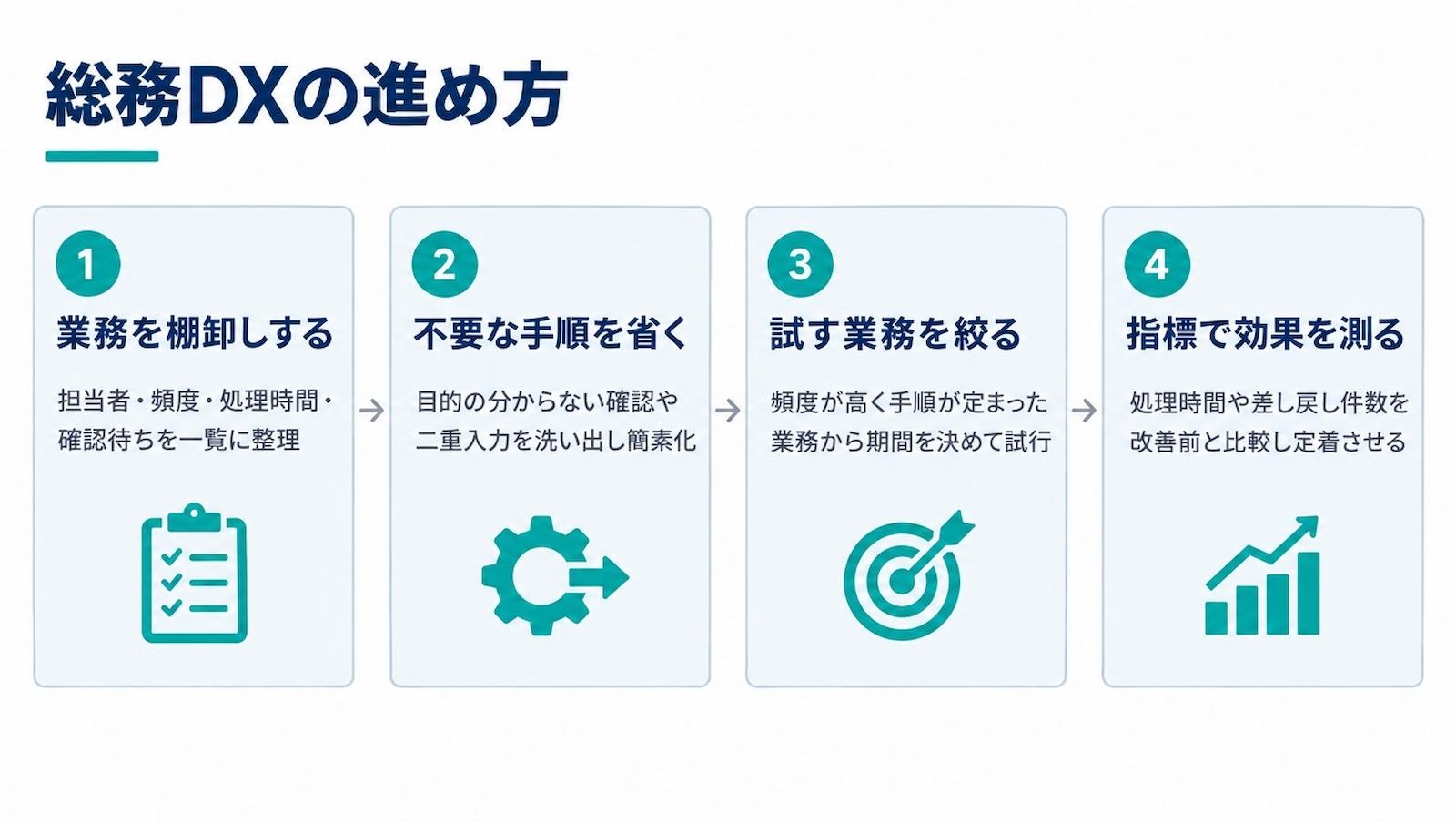
1.総務の業務を棚卸しする
総務部門が担う業務を一覧にし、業務ごとに次のような項目を整理します。
- 担当者
- 発生頻度と件数
- 通常の手順と処理時間
- 差し戻しや例外が生じたときの対応
- 確認待ちの時間
棚卸し自体が負担にならないよう、どの業務から見直すかを判断できる程度にまとめましょう。
2.不要な手順や二重入力を見直す
業務の流れをたどり、何のために行っているのか分からない確認や、同じ情報を複数の場所に入力する工程を探します。長年続けてきた手順も見直しの対象です。
手順を省く前に、その情報を受け取る部署や承認者にも、何のために必要なのかを確かめましょう。不要な工程を省いたり、確認のタイミングを整理したりすることで、ツールを選ぶ前に業務を簡素化できる場合があります。
どの工程を標準化し、どこに人の判断を残すかを決めると、デジタル化する範囲を絞りやすくなります。
3.最初に試す業務を絞る
最初に試す業務には、発生頻度が高く、手順や入力項目がある程度決まっているものが向いています。例外が多く、複数の部署との調整が必要な業務は、試行の準備に時間がかかる場合があります。
対象の業務を決めたら、試す人や部署、期間を絞りましょう。利用者に使いやすさや困った点を聞く機会も設け、申請者と担当者の双方で負担が減ったかを確かめられるようにします。
4.改善の目的・役割・評価指標を決める
「問い合わせ対応にかかる時間を短くする」「申請の差し戻しを減らす」など、改善の目的は現場の課題に沿って決めます。
試行前に関係者で共有しておくと、仕組みを選ぶときや、結果を評価するときの判断基準になります。
あわせて、たとえば次の内容を整理しておきましょう。
- 役割分担:業務の責任者、設定や運用を担う人、利用者の意見を受け付ける窓口
- 評価指標:申請の処理時間や差し戻し件数など、改善前後で比べられる項目
- 利用者への案内:操作方法、従来の手順から変わる点、困ったときの問い合わせ先
案内や手順書には、「何を、いつまでに、どこへ入力するのか」を簡潔にまとめます。運用ルールを誰が見直すかも決めておくと、業務の変更や利用者の意見に対応しやすくなります。
全社でDXの課題を共有したい場合は、DX推進指標を活用して、自社の現状と目指す姿との差を整理する方法もあります。
🔄総務DXを考える——問い合わせの受付から対応完了までをつなぐ
社内の問い合わせ対応を見直すときは、質問の受付から回答、その後の作業や振り返りまでを一連の流れとして整理します。
AIによる回答作成も、この流れの一部です。Yoomが紹介する社内ヘルプデスクでの受付やデータベースでの一元管理、社内申請・承認の例を参考に、自社の運用に合う方法を選びましょう。
👉合わせて読みたい:管理・総務のユースケース
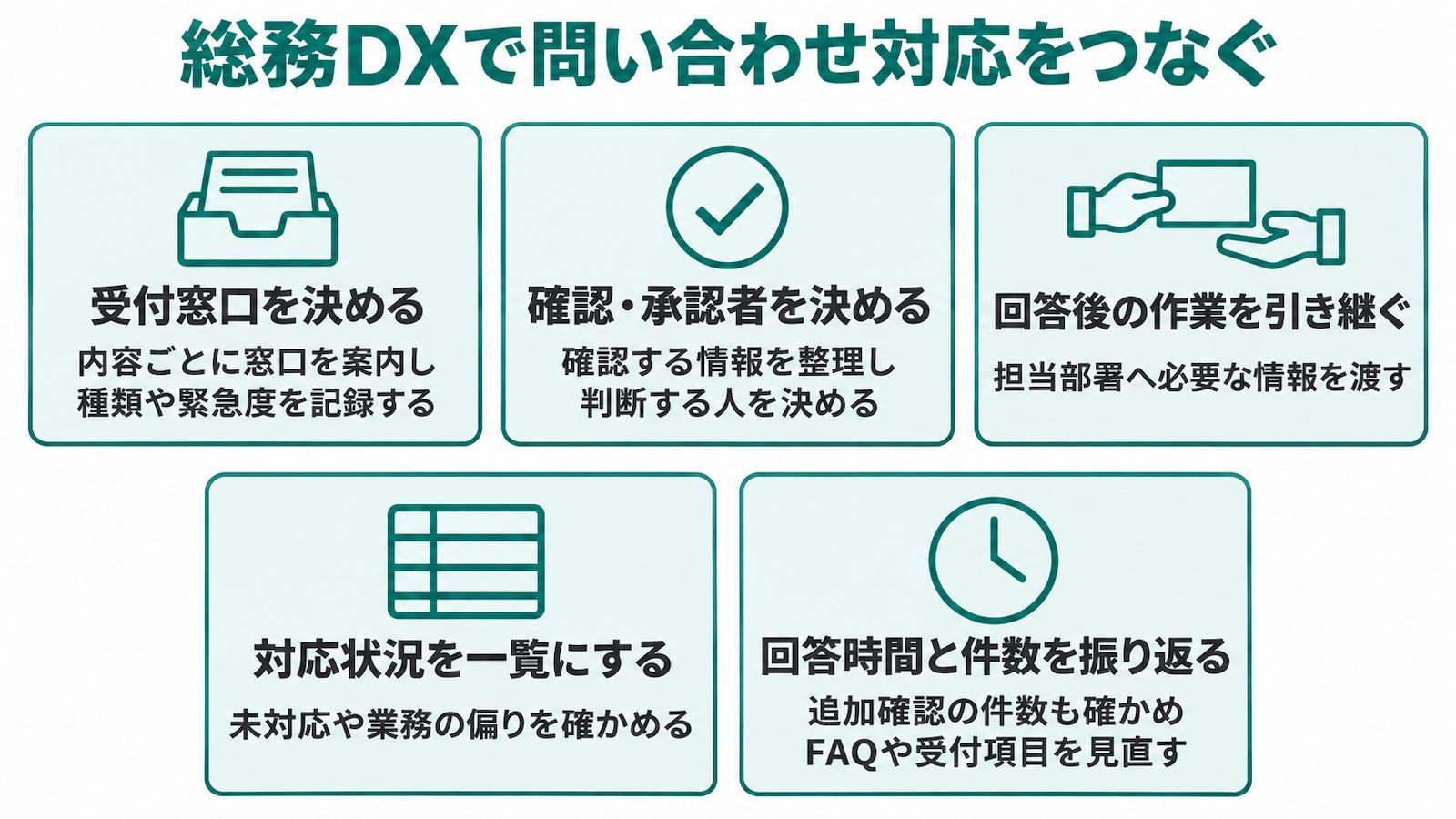
問い合わせの内容ごとに受付窓口を決める
質問がメールやチャット、口頭など複数の窓口に届くと、対応状況が分かりにくくなり、同じ質問が重複することもあります。
どの問い合わせをどこで受け付けるかを決め、利用者に案内しましょう。
受付時には、質問の内容とあわせて、
・質問の種類
・緊急度
・関連部署
などを記録します。
受付フォームを使う場合は、入力項目を回答や引き継ぎに必要なものに絞りましょう。
誰が何を確認・承認するかを決める
問い合わせによっては、総務が回答する前に、上長や人事、経理などへの確認が必要です。
質問の種類ごとに「誰が判断するか」「どの情報がそろえば回答できるか」を明文化しておくと、引き継ぎがしやすくなり、担当者による判断のばらつきも抑えやすくなります。
すべての問い合わせを同じ承認ルートに回すと、簡単な質問にも時間がかかることがあります。内容やリスクに応じて、担当者が回答できるものと、責任者の確認が必要なものを分けましょう。
回答後の作業に必要な情報を担当部署へ引き継ぐ
問い合わせに回答した後も、備品の手配やアカウント申請、文書の更新などが必要になることがあります。
引き継ぐ情報に抜けがあると、担当部署で内容を聞き直したり、転記したりする手間が生じます。受付から回答後の作業までをたどり、誰にどの情報を渡すかを決めておきましょう。
また、誤った部署への通知や不要な情報共有を防ぐため、連携先の権限や情報の取り扱いも確認します。
対応状況を一覧にして、未対応の問い合わせを把握する
問い合わせを受け付けたら、次のような情報を一覧に記録しましょう。
- 対応状況(未対応・確認中・回答済みなど)
- 担当者
- 受付日と回答日
一覧を作成することで、後で見返した際にどの問い合わせが未対応か、誰が何件を担当しているかを確認できます。
また、担当者間で分担を見直したり、業務を引き継いだりする際にも役立ちます。
回答までの時間と追加確認が必要だった件数を振り返る
問い合わせ対応を見直す前に、対応の責任者と、効果を測る指標を決めます。
たとえば、受付から回答までにかかった時間と、追加確認が必要だった問い合わせの件数です。質問の種類ごとに傾向を見て、どの工程に手間がかかったかを振り返りましょう。
繰り返し寄せられた質問はFAQに加え、聞き直すことが多かった内容は受付フォームの項目を見直す際の参考にできます。
🤖総務の問い合わせ対応に使えるYoomのテンプレート3選
社内規定やマニュアルを調べて同じ質問に何度も答えているなら、資料の検索と回答の作成をYoomのAIワーカーに任せる方法があります。
従業員が自分で答えを探せるようにしたいのか、普段のチャットで質問を受けたいのか、目的によって使いやすいテンプレートは異なります。
「ナレッジ回答担当」で社内規定の答えと根拠を確かめる
「ナレッジ回答担当」に質問すると、AIワーカーが社内規定やマニュアルを検索し、参照した資料を添えて回答します。従業員は総務に問い合わせる前に自分で答えを探せます。総務担当者にとっても、回答案を作るたびに複数の資料を探し直す手間が減るのは利点です。
利用前に、資料の保存場所と更新状況を確かめ、AIに参照させる範囲を決めておきましょう。規程の解釈や個別の判断が必要な相談では、担当者が回答に示された資料を読み、相談内容に照らして確認できます。

社内ナレッジから情報を検索し、根拠を明示して回答を生成するAIワーカーです。社内規定やマニュアルへの問い合わせ対応を自動化し、自己解決力を高めることで業務を効率化できるため、膨大な資料の確認に苦労している担当者や現場のメンバーにおすすめです。
- 社内規定や製品マニュアルの管理を担当しており、頻繁に発生する問い合わせ対応を効率化したいと考えている方
- 膨大なドキュメントの中から必要な情報を探す手間を省き、業務のスピードを上げたい現場のメンバーの方
- 自社のガイドラインに沿った一貫性のある回答を、社内の誰もが手軽に得られる環境を整えたい管理職の方
■事前準備
AIワーカーが自社のナレッジに基づいて正確に回答できるよう、自社の業務マニュアルやQ&A、社内規定などをまとめた「ナレッジベース(データソース)」をあらかじめ用意しておきましょう。Yoomと連携しているアプリであればどれでもナレッジベースとして利用できるので、普段お使いのツールを自由に設定してください。
その後、AIワーカーへのチャットで「◯◯(作成したナレッジベース名)を参照して」と指示することで、AIワーカーがその情報をもとに回答できるようになります。
チャットで指示を出すだけで自社の運用に合わせて自動で設定・アップデートされていきます。まずは、AIワーカーが処理を正しく実行できるよう「スキル」と「使用ツール」をカスタマイズしましょう。
- 「スキル」とは:
- AIワーカーが処理を行うための手順書です。詳しい設定方法は「【AIワーカー】スキル(旧マニュアル)の作成方法」をご参照ください。
- 「使用ツール」とは:
- AIワーカーが処理を行う際に使用するツールです。自社で普段使っているツールをAIに指示するだけで、データの取得先や出力先を自由に組み替えることができます。
- AIワーカーの同時実行数・作成可能なAIワーカー数・利用可能なAIモデルはご契約中のプランによって異なります。
- AIワーカー内でご利用いただけるアプリやオペレーション等はワークフローの利用制限と同様です。
- AIワーカーは、テスト実行でも本番実行と同様にタスクを消費しますのでご注意ください。詳細は「【AIワーカー】タスク実行数の計算方法」ご参照ください。
普段使っているMicrosoft Teamsで質問を受け付け、自動で回答する
すでにMicrosoft Teamsで社内の質問を受け付けている総務部門なら、窓口を変えずに使えるテンプレートです。質問が投稿されると、AIワーカーが社内資料を調べ、その内容をもとに回答します。担当者がその都度返信を考える手間を減らせるうえ、同じ資料に沿って回答するため、担当者による案内のばらつきも抑えやすくなります。

- 社内ヘルプデスクで、繰り返される質問への対応を効率化したいと考えているご担当者の方
- Microsoft Teamsを活用し、AIワーカーによる自動的な社内情報検索の仕組みを構築したい方
- 属人化しがちなナレッジを共有し、問い合わせ対応業務を自動化したいと考えている方
- Microsoft Teams上の質問に対し、AI agentが社内情報を検索して自動回答するため、担当者の対応工数を削減し、コア業務に集中できます。
- これまで担当者個人が対応していた問い合わせ業務を自動化することで、業務の属人化を防ぎ、ナレッジのスムーズな共有を促進します。
- はじめに、社内情報の格納先であるGoogleドキュメントと、質問を受け付けるMicrosoft TeamsをYoomと連携します。
- 次に、トリガーでMicrosoft Teamsを選択し、「チャネルにメッセージが送信されたら」というアクションを設定します。
- 最後に、オペレーションでAIワーカーを選択し、Googleドキュメント内の情報を参照して質問に回答するためのマニュアル(指示)を作成します。
■このワークフローのカスタムポイント
- Microsoft Teamsのトリガー設定では、どのチームのどのチャネルに投稿されたメッセージをきっかけにフローを起動するか、任意のチームIDおよびチャネルIDを設定してください。
- AIワーカーの設定では、回答を生成するAIモデルを任意で選択し、どのような役割で、どの情報を参照して回答を生成するのか、といった具体的な指示を設定してください。
- Microsoft Teams、GoogleドキュメントのそれぞれとYoomを連携してください。
- トリガーは5分、10分、15分、30分、60分の間隔で起動間隔を選択できます。
- プランによって最短の起動間隔が異なりますので、ご注意ください。
- Microsoft365(旧Office365)には、家庭向けプランと一般法人向けプラン(Microsoft365 Business)があり、一般法人向けプランに加入していない場合には認証に失敗する可能性があります。
- AIワーカー内で使用するツール(アプリ)についてもマイアプリ連携が必要です。
- AIワーカーの基本設定は「【AIワーカー】基本的な設定方法」をご参照ください。
- AIワーカーの同時実行数・作成可能なAIワーカー数・利用可能なAIモデルはご契約中のプランによって異なります。
- AIワーカー内でご利用いただけるアプリやオペレーション等はワークフローの利用制限と同様です。
- AIワーカーは、テスト実行でも本番実行と同様にタスクを消費しますのでご注意ください。詳細は「【AIワーカー】タスク実行数の計算方法」ご参照ください。
- AIワーカーはマニュアルを詳細に設定することで適切な処理を実行しやすくなります。詳細は「【AIワーカー】マニュアルの作成方法」をご参照ください。
フォームからの質問にSlackで回答し、社内FAQとして残す
フォームに質問が届くと、AIワーカーが社内規定やマニュアルをもとに回答を作成し、Slackの公開チャンネルに投稿します。
一度の回答がそのまま社内FAQとして残るので、同じ疑問を持った従業員も、総務に改めて尋ねる前に過去の回答を参照できます。
よくある質問への返信をAIワーカーに任せることで、担当者は個別の判断が必要な相談に時間を充てやすくなります。

■このテンプレートをおすすめする方
- 新入社員が周囲に気を遣うことなく、匿名で疑問を解消できる環境を整えたいと考えている人事・採用担当者の方
- 社内規定やマニュアルに基づいた定型的な問い合わせ対応を自動化し、担当部署の負担を軽減したいチームリーダーの方
- 社内に散らばっているナレッジをSlackなどの公開チャンネルに集約し、情報共有を効率化したい経営者の方
■このテンプレートを使うメリット
- AIがマニュアルをもとに回答を生成するため、新入社員の待ち時間をなくし、オンボーディングをスムーズに進めることができます。
- 回答内容がSlackのオープンチャンネルへ自動的に投稿されることで、同じ悩みを持つ他の社員へのナレッジ共有が自然と行われ、組織全体で再利用できるFAQとして活用できます。
■ワークフローの流れ
- はじめに、Google Drive、Googleドキュメント、SlackをYoomと連携します
- 次に、トリガーで、Yoomのフォームを選択し「フォームが送信されたら」というアクションを設定します
- 次に、AIワーカーで、Google Drive内の社内規定やマニュアルから回答を生成しSlackに通知するためのマニュアル(指示)を作成します
■このワークフローのカスタムポイント
- Google Driveのフォルダ指定では、AIに参照させたい最新の社内規定やマニュアルが格納されているフォルダIDを設定してください。
- AIワーカーへの指示出し(プロンプト)を調整することで、回答のトーン(丁寧な表現にする、箇条書きにするなど)を自由に変更できます。
- Slackの投稿先チャンネルを、全社員が見られる公開チャンネルや特定のヘルプデスク用チャンネルなど、用途に合わせて設定してください。
■注意事項
- Googleドキュメント、Google Drive、SlackのそれぞれとYoomを連携してください。AIワーカー内で使用するツール(アプリ)についてもマイアプリ連携が必要です。
- ダウンロード可能なファイル容量は最大300MBまでです。アプリの仕様によっては300MB未満になる可能性があるので、ご注意ください。
- トリガー、各オペレーションでファイルを使用する際は、「ファイルの容量制限について」をご参照ください。
- AIワーカーの基本設定は「【AIワーカー】基本的な設定方法」をご参照ください。
- AIワーカーの同時実行数・作成可能なAIワーカー数・利用可能なAIモデルはご契約中のプランによって異なります。
- AIワーカー内でご利用いただけるアプリやオペレーション等はワークフローの利用制限と同様です。
- AIワーカーは、テスト実行でも本番実行と同様にタスクを消費しますのでご注意ください。詳細は「【AIワーカー】タスク実行数の計算方法」ご参照ください。
- AIワーカーはマニュアルを詳細に設定することで適切な処理を実行しやすくなります。詳細は「【AIワーカー】マニュアルの作成方法」をご参照ください。
🔎総務DXの効果を測る指標と導入前後の注意点
総務DXの効果を測る指標は、改善したい業務に合わせて選びます。
現場で使い続けるには、情報の扱いや生成AIの利用ルールも、実際の運用に合わせて見直す必要があります。
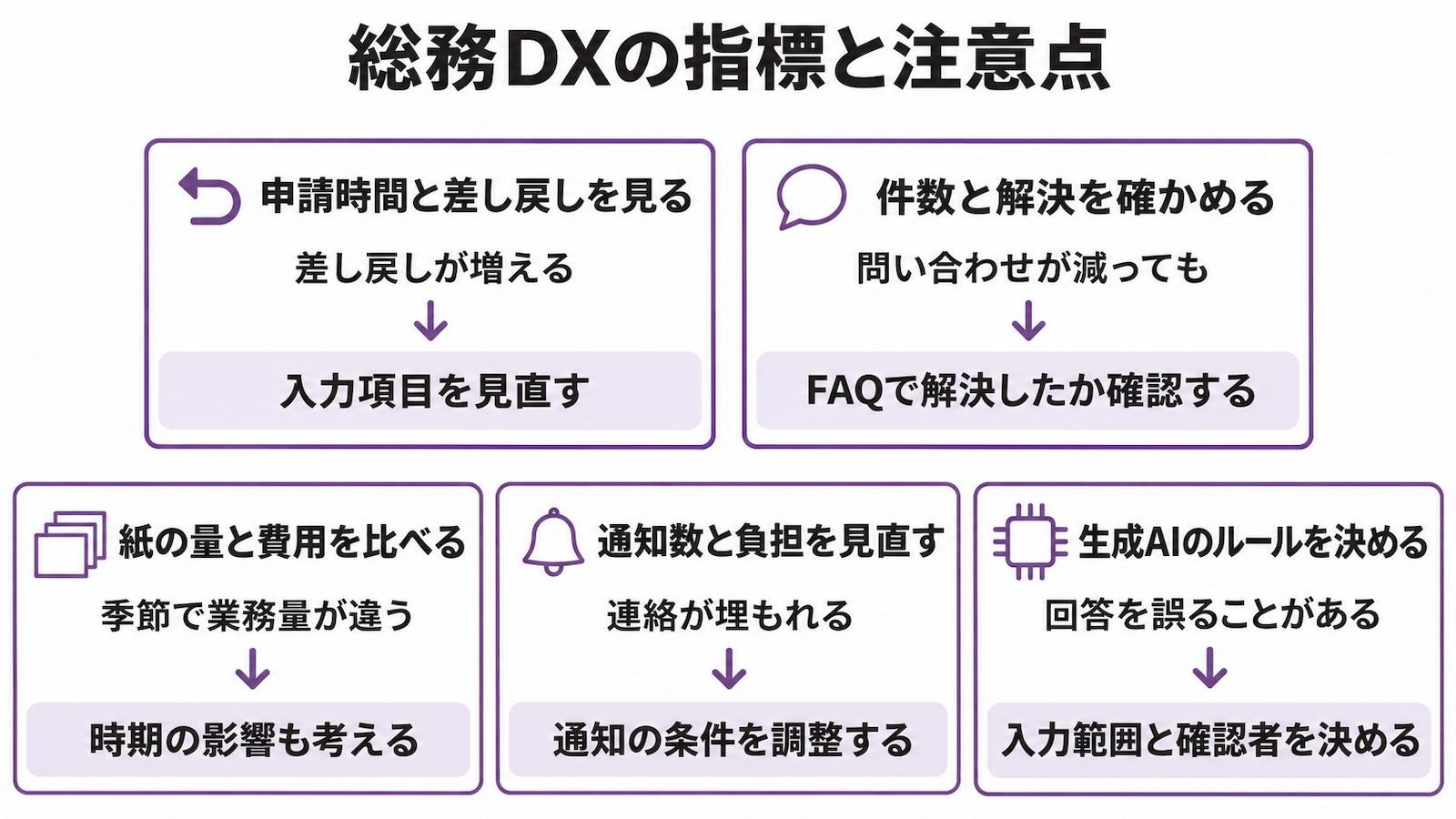
申請にかかる時間と差し戻し件数の変化を見る
社内申請では、次のような指標が候補になります。測定のために現場の記録作業が増えないよう、普段の記録から簡単に集計できるものを優先しましょう。
申請の種類によって処理時間は異なるため、全体の平均は、どの種類の申請が多かったかにも左右されます。
処理時間が短くなっても差し戻しが増えている場合は、入力項目や申請者への案内に分かりにくい点がないかを確かめましょう。
問い合わせ件数とFAQでの解決状況を確かめる
問い合わせが減っても、利用者が質問を諦め、疑問が解決しないまま残っている可能性があります。
件数とあわせて、FAQを読んで解決できたか、必要な相談先につながったかを確かめましょう。
届いた問い合わせは種類別に件数を整理し、回答までにかかった時間も確認します。
たとえば、同じ質問が繰り返されるなら、社内の案内が分かりにくいか、必要な情報を見つけにくいのかもしれません。
質問の傾向をもとに、FAQに加える内容や、情報の置き場所・案内方法を見直しましょう。
紙の使用量と費用を電子化の前後で比べる
紙の申請や郵送を見直したときは、印刷枚数を比べると、紙の使用量がどの程度変わったかを把握できます。費用の比較には、印刷費や郵送費、書類の保管費を含めましょう。季節によって業務量に差がある場合は、その影響も踏まえて数値を読み取ります。
電子化できない書類や、紙での保管が必要な業務があるかも確認しておきましょう。
通知の件数と運用担当者の負担を見直す
自動通知や情報共有は、対応漏れを防ぐ助けになります。ただ、通知が多すぎると、受け取る人の負担が増え、重要な連絡が埋もれることもあります。導入後の利用状況を見ながら、どの条件で誰に通知するか、緊急度に応じてどの方法で知らせるかを調整しましょう。
日々の作業が減っても、設定や例外処理を担う人に仕事が集中する場合があります。運用にかかる作業の増減も確かめ、問い合わせやエラーに誰が対応するか、担当者が不在のときはどう引き継ぐかを決めておきます。
生成AIに任せる作業と入力・確認のルールを決める
生成AIを使う範囲は、どの作業の負担を減らしたいかをもとに決めます。
個人情報や機密情報を入力してよいか、入力したデータがどう扱われるかは、利用するサービスの仕様と社内ルールに照らして確かめましょう。
生成AIの回答には、誤りや古い情報が含まれることがあります。
運用を始める前に、次の3点を決めておくと良いでしょう。
- AIが参照する資料の更新方法
- 出力内容を確認する担当者
- 誤りが見つかったときの報告・修正の手順
✅まとめ
総務DXは、紙を電子化したりツールを導入したりするだけでなく、業務の流れや情報共有、役割分担を見直す取り組みです。
まずは業務を棚卸しし、目的や担当者、効果を測る指標を決めたうえで、定型的な業務から小さく試すことが大切です。
導入した後もそれで終わりではなく、処理時間、担当者への負荷、情報管理の状態も確認しましょう。
現場の意見を取り入れながら、改善を継続することが、無理なく定着する総務DXにつながります。
🌱Yoomでできること
総務業務では、申請情報の転記や問い合わせ対応、進捗確認など、定型的な作業が負担になりやすいものです。
Yoomなら、総務が扱う文書の整理やマニュアルの更新準備も自動化できます。
個人情報の扱いを踏まえて定型的な返信を任せることで、担当者は個別の判断が必要な相談に時間を割けます。

ファイル名や内容をもとにカテゴリを判定し、自社の整理ルールに従って適切なフォルダへの移動・リネームをまとめて処理するAIワーカーです。手動での仕分けや保存先の管理にかかる手間を減らせるため、請求書・契約書などの多種類ファイルの整理を効率化したい経理・総務・管理職の方におすすめです。
- 「スキル」とは:
- AIワーカーが処理を行うための手順書です。詳しい設定方法は「【AIワーカー】スキル(旧マニュアル)の作成方法」をご参照ください。
- 「使用ツール」とは:
- AIワーカーが処理を行う際に使用するツールです。自社で普段使っているツールをAIに指示するだけで、データの取得先や出力先を自由に組み替えることができます。
- AIワーカーの同時実行数・作成可能なAIワーカー数・利用可能なAIモデルはご契約中のプランによって異なります。
- AIワーカー内でご利用いただけるアプリやオペレーション等はワークフローの利用制限と同様です。
- AIワーカーは、テスト実行でも本番実行と同様にタスクを消費しますのでご注意ください。詳細は「【AIワーカー】タスク実行数の計算方法」をご参照ください。
■このテンプレートをおすすめする方
- Googleフォームで現場の課題を収集しているが、マニュアルへの反映が追いつかず後回しになっている担当者の方
- Notionで業務マニュアルを管理しており、修正案の作成を効率化して改善サイクルを早めたいチームリーダーの方
- 現場の声に基づいたマニュアル更新を仕組み化し、業務品質を常に最適に保ちたいと考えている経営層の方
■このテンプレートを使うメリット
- 現場からのフィードバックに基づき、AIがNotionマニュアルの修正案を自動生成するため、構成を考える手間を省き業務効率を向上させます。
- 修正案がSlackへ即座に通知されるため、マニュアルの更新漏れを防ぎ、常に最新かつ正確な情報を組織内に共有できる環境を構築できます。
■ワークフローの流れ
- はじめに、Googleフォーム、Notion、SlackをYoomと連携します
- 次に、トリガーでGoogleフォームを選択し、「新しい回答が送信されたら」というアクションを設定します
- 次に、AIワーカーで、Googleフォームの回答内容を元にNotion内のマニュアルから修正箇所を特定し、Before/Afterの修正案を作成するためのマニュアル(指示)を作成します。使用ツールとして、Googleフォームの「回答内容の取得」、Notionの「ページ内容の取得」、Slackの「メッセージの送信」アクションを設定します
■このワークフローのカスタムポイント
- AIワーカーの指示内容を調整することで、特定の部署向けのマニュアルのみを検索対象にしたり、修正案のトーン&マナーを自社の基準に合わせたりすることが可能です。
- Slackでの通知設定では、マニュアルの主管部署ごとに通知先のチャンネルを動的に振り分けるように設定することもできます。
■注意事項
- Googleフォーム、Notion、SlackのそれぞれとYoomを連携してください。AIワーカー内で使用するツール(アプリ)についてもマイアプリ連携が必要です。
- トリガーは5分、10分、15分、30分、60分の間隔で起動間隔を選択できます。
- Googleフォームをトリガーとして使用した際の回答内容を取得する方法は「Googleフォームトリガーで、回答内容を取得する方法」を参照ください。
- プランによって最短の起動間隔が異なりますので、ご注意ください。
- AIワーカーの基本設定は「【AIワーカー】基本的な設定方法」をご参照ください。
- AIワーカーの同時実行数・作成可能なAIワーカー数・利用可能なAIモデルはご契約中のプランによって異なります。
- AIワーカー内でご利用いただけるアプリやオペレーション等はワークフローの利用制限と同様です。
- AIワーカーは、テスト実行でも本番実行と同様にタスクを消費しますのでご注意ください。詳細は「【AIワーカー】タスク実行数の計算方法」ご参照ください。
- AIワーカーはマニュアルを詳細に設定することで適切な処理を実行しやすくなります。詳細は「【AIワーカー】マニュアルの作成方法」をご参照ください。
プログラミング知識なしで手軽に構築できます。




