









・
Claudeを活用した業務効率化|非エンジニアでも実践できたAIアシスタント・システム構築

毎日の面倒な資料作成やデータ集計に追われていませんか?
Claudeを使えば、非エンジニアでも劇的な業務効率化が可能!
明日からすぐに真似できる実践テクニックを、実際のレビューを交えて分かりやすくご紹介します。
🤖Claudeとは?
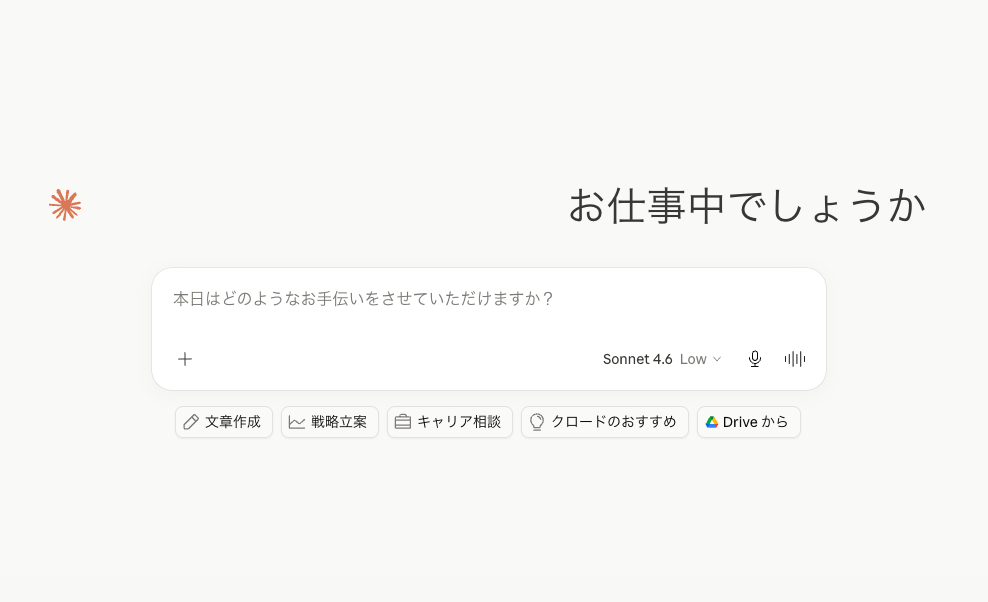
Claudeはその自然な文章力と非常に高い情報処理能力から、ビジネスシーンで広く利用されています。
Claudeの特徴
Claudeは、膨大なテキストデータを一度に読み込めるため、
- 社内マニュアルや複数のレポートをアップロード
→ 要約や指定した範囲の情報を抽出 - 過去の問い合わせデータをナレッジとして登録
→ パーソナライズされた社内チャットボットを作成 - 既存プログラムコードの改修箇所やエラー文を提示
→ コード分析・デバッグをサポート
といった活用も可能。
ビジネスでの利用を強く意識して設計されており、安全性や倫理面でも独自のガイドラインに基づいて制御されているのもポイントです。
モデルと最適な用途
Claudeには、目的や求めるパフォーマンスに応じて複数のモデルが用意されています。
現在主流となっているのは3つ。
- Opus:最高性能を誇るフラッグシップモデルで、複雑な推論や戦略立案、高度な研究開発で活躍
- Sonnet:速度と精度、そしてコストのバランスが最も良く、社内文書の作成や要約、コード生成など日常業務の多くで高いパフォーマンスを発揮
- Haiku:高速応答と低コストに特化し、大量のテキスト分類やカスタマーサポートの一次対応などに効果的
用途に合わせて適切なモデルを選ぶことで、業務の生産性向上が期待できます。
主な料金体系
Claudeを利用する際の料金体系は、主にWebブラウザから手軽に使えるサブスクリプションと開発者向けのAPI従量課金に分かれています。
法人として利用する場合は、Team/Enterprise向けのプランを検討するのがおすすめです。
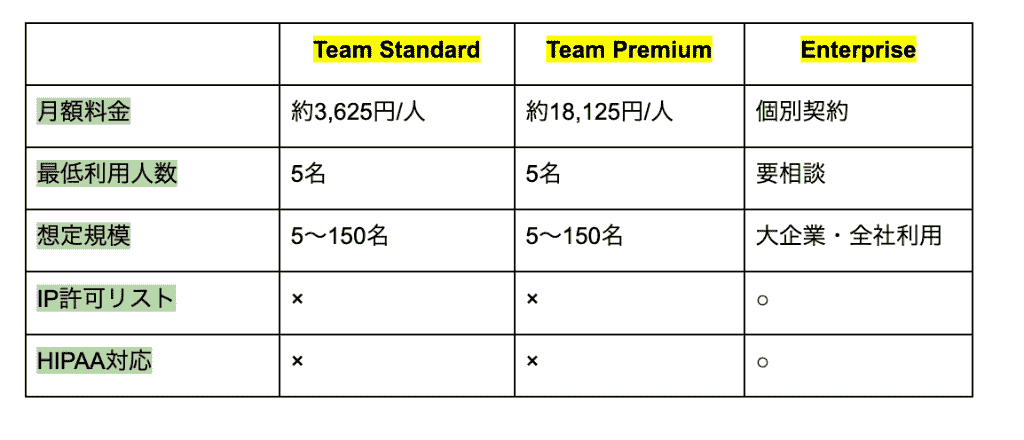
※執筆時のレート換算です。個人利用の料金を含めた費用の詳細はClaude 料金を確認してください。
🐥YoomはClaudeを活用したデータ処理を自動化できます
Claudeは単体でも非常に優秀なAIアシスタントですが、情報を取得して入力したり、生成された結果を別のツールに貼り付けたりする「手作業」がどうしても発生してしまいます。
そこでYoomを利用すれば、こうした一連のプロセスをシームレスにつなぐことが可能です。
[Yoomとは]
例えば、カスタマーサポートに届いた問い合わせ内容を自動的にClaudeに読み込ませて回答案を作成し、担当者のチャットツールに通知するといったフローが構築できます。
データのコピペや画面の切り替えといった手間が省け、より本質的な業務に集中できる環境を整えることにもつながるでしょう。
業務をサポートする自動化フローボット
■概要Wixで作成したWebサイトのフォームから問い合わせが来た際に、一件ずつ内容を確認して返信メールを作成する作業は、時間と手間がかかる業務の一つではないでしょうか。このワークフローを活用すれば、Wixフォームの内容を基にAnthropic (Claude) が自動でメールの下書きを作成し、担当者が承認した内容をスムーズにフォーム回答者へ通知できます。問い合わせ対応の初動を効率化し、顧客への迅速なレスポンスを実現します。■このテンプレートをおすすめする方- Wixフォームからの問い合わせ対応を効率化したいと考えているWebサイト管理者の方
- Anthropic (Claude) を活用し、質の高いメール下書きの自動作成を実現したいカスタマーサポート担当者の方
- 手作業での定型的なメール作成業務をなくし、より重要な業務に集中したい方
■このテンプレートを使うメリット- Wixフォームの送信をトリガーに返信文案が自動生成されるため、メール下書き作成にかかる時間を短縮できます
- Anthropic (Claude) を用いることで、担当者ごとの表現のばらつきを防ぎ、常に一定の品質を保った返信文を作成できます
■フローボットの流れ- はじめに、Wix、Anthropic(Claude)、GmailをYoomと連携します
- 次に、トリガーでWixを選択し、「フォームが送信されたら」というアクションを設定します
- 続いて、オペレーションでAnthropic(Claude)の「テキストを生成」アクションを設定し、フォームの内容を基に返信文案を作成します
- その後、オペレーションで「担当者へ対応を依頼する」アクションを設定し、生成された下書きの確認と対応を依頼します
- 最後に、オペレーションでGmailの「メールを送る」アクションを設定し、フォーム回答者に承認後の返信文を送信します
※「トリガー」:フロー起動のきっかけとなるアクション、「オペレーション」:トリガー起動後、フロー内で処理を行うアクション
■このワークフローのカスタムポイント- Anthropic(Claude)のテキスト生成アクションでは、どのようなメール下書きを作成させたいかに応じて、プロンプト(指示文)を任意で設定してください
- 担当者への対応依頼機能では、依頼メッセージの内容を自由にカスタマイズすることが可能です
- Gmailでの通知アクションでは、通知先のメールアドレスを任意で設定できるほか、件名や本文に前段で取得した情報の変数を埋め込むことができます
■注意事項- Wix、Anthropic(Claude)、GmailのそれぞれとYoomを連携してください。
- Wixのフォーム回答のアウトプットはJSONPathから取得可能です。取得方法は「『取得する値』を追加する方法」をご参照ください。
■概要Google Chatでの活発な議論は情報共有を促進する一方で、後から内容を追いかけたり、要点を把握したりするのに時間がかかることはないでしょうか。このワークフローは、Google Chatの特定のスペースにメッセージが送信されると、その内容をAnthropic(Claude)が自動で要約し、指定のメールアドレスに送信します。Anthropic (Claude)を活用した自動化で、重要な議論のキャッチアップを効率化し、情報共有を円滑にすることが可能です。■このテンプレートをおすすめする方- Google Chatでの議論を追いかけるのに時間がかかり、情報共有の効率化を考えている方
- Anthropic (Claude) を活用した業務の自動化を検討している情報システム担当者の方
- 複数プロジェクトのコミュニケーションを効率的に把握し、生産性を向上させたい方
■このテンプレートを使うメリット- Google Chatのメッセージが自動で要約されるため、議論の要点を把握する時間を短縮できます
- Anthropic (Claude)による自動化で要約が自動生成されるため、情報の見落としや解釈のズレといったリスクの軽減に繋がります
■フローボットの流れ- はじめに、Google ChatとAnthropic(Claude)をYoomと連携します
- 次に、トリガーでGoogle Chatを選択し、「スペースにメッセージが送信されたら」というアクションを設定します
- 次に、オペレーションでAnthropic(Claude)を選択し、「テキストを生成」アクションでメッセージ内容を要約するよう設定します
- 最後に、オペレーションでメール機能の「メールを送る」アクションを設定し、生成された要約を指定の宛先に送信します
※「トリガー」:フロー起動のきっかけとなるアクション、「オペレーション」:トリガー起動後、フロー内で処理を行うアクション
■このワークフローのカスタムポイント- Google Chatのトリガー設定では、どのスペースのメッセージを対象とするか、任意のリソース名を設定して指定してください
- Anthropic(Claude)のオペレーション設定では、要約の精度やコストに応じて、利用したいモデルを任意で選択することが可能です
■注意事項- Google Chat、Anthropic(Claude)のそれぞれとYoomを連携してください。
- トリガーは5分、10分、15分、30分、60分の間隔で起動間隔を選択できます。
- プランによって最短の起動間隔が異なりますので、ご注意ください。
- Google Chatとの連携はGoogle Workspaceの場合のみ可能です。詳細は「Google Chatでスペースにメッセージを送る方法」を参照ください。


- Wixフォームからの問い合わせ対応を効率化したいと考えているWebサイト管理者の方
- Anthropic (Claude) を活用し、質の高いメール下書きの自動作成を実現したいカスタマーサポート担当者の方
- 手作業での定型的なメール作成業務をなくし、より重要な業務に集中したい方
- Wixフォームの送信をトリガーに返信文案が自動生成されるため、メール下書き作成にかかる時間を短縮できます
- Anthropic (Claude) を用いることで、担当者ごとの表現のばらつきを防ぎ、常に一定の品質を保った返信文を作成できます
- はじめに、Wix、Anthropic(Claude)、GmailをYoomと連携します
- 次に、トリガーでWixを選択し、「フォームが送信されたら」というアクションを設定します
- 続いて、オペレーションでAnthropic(Claude)の「テキストを生成」アクションを設定し、フォームの内容を基に返信文案を作成します
- その後、オペレーションで「担当者へ対応を依頼する」アクションを設定し、生成された下書きの確認と対応を依頼します
- 最後に、オペレーションでGmailの「メールを送る」アクションを設定し、フォーム回答者に承認後の返信文を送信します
■このワークフローのカスタムポイント
- Anthropic(Claude)のテキスト生成アクションでは、どのようなメール下書きを作成させたいかに応じて、プロンプト(指示文)を任意で設定してください
- 担当者への対応依頼機能では、依頼メッセージの内容を自由にカスタマイズすることが可能です
- Gmailでの通知アクションでは、通知先のメールアドレスを任意で設定できるほか、件名や本文に前段で取得した情報の変数を埋め込むことができます
- Wix、Anthropic(Claude)、GmailのそれぞれとYoomを連携してください。
- Wixのフォーム回答のアウトプットはJSONPathから取得可能です。取得方法は「『取得する値』を追加する方法」をご参照ください。

- Google Chatでの議論を追いかけるのに時間がかかり、情報共有の効率化を考えている方
- Anthropic (Claude) を活用した業務の自動化を検討している情報システム担当者の方
- 複数プロジェクトのコミュニケーションを効率的に把握し、生産性を向上させたい方
- Google Chatのメッセージが自動で要約されるため、議論の要点を把握する時間を短縮できます
- Anthropic (Claude)による自動化で要約が自動生成されるため、情報の見落としや解釈のズレといったリスクの軽減に繋がります
- はじめに、Google ChatとAnthropic(Claude)をYoomと連携します
- 次に、トリガーでGoogle Chatを選択し、「スペースにメッセージが送信されたら」というアクションを設定します
- 次に、オペレーションでAnthropic(Claude)を選択し、「テキストを生成」アクションでメッセージ内容を要約するよう設定します
- 最後に、オペレーションでメール機能の「メールを送る」アクションを設定し、生成された要約を指定の宛先に送信します
■このワークフローのカスタムポイント
- Google Chatのトリガー設定では、どのスペースのメッセージを対象とするか、任意のリソース名を設定して指定してください
- Anthropic(Claude)のオペレーション設定では、要約の精度やコストに応じて、利用したいモデルを任意で選択することが可能です
- Google Chat、Anthropic(Claude)のそれぞれとYoomを連携してください。
- トリガーは5分、10分、15分、30分、60分の間隔で起動間隔を選択できます。
- プランによって最短の起動間隔が異なりますので、ご注意ください。
- Google Chatとの連携はGoogle Workspaceの場合のみ可能です。詳細は「Google Chatでスペースにメッセージを送る方法」を参照ください。
AIワーカーを活用した自動化フローボット
■概要クライアントから受領したプロジェクト概要資料など、複雑なドキュメントから作業工程を書き出す業務に負担を感じていませんか。資料の内容を理解し、適切なタスク分割や工数見積もりを行う作業には専門的な知識と時間を要します。このワークフローは、Google Driveに資料を保存するだけで、AIエージェント(AIワーカー)が文脈を解析してWBSを自律的に作成します。プロジェクトのセットアップが迅速化され、円滑なタスク管理を開始することが可能です。 ■このテンプレートをおすすめする方- 案件資料から必要なタスクを洗い出し、WBSを構築する作業を効率化したいコンサルタントの方
- AIエージェントを活用して、客観的な視点でタスクの優先度や工数を判定させたい方
- Google DriveとNotionを連携させ、プロジェクト管理の初期設定を自動化したいプロジェクトマネージャーの方
■このテンプレートを使うメリット- 資料をGoogle Driveに保存するだけでAIがタスク一覧を構成するため、ゼロからWBSを作成する手間を省き、プロジェクトの始動を早めることができます
- AIが資料の文脈に沿って各タスクの重要度を判定するため、担当者による判断のばらつきを抑え、精度の高いプロジェクト計画の策定を支援します
■フローボットの流れ- はじめに、Google DriveとNotionをYoomと連携します
- 次に、トリガーでGoogle Driveを選択し、「特定のフォルダ内に新しくファイル・フォルダが作成されたら」というアクションを設定します
- 最後に、オペレーションで、プロジェクト資料の解析やWBSの自動生成を行うためのAIワーカーへのマニュアル(指示)を作成します
※「トリガー」:フロー起動のきっかけとなるアクション、「オペレーション」:トリガー起動後、フロー内で処理を行うアクション■このワークフローのカスタムポイント- Google Driveのトリガー設定では、処理の対象としたいフォルダを任意のフォルダIDで指定してください
- AIワーカーのオペレーションでは、利用したい任意のAIモデルを選択し、実行させたい内容に合わせてAIワーカーへの指示を自由に設定することが可能です
■注意事項- Google Drive、NotionのそれぞれとYoomを連携してください。AIワーカー内で使用するツール(アプリ)についてもマイアプリ連携が必要です。
- トリガーは5分、10分、15分、30分、60分の間隔で起動間隔を選択できます。
- プランによって最短の起動間隔が異なりますので、ご注意ください。
- ダウンロード可能なファイル容量は最大300MBまでです。アプリの仕様によっては300MB未満になる可能性があるので、ご注意ください。
- トリガー、各オペレーションでの取り扱い可能なファイル容量の詳細は「ファイルの容量制限について」をご参照ください。
- AIワーカーの基本設定は「【AIワーカー】基本的な設定方法」をご参照ください。
- AIワーカーの同時実行数・作成可能なAIワーカー数・利用可能なAIモデルはご契約中のプランによって異なります。
- AIワーカー内でご利用いただけるアプリやオペレーション等はフローボットの利用制限と同様です。
- AIワーカーは、テスト実行でも本番実行と同様にタスクを消費しますのでご注意ください。詳細は「【AIワーカー】タスク実行数の計算方法」ご参照ください。
- AIワーカーはマニュアルを詳細に設定することで適切な処理を実行しやすくなります。詳細は「【AIワーカー】マニュアルの作成方法」をご参照ください。
■概要商談がクロージングに近づくほど、顧客の課題を深く分析し、的確な提案をすることが求められますが、そのための情報整理や戦略立案に多くの時間を要するのではないでしょうか。 このワークフローは、Salesforceの商談フェーズが更新されると、AIが自動で顧客情報を分析し、最適な営業アプローチを提案します。AIエージェント(AIワーカー)を活用した効率的なクロージング支援によって、営業担当者はより戦略的な活動に集中できます。■このテンプレートをおすすめする方- Salesforceを活用し、AIエージェントによるクロージング支援で成約率を高めたい営業担当者の方
- 営業チームの分析業務を自動化し、生産性の向上を目指しているマネージャーの方
- 手作業による情報分析を減らし、より質の高い顧客提案に時間を割きたいと考えている方
■このテンプレートを使うメリット- Salesforceで商談フェーズが更新されると自動でAIが分析を開始するため、これまで手作業で行っていた情報収集や戦略立案の時間を削減できます。
- AIが設定された指示に基づき分析を行うことで、担当者による分析の質のばらつきを防ぎ、営業活動の標準化とクロージング精度の向上に繋がります。
■フローボットの流れ- はじめに、Googleドキュメント、Salesforce、SlackをYoomと連携する
- 次に、トリガーでSalesforceを選択し、「商談オブジェクトにレコードが登録または更新されたら」というアクションを設定する
- 最後に、オペレーションでAIワーカーを選択し、商談情報をもとに顧客課題を分析し、クロージングに向けた営業戦略を立案するためのマニュアル(指示)を作成する
※「トリガー」:フロー起動のきっかけとなるアクション、「オペレーション」:トリガー起動後、フロー内で処理を行うアクション
■このワークフローのカスタムポイント- Salesforceと連携する際に、ご利用中の環境に合わせた任意のマイドメインURLを設定してください。
- AIワーカーの設定では、任意のAIモデルを選択した上で、どのような分析や提案を生成させたいか、具体的な指示内容を任意で設定してください。
■注意事項- Salesforce、Googleドキュメント、SlackのそれぞれとYoomを連携してください。AIワーカー内で使用するツール(アプリ)についてもマイアプリ連携が必要です。
- トリガーは5分、10分、15分、30分、60分の間隔で起動間隔を選択できます。
- プランによって最短の起動間隔が異なりますので、ご注意ください。
- Salesforceはチームプラン・サクセスプランでのみご利用いただけるアプリとなっております。フリープラン・ミニプランの場合は設定しているフローボットのオペレーションやデータコネクトはエラーとなりますので、ご注意ください。
- チームプランやサクセスプランなどの有料プランは、2週間の無料トライアルを行うことが可能です。無料トライアル中には制限対象のアプリを使用することができます。
- AIワーカーの基本設定は「【AIワーカー】基本的な設定方法」をご参照ください。
- AIワーカーの同時実行数・作成可能なAIワーカー数・利用可能なAIモデルはご契約中のプランによって異なります。
- AIワーカー内でご利用いただけるアプリやオペレーション等はフローボットの利用制限と同様です。
- AIワーカーは、テスト実行でも本番実行と同様にタスクを消費しますのでご注意ください。詳細は「【AIワーカー】タスク実行数の計算方法」ご参照ください。
- AIワーカーはマニュアルを詳細に設定することで適切な処理を実行しやすくなります。詳細は「【AIワーカー】マニュアルの作成方法」をご参照ください。


- 案件資料から必要なタスクを洗い出し、WBSを構築する作業を効率化したいコンサルタントの方
- AIエージェントを活用して、客観的な視点でタスクの優先度や工数を判定させたい方
- Google DriveとNotionを連携させ、プロジェクト管理の初期設定を自動化したいプロジェクトマネージャーの方
- 資料をGoogle Driveに保存するだけでAIがタスク一覧を構成するため、ゼロからWBSを作成する手間を省き、プロジェクトの始動を早めることができます
- AIが資料の文脈に沿って各タスクの重要度を判定するため、担当者による判断のばらつきを抑え、精度の高いプロジェクト計画の策定を支援します
- はじめに、Google DriveとNotionをYoomと連携します
- 次に、トリガーでGoogle Driveを選択し、「特定のフォルダ内に新しくファイル・フォルダが作成されたら」というアクションを設定します
- 最後に、オペレーションで、プロジェクト資料の解析やWBSの自動生成を行うためのAIワーカーへのマニュアル(指示)を作成します
- Google Driveのトリガー設定では、処理の対象としたいフォルダを任意のフォルダIDで指定してください
- AIワーカーのオペレーションでは、利用したい任意のAIモデルを選択し、実行させたい内容に合わせてAIワーカーへの指示を自由に設定することが可能です
- Google Drive、NotionのそれぞれとYoomを連携してください。AIワーカー内で使用するツール(アプリ)についてもマイアプリ連携が必要です。
- トリガーは5分、10分、15分、30分、60分の間隔で起動間隔を選択できます。
- プランによって最短の起動間隔が異なりますので、ご注意ください。
- ダウンロード可能なファイル容量は最大300MBまでです。アプリの仕様によっては300MB未満になる可能性があるので、ご注意ください。
- トリガー、各オペレーションでの取り扱い可能なファイル容量の詳細は「ファイルの容量制限について」をご参照ください。
- AIワーカーの基本設定は「【AIワーカー】基本的な設定方法」をご参照ください。
- AIワーカーの同時実行数・作成可能なAIワーカー数・利用可能なAIモデルはご契約中のプランによって異なります。
- AIワーカー内でご利用いただけるアプリやオペレーション等はフローボットの利用制限と同様です。
- AIワーカーは、テスト実行でも本番実行と同様にタスクを消費しますのでご注意ください。詳細は「【AIワーカー】タスク実行数の計算方法」ご参照ください。
- AIワーカーはマニュアルを詳細に設定することで適切な処理を実行しやすくなります。詳細は「【AIワーカー】マニュアルの作成方法」をご参照ください。

- Salesforceを活用し、AIエージェントによるクロージング支援で成約率を高めたい営業担当者の方
- 営業チームの分析業務を自動化し、生産性の向上を目指しているマネージャーの方
- 手作業による情報分析を減らし、より質の高い顧客提案に時間を割きたいと考えている方
- Salesforceで商談フェーズが更新されると自動でAIが分析を開始するため、これまで手作業で行っていた情報収集や戦略立案の時間を削減できます。
- AIが設定された指示に基づき分析を行うことで、担当者による分析の質のばらつきを防ぎ、営業活動の標準化とクロージング精度の向上に繋がります。
- はじめに、Googleドキュメント、Salesforce、SlackをYoomと連携する
- 次に、トリガーでSalesforceを選択し、「商談オブジェクトにレコードが登録または更新されたら」というアクションを設定する
- 最後に、オペレーションでAIワーカーを選択し、商談情報をもとに顧客課題を分析し、クロージングに向けた営業戦略を立案するためのマニュアル(指示)を作成する
■このワークフローのカスタムポイント
- Salesforceと連携する際に、ご利用中の環境に合わせた任意のマイドメインURLを設定してください。
- AIワーカーの設定では、任意のAIモデルを選択した上で、どのような分析や提案を生成させたいか、具体的な指示内容を任意で設定してください。
- Salesforce、Googleドキュメント、SlackのそれぞれとYoomを連携してください。AIワーカー内で使用するツール(アプリ)についてもマイアプリ連携が必要です。
- トリガーは5分、10分、15分、30分、60分の間隔で起動間隔を選択できます。
- プランによって最短の起動間隔が異なりますので、ご注意ください。
- Salesforceはチームプラン・サクセスプランでのみご利用いただけるアプリとなっております。フリープラン・ミニプランの場合は設定しているフローボットのオペレーションやデータコネクトはエラーとなりますので、ご注意ください。
- チームプランやサクセスプランなどの有料プランは、2週間の無料トライアルを行うことが可能です。無料トライアル中には制限対象のアプリを使用することができます。
- AIワーカーの基本設定は「【AIワーカー】基本的な設定方法」をご参照ください。
- AIワーカーの同時実行数・作成可能なAIワーカー数・利用可能なAIモデルはご契約中のプランによって異なります。
- AIワーカー内でご利用いただけるアプリやオペレーション等はフローボットの利用制限と同様です。
- AIワーカーは、テスト実行でも本番実行と同様にタスクを消費しますのでご注意ください。詳細は「【AIワーカー】タスク実行数の計算方法」ご参照ください。
- AIワーカーはマニュアルを詳細に設定することで適切な処理を実行しやすくなります。詳細は「【AIワーカー】マニュアルの作成方法」をご参照ください。
📈Claudeで業務効率化を実現するメリット
Claudeを業務に導入することで、作業時間の短縮とアウトプットの質向上の両立が見込めます。
プロンプトひとつで高品質な文章作成・要約が可能
Claudeの最大の強みは、自然で流暢な日本語を生成できる点。
- ビジネスメールの作成
- 会議の議事録要約
- 企画書の骨子作成
など、テキストに関わる幅広い業務を効率化できます。
簡単なプロンプトを入力するだけで、文脈を正確に読み取った適切なトーン&マナーの文章を瞬時に生成してくれるんです!
情報収集や資料作成の初期段階にかかる工数が削減され、よりクオリティの高いアウトプットを生み出す基盤となります。
非エンジニアでも高度なデータ分析や可視化ができる
これまでデータ分析といえば、専門的な知識やプログラミングスキルが必要とされる領域でした。
しかし、Claudeを活用すれば、非エンジニアであっても手軽にデータを分析し、可視化することが可能に。
情報可視化の一例
- 売上データから読み取れる傾向を分析
- アンケート結果をまとめたCSVファイルを読み込んで、年齢層ごとの満足度をグラフ化
- アーティファクト機能を活用して、ブラウザ上で図表やダッシュボードをプレビュー
複雑な表計算ソフトの関数に悩むことなく、直感的にデータに基づいた意思決定が進められるようになります。
定型業務の削減
日々の業務の中には、定期的なレポート作成や社内問い合わせへの回答など、時間と労力を奪いがちな定型業務が数多く存在します。
Claudeに手順やルールを学習させれば、特定のフォーマットに沿った文書の自動生成や、複数のソースからの情報整理などをAIに任せられるようになるんです!
※以下、プロジェクト機能を活用した社内AIチャットボット作成の様子
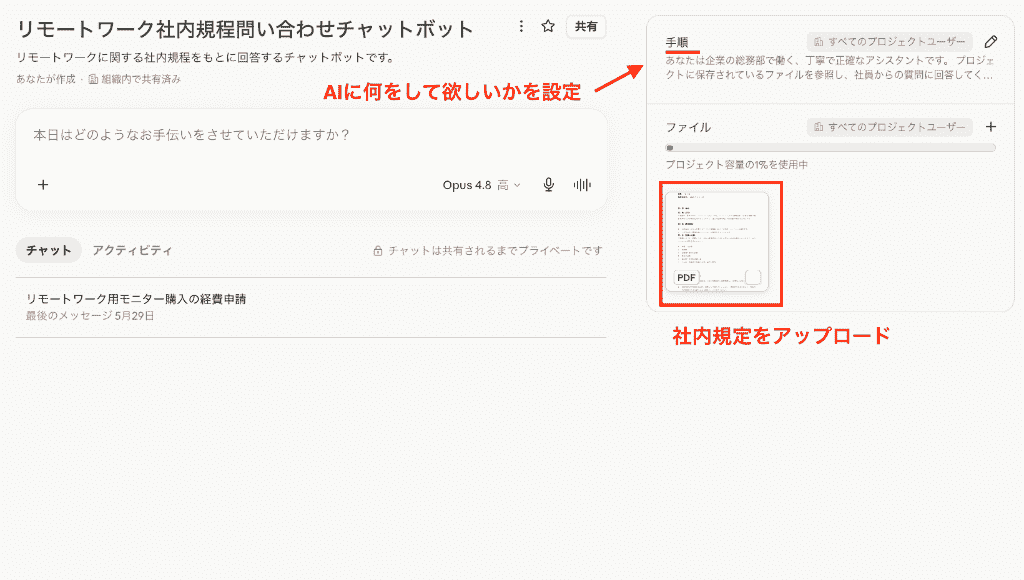
担当者は「新しい企画の立案」や「顧客との関係構築」といった、より付加価値の高い業務に時間を割くことができるようになり、個人だけでなくチーム全体の生産性の底上げが期待できるでしょう。
🚶➡️Claudeを使った業務効率化の実践テクニック

実際にClaudeを活用して日常業務をどれだけ効率化できるのか、検証を行いました!
1. プロジェクト機能で社内AIアシスタントを作成
Claudeのプロジェクト機能は、特定の知識を事前に共有してカスタマイズしたAIアシスタントを作れる機能です。
今回は、自社のトーン&マナーに合わせたブログ記事の構成案作成を効率化できるか試してみました。
まずClaudeの左パネルから『プロジェクト』を選択し、遷移した画面で過去の企画書や自社のブランドガイドライン(PDF)をアップロード。
その後、AIへの指示として、「手順」に以下の内容を設定しました。
入力した内容(一部抜粋)
あなたは、株式会社ネクストリンクのコンテンツマーケティング担当をサポートする「社内AI編集アシスタント」です。
アップロード済みの
・ブランドガイドライン
・過去の企画書要約
を前提に、これらのトーン&マナーに沿ったブログ記事の構成案を作成してください。
【トーン&マナー】
・読者は忙しいビジネスパーソンであることを前提に、結論からわかりやすく伝える
・「私たち」ではなく「お客さま」「読者」の視点で語る
〜(省略)〜
【文体ルール】
・です/ます調で統一
・見出しは「〜とは?」「〜の3つのポイント」のように、読者メリットが伝わる形にする
・1文はできるだけ60文字以内を目安とする
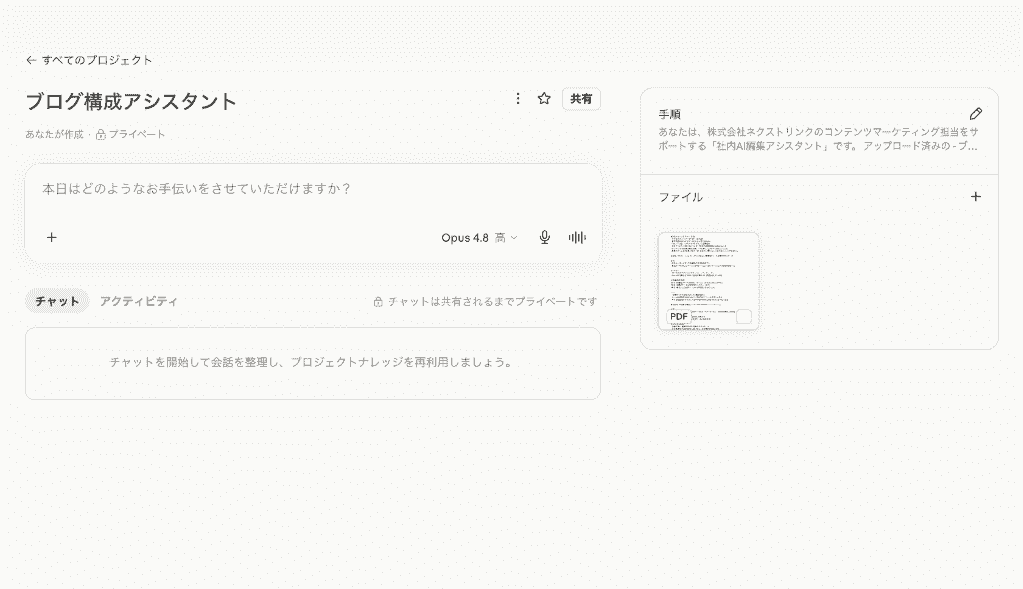
必要な設定が完了した後、チャット画面に『テーマ・記事の目的・トーン&マナー上の注意など』をまとめた情報を投稿。
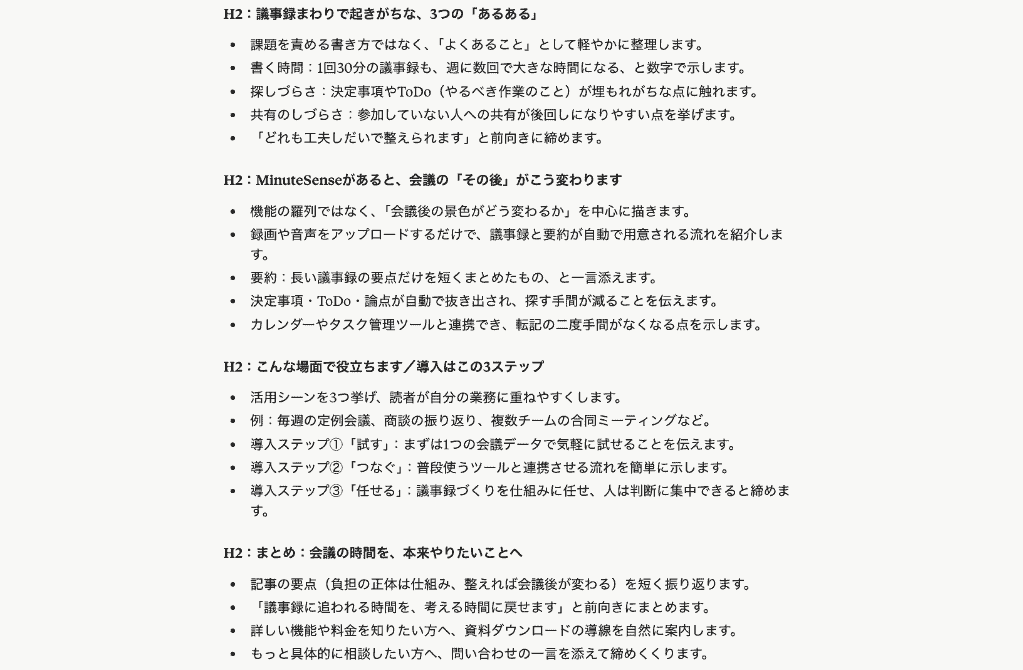
結果として、指示した通りの自社のカラーに合った自然な文章が出力されました!
いくつかの言い回しや似た文末の繰り返しはあるものの、ルールを指定しない出力と比べたら内容が安定しているという印象を受けます。
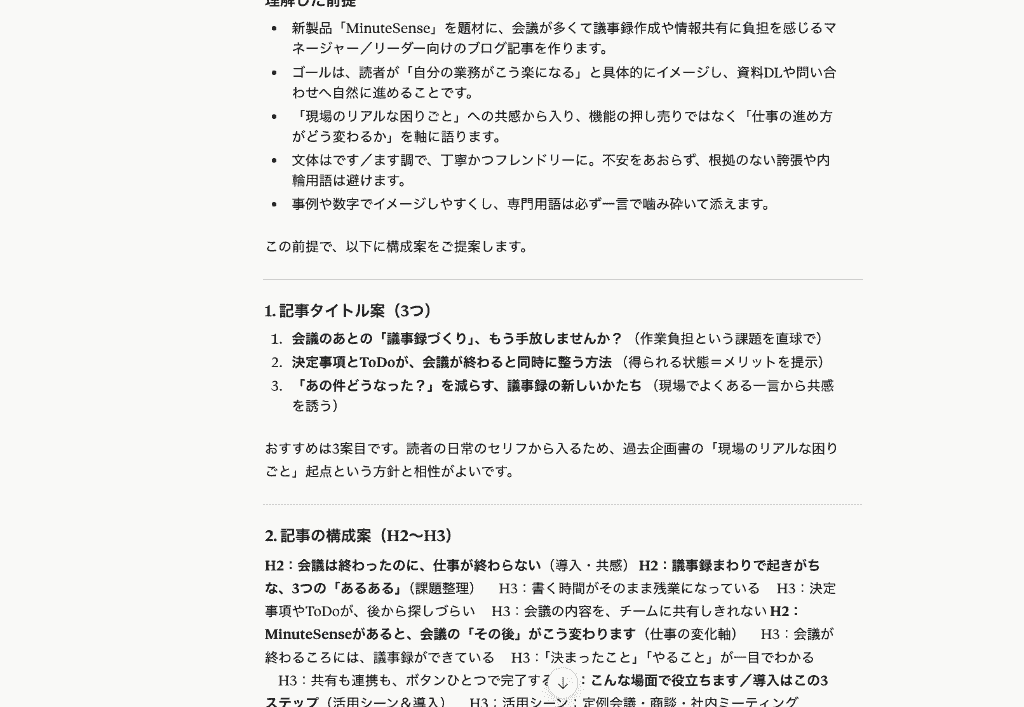
全体をみてみると、「読者に寄り添ったトーン」「前向きな表現を使う」といった決まりをしっかりと順守しているようです。
各セクションのタイトルは一目で「何を伝えたいのか」がわかるようになっているため、この後の本文構成もこの時点で組みやすいと感じました。
事前準備にかかる手間を省けた他、毎回記事をゼロから考えるよりも約半分程度の時間でベース案を完成させることができました。
2. 競合比較表の作成とネクストアクションの提案
2つ目の検証では、リサーチ結果を読み込ませて、短時間で比較表を作れるかを確認しました。
ここでは通常のチャット画面を使用し、自社サービスの利用料金と競合3社の料金表をまとめたファイルをアップロード。
以下のプロンプトを投稿します。
入力プロンプト(一部抜粋)
提供した競合4社について、
・価格
・主な機能
・ターゲット層(どんな企業・チーム向けか)
の3つの観点で比較できるように、マークダウン形式の表を作成してください。
▼お願いしたいこと
・列は「サービス名」「価格(代表的なプラン)」「主な機能」「ターゲット層」の4つにしてください
・ターゲット層は、料金や機能から読み取れる「チーム規模」「業種・職種のイメージ」を、あなたの解釈で簡潔にまとめてください
〜〜
▼出力形式
マークダウン表で出力してください。
数十秒で整理された比較表が生成されました!
表形式への変換や情報の取捨選択も的確に行われており、専門用語もできる限り省いてくれているので、業界に詳しくない人でも情報を把握しやすくなっているのがいいですね!
比較表の注意点においては、同じ「顧客に一番選ばれそうなプラン」として中価格帯を抽出したものの、『〇〇社においては、ユーザー単位でなくチーム単位である』ことをしっかりと判断し提示できていました。(赤枠)
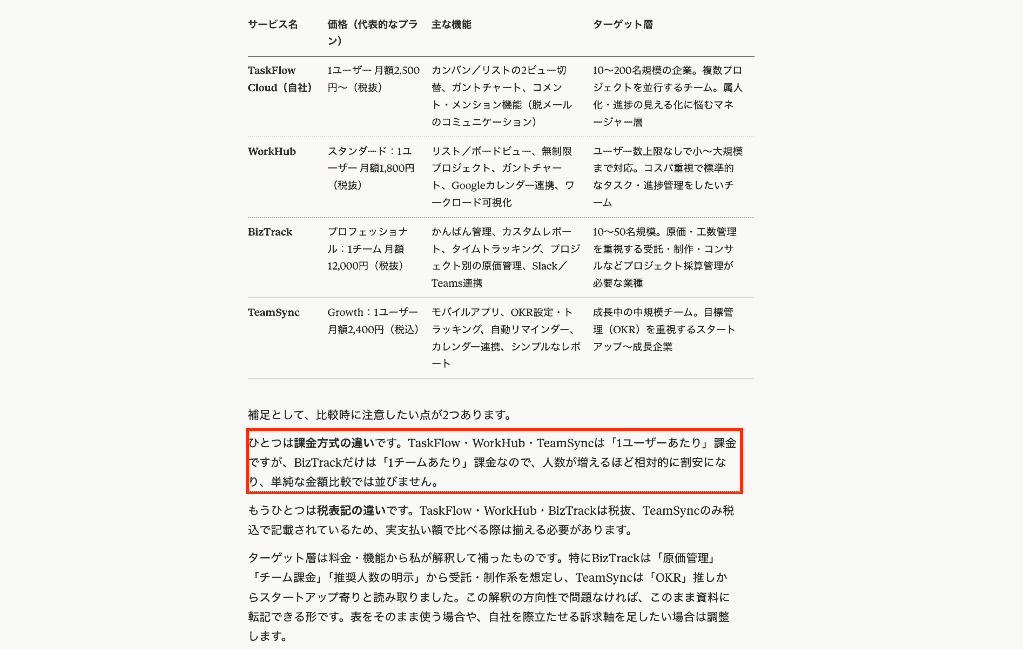
なお、注意点の2つ目で確認できるように「AIが独自に判断して情報をまとめた」という部分はハルシネーションが入ることも懸念されるため、追加で
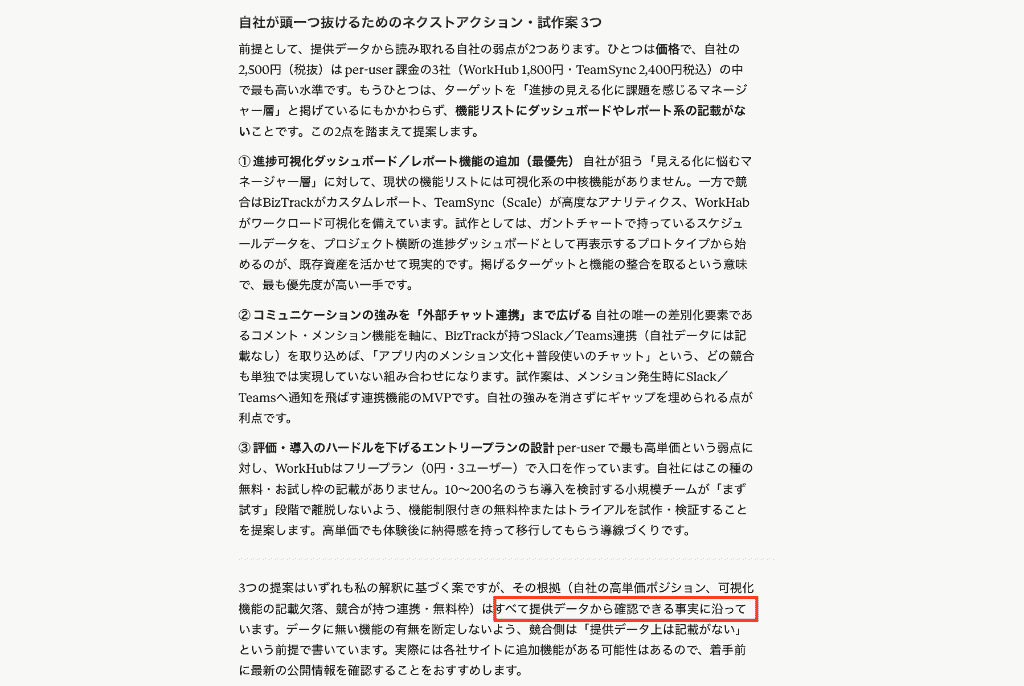
比較表と渡したデータをもとに、各企業の特に優れた機能を1つ選択してください。
また、自社サービスが競合他社より頭一つ抜きん出るために必要なネクストアクションや試作案を3つ提示してください
事実と異なる情報はいれず、必ず提供したデータに基づいて回答してください
と投稿してみましょう。
こちらも数秒ほどで出力が完了し、実用性に富んだ提案を3つ提示してくれました。
今度の出力結果は提供しているデータに基づいた判断を下しているようです!(赤枠)
情報をまとめ、次回施策の示唆を取得したい場面において、非常に高い効果を実感できる結果となりました。
3. アーティファクト機能でダッシュボードを自動生成
最後は、データの可視化をノーコードで行う検証です。
Claudeのアーティファクト機能を用いることで、文字だけでなく視覚的なグラフやダッシュボードを自然言語だけで生成できるかを試しました。
左側のパネルで『アーティファクト』を選択し、新規作成をクリック。
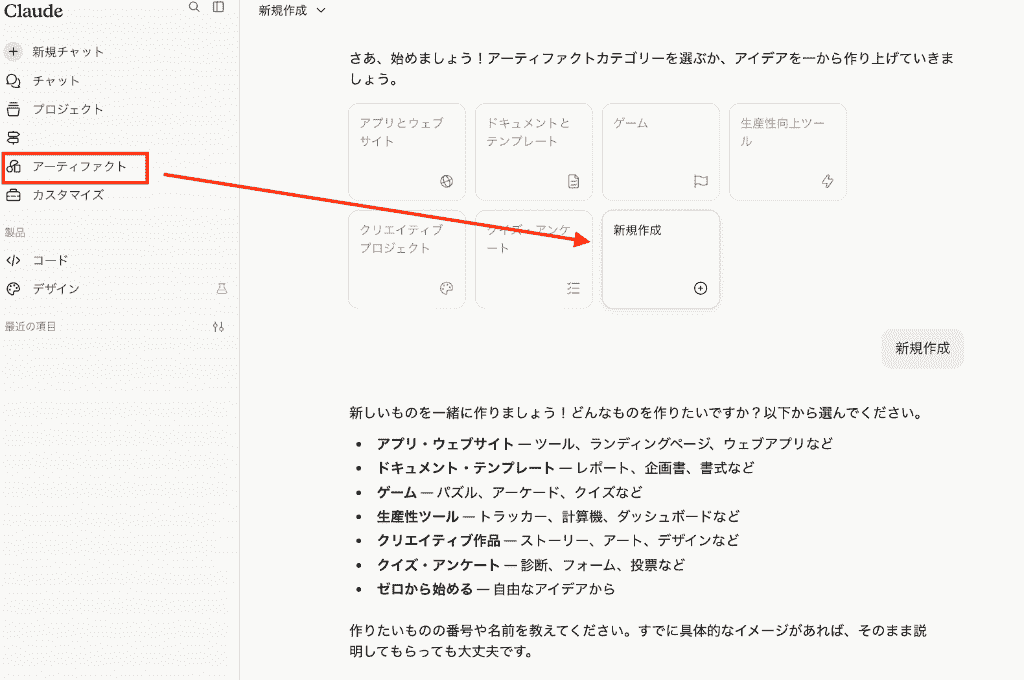
「どんなものを作りたいですか?」という質問が表示されたので、以下のプロンプトを投稿しました。
入力プロンプト(一部抜粋)
提供されたデータファイルを可視化する簡易ダッシュボードを作ってほしいです。
▼やりたいこと
ダッシュボードには、最低限次の2つのグラフを含めてください。
1. 月ごとの売上推移がわかる棒グラフ
2. 顧客層の構成がわかる円グラフ
可能であれば、以下もダッシュボードに含めてください。
・「直近3か月の売上傾向」のような簡単なテキストサマリー
・地域別(region)の売上トップ3をテキストで表示
〜〜
最後に、生成したグラフから読み取れる簡単なインサイトを、箇条書きで3〜5点まとめてください。
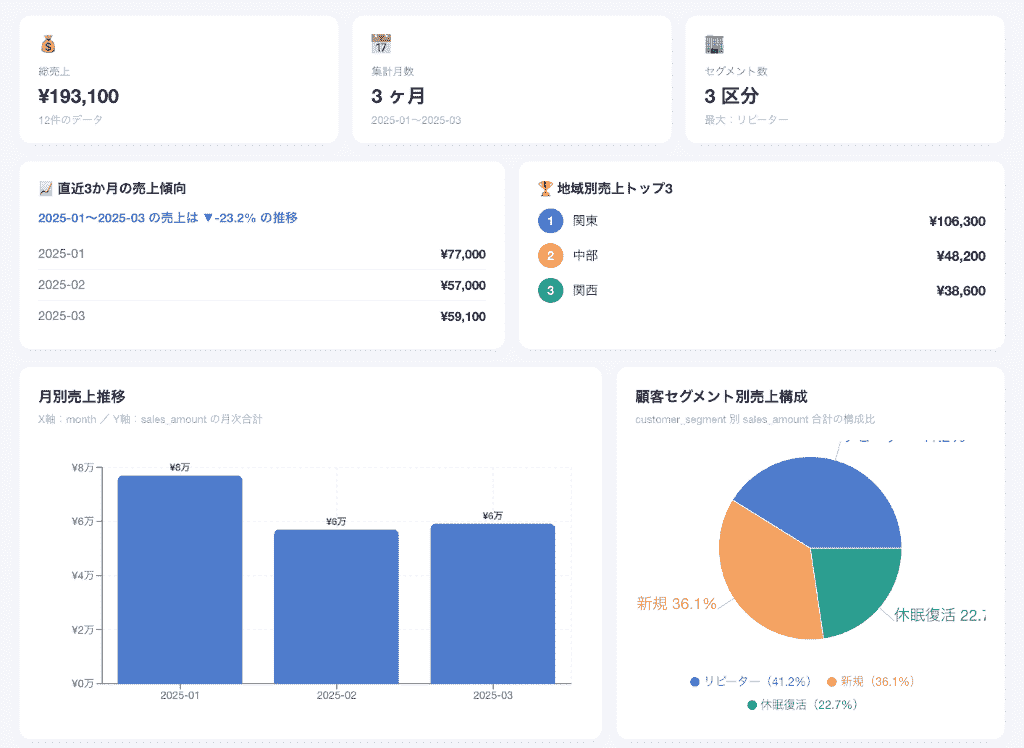
プロンプト投稿後、ダッシュボードを構成するためのプログラムコードが次々と表示されていき、30秒ほどたった後には以下のようなCSVファイルのアップロードを促す専用画面がプレビュー表示されました!
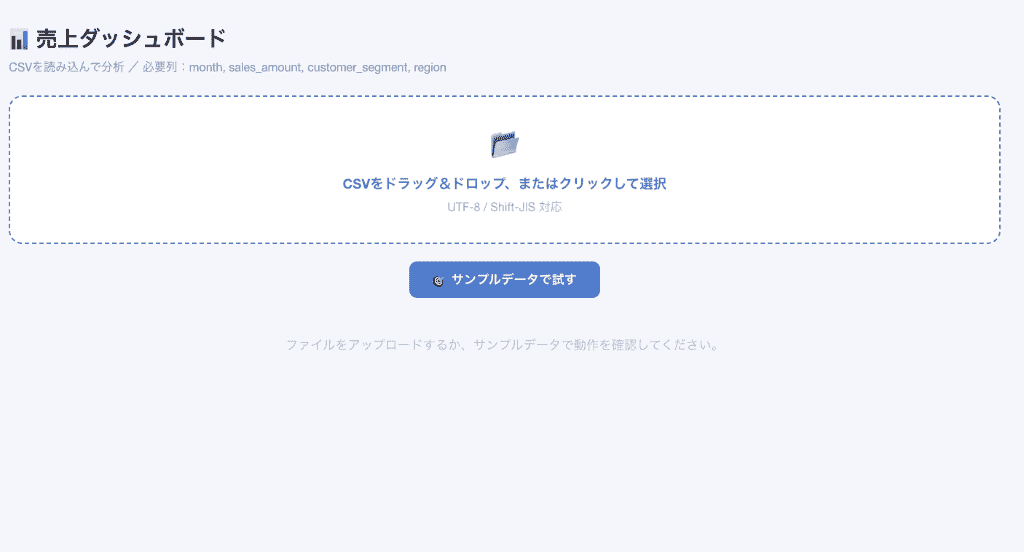
架空の店舗の月別売上推移や顧客属性が記録された数百行のCSVファイルを用意し、実際にアップロードを試みます。
すると、瞬時に見栄えの良いインタラクティブなダッシュボードが表示されました!
デザイン性がいいだけでなく、CSV上のデータを正しく読み込んでグラフに落とし込んでいるようです。
自分でここまでのクオリティのダッシュボードを作るとなると、専門知識を要していても数時間はかかります。
それが、Claudeを使えば数分で実現!
プログラミングの知識がなくとも、簡単なプロンプトを渡すだけの操作で、プレゼン資料にそのまま使えるレベルのコンテンツを得ることができました。
🚨Claude導入時の注意点と対策

非常に便利なClaudeですが、業務で本格的に利用する際にはいくつかの注意点があります。
ハルシネーションへの対応策
生成AIを利用する上で避けて通れないのがハルシネーションです。
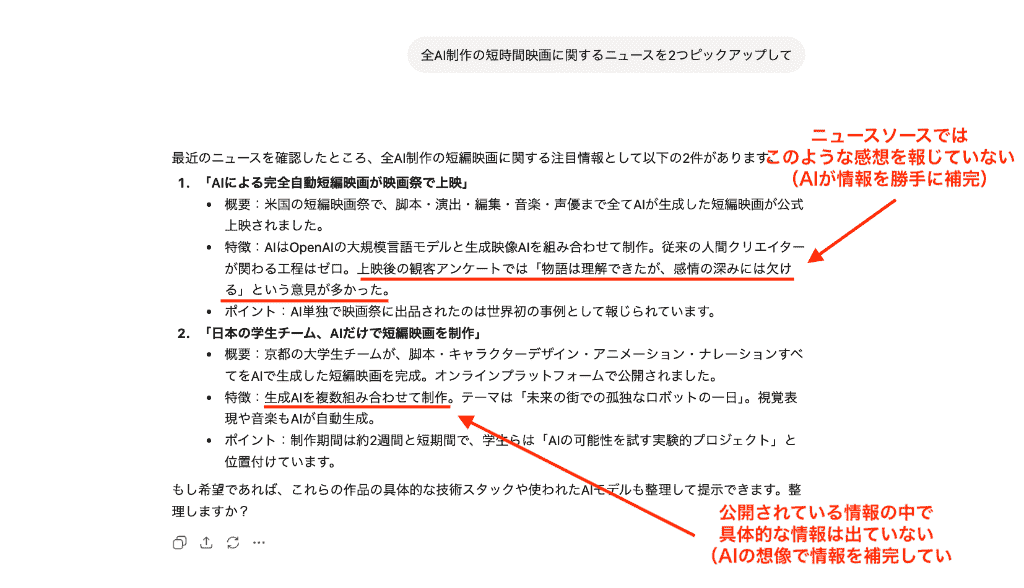
Claudeは比較的精度が高い傾向にありますが、それでも完全にこの事象を防げるわけではありません。
対策としては、重要な事実確認や専門的なデータについては必ず人の目で一次情報を確認することが必須です。
また、プロンプトを工夫することで、誤情報の出力を減らす効果が期待できます。
効果的なプロンプト構造の一例
- 曖昧な質問ではなく、「日付、対象、出力形式、件数」などを明示する
- 「出典URLまたは公的データに基づくこと」というように、事実かどうか確認する
- 段階(生成 → 検証 → 統合 など)を分けてコンテンツを生成させる
- 制約(推測や予測は一切書かない など)を設ける
セキュリティとプライバシー設定
業務でAIを利用する際、顧客の個人情報や社外秘の機密情報を取り扱うケースも想定されます。
予期しない情報漏洩を防ぐため、以下の対策を講じることは非常に重要です。
- 個人情報や社内機密にあたる情報はマスキングを施す
- 入力データがAIの学習に利用されないよう設定を行う
- セキュアな環境を準備できる法人プランの契約
- 利用者に応じてアクセス権限を付与する など
他にも、社内での利用ガイドラインを策定し、AIの利用ルールを従業員に周知しておきましょう。
🚕まとめ
Claudeは、その高い文章生成能力と長文処理能力により、多くのビジネスパーソンにとって強力なサポートツールとなります。
目的に合わせてモデルを使い分けたり、固有機能を活用すれば、非エンジニアでも社内専用のアシスタント作成やデータの可視化が直感的に行えるようになるでしょう!
適切なルール作りを考慮しつつ、AIを普段の業務に上手に取り入れ、定型業務やデータ分析の効率化を進めてみてくださいね!
🍃Yoomでできること
Yoomを使えば、Claudeでの分析結果を社内のデータベースへ自動で格納したり、チャットツールに自動通知することが可能。
Claude単体のブラウザ操作で生じる「あと一歩の工数」をゼロにし、業務の自動化を実現します。
自社の業務フローに合わせた独自の自動化システムをノーコードで簡単に構築できるので、以下のテンプレートを参考に、ぜひあなたに合った自動化を見つけてみてください!
■概要ClickUpで管理するタスクが増えるにつれて、内容の確認や優先順位付けといった仕分け作業が負担になっていませんか。このワークフローは、ClickUpのタスク作成を自動で監視し、AIがタスク内容を判定して優先度や担当者を自動で更新します。手作業によるタスクの監視業務から解放され、重要な業務に集中できる環境を整えます。■このテンプレートをおすすめする方- ClickUpのタスク監視や仕分けを手作業で行っており、工数を削減したい方
- タスクの量が多く、重要なタスクの見落としや対応遅れを防ぎたいプロジェクトマネージャーの方
- AIを活用してClickUpでのプロジェクト管理をさらに効率化したいと考えている方
■このテンプレートを使うメリット- ClickUpでタスクが作成されるとAIが自動で内容を判定し更新するため、タスクの監視や仕分けにかかる時間を短縮できます。
- AIが一定の基準でタスクを判定することで、担当者による判断のばらつきや見落としといったヒューマンエラーを防ぎます。
■フローボットの流れ- はじめに、ClickUpとAnthropic(Claude)をYoomと連携します。
- 次に、トリガーでClickUpを選択し、「タスクが作成されたら」というアクションを設定します。
- 次に、オペレーションでClickUpの「タスクを取得」アクションを設定し、作成されたタスクの詳細情報を取得します。
- 次に、オペレーションでAnthropic(Claude)の「テキストを生成」アクションを設定し、タスク情報をもとに内容を判定させます。
- 最後に、オペレーションでClickUpの「タスクを更新」アクションを設定し、AIの判定結果をタスクに反映させます。
※「トリガー」:フロー起動のきっかけとなるアクション、「オペレーション」:トリガー起動後、フロー内で処理を行うアクション
■このワークフローのカスタムポイント- ClickUpのトリガー設定では、監視対象としたいteam_id、space_id、folder_id、list_idを任意で設定できます。
- Anthropic(Claude)のテキスト生成アクションでは、緊急度やステータスの判定、タグの付与、補足説明の生成など、目的に合わせて判定方法や出力内容を指示するプロンプトを任意で設定できます。
- ClickUpのタスク更新アクションでは、カスタムフィールドやタスク名など、更新したい項目に前段のオペレーションで取得した情報を設定できます。
■注意事項- ClickUp、Anthropic(Claude)のそれぞれとYoomを連携してください。
■概要新卒採用におけるエントリーシートの確認作業は、応募者が増えるほど煩雑になり、多くの時間を要するのではないでしょうか。また、多数の応募書類を人の目で確認する作業は、評価のばらつきや見落としといった課題にも繋がりかねません。このワークフローを活用すれば、Googleフォームからエントリーシートが送信されると、AIエージェントが自律的に内容を評価し、Slackへ結果を共有するため、新卒採用の初期選考を効率的に自動化することが可能です。■このテンプレートをおすすめする方- AIエージェントの活用により、新卒採用の選考プロセスを効率化したい人事担当者の方
- 多数のエントリーシートの確認に時間がかかり、コア業務に集中できない採用チームの方
- GoogleフォームやSlackを利用した採用フローの自動化に興味がある方
■このテンプレートを使うメリット- エントリーシートの内容確認から一次評価までが自動化されるため、選考にかかる時間を短縮し、より重要な業務に集中できます。
- AIが設定された基準に基づいて評価を行うため、担当者による評価のばらつきを防ぎ、選考業務の属人化解消に繋がります。
■フローボットの流れ- はじめに、Googleフォーム、Google Drive、SlackをYoomと連携します。
- 次に、トリガーでGoogleフォームを選択し、「フォームに回答が送信されたら」というアクションを設定します。
- 最後に、オペレーションでAIワーカーを選択し、「提出されたエントリーシートの内容を分析し、自社の求める人物像との合致度を評価した上で、選考結果をSlackで採用チームに共有する」ためのマニュアル(指示)を作成します。
※「トリガー」:フロー起動のきっかけとなるアクション、「オペレーション」:トリガー起動後、フロー内で処理を行うアクション■このワークフローのカスタムポイント- AIワーカーに与える指示内容は任意にカスタマイズが可能です。自社の評価基準や求める人物像などを固定値として設定したり、Googleフォームで受け取った回答を変数として埋め込んだりすることで、より自社の採用方針に沿った評価を行えます。
■注意事項- Googleフォーム、Google Drive、SlackのそれぞれとYoomを連携してください。AIワーカー内で使用するツール(アプリ)についてもマイアプリ連携が必要です。
- Googleフォームをトリガーとして使用した際の回答内容を取得する方法は「Googleフォームトリガーで、回答内容を取得する方法」を参照ください。
- トリガーは5分、10分、15分、30分、60分の間隔で起動間隔を選択できます。
- プランによって最短の起動間隔が異なりますので、ご注意ください。
- ダウンロード可能なファイル容量は最大300MBまでです。アプリの仕様によっては300MB未満になる可能性があるので、ご注意ください。
- トリガー、各オペレーションでの取り扱い可能なファイル容量の詳細は「ファイルの容量制限について」をご参照ください。
- AIワーカーの基本設定は「【AIワーカー】基本的な設定方法」をご参照ください。
- AIワーカーの同時実行数・作成可能なAIワーカー数・利用可能なAIモデルはご契約中のプランによって異なります。
- AIワーカー内でご利用いただけるアプリやオペレーション等はフローボットの利用制限と同様です。
- AIワーカーは、テスト実行でも本番実行と同様にタスクを消費しますのでご注意ください。詳細は「【AIワーカー】タスク実行数の計算方法」ご参照ください。
- AIワーカーはマニュアルを詳細に設定することで適切な処理を実行しやすくなります。詳細は「【AIワーカー】マニュアルの作成方法」をご参照ください。
■概要会議の録画データから決定事項やToDoを手動で書き起こす作業は、多くの時間と労力を要する課題ではないでしょうか。特に頻繁に会議が行われる環境では、情報の整理が追いつかず、タスクの漏れが発生するリスクも高まります。このワークフローを活用すれば、Google Driveに会議動画を保存するだけで、AIワーカーが自動的に重要な情報を抽出してNotionへ記録するため、こうした課題をスムーズに解消できます。動画から決定事項を抽出するプロセスを自動化することで、情報の共有と確実なタスク管理を実現します。
■このテンプレートをおすすめする方- Google Driveに保存された会議録画から、決定事項やToDoを抽出する作業を効率化したいプロジェクトマネージャーの方
- Notionを活用して議事録やタスクを管理しており、会議後のデータ入力の手間を減らしたいチームリーダーの方
- 会議の内容を関係者に共有し、決定事項の周知を徹底したい事務局担当者の方
■このテンプレートを使うメリット- Google Driveへ動画を保存するだけで情報が抽出されるため、会議後の振り返りやデータ転記に費やしていた時間を短縮できます。
- AIワーカーが会議の文字起こしデータから決定事項やToDoを漏れなく抽出することで、手作業による情報の見落としといったリスクを軽減します。
■フローボットの流れ- はじめに、Google Drive、Notion、SlackをYoomと連携します。
- 次に、Google Driveの「特定のフォルダ内に新しくファイル・フォルダが作成されたら」というトリガーを設定します。
- 次に、AIワーカーで、会議の文字起こしデータから決定事項やToDoを抽出するためのマニュアルを作成します。
※「トリガー」:フロー起動のきっかけとなるアクション、「オペレーション」:トリガー起動後、フロー内で処理を行うアクション
■このワークフローのカスタムポイント- Google Driveのトリガー設定では、会議動画を保存する対象のフォルダIDを任意で指定してください。
- AIワーカーのマニュアル設定を調整することで、抽出する情報の粒度や特定のフォーマットに合わせた要約を行うことが可能です。
- Notionのページ作成アクションでは、保存先となるデータベースやプロパティを、自社の運用に合わせて自由にカスタマイズしてください。
■注意事項- Google Drive、Notion、SlackのそれぞれとYoomを連携してください。AIワーカー内で使用するツール(アプリ)についてもマイアプリ連携が必要です。
- トリガーは5分、10分、15分、30分、60分の間隔で起動間隔を選択できます。
- プランによって最短の起動間隔が異なりますので、ご注意ください。
- ダウンロード可能なファイル容量は最大300MBまでです。アプリの仕様によっては300MB未満になる可能性があるので、ご注意ください。
- トリガー、各オペレーションでファイルを使用する際は、「ファイルの容量制限について」をご参照ください。
- AIワーカーの基本設定は「【AIワーカー】基本的な設定方法」をご参照ください。
- AIワーカーの同時実行数・作成可能なAIワーカー数・利用可能なAIモデルはご契約中のプランによって異なります。
- AIワーカー内でご利用いただけるアプリやオペレーション等はフローボットの利用制限と同様です。
- AIワーカーは、テスト実行でも本番実行と同様にタスクを消費しますのでご注意ください。詳細は「【AIワーカー】タスク実行数の計算方法」ご参照ください。
- AIワーカーはマニュアルを詳細に設定することで適切な処理を実行しやすくなります。詳細は「【AIワーカー】マニュアルの作成方法」をご参照ください。

- ClickUpのタスク監視や仕分けを手作業で行っており、工数を削減したい方
- タスクの量が多く、重要なタスクの見落としや対応遅れを防ぎたいプロジェクトマネージャーの方
- AIを活用してClickUpでのプロジェクト管理をさらに効率化したいと考えている方
- ClickUpでタスクが作成されるとAIが自動で内容を判定し更新するため、タスクの監視や仕分けにかかる時間を短縮できます。
- AIが一定の基準でタスクを判定することで、担当者による判断のばらつきや見落としといったヒューマンエラーを防ぎます。
- はじめに、ClickUpとAnthropic(Claude)をYoomと連携します。
- 次に、トリガーでClickUpを選択し、「タスクが作成されたら」というアクションを設定します。
- 次に、オペレーションでClickUpの「タスクを取得」アクションを設定し、作成されたタスクの詳細情報を取得します。
- 次に、オペレーションでAnthropic(Claude)の「テキストを生成」アクションを設定し、タスク情報をもとに内容を判定させます。
- 最後に、オペレーションでClickUpの「タスクを更新」アクションを設定し、AIの判定結果をタスクに反映させます。
■このワークフローのカスタムポイント
- ClickUpのトリガー設定では、監視対象としたいteam_id、space_id、folder_id、list_idを任意で設定できます。
- Anthropic(Claude)のテキスト生成アクションでは、緊急度やステータスの判定、タグの付与、補足説明の生成など、目的に合わせて判定方法や出力内容を指示するプロンプトを任意で設定できます。
- ClickUpのタスク更新アクションでは、カスタムフィールドやタスク名など、更新したい項目に前段のオペレーションで取得した情報を設定できます。
- ClickUp、Anthropic(Claude)のそれぞれとYoomを連携してください。

- AIエージェントの活用により、新卒採用の選考プロセスを効率化したい人事担当者の方
- 多数のエントリーシートの確認に時間がかかり、コア業務に集中できない採用チームの方
- GoogleフォームやSlackを利用した採用フローの自動化に興味がある方
- エントリーシートの内容確認から一次評価までが自動化されるため、選考にかかる時間を短縮し、より重要な業務に集中できます。
- AIが設定された基準に基づいて評価を行うため、担当者による評価のばらつきを防ぎ、選考業務の属人化解消に繋がります。
- はじめに、Googleフォーム、Google Drive、SlackをYoomと連携します。
- 次に、トリガーでGoogleフォームを選択し、「フォームに回答が送信されたら」というアクションを設定します。
- 最後に、オペレーションでAIワーカーを選択し、「提出されたエントリーシートの内容を分析し、自社の求める人物像との合致度を評価した上で、選考結果をSlackで採用チームに共有する」ためのマニュアル(指示)を作成します。
- AIワーカーに与える指示内容は任意にカスタマイズが可能です。自社の評価基準や求める人物像などを固定値として設定したり、Googleフォームで受け取った回答を変数として埋め込んだりすることで、より自社の採用方針に沿った評価を行えます。
- Googleフォーム、Google Drive、SlackのそれぞれとYoomを連携してください。AIワーカー内で使用するツール(アプリ)についてもマイアプリ連携が必要です。
- Googleフォームをトリガーとして使用した際の回答内容を取得する方法は「Googleフォームトリガーで、回答内容を取得する方法」を参照ください。
- トリガーは5分、10分、15分、30分、60分の間隔で起動間隔を選択できます。
- プランによって最短の起動間隔が異なりますので、ご注意ください。
- ダウンロード可能なファイル容量は最大300MBまでです。アプリの仕様によっては300MB未満になる可能性があるので、ご注意ください。
- トリガー、各オペレーションでの取り扱い可能なファイル容量の詳細は「ファイルの容量制限について」をご参照ください。
- AIワーカーの基本設定は「【AIワーカー】基本的な設定方法」をご参照ください。
- AIワーカーの同時実行数・作成可能なAIワーカー数・利用可能なAIモデルはご契約中のプランによって異なります。
- AIワーカー内でご利用いただけるアプリやオペレーション等はフローボットの利用制限と同様です。
- AIワーカーは、テスト実行でも本番実行と同様にタスクを消費しますのでご注意ください。詳細は「【AIワーカー】タスク実行数の計算方法」ご参照ください。
- AIワーカーはマニュアルを詳細に設定することで適切な処理を実行しやすくなります。詳細は「【AIワーカー】マニュアルの作成方法」をご参照ください。
■このテンプレートをおすすめする方
- Google Driveに保存された会議録画から、決定事項やToDoを抽出する作業を効率化したいプロジェクトマネージャーの方
- Notionを活用して議事録やタスクを管理しており、会議後のデータ入力の手間を減らしたいチームリーダーの方
- 会議の内容を関係者に共有し、決定事項の周知を徹底したい事務局担当者の方
■このテンプレートを使うメリット
- Google Driveへ動画を保存するだけで情報が抽出されるため、会議後の振り返りやデータ転記に費やしていた時間を短縮できます。
- AIワーカーが会議の文字起こしデータから決定事項やToDoを漏れなく抽出することで、手作業による情報の見落としといったリスクを軽減します。
■フローボットの流れ
- はじめに、Google Drive、Notion、SlackをYoomと連携します。
- 次に、Google Driveの「特定のフォルダ内に新しくファイル・フォルダが作成されたら」というトリガーを設定します。
- 次に、AIワーカーで、会議の文字起こしデータから決定事項やToDoを抽出するためのマニュアルを作成します。
■このワークフローのカスタムポイント
- Google Driveのトリガー設定では、会議動画を保存する対象のフォルダIDを任意で指定してください。
- AIワーカーのマニュアル設定を調整することで、抽出する情報の粒度や特定のフォーマットに合わせた要約を行うことが可能です。
- Notionのページ作成アクションでは、保存先となるデータベースやプロパティを、自社の運用に合わせて自由にカスタマイズしてください。
■注意事項
- Google Drive、Notion、SlackのそれぞれとYoomを連携してください。AIワーカー内で使用するツール(アプリ)についてもマイアプリ連携が必要です。
- トリガーは5分、10分、15分、30分、60分の間隔で起動間隔を選択できます。
- プランによって最短の起動間隔が異なりますので、ご注意ください。
- ダウンロード可能なファイル容量は最大300MBまでです。アプリの仕様によっては300MB未満になる可能性があるので、ご注意ください。
- トリガー、各オペレーションでファイルを使用する際は、「ファイルの容量制限について」をご参照ください。
- AIワーカーの基本設定は「【AIワーカー】基本的な設定方法」をご参照ください。
- AIワーカーの同時実行数・作成可能なAIワーカー数・利用可能なAIモデルはご契約中のプランによって異なります。
- AIワーカー内でご利用いただけるアプリやオペレーション等はフローボットの利用制限と同様です。
- AIワーカーは、テスト実行でも本番実行と同様にタスクを消費しますのでご注意ください。詳細は「【AIワーカー】タスク実行数の計算方法」ご参照ください。
- AIワーカーはマニュアルを詳細に設定することで適切な処理を実行しやすくなります。詳細は「【AIワーカー】マニュアルの作成方法」をご参照ください。
出典1:Claude
プログラミング知識なしで手軽に構築できます。










