・
GoogleカレンダーとGoogleTasksを連携!日々のタスクを効率的に管理する方法

日々のタスクやスケジュールの管理に悩んでいませんか。
もしGoogleアカウントを使用しているなら、特別な設定不要ですぐに使い始められる「Google Tasks」を活用することで、その悩みを解決できるかもしれません。
この記事では、Googleカレンダー上でGoogle Tasks(ToDoリスト機能)を表示させ、タスク管理を効率化する方法を解説します。
なお、本記事ではGoogleのToDoリスト機能を、現在の正式名称である「Google Tasks」と呼んで解説を進めていきます。
📅GoogleカレンダーとGoogle Tasksを連携させるメリット
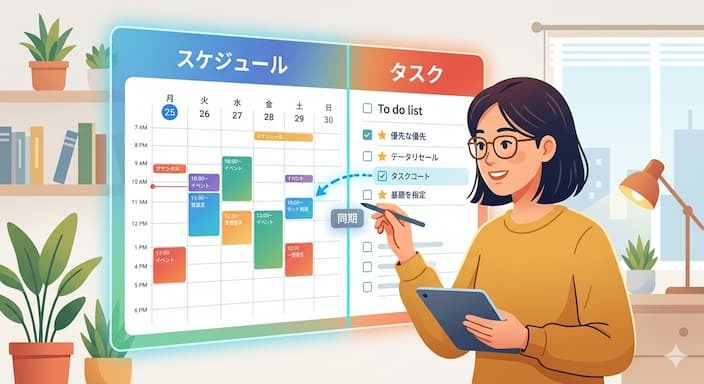
スケジュール管理の定番であるGoogleカレンダーと、直感的にタスクを記録できるGoogle Tasksを連携させることで、日々の働き方が大きく変わるかもしれません。
複数のアプリを行き来する手間を省き、仕事の全体像を正確に把握するためのメリットを見ていきましょう。
スケジュールとタスクを一つの画面で一元管理できる
Googleカレンダー上にGoogle Tasksのタスクを表示させる最大の利点は、予定とやるべきことを同じカレンダー画面上で同時に確認できることです。通常、カレンダーで会議の予定を確認し、別のアプリでタスクの期限をチェックするという作業が発生しますが、この連携によってその無駄をなくすことができます。
たとえば、同日に「13時からの会議」という予定と、「会議資料の最終チェック」というタスクを並べて表示させることが可能です。
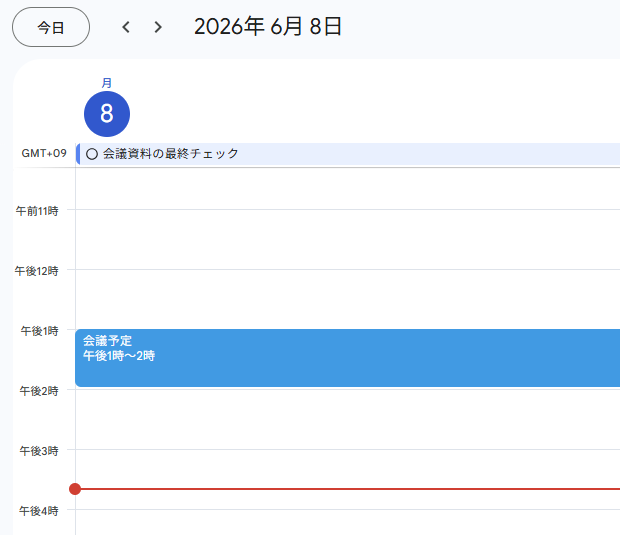
これにより、一日の空き時間がどれくらいあり、その時間内にどのタスクを片付けられるかが視覚的に把握しやすくなります。
スケジュールに合わせて現実的なタスク配分ができるため、無理な計画を立ててしまうリスクも軽減されるでしょう。
Googleアカウント一つですぐに使い始められる
外部のタスク管理アプリをカレンダーに連携させる場合、専用の設定画面でAPIキーを取得したり、外部サービスのアカウントを新規作成したりといった手間がかかることがあります。しかし、Google TasksはGoogle Workspaceの純正機能であるため、お持ちのGoogleアカウントがあれば特別な設定なしにすぐ使い始めることができます。
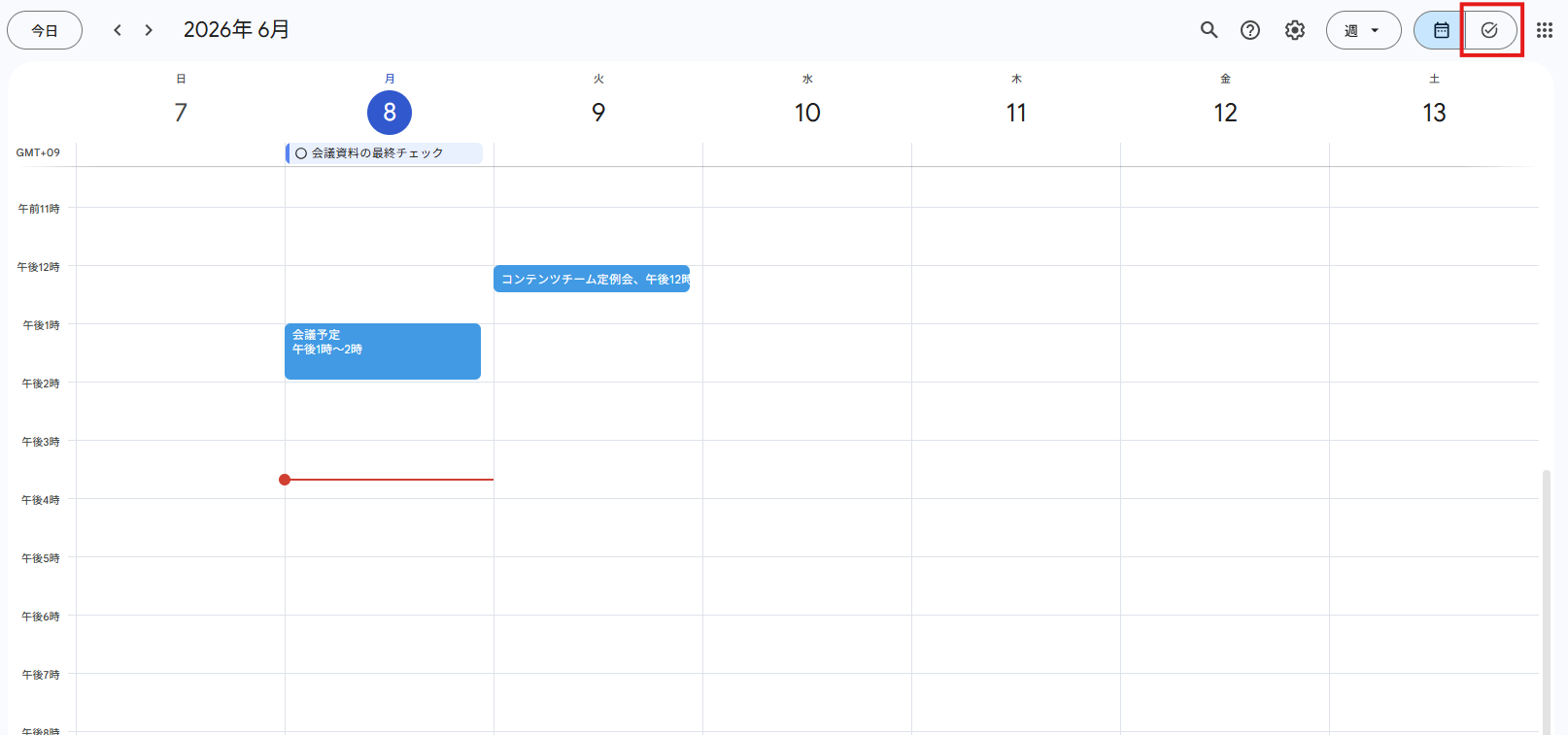
パソコンのブラウザでGoogleカレンダーを開くと、画面右側のサイドパネルにすでにTasksのアイコンが用意されており、クリックするだけでタスクの追加や編集が可能です。
スマートフォンアプリでも同一アカウントでログインしていれば自動的に同期されるため、ITツールの設定が苦手な方でも導入のハードルが非常に低いのが魅力です。
✨Yoomはタスク管理ツールへの入力作業を自動化できます
タスク管理アプリにタスクを入力したり、メールやチャットの内容から転記したりする作業には、意外と多くの時間が奪われます。こうした作業は確実な業務遂行に欠かせないものですが、できれば自動化して、本来のコア業務に集中したいと考える方も多いのではないでしょうか。
Yoomを活用すれば、普段使っているコミュニケーションツールやAIを連携し、タスク登録や整理などの周辺業務を自動化できます。
[Yoomとは]
たとえば、Outlookでメールを受信した際に自動でタスクを作成してSlackに通知したり、Slackのメッセージ内容をもとにAIがタスクを整理してNotionに追加したりすることが可能です。
こうした定型業務を自動化することで、情報の抜け漏れを防ぎつつ、企画や顧客対応など本来注力すべき業務に集中しやすくなります。


- Outlookを起点としたタスクマネジメントをより効率的に行いたいと考えている方
- メールで受けた依頼をチームのタスクとして管理しており、共有漏れを防ぎたい方
- 日々多くのメールに対応しており、手作業によるタスク登録の時間を削減したい方
- Outlookでメールを受信した後に自動でタスクが作成、通知されるため、これまで手作業での登録に費やしていた時間を短縮できます。
- 手作業によるタスクの作成漏れや関係者への通知忘れといったヒューマンエラーを防ぎ、業務の確実性を高めることに繋がります。
- はじめに、OutlookとSlackをYoomと連携します。
- 次に、トリガーでOutlookを選択し、「特定の件名のメールを受信したら」というアクションを設定します。
- 続いて、オペレーションでAI機能のテキスト抽出を選択し、受信したメールの本文からタスクに必要な情報を抽出するための指示を設定します。
- 次に、オペレーションでOutlookの「タスクを作成する」アクションを設定し、AI機能が抽出した情報をもとにタスクを登録します。
- 最後に、オペレーションでSlackの「チャンネルにメッセージを送る」アクションを設定し、作成されたタスク内容を指定のチャンネルに通知します。
■このワークフローのカスタムポイント
- Outlookのトリガー設定では、自動化の対象としたいメールが格納されているフォルダIDや、件名に含まれるキーワードなどを任意で設定してください。
- AI機能のオペレーションでは、受信メールの本文からタスク名や担当者、期日といった、抽出したいテキスト項目を自由に設定することが可能です。
- Slackへの通知オペレーションでは、メッセージを送信するチャンネルIDや通知メッセージの文面を、実際の運用に合わせて任意で設定してください。
- Outlook、SlackのそれぞれとYoomを連携してください。
- トリガーは5分、10分、15分、30分、60分の間隔で起動間隔を選択できます。
- プランによって最短の起動間隔が異なりますので、ご注意ください。
- Microsoft365(旧Office365)には、家庭向けプランと一般法人向けプラン(Microsoft365 Business)があり、一般法人向けプランに加入していない場合には認証に失敗する可能性があります。


- Slackでの依頼をNotionで管理しており、転記作業に手間を感じている方
- AIワーカーを活用して、日々のタスク管理を効率化したいと考えている方
- チーム内のタスク依頼プロセスを自動化し、抜け漏れをなくしたいマネージャーの方
- Slackのメッセージを基にAIが自動でNotionへタスク登録するため、これまで手作業で行っていた転記の手間を省き、時間を有効活用できます。
- 手作業によるタスクの登録漏れや内容の転記ミスを防ぎ、依頼された業務の抜け漏れといったヒューマンエラーのリスクを低減します。
- はじめに、SlackとNotionをYoomと連携します。
- 次に、トリガーでSlackを選択し、「 メッセージがチャンネルに投稿されたら(Webhook) 」というアクションを設定します。
- 最後に、オペレーションでAIワーカーを設定し、Slackのメッセージから依頼内容を解析し、優先度や納期を判断してNotionにタスクを登録するためのマニュアル(指示)を作成します。
■このワークフローのカスタムポイント
- Slackのトリガー設定では、自動化の対象とするチャンネルIDや特定のユーザーID、また「依頼:」といった特定のテキストが含まれた場合のみ起動するなど、条件を任意で設定することが可能です。
- AIワーカーでは、Notionにタスクを登録する際のフォーマットや優先度の判断基準など、実際の業務内容に合わせてマニュアル(指示)を任意で設定することが可能です。
- Slack、NotionのそれぞれとYoomを連携してください。AIワーカー内で使用するツール(アプリ)についてもマイアプリ連携が必要です。
- AIワーカーの基本設定は「【AIワーカー】基本的な設定方法」をご参照ください。
- AIワーカーの同時実行数・作成可能なAIワーカー数・利用可能なAIモデルはご契約中のプランによって異なります。
- AIワーカー内でご利用いただけるアプリやオペレーション等はフローボットの利用制限と同様です。
- AIワーカーは、テスト実行でも本番実行と同様にタスクを消費しますのでご注意ください。詳細は「【AIワーカー】タスク実行数の計算方法」ご参照ください。
- AIワーカー内で使用するツール(アプリ)についてもマイアプリ連携が必要です。
- AIワーカーはマニュアルを詳細に設定することで適切な処理を実行しやすくなります。詳細は「【AIワーカー】マニュアルの作成方法」をご参照ください。
💻Googleカレンダーにタスクを表示させる基本手順

実際にGoogleカレンダー上でGoogle Tasksを使い始めるための基本的な操作方法を解説します。
PC版とスマートフォン版それぞれの特徴を押さえておくことで、いつでもどこでもスムーズにタスク管理ができるようになります。
PCブラウザでのタスク作成とカレンダー表示
パソコンでGoogleカレンダーを開いた際、画面右端にあるチェックマークのアイコンをクリックすると、Google Tasksのサイドパネルが表示されます。ここで「タスクを追加」をクリックし、タスク名を入力するだけで簡単にToDoを作成できます。
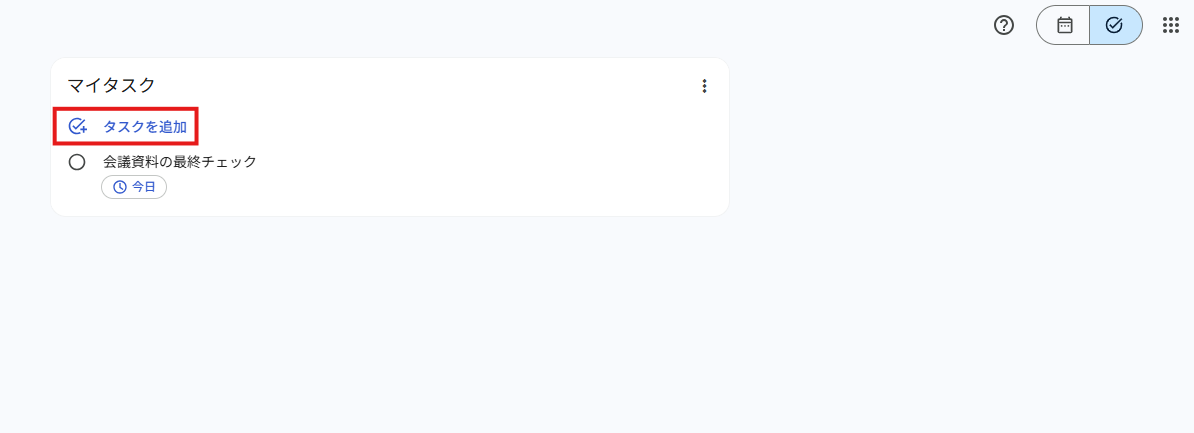
カレンダー上にタスクを表示させるには、タスクの作成時に「日時」を指定することがポイントです。
日付だけでなく時間まで設定すると、カレンダーの該当する時間帯にタスクがブロックとして表示されます。
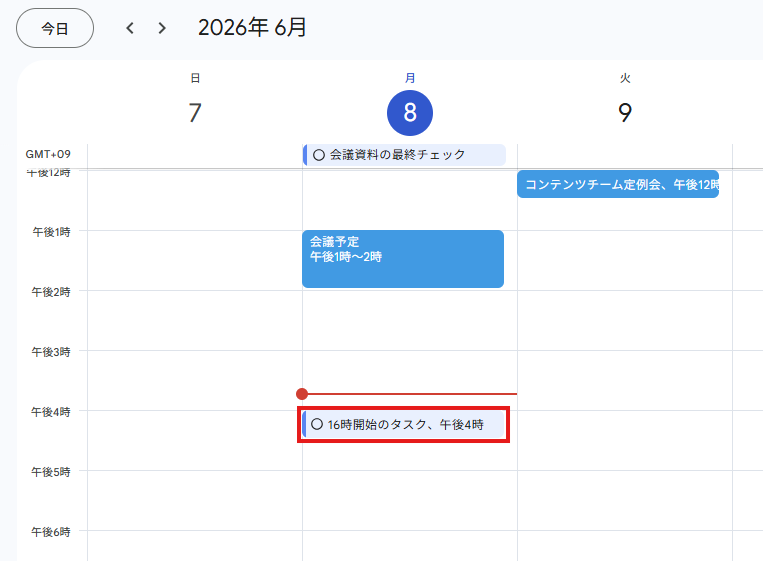
タスクが完了したら、タスク名の横にある丸いチェックボックスをクリックすると、カレンダー上のタスクに取り消し線が引かれ、完了したことが一目でわかるようになります。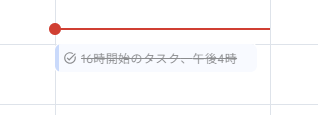
予定の変更があった場合も、Googleカレンダー上でタスクを開いて編集することで、簡単に日時を変更できます。
スマートフォンアプリでの同期と操作方法
外出先や移動中にタスクを思いついた場合は、スマートフォンの活用が不可欠です。スマートフォンで連携を利用するには、「Googleカレンダー」アプリと「Google Tasks」アプリの両方をインストールしておくことをおすすめします。
Google Tasksアプリでタスクを追加し日時を設定すると、同じGoogleアカウントでログインしているGoogleカレンダーアプリにもタスクが反映されます。
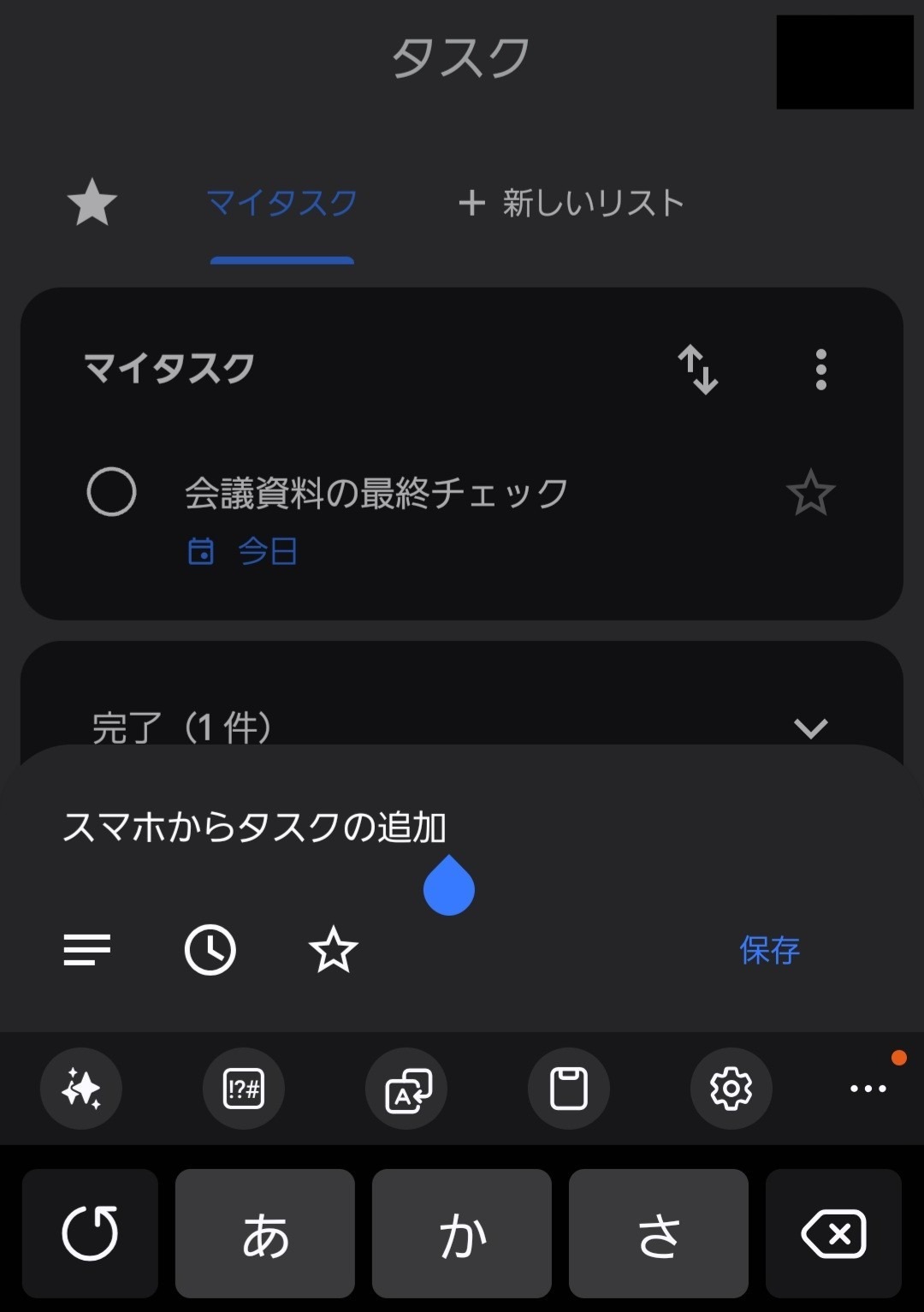
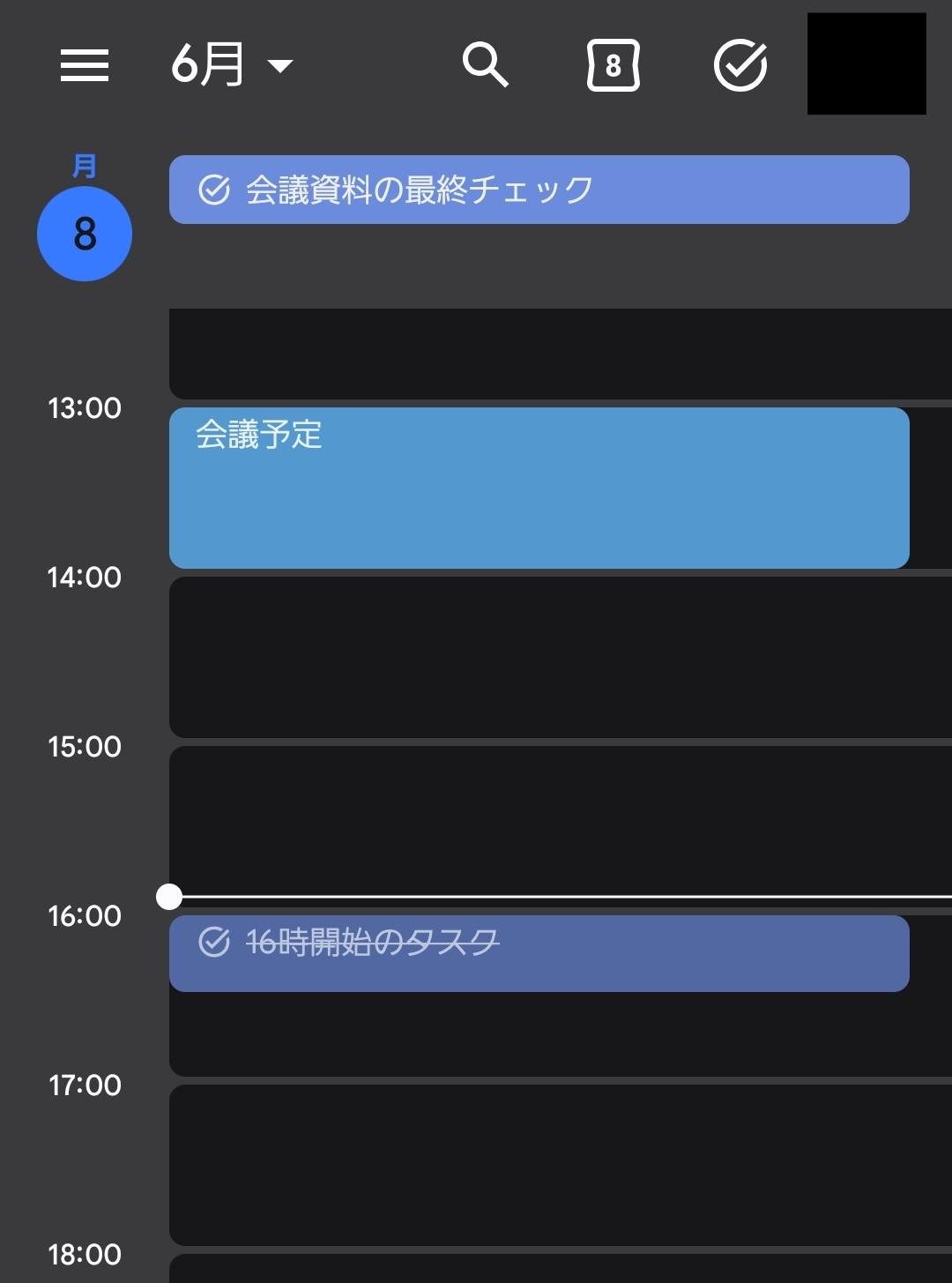
スマホ版のGoogleカレンダーでも、予定とタスクがタイムライン上に並んで表示されるため、その日の流れをサッと確認するのに最適です。
完了したタスクのチェックもカレンダーアプリ上から直接行えるため、わざわざTasksアプリを起動し直す必要がなく、スピーディーに管理を完結させることができます。
🔗実務で役立つ!GmailやGoogle Chatとの連携術
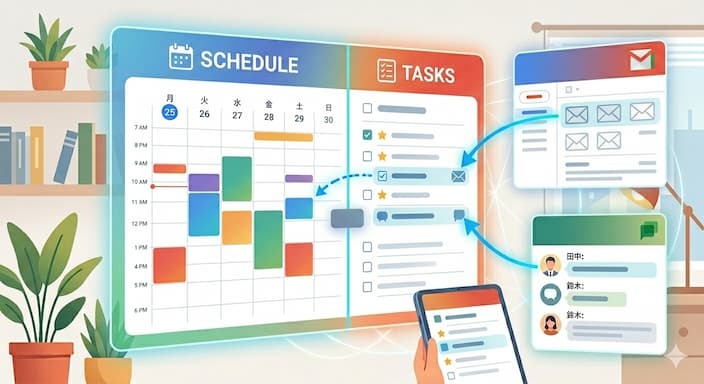
Google Tasksの真価は、他のGoogle Workspaceツールと組み合わせたときに発揮されます。
日々の業務で頻繁に利用するメールやチャットから、シームレスにタスクを作成する方法をご紹介します。
Gmailのメールをワンクリックでタスク化する
仕事の依頼や重要な連絡の多くはメールで届きます。しかし、メールを読んだ後で「後で対応しよう」と思い、そのまま忘れてしまった経験はないでしょうか。
Gmailには、受信したメールをそのままGoogle Tasksのタスクとして登録する機能が備わっています。
Gmailの画面上部にある「ToDoリストに追加」ボタンをクリックすると、メールの件名がタスク名としてTasksに登録されます。
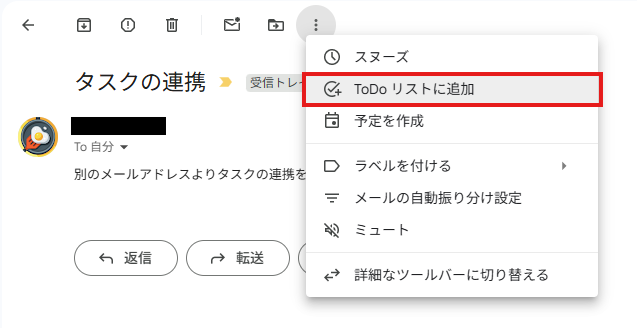
さらに、タスクのメモ欄には元のメールへのリンクが自動的に添付されるため、タスクを実行する際に「どのメールに対する作業だったか」を探す手間が省けます。
メールの処理漏れを確実に防ぐことができる、非常に実用的な機能です。
Google Chatでの依頼事項を漏らさず管理する
最近では、メールだけでなくチャットツールを使って社内コミュニケーションを行う企業も増えています。Google Chatを利用している場合も、Gmailと同様にメッセージから直接タスクを作成することが可能です。
チャットで特定の依頼を受けた際、メッセージにポインターを合わせて「その他のオプション(三点リーダー)」から「ToDoリストに追加」を選択します。
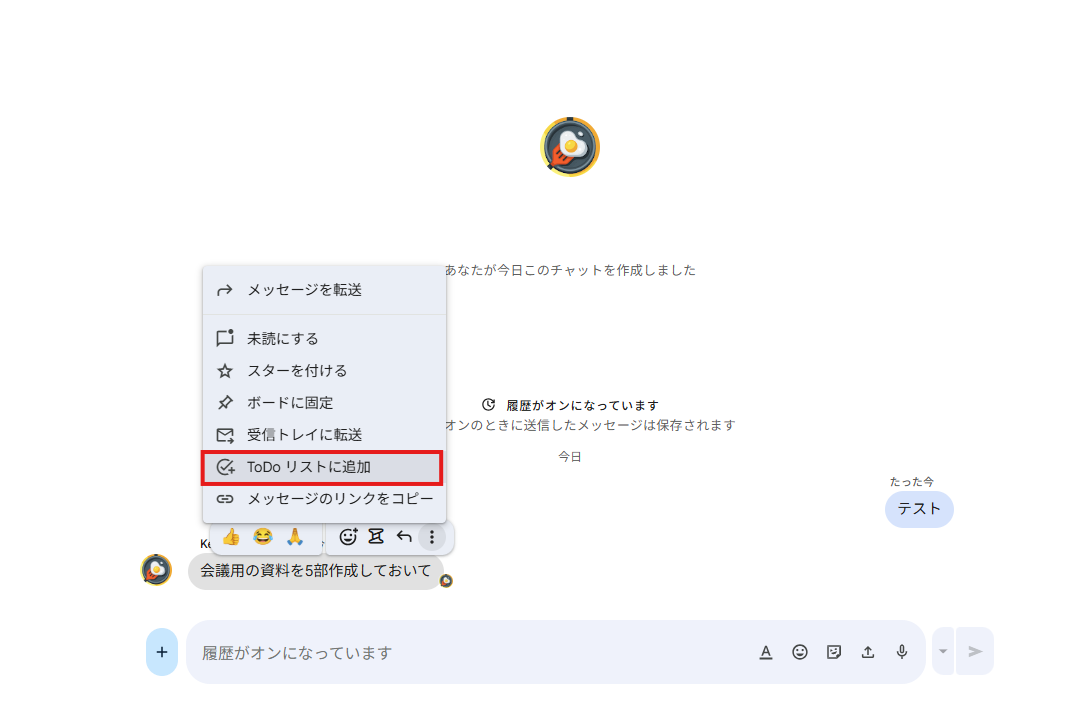
すると、チャットのメッセージ内容がTasksに反映され、メールと同じように元メッセージへのリンクが保持されます。
チャットは会話が次々と流れてしまうためタスクが埋もれがちですが、この連携を活用することで、スピーディーなやり取りの中でも確実に対応すべき事柄をピックアップして管理できるようになります。
※仕事用・学校用アカウントでは、管理者設定によってはこの機能が利用できない場合があります。
📒【活用例】1日の業務を想定したGoogleカレンダー×Google Tasksの運用シミュレーション
実際の業務にどれくらい役立つのか、1日の仕事の流れを想定してGoogleカレンダーとGoogle Tasksの連携機能を検証してみました。
朝の計画から夕方の振り返りまで、具体的な使用感をお伝えします。
※本記事の検証は、2026年6月時点のWindows環境・個人向けGoogleアカウント(無料)で実施しています。
朝のタスク整理とGmail連携による抜け漏れ防止
始業時、まずはその日にやるべきことをすべてGoogle Tasksに書き出しました。このとき、Googleカレンダーの空き時間を見ながら、タスクに日時を設定して配置していきました。
「この時間に会議があるので、メールチェックはここでやってしまおう」といった具合に、スケジュールとタスクがパズルのように埋まっていくため、1日の見通しが非常にクリアになります。
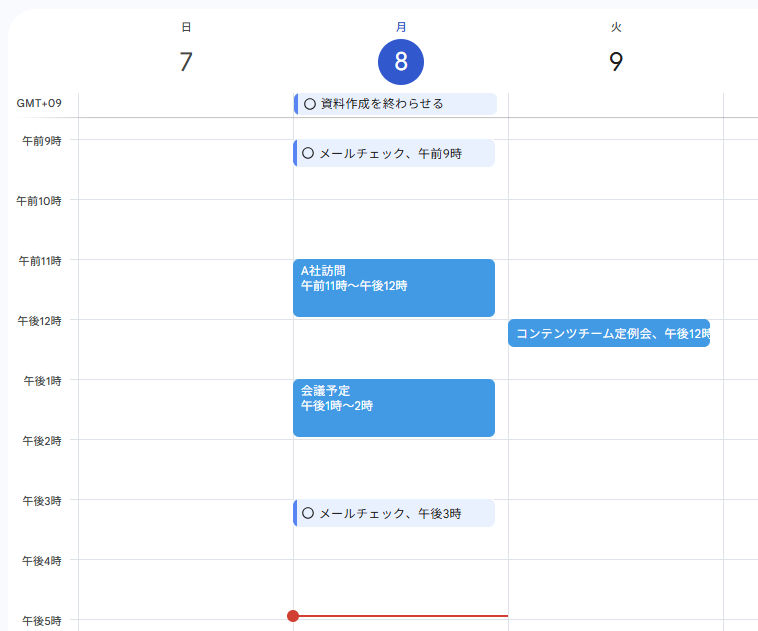
また、前日の夜や今朝届いていた重要なGmailをチェックし、すぐに対応できないものは「タスクに追加」ボタンでTasksへ送りました。
これにより、受信トレイをすっきりと空に保つことができ、「あのメールへの返信を忘れていないか」という心理的な負担を減らすことができました。
アプリを切り替えることなく、一つの画面で情報の整理が完結するのは非常に快適です。
実際に使ってわかったメリットと課題点
一日を通して使用して良かった点は、やはり「アプリの切り替えが不要」という点です。PCの広い画面でカレンダーの横にTasksを開きっぱなしにしておくことで、常にやるべきことが視界に入り、集中力を維持しやすくなりました。
スマホでの確認もスムーズで、移動中にふと思いついたアイデアをサッとTasksにメモし、後でPCで時間を割り当てるといった運用も便利でした。
また、仕事終了間際に完了したタスクを確認することで、1日に行った作業の振り返りや、明日に実施すべきタスクの整理にも役立つと感じました。
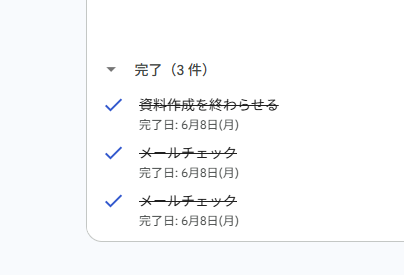
一方で気になった点もあります。Google Tasks単体はシンプルな個人向けToDo管理に向いています。
ただし、カンバン方式のような高度なプロジェクト管理には専用ツールのほうが適しています。
あくまで個人タスクの運用には向いていますが、規模の大きな業務を管理する場合は、専用のプロジェクト管理ツールの導入を検討する必要があると感じました。
✅Google Tasksの運用を成功させる2つのコツ
ツールを導入しても、運用ルールが決まっていないと次第に使われなくなってしまいます。
Google Tasksを継続して効果的に活用するための、重要なポイントを2つ紹介します。
タスクの粒度を細かくして実行しやすくする
タスク管理がうまくいかない原因の多くは、タスクが「大きすぎる」ことにあります。たとえば「プレゼン資料を作成する」というタスクは、それだけでは何から手をつければ良いのかわかりにくく、後回しにしてしまいがちです。
Google Tasksを運用する際は、以下のポイントを意識してタスクを分解(細分化)してみましょう。
- 具体的な行動レベルに分ける:
「資料の構成案を練る」「必要なデータを集める」「スライドをデザインする」など、迷わず動けるレベルまで細分化します。 - 30分〜1時間サイズにする:
1つのタスクが短時間で完了するサイズに分割するのが理想です。 - 細分化のメリット:
カレンダーのちょっとした空き時間にタスクを配置しやすくなる。
完了のチェックをつける達成感が得られ、モチベーション維持につながる。
繰り返しタスクを活用してルーチンワークを自動化する
毎週の定例会議の準備や、毎月末の経費精算など、定期的に発生する業務は「繰り返しタスク」として登録してしまいましょう。Google Tasksでは、タスクの設定から「繰り返し」を選び、毎日、毎週、毎月などの間隔を柔軟に指定することができます。
自動化によるメリット
- タスクの自動生成:
タスクを完了させるたびに自動で次の期日のタスクが作成され、カレンダー上に表示されます。 - 記憶の負担を軽減:
「今週はあの作業をやっただろうか」と記憶に頼る必要がなくなります。 - コア業務への集中:
面倒な管理をシステムに任せることで、頭の容量をよりクリエイティブな仕事に使えるようになります。
ルーチンワークの管理をシステムに任せることは、タスク管理を定着させるうえで非常に効果的な手法です。
📈まとめ
GoogleカレンダーとGoogle Tasksの連携は、個人のスケジュールとやるべきことを一元管理し、業務の抜け漏れを防ぐための強力な手段です。GmailやGoogle Chatとの連携機能を活用すれば、情報収集からタスク実行までの流れがスムーズになります。
個人のタスクはGoogle Tasksでシンプルに管理し、より複雑なチームプロジェクトにはYoomを使って外部ツールと自動連携させるなど、目的に応じてツールを使い分けることで、より効率的な働き方を実現できるでしょう。
⭐Yoomでできること
ミーティング後の議事録作成や、企画書からのタスク分解といった作業は、プロジェクト進行において重要ですが、手作業で行うと非常に手間がかかります。できればこれらを自動化し、スピーディーに実作業へ移りたいと考える方も多いでしょう。
Yoomを活用すれば、Web会議ツールやクラウドストレージとAIを連携させ、議事録の要約からタスク登録までを自動化できます。
たとえば、Web会議終了後にAIが自動で議事録を作成しAsanaへタスクを登録したり、Google Driveに企画書がアップロードされた際にAIがWBSを作成してタスク化したりすることが可能です。
これにより、事務作業の負担が減り、チーム全体がスムーズにプロジェクトの実行へ移れるようになります。
■概要新しいプロジェクトの始動時、企画書の内容をもとにタスクを洗い出し、管理ツールへ登録する作業は意外と時間がかかるものです。特にプロジェクトが多発する現場では、手作業でのタスク起票が負担となり、プロジェクトの着手が遅れてしまうこともあるのではないでしょうか。このワークフローを活用すれば、Google Driveに企画書を保存するだけで、AIがプロジェクトに必要なタスクを構造化してAsanaへの登録からSlackへの共有までを自動で完結します。企画書の保存からプロジェクトの立ち上げまでをシームレスにつなぎ、タスクの洗い出しや管理ツールへの登録にかかる工数を削減することが可能です。
■このテンプレートをおすすめする方- Google Driveに保存された企画書から、手作業でAsanaにタスクを登録しているプロジェクトマネージャーの方
- 企画書からプロジェクトに必要なアクションを抽出する工数を削減し、速やかにプロジェクトを立ち上げたい事務局の方
- Slackへの共有を含め、プロジェクト開始時の情報共有とタスク管理を仕組み化したいチームリーダーの方
■このテンプレートを使うメリット- Google Driveへ企画書をアップロードするだけで、AIがWBSを自動作成しAsanaへ起票するため、タスク管理の準備時間を短縮できます。
- 企画内容から必要な工程をAIが抽出してSlackへ通知するため、チーム全体でプロジェクトの全体像を迅速に把握することが可能です。
■フローボットの流れ- はじめに、Google Drive、Asana、SlackをYoomと連携します。
- 次に、トリガーで、Google Driveの「新しいファイルが作成されたら」というアクションを設定します。
- 最後に、AIワーカーで、企画書からプロジェクトに必要なタスクを構造化し、Asanaへの起票とSlackへの通知を一貫して実行するためのスキル(指示)を作成し、Google Driveの「ファイルをダウンロードする」アクション、Asanaの「タスクを作成する」アクション、Slackの「メッセージを送る」アクションを使用ツールとして設定します。
※「トリガー」:フロー起動のきっかけとなるアクション、「オペレーション」:トリガー起動後、フロー内で処理を行うアクション
■このワークフローのカスタムポイント- Google Driveのトリガー設定では、企画書を保存する特定のフォルダIDを指定してください。
- AIワーカーのスキル設定を調整することで、プロジェクトの性質に合わせたタスクの粒度や、Slackへ通知する内容の形式を任意にカスタマイズできます。
- Asanaの設定において、タスクを登録するプロジェクト先やセクションを、自身のチーム運用に合わせて指定してください。
■注意事項- Google Drive、Asana、SlackのそれぞれとYoomを連携してください。
- ダウンロード可能なファイル容量は最大300MBまでです。アプリの仕様によっては300MB未満になる可能性があるので、ご注意ください。
- トリガー、各オペレーションでの取り扱い可能なファイル容量の詳細は「ファイルの容量制限について」をご参照ください。
- トリガーは5分、10分、15分、30分、60分の間隔で起動間隔を選択できます。
- プランによって最短の起動間隔が異なりますので、ご注意ください。
- AIワーカー内で使用するツール(アプリ)についてもマイアプリ連携が必要です。
- AIワーカーの基本設定は「【AIワーカー】基本的な設定方法」をご参照ください。
- AIワーカーの同時実行数・作成可能なAIワーカー数・利用可能なAIモデルはご契約中のプランによって異なります。
- AIワーカー内でご利用いただけるアプリやオペレーション等はフローボットの利用制限と同様です。
- AIワーカーは、テスト実行でも本番実行と同様にタスクを消費しますのでご注意ください。詳細は「【AIワーカー】タスク実行数の計算方法」ご参照ください。
- AIワーカーはスキルを詳細に設定することで適切な処理を実行しやすくなります。詳細は「【AIワーカー】マニュアルの作成方法」をご参照ください。
- AIワーカー内で20件を超える大容量データの取得やループ処理を行うと、タスクを著しく消費する可能性があるためご注意ください。

- Google Driveに保存された企画書から、手作業でAsanaにタスクを登録しているプロジェクトマネージャーの方
- 企画書からプロジェクトに必要なアクションを抽出する工数を削減し、速やかにプロジェクトを立ち上げたい事務局の方
- Slackへの共有を含め、プロジェクト開始時の情報共有とタスク管理を仕組み化したいチームリーダーの方
- Google Driveへ企画書をアップロードするだけで、AIがWBSを自動作成しAsanaへ起票するため、タスク管理の準備時間を短縮できます。
- 企画内容から必要な工程をAIが抽出してSlackへ通知するため、チーム全体でプロジェクトの全体像を迅速に把握することが可能です。
- はじめに、Google Drive、Asana、SlackをYoomと連携します。
- 次に、トリガーで、Google Driveの「新しいファイルが作成されたら」というアクションを設定します。
- 最後に、AIワーカーで、企画書からプロジェクトに必要なタスクを構造化し、Asanaへの起票とSlackへの通知を一貫して実行するためのスキル(指示)を作成し、Google Driveの「ファイルをダウンロードする」アクション、Asanaの「タスクを作成する」アクション、Slackの「メッセージを送る」アクションを使用ツールとして設定します。
■このワークフローのカスタムポイント
- Google Driveのトリガー設定では、企画書を保存する特定のフォルダIDを指定してください。
- AIワーカーのスキル設定を調整することで、プロジェクトの性質に合わせたタスクの粒度や、Slackへ通知する内容の形式を任意にカスタマイズできます。
- Asanaの設定において、タスクを登録するプロジェクト先やセクションを、自身のチーム運用に合わせて指定してください。
- Google Drive、Asana、SlackのそれぞれとYoomを連携してください。
- ダウンロード可能なファイル容量は最大300MBまでです。アプリの仕様によっては300MB未満になる可能性があるので、ご注意ください。
- トリガー、各オペレーションでの取り扱い可能なファイル容量の詳細は「ファイルの容量制限について」をご参照ください。
- トリガーは5分、10分、15分、30分、60分の間隔で起動間隔を選択できます。
- プランによって最短の起動間隔が異なりますので、ご注意ください。
- AIワーカー内で使用するツール(アプリ)についてもマイアプリ連携が必要です。
- AIワーカーの基本設定は「【AIワーカー】基本的な設定方法」をご参照ください。
- AIワーカーの同時実行数・作成可能なAIワーカー数・利用可能なAIモデルはご契約中のプランによって異なります。
- AIワーカー内でご利用いただけるアプリやオペレーション等はフローボットの利用制限と同様です。
- AIワーカーは、テスト実行でも本番実行と同様にタスクを消費しますのでご注意ください。詳細は「【AIワーカー】タスク実行数の計算方法」ご参照ください。
- AIワーカーはスキルを詳細に設定することで適切な処理を実行しやすくなります。詳細は「【AIワーカー】マニュアルの作成方法」をご参照ください。
- AIワーカー内で20件を超える大容量データの取得やループ処理を行うと、タスクを著しく消費する可能性があるためご注意ください。
プログラミング知識なしで手軽に構築できます。