・
NotebookLMとNotionの連携方法は?使い分けや読み込み手順を徹底解説

日々の情報整理において、AIツールの「NotebookLM」と情報管理ツール「Notion」を活用している方は多いはずです。
本記事では、この2つのツールの連携可否やデータの読み込み手順、賢い使い分けについて詳しく解説します。
👀 NotebookLMとNotionは直接連携できる?実現可能な連記方法は?
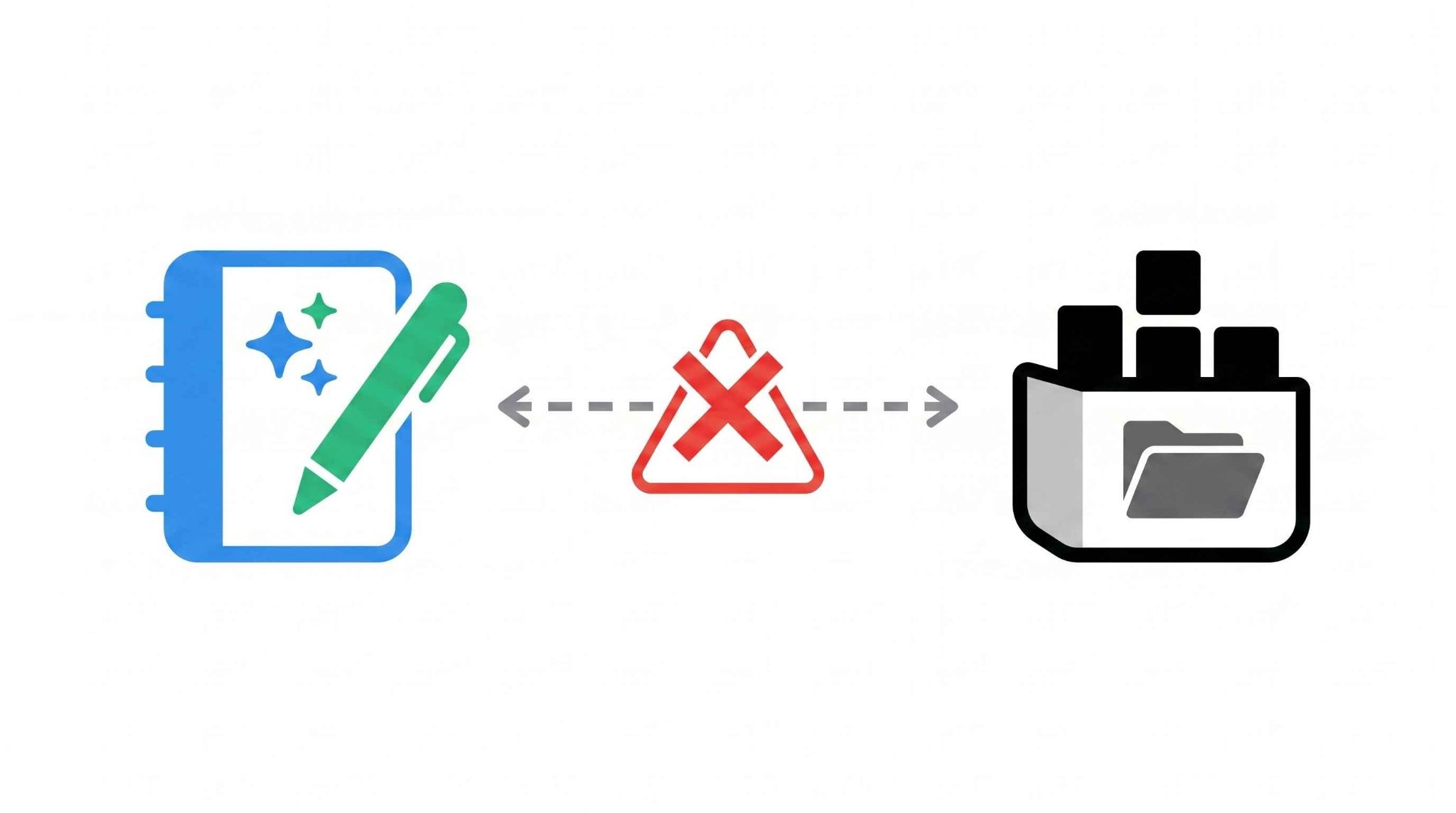
今のところ、NotebookLMとNotion間でデータベースを自動的に同期するような、直接的な連携機能は提供されていないのが実情です。
では、連携したい人はどうしたらいいのでしょうか?ここでは、現時点で実践しやすい現実的な連携方法を、特徴とあわせて紹介します。
現時点では直接のネイティブ連携(自動同期)は未対応
Notion APIとGoogle Apps Script(GAS)やPythonなどのプログラミングを組み合わせることで、定期的にNotionのデータを取得し、NotebookLMが読み込める形式に出力するような独自の連携を自作することは理論上可能です。
ただし、これには一定の開発知識が必要となるため、手軽に実践したい方には手動での読み込み手法が推奨されます。
NotionからNotebookLMへの現実的な連携方法
NotebookLMとNotionは直接連携こそできないものの、情報の渡し方を工夫すれば十分に併用可能です。3つの方法を検討してみましょう。✔️ 方法1. エクスポート経由
Notionの内容をエクスポートして、NotebookLMに読み込ませる方法です。
通常のページはMarkdownまたはPDF、データベースはCSVで書き出して扱うのが基本となります。
✔️ 方法2. Googleドキュメント経由
NotionのテキストをGoogleドキュメントに貼り付け、NotebookLMのDriveソースとして読み込む方法です。
NotebookLMで整理・要約した情報をNotionにコピー&ペーストする合わせ技も有効で、NotebookLMがインプット、Notion AIがアウトプットという役割分担が実現できます。
✔️ 方法3. Web公開経由
NotionページをWeb公開し、そのURLをNotebookLMのWebソースとして読み込む方法です。
NotebookLMが取り込むのは、公開ページのテキスト情報が中心です。画像・埋め込みコンテンツ・子ページは基本的に取り込まれません。
ファイル出力の手間は省けますが、公開範囲と機密情報の扱いには注意が必要です。
📁 NotionからNotebookLMへの情報の読み込み・移行手順
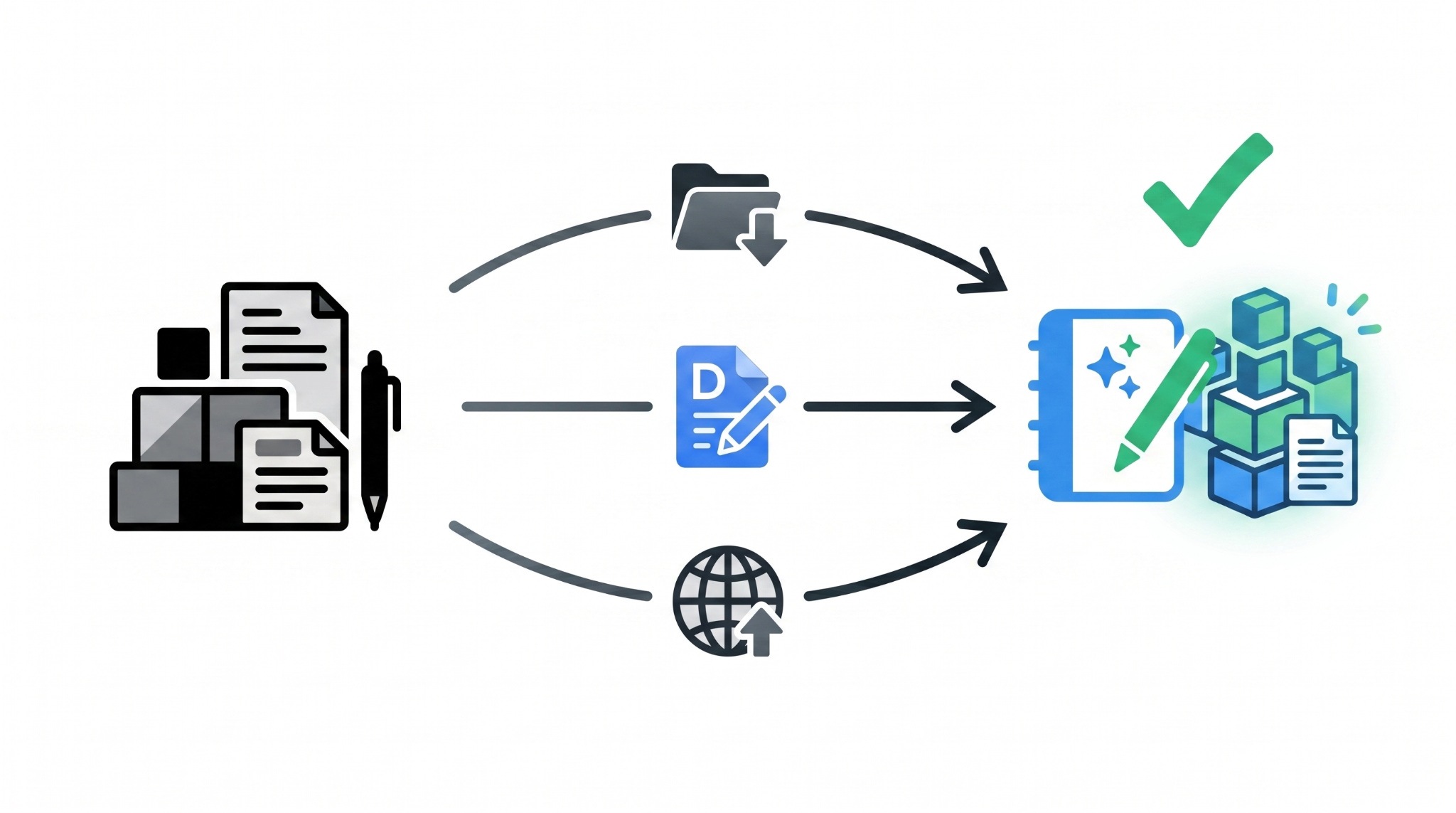
直接的な自動連携がない現状において、Notionに蓄積したデータをNotebookLMで活用するには、前述のとおり情報を手動などで読み込みさせる必要があります。
手順1:MarkdownやPDF形式でエクスポートして読み込む
NotionのページをMarkdown形式またはPDF形式でエクスポートし、NotebookLMに直接アップロードする方法です。
特に、Markdown形式は、見出しや箇条書きなどのテキスト構造を比較的保ったまま書き出しやすいため、内容を整理してNotebookLMに渡したい場面と相性が良い方法です。
手順2:Googleドキュメントを中継して移行する
Notionのテキストをコピーし、Googleドキュメントに貼り付けてから読み込ませる方法も有効な手段の一つです。
NotebookLMは、Googleドキュメントをソースとして取り込みやすく、手軽に活用できます。
ただし、取り込まれた内容はその時点のコピーとして扱われるため、元のGoogleドキュメントを更新した場合は必要に応じて再同期や再読み込みを行う運用が前提です。
関連記事:NotebookLMとGoogleドキュメントを連携して業務効率化する方法
関連記事:NotebookLMとGoogle スプレッドシートの活用方法!読み込み・出力、更新反映まで徹底解説
手順3:Web公開URLを利用して直接読み込ませる
Notionのページを一時的に「Web公開」に設定し、生成された公開URLを直接NotebookLMのソースとして入力する手法もあります。
ファイルをエクスポートする手間が省けるためスピーディーに作業を進められます。
ただし、公開設定を誤ると外部から閲覧可能になってしまうため、機密情報や社外秘のデータには使えない点に十分注意して運用してください。
🤖 そもそもどう使い分ける?NotebookLMとNotionの特徴
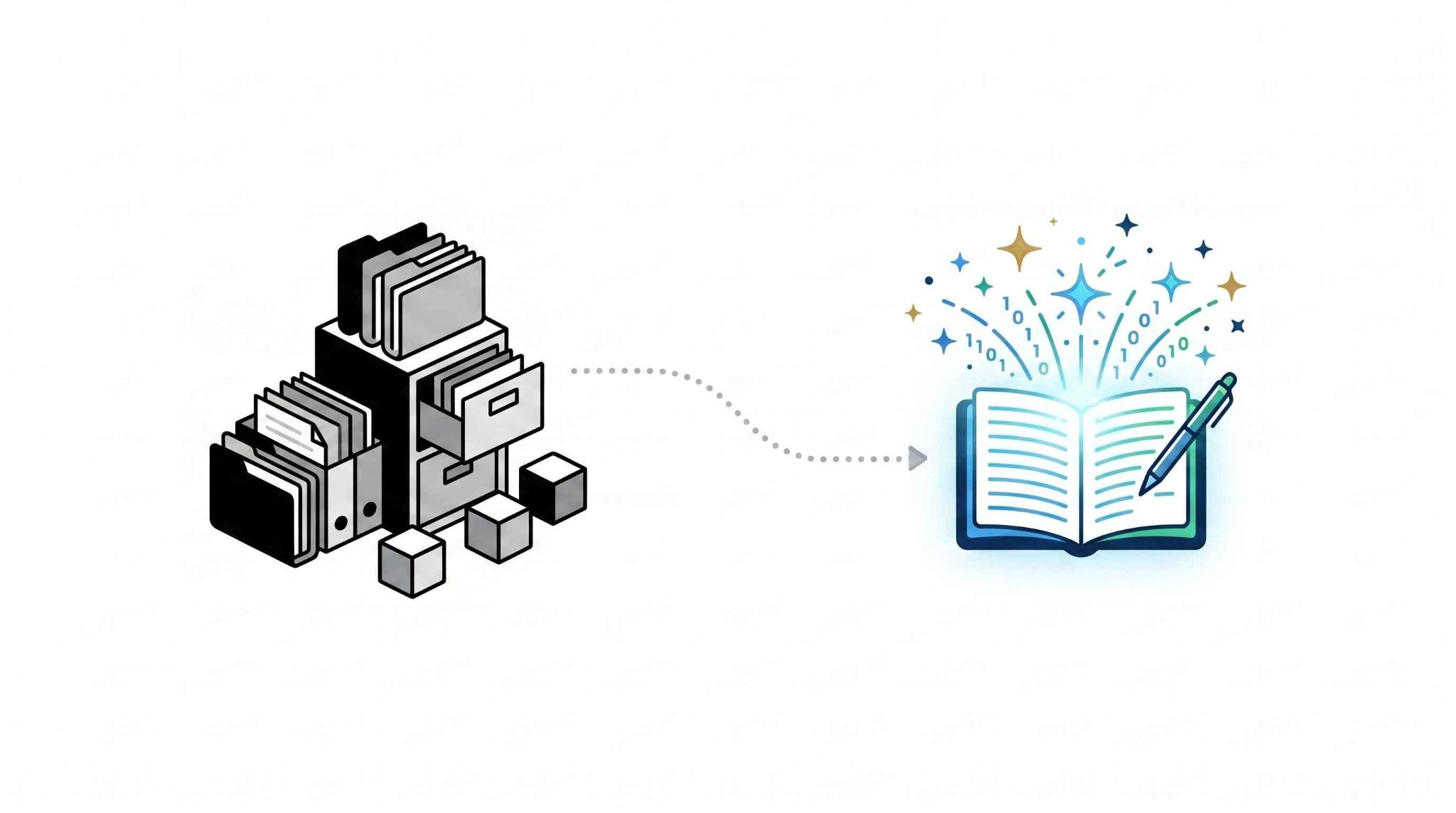
NotebookLMとNotionは、それぞれ得意とする領域が大きく異なります。両者の特徴を正しく理解し、目的に応じて適切に使い分けることが、日々の業務や学習を効率化するための第一歩となるはずです。
NotebookLMの強み(情報の分析・要約に特化)
NotebookLMの最大の魅力は、「情報の分析と要約」に特化している点にあります。
Googleが提供するNotebookLMは、ユーザーがアップロードした資料を情報源として回答を生成する仕組みです。
そのため、長文の議事録や複雑な調査レポートを読み込ませて要点を抽出したり、複数のドキュメントを横断的に比較分析したりする作業において、高い精度を発揮します。
Notionの強み(情報の蓄積・データベース管理に特化)
一方で、Notionの強みは情報の蓄積とデータベース管理にあります。
テキストメモだけでなく、タスク管理、プロジェクトの進捗管理、社内Wikiなど、あらゆるデータを一元管理できる柔軟性が大きな魅力です。
長期的な情報の保存や、チームメンバーとの共同編集において、Notionの右に出るツールはなかなか見当たりません。
ツールごとの最適な使い分け方
これらを踏まえた最適なアプローチとして、Notionを「情報の保管庫」、NotebookLMを「分析エンジン」として位置づける方法をおすすめします。
普段はあらゆるデータをNotionに蓄積しておき、複雑な情報の整理や要約が必要になったタイミングで、該当するデータをNotebookLMに渡してAIの力で読み解くという形が、それぞれのツールの持ち味を活かす秘訣です。
💡 YoomはNotionへのデータ入力や情報集約を自動化できます
NotebookLMやNotionを使っていると、AIが出力した内容を手動でコピペして、別のツールに貼り付けて……という作業が発生しがちで、思ったほど楽にならないケースも少なくありません。
そんなとき、「AIと業務ツール間の手作業」を自動化できるのが、ノーコードツールYoomです!
[Yoomとは]
例えば、「Google Driveに会議動画が保存されたら、AIワーカーで決定事項やToDoを抽出しNotionに記録する」「Notionに商談メモが追加されたら、AIワーカーで議事録とメールを作成してSlackで通知する」といった連携を実現できます。
■概要会議の録画データから決定事項やToDoを手動で書き起こす作業は、多くの時間と労力を要する課題ではないでしょうか。特に頻繁に会議が行われる環境では、情報の整理が追いつかず、タスクの漏れが発生するリスクも高まります。このワークフローを活用すれば、Google Driveに会議動画を保存するだけで、AIワーカーが自動的に重要な情報を抽出してNotionへ記録するため、こうした課題をスムーズに解消できます。動画から決定事項を抽出するプロセスを自動化することで、情報の共有と確実なタスク管理を実現します。
■このテンプレートをおすすめする方- Google Driveに保存された会議録画から、決定事項やToDoを抽出する作業を効率化したいプロジェクトマネージャーの方
- Notionを活用して議事録やタスクを管理しており、会議後のデータ入力の手間を減らしたいチームリーダーの方
- 会議の内容を関係者に共有し、決定事項の周知を徹底したい事務局担当者の方
■このテンプレートを使うメリット- Google Driveへ動画を保存するだけで情報が抽出されるため、会議後の振り返りやデータ転記に費やしていた時間を短縮できます。
- AIワーカーが会議の文字起こしデータから決定事項やToDoを漏れなく抽出することで、手作業による情報の見落としといったリスクを軽減します。
■ワークフローの流れ- はじめに、Google Drive、Notion、SlackをYoomと連携します。
- 次に、Google Driveの「特定のフォルダ内に新しくファイル・フォルダが作成されたら」というトリガーを設定します。
- 次に、AIワーカーで、会議の文字起こしデータから決定事項やToDoを抽出するためのマニュアルを作成します。
※「トリガー」:フロー起動のきっかけとなるアクション、「オペレーション」:トリガー起動後、フロー内で処理を行うアクション
■このワークフローのカスタムポイント- Google Driveのトリガー設定では、会議動画を保存する対象のフォルダIDを任意で指定してください。
- AIワーカーのマニュアル設定を調整することで、抽出する情報の粒度や特定のフォーマットに合わせた要約を行うことが可能です。
- Notionのページ作成アクションでは、保存先となるデータベースやプロパティを、自社の運用に合わせて自由にカスタマイズしてください。
■注意事項- Google Drive、Notion、SlackのそれぞれとYoomを連携してください。AIワーカー内で使用するツール(アプリ)についてもマイアプリ連携が必要です。
- トリガーは5分、10分、15分、30分、60分の間隔で起動間隔を選択できます。
- プランによって最短の起動間隔が異なりますので、ご注意ください。
- ダウンロード可能なファイル容量は最大300MBまでです。アプリの仕様によっては300MB未満になる可能性があるので、ご注意ください。
- トリガー、各オペレーションでファイルを使用する際は、「ファイルの容量制限について」をご参照ください。
- AIワーカーの基本設定は「【AIワーカー】基本的な設定方法」をご参照ください。
- AIワーカーの同時実行数・作成可能なAIワーカー数・利用可能なAIモデルはご契約中のプランによって異なります。
- AIワーカー内でご利用いただけるアプリやオペレーション等はワークフローの利用制限と同様です。
- AIワーカーは、テスト実行でも本番実行と同様にタスクを消費しますのでご注意ください。詳細は「【AIワーカー】タスク実行数の計算方法」ご参照ください。
- AIワーカーはマニュアルを詳細に設定することで適切な処理を実行しやすくなります。詳細は「【AIワーカー】マニュアルの作成方法」をご参照ください。
■概要商談後の議事録作成や御礼メールの作成、チームへの共有といった事務作業は、営業担当者にとって大きな負担ではないでしょうか。特に商談が連続する場合、情報の整理が後回しになり、対応の遅れや記憶の漏れが発生するリスクもあります。このワークフローを活用すれば、Notionに簡易的な商談メモを残すだけで、AIが体裁を整えた議事録の整形からGmailでのメール下書き作成、Slackへの通知までを自動で完結。事務作業を効率化し、顧客対応や商談準備といった本来の営業活動に集中できる時間を創出します。
■このテンプレートをおすすめする方- 商談後の議事録作成やメール送付などの事務作業を効率化し、コア業務に専念したい営業担当者の方
- 外出先や商談直後にスマートフォンからNotionへ入力したメモを、即座に整った形式でチームへ共有したい方
- 手作業による議事録の転記やメール作成の手間を減らし、商談情報の即時データ化を推進したいマネージャーの方
■このテンプレートを使うメリット- Notionへ商談メモを追加するだけでAIが後続の処理を代行するため、これまで事務作業に費やしていた時間を短縮し、商談の質を向上させることができます。
- AIが一定のフォーマットで議事録を整形しメールを起案するため、担当者ごとの記述のばらつきを抑え、チーム全体での情報共有の質を高めることが可能です。
■ワークフローの流れ- はじめに、Notion、Gmail、SlackをYoomと連携します。
- 次に、トリガーでNotionを選択し、「ページが作成されたら(Webhook)」アクションを設定します。
- 次に、オペレーションでNotionを選択し、「レコードを取得する(ID検索)」アクションを設定し、追加されたメモの内容を取得します。
- 最後に、AIワーカーで営業担当者がメモを渡すだけで、議事録の整形、Gmailの「メールを作成する」アクション、Slackの「チャンネルにメッセージを送る」アクションを使用して、一連の業務を自律的に完結するためのマニュアル(指示)を設定します。
※「トリガー」:フロー起動のきっかけとなるアクション、「オペレーション」:トリガー起動後、フロー内で処理を行うアクション
■このワークフローのカスタムポイント- Notionのトリガー設定では、商談メモを管理している特定のデータベースやページを指定してください。
- AIワーカーのマニュアル設定では、自社指定の議事録フォーマットや、御礼メールのトンマナ(敬語の度合いなど)を詳細に指示することで、より実務に即したアウトプットが得られます。
- Slackでの通知先チャンネルを、案件ごとやチームごとに振り分けるように設定を調整することも可能です。
■注意事項- Notion、Gmail、SlackのそれぞれとYoomを連携してください。AIワーカー内で使用するツール(アプリ)についてもマイアプリ連携が必要です。
- AIワーカーの基本設定は「【AIワーカー】基本的な設定方法」をご参照ください。
- AIワーカーの同時実行数・作成可能なAIワーカー数・利用可能なAIモデルはご契約中のプランによって異なります。
- AIワーカー内でご利用いただけるアプリやオペレーション等はワークフローの利用制限と同様です。
- AIワーカーは、テスト実行でも本番実行と同様にタスクを消費しますのでご注意ください。詳細は「【AIワーカー】タスク実行数の計算方法」をご参照ください。
- AIワーカーはマニュアルを詳細に設定することで適切な処理を実行しやすくなります。詳細は「【AIワーカー】マニュアルの作成方法」をご参照ください。


■このテンプレートをおすすめする方
- Google Driveに保存された会議録画から、決定事項やToDoを抽出する作業を効率化したいプロジェクトマネージャーの方
- Notionを活用して議事録やタスクを管理しており、会議後のデータ入力の手間を減らしたいチームリーダーの方
- 会議の内容を関係者に共有し、決定事項の周知を徹底したい事務局担当者の方
■このテンプレートを使うメリット
- Google Driveへ動画を保存するだけで情報が抽出されるため、会議後の振り返りやデータ転記に費やしていた時間を短縮できます。
- AIワーカーが会議の文字起こしデータから決定事項やToDoを漏れなく抽出することで、手作業による情報の見落としといったリスクを軽減します。
■ワークフローの流れ
- はじめに、Google Drive、Notion、SlackをYoomと連携します。
- 次に、Google Driveの「特定のフォルダ内に新しくファイル・フォルダが作成されたら」というトリガーを設定します。
- 次に、AIワーカーで、会議の文字起こしデータから決定事項やToDoを抽出するためのマニュアルを作成します。
■このワークフローのカスタムポイント
- Google Driveのトリガー設定では、会議動画を保存する対象のフォルダIDを任意で指定してください。
- AIワーカーのマニュアル設定を調整することで、抽出する情報の粒度や特定のフォーマットに合わせた要約を行うことが可能です。
- Notionのページ作成アクションでは、保存先となるデータベースやプロパティを、自社の運用に合わせて自由にカスタマイズしてください。
■注意事項
- Google Drive、Notion、SlackのそれぞれとYoomを連携してください。AIワーカー内で使用するツール(アプリ)についてもマイアプリ連携が必要です。
- トリガーは5分、10分、15分、30分、60分の間隔で起動間隔を選択できます。
- プランによって最短の起動間隔が異なりますので、ご注意ください。
- ダウンロード可能なファイル容量は最大300MBまでです。アプリの仕様によっては300MB未満になる可能性があるので、ご注意ください。
- トリガー、各オペレーションでファイルを使用する際は、「ファイルの容量制限について」をご参照ください。
- AIワーカーの基本設定は「【AIワーカー】基本的な設定方法」をご参照ください。
- AIワーカーの同時実行数・作成可能なAIワーカー数・利用可能なAIモデルはご契約中のプランによって異なります。
- AIワーカー内でご利用いただけるアプリやオペレーション等はワークフローの利用制限と同様です。
- AIワーカーは、テスト実行でも本番実行と同様にタスクを消費しますのでご注意ください。詳細は「【AIワーカー】タスク実行数の計算方法」ご参照ください。
- AIワーカーはマニュアルを詳細に設定することで適切な処理を実行しやすくなります。詳細は「【AIワーカー】マニュアルの作成方法」をご参照ください。

- 商談後の議事録作成やメール送付などの事務作業を効率化し、コア業務に専念したい営業担当者の方
- 外出先や商談直後にスマートフォンからNotionへ入力したメモを、即座に整った形式でチームへ共有したい方
- 手作業による議事録の転記やメール作成の手間を減らし、商談情報の即時データ化を推進したいマネージャーの方
- Notionへ商談メモを追加するだけでAIが後続の処理を代行するため、これまで事務作業に費やしていた時間を短縮し、商談の質を向上させることができます。
- AIが一定のフォーマットで議事録を整形しメールを起案するため、担当者ごとの記述のばらつきを抑え、チーム全体での情報共有の質を高めることが可能です。
- はじめに、Notion、Gmail、SlackをYoomと連携します。
- 次に、トリガーでNotionを選択し、「ページが作成されたら(Webhook)」アクションを設定します。
- 次に、オペレーションでNotionを選択し、「レコードを取得する(ID検索)」アクションを設定し、追加されたメモの内容を取得します。
- 最後に、AIワーカーで営業担当者がメモを渡すだけで、議事録の整形、Gmailの「メールを作成する」アクション、Slackの「チャンネルにメッセージを送る」アクションを使用して、一連の業務を自律的に完結するためのマニュアル(指示)を設定します。
■このワークフローのカスタムポイント
- Notionのトリガー設定では、商談メモを管理している特定のデータベースやページを指定してください。
- AIワーカーのマニュアル設定では、自社指定の議事録フォーマットや、御礼メールのトンマナ(敬語の度合いなど)を詳細に指示することで、より実務に即したアウトプットが得られます。
- Slackでの通知先チャンネルを、案件ごとやチームごとに振り分けるように設定を調整することも可能です。
- Notion、Gmail、SlackのそれぞれとYoomを連携してください。AIワーカー内で使用するツール(アプリ)についてもマイアプリ連携が必要です。
- AIワーカーの基本設定は「【AIワーカー】基本的な設定方法」をご参照ください。
- AIワーカーの同時実行数・作成可能なAIワーカー数・利用可能なAIモデルはご契約中のプランによって異なります。
- AIワーカー内でご利用いただけるアプリやオペレーション等はワークフローの利用制限と同様です。
- AIワーカーは、テスト実行でも本番実行と同様にタスクを消費しますのでご注意ください。詳細は「【AIワーカー】タスク実行数の計算方法」をご参照ください。
- AIワーカーはマニュアルを詳細に設定することで適切な処理を実行しやすくなります。詳細は「【AIワーカー】マニュアルの作成方法」をご参照ください。
✅ 【実践】NotionのメモをNotebookLMで要約・分析してみた
実際にNotionとNotebookLMを組み合わせて、実業務を想定したリサーチ作業を行ってみました。Notionにバラバラに溜まっていた過去の会議録を活用し、AIの力で一つのナレッジに整理するまでの流れを検証しています。
ステップ1|Notionに溜まったバラバラの議事録を読み込ませる
まず、対象となるNotionのページをまとめてMarkdown形式でエクスポートし、NotebookLMにアップロードしてみました。
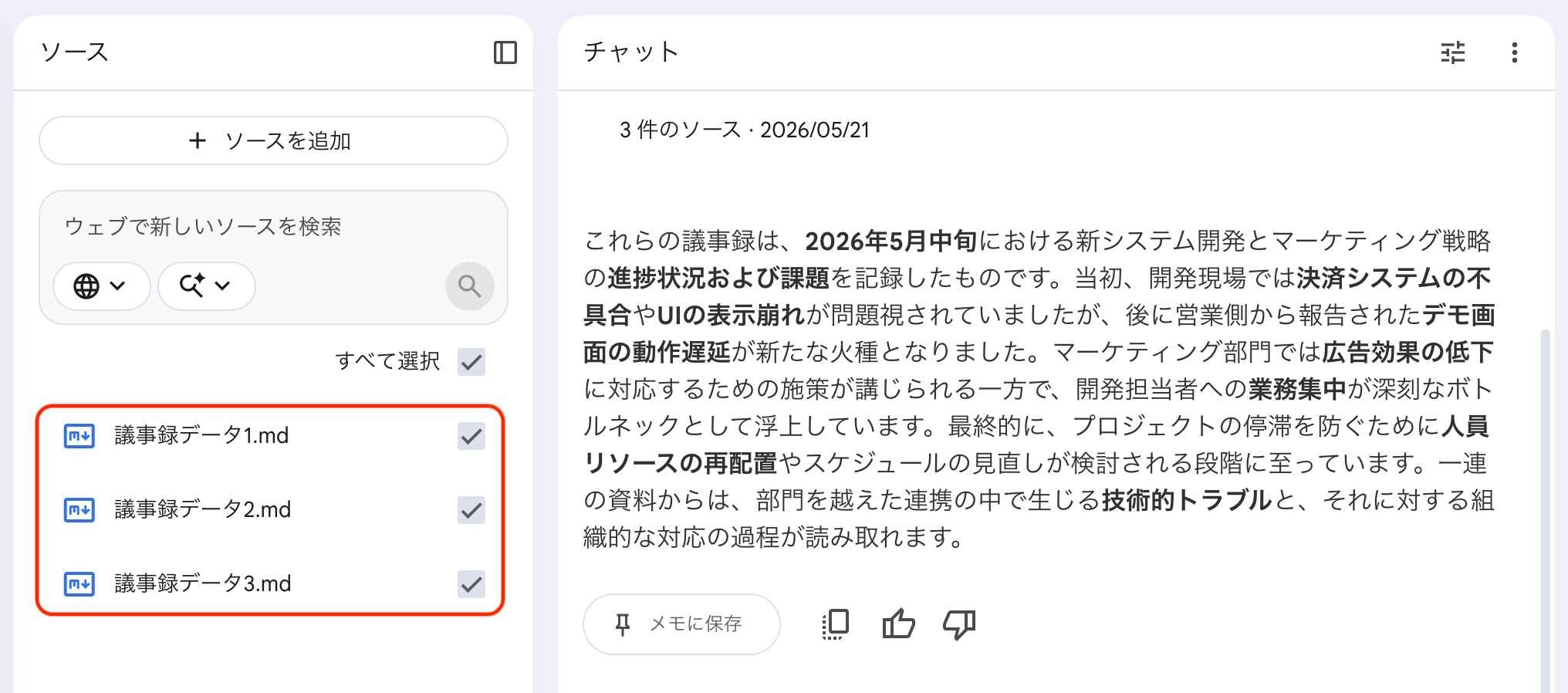
複数の議事録を読み込ませた状態で、以下のプロンプトを入力します。
【プロンプト】
読み込んだ3回分の議事録を横断的に分析し、現在プロジェクトが抱えている「主要な課題」と、「各担当者ごとのネクストアクション(期限含む)」を、見やすいレポート形式でまとめて抽出してください。
出力結果
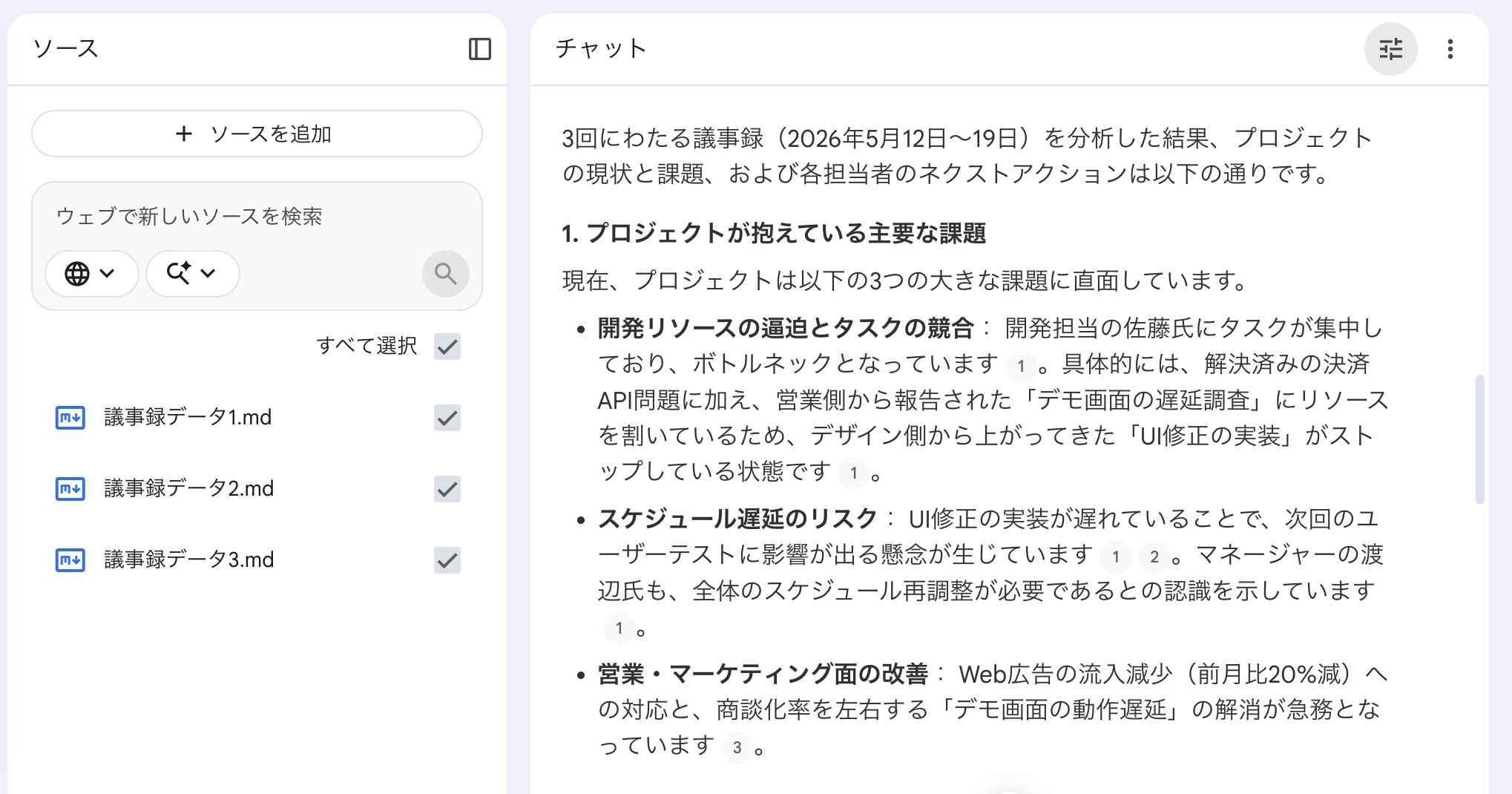
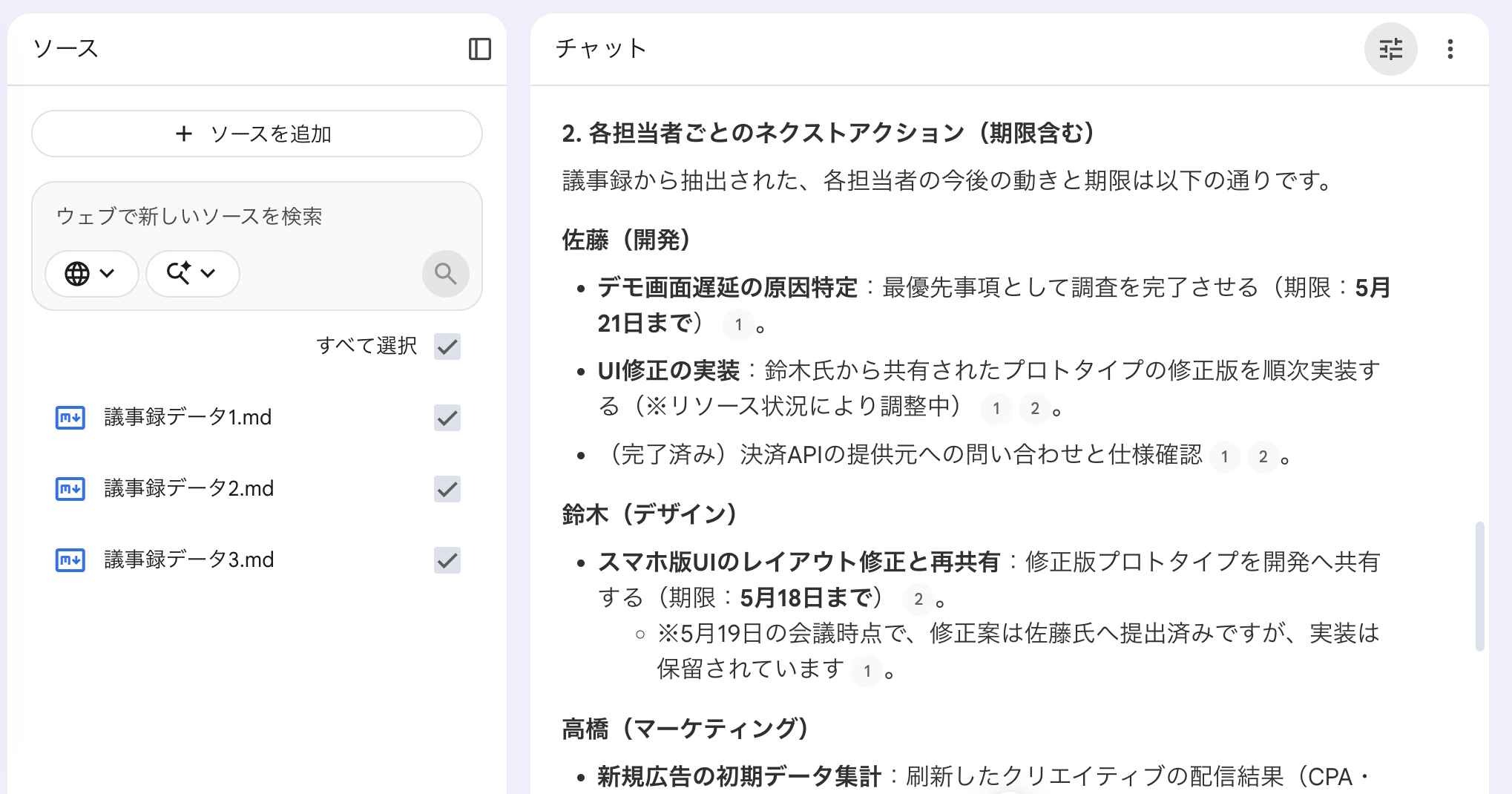
すると、複数の議事録を横断的に分析し、あっという間に見やすいレポート形式で回答を出力してくれました。
ステップ2|NotebookLMが分析した結果を、Notionのデータベースに戻す
次に、NotebookLMが生成した要約データをコピーし、Notion内にあらかじめ作成しておいた「プロジェクトまとめ」のデータベースに貼り付けてナレッジとして蓄積してみました。
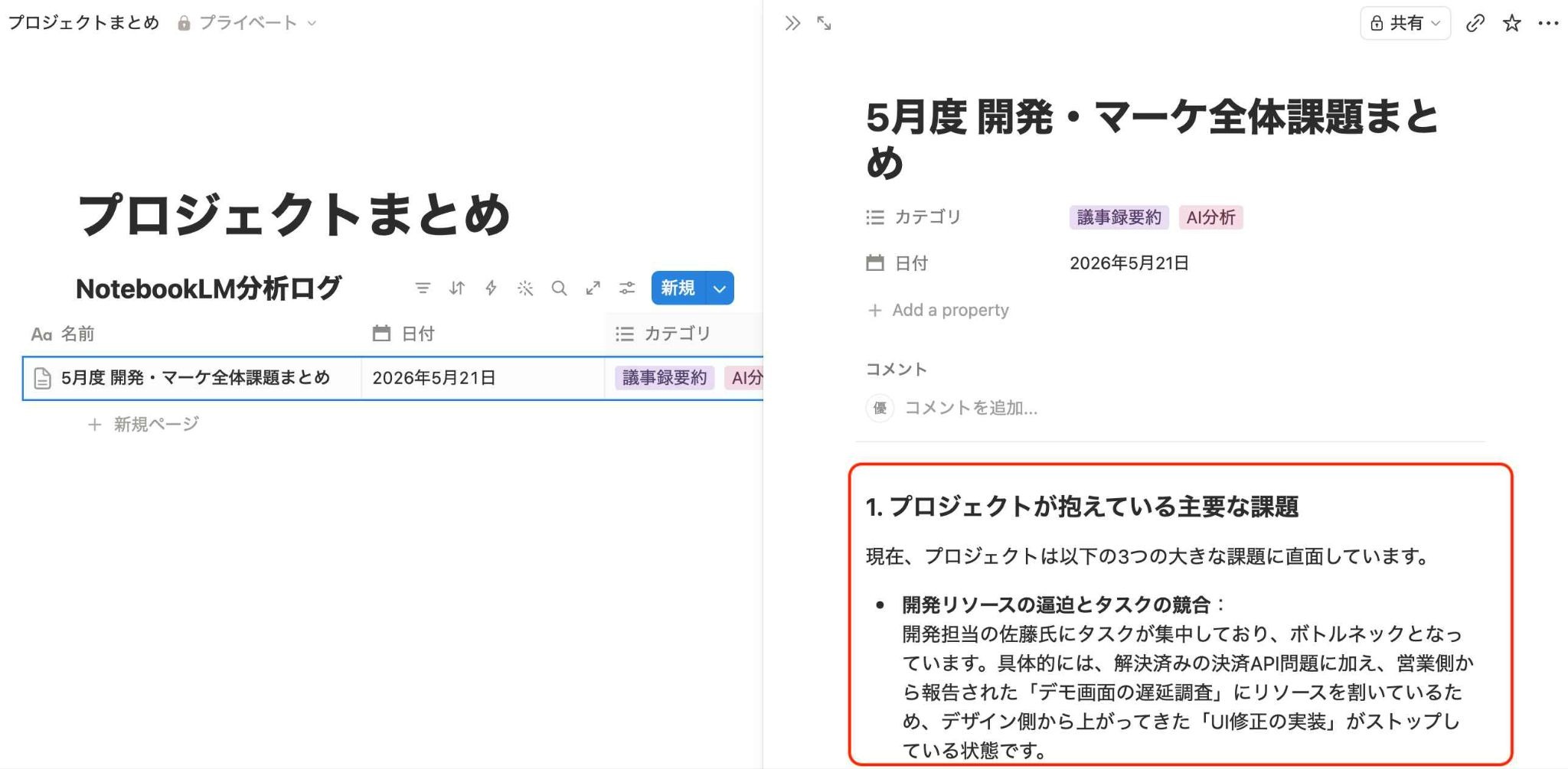
プロパティを活用してタグ付けや日付の設定を行うと、後から検索しやすい状態に整えられます。
まとめ|保管庫(Notion)× 分析エンジン(NotebookLM)の相乗効果
実際に試してみて、情報の保管庫(Notion)と分析エンジン(NotebookLM)の組み合わせが持つ相乗効果は大きいと実感しました。
散らばっていた議事録が、構造化されたナレッジへと生まれ変わる心地よさは、手動でも試す価値があります。
ただし、唯一のネックは「毎回データをエクスポートして手動で移す」という手間にあります。
この運用を毎回続けるとなると、少し面倒に感じてしまうのが本音ではないでしょうか。
🚩 まとめ
現時点では直接的なデータベースの自動同期機能は提供されていませんが、MarkdownやPDFでのエクスポート、あるいはGoogleドキュメントを中継する方法を使えば、手動を前提とした情報の受け渡し手段としては十分実用的です。
情報の蓄積に特化したNotionを「情報の保管庫」として活用し、複雑なドキュメントの読み解きが必要なタイミングでNotebookLMの「分析力」を借りるという運用フローを取り入れれば、リサーチや情報整理の効率は高まります。
手動での移行というひと手間はかかりますが、それ以上の価値を提供してくれる強力な組み合わせです。
ぜひご自身の業務や日々の学習に合わせて、これら2つのツールを賢く組み合わせてみてください。
関連記事:Gemini(Gem)とNotebookLMの連携!設定手順と違い、できない時の対処法まで
関連記事:NotebookLMスライド生成機能の使い方!プロンプトのコツや上限・できない時の対処法も
⚙️ Yoomでできること
Yoomを導入することで、日々の業務における情報管理やデータ蓄積のプロセスを自動化できます。
例えば、「Slackにメッセージが送信されたら、AIワーカーでタスク管理しNotionに追加する」といったルーティンワークを、プログラミングの知識がなくても簡単に構築可能です。
情報の収集や転記といった単調な作業はYoomに任せることで、ヒューマンエラーを防ぎながら常に最新のデータがNotionに揃っている状態を作り出せます。
以下のフローボットテンプレートを活用して、Notionを用いた情報管理の自動化をぜひスタートさせてみてください。
■概要Slackでの業務依頼は手軽な一方、メッセージが流れてしまいタスクを見逃したり、Notionなどへの転記漏れが発生したりすることはありませんか。このワークフローを活用すれば、Slackの特定メッセージをきっかけに、AIワーカーが内容を解析し、自動でNotionへタスクを追加するため、手動でのタスク管理の手間を省き、依頼の抜け漏れを防ぎます。■このテンプレートをおすすめする方- Slackでの依頼をNotionで管理しており、転記作業に手間を感じている方
- AIワーカーを活用して、日々のタスク管理を効率化したいと考えている方
- チーム内のタスク依頼プロセスを自動化し、抜け漏れをなくしたいマネージャーの方
■このテンプレートを使うメリット- Slackのメッセージを基にAIが自動でNotionへタスク登録するため、これまで手作業で行っていた転記の手間を省き、時間を有効活用できます。
- 手作業によるタスクの登録漏れや内容の転記ミスを防ぎ、依頼された業務の抜け漏れといったヒューマンエラーのリスクを低減します。
■ワークフローの流れ- はじめに、SlackとNotionをYoomと連携します。
- 次に、トリガーでSlackを選択し、「 メッセージがチャンネルに投稿されたら(Webhook) 」というアクションを設定します。
- 最後に、オペレーションでAIワーカーを設定し、Slackのメッセージから依頼内容を解析し、優先度や納期を判断してNotionにタスクを登録するためのマニュアル(指示)を作成します。
※「トリガー」:フロー起動のきっかけとなるアクション、「オペレーション」:トリガー起動後、フロー内で処理を行うアクション
■このワークフローのカスタムポイント- Slackのトリガー設定では、自動化の対象とするチャンネルIDや特定のユーザーID、また「依頼:」といった特定のテキストが含まれた場合のみ起動するなど、条件を任意で設定することが可能です。
- AIワーカーでは、Notionにタスクを登録する際のフォーマットや優先度の判断基準など、実際の業務内容に合わせてマニュアル(指示)を任意で設定することが可能です。
■注意事項- Slack、NotionのそれぞれとYoomを連携してください。AIワーカー内で使用するツール(アプリ)についてもマイアプリ連携が必要です。
- AIワーカーの基本設定は「【AIワーカー】基本的な設定方法」をご参照ください。
- AIワーカーの同時実行数・作成可能なAIワーカー数・利用可能なAIモデルはご契約中のプランによって異なります。
- AIワーカー内でご利用いただけるアプリやオペレーション等はワークフローの利用制限と同様です。
- AIワーカーは、テスト実行でも本番実行と同様にタスクを消費しますのでご注意ください。詳細は「【AIワーカー】タスク実行数の計算方法」ご参照ください。
- AIワーカー内で使用するツール(アプリ)についてもマイアプリ連携が必要です。
- AIワーカーはマニュアルを詳細に設定することで適切な処理を実行しやすくなります。詳細は「【AIワーカー】マニュアルの作成方法」をご参照ください。
■概要システム開発の要望や機能改善に関するメールを受け取るたびに、内容を整理して要件定義書を作成する作業は手間がかかるのではないでしょうか。担当者によってアウトプットの質にばらつきが出たり、ドキュメント化を失念したりするケースも少なくありません。このワークフローは、特定のメール受信をトリガーとして、AIエージェントが自動で要件定義を支援し、その結果をNotionに記録するため、こうした課題の削減に繋がります。■このテンプレートをおすすめする方- ユーザーからの要望メールをもとに、要件定義を行うプロダクトマネージャーや開発担当者の方
- AIエージェントを活用した要件定義支援のプロセスを自動化し、業務を効率化したい方
- Notionを情報集約のハブとして活用しており、手作業での転記に手間を感じている方
■このテンプレートを使うメリット- メールの内容をAIが自動で整理・要約するため、要件定義書の作成にかかる時間を短縮し、コア業務に集中できます。
- 担当者のスキルに依存せず、AIエージェントによる要件定義支援で一定の品質を担保でき、業務の属人化を防ぎます。
■ワークフローの流れ- はじめに、NotionをYoomと連携します。
- 次に、トリガーでメールトリガーを選択し、「メールが届いたら」というアクションを設定します。
- 次に、オペレーションで、AIワーカーに対して、受信したメールの内容から要件定義を行うためのマニュアル(指示)を作成します。
- 最後に、オペレーションでNotionの「データベースにアイテムを追加する」アクションを設定し、AIワーカーが生成した要件定義を記録します。
※「トリガー」:フロー起動のきっかけとなるアクション、「オペレーション」:トリガー起動後、フロー内で処理を行うアクション■このワークフローのカスタムポイント- メールトリガーでは、フローを起動する条件として、特定のメールアドレスや件名に含まれるキーワードなどを任意で設定してください。
- AIワーカーへの指示内容は、アウトプットの形式や分析の観点などを自由にカスタマイズすることができ、連携するNotionのアカウントや保存先のデータベースも任意で設定が可能です。
■注意事項- NotionとYoomを連携してください。AIワーカー内で使用するツール(アプリ)についてもマイアプリ連携が必要です。
- AIワーカーの基本設定は「【AIワーカー】基本的な設定方法」をご参照ください。
- AIワーカーの同時実行数・作成可能なAIワーカー数・利用可能なAIモデルはご契約中のプランによって異なります。
- AIワーカー内でご利用いただけるアプリやオペレーション等はワークフローの利用制限と同様です。
- AIワーカーは、テスト実行でも本番実行と同様にタスクを消費しますのでご注意ください。詳細は「【AIワーカー】タスク実行数の計算方法」ご参照ください。
- AIワーカーはマニュアルを詳細に設定することで適切な処理を実行しやすくなります。詳細は「【AIワーカー】マニュアルの作成方法」をご参照ください。

- Slackでの依頼をNotionで管理しており、転記作業に手間を感じている方
- AIワーカーを活用して、日々のタスク管理を効率化したいと考えている方
- チーム内のタスク依頼プロセスを自動化し、抜け漏れをなくしたいマネージャーの方
- Slackのメッセージを基にAIが自動でNotionへタスク登録するため、これまで手作業で行っていた転記の手間を省き、時間を有効活用できます。
- 手作業によるタスクの登録漏れや内容の転記ミスを防ぎ、依頼された業務の抜け漏れといったヒューマンエラーのリスクを低減します。
- はじめに、SlackとNotionをYoomと連携します。
- 次に、トリガーでSlackを選択し、「 メッセージがチャンネルに投稿されたら(Webhook) 」というアクションを設定します。
- 最後に、オペレーションでAIワーカーを設定し、Slackのメッセージから依頼内容を解析し、優先度や納期を判断してNotionにタスクを登録するためのマニュアル(指示)を作成します。
■このワークフローのカスタムポイント
- Slackのトリガー設定では、自動化の対象とするチャンネルIDや特定のユーザーID、また「依頼:」といった特定のテキストが含まれた場合のみ起動するなど、条件を任意で設定することが可能です。
- AIワーカーでは、Notionにタスクを登録する際のフォーマットや優先度の判断基準など、実際の業務内容に合わせてマニュアル(指示)を任意で設定することが可能です。
- Slack、NotionのそれぞれとYoomを連携してください。AIワーカー内で使用するツール(アプリ)についてもマイアプリ連携が必要です。
- AIワーカーの基本設定は「【AIワーカー】基本的な設定方法」をご参照ください。
- AIワーカーの同時実行数・作成可能なAIワーカー数・利用可能なAIモデルはご契約中のプランによって異なります。
- AIワーカー内でご利用いただけるアプリやオペレーション等はワークフローの利用制限と同様です。
- AIワーカーは、テスト実行でも本番実行と同様にタスクを消費しますのでご注意ください。詳細は「【AIワーカー】タスク実行数の計算方法」ご参照ください。
- AIワーカー内で使用するツール(アプリ)についてもマイアプリ連携が必要です。
- AIワーカーはマニュアルを詳細に設定することで適切な処理を実行しやすくなります。詳細は「【AIワーカー】マニュアルの作成方法」をご参照ください。
- ユーザーからの要望メールをもとに、要件定義を行うプロダクトマネージャーや開発担当者の方
- AIエージェントを活用した要件定義支援のプロセスを自動化し、業務を効率化したい方
- Notionを情報集約のハブとして活用しており、手作業での転記に手間を感じている方
- メールの内容をAIが自動で整理・要約するため、要件定義書の作成にかかる時間を短縮し、コア業務に集中できます。
- 担当者のスキルに依存せず、AIエージェントによる要件定義支援で一定の品質を担保でき、業務の属人化を防ぎます。
- はじめに、NotionをYoomと連携します。
- 次に、トリガーでメールトリガーを選択し、「メールが届いたら」というアクションを設定します。
- 次に、オペレーションで、AIワーカーに対して、受信したメールの内容から要件定義を行うためのマニュアル(指示)を作成します。
- 最後に、オペレーションでNotionの「データベースにアイテムを追加する」アクションを設定し、AIワーカーが生成した要件定義を記録します。
- メールトリガーでは、フローを起動する条件として、特定のメールアドレスや件名に含まれるキーワードなどを任意で設定してください。
- AIワーカーへの指示内容は、アウトプットの形式や分析の観点などを自由にカスタマイズすることができ、連携するNotionのアカウントや保存先のデータベースも任意で設定が可能です。
- NotionとYoomを連携してください。AIワーカー内で使用するツール(アプリ)についてもマイアプリ連携が必要です。
- AIワーカーの基本設定は「【AIワーカー】基本的な設定方法」をご参照ください。
- AIワーカーの同時実行数・作成可能なAIワーカー数・利用可能なAIモデルはご契約中のプランによって異なります。
- AIワーカー内でご利用いただけるアプリやオペレーション等はワークフローの利用制限と同様です。
- AIワーカーは、テスト実行でも本番実行と同様にタスクを消費しますのでご注意ください。詳細は「【AIワーカー】タスク実行数の計算方法」ご参照ください。
- AIワーカーはマニュアルを詳細に設定することで適切な処理を実行しやすくなります。詳細は「【AIワーカー】マニュアルの作成方法」をご参照ください。
プログラミング知識なしで手軽に構築できます。