・
職場のシフト表やイベント管理に!Googleカレンダーとスプレッドシートの連携をGASで試した手順

日々の業務で発生するスケジュール管理を、手作業で行っていませんか?
GoogleカレンダーとGoogle スプレッドシートを連携すれば、予定の登録や管理を効率化できるかもしれません。本記事では、GASを使って2つのアプリを連携する手順や活用例を詳しく解説します。
🤖GAS(Google Apps Script)連携のキホン
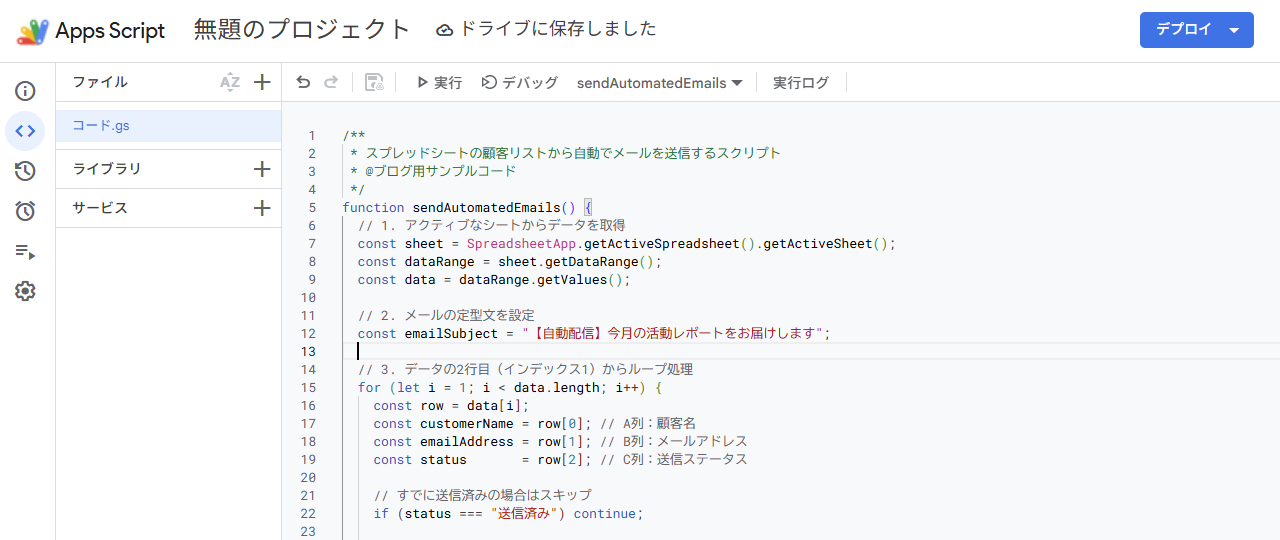
Googleカレンダーとスプレッドシートを連携する手法としてよく使われるのが、Google Apps Script(通称GAS)です。
GASは、スプレッドシートのメニューにある「拡張機能」から「Apps Script」を選択するだけでエディタが開き、すぐに開発を始めやすいGoogleのスクリプト実行環境です。
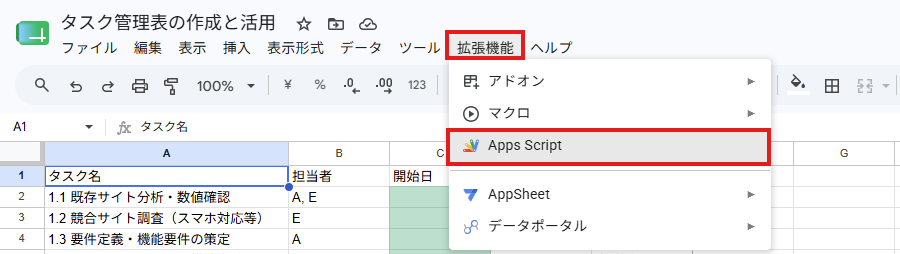
JavaScriptをベースにした言語であるため、インターネット上には多くのサンプルコードが存在しており、それらを参考にしながら自身の業務に合ったツールを構築できます。
ただし、以下の点には注意が必要です。
- リソースの上限:
1回あたりの実行時間、1日あたりのカレンダー予定作成数、トリガーの合計実行時間などに制限が設けられています。 - エラーの発生リスク:
大量のデータを一度に処理しようとしたり、過度に短い間隔でプログラムを実行したりすると、制限に達してエラーが発生することがあります。
手軽に導入できる利点はあるものの、仕様や制限を理解した上で、適切な範囲で活用することが自動化を成功させる鍵となります。
⭐YoomはGoogleカレンダーやスプレッドシートの連携を自動化できます
GASは柔軟に自動化できる一方で、コードの編集やトリガー設定、権限承認などが必要になるため、慣れていない方には少し難しく感じるかもしれません。そこでおすすめなのが、ノーコードで業務フローを自動化できるYoomです。
Yoomなら、Googleカレンダーやスプレッドシートはもちろん、さまざまなSaaSアプリをコードを書かずに連携できます。
[Yoomとは]
たとえば、会議の音声をAIが文字起こしして自動で予定を作成する仕組みや、画像内のテキストを読み取ってカレンダーに登録する仕組みなど、人間が手作業で行っていた情報整理を自動化することで、業務の生産性が向上するでしょう。
以下に、おすすめのテンプレートをご紹介します。
■概要イベントの案内などを画像で受け取った際、手作業で内容を読み取ってカレンダーに登録する作業に手間を感じていませんか。このワークフローは、Google Driveに保存された画像ファイルからAIがイベントに関連するテキスト情報を抽出し、Googleカレンダーへ自動で予定を登録します。面倒な手入力の作業をなくし、スケジュール管理を効率化することが可能です。■このテンプレートをおすすめする方- 画像で受け取ったイベント情報を手作業でカレンダーに転記している方
- AIを活用して、画像からのテキスト抽出やカレンダーへの予定登録を自動化したい方
- イベント情報のカレンダーへの変換・登録作業における入力ミスや漏れを防ぎたい方
■このテンプレートを使うメリット- AIが画像からイベントのテキストを読み取り、カレンダーへ自動で予定を変換するため、これまで手入力に費やしていた時間を短縮できます。
- 手作業での情報転記が不要になるため、日時や場所の入力間違いといったヒューマンエラーのリスク軽減に繋がります。
■ワークフローの流れ- はじめに、Google DriveとGoogleカレンダーをYoomと連携します。
- 次に、トリガーでGoogle Driveを選択し、「特定のフォルダ内に新しくファイル・フォルダが作成されたら」というアクションを設定します。
- 続いて、オペレーションでGoogle Driveの「ファイルをダウンロードする」アクションを設定し、トリガーで検知したファイルを指定します。
- 最後に、オペレーションでAIワーカーでファイルの読み取りからデータ抽出、Googleカレンダーへの予定作成までを行うためのマニュアル(指示)を設定します。
※「トリガー」:フロー起動のきっかけとなるアクション、「オペレーション」:トリガー起動後、フロー内で処理を行うアクション
■このワークフローのカスタムポイント- Google Driveのトリガー設定では、監視対象としたいフォルダのIDを任意で設定してください。
- AIワーカーでは、画像からどのような情報を抽出し、Googleカレンダーにどのように登録するかといった指示内容を任意で設定することが可能です。
■注意事項- Google Drive、GoogleカレンダーのそれぞれとYoomを連携してください。AIワーカー内で使用するツール(アプリ)についてもマイアプリ連携が必要です。
- AIワーカーの基本設定は「【AIワーカー】基本的な設定方法」をご参照ください。
- AIワーカーの同時実行数・作成可能なAIワーカー数・利用可能なAIモデルはご契約中のプランによって異なります。
- AIワーカー内でご利用いただけるアプリやオペレーション等はワークフローの利用制限と同様です。
- AIワーカーは、テスト実行でも本番実行と同様にタスクを消費しますのでご注意ください。詳細は「【AIワーカー】タスク実行数の計算方法」ご参照ください。
- AIワーカーはマニュアルを詳細に設定することで適切な処理を実行しやすくなります。詳細は「【AIワーカー】マニュアルの作成方法」をご参照ください。
- トリガーは5分、10分、15分、30分、60分の間隔で起動間隔を選択できます。
- プランによって最短の起動間隔が異なりますので、ご注意ください。
- ダウンロード可能なファイル容量は最大300MBまでです。アプリの仕様によっては300MB未満になる可能性があるので、ご注意ください。
- トリガー、各オペレーションでの取り扱い可能なファイル容量の詳細は「ファイルの容量制限について」をご参照ください。


- 画像で受け取ったイベント情報を手作業でカレンダーに転記している方
- AIを活用して、画像からのテキスト抽出やカレンダーへの予定登録を自動化したい方
- イベント情報のカレンダーへの変換・登録作業における入力ミスや漏れを防ぎたい方
- AIが画像からイベントのテキストを読み取り、カレンダーへ自動で予定を変換するため、これまで手入力に費やしていた時間を短縮できます。
- 手作業での情報転記が不要になるため、日時や場所の入力間違いといったヒューマンエラーのリスク軽減に繋がります。
- はじめに、Google DriveとGoogleカレンダーをYoomと連携します。
- 次に、トリガーでGoogle Driveを選択し、「特定のフォルダ内に新しくファイル・フォルダが作成されたら」というアクションを設定します。
- 続いて、オペレーションでGoogle Driveの「ファイルをダウンロードする」アクションを設定し、トリガーで検知したファイルを指定します。
- 最後に、オペレーションでAIワーカーでファイルの読み取りからデータ抽出、Googleカレンダーへの予定作成までを行うためのマニュアル(指示)を設定します。
■このワークフローのカスタムポイント
- Google Driveのトリガー設定では、監視対象としたいフォルダのIDを任意で設定してください。
- AIワーカーでは、画像からどのような情報を抽出し、Googleカレンダーにどのように登録するかといった指示内容を任意で設定することが可能です。
- Google Drive、GoogleカレンダーのそれぞれとYoomを連携してください。AIワーカー内で使用するツール(アプリ)についてもマイアプリ連携が必要です。
- AIワーカーの基本設定は「【AIワーカー】基本的な設定方法」をご参照ください。
- AIワーカーの同時実行数・作成可能なAIワーカー数・利用可能なAIモデルはご契約中のプランによって異なります。
- AIワーカー内でご利用いただけるアプリやオペレーション等はワークフローの利用制限と同様です。
- AIワーカーは、テスト実行でも本番実行と同様にタスクを消費しますのでご注意ください。詳細は「【AIワーカー】タスク実行数の計算方法」ご参照ください。
- AIワーカーはマニュアルを詳細に設定することで適切な処理を実行しやすくなります。詳細は「【AIワーカー】マニュアルの作成方法」をご参照ください。
- トリガーは5分、10分、15分、30分、60分の間隔で起動間隔を選択できます。
- プランによって最短の起動間隔が異なりますので、ご注意ください。
- ダウンロード可能なファイル容量は最大300MBまでです。アプリの仕様によっては300MB未満になる可能性があるので、ご注意ください。
- トリガー、各オペレーションでの取り扱い可能なファイル容量の詳細は「ファイルの容量制限について」をご参照ください。
🤔Googleカレンダーとスプレッドシートを連携するメリット
Googleカレンダーとスプレッドシートを連携する主なメリットは以下の通りです。
- 業務効率化とミスの防止:
手入力による転記の手間が省け、入力漏れや重複といったヒューマンエラーを防ぐことができます。 - 情報の一元管理とスムーズな共有:
スプレッドシートのリストからカレンダーへ自動反映させる仕組みを作ることで、複数メンバーでの予定管理や情報共有が容易になります。 - データの蓄積と活用:
過去や今後のスケジュールをシート上に蓄積できるため、タスクの分析や稼働時間の集計など、カレンダー単体では難しいデータ活用が可能になります。
日々の業務効率を高めるためにも、連携の仕組みを取り入れることは非常に有効な手段といえるでしょう。
💻【実践検証】Google カレンダーとGoogle スプレッドシートを連携するステップ

ここからは、実際に画面を操作しながら連携の仕組みを構築していく手順をご紹介します。
今回は、想定される具体的な活用例を2つのステップに分けて解説します。
活用法1:スプレッドシートをマスタにして予定を一括登録する
まずは、スプレッドシートに入力した複数のスケジュールを、Googleカレンダーへ一括して反映させる仕組みを作成していきましょう。管理用シートの作成
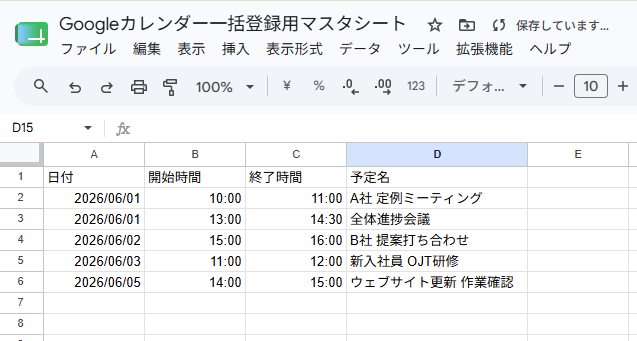
初めにスプレッドシートを開き、管理マスタとなるシートを作成します。列名として「日付」「開始時間」「終了時間」「予定名」の項目を設定し、実際のスケジュールを入力しておきます。
GASエディタの起動
スプレッドシートの上部メニューから「拡張機能」>「Apps Script」を選択し、コードを編集するエディタ画面を立ち上げます。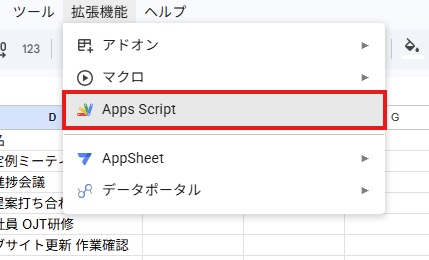
一括登録スクリプトの配置
エディタに、シートの行を上から順番に読み取ってGoogleカレンダーに予定を追加していくプログラムを記述します。
実際に試してみたい方は以下のソースをコピーして貼り付けてください。
function importToCalendar() { const sheetId = 'YOUR_SPREADSHEET_ID'; const sheetName = 'マスタシート'; // 例: シート名
const ss = SpreadsheetApp.openById(sheetId); const sheet = ss.getSheetByName(sheetName); const data = sheet.getDataRange().getValues();
const calendar = CalendarApp.getDefaultCalendar();
for (let i = 1; i < data.length; i++) { const row = data[i]; const date = row[0]; // A列 const startTime = row[1]; // B列 const endTime = row[2]; // C列 const title = row[3]; // D列
if (!date || !startTime || !endTime || !title) continue;
const startHours = startTime.getHours(); const startMinutes = startTime.getMinutes(); const endHours = endTime.getHours(); const endMinutes = endTime.getMinutes();
const startDateTime = new Date( date.getFullYear(), date.getMonth(), date.getDate(), startHours, startMinutes );
const endDateTime = new Date( date.getFullYear(), date.getMonth(), date.getDate(), endHours, endMinutes );
Logger.log('Row %s: start=%s, end=%s, title=%s', i + 1, startDateTime, endDateTime, title); calendar.createEvent(title, startDateTime, endDateTime); }
Logger.log('予定の登録が完了しました');
}
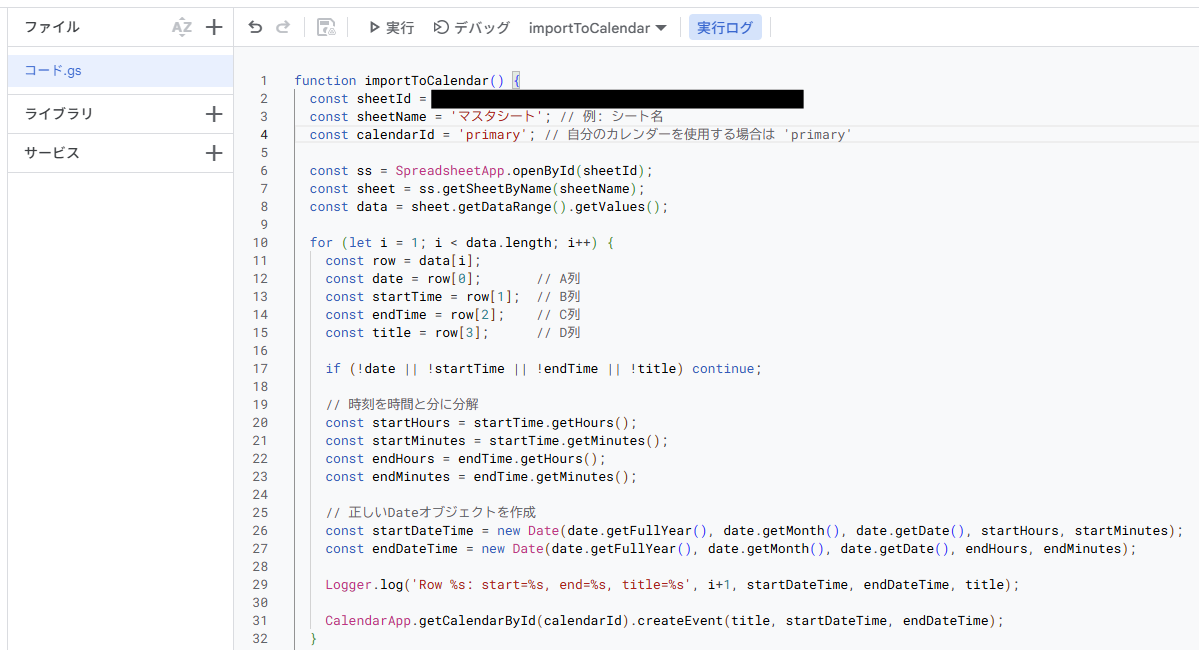
次に、下記2か所をお手持ちの環境に変更してください。
- スプレッドシートID(sheetId):
Googleスプレッドシートを開き、ブラウザのURLからIDをコピー。
URL例:https://docs.google.com/spreadsheets/d/スプレッドシートID/edit
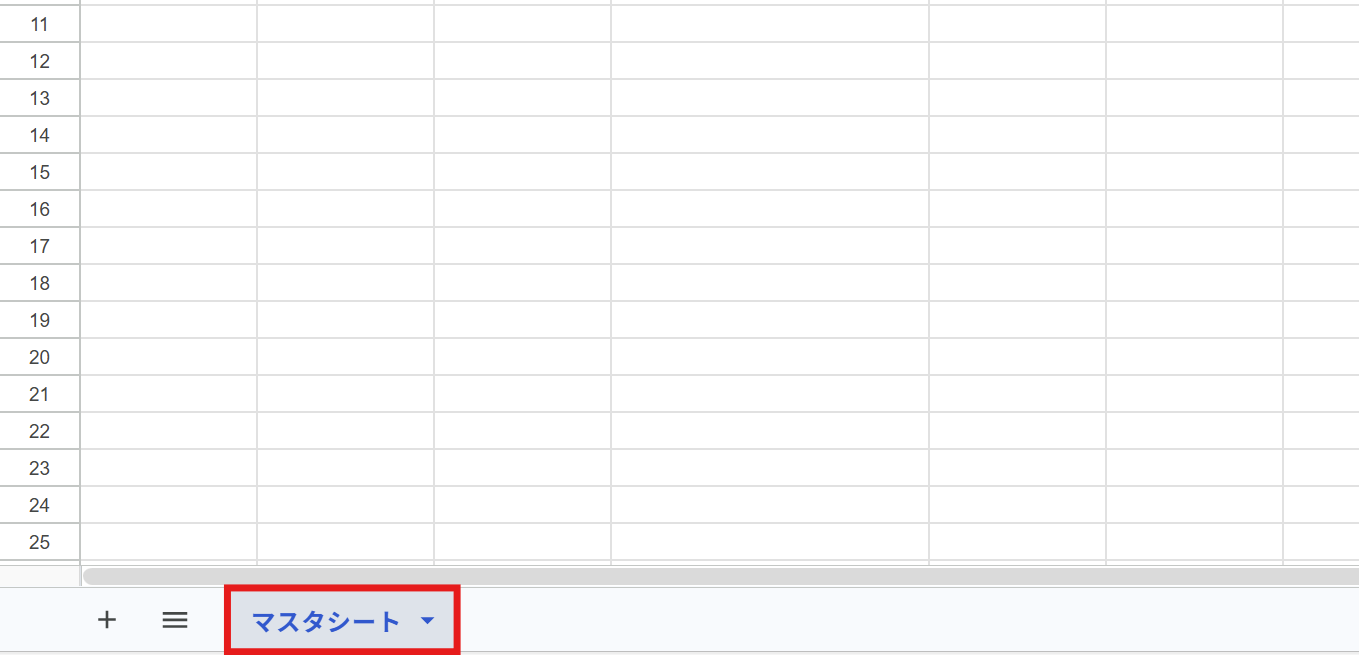
d/ と /edit の間にある文字列がスプレッドシートID。 - シート名(sheetName):
スプレッドシート下部のタブに表示されている名前。
例:「シート1」「予定表」など。
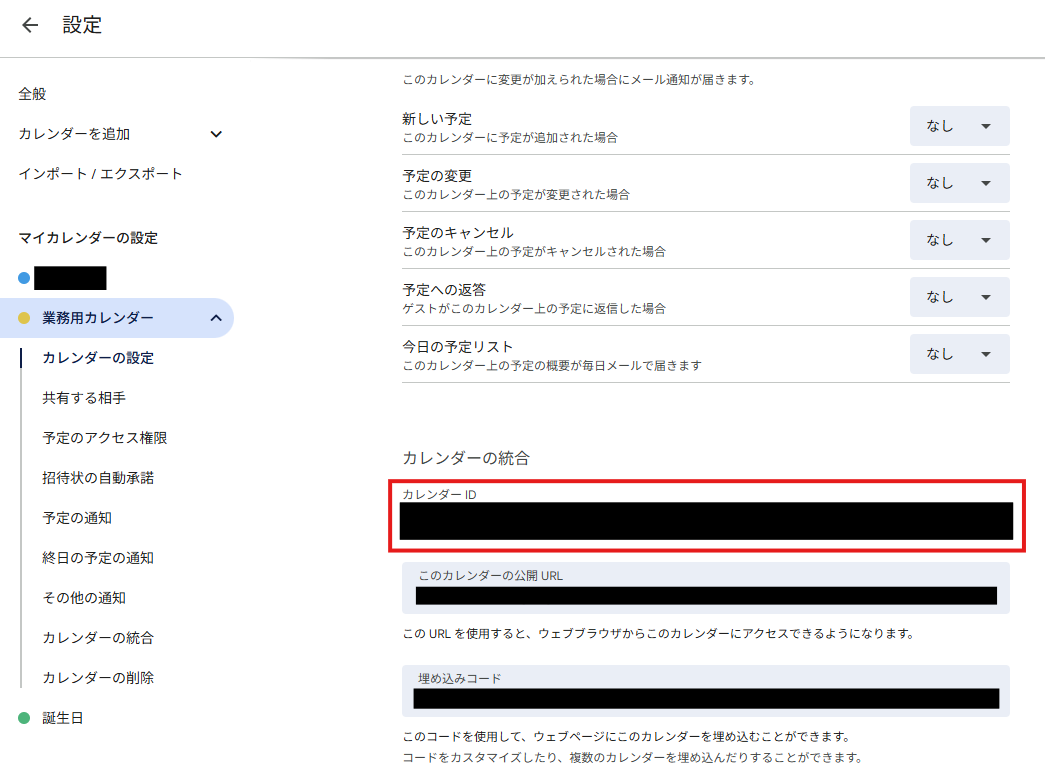
※別のカレンダーに登録したい場合
上記コードは CalendarApp.getDefaultCalendar() を使って、実行ユーザーのデフォルトカレンダーに予定を登録する例です。
共有カレンダーや別のカレンダーに登録したい場合は、CalendarApp.getCalendarById('カレンダーID') を使用し、Googleカレンダーの「設定」に表示されるカレンダーIDを指定してください。
実行とカレンダーの確認
コードの記載が終わったら、エディタの「実行」ボタンを押します。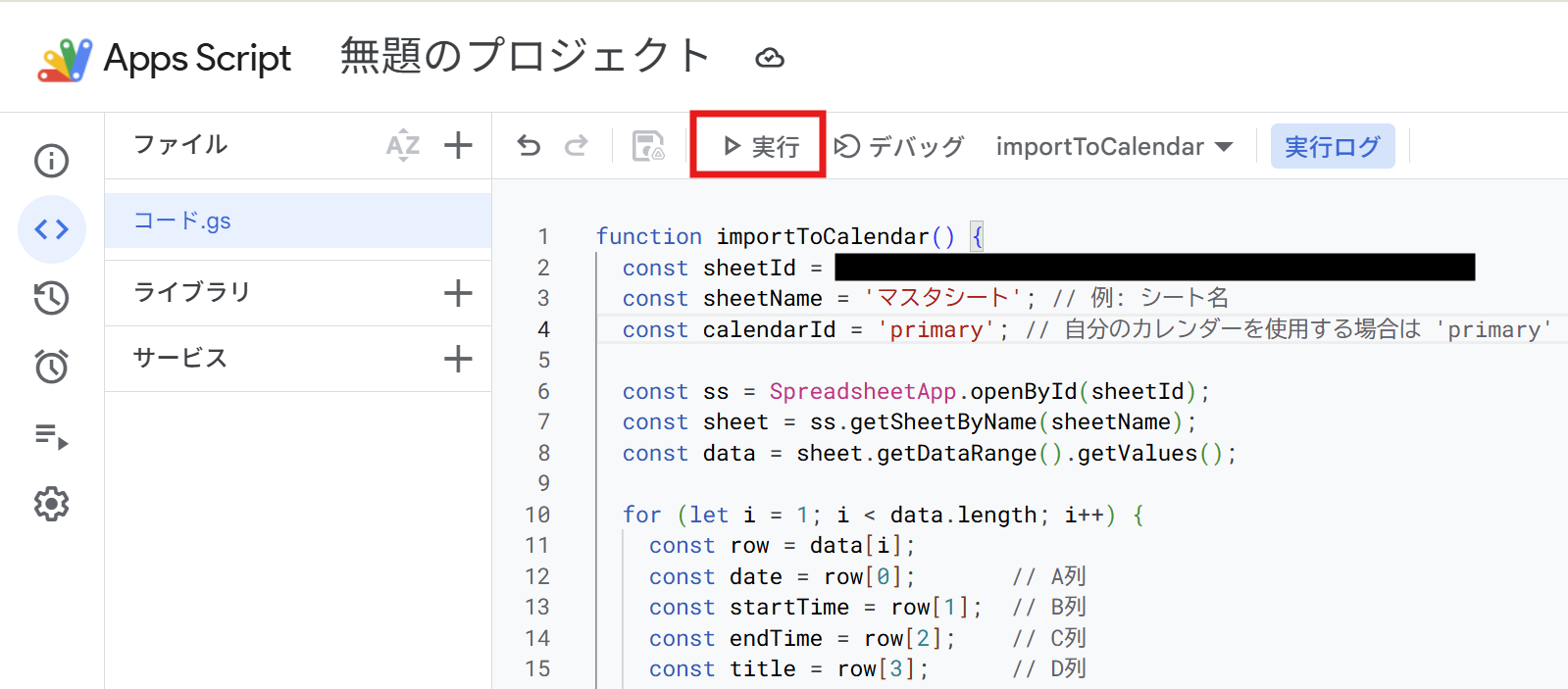
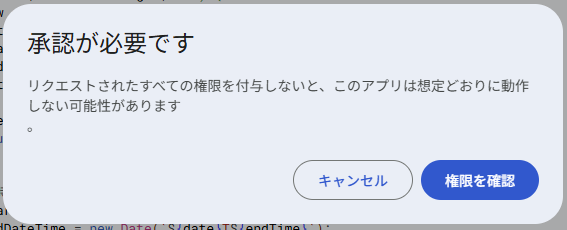
初回実行時はアカウントへのアクセス権限の確認を求められるため、画面の指示に従って承認しましょう。
職場の場合はGASを作成してよいかあらかじめ確認しておくとトラブルなどが起きにくくなります。
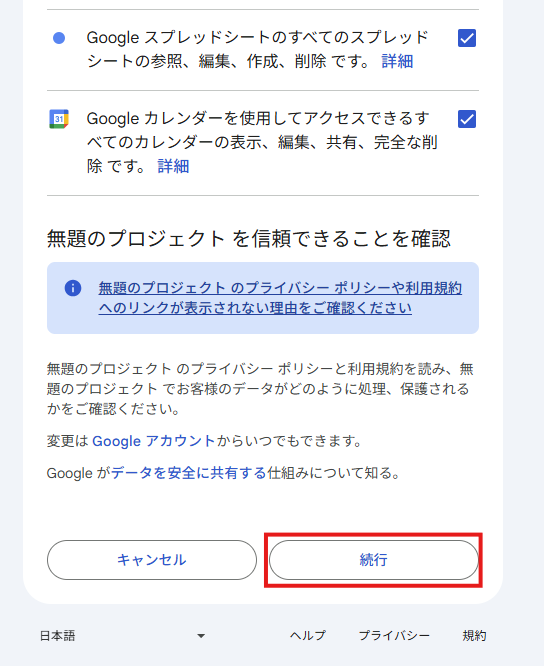
処理完了後、Googleカレンダーを開いて予定が正しく反映されているか確認します。
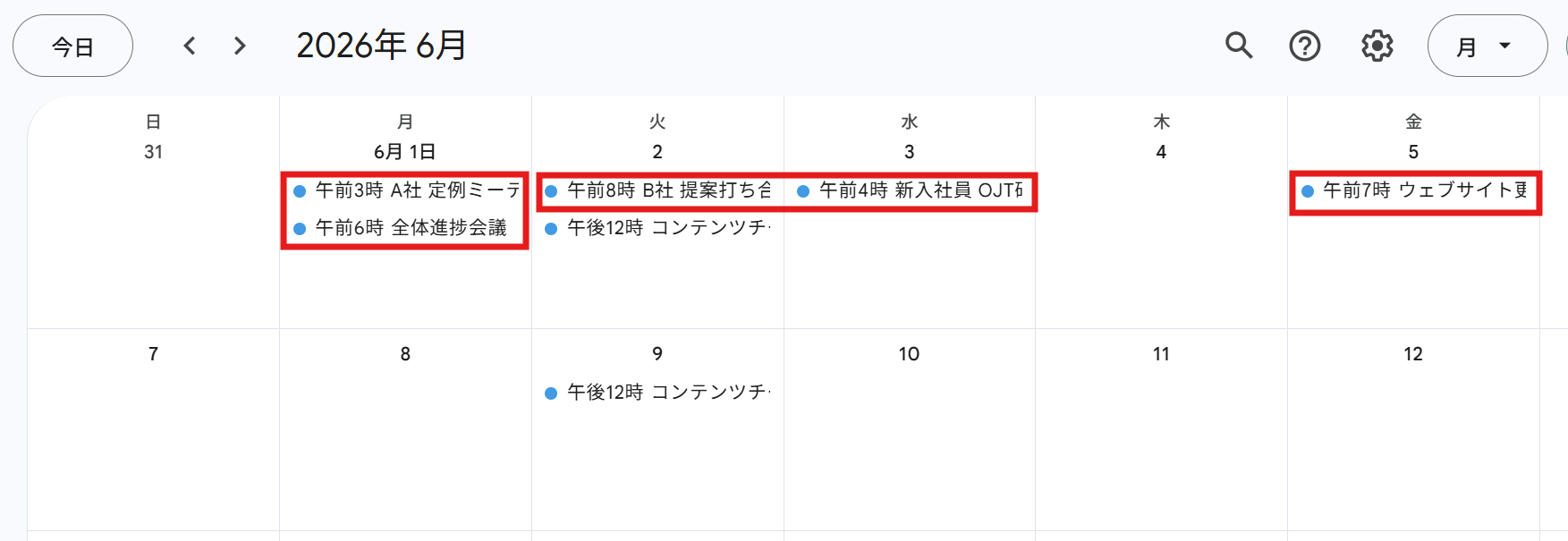
運用のイメージ:
Excelのような操作感で複数人が同時にスケジュールを入力し、ボタン一つでカレンダーに反映させることができます。社内イベントの管理やシフト表の登録など、まとまった予定を一括で処理したい場合に適した方法です。
活用法2:Googleフォームからスプレッドシート経由で自動登録する
次に、ユーザーが入力したフォームの回答をトリガー(起動のきっかけ)にして、カレンダーへ自動的に予定を追加する仕組みを作成します。Googleフォームの作成: 入力画面の準備
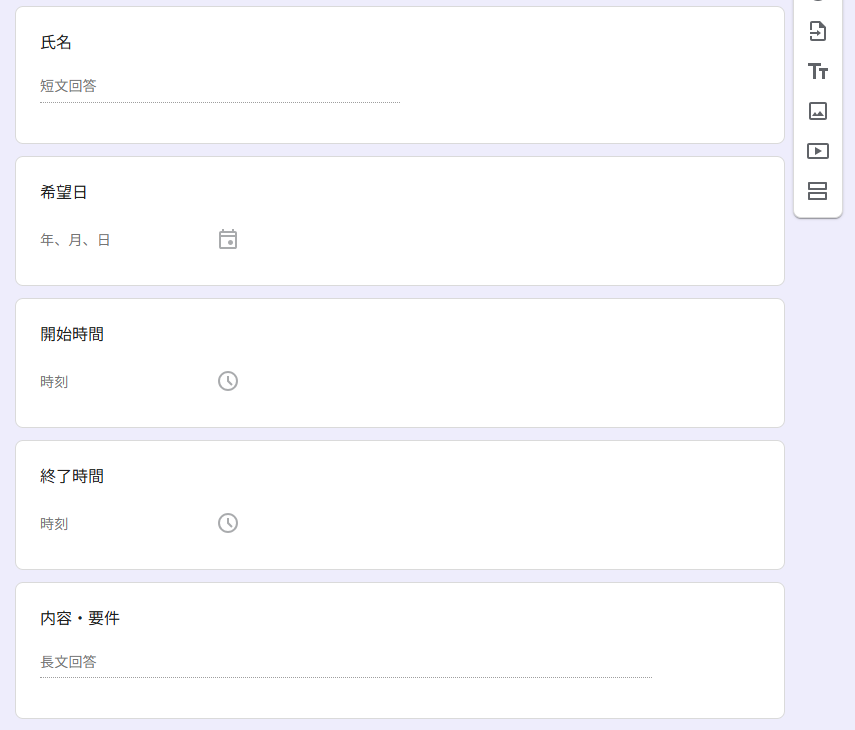
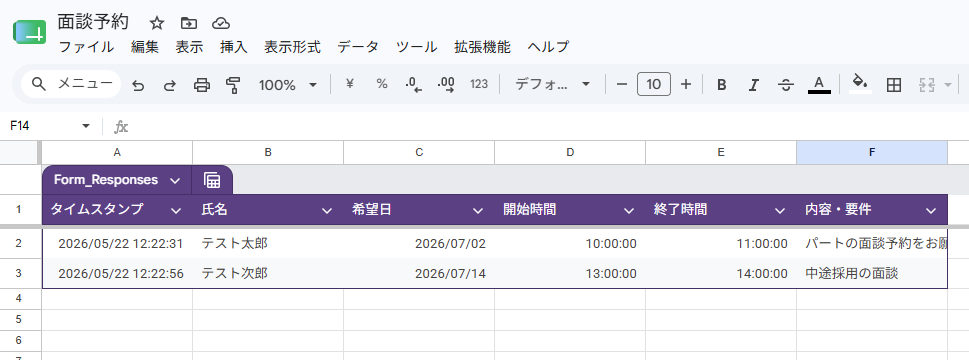
Googleフォームを新規作成し、予約や申請に必要な「氏名」「希望日」「開始時刻」「終了時刻」「要件」などの質問項目を設定します。このサンプルコードは、フォーム回答がスプレッドシート上で「タイムスタンプ」「氏名」「日付」「開始時刻」「終了時刻」「要件」の順に記録されることを前提にしています。
今回は面談予約をイメージして作成していきます。
回答先シートとの紐付け: データ連携
フォームの「回答」タブから、スプレッドシートにリンクをクリックします。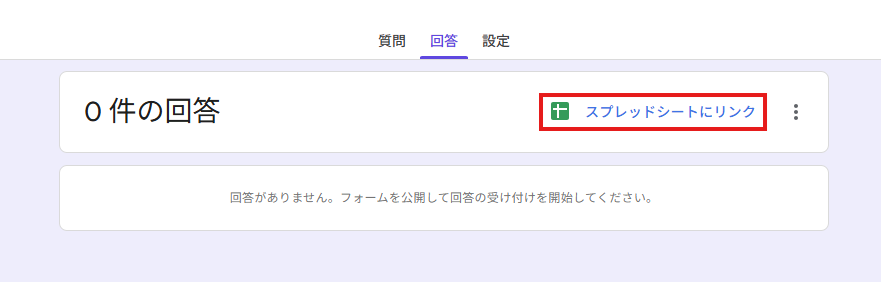
回答を保存するスプレッドシートを選択し、作成をクリックすればOKです。
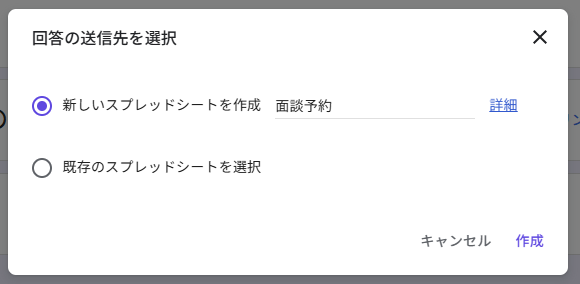
これで、フォームが送信されるたびにシートへ自動でデータが蓄積される状態になります。
自動登録スクリプトの配置
次に、Googleフォームの回答先スプレッドシートに紐づいたApps Scriptで、フォーム送信のたびに回答内容をもとにGoogleカレンダーへ予定を登録するプログラムを作成します。このコードは、スプレッドシート側の「フォーム送信時」トリガーで動かすことを前提としています。
以下のソースをコピーして、GASエディタに貼り付けてください。
function onFormSubmit(e) { const calendar = CalendarApp.getDefaultCalendar(); const [timestamp, name, dateStr, startTimeStr, endTimeStr, details] = e.values;
// 文字列を Date に変換 const date = new Date(dateStr);
// startTimeStr = "10:00:00" の形式を分解 const [startH, startM, startS] = startTimeStr.split(':').map(Number); const [endH, endM, endS] = endTimeStr.split(':').map(Number);
const startDateTime = new Date(date); startDateTime.setHours(startH, startM, startS);
const endDateTime = new Date(date); endDateTime.setHours(endH, endM, endS);
calendar.createEvent( `${name} - ${details}`, startDateTime, endDateTime ); Logger.log('登録完了: %s, start=%s, end=%s', name, startDateTime, endDateTime);
}
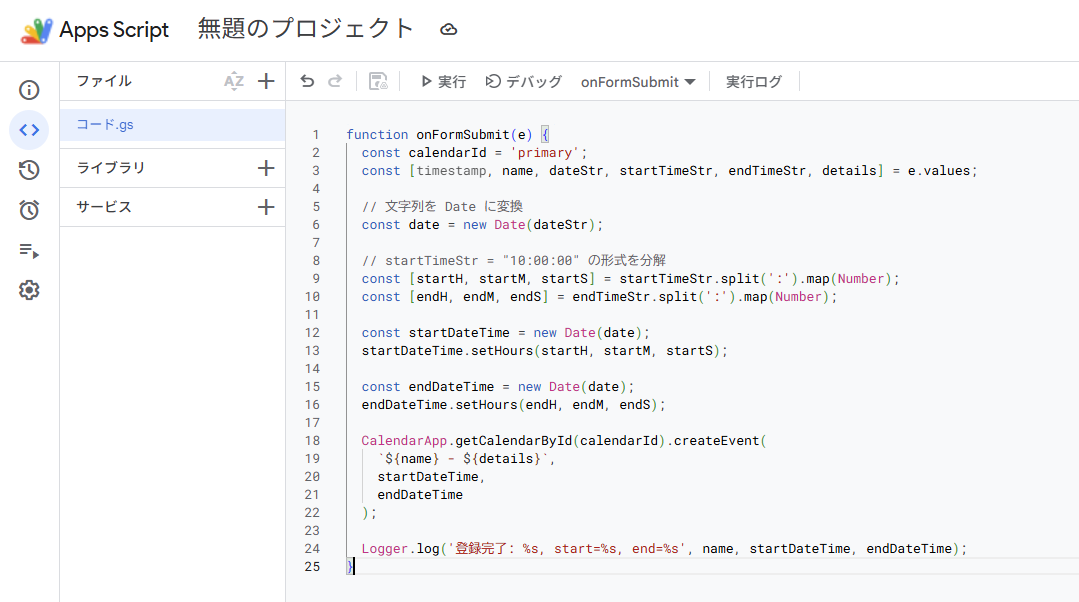
フォーム送信時トリガーの設定: 自動化の設定
次にGASエディタのメニューにある「トリガー(時計アイコン)」を開きます。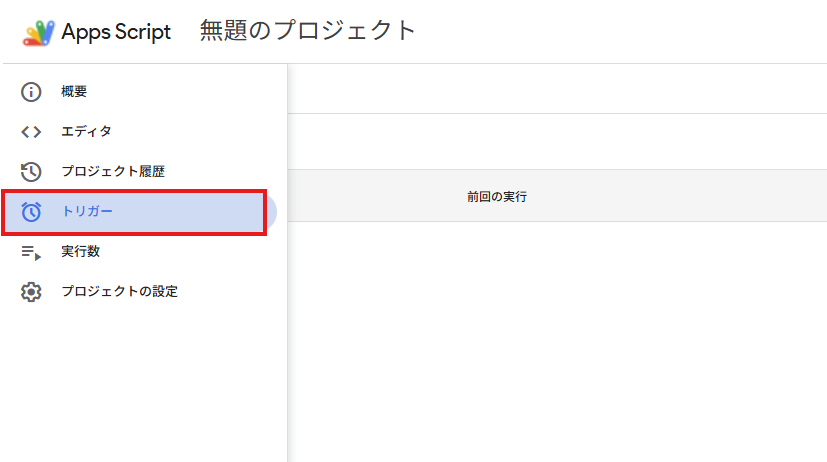
こちらの画面でトリガーの条件を設定しましょう。
トリガーを追加し、イベントのソースは「スプレッドシートから」、イベントの種類は「フォーム送信時」を選択してください。
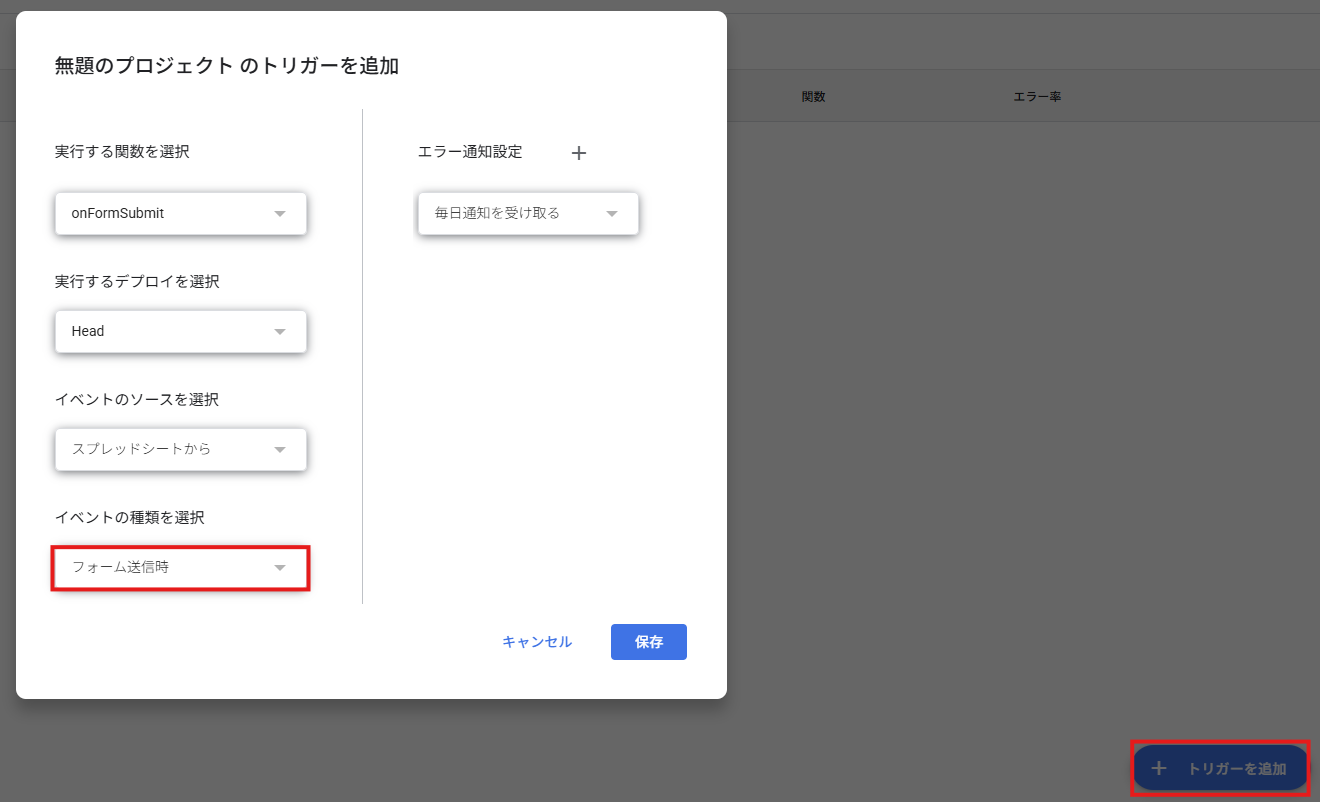
テスト送信: 運用の確認
コードとトリガーの設定を行ったら、テストデータをフォームに入力して送信します。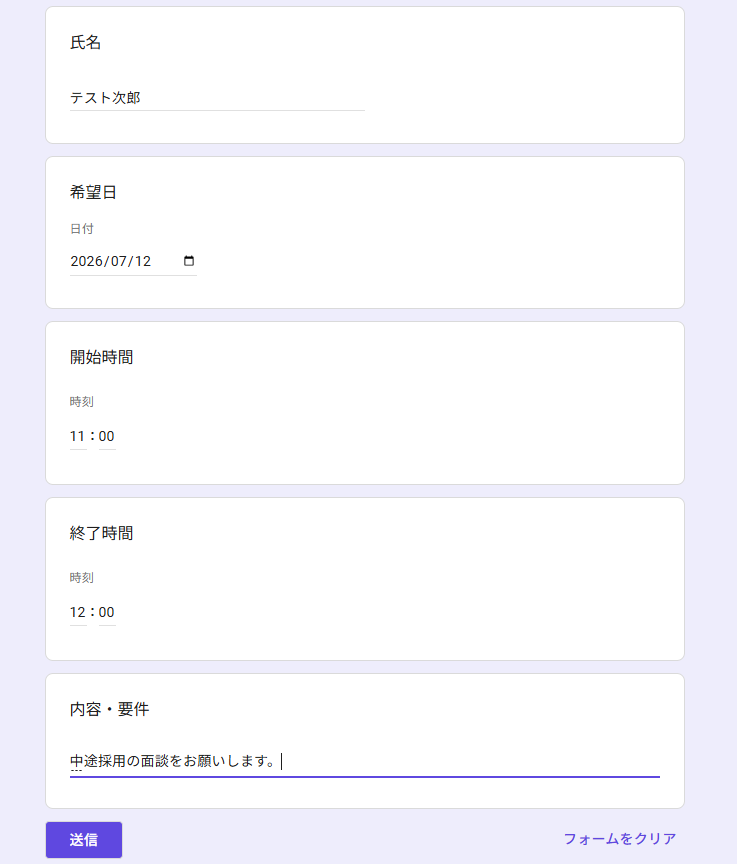
手動で操作することなく、カレンダーに予定が追加されていれば設定は完了です。
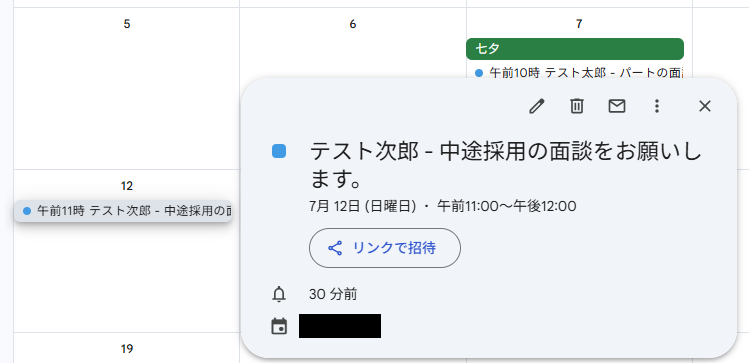
運用のイメージ:
この運用を構築すれば、非エンジニアの担当者でも、フォーム画面から手軽に面談予約や機材の貸出登録などを行えるようになります。
GAS連携で初心者がつまずきやすいポイント
GASを使って連携システムを構築する際、初心者の方がつまずきやすいポイントがいくつか存在します。- 日付・時間の形式の違い:
スプレッドシートに入力する日付や時間が正しく認識されているかを確認する~日付は 2026/07/02 の形式、時間は 10:00:00 の形式など、セルの表示形式が「日付」「時刻」になっているかチェックしておくと安心です。 - トリガー設定の確認:
「イベントのソース:スプレッドシートから」「イベントの種類:フォーム送信時」になっていないと、自動でカレンダーに反映されません。 - スプレッドシートID・シート名の確認:
スプレッドシートIDやシート名が正しいかを確認する~間違っていると、予定が正しいシートから読み取れません。 - 権限承認の確認:
初回はGASがスプレッドシートやカレンダーにアクセスする許可を求める~職場の場合は管理者に承認可否を確認してから実行すると安心です - ログの確認方法:
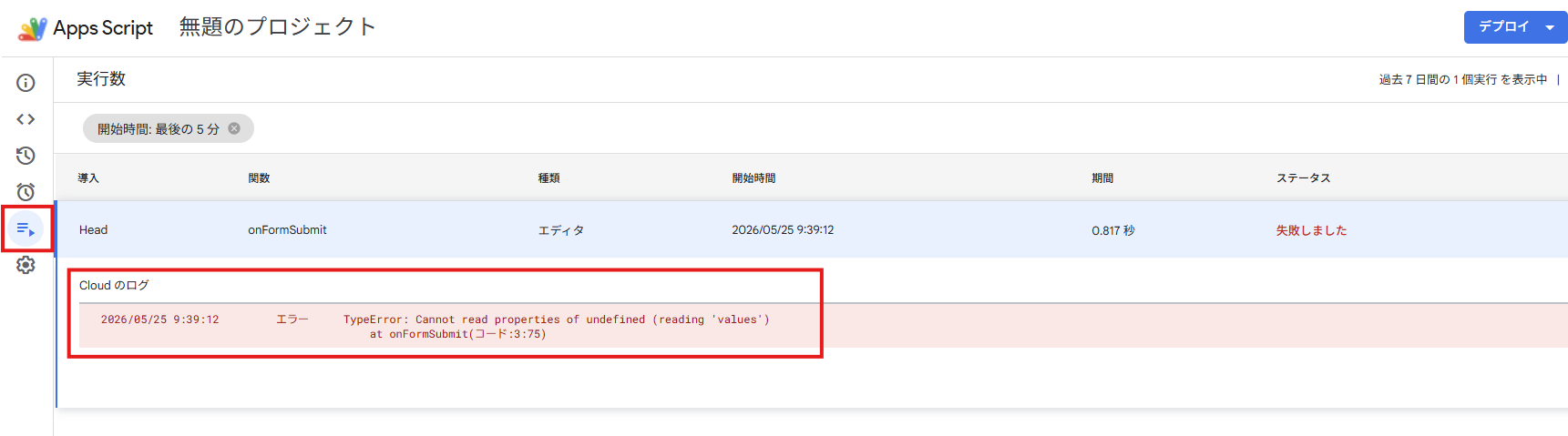
フォーム送信トリガーで自動実行された場合は、GASエディタの「実行ログ」では確認できません。「プロジェクトの概要 → 実行履歴」からログを確認しましょう
📈まとめ
Googleカレンダーとスプレッドシートの連携は、日々のスケジュール管理を効率化し、チーム内での情報共有をスムーズにするための有効な手段で、GASを用いれば、一括登録やフォーム連携など、さまざまな業務の効率化が期待できます。しかし、GASの開発には一定の学習が必要であり、実行制限やエラーへの対処など、運用面でのハードルを感じる場合もあるかもしれません。
まずは身近な予定の登録作業から自動化をスタートさせ、徐々に対象となる業務範囲を広げていくことで、理解を深めていくことができるでしょう。
✨Yoomでできること
今回はGASの設定手順として、コードの記述やトリガー設定を交えながらGoogleカレンダーとスプレッドシートの連携方法を紹介しました。ただ、GASに慣れていない方にとっては、設定項目が多く、少し難しく感じたかもしれません。
Yoomを活用すれば、Googleカレンダーやスプレッドシートはもちろん、日頃利用しているさまざまなツールをノーコードで連携できます。
これにより、「毎日30分以上費やしていたスケジュール調整の手間」や「ダブルブッキングへの心理的な不安」から解放されるかもしれません。
面倒な転記や日程の確認作業をシステムに任せることで、チーム全員が本来のコア業務やクリエイティブな提案活動にリソースを集中できる、ゆとりある業務環境の構築にお役立ていただけます。
■概要Gmailでアポイント依頼のメールを受信するたびに、Googleカレンダーを開いて空き時間を確認し、返信を作成する作業に手間を感じていませんか。このワークフローを活用すれば、Gmailでのメール受信をきっかけに、AIがGoogleカレンダーの空き状況を自動で判断し、アポイント調整の返信案を作成するまでの一連の流れを自動化できます。面倒な日程調整業務から解放され、スムーズなコミュニケーションを実現します。■このテンプレートをおすすめする方- GmailとGoogleカレンダーを使った日程調整の自動化に関心がある方
- アポイント調整のメール対応に多くの時間を費やしている営業担当者や秘書の方
- AIを活用して、手作業でのスケジュール確認や返信作成を効率化したい方
■このテンプレートを使うメリット- Gmailの受信からGoogleカレンダーの確認、返信案作成までが自動化されるため、日程調整にかかる時間を短縮できます
- 手作業によるスケジュールの確認ミスや返信漏れを防ぎ、スムーズで確実なアポイント調整の実現に繋がります
■ワークフローの流れ- はじめに、GmailとGoogleカレンダーをYoomと連携します
- 次に、トリガーでGmailを選択し、「特定のキーワードに一致するメールを受信したら」というアクションを設定します
- 次に、オペレーションでAIワーカーを選択し、Googleカレンダーの空き時間確認および予定登録、返信案の生成を行う指示(マニュアル)を作成します
- 次に、オペレーションで対応依頼機能を設定し、AIが作成した返信案を担当者が確認し承認するフローを追加します
- 最後に、オペレーションでGmailを選択し、承認された内容でメールを送信するよう設定します
※「トリガー」:フロー起動のきっかけとなるアクション、「オペレーション」:トリガー起動後、フロー内で処理を行うアクション
■このワークフローのカスタムポイント- Gmailのトリガー設定では、アポイント依頼メールを判別するためのキーワード(例:「日程調整」「お打ち合わせ」など)を任意で設定してください
- AIワーカーへの指示内容は、返信メールの文面や候補日の提示方法など、自社の運用に合わせて詳細にカスタマイズできます
- 対応依頼機能では、AIが作成した返信案の承認を依頼する担当者や、依頼時のメッセージ内容を任意で設定することが可能です
■注意事項- Gmail、GoogleカレンダーのそれぞれとYoomを連携してください。AIワーカー内で使用するツール(アプリ)についてもマイアプリ連携が必要です。
- AIワーカーの基本設定は「【AIワーカー】基本的な設定方法」をご参照ください。
- AIワーカーの同時実行数・作成可能なAIワーカー数・利用可能なAIモデルはご契約中のプランによって異なります。
- AIワーカー内でご利用いただけるアプリやオペレーション等はワークフローの利用制限と同様です。
- AIワーカーは、テスト実行でも本番実行と同様にタスクを消費しますのでご注意ください。詳細は「【AIワーカー】タスク実行数の計算方法」ご参照ください。
- AIワーカーはマニュアルを詳細に設定することで適切な処理を実行しやすくなります。詳細は「【AIワーカー】マニュアルの作成方法」をご参照ください。
- トリガーは5分、10分、15分、30分、60分の間隔で起動間隔を選択できます。
- プランによって最短の起動間隔が異なりますので、ご注意ください。
■概要セミナーや個別相談の予約受付で、参加者の資格を確認する作業に手間がかかっていませんか?手動での確認は時間がかかるだけでなく、予約の登録ミスにも繋がりかねません。このワークフローを活用すれば、Googleフォームに届いた回答をAIが自動で判定し、資格確認からGoogleカレンダーへの予約登録までを一貫して自動化できます。AIを活用した効率的な予約方法で、面倒な確認作業の負担を軽減します。■このテンプレートをおすすめする方- 特定の資格を持つ方向けのイベントやセミナーの予約受付を担当している方
- GoogleフォームとGoogleカレンダーを使った予約管理で、手作業での資格確認に課題を感じている方
- AIを活用した新しい予約方法を導入し、受付業務の効率化を目指している方
■このテンプレートを使うメリット- Googleフォームの回答からAIが資格などを自動で確認し、予約登録まで行うため、手作業に費やしていた時間を短縮できます。
- 手動での確認漏れやカレンダーへの登録ミスといったヒューマンエラーを防ぎ、予約受付業務の品質を保つことに繋がります。
■ワークフローの流れ- はじめに、GoogleフォームとGoogleカレンダーをYoomと連携します。
- 次に、トリガーでGoogleフォームを選択し、「フォームに回答が送信されたら」というアクションを設定します。
- 最後に、オペレーションでAIワーカーを選択し、フォームの回答内容から資格の有無を判定し、条件に合致した場合のGoogleカレンダーへの予約登録および回答者にメールを送信するためのマニュアル(指示)を作成します。
※「トリガー」:フロー起動のきっかけとなるアクション、「オペレーション」:トリガー起動後、フロー内で処理を行うアクション■このワークフローのカスタムポイント- Googleフォームのトリガー設定で、特定の回答が含まれている場合のみフローを起動するなど、検知する条件を任意で設定できます。
- AIワーカーに与える指示(プロンプト)を編集し、確認する資格の種類や判定の基準などを自由にカスタマイズできます。
- 予約を登録するGoogleカレンダーや登録する予定の詳細(タイトル、説明など)も任意で設定可能です。
■注意事項- Googleフォーム、GoogleカレンダーのそれぞれとYoomを連携してください。AIワーカー内で使用するツール(アプリ)についてもマイアプリ連携が必要です。
- トリガーは5分、10分、15分、30分、60分の間隔で起動間隔を選択できます。
- プランによって最短の起動間隔が異なりますので、ご注意ください。
- Googleフォームをトリガーとして使用した際の回答内容を取得する方法は「Googleフォームトリガーで、回答内容を取得する方法」を参照ください。
- AIワーカーの基本設定は「【AIワーカー】基本的な設定方法」をご参照ください。
- AIワーカーの同時実行数・作成可能なAIワーカー数・利用可能なAIモデルはご契約中のプランによって異なります。
- AIワーカー内でご利用いただけるアプリやオペレーション等はワークフローの利用制限と同様です。
- AIワーカーは、テスト実行でも本番実行と同様にタスクを消費しますのでご注意ください。詳細は「【AIワーカー】タスク実行数の計算方法」ご参照ください。
- AIワーカーはマニュアルを詳細に設定することで適切な処理を実行しやすくなります。詳細は「【AIワーカー】マニュアルの作成方法」をご参照ください。

- GmailとGoogleカレンダーを使った日程調整の自動化に関心がある方
- アポイント調整のメール対応に多くの時間を費やしている営業担当者や秘書の方
- AIを活用して、手作業でのスケジュール確認や返信作成を効率化したい方
- Gmailの受信からGoogleカレンダーの確認、返信案作成までが自動化されるため、日程調整にかかる時間を短縮できます
- 手作業によるスケジュールの確認ミスや返信漏れを防ぎ、スムーズで確実なアポイント調整の実現に繋がります
- はじめに、GmailとGoogleカレンダーをYoomと連携します
- 次に、トリガーでGmailを選択し、「特定のキーワードに一致するメールを受信したら」というアクションを設定します
- 次に、オペレーションでAIワーカーを選択し、Googleカレンダーの空き時間確認および予定登録、返信案の生成を行う指示(マニュアル)を作成します
- 次に、オペレーションで対応依頼機能を設定し、AIが作成した返信案を担当者が確認し承認するフローを追加します
- 最後に、オペレーションでGmailを選択し、承認された内容でメールを送信するよう設定します
■このワークフローのカスタムポイント
- Gmailのトリガー設定では、アポイント依頼メールを判別するためのキーワード(例:「日程調整」「お打ち合わせ」など)を任意で設定してください
- AIワーカーへの指示内容は、返信メールの文面や候補日の提示方法など、自社の運用に合わせて詳細にカスタマイズできます
- 対応依頼機能では、AIが作成した返信案の承認を依頼する担当者や、依頼時のメッセージ内容を任意で設定することが可能です
- Gmail、GoogleカレンダーのそれぞれとYoomを連携してください。AIワーカー内で使用するツール(アプリ)についてもマイアプリ連携が必要です。
- AIワーカーの基本設定は「【AIワーカー】基本的な設定方法」をご参照ください。
- AIワーカーの同時実行数・作成可能なAIワーカー数・利用可能なAIモデルはご契約中のプランによって異なります。
- AIワーカー内でご利用いただけるアプリやオペレーション等はワークフローの利用制限と同様です。
- AIワーカーは、テスト実行でも本番実行と同様にタスクを消費しますのでご注意ください。詳細は「【AIワーカー】タスク実行数の計算方法」ご参照ください。
- AIワーカーはマニュアルを詳細に設定することで適切な処理を実行しやすくなります。詳細は「【AIワーカー】マニュアルの作成方法」をご参照ください。
- トリガーは5分、10分、15分、30分、60分の間隔で起動間隔を選択できます。
- プランによって最短の起動間隔が異なりますので、ご注意ください。

- 特定の資格を持つ方向けのイベントやセミナーの予約受付を担当している方
- GoogleフォームとGoogleカレンダーを使った予約管理で、手作業での資格確認に課題を感じている方
- AIを活用した新しい予約方法を導入し、受付業務の効率化を目指している方
- Googleフォームの回答からAIが資格などを自動で確認し、予約登録まで行うため、手作業に費やしていた時間を短縮できます。
- 手動での確認漏れやカレンダーへの登録ミスといったヒューマンエラーを防ぎ、予約受付業務の品質を保つことに繋がります。
- はじめに、GoogleフォームとGoogleカレンダーをYoomと連携します。
- 次に、トリガーでGoogleフォームを選択し、「フォームに回答が送信されたら」というアクションを設定します。
- 最後に、オペレーションでAIワーカーを選択し、フォームの回答内容から資格の有無を判定し、条件に合致した場合のGoogleカレンダーへの予約登録および回答者にメールを送信するためのマニュアル(指示)を作成します。
- Googleフォームのトリガー設定で、特定の回答が含まれている場合のみフローを起動するなど、検知する条件を任意で設定できます。
- AIワーカーに与える指示(プロンプト)を編集し、確認する資格の種類や判定の基準などを自由にカスタマイズできます。
- 予約を登録するGoogleカレンダーや登録する予定の詳細(タイトル、説明など)も任意で設定可能です。
- Googleフォーム、GoogleカレンダーのそれぞれとYoomを連携してください。AIワーカー内で使用するツール(アプリ)についてもマイアプリ連携が必要です。
- トリガーは5分、10分、15分、30分、60分の間隔で起動間隔を選択できます。
- プランによって最短の起動間隔が異なりますので、ご注意ください。
- Googleフォームをトリガーとして使用した際の回答内容を取得する方法は「Googleフォームトリガーで、回答内容を取得する方法」を参照ください。
- AIワーカーの基本設定は「【AIワーカー】基本的な設定方法」をご参照ください。
- AIワーカーの同時実行数・作成可能なAIワーカー数・利用可能なAIモデルはご契約中のプランによって異なります。
- AIワーカー内でご利用いただけるアプリやオペレーション等はワークフローの利用制限と同様です。
- AIワーカーは、テスト実行でも本番実行と同様にタスクを消費しますのでご注意ください。詳細は「【AIワーカー】タスク実行数の計算方法」ご参照ください。
- AIワーカーはマニュアルを詳細に設定することで適切な処理を実行しやすくなります。詳細は「【AIワーカー】マニュアルの作成方法」をご参照ください。
プログラミング知識なしで手軽に構築できます。