









・
Difyのログイン手順を徹底解説!トラブル時の対処法や実際の操作感まで

Difyは専門知識がなくてもAIアプリを簡単に構築できるプラットフォームです。
本記事では、Difyのログイン手順からトラブル時の対処法までを詳しく解説します。
実際に使ってみた体験談も交えて紹介するので、ぜひ参考にしてください。
✍️Dify Cloudとセルフホスト版それぞれのログイン手順
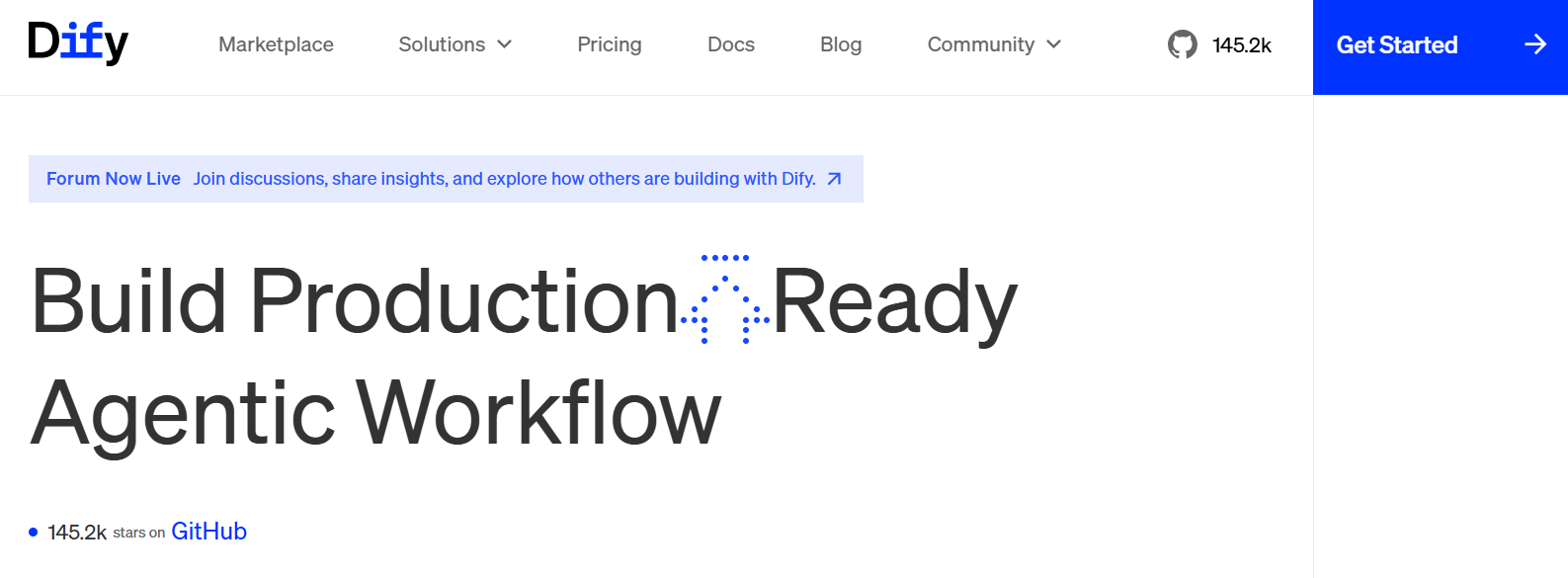
Difyには、クラウド上ですぐに利用できる「Dify Cloud」と、自社サーバーやローカル環境に構築して利用する「セルフホスト版」の2種類があります。
どちらも基本的な機能は共通していますが、導入方法や管理方法には以下のように違いがあります。
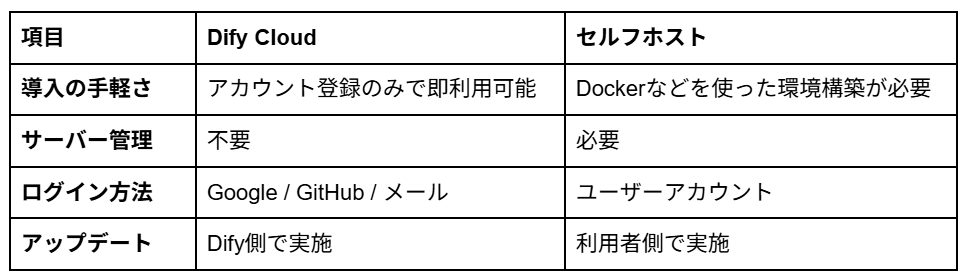
初めてDifyを利用する場合は、環境構築の手間がなくすぐに始められるDify Cloudがおすすめです。
一方で、社内データの管理要件や独自の運用ルールがある場合は、セルフホスト版を選択するケースもあります。
ここからは、それぞれのアカウント作成と各種ログイン方法について順番に解説します。
ご自身の環境に合わせて、スムーズにログインを行いましょう。
Dify Cloudのアカウント作成の流れ
Dify Cloudのアカウントを作成する手順は以下の通りです。
- Dify Cloudのログインページを開く
- 任意の連携方法(Googleアカウント、GitHubアカウント、またはメールアドレス)を選択
- 画面の指示に従って必要な情報を入力し、利用規約に同意
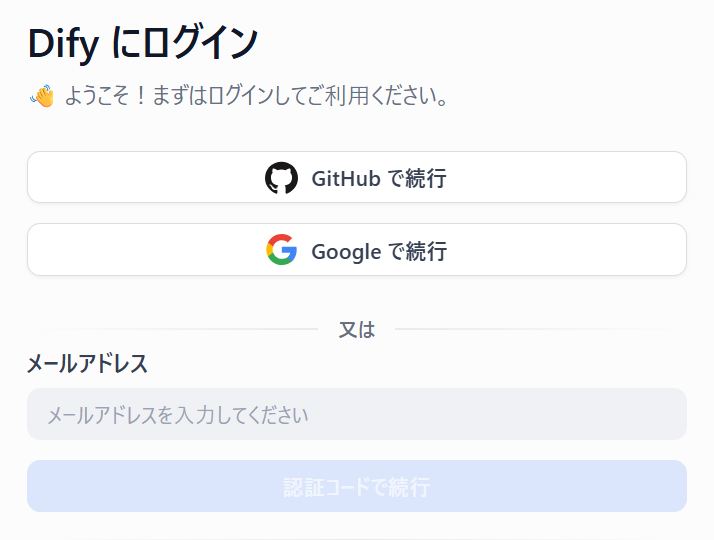
これでログイン完了です。
登録後、すぐにダッシュボードへアクセスしてAIアプリの構築を始められます。
Googleアカウント連携でのログイン方法
Googleアカウントを持っている場合、連携機能を使って最も簡単にログインできます。
- ログイン画面でGoogleアカウントによるログインを選択
- 利用したいGoogleアカウントのポップアップが表示されたらクリックして認証を許可
この方法はDify専用のパスワードを別途管理する必要がないため、スムーズに利用を開始できます。
GitHub連携でのログイン方法
エンジニアや開発者の方に特におすすめなのが、GitHubアカウントでのログインです。
- ログイン画面でGitHubアカウントによるログインを選択
- GitHubの認証画面に遷移するので、Difyへのアクセスを許可
普段からGitHubを利用している方にとっては、アカウントの統一ができるため管理が一元化されてスムーズです。
メールアドレスとパスワードでのログイン方法
外部サービスと連携させたくない場合は、通常のメールアドレスで登録することも可能です。
- ログイン画面の「Email address」入力欄に、ご自身の有効なメールアドレスを入力
- 受信したメールの案内に従って認証を完了し、必要に応じてパスワードを設定
次回からは、登録したメールアドレス+設定したパスワードやワンタイムコードなどを入力することでログインできます。
パスワードは推測されにくい複雑なものを設定し、セキュリティを保つように心がけましょう。
セルフホスト版(ローカル環境)でのDifyログイン手順
- ローカル環境構築と初回管理者アカウントの設定
ローカル環境でDifyのコンテナを立ち上げた直後は、システムを利用するための管理者アカウント設定が必要です。
ブラウザを開き、自身のサーバーに該当する所定のURL(例:http://localhost/install)にアクセスします。 - 初回セットアップの画面が表示されたら、管理者として利用するメールアドレスとパスワードを入力して登録を実行
このときに設定した情報は、今後のローカル環境へのログインに必須となるため、必ず安全な場所に控えておきましょう。 - 設定が完了したら、作成した管理者アカウントを使用してDifyへログインします。
管理者アカウントの作成が完了したら、次回以降は通常のログイン画面からアクセスします。
先ほど設定したメールアドレスとパスワードを入力してログインを実行してください。
ログイン後はクラウド版とほぼ同様のダッシュボードが表示され、すぐにアプリの構築が可能な状態になります。
ただし、ローカル環境の場合はセキュリティの観点から、不要なポートを開放しないなどのサーバー側での初期設定も併せて確認しておくことが大切です。
アップデートの際なども、管理者アカウントでのログインが必要になる場面が多いため、情報の管理は徹底しましょう。
⭐YoomはDifyと外部アプリの連携を自動化できます
Dify単体でも高機能ですが、Yoomと連携することでチャットツールやメールとの連動が可能です。
例えば、顧客からの問い合わせを受信した際にDifyで自動的に回答を作成し、そのまま返信するといった業務の自動化が期待できます。
[Yoomとは]
YoomにはAIを使ったテンプレートが豊富に用意されており、専門知識なしで設定が可能です。
まずは以下のテンプレートを使って、自動化の便利さを体験してみてください。


- YouTube動画の公開後、X(Twitter)への告知投稿を自動化したいチャンネル運営者の方
- YouTube動画の再活用を通じて、SNSでのエンゲージメントを高めたいコンテンツ担当者の方
- SNS投稿の作成にかかる時間を短縮し、より創造的な業務に集中したいマーケターの方
- 動画公開から告知投稿までが自動化されるため、これまでSNS運用に費やしていた作業時間を削減できます。
- AIが投稿文を生成することで、投稿内容の品質を一定に保つことができ、投稿忘れなどのヒューマンエラーを防ぎます。
- はじめに、X(Twitter)とYoutube Data APIをYoomと連携します。
- 次に、トリガーでYoutube Data APIを選択し、「YouTubeチャンネルで最新の動画が公開されたら」というアクションを設定します。
- 最後に、オペレーションでAIワーカーを起動し、公開された動画情報をもとにSNSへの投稿を最適化し X(Twitter) に投稿するためのマニュアル(指示)を作成します。
■このワークフローのカスタムポイント
- Youtube Data APIのトリガー設定では、動画の公開を検知したいYouTubeチャンネルIDを任意で設定してください。
- AIワーカーの設定では、投稿文の生成に使用するAIモデルを任意で選択し、動画のタイトルや概要をもとにどのようなポストを作成してほしいかなど、指示(プロンプト)を自由にカスタマイズしてください。
- YouTube Data API、X(Twitter)のそれぞれとYoomを連携してください。AIワーカー内で使用するツール(アプリ)についてもマイアプリ連携が必要です。
- トリガーは5分、10分、15分、30分、60分の間隔で起動間隔を選択できます。
- プランによって最短の起動間隔が異なりますので、ご注意ください。
- AIワーカーの基本設定は「【AIワーカー】基本的な設定方法」をご参照ください。
- AIワーカーの同時実行数・作成可能なAIワーカー数・利用可能なAIモデルはご契約中のプランによって異なります。
- AIワーカー内でご利用いただけるアプリやオペレーション等はフローボットの利用制限と同様です。
- AIワーカーは、テスト実行でも本番実行と同様にタスクを消費しますのでご注意ください。詳細は「【AIワーカー】タスク実行数の計算方法」ご参照ください。
- AIワーカーはマニュアルを詳細に設定することで適切な処理を実行しやすくなります。詳細は「【AIワーカー】マニュアルの作成方法」をご参照ください。


- Discordを活用した社内ヘルプデスクや顧客対応の効率化を目指している担当者の方
- Google スプレッドシートに蓄積されたナレッジをAIと連携させ、有効活用したい方
- AIによるGoogle スプレッドシートとの対話のような仕組みで、問い合わせ対応を自動化したいと考えている方
- Discordへの質問にAIが自動応答するため、担当者が対応する時間を削減でき、より重要な業務に集中することが可能になります。
- AIがGoogle スプレッドシートのデータに基づき回答を生成するため、担当者による回答の質のばらつきを防ぎ、業務品質の標準化に繋がります。
- はじめに、DiscordとGoogle スプレッドシートをYoomと連携します。
- 次に、トリガーでDiscordを選択し、「チャンネルでメッセージが送信されたら」というアクションを設定します。
- 続いて、オペレーションでAIワーカーを設定し、「Discordで受けた質問に対し、Google スプレッドシートのデータをもとに自動で分析・検索・回答を行う」ためのマニュアル(指示)を作成します。
- Discordのトリガー設定では、メッセージの受信を検知したいサーバーIDおよびチャンネルIDを、実際の運用環境に合わせて設定してください。
- AIワーカーのオペレーション設定では、回答の目的や内容に応じて、AIへの指示(マニュアル)や使用するツールを任意で設定することが可能です。
- Discord、Google スプレッドシートのそれぞれとYoomを連携してください。 AIワーカー内で使用するツール(アプリ)についてもマイアプリ連携が必要です。
- トリガーは5分、10分、15分、30分、60分の間隔で起動間隔を選択できます。
- プランによって最短の起動間隔が異なりますので、ご注意ください。
- AIワーカーの基本設定は「【AIワーカー】基本的な設定方法」をご参照ください。
- AIワーカーの同時実行数・作成可能なAIワーカー数・利用可能なAIモデルはご契約中のプランによって異なります。
- AIワーカー内でご利用いただけるアプリやオペレーション等はフローボットの利用制限と同様です。
- AIワーカーは、テスト実行でも本番実行と同様にタスクを消費しますのでご注意ください。詳細は「【AIワーカー】タスク実行数の計算方法」ご参照ください。
- AIワーカーはマニュアルを詳細に設定することで適切な処理を実行しやすくなります。詳細は「【AIワーカー】マニュアルの作成方法」をご参照ください。
- AIワーカーで大容量のデータを処理する場合、処理件数に応じて膨大なタスクを消費する可能性があるためご注意ください。
⚠️Difyにログインできない場合の対処法

Difyにログインしようとした際に発生しやすいトラブルと、その解決策を紹介します。
問題が起きた場合は慌てずに、以下のポイントを順番に確認してみてください。
パスワードを忘れた場合の解決策
メールアドレスで登録していてパスワードを忘れてしまった場合は、パスワードリセットの手続きを行います。
ログイン画面の入力欄付近にある「パスワードをお忘れですか?」などのリンクをクリックします。
登録済みのメールアドレスを入力して送信すると、パスワードリセット用の案内メールが届きます。
メール内に記載されているリンクにアクセスし、新しいパスワードを設定すれば再びログインが可能になります。
メールが届かない場合は、迷惑メールフォルダに入っていないか確認してみましょう。
ローカル環境での初回ログイン失敗時の対応
ローカル環境の初回ログインで失敗する場合、セットアップ時に入力した情報が間違っている可能性があります。
メールアドレスの綴りミスや、パスワードの大文字・小文字の打ち間違いがないかを慎重に確認してください。
どうしてもログインできない場合は、まずパスワードリセットを試し、それでも解決しない場合に環境の再構築を検討してください。
再構築の手間を省くためにも、初回設定時の情報はコピー&ペーストを活用するなどして正確に記録しておくことが大切です。
認証エラーが発生する場合の確認ポイント
GoogleやGitHub連携でのログイン時に認証エラーが起きる場合は、いくつか原因が考えられます。
まずは連携元のアカウント(GoogleやGitHub自体)に正常にログインできているかをブラウザの別タブで確認してください。
また、ブラウザの古いキャッシュやCookieが影響していることもあるため、シークレットウィンドウでの接続を試すのも有効な手段です。
一時的なネットワーク環境の不調や、Dify側のシステム障害が原因である可能性も考慮し、時間を置いてから再試行するのも良いでしょう。
🤔【実体験】Dify Cloudにログインしてアプリを作ってみた
ここからは、実際にDify Cloudにログインし、アプリ構築を試してみた体験談を紹介します。
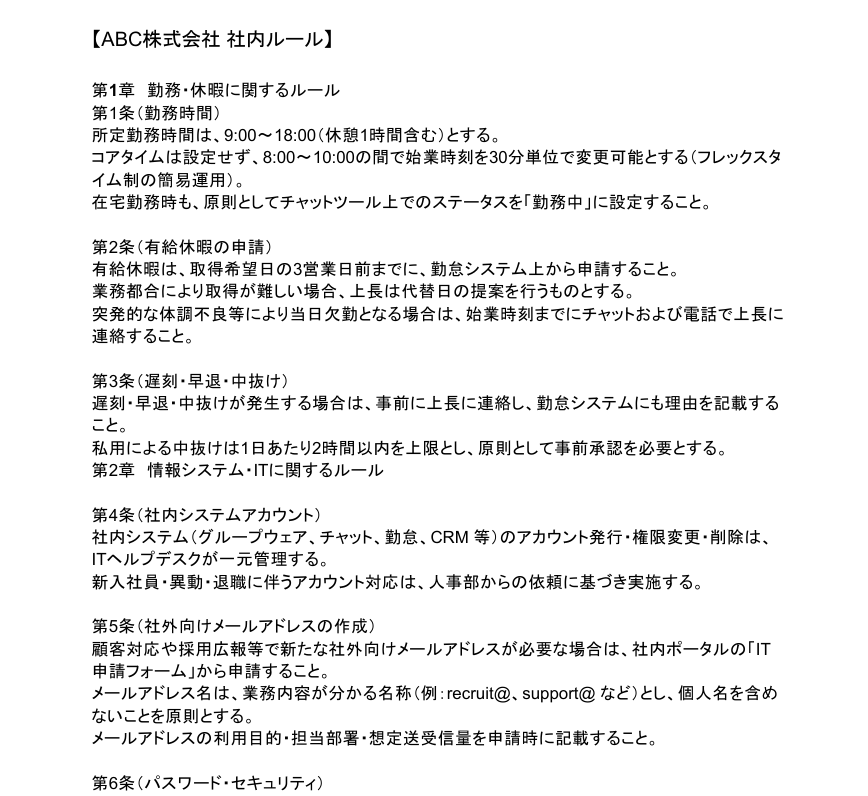
今回は「社内ルールへの質問に回答するチャットボット」を作成しました。
事前に社内ルールが書かれた資料を読み込ませ、誰かがチャットで質問すると資料の内容に沿った返答をしてくれる想定です。
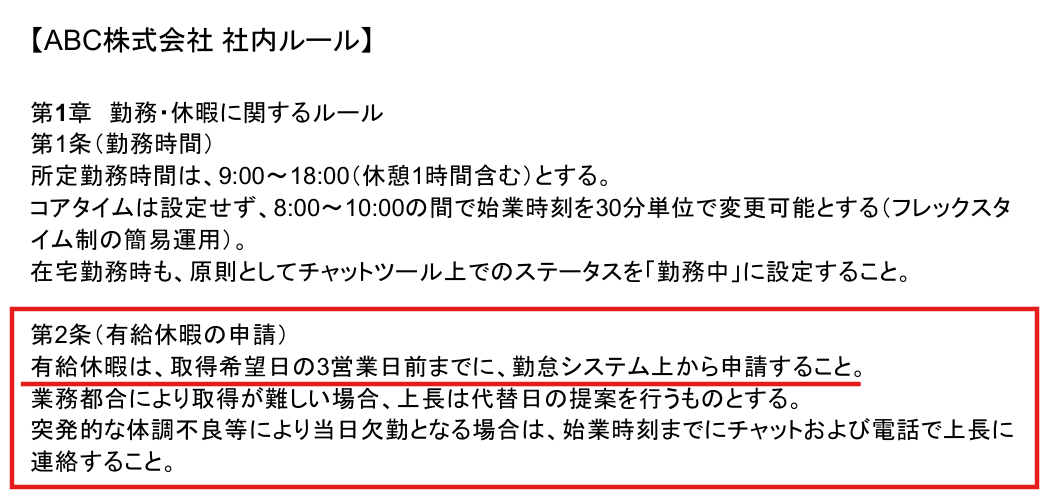
資料は以下のようなものを用意しました。
非エンジニアの筆者でも手軽にアプリ構築できるのか、試してみたいと思います。
※本検証はDify Cloud環境で実施しています。画面構成や操作方法はアップデートにより変更される場合があります。
ステップ1:Difyにログイン
ブラウザで https://cloud.dify.ai にアクセスしログイン。
今回はGitHubでログインしました。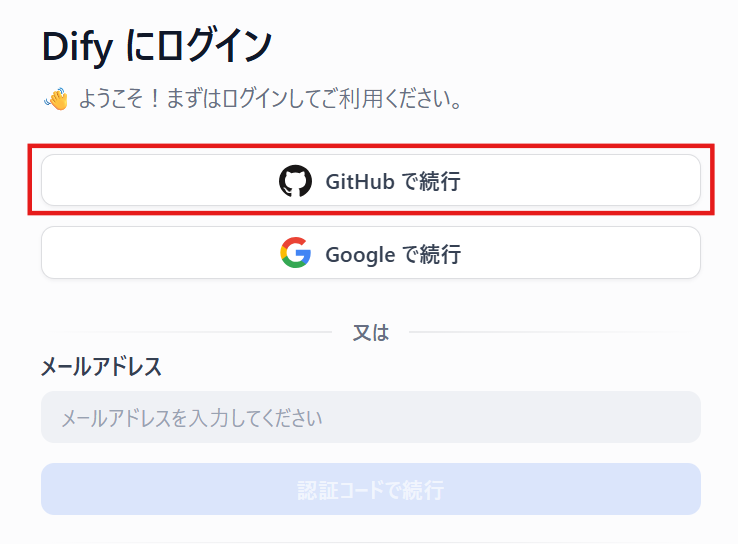
ステップ2:ナレッジ(資料)を登録
1.画面上部の「ナレッジ」→「+ナレッジベースを作成」をクリック
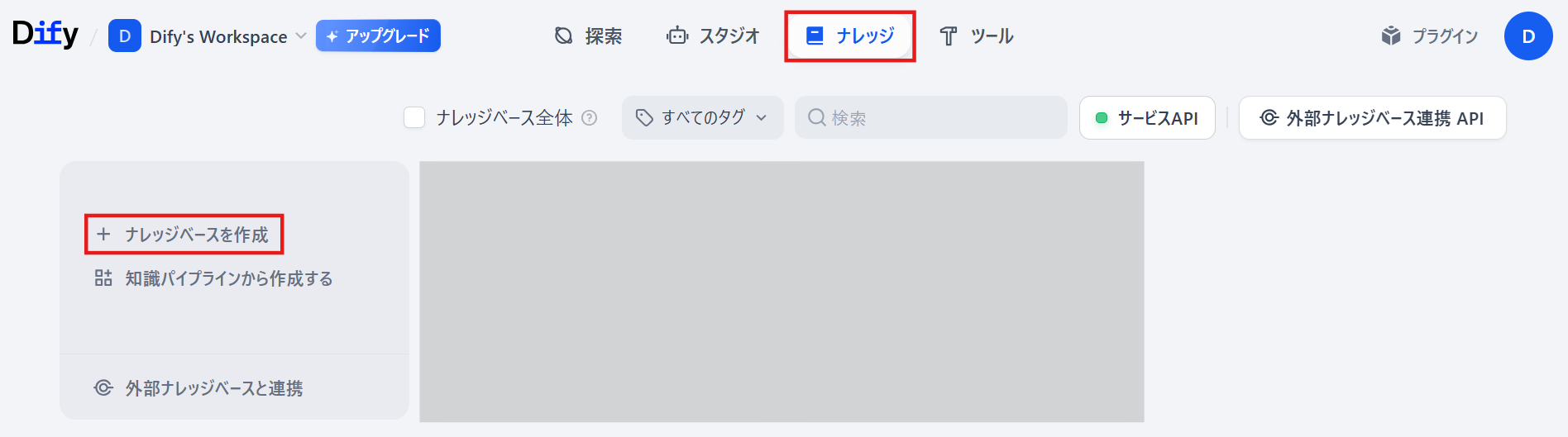
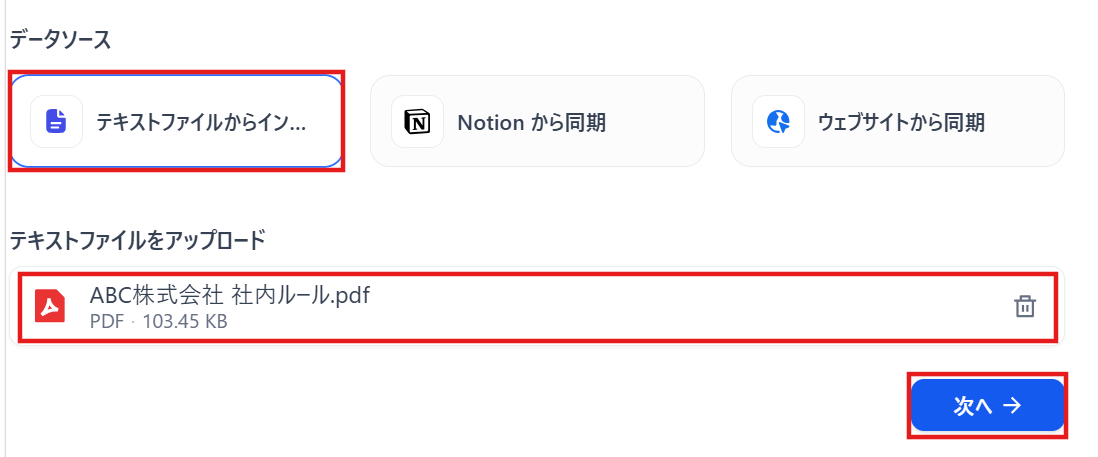
2.アップロード方法を選択
テキストファイルのインポート、Notion同期、ウェブサイト同期の中から任意の方法でアップロードします。
テキストファイルはドラッグ&ドロップまたはファイル選択でアップロードできます。
アップロードしたら「次へ」。
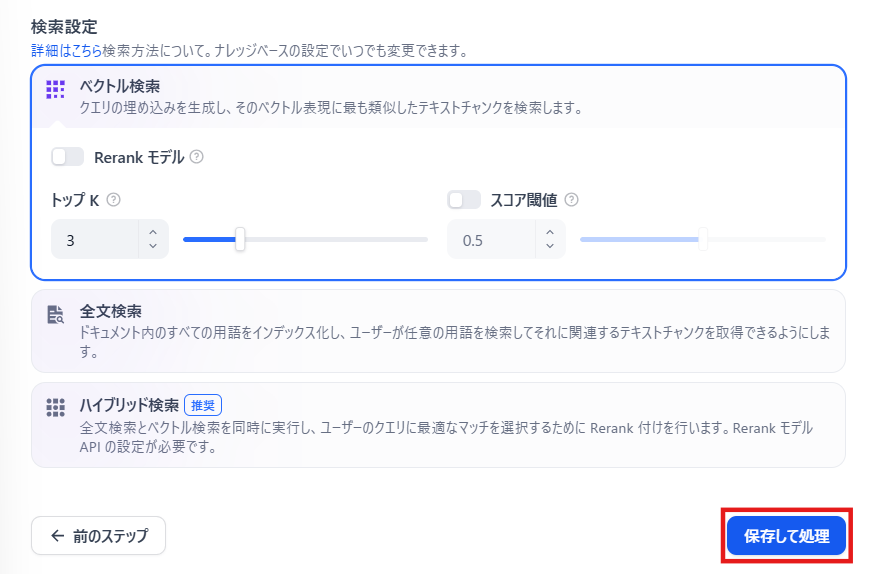
次の画面で必要に応じて設定を変更し、「保存して処理」。
今回はデフォルトのまま保存しました。
ステップ3:新規チャットボットアプリの作成
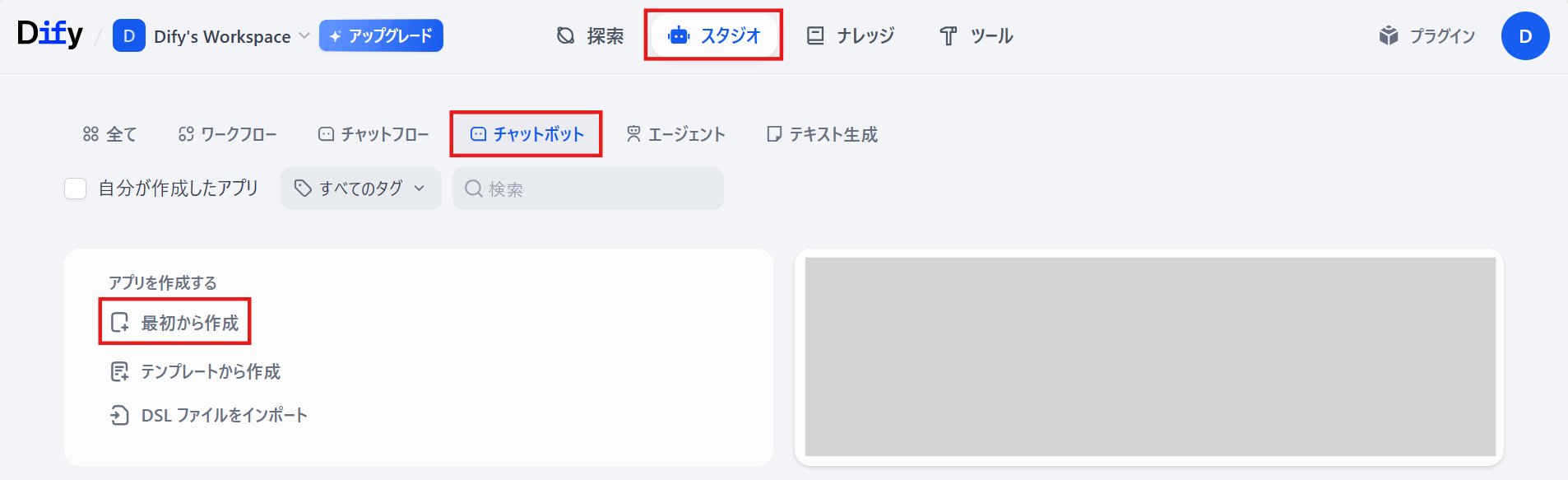
1.画面上部の「スタジオ」から「チャットボット」→「最初から作成」を選択
Difyにはあらかじめ簡単にアプリやボットを作成できるテンプレートも用意されていますが、今回はより自由にカスタムできる「チャットボット」で作成します。
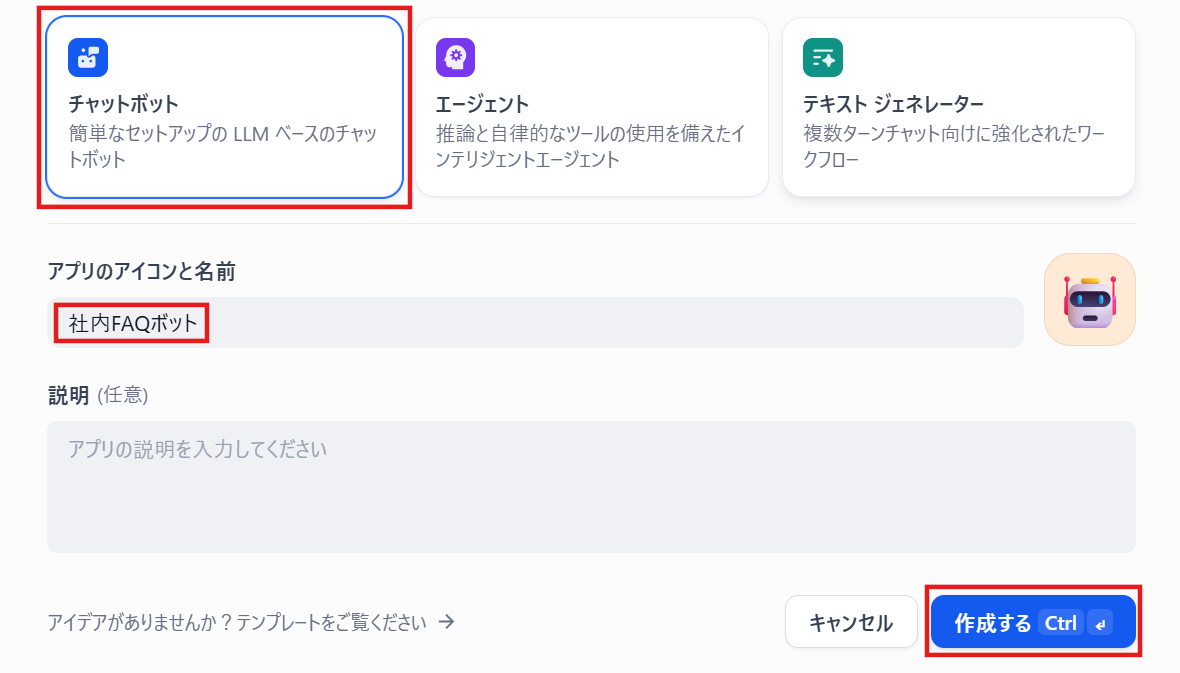
2.次の画面でアプリ名に 「社内FAQボット」 と入力し「作成する」
ステップ4:システムプロンプトの設定
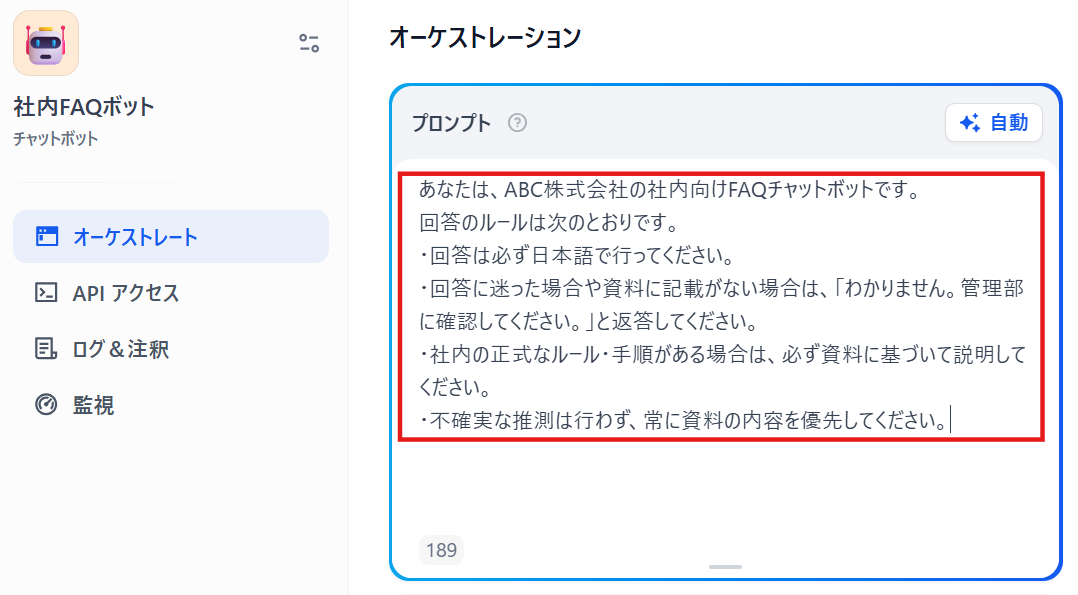
アプリ編集画面が開いたら、プロンプト欄に以下のような内容を入力します。
あなたはABC株式会社の社内向けFAQチャットボットです。
回答のルールは次のとおりです。
・回答は必ず日本語で行ってください。
・回答に迷った場合や資料に記載がない場合は、「わかりません。管理部に確認してください。」と返答してください。
・社内の正式なルール・手順がある場合は、必ず資料に基づいて説明してください。
・不確実な推測は行わず、常に資料の内容を優先してください。
ここを設定しておくことで、以降いちいち指示しなくても想定通りの挙動をしやすくなります。
ステップ5:ナレッジをボットに連携
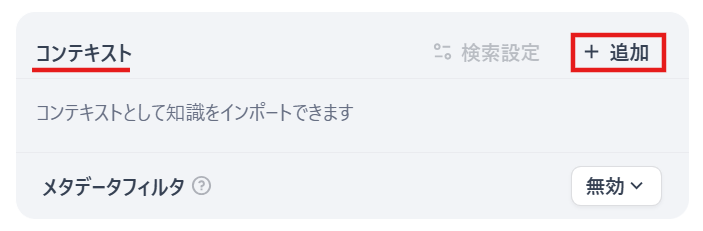
1.先ほど入力したプロンプト欄の下にある「コンテキスト」の「+追加」をクリック
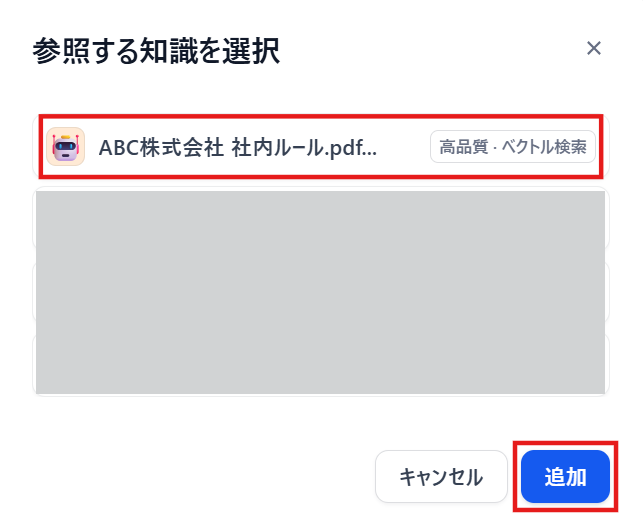
2.ステップ2で登録した資料を選択し「追加」
これで基本的なボットの作成と設定は完了です。
ステップ6:動作確認
実際にFAQボットとして動作するか確認してみましょう。
右側の 「デバッグとプレビュー」 エリアの 「Bot と話す」 欄に質問を入力してみます。
質問①「有給休暇は何日前までに申請する必要がありますか」
これに対して、以下のように3営業日前までと返答がありました。
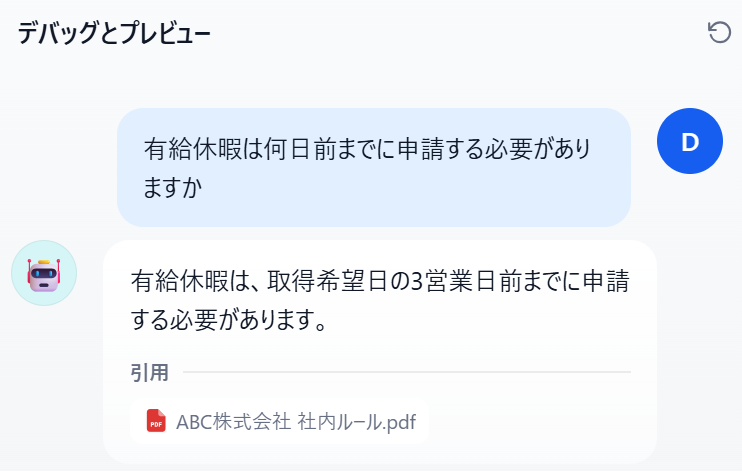
この返答が登録した資料に沿っているか確認してみます。
該当箇所を見てみると、3営業日前までに申請する旨が記載されていました。
資料を正しく読み取り、必要な部分のみを抜き出して返答していることが分かります。
質問②「昇給の基準を教えてください」
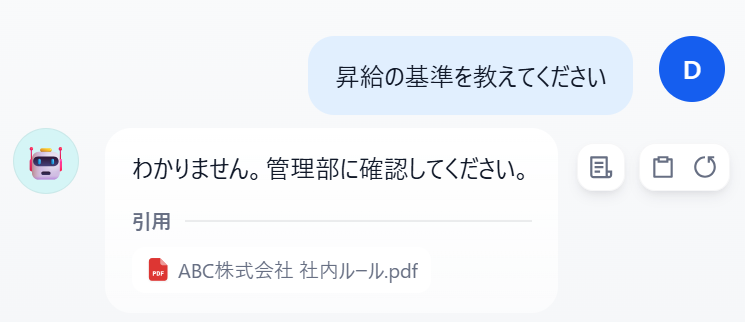
次はあえて社内ルールに記載されていない内容を質問してみます。すると、プロンプトに入力した通りわかりませんと返答がありました。
登録した指示内容が正しく機能していることが分かります。
ステップ7:必要に応じて公開する
今回は検証のためしませんが、動作確認が取れたら右上の 「公開する」 ボタンをクリックすることで、社内メンバーに共有できます。
これで、社員が社内ルールに関して分からない事があったとき、都度資料を調べたり人事部や経理部などに確認したりする手間が省けそうです。
今回の検証を通して、直感的なUIで素早くAIアプリが作れる点は大きなメリットだと感じました。
一方で、外部APIの連携などより高度な設定を行おうとすると、各項目の意味を理解するための学習コストが必要になる場合があります。
実際に運用する際はテストを行い、実務に適しているか確認するようにしましょう。
📝まとめ
Difyは、GoogleやGitHubアカウントを利用して誰でも簡単にログインできる便利なAI開発プラットフォームです。
ログイン後は直感的な操作画面に従うだけで、高機能なチャットボットやRAGアプリを素早く構築できます。
ローカル環境で利用する場合は、初回管理者設定のメールアドレスとパスワード情報を忘れないよう注意してください。
万が一ログインできない場合は、パスワードリセットや連携元アカウントの状況再確認を行い、落ち着いて対処しましょう。
🍀Yoomでできること
Yoomを使えば、Difyで構築したAIアプリの機能をさらに拡張し、日々の業務を自動化できます。
例えば、社内のチャットツールで受け取ったメッセージを自動で分類したり、問い合わせ内容をAIに解析させることが可能です。
👉ご登録はこちら
以下のテンプレートを活用して、Difyと外部ツールの便利な連携をぜひご自身の環境でも試してみてください。

- kintoneでの問い合わせ管理において、優先度付けの作業に手間を感じている担当者の方
- kintone AIエージェントのような機能を活用して、対応の迅速化を図りたいチームリーダーの方
- kintoneとSlackを連携させ、情報共有の自動化と効率化を推進したい方
- kintoneへのレコード登録後、AIが自動で内容を分析し優先度付けを行うため、手作業での確認と判断にかかる時間を削減できます。
- AIが一定の基準で優先度を判断することで、担当者による判断のばらつきを防ぎ、業務の属人化解消と対応品質の安定化に繋がります。
- はじめに、kintoneとSlackをYoomと連携します。
- 次に、トリガーでkintoneを選択し、「レコードが登録されたら(Webhook起動)」を設定します。
- 最後に、オペレーションでAIワーカーを選択し、kintoneから取得したレコード内容を基に、優先度を自動で判定してkintoneのデータ更新とSlack通知を行うためのマニュアル(指示)を作成します。
■このワークフローのカスタムポイント
- AIワーカーの設定では、利用したい任意のAIモデルを選択してください。
- 同じくAIワーカーで、kintoneのレコード内容からどのように優先度を判定するか、具体的な指示を任意で設定してください。
- Slackの通知先としたいチャンネルや、通知するメッセージの内容は任意で設定することが可能です。
- kintone、SlackのそれぞれとYoomを連携してください。AIワーカー内で使用するツール(アプリ)についてもマイアプリ連携が必要です。
- AIワーカーの基本設定は「【AIワーカー】基本的な設定方法」をご参照ください。
- AIワーカーの同時実行数・作成可能なAIワーカー数・利用可能なAIモデルはご契約中のプランによって異なります。
- AIワーカー内でご利用いただけるアプリやオペレーション等はフローボットの利用制限と同様です。
- AIワーカーは、テスト実行でも本番実行と同様にタスクを消費しますのでご注意ください。詳細は「【AIワーカー】タスク実行数の計算方法」ご参照ください。
- AIワーカーはマニュアルを詳細に設定することで適切な処理を実行しやすくなります。詳細は「【AIワーカー】マニュアルの作成方法」をご参照ください。
■このテンプレートをおすすめする方
- 新入社員のアカウント発行やメール案内の手作業を自動化し、業務効率を向上させたい人事担当者の方
- 複数のツールへのユーザー登録作業における入力ミスや漏れを防ぎたい管理部門の方
- AIワーカーを活用して、内定者一人ひとりに合わせた親しみやすいウェルカムメールを自動で作成・送付したい方
■このテンプレートを使うメリット
- 入社前の適切なタイミングでアカウント発行と案内が自動実行されるため、入社直前の繁忙期における事務作業の工数を削減できます。
- AIワーカーがパーソナライズされたメール文面を自動生成することで、事務的な案内だけでなく歓迎の気持ちを伝え、内定者のエンゲージメントを高めることができます。
■フローボットの流れ
- はじめに、Google スプレッドシート、Google Drive、Google Workspace、cybozu.com共通管理、Gmail、SlackをYoomと連携します。
- 次に、スケジュールトリガーにより、あらかじめ設定したタイミングでフローを起動します。
- 最後に、AIワーカーで、入社前の内定者検知からメールアドレスの生成、ウェルカムメールの作成までを行うマニュアル(指示)を作成します。
■このワークフローのカスタムポイント
- 「入社7日前」や「入社3日前」といった情報をAIワーカーへの指示(プロンプト)に記載することで、検知対象となるレコードを任意に設定できます。
- AIワーカーへの指示(プロンプト)を編集することで、自社の社風に合わせたメールのトーン&マナーや、メールアドレスの生成ルールをカスタマイズ可能です。
- Slackで通知するチャンネルやメッセージ内容を、受け入れ部署や担当者に合わせて柔軟に変更できます。
■注意事項
- Google スプレッドシート、Google Drive、Google Workspace、cybozu.com共通管理、Gmail、SlackのそれぞれとYoomを連携してください。AIワーカー内で使用するツール(アプリ)についてもマイアプリ連携が必要です。
- Google Workspaceはチームプラン・サクセスプランでのみご利用いただけるアプリとなっております。フリープラン・ミニプランの場合は設定しているフローボットのオペレーションやデータコネクトはエラーとなりますので、ご注意ください。
- チームプランやサクセスプランなどの有料プランは、2週間の無料トライアルを行うことが可能です。無料トライアル中には制限対象のアプリを使用することができます。
- ダウンロード可能なファイル容量は最大300MBまでです。アプリの仕様によっては300MB未満になる可能性があるので、ご注意ください。
- トリガー、各オペレーションでファイルを使用する際は、「ファイルの容量制限について」をご参照ください。
- AIワーカーの基本設定は「【AIワーカー】基本的な設定方法」をご参照ください。
- AIワーカーの同時実行数・作成可能なAIワーカー数・利用可能なAIモデルはご契約中のプランによって異なります。
- AIワーカー内でご利用いただけるアプリやオペレーション等はフローボットの利用制限と同様です。
- AIワーカーは、テスト実行でも本番実行と同様にタスクを消費しますのでご注意ください。詳細は「【AIワーカー】タスク実行数の計算方法」ご参照ください。
- AIワーカーはマニュアルを詳細に設定することで適切な処理を実行しやすくなります。詳細は「【AIワーカー】マニュアルの作成方法」をご参照ください。
※出典1:https://dify.ai/
プログラミング知識なしで手軽に構築できます。










