









・
Cometを使ってブログ執筆を効率化!実務で試したAIリサーチと自動化フロー

「良い記事を書きたいが、リサーチだけで半日終わってしまう」
「AIで生成した文章をCMSに貼り付ける作業が面倒で、結局時間がかかる」
BtoBマーケティングの現場で、このような悩みを抱えていませんか。
本記事では、Perplexity AI社が提供するAIネイティブブラウザ「Comet」を活用し、ブログ執筆におけるリサーチや構成作成の効率化について検証します。
Cometは単なる検索ツールではなく、Webページを横断して情報を整理し、ユーザーの代わりに思考・判断を支援する「エージェント型」の機能を備えています。
今回はその中でも、E-E-A-Tを意識した記事構成の生成や、情報の信頼性を担保するためのファクトチェック能力に注目し、Cometの基本的な実力を確認していきます。
✍️前提情報
本記事の想定読者
- 限られた人数でコンテンツマーケティングを回しており、執筆スピードと品質の両立に悩んでいる方
- Cometを使ってみたいが、具体的な業務フローへの落とし込み方がイメージできていない方
Cometとは
Cometは、AI検索エンジン「Perplexity」を開発するPerplexity AI社が提供する、Google Chromeと同じ“土台”で作られた、新しいタイプのブラウザです。
最大の特徴は、ブラウザに標準搭載されたAIアシスタント「Comet Assistant」です。
▼主な特徴
- 自律行動型(エージェント型):ユーザーの代わりにWebページを閲覧・操作し、情報の要約やタスク実行を行います。
- 高度な情報収集力:複数のサイトを横断してリサーチし、関連情報を整理して回答を作成します。回答には引用元URLが明記されるため、信頼性の確認も容易です。
- Google Chrome互換:Chromeと同じ操作感を持ち、拡張機能もそのまま利用できます。
BtoBサービスの比較検討や、最新トレンドの調査など、従来は多くのタブを開いて行っていたリサーチ業務を、1つのチャット画面で完結できる点が強みです。
▼ 料金
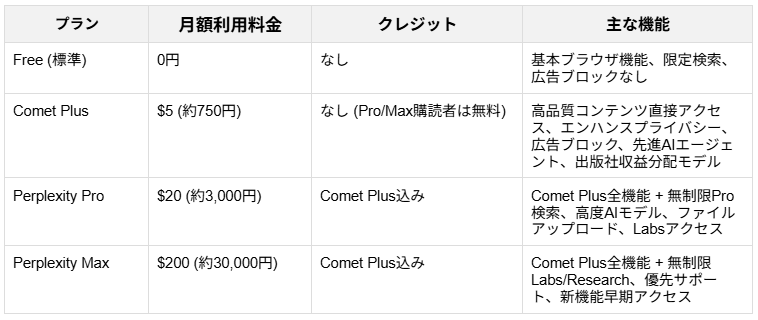
基本機能は無料で利用できますが、より高度なリサーチやアシスタント機能を使う場合は、有料のComet Plusプランなどが用意されています。今回は無料プランの範囲で検証を行いました。
⭐AIによるブログライティング案作成は自動化ツールYoomでも効率化できる!
👉Yoomとは?ノーコードで業務自動化につながる!複数のSaaSやAIツールを組み合わせて業務を自動化できる「Yoom」では、AIを活用したブログコンテンツ作成の初期工程を効率化できます。Google スプレッドシートやフォームに入力された情報をもとに、ブログのライティング案や草案を自動で生成できるため、企画から執筆までのスピードを大きく高められます。
作成した内容はDiscordで通知したり、Google スプレッドシートに蓄積したりできるので、チームでの確認や管理もスムーズです。下記の自動化テンプレートを使えば、手作業に頼らないブログ制作フローをすぐに試せます。


- Google スプレッドシートでブログネタを管理し、AIでのライティング案作成を効率化したいマーケティング担当者の方
- Discordを情報共有ツールとして活用しており、ブログ作成に関するコミュニケーションを迅速化したいコンテンツ制作者の方
- 手作業でのアイデア抽出、AIへの指示入力、関係者への通知といった一連の作業に時間を要している方
- Google スプレッドシートへのデータ追加を起点として、AIによるライティング案の作成からDiscordへの通知までが自動処理されるため、これまで手動で行っていた作業時間を短縮できます。
- AIへの指示出しや通知内容の送信プロセスがシステム化されることで、手作業による指示のばらつきや情報共有の漏れといったヒューマンエラーの発生を抑えることに繋がります。
- はじめに、マイアプリ連携画面でGoogle スプレッドシートとDiscordをYoomと連携します。
- 次に、トリガーでGoogle スプレッドシートを選択し、「行が追加されたら」というアクションを設定し、監視対象のスプレッドシートとシートを指定します。
- 次に、オペレーションでAI機能を選択し、「テキストを生成する」アクションを設定します。ここで、Google スプレッドシートから取得した情報を活用して、ブログのライティング案を生成するためのプロンプトを構成します。
- 最後に、オペレーションでDiscordを選択し、「メッセージを送信」アクションを設定します。AIによって生成されたライティング案を、指定したチャンネルにメッセージとして送信するよう設定します。
- Google スプレッドシートのトリガー設定において、対象とするスプレッドシートやシートは、実際に運用している任意のもを指定することが可能です。
- AI機能のオペレーションにおける「テキストを生成する」アクションでは、プロンプトの内容を自由にカスタマイズできます。例えば、特定のキーワードを含める指示や、記事のトーン、ターゲット読者層などを細かく指定したり、Google スプレッドシートの特定のセルに入力された情報を変数としてプロンプト内に組み込むこともできます。
- Discordへの通知オペレーションでは、メッセージを送信するチャンネルIDを任意のものに設定できますし、メッセージ本文も固定のテキストだけでなく、AIが生成したライティング案の内容や、トリガーとなったGoogle スプレッドシートの行から取得した情報を変数として埋め込むなど、柔軟なカスタマイズが可能です。
- Google スプレッドシート、DiscordのそれぞれとYoomを連携してください。
- トリガーは5分、10分、15分、30分、60分の間隔で起動間隔を選択できます。
- プランによって最短の起動間隔が異なりますので、ご注意ください。
- Googleスプレッドシートをアプリトリガーとして使用する際の注意事項は「【アプリトリガー】Googleスプレッドシートのトリガーにおける注意事項」を参照してください。
■このテンプレートをおすすめする方
- フォームで収集した情報を活用したブログ記事作成の効率を上げたいと考えている方
- AIを活用してコンテンツの草案作成を自動化し、アイデア出しの時間を短縮したい方
- Google スプレッドシートへの手入力作業をなくし、ヒューマンエラーを削減したい方
■このテンプレートを使うメリット
- フォーム送信からAIによる草案作成、Google スプレッドシートへの記録までを自動化し、一連の作業にかかる時間を削減することができます。
- 手作業による情報入力や転記が不要になるため、入力ミスや記載漏れといったヒューマンエラーを防ぎ、データの正確性を高めることに繋がります。
■フローボットの流れ
- はじめに、Google スプレッドシートをYoomと連携させます。Yoomの「マイアプリ」画面からGoogle スプレッドシートとの連携設定を行ってください。
- 次に、トリガーとしてYoomの「フォームトリガー機能」を選択し、「フォームが送信されたら」フローが起動するように設定します。ここで、ブログ記事の元となる情報を収集するためのフォーム項目(例:テーマ、キーワード、ターゲット読者など)を設定します。
- 続いて、オペレーションでYoomの「AI機能」を選択し、「テキストを生成する」アクションを設定します。フォームトリガーで受け取った情報を活用し、AIにブログコンテンツの草案を作成させるための指示(プロンプト)を具体的に記述します。
- 最後に、オペレーションで「Google スプレッドシート」を選択し、「レコードを追加する」アクションを設定します。AIが生成したブログ草案やフォームで受け取った情報を指定したGoogle スプレッドシートの特定の列に自動で追加するように設定します。
■このワークフローのカスタムポイント
- Google スプレッドシートにレコードを追加するアクションでは、どのスプレッドシートIDのどのシートに情報を追加するかを指定してください。
- さらに、フォームから受け取った各データやAIによって生成されたテキストのどの部分をGoogle スプレッドシートのどの列にそれぞれ割り当てるかをユーザーの管理方法に合わせて正確にマッピング設定することが重要です。
■注意事項
- Google スプレッドシートとYoomを連携してください。
- フォーム機能はミニプラン以上でご利用いただけるアプリとなっております。フリープラン・パーソナルプランの場合は設定しているフローボットのオペレーションやデータコネクトはエラーとなりますので、ご注意ください。
- パーソナルプラン・ミニプラン・チームプラン・サクセスプランなどの有料プランは、2週間の無料トライアルを行うことが可能です。無料トライアル中には制限対象のアプリを使用することができます。
🤔Cometを実際に使ってみた!
Cometをブログ執筆の現場でどう活用できるか、具体的な利用シナリオを2つ考案しました。
検証条件
今回の検証では、以下の条件で行います。
OS:Windows 11
Cometバージョン:最新版(Comet Assistant搭載)
検証内容とポイント
1.検索意図の深掘りとペルソナ設計をする
記事の企画段階で、ターゲット読者が抱える潜在的な悩みを洗い出せるかの検証を行います。
▼検証項目
- 表面的なキーワードだけでなく潜在ニーズを拾えるか
- 情報のソースは提示されるか
- 抽出された疑問からペルソナ像が具体化できるか
2.E-E-A-Tを意識した記事構成案の自動生成をする
競合記事を分析した上で、権威性や独自性を盛り込んだ構成案と執筆を短時間で作れるか検証します。
▼検証項目
- 論理的な構成になっているか
- PREP法(結論・理由・具体例)が意識されているか
- 具体的な引用元(公的機関など)が提案されるか
検証方法
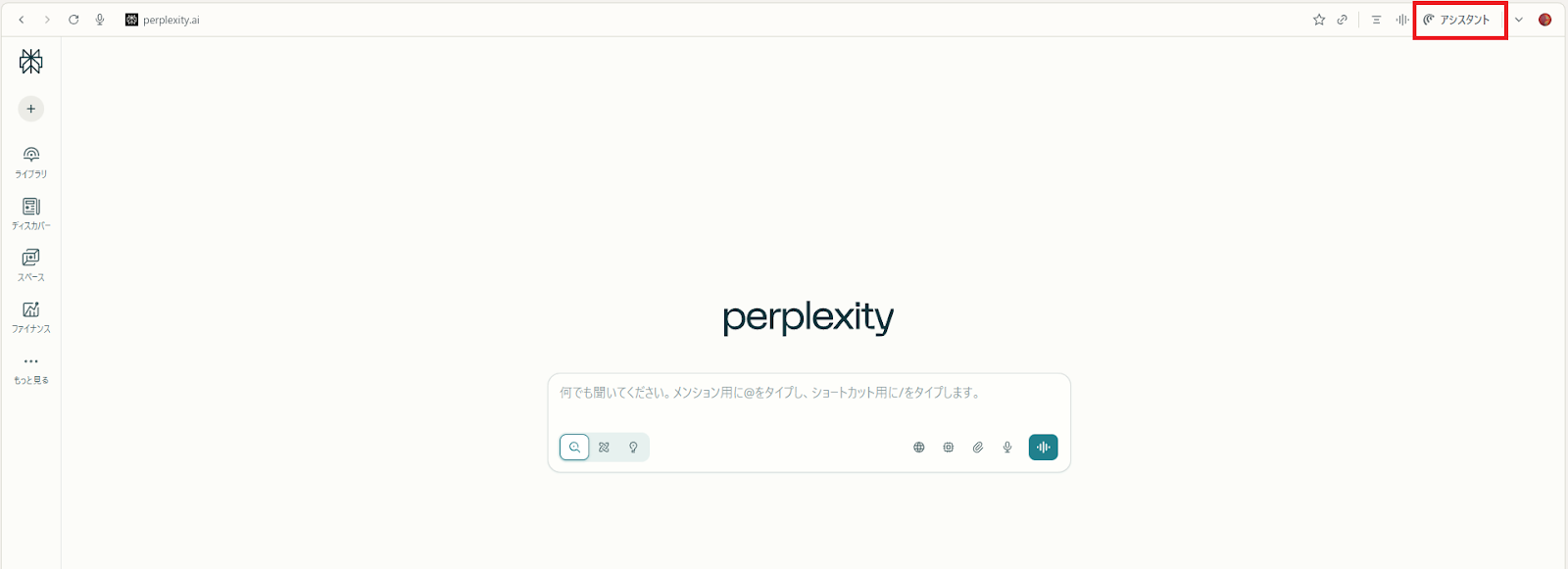
まず、公式サイトからインストールを行いCometを起動します。初期設定を終えたら、CometのAIアシスタントを起動していきます。
画面右上の「アシスタント」ボタンをクリックするか、ショートカットキー「⌥ + A(Windowsの場合は Alt + A)」を押すと利用可能です。
ここから各検証を行っていきます。
✅検証①検索意図の深掘りとペルソナ設計をする
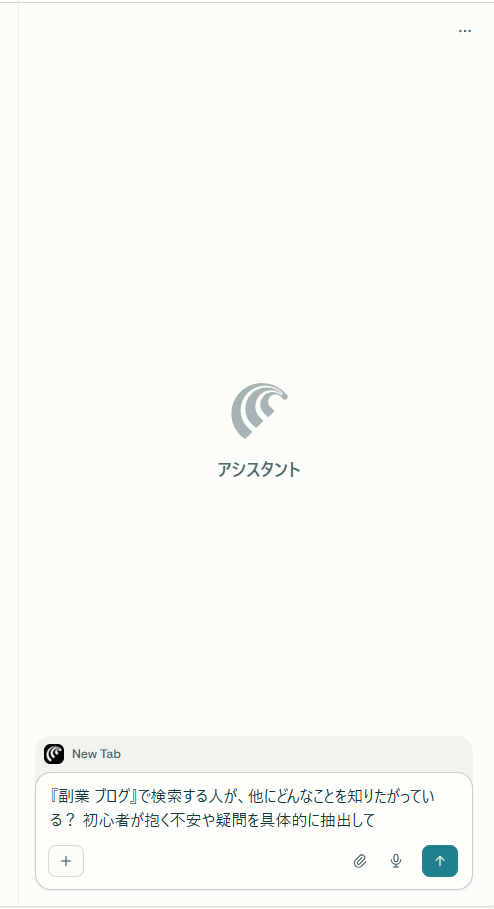
以下のプロンプトを入力し、読者が本当に知りたいことを探りました。
プロンプト▼
「『副業 ブログ』で検索する人は、他にどんなことを知りたがっている?
初心者が抱く不安や疑問を具体的に抽出して」
【検証結果】リサーチ時間は20秒。単語の裏にある「感情」を可視化。
検証の結果、Cometはわずか20秒以内で5つのカテゴリに分類された疑問を抽出しました。
特筆すべきは、一般的なキーワードツールが「ブログ 収益」といった無機質な単語しか出せないのに対し、Cometは「続けられるか」「時間の不安」といった初心者の切実な感情まで拾い上げた点です。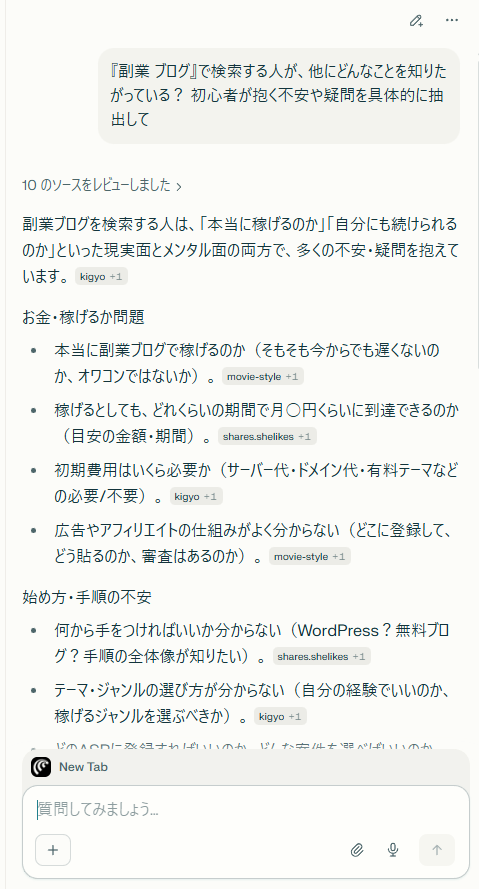
さらに「検索意図としての記事ネタ化のヒント」まで出力されるため、構成案の作成が格段にスピードアップします。
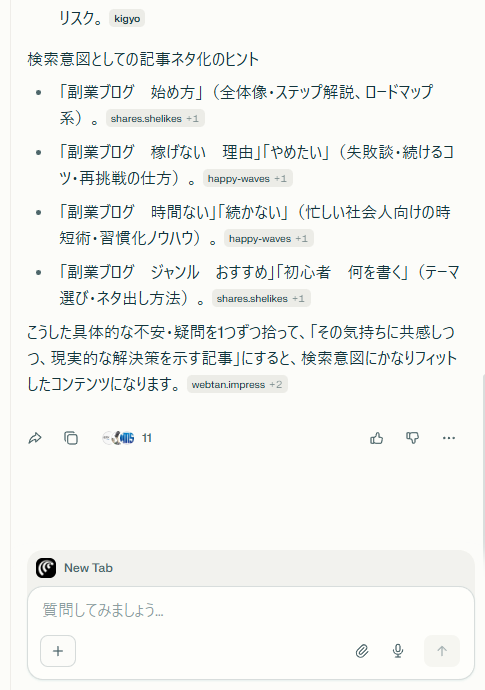
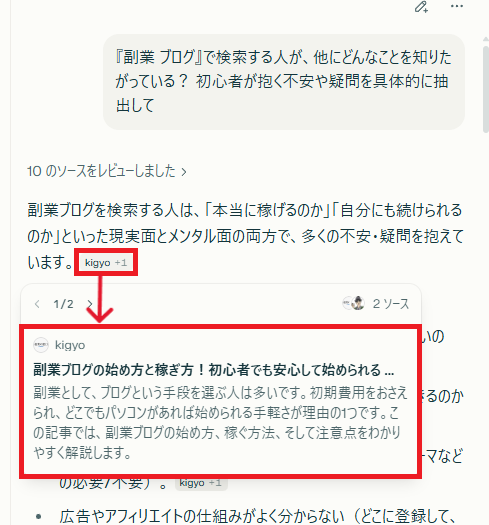
また、各情報にはソース元が表示されるため、情報の信憑性を即座に確認できる点もプロの現場では重宝します。
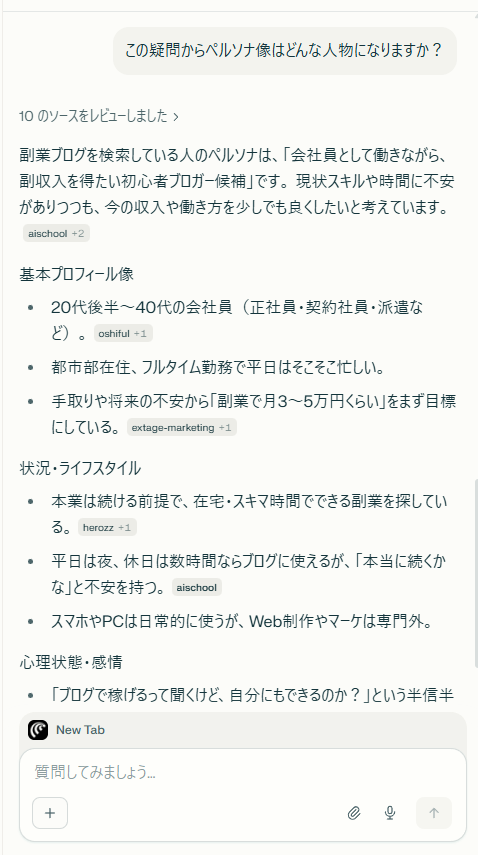
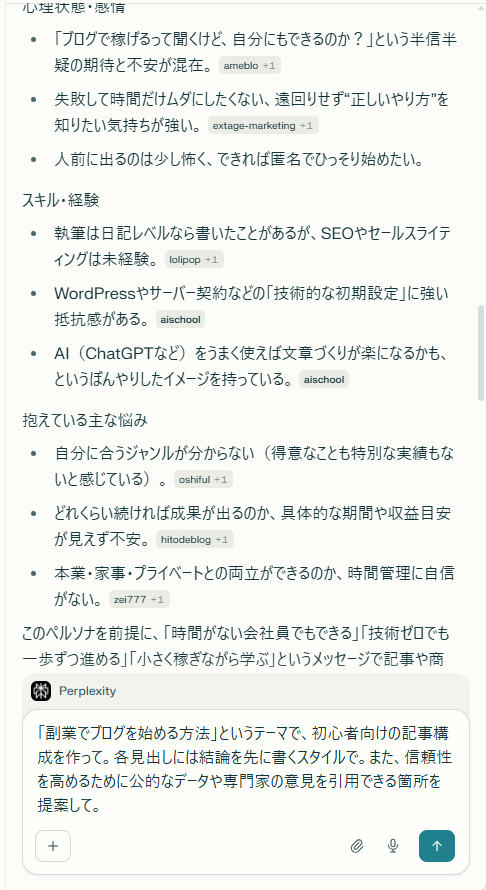
続けて「この疑問からペルソナ像はどんな人物になりますか?」と追記したところ、具体的な人物像が提示されました。
「時間がない会社員でもできる」「技術ゼロでも一歩ずつ」といった、読者に刺さる訴求軸まで自動で言語化されるため、ペルソナ設計の精度は極めて高いと言えます。
【失敗したことやポイント】例示による誘導と情報の取捨選択
検証で分かった、精度をさらに高めるためのポイントは2点あります。
1つ目は、「具体的な例を挙げて指示を出すこと」です。
「初心者が抱く不安や疑問」といった具体例をプロンプトに含めることで、AIが抽出する内容の解像度が格段に上がります。
漠然と聞くのではなく、欲しい回答の方向性をガイドするのが鉄則です。
2つ目は、「情報の取捨選択を前提にすること」です。
AIの特性上、入力するたびに見出しや回答内容がわずかに変化します。
出てきたものをすべて鵜呑みにするのではなく、編集者自身の目で「今のメディアのトーンに合うか」「読者に寄り添っているか」を最終判断することが、高品質な記事を届けるための鍵となります。
✅検証②E-E-A-Tを意識した記事構成案の自動生成と本文の執筆
検索意図の深掘りとペルソナ設計ができたところで、実際に記事構成案の自動生成と本文の執筆を行っていきます。
まず、記事構成案の自動生成を行うため以下のプロンプトを入力します。
プロンプト▼
「副業でブログを始める方法」というテーマで、初心者向けの記事構成を作って。
各見出しには結論を先に書くスタイルで。
また、信頼性を高めるために公的なデータや専門家の意見を引用できる箇所を提案して。」
【検証結果】約20秒でプロレベルの構成が完成。
Cometに指示を出してからわずか20秒以内。
出力された構成案は、驚くほど戦略的なものでした。
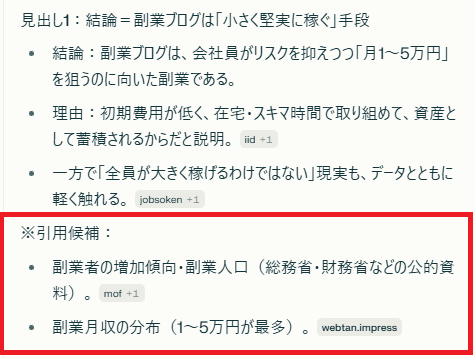
また、指示通りすべての見出しが「結論先出し」のスタイルで統一されています。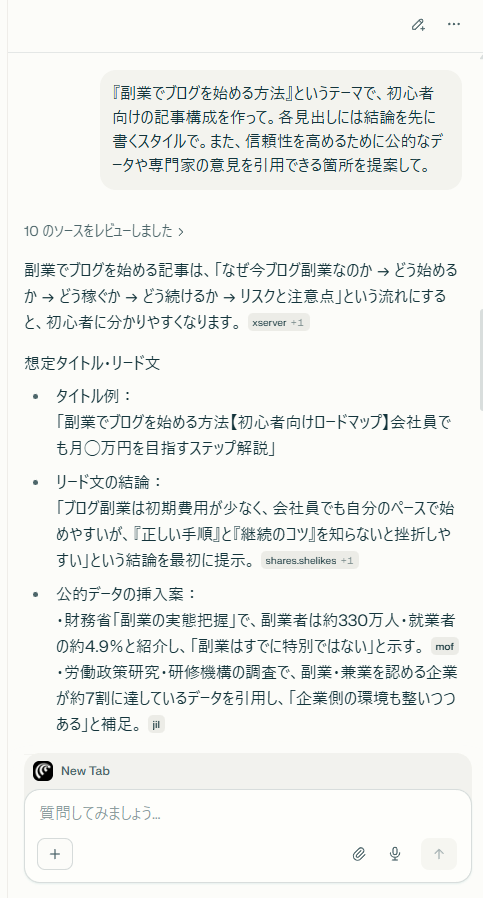
さらに、信頼性を高めるための「データ・専門家意見の挿入案」や具体的な公的機関の引用元まで提案されました。
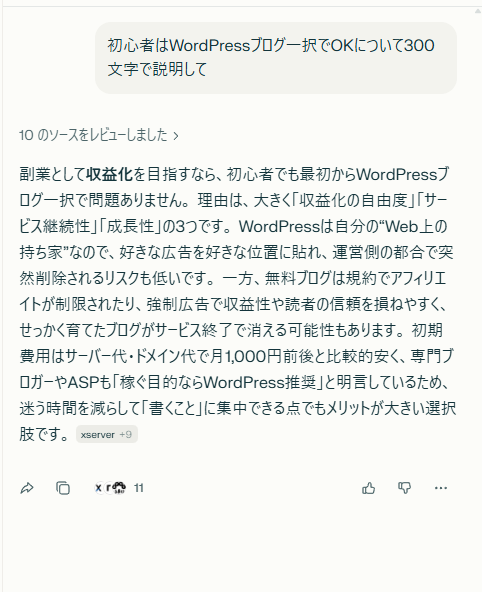
続けて本文の執筆を行うため、「初心者はWordPressブログ一択でOK、について300文字で説明して」と見出しについて詳細を求めてみます。
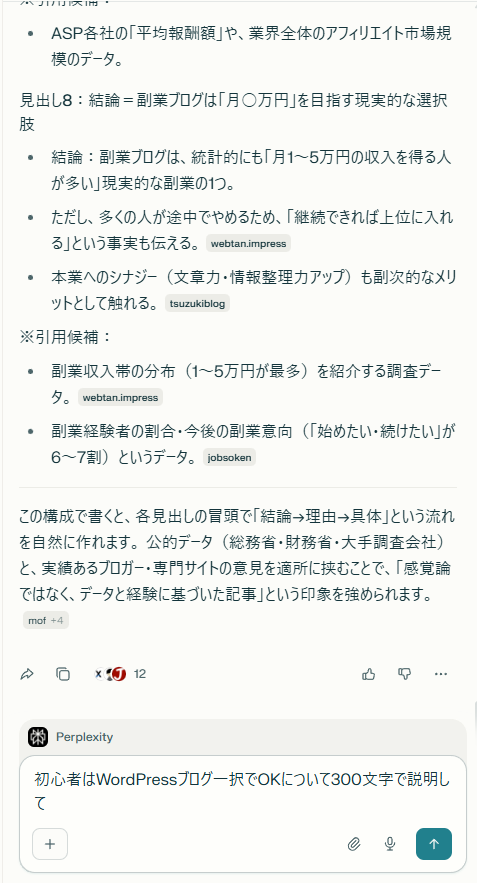
【検証結果】5秒で「下書き」が完成。1見出し3分で原稿へ。
指示からわずか5秒ほどで、見出しの内容を的確に補足する解説文を生成しました。
これを下書きとして自分の言葉でリライトする工程を含めても、1見出しあたり約3分程度で本文を書き上げることができました。
ゼロから文章をひねり出す苦労がなくなり、各見出しのブラッシュアップに集中できるため、質の高い記事が極めて短時間で仕上がります。
【失敗したことやポイント】ソースのクロスチェックは不可欠
検証を通して見えた、より完璧な原稿に仕上げるためのポイントは2点あります。
1点目は、情報の鮮度と正確性の確認です。
AIが提示する引用元や数値データは非常に強力な武器になりますが、それが「最新の情報であるか」の確認は編集者の責任です。
公的機関のサイトを直接参照し、複数のソースでクロスチェックを行う工程は、記事の信頼性を守るために欠かせません。
2点目は、出力のゆらぎに対する取捨選択です。
入力のたびに見出しや構成案が少しずつ変化するため、最初に出た案に固執せず、複数回試行して最も論理的なパーツを組み合わせるのが、最高の一本を書き上げるコツです。
🖊️まとめ
今回の検証では、単に文章を作るだけでなく、読者の深層心理を突いた「ペルソナ設計」と、SEOで不可欠な「E-E-A-T(専門性・権威性・信頼性)」を担保した「記事構成」の自動生成を試しました。
1.読者の「本音」を可視化する企画力
まず驚かされたのは、検索意図の深掘り精度です。
一般的なキーワードツールでは拾いにくい「継続できるかという不安」や「信頼性への疑念」といった潜在ニーズまで瞬時に抽出できました。
- ペルソナ具体化の加速:抽出された疑問をもとに、ターゲットの生活背景や具体的な目標まで具体化。これにより「誰に何を届けるか」という記事メッセージの設計精度が大きく向上します。
- 信頼性設計の指針:構成案の中に「公的データや専門家意見を挿入すべきポイント」が明示されます。どこで裏付けを取るべきかが事前に分かるため、信頼性の高い記事設計が迷いなく進められます。
2.論理構成とスピード執筆の両立
構成作成においては、「結論先出し」や「PREP法」を自然に取り入れた見出しが20秒ほどで生成されました。
- 執筆スタイルの変革:見出しごとに本文のベースを5秒ほどで生成し、それを下書きとしてリライトする手法を検証。
その結果、1見出しあたり約3分というスピードで、高品質な本文を書き上げることが可能になりました。 - リサーチ工数の削減:各回答にはソース提示があるため、これを確認しながら進めることで、ゼロから行う裏取り作業の時間を短縮できます。
3.成功のためのポイントと運用の鉄則
AIを実戦投入する上で、プロの編集者として以下の点は徹底すべきです。
- 最新性と正確性の担保:出力内容は毎回微妙に変化するため、内容の取捨選択は必須です。
最新の情報かどうか、複数のソースを用いたクロスチェックと人の目による最終確認は、記事の信頼性を守るために不可欠な工程です。
結論として、Cometは検索意図の深掘りから本文執筆までをトータルで支援し、「記事企画と初稿作成の時間を短縮しつつ、読者に刺さる内容を作れる」という、メディア運営者にとって最大の価値を提供してくれます。
💡Yoomにできること
👉Yoomの登録はこちら。30秒で簡単に登録できます!今回紹介した、ブラウザ上でのリサーチだけでなく、業務全体の効率化を考えるならYoomの利用もおすすめです。情報の整理をCometで行う前のキーワードの精査や、SEOリサーチを自動化することができます。
その他業務に使えるテンプレートがたくさんそろっているので、まずは無料登録をして業務効率アップを目指しましょう!

■このテンプレートをおすすめする方
- SerpApiとGoogle スプレッドシートを使い、手作業でSEO調査を行っているWebマーケティング担当者の方
- 指定したキーワードの検索順位を定期的に追いかけ、競合サイトの動向を分析したい方
- 定型的なSEO調査の作業を自動化し、より戦略的な施策の立案に時間を活用したい方
■このテンプレートを使うメリット
- スケジュールに合わせて自動で検索順位の調査が実行されるため、これまで手作業で行っていた情報収集の時間を削減できます。
- 手作業による検索キーワードの入力ミスや、結果の転記漏れといったヒューマンエラーを防ぎ、正確なデータを蓄積できます。
■フローボットの流れ
- はじめに、Google スプレッドシートとSerpApiをYoomと連携します。
- 次に、トリガーでスケジュールトリガー機能を設定し、フローを実行したい日時を指定します。
- オペレーションで、調査したいキーワードが入力されたGoogle スプレッドシートからレコードを取得します。
- 取得したキーワードリストをもとに、繰り返し処理を設定します。
- 繰り返し処理の中で、SerpApiを使い、キーワードごとのGoogle検索結果を取得します。
- 次に、AI機能を用いて、取得した検索結果の要約など、目的に応じたテキストを生成します。
- 最後に、処理結果をGoogle スプレッドシートの指定したセルに書き込み、レコードを更新します。
■このワークフローのカスタムポイント
- スケジュールトリガーでは、毎時・毎日・毎週・毎月など、調査したい頻度に合わせて実行日時を任意で設定してください。
- Google スプレッドシートからキーワードを取得する際に、対象のスプレッドシート、シート、キーワードが入力されている列などを指定してください。
- SerpApiで検索を行う際には、Google スプレッドシートから取得したキーワードを変数として設定してください。
- AI機能でテキストを生成する際のプロンプトは自由にカスタマイズが可能です。取得した検索結果の要約など、目的に応じて設定してください。
- SerpApiやAIの処理結果を書き込むGoogle スプレッドシートのファイル、シート、および書き込み先のセルを任意で指定してください。
■注意事項
- Google スプレッドシート、SerpApiのそれぞれとYoomを連携してください。
- 「同じ処理を繰り返す」オペレーション間の操作は、パーソナルプラン以上でご利用いただける機能となっております。フリープランの場合は設定しているフローボットのオペレーションやデータコネクトはエラーとなりますので、ご注意ください。
- パーソナルプランなどの有料プランは、2週間の無料トライアルを行うことが可能です。無料トライアル中には制限対象のアプリや機能(オペレーション)を使用することができます。
- 検索の際は複数のキーワードを組み合わせることで、比較的正確な情報を取得することが可能です。

■このテンプレートをおすすめする方
- WebサイトやブログのSEO改善に取り組んでいるマーケティング担当者の方
- キーワード分析や改善提案の作成に多くの時間を費やしているコンテンツ制作者の方
- AIを活用してSEO業務の効率化と質の向上を図りたいと考えている方
■このテンプレートを使うメリット
- フォーム入力だけでAIがSEO改善提案を自動生成するため、キーワードリサーチや分析、提案作成にかかる時間を短縮することができます。
- AIによる分析と提案生成により、属人的な判断に頼らず一定品質のSEO改善提案を得ることができ、業務の標準化に繋がります。
■フローボットの流れ
- はじめに、SlackをYoomと連携します。
- 次に、トリガーでフォームトリガー機能を選択し、「フォームが送信されたら」というアクションで、キーワード入力用のフォーム項目を設定します。
- 次に、オペレーションでAI機能を選択し、「テキストを生成する」アクションで、フォームで受け取ったキーワードを基にSEO改善提案を生成するようプロンプトを設定します。
- 最後に、オペレーションでSlackを選択し、「チャンネルにメッセージを送る」アクションで、生成されたSEO改善提案を指定のチャンネルに通知するよう設定します。
■このワークフローのカスタムポイント
- フォームトリガー機能では、キーワード入力欄以外にも、分析対象のURLやターゲット読者層など、AIへの指示に必要な情報を取得するための項目を任意で追加設定してください。
- AI機能の「テキストを生成する」アクションでは、より精度の高い改善提案を得るために、プロンプトを具体的に記述し、分析の視点や提案の形式などを細かく指定することが可能です。また、フォームで取得した情報を変数としてプロンプト内に組み込むことで、動的な指示ができます。
- Slackへの通知アクションでは、通知先のチャンネルやメンション先を任意で設定できるだけでなく、メッセージ本文に固定のテキストを追加したり、AIが生成した提案内容を変数として埋め込んだりして、通知内容を柔軟にカスタマイズしてください。
■注意事項
- SlackとYoomを連携してください。
- フォーム機能はミニプラン以上でご利用いただけるアプリとなっております。フリープラン・パーソナルプランの場合は設定しているフローボットのオペレーションやデータコネクトはエラーとなりますので、ご注意ください。
- パーソナルプラン・ミニプラン・チームプラン・サクセスプランなどの有料プランは、2週間の無料トライアルを行うことが可能です。無料トライアル中には制限対象のアプリを使用することができます。
プログラミング知識なしで手軽に構築できます。











