
・
【プログラミング不要】Redditのサブレディット一覧を定期的に自動取得する方法

「関心のあるRedditのサブレディット情報を定期的にチェックしたいけど、毎日アクセスして確認するのは手間がかかる…」
「複数のサブレディットの動向を追っているが、手作業での情報収集では見逃しが発生してしまう…」
このように、Redditからの情報収集に関する手作業に、非効率さや限界を感じていませんか?
もし、指定したサブレディットの新着投稿一覧を定期的に自動で取得し、その内容を要約してメールで通知してくれる仕組みがあればいいなと思いますよね。
そうすればこれらの悩みから解放され、最新の情報を効率的にキャッチアップし、より重要な分析や戦略立案に時間を費やすことができます!
今回ご紹介する自動化は、プログラミングの知識がなくても簡単に設定できるので、ぜひ導入して日々の情報収集業務を効率化しましょう!
とにかく早く試したい方へ
YoomにはRedditからサブレディットの一覧を取得する業務フロー自動化のテンプレートが用意されています。「まずは試してみたい!」という方は、以下のバナーをクリックして、すぐに自動化を体験してみましょう!
■概要海外のトレンドや特定ジャンルの反応を把握するためにRedditを活用しているものの、膨大な新着投稿をすべて手動でチェックするのは手間ではないでしょうか。このワークフローを利用すれば、あらかじめ設定したサブレディットの情報を定期的に自動取得し、内容を要約したうえでGmailに送信します。トレンドの把握や炎上の早期検知、日々のウォッチ業務を自動化し、情報収集の精度を高めることが可能です。■このテンプレートをおすすめする方- 特定のサブレディットにおける新商品への反応や市場のトレンドを継続的に把握したいマーケターの方
- 海外コミュニティでの技術動向や最新の議論を効率よく収集したいリサーチ担当者の方
- Redditの巡回を自動化し、要約された情報をGmailでチームへ共有したいと考えている方
■このテンプレートを使うメリット- スケジュールに合わせてRedditの新着投稿を自動で取得・要約するため、手動での確認作業にかかる時間を削減し、本来の分析業務に集中できます
- 指定したタイミングでGmailに情報が集約されるため、重要な話題の見落としを防ぎ、チーム内での迅速な気づきや情報共有を支援します
■フローボットの流れ- はじめに、RedditとGmailをYoomと連携します
- 次に、トリガーでスケジュールトリガーを選択し、このワークフローを起動したい任意の頻度や時間を設定します
- 続いて、オペレーションでRedditの「サブレディットの新着一覧を取得」アクションを設定し、情報を取得したいサブレディットを指定します
- 次に、要約機能の「要約」アクションを設定し、前のステップで取得したRedditの投稿内容を要約するように設定します
- 最後に、Gmailの「メールを送る」アクションを設定し、要約した内容を指定した宛先に送信します
※「トリガー」:フロー起動のきっかけとなるアクション、「オペレーション」:トリガー起動後、フロー内で処理を行うアクション
■このワークフローのカスタムポイント- スケジュールトリガーでは、毎日や毎週など、このワークフローを起動する頻度や時刻を任意で設定してください
- Redditから新着一覧を取得する際に、対象となるサブレディット名や一度に取得する投稿数を任意で設定してください
- 要約機能では、Redditの投稿内容のどの部分を要約対象とするかを指定したり、要約の文字数や条件を任意で設定したりすることが可能です
- Gmailでの通知設定では、送信先のメールアドレスを自由に設定できるほか、件名や本文にRedditや要約機能で取得した情報を埋め込むことができます
■注意事項- Reddit、GmailのそれぞれとYoomを連携してください。


- 特定のサブレディットにおける新商品への反応や市場のトレンドを継続的に把握したいマーケターの方
- 海外コミュニティでの技術動向や最新の議論を効率よく収集したいリサーチ担当者の方
- Redditの巡回を自動化し、要約された情報をGmailでチームへ共有したいと考えている方
- スケジュールに合わせてRedditの新着投稿を自動で取得・要約するため、手動での確認作業にかかる時間を削減し、本来の分析業務に集中できます
- 指定したタイミングでGmailに情報が集約されるため、重要な話題の見落としを防ぎ、チーム内での迅速な気づきや情報共有を支援します
- はじめに、RedditとGmailをYoomと連携します
- 次に、トリガーでスケジュールトリガーを選択し、このワークフローを起動したい任意の頻度や時間を設定します
- 続いて、オペレーションでRedditの「サブレディットの新着一覧を取得」アクションを設定し、情報を取得したいサブレディットを指定します
- 次に、要約機能の「要約」アクションを設定し、前のステップで取得したRedditの投稿内容を要約するように設定します
- 最後に、Gmailの「メールを送る」アクションを設定し、要約した内容を指定した宛先に送信します
■このワークフローのカスタムポイント
- スケジュールトリガーでは、毎日や毎週など、このワークフローを起動する頻度や時刻を任意で設定してください
- Redditから新着一覧を取得する際に、対象となるサブレディット名や一度に取得する投稿数を任意で設定してください
- 要約機能では、Redditの投稿内容のどの部分を要約対象とするかを指定したり、要約の文字数や条件を任意で設定したりすることが可能です
- Gmailでの通知設定では、送信先のメールアドレスを自由に設定できるほか、件名や本文にRedditや要約機能で取得した情報を埋め込むことができます
- Reddit、GmailのそれぞれとYoomを連携してください。
Redditのサブレディット新着一覧を自動取得するフローを作ってみよう
それではここから代表的な例として、定期的にRedditから指定したサブレディットの新着投稿一覧を取得し、その要約をGmailで自動送信するフローを解説していきます!ここではYoomを使用してノーコードで設定をしていくので、もしまだYoomのアカウントをお持ちでない場合は、こちらの登録フォームからアカウントを発行しておきましょう。
[Yoomとは]
フローの作成方法
今回は大きく分けて以下のプロセスで作成します。- RedditとGmailのマイアプリ連携
- テンプレートをコピー
- スケジュールトリガーとReddit、Gmailのアクション設定
- フローをONにして動作確認
■概要海外のトレンドや特定ジャンルの反応を把握するためにRedditを活用しているものの、膨大な新着投稿をすべて手動でチェックするのは手間ではないでしょうか。このワークフローを利用すれば、あらかじめ設定したサブレディットの情報を定期的に自動取得し、内容を要約したうえでGmailに送信します。トレンドの把握や炎上の早期検知、日々のウォッチ業務を自動化し、情報収集の精度を高めることが可能です。■このテンプレートをおすすめする方- 特定のサブレディットにおける新商品への反応や市場のトレンドを継続的に把握したいマーケターの方
- 海外コミュニティでの技術動向や最新の議論を効率よく収集したいリサーチ担当者の方
- Redditの巡回を自動化し、要約された情報をGmailでチームへ共有したいと考えている方
■このテンプレートを使うメリット- スケジュールに合わせてRedditの新着投稿を自動で取得・要約するため、手動での確認作業にかかる時間を削減し、本来の分析業務に集中できます
- 指定したタイミングでGmailに情報が集約されるため、重要な話題の見落としを防ぎ、チーム内での迅速な気づきや情報共有を支援します
■フローボットの流れ- はじめに、RedditとGmailをYoomと連携します
- 次に、トリガーでスケジュールトリガーを選択し、このワークフローを起動したい任意の頻度や時間を設定します
- 続いて、オペレーションでRedditの「サブレディットの新着一覧を取得」アクションを設定し、情報を取得したいサブレディットを指定します
- 次に、要約機能の「要約」アクションを設定し、前のステップで取得したRedditの投稿内容を要約するように設定します
- 最後に、Gmailの「メールを送る」アクションを設定し、要約した内容を指定した宛先に送信します
※「トリガー」:フロー起動のきっかけとなるアクション、「オペレーション」:トリガー起動後、フロー内で処理を行うアクション
■このワークフローのカスタムポイント- スケジュールトリガーでは、毎日や毎週など、このワークフローを起動する頻度や時刻を任意で設定してください
- Redditから新着一覧を取得する際に、対象となるサブレディット名や一度に取得する投稿数を任意で設定してください
- 要約機能では、Redditの投稿内容のどの部分を要約対象とするかを指定したり、要約の文字数や条件を任意で設定したりすることが可能です
- Gmailでの通知設定では、送信先のメールアドレスを自由に設定できるほか、件名や本文にRedditや要約機能で取得した情報を埋め込むことができます
■注意事項- Reddit、GmailのそれぞれとYoomを連携してください。
- 特定のサブレディットにおける新商品への反応や市場のトレンドを継続的に把握したいマーケターの方
- 海外コミュニティでの技術動向や最新の議論を効率よく収集したいリサーチ担当者の方
- Redditの巡回を自動化し、要約された情報をGmailでチームへ共有したいと考えている方
- スケジュールに合わせてRedditの新着投稿を自動で取得・要約するため、手動での確認作業にかかる時間を削減し、本来の分析業務に集中できます
- 指定したタイミングでGmailに情報が集約されるため、重要な話題の見落としを防ぎ、チーム内での迅速な気づきや情報共有を支援します
- はじめに、RedditとGmailをYoomと連携します
- 次に、トリガーでスケジュールトリガーを選択し、このワークフローを起動したい任意の頻度や時間を設定します
- 続いて、オペレーションでRedditの「サブレディットの新着一覧を取得」アクションを設定し、情報を取得したいサブレディットを指定します
- 次に、要約機能の「要約」アクションを設定し、前のステップで取得したRedditの投稿内容を要約するように設定します
- 最後に、Gmailの「メールを送る」アクションを設定し、要約した内容を指定した宛先に送信します
■このワークフローのカスタムポイント
- スケジュールトリガーでは、毎日や毎週など、このワークフローを起動する頻度や時刻を任意で設定してください
- Redditから新着一覧を取得する際に、対象となるサブレディット名や一度に取得する投稿数を任意で設定してください
- 要約機能では、Redditの投稿内容のどの部分を要約対象とするかを指定したり、要約の文字数や条件を任意で設定したりすることが可能です
- Gmailでの通知設定では、送信先のメールアドレスを自由に設定できるほか、件名や本文にRedditや要約機能で取得した情報を埋め込むことができます
- Reddit、GmailのそれぞれとYoomを連携してください。
ステップ1:RedditとGmailをマイアプリ連携
ここでは、Yoomとそれぞれのアプリを連携して、操作が行えるようにしていきます。まずは基本的な設定方法を解説しているナビをご覧ください!
Redditのマイアプリ登録
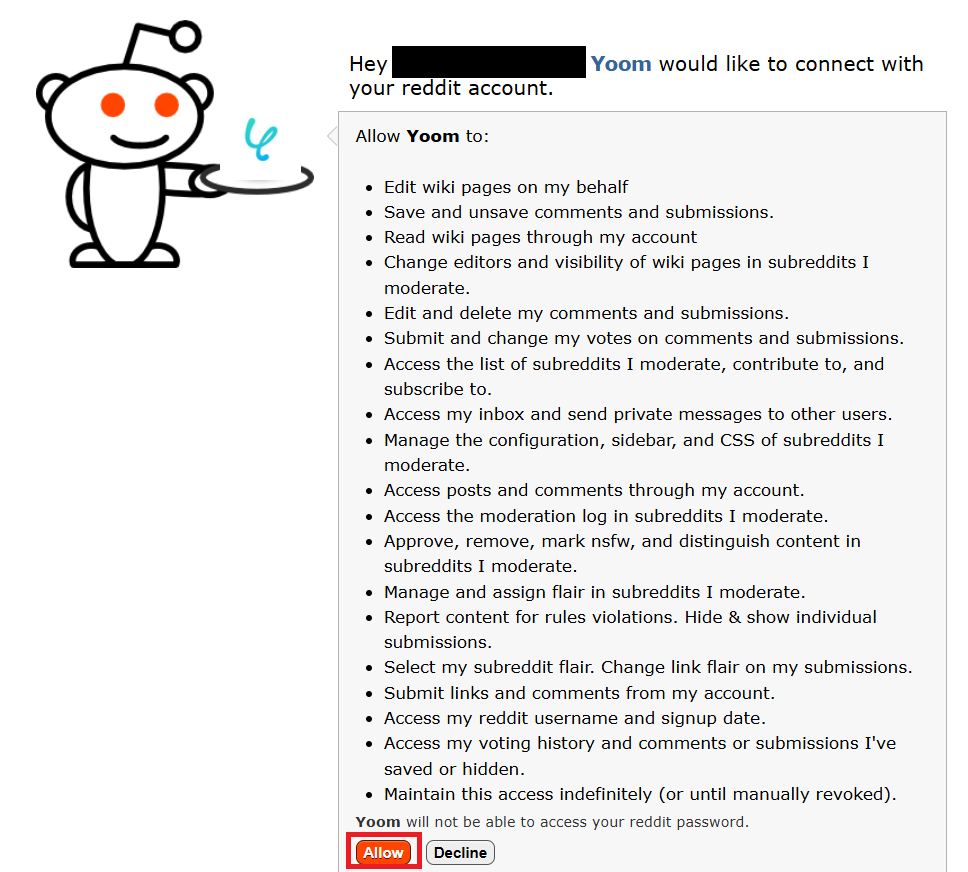
マイアプリ>新規接続よりRedditを探しクリックしてください。
権限確認のページが出るので、「Allow」をクリックします。
するとRedditのマイアプリ連携が完了します。
Gmailのマイアプリ連携
以下をご確認ください。ステップ2:テンプレートをコピーする
続いてYoomのテンプレートをコピーします。以下バナーの「試してみる」をクリックしましょう。
■概要海外のトレンドや特定ジャンルの反応を把握するためにRedditを活用しているものの、膨大な新着投稿をすべて手動でチェックするのは手間ではないでしょうか。このワークフローを利用すれば、あらかじめ設定したサブレディットの情報を定期的に自動取得し、内容を要約したうえでGmailに送信します。トレンドの把握や炎上の早期検知、日々のウォッチ業務を自動化し、情報収集の精度を高めることが可能です。■このテンプレートをおすすめする方- 特定のサブレディットにおける新商品への反応や市場のトレンドを継続的に把握したいマーケターの方
- 海外コミュニティでの技術動向や最新の議論を効率よく収集したいリサーチ担当者の方
- Redditの巡回を自動化し、要約された情報をGmailでチームへ共有したいと考えている方
■このテンプレートを使うメリット- スケジュールに合わせてRedditの新着投稿を自動で取得・要約するため、手動での確認作業にかかる時間を削減し、本来の分析業務に集中できます
- 指定したタイミングでGmailに情報が集約されるため、重要な話題の見落としを防ぎ、チーム内での迅速な気づきや情報共有を支援します
■フローボットの流れ- はじめに、RedditとGmailをYoomと連携します
- 次に、トリガーでスケジュールトリガーを選択し、このワークフローを起動したい任意の頻度や時間を設定します
- 続いて、オペレーションでRedditの「サブレディットの新着一覧を取得」アクションを設定し、情報を取得したいサブレディットを指定します
- 次に、要約機能の「要約」アクションを設定し、前のステップで取得したRedditの投稿内容を要約するように設定します
- 最後に、Gmailの「メールを送る」アクションを設定し、要約した内容を指定した宛先に送信します
※「トリガー」:フロー起動のきっかけとなるアクション、「オペレーション」:トリガー起動後、フロー内で処理を行うアクション
■このワークフローのカスタムポイント- スケジュールトリガーでは、毎日や毎週など、このワークフローを起動する頻度や時刻を任意で設定してください
- Redditから新着一覧を取得する際に、対象となるサブレディット名や一度に取得する投稿数を任意で設定してください
- 要約機能では、Redditの投稿内容のどの部分を要約対象とするかを指定したり、要約の文字数や条件を任意で設定したりすることが可能です
- Gmailでの通知設定では、送信先のメールアドレスを自由に設定できるほか、件名や本文にRedditや要約機能で取得した情報を埋め込むことができます
■注意事項- Reddit、GmailのそれぞれとYoomを連携してください。
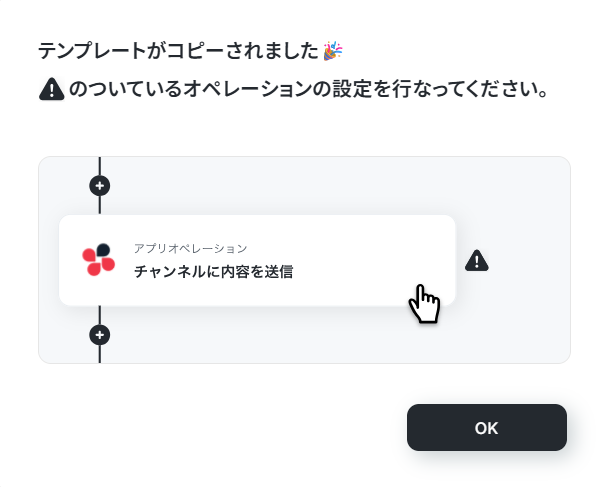
以下のような画面が表示されたらテンプレートのコピーは完了です。OKをクリックして設定を進めましょう。- 特定のサブレディットにおける新商品への反応や市場のトレンドを継続的に把握したいマーケターの方
- 海外コミュニティでの技術動向や最新の議論を効率よく収集したいリサーチ担当者の方
- Redditの巡回を自動化し、要約された情報をGmailでチームへ共有したいと考えている方
- スケジュールに合わせてRedditの新着投稿を自動で取得・要約するため、手動での確認作業にかかる時間を削減し、本来の分析業務に集中できます
- 指定したタイミングでGmailに情報が集約されるため、重要な話題の見落としを防ぎ、チーム内での迅速な気づきや情報共有を支援します
- はじめに、RedditとGmailをYoomと連携します
- 次に、トリガーでスケジュールトリガーを選択し、このワークフローを起動したい任意の頻度や時間を設定します
- 続いて、オペレーションでRedditの「サブレディットの新着一覧を取得」アクションを設定し、情報を取得したいサブレディットを指定します
- 次に、要約機能の「要約」アクションを設定し、前のステップで取得したRedditの投稿内容を要約するように設定します
- 最後に、Gmailの「メールを送る」アクションを設定し、要約した内容を指定した宛先に送信します
■このワークフローのカスタムポイント
- スケジュールトリガーでは、毎日や毎週など、このワークフローを起動する頻度や時刻を任意で設定してください
- Redditから新着一覧を取得する際に、対象となるサブレディット名や一度に取得する投稿数を任意で設定してください
- 要約機能では、Redditの投稿内容のどの部分を要約対象とするかを指定したり、要約の文字数や条件を任意で設定したりすることが可能です
- Gmailでの通知設定では、送信先のメールアドレスを自由に設定できるほか、件名や本文にRedditや要約機能で取得した情報を埋め込むことができます
- Reddit、GmailのそれぞれとYoomを連携してください。
ステップ3:スケジュールトリガーの設定を行う
Yoomのフローボットを動かす引き金となるアクションのことを「アプリトリガー」と呼びます。まずはこのフローボットでトリガーになっている、スケジュールトリガーを設定していきましょう。
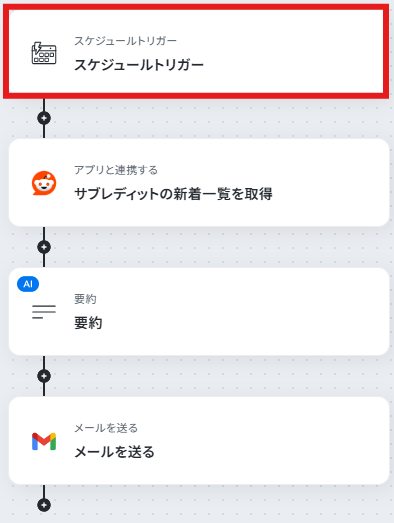
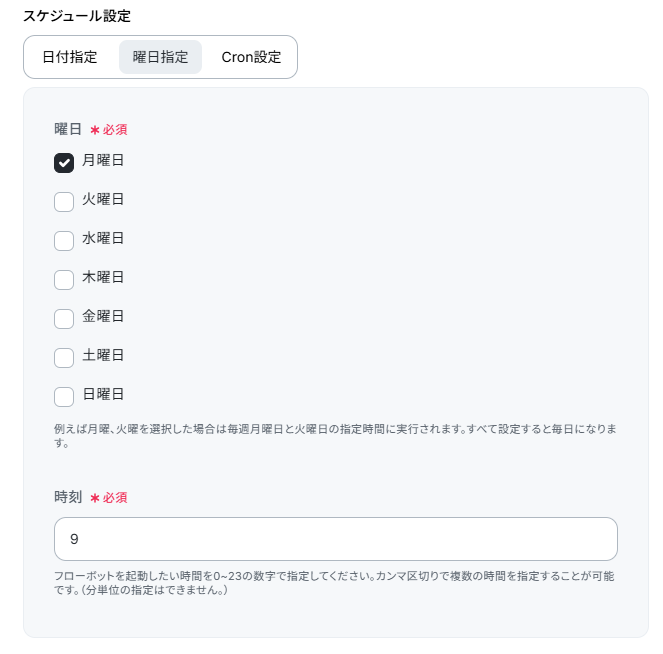
このフローは以下のように毎週月曜日の朝9時に起動する設定にしています。
設定が行えていることを確認したら、「完了」ボタンをクリックしてください。
「完了」ボタンをクリックして次に進みます。
ステップ4:サブレディットの新着一覧を取得する
次にサブレディットの新着一覧を取得します。「サブレディットの新着一覧を取得」をクリックしてください。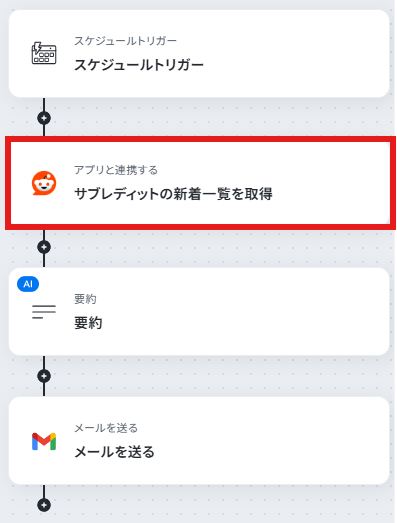
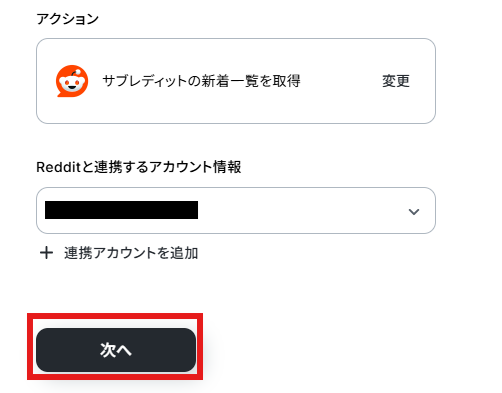
アクションと連携アカウントを確認していきます。
アクションはデフォルト設定のまま、アカウント情報は、連携したいアカウントが選択されているか確認してください。確認出来たら「次へ」をクリックしましょう。
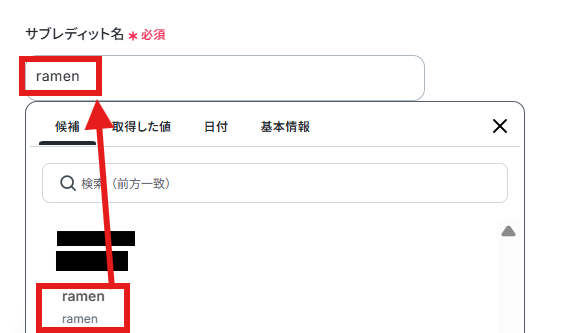
新着一覧を取得したい「サブレディット名」を候補から選択するか、サブレディット名を手動で設定してください。
投稿取得数は任意のものを入れてください。今回は「5」にしています。
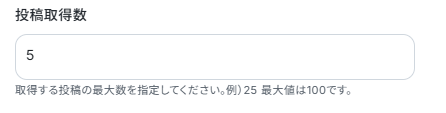
上記設定が終わったらテストボタンをクリックしましょう。
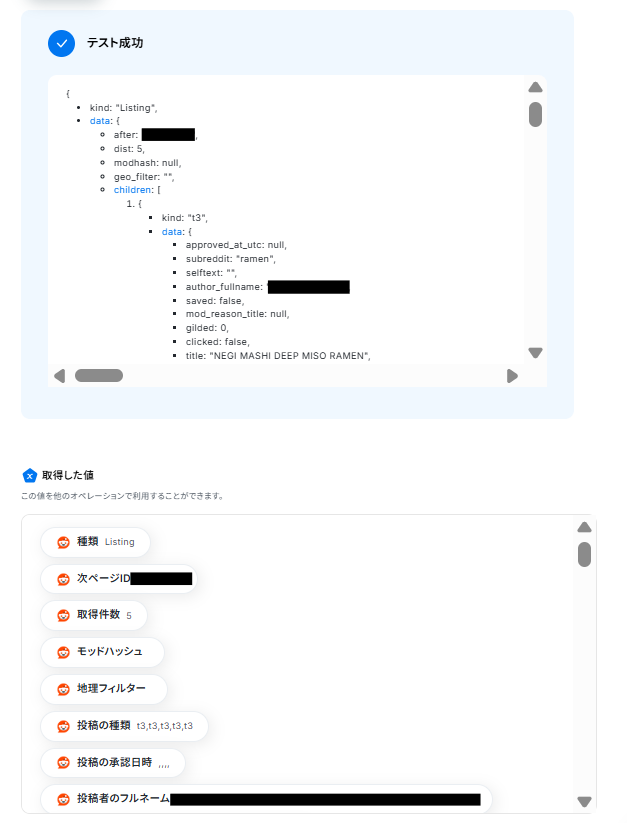
テストが成功し、取得した値が入ればOKです。
※取得した値とは?
取得した値とは、トリガーやオペレーション設定時に、「テスト」を実行して取得した値のことを指します。
取得した値は、後続のオペレーション設定時の値として利用でき、フローボットを起動する度に、変動した値となります。詳しくは以下をご覧ください。
「完了」ボタンをクリックして次に進みます。
ステップ5:AIでテキストを要約する
次に、AIでテキストを要約します。「要約」をクリックしてください。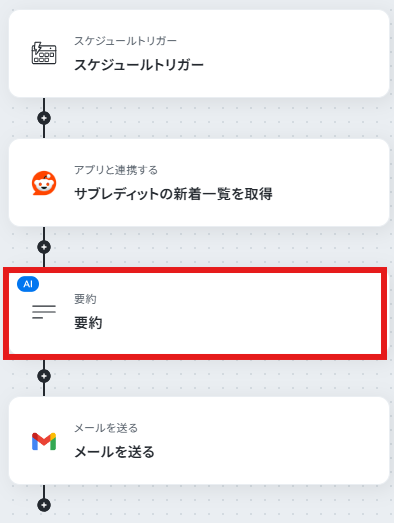
アクションとタスク数を確認します。タスク数については下記をご確認ください。
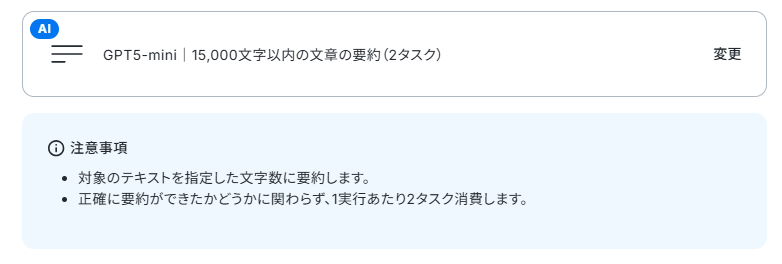
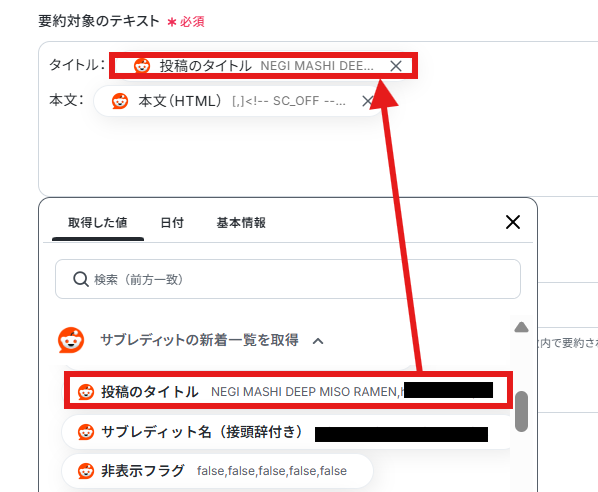
「要約対象のテキスト」は取得した値を使って入力された、デフォルトの値を使用しています。
取得した値を活用することで、固定値ではなく、トリガーが実行されるたびに最新の情報が反映できます。
その他にも設定できる箇所がありますので、必要に応じて設定してください。
今回は以下のように設定しています。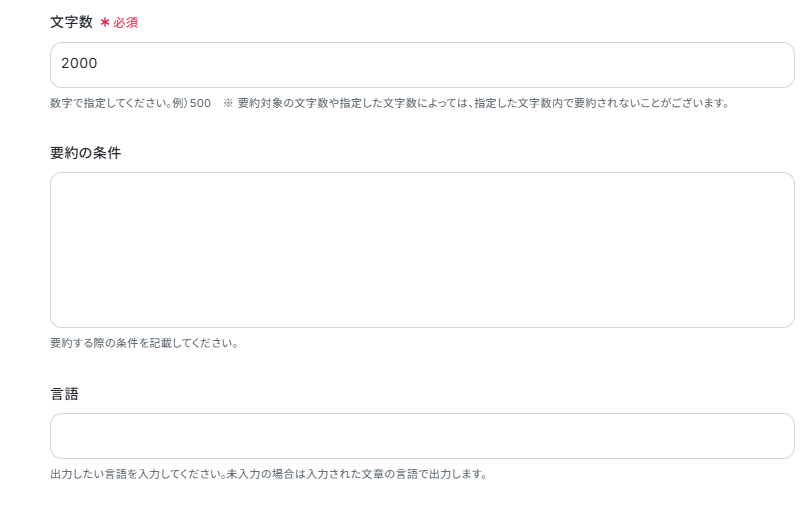
ここまで設定が終わったらテストボタンをクリックしましょう。テストが成功し、生成された値が取得した値に入ればOKです。
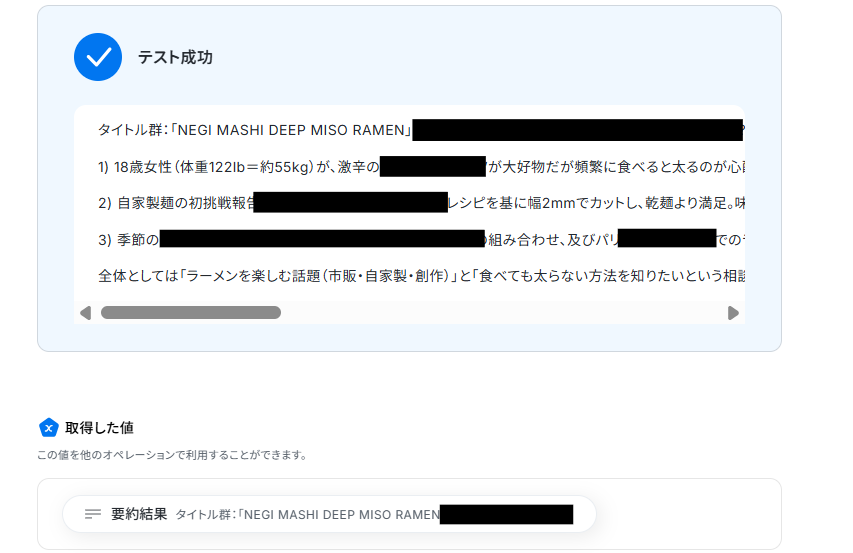
「完了」ボタンをクリックして次に進みます。
ステップ6:作成したテキストをGmailで送信する
最後に、作成したテキストをGmailで送信します。「メールを送る」をクリックしてください。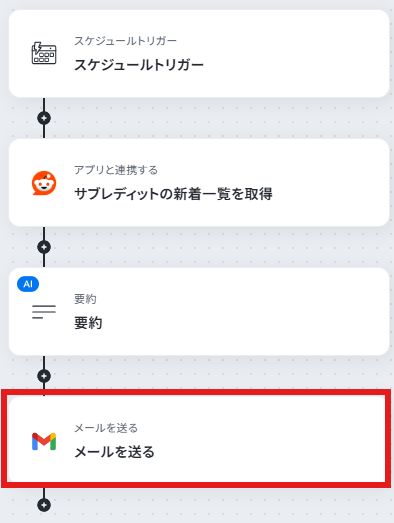
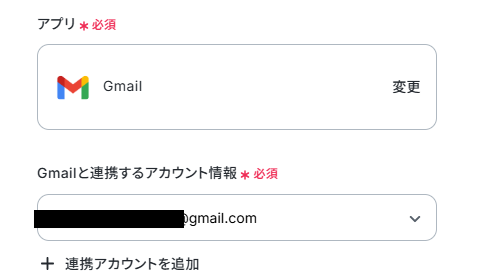
連携アカウントを確認していきます。
アプリはデフォルト設定のまま、アカウント情報は、連携したいアカウントが選択されているか確認してください。
Toには通知を行いたいメールアドレスを入力しましょう。
FromやCc、Bccや差出人の名前などは任意で設定してください。
件名、本文は取得した値を使いながら以下のように設定しました。
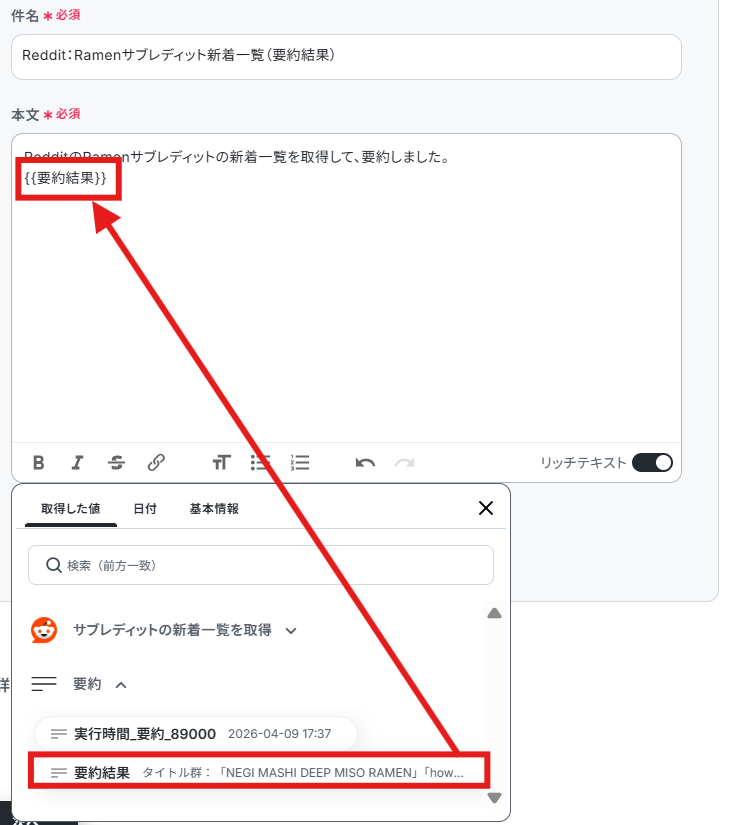
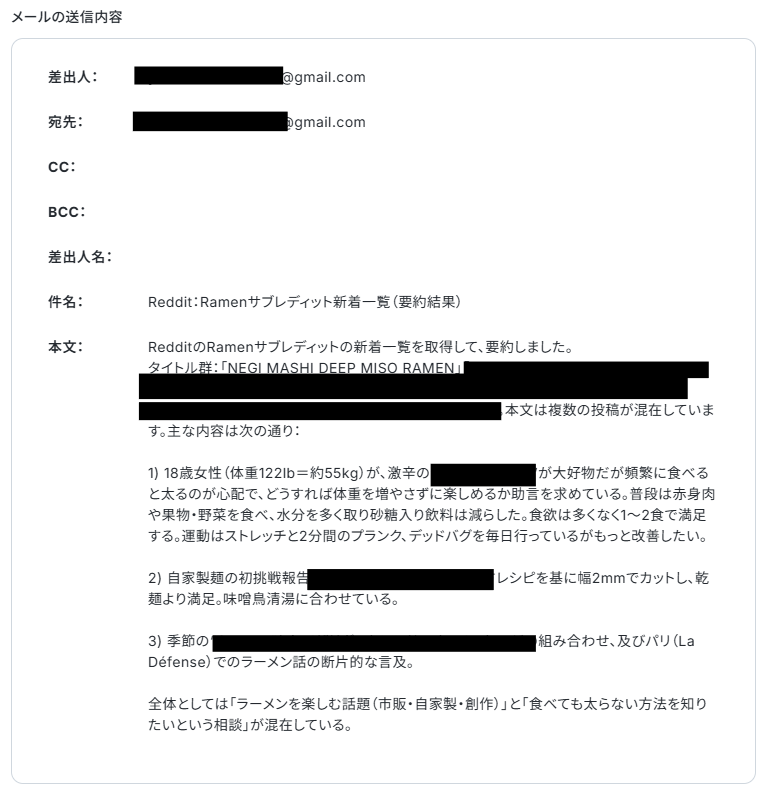
メールのプレビューページに移行するので、内容に問題がなければテストボタンをクリックします。
※テストボタンをクリックすると実際にメールが送信されます。宛先には気を付けてください。
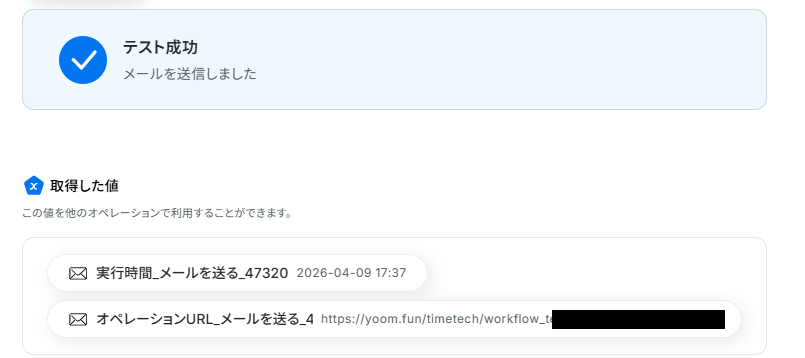
テストが成功すればOKです。
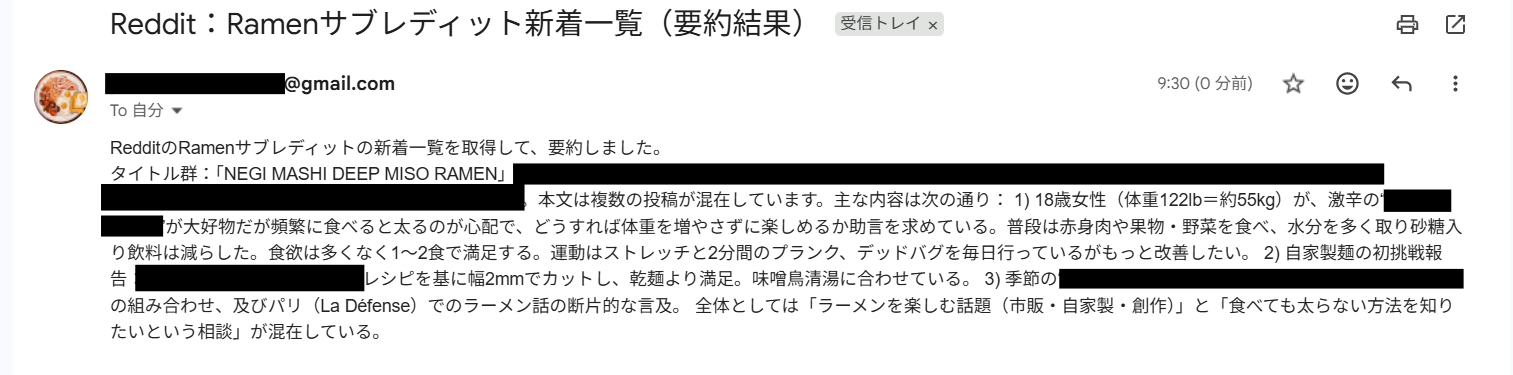
受取先に指定したメールアドレスも見に行き、メールが届いていて、内容も問題なければフローの設定は完了です。
確認したら「完了」ボタンをクリックしましょう。
ステップ7:トリガーをONにして動作確認
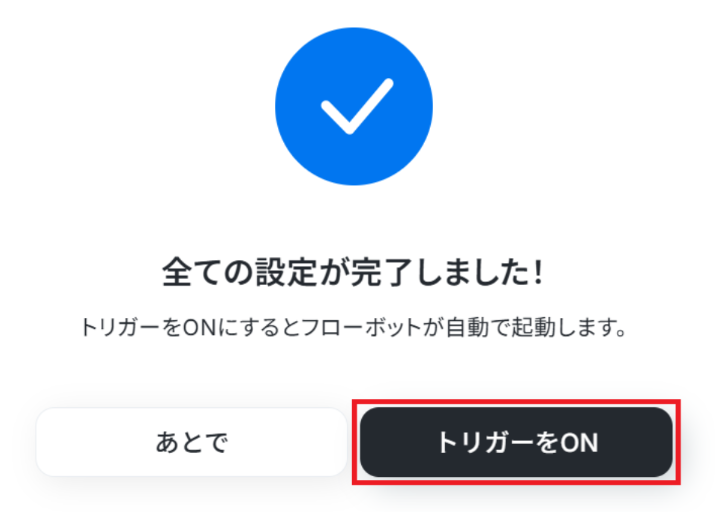
お疲れ様でした!これですべての設定が完了です。
設定が完了すると以下のようなメニューが表示されるので、トリガーをONにします。
動作確認をしてみましょう。
RedditのAPIを使ったその他の自動化例
RedditのAPIを活用することで、様々な自動化の実現が可能になります。
Redditを使った自動化例
サブレディットで投稿が作成された際に、情報を取得してGoogle スプレッドシートやNotionに自動で追加したり、特定のキーワードにマッチする投稿が行われた際にOutlookへ通知したりできます。また、Google フォームやYouTubeのをトリガーにして、Redditへ自動で投稿することも可能です。
■概要
特定のRedditのサブレディットに投稿される最新情報を常にチェックし、手作業でNotionにまとめる作業に手間を感じていませんか。このワークフローを活用すれば、Redditの指定したサブレディットに新しい投稿があった際に、その内容を自動でNotionのデータベースへ追加します。情報収集の効率化と転記ミスの防止を実現し、重要な情報の見逃しを防ぎます。
■このテンプレートをおすすめする方
- Redditで情報収集を行い、Notionでタスクやナレッジ管理をしている方
- チーム内でRedditの情報を共有しており、手作業での共有に非効率を感じている方
- 競合調査や市場トレンドの分析のため、特定の情報を定点観測しているマーケターの方
■このテンプレートを使うメリット
- Redditの投稿を自動でNotionに集約するため、手作業での情報収集や転記にかかる時間を短縮できます。
- 手動でのコピー&ペースト作業が不要になるため、転記漏れや入力間違いといったヒューマンエラーを防ぎます。
■フローボットの流れ
- はじめに、RedditとNotionをYoomと連携します。
- 次に、トリガーでRedditを選択し、「サブレディットで投稿が作成されたら」というアクションを設定します。
- 次に、オペレーションでOCR機能を選択し、「テキストからデータを抽出する」アクションで投稿内容から必要な情報を抽出します。
- 最後に、オペレーションでNotionの「レコードを追加する」アクションを設定し、抽出した情報を指定のデータベースに追加します。
※「トリガー」:フロー起動のきっかけとなるアクション、「オペレーション」:トリガー起動後、フロー内で処理を行うアクション
■このワークフローのカスタムポイント
- Redditのトリガー設定では、監視対象とするサブレディット名と、新規投稿をチェックする頻度(起動間隔)を任意で設定してください。
- OCR機能のアクション設定では、Redditの投稿本文など、どのテキストからどのような項目を抽出するかを任意で指定できます。
- Notionにレコードを追加するアクションでは、対象のデータベースIDを指定し、Redditから取得したどの情報をどのプロパティに格納するかを任意で設定できます。
■注意事項
- RedditとNotionのそれぞれとYoomを連携してください。
- トリガーは5分、10分、15分、30分、60分の間隔で起動間隔を選択できます。
- プランによって最短の起動間隔が異なりますので、ご注意ください。
■概要
特定の情報を得るために、Redditのサブレディットを定期的に手動で確認していませんか。この作業は手間がかかるだけでなく、重要な投稿を見逃してしまう原因にもなりかねません。このワークフローを活用することで、指定したサブレディットに新しい投稿があった際に、その内容を自動でSlackに通知できます。これにより、情報収集の効率を高め、スムーズな情報共有を実現します。
■このテンプレートをおすすめする方
- Redditでの情報収集を効率化し、手作業での確認作業をなくしたいと考えている方
- 競合の動向や市場の反応など、特定のトピックに関する投稿をいち早く把握したい方
- RedditとSlackを連携させて、チーム内でのスムーズな情報共有体制を構築したい方
■このテンプレートを使うメリット
- 指定したサブレディットに投稿があると自動で通知が届くため、これまで手動での確認に費やしていた時間を短縮できます。
- 自動で情報が連携されることで、重要な投稿の見逃しやチームへの共有漏れといったヒューマンエラーを防ぎます。
■フローボットの流れ
- はじめに、RedditとSlackをYoomと連携します。
- 次に、トリガーでRedditを選択し、「サブレディットで投稿が作成されたら」というアクションを設定します。
- 最後に、オペレーションでSlackを選択し、「チャンネルにメッセージを送る」アクションを設定して、Redditの投稿内容を任意のチャンネルに通知します。
※「トリガー」:フロー起動のきっかけとなるアクション、「オペレーション」:トリガー起動後、フロー内で処理を行うアクション
■このワークフローのカスタムポイント
- Redditのトリガー設定では、通知のきっかけとしたい任意のサブレディット名を指定してください。
- Slackへの通知では、通知先のチャンネルを自由に設定できるだけでなく、本文にRedditの投稿タイトルやURLといった情報を変数として埋め込むことも可能です。
■注意事項
- Reddit、SlackのそれぞれとYoomを連携してください。
- トリガーは5分、10分、15分、30分、60分の間隔で起動間隔を選択できます。
- プランによって最短の起動間隔が異なりますので、ご注意ください。
■概要
Redditでの情報収集、特に特定のキーワードに関連する投稿の追跡は、手間がかかる作業ではないでしょうか。
手動でチェックすると重要な情報を見逃してしまったり、他の業務を圧迫したりすることもあります。
このワークフローでは、Redditで指定したキーワードを含む投稿があった際に、自動でOutlookでのメール通知を行います。
重要なインサイトを見逃すことなくキャッチし、効率的な情報収集を実現しましょう。
■このテンプレートをおすすめする方
- Redditでの情報収集を手動で行っており、非効率さに課題を感じている方
- 競合や自社に関する言及をRedditでタイムリーに把握し、事業戦略に活かしたい方
- 特定のコミュニティの最新動向を効率的に収集したいマーケティング・広報担当者の方
■このテンプレートを使うメリット
- キーワードに合致した投稿のみが自動で通知されるため、情報収集にかかる時間を短縮することができます。
- 手動でのチェックによる見落としや確認漏れを防ぎ、ビジネス機会に繋がる重要な情報やユーザーの声を確実に捉えることができます。
■フローボットの流れ
- はじめに、RedditとOutlookをYoomと連携します。
- 次に、トリガーでRedditの「キーワードにマッチする投稿が行われたら」というアクションを設定します。
- 最後に、オペレーションでOutlookの「メールを送る」アクションを設定し、Redditから取得した投稿内容を含む通知メールを送信するように設定します。
※「トリガー」:フロー起動のきっかけとなるアクション、「オペレーション」:トリガー起動後、フロー内で処理を行うアクション
■このワークフローのカスタムポイント
- Redditのトリガー設定では、監視対象となるキーワードを指定してください。
- Outlookでの通知は、宛先や件名、本文などを自由に設定でき、Redditの投稿タイトルやURLといった取得した変数を埋め込むこともできます。
■注意事項
- Reddit、OutlookのそれぞれとYoomを連携してください。
- トリガーは5分、10分、15分、30分、60分の間隔で起動間隔を選択できます。
プランによって最短の起動間隔が異なりますので、ご注意ください。 - Microsoft365(旧Office365)には、家庭向けプランと一般法人向けプラン(Microsoft365 Business)があり、一般法人向けプランに加入していない場合には認証に失敗する可能性があります。
■概要
Redditで自社サービスや競合に関する投稿をチェックする際、手作業での確認は手間がかかり、見逃しも発生しがちではないでしょうか。このワークフローを活用すれば、Reddit上で特定のキーワードを含む投稿があった際に、その内容を自動でGoogle スプレッドシートに記録できます。情報収集の工数を削減し、効率的なマーケティングリサーチや評判管理の体制を構築することが可能です。
■このテンプレートをおすすめする方
- Redditを活用した情報収集や評判管理を手作業で行っているマーケティング担当者の方
- Redditの特定キーワードの投稿をGoogle スプレッドシートで管理し、分析したい方
- 情報収集業務を自動化し、より戦略的な活動に時間を使いたいと考えている方
■このテンプレートを使うメリット
- Redditの投稿監視からGoogle スпреッドシートへの記録までが自動化され、情報収集にかかっていた時間を短縮できます。
- 手作業による検索漏れや転記ミスといったヒューマンエラーを防ぎ、収集した情報の正確性を高めることに繋がります。
■フローボットの流れ
- はじめに、RedditとGoogle スプレッドシートをYoomと連携します。
- 次に、トリガーでRedditを選択し、「キーワードにマッチする投稿が行われたら」というアクションを設定します。
- 次に、オペレーションでOCR機能の「テキストからデータを抽出する」を設定し、Redditの投稿内容から記録したい情報を抜き出します。
- 最後に、オペレーションでGoogle スプレッドシートの「レコードを追加する」アクションを設定し、抽出したデータを指定のシートに追加します。
※「トリガー」:フロー起動のきっかけとなるアクション、「オペレーション」:トリガー起動後、フロー内で処理を行うアクション
■このワークフローのカスタムポイント
- Redditのトリガー設定では、監視したいキーワードやフローを起動する間隔を任意で指定してください。
- OCR機能では、Redditの投稿のどのテキストから、どのような項目を抽出するかを自由に設定できます。前のステップで取得した情報を活用して設定してください。
- Google スプレッドシートにレコードを追加する設定では、記録先のシートやテーブル範囲を指定し、どの列にどのデータを追加するかを自由に設定してください。
■注意事項
- RedditとGoogle スプレッドシートのそれぞれとYoomを連携してください。
- トリガーは5分、10分、15分、30分、60分の間隔で起動間隔を選択できます。
- プランによって最短の起動間隔が異なりますので、ご注意ください。
■概要
Redditでの情報収集は有益ですが、関連する投稿を常に監視し、その内容をAsanaに手動でタスク化する作業は手間がかかるのではないでしょうか。このワークフローを活用すれば、Redditで特定のキーワードを含む投稿がされた際に、内容をAIが解析し、Asanaへ自動でタスクを追加します。情報収集からタスク管理までを円滑にし、見落としや対応漏れを防ぎます。
■このテンプレートをおすすめする方
- Redditで自社や競合の評判などを収集し、Asanaで管理しているマーケティング担当者の方
- Reddit上のユーザーフィードバックや技術的な質問を、Asanaでタスク化しているプロダクト開発チームの方
- 情報収集とタスク登録のプロセスを自動化し、チームの業務効率を改善したいと考えているマネージャーの方
■このテンプレートを使うメリット
- Redditの投稿を常時監視し、Asanaへタスクを自動で追加するため、これまで手作業に費やしていた情報収集と入力の時間を短縮できます。
- 手作業による情報の転記ミスや、重要な投稿の見落としといったヒューマンエラーのリスクを軽減し、対応の正確性を高めます。
■フローボットの流れ
- はじめに、RedditとAsanaをYoomと連携します。
- 次に、トリガーでRedditを選択し、「キーワードにマッチする投稿が行われたら」というアクションを設定します。
- 次に、オペレーションでAI機能を選択し、「テキストからデータを抽出する」アクションで、投稿のタイトルや本文から必要な情報を抜き出します。
- 最後に、オペレーションでAsanaの「タスクを追加」アクションを設定し、前のステップで抽出した情報を基にタスクを作成します。
※「トリガー」:フロー起動のきっかけとなるアクション、「オペレーション」:トリガー起動後、フロー内で処理を行うアクション
■このワークフローのカスタムポイント
- Redditのトリガー設定では、監視したいキーワードを任意で指定することが可能です。
- AI機能のオペレーションでは、Redditの投稿情報の中から、タスク作成に利用したい項目を任意で設定して抽出できます。
- Asanaのオペレーションでは、タスクを追加するプロジェクトを指定し、抽出した情報をタスク名や詳細説明など任意の項目に設定できます。固定値の設定も可能です。
■注意事項
- RedditとAsanaのそれぞれとYoomを連携してください。
- トリガーは5分、10分、15分、30分、60分の間隔で起動間隔を選択できます。
- プランによって最短の起動間隔が異なりますので、ご注意ください。
■概要
フォームで受け取ったファイルの内容を確認し、手動でRedditに投稿する作業は、手間がかかるうえに転記ミスなども起こりやすい業務です。このような定型的な情報発信に、時間やリソースを割かれているケースも少なくないでしょう。このワークフローを活用すれば、Yoomのフォームでファイルを受け取るだけで、OCR機能が自動でテキストを読み取り、その内容をRedditに投稿するため、一連の作業を自動化し課題を解消できます。
■このテンプレートをおすすめする方
- フォームで収集した情報をRedditで共有・拡散したいマーケティング担当者の方
- 手作業による情報の転記や投稿に非効率を感じているコミュニティマネージャーの方
- OCR技術を活用して情報収集から発信までの一連のプロセスを効率化したい方
■このテンプレートを使うメリット
- フォームが送信されると、OCRによるテキスト抽出からRedditへの投稿までが自動的に実行されるため、これまで手作業に費やしていた時間を短縮できます。
- 手作業によるテキストのコピー&ペーストミスや、投稿内容の間違いといったヒューマンエラーのリスクを軽減し、業務の正確性を高めます。
■フローボットの流れ
- はじめに、RedditをYoomと連携します。
- 次に、トリガーで「フォームトリガー機能」を選択し、「フォームが送信されたら」というアクションを設定し、ファイル添付用の項目を作成します。
- 次に、オペレーションで「OCR機能」を選択し、「画像・PDFから文字を読み取る」アクションで、フォームで受け取ったファイルからテキストを抽出します。
- 最後に、オペレーションでRedditの「サブレディットに新規投稿を作成」アクションを設定し、OCRで抽出したテキストなどを本文に含めて自動で投稿します。
※「トリガー」:フロー起動のきっかけとなるアクション、「オペレーション」:トリガー起動後、フロー内で処理を行うアクション
■このワークフローのカスタムポイント
- フォームトリガーでは、目的に応じて質問項目を自由に追加したり、既存の項目を修正したりすることが可能です。
- OCR機能のアクションでは、ファイルの添付方法や抽出したい項目、利用するAIモデル、言語などを任意で設定できます。
- Redditへの投稿アクションでは、投稿先のサブレディット名、投稿のタイトル、投稿の種類、投稿の本文などを自由に設定してください。
■注意事項
- TrelloとYoomを連携してください。
- OCRまたは音声を文字起こしするAIオペレーションはチームプラン・サクセスプランでのみご利用いただける機能となっております。フリープラン・ミニプランの場合は設定しているフローボットのオペレーションはエラーとなりますので、ご注意ください。
- チームプランやサクセスプランなどの有料プランは、2週間の無料トライアルを行うことが可能です。無料トライアル中には制限対象のアプリやAI機能(オペレーション)を使用することができます
■概要
YouTubeに新しい動画を公開した後、その告知をRedditのコミュニティへ手作業で投稿していませんか?この作業は手間がかかるだけでなく、投稿の遅れやURLの入力ミスといったヒューマンエラーの原因にもなります。このワークフローを活用することで、指定したYouTubeチャンネルでの動画公開をトリガーに、Redditへの新規投稿が自動で実行され、迅速かつ正確な情報共有を実現します。
■このテンプレートをおすすめする方
- YouTubeチャンネルの最新情報を、Redditコミュニティへ迅速に共有したいと考えている方
- 手作業での告知投稿に時間を取られ、本来のコア業務に集中したいマーケティング担当者の方
- 複数のプラットフォームへの情報発信を自動化し、投稿漏れなどのミスをなくしたい方
■このテンプレートを使うメリット
- YouTubeに動画が公開されると自動でRedditに投稿されるため、これまで手作業で行っていた告知業務の時間を短縮できます。
- 手作業によるURLのコピーミスや投稿忘れを防ぎ、コミュニティへ常に正確な情報を迅速に届けることが可能になります。
■フローボットの流れ
- はじめに、YouTubeとRedditをYoomと連携します。
- 次に、トリガーでYouTubeを選択し、「YouTubeチャンネルで最新の動画が公開されたら」というアクションを設定します。
- 最後に、オペレーションでRedditの「サブレディットに新規投稿を作成」アクションを設定し、投稿するタイトルや本文の内容を構成します。
※「トリガー」:フロー起動のきっかけとなるアクション、「オペレーション」:トリガー起動後、フロー内で処理を行うアクション
■このワークフローのカスタムポイント
- YouTubeのトリガー設定では、通知の対象としたいチャンネルのIDを任意で設定してください。
- Redditに投稿するタイトルや本文は、固定のテキストだけでなく、トリガーで取得したYouTubeの動画タイトルやURLなどを組み込んで自動作成できます。
■注意事項
- YouTubeとRedditそれぞれとYoomを連携してください。
- トリガーは5分、10分、15分、30分、60分の間隔で起動間隔を選択できます。
- プランによって最短の起動間隔が異なりますので、ご注意ください。
■概要WordPress.orgで新しい記事を公開した後、宣伝のためにRedditへ手動で投稿する作業に手間を感じていませんか。また、多忙な中で投稿を忘れてしまい、コンテンツを広く届ける機会を失ってしまうこともあるかもしれません。このワークフローを活用すれば、WordPress.orgで投稿が公開されると、自動でRedditに新規投稿が作成されるため、こうした情報発信の課題をスムーズに削減できます。■このテンプレートをおすすめする方- WordPress.orgで公開した記事を、より多くの人に届けるための効率的な方法を探している方
- Redditでのコミュニティエンゲージメントを高めたいが、手動投稿に時間を割かれている方
- コンテンツの多チャネル展開における、手作業による投稿や共有漏れを減らしたい方
■このテンプレートを使うメリット- WordPress.orgでの投稿公開後、自動でRedditへ投稿されるため、これまで手作業での共有に費やしていた時間を短縮できます。
- 手作業による共有漏れや、コピー&ペーストのミスといったヒューマンエラーを防ぎ、情報発信を実現します。
■フローボットの流れ- はじめに、WordPress.orgとRedditをYoomと連携します。
- 次に、トリガーでWordPress.orgを選択し、「投稿が公開されたら」というアクションを設定します。
- 最後に、オペレーションでRedditの「サブレディットに新規投稿を作成」アクションを設定し、公開されたWordPress.orgの投稿情報を連携します。
※「トリガー」:フロー起動のきっかけとなるアクション、「オペレーション」:トリガー起動後、フロー内で処理を行うアクション■このワークフローのカスタムポイント- Redditで新規投稿を作成するアクションでは、投稿先のサブレディットや投稿のタイトル、本文などを自由に設定できます。
- 固定のテキストだけでなく、トリガーで取得したWordPress.orgの投稿タイトルやURLといった情報を組み合わせて、投稿内容を作成することが可能です。
■注意事項- WordPress.orgとRedditのそれぞれとYoomを連携してください。
- トリガーは5分、10分、15分、30分、60分の間隔で起動間隔を選択できます。
- プランによって最短の起動間隔が異なりますので、ご注意ください。
■概要オンラインフォームのTallyで収集した回答を、コミュニティプラットフォームのRedditへ手動で投稿する作業に手間を感じていませんか。
情報の転記には時間がかかる上、投稿のし忘れや内容の間違いといったミスが発生する可能性もあります。
このワークフローを活用すれば、Tallyに新しい回答が送信されると、その内容をもとにRedditの指定したサブレディットへ新規投稿が自動で作成されるため、情報共有の迅速化と効率化を実現します。
■このテンプレートをおすすめする方- Tallyで収集した情報をRedditで活用しているコミュニティマネージャーの方
- 手作業によるフォーム回答の転記と投稿に時間がかかり、課題を感じている方
- フォームからの情報共有プロセスを自動化し、迅速な発信を実現したい方
■このテンプレートを使うメリット- Tallyのフォームに回答が送信されると、自動でRedditに投稿が作成されるため、これまで手作業に費やしていた時間を短縮できます。
- 手動でのコピー&ペースト作業が不要になることで、転記ミスや投稿漏れといったヒューマンエラーの防止に繋がります。
■フローボットの流れ- はじめに、TallyとRedditをYoomと連携します。
- 次に、トリガーでTallyを選択し、「Form Submission」というアクションを設定して、対象のフォームを指定します。
- 最後に、オペレーションでRedditの「サブレディットに新規投稿を作成」アクションを設定し、Tallyから取得した情報をタイトルや本文に紐付けます。
※「トリガー」:フロー起動のきっかけとなるアクション、「オペレーション」:トリガー起動後、フロー内で処理を行うアクション
■このワークフローのカスタムポイント- Tallyのトリガー設定では、連携の起点としたい任意のフォームIDを設定してください。
- Redditの投稿アクションでは、投稿先のサブレディット名や投稿のタイトル、本文などを、Tallyの回答内容と紐づけて任意に設定してください。
■注意事項- Tally、RedditのそれぞれとYoomを連携してください。
■概要Googleフォームで集めたユーザーの声やアンケート結果を、Redditのコミュニティに共有する際、手作業でのコピー&ペーストに手間を感じていませんか。この作業は時間がかかるだけでなく、転記ミスや投稿漏れといったヒューマンエラーの要因にもなります。このワークフローを活用すれば、Googleフォームに新しい回答が送信されると、その内容が自動でRedditの指定したサブレディットに投稿され、迅速かつ正確な情報共有が実現します。
■このテンプレートをおすすめする方- Googleフォームで収集した情報をRedditのコミュニティで迅速に共有したい方
- 手作業によるフォーム内容の転記やRedditへの投稿作業を効率化したい方
- コミュニティとのエンゲージメントを高めるための、効果的な情報発信手法を探している方
■このテンプレートを使うメリット- Googleフォームへの回答を都度確認し手動で投稿する手間を削減できるため、リアルタイムに近い情報共有が可能になり時間を有効活用できます。
- 手作業による内容の転記ミスや重要なフィードバックの投稿漏れを防ぎ、常に正確な情報をコミュニティへ届けることができます。
■フローボットの流れ- はじめに、GoogleフォームとRedditをYoomと連携します。
- 次に、トリガーでGoogleフォームを選択し、「フォームに回答が送信されたら」というアクションを設定します。
- 最後に、オペレーションでRedditを選択し、「サブレディットに新規投稿を作成」アクションを設定し、フォームの回答内容が投稿本文に含まれるように設定します。
※「トリガー」:フロー起動のきっかけとなるアクション、「オペレーション」:トリガー起動後、フロー内で処理を行うアクション
■このワークフローのカスタムポイント- Googleフォームのトリガー設定では、投稿に利用したい回答項目を任意で選択したり、特定の回答があった場合のみ起動させたりといったカスタマイズが可能です。
- Redditへの投稿オペレーションでは、投稿先のサブレディットや投稿のタイトル、本文に含める定型文などを自由に設定できます。
■注意事項- Googleフォーム、RedditのそれぞれとYoomを連携させてください。
- トリガーは5分、10分、15分、30分、60分の間隔で起動間隔を選択できます。
- プランによって最短の起動間隔が異なりますので、ご注意ください。
- Googleフォームをトリガーとして使用した際の回答内容を取得する方法は「Googleフォームトリガーで、回答内容を取得する方法」を参照ください。
■概要
特定のRedditのサブレディットに投稿される最新情報を常にチェックし、手作業でNotionにまとめる作業に手間を感じていませんか。このワークフローを活用すれば、Redditの指定したサブレディットに新しい投稿があった際に、その内容を自動でNotionのデータベースへ追加します。情報収集の効率化と転記ミスの防止を実現し、重要な情報の見逃しを防ぎます。
■このテンプレートをおすすめする方
- Redditで情報収集を行い、Notionでタスクやナレッジ管理をしている方
- チーム内でRedditの情報を共有しており、手作業での共有に非効率を感じている方
- 競合調査や市場トレンドの分析のため、特定の情報を定点観測しているマーケターの方
■このテンプレートを使うメリット
- Redditの投稿を自動でNotionに集約するため、手作業での情報収集や転記にかかる時間を短縮できます。
- 手動でのコピー&ペースト作業が不要になるため、転記漏れや入力間違いといったヒューマンエラーを防ぎます。
■フローボットの流れ
- はじめに、RedditとNotionをYoomと連携します。
- 次に、トリガーでRedditを選択し、「サブレディットで投稿が作成されたら」というアクションを設定します。
- 次に、オペレーションでOCR機能を選択し、「テキストからデータを抽出する」アクションで投稿内容から必要な情報を抽出します。
- 最後に、オペレーションでNotionの「レコードを追加する」アクションを設定し、抽出した情報を指定のデータベースに追加します。
※「トリガー」:フロー起動のきっかけとなるアクション、「オペレーション」:トリガー起動後、フロー内で処理を行うアクション
■このワークフローのカスタムポイント
- Redditのトリガー設定では、監視対象とするサブレディット名と、新規投稿をチェックする頻度(起動間隔)を任意で設定してください。
- OCR機能のアクション設定では、Redditの投稿本文など、どのテキストからどのような項目を抽出するかを任意で指定できます。
- Notionにレコードを追加するアクションでは、対象のデータベースIDを指定し、Redditから取得したどの情報をどのプロパティに格納するかを任意で設定できます。
■注意事項
- RedditとNotionのそれぞれとYoomを連携してください。
- トリガーは5分、10分、15分、30分、60分の間隔で起動間隔を選択できます。
- プランによって最短の起動間隔が異なりますので、ご注意ください。

■概要
特定の情報を得るために、Redditのサブレディットを定期的に手動で確認していませんか。この作業は手間がかかるだけでなく、重要な投稿を見逃してしまう原因にもなりかねません。このワークフローを活用することで、指定したサブレディットに新しい投稿があった際に、その内容を自動でSlackに通知できます。これにより、情報収集の効率を高め、スムーズな情報共有を実現します。
■このテンプレートをおすすめする方
- Redditでの情報収集を効率化し、手作業での確認作業をなくしたいと考えている方
- 競合の動向や市場の反応など、特定のトピックに関する投稿をいち早く把握したい方
- RedditとSlackを連携させて、チーム内でのスムーズな情報共有体制を構築したい方
■このテンプレートを使うメリット
- 指定したサブレディットに投稿があると自動で通知が届くため、これまで手動での確認に費やしていた時間を短縮できます。
- 自動で情報が連携されることで、重要な投稿の見逃しやチームへの共有漏れといったヒューマンエラーを防ぎます。
■フローボットの流れ
- はじめに、RedditとSlackをYoomと連携します。
- 次に、トリガーでRedditを選択し、「サブレディットで投稿が作成されたら」というアクションを設定します。
- 最後に、オペレーションでSlackを選択し、「チャンネルにメッセージを送る」アクションを設定して、Redditの投稿内容を任意のチャンネルに通知します。
※「トリガー」:フロー起動のきっかけとなるアクション、「オペレーション」:トリガー起動後、フロー内で処理を行うアクション
■このワークフローのカスタムポイント
- Redditのトリガー設定では、通知のきっかけとしたい任意のサブレディット名を指定してください。
- Slackへの通知では、通知先のチャンネルを自由に設定できるだけでなく、本文にRedditの投稿タイトルやURLといった情報を変数として埋め込むことも可能です。
■注意事項
- Reddit、SlackのそれぞれとYoomを連携してください。
- トリガーは5分、10分、15分、30分、60分の間隔で起動間隔を選択できます。
- プランによって最短の起動間隔が異なりますので、ご注意ください。

■概要
Redditでの情報収集、特に特定のキーワードに関連する投稿の追跡は、手間がかかる作業ではないでしょうか。
手動でチェックすると重要な情報を見逃してしまったり、他の業務を圧迫したりすることもあります。
このワークフローでは、Redditで指定したキーワードを含む投稿があった際に、自動でOutlookでのメール通知を行います。
重要なインサイトを見逃すことなくキャッチし、効率的な情報収集を実現しましょう。
■このテンプレートをおすすめする方
- Redditでの情報収集を手動で行っており、非効率さに課題を感じている方
- 競合や自社に関する言及をRedditでタイムリーに把握し、事業戦略に活かしたい方
- 特定のコミュニティの最新動向を効率的に収集したいマーケティング・広報担当者の方
■このテンプレートを使うメリット
- キーワードに合致した投稿のみが自動で通知されるため、情報収集にかかる時間を短縮することができます。
- 手動でのチェックによる見落としや確認漏れを防ぎ、ビジネス機会に繋がる重要な情報やユーザーの声を確実に捉えることができます。
■フローボットの流れ
- はじめに、RedditとOutlookをYoomと連携します。
- 次に、トリガーでRedditの「キーワードにマッチする投稿が行われたら」というアクションを設定します。
- 最後に、オペレーションでOutlookの「メールを送る」アクションを設定し、Redditから取得した投稿内容を含む通知メールを送信するように設定します。
※「トリガー」:フロー起動のきっかけとなるアクション、「オペレーション」:トリガー起動後、フロー内で処理を行うアクション
■このワークフローのカスタムポイント
- Redditのトリガー設定では、監視対象となるキーワードを指定してください。
- Outlookでの通知は、宛先や件名、本文などを自由に設定でき、Redditの投稿タイトルやURLといった取得した変数を埋め込むこともできます。
■注意事項
- Reddit、OutlookのそれぞれとYoomを連携してください。
- トリガーは5分、10分、15分、30分、60分の間隔で起動間隔を選択できます。
プランによって最短の起動間隔が異なりますので、ご注意ください。 - Microsoft365(旧Office365)には、家庭向けプランと一般法人向けプラン(Microsoft365 Business)があり、一般法人向けプランに加入していない場合には認証に失敗する可能性があります。

■概要
Redditで自社サービスや競合に関する投稿をチェックする際、手作業での確認は手間がかかり、見逃しも発生しがちではないでしょうか。このワークフローを活用すれば、Reddit上で特定のキーワードを含む投稿があった際に、その内容を自動でGoogle スプレッドシートに記録できます。情報収集の工数を削減し、効率的なマーケティングリサーチや評判管理の体制を構築することが可能です。
■このテンプレートをおすすめする方
- Redditを活用した情報収集や評判管理を手作業で行っているマーケティング担当者の方
- Redditの特定キーワードの投稿をGoogle スプレッドシートで管理し、分析したい方
- 情報収集業務を自動化し、より戦略的な活動に時間を使いたいと考えている方
■このテンプレートを使うメリット
- Redditの投稿監視からGoogle スпреッドシートへの記録までが自動化され、情報収集にかかっていた時間を短縮できます。
- 手作業による検索漏れや転記ミスといったヒューマンエラーを防ぎ、収集した情報の正確性を高めることに繋がります。
■フローボットの流れ
- はじめに、RedditとGoogle スプレッドシートをYoomと連携します。
- 次に、トリガーでRedditを選択し、「キーワードにマッチする投稿が行われたら」というアクションを設定します。
- 次に、オペレーションでOCR機能の「テキストからデータを抽出する」を設定し、Redditの投稿内容から記録したい情報を抜き出します。
- 最後に、オペレーションでGoogle スプレッドシートの「レコードを追加する」アクションを設定し、抽出したデータを指定のシートに追加します。
※「トリガー」:フロー起動のきっかけとなるアクション、「オペレーション」:トリガー起動後、フロー内で処理を行うアクション
■このワークフローのカスタムポイント
- Redditのトリガー設定では、監視したいキーワードやフローを起動する間隔を任意で指定してください。
- OCR機能では、Redditの投稿のどのテキストから、どのような項目を抽出するかを自由に設定できます。前のステップで取得した情報を活用して設定してください。
- Google スプレッドシートにレコードを追加する設定では、記録先のシートやテーブル範囲を指定し、どの列にどのデータを追加するかを自由に設定してください。
■注意事項
- RedditとGoogle スプレッドシートのそれぞれとYoomを連携してください。
- トリガーは5分、10分、15分、30分、60分の間隔で起動間隔を選択できます。
- プランによって最短の起動間隔が異なりますので、ご注意ください。

■概要
Redditでの情報収集は有益ですが、関連する投稿を常に監視し、その内容をAsanaに手動でタスク化する作業は手間がかかるのではないでしょうか。このワークフローを活用すれば、Redditで特定のキーワードを含む投稿がされた際に、内容をAIが解析し、Asanaへ自動でタスクを追加します。情報収集からタスク管理までを円滑にし、見落としや対応漏れを防ぎます。
■このテンプレートをおすすめする方
- Redditで自社や競合の評判などを収集し、Asanaで管理しているマーケティング担当者の方
- Reddit上のユーザーフィードバックや技術的な質問を、Asanaでタスク化しているプロダクト開発チームの方
- 情報収集とタスク登録のプロセスを自動化し、チームの業務効率を改善したいと考えているマネージャーの方
■このテンプレートを使うメリット
- Redditの投稿を常時監視し、Asanaへタスクを自動で追加するため、これまで手作業に費やしていた情報収集と入力の時間を短縮できます。
- 手作業による情報の転記ミスや、重要な投稿の見落としといったヒューマンエラーのリスクを軽減し、対応の正確性を高めます。
■フローボットの流れ
- はじめに、RedditとAsanaをYoomと連携します。
- 次に、トリガーでRedditを選択し、「キーワードにマッチする投稿が行われたら」というアクションを設定します。
- 次に、オペレーションでAI機能を選択し、「テキストからデータを抽出する」アクションで、投稿のタイトルや本文から必要な情報を抜き出します。
- 最後に、オペレーションでAsanaの「タスクを追加」アクションを設定し、前のステップで抽出した情報を基にタスクを作成します。
※「トリガー」:フロー起動のきっかけとなるアクション、「オペレーション」:トリガー起動後、フロー内で処理を行うアクション
■このワークフローのカスタムポイント
- Redditのトリガー設定では、監視したいキーワードを任意で指定することが可能です。
- AI機能のオペレーションでは、Redditの投稿情報の中から、タスク作成に利用したい項目を任意で設定して抽出できます。
- Asanaのオペレーションでは、タスクを追加するプロジェクトを指定し、抽出した情報をタスク名や詳細説明など任意の項目に設定できます。固定値の設定も可能です。
■注意事項
- RedditとAsanaのそれぞれとYoomを連携してください。
- トリガーは5分、10分、15分、30分、60分の間隔で起動間隔を選択できます。
- プランによって最短の起動間隔が異なりますので、ご注意ください。
■概要
フォームで受け取ったファイルの内容を確認し、手動でRedditに投稿する作業は、手間がかかるうえに転記ミスなども起こりやすい業務です。このような定型的な情報発信に、時間やリソースを割かれているケースも少なくないでしょう。このワークフローを活用すれば、Yoomのフォームでファイルを受け取るだけで、OCR機能が自動でテキストを読み取り、その内容をRedditに投稿するため、一連の作業を自動化し課題を解消できます。
■このテンプレートをおすすめする方
- フォームで収集した情報をRedditで共有・拡散したいマーケティング担当者の方
- 手作業による情報の転記や投稿に非効率を感じているコミュニティマネージャーの方
- OCR技術を活用して情報収集から発信までの一連のプロセスを効率化したい方
■このテンプレートを使うメリット
- フォームが送信されると、OCRによるテキスト抽出からRedditへの投稿までが自動的に実行されるため、これまで手作業に費やしていた時間を短縮できます。
- 手作業によるテキストのコピー&ペーストミスや、投稿内容の間違いといったヒューマンエラーのリスクを軽減し、業務の正確性を高めます。
■フローボットの流れ
- はじめに、RedditをYoomと連携します。
- 次に、トリガーで「フォームトリガー機能」を選択し、「フォームが送信されたら」というアクションを設定し、ファイル添付用の項目を作成します。
- 次に、オペレーションで「OCR機能」を選択し、「画像・PDFから文字を読み取る」アクションで、フォームで受け取ったファイルからテキストを抽出します。
- 最後に、オペレーションでRedditの「サブレディットに新規投稿を作成」アクションを設定し、OCRで抽出したテキストなどを本文に含めて自動で投稿します。
※「トリガー」:フロー起動のきっかけとなるアクション、「オペレーション」:トリガー起動後、フロー内で処理を行うアクション
■このワークフローのカスタムポイント
- フォームトリガーでは、目的に応じて質問項目を自由に追加したり、既存の項目を修正したりすることが可能です。
- OCR機能のアクションでは、ファイルの添付方法や抽出したい項目、利用するAIモデル、言語などを任意で設定できます。
- Redditへの投稿アクションでは、投稿先のサブレディット名、投稿のタイトル、投稿の種類、投稿の本文などを自由に設定してください。
■注意事項
- TrelloとYoomを連携してください。
- OCRまたは音声を文字起こしするAIオペレーションはチームプラン・サクセスプランでのみご利用いただける機能となっております。フリープラン・ミニプランの場合は設定しているフローボットのオペレーションはエラーとなりますので、ご注意ください。
- チームプランやサクセスプランなどの有料プランは、2週間の無料トライアルを行うことが可能です。無料トライアル中には制限対象のアプリやAI機能(オペレーション)を使用することができます

■概要
YouTubeに新しい動画を公開した後、その告知をRedditのコミュニティへ手作業で投稿していませんか?この作業は手間がかかるだけでなく、投稿の遅れやURLの入力ミスといったヒューマンエラーの原因にもなります。このワークフローを活用することで、指定したYouTubeチャンネルでの動画公開をトリガーに、Redditへの新規投稿が自動で実行され、迅速かつ正確な情報共有を実現します。
■このテンプレートをおすすめする方
- YouTubeチャンネルの最新情報を、Redditコミュニティへ迅速に共有したいと考えている方
- 手作業での告知投稿に時間を取られ、本来のコア業務に集中したいマーケティング担当者の方
- 複数のプラットフォームへの情報発信を自動化し、投稿漏れなどのミスをなくしたい方
■このテンプレートを使うメリット
- YouTubeに動画が公開されると自動でRedditに投稿されるため、これまで手作業で行っていた告知業務の時間を短縮できます。
- 手作業によるURLのコピーミスや投稿忘れを防ぎ、コミュニティへ常に正確な情報を迅速に届けることが可能になります。
■フローボットの流れ
- はじめに、YouTubeとRedditをYoomと連携します。
- 次に、トリガーでYouTubeを選択し、「YouTubeチャンネルで最新の動画が公開されたら」というアクションを設定します。
- 最後に、オペレーションでRedditの「サブレディットに新規投稿を作成」アクションを設定し、投稿するタイトルや本文の内容を構成します。
※「トリガー」:フロー起動のきっかけとなるアクション、「オペレーション」:トリガー起動後、フロー内で処理を行うアクション
■このワークフローのカスタムポイント
- YouTubeのトリガー設定では、通知の対象としたいチャンネルのIDを任意で設定してください。
- Redditに投稿するタイトルや本文は、固定のテキストだけでなく、トリガーで取得したYouTubeの動画タイトルやURLなどを組み込んで自動作成できます。
■注意事項
- YouTubeとRedditそれぞれとYoomを連携してください。
- トリガーは5分、10分、15分、30分、60分の間隔で起動間隔を選択できます。
- プランによって最短の起動間隔が異なりますので、ご注意ください。

- WordPress.orgで公開した記事を、より多くの人に届けるための効率的な方法を探している方
- Redditでのコミュニティエンゲージメントを高めたいが、手動投稿に時間を割かれている方
- コンテンツの多チャネル展開における、手作業による投稿や共有漏れを減らしたい方
- WordPress.orgでの投稿公開後、自動でRedditへ投稿されるため、これまで手作業での共有に費やしていた時間を短縮できます。
- 手作業による共有漏れや、コピー&ペーストのミスといったヒューマンエラーを防ぎ、情報発信を実現します。
- はじめに、WordPress.orgとRedditをYoomと連携します。
- 次に、トリガーでWordPress.orgを選択し、「投稿が公開されたら」というアクションを設定します。
- 最後に、オペレーションでRedditの「サブレディットに新規投稿を作成」アクションを設定し、公開されたWordPress.orgの投稿情報を連携します。
- Redditで新規投稿を作成するアクションでは、投稿先のサブレディットや投稿のタイトル、本文などを自由に設定できます。
- 固定のテキストだけでなく、トリガーで取得したWordPress.orgの投稿タイトルやURLといった情報を組み合わせて、投稿内容を作成することが可能です。
- WordPress.orgとRedditのそれぞれとYoomを連携してください。
- トリガーは5分、10分、15分、30分、60分の間隔で起動間隔を選択できます。
- プランによって最短の起動間隔が異なりますので、ご注意ください。
情報の転記には時間がかかる上、投稿のし忘れや内容の間違いといったミスが発生する可能性もあります。
このワークフローを活用すれば、Tallyに新しい回答が送信されると、その内容をもとにRedditの指定したサブレディットへ新規投稿が自動で作成されるため、情報共有の迅速化と効率化を実現します。
■このテンプレートをおすすめする方
- Tallyで収集した情報をRedditで活用しているコミュニティマネージャーの方
- 手作業によるフォーム回答の転記と投稿に時間がかかり、課題を感じている方
- フォームからの情報共有プロセスを自動化し、迅速な発信を実現したい方
■このテンプレートを使うメリット
- Tallyのフォームに回答が送信されると、自動でRedditに投稿が作成されるため、これまで手作業に費やしていた時間を短縮できます。
- 手動でのコピー&ペースト作業が不要になることで、転記ミスや投稿漏れといったヒューマンエラーの防止に繋がります。
■フローボットの流れ
- はじめに、TallyとRedditをYoomと連携します。
- 次に、トリガーでTallyを選択し、「Form Submission」というアクションを設定して、対象のフォームを指定します。
- 最後に、オペレーションでRedditの「サブレディットに新規投稿を作成」アクションを設定し、Tallyから取得した情報をタイトルや本文に紐付けます。
■このワークフローのカスタムポイント
- Tallyのトリガー設定では、連携の起点としたい任意のフォームIDを設定してください。
- Redditの投稿アクションでは、投稿先のサブレディット名や投稿のタイトル、本文などを、Tallyの回答内容と紐づけて任意に設定してください。
■注意事項
- Tally、RedditのそれぞれとYoomを連携してください。
■このテンプレートをおすすめする方
- Googleフォームで収集した情報をRedditのコミュニティで迅速に共有したい方
- 手作業によるフォーム内容の転記やRedditへの投稿作業を効率化したい方
- コミュニティとのエンゲージメントを高めるための、効果的な情報発信手法を探している方
■このテンプレートを使うメリット
- Googleフォームへの回答を都度確認し手動で投稿する手間を削減できるため、リアルタイムに近い情報共有が可能になり時間を有効活用できます。
- 手作業による内容の転記ミスや重要なフィードバックの投稿漏れを防ぎ、常に正確な情報をコミュニティへ届けることができます。
■フローボットの流れ
- はじめに、GoogleフォームとRedditをYoomと連携します。
- 次に、トリガーでGoogleフォームを選択し、「フォームに回答が送信されたら」というアクションを設定します。
- 最後に、オペレーションでRedditを選択し、「サブレディットに新規投稿を作成」アクションを設定し、フォームの回答内容が投稿本文に含まれるように設定します。
■このワークフローのカスタムポイント
- Googleフォームのトリガー設定では、投稿に利用したい回答項目を任意で選択したり、特定の回答があった場合のみ起動させたりといったカスタマイズが可能です。
- Redditへの投稿オペレーションでは、投稿先のサブレディットや投稿のタイトル、本文に含める定型文などを自由に設定できます。
■注意事項
- Googleフォーム、RedditのそれぞれとYoomを連携させてください。
- トリガーは5分、10分、15分、30分、60分の間隔で起動間隔を選択できます。
- プランによって最短の起動間隔が異なりますので、ご注意ください。
- Googleフォームをトリガーとして使用した際の回答内容を取得する方法は「Googleフォームトリガーで、回答内容を取得する方法」を参照ください。
まとめ
Redditからのサブレディット情報取得を自動化することで、これまで手作業で行っていた定期的な情報収集の手間をなくし、重要な更新情報の見逃しを防ぐことができます。これにより、本来注力すべき分析業務や企画立案といったコア業務に集中できる環境整備が可能です!
今回ご紹介したような業務自動化を実現できるノーコードツール「Yoom」を使えば、プログラミングの知識がない方でも、直感的な操作で簡単に業務フローを構築できます。
もし自動化に少しでも興味を持っていただけたなら、ぜひ会員登録フォームから無料登録して、Yoomによる業務効率化を体験してみてください!
よくあるご質問
Q:特定のキーワードを含む投稿のみを抽出できますか?
A:
はい、可能です。ミニプラン以上でご利用できる分岐設定を使うことで特定の条件のものだけを連携できるようになります。
詳しい分岐の設定方法については、以下をご参照ください。
Q:Gmail以外(SlackやTeams)への通知も選べますか?
A:
はい、可能です。他のアプリもYoomと連携していて、当てはまるアクションがあれば同様の設定が行えます。以下のページから確認したのち設定をお試しください。
Q:フローが失敗した際の再試行や通知はありますか?
A:
エラー(失敗)が起こった際、メールでその旨の通知が行われます。
また、自動での再実行(リトライ)は行われないため、エラー発生時は手動で再実行が必要です。詳しくは、以下のヘルプページをご参照ください。
もし、それでも解決しない場合は以下お問い合わせ窓口よりご連絡ください。
プログラミング知識なしで手軽に構築できます。