


・
業務フローの見直し方を5ステップで解説!課題の洗い出しから改善・定着まで
業務の遅れや二重入力、担当者への業務集中は、日々の小さな負担として見過ごされがちです。
しかし、そのままにすると手戻りや確認待ちが重なり、現場の余裕を奪ってしまうことも。
この記事では、業務フローの見直しが必要なサインを整理したうえで、現状把握から改善後の定着までを5つのステップで解説します。自社の業務に当てはめながら、どこから見直すべきか考えてみましょう!
🔎業務フローの見直しが必要なサイン
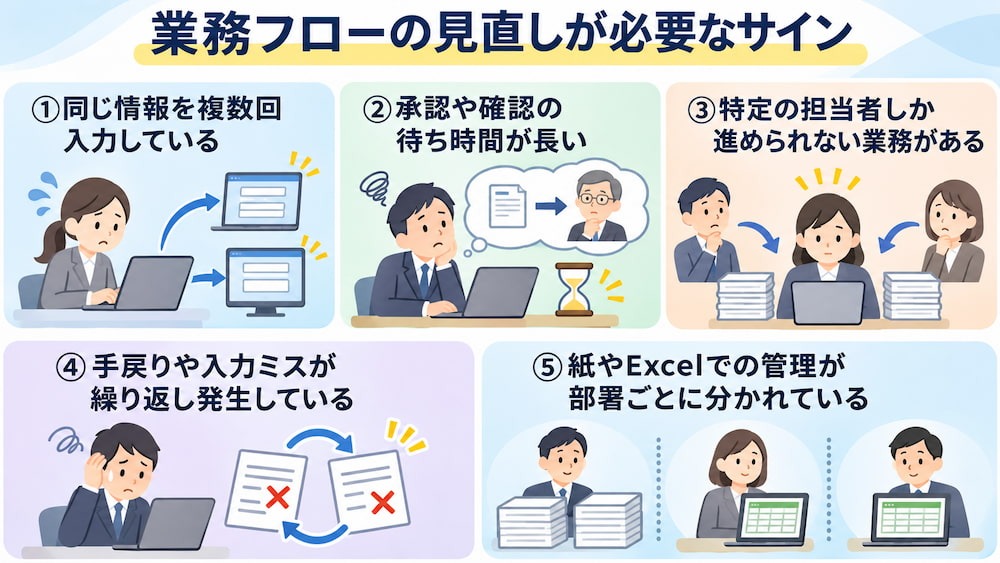
日々の業務で繰り返される小さな手間や混乱は、フローを見直すきっかけになります。
ここでは、業務の流れに課題が生じているときに表れやすい兆候を紹介します。
①同じ情報を複数回入力している
顧客情報や申請内容を、複数のシステムや書類に何度も入力している状態は、業務フローに重複があるサインです。転記のたびに作業時間がかかるうえ、入力ミスや更新漏れが起きる可能性も高まります。
また、担当者によって記載内容に差が出ると、後続の作業で確認や修正が必要になり、さらに手間が増えるでしょう。同じ情報を扱う工程がいくつもある場合、業務の流れが複雑になっていたり、情報の管理場所が分散していたりする可能性があります。
②承認や確認の待ち時間が長い
申請や書類の確認が特定の担当者のところで止まり、次の作業へなかなか進まない状態も見直しのサインです。
- 承認者が不在の間に依頼が滞る
- 確認の優先順位がわからない
- 依頼がメールや口頭に分散する
といった状況では、業務の完了までに時間がかかります。
担当者が作業そのものを終えているのに、確認待ちで案件が止まる状態が続けば、全体の進行にも影響しかねません。申請件数が増えていないのに処理が遅くなっている場合も、承認や確認の流れに課題が隠れている可能性があります。
③特定の担当者しか進められない業務がある
担当者が休むと作業が止まる、他の人が手順を把握できないといった状態は、業務の属人化を示すサインです。判断基準や例外への対応が個人の経験に頼っていると、担当者の変更や引き継ぎの際に処理の質やスピードが変わりやすくなります。その結果、特定の人に確認や問い合わせが集中し、本来の業務に手が回らなくなることもあるでしょう。
手順書があっても、実際の作業は担当者にしかわからないという場合には、資料と現場の運用に差が生じている可能性もあります。
④手戻りや入力ミスが繰り返し発生している
同じ箇所の入力ミスや書類の差し戻しが続くなら、業務の進め方や確認工程に課題があるかもしれません。
- 記入欄がわかりにくい
- 依頼時に必要な情報がそろわない
- 担当者によって確認する項目が異なる
など、ミスにつながる条件がフローの中に残っている可能性があります。修正や再確認が増えるほど、本来不要だった作業に時間を取られてしまいます。担当者が注意していても同じ問題が繰り返される場合は、個人の注意力だけでは解決しにくい業務上のサインといえるでしょう。
⑤紙やExcelでの管理が部署ごとに分かれている
部署ごとに別々の書類やExcelで情報を管理していると、同じ内容が複数の場所に保存され、どれが最新版なのかわかりにくくなることがあります。部署間で記載内容が食い違ったり、更新した情報が関係者に伝わらなかったりする場合も、業務の流れに影響が出ているサインです。また、
- 必要な情報を探すのに時間がかかる
- 担当者が不在だとファイルの場所がわからない
といった状況も、管理方法や共有の仕組みに課題があることを示しています。情報が分散していることで、確認や問い合わせが繰り返されるケースもあります。
🤖Yoomは業務フロー見直し後の定型業務を自動化できます
業務フローを整えても、情報の転記や関係者への連絡など、繰り返し発生する作業は残ることがあります。Yoomでは、複数のSaaSをつないだワークフローを作成し、業務の開始をきっかけにした情報の取得・登録・通知などを自動化できます。
見直し後の手順に合わせて、定型作業の効率化を検討してみてください!


以下は、すぐに開始できるテンプレートです👀
■概要定期的なGoogle Adsのレポート取得や分析に、手間や時間を要していると感じていませんか。 また、分析結果を基にした改善案の立案には専門的な知見が求められるため、担当者によって成果にばらつきが出てしまうケースもあります。 このワークフローを活用すれば、Google Adsのレポート取得から、AIエージェントによる分析と改善案の立案、Slackでの通知までの一連のプロセスを自動化し、広告運用を効率化します。■このテンプレートをおすすめする方- Google Adsのレポート作成や効果分析を定型業務として行っているマーケティング担当者の方
- AIエージェントのように、Google Adsの運用を自動化し、効率を高めたいと考えている方
- 広告運用の分析や改善案の立案を属人化させず、チームで安定した成果を出したい方
■このテンプレートを使うメリット- Google Adsからのレポート取得、分析、通知までが自動処理されるため、手作業で行っていた時間を他のコア業務に充てることが可能になります。
- AIがデータを基に分析と改善案の立案を行うため、担当者のスキルに依存しない安定したアウトプットが期待でき、業務の属人化を防ぎます。
■ワークフローの流れ- はじめに、Google AdsとSlackをYoomと連携します。
- 次に、トリガーでスケジュールトリガーを選択し、任意の実行スケジュールを設定します。
- 最後に、AIワーカーのオペレーションで、Google Adsからレポートを取得し、広告運用の分析と改善案を策定してSlackに通知するためのマニュアル(指示)を作成します。
※「トリガー」:フロー起動のきっかけとなるアクション、「オペレーション」:トリガー起動後、フロー内で処理を行うアクション
■このワークフローのカスタムポイント- スケジュールトリガー機能では、レポートの取得や分析を行いたい頻度に合わせて、実行したい日時を任意で設定してください。
- AIワーカーでは、利用したいAIモデルを選択し、どのような観点で分析し、改善案を立案してほしいかといった指示内容を任意で設定してください。
- Slackへの通知は、分析結果を共有したいチャンネルを任意で設定してください。
■注意事項- Google Ads、SlackのそれぞれとYoomを連携してください。AIワーカー内で使用するツール(アプリ)についてもマイアプリ連携が必要です。
- AIワーカーの基本設定は「【AIワーカー】基本的な設定方法」をご参照ください。
- AIワーカーの同時実行数・作成可能なAIワーカー数・利用可能なAIモデルはご契約中のプランによって異なります。
- AIワーカー内でご利用いただけるアプリやオペレーション等はワークフローの利用制限と同様です。
- AIワーカーは、テスト実行でも本番実行と同様にタスクを消費しますのでご注意ください。詳細は「【AIワーカー】タスク実行数の計算方法」ご参照ください。
- AIワーカーはマニュアルを詳細に設定することで適切な処理を実行しやすくなります。詳細は「【AIワーカー】マニュアルの作成方法」をご参照ください。
■概要毎朝、その日の会議予定を確認し、準備すべき資料や検討事項を整理する作業に時間を取られていませんか。特に複数の会議が重なる日には、どの会議に注力すべきか優先順位をつけるだけでも手間がかかるものです。このワークフローを活用すれば、Googleカレンダーからの予定取得から、Geminiによる会議目的の解析、重要度判定、Slackへの通知までの一連の流れを自動化し、スムーズな業務開始をサポートします。■このテンプレートをおすすめする方- 当日の会議予定を把握するだけでなく事前準備のポイントも効率的に確認したい方
- Geminiを活用して会議の目的や論点を事前に整理したいと考えている方
- 客観的な基準で会議の重要度を判定し一日のスケジュールを最適化したい方
■このテンプレートを使うメリット- Geminiが会議内容の解析から準備事項の整理までを自動で行うため、始業時に費やしていた確認作業の時間を短縮できます。
- 設定された基準に基づきAIが重要度を判定するため、判断のばらつきを抑えながら優先すべき会議を明確にできます。
■ワークフローの流れ- はじめに、GoogleカレンダーとSlackをYoomと連携します。
- 次に、トリガーでスケジュールトリガーを選択し、「設定したスケジュールになったら」というアクションを設定します。
- 次に、オペレーションで、Googleカレンダーの「予定の一覧を取得する」アクションを設定し、当日の予定情報を取得します。
- 最後に、オペレーションでAIワーカーを設定し、「会議予定の詳細を取得・解析し、重要度判定や準備事項の整理を行ってSlackに通知するためのマニュアル(指示)を作成します。
※「トリガー」:フロー起動のきっかけとなるアクション、「オペレーション」:トリガー起動後、フロー内で処理を行うアクション
■このワークフローのカスタムポイント- スケジュールトリガーでは、このワークフローを起動したい時刻(例:毎日9時)を任意で設定してください。
- Googleカレンダーから予定を取得する際、対象としたい期間(例:当日中など)を任意で設定してください。
- AIワーカーへの指示内容(プロンプト)や通知先となるSlackのチャンネルなどは自由にカスタマイズできます。
■注意事項- Googleカレンダー、SlackのそれぞれとYoomを連携してください。AIワーカー内で使用するツール(アプリ)についてもマイアプリ連携が必要です。
- AIワーカーの基本設定は「【AIワーカー】基本的な設定方法」をご参照ください。
- AIワーカーの同時実行数・作成可能なAIワーカー数・利用可能なAIモデルはご契約中のプランによって異なります。
- AIワーカー内でご利用いただけるアプリやオペレーション等はワークフローの利用制限と同様です。
- AIワーカーは、テスト実行でも本番実行と同様にタスクを消費しますのでご注意ください。詳細は「【AIワーカー】タスク実行数の計算方法」ご参照ください。
- AIワーカーはマニュアルを詳細に設定することで適切な処理を実行しやすくなります。詳細は「【AIワーカー】マニュアルの作成方法」をご参照ください。


- Google Adsのレポート作成や効果分析を定型業務として行っているマーケティング担当者の方
- AIエージェントのように、Google Adsの運用を自動化し、効率を高めたいと考えている方
- 広告運用の分析や改善案の立案を属人化させず、チームで安定した成果を出したい方
- Google Adsからのレポート取得、分析、通知までが自動処理されるため、手作業で行っていた時間を他のコア業務に充てることが可能になります。
- AIがデータを基に分析と改善案の立案を行うため、担当者のスキルに依存しない安定したアウトプットが期待でき、業務の属人化を防ぎます。
- はじめに、Google AdsとSlackをYoomと連携します。
- 次に、トリガーでスケジュールトリガーを選択し、任意の実行スケジュールを設定します。
- 最後に、AIワーカーのオペレーションで、Google Adsからレポートを取得し、広告運用の分析と改善案を策定してSlackに通知するためのマニュアル(指示)を作成します。
■このワークフローのカスタムポイント
- スケジュールトリガー機能では、レポートの取得や分析を行いたい頻度に合わせて、実行したい日時を任意で設定してください。
- AIワーカーでは、利用したいAIモデルを選択し、どのような観点で分析し、改善案を立案してほしいかといった指示内容を任意で設定してください。
- Slackへの通知は、分析結果を共有したいチャンネルを任意で設定してください。
- Google Ads、SlackのそれぞれとYoomを連携してください。AIワーカー内で使用するツール(アプリ)についてもマイアプリ連携が必要です。
- AIワーカーの基本設定は「【AIワーカー】基本的な設定方法」をご参照ください。
- AIワーカーの同時実行数・作成可能なAIワーカー数・利用可能なAIモデルはご契約中のプランによって異なります。
- AIワーカー内でご利用いただけるアプリやオペレーション等はワークフローの利用制限と同様です。
- AIワーカーは、テスト実行でも本番実行と同様にタスクを消費しますのでご注意ください。詳細は「【AIワーカー】タスク実行数の計算方法」ご参照ください。
- AIワーカーはマニュアルを詳細に設定することで適切な処理を実行しやすくなります。詳細は「【AIワーカー】マニュアルの作成方法」をご参照ください。

- 当日の会議予定を把握するだけでなく事前準備のポイントも効率的に確認したい方
- Geminiを活用して会議の目的や論点を事前に整理したいと考えている方
- 客観的な基準で会議の重要度を判定し一日のスケジュールを最適化したい方
- Geminiが会議内容の解析から準備事項の整理までを自動で行うため、始業時に費やしていた確認作業の時間を短縮できます。
- 設定された基準に基づきAIが重要度を判定するため、判断のばらつきを抑えながら優先すべき会議を明確にできます。
- はじめに、GoogleカレンダーとSlackをYoomと連携します。
- 次に、トリガーでスケジュールトリガーを選択し、「設定したスケジュールになったら」というアクションを設定します。
- 次に、オペレーションで、Googleカレンダーの「予定の一覧を取得する」アクションを設定し、当日の予定情報を取得します。
- 最後に、オペレーションでAIワーカーを設定し、「会議予定の詳細を取得・解析し、重要度判定や準備事項の整理を行ってSlackに通知するためのマニュアル(指示)を作成します。
■このワークフローのカスタムポイント
- スケジュールトリガーでは、このワークフローを起動したい時刻(例:毎日9時)を任意で設定してください。
- Googleカレンダーから予定を取得する際、対象としたい期間(例:当日中など)を任意で設定してください。
- AIワーカーへの指示内容(プロンプト)や通知先となるSlackのチャンネルなどは自由にカスタマイズできます。
- Googleカレンダー、SlackのそれぞれとYoomを連携してください。AIワーカー内で使用するツール(アプリ)についてもマイアプリ連携が必要です。
- AIワーカーの基本設定は「【AIワーカー】基本的な設定方法」をご参照ください。
- AIワーカーの同時実行数・作成可能なAIワーカー数・利用可能なAIモデルはご契約中のプランによって異なります。
- AIワーカー内でご利用いただけるアプリやオペレーション等はワークフローの利用制限と同様です。
- AIワーカーは、テスト実行でも本番実行と同様にタスクを消費しますのでご注意ください。詳細は「【AIワーカー】タスク実行数の計算方法」ご参照ください。
- AIワーカーはマニュアルを詳細に設定することで適切な処理を実行しやすくなります。詳細は「【AIワーカー】マニュアルの作成方法」をご参照ください。
🧭業務フローを見直す5つのステップ
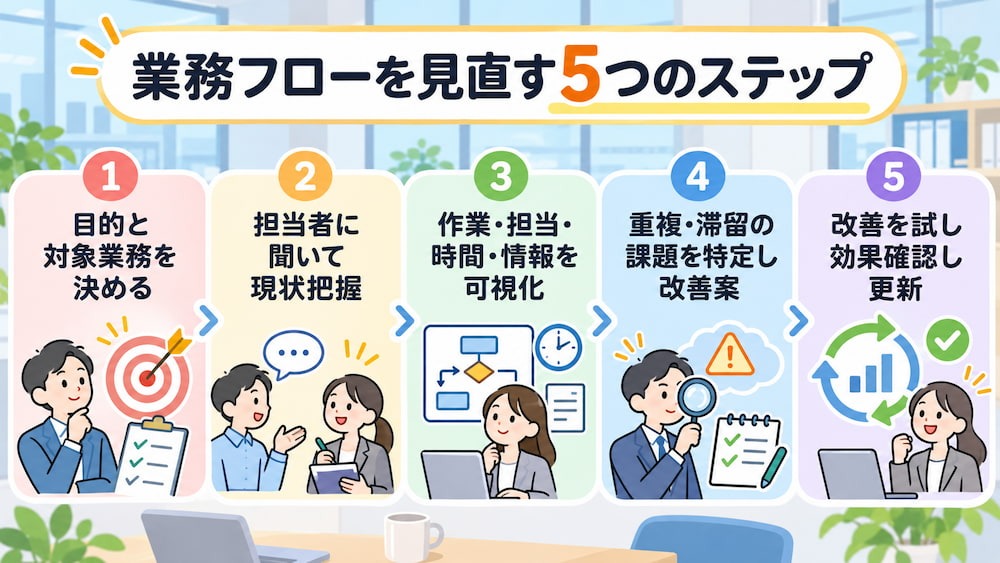
見直しを進めるときは、目的と対象を決め、実際の業務を把握してから改善策を試します。
各段階で現場の担当者と認識をそろえ、変更後の効果まで確かめましょう。
ステップ1:見直しの目的と対象業務を決める
最初に、業務フローを見直す目的を具体化しましょう。
「業務を効率化したい」という広い目標だけでは、どこを変えるべきか判断しにくいためです。
たとえば、
- 「申請から承認までの待ち時間を短くする」
- 「転記ミスを減らす」
- 「担当者が変わっても同じ手順で処理できるようにする」
といった形で、解決したい問題を言葉にします。
次に、対象となる作業や関係部署を決めてください。範囲を広げすぎると調査や調整に時間がかかるため、困りごとの大きさや影響範囲を踏まえて優先順位をつけると、現状の把握や効果測定を進めやすくなります。
ステップ2:担当者へのヒアリングで現状を把握する
業務の実態を知るには、手順書や規程だけでなく、実際に作業している担当者へのヒアリングが欠かせません。資料に記載されていない例外対応や、部署間の細かな確認、担当者が独自に行う補助作業がある場合もあります。ヒアリングでは、
- 業務の開始条件
- 受け取る情報
- 作業内容
- 次の担当者
- 完了条件
- 困っている点
などを順に聞き取りましょう。「通常どおりに進まないのはどんなときか」「誰に確認するか」といった質問も、見落としやすい作業を把握する助けになります。現場を責める場ではなく、流れを理解するための聞き取りだと共有し、複数の立場から情報を集めてください。
ステップ3:作業・担当者・所要時間・情報の流れを可視化する
ヒアリングした内容は、作業の順番に沿って図や一覧にまとめます。
各工程の担当者、作業内容、使用する情報やツール、次に情報を渡す相手、所要時間を記録すると、業務のつながりを把握しやすくなります。可視化したときに、
- 同じ情報を何度も入力している工程
- 担当者が決まっていない作業
- 判断の根拠が見えない箇所
があれば、課題候補として確認できます。最後に現場の担当者にも見てもらい、資料上の理想ではなく、実際の運用を表すフローに整えてください。
ステップ4:重複や滞留などの課題を特定し、改善案を考える
現状のフローを確認したら、問題が起きている工程とその原因を切り分けます。
重複入力や承認待ち、手戻り、担当者への業務集中といった現象だけでなく、
- なぜその作業が必要なのか
- どの情報が不足しているのか
- 判断基準が共有されているか
も掘り下げましょう。改善案としては、作業の廃止、類似工程の統合、順序の変更、入力項目の簡素化、情報共有の見直しなどが考えられます。すぐにシステム化するのではなく、不要な工程を整理してから、残る作業にツールや自動化が適するかを検討してください。
ステップ5:改善策を試し、効果を確認してフローを更新する
改善案が決まったら、対象業務や担当者を限定して試し、想定どおりに作業できるか確かめます。通常のケースだけでなく、情報が不足しているときや差し戻しが発生したときなど、例外的な状況も確認しましょう。試行前に処理時間や差し戻し件数などの指標を決めておくと、変更前後を比較しやすくなります。
現場の担当者から使いにくさや抜け漏れを聞き、必要に応じて手順や役割分担を調整してください。問題が解消されたら、変更したフローや手順書を更新し、関係者に共有します。その後も状況を確認し、実態に合わなくなった部分があれば再度見直しましょう。
📝業務フローの見直しで確認したい項目
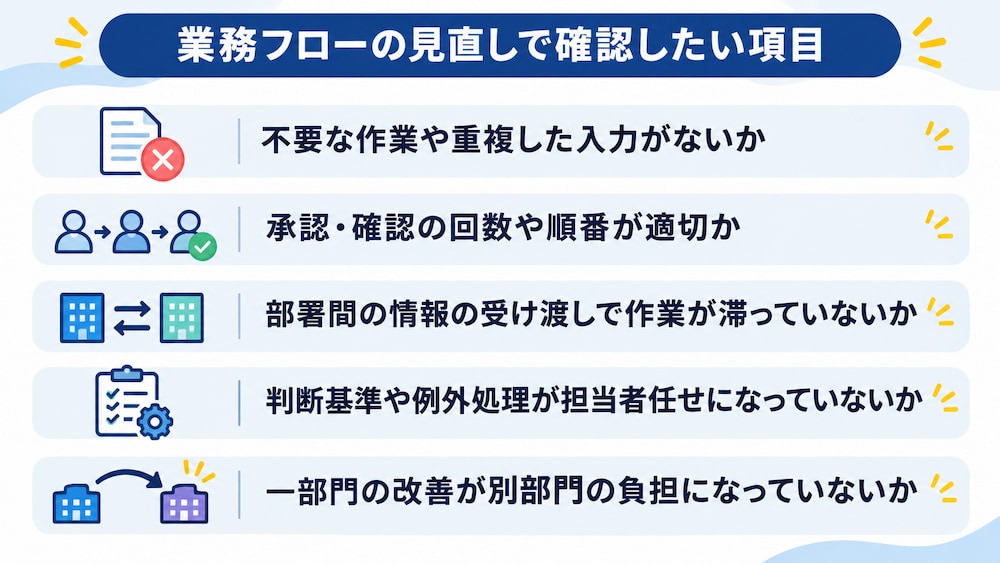
改善案を決める前に、業務の流れを複数の観点から点検します。
一部の工程だけでなく、前後の作業や関係部署への影響も含めて確認しましょう。
1.不要な作業や重複した入力がないか
各作業が何のために行われ、その結果がどの業務で使われているのかを確かめます。
慣例で続いている確認や、後続工程で参照されていない記録があれば、廃止や簡素化を検討できるかもしれません。また、同じ内容を複数の書類やシステムへ登録している場合は、入力の目的と管理責任を整理し、重複を減らせるか確認します。
ただし、監査や品質管理などのために必要な記録まで不要と判断して削除するのは避けてください。作業をなくすときは関係者に理由を確認し、変更後に誰がどの情報を確認するのかまで合意しておくと、運用の混乱を防ぎやすくなります。
2.承認・確認の回数や順番が適切か
承認や確認の工程ごとに、何を判断しているのか、誰の確認が必要なのかを整理します。
同じ内容を複数人が確認していても、それぞれ異なる観点を見ている場合があります。一方、目的が曖昧なまま承認が追加されているなら、順番や依頼方法を見直す余地があるでしょう。
- 承認者が不在の際の対応
- 差し戻し後の再申請方法
- 緊急時の連絡手段
も確認してください。承認回数を減らすことだけを目標にせず、必要な統制や品質を保ちながら、滞留しにくい流れを整えることが大切です。
3.部署間の情報の受け渡しで作業が滞っていないか
部署間で情報を渡す場面では、誰が何をいつまでに共有するのかが明確かを確認します。
メールやチャット、共有ファイルなど複数の手段が使われていると、依頼が見落とされたり、最新版がわからなくなったりすることも。また、受け渡しに必要な項目が不足し、受け取った側が追加確認を繰り返しているケースも考えられます。
引き継ぎの条件や必要な情報、対応状況の確認方法を整理し、関係者が同じ情報を参照できる方法を検討してください。部署ごとの都合だけで変更するのではなく、受け渡しの前後にある業務も見て、情報を渡す側と受け取る側の双方に無理のない流れにすることがポイントです。
4.判断基準や例外処理が担当者任せになっていないか
通常の手順に加え、例外が起きたときに誰がどの基準で判断するのかも確認しましょう。
- 金額や内容によって対応が変わる申請
- 入力情報が不足した際の差し戻し
- 通常とは異なる依頼への対応
などが担当者の経験だけに頼っていると、処理結果にばらつきが出やすくなります。
すべてのケースを細かく規則化する必要はありませんが、よくある例外や判断に迷ったときの相談先は共有できる形にしておくと安心です。フロー図や手順書に分岐条件を記載し、例外時の連絡先や記録方法も明確にしてください。
5.一部門の改善が別部門の負担になっていないか
ある部署の作業を減らす変更によって、別の部署に確認や入力の負担が移っていないか確認します。たとえば、依頼する側の入力項目を減らすと、受け取る側が不足情報を個別に確認することになるかもしれません。工程単位の処理時間だけではなく、業務全体にかかる時間や関係者の作業量にも目を向けましょう。
フローに関わる部署や担当者と、現状の困りごとや改善後に期待する状態を共有することも大切です。部署を横断して意見を聞けば、個別の作業だけでは見えにくい手戻りや負担の偏りが明らかになる場合があります。
📊業務フローの見直し効果を測る指標
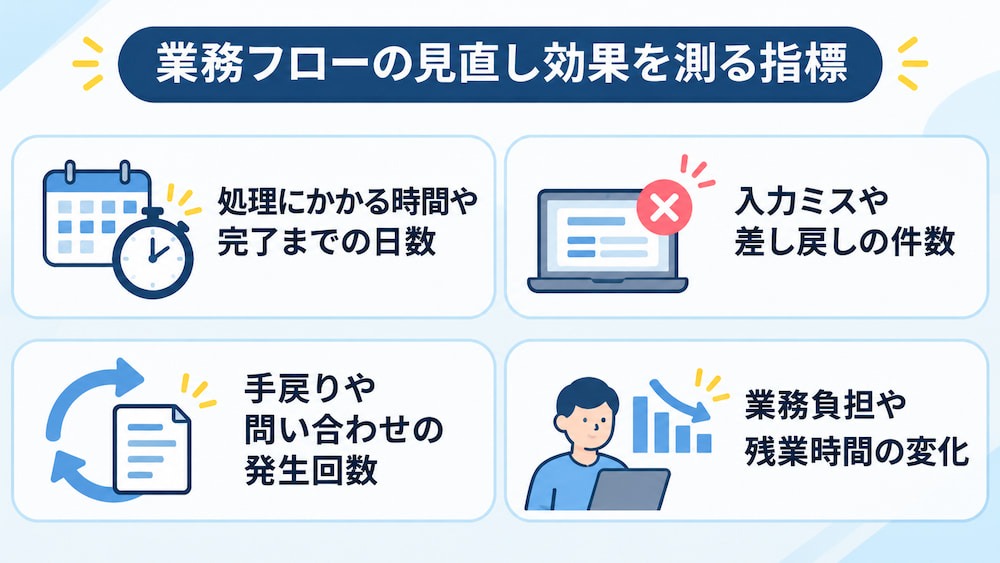
見直しの効果を確認するには、目的に合った指標を選び、変更前後で比べられるようにします。
数値の変化だけで判断せず、品質や現場の負担もあわせて見てください。
▼処理にかかる時間や完了までの日数
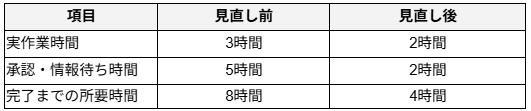
業務の効率化を目指す場合は、作業開始から完了までにかかる時間や日数を確認します。
- 担当者が実際に作業している時間
- 承認や情報待ちで止まっている時間
を分けると、改善の余地がある工程を把握しやすくなります。また、平均値だけでなく、案件ごとの差や処理が長引くケースの特徴にも目を向けましょう。計測期間や対象を変更前後でそろえ、業務量や案件の難易度が大きく異なる場合は、その影響も考慮してください。
【処理時間の比較例】
▼入力ミスや差し戻しの件数
入力ミスや差し戻しが課題なら、発生件数や発生箇所を記録して比較します。
件数だけを追うのではなく、
- 入力内容の誤り
- 必要情報の不足
- 承認条件の不一致
など、原因ごとに分類すると改善策を考えやすくなります。業務量が変われば件数も変動するため、可能であれば処理件数に対する割合も確認してください。
入力フォームやチェック手順を変更した後は、どの種類のミスが減り、どの問題が残っているかを見ます。差し戻し件数が減っても、確認担当者の負担が増えている場合があります。現場の声と数値を組み合わせ、指標だけでは見えにくい変化も捉えましょう。
【ミス・差し戻しの原因別比較例】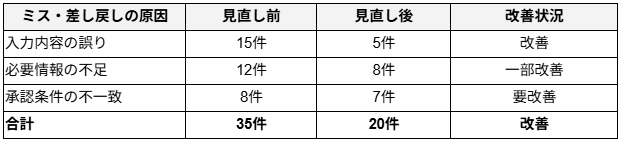
▼手戻りや問い合わせの発生回数
同じ案件について確認や修正が何度も発生する場合は、手戻りや問い合わせの回数を指標にできます。
- 「どの工程で追加確認が起きているのか」
- 「必要な情報がどの段階で不足していたのか」
を記録してください。問い合わせの回数だけでなく、その内容や解決までにかかった時間も整理すると、手順書や依頼フォームを改善する手がかりになります。
変更後に問い合わせが増えた場合でも、新しい手順を確認している途中なのか、説明やルールに不足があるのかで対応は異なるでしょう。数字の変化だけで施策の良し悪しを決めず、担当者にも聞き取りを行い、追加で調整する工程を見極めます。
【手戻り・問い合わせの発生状況の例】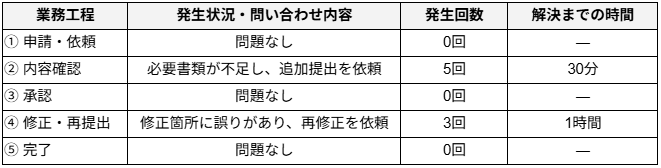
▼業務負担や残業時間の変化
見直しによって担当者の負担が軽くなったかを確認するには、作業量や残業時間、業務の集中状況などを総合的に見ます。
- 「特定の人に作業が偏っていないか」
- 「変更前後で担当者の役割がどう変わったか」
も確認しましょう。残業時間は業務量や時期などの影響を受けるため、単純な数値比較ではなく、同じ担当範囲や似た条件で比較できるか検討します。
数値に表れない負担や使いにくさについては、担当者から意見を聞くことが大切です。業務時間が減った一方で別の工程に負担が移っていないかも確かめ、改善の効果が関係者全体に及んでいるか評価してください。
【業務負担の変化を比較する例】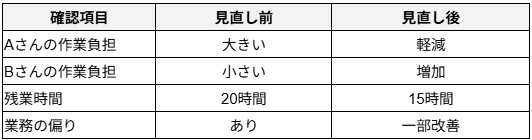
🔗業務フローをYoomのワークフローに置き換える
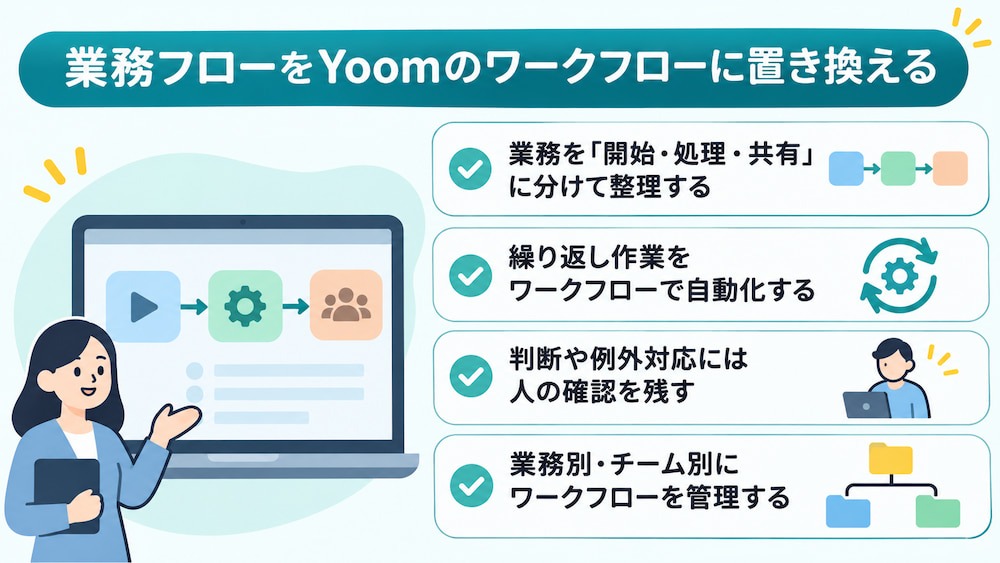
業務フローの見直しによって不要な工程や重複作業を整理したら、改善後の流れを効率よく運用できる仕組みも検討しましょう。特に、情報の登録や関係者への通知など、定型的に繰り返す作業はワークフローを活用して自動化できる場合があります。
ここでは、見直した業務フローをYoomのワークフローに置き換える際のポイントを紹介します。
✔️業務を「開始・処理・共有」に分けて整理する
ワークフロー化したい業務は、「何をきっかけに始まるか」「始まった後にどの情報を扱うか」「誰に結果を共有するか」に分けて整理します。たとえば、フォームから申請が送信された場合、次のような流れになります。
- 開始: フォームから申請が送信される
- 処理: 申請内容を受け取り、必要な情報をまとめる
- 共有: まとめた情報を担当者へ通知する
開始条件が曖昧だと、想定したタイミングで処理を動かせないことがあります。また、必要な項目や通知先が決まっていないと、後から確認や修正が増えるかもしれません。既存のフロー図を使い、開始条件、処理内容、情報の受け渡し先を対応づけてみましょう。
🔗関連記事:【ノーコードで実現】フォームなどで受け取った文章をAIで自動要約する方法
✔️繰り返し作業をワークフローで自動化する
定型的に繰り返す情報登録や通知などは、業務の手順と利用するアプリを確認したうえで、ワークフローによる自動化を検討できます。たとえば、情報が登録された後に別のアプリへ内容を反映したり、関係者へ通知したりする流れを組み立てれば、手作業で行っていた受け渡しを減らせる場合があります。
自動化する前に、元となる情報の形式や登録先の項目、処理に失敗したときの連絡先を整理しましょう。処理の頻度や例外の多さも踏まえ、自動化に適した作業を選ぶことが大切です。
🔗関連記事:【ノーコードで実現】boardの定期発注を自動化し、繰り返し作業を効率化する方法
✔️判断や例外対応には人の確認を残す
すべての業務を自動化するのではなく、内容の妥当性を判断する作業や例外対応には、人の確認を残す設計が役立ちます。たとえば、
- 必要情報が不足している申請
- 通常とは異なる条件の依頼
- 対応の優先順位を判断するケース
などは、機械的に処理を進めず担当者が確認する流れを考えましょう。自動処理に任せる条件と人が確認する条件を分けると、どこで判断が必要か明確になります。自動化によって確認を省略するのではなく、定型作業を減らし、担当者が重要な判断に集中できるようにすることがポイントです。
🔗関連記事:DeepLでメール翻訳を自動化!Gmail受信後、すぐに翻訳&担当者へ依頼する方法をご紹介!
✔️業務別・チーム別にワークフローを管理する
ワークフローを複数作成する場合は、誰が管理し、どの業務で使うものか把握できるよう整理します。Yoomではプロジェクトを作成し、チーム別や業務別にワークフローやデータベースを管理する方法があります。
プロジェクトの分け方は組織の体制や利用方法に合わせ、管理担当者や変更時の確認方法も決めてください。誰が設定を変更できるのか、エラーが起きた際に誰が対応するのかが曖昧だと、運用が止まる可能性があります。担当範囲や運用ルールを共有し、引き継ぎやすい状態を保ちましょう。
🧩業務フローの整理・改善に役立つYoomテンプレート
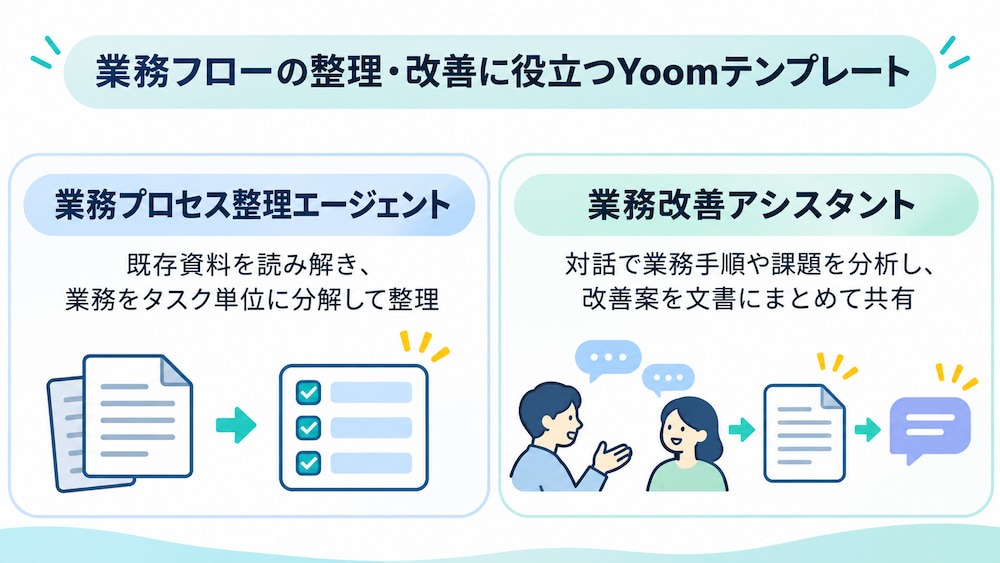
業務手順を整理したい方や、課題を洗い出して改善案をまとめたい方に向けて、YoomのAIワーカーのテンプレートを紹介します。自社の資料や課題に合わせ、業務の整理や改善検討に役立ててください。
💡AIワーカーとは:AI技術を活用して人間の業務を支援・代替し、自律的にタスクを遂行する機能
▼業務プロセス整理エージェント
業務手順が文書にまとまっていても、作業や担当者、業務全体のつながりをすぐ把握できるとは限りません。「業務プロセス整理エージェント」は、業務マニュアルや手順書などの既存資料を読み解き、業務を具体的なタスク単位に分解して整理するAIワーカーです。情報が散在している場合や、タスクの粒度がそろっていない場合に、業務整理のきっかけとして活用できます。
- 業務の流れを整理したい方
- 属人化した業務の引き継ぎを進めたい方
に向いています。
 業務プロセス整理エージェント
マニュアルや手順書をもとに業務をタスク単位へ整理・見える化するAIワーカーです。情報が散在していてタスクの粒度や全体像がつかみにくい場合でも、業務分類・作業内容・担当者などの要素を抽出・整理しながら不明点はユーザーに確認して進めるため、業務の属人化解消や引き継ぎをスムーズにしたい方におすすめです。
試してみる
■概要資料をもとに、業務内容や担当者、作業頻度、工数などを整理するAIワーカーです。資料だけではわからないことがあれば、その都度確認しながら業務をまとめてくれます。
■AIワーカーの設定方法チャットで指示を出すだけで自社の運用に合わせて自動で設定・アップデートされていきます。まずは、AIワーカーが処理を正しく実行できるよう「スキル」と「使用ツール」をカスタマイズしましょう。- 「スキル」とは:
AIワーカーが処理を行うための手順書です。詳しい設定方法は「【AIワーカー】スキル(旧マニュアル)の作成方法」をご参照ください。 - 「使用ツール」とは:
AIワーカーが処理を行う際に使用するツールです。自社で普段使っているツールをAIに指示するだけで、データの取得先や出力先を自由に組み替えることができます。
AIワーカーの基本設定については「【AIワーカー】基本的な設定方法」 でもご確認いただけます。
■注意事項- AIワーカーの同時実行数・作成可能なAIワーカー数・利用可能なAIモデルはご契約中のプランによって異なります。
- AIワーカー内でご利用いただけるアプリやオペレーション等はワークフローの利用制限と同様です。
- AIワーカーは、テスト実行でも本番実行と同様にタスクを消費しますのでご注意ください。詳細は「【AIワーカー】タスク実行数の計算方法」をご参照ください。
マニュアルや手順書をもとに業務をタスク単位へ整理・見える化するAIワーカーです。情報が散在していてタスクの粒度や全体像がつかみにくい場合でも、業務分類・作業内容・担当者などの要素を抽出・整理しながら不明点はユーザーに確認して進めるため、業務の属人化解消や引き継ぎをスムーズにしたい方におすすめです。
- 「スキル」とは:
AIワーカーが処理を行うための手順書です。詳しい設定方法は「【AIワーカー】スキル(旧マニュアル)の作成方法」をご参照ください。 - 「使用ツール」とは:
AIワーカーが処理を行う際に使用するツールです。自社で普段使っているツールをAIに指示するだけで、データの取得先や出力先を自由に組み替えることができます。
- AIワーカーの同時実行数・作成可能なAIワーカー数・利用可能なAIモデルはご契約中のプランによって異なります。
- AIワーカー内でご利用いただけるアプリやオペレーション等はワークフローの利用制限と同様です。
- AIワーカーは、テスト実行でも本番実行と同様にタスクを消費しますのでご注意ください。詳細は「【AIワーカー】タスク実行数の計算方法」をご参照ください。
▼業務改善アシスタント
業務上の課題が複数あり、改善の方向性や関係者への共有方法を整理したい場合は、「業務改善アシスタント」が検討の助けになります。対話を通じて業務手順や課題を分析し、改善案をGoogleドキュメントにまとめ、Slack共有まで行うAIワーカーです。
- 改善案を検討するための情報整理を進めたい方
- 関係者に内容を伝える作業を進めたい方
に向いています。


 業務改善アシスタント
業務手順や課題を分析し、改善案の策定からGoogleドキュメントへの文書化、Slackでの共有までを自律的に行うAIワーカーです。複雑な業務手順の可視化やボトルネックの特定を迅速に行えるため、業務改善の工数を削減し、効率的に社内オペレーションを最適化したいチームリーダーや経営層の方におすすめです。
試してみる
■概要日々の業務手順や課題を分析し、改善案をまとめる作業に負担を感じていませんか?複雑な業務手順の可視化や、具体的な自動化のアイデアを出すためには多くの時間と労力を要します。
このAIワーカーは、提供された業務手順や課題を自律的に分析し、ボトルネックの特定から改善カテゴリの判定まで行います。対話を通じてユーザーの自社ルールに沿った改善案を練り上げ、Googleドキュメントへの文書化からSlackでの共有までを自動で行います。
■このAIワーカーをおすすめする方- 業務フローの改善や可視化を行いたいが、改善案をドキュメントにまとめる時間が不足している業務改善担当者の方
- 現状の課題を整理し、Yoomを活用した具体的な自動化フロー案をスピーディに策定したいと考えているチームリーダーの方
- 社内のオペレーションを改善し、コスト削減やリードタイム短縮を効率的に進めたいと考えている経営層の方
■AIワーカー設定の流れ- AIワーカーの「名前」や「説明」などの基本情報を設定し、AIワーカーを作成します。
- 使用ツールとして、GoogleドキュメントとSlackをYoomとマイアプリ連携します。
- AIワーカーの指示書である「スキル」を、自社の改善カテゴリ判定基準やGoogleドキュメントのファイル名、構成案など設定し調整してください。
■このAIワーカーのカスタムポイント- スキル内の「#改善カテゴリ判定基準」に自社の定義を設定してください。これにより、AIが自社の運用に最適なカテゴリ分けを行い、的確な改善アドバイスを提供します。
- スキル内の「#手順」におけるGoogleドキュメント構成を調整することで、決裁者が重視する項目を優先的に盛り込むなど、アウトプットの形式を自由にカスタマイズ可能です。
- Slackの通知メッセージの体裁や、Googleドキュメントで保存される改善案のファイル名なども、実務環境に合わせて柔軟に変更できます。
■注意事項- Googleドキュメント、SlackとYoomを連携してください。
- AIワーカーの基本設定は「【AIワーカー】基本的な設定方法」をご参照ください。
- AIワーカーの同時実行数・作成可能なAIワーカー数・利用可能なAIモデルはご契約中のプランによって異なります。
- AIワーカー内でご利用いただけるアプリやオペレーション等はワークフローの利用制限と同様です。
- AIワーカーは、テスト実行でも本番実行と同様にタスクを消費しますのでご注意ください。詳細は「【AIワーカー】タスク実行数の計算方法」をご参照ください。
- AIワーカーはスキルを詳細に設定することで適切な処理を実行しやすくなります。詳細は「【AIワーカー】マニュアルの作成方法」をご参照ください。
業務手順や課題を分析し、改善案の策定からGoogleドキュメントへの文書化、Slackでの共有までを自律的に行うAIワーカーです。複雑な業務手順の可視化やボトルネックの特定を迅速に行えるため、業務改善の工数を削減し、効率的に社内オペレーションを最適化したいチームリーダーや経営層の方におすすめです。
このAIワーカーは、提供された業務手順や課題を自律的に分析し、ボトルネックの特定から改善カテゴリの判定まで行います。対話を通じてユーザーの自社ルールに沿った改善案を練り上げ、Googleドキュメントへの文書化からSlackでの共有までを自動で行います。
- 業務フローの改善や可視化を行いたいが、改善案をドキュメントにまとめる時間が不足している業務改善担当者の方
- 現状の課題を整理し、Yoomを活用した具体的な自動化フロー案をスピーディに策定したいと考えているチームリーダーの方
- 社内のオペレーションを改善し、コスト削減やリードタイム短縮を効率的に進めたいと考えている経営層の方
- AIワーカーの「名前」や「説明」などの基本情報を設定し、AIワーカーを作成します。
- 使用ツールとして、GoogleドキュメントとSlackをYoomとマイアプリ連携します。
- AIワーカーの指示書である「スキル」を、自社の改善カテゴリ判定基準やGoogleドキュメントのファイル名、構成案など設定し調整してください。
- スキル内の「#改善カテゴリ判定基準」に自社の定義を設定してください。これにより、AIが自社の運用に最適なカテゴリ分けを行い、的確な改善アドバイスを提供します。
- スキル内の「#手順」におけるGoogleドキュメント構成を調整することで、決裁者が重視する項目を優先的に盛り込むなど、アウトプットの形式を自由にカスタマイズ可能です。
- Slackの通知メッセージの体裁や、Googleドキュメントで保存される改善案のファイル名なども、実務環境に合わせて柔軟に変更できます。
- Googleドキュメント、SlackとYoomを連携してください。
- AIワーカーの基本設定は「【AIワーカー】基本的な設定方法」をご参照ください。
- AIワーカーの同時実行数・作成可能なAIワーカー数・利用可能なAIモデルはご契約中のプランによって異なります。
- AIワーカー内でご利用いただけるアプリやオペレーション等はワークフローの利用制限と同様です。
- AIワーカーは、テスト実行でも本番実行と同様にタスクを消費しますのでご注意ください。詳細は「【AIワーカー】タスク実行数の計算方法」をご参照ください。
- AIワーカーはスキルを詳細に設定することで適切な処理を実行しやすくなります。詳細は「【AIワーカー】マニュアルの作成方法」をご参照ください。
⚠️業務フローを見直すときの注意点
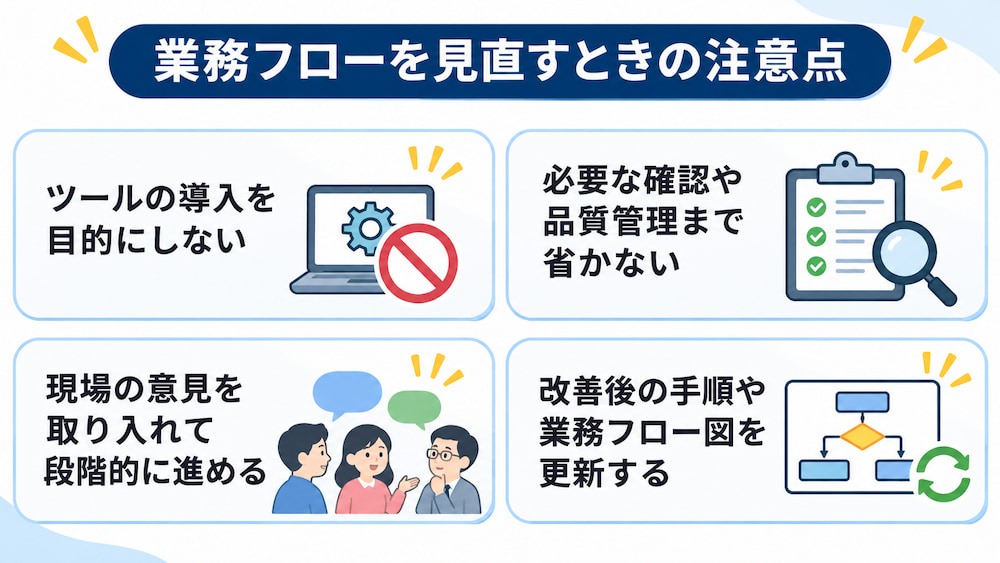
改善を急ぐあまり、必要な確認をなくしたり、現場に合わない手順を導入したりすると、かえって業務が滞ることがあります。変更の影響や運用後のフォローまで考慮しましょう。
①ツールの導入を目的にしない
業務フローの見直しでは、特定のツールを使うこと自体をゴールにせず、解決したい問題を起点に考えます。現状の作業を整理しないまま導入すると、不要な工程や重複入力が残り、操作や管理の負担だけが増えることもあります。
まず作業をなくせるか、まとめられるか、順序を変えられるか確認し、残す必要がある業務にツールが適するか検討してください。導入を考える際は、利用する担当者や必要な連携、例外対応、運用ルールも整理しましょう。
②必要な確認や品質管理まで省かない
作業時間の短縮に集中しすぎると、承認や確認が担っていた品質管理やリスクの検出まで失われる可能性があります。各確認工程で何を防ぎ、どのような判断をしているのかを明らかにしたうえで、変更できるか検討しましょう。同じ内容を複数回確認していても、
- 金額
- 契約条件
- 個人情報
など、それぞれ異なるリスクを見ている場合があります。確認を簡略化するなら、代わりにどの段階で確認するのか、問題が起きた際に誰が対応するのかを決めてください。関係する担当者や管理部門と合意し、変更後も品質を保てているか確認できる仕組みを整えましょう。
③現場の意見を取り入れて段階的に進める
業務フローを変えるときは、実際に作業する担当者の意見を取り入れながら進めます。
管理者や改善担当者が資料だけを見て設計すると、現場で発生する例外や細かな作業が抜け落ちることがあります。
変更の目的や対象範囲を共有し、どの工程に困っているか、どの条件で手順が変わるか聞いてみましょう。試行中に出た意見を記録し、手順に反映してください。また、操作や新しい役割について説明することも、変更後の混乱を防ぐために欠かせません。
④改善後の手順や業務フロー図を更新する
業務の流れを変更した後は、古い手順書や業務フロー図を残さず、実際の運用に合わせて更新します。資料が古いままだと、担当者が以前のやり方を参照し、変更後の手順と食い違うおそれがあります。変更箇所だけでなく、
- 担当者
- 判断基準
- 使用する書類・ツール
- 例外時の相談先
も確認しましょう。どの資料が正式な最新版なのか、誰が更新を担当するのかを明確にし、関係者が必要な情報を見つけられる場所に保管してください。更新した後は、担当者が内容を理解できているか確かめ、実務で困った点があれば修正する流れを用意しておくことが大切です。
🔗関連記事:【ノーコードで実現】業務マニュアルの作成と共有を自動化する方法
📌まとめ
業務フローの見直しでは、目的と対象業務を決め、現場の担当者から実態を聞き取ったうえで、作業や情報の流れを可視化します。課題の原因を確かめて改善策を試し、効果を確認しながら手順やフロー図を更新することが大切です。
ツール導入を先に決めるのではなく、業務全体への影響や必要な確認を踏まえ、無理のない形で改善を進めてください。そのためにも、業務フローの見直しは一度で完成させようとせず、現場の声を取り入れながら継続的に改善していくことが、業務の効率化と品質向上につながります!
🚀Yoomでできること
業務フローを整えても、情報の登録や共有などの定型作業が残ることがあります。Yoomを活用すれば、複数のSaaSをつないだワークフローで、繰り返し発生する作業の自動化を検討できます。
手作業の負担を減らし、担当者が業務の判断や改善に取り組めるよう、まずは対象となる作業と必要な情報を整理してみましょう!
■概要Asanaを用いたプロジェクト管理は非常に効率的ですが、週次報告のために各プロジェクトのタスク進捗を手動で集計し、Googleドキュメントなどの報告書にまとめる作業には多くの時間がかかっていないでしょうか?このワークフローを活用すれば、指定したスケジュールでAsanaのタスク状況を自動的に取得し、AIが進捗を要約してGoogleドキュメントで報告書を作成し、さらにSlackへ通知するまでの一連の流れを自動化できます。これにより、定型的な報告業務から解放され、より戦略的なプロジェクトの意思決定に集中できるようになります。
■このテンプレートをおすすめする方- Asanaを用いたプロジェクト管理を行っており、毎週の報告書作成に負担を感じているPMの方
- Googleドキュメントでの報告書作成やSlackへの通知を、手作業で行っているチームリーダーの方
- プロジェクトの進捗状況をAIに自動要約させ、迅速な状況把握をしたい経営者やマネージャーの方
■このテンプレートを使うメリット- Asanaからタスク状況を抽出し、AIが進捗を要約した報告書をGoogleドキュメントで作成するため、手作業による転記ミスを防止できます。
- 作成された報告書のURLがSlackへ自動通知されるため、チーム全体への情報共有がタイムリーに行われ、報告漏れを防ぐことが可能です。
■ワークフローの流れ- はじめに、Asana、Slack、Googleドキュメント、Google DriveをYoomと連携します。
- 次に、スケジュールトリガーを選択し、毎週指定の時刻に実行されるよう設定します。
- 最後に、AIワーカーで、Asanaのタスク一覧を取得し、その内容をもとに進捗を要約した報告書をGoogleドキュメントで作成し、Slackへ通知を行うためのスキル(指示)を作成します。その際、Asana、Googleドキュメント、Google Drive、Slackののアクションを使用ツールとして設定し、一つのプロセスで完結させます。
※「トリガー」:フロー起動のきっかけとなるアクション、「オペレーション」:トリガー起動後、フロー内で処理を行うアクション
■このワークフローのカスタムポイント- AIワーカーへの指示内容を編集することで、特定のプロジェクトのみを対象にしたり、特定の期限切れタスクを重点的に要約したりするなどの調整が可能です。
- Googleドキュメントの雛形となるテンプレートを用意し、Google Driveのコピーアクションと組み合わせることで、指定のフォーマットで報告書を作成できます。
- Slackの通知先チャンネルをチームごとに変更したり、報告対象メンバーをメンションしたりする設定も可能です。
■注意事項- Asana、Slack、Googleドキュメント、Google DriveのそれぞれとYoomを連携してください。AIワーカー内で使用するツール(アプリ)についてもマイアプリ連携が必要です。
- AIワーカー内で20件を超える大容量データの取得やループ処理を行うと、タスクを著しく消費する可能性があるためご注意ください。
- AIワーカーの基本設定は「【AIワーカー】基本的な設定方法」をご参照ください。
- AIワーカーの同時実行数・作成可能なAIワーカー数・利用可能なAIモデルはご契約中のプランによって異なります。
- AIワーカー内でご利用いただけるアプリやオペレーション等はワークフローの利用制限と同様です。
- AIワーカーは、テスト実行でも本番実行と同様にタスクを消費しますのでご注意ください。詳細は「【AIワーカー】タスク実行数の計算方法」ご参照ください。
- AIワーカーはスキルを詳細に設定することで適切な処理を実行しやすくなります。詳細は「【AIワーカー】スキル(旧マニュアル)の作成方法」をご参照ください。
■概要日々届く大量のプレスリリースの中から自社に関連する情報を抽出する作業に負担を感じていませんか。このワークフローは、Gmailでプレスリリースを受信すると、AIワーカーが内容の重要性や公序良俗への適合性を自律的に判断したうえで、自社ブログ用の紹介記事や最適なSNS投稿用ハッシュタグを生成してSlackへ共有します。単なる要約にとどまらない記事の自動生成により、メディア掲載やSNS発信へのスムーズな活用を可能にします。 ■このテンプレートをおすすめする方- 大量のプレスリリースから自社に必要な情報を効率的に選別し、記事コンテンツとして活用したい広報担当者の方
- 競合他社の動向を収集し、自社ブログやSNSでの情報発信に素早く繋げたいマーケティング担当者の方
- AIワーカーによる自律的な判断を取り入れ、定型的な情報共有業務の質を向上させたいDX推進担当者の方
■このテンプレートを使うメリット- Gmailでプレスリリースを受信後、AIが自動で記事に変換し共有まで行うため、これまで手作業に費やしていた時間を削減できます。
- 自社の基準に沿った記事やハッシュタグが自動生成されることで、コンテンツ制作の属人化を防ぎ、チーム内での迅速な情報共有が実現します。
■ワークフローの流れ- はじめに、GmailとSlackをYoomと連携します
- 次に、トリガーでGmailを選択し、「特定のキーワードに一致するメールを受信したら」というアクションを設定します
- 最後に、オペレーションでAIワーカーを選択し、Gmailで受信したプレスリリースの内容をもとに記事の作成、ハッシュタグの選定、Slackへの共有を行うためのマニュアル(指示)を作成します
※「トリガー」:フロー起動のきっかけとなるアクション、「オペレーション」:トリガー起動後、フロー内で処理を行うアクション■このワークフローのカスタムポイント- Gmailのトリガー設定では、フローを起動させたいメールの件名や本文に含まれるキーワード(例:「プレスリリース」など)を任意で設定してください。
- AIワーカーへの指示内容は、記事の要約レベルやトーン、Slackで共有する際のフォーマットなど、目的に応じて自由にカスタマイズが可能です。
■注意事項- Gmail、SlackとYoomを連携してください。AIワーカー内で使用するツール(アプリ)についてもマイアプリ連携が必要です。
- AIワーカーの基本設定は「【AIワーカー】基本的な設定方法」をご参照ください。
- AIワーカーの同時実行数・作成可能なAIワーカー数・利用可能なAIモデルはご契約中のプランによって異なります。
- AIワーカー内でご利用いただけるアプリやオペレーション等はワークフローの利用制限と同様です。
- AIワーカーは、テスト実行でも本番実行と同様にタスクを消費しますのでご注意ください。詳細は「【AIワーカー】タスク実行数の計算方法」ご参照ください。
- AIワーカーはマニュアルを詳細に設定することで適切な処理を実行しやすくなります。詳細は「【AIワーカー】マニュアルの作成方法」をご参照ください。
- トリガーは5分、10分、15分、30分、60分の間隔で起動間隔を選択できます。
- プランによって最短の起動間隔が異なりますので、ご注意ください。
- Asanaを用いたプロジェクト管理を行っており、毎週の報告書作成に負担を感じているPMの方
- Googleドキュメントでの報告書作成やSlackへの通知を、手作業で行っているチームリーダーの方
- プロジェクトの進捗状況をAIに自動要約させ、迅速な状況把握をしたい経営者やマネージャーの方
- Asanaからタスク状況を抽出し、AIが進捗を要約した報告書をGoogleドキュメントで作成するため、手作業による転記ミスを防止できます。
- 作成された報告書のURLがSlackへ自動通知されるため、チーム全体への情報共有がタイムリーに行われ、報告漏れを防ぐことが可能です。
- はじめに、Asana、Slack、Googleドキュメント、Google DriveをYoomと連携します。
- 次に、スケジュールトリガーを選択し、毎週指定の時刻に実行されるよう設定します。
- 最後に、AIワーカーで、Asanaのタスク一覧を取得し、その内容をもとに進捗を要約した報告書をGoogleドキュメントで作成し、Slackへ通知を行うためのスキル(指示)を作成します。その際、Asana、Googleドキュメント、Google Drive、Slackののアクションを使用ツールとして設定し、一つのプロセスで完結させます。
■このワークフローのカスタムポイント
- AIワーカーへの指示内容を編集することで、特定のプロジェクトのみを対象にしたり、特定の期限切れタスクを重点的に要約したりするなどの調整が可能です。
- Googleドキュメントの雛形となるテンプレートを用意し、Google Driveのコピーアクションと組み合わせることで、指定のフォーマットで報告書を作成できます。
- Slackの通知先チャンネルをチームごとに変更したり、報告対象メンバーをメンションしたりする設定も可能です。
- Asana、Slack、Googleドキュメント、Google DriveのそれぞれとYoomを連携してください。AIワーカー内で使用するツール(アプリ)についてもマイアプリ連携が必要です。
- AIワーカー内で20件を超える大容量データの取得やループ処理を行うと、タスクを著しく消費する可能性があるためご注意ください。
- AIワーカーの基本設定は「【AIワーカー】基本的な設定方法」をご参照ください。
- AIワーカーの同時実行数・作成可能なAIワーカー数・利用可能なAIモデルはご契約中のプランによって異なります。
- AIワーカー内でご利用いただけるアプリやオペレーション等はワークフローの利用制限と同様です。
- AIワーカーは、テスト実行でも本番実行と同様にタスクを消費しますのでご注意ください。詳細は「【AIワーカー】タスク実行数の計算方法」ご参照ください。
- AIワーカーはスキルを詳細に設定することで適切な処理を実行しやすくなります。詳細は「【AIワーカー】スキル(旧マニュアル)の作成方法」をご参照ください。

- 大量のプレスリリースから自社に必要な情報を効率的に選別し、記事コンテンツとして活用したい広報担当者の方
- 競合他社の動向を収集し、自社ブログやSNSでの情報発信に素早く繋げたいマーケティング担当者の方
- AIワーカーによる自律的な判断を取り入れ、定型的な情報共有業務の質を向上させたいDX推進担当者の方
- Gmailでプレスリリースを受信後、AIが自動で記事に変換し共有まで行うため、これまで手作業に費やしていた時間を削減できます。
- 自社の基準に沿った記事やハッシュタグが自動生成されることで、コンテンツ制作の属人化を防ぎ、チーム内での迅速な情報共有が実現します。
- はじめに、GmailとSlackをYoomと連携します
- 次に、トリガーでGmailを選択し、「特定のキーワードに一致するメールを受信したら」というアクションを設定します
- 最後に、オペレーションでAIワーカーを選択し、Gmailで受信したプレスリリースの内容をもとに記事の作成、ハッシュタグの選定、Slackへの共有を行うためのマニュアル(指示)を作成します
- Gmailのトリガー設定では、フローを起動させたいメールの件名や本文に含まれるキーワード(例:「プレスリリース」など)を任意で設定してください。
- AIワーカーへの指示内容は、記事の要約レベルやトーン、Slackで共有する際のフォーマットなど、目的に応じて自由にカスタマイズが可能です。
- Gmail、SlackとYoomを連携してください。AIワーカー内で使用するツール(アプリ)についてもマイアプリ連携が必要です。
- AIワーカーの基本設定は「【AIワーカー】基本的な設定方法」をご参照ください。
- AIワーカーの同時実行数・作成可能なAIワーカー数・利用可能なAIモデルはご契約中のプランによって異なります。
- AIワーカー内でご利用いただけるアプリやオペレーション等はワークフローの利用制限と同様です。
- AIワーカーは、テスト実行でも本番実行と同様にタスクを消費しますのでご注意ください。詳細は「【AIワーカー】タスク実行数の計算方法」ご参照ください。
- AIワーカーはマニュアルを詳細に設定することで適切な処理を実行しやすくなります。詳細は「【AIワーカー】マニュアルの作成方法」をご参照ください。
- トリガーは5分、10分、15分、30分、60分の間隔で起動間隔を選択できます。
- プランによって最短の起動間隔が異なりますので、ご注意ください。
プログラミング知識なしで手軽に構築できます。




