・
【ノーコードで実現】boardの定期発注を自動化し、繰り返し作業を効率化する方法
毎月発生する定期発注業務で、boardへの手入力に追われていませんか?
発注先や品目、金額などをひとつひとつ確認しながら入力する作業は、単純でありながら時間と手間がかかるものです。
ルーティンワークでありながら、発注漏れや入力ミスが許されない重要な業務であるため、担当者の負担が大きく、他のコア業務を圧迫してしまうことも少なくありません。
そこで活用したいのが、kintoneなどのデータベースに情報を登録するだけで、boardへ自動的に発注情報が登録される仕組み!
こうした繰り返し作業から解放され、発注漏れや入力ミスといったヒューマンエラーを防ぎ、より生産性の高いコア業務に集中できる時間を確保できるようになるでしょう。
今回ご紹介する自動化の設定は、ノーコードで簡単にできて、手間や時間もあまりかからない方法です。
ぜひこの機会に自動化を導入して、日々の作業をもっと楽にしましょう!
とにかく早く試したい方へ
Yoomにはboardに発注情報を入力する業務フローを自動化するテンプレートがすでに用意されています。
「まずは試してみたい!」という方は、以下のバナーをクリックして、さっそく自動化を体験してみましょう!
■概要請求・発注管理サービスのboardへの定期的な発注登録を、都度手作業で行うことに手間を感じていませんか? 特にkintoneで案件管理をしている場合、二重入力の手間や入力ミスが発生しがちです。 このワークフローを活用すれば、kintoneにレコードが登録されたタイミングをトリガーに、boardへの発注登録を自動で実行できます。これにより、boardでの定期発注業務を効率化し、手作業によるミスを防ぎます。■このテンプレートをおすすめする方- kintoneとboardを併用し、発注業務を手作業で進めている方
- boardでの定期的な発注業務を自動化し、作業工数を削減したいと考えている方
- 手作業による発注情報の入力ミスや登録漏れなどの課題を解消したい方
■このテンプレートを使うメリット- kintoneへのレコード登録を起点に、boardへの発注が自動で登録されるため、これまで手作業に費やしていた時間を短縮できます。
- 手作業によるデータ転記が不要になることで、入力間違いや漏れといったヒューマンエラーのリスク軽減に繋がります。
■フローボットの流れ- はじめに、boardとkintoneをYoomと連携します。
- 次に、トリガーでkintoneを選択し、「レコードが登録されたら」というアクションを設定します。
- 次に、オペレーションでkintoneの「 レコードを取得する 」アクションを設定して情報を取得します
- 最後に、オペレーションでboardの「発注を登録」アクションを設定し、kintoneから取得した情報を紐付けます。
※「トリガー」:フロー起動のきっかけとなるアクション、「オペレーション」:トリガー起動後、フロー内で処理を行うアクション
■このワークフローのカスタムポイント- boardで発注を登録するアクションを設定する際に、任意のAPIキーを選択可能です。
- 発注先IDや担当者IDは、Yoomの画面上で任意のものに設定してください。
■注意事項- kintone、boardのそれぞれとYoomを連携してください。
- boardのマイアプリ連携方法は「boardのマイアプリ登録方法」をご参照ください。


- kintoneとboardを併用し、発注業務を手作業で進めている方
- boardでの定期的な発注業務を自動化し、作業工数を削減したいと考えている方
- 手作業による発注情報の入力ミスや登録漏れなどの課題を解消したい方
- kintoneへのレコード登録を起点に、boardへの発注が自動で登録されるため、これまで手作業に費やしていた時間を短縮できます。
- 手作業によるデータ転記が不要になることで、入力間違いや漏れといったヒューマンエラーのリスク軽減に繋がります。
- はじめに、boardとkintoneをYoomと連携します。
- 次に、トリガーでkintoneを選択し、「レコードが登録されたら」というアクションを設定します。
- 次に、オペレーションでkintoneの「 レコードを取得する 」アクションを設定して情報を取得します
- 最後に、オペレーションでboardの「発注を登録」アクションを設定し、kintoneから取得した情報を紐付けます。
■このワークフローのカスタムポイント
- boardで発注を登録するアクションを設定する際に、任意のAPIキーを選択可能です。
- 発注先IDや担当者IDは、Yoomの画面上で任意のものに設定してください。
- kintone、boardのそれぞれとYoomを連携してください。
- boardのマイアプリ連携方法は「boardのマイアプリ登録方法」をご参照ください。
kintoneの情報を基にboardで発注を自動登録するフローを作ってみよう
それではここから代表的な例として、「kintoneにレコードが登録されたら、その情報を基にboardで発注を自動登録する」フローの設定手順を解説していきます!
自動化を取り入れることで、手作業による入力の手間やミスを削減して、発注漏れや入力ミスを防ぎ、発注業務の効率化を目指せるでしょう。
ここではYoomを使用してノーコードで設定をしていくので、もしまだYoomのアカウントをお持ちでない場合は、こちらの登録フォームからアカウントを作成しておきましょう。
また、「まだYoomを1度も使ったことがない!」という方は、初めてのYoomもチェックしてみてくださいね!
※今回連携するアプリの公式サイト:board/kintone
[Yoomとは]
フローの作成方法
今回は大きく分けて以下のプロセスで作成します。
- boardとkintoneのマイアプリ登録
- テンプレートをコピー
- kintoneのトリガー設定とboardのアクション設定
- トリガーをONにしてフローの動作確認
《参考》基本的なフローボットの作成方法
■概要請求・発注管理サービスのboardへの定期的な発注登録を、都度手作業で行うことに手間を感じていませんか? 特にkintoneで案件管理をしている場合、二重入力の手間や入力ミスが発生しがちです。 このワークフローを活用すれば、kintoneにレコードが登録されたタイミングをトリガーに、boardへの発注登録を自動で実行できます。これにより、boardでの定期発注業務を効率化し、手作業によるミスを防ぎます。■このテンプレートをおすすめする方- kintoneとboardを併用し、発注業務を手作業で進めている方
- boardでの定期的な発注業務を自動化し、作業工数を削減したいと考えている方
- 手作業による発注情報の入力ミスや登録漏れなどの課題を解消したい方
■このテンプレートを使うメリット- kintoneへのレコード登録を起点に、boardへの発注が自動で登録されるため、これまで手作業に費やしていた時間を短縮できます。
- 手作業によるデータ転記が不要になることで、入力間違いや漏れといったヒューマンエラーのリスク軽減に繋がります。
■フローボットの流れ- はじめに、boardとkintoneをYoomと連携します。
- 次に、トリガーでkintoneを選択し、「レコードが登録されたら」というアクションを設定します。
- 次に、オペレーションでkintoneの「 レコードを取得する 」アクションを設定して情報を取得します
- 最後に、オペレーションでboardの「発注を登録」アクションを設定し、kintoneから取得した情報を紐付けます。
※「トリガー」:フロー起動のきっかけとなるアクション、「オペレーション」:トリガー起動後、フロー内で処理を行うアクション
■このワークフローのカスタムポイント- boardで発注を登録するアクションを設定する際に、任意のAPIキーを選択可能です。
- 発注先IDや担当者IDは、Yoomの画面上で任意のものに設定してください。
■注意事項- kintone、boardのそれぞれとYoomを連携してください。
- boardのマイアプリ連携方法は「boardのマイアプリ登録方法」をご参照ください。
- kintoneとboardを併用し、発注業務を手作業で進めている方
- boardでの定期的な発注業務を自動化し、作業工数を削減したいと考えている方
- 手作業による発注情報の入力ミスや登録漏れなどの課題を解消したい方
- kintoneへのレコード登録を起点に、boardへの発注が自動で登録されるため、これまで手作業に費やしていた時間を短縮できます。
- 手作業によるデータ転記が不要になることで、入力間違いや漏れといったヒューマンエラーのリスク軽減に繋がります。
- はじめに、boardとkintoneをYoomと連携します。
- 次に、トリガーでkintoneを選択し、「レコードが登録されたら」というアクションを設定します。
- 次に、オペレーションでkintoneの「 レコードを取得する 」アクションを設定して情報を取得します
- 最後に、オペレーションでboardの「発注を登録」アクションを設定し、kintoneから取得した情報を紐付けます。
■このワークフローのカスタムポイント
- boardで発注を登録するアクションを設定する際に、任意のAPIキーを選択可能です。
- 発注先IDや担当者IDは、Yoomの画面上で任意のものに設定してください。
- kintone、boardのそれぞれとYoomを連携してください。
- boardのマイアプリ連携方法は「boardのマイアプリ登録方法」をご参照ください。
ステップ1:boardとkintoneのマイアプリ登録
ここでは、Yoomとそれぞれのアプリを連携して、操作が行えるようにしていきます。
まずは基本的な設定方法を解説しているナビをご覧ください!
board
検索窓でアプリを検索し、表示された候補から選択します。

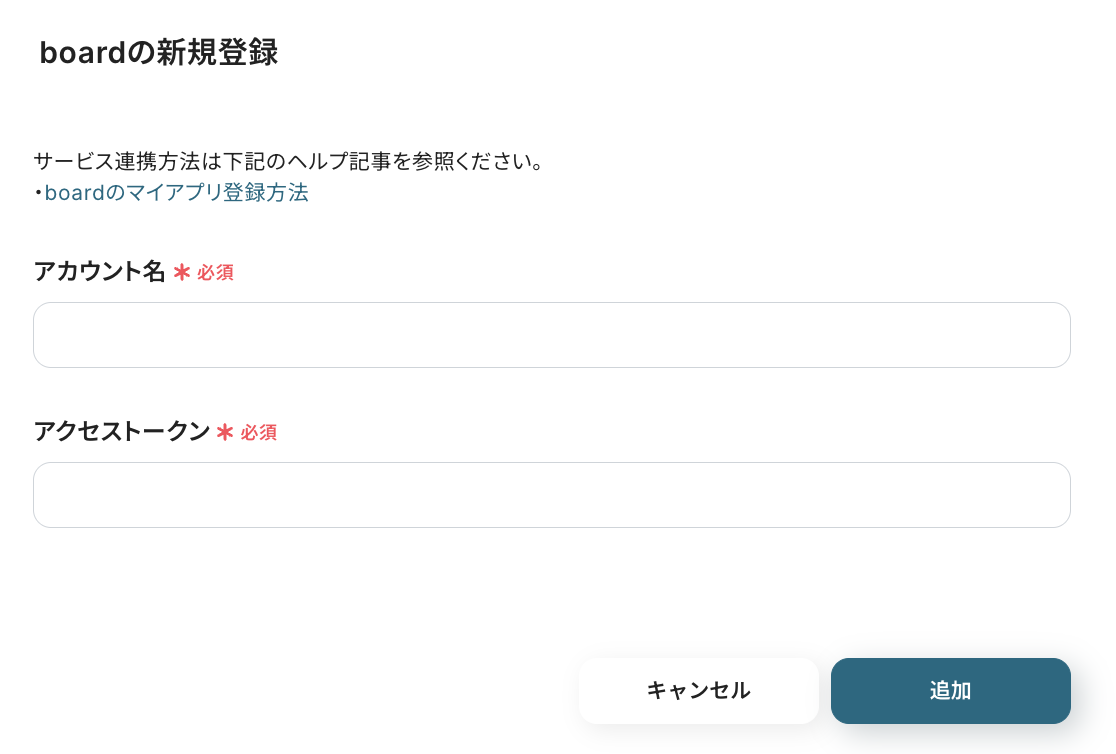
各項目をそれぞれ以下のように入力し、「追加」を押したらYoomとの連携は完了です!
- アカウント名:任意の値で入力できます。「管理アカウント」など、自由に設定してみてくださいね!
-
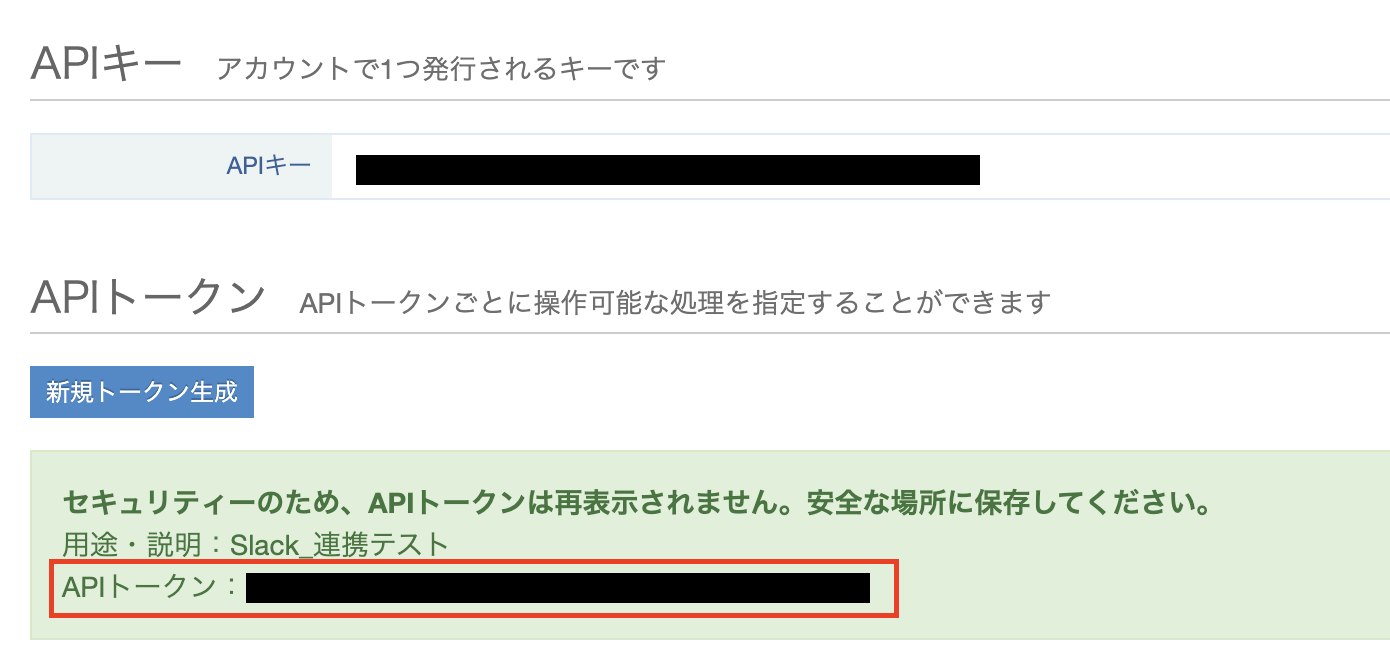
アクセストークン:boardの管理画面でAPIトークンを取得して、値を入力してください。
参考:boardのマイアプリ登録方法
▼参考:boardのAPIトークン取得画面▼
kintone
以下に手順を解説したナビがあるので、こちらをご覧になりながら進めてみてくださいね!
《参考》
kintoneのマイアプリ登録ができない主な原因と対応方法について
ステップ2:テンプレートをコピーする
続いて、今回作成するフローボットのテンプレートをコピーします。
Yoomにはさまざまな業務シーンを想定した自動化フローのテンプレートが豊富に用意されており、テンプレートを使用することで簡単に設定が完了するのも魅力!
まずは以下バナーの「試してみる」をクリックして、テンプレートのコピーからスタートしましょう。
《参考》テンプレートのコピー手順
- 以下バナーの右側にある「試してみる」をクリック
- Yoomのアカウントにログイン
※Yoomのアカウントをまだ作成していない方は、アカウント登録をしましょう! - コピーしたテンプレートを格納するワークスペースを選択
■概要請求・発注管理サービスのboardへの定期的な発注登録を、都度手作業で行うことに手間を感じていませんか? 特にkintoneで案件管理をしている場合、二重入力の手間や入力ミスが発生しがちです。 このワークフローを活用すれば、kintoneにレコードが登録されたタイミングをトリガーに、boardへの発注登録を自動で実行できます。これにより、boardでの定期発注業務を効率化し、手作業によるミスを防ぎます。■このテンプレートをおすすめする方- kintoneとboardを併用し、発注業務を手作業で進めている方
- boardでの定期的な発注業務を自動化し、作業工数を削減したいと考えている方
- 手作業による発注情報の入力ミスや登録漏れなどの課題を解消したい方
■このテンプレートを使うメリット- kintoneへのレコード登録を起点に、boardへの発注が自動で登録されるため、これまで手作業に費やしていた時間を短縮できます。
- 手作業によるデータ転記が不要になることで、入力間違いや漏れといったヒューマンエラーのリスク軽減に繋がります。
■フローボットの流れ- はじめに、boardとkintoneをYoomと連携します。
- 次に、トリガーでkintoneを選択し、「レコードが登録されたら」というアクションを設定します。
- 次に、オペレーションでkintoneの「 レコードを取得する 」アクションを設定して情報を取得します
- 最後に、オペレーションでboardの「発注を登録」アクションを設定し、kintoneから取得した情報を紐付けます。
※「トリガー」:フロー起動のきっかけとなるアクション、「オペレーション」:トリガー起動後、フロー内で処理を行うアクション
■このワークフローのカスタムポイント- boardで発注を登録するアクションを設定する際に、任意のAPIキーを選択可能です。
- 発注先IDや担当者IDは、Yoomの画面上で任意のものに設定してください。
■注意事項- kintone、boardのそれぞれとYoomを連携してください。
- boardのマイアプリ連携方法は「boardのマイアプリ登録方法」をご参照ください。
- kintoneとboardを併用し、発注業務を手作業で進めている方
- boardでの定期的な発注業務を自動化し、作業工数を削減したいと考えている方
- 手作業による発注情報の入力ミスや登録漏れなどの課題を解消したい方
- kintoneへのレコード登録を起点に、boardへの発注が自動で登録されるため、これまで手作業に費やしていた時間を短縮できます。
- 手作業によるデータ転記が不要になることで、入力間違いや漏れといったヒューマンエラーのリスク軽減に繋がります。
- はじめに、boardとkintoneをYoomと連携します。
- 次に、トリガーでkintoneを選択し、「レコードが登録されたら」というアクションを設定します。
- 次に、オペレーションでkintoneの「 レコードを取得する 」アクションを設定して情報を取得します
- 最後に、オペレーションでboardの「発注を登録」アクションを設定し、kintoneから取得した情報を紐付けます。
■このワークフローのカスタムポイント
- boardで発注を登録するアクションを設定する際に、任意のAPIキーを選択可能です。
- 発注先IDや担当者IDは、Yoomの画面上で任意のものに設定してください。
- kintone、boardのそれぞれとYoomを連携してください。
- boardのマイアプリ連携方法は「boardのマイアプリ登録方法」をご参照ください。
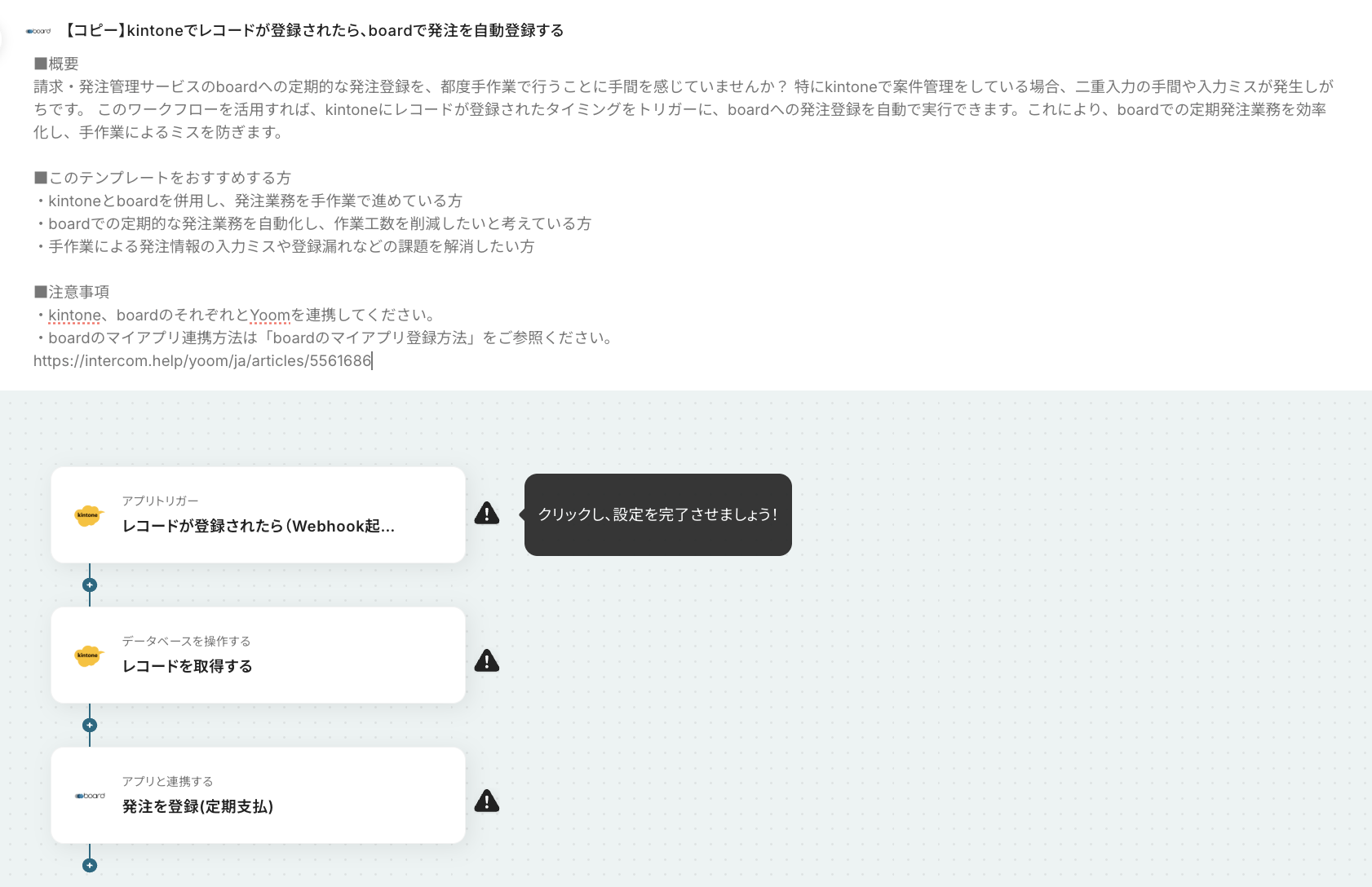
コピーが完了すると、下図のように自動化フローの大枠が構築された状態の設定画面に切り替わります。
さっそく、kintoneのアプリトリガーの設定から始めていきましょう!
《参考》コピーしたテンプレートが見つからない場合
テンプレートをコピーしておいて、設定はあとでにしようと思い、一度画面を閉じたらテンプレートがどこにあるのか分からなくなってしまった!
といった場合もありますよね。
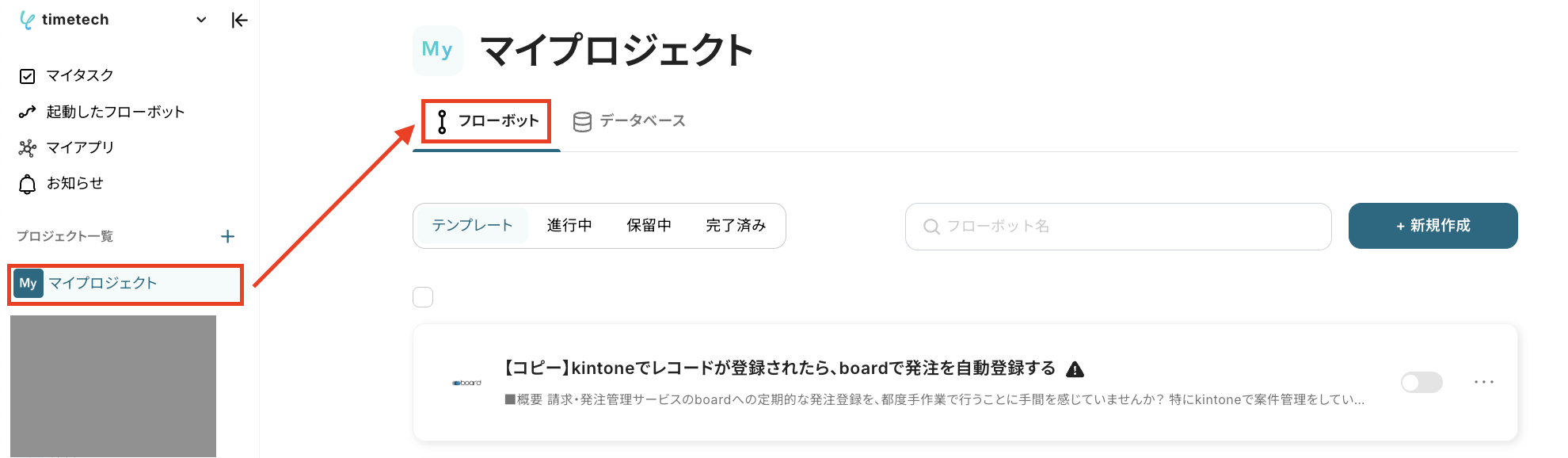
コピーしたテンプレートは、初めは基本的に「マイプロジェクト」に格納されます。
Yoomの画面左側にあるメニュー欄から「マイプロジェクト」にアクセスし、「フローボット」を選択すると、「【コピー】kintoneでレコードが登録されたら、boardで発注を自動登録する」という名前で格納されているはずです。
もしテンプレートが見当たらない場合は、上記を参考に探してみてくださいね!
ステップ3:kintoneのトリガー設定
最初の設定です!
まずはフローが起動するきっかけとなる、アプリトリガーの設定を行います。
(1/3)設定項目の選択
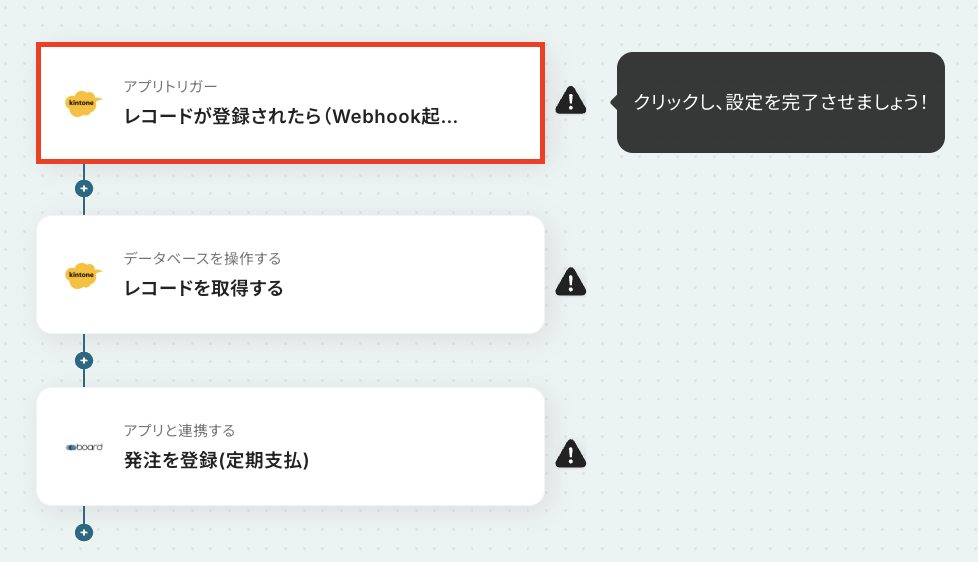
今回は、kintoneの特定アプリ内にレコードが登録された際に、フローが起動するように設定していきますよ!
コピーしたテンプレートの「レコードが登録されたら(Webhook)」をクリックしてください。
(2/3)連携アカウントとアクションを選択
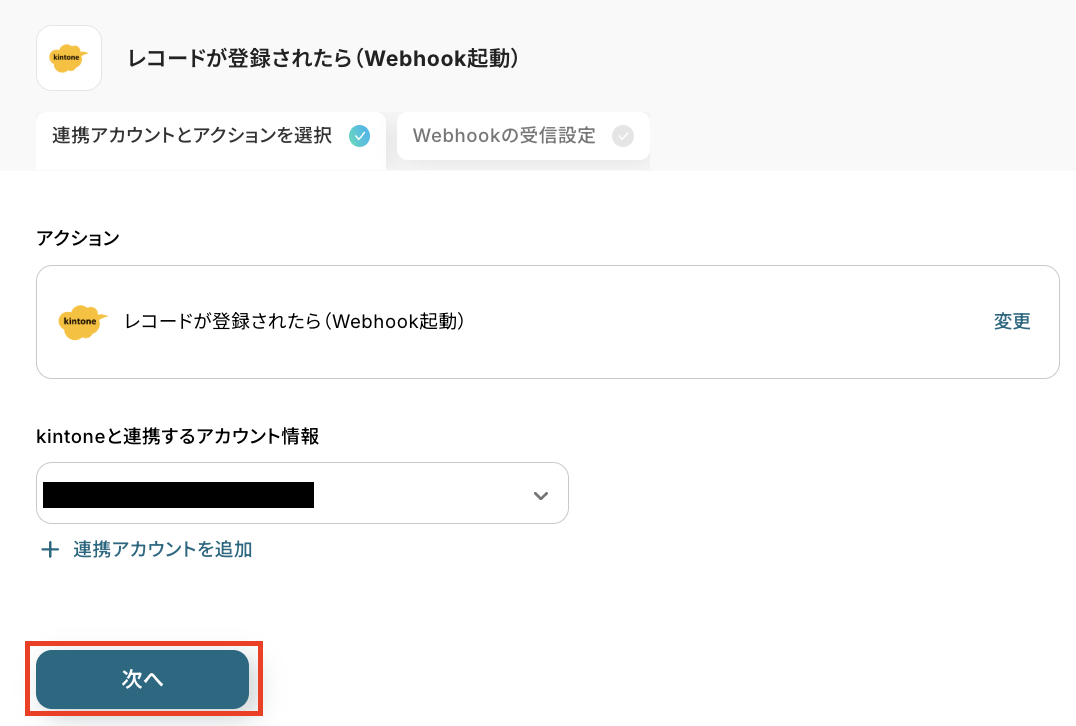
次に、フローと連携するkintoneアカウントと、起動対象として検知するアクションを選択していきます。
連携するアカウント情報には、基本的にステップ1でYoomと連携したアカウント情報が反映されていますよ!
もし反映されているアカウントとは別のものを使用したい場合は、「+連携アカウントを追加」をクリックし、フローで使用するkintoneアカウントを連携しましょう。
(連携方法は、ステップ1でご紹介した手順と同様です)
アクションは「レコードが登録されたら(Webhook)」であることを確認してくださいね!
設定内容を確認したら、「次へ」を押してください。
(3/3)API接続設定
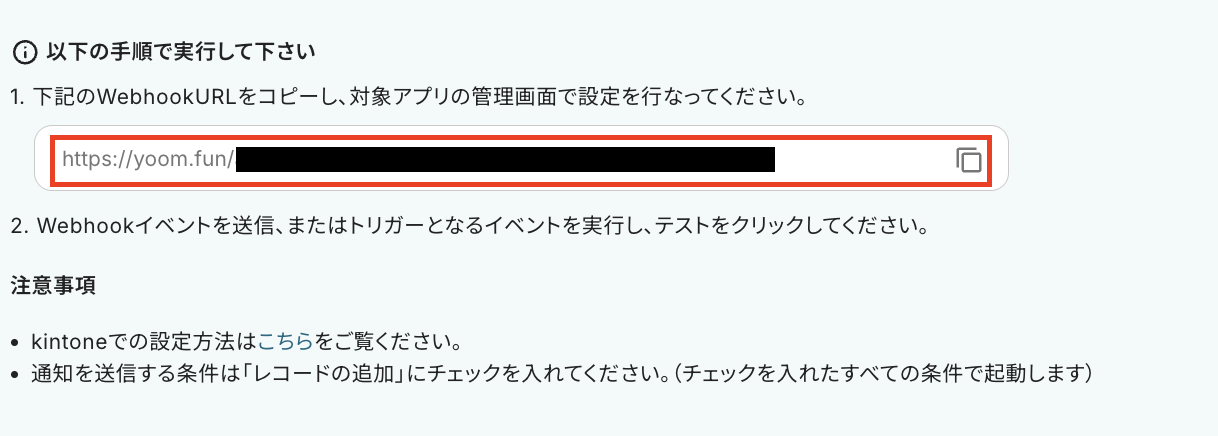
ここではWebhookの設定を行います。
この設定はkintoneの画面で行いますので、下図赤枠のURLをコピーしておき、kintoneの画面に移動しましょう。
移動後は【kintoneでWebhook設定を行う】の手順に従い、設定を進めてみてくださいね!
設定が完了したら動作確認のためにテストを行いますので、kintoneのアプリ内にレコードを追加してください。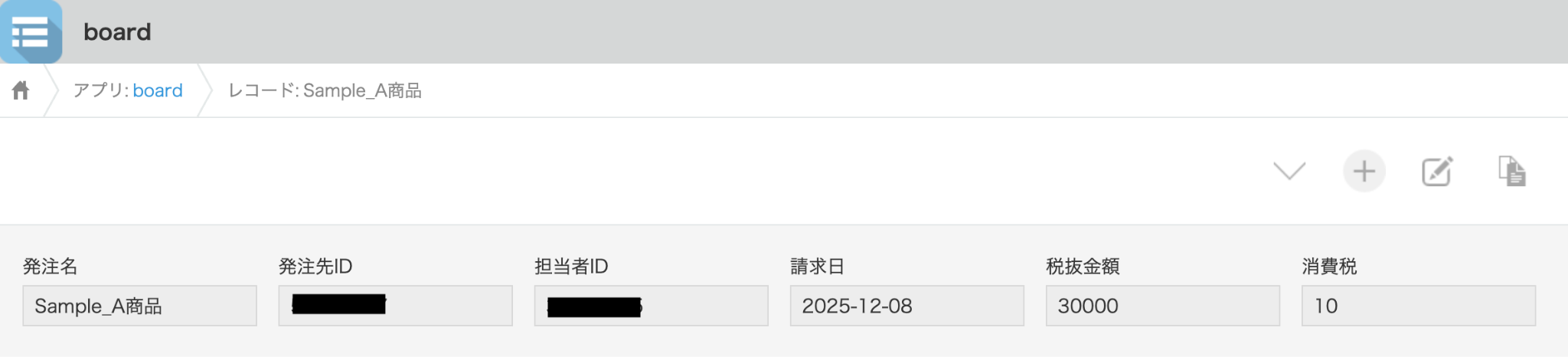
追加後はYoomの画面に戻り、「テスト」をクリックします。
テストが成功すると、先ほど追加したレコードの情報が「取得した値」に抽出されるので、内容を確認しましょう。
ここで取得した値は後続のオペレーション設定時に引用でき、フローを起動する度に変動する値となります。
テストを行わなかった場合、後続のオペレーション設定時のエラーの原因となったり、エラーになった箇所や原因の特定が困難になる場合もあるため、可能な限りすべての設定画面でテストを実施するのがオススメです!
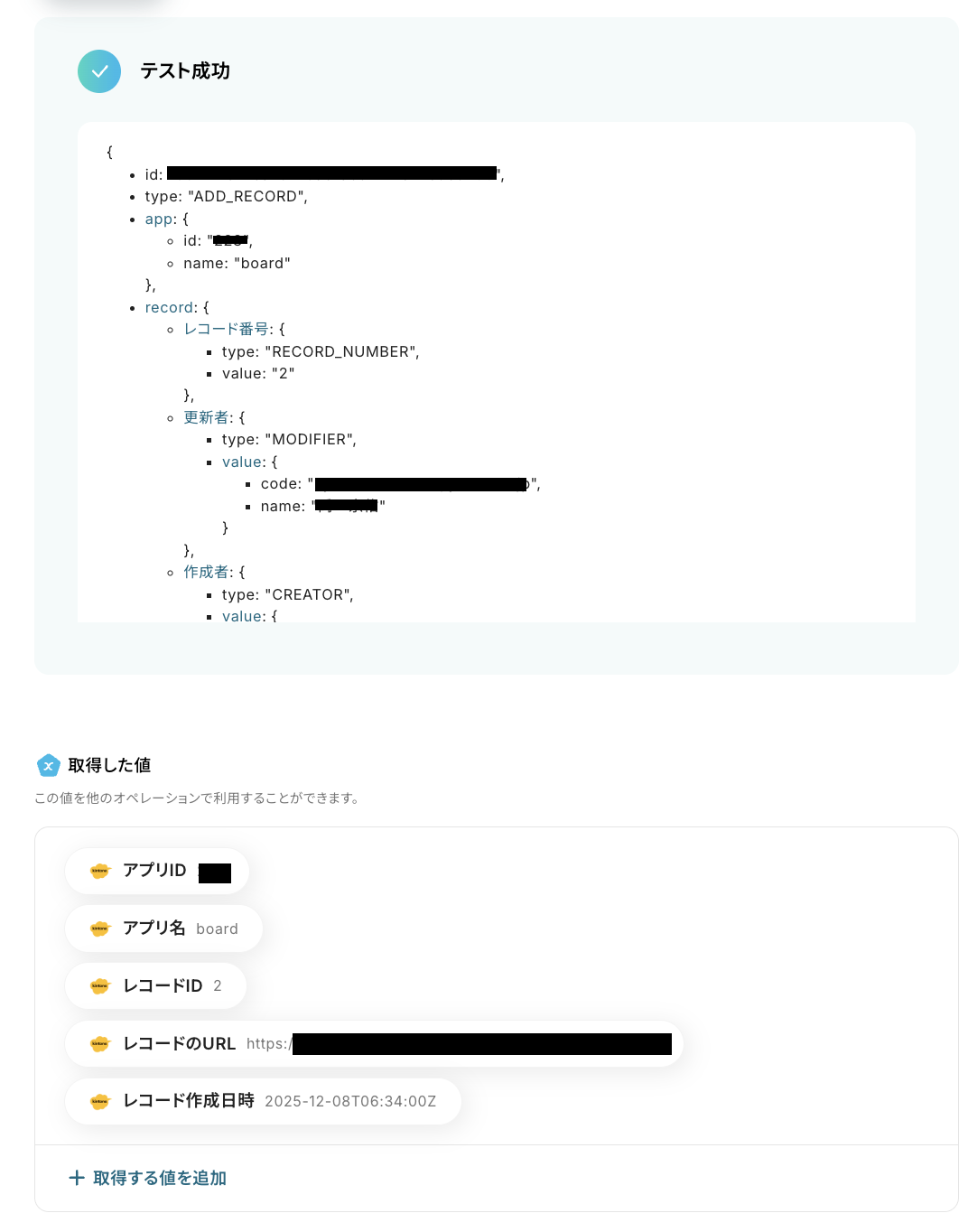
テストが成功し、取得した値が正しく追加されていることを確認したら「完了」を押して、次のステップに進みましょう!
ステップ4:kintoneのレコード取得設定
続いて、トリガーで検知したレコードの詳細情報を取得する設定を行います。
ここで取得したデータを基に、boardに発注登録をしていきますよ!
(1/3)設定項目の選択
「レコードを取得する」をクリックしてください。
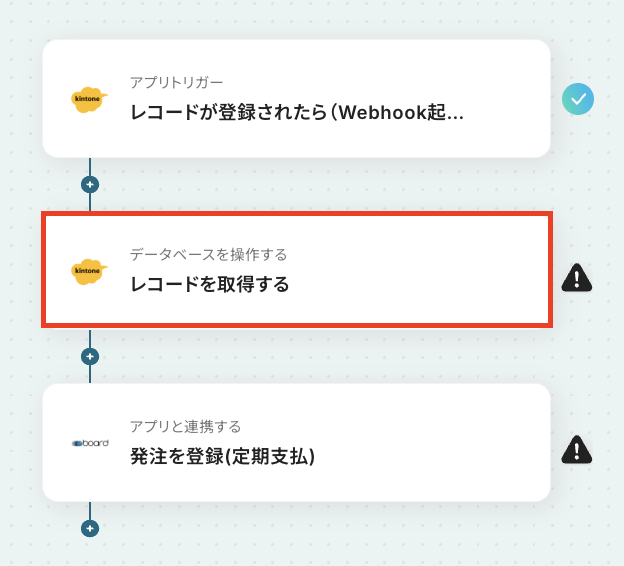
(2/3)連携アカウントとアクションを選択
ステップ3と同じ要領で、連携するkintoneアカウントと実行アクションの設定内容を確認しましょう。
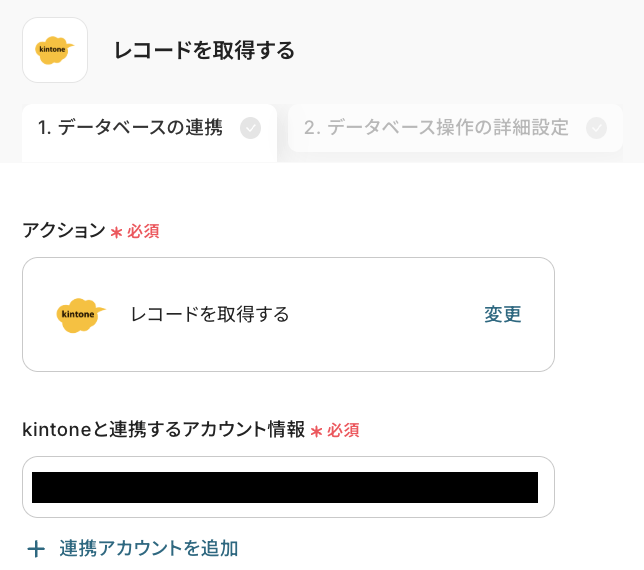
データベースの連携では、「アプリID」欄に、ステップ3でWebhookの設定を行ったkintoneアプリを設定していきます。
設定欄をクリックすると、連携しているkintoneアプリに紐づいた候補が表示されるので、候補の中から該当のアプリを選択してくださいね!
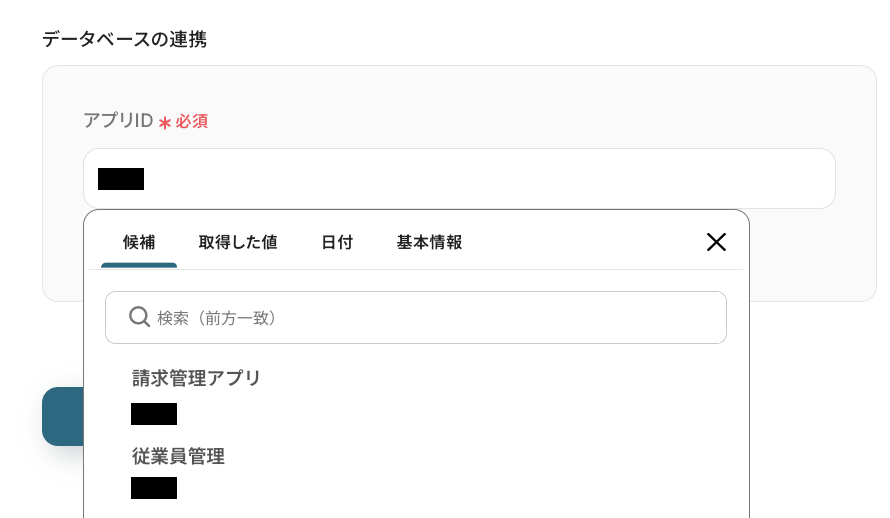
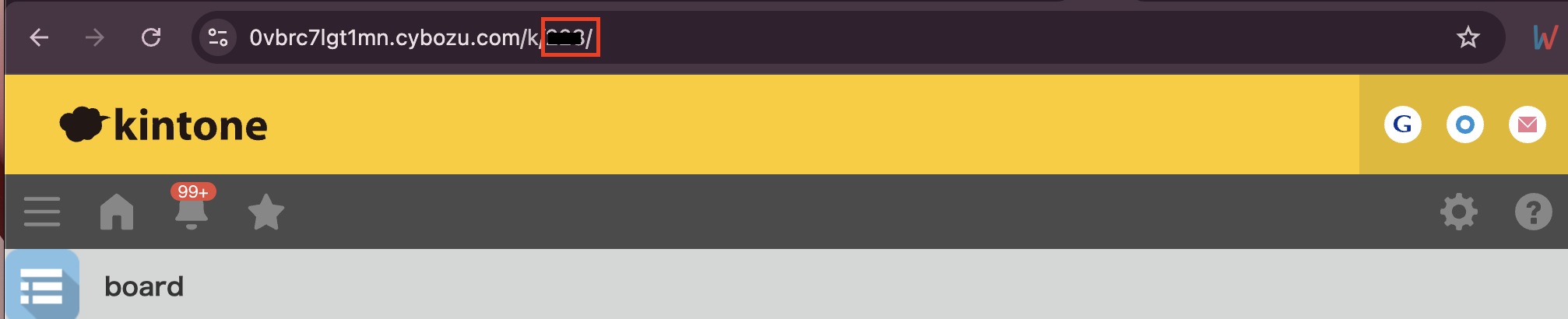
《参考》該当のアプリが候補に表示されない場合
Webhookの設定を行ったkintoneアプリが候補に表示されない場合は、アプリURL内の「/k/●●●/」の●●●部分がアプリIDとなるので、値を確認して手入力しましょう。
設定が完了したら「次へ」を押します。
(3/3)API接続設定
ここでは、取得するレコードの条件を設定していきますよ!
ステップ3で「取得した値」を使い、「レコード番号=レコードID」となるように設定しましょう。
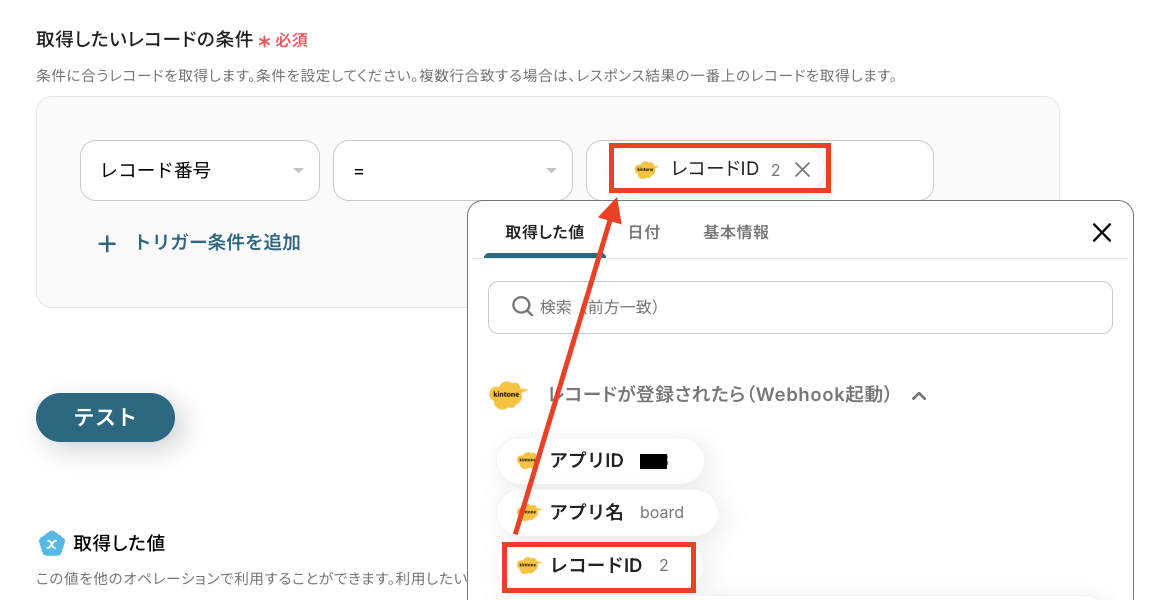
設定が完了したら「テスト」をクリックし、ステップ3で追加したレコードの詳細情報が取得できることを確認しましょう。
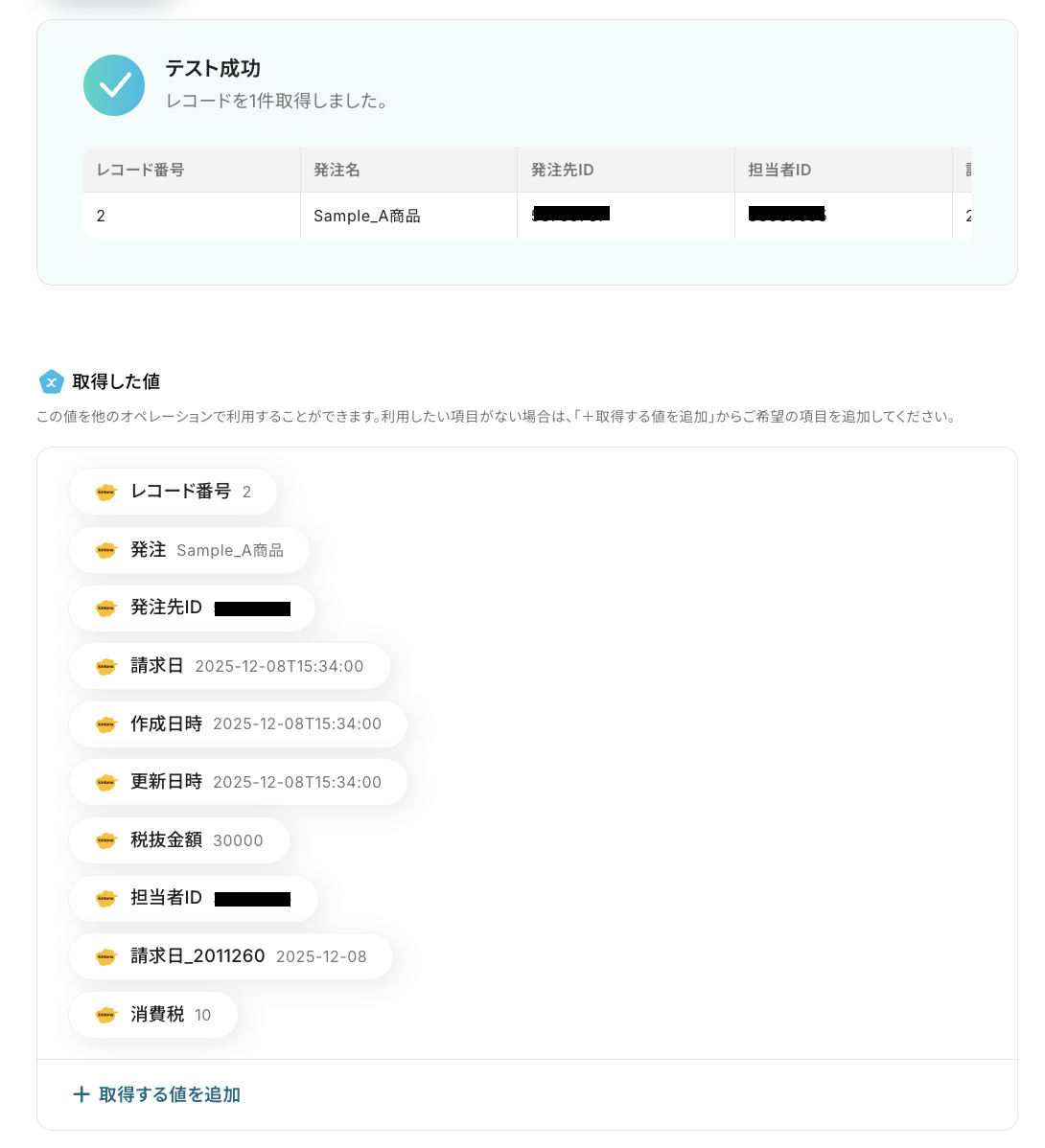
正しくレコードの詳細が取得できていることを確認したら、「完了」を押して次のステップに進みましょう!
ステップ5:boardの発注登録設定
いよいよ最後のステップです!
最後は、ステップ4で取得したレコードの各項目の値を使って、boardに発注を登録する設定をしていきます。
これで、kintoneに追加されたレコードの情報を基に、boardに発注を自動登録できるようになりますよ!
(1/3)設定項目の選択
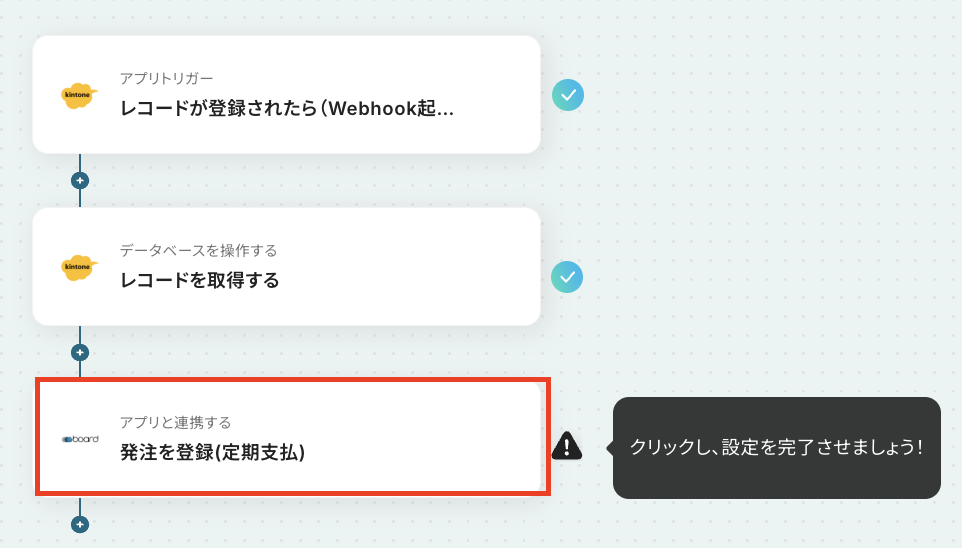
「発注を登録(定期支払)」をクリックしてください。
(2/3)連携アカウントとアクションを選択
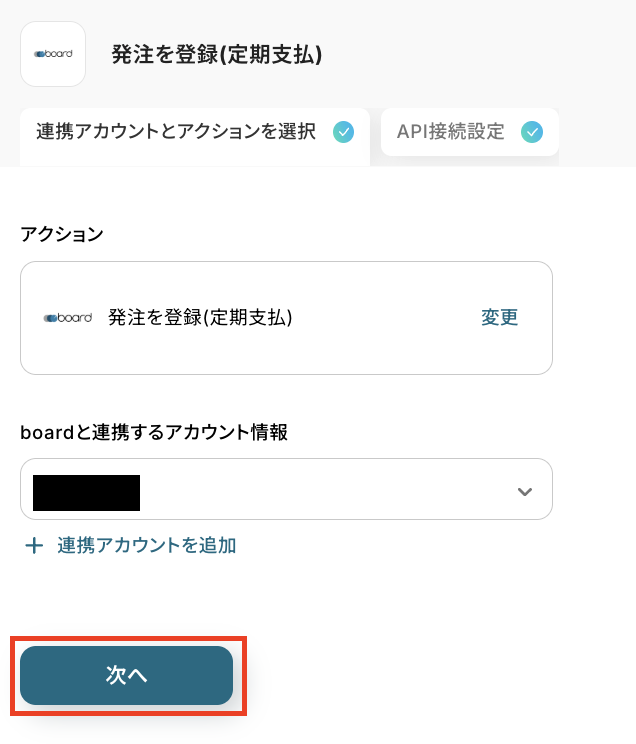
これまでのステップと同じ要領で、連携するアカウントと実行するアクションの設定内容を確認し、「次へ」を押しましょう。
(3/3)API接続設定
ここでは、boardに登録する発注情報の詳細設定をしていきますよ!
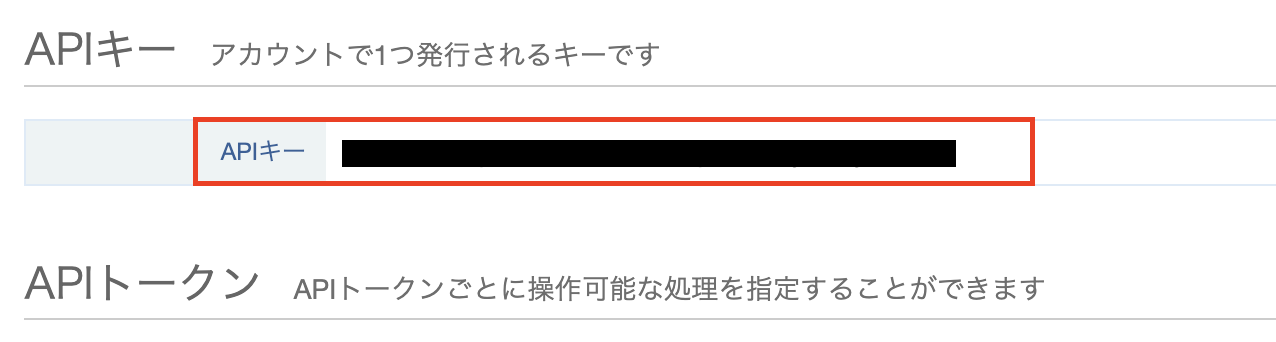
APIキー: 入力欄下に記載されている注釈に従い、boardのAPI設定画面で取得できるAPIキーを設定してください。
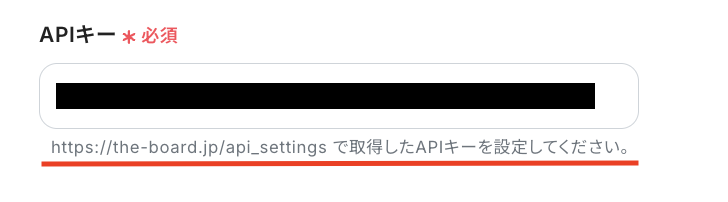
▼参考:boardのAPIキー確認画面▼
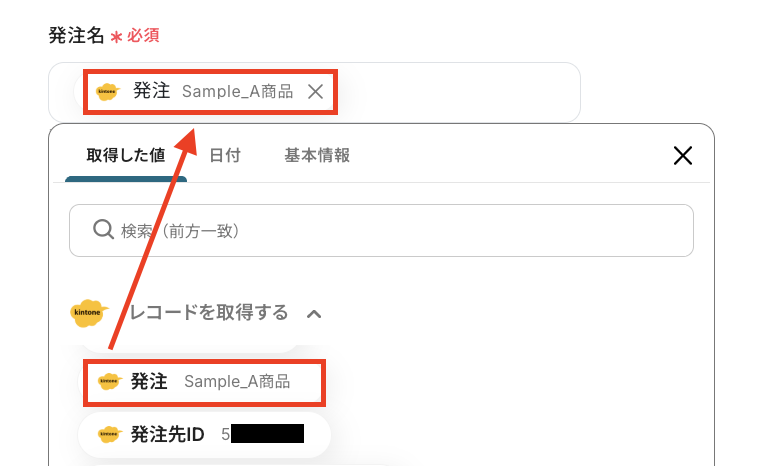
発注名: boardに登録する発注名を設定します。
下図のように「取得した値」を用いて設定することで、kintoneに追加されたレコードの情報をそのまま引用でき、フローが起動するたびに最新のデータで登録できるようになりますよ!
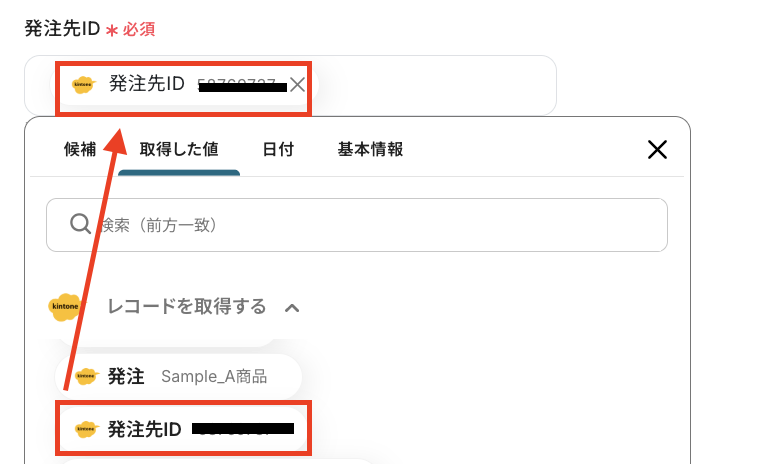
発注先ID: こちらも同様に「取得した値」を使って設定しましょう。
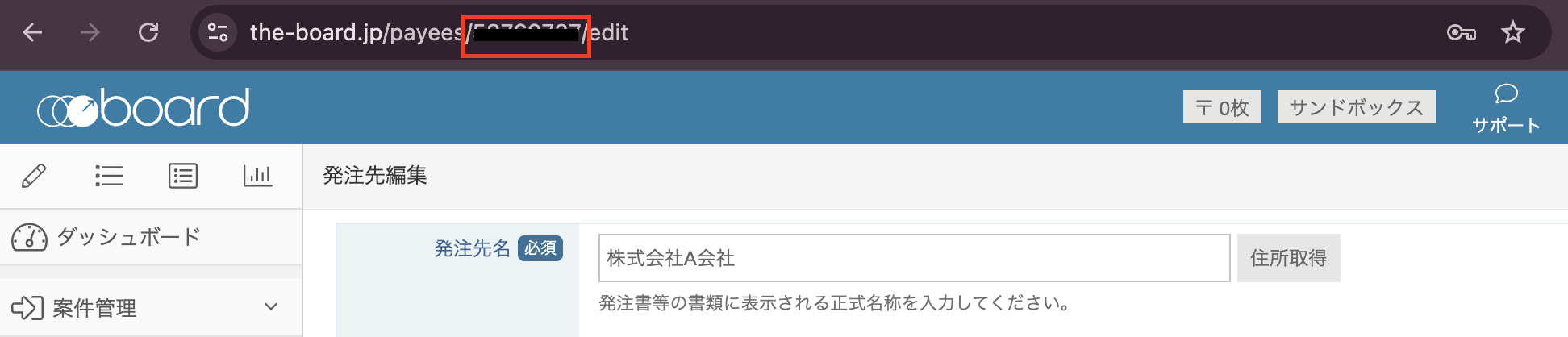
※kintoneに追加する「発注先ID」と、boardで管理している「発注先ID」を統一させておく必要がありますので、その点はご注意ください!
▼参考:boardの「発注先ID」 確認該当箇所▼
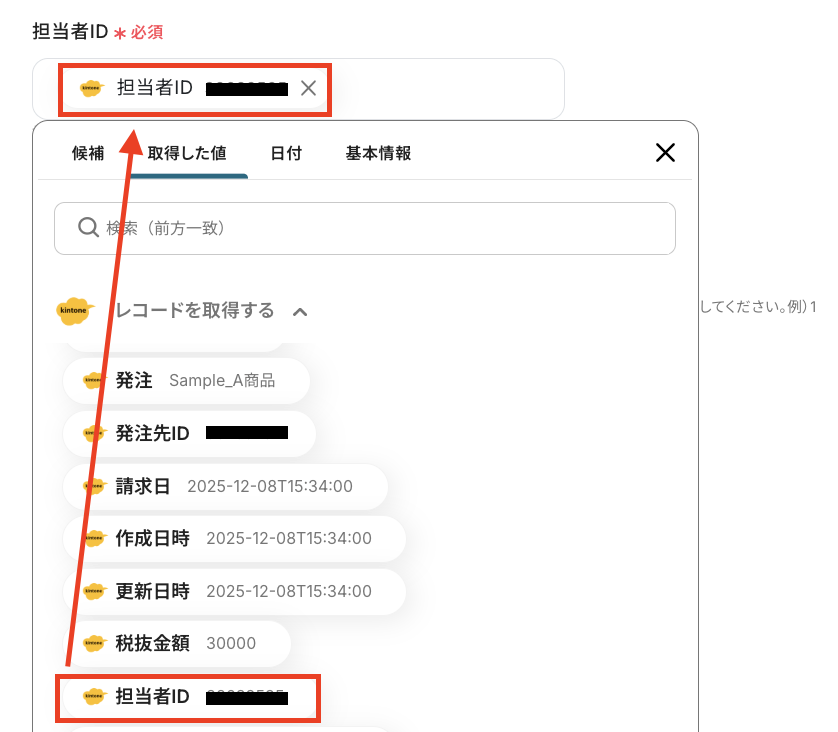
担当者ID: 発注先IDと同じように、取得した値を用いて設定してくださいね!
※「発注先ID」同様、kintoneに追加する「担当者ID」とboardで管理している「担当者ID」を、統一させておく必要があります。
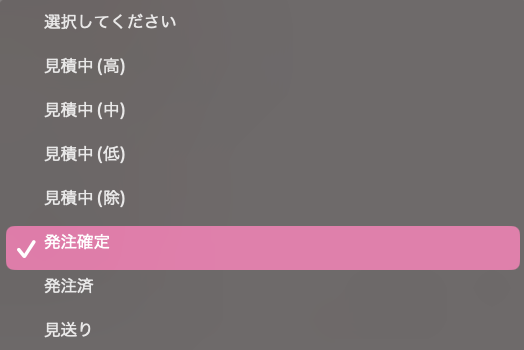
発注ステータス: 下図の中から選択できるので、フローを活用する業務内容に合わせて適切なステータスを選択しましょう。
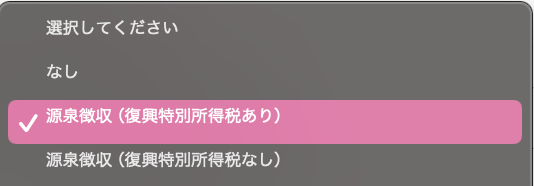
源泉徴収区分: こちらもプルダウンメニューから選択します。
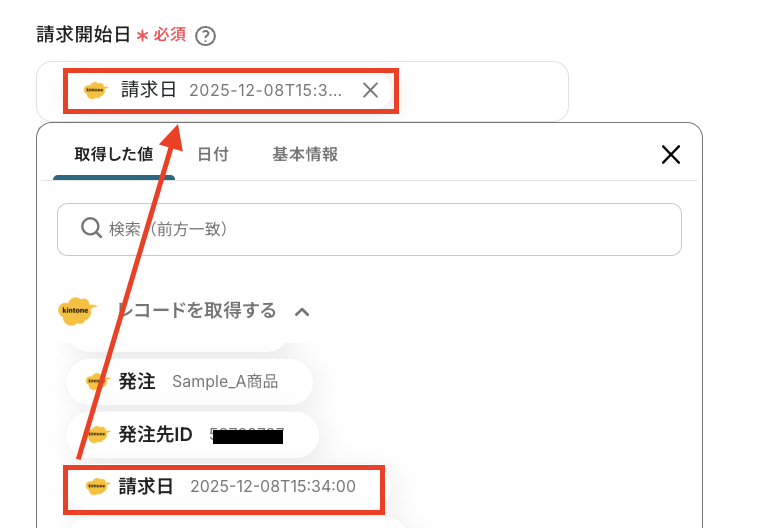
「請求開始日」「請求終了日」「税抜金額」「消費税」も、kintoneから取得した値を引用して、それぞれ設定してみてくださいね!
設定が完了したら「テスト」をクリックし、データ連携が正常に行われるかを確認しましょう。
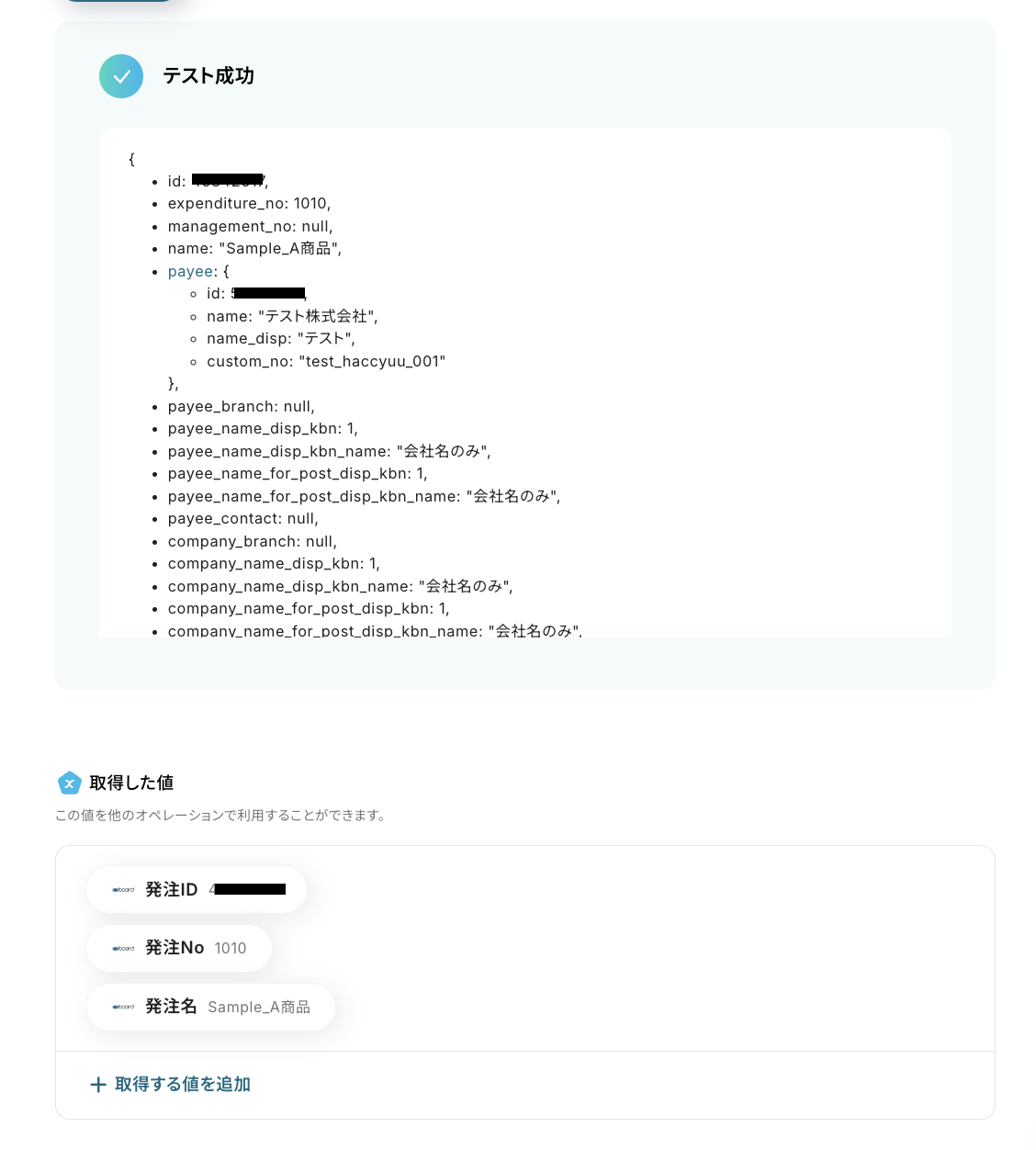
「テスト成功」と表示されると、boardに発注登録がされているはずなので、確認してみてくださいね!

正しくデータ連携が行われていることを確認したら「完了」を押し、設定完了です!
ステップ6:トリガーをONにしてフローの動作確認
ここまで設定お疲れ様でした!
これで今回のフローの設定はすべて完了になります。
すべての設定が完了すると下図のようなポップアップが表示されるので、「トリガーをON」にして、フローの動作確認をしておくと安心です。
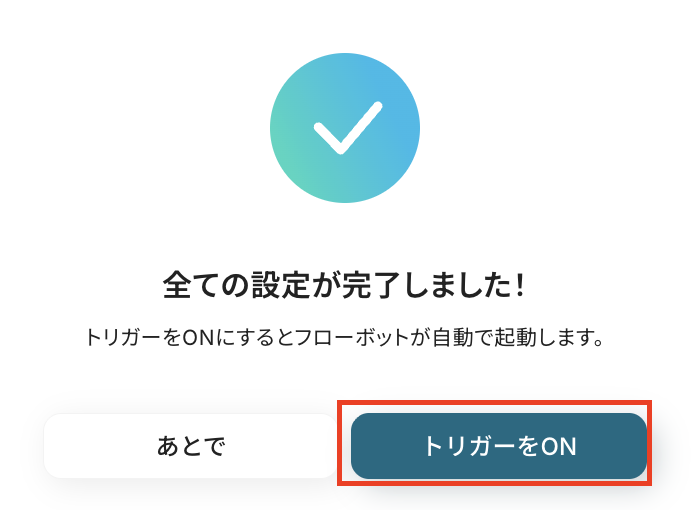
「フローを実際に動かすのは、あとでにしたい!」という場合もありますよね!
その場合は「あとで」を選択し、フローの設定画面右上にある「トリガーON/OFF」のトグルボタンからON・OFFを切り替えてご利用ください。
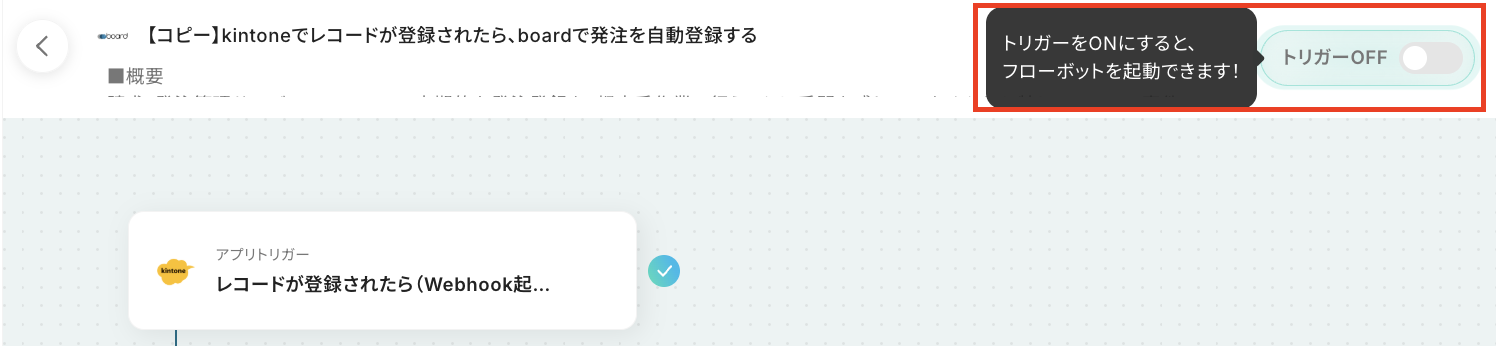
以上が「kintoneにレコードが登録されたら、その情報を基にboardで発注を自動登録する」フローの設定手順でした!
Boardを使ったその他の自動化例
今回ご紹介した連携以外でも、BoardのAPIを活用してさまざまな業務を自動化することが可能です。
データを一元的に整理し、受注処理や顧客管理の漏れを防ぎながら、日次の集計作業も自動化することで、実務オペレーション全体の精度と速度を高められるでしょう。

■概要
boardで管理している案件情報を、顧客サポートのためにZendeskへ一つずつ手作業で入力していませんか?この作業は手間がかかるだけでなく、情報の転記ミスが発生し、対応の遅れに繋がる可能性もあります。このワークフローを活用すれば、boardに新しい案件が登録されると自動でZendeskのチケットが作成されるため、このような課題を解消できます。Zendeskとboardをスムーズに連携させ、迅速で正確な顧客対応を実現しましょう。
■このテンプレートをおすすめする方
- boardとZendeskを併用しており、手作業でのチケット作成に手間を感じている方
- 案件登録から顧客対応までのリードタイムを短縮し、迅速なサポートを提供したい方
- Zendeskやboardへの二重入力によるヒューマンエラーをなくし、業務品質を高めたい方
■このテンプレートを使うメリット
- boardに新しい案件が登録されると自動でZendeskのチケットが作成されるため、これまで手作業に費やしていた時間を短縮することができます。
- 手作業による情報転記が不要になることで、入力間違いや重要な情報の記載漏れといったヒューマンエラーのリスク軽減に繋がります。
■フローボットの流れ
- はじめに、boardとZendeskをYoomと連携します。
- 次に、トリガーでboardを選択し、「新しい案件が登録されたら」というアクションを設定します。
- 最後に、オペレーションでZendeskを選択し、「チケットを作成する」アクションを設定し、トリガーで取得した案件情報をチケット内容に紐付けます。
※「トリガー」:フロー起動のきっかけとなるアクション、「オペレーション」:トリガー起動後、フロー内で処理を行うアクション
■このワークフローのカスタムポイント
- boardとの連携設定では、ご利用の環境に応じたAPIキーを任意で設定してください。
- Zendeskでチケットを作成するオペレーションでは、boardから取得した案件名や顧客情報などを引用し、チケットの件名や本文、カスタムフィールドに自由に設定できます。
■注意事項
- board、ZendeskのそれぞれとYoomを連携してください。
- boardのマイアプリ連携方法は下記をご参照ください。https://intercom.help/yoom/ja/articles/5561686
- Zendeskはチームプラン・サクセスプランでのみご利用いただけるアプリとなっております。フリープラン・ミニプランの場合は設定しているフローボットのオペレーションやデータコネクトはエラーとなりますので、ご注意ください。
- チームプランやサクセスプランなどの有料プランは、2週間の無料トライアルを行うことが可能です。無料トライアル中には制限対象のアプリを使用することができます。
- トリガーは5分、10分、15分、30分、60分の間隔で起動間隔を選択できます。
- プランによって最短の起動間隔が異なりますので、ご注意ください。

■このテンプレートをおすすめする方
- boardで案件管理を行い、Microsoft Teamsでチーム内の情報共有をしている方
- 新しい案件の発生を関係者に共有し、対応の効率化を図りたい方
- 手作業による通知の手間を省き、より重要な業務に集中したいと考えている方
■このテンプレートを使うメリット
- boardへの案件登録をトリガーに自動で通知が送られるため、これまで手作業での情報共有にかかっていた時間を短縮することができます。
- 手作業による通知の遅れや共有漏れといったヒューマンエラーを防ぎ、確実な情報伝達を実現し、スムーズな案件対応を後押しします。
■フローボットの流れ
- はじめに、boardとMicrosoft TeamsをYoomと連携します。
- 次に、トリガーでboardを選択し、「新しい案件が登録されたら」というアクションを設定します。
- 最後に、オペレーションでMicrosoft Teamsを選択し、「チャネルにメッセージを送る」アクションを設定します。
■このワークフローのカスタムポイント
- boardとの連携設定において、使用するAPIキーを任意で設定してください。
- Microsoft Teamsの通知設定では、メッセージを送付するチームやチャネルを任意で指定できます。また、通知するメッセージの本文は、固定のテキストだけでなく、トリガーで取得した案件名などの情報を埋め込んでカスタマイズすることが可能です。
- boardのマイアプリ連携方法は「boardのマイアプリ登録方法」をご参照ください。
- Microsoft365(旧Office365)には、家庭向けプランと一般法人向けプラン(Microsoft365 Business)があり、一般法人向けプランに加入していない場合には認証に失敗する可能性があります。

■概要
案件管理にboard、タスク管理にClickUpをご利用の場合、受注確定後に手動でタスクを作成する作業に手間を感じていませんか。特に複数の案件を並行して管理していると、タスクの作成漏れや転記ミスが発生しやすくなります。このワークフローを活用すれば、boardで案件のステータスが受注確定に更新されると、その情報を基にClickUpへ自動でタスクを作成し、こうした課題をスムーズに解消できます。
■このテンプレートをおすすめする方
- boardで管理している案件情報を、手作業でClickUpのタスクに転記している方
- ClickUpでのタスク作成漏れを防ぎ、プロジェクト管理を効率化したいと考えている方
- boardとClickUpを連携させ、チーム全体の生産性を向上させたいと考えているマネージャーの方
■このテンプレートを使うメリット
- boardで案件の受注が確定したタイミングでClickUpへタスクが自動作成されるため、これまで手作業で行っていたタスク作成の時間を短縮することができます。
- 手作業による情報の転記がなくなることで、タスクの作成漏れや内容の入力ミスといったヒューマンエラーの防止に繋がります。
■フローボットの流れ
- はじめに、boardとClickUpをYoomと連携します。
- 次に、トリガーでboardを選択し、「新しい案件が登録または更新されたら」というアクションを設定します。
- 次に、オペレーションで分岐機能を設定し、boardの案件ステータスが「受注確定」の場合のみ処理が進むように条件を指定します。
- 続いて、オペレーションでboardの「案件詳細を取得」アクションを設定し、案件の詳しい情報を取得します。
- 最後に、オペレーションでClickUpの「タスクを作成」アクションを設定し、boardから取得した情報を基にタスクを作成します。
※「トリガー」:フロー起動のきっかけとなるアクション、「オペレーション」:トリガー起動後、フロー内で処理を行うアクション
■このワークフローのカスタムポイント
- ClickUpでタスクを作成するアクションでは、タスクを追加したい任意のリストIDを設定してください。
- タスクの名称や説明欄には、固定のテキストを入力するだけでなく、トリガーで取得したboardの案件名や顧客情報などを変数として埋め込むことも可能です。
■注意事項
- board、ClickUpのそれぞれとYoomを連携してください。
- boardのマイアプリ連携方法はこちらをご参照ください。
- 分岐はミニプラン以上のプランでご利用いただける機能(オペレーション)となっております。フリープランの場合は設定しているフローボットのオペレーションはエラーとなりますので、ご注意ください。
- ミニプランなどの有料プランは、2週間の無料トライアルを行うことが可能です。無料トライアル中には制限対象のアプリや機能(オペレーション)を使用することができます。
- トリガーは5分、10分、15分、30分、60分の間隔で起動間隔を選択できます。
- プランによって最短の起動間隔が異なりますので、ご注意ください。

■概要
日々の業務でboardを用いて顧客情報を管理し、Stripeで請求・決済情報を管理している場合、それぞれのツールに同じ情報を手入力する手間が発生していませんか。
このワークフローを活用すれば、boardで新しい顧客が作成されると、その情報をもとにStripeへ自動で顧客情報が作成されます。Stripeとboardのデータ連携を自動化することで、手作業による情報登録の手間や入力ミスをなくし、よりスムーズな顧客管理を実現します。
■このテンプレートをおすすめする方
- boardとStripeを併用しており、顧客情報の手入力に手間を感じている方
- Stripeでの決済処理とboardでの顧客管理を連携させて効率化したい方
- 顧客管理から請求までの一連の業務プロセスを自動化したいと考えている方
■このテンプレートを使うメリット
- boardでの顧客作成をトリガーにStripeへ自動でデータが連携されるため、これまで手作業に費やしていた顧客登録の時間を短縮することができます
- 手作業によるデータ転記が不要になることで、入力ミスや登録漏れといったヒューマンエラーを防ぎ、データの正確性を保ちます
■フローボットの流れ
- はじめに、boardとStripeをYoomと連携します
- 次に、トリガーでboardを選択し、「新しい顧客が作成または更新されたら」というアクションを設定します
- その後、オペレーションで「分岐機能」を設定し、特定の条件に応じて後続の処理を分岐させます
- 最後に、オペレーションでStripeの「顧客を作成する」アクションを設定し、boardから取得した情報をもとに顧客情報を作成します
※「トリガー」:フロー起動のきっかけとなるアクション、「オペレーション」:トリガー起動後、フロー内で処理を行うアクション
■このワークフローのカスタムポイント
- boardと連携する際に、ご利用の環境に応じた任意のAPIキーを設定してください
- 分岐条件の設定では、「新規作成された顧客の場合のみStripeに登録する」など、実際の業務に合わせた任意の条件を設定することが可能です
- Stripeで顧客を作成するアクションでは、boardのトリガーから取得したどの情報を、Stripeのどの項目に登録するかを任意で設定してください
■注意事項
- board、StripeのそれぞれとYoomを連携してください。
- トリガーは5分、10分、15分、30分、60分の間隔で起動間隔を選択できます。
- プランによって最短の起動間隔が異なりますので、ご注意ください。
- 【Stripe】はチームプラン・サクセスプランでのみご利用いただけるアプリとなっております。フリープラン・ミニプランの場合は設定しているフローボットのオペレーションやデータコネクトはエラーとなりますので、ご注意ください。
- チームプランやサクセスプランなどの有料プランは、2週間の無料トライアルを行うことが可能です。無料トライアル中には制限対象のアプリを使用することができます。
- boardのマイアプリ連携方法はこちらをご参照ください。
- 分岐はミニプラン以上のプランでご利用いただける機能(オペレーション)となっております。フリープランの場合は設定しているフローボットのオペレーションはエラーとなりますので、ご注意ください。
- ミニプランなどの有料プランは、2週間の無料トライアルを行うことが可能です。無料トライアル中には制限対象のアプリや機能(オペレーション)を使用することができます。

■概要
クラウド型見積・請求書発行管理サービスboardで案件が受注になった後、タスク管理ツールのTodoistへのタスク登録を手作業で行っていませんか?この作業は手間がかかるだけでなく、タスクの登録漏れや遅延の原因にもなりかねません。このワークフローを活用すれば、boardとTodoistを連携させ、受注確定時した際にTodoistへタスクを自動で作成できるため、業務の効率化と抜け漏れ防止を実現できます。
■このテンプレートをおすすめする方
- boardでの案件管理と、Todoistでのタスク管理を連携させたいと考えている方
- boardの受注情報を元にしたタスクの作成漏れや遅延を防ぎたいプロジェクトマネージャーの方
- 営業から制作・開発チームへのスムーズなタスク連携の仕組みを構築したい方
■このテンプレートを使うメリット
- boardで案件が受注されると、Todoistへタスクが自動で作成されるため、これまで手作業で行っていた転記業務の時間を短縮できます。
- 手動でのタスク登録が不要になることで、登録漏れや内容の入力間違いといったヒューマンエラーの発生を防ぎ、確実なタスク管理に繋がります。
■フローボットの流れ
- はじめに、boardとTodoistをYoomと連携します
- 次に、トリガーでboardを選択し、「新しい案件が登録または更新されたら」というアクションを設定します
- 次に、オペレーションで「分岐機能」を使い、案件のステータスが「受注確定」の場合のみ、後続の処理に進むよう設定します
- 次に、オペレーションでboardの「案件詳細を取得」アクションを設定し、受注した案件の情報を取得します
- 最後に、オペレーションでTodoistの「タスクを作成」アクションを設定し、取得した案件情報をもとにタスクを作成します
※「トリガー」:フロー起動のきっかけとなるアクション、「オペレーション」:トリガー起動後、フロー内で処理を行うアクション
■このワークフローのカスタムポイント
- Todoistでタスクを作成する際に、タスクの内容や説明などを自由に設定できます。boardから取得した案件名などの情報を変数として埋め込むことも可能です。
- 作成したタスクを、Todoist上の任意のプロジェクトやセクションに自動で割り振るように設定できます。
■注意事項
- board、TodoistのそれぞれとYoomを連携してください。
- boardのマイアプリ連携方法はこちらをご参照ください。
- 分岐はミニプラン以上のプランでご利用いただける機能(オペレーション)となっております。フリープランの場合は設定しているフローボットのオペレーションはエラーとなりますので、ご注意ください。
- ミニプランなどの有料プランは、2週間の無料トライアルを行うことが可能です。無料トライアル中には制限対象のアプリや機能(オペレーション)を使用することができます。
- トリガーは5分、10分、15分、30分、60分の間隔で起動間隔を選択できます。
- プランによって最短の起動間隔が異なりますので、ご注意ください。

- boardで日々発生する発注情報を手作業で集計・管理している担当者の方
- boardから取得した発注一覧のデータを活用し、売上分析などを行いたいマネージャーの方
- 定型的なデータ転記作業を自動化し、より重要なコア業務に集中したいと考えている方
- 毎朝自動でboardから発注情報を取得するため、これまで一覧作成にかかっていた手作業の時間を短縮し、他の業務に充てることができます
- システムが自動でGoogle スプレッドシートにデータを転記するため、手作業による入力間違いや記載漏れといったヒューマンエラーの防止に繋がります
- はじめに、boardとGoogle スプレッドシートをYoomと連携します
- 次に、トリガーで「スケジュールトリガー」を選択し、フローを起動したい任意のスケジュール(例:毎朝8時)を設定します
- 次に、オペレーションでboardの「発注の一覧を取得」アクションを設定し、前日分のデータを取得するように指定します
- 取得した複数の発注データを1件ずつ処理するため、オペレーションで「繰り返し処理」を設定します
- 最後に、繰り返し処理の中でGoogle スプレッドシートの「レコードを追加する」アクションを設定し、発注情報を1行ずつ指定のシートに追記します
■このワークフローのカスタムポイント
- boardと連携する際に、任意のアカウントのAPIキーを設定してください
- Google スプレッドシートのオペレーション設定で、データを追記したい任意のスプレッドシートIDとシート名を設定してください
- board、Google スプレッドシートのそれぞれとYoomを連携してください。
- boardのマイアプリ連携方法は「boardのマイアプリ登録方法」をご参照ください。
- 「同じ処理を繰り返す」オペレーション間の操作は、チームプラン・サクセスプランでのみご利用いただける機能となっております。フリープラン・ミニプランの場合は設定しているフローボットのオペレーションやデータコネクトはエラーとなりますので、ご注意ください。
- チームプランやサクセスプランなどの有料プランは、2週間の無料トライアルを行うことが可能です。無料トライアル中には制限対象のアプリや機能(オペレーション)を使用することができます。

■概要
Airtableで管理している顧客情報を、営業管理ツールのboardに手作業で登録し直すのは手間がかかるのではないでしょうか。こうした二重入力は作業負荷が高いだけでなく、転記ミスなどのヒューマンエラーを引き起こす原因にもなりかねません。
このワークフローを活用すれば、Airtableに特定のレコードが登録されると、自動でboardに顧客情報が登録されます。Airtableとboardの連携を自動化することで、面倒な転記作業から解放され、より重要な業務に集中できます。
■このテンプレートをおすすめする方
- Airtableとboardを併用しており、手作業によるデータ移行を効率化したいと考えている方
- Airtableからboardへの情報登録を自動化し、入力ミスや対応漏れを防ぎたい業務担当者の方
- 営業部門のデータ入力作業を削減し、チーム全体の生産性を高めたいマネージャーの方
■このテンプレートを使うメリット
- Airtableへのデータ登録をきっかけに、boardへの顧客情報登録が自動で実行されるため、これまで手作業に費やしていた時間を短縮できます
- 手作業によるAirtableからboardへのデータ転記がなくなることで、入力間違いや登録漏れといったヒューマンエラーのリスクを軽減します
■フローボットの流れ
- はじめに、AirtableとboardをYoomと連携します
- 次に、トリガーでAirtableを選択し、「レコードが登録されたら」というアクションを設定します
- 次に、オペレーションで分岐機能を設定し、特定の条件に合致した場合のみ後続の処理に進むように設定します
- 最後に、オペレーションでboardを選択し、「顧客の登録」アクションを設定して、Airtableから取得した情報を登録します
※「トリガー」:フロー起動のきっかけとなるアクション、「オペレーション」:トリガー起動後、フロー内で処理を行うアクション
■このワークフローのカスタムポイント
- 分岐機能の設定で、boardへ登録したいレコードの条件を任意に設定してください。例えば、Airtableの特定のステータスを持つレコードのみを対象とすることが可能です
- boardに顧客情報を登録する際に、Airtableのどの情報を、boardのどの項目に登録するかを任意に設定してください
■注意事項
- AirtableとboardのそれぞれとYoomを連携してください。
- トリガーは5分、10分、15分、30分、60分の間隔で起動間隔を選択できます。
- プランによって最短の起動間隔が異なりますので、ご注意ください。
- 分岐はミニプラン以上のプランでご利用いただける機能(オペレーション)となっております。フリープランの場合は設定しているフローボットのオペレーションはエラーとなりますので、ご注意ください。
- ミニプランなどの有料プランは、2週間の無料トライアルを行うことが可能です。無料トライアル中には制限対象のアプリや機能(オペレーション)を使用することができます。
- Airtableのアウトプットの取得方法はこちらを参考にしてください。
- boardのマイアプリ連携方法はこちらをご参照ください。
■概要
kintoneのステータスが更新されたら、boardに更新された内容を発注として登録するフローです。
■このテンプレートをおすすめする方
1. kintoneとboardを利用している企業やチーム
- kintoneを活用して業務データやプロジェクトデータを管理しているIT担当者や業務管理担当者
- boardを利用してプロジェクトやタスクの進捗を管理しているプロジェクトマネージャーやチームリーダー
- 両方のツールを連携させて業務効率化を図りたい企業の社員
2.プロジェクト管理やタスク管理を効率化したい方
- プロジェクトのステータス更新を迅速かつ正確に反映させたいプロジェクトマネージャー
- 手動でのステータス更新やタスク登録の手間を省きたい事務職員やチームメンバー
- 業務プロセスの自動化を推進しているビジネスマネージャー
3.チーム間の情報共有やコミュニケーションを強化したい方
- 異なるシステム間でのデータの一貫性を保ちたいデータアナリスト
- チームメンバー全員が最新の情報を共有できるようにしたいカスタマーサポート担当者
- 複数のツールを統合してプロジェクトやタスクの進捗管理を強化したい業務戦略担当者
■このテンプレートを使うメリット
・手動でのデータ入力やステータス更新の手間を省き、リアルタイムで正確な発注管理が可能となり、業務の効率を大幅に向上させることができます。
・チーム間の情報共有がスムーズになり、発注やタスクの進捗管理が強化されます。
■注意事項
・kintone、boardそれぞれとYoomを連携してください。

■概要
Amazon Seller Centralの注文情報を、都度boardに顧客情報として手入力する作業に手間を感じていませんか。この作業は件数が増えるほど負荷が大きくなり、入力ミスといったヒューマンエラーの原因にもなり得ます。このワークフローを活用すれば、Amazon Seller Centralで新しい注文情報が作成されると、自動でboardに顧客情報が登録されるため、こうした課題を解消し、Amazon Seller Centralとboardを連携させた顧客管理を効率化します。
■このテンプレートをおすすめする方
- Amazon Seller Centralの注文情報をboardに手入力しているECサイトの運営担当者の方
- boardとAmazon Seller Centralを連携させ、顧客管理を自動化することで手作業によるミスをなくしたい方
- 注文処理から顧客管理までの一連の業務フロー全体の効率化を検討している方
■このテンプレートを使うメリット
- Amazon Seller Centralの注文情報が自動でboardに登録されるため、これまで手作業で行っていた顧客情報の入力時間を短縮することができます。
- 手作業によるデータ転記が不要になることで、顧客情報の入力間違いや登録漏れといったヒューマンエラーのリスク軽減に繋がります。
■フローボットの流れ
- はじめに、Amazon Seller CentralとboardをYoomと連携します。
- 次に、トリガーでAmazon Seller Centralを選択し、「注文情報が作成されたら」というアクションを設定します。
- 次に、オペレーションで、Amazon Seller Centralの「注文の購入者情報を取得」アクションを設定し、トリガーで取得した注文IDに紐づく購入者の詳細情報を取得します。
- 次に、オペレーションでAI機能の「テキストを生成する」アクションを設定し、取得した購入者情報を元にboardに登録する際の備考などを生成します。
- 最後に、オペレーションでboardの「顧客の登録」アクションを設定し、取得・生成した情報を元に顧客データを登録します。
※「トリガー」:フロー起動のきっかけとなるアクション、「オペレーション」:トリガー起動後、フロー内で処理を行うアクション
■このワークフローのカスタムポイント
- Amazon Seller Centralのトリガーや各種アクションでは、対象としたいマーケットプレイスIDや販売地域を任意で設定してください。
- AI機能でテキストを生成するアクションでは、目的に応じてプロンプトを自由にカスタマイズでき、前段で取得した購入者情報などを変数として含めることも可能です。
- boardに顧客を登録するアクションでは、顧客名や住所、備考欄など、登録したい各項目に、固定値や前段のオペレーションで取得・生成した情報を変数として設定してください。
■注意事項
- Amazon Seller Central、boardのそれぞれとYoomを連携してください。
- トリガーは5分、10分、15分、30分、60分の間隔で起動間隔を選択できます。
- プランによって最短の起動間隔が異なりますので、ご注意ください。
- boardのマイアプリ連携方法は下記をご参照ください。
https://intercom.help/yoom/ja/articles/5561686

■概要
Slackで共有された新しい顧客情報を、手作業でboardに登録する業務に手間を感じていませんか。こうした単純作業は時間がかかるだけでなく、コピー&ペーストによる入力ミスが発生する原因にもなります。このワークフローは、特定のSlackチャンネルへの投稿をきっかけに、投稿内容から顧客情報を抽出して自動でboardに登録します。Slackとboardを連携させることで、顧客登録のプロセスを自動化し、手作業による負担を軽減します。
■このテンプレートをおすすめする方
- Slackで共有される顧客情報を、手作業でboardに転記している営業担当者の方
- Slackとboardを連携させ、顧客登録プロセスを自動化・効率化したいと考えているチームリーダーの方
- 手作業による入力ミスをなくし、顧客データ管理の正確性を向上させたいと考えている方
■このテンプレートを使うメリット
- Slackへの投稿後、自動でboardに顧客情報が登録されるため、これまで手作業での転記に費やしていた時間を短縮し、業務の迅速化に繋がります
- 手作業によるデータ入力が不要になることで、転記ミスや登録漏れといったヒューマンエラーを防ぎ、顧客データ管理の正確性を高めることができます
■フローボットの流れ
- はじめに、SlackとboardをYoomと連携します
- 次に、トリガーでSlackを選択し、「メッセージがチャンネルに投稿されたら」というアクションを設定し、顧客情報が投稿されるチャンネルを指定します
- 続いて、オペレーションでテキスト抽出機能を選択し、「テキストを抽出する」アクションでSlackの投稿から顧客名や連絡先などの情報を抽出します
- 最後に、オペレーションでboardを選択し、「顧客の登録」アクションを設定し、3で抽出した情報をマッピングして顧客を登録します
※「トリガー」:フロー起動のきっかけとなるアクション、「オペレーション」:トリガー起動後、フロー内で処理を行うアクション
■このワークフローのカスタムポイント
- Slackのトリガー設定では、顧客情報が投稿されるチャンネルを任意のチャンネルIDで指定できます。特定の営業チームのチャンネルなどを設定してください
- boardとの連携設定を行う際に、顧客情報を登録したいboardアカウントのAPIキーを任意で設定してください
■注意事項
- Slack、boardのそれぞれとYoomを連携してください。
- トリガーは5分、10分、15分、30分、60分の間隔で起動間隔を選択できます。
- プランによって最短の起動間隔が異なりますので、ご注意ください。
まとめ
いかがでしたか?
boardへの定期発注業務を自動化することで、これまで手作業で行っていた繰り返し入力の手間を削減し、発注漏れや入力ミスといったヒューマンエラーを未然に防ぐことが期待できます。
これにより、担当者は面倒なルーティンワークから解放され、より戦略的な業務や顧客対応など、本来注力すべきコア業務に集中できる環境が整うでしょう。
今回ご紹介したような業務自動化フローの構築は、ノーコードツールYoomを使えば、プログラミングの知識がない方でも、直感的な操作で簡単に実現可能です。
「自動化って興味はあるけど難しそう…」「プログラミングってよくわからないし…」といった方でも、気軽に自動化を導入できるのは魅力ですよね!
また、フローは自由にカスタマイズできるので、アイデア次第で活用方法は無限大!
自社の業務に合った最適なフローを構築し、日々の業務をもっとラクに、もっと効率的にしませんか?
もし少しでも興味を持っていただけたなら、ぜひアカウントを作成し、Yoomによる業務効率化を体験してみてくださいね!
よくあるご質問
Q:kintone以外のツール(スプレッドシート等)でも起点にできますか?
A:
はい、kintone以外にも、NotionやGoogle スプレッドシートなどにレコードを追加したことをきっかけに、追加されたレコードの情報を引用して発注登録することも可能です。
Yoomと連携可能なアプリは多様にあり、さまざまなアクションをきっかけにデータの自動連携ができるので、Yoomと連携できるアプリについて【連携アプリ一覧】をご確認ください。
Q:発注登録後、Slackなどで通知できますか?
A:
はい、できます。SlackやChatworkなどのチャットツールで通知したり、GmailやOutlookといったメールツールで通知することもできますよ!
boardの「発注を登録」の下に、通知に利用したいアプリの「メッセージ送信」アクションを設定してご利用ください。
Q:kintone登録ではなく、毎月決まった日に自動実行できますか?
A:
はい、できます。たとえば「毎月1日」にフローを起動して発注を自動登録したい!といった場合は、トリガーを「スケジュールトリガー」に変更してご利用ください。
スケジュールトリガーを設定することで、「毎月1日」など、指定するスケジュールに発注の自動登録が行えるようになります。
プログラミング知識なしで手軽に構築できます。