









・
ChatGPTを使った機器修理手順の調べ方と業務での活用事例

ChatGPTは機器の修理手順やトラブルシューティングにおいても非常に便利なツールとして注目されています。
本記事では、個人が安全に機器修理の手順を調べる方法から現場の修理報告書作成など、プロの業務での活用事例まで、ChatGPTの賢い使い方を詳しく解説。
ChatGPTの幅広い活用の知識を得たい方はぜひ最後までご覧ください!
📘Yoomは報告書やマニュアルの生成を自動化できます
Yoomを活用し、普段使いのツールとChatGPTを連携することで、現場の作業メモから修理報告書を自動生成したり、問い合わせ情報をもとにしたトラブルシューティング用マニュアルの作成を自動化したりと、業務効率を大幅に向上させることが可能です。
[Yoomとは]
以下のようなテンプレートを利用すれば、日々の業務の自動化をすぐに始められます。
書類作成をサポートする自動化フローボット
■概要Printifyの商品に対し、一つ一つの商品に魅力的なタイトルや説明文を考えるのは骨の折れる作業ではないでしょうか。さらに、その情報を管理のためにGoogle スプレッドシートへ転記する作業も発生し、手間と時間がかかります。 このワークフローを活用すれば、Printifyの商品情報をもとにOpenAIがタイトルと説明文を自動生成し、Printifyの更新とGoogle スプレッドシートへの連携を自動化でき、こうした課題をスムーズに解消できます。
■このテンプレートをおすすめする方- Printifyでの商品のタイトルや説明の考案・登録に時間がかかり、効率化したいと考えているストア運営者の方
- PrintifyとGoogle スプレッドシートを連携させ、商品情報管理を自動化したい方
- AIを活用して、魅力的な商品タイトルや説明文の作成を効率化したいEC担当者の方
■このテンプレートを使うメリット- OpenAIが商品タイトルと説明文を自動生成し、Printifyの更新とGoogle スプレッドシートへの追加までを自動化するため、手作業での登録や転記にかかる時間を削減できます。
- 手作業によるPrintifyからGoogle スプレッドシートへの情報転記がなくなるため、コピー&ペーストのミスや入力漏れといったヒューマンエラーの防止に繋がります。
■フローボットの流れ- はじめに、Printify、OpenAI、Google スプレッドシートをYoomと連携します。
- 次に、トリガーで「手動で実行」を設定し、任意のタイミングでフローを起動できるようにします。
- 次に、オペレーションでPrintifyの「商品リストを取得する」アクションを設定します。
- 取得した情報をもとに、オペレーションの分岐機能で処理の条件を設定します。
- 次に、オペレーションでOpenAIの「テキストを生成する」アクションを設定し、商品情報をもとにタイトルと説明文を生成します。
- 次に、AI機能で生成されたテキストからタイトルと説明文をそれぞれ抽出するためのマニュアル(指示)を作成します。
- 次に、オペレーションでPrintifyの「商品を更新する」アクションを設定し、生成された内容で商品情報を更新します。
- 最後に、オペレーションでGoogle スプレッドシートの「レコードを追加する」アクションを設定し、更新した商品情報をスプレッドシートに追加します。
※「トリガー」:フロー起動のきっかけとなるアクション、「オペレーション」:トリガー起動後、フロー内で処理を行うアクション
■このワークフローのカスタムポイント- Printifyで商品情報を取得、更新する際には、対象となるShop IDなどを任意で設定してください。
- OpenAIでテキストを生成する際には、使用するモデルやプロンプト(指示文)を任意に設定し、生成される文章のトーンなどを調整できます。
- Google スプレッドシートにレコードを追加する際には、書き込み対象のスプレッドシートIDなどを任意で設定してください。
■注意事項- Printify、OpenAI、Google スプレッドシートのそれぞれとYoomを連携してください。
- OpenAIのアクションを実行するには、OpenAIのAPI有料プランの契約が必要です。(APIが使用されたときに支払いができる状態)詳しくは、「OpenAIの料金ページ」をご参照ください。
- OpenAIのAPIはAPI疎通時のトークンにより従量課金される仕組みとなっています。そのため、API使用時にお支払いが行える状況でない場合エラーが発生しますのでご注意ください。
- 「同じ処理を繰り返す」オペレーション間の操作は、パーソナルプラン以上でご利用いただける機能となっております。フリープランの場合は設定しているフローボットのオペレーションやデータコネクトはエラーとなりますので、ご注意ください。
- パーソナルプランなどの有料プランは、2週間の無料トライアルを行うことが可能です。無料トライアル中には制限対象のアプリや機能(オペレーション)を使用することができます。詳しくは、「料金プランのページ」をご参照ください。
- オペレーション数が5つを越えるフローボットは、パーソナルプラン以上のプランで作成可能です。フリープランの場合はフローボットが起動しないため、ご注意ください。
■概要Microsoft Teamsでのコミュニケーションは活発でも、その投稿内容を基に後からマニュアルを作成したり、重要な情報をMicrosoft Excelに転記したりする作業は手間がかかるのではないでしょうか?
特に、これらの作業を手動で行うと時間もかかり、抜け漏れなどのミスも発生しやすくなります。
このワークフローを活用すれば、Microsoft Teamsの特定の投稿をきっかけに、AIがマニュアルのドラフトを自動で生成し、その内容をMicrosoft Excelへ自動的に追加でき、こうした課題の解消に貢献します。
■このテンプレートをおすすめする方- Microsoft Teamsの投稿内容を基に、手作業でマニュアルを作成している方
- AIを活用して文書作成業務を効率化し、Microsoft Excelでの情報管理を改善したい方
- Microsoft TeamsとMicrosoft Excel間のデータ連携作業の自動化を検討している方
■このテンプレートを使うメリット- Microsoft Teamsへの投稿後、AIによるマニュアル作成からMicrosoft Excelへの記録までが自動化されるため、手作業の時間を短縮することができます。
- 手作業による情報転記の際に発生しがちな入力ミスや記載漏れを防ぎ、マニュアルや記録データの品質向上に繋がります。
■フローボットの流れ- はじめに、Microsoft TeamsとMicrosoft ExcelをYoomと連携します。
- 次に、トリガーでMicrosoft Teamsを選択し、「チャネルにメッセージが送信されたら」というアクションを設定します。
- 続いて、オペレーションでテキスト生成機能を選択し、「テキストを生成する」アクションを設定し、Microsoft Teamsの投稿内容を基にマニュアルを作成します。
- 最後に、オペレーションでMicrosoft Excelの「レコードを追加する」アクションを設定し、生成されたマニュアル内容を指定のファイルに追加します。
※「トリガー」:フロー起動のきっかけとなるアクション、「オペレーション」:トリガー起動後、フロー内で処理を行うアクション
■このワークフローのカスタムポイント- Microsoft Teamsのトリガー設定では、マニュアル作成の対象としたいメッセージが投稿されるチームIDおよびチャネルIDを任意で設定してください。
- テキスト生成機能のアクション設定では、生成するマニュアルの文字数や内容を指示するプロンプト、および出力したい言語を任意で設定してください。
- Microsoft Excelでレコードを追加するアクションを設定する際に、Excelファイル内のどのシートのどの列に、どのような情報を追加するかを任意で設定してください。
■注意事項- Microsoft Teams、Microsoft ExcelのそれぞれとYoomを連携してください。
- Microsoft365(旧Office365)には、家庭向けプランと一般法人向けプラン(Microsoft365 Business)があり、一般法人向けプランに加入していない場合には認証に失敗する可能性があります。
- トリガーは5分、10分、15分、30分、60分の間隔で起動間隔を選択できます。
- プランによって最短の起動間隔が異なりますので、ご注意ください。
- Microsoft Excelのデータベースを操作するオペレーションの設定に関しては「【Excel】データベースを操作するオペレーションの設定に関して」をご参照ください。


■このテンプレートをおすすめする方
- Printifyでの商品のタイトルや説明の考案・登録に時間がかかり、効率化したいと考えているストア運営者の方
- PrintifyとGoogle スプレッドシートを連携させ、商品情報管理を自動化したい方
- AIを活用して、魅力的な商品タイトルや説明文の作成を効率化したいEC担当者の方
■このテンプレートを使うメリット
- OpenAIが商品タイトルと説明文を自動生成し、Printifyの更新とGoogle スプレッドシートへの追加までを自動化するため、手作業での登録や転記にかかる時間を削減できます。
- 手作業によるPrintifyからGoogle スプレッドシートへの情報転記がなくなるため、コピー&ペーストのミスや入力漏れといったヒューマンエラーの防止に繋がります。
■フローボットの流れ
- はじめに、Printify、OpenAI、Google スプレッドシートをYoomと連携します。
- 次に、トリガーで「手動で実行」を設定し、任意のタイミングでフローを起動できるようにします。
- 次に、オペレーションでPrintifyの「商品リストを取得する」アクションを設定します。
- 取得した情報をもとに、オペレーションの分岐機能で処理の条件を設定します。
- 次に、オペレーションでOpenAIの「テキストを生成する」アクションを設定し、商品情報をもとにタイトルと説明文を生成します。
- 次に、AI機能で生成されたテキストからタイトルと説明文をそれぞれ抽出するためのマニュアル(指示)を作成します。
- 次に、オペレーションでPrintifyの「商品を更新する」アクションを設定し、生成された内容で商品情報を更新します。
- 最後に、オペレーションでGoogle スプレッドシートの「レコードを追加する」アクションを設定し、更新した商品情報をスプレッドシートに追加します。
■このワークフローのカスタムポイント
- Printifyで商品情報を取得、更新する際には、対象となるShop IDなどを任意で設定してください。
- OpenAIでテキストを生成する際には、使用するモデルやプロンプト(指示文)を任意に設定し、生成される文章のトーンなどを調整できます。
- Google スプレッドシートにレコードを追加する際には、書き込み対象のスプレッドシートIDなどを任意で設定してください。
■注意事項
- Printify、OpenAI、Google スプレッドシートのそれぞれとYoomを連携してください。
- OpenAIのアクションを実行するには、OpenAIのAPI有料プランの契約が必要です。(APIが使用されたときに支払いができる状態)詳しくは、「OpenAIの料金ページ」をご参照ください。
- OpenAIのAPIはAPI疎通時のトークンにより従量課金される仕組みとなっています。そのため、API使用時にお支払いが行える状況でない場合エラーが発生しますのでご注意ください。
- 「同じ処理を繰り返す」オペレーション間の操作は、パーソナルプラン以上でご利用いただける機能となっております。フリープランの場合は設定しているフローボットのオペレーションやデータコネクトはエラーとなりますので、ご注意ください。
- パーソナルプランなどの有料プランは、2週間の無料トライアルを行うことが可能です。無料トライアル中には制限対象のアプリや機能(オペレーション)を使用することができます。詳しくは、「料金プランのページ」をご参照ください。
- オペレーション数が5つを越えるフローボットは、パーソナルプラン以上のプランで作成可能です。フリープランの場合はフローボットが起動しないため、ご注意ください。


特に、これらの作業を手動で行うと時間もかかり、抜け漏れなどのミスも発生しやすくなります。
このワークフローを活用すれば、Microsoft Teamsの特定の投稿をきっかけに、AIがマニュアルのドラフトを自動で生成し、その内容をMicrosoft Excelへ自動的に追加でき、こうした課題の解消に貢献します。
■このテンプレートをおすすめする方
- Microsoft Teamsの投稿内容を基に、手作業でマニュアルを作成している方
- AIを活用して文書作成業務を効率化し、Microsoft Excelでの情報管理を改善したい方
- Microsoft TeamsとMicrosoft Excel間のデータ連携作業の自動化を検討している方
■このテンプレートを使うメリット
- Microsoft Teamsへの投稿後、AIによるマニュアル作成からMicrosoft Excelへの記録までが自動化されるため、手作業の時間を短縮することができます。
- 手作業による情報転記の際に発生しがちな入力ミスや記載漏れを防ぎ、マニュアルや記録データの品質向上に繋がります。
■フローボットの流れ
- はじめに、Microsoft TeamsとMicrosoft ExcelをYoomと連携します。
- 次に、トリガーでMicrosoft Teamsを選択し、「チャネルにメッセージが送信されたら」というアクションを設定します。
- 続いて、オペレーションでテキスト生成機能を選択し、「テキストを生成する」アクションを設定し、Microsoft Teamsの投稿内容を基にマニュアルを作成します。
- 最後に、オペレーションでMicrosoft Excelの「レコードを追加する」アクションを設定し、生成されたマニュアル内容を指定のファイルに追加します。
■このワークフローのカスタムポイント
- Microsoft Teamsのトリガー設定では、マニュアル作成の対象としたいメッセージが投稿されるチームIDおよびチャネルIDを任意で設定してください。
- テキスト生成機能のアクション設定では、生成するマニュアルの文字数や内容を指示するプロンプト、および出力したい言語を任意で設定してください。
- Microsoft Excelでレコードを追加するアクションを設定する際に、Excelファイル内のどのシートのどの列に、どのような情報を追加するかを任意で設定してください。
■注意事項
- Microsoft Teams、Microsoft ExcelのそれぞれとYoomを連携してください。
- Microsoft365(旧Office365)には、家庭向けプランと一般法人向けプラン(Microsoft365 Business)があり、一般法人向けプランに加入していない場合には認証に失敗する可能性があります。
- トリガーは5分、10分、15分、30分、60分の間隔で起動間隔を選択できます。
- プランによって最短の起動間隔が異なりますので、ご注意ください。
- Microsoft Excelのデータベースを操作するオペレーションの設定に関しては「【Excel】データベースを操作するオペレーションの設定に関して」をご参照ください。
AIワーカーを活用した自動化フローボット
■概要商品情報を複数の媒体へ展開する際、それぞれのプラットフォームに合わせた説明文を個別に作成するのは、多くの時間と労力を要する課題です。特にECサイト用の詳細な解説文からSNS向けの短い投稿文を作る際、一貫性を保つのも容易ではありません。このワークフローを活用すれば、Google スプレッドシートに商品情報を追加するだけで、AIエージェント(AIワーカー)が各媒体に最適な文章を自動で生成・記録し、Slackへの通知までをシームレスに完結させます。
■このテンプレートをおすすめする方- Google スプレッドシートで管理している商品情報を、ECサイトやSNSへ効率よく展開したいと考えているECサイト運営者の方
- 媒体ごとに異なるトーンの説明文を作成する手間を削減し、クリエイティブな業務に集中したいマーケティング担当者の方
- AIエージェントを活用して、商品告知のスピードと情報の正確性を両立させたいプロモーションチームの方
■このテンプレートを使うメリット- Google スプレッドシートへの商品情報の入力だけで媒体別の説明文が自動生成されるため、手動での書き換え作業が不要になり業務を効率化できます。
- AIが一貫した情報をもとに各SNS用の文章を作成するため、プラットフォーム間での情報の齟齬を防ぎ、正確な発信が可能になります。
■フローボットの流れ- はじめに、Google スプレッドシートとSlackをYoomと連携します。
- 次に、トリガーでGoogle スプレッドシートを選択し、「行が追加されたら」というアクションを設定します。
- 最後に、AIワーカーで商品名やスペックからECサイト用説明文を作成し、その情報をもとにX(Twitter)やLINE公式アカウント用メッセージを作成してGoogle スプレッドシート更新・Slack通知を行うためのマニュアル(指示)を作成します。
※「トリガー」:フロー起動のきっかけとなるアクション、「オペレーション」:トリガー起動後、フロー内で処理を行うアクション
■このワークフローのカスタムポイント- AIワーカーへの指示内容を調整することで、ブランド独自の表現スタイルや、ターゲット層に合わせた最適な文章生成にカスタマイズできます。
- Google スプレッドシートの更新項目を増やすことで、生成されたハッシュタグやキャッチコピーなどを項目ごとに一括で管理することが可能です。
- Slackの通知メッセージ内に、生成された文章の一部をプレビューとして表示させるよう設定することもできます。
■注意事項- Google スプレッドシート、SlackのそれぞれとYoomを連携してください。AIワーカー内で使用するツール(アプリ)についてもマイアプリ連携が必要です。
- Google スプレッドシートをアプリトリガーとして使用する際の注意事項は「【アプリトリガー】Google スプレッドシートのトリガーにおける注意事項」を参照してください。
- トリガーは5分、10分、15分、30分、60分の間隔で起動間隔を選択できます。
- プランによって最短の起動間隔が異なりますので、ご注意ください。
- AIワーカーの基本設定は「【AIワーカー】基本的な設定方法」をご参照ください。
- AIワーカーの同時実行数・作成可能なAIワーカー数・利用可能なAIモデルはご契約中のプランによって異なります。
- AIワーカー内でご利用いただけるアプリやオペレーション等はフローボットの利用制限と同様です。
- AIワーカーは、テスト実行でも本番実行と同様にタスクを消費しますのでご注意ください。詳細は「【AIワーカー】タスク実行数の計算方法」ご参照ください。
- AIワーカーはマニュアルを詳細に設定することで適切な処理を実行しやすくなります。詳細は「【AIワーカー】マニュアルの作成方法」をご参照ください。
■概要業務上の課題や不満がGoogleフォームに寄せられた際、既存のマニュアルを更新する作業は大きな負担になりがちです。特にどの箇所をどう直すべきか検討する工程には、多くの時間と労力が必要となります。このワークフローを活用すれば、Googleフォームへの回答をきっかけに、AIがNotion内のマニュアルから修正すべき箇所を特定し、具体的な修正案を自動で作成します。最終的な更新作業は人間が行うため、情報の正確性を保ちながら、マニュアル改善のスピードをスムーズに向上させることが可能です。
■このテンプレートをおすすめする方- Googleフォームで現場の課題を収集しているが、マニュアルへの反映が追いつかず後回しになっている担当者の方
- Notionで業務マニュアルを管理しており、修正案の作成を効率化して改善サイクルを早めたいチームリーダーの方
- 現場の声に基づいたマニュアル更新を仕組み化し、業務品質を常に最適に保ちたいと考えている経営層の方
■このテンプレートを使うメリット- 現場からのフィードバックに基づき、AIがNotionマニュアルの修正案を自動生成するため、構成を考える手間を省き業務効率を向上させます。
- 修正案がSlackへ即座に通知されるため、マニュアルの更新漏れを防ぎ、常に最新かつ正確な情報を組織内に共有できる環境を構築できます。
■フローボットの流れ- はじめに、Googleフォーム、Notion、SlackをYoomと連携します
- 次に、トリガーでGoogleフォームを選択し、「新しい回答が送信されたら」というアクションを設定します
- 次に、AIワーカーで、Googleフォームの回答内容を元にNotion内のマニュアルから修正箇所を特定し、Before/Afterの修正案を作成するためのマニュアル(指示)を作成します。使用ツールとして、Googleフォームの「回答内容の取得」、Notionの「ページ内容の取得」、Slackの「メッセージの送信」アクションを設定します
※「トリガー」:フロー起動のきっかけとなるアクション、「オペレーション」:トリガー起動後、フロー内で処理を行うアクション
■このワークフローのカスタムポイント- AIワーカーの指示内容を調整することで、特定の部署向けのマニュアルのみを検索対象にしたり、修正案のトーン&マナーを自社の基準に合わせたりすることが可能です。
- Slackでの通知設定では、マニュアルの主管部署ごとに通知先のチャンネルを動的に振り分けるように設定することもできます。
■注意事項- Googleフォーム、Notion、SlackのそれぞれとYoomを連携してください。AIワーカー内で使用するツール(アプリ)についてもマイアプリ連携が必要です。
- トリガーは5分、10分、15分、30分、60分の間隔で起動間隔を選択できます。
- Googleフォームをトリガーとして使用した際の回答内容を取得する方法は「Googleフォームトリガーで、回答内容を取得する方法」を参照ください。
- プランによって最短の起動間隔が異なりますので、ご注意ください。
- AIワーカーの基本設定は「【AIワーカー】基本的な設定方法」をご参照ください。
- AIワーカーの同時実行数・作成可能なAIワーカー数・利用可能なAIモデルはご契約中のプランによって異なります。
- AIワーカー内でご利用いただけるアプリやオペレーション等はフローボットの利用制限と同様です。
- AIワーカーは、テスト実行でも本番実行と同様にタスクを消費しますのでご注意ください。詳細は「【AIワーカー】タスク実行数の計算方法」ご参照ください。
- AIワーカーはマニュアルを詳細に設定することで適切な処理を実行しやすくなります。詳細は「【AIワーカー】マニュアルの作成方法」をご参照ください。

- Google スプレッドシートで管理している商品情報を、ECサイトやSNSへ効率よく展開したいと考えているECサイト運営者の方
- 媒体ごとに異なるトーンの説明文を作成する手間を削減し、クリエイティブな業務に集中したいマーケティング担当者の方
- AIエージェントを活用して、商品告知のスピードと情報の正確性を両立させたいプロモーションチームの方
- Google スプレッドシートへの商品情報の入力だけで媒体別の説明文が自動生成されるため、手動での書き換え作業が不要になり業務を効率化できます。
- AIが一貫した情報をもとに各SNS用の文章を作成するため、プラットフォーム間での情報の齟齬を防ぎ、正確な発信が可能になります。
- はじめに、Google スプレッドシートとSlackをYoomと連携します。
- 次に、トリガーでGoogle スプレッドシートを選択し、「行が追加されたら」というアクションを設定します。
- 最後に、AIワーカーで商品名やスペックからECサイト用説明文を作成し、その情報をもとにX(Twitter)やLINE公式アカウント用メッセージを作成してGoogle スプレッドシート更新・Slack通知を行うためのマニュアル(指示)を作成します。
■このワークフローのカスタムポイント
- AIワーカーへの指示内容を調整することで、ブランド独自の表現スタイルや、ターゲット層に合わせた最適な文章生成にカスタマイズできます。
- Google スプレッドシートの更新項目を増やすことで、生成されたハッシュタグやキャッチコピーなどを項目ごとに一括で管理することが可能です。
- Slackの通知メッセージ内に、生成された文章の一部をプレビューとして表示させるよう設定することもできます。
- Google スプレッドシート、SlackのそれぞれとYoomを連携してください。AIワーカー内で使用するツール(アプリ)についてもマイアプリ連携が必要です。
- Google スプレッドシートをアプリトリガーとして使用する際の注意事項は「【アプリトリガー】Google スプレッドシートのトリガーにおける注意事項」を参照してください。
- トリガーは5分、10分、15分、30分、60分の間隔で起動間隔を選択できます。
- プランによって最短の起動間隔が異なりますので、ご注意ください。
- AIワーカーの基本設定は「【AIワーカー】基本的な設定方法」をご参照ください。
- AIワーカーの同時実行数・作成可能なAIワーカー数・利用可能なAIモデルはご契約中のプランによって異なります。
- AIワーカー内でご利用いただけるアプリやオペレーション等はフローボットの利用制限と同様です。
- AIワーカーは、テスト実行でも本番実行と同様にタスクを消費しますのでご注意ください。詳細は「【AIワーカー】タスク実行数の計算方法」ご参照ください。
- AIワーカーはマニュアルを詳細に設定することで適切な処理を実行しやすくなります。詳細は「【AIワーカー】マニュアルの作成方法」をご参照ください。

■このテンプレートをおすすめする方
- Googleフォームで現場の課題を収集しているが、マニュアルへの反映が追いつかず後回しになっている担当者の方
- Notionで業務マニュアルを管理しており、修正案の作成を効率化して改善サイクルを早めたいチームリーダーの方
- 現場の声に基づいたマニュアル更新を仕組み化し、業務品質を常に最適に保ちたいと考えている経営層の方
■このテンプレートを使うメリット
- 現場からのフィードバックに基づき、AIがNotionマニュアルの修正案を自動生成するため、構成を考える手間を省き業務効率を向上させます。
- 修正案がSlackへ即座に通知されるため、マニュアルの更新漏れを防ぎ、常に最新かつ正確な情報を組織内に共有できる環境を構築できます。
■フローボットの流れ
- はじめに、Googleフォーム、Notion、SlackをYoomと連携します
- 次に、トリガーでGoogleフォームを選択し、「新しい回答が送信されたら」というアクションを設定します
- 次に、AIワーカーで、Googleフォームの回答内容を元にNotion内のマニュアルから修正箇所を特定し、Before/Afterの修正案を作成するためのマニュアル(指示)を作成します。使用ツールとして、Googleフォームの「回答内容の取得」、Notionの「ページ内容の取得」、Slackの「メッセージの送信」アクションを設定します
■このワークフローのカスタムポイント
- AIワーカーの指示内容を調整することで、特定の部署向けのマニュアルのみを検索対象にしたり、修正案のトーン&マナーを自社の基準に合わせたりすることが可能です。
- Slackでの通知設定では、マニュアルの主管部署ごとに通知先のチャンネルを動的に振り分けるように設定することもできます。
■注意事項
- Googleフォーム、Notion、SlackのそれぞれとYoomを連携してください。AIワーカー内で使用するツール(アプリ)についてもマイアプリ連携が必要です。
- トリガーは5分、10分、15分、30分、60分の間隔で起動間隔を選択できます。
- Googleフォームをトリガーとして使用した際の回答内容を取得する方法は「Googleフォームトリガーで、回答内容を取得する方法」を参照ください。
- プランによって最短の起動間隔が異なりますので、ご注意ください。
- AIワーカーの基本設定は「【AIワーカー】基本的な設定方法」をご参照ください。
- AIワーカーの同時実行数・作成可能なAIワーカー数・利用可能なAIモデルはご契約中のプランによって異なります。
- AIワーカー内でご利用いただけるアプリやオペレーション等はフローボットの利用制限と同様です。
- AIワーカーは、テスト実行でも本番実行と同様にタスクを消費しますのでご注意ください。詳細は「【AIワーカー】タスク実行数の計算方法」ご参照ください。
- AIワーカーはマニュアルを詳細に設定することで適切な処理を実行しやすくなります。詳細は「【AIワーカー】マニュアルの作成方法」をご参照ください。
👐ChatGPTで機器修理の手順を調べるメリット
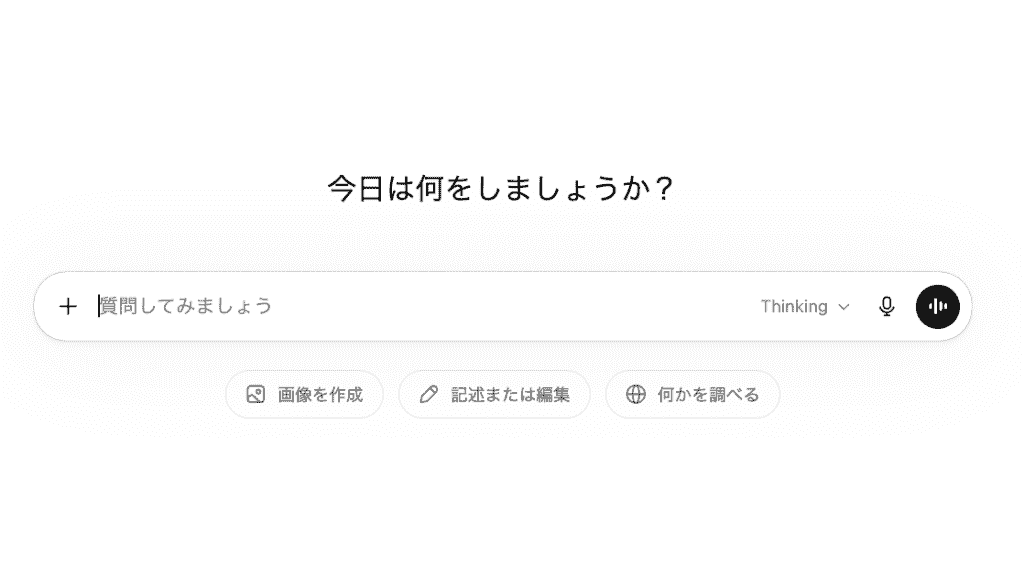
ChatGPTを活用して機器の修理手順を調べることは、単にネット検索を行うだけでは得られない多くのメリットがあります。
ここでは、トラブル対応においてChatGPTがどのように役立つのかを解説します。
トラブル時の一次診断
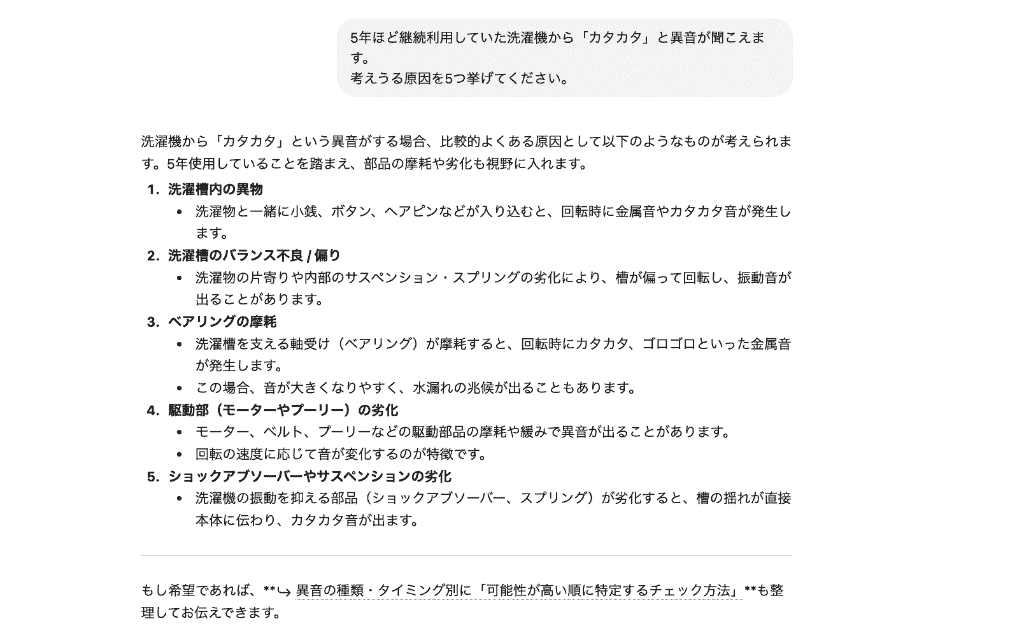
機器が突然動かなくなったとき、何から手をつけて良いか迷うことは珍しくありません。ChatGPTに現在の症状を入力することで、AIが可能性のある原因をいくつかピックアップしてくれるため、一次診断の補助として活用できます。
対処方針の策定
「異音がする」「変なランプが点滅している」といった感覚的な症状は、検索エンジンでは適切な解決策が見つかりにくいことも。
そんな時に、ChatGPTと対話しながら症状を整理していくことで、どのような対処方針をとるべきかが明確になります。
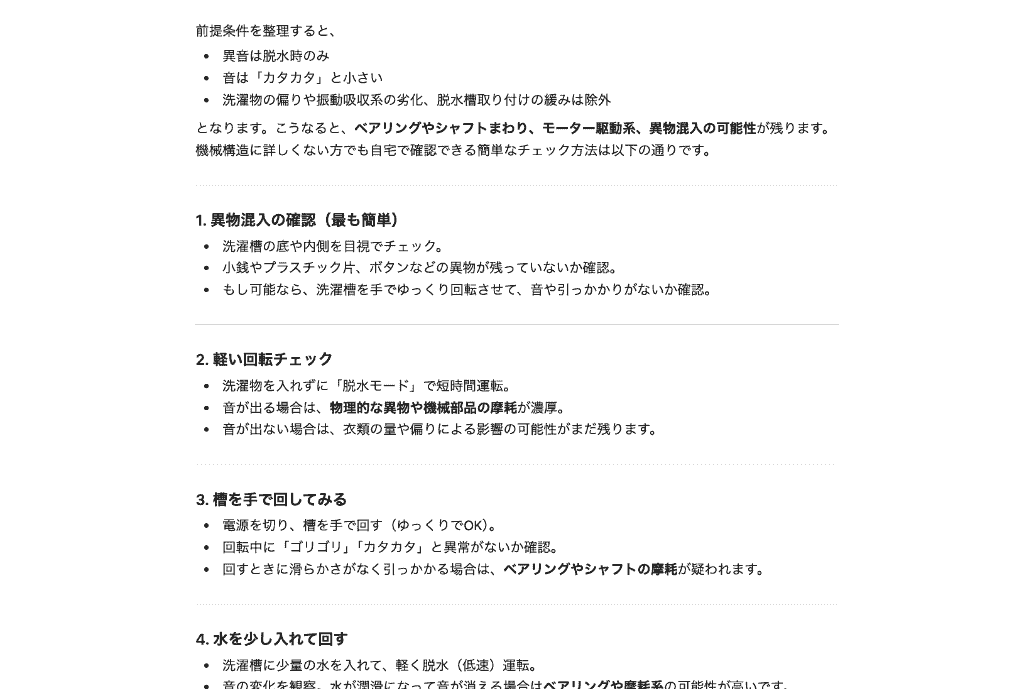
さらに、故障パターンや経緯などを伝えていくことで、「このパターンならこのケースが考えられる」と対応方針の決定を手助けしてくれるんです。
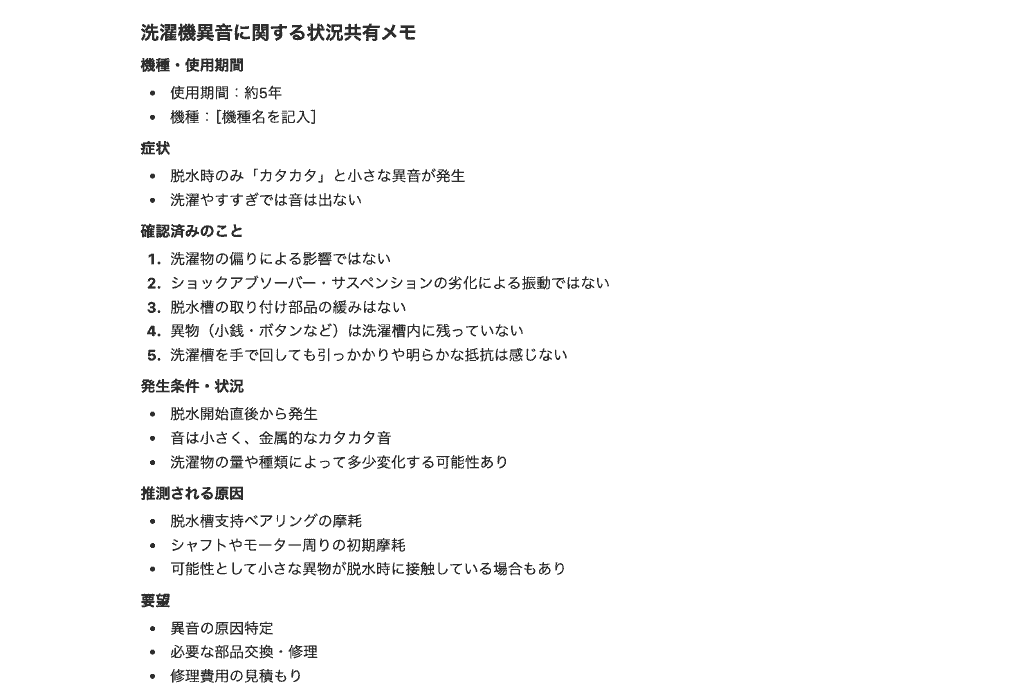
相談前の状況整理
最終的にプロへ修理を依頼する場合でも、ChatGPTを使って事前に症状や発生条件、試した対処法を整理しておくのは非常に効果的です。
AIがまとめてくれた要点メモを用意しておくことで、業者への相談が円滑に進み、より的確なサポートを受けやすくなります。
🐱【個人向け】修理を行う際の安全な活用方法

個人のPCや家電でトラブルが発生した際、自力で修理を試みる場合は安全性の確保が最優先です。
ここでは、個人がChatGPTを安全に活用するためのポイントを解説します。
機器の症状やエラーコードを詳細に伝えるコツ
ChatGPTから的確な回答を引き出すためには、
- 機種名
- 製造年月日
- 表示されているエラーコード
- いつから問題が起きているか
など、情報をなるべく具体的に伝えることが大切。
状況を詳しく入力するほど、見当違いなアドバイスを減らす効果が期待できます。
安全な手順を引き出すためのプロンプトの工夫
AIに質問する際は、
- 専門用語は噛み砕いてわかりやすい表現に変換してください
- 分解を伴わない範囲での対処法を教えてください
- リスクの低い確認作業から順に教えてください
といった条件を付け加えるのがおすすめ。
専門的な知識がなくても、安全に試せる範囲の手順が提案されやすくなります。
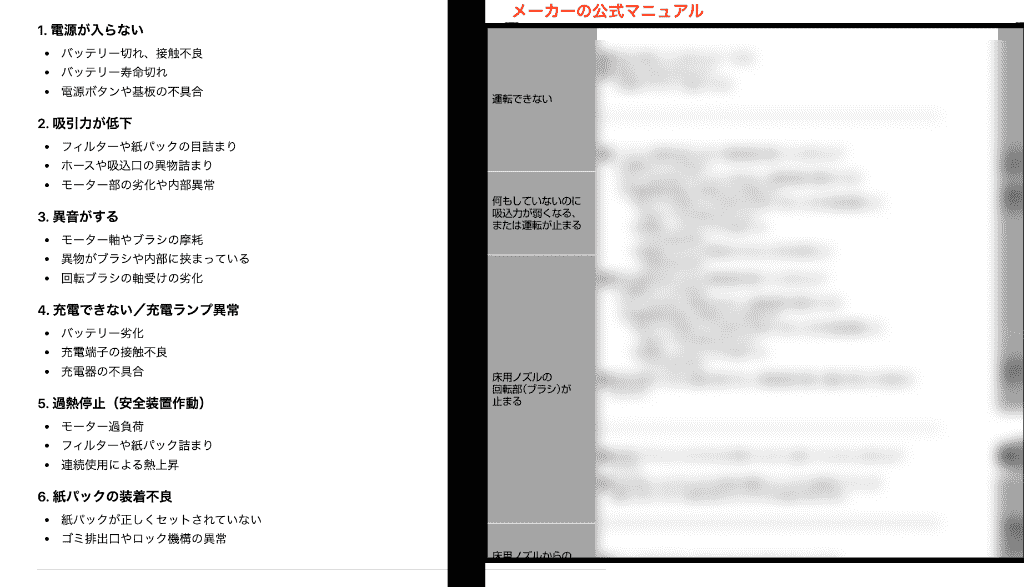
公式マニュアルとの併用
ChatGPTの回答はあくまで参考情報です。
実行する前には必ずメーカーの公式マニュアルと照らし合わせ、矛盾がないか確認しましょう。
少しでも危険だと感じた作業や保証の対象外になりそうな手順は決して行わず、プロのサポートに頼る判断を下すことも重要です。
🌷【プロ向け】修理・保守業務での活用事例

ChatGPTは個人のトラブル解決だけでなく、プロの修理・保守現場における業務効率化ツールとしても力を発揮します。
現場の作業メモから顧客向け修理報告書を自動生成
修理作業を終えた後、顧客向けの分かりやすい報告書を作成するのは手間がかかる作業ですよね。
作業者の簡単なメモや交換部品のリストをChatGPTに入力することで、専門用語を噛み砕いた丁寧な報告書を自動生成でき、事務作業の時間削減が期待できます。
対応マニュアルや教育資料の作成
過去の修理データやよくあるトラブル事例をChatGPTに読み込ませ、新人スタッフ向けの対応手順書やチェックリストを作成することも可能!
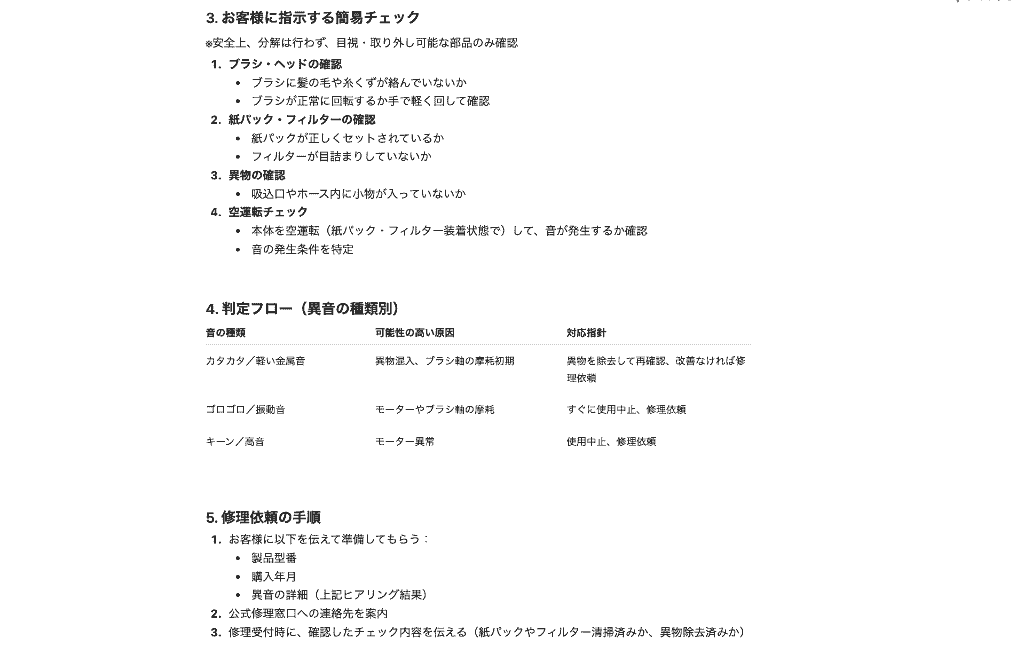
属人化しがちな現場のノウハウを、分かりやすい文章の教育資料として簡単に形式知化できるようになります。
出力時の制限・表現を指定するプロンプト例
業務で使用する際は条件や制約を設けることで、そのまま実務で使える品質のテキストが出力されやすくなります。
条件の一例
- 専門用語を交えて解説してください
- 手順は時系列で並べてください
- 原因と対策を紐付けてください
制約の一例
- 曖昧な表現は禁止してください
- 推測に基づく回答は避けてください
- 箇条書きで3点に絞ってください
このような一文を、定型文とシステム情報と組み合わせるだけで、質の高い対応が実現できるのです!
👓実際にChatGPTを使って機器トラブルの対処法を調べてみた

実際にChatGPTを使って、機器トラブルの対処法を調べる検証を行いました。
AIがどこまで実践的なアドバイスを提示できるのか、実際の使用感をご紹介します。
検証の目的
今回は「Windows PCが自動修復ループから抜け出せなくなった」という身近なトラブルを想定し、以下の3つの目的を設定しました。
- 提案されるトラブルシューティング手順の実用性
- 分解など危険な作業を避けるための安全への配慮がなされるか
- 最終的にプロの修理業者へ引き継ぐための情報整理ができるか
検証プロセス
では実際に、ChatGPTにトラブルの解消対応を相談してみましょう!
まずは、以下のプロンプトを入力しました。
Windows PC が「自動修復を準備しています」という画面と自動修復のループから抜け出せず、通常起動できません。
次の条件を満たす形で、対処手順を提案してください。・PCの分解やパーツ交換、BIOS設定の変更などを伴わないこと・一般的なビジネスユーザーでも、画面を見ながら実行できる難易度であること・データ消失リスクが低い順に手順を並べること・各手順ごとに「目的」と「具体的な操作手順」を簡潔に書くこと最後に、修理業者に相談する際に伝えるべき情報を、 「業者に送るメモ」として箇条書きで整理してください。
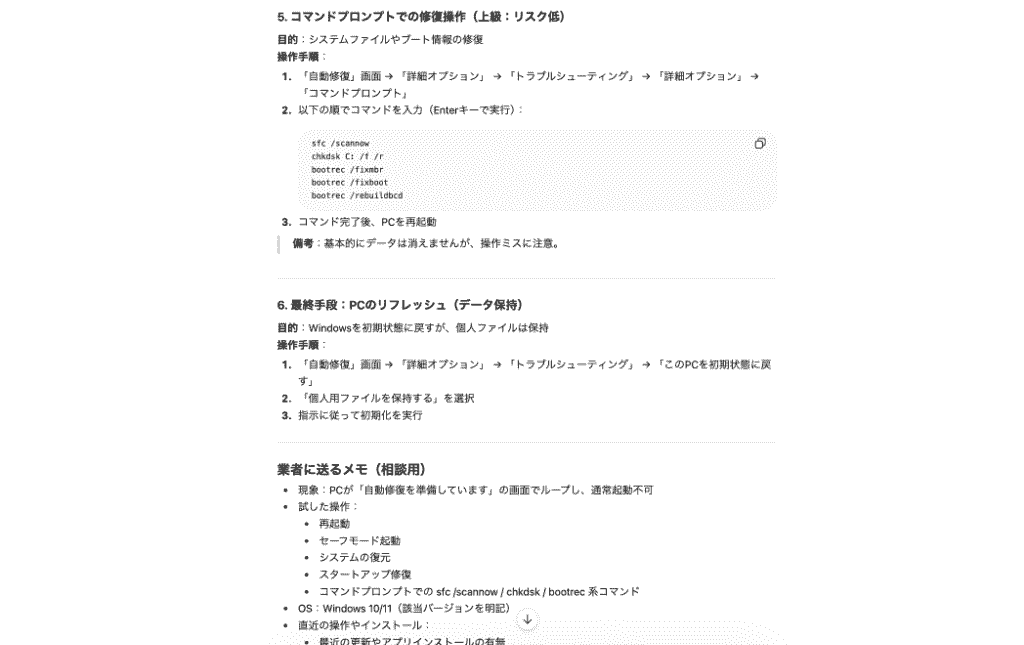
すると、2〜3秒ほどで対処パターンを6つ挙げてくれました!
よくある「再起動での復活パターン」を最初に提示し、下に向かうにつれて対処の難易度が向上。
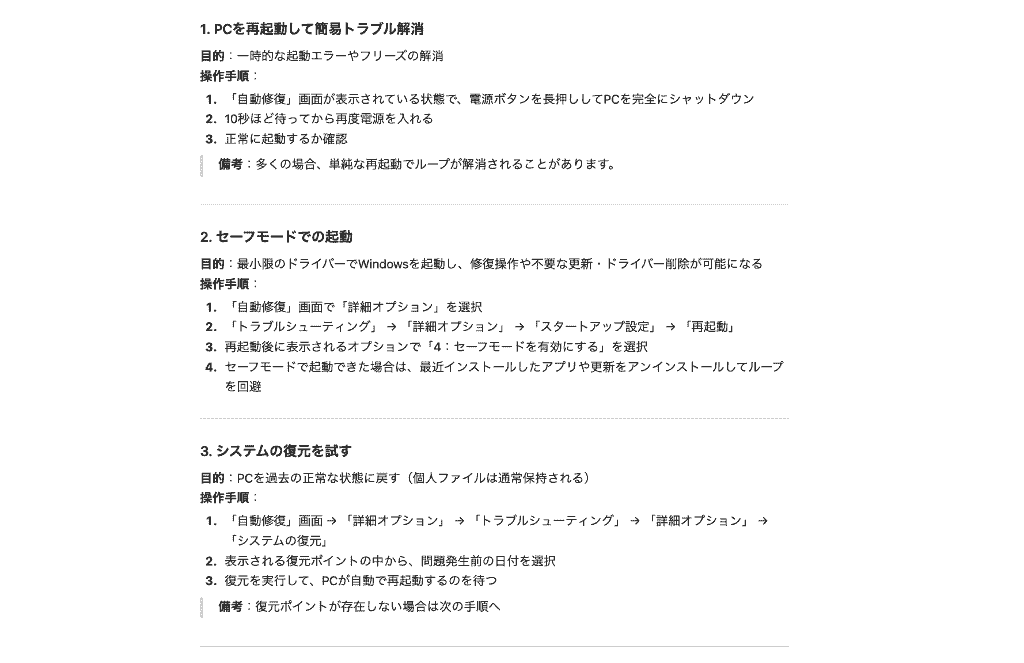
最終手段としての対応も漏れなく提示していますね。
コマンド入力での復旧方法は、操作ミスの可能性を考えて選択はできませんでしたが、どの手順もわかりやすく出力されていると感じます。
業者への相談メモは、ユーザーが試した操作や直近での操作履歴、対象端末の情報など、実際に対応した事象に変換・修正する必要がありましたが、状況把握のための最低限必要な項目を揃えているようです。
追加で内容を深掘りすべく、
先ほど教えてくれた手順のうち、「システムの復元」と「スタートアップ修復」について、
・それぞれがどのような場面に向いているのか
・どのようなリスク(データ消失など)があるのか
・どちらを先に試すべきかの判断基準
を、詳しく教えてください
と投稿してみました。
すると、対象の解決法について、最適な場面と注意点を含めた情報を出力。
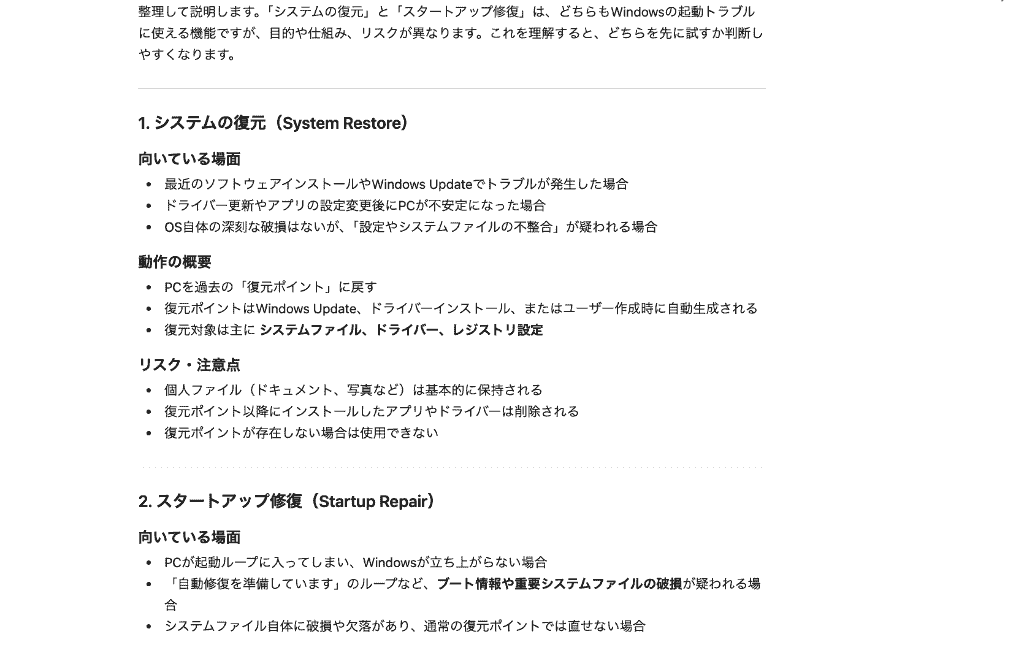
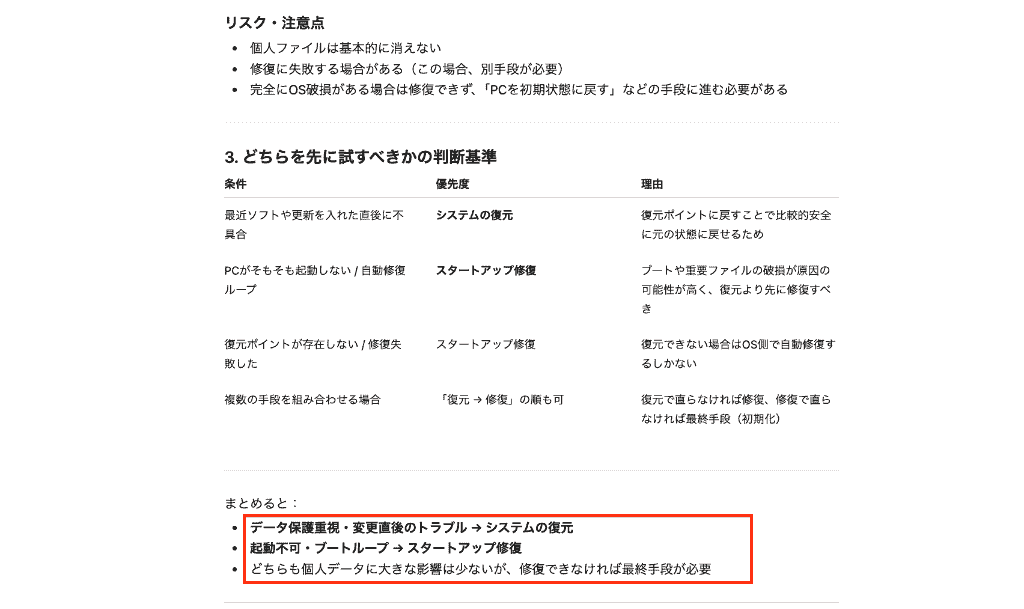
専門分野に詳しくないユーザーでもわかりやすいよう、判断基準を表形式でまとめてくれているため、操作前の判断材料を整理するのに役立つ内容になっていますね。
総評として
- データ保護を重視したいならシステムの復元から
- ブートや重要ファイルの破損が原因とみられるのなら、スタートアップ修復
という示唆が得られました!(赤枠)
ここまでで費やした時間はわずか15分ほど。
個人だけでは迅速な対応が難しい場面でも、ChatGPTを使うことで問題解決の早期化が図れることがわかりました。
各目的の達成度
検証の結果、冒頭に設定した3つの目的はいずれも高く達成されましたと感じます。
- 手順の実用性:公式サポートが案内する一般的な手順と概ね一致しており、実用的と判定。
- 安全への配慮:プロンプトで「分解やパーツ交換はしない」などと条件付けをしたことで、素人操作では危険だと思われる提案は出力されませんでした。
- 業者への引き継ぎ:症状や試した手順がきれいに箇条書きでまとまり、一部を実際の事象に修正すれば業者へ提示できるメモが完成した。
🏴ChatGPT利用時の注意点

大変便利なChatGPTですが、機器修理の場面で活用するにあたってはいくつかの重要な注意点が存在します。
思わぬトラブルを防ぐために、リスクを正しく理解しておきましょう。
AIの診断を鵜呑みにする危険性
ChatGPTは現場の機器を直接目視しているわけではなく、入力されたテキストからもっともらしい推測を返しているに過ぎません。
そのため、誤った原因を断定的に出力してしまうハルシネーションが発生する恐れがあります。
ハルシネーションの出力例
- 異なるメーカーのエラーコードを参照して、そこから解決策を提示
- 解決事例がないにもかかわらず、「過去これで解決した事実がある」と返答
- 公開されているマニュアルの情報を勝手に補完し、情報を提供
提示された診断結果を唯一の正解と思い込むのは非常に危険です。
プロの目や公式サポートが必須なケース
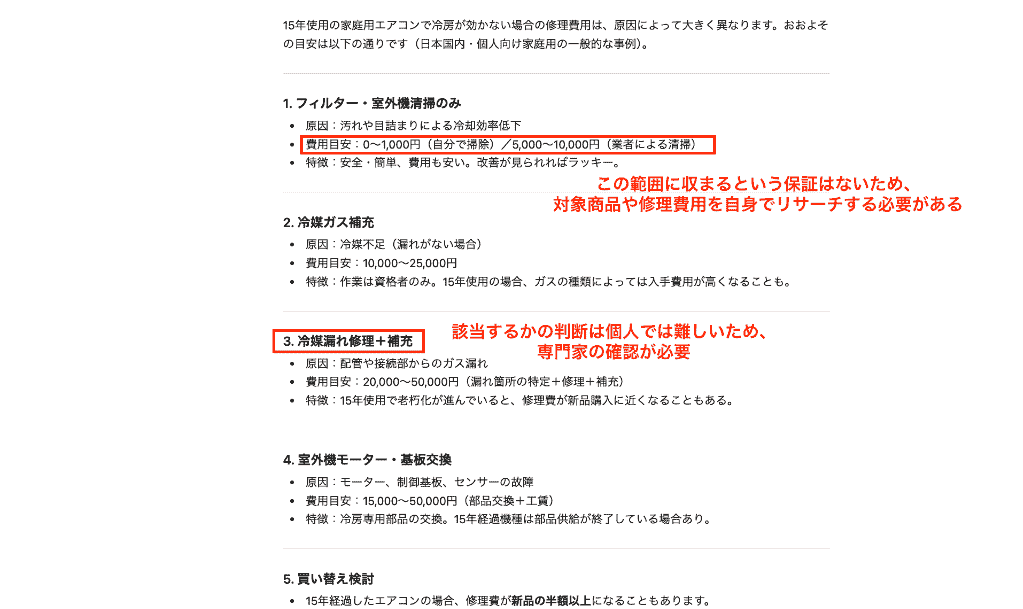
エアコンなどの電気工事を伴う家電、ガス機器、水回りの深刻な漏水トラブルなど、取り扱いに資格や専門知識を要する機器については、AIの指示だけで自己修理を試みるべきではありません。
状態をさらに悪化させたり、重大な事故につながる恐れがあるため、必ず専門業者に確認を依頼してください。
人による最終判断の重要性
AIはあくまでアドバイザーとしての役割に留まり、作業の結果について一切の責任を負いません。
提案された手順を実行するかどうかの最終的な判断は、すべて作業者自身に委ねられます。
常に安全確保を最優先とし、迷った場合は無理をせずにプロに任せるという姿勢を忘れないでください。
🐞まとめ
ChatGPTは、機器トラブルの症状整理や対処方針の策定において非常に強力なサポートツールとなります。
個人が利用する際は、分解などの危険作業を避け、安全第一を心がけることが大切です。
また、修理・保守の現場では、報告書やマニュアルの自動生成など、業務効率化の手段として大きな可能性を秘めています。
AIの得意分野と限界をしっかりと理解し、人間とAIが適切に役割分担をすることで、よりスムーズなトラブル解決が実現できるでしょう。
✅Yoomでできること
Yoomを活用すれば、ChatGPTの高度な文章生成能力と日々の業務ツールをシームレスに連携させることができます。
例えば、顧客からの問い合わせに対して過去の修理ナレッジをもとにChatGPTが一次回答を生成し、チャットツールやメールで自動返信するような仕組みを構築することが可能です。
担当者の負担を減らす自動化の第一歩として、以下のテンプレートもぜひお試しください。
■概要新製品のローンチやグローバル展開に伴い、製品説明文の作成や多言語への翻訳作業に多くの時間を要していませんか。手作業での作成や翻訳、チームへの共有は手間がかかるだけでなく、情報の抜け漏れといったミスにも繋がりかねません。このワークフローは、フォームへの情報入力だけでChatGPTによる文章生成からDeepLでの翻訳、Slackでの共有までを自動化し、こうした課題を円滑に解消します。■このテンプレートをおすすめする方- 製品説明文の作成や多言語への翻訳作業を効率化したいマーケティング担当者の方
- ChatGPTやDeepLを日常的に利用しており、手作業での連携に手間を感じている方
- 迅速な情報共有が求められるグローバルな製品開発やプロモーションに携わる方
■このテンプレートを使うメリット- フォームへの入力だけで文章生成から翻訳、共有までが完結するため、これまで手作業で行っていた時間を短縮できます。
- 一連のプロセスを自動化することで、コピー&ペーストのミスや翻訳漏れといったヒューマンエラーの発生を防ぎます。
■フローボットの流れ- はじめに、ChatGPT、DeepL、SlackをYoomと連携します。
- 次に、トリガーでYoomのフォーム機能を選択し、「製品説明文作成フォーム」が送信されたらフローが起動するように設定します。
- 次に、ChatGPTの「テキストを生成」アクションを設定し、フォームの入力内容を基に製品説明文を生成します。
- 続いて、DeepLの「テキストを翻訳」アクションを設定し、ChatGPTが生成したテキストを翻訳します。
- 最後に、Slackの「チャンネルにメッセージを送る」を設定し、翻訳されたテキストを指定のチャンネルに通知します。
※「トリガー」:フロー起動のきっかけとなるアクション、「オペレーション」:トリガー起動後、フロー内で処理を行うアクション■このワークフローのカスタムポイント- ChatGPTのテキスト生成アクションでは、プロンプトを編集することで、文章のトーン&マナーや文字数、含めたいキーワードなどを自由に指定できます。
- DeepLのテキスト翻訳アクションでは、翻訳先の言語などを任意に設定することが可能です。
- 起点となるフォームの項目は、製品説明文を生成する上で必要な情報を取得できるよう、自由に設問内容をカスタムできます。
■注意事項- ChatGPT、DeepL、SlackのそれぞれとYoomを連携してください。
- ChatGPT(OpenAI)のアクションを実行するには、OpenAIのAPI有料プランの契約が必要です。(APIが使用されたときに支払いができる状態)
- 詳しくはOpenAIの「API料金」ページをご確認ください。
- ChatGPTのAPI利用はOpenAI社が有料で提供しており、API疎通時のトークンにより従量課金される仕組みとなっています。そのため、API使用時にお支払いが行える状況でない場合エラーが発生しますのでご注意ください。
- Googleフォームをトリガーとして使用した際の回答内容を取得する方法は「Googleフォームトリガーで、回答内容を取得する方法」を参照ください。
■概要Google Driveに保存された議事録や資料の数が増えるにつれて、内容の確認や整理に時間がかかってしまうことはないでしょうか。 このワークフローは、指定したGoogle Driveのフォルダに新しいファイルが追加されると、OCR機能でテキストを抽出し、AIが自動で内容を要約、新規Googleドキュメントに記録します。 AIを活用したGoogle Drive内のファイル要約を自動化し、情報管理の手間を省きます。■このテンプレートをおすすめする方- Google Driveに保存したドキュメントをAIで要約し、情報共有を効率化したいと考えている方
- 会議の議事録や参考資料など、大量のファイルの内容を素早く把握したいチームリーダーの方
- 手作業でのファイル確認や要約作成に時間がかかり、本来の業務を圧迫しているビジネスパーソンの方
■このテンプレートを使うメリット- ファイルが追加されるだけで要約が自動生成されるため、内容確認やまとめ作業の時間を短縮できます
- AIによるGoogle Drive内のファイル要約が自動で行われるため、人による読み飛ばしや要約の質のばらつきを防ぎ、業務の標準化に繋がります
■フローボットの流れ- はじめに、Google DriveとGoogleドキュメントをYoomと連携します
- 次に、トリガーでGoogle Driveを選択し、「特定のフォルダ内に新しくファイル・フォルダが作成されたら」というアクションを設定します
- 最後に、オペレーションでAIワーカーを選択し、「Google Driveに追加された画像・PDFをOCRで読み取り、要約を自動生成して新規Googleドキュメントに整理する」ためのマニュアル(指示)を作成します
※「トリガー」:フロー起動のきっかけとなるアクション、「オペレーション」:トリガー起動後、フロー内で処理を行うアクション ■このワークフローのカスタムポイント- Google Driveのトリガー設定では、自動化の対象としたいフォルダをIDで任意に指定してください
- AIワーカーでは、ファイル解析の条件や要約の文字数、フォーマット、Googleドキュメントのタイトルなど、目的に応じてAIへのマニュアル(指示)を自由に設定することが可能です
■注意事項- Google Drive、GoogleドキュメントのそれぞれとYoomを連携してください。AIワーカー内で使用するツール(アプリ)についてもマイアプリ連携が必要です。
- AIワーカーの基本設定は「【AIワーカー】基本的な設定方法」をご参照ください。
- AIワーカーの同時実行数・作成可能なAIワーカー数・利用可能なAIモデルはご契約中のプランによって異なります。
- AIワーカー内でご利用いただけるアプリやオペレーション等はフローボットの利用制限と同様です。
- AIワーカーは、テスト実行でも本番実行と同様にタスクを消費しますのでご注意ください。詳細は「【AIワーカー】タスク実行数の計算方法」ご参照ください。
- AIワーカーはマニュアルを詳細に設定することで適切な処理を実行しやすくなります。詳細は「【AIワーカー】マニュアルの作成方法」をご参照ください。
- トリガーは5分、10分、15分、30分、60分の間隔で起動間隔を選択できます。
- プランによって最短の起動間隔が異なりますので、ご注意ください。
- ダウンロード可能なファイル容量は最大300MBまでです。アプリの仕様によっては300MB未満になる可能性があるので、ご注意ください。
- トリガー、各オペレーションでファイルを使用する際は、ファイルの容量制限についてをご参照ください。
- OCRデータは6,500文字以上のデータや文字が小さい場合などは読み取れない場合があるので、ご注意ください。
■概要カスタマーサポートへの問い合わせ対応は、正確な回答が求められる一方で、担当者の工数負担が大きくなりがちな業務です。特に、過去の対応履歴やFAQが蓄積されているにもかかわらず、それらを確認して回答文を作成する作業を手作業で行うと、対応の遅れや品質のバラつきが生じる課題があります。このワークフローを活用すれば、Zendeskに新しい問い合わせが入った際、AIワーカーがNotion内のナレッジを自動で参照し、最適な回答案を生成して返信までを自動化します。これにより、ナレッジを有効活用しながら、問い合わせ対応のスピード向上と担当者の負担軽減を同時に実現することが可能です。
■このテンプレートをおすすめする方- Zendeskを用いたカスタマーサポート業務において、問い合わせ対応の効率化と無人化を推進したい担当者の方
- 製品の仕様やFAQをNotionで管理しており、それらを活用して問い合わせ回答の質を安定させたいチームリーダーの方
- 過去のナレッジを有効活用しつつ、サポートデスクの運用工数を削減し、効率的な組織運営を目指す経営者の方
■このテンプレートを使うメリット- Zendeskに届いた問い合わせに対し、AIがNotionの情報を基に回答案を作成するため、顧客へのレスポンス時間を短縮できます。
- Notionに蓄積された正確なナレッジを基にAIが回答を生成することで、回答の質を一定に保ち、担当者による知識の差を埋めることが可能です。
■フローボットの流れ- はじめに、Zendesk、Notion、SlackをYoomと連携します。
- 次に、トリガーで、Zendeskを選択し、「チケットが作成されたら」というアクションを設定します。
- 次に、AIワーカーで、顧客からの問い合わせに対し、Notionのナレッジを基に回答案を作成するためのマニュアル(指示)を作成します。
※「トリガー」:フロー起動のきっかけとなるアクション、「オペレーション」:トリガー起動後、フロー内で処理を行うアクション
■このワークフローのカスタムポイント- AIワーカーのマニュアル設定にて、どのようなトーンで回答を作成するか、または特定のキーワードが含まれる場合にどのような処理を行うかなど、指示を詳細にカスタマイズしてください。
- Notionでのナレッジ参照先を、FAQページやマニュアルが格納されている特定のデータベースやページに指定することで、より精度の高い回答案が作成できます。
- Slackでの通知設定では、AIが作成した回答案をまず担当者が確認できるよう、通知先のチャンネルやメッセージ内容を任意に設定してください。
■注意事項- Zendesk、Notion、SlackのそれぞれとYoomを連携してください。AIワーカー内で使用するツール(アプリ)についてもマイアプリ連携が必要です。
- トリガーは5分、10分、15分、30分、60分の間隔で起動間隔を選択できます。
- プランによって最短の起動間隔が異なりますので、ご注意ください。
- Zendeskは、ミニプラン以上でご利用いただけるアプリとなっております。フリープラン・パーソナルプランの場合は設定しているフローボットのオペレーションやデータコネクトはエラーとなりますので、ご注意ください。
- ミニプラン・チームプラン・サクセスプランなどの有料プランは、2週間の無料トライアルを行うことが可能です。無料トライアル中には制限対象のアプリを使用することができます。
- AIワーカーの基本設定は「【AIワーカー】基本的な設定方法」をご参照ください。
- AIワーカーの同時実行数・作成可能なAIワーカー数・利用可能なAIモデルはご契約中のプランによって異なります。
- AIワーカー内でご利用いただけるアプリやオペレーション等はフローボットの利用制限と同様です。
- AIワーカーは、テスト実行でも本番実行と同様にタスクを消費しますのでご注意ください。詳細は「【AIワーカー】タスク実行数の計算方法」ご参照ください。
- AIワーカーはマニュアルを詳細に設定することで適切な処理を実行しやすくなります。詳細は「【AIワーカー】マニュアルの作成方法」をご参照ください。


- 製品説明文の作成や多言語への翻訳作業を効率化したいマーケティング担当者の方
- ChatGPTやDeepLを日常的に利用しており、手作業での連携に手間を感じている方
- 迅速な情報共有が求められるグローバルな製品開発やプロモーションに携わる方
- フォームへの入力だけで文章生成から翻訳、共有までが完結するため、これまで手作業で行っていた時間を短縮できます。
- 一連のプロセスを自動化することで、コピー&ペーストのミスや翻訳漏れといったヒューマンエラーの発生を防ぎます。
- はじめに、ChatGPT、DeepL、SlackをYoomと連携します。
- 次に、トリガーでYoomのフォーム機能を選択し、「製品説明文作成フォーム」が送信されたらフローが起動するように設定します。
- 次に、ChatGPTの「テキストを生成」アクションを設定し、フォームの入力内容を基に製品説明文を生成します。
- 続いて、DeepLの「テキストを翻訳」アクションを設定し、ChatGPTが生成したテキストを翻訳します。
- 最後に、Slackの「チャンネルにメッセージを送る」を設定し、翻訳されたテキストを指定のチャンネルに通知します。
- ChatGPTのテキスト生成アクションでは、プロンプトを編集することで、文章のトーン&マナーや文字数、含めたいキーワードなどを自由に指定できます。
- DeepLのテキスト翻訳アクションでは、翻訳先の言語などを任意に設定することが可能です。
- 起点となるフォームの項目は、製品説明文を生成する上で必要な情報を取得できるよう、自由に設問内容をカスタムできます。
- ChatGPT、DeepL、SlackのそれぞれとYoomを連携してください。
- ChatGPT(OpenAI)のアクションを実行するには、OpenAIのAPI有料プランの契約が必要です。(APIが使用されたときに支払いができる状態)
- 詳しくはOpenAIの「API料金」ページをご確認ください。
- ChatGPTのAPI利用はOpenAI社が有料で提供しており、API疎通時のトークンにより従量課金される仕組みとなっています。そのため、API使用時にお支払いが行える状況でない場合エラーが発生しますのでご注意ください。
- Googleフォームをトリガーとして使用した際の回答内容を取得する方法は「Googleフォームトリガーで、回答内容を取得する方法」を参照ください。

- Google Driveに保存したドキュメントをAIで要約し、情報共有を効率化したいと考えている方
- 会議の議事録や参考資料など、大量のファイルの内容を素早く把握したいチームリーダーの方
- 手作業でのファイル確認や要約作成に時間がかかり、本来の業務を圧迫しているビジネスパーソンの方
- ファイルが追加されるだけで要約が自動生成されるため、内容確認やまとめ作業の時間を短縮できます
- AIによるGoogle Drive内のファイル要約が自動で行われるため、人による読み飛ばしや要約の質のばらつきを防ぎ、業務の標準化に繋がります
- はじめに、Google DriveとGoogleドキュメントをYoomと連携します
- 次に、トリガーでGoogle Driveを選択し、「特定のフォルダ内に新しくファイル・フォルダが作成されたら」というアクションを設定します
- 最後に、オペレーションでAIワーカーを選択し、「Google Driveに追加された画像・PDFをOCRで読み取り、要約を自動生成して新規Googleドキュメントに整理する」ためのマニュアル(指示)を作成します
- Google Driveのトリガー設定では、自動化の対象としたいフォルダをIDで任意に指定してください
- AIワーカーでは、ファイル解析の条件や要約の文字数、フォーマット、Googleドキュメントのタイトルなど、目的に応じてAIへのマニュアル(指示)を自由に設定することが可能です
- Google Drive、GoogleドキュメントのそれぞれとYoomを連携してください。AIワーカー内で使用するツール(アプリ)についてもマイアプリ連携が必要です。
- AIワーカーの基本設定は「【AIワーカー】基本的な設定方法」をご参照ください。
- AIワーカーの同時実行数・作成可能なAIワーカー数・利用可能なAIモデルはご契約中のプランによって異なります。
- AIワーカー内でご利用いただけるアプリやオペレーション等はフローボットの利用制限と同様です。
- AIワーカーは、テスト実行でも本番実行と同様にタスクを消費しますのでご注意ください。詳細は「【AIワーカー】タスク実行数の計算方法」ご参照ください。
- AIワーカーはマニュアルを詳細に設定することで適切な処理を実行しやすくなります。詳細は「【AIワーカー】マニュアルの作成方法」をご参照ください。
- トリガーは5分、10分、15分、30分、60分の間隔で起動間隔を選択できます。
- プランによって最短の起動間隔が異なりますので、ご注意ください。
- ダウンロード可能なファイル容量は最大300MBまでです。アプリの仕様によっては300MB未満になる可能性があるので、ご注意ください。
- トリガー、各オペレーションでファイルを使用する際は、ファイルの容量制限についてをご参照ください。
- OCRデータは6,500文字以上のデータや文字が小さい場合などは読み取れない場合があるので、ご注意ください。

■このテンプレートをおすすめする方
- Zendeskを用いたカスタマーサポート業務において、問い合わせ対応の効率化と無人化を推進したい担当者の方
- 製品の仕様やFAQをNotionで管理しており、それらを活用して問い合わせ回答の質を安定させたいチームリーダーの方
- 過去のナレッジを有効活用しつつ、サポートデスクの運用工数を削減し、効率的な組織運営を目指す経営者の方
■このテンプレートを使うメリット
- Zendeskに届いた問い合わせに対し、AIがNotionの情報を基に回答案を作成するため、顧客へのレスポンス時間を短縮できます。
- Notionに蓄積された正確なナレッジを基にAIが回答を生成することで、回答の質を一定に保ち、担当者による知識の差を埋めることが可能です。
■フローボットの流れ
- はじめに、Zendesk、Notion、SlackをYoomと連携します。
- 次に、トリガーで、Zendeskを選択し、「チケットが作成されたら」というアクションを設定します。
- 次に、AIワーカーで、顧客からの問い合わせに対し、Notionのナレッジを基に回答案を作成するためのマニュアル(指示)を作成します。
■このワークフローのカスタムポイント
- AIワーカーのマニュアル設定にて、どのようなトーンで回答を作成するか、または特定のキーワードが含まれる場合にどのような処理を行うかなど、指示を詳細にカスタマイズしてください。
- Notionでのナレッジ参照先を、FAQページやマニュアルが格納されている特定のデータベースやページに指定することで、より精度の高い回答案が作成できます。
- Slackでの通知設定では、AIが作成した回答案をまず担当者が確認できるよう、通知先のチャンネルやメッセージ内容を任意に設定してください。
■注意事項
- Zendesk、Notion、SlackのそれぞれとYoomを連携してください。AIワーカー内で使用するツール(アプリ)についてもマイアプリ連携が必要です。
- トリガーは5分、10分、15分、30分、60分の間隔で起動間隔を選択できます。
- プランによって最短の起動間隔が異なりますので、ご注意ください。
- Zendeskは、ミニプラン以上でご利用いただけるアプリとなっております。フリープラン・パーソナルプランの場合は設定しているフローボットのオペレーションやデータコネクトはエラーとなりますので、ご注意ください。
- ミニプラン・チームプラン・サクセスプランなどの有料プランは、2週間の無料トライアルを行うことが可能です。無料トライアル中には制限対象のアプリを使用することができます。
- AIワーカーの基本設定は「【AIワーカー】基本的な設定方法」をご参照ください。
- AIワーカーの同時実行数・作成可能なAIワーカー数・利用可能なAIモデルはご契約中のプランによって異なります。
- AIワーカー内でご利用いただけるアプリやオペレーション等はフローボットの利用制限と同様です。
- AIワーカーは、テスト実行でも本番実行と同様にタスクを消費しますのでご注意ください。詳細は「【AIワーカー】タスク実行数の計算方法」ご参照ください。
- AIワーカーはマニュアルを詳細に設定することで適切な処理を実行しやすくなります。詳細は「【AIワーカー】マニュアルの作成方法」をご参照ください。
出典1:OpenAI
プログラミング知識なしで手軽に構築できます。










