・
介護休業手続きをAIエージェントで一次判定し、Slackへ自動通知する設定手順



突発的に発生する従業員からの介護休業申請。
労務担当者の方にとって、申請ごとの細かな要件確認や休業取扱通知書の作成、個別の状況に合わせた案内文の作成といった定型業務は、予想以上に時間と手間がかかるものです。
これらの事務処理に追われ、本来もっとも重要であるはずの「従業員との面談」や「制度利用のサポート」に十分な時間が割けない、と悩まれている方も多いのではないでしょうか。
この記事では、介護休業手続きの初期対応をAIエージェントで自動化し、労務担当者の負担を軽減しつつ、より安心できる手続きフローを構築する方法をご紹介します。
とにかく早く試したい方へ
Yoomには、フォームに届いた介護休業申請をAIが一次判定し、書類作成から担当者への通知までを自動で行うフローボットのテンプレートが用意されています。
「まずはどのような動きをするのか試してみたい」という方は、以下のテンプレートからすぐに自動化を体験してみてください。
■概要従業員からの介護休業申請は、要件の確認や通知書の発行など、労務担当者にとって煩雑な事務作業が伴います。特に介護という急を要する事態において、迅速かつ正確な対応が求められることは担当者の大きな心理的負荷になりがちです。このワークフローを活用すれば、Yoomのフォームに届いた申請内容をAIワーカーが精査し、介護休業の一次判定から休業取扱通知書・案内文の作成までを自動で行います。介護休業申請の受付から書類作成までをシームレスに繋ぎ、労務業務の効率化を支援します。
■このテンプレートをおすすめする方- 介護休業の申請対応において、要件判定や書類作成の手間に課題を感じている労務担当者の方
- 従業員からの申請に対して、即座に一次判定を行い、対応スピードを向上させたいと考えている人事責任者の方
- 介護休業申請に伴う通知書発行などの事務作業を効率化し、コア業務に集中したいチームリーダーの方
■このテンプレートを使うメリット- 介護休業の申請が届くとAIが即座に内容を精査するため、要件確認に費やしていた時間を短縮し、迅速な初動対応が可能になります。
- AIが通知書や案内文のドラフトを自動で作成するため、手作業による書類作成のミスを防ぎ、一定の品質を保った対応を実現します。
■ワークフローの流れ- はじめに、Googleドキュメント、Google Drive、SlackをYoomと連携します。
- 次に、トリガーとしてYoomの「フォームに回答後、ワークフローを起動する」を設定し、従業員からの介護休業申請を受け付ける設定を行います。
- 次に、AIワーカーで従業員の介護休業申出を一次判定し、休業取扱通知書の発行と案内文の作成を行うためのマニュアルを作成します。使用ツールには、Googleドキュメントの「ドキュメントを作成する」アクション、Google Driveの「ファイルをアップロードする」アクション、Slackの「チャンネルにメッセージを送る」アクションを設定します。
※「トリガー」:フロー起動のきっかけとなるアクション、「オペレーション」:トリガー起動後、フロー内で処理を行うアクション
■このワークフローのカスタムポイント- Yoomのフォーム設定では、介護休業の判定に必要な項目(対象家族の状況や休業期間など)を過不足なく設定してください。
- AIワーカーへの指示出し(プロンプト)では、自社の就業規則に基づいた判定基準や、通知書に記載すべき特定の文言を細かく指定することで、より精度の高いドラフト作成が可能です。
- Google Driveの保存先フォルダは、社内の規定に合わせて適切な権限管理がなされたフォルダIDを指定してください。
■注意事項- Googleドキュメント、Google Drive、SlackのそれぞれとYoomを連携してください。AIワーカー内で使用するツール(アプリ)についてもマイアプリ連携が必要です。
- AIワーカーの基本設定は「【AIワーカー】基本的な設定方法」をご参照ください。
- AIワーカーの同時実行数・作成可能なAIワーカー数・利用可能なAIモデルはご契約中のプランによって異なります。
- AIワーカー内でご利用いただけるアプリやオペレーション等はワークフローの利用制限と同様です。
- AIワーカーは、テスト実行でも本番実行と同様にタスクを消費しますのでご注意ください。詳細は「【AIワーカー】タスク実行数の計算方法」ご参照ください。
- AIワーカーはマニュアルを詳細に設定することで適切な処理を実行しやすくなります。詳細は「【AIワーカー】マニュアルの作成方法」をご参照ください。


■このテンプレートをおすすめする方
- 介護休業の申請対応において、要件判定や書類作成の手間に課題を感じている労務担当者の方
- 従業員からの申請に対して、即座に一次判定を行い、対応スピードを向上させたいと考えている人事責任者の方
- 介護休業申請に伴う通知書発行などの事務作業を効率化し、コア業務に集中したいチームリーダーの方
■このテンプレートを使うメリット
- 介護休業の申請が届くとAIが即座に内容を精査するため、要件確認に費やしていた時間を短縮し、迅速な初動対応が可能になります。
- AIが通知書や案内文のドラフトを自動で作成するため、手作業による書類作成のミスを防ぎ、一定の品質を保った対応を実現します。
■ワークフローの流れ
- はじめに、Googleドキュメント、Google Drive、SlackをYoomと連携します。
- 次に、トリガーとしてYoomの「フォームに回答後、ワークフローを起動する」を設定し、従業員からの介護休業申請を受け付ける設定を行います。
- 次に、AIワーカーで従業員の介護休業申出を一次判定し、休業取扱通知書の発行と案内文の作成を行うためのマニュアルを作成します。使用ツールには、Googleドキュメントの「ドキュメントを作成する」アクション、Google Driveの「ファイルをアップロードする」アクション、Slackの「チャンネルにメッセージを送る」アクションを設定します。
■このワークフローのカスタムポイント
- Yoomのフォーム設定では、介護休業の判定に必要な項目(対象家族の状況や休業期間など)を過不足なく設定してください。
- AIワーカーへの指示出し(プロンプト)では、自社の就業規則に基づいた判定基準や、通知書に記載すべき特定の文言を細かく指定することで、より精度の高いドラフト作成が可能です。
- Google Driveの保存先フォルダは、社内の規定に合わせて適切な権限管理がなされたフォルダIDを指定してください。
■注意事項
- Googleドキュメント、Google Drive、SlackのそれぞれとYoomを連携してください。AIワーカー内で使用するツール(アプリ)についてもマイアプリ連携が必要です。
- AIワーカーの基本設定は「【AIワーカー】基本的な設定方法」をご参照ください。
- AIワーカーの同時実行数・作成可能なAIワーカー数・利用可能なAIモデルはご契約中のプランによって異なります。
- AIワーカー内でご利用いただけるアプリやオペレーション等はワークフローの利用制限と同様です。
- AIワーカーは、テスト実行でも本番実行と同様にタスクを消費しますのでご注意ください。詳細は「【AIワーカー】タスク実行数の計算方法」ご参照ください。
- AIワーカーはマニュアルを詳細に設定することで適切な処理を実行しやすくなります。詳細は「【AIワーカー】マニュアルの作成方法」をご参照ください。
介護休業手続きをAIエージェントで自動化するメリットと活用シーン
AIを業務に導入するというと「作業時間の短縮」がよく挙げられますが、介護休業手続きにおいては、労務担当者が抱える「見えないプレッシャー」を解決する点に大きなメリットがあります。
1. 初期の要件確認をAIが担うことで精神的負担を軽減する
介護休業の要件は、対象家族との続柄や休業希望期間など、社内規程や法令と照らし合わせて確認すべき項目が多岐にわたります。
手作業で一件一件チェックしていると、「確認漏れはないか」「ルールを見落としていないか」といった精神的な負担が伴います。
AIエージェントに一次判定を任せることで、申請内容の不足やルールの適用漏れをAIがいち早く検知してくれます。
最終的な判断は人間が行うとしても、事前の精査をAIが担うだけで、担当者の心理的ハードルは下がります。
2. 手作業による案内漏れや転記ミスの防止
休業取扱通知書や案内文を作成する際、日付や氏名、休業期間を手入力すると、どうしても転記ミスが発生しやすくなります。
また、忙しい時期には従業員への案内が遅れてしまうことも考えられます。
AIが申請データをもとに自動で書類のドラフトを作成すれば、手作業による誤記を防ぐことが期待できます。
さらに、申請受付と同時に作成が進むため対応スピードが上がり、申請した従業員側も「すぐに反応があった」と安心感を持つことができます。
介護休業手続きをAIエージェントで自動化するフローを作ってみよう
ここでは、Yoomの「AIワーカー」機能を使って、介護休業申請の一次判定から書類作成、Slackへの通知までを一貫して自動化するフローボットの設定手順をご紹介します。
※今回連携するアプリの公式サイト:Googleドキュメント/Google Drive™/Slack
[Yoomとは]
フロー設定の全体像
今回作成するフローは、以下のような流れで動作します。
- 従業員がYoomのフォームから介護休業を申請する
- AIワーカーが申請内容を読み取り、要件の一次判定を行う
- AIワーカーが判定結果をもとに休業取扱通知書と案内文のドラフトを作成する
- 結果とドラフトの共有リンクを労務担当者のSlackへ通知する
テンプレートをコピー
まずは、以下のテンプレートをマイプロジェクトにコピーして設定を始めます。
■概要従業員からの介護休業申請は、要件の確認や通知書の発行など、労務担当者にとって煩雑な事務作業が伴います。特に介護という急を要する事態において、迅速かつ正確な対応が求められることは担当者の大きな心理的負荷になりがちです。このワークフローを活用すれば、Yoomのフォームに届いた申請内容をAIワーカーが精査し、介護休業の一次判定から休業取扱通知書・案内文の作成までを自動で行います。介護休業申請の受付から書類作成までをシームレスに繋ぎ、労務業務の効率化を支援します。
■このテンプレートをおすすめする方- 介護休業の申請対応において、要件判定や書類作成の手間に課題を感じている労務担当者の方
- 従業員からの申請に対して、即座に一次判定を行い、対応スピードを向上させたいと考えている人事責任者の方
- 介護休業申請に伴う通知書発行などの事務作業を効率化し、コア業務に集中したいチームリーダーの方
■このテンプレートを使うメリット- 介護休業の申請が届くとAIが即座に内容を精査するため、要件確認に費やしていた時間を短縮し、迅速な初動対応が可能になります。
- AIが通知書や案内文のドラフトを自動で作成するため、手作業による書類作成のミスを防ぎ、一定の品質を保った対応を実現します。
■ワークフローの流れ- はじめに、Googleドキュメント、Google Drive、SlackをYoomと連携します。
- 次に、トリガーとしてYoomの「フォームに回答後、ワークフローを起動する」を設定し、従業員からの介護休業申請を受け付ける設定を行います。
- 次に、AIワーカーで従業員の介護休業申出を一次判定し、休業取扱通知書の発行と案内文の作成を行うためのマニュアルを作成します。使用ツールには、Googleドキュメントの「ドキュメントを作成する」アクション、Google Driveの「ファイルをアップロードする」アクション、Slackの「チャンネルにメッセージを送る」アクションを設定します。
※「トリガー」:フロー起動のきっかけとなるアクション、「オペレーション」:トリガー起動後、フロー内で処理を行うアクション
■このワークフローのカスタムポイント- Yoomのフォーム設定では、介護休業の判定に必要な項目(対象家族の状況や休業期間など)を過不足なく設定してください。
- AIワーカーへの指示出し(プロンプト)では、自社の就業規則に基づいた判定基準や、通知書に記載すべき特定の文言を細かく指定することで、より精度の高いドラフト作成が可能です。
- Google Driveの保存先フォルダは、社内の規定に合わせて適切な権限管理がなされたフォルダIDを指定してください。
■注意事項- Googleドキュメント、Google Drive、SlackのそれぞれとYoomを連携してください。AIワーカー内で使用するツール(アプリ)についてもマイアプリ連携が必要です。
- AIワーカーの基本設定は「【AIワーカー】基本的な設定方法」をご参照ください。
- AIワーカーの同時実行数・作成可能なAIワーカー数・利用可能なAIモデルはご契約中のプランによって異なります。
- AIワーカー内でご利用いただけるアプリやオペレーション等はワークフローの利用制限と同様です。
- AIワーカーは、テスト実行でも本番実行と同様にタスクを消費しますのでご注意ください。詳細は「【AIワーカー】タスク実行数の計算方法」ご参照ください。
- AIワーカーはマニュアルを詳細に設定することで適切な処理を実行しやすくなります。詳細は「【AIワーカー】マニュアルの作成方法」をご参照ください。
■このテンプレートをおすすめする方
- 介護休業の申請対応において、要件判定や書類作成の手間に課題を感じている労務担当者の方
- 従業員からの申請に対して、即座に一次判定を行い、対応スピードを向上させたいと考えている人事責任者の方
- 介護休業申請に伴う通知書発行などの事務作業を効率化し、コア業務に集中したいチームリーダーの方
■このテンプレートを使うメリット
- 介護休業の申請が届くとAIが即座に内容を精査するため、要件確認に費やしていた時間を短縮し、迅速な初動対応が可能になります。
- AIが通知書や案内文のドラフトを自動で作成するため、手作業による書類作成のミスを防ぎ、一定の品質を保った対応を実現します。
■ワークフローの流れ
- はじめに、Googleドキュメント、Google Drive、SlackをYoomと連携します。
- 次に、トリガーとしてYoomの「フォームに回答後、ワークフローを起動する」を設定し、従業員からの介護休業申請を受け付ける設定を行います。
- 次に、AIワーカーで従業員の介護休業申出を一次判定し、休業取扱通知書の発行と案内文の作成を行うためのマニュアルを作成します。使用ツールには、Googleドキュメントの「ドキュメントを作成する」アクション、Google Driveの「ファイルをアップロードする」アクション、Slackの「チャンネルにメッセージを送る」アクションを設定します。
■このワークフローのカスタムポイント
- Yoomのフォーム設定では、介護休業の判定に必要な項目(対象家族の状況や休業期間など)を過不足なく設定してください。
- AIワーカーへの指示出し(プロンプト)では、自社の就業規則に基づいた判定基準や、通知書に記載すべき特定の文言を細かく指定することで、より精度の高いドラフト作成が可能です。
- Google Driveの保存先フォルダは、社内の規定に合わせて適切な権限管理がなされたフォルダIDを指定してください。
■注意事項
- Googleドキュメント、Google Drive、SlackのそれぞれとYoomを連携してください。AIワーカー内で使用するツール(アプリ)についてもマイアプリ連携が必要です。
- AIワーカーの基本設定は「【AIワーカー】基本的な設定方法」をご参照ください。
- AIワーカーの同時実行数・作成可能なAIワーカー数・利用可能なAIモデルはご契約中のプランによって異なります。
- AIワーカー内でご利用いただけるアプリやオペレーション等はワークフローの利用制限と同様です。
- AIワーカーは、テスト実行でも本番実行と同様にタスクを消費しますのでご注意ください。詳細は「【AIワーカー】タスク実行数の計算方法」ご参照ください。
- AIワーカーはマニュアルを詳細に設定することで適切な処理を実行しやすくなります。詳細は「【AIワーカー】マニュアルの作成方法」をご参照ください。
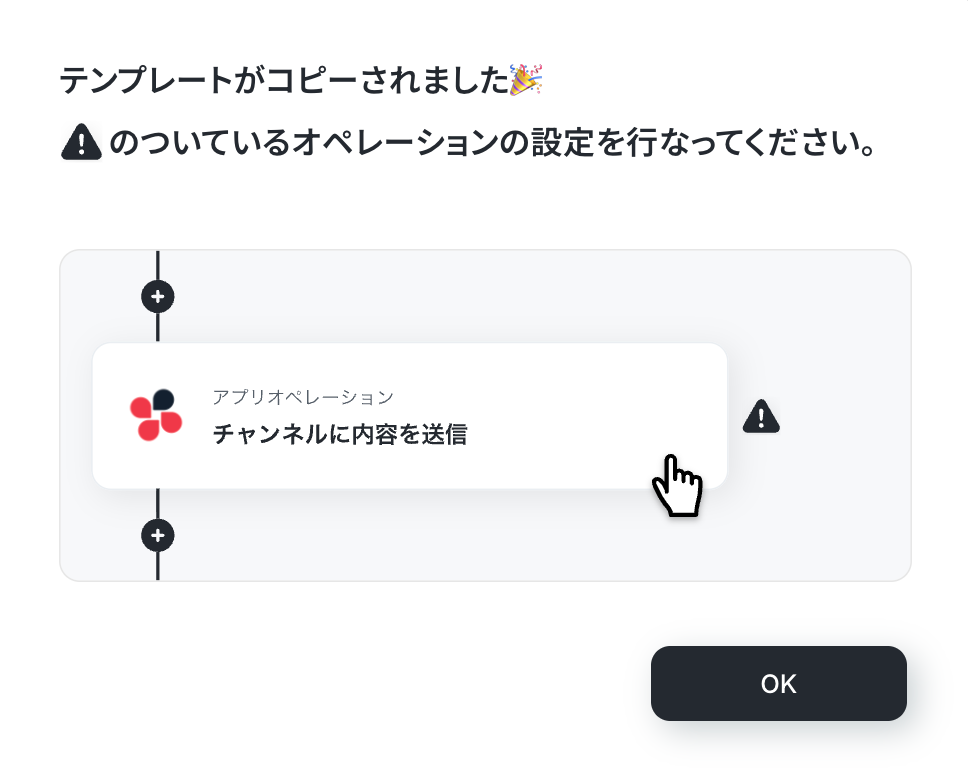
テンプレートのコピーに成功すると以下の画面が表示されるので「OK」をクリックしましょう。
なお、コピーしたテンプレートはYoomのフローボットから確認できます。
トリガー設定
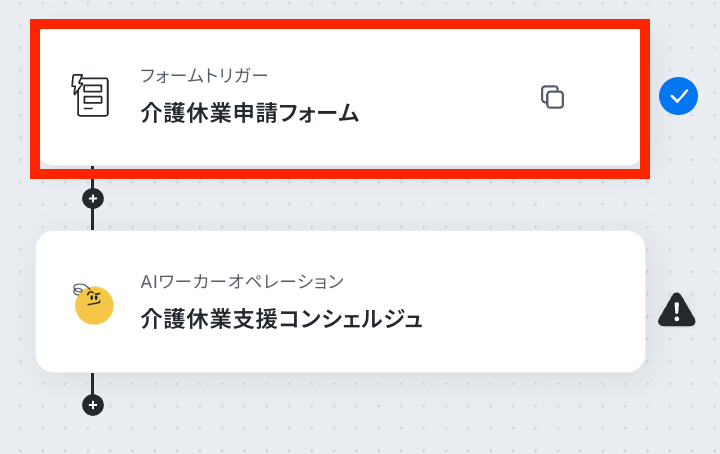
フローの起点となるトリガーを設定します。
今回はYoomの「フォームトリガー」を利用し、従業員が申請内容を送信したタイミングで自動的にフローが起動するようにします。
上記2記事もご参照ください。
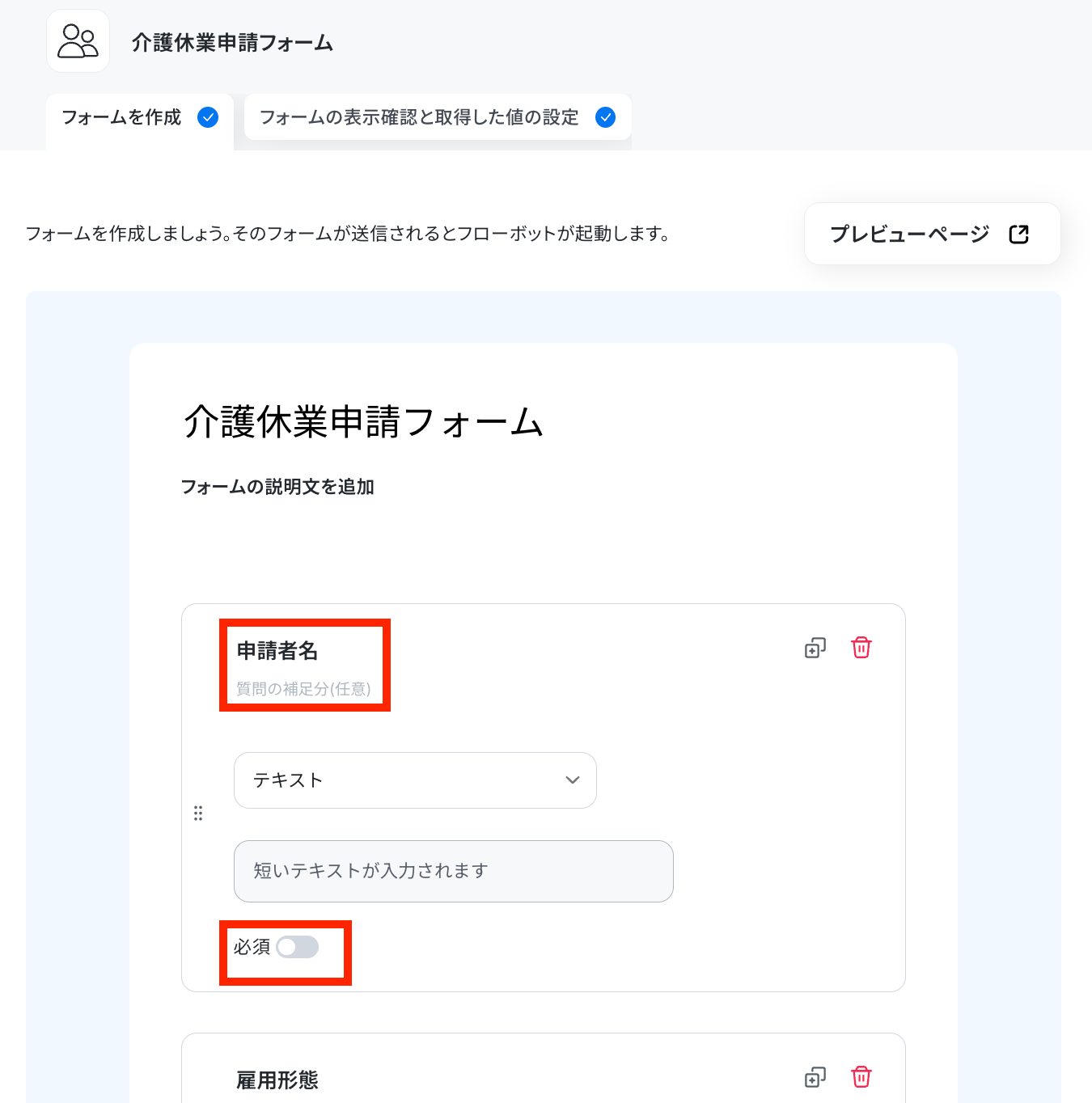
フォームに記載したい内容を設定します。
タイトルや回答を必須にするかどうかの設定を行うことができます。
フォームの項目には、申請者の氏名、対象家族、休業希望期間など、判定に必要な情報を過不足なく設定しておきましょう。
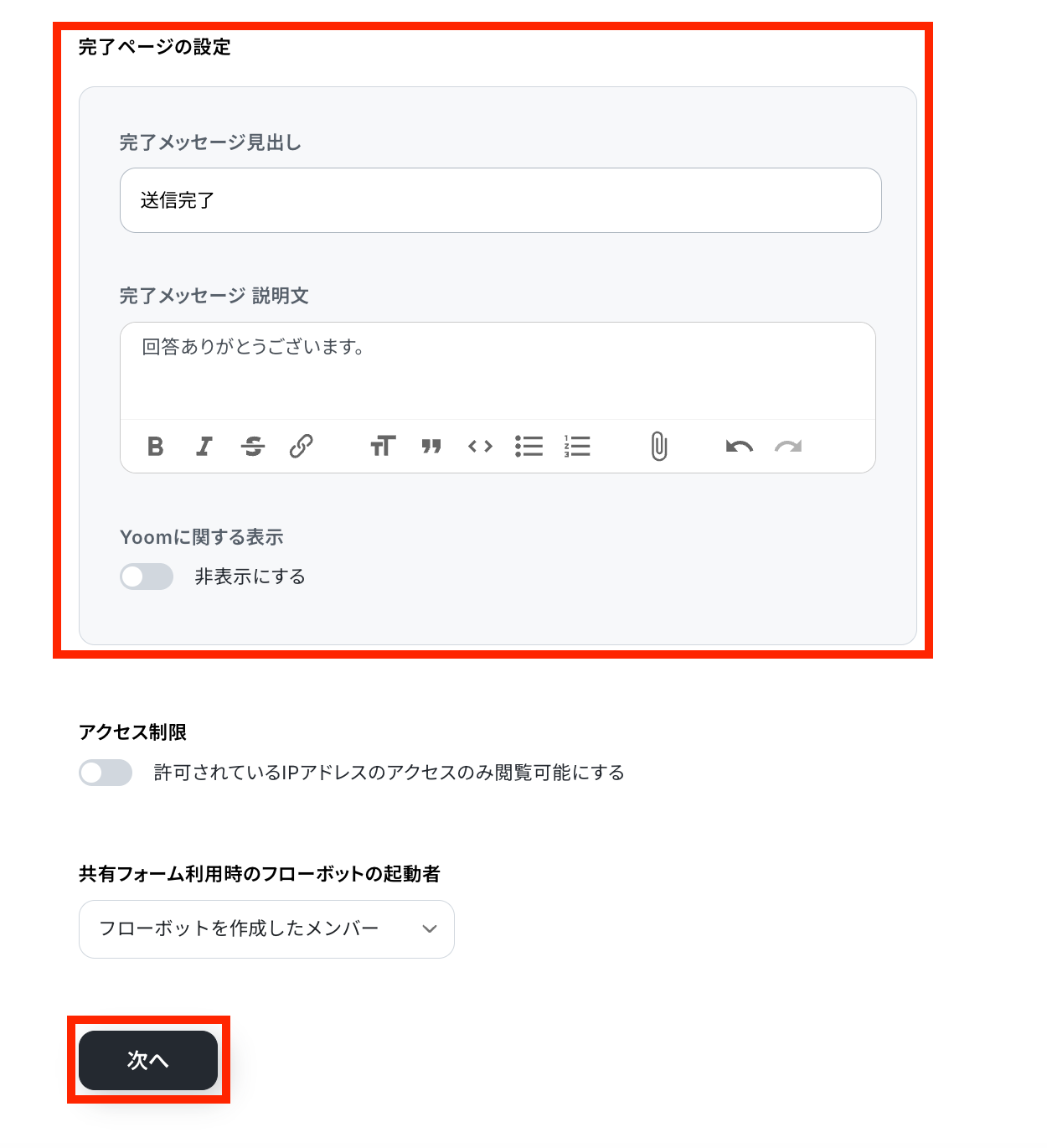
フォームの設定が終わったら、完了メッセージの設定を行います。
その他、アクセス制限や共有フォーム利用時のフローボットの起動者を任意で設定したら、「次へ」ボタンをクリックします。
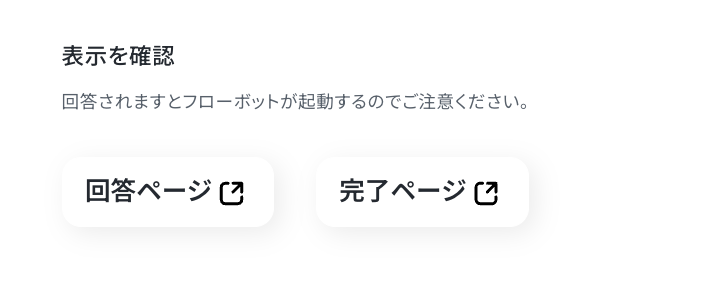
次に、フォームの表示確認と詳細設定を行います。
下記のボタンで、実際のフォームの回答ページや完了ページを見ることができます。
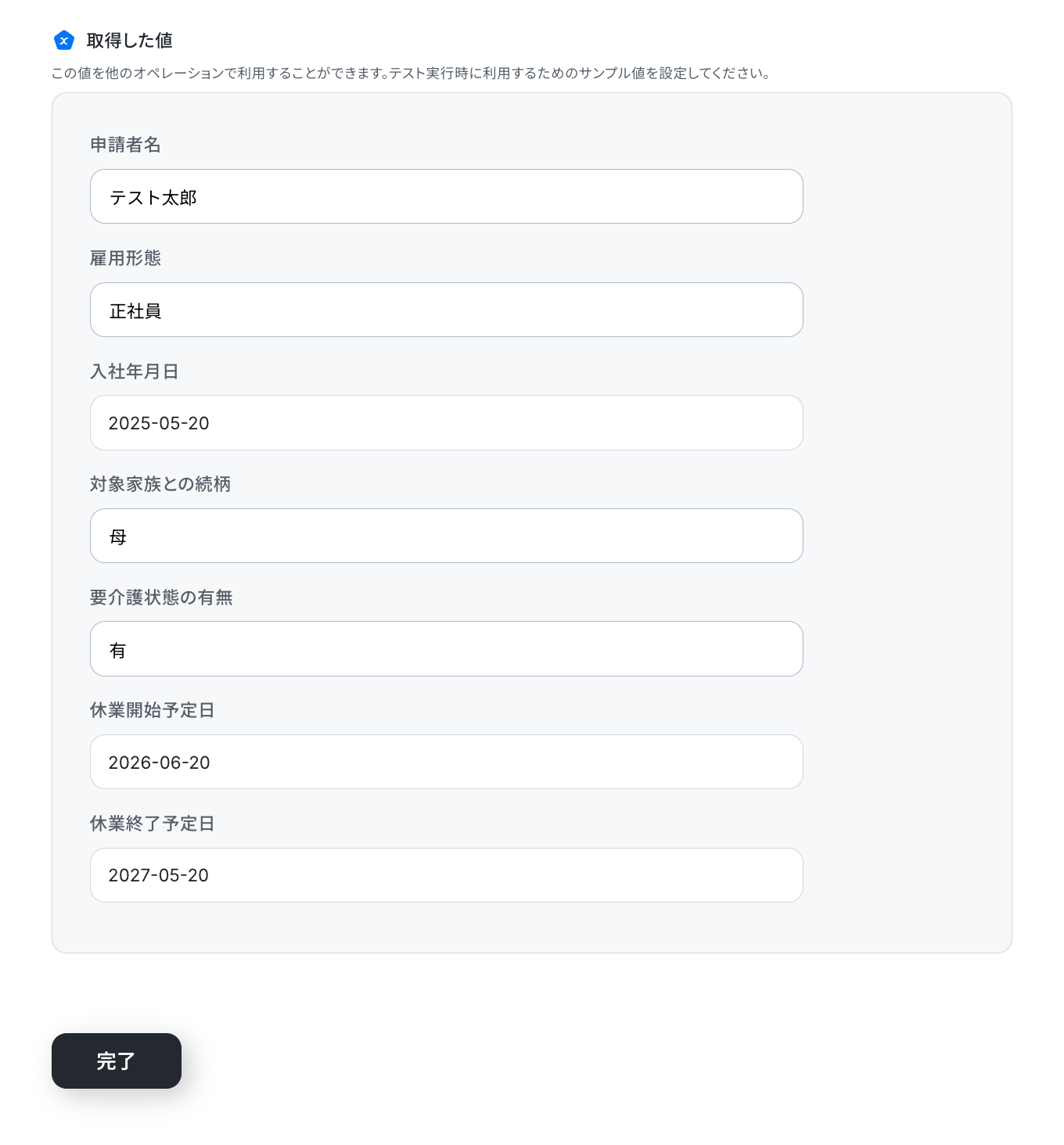
「取得した値」の欄に、回答のサンプル値を入力しましょう。
※取得した値とは、トリガーやオペレーションにて受け取ったデータのことです。
取得した値は、後続のオペレーション設定時の値としてご利用いただくことができ、フローボットを起動する度に、変動した値となります。
記入が済んだら、画面下部の「完了」ボタンを押して、次の設定に移りましょう!
AIワーカーの基本設定
次に、フォームから受け取った情報を処理するAIワーカーの設定に移ります。
AIワーカーは、事前に与えられたマニュアルや指示に従って、自律的に書類作成などのタスクを実行します。
※【AIワーカー】基本的な設定方法も併せてご参照ください。
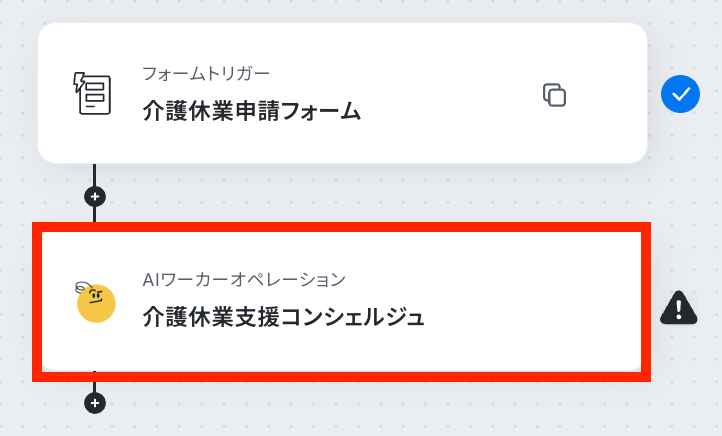
AIワーカーアクションの設定画面が表示されます。AIワーカー自体の設定を行うため、画面右側にある鉛筆マークをクリックしましょう。
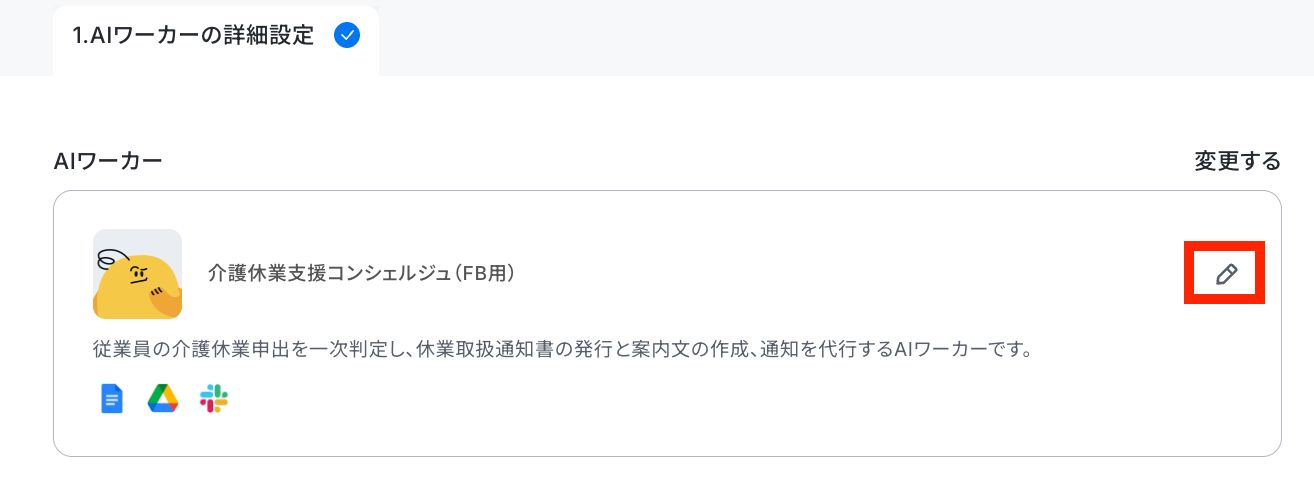
AIワーカーの名前やアイコンを設定します。「介護休業手続きアシスタント」など、業務内容がひと目でわかる名前をつけておくと管理がしやすくなります。
説明や役割など、基本的な内容はすでに記載してありますので、すでに設定されてあるものをそのまま使用してもOKです。
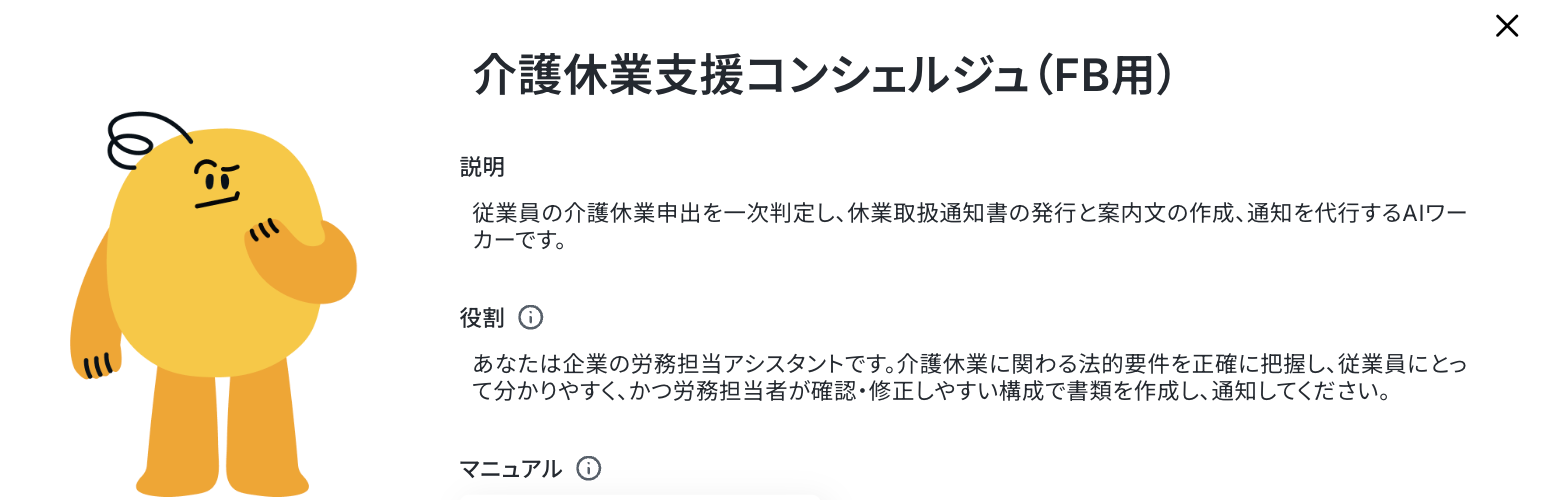
名前は、そのAIワーカーに任せる業務・処理がひと目でわかるような内容にするのがおすすめです。
説明はメモとして使用できます。AIワーカーの処理には影響しませんので、ほかの社員や自分が今後使用するときのために、必要に応じて記載しておくとよいでしょう。
役割は、AIワーカーの「初期設定」のようなもので、ここに記載した内容がAIワーカーの処理やアウトプットに影響します。
役割を適切に指定することで思い通りの結果を得られやすくなるので、なるべく具体的に記載しましょう。
AIワーカーのマニュアル設定
次にAIワーカーのマニュアルを設定します。マニュアルとは、AIワーカーが実際に処理をするための手順書のこと。
ここがAIワーカーを賢く動かすための重要なポイントです。
自社の就業規則や介護休業に関する法令の基準などを、AIが理解しやすいようにマニュアルとして登録します。
判断基準を箇条書きで構造化して記載したり、「この情報が不足している場合は保留とする」といった条件分岐を明記したりすることで、判定の精度が高まります。
マニュアルを編集するには、実行マニュアルの赤枠部分をクリックしましょう!
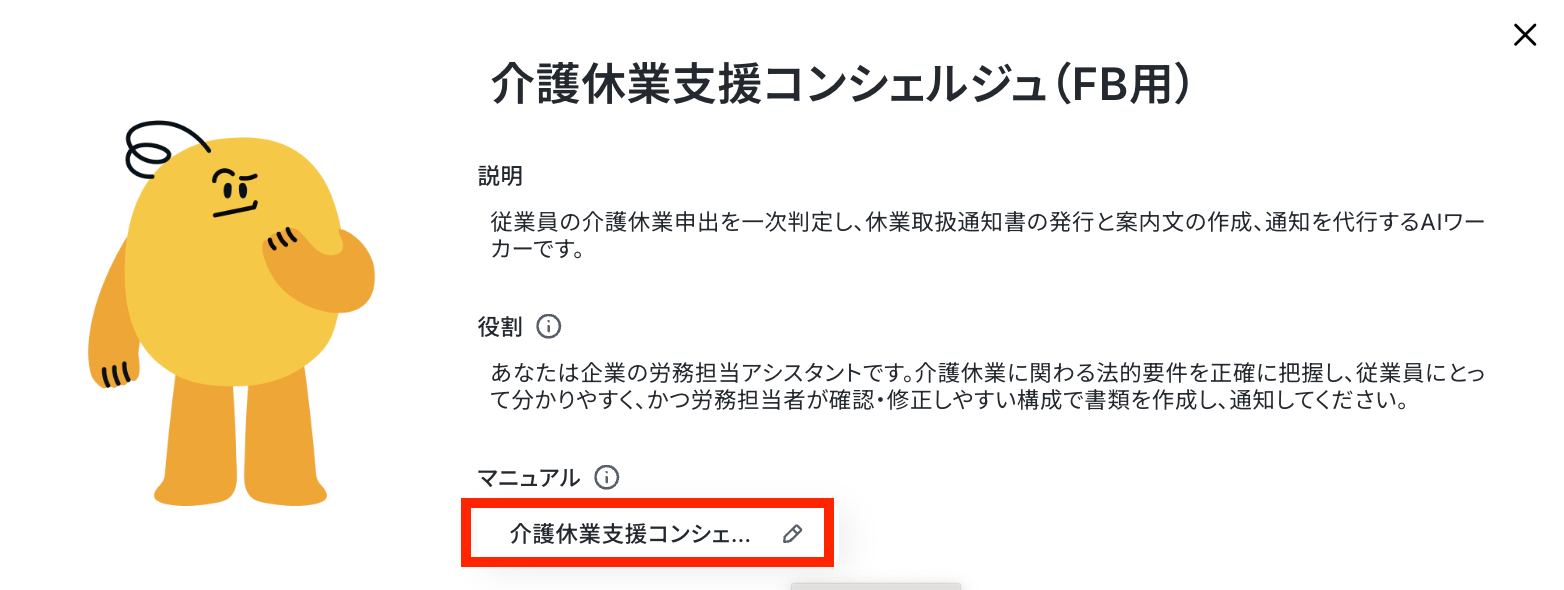
すると、マニュアルの設定画面が表示されます。
マニュアル名はこのままでも良いですし、よりわかりやすい名前にしてもOKです。
内容は処理精度を決める肝となる部分なので、なるべく具体的に記載しましょう。
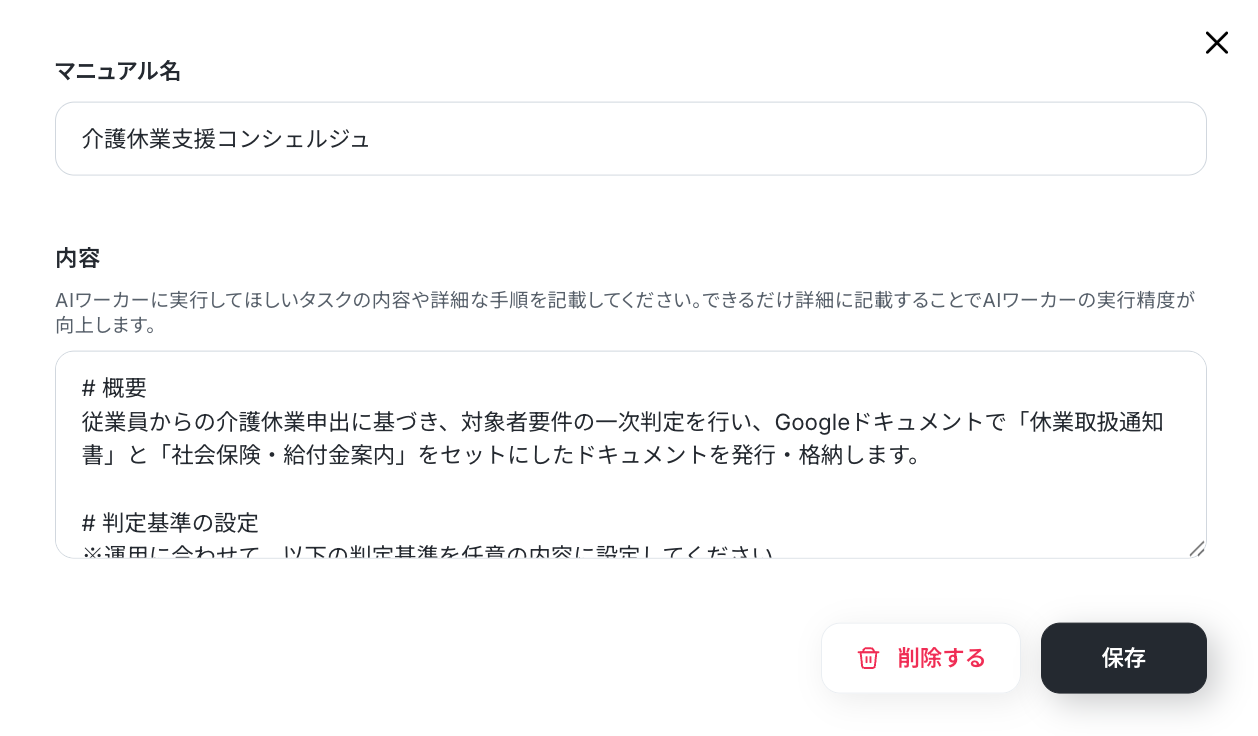
AIワーカーの精度を高めるためには、マニュアルの書き方を工夫することが大切です。
具体的には、手順をなるべく細かく切り分け、それぞれの手順についてできる限り詳細に説明するのがおすすめです。
普段自分がやっている業務を思い浮かべながら、「どのような手順を踏んでいるか」「何に気をつけているか」といったことを整理し、マニュアルに落とし込むイメージです。
各手順でやるべきことや注意点などを細かく記載することで、AIワーカーの精度を高められます。
例えば介護休業支援であれば、チェック基準や判定方法を具体的に指示に盛り込むとよいでしょう。
1. 従業員ヒアリングからの必要書類・スケジュール自動判定
AIワーカーへのマニュアル案
「介護休業の取得を希望する従業員との面談メモ(またはアンケート回答)を読み込み、以下の情報を整理・判定してください。
- 対象家族の要件確認: 対象となる家族の続柄や要介護状態から、介護休業の対象となるか法的な適合性を判定する。
- 必要書類のリストアップ: 会社に提出してもらう書類(介護休業申出書など)と、ハローワークへの給付金申請に必要な書類(診断書や要介護度がわかるコピーなど)を一覧化する。
- 手続きスケジュール: 休業開始予定日から逆算し、『いつまでに』『誰が(従業員または人事)』『どのアクション(届出など)』をすべきかを時系列のタスク表にする。
判定が難しい曖昧な情報がある場合は、追加でヒアリングすべき項目として最後に箇条書きで指摘してください。」
ここがポイント
介護休業は育児休業に比べて発生が突発的で、対象家族の範囲や要介護状態の基準など、担当者でもその都度マニュアルや法改正を調べ直すことが多い業務です。AIにヒアリング内容を渡すだけで「次に何をすべきか」のタスクと必要書類が瞬時に洗い出されるため、担当者が手探りで調べる時間を大幅に削減できます。また、従業員に対しても「いつまでに何を出せばいいか」を即座に案内できるようになります。
2. ハローワーク提出用「介護休業給付金」申請書の記載データ作成
AIワーカーへのマニュアル案
「従業員の雇用保険情報、休業期間、および直近の賃金台帳データを基に、ハローワークに提出する『介護休業給付金支給申請書』の記載に必要なデータを抽出・計算してください。
- 支給対象期間の特定: 休業開始日から1ヶ月ごとの区切りを正しく算定する。
- 賃金支払日数のカウント: 各支給対象期間に対応する基礎日数を算出する。
- 注意点の出力: 対象期間中に休業手当や賃金の支払いがある場合、給付金が減額される可能性があるかをチェックし、担当者へアラートを出す。
出力フォーマットは、申請書の項目(休業開始年月日、被保険者番号など)に沿って並べてください。」
ここがポイント
労務担当者を一番悩ませるのが、雇用保険(ハローワーク)関連の複雑な算定業務です。「いつからいつまでを1ヶ月として区切るか」「手当が支払われた場合の減額計算はどうなるか」といった細かい確認をAIが下調べしてくれます。担当者は、出力された結果を確認しながら申請書に転記(またはシステム入力)するだけになるため、計算ミスや書類の返戻リスクを減らし、精神的な負担を大きく軽減できます。
3. 休業前後の不安を解消する「従業員向け個別案内テキスト」の生成
AIワーカーへのマニュアル案
「介護休業を控えた(または休業中の)従業員に送る、個別最適化された案内メール(またはSlack通知)の下書きを作成してください。
- 伝えるべき内容: 休業期間の再確認、社会保険料免除の手続き状況、休業中の会社からの連絡方法、および復職に向けた定期連絡のスケジュール。
- トーン: 介護と仕事の両立に不安を感じている従業員に寄り添う、温かみがありつつも安心感を与えるビジネス敬語。
- 工夫: 会社が両立を全力でサポートする姿勢(例:『制度を安心してご活用ください』など)の一言を必ず含めること
[ ]で囲った部分は、人間が個別に書き換える変数([従業員氏名]、[休業期間]など)として出力してください。」
ここがポイント
介護休業を取り巻く状況は、家族の病状などにより一人ひとり異なるため、定型文のメールでは冷たい印象を与えたり、必要な情報が不足したりしがちです。かといって、一人ずつ心のこもった長文を作るのは時間がかかります。AIに状況に応じたメッセージの土台を作らせることで、担当者は事務的な通知業務から解放され、より重要な「従業員との個別面談」や「復職支援のシミュレーション」といった、人にしかできないエモーショナルなサポートに時間を充てられるようになります。
マニュアルの作り方については、【AIワーカー】マニュアルの作成方法で詳しく解説していますので、ぜひ参考にしてください。
マニュアルの設定ができたら「保存」ボタンを押しておきましょう!
AIワーカーの使用ツール設定
AIワーカーが操作する外部ツールを紐づけます。今回は、書類を作成・保存するためのGoogleドキュメントとGoogle Drive™、そして担当者へ連絡するためのSlackを設定します。
また、使用ツールのアプリはマイアプリ連携をする必要があります。
今回は以下の「!」マークがついているアプリを使用ツールとして設定します。まず「freee会計」と記載されているボタンをクリックしましょう。
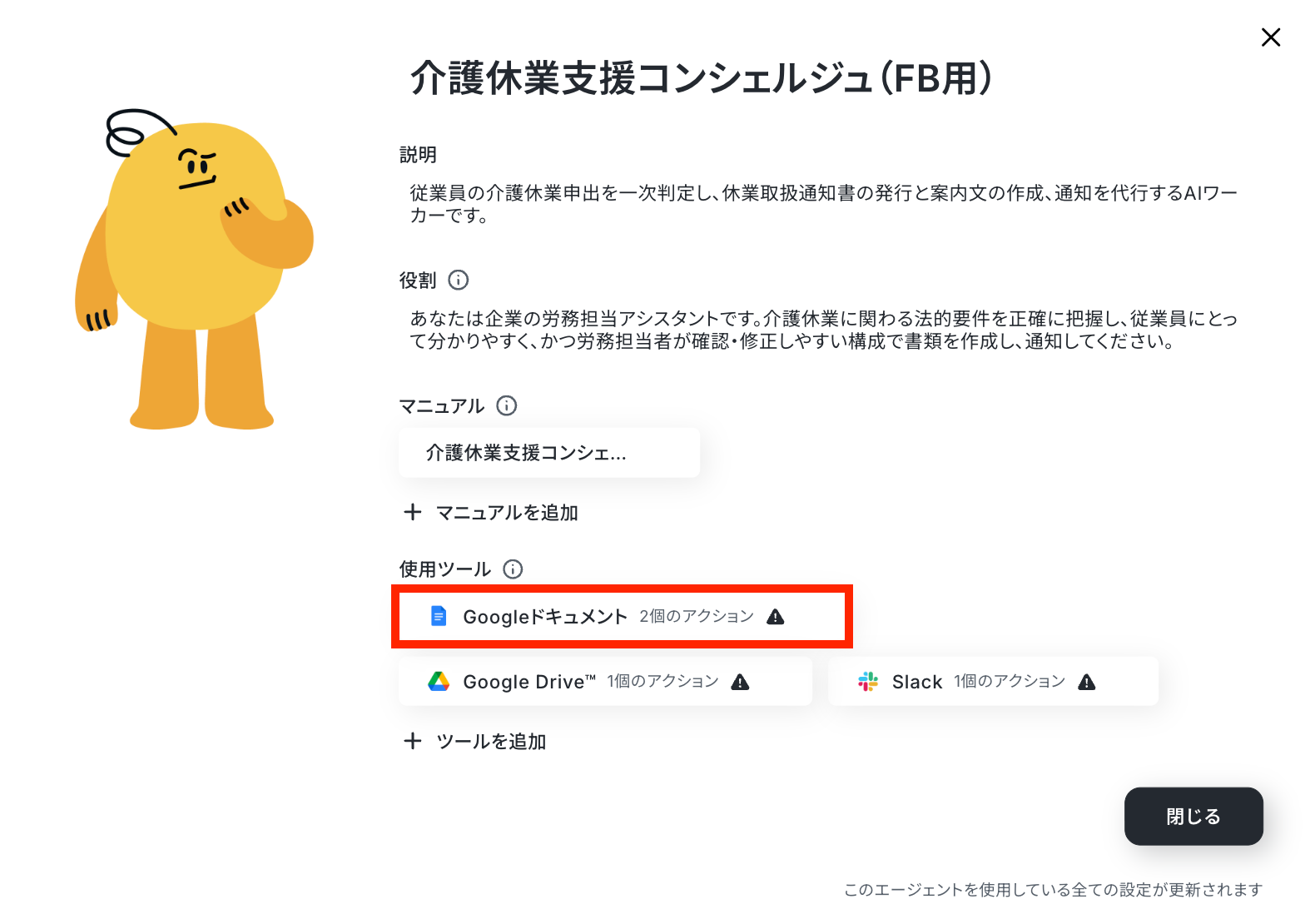
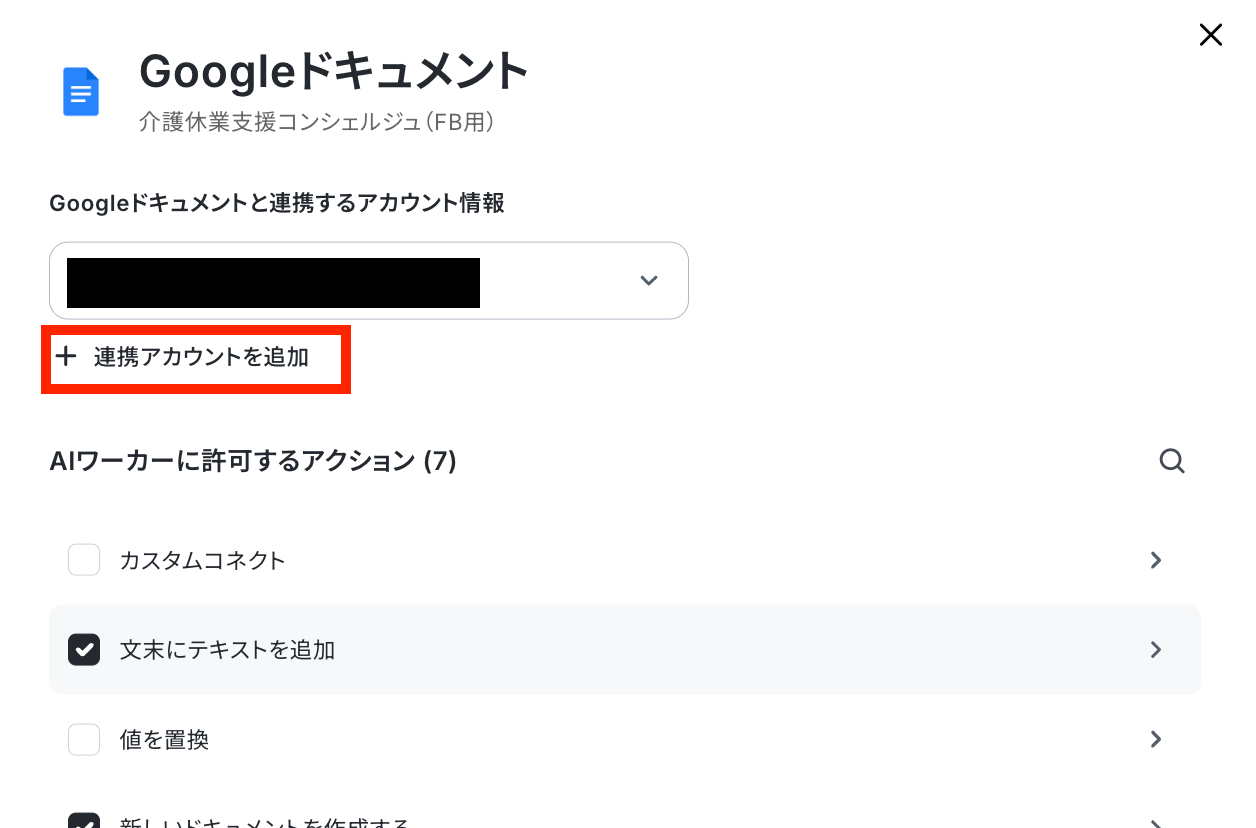
すると以下のような画面が表示されるので、アカウント連携がされていない場合は「連携アカウントを追加」をクリックします。
されている場合は、「保存」ボタンを押しましょう。
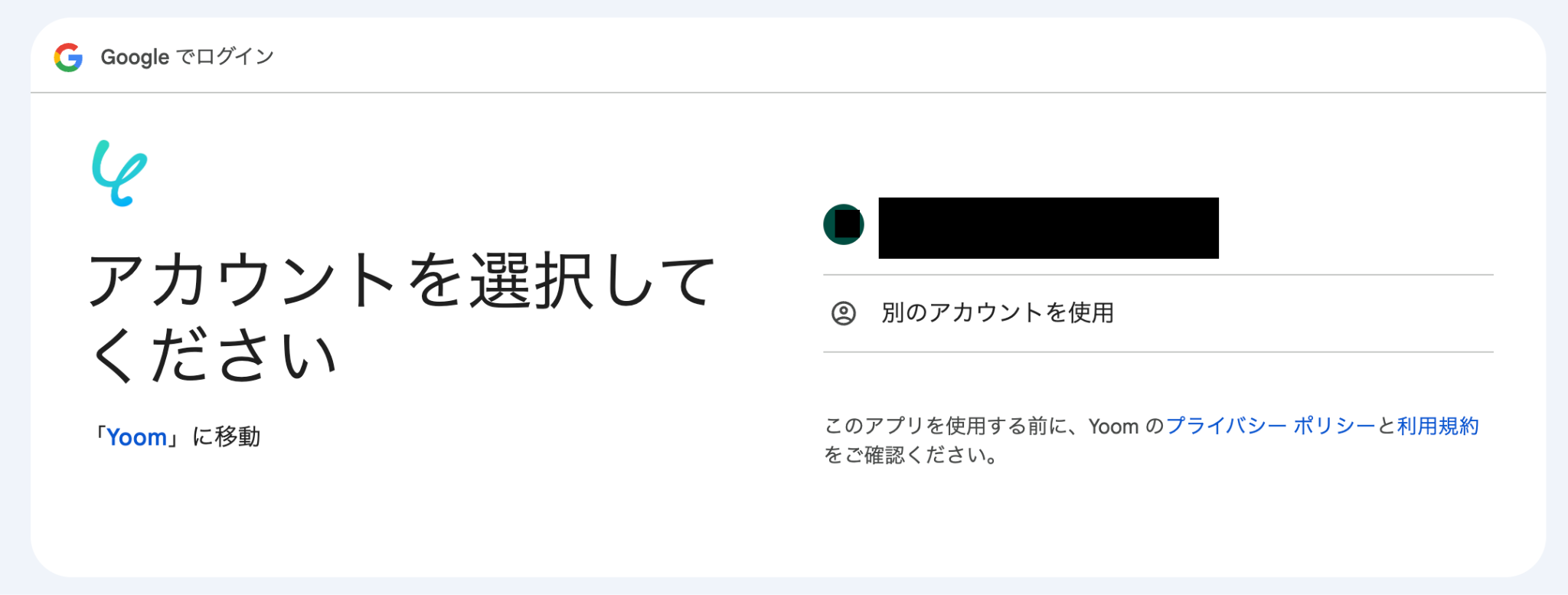
Googleのログイン画面に移りますので、連携するアカウント先を選択してGoogleアカウントにログインしましょう!
AIワーカーの画面に戻り「Googleドキュメントと連携するアカウント情報」にアカウントが表示されていればマイアプリ連携完了です!
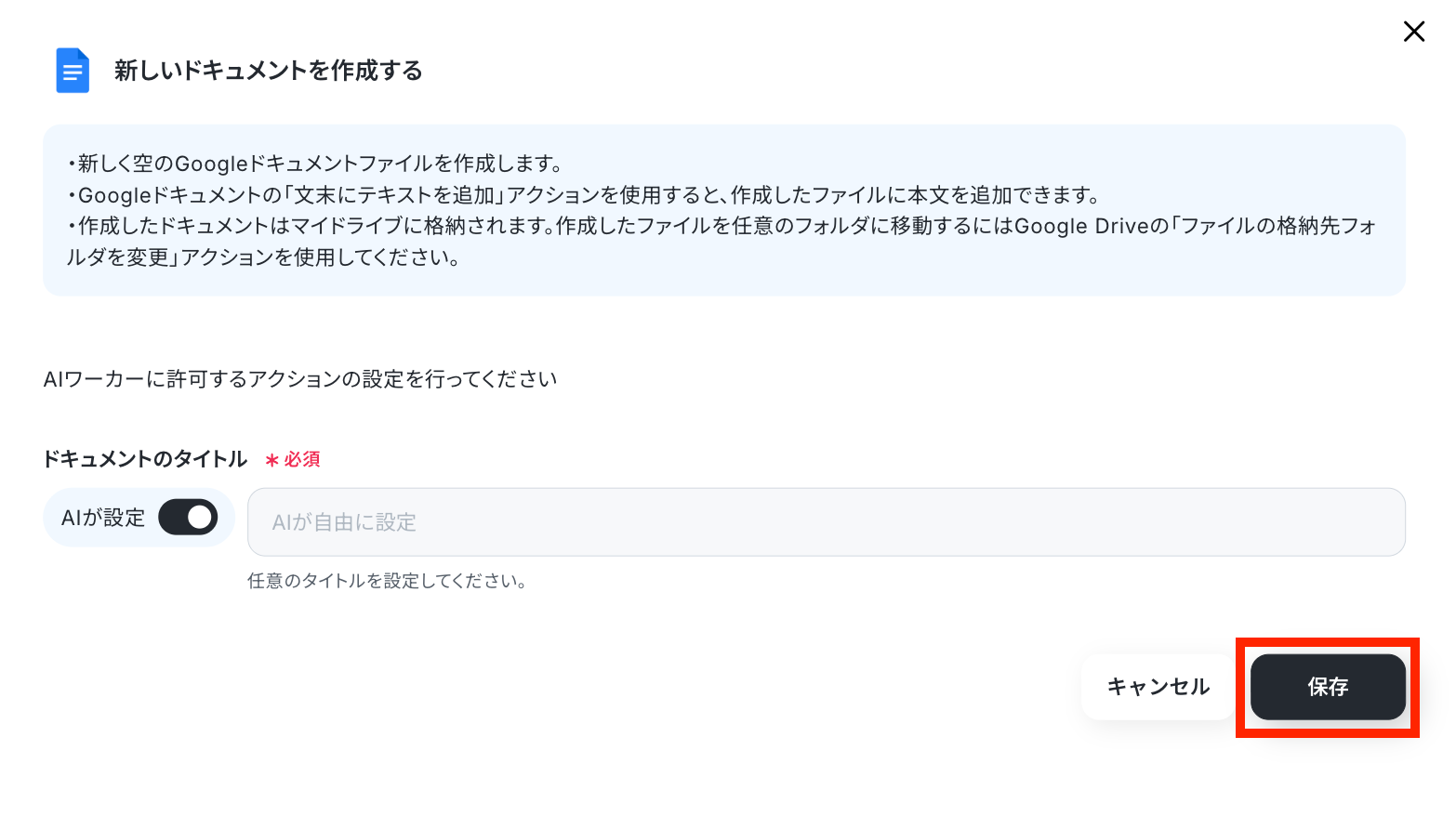
続けて、「新しいドキュメントを作成する」をクリックします。
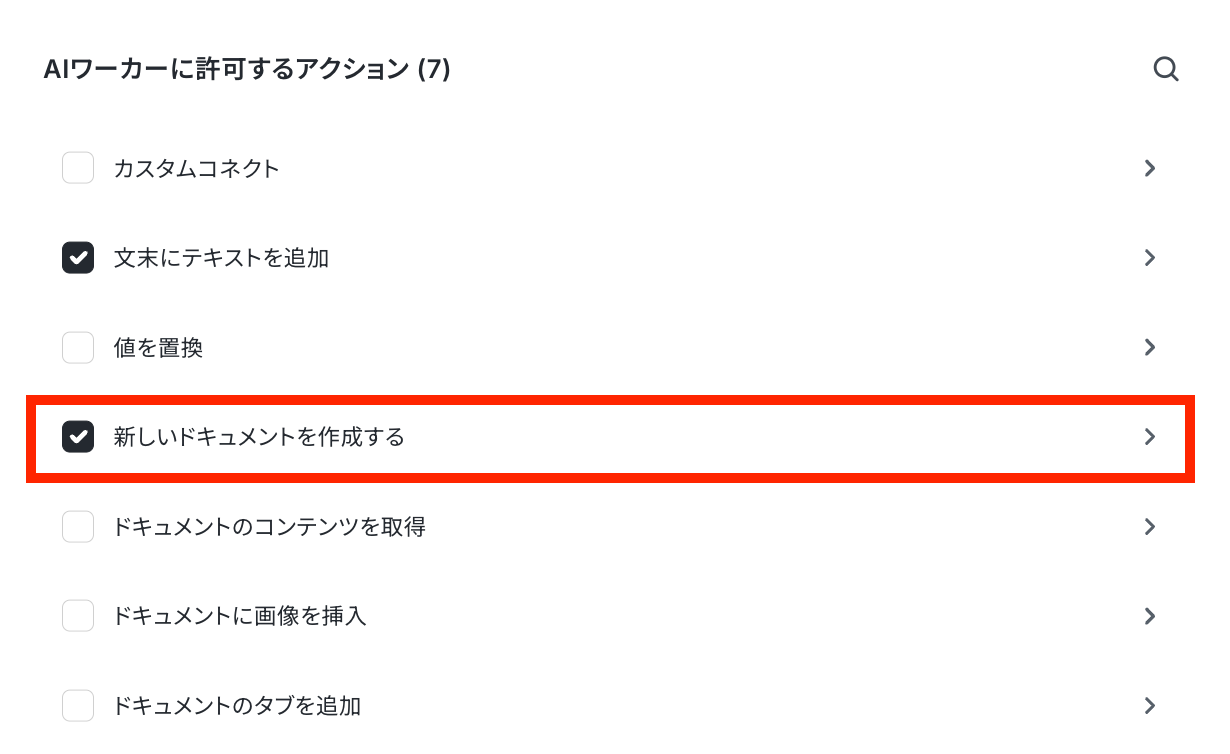
アクションの設定画面が表示されるので、ドキュメントのタイトルを入力します。
テンプレートでは、AIが行うように設定されています。希望に合わせて設定を行い、設定ができたら「保存」ボタンを押しておきましょう!
次に、「文末にテキストを追加」をクリックします。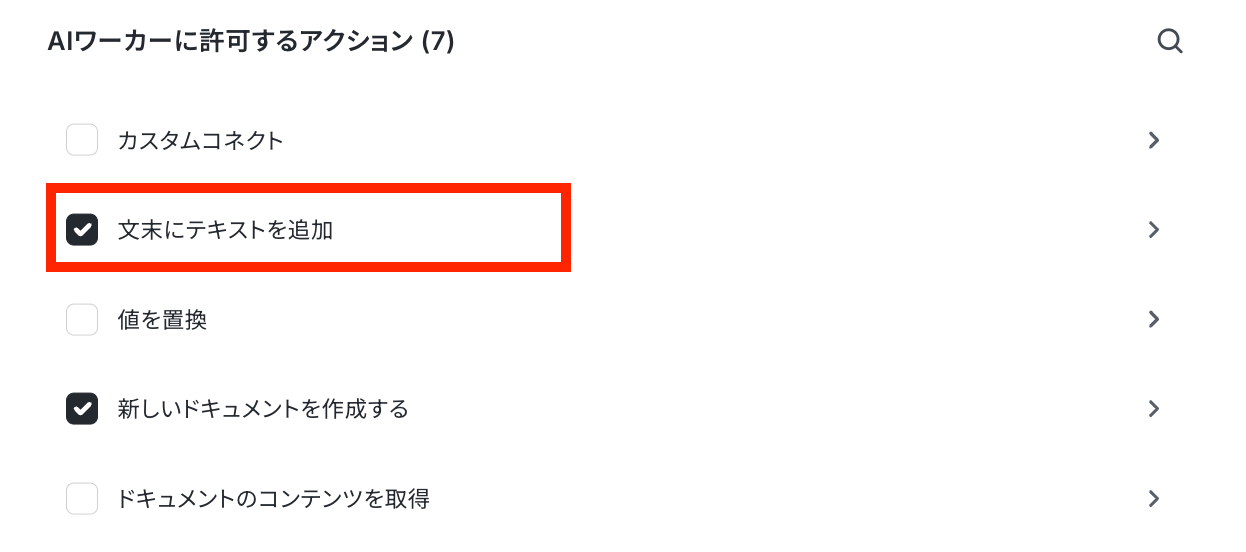
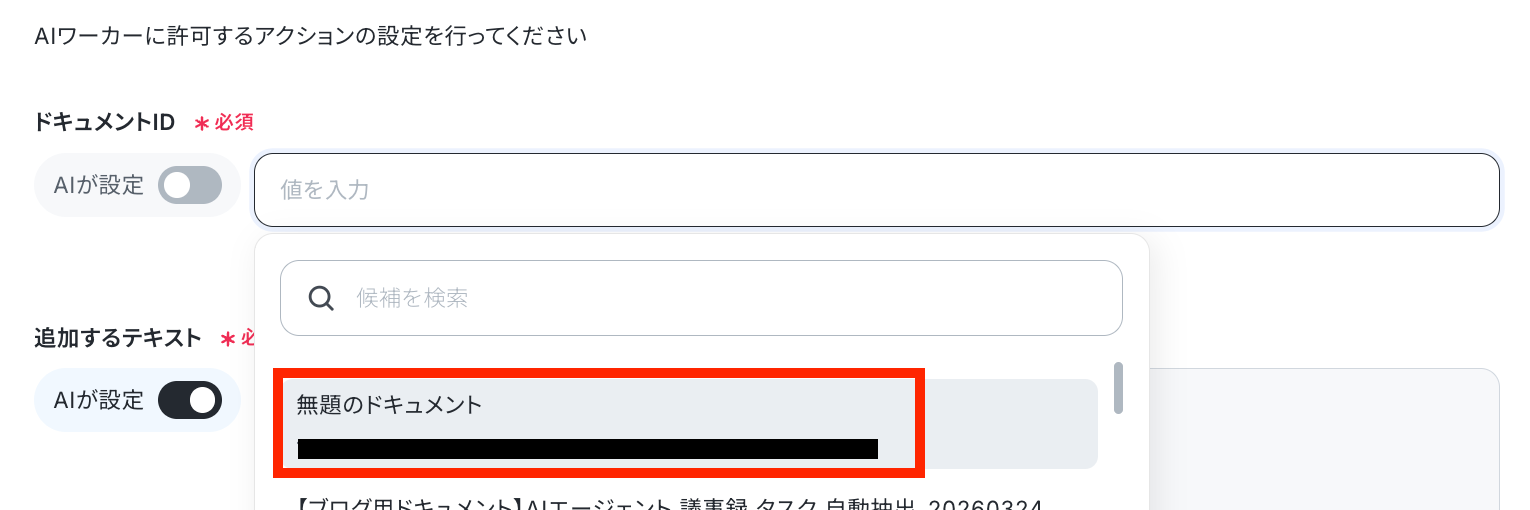
ドキュメントIDは固定値なので、手動で候補から選択するのがおすすめです。追加するテキストは流動的な値なので「AIが設定」をONにしておきましょう。
設定が完了したら「保存」をクリックします。
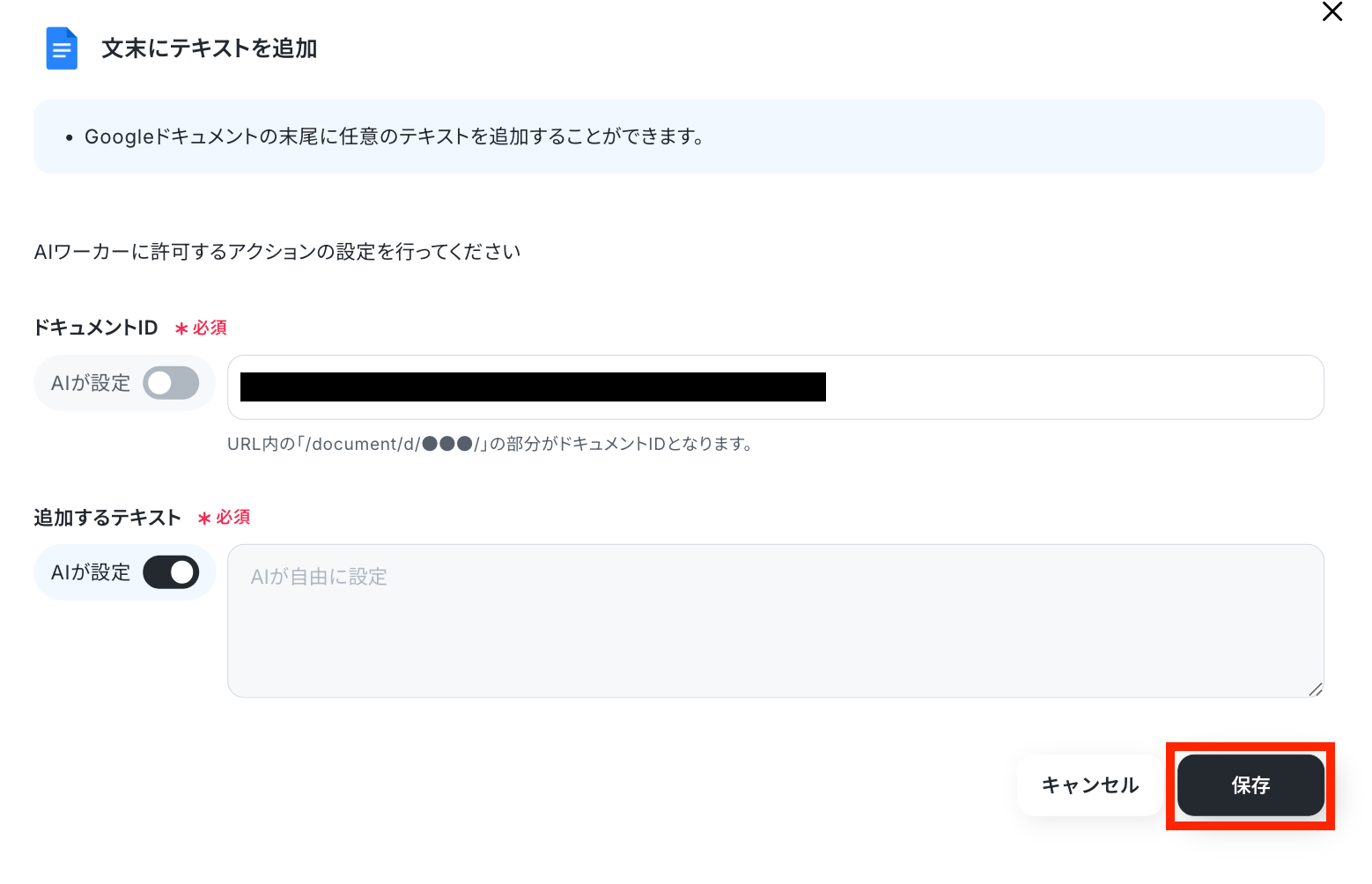
全ての設定が終わったら、これでGoogleドキュメントの設定はおしまいです!
最後に「保存」ボタンで設定を終了しましょう!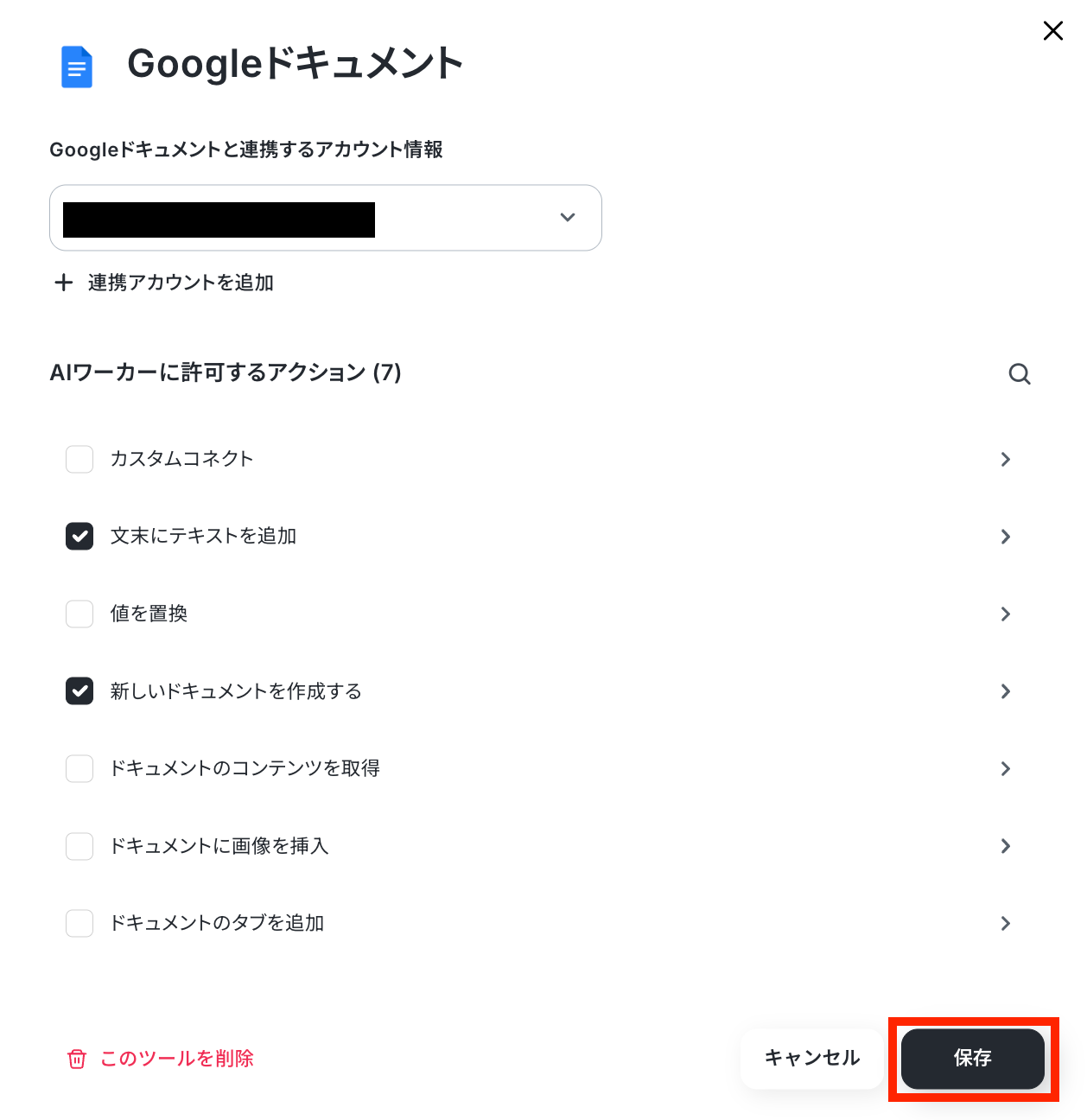
次に「Google Drive」と記載されているボタンをクリックしましょう。
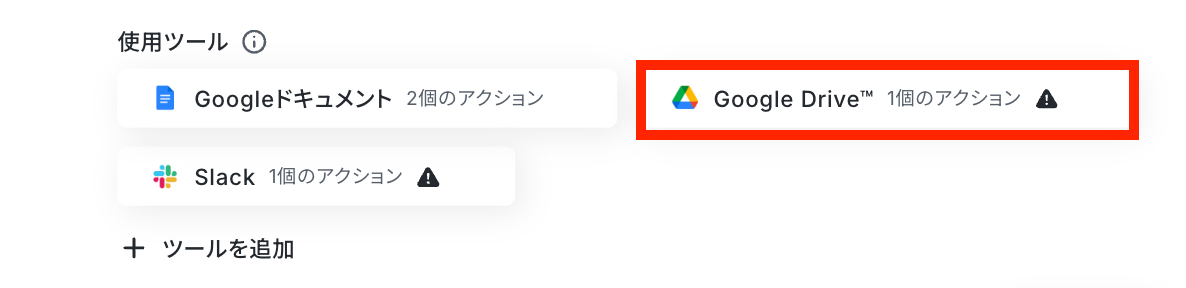
アカウント連携が行われていない場合は、Googleドキュメントと同じ要領でアカウント連携を行なっていきます。
アカウント連携が終わったら、赤枠部分をクリックしましょう!
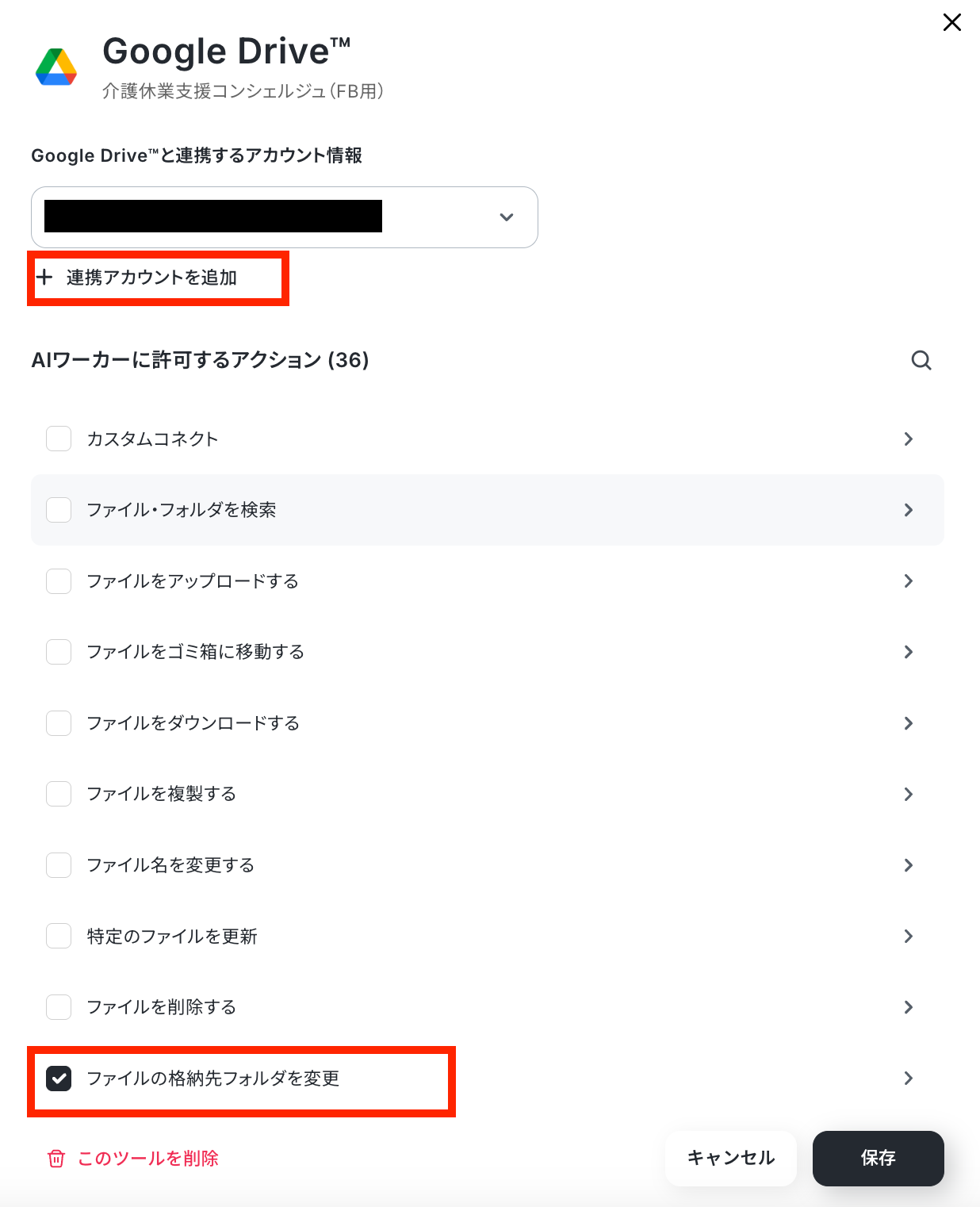
対象のファイルIDは、Googleドキュメントのアカウント連携の際に設定したドキュメントを手動で選択し、その他の設定もファイルを保存したい希望のフォルダ先を候補から選択しておきましょう!
希望の設定でカスタマイズが終了したら、設定を保存しておきます。
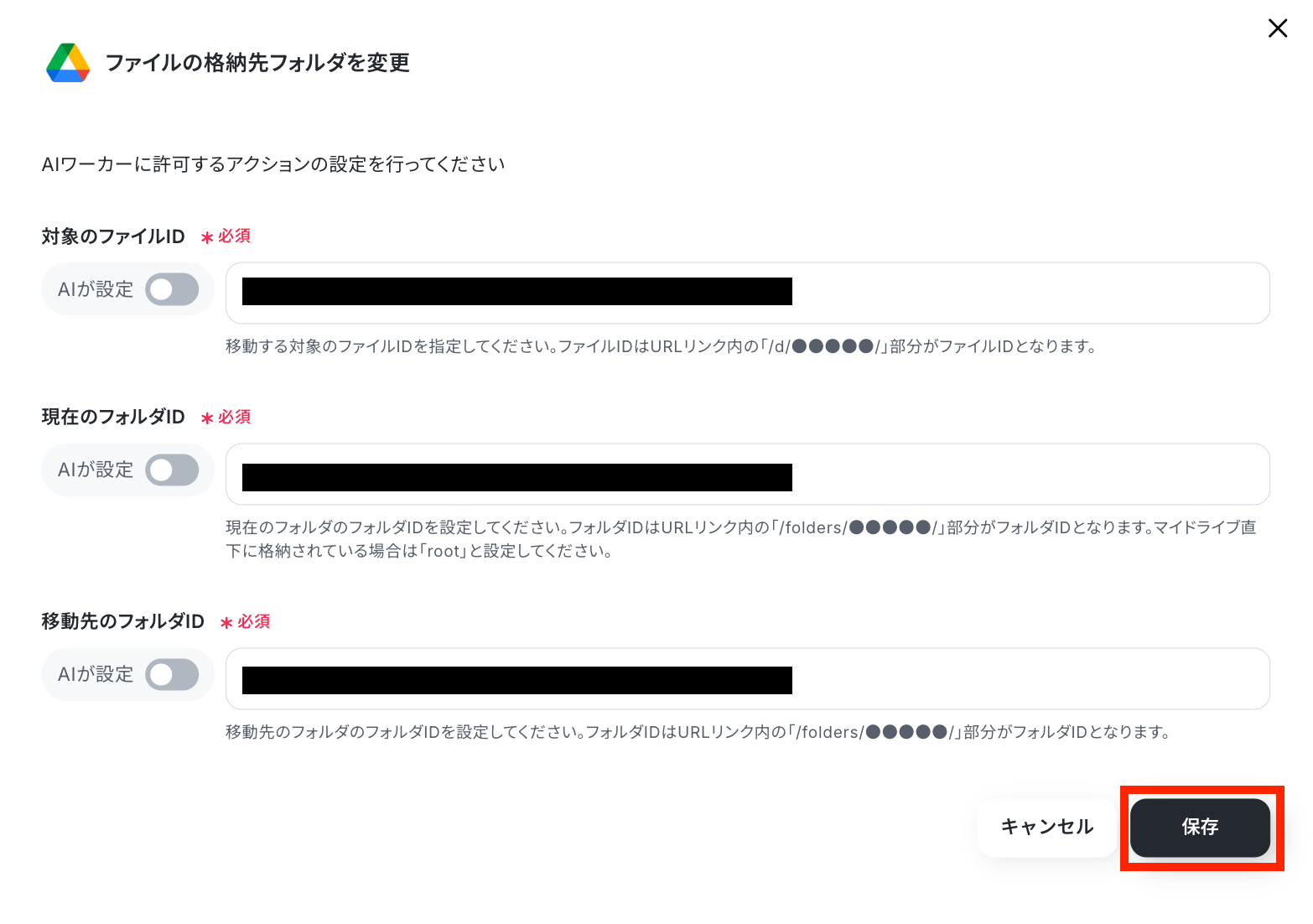
これでGoogle Driveの設定はおしまいです!最後に「保存」ボタンで設定を終了します。
最後に、「Slack」のボタンをクリックしましょう。
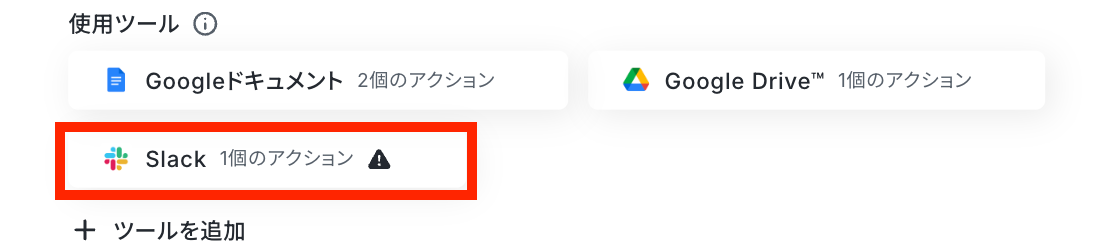
アカウント連携がされていない場合は「連携アカウントを追加」をクリックし、されている場合は「保存」ボタンを押しましょう。
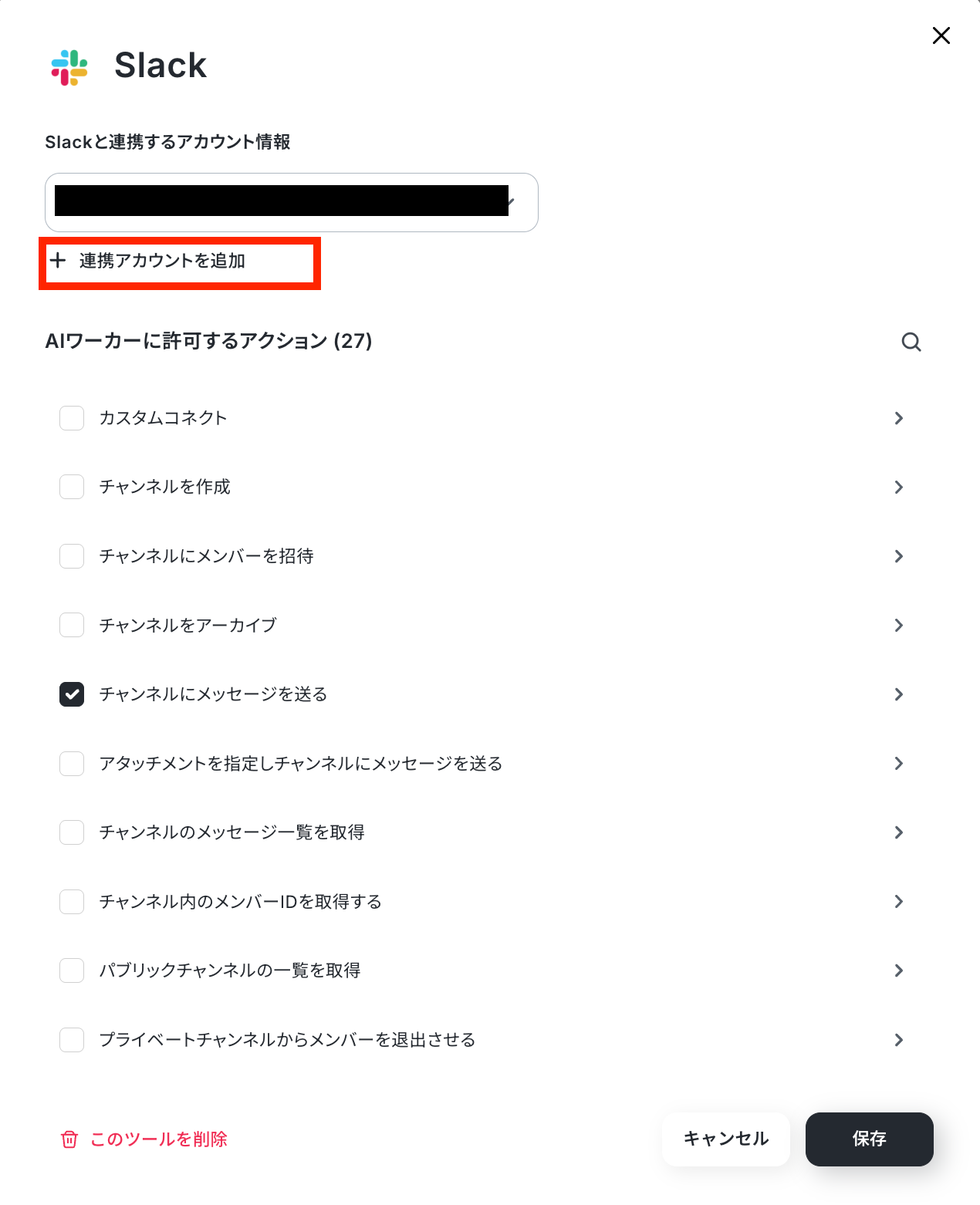
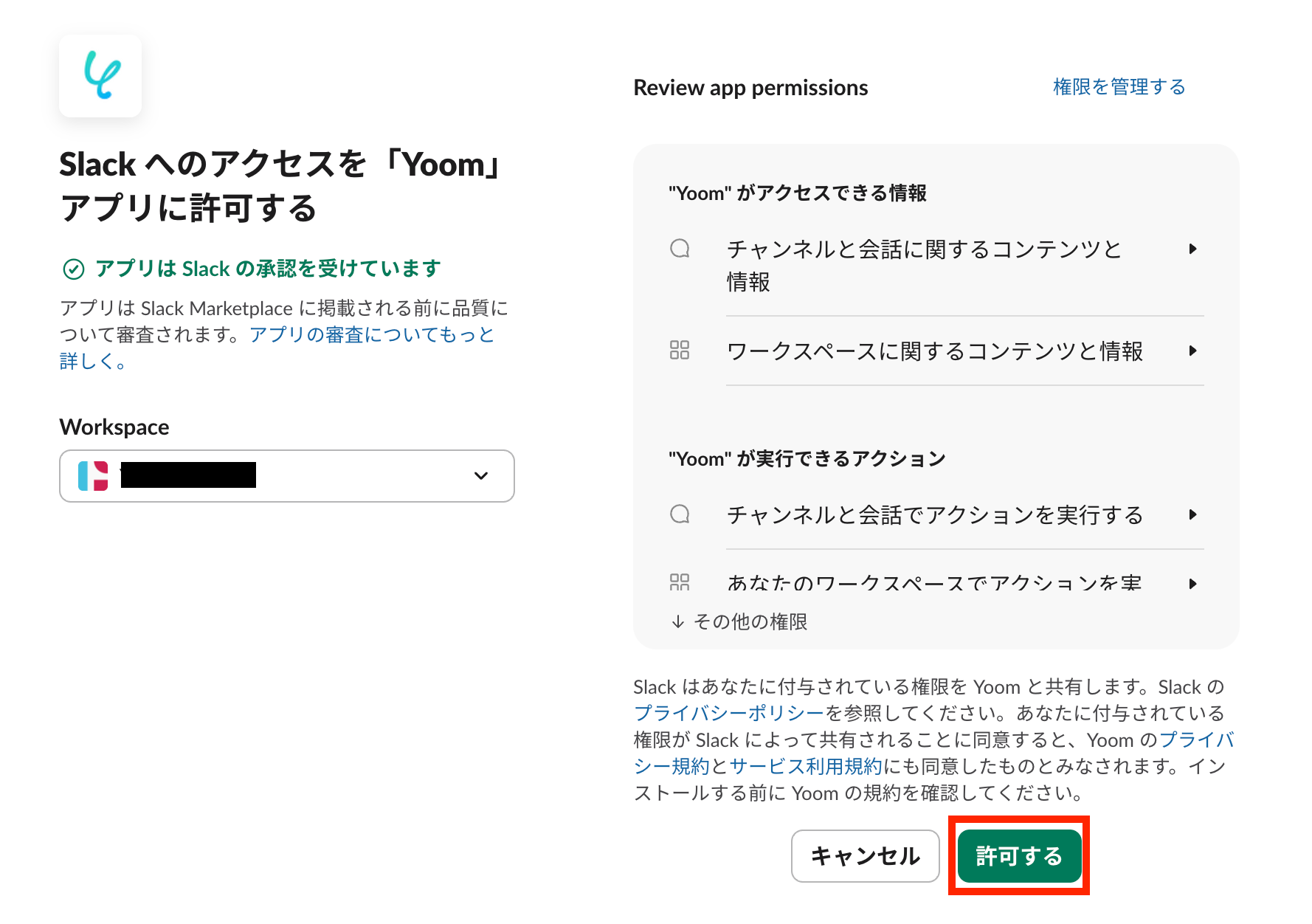
「連携アカウントを追加」ボタンを押すと、Slackの以下のような画面に遷移します。Workspaceは、連携したいワークスペースを選択しましょう。その後、「許可する」をクリックします。
AIワーカーの画面に戻ります。「Slackと連携するアカウント情報」にアカウントが表示されていればマイアプリ連携完了です!
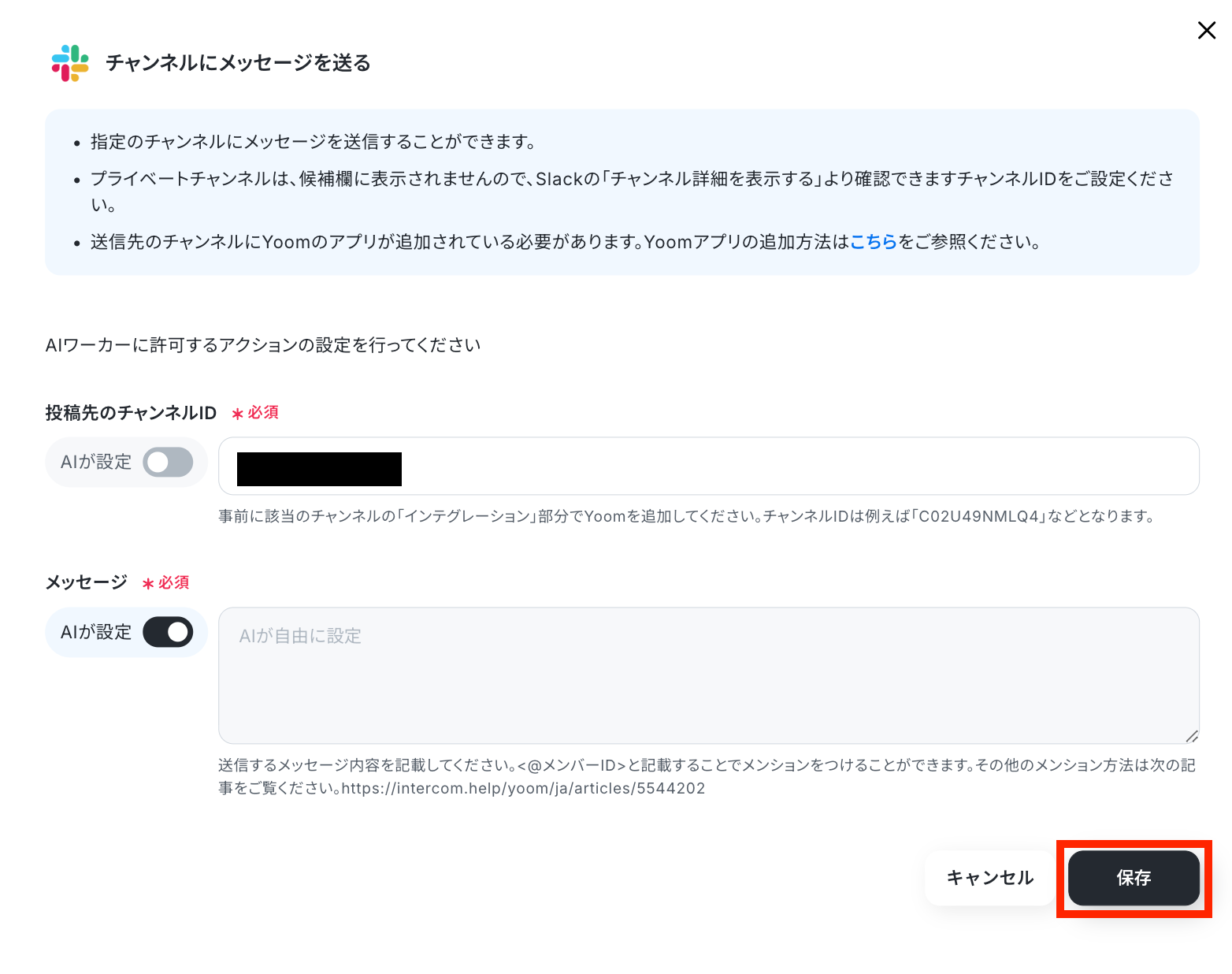
次に、「チャンネルにメッセージを送る」をクリックします。
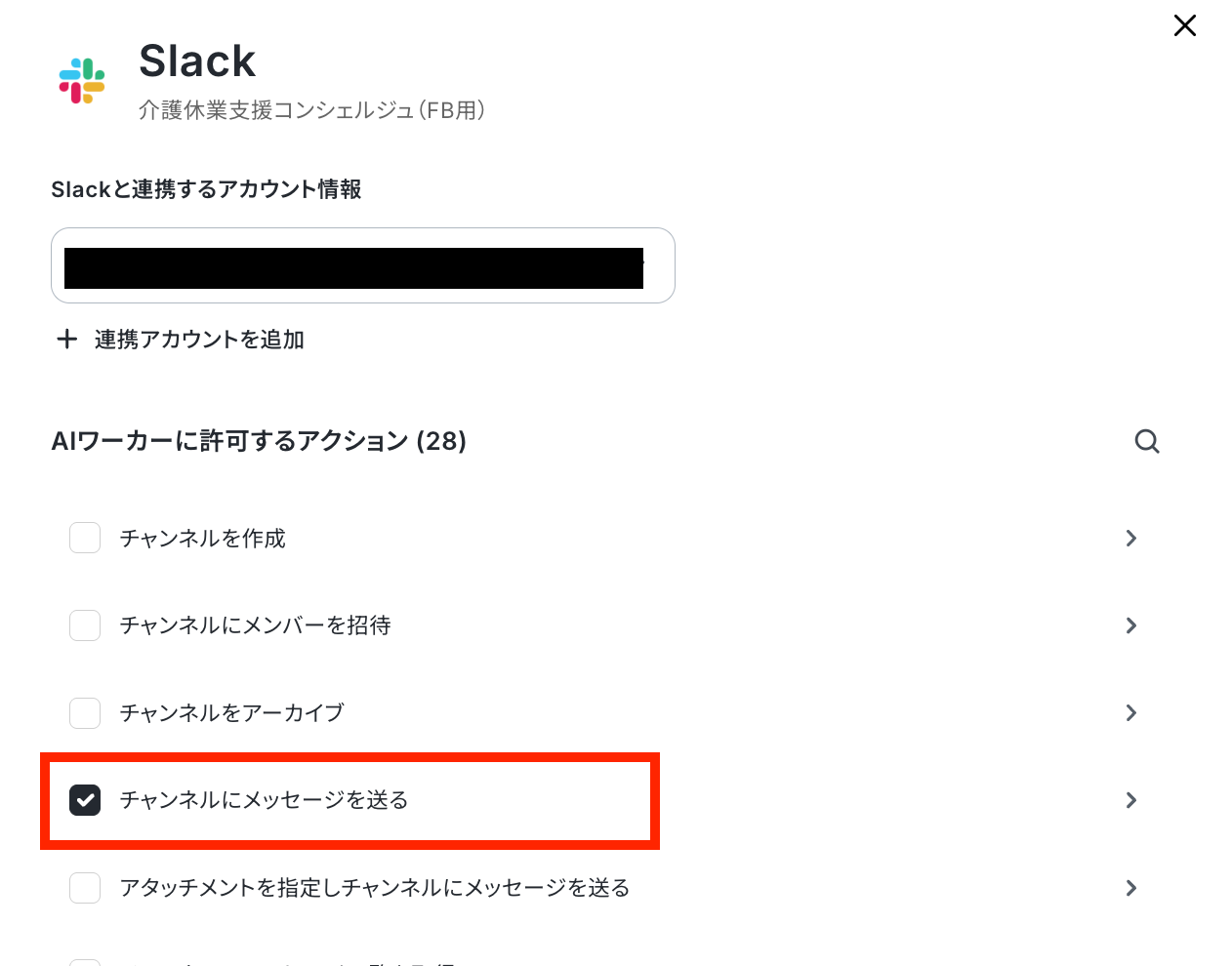
「チャンネルにメッセージを送る」アクションの設定画面が表示されるので、メッセージを送信したいチャンネルのIDとメッセージ内容を入力します。
チャンネルIDは、Slackの上部に表示されているチャンネル名をクリックすると確認できます。毎回同じチャンネルにメッセージを送りたい場合はここで設定しておくと便利です。
メッセージには、実際に送信する内容を記入できます。特定の誰かをメンションしたい場合は、<@メンバーID>と入力することでメンションが可能です。
メンバーIDは、メンションしたいメンバーのプロフィールから確認できます。
なお、チャンネルIDやメッセージは、チャット上で毎回指示することも可能です。
テンプレートでは、以下のように設定されています。
最後に保存をクリックしておきましょう!
これでマイアプリ連携は完了です!
より詳しく知りたい方は以下のリンク先をご覧ください。
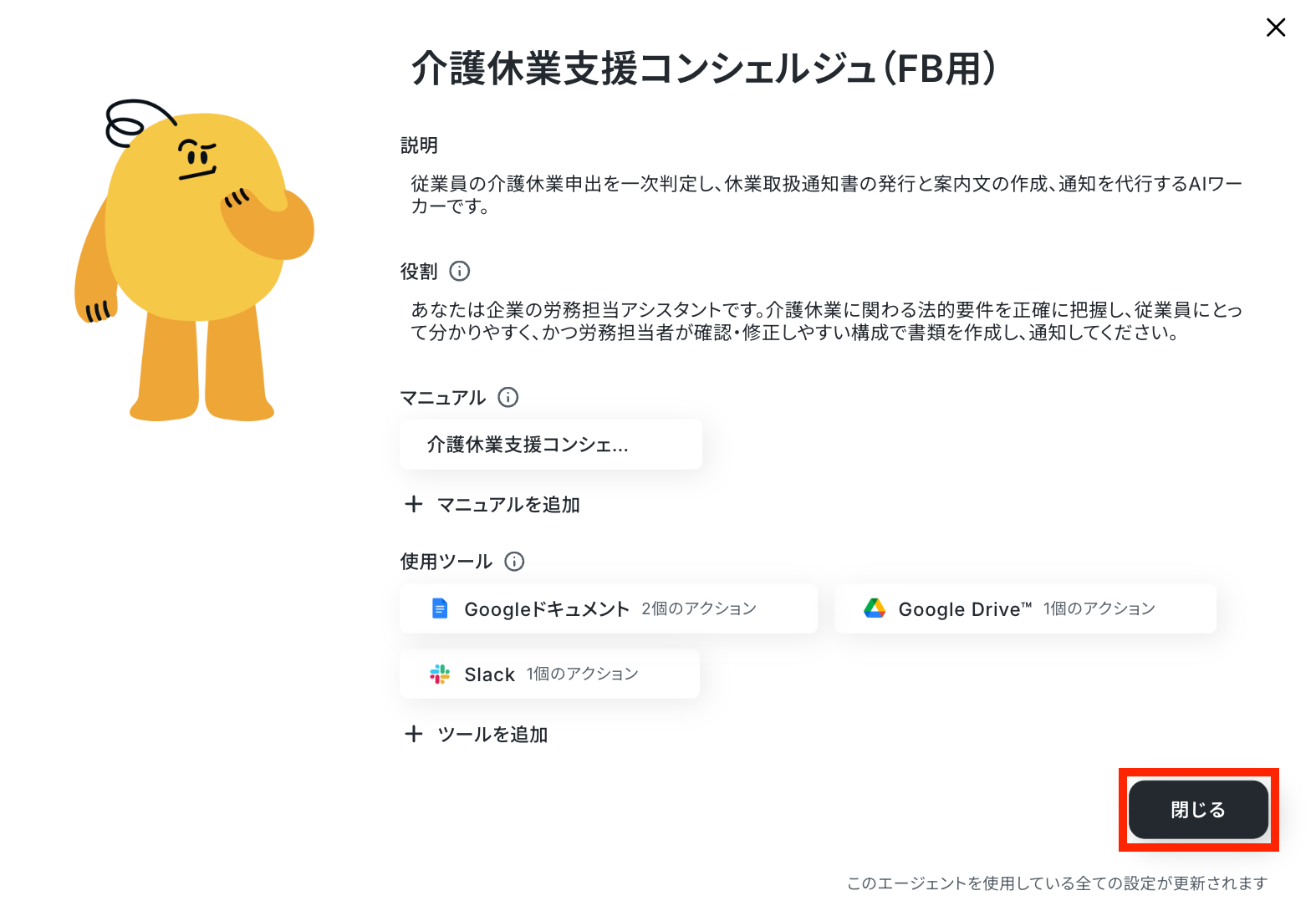
マイアプリ連携やAIワーカーの基本的な設定が完了したら、「閉じる」をクリックします。
AIモデルの設定
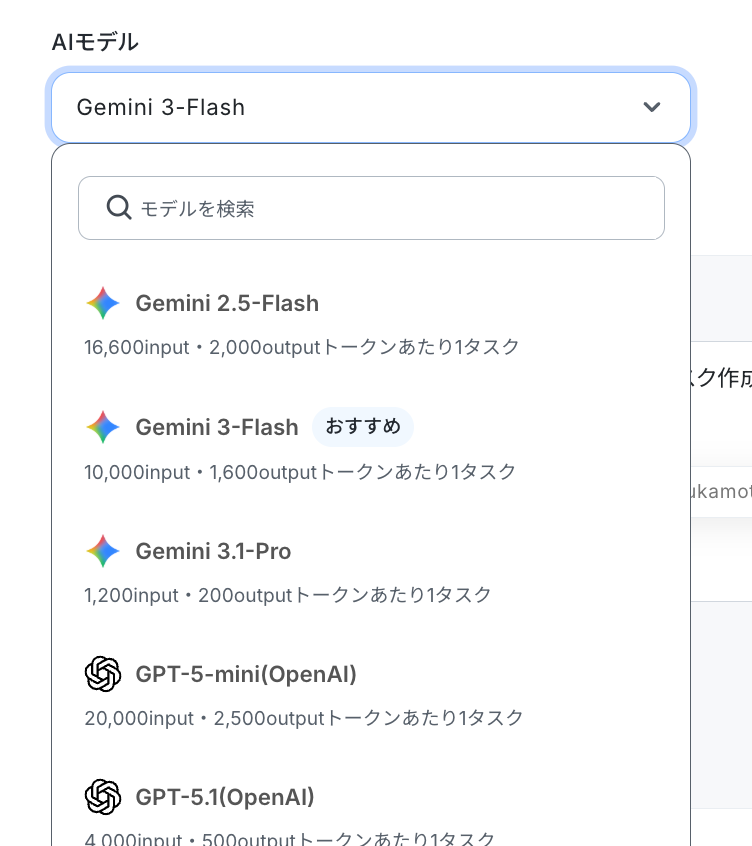
処理を実行するAIモデルを選択します。複雑な文章の生成や社内ルールの読み込みを伴うため、精度の高いモデルを選ぶことをおすすめします。
AIワーカーへの指示の設定
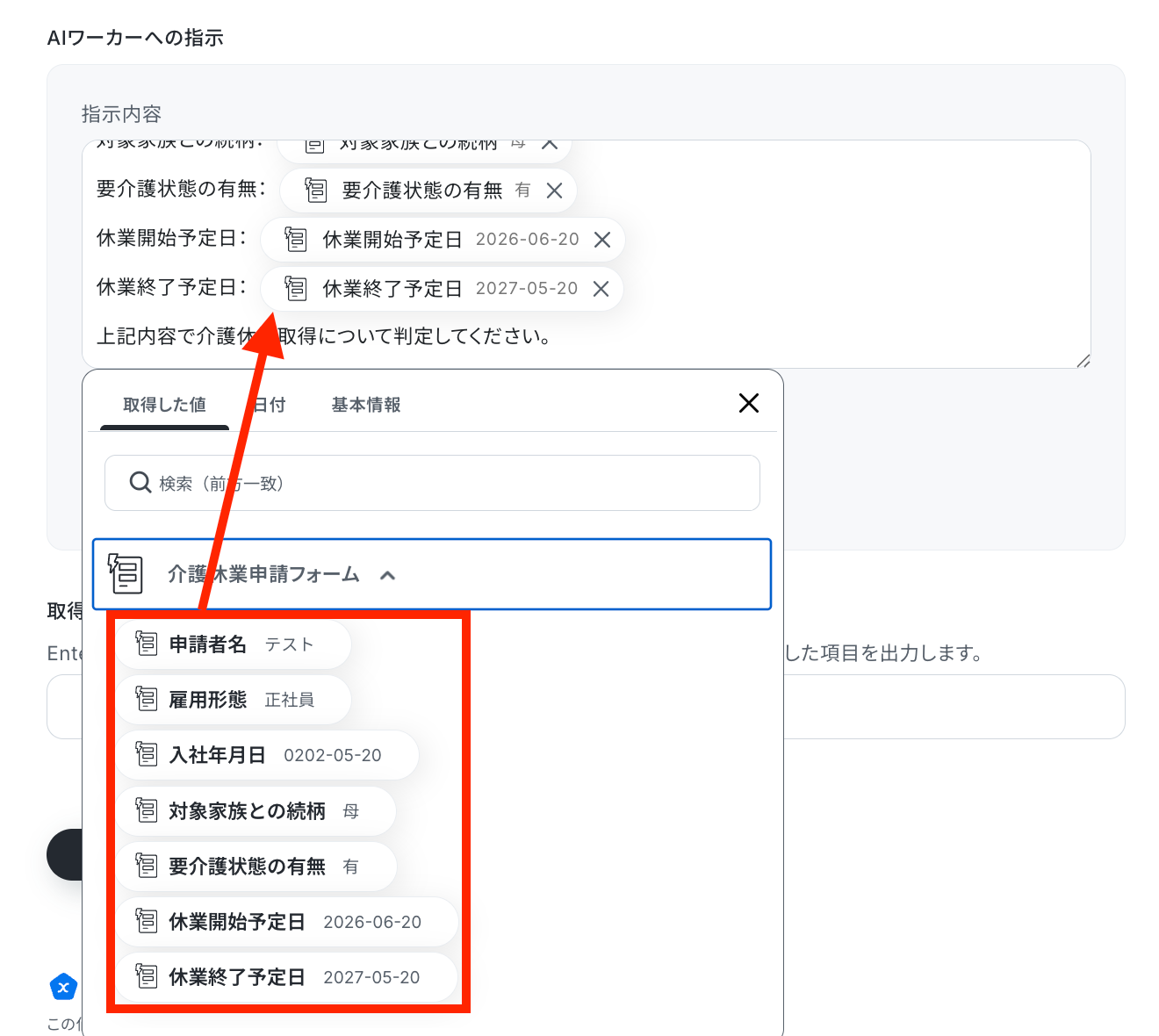
最後に、AIワーカーに実行してほしい具体的な指示を記述します。
処理手順や行動指針はマニュアルで設定しているので、ここには取得した値や、固定のテキストを組み合わせて入力しましょう。
設定が完了したら「テスト」をクリックします。
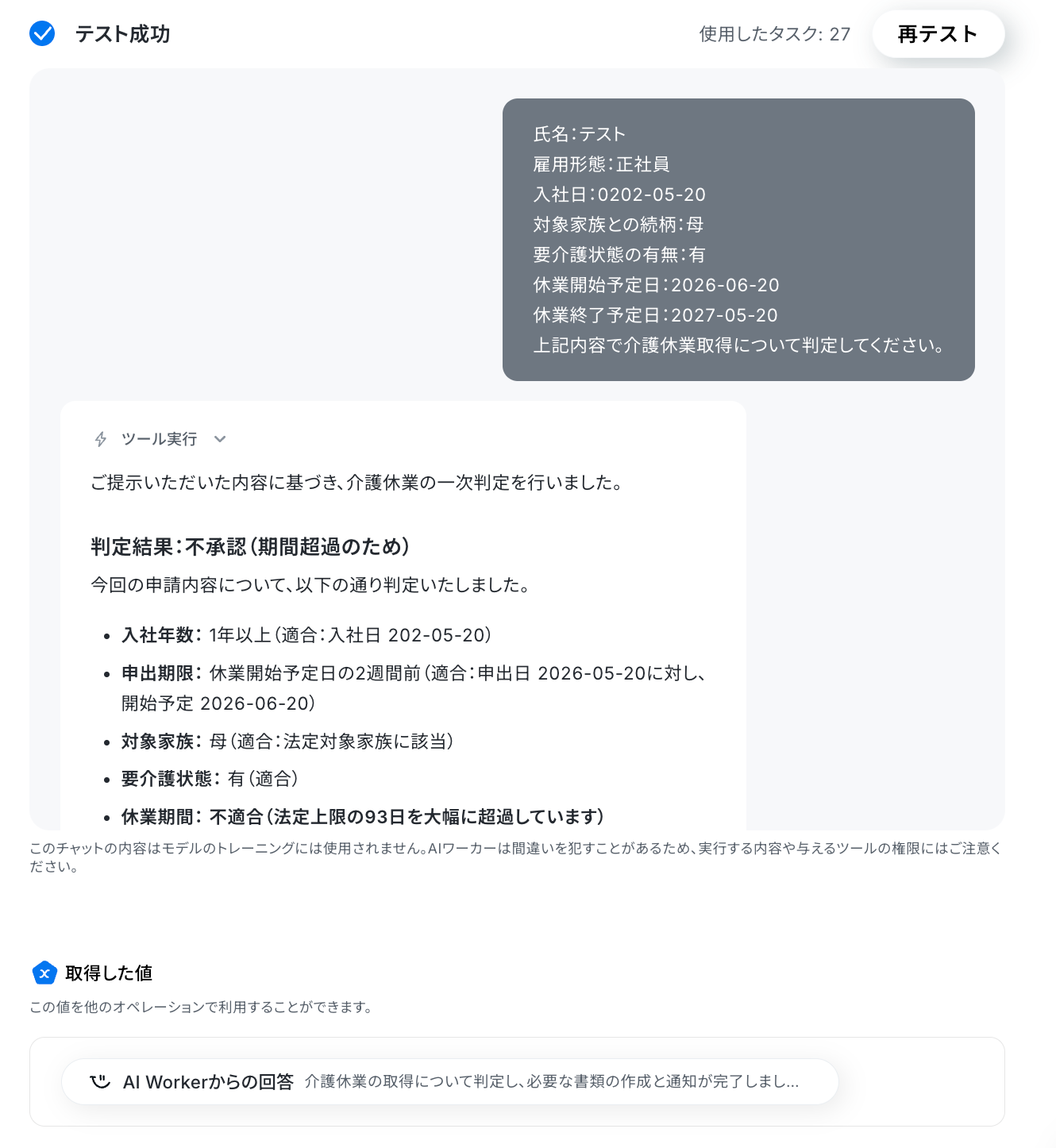
なお、テスト実行でもタスクを消費しますのでご注意ください。使用したタスクは、テスト実行後「再テスト」の左側に表示されます。
「タスク実行数」のカウント方法について
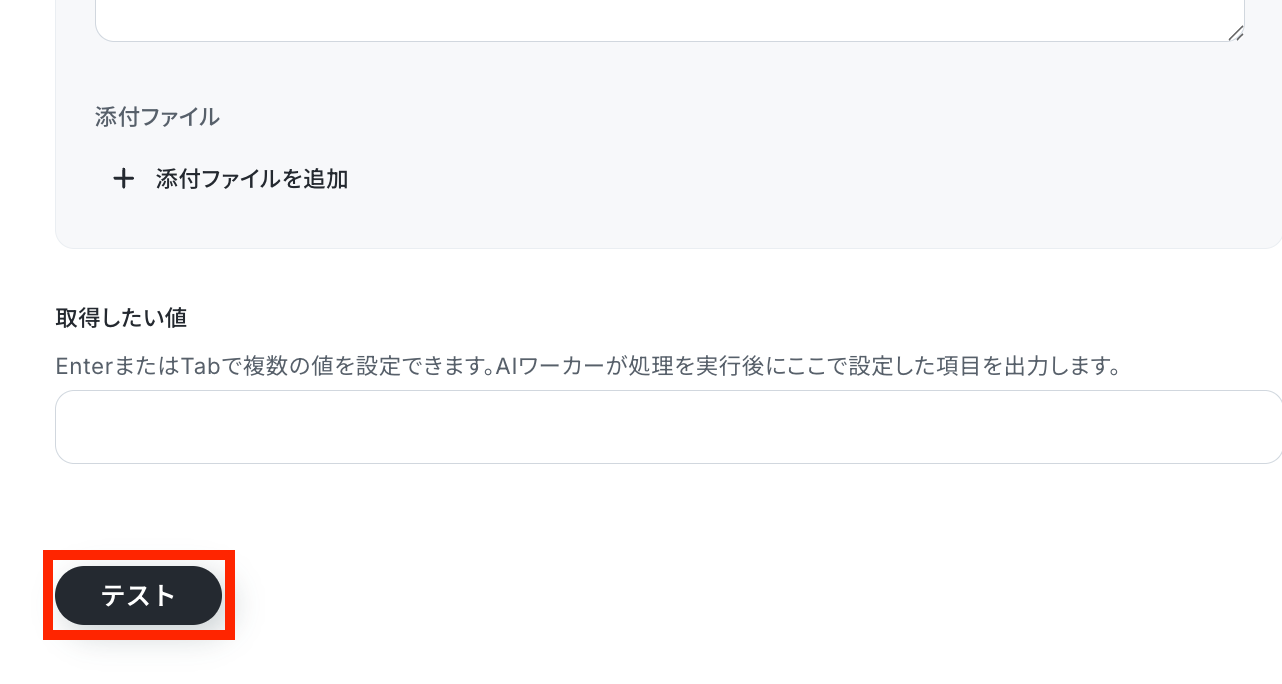
テストに成功したら保存しましょう。
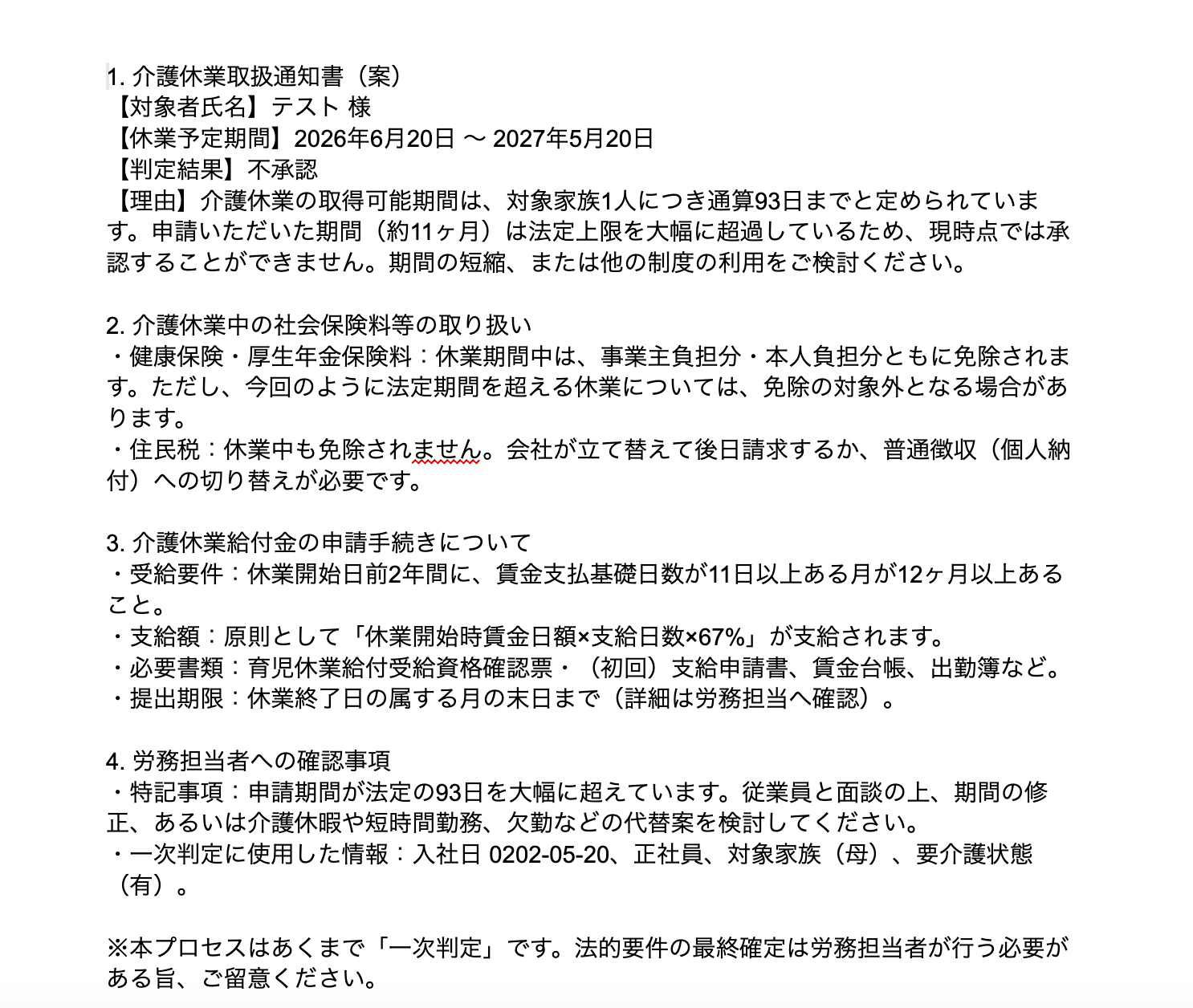
Googleドキュメントに通知書が作成されました!
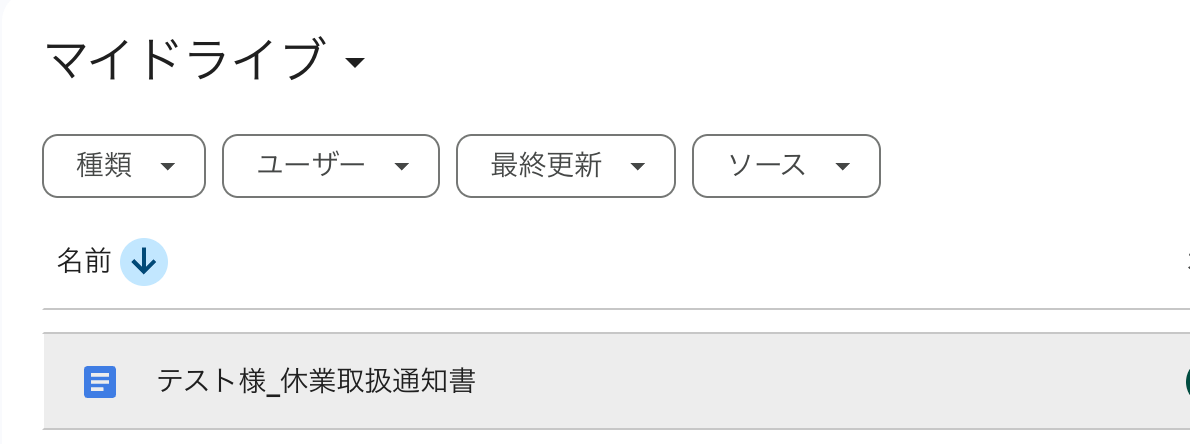
Google Driveに指定のファイルが保存されています!
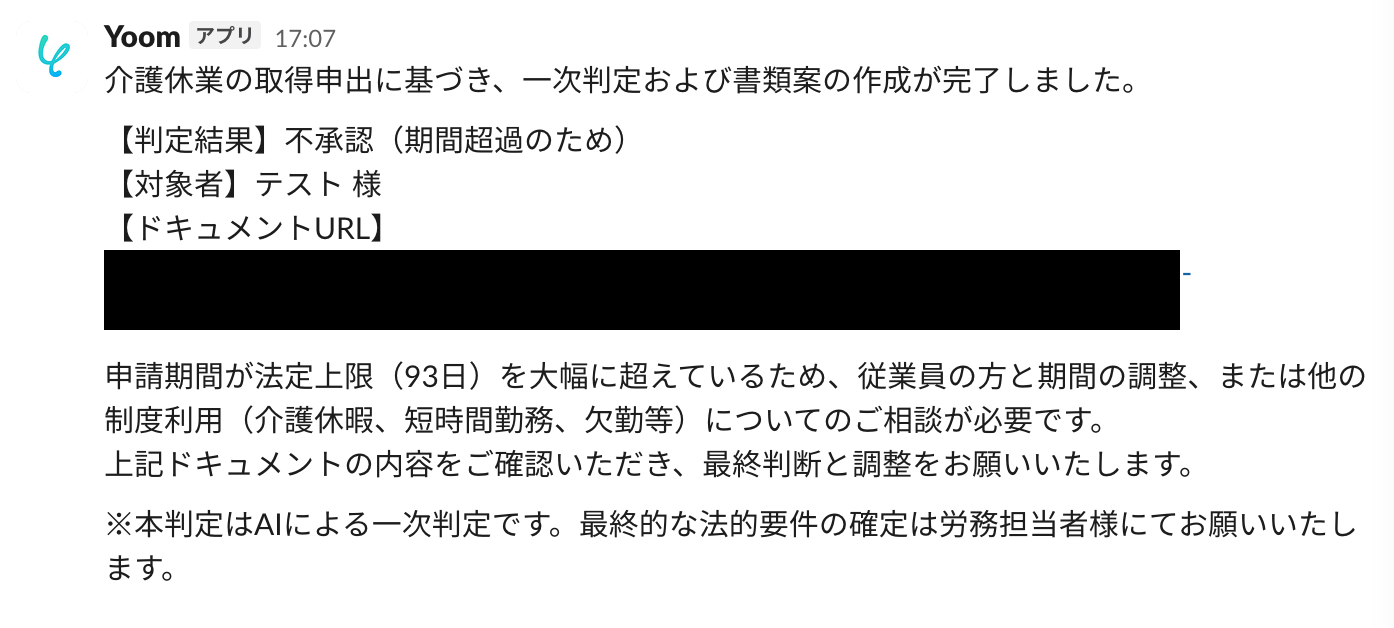
Slackのチャンネルに内容をまとめた通知が届いています!
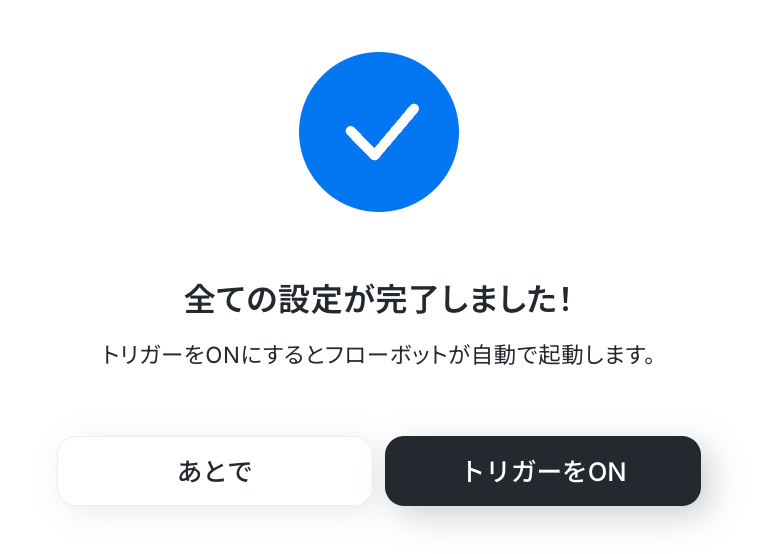
トリガーON
すべての設定に問題がなければ、フローのトリガーをONにして実際の運用を開始します。
正しくフローボットが起動するか確認しましょう。
実務で役立つ!さらに便利にするアレンジTips
基本的なテンプレートを活用しつつ、自社の運用に合わせて少しアレンジを加えることで、より実用的なフローへステップアップさせることができます。
1.AIの作成書類を人が確認してから自動送信する「承認ステップ」の追加
AIが作成した案内文や通知書を、内容を確認せずにそのまま従業員へ送付するのはリスクが伴います。
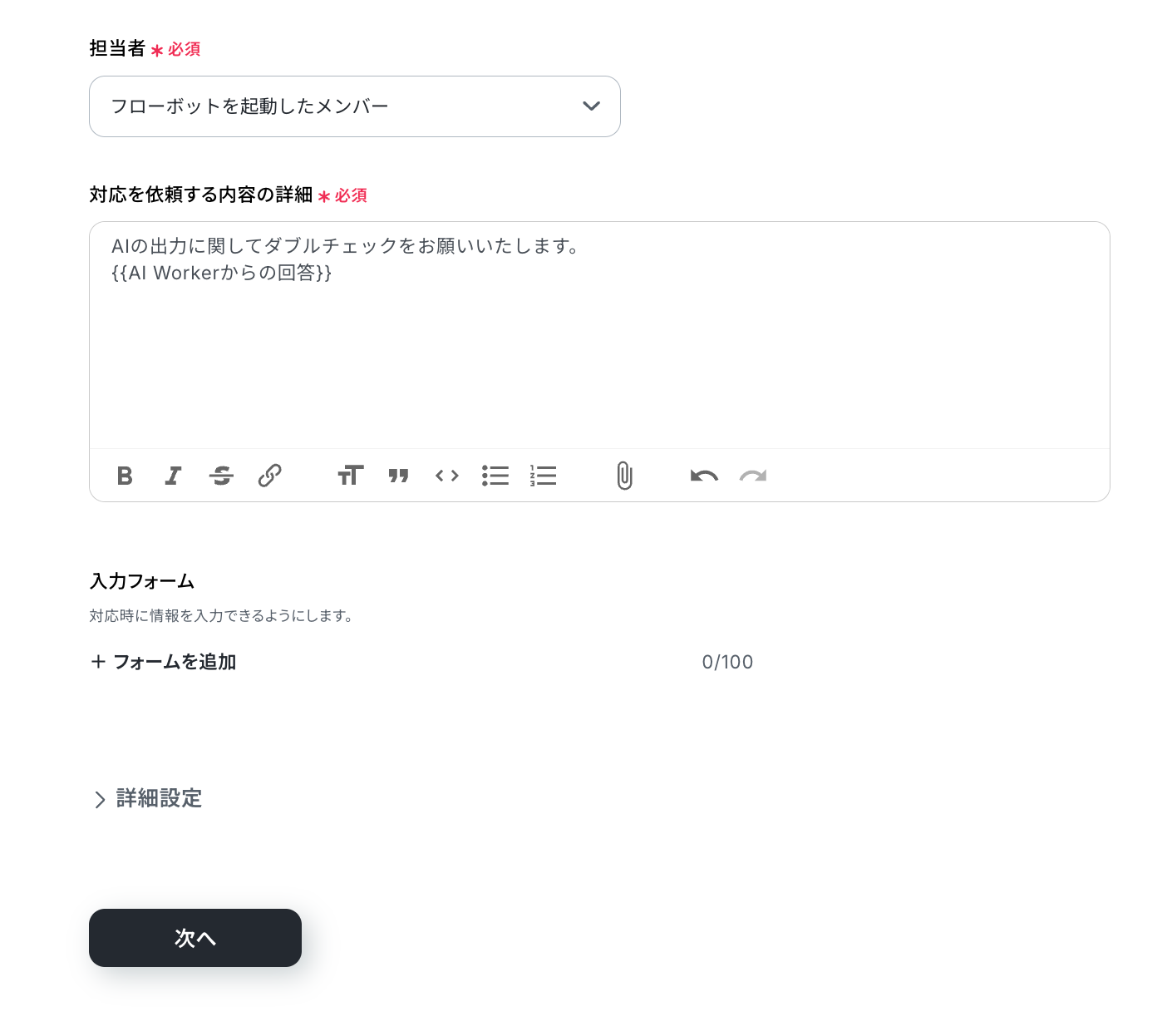
そこで、フローの途中に「担当者依頼(承認依頼)」のアクションを挟むカスタマイズがおすすめです。
AIが書類を作成した段階で一旦フローがストップし、労務担当者が内容をチェック・修正して「承認」ボタンを押したときにだけ、従業員へのメール送信が実行されるようにします。
これにより、一番手間のかかる「ゼロからの作成」はAIに任せつつ、誤った情報が送られるのを防ぐ安全な運用が可能になります。
フローボットの十字マークをクリックします。
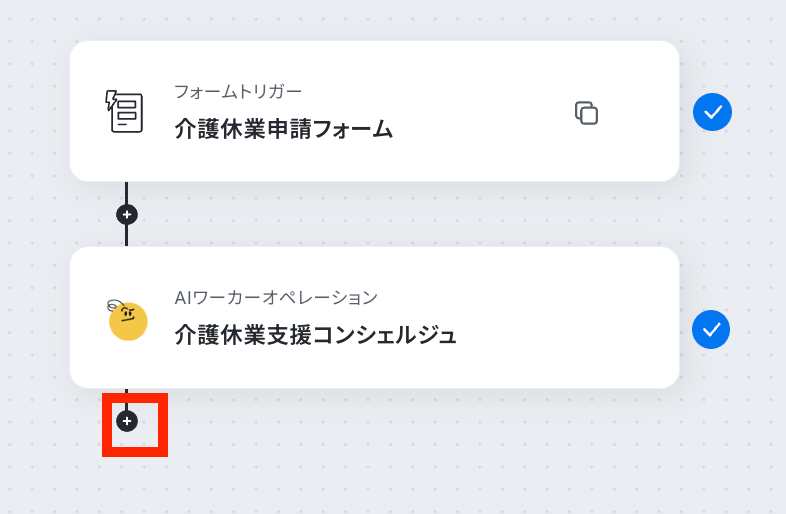
「担当者へ対応を依頼」のオペレーションを追加します。
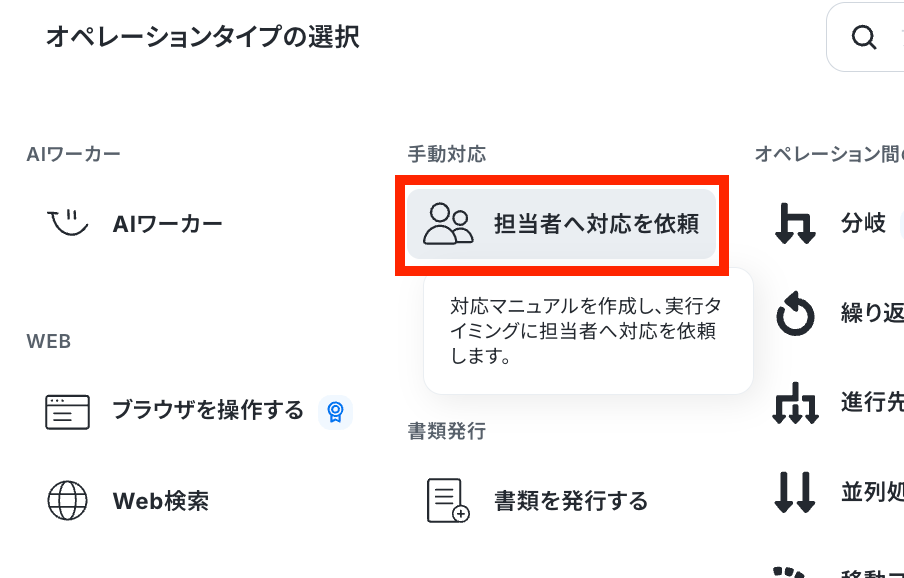
あとは、手順に沿って設定をすればOKです!
2. 自社の環境に合わせて「Microsoft Teams」や「Microsoft Excel」に連携アプリを変更
本記事のテンプレートではGoogleドキュメントやSlackを使用していますが、社内でMicrosoft 365などの別のツールを標準利用している企業も多いはずです。
YoomのAIワーカーは多くのツールと連携できるため、書類作成先をMicrosoft Excelに、通知先をMicrosoft TeamsやChatworkなどに差し替えることが可能です。
現在の業務環境を大きく変えることなく、スムーズに自動化を導入できます。
フロー設定画面の「介護休業支援コンシェルジュ」をクリックし、画面右側にある鉛筆マークを押してください。
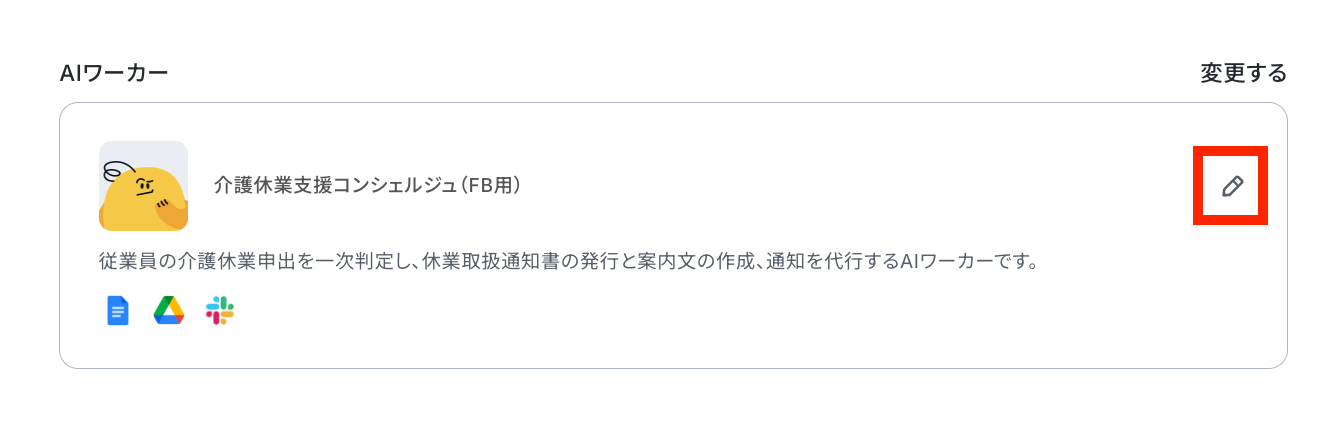
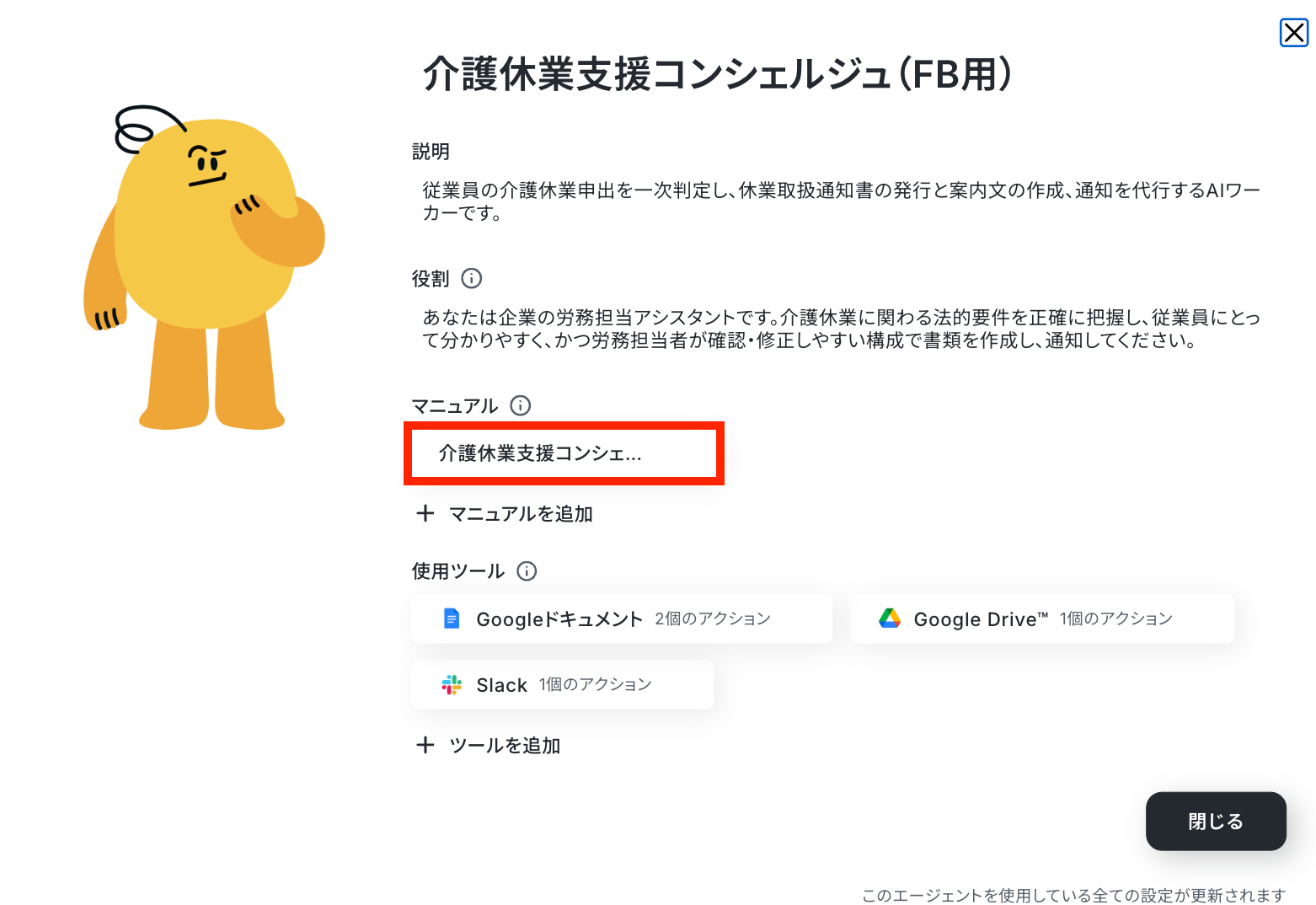
AIワーカーの設定画面が表示されるので、マニュアルから「内容」欄に書類作成先や通知先に変更したいアプリを記入します。
記入ができたら、保存ボタンでAIワーカーの設定画面に戻りましょう!
次に変更したいアプリの歯車マークから「このツールを削除」をクリック→「ツールを追加」を押下します。
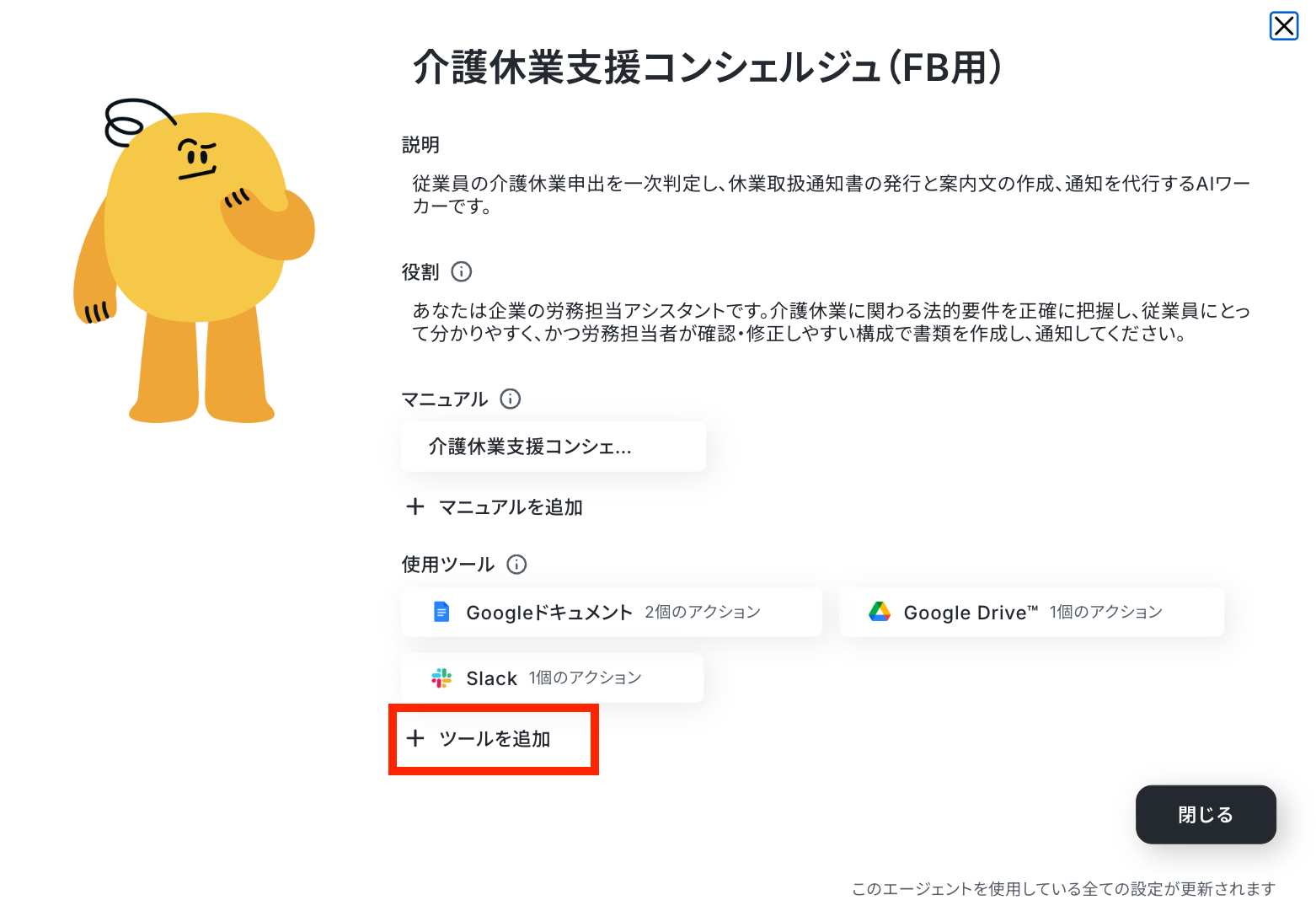
以下のような画面が表示されるので、「ツールを検索」に通知先として設定したいアプリ名を入力すればOKです!
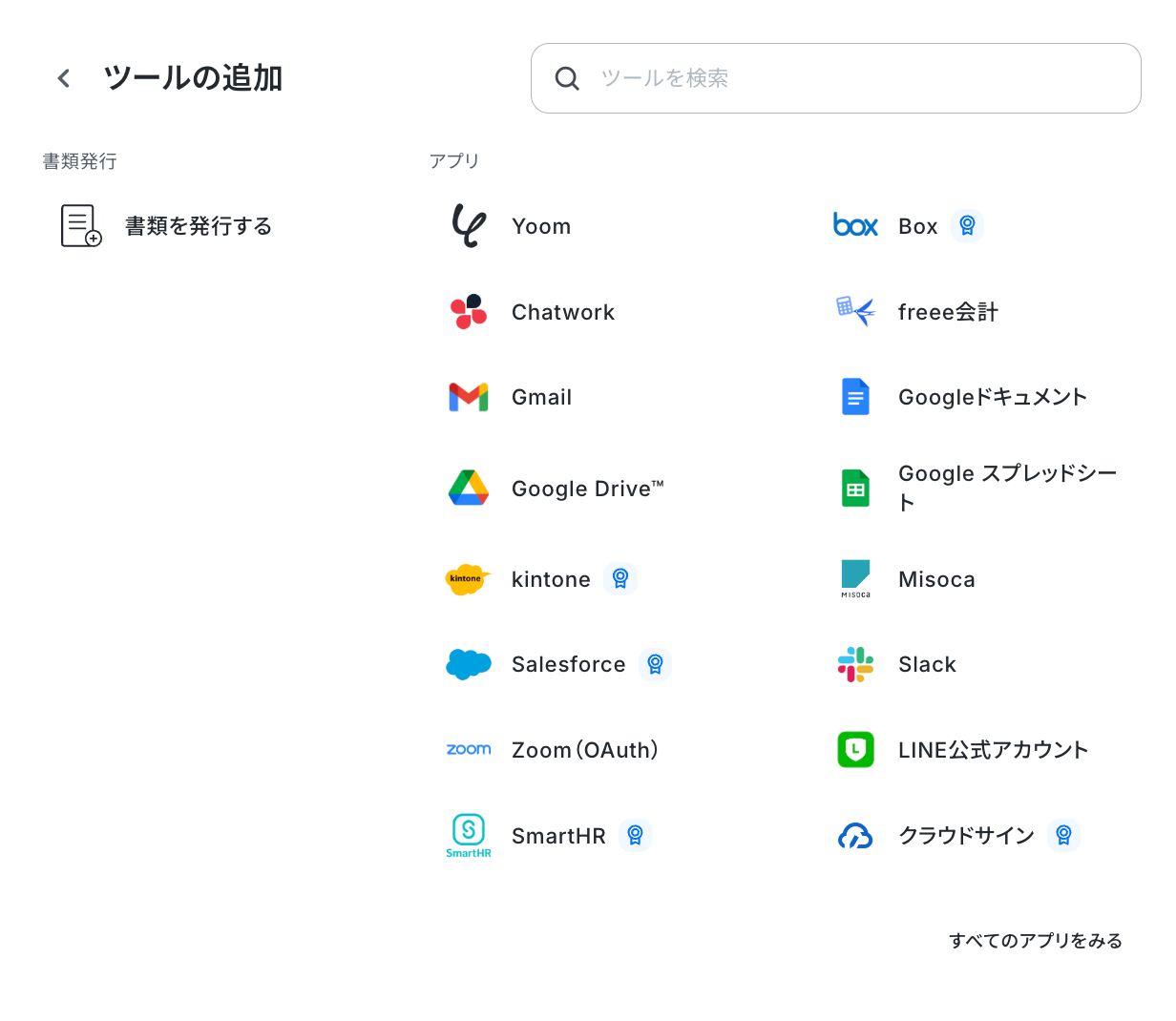
※ご利用には事前にマイアプリ連携が必要です。詳しい設定方法はマイアプリの登録方法をご確認ください。
導入時の注意点と運用ルール
AIを業務に組み込むことで多くの手間を省けますが、導入にあたっては以下のルールを守って運用することが大切です。
1. 最終確認は必ず人間が行うフローの徹底
AIエージェントによる申請内容の精査は、あくまで「一次チェック」として位置づけてください。
社内の特殊なルールや、従業員の個別の事情など、AIでは判断しきれない例外ケースも存在します。
法的な妥当性の判断や最終的な承認は、必ず労務担当者が自身の目で確認するフローを徹底しましょう。
2. 個人情報を取り扱うための権限設定
介護休業の申請には、従業員本人だけでなく家族の健康状態など、非常にセンシティブな情報が含まれる場合があります。
Yoomのワークスペース内や、連携先であるGoogle Drive™などの保存先において、関係者以外がデータにアクセスできないよう、適切な権限設定を行うことが重要です。
まとめ
介護休業手続きにおける要件確認や書類作成をAIエージェントに任せることで、手作業によるミスの防止や対応の迅速化が図れます。
定型的な事務作業から解放されることで、労務担当者は「制度を利用する従業員に寄り添った面談」や「復職に向けたサポート」など、人間にしかできない本来の業務に集中できるようになるはずです。
「まずは一次チェックだけでもAIに任せてみたい」とお考えなら、Yoomのテンプレートを活用して、小さな自動化からスタートしてみてはいかがでしょうか。
よくあるご質問
Q:AIの判定根拠や処理のログは後から確認できますか?
A:
はい、確認できます!テストを実行したフローボットの「テスト成功欄」を見ていただくと、テストを成功するまでに至った思考の履歴をみることができます。
Q:Slack以外の通知ツールとも連携できますか?
A:
はい、連携できます。Microsoft TeamsやChatworkなど他のツールに置き換えても同様のフローを構築できます。
詳細は以下の2記事をご参照ください。
Q:AIの判断が間違っていた場合、どう修正すればいいですか?
A:
AIワーカーの判断ロジックはマニュアルと参照データによって決まるため、以下を見直してください。
誤りが出たケースをそのまま放置せず「なぜ間違えたか」をもとにルールを具体化していくことで、AIの精度が改善されていきます。
AIワーカーのマニュアルを修正する
誤判定が起きたケースをもとに、「どの条件ならOK/NGか」「不一致時にどちらを優先するか」などのルールを具体的に追記します。
プログラミング知識なしで手軽に構築できます。