


・
業務標準化の進め方を6ステップで解説|属人化を防ぐ手順と定着のポイント

「担当者によって進め方が違い、引き継ぎのたびに説明が必要になる。」
そんな業務のばらつきは、手順を整理して共有することで、チームで対応しやすい状態へ変えていけます。この記事では、標準化する業務の選び方から、手順の見直し、マニュアル作成、運用後の改善までを詳しく解説します!
📘業務標準化とは?マニュアル化・業務効率化との違い
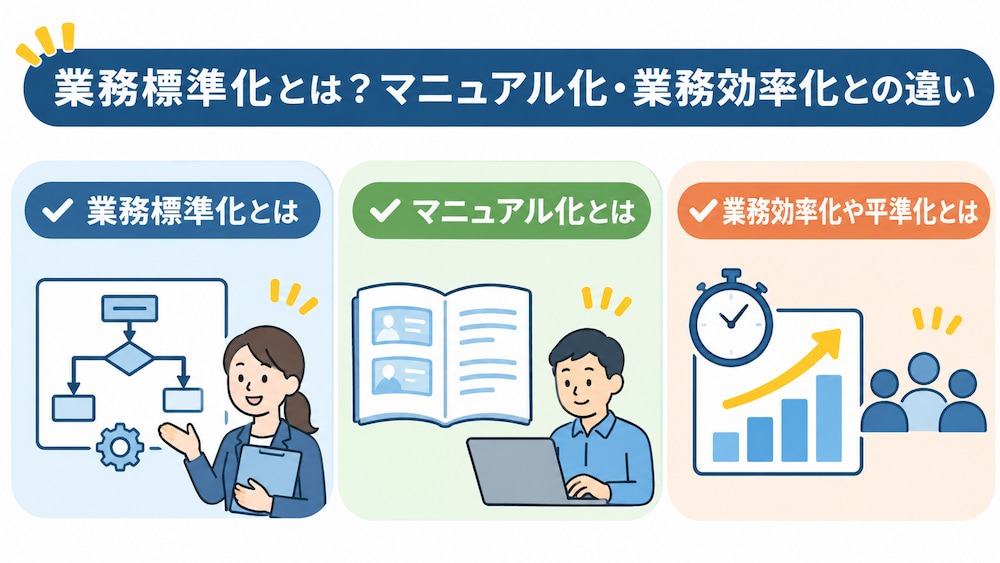
最初に業務標準化の意味と、マニュアル化や業務効率化との違いを整理します。
用語の違いを押さえることで、取り組みの目的を明確にしやすくなります。
✔️業務標準化とは
業務標準化とは、仕事の手順や確認項目、役割分担などを整理し、担当者が変わっても共通の流れで業務を進められる状態を目指すことです。たとえば問い合わせ対応なら、
- 受付時に確認する情報
- 回答に必要な手順
- 担当部署へ引き継ぐ条件
を明らかにします。
手順だけでなく、業務の目的や完了条件も共有すれば、担当者間の認識を合わせやすくなるでしょう。こうして業務の全体像をそろえることが、品質の維持や円滑な引き継ぎにつながります。
✔️マニュアル化とは
マニュアル化は、業務の手順や注意点を文書などにまとめ、関係者が参照できるようにすることです。業務標準化では、まず現状や課題を確認し、共通の手順を決めます。その内容を組織内で共有する方法の一つがマニュアルです。 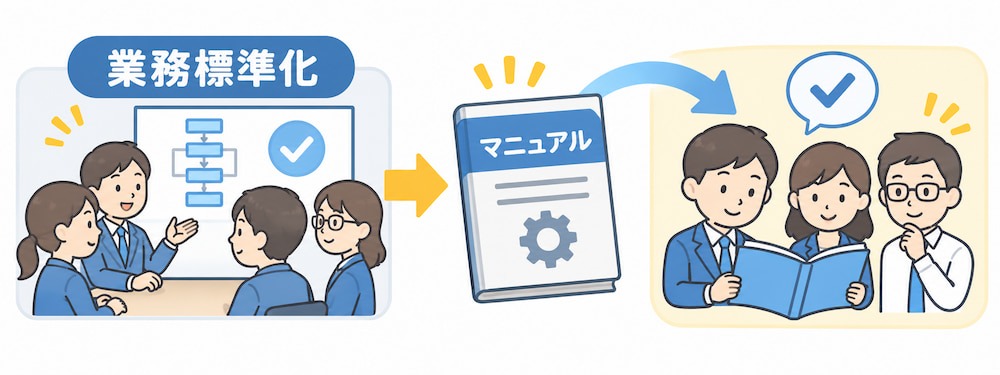
✔️業務効率化や平準化とは
業務効率化は、作業時間や手間を抑え、業務をより効率的に進めることを目指します。
平準化は、業務量や負荷が特定の担当者に偏らない状態を目指す考え方です。
つまり、業務標準化によって手順や担当範囲が明確になると、業務を分担しやすくなり、効率化や平準化にもつながります。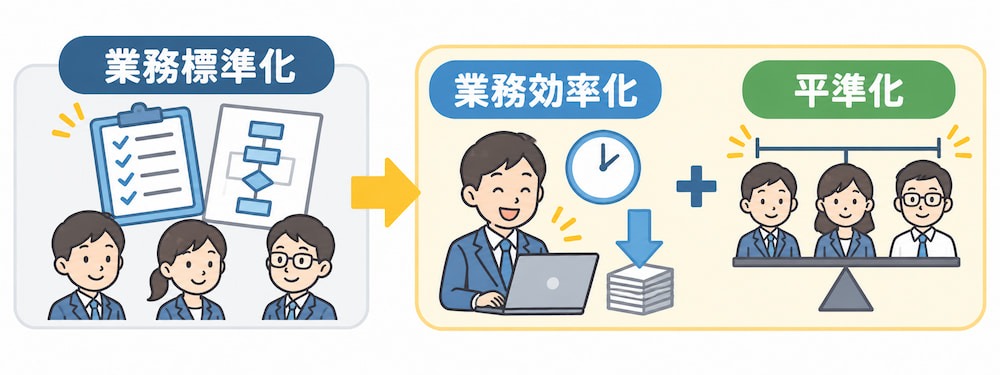
🎯業務標準化を進めるメリット
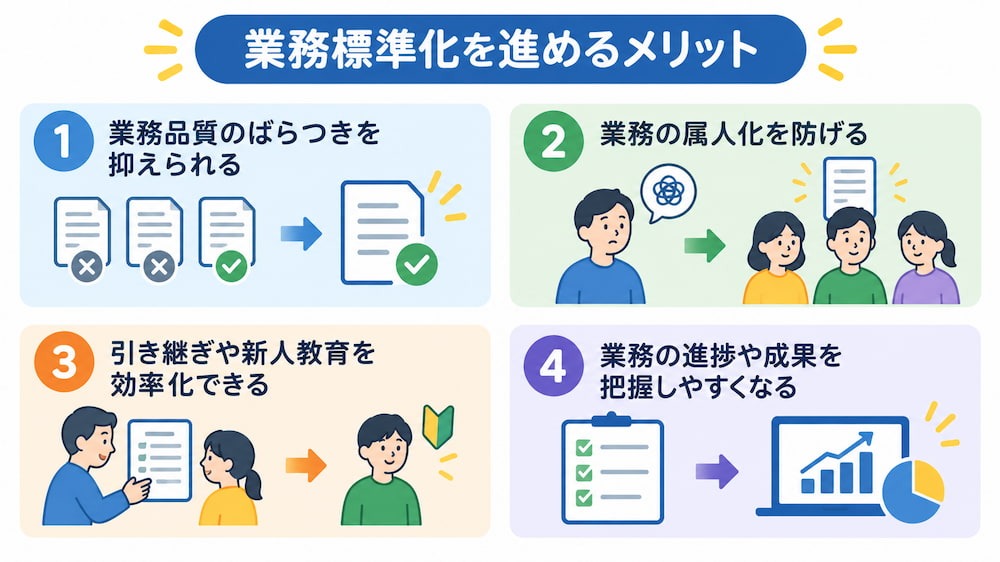
業務標準化によって、手順や判断基準が共有されると、担当者間の違いを減らし、仕事をチームで進めやすくなります。具体的なメリットを確認しましょう。
①業務品質のばらつきを抑えられる
作業手順や確認項目が担当者の経験だけに依存していると、同じ業務でも成果や対応内容に違いが生じます。そこで、手順と確認基準を共有すれば、必要な工程を担当者間でそろえやすくなり、確認漏れの防止にも役立ちます。
たとえば問い合わせ対応で、回答前に確認する情報や記録する内容を統一すると、対応の抜けを減らし、チーム内で一定の品質を保ちやすくなります。
②業務の属人化を防げる
特定の担当者だけが進め方を把握している業務は、その人が不在の際に滞りやすくなります。
- 作業の流れ
- 判断基準
- 使用する資料
- 関係者
を整理して共有しておけば、他のメンバーが業務を引き継ぐ際に必要な情報を確認できます。
一人に集中していた業務をチーム内で分担しやすくなり、担当者の負担も軽減できるでしょう。また、資料の置き場所や相談先も明確にしておくと、担当者以外の人が自力で業務を進める助けになります。
③引き継ぎや新人教育を効率化できる
業務の目的や手順、使用する資料、完了条件がまとまっていると、引き継ぎや新人教育の際に、担当者が一から説明する負担を抑えられます。学ぶ側も業務の全体像をつかみやすく、必要な手順を自分で確認しながら理解を深められるでしょう。
基本の進め方を資料にまとめる一方で、個別事情を踏まえた判断や例外対応は、相談先とあわせて説明すると実務で活用しやすくなります。また、教育の内容をそろえれば、習熟度も確認しやすくなります。
④業務の進捗や成果を把握しやすくなる
標準手順と完了条件が明確になると、業務がどの段階にあるのかを関係者で共有しやすくなります。また、確認待ちや情報不足が発生している工程も見つけやすくなり、業務の流れの課題がわかりやすくなります。
さらに、進捗を記録する項目やタイミングを決めておけば、改善の前後で状況を比較する材料にもなるでしょう。
業務に必要な情報をチームで見渡せる状態をつくることで、対応の優先順位や支援が必要な箇所も検討しやすくなります。
🤖Yoomは業務の棚卸しや改善後の情報共有を自動化できます
業務の棚卸しや手順の共有には、情報の収集や転記、関係者への連絡が伴います。
Yoomでは、利用するアプリや業務フローに応じて、こうした定型的な情報連携を自動化できます。情報の整理にかかる時間を抑え、現場へのヒアリングや改善後の確認に注力しやすくなるでしょう。気になる方はぜひチェックしてみてください!


以下は、すぐに開始できるテンプレートです👀
■概要棚卸の度にGoogle スプレッドシートの情報更新と分析を手作業で行うのは、手間と時間がかかり、ミスも発生しやすいのではないでしょうか。特に定期的な作業だからこそ、より効率化したいと感じている方も多いはずです。このワークフローを活用すれば、Google スプレッドシートでの棚卸情報更新をトリガーに、AIによる分析と結果の自動更新を実現し、こうした課題の解決を後押しします。
■このテンプレートをおすすめする方- Google スプレッドシートで棚卸管理を行い、手作業での情報更新に手間を感じている方
- 棚卸データをもとにAIを活用した分析を行い、業務効率を向上させたいと考えている方
- 定期的な棚卸業務の自動化により、ヒューマンエラーを削減し精度を高めたい方
■このテンプレートを使うメリット- 棚卸情報が更新されるとAIが自動で分析し結果を記録するため、これまで手作業で行っていた一連の作業時間を短縮できます。
- 手作業によるデータの転記や分析時の入力間違い、計算ミスといったヒューマンエラーのリスク軽減に繋がります。
■ワークフローの流れ- はじめに、Google スプレッドシートをYoomと連携します。
- 次に、トリガーとしてGoogle スプレッドシートを選択し、「行が更新されたら」というアクションを設定し、棚卸情報が記載されたシートを指定します。
- 次に、オペレーションとしてGoogle スプレッドシートの「複数のレコードを取得する(最大300件)」アクションを設定し、分析に必要な棚卸データを取得します。
- 続いて、オペレーションでAI機能の「テキストを生成する」アクションを設定し、取得したデータをもとに分析を行うよう指示します。
- 最後に、オペレーションでGoogle スプレッドシートの「レコードを追加する」アクションを設定し、AIによる分析結果を指定したシートに記録します。
※「トリガー」:フロー起動のきっかけとなるアクション、「オペレーション」:トリガー起動後、フロー内で処理を行うアクション
■このワークフローのカスタムポイント- Google スプレッドシートのトリガー設定および各種オペレーションでは、実際に棚卸情報を管理しているスプレッドシートや、分析結果を記録したいシートを任意で指定してください。
- AI機能の「テキストを生成する」オペレーションでは、実行したい分析内容に合わせて、プロンプトを自由にカスタマイズできます。定型的な指示だけでなく、フローの前段階で取得した棚卸データなどの情報を変数としてプロンプト内に組み込むことも可能です。
- Google スプレッドシートへ分析結果を追加するオペレーションでは、対象のスプレッドシートとシートを任意で指定できるだけでなく、どの列にAIの分析結果を割り当てるか、あるいは固定の値を設定するかなど、柔軟に設定をカスタムできます。
■注意事項- Google スプレッドシートとYoomを連携してください。
- トリガーは5分、10分、15分、30分、60分の間隔で起動間隔を選択できます。
- プランによって最短の起動間隔が異なりますので、ご注意ください。
- Google スプレッドシートをアプリトリガーとして使用する際の注意事項は「【アプリトリガー】Google スプレッドシートのトリガーにおける注意事項」を参照してください。
■概要Googleドキュメントに蓄積されたナレッジをチームに共有する際、内容を一つひとつ確認し、手作業で投稿するのは手間がかかるのではないでしょうか。 このワークフローを活用することで、Googleドキュメントから1クリックで情報共有を担当するAIエージェント(AIワーカー)が内容を自動で解析し、要点などをMicrosoft Teamsへスムーズに情報共有できます。これにより、重要な情報の伝達漏れを防ぎ、チーム全体の生産性向上に貢献します。■このテンプレートをおすすめする方- GoogleドキュメントとMicrosoft Teamsでの情報共有に手間を感じている方
- AIエージェントを活用して、ドキュメントに基づいた情報共有のプロセスを自動化したい方
- ナレッジの要約や分類作業を効率化し、より重要な業務に集中したいと考えている方
■このテンプレートを使うメリット- ドキュメントの確認から内容の解析、Microsoft Teamsへの投稿までが自動化され、手作業による情報共有の時間を短縮できます
- AIエージェント(AIワーカー)が内容を解析して共有するため、担当者による要約のばらつきや共有漏れを防ぎ、情報共有の品質を標準化できます
■ワークフローの流れ- はじめに、GoogleドキュメントとMicrosoft TeamsをYoomと連携します
- 次に、トリガーでGoogleドキュメントを選択し、「Googleドキュメント上から起動」アクションを設定します
- 最後に、オペレーションでAIワーカーを設定し、ドキュメントの内容を解析してナレッジの自動分類や重要度を判定しMicrosoft Teamsへ通知するためのマニュアル(指示)を作成します
※「トリガー」:フロー起動のきっかけとなるアクション、「オペレーション」:トリガー起動後、フロー内で処理を行うアクション
■このワークフローのカスタムポイント- Googleドキュメントのトリガー設定では、ワークフローの起動対象としたいドキュメントのURLを設定してください
- AIワーカーの設定では、利用したいAIモデルを選択し、「このドキュメントを300字で要約してください」といったように、実行したい内容に応じた指示を任意で設定してください
- Microsoft Teamsの通知先のチャンネルやメンション相手などは任意で設定することが可能です。
■注意事項- Googleドキュメント、Microsoft TeamsのそれぞれとYoomを連携してください。AIワーカー内で使用するツール(アプリ)についてもマイアプリ連携が必要です。
- Microsoft365(旧Office365)には、家庭向けプランと一般法人向けプラン(Microsoft365 Business)があり、一般法人向けプランに加入していない場合には認証に失敗する可能性があります。
- Chrome拡張機能を使用したトリガーを使用することで、Googleドキュメント上から直接トリガーを起動させることができます。
- Chrome拡張機能を使ったトリガーの設定方法は「Chrome拡張機能を使ったトリガーの設定方法」をご参照ください。
- AIワーカーの基本設定は「【AIワーカー】基本的な設定方法」をご参照ください。
- AIワーカーの同時実行数・作成可能なAIワーカー数・利用可能なAIモデルはご契約中のプランによって異なります。
- AIワーカー内でご利用いただけるアプリやオペレーション等はワークフローの利用制限と同様です。
- AIワーカーは、テスト実行でも本番実行と同様にタスクを消費しますのでご注意ください。詳細は「【AIワーカー】タスク実行数の計算方法」ご参照ください。
- AIワーカーはマニュアルを詳細に設定することで適切な処理を実行しやすくなります。詳細は「【AIワーカー】マニュアルの作成方法」をご参照ください。
■このテンプレートをおすすめする方
- Google スプレッドシートで棚卸管理を行い、手作業での情報更新に手間を感じている方
- 棚卸データをもとにAIを活用した分析を行い、業務効率を向上させたいと考えている方
- 定期的な棚卸業務の自動化により、ヒューマンエラーを削減し精度を高めたい方
■このテンプレートを使うメリット
- 棚卸情報が更新されるとAIが自動で分析し結果を記録するため、これまで手作業で行っていた一連の作業時間を短縮できます。
- 手作業によるデータの転記や分析時の入力間違い、計算ミスといったヒューマンエラーのリスク軽減に繋がります。
■ワークフローの流れ
- はじめに、Google スプレッドシートをYoomと連携します。
- 次に、トリガーとしてGoogle スプレッドシートを選択し、「行が更新されたら」というアクションを設定し、棚卸情報が記載されたシートを指定します。
- 次に、オペレーションとしてGoogle スプレッドシートの「複数のレコードを取得する(最大300件)」アクションを設定し、分析に必要な棚卸データを取得します。
- 続いて、オペレーションでAI機能の「テキストを生成する」アクションを設定し、取得したデータをもとに分析を行うよう指示します。
- 最後に、オペレーションでGoogle スプレッドシートの「レコードを追加する」アクションを設定し、AIによる分析結果を指定したシートに記録します。
■このワークフローのカスタムポイント
- Google スプレッドシートのトリガー設定および各種オペレーションでは、実際に棚卸情報を管理しているスプレッドシートや、分析結果を記録したいシートを任意で指定してください。
- AI機能の「テキストを生成する」オペレーションでは、実行したい分析内容に合わせて、プロンプトを自由にカスタマイズできます。定型的な指示だけでなく、フローの前段階で取得した棚卸データなどの情報を変数としてプロンプト内に組み込むことも可能です。
- Google スプレッドシートへ分析結果を追加するオペレーションでは、対象のスプレッドシートとシートを任意で指定できるだけでなく、どの列にAIの分析結果を割り当てるか、あるいは固定の値を設定するかなど、柔軟に設定をカスタムできます。
■注意事項
- Google スプレッドシートとYoomを連携してください。
- トリガーは5分、10分、15分、30分、60分の間隔で起動間隔を選択できます。
- プランによって最短の起動間隔が異なりますので、ご注意ください。
- Google スプレッドシートをアプリトリガーとして使用する際の注意事項は「【アプリトリガー】Google スプレッドシートのトリガーにおける注意事項」を参照してください。
- GoogleドキュメントとMicrosoft Teamsでの情報共有に手間を感じている方
- AIエージェントを活用して、ドキュメントに基づいた情報共有のプロセスを自動化したい方
- ナレッジの要約や分類作業を効率化し、より重要な業務に集中したいと考えている方
- ドキュメントの確認から内容の解析、Microsoft Teamsへの投稿までが自動化され、手作業による情報共有の時間を短縮できます
- AIエージェント(AIワーカー)が内容を解析して共有するため、担当者による要約のばらつきや共有漏れを防ぎ、情報共有の品質を標準化できます
- はじめに、GoogleドキュメントとMicrosoft TeamsをYoomと連携します
- 次に、トリガーでGoogleドキュメントを選択し、「Googleドキュメント上から起動」アクションを設定します
- 最後に、オペレーションでAIワーカーを設定し、ドキュメントの内容を解析してナレッジの自動分類や重要度を判定しMicrosoft Teamsへ通知するためのマニュアル(指示)を作成します
■このワークフローのカスタムポイント
- Googleドキュメントのトリガー設定では、ワークフローの起動対象としたいドキュメントのURLを設定してください
- AIワーカーの設定では、利用したいAIモデルを選択し、「このドキュメントを300字で要約してください」といったように、実行したい内容に応じた指示を任意で設定してください
- Microsoft Teamsの通知先のチャンネルやメンション相手などは任意で設定することが可能です。
- Googleドキュメント、Microsoft TeamsのそれぞれとYoomを連携してください。AIワーカー内で使用するツール(アプリ)についてもマイアプリ連携が必要です。
- Microsoft365(旧Office365)には、家庭向けプランと一般法人向けプラン(Microsoft365 Business)があり、一般法人向けプランに加入していない場合には認証に失敗する可能性があります。
- Chrome拡張機能を使用したトリガーを使用することで、Googleドキュメント上から直接トリガーを起動させることができます。
- Chrome拡張機能を使ったトリガーの設定方法は「Chrome拡張機能を使ったトリガーの設定方法」をご参照ください。
- AIワーカーの基本設定は「【AIワーカー】基本的な設定方法」をご参照ください。
- AIワーカーの同時実行数・作成可能なAIワーカー数・利用可能なAIモデルはご契約中のプランによって異なります。
- AIワーカー内でご利用いただけるアプリやオペレーション等はワークフローの利用制限と同様です。
- AIワーカーは、テスト実行でも本番実行と同様にタスクを消費しますのでご注意ください。詳細は「【AIワーカー】タスク実行数の計算方法」ご参照ください。
- AIワーカーはマニュアルを詳細に設定することで適切な処理を実行しやすくなります。詳細は「【AIワーカー】マニュアルの作成方法」をご参照ください。
🪜業務標準化の進め方
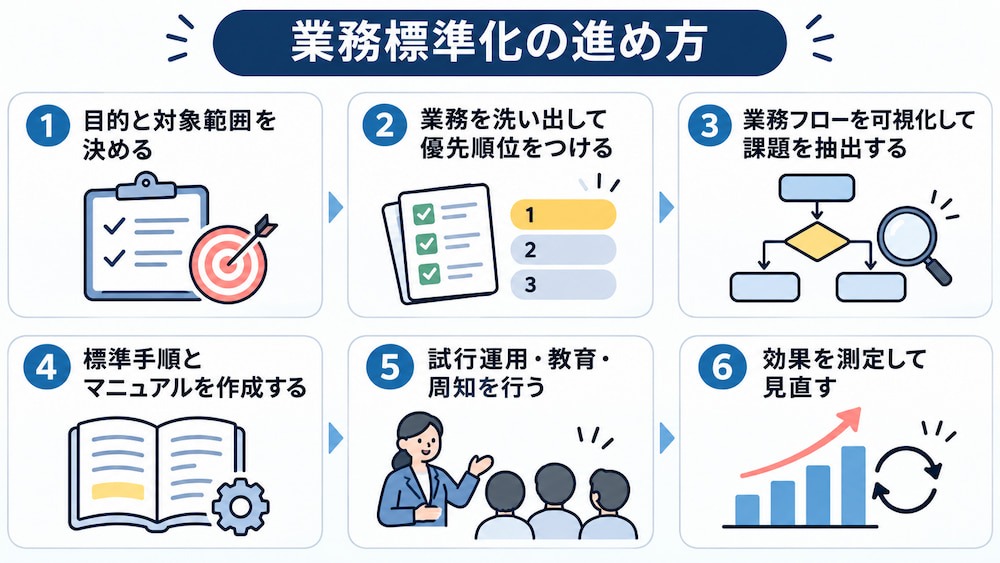
業務標準化は、目的と対象を決め、現状を整理し、標準手順をつくって運用する流れで進めます。成果を確認しながら、手順を業務に合う形へ整えていきましょう。
1.目的と対象範囲を決める
まず、業務標準化で解決したい課題を明確にします。
- 「担当者ごとの品質差を抑えたいのか」
- 「引き継ぎの負担を軽くしたいのか」
- 「処理の遅れを減らしたいのか」
目的が決まったら、対象業務の開始から完了までの範囲や、関係部署との受け渡しを含めるかを整理しましょう。対象範囲と関係者を明らかにしておくと、ヒアリングや改善案の確認を進めやすくなり、取り組みの方向性も共有できます。
2.業務を洗い出して優先順位をつける
対象範囲に含まれる業務について、作業内容、担当者、発生頻度、使用する情報、関係部署などを洗い出します。その際は、現場へのヒアリングや既存の手順書、申請記録などを確認し、資料上の流れと実際の進め方に違いがないか把握しましょう。
洗い出した業務は、重要度、属人化の度合い、発生頻度、改善の難しさなどを基準に優先順位をつけます。評価軸をチームで共有しておけば、なぜその業務から取り組むのか説明しやすくなり、関係者の納得も得やすくなります。
🔗関連記事:AIエージェントで業務棚卸を自動化!DX担当者必見の手順と活用法
3.業務フローを可視化して課題を抽出する
優先順位をつけた業務について、作業の順番、担当者、使用する情報、確認や承認のタイミングを図や一覧に整理します。業務フローを可視化すれば、担当者の頭の中にあった手順や、部署間の情報の受け渡しを関係者が同じ資料で確認できます。そのうえで、
- 重複した入力
- 何度も発生する確認
- 待ち時間
- 担当者が分かりにくい工程
などを洗い出しましょう。業務の目的に照らして課題を整理すると、改善する工程を判断しやすくなり、標準化する内容も具体的になります。
4.標準手順とマニュアルを作成する
課題を整理したら、不要な工程の削減や手順の統合など、業務の流れを見直します。
そのうえで、標準とする作業手順を決めます。具体的には、次の項目を明確にしましょう。
- 作業の順番
- 各工程の担当者
- 作業ごとの確認項目
- 業務の完了条件
次に、決めた内容をマニュアルにまとめます。マニュアルには、以下の情報を盛り込みましょう。
- 基本情報: 業務の目的、対象範囲
- 作業方法: 標準手順、必要な資料
- 判断・対応: 判断基準、例外時の対応
- 連絡先: 問い合わせ先
また、利用者が必要な情報を探しやすいよう、説明の細かさや構成にも配慮してください。
完成後は業務担当者に確認してもらい、実際の仕事と異なる記述や意味が分かりにくい表現を修正しましょう。
🔗関連記事:【ノーコードで実現】業務マニュアルの作成と共有を自動化する方法
5.試行運用・教育・周知を行う
作成した手順は、対象者を限定して試行してから運用を広げます。
実際の業務で手順通りに進められるか、説明が不足していないか、例外時に相談先を見つけられるかを確認しましょう。試行中に出た疑問やつまずきを記録しておくと、修正が必要な箇所を具体的に把握できます。
運用を広げる際には、変更の目的やマニュアルの保管場所、問い合わせ先を関係者へ周知してください。説明の機会も設け、新しい手順を理解できているか確認すると、日々の業務に取り入れやすくなります。
6.効果を測定して見直す
運用開始後は、最初に定めた目的に沿って効果を確認します。
目的に応じて、次のような指標を設定しましょう。
- 品質のばらつきを抑えることが目的の場合: 確認漏れや差し戻しの発生状況
- 引き継ぎの負担を減らすことが目的の場合: 担当者以外でも手順書を使って業務を進められるか
このように、目的に合った指標を選び、運用前後の変化や利用者の意見を把握します。
その際は、現場で無理なく記録・確認できる指標を選ぶことも大切です。また、業務内容や役割分担が変わった際に、手順を見直す担当者と方法を決めておくと、実態に合った内容を保ちやすくなります。
✅業務標準化を定着させるポイント
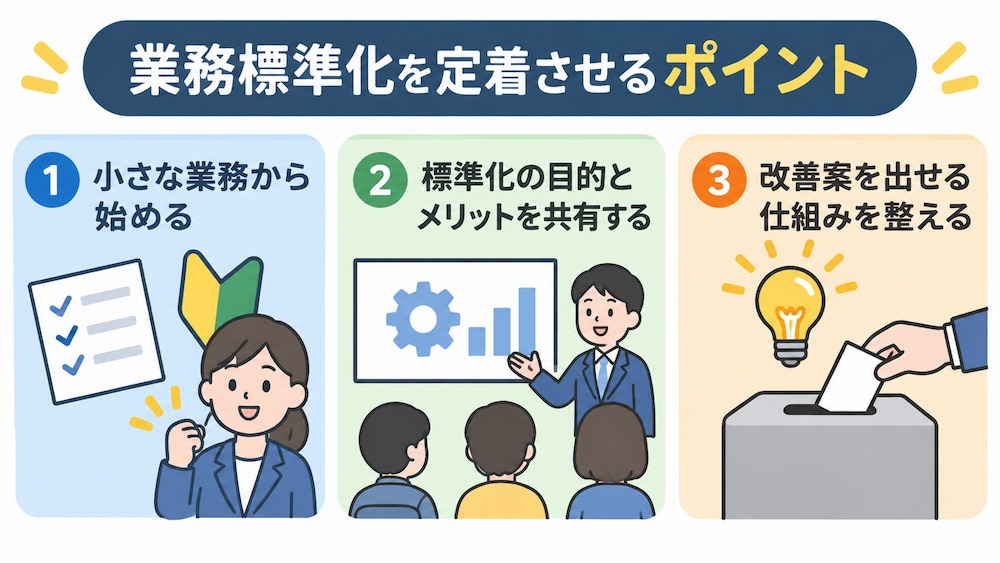
標準手順を作成した後は、現場で使われているかを確認し、改善を続けることが大切です。
利用者が目的を理解し、迷った際に相談できる環境を整えましょう。
1.小さな業務から始める
多くの業務を一度に標準化すると、関係者や確認事項が増え、修正が必要な範囲も大きくなります。まずは影響範囲を把握しやすい業務から始め、手順の作成、試行、改善、周知までの流れを確認しましょう。小さく始めることで、現場に合う説明の細かさや、必要な確認方法をつかみやすくなります。
試行後は、作業の進めやすさ、手順の理解しやすさ、例外対応などを確認し、気づいた点を次の業務へ反映してください。運用の流れが整ってから対象を広げると、チームで進めやすくなります。
2.標準化の目的とメリットを共有する
業務の進め方が変わると、担当者は新しい手順を覚える必要があります。目的が伝わっていないと、ルールが増えただけだと感じ、協力を得にくくなるでしょう。そこで、標準化によって解決したい課題や、現場にとっての利点を具体的に説明します。たとえば、
- 「確認漏れを防ぐ」
- 「引き継ぎ時の説明を減らす」
- 「担当者以外も対応できるようにする」
といった目的を示してください。導入後も、どのような変化があったかを関係者と共有し、現場の意見を聞くことで、手順への理解や改善への参加を促せます。
3.改善案を出せる仕組みを整える
運用を続ける中で気づいた不便や不足を、現場から共有できる仕組みをつくりましょう。
口頭で伝えるだけでは、担当者が変わった際に意見が引き継がれなかったり、対応状況が分からなくなったりします。
- 意見の提出先
- 確認担当者
- 対応方針を返す方法
を決めておくと、改善案を扱いやすくなります。寄せられた案は、業務への影響や標準化の目的を踏まえて検討し、採用した場合は手順書を更新して周知してください。採用しない場合も理由を共有することで、継続的に意見を出しやすい環境を整えられます。
🧭「人の判断」と「ルール化できる作業」を分けて考える
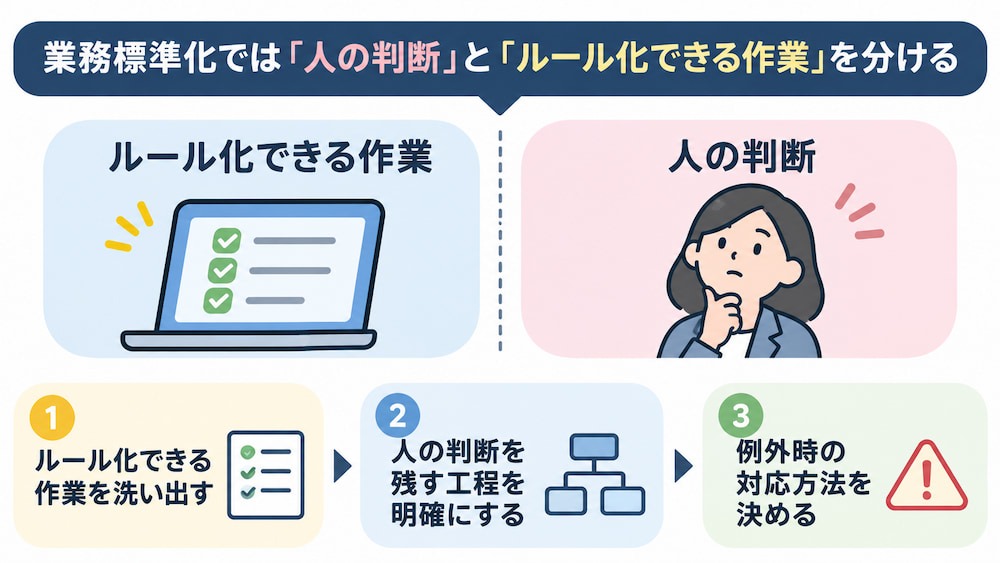
すべての工程を同じように固定するのではなく、定型的に進められる作業と、状況に応じて判断する作業を分けます。標準化する範囲と、判断を担う人や例外時の流れを明確にしましょう。
①ルール化できる作業を洗い出す
判断条件や手順を明文化できる作業は、共通ルールとして整理しやすい工程です。
たとえば、
- 申請に必要な項目の確認
- 情報の転記
- 決まった条件に基づく担当者への通知
などが該当します。業務フローを見ながら、繰り返し行われる作業や、担当者による違いが少ない工程を探すと、標準化する範囲を決めやすくなります。作業を洗い出した後は、それぞれが業務の目的に必要かも確認しましょう。こうすることで、定型作業を整理しながら、不要な工程まで共通ルールに残すことを防げます。
②人の判断を残す工程を明確にする
個別の事情や背景を踏まえた判断が必要な工程では、誰がどの情報を基に判断するかを定めます。たとえば、内容を確認して対応方針を決める業務なら、確認者、判断に用いる基準、必要な承認、迷った場合の相談先を整理しましょう。
人の判断を残す場合も、判断の観点や記録方法を共有すれば、担当者間で認識を合わせやすくなります。共通のルールにする部分と担当者の裁量に委ねる部分を区別し、関係者が理解できる形で示すことが、柔軟性を保ちながら業務の質をそろえるポイントです。
🔗関連記事:【ノーコードで実現】申請・承認プロセスを自動化し、業務を効率化する方法
③例外時の対応方法を決める
標準手順で対応できないケースに備え、
- 誰に確認するか
- どの情報を記録するか
- 通常の手順へ戻る条件は何か
を決めておきます。例外時の流れが明確なら、担当者が判断に迷った際も相談先を確認でき、業務の滞りを防ぎやすくなります。また、運用中に新たな例外が見つかった場合は、内容や判断理由を記録してください。同じケースが繰り返されるときは、標準手順や判断基準への反映を検討できます。
🧩業務標準化に役立つYoomテンプレート
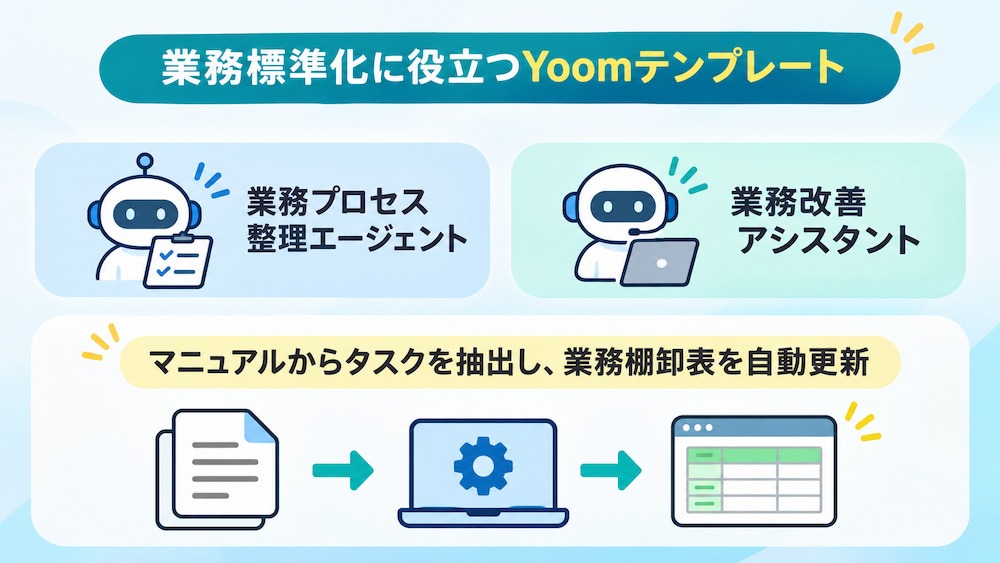
業務内容の整理や改善後の情報共有には、Yoomのテンプレートも活用できます。マニュアルからのタスク抽出や改善案の整理、棚卸表の更新など、目的に合うものを選びましょう。
▼業務プロセス整理エージェント
業務マニュアルや手順書などの既存資料を読み解き、業務を具体的なタスク単位に分解して整理するテンプレートです。資料だけではわからないことがあれば、その都度確認しながら業務をまとめてくれます。業務の棚卸しを始める際には、整理した情報を検討のたたき台として活用できます。
 業務プロセス整理エージェント
マニュアルや手順書をもとに業務をタスク単位へ整理・見える化するAIワーカーです。情報が散在していてタスクの粒度や全体像がつかみにくい場合でも、業務分類・作業内容・担当者などの要素を抽出・整理しながら不明点はユーザーに確認して進めるため、業務の属人化解消や引き継ぎをスムーズにしたい方におすすめです。
試してみる
■概要資料をもとに、業務内容や担当者、作業頻度、工数などを整理するAIワーカーです。資料だけではわからないことがあれば、その都度確認しながら業務をまとめてくれます。
■AIワーカーの設定方法チャットで指示を出すだけで自社の運用に合わせて自動で設定・アップデートされていきます。まずは、AIワーカーが処理を正しく実行できるよう「スキル」と「使用ツール」をカスタマイズしましょう。- 「スキル」とは:
AIワーカーが処理を行うための手順書です。詳しい設定方法は「【AIワーカー】スキル(旧マニュアル)の作成方法」をご参照ください。 - 「使用ツール」とは:
AIワーカーが処理を行う際に使用するツールです。自社で普段使っているツールをAIに指示するだけで、データの取得先や出力先を自由に組み替えることができます。
AIワーカーの基本設定については「【AIワーカー】基本的な設定方法」 でもご確認いただけます。
■注意事項- AIワーカーの同時実行数・作成可能なAIワーカー数・利用可能なAIモデルはご契約中のプランによって異なります。
- AIワーカー内でご利用いただけるアプリやオペレーション等はワークフローの利用制限と同様です。
- AIワーカーは、テスト実行でも本番実行と同様にタスクを消費しますのでご注意ください。詳細は「【AIワーカー】タスク実行数の計算方法」をご参照ください。
マニュアルや手順書をもとに業務をタスク単位へ整理・見える化するAIワーカーです。情報が散在していてタスクの粒度や全体像がつかみにくい場合でも、業務分類・作業内容・担当者などの要素を抽出・整理しながら不明点はユーザーに確認して進めるため、業務の属人化解消や引き継ぎをスムーズにしたい方におすすめです。
- 「スキル」とは:
AIワーカーが処理を行うための手順書です。詳しい設定方法は「【AIワーカー】スキル(旧マニュアル)の作成方法」をご参照ください。 - 「使用ツール」とは:
AIワーカーが処理を行う際に使用するツールです。自社で普段使っているツールをAIに指示するだけで、データの取得先や出力先を自由に組み替えることができます。
- AIワーカーの同時実行数・作成可能なAIワーカー数・利用可能なAIモデルはご契約中のプランによって異なります。
- AIワーカー内でご利用いただけるアプリやオペレーション等はワークフローの利用制限と同様です。
- AIワーカーは、テスト実行でも本番実行と同様にタスクを消費しますのでご注意ください。詳細は「【AIワーカー】タスク実行数の計算方法」をご参照ください。
▼業務改善アシスタント
対話を通じて業務手順や課題を分析し、改善案をGoogleドキュメントにまとめ、Slack共有まで行うテンプレートです。ボトルネックの特定から改善カテゴリの判定まで行います。出力内容を社内ルールや現場の事情と照らし合わせて確認することで、関係者との話し合いや改善案の検討に役立てることができます。


 業務改善アシスタント
業務手順や課題を分析し、改善案の策定からGoogleドキュメントへの文書化、Slackでの共有までを自律的に行うAIワーカーです。複雑な業務手順の可視化やボトルネックの特定を迅速に行えるため、業務改善の工数を削減し、効率的に社内オペレーションを最適化したいチームリーダーや経営層の方におすすめです。
試してみる
■概要日々の業務手順や課題を分析し、改善案をまとめる作業に負担を感じていませんか?複雑な業務手順の可視化や、具体的な自動化のアイデアを出すためには多くの時間と労力を要します。
このAIワーカーは、提供された業務手順や課題を自律的に分析し、ボトルネックの特定から改善カテゴリの判定まで行います。対話を通じてユーザーの自社ルールに沿った改善案を練り上げ、Googleドキュメントへの文書化からSlackでの共有までを自動で行います。
■このAIワーカーをおすすめする方- 業務フローの改善や可視化を行いたいが、改善案をドキュメントにまとめる時間が不足している業務改善担当者の方
- 現状の課題を整理し、Yoomを活用した具体的な自動化フロー案をスピーディに策定したいと考えているチームリーダーの方
- 社内のオペレーションを改善し、コスト削減やリードタイム短縮を効率的に進めたいと考えている経営層の方
■AIワーカー設定の流れ- AIワーカーの「名前」や「説明」などの基本情報を設定し、AIワーカーを作成します。
- 使用ツールとして、GoogleドキュメントとSlackをYoomとマイアプリ連携します。
- AIワーカーの指示書である「スキル」を、自社の改善カテゴリ判定基準やGoogleドキュメントのファイル名、構成案など設定し調整してください。
■このAIワーカーのカスタムポイント- スキル内の「#改善カテゴリ判定基準」に自社の定義を設定してください。これにより、AIが自社の運用に最適なカテゴリ分けを行い、的確な改善アドバイスを提供します。
- スキル内の「#手順」におけるGoogleドキュメント構成を調整することで、決裁者が重視する項目を優先的に盛り込むなど、アウトプットの形式を自由にカスタマイズ可能です。
- Slackの通知メッセージの体裁や、Googleドキュメントで保存される改善案のファイル名なども、実務環境に合わせて柔軟に変更できます。
■注意事項- Googleドキュメント、SlackとYoomを連携してください。
- AIワーカーの基本設定は「【AIワーカー】基本的な設定方法」をご参照ください。
- AIワーカーの同時実行数・作成可能なAIワーカー数・利用可能なAIモデルはご契約中のプランによって異なります。
- AIワーカー内でご利用いただけるアプリやオペレーション等はワークフローの利用制限と同様です。
- AIワーカーは、テスト実行でも本番実行と同様にタスクを消費しますのでご注意ください。詳細は「【AIワーカー】タスク実行数の計算方法」をご参照ください。
- AIワーカーはスキルを詳細に設定することで適切な処理を実行しやすくなります。詳細は「【AIワーカー】マニュアルの作成方法」をご参照ください。
業務手順や課題を分析し、改善案の策定からGoogleドキュメントへの文書化、Slackでの共有までを自律的に行うAIワーカーです。複雑な業務手順の可視化やボトルネックの特定を迅速に行えるため、業務改善の工数を削減し、効率的に社内オペレーションを最適化したいチームリーダーや経営層の方におすすめです。
このAIワーカーは、提供された業務手順や課題を自律的に分析し、ボトルネックの特定から改善カテゴリの判定まで行います。対話を通じてユーザーの自社ルールに沿った改善案を練り上げ、Googleドキュメントへの文書化からSlackでの共有までを自動で行います。
- 業務フローの改善や可視化を行いたいが、改善案をドキュメントにまとめる時間が不足している業務改善担当者の方
- 現状の課題を整理し、Yoomを活用した具体的な自動化フロー案をスピーディに策定したいと考えているチームリーダーの方
- 社内のオペレーションを改善し、コスト削減やリードタイム短縮を効率的に進めたいと考えている経営層の方
- AIワーカーの「名前」や「説明」などの基本情報を設定し、AIワーカーを作成します。
- 使用ツールとして、GoogleドキュメントとSlackをYoomとマイアプリ連携します。
- AIワーカーの指示書である「スキル」を、自社の改善カテゴリ判定基準やGoogleドキュメントのファイル名、構成案など設定し調整してください。
- スキル内の「#改善カテゴリ判定基準」に自社の定義を設定してください。これにより、AIが自社の運用に最適なカテゴリ分けを行い、的確な改善アドバイスを提供します。
- スキル内の「#手順」におけるGoogleドキュメント構成を調整することで、決裁者が重視する項目を優先的に盛り込むなど、アウトプットの形式を自由にカスタマイズ可能です。
- Slackの通知メッセージの体裁や、Googleドキュメントで保存される改善案のファイル名なども、実務環境に合わせて柔軟に変更できます。
- Googleドキュメント、SlackとYoomを連携してください。
- AIワーカーの基本設定は「【AIワーカー】基本的な設定方法」をご参照ください。
- AIワーカーの同時実行数・作成可能なAIワーカー数・利用可能なAIモデルはご契約中のプランによって異なります。
- AIワーカー内でご利用いただけるアプリやオペレーション等はワークフローの利用制限と同様です。
- AIワーカーは、テスト実行でも本番実行と同様にタスクを消費しますのでご注意ください。詳細は「【AIワーカー】タスク実行数の計算方法」をご参照ください。
- AIワーカーはスキルを詳細に設定することで適切な処理を実行しやすくなります。詳細は「【AIワーカー】マニュアルの作成方法」をご参照ください。
▼マニュアルからタスクを抽出し、業務棚卸表を自動更新
Google Driveにマニュアルが追加されるだけで、AIが自動的にタスクを抽出・整理し、Google スプレッドシートの業務棚卸表を更新するテンプレートです。マニュアルの追加から棚卸表の反映までを自動化することで、 常に最新の業務一覧を維持することが可能です。
■概要新しい業務マニュアルを作成するたびに、手作業で業務棚卸表を更新するのは非常に手間がかかる作業です。特にマニュアルの数が増えると、情報の転記漏れや更新遅れが発生し、最新の業務状況を把握することが難しくなります。このワークフローを活用すれば、Google Driveにマニュアルが追加されるだけで、AIが自動的にタスクを抽出・整理し、Google スプレッドシートの業務棚卸表を更新します。マニュアルの追加から棚卸表の反映までを自動化することで、常に最新の業務一覧を維持できるワークフローです。
■このテンプレートをおすすめする方- 新規プロジェクトや新業務の立ち上げが多く、業務マニュアルの作成頻度が高い組織の担当者の方
- Google Driveでマニュアル管理を行っており、業務棚卸表への転記作業を効率化したいと考えている方
- 現場の担当者に負担をかけず、自動で最新の業務一覧を維持したいマネージャーや経営者の方
■このテンプレートを使うメリット- Google Driveにマニュアルを保存するだけで業務一覧が自動更新されるため、転記に費やしていた時間を他の業務に充てることが可能です。
- AIがタスクの抽出や粒度の統一を行うため、人による解釈のばらつきを防ぎ、精度の高い業務棚卸表を維持できます。
■ワークフローの流れ- はじめに、Google DriveとGoogle スプレッドシートをYoomと連携します。
- 次に、トリガーでGoogle Driveを選択し、「特定のフォルダ内に新しくファイル・フォルダが作成されたら」アクションを設定します。
- 次に、アクションでGoogle Driveを選択し、「ファイルをダウンロードする」アクションを設定します。
- 最後に、AIワーカーで業務資料からタスク抽出・分類・粒度統一を行うためのマニュアルを作成し、Google スプレッドシートの「行を追加する」アクションを使用ツールとして設定します。
※「トリガー」:フロー起動のきっかけとなるアクション、「オペレーション」:トリガー起動後、フロー内で処理を行うアクション
■このワークフローのカスタムポイント- Google Driveのトリガー設定では、監視対象とするフォルダを任意で指定してください。
- AIワーカーの指示(プロンプト)を調整することで、抽出するタスクの形式や分類方法を自社の業務ルールに合わせることが可能です。
- Google スプレッドシートの設定では、追加先となるシートや各項目のマッピングを、既存の業務棚卸表のフォーマットに合わせてカスタマイズしてください
■注意事項- Google Drive、Google スプレッドシートのそれぞれとYoomを連携してください。AIワーカー内で使用するツール(アプリ)についてもマイアプリ連携が必要です。
- AIワーカーの基本設定は「【AIワーカー】基本的な設定方法」をご参照ください。
- AIワーカーの同時実行数・作成可能なAIワーカー数・利用可能なAIモデルはご契約中のプランによって異なります。
- AIワーカー内でご利用いただけるアプリやオペレーション等はワークフローの利用制限と同様です。
- AIワーカーは、テスト実行でも本番実行と同様にタスクを消費しますのでご注意ください。詳細は「【AIワーカー】タスク実行数の計算方法」ご参照ください。
- AIワーカーはマニュアルを詳細に設定することで適切な処理を実行しやすくなります。詳細は「【AIワーカー】マニュアルの作成方法」をご参照ください。
- トリガーは5分、10分、15分、30分、60分の間隔で起動間隔を選択できます。
- プランによって最短の起動間隔が異なりますので、ご注意ください。
- ダウンロード可能なファイル容量は最大300MBまでです。アプリの仕様によっては300MB未満になる可能性があるので、ご注意ください。
- トリガー、各オペレーションでの取り扱い可能なファイル容量の詳細は「ファイルの容量制限について」をご参照ください。
- 新規プロジェクトや新業務の立ち上げが多く、業務マニュアルの作成頻度が高い組織の担当者の方
- Google Driveでマニュアル管理を行っており、業務棚卸表への転記作業を効率化したいと考えている方
- 現場の担当者に負担をかけず、自動で最新の業務一覧を維持したいマネージャーや経営者の方
■このテンプレートを使うメリット
- Google Driveにマニュアルを保存するだけで業務一覧が自動更新されるため、転記に費やしていた時間を他の業務に充てることが可能です。
- AIがタスクの抽出や粒度の統一を行うため、人による解釈のばらつきを防ぎ、精度の高い業務棚卸表を維持できます。
■ワークフローの流れ
- はじめに、Google DriveとGoogle スプレッドシートをYoomと連携します。
- 次に、トリガーでGoogle Driveを選択し、「特定のフォルダ内に新しくファイル・フォルダが作成されたら」アクションを設定します。
- 次に、アクションでGoogle Driveを選択し、「ファイルをダウンロードする」アクションを設定します。
- 最後に、AIワーカーで業務資料からタスク抽出・分類・粒度統一を行うためのマニュアルを作成し、Google スプレッドシートの「行を追加する」アクションを使用ツールとして設定します。
※「トリガー」:フロー起動のきっかけとなるアクション、「オペレーション」:トリガー起動後、フロー内で処理を行うアクション
■このワークフローのカスタムポイント
- Google Driveのトリガー設定では、監視対象とするフォルダを任意で指定してください。
- AIワーカーの指示(プロンプト)を調整することで、抽出するタスクの形式や分類方法を自社の業務ルールに合わせることが可能です。
- Google スプレッドシートの設定では、追加先となるシートや各項目のマッピングを、既存の業務棚卸表のフォーマットに合わせてカスタマイズしてください
■注意事項
- Google Drive、Google スプレッドシートのそれぞれとYoomを連携してください。AIワーカー内で使用するツール(アプリ)についてもマイアプリ連携が必要です。
- AIワーカーの基本設定は「【AIワーカー】基本的な設定方法」をご参照ください。
- AIワーカーの同時実行数・作成可能なAIワーカー数・利用可能なAIモデルはご契約中のプランによって異なります。
- AIワーカー内でご利用いただけるアプリやオペレーション等はワークフローの利用制限と同様です。
- AIワーカーは、テスト実行でも本番実行と同様にタスクを消費しますのでご注意ください。詳細は「【AIワーカー】タスク実行数の計算方法」ご参照ください。
- AIワーカーはマニュアルを詳細に設定することで適切な処理を実行しやすくなります。詳細は「【AIワーカー】マニュアルの作成方法」をご参照ください。
- トリガーは5分、10分、15分、30分、60分の間隔で起動間隔を選択できます。
- プランによって最短の起動間隔が異なりますので、ご注意ください。
- ダウンロード可能なファイル容量は最大300MBまでです。アプリの仕様によっては300MB未満になる可能性があるので、ご注意ください。
- トリガー、各オペレーションでの取り扱い可能なファイル容量の詳細は「ファイルの容量制限について」をご参照ください。
⚠️業務標準化を進める際の注意点
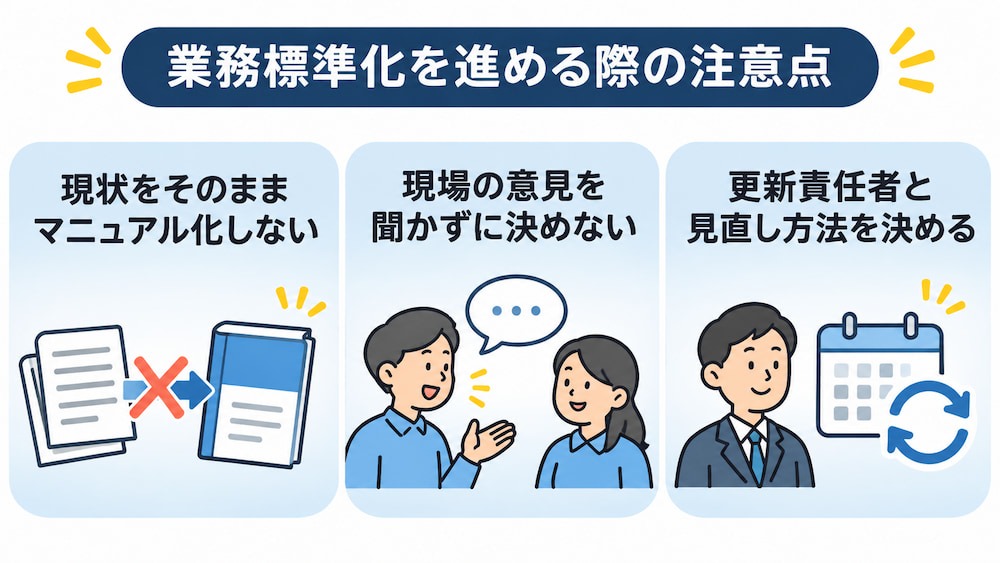
標準手順を実務で活用するには、現場のやり方や業務の目的を踏まえてルールを設計することが大切です。運用を始めた後の更新や共有方法も、あわせて整えましょう。
1⃣現状をそのままマニュアル化しない
現状の業務手順を確認することは、標準化の出発点になります。
ただし、その内容をそのままマニュアルにするのではなく、それぞれの工程が何のために行われているか、重複や不要な確認がないかを見直しましょう。慣習で続いている作業や、担当者ごとに異なる手順が見つかった場合は、目的に照らして必要性を確認します。こうした整理が、実務で使いやすい手順づくりにつながります。
2⃣現場の意見を聞かずに決めない
業務を日々担当している人は、資料だけでは分からない手順や例外、作業上の工夫を把握しています。管理者や標準化の担当者だけでルールを決めると、現場で必要な確認が抜けたり、実際には使いにくい手順になったりすることがあります。
そこで、業務の洗い出しや試行運用の段階から担当者に参加してもらい、困りごとや改善案を聞き取りましょう。提案を採用するかどうかの判断基準も共有しておくと、変更の背景を理解してもらいやすくなります。現場の意見は、運用後の見直しにも生かしてください。
3⃣更新責任者と見直し方法を決める
業務内容や役割分担が変わると、マニュアルの記載と実際の手順にずれが生じます。更新する人が決まっていないと、古い情報が残り、利用者が誤った手順を参照する原因になります。そのため、作成時に更新責任者と確認者を定め、どのような変更があったときに見直すかを整理しましょう。
- 変更内容の周知方法
- 資料の保管場所
も決めておくと、関係者が同じ情報を参照しやすくなります。定期的な確認に加え、業務変更や現場からの指摘を見直しのきっかけにする方法もあります。
📝まとめ
業務標準化を進めるには、目的と対象範囲を決め、業務を洗い出して優先順位をつけることが出発点です。現状を確認し、不要な工程を見直したうえで、標準手順や判断基準を整えましょう。
ルール化できる作業と人の判断を残す工程を分け、例外時の流れも明確にしておくと、現場で使いやすい手順になります。試行運用や効果の確認を行い、担当者の意見を取り入れて更新を続けることが定着につながります!
🚀Yoomでできること
業務の棚卸しやマニュアルの更新には、資料の整理や転記、関係者への共有が伴います。Yoomでは、業務に合わせてアプリ間の情報連携や通知などをワークフローに組み込み、定型作業の負担を減らす方法を検討できます。手作業での情報整理にかかる時間を抑え、業務フローの見直しや現場との確認に注力しやすくなります。ぜひ以下からチェックしてみてください!


 業務棚卸リスト自動作成担当
PDFの業務マニュアルなど、業務資料を解析してタスクの抽出と粒度の統一を行い、Google スプレッドシートの業務棚卸表へ自動出力するAIワーカーです。現場へのヒアリングや手作業でのリスト化に膨大な時間を取られているDX推進担当者や業務改善担当者の方におすすめです。
試してみる
■概要業務の現状把握に欠かせない棚卸作業ですが、膨大な資料からタスクを洗い出し、粒度を揃えてリスト化する工程は非常に手間がかかります。手作業では抽出漏れや基準のバラつきが生じやすく、分析に耐えうる精度の高いリスト作成には多大な労力が求められます。このAIワーカーは、提供された業務資料を自ら読み解き、指定された基準に沿ってタスクの抽出から分類、Google スプレッドシートへの書き出しまでを自律的に遂行します。■このAIワーカーをおすすめする方- 業務改善のために現状のタスクを正確に可視化し、棚卸表の作成を効率化したいと考えている現場の責任者の方
- 部署内の業務プロセスが複雑で、既存のマニュアルからのタスク抽出や整理に課題を感じている事務担当者の方
- 業務の標準化を進めるにあたり、精度の高い業務一覧をGoogle スプレッドシートで一元管理したいと考えている方
■AIワーカー設定の流れ- まず最初に、AIワーカーの「名前」や「役割」などの基本設定を行います。
- 次に、使用するGoogle スプレッドシートとYoomをマイアプリ連携し、タスクを書き出す先を設定します。
- 最後に、抽出の細かさや分類ルールを定義した「マニュアル」を、自社の運用に合わせて作成・編集します。マニュアルの内容は企業ごとの業務フローに合わせて柔軟に変更でき、使用するツールもGoogle スプレッドシートから他のアプリへ差し替えて運用することも可能です。
■このAIワーカーのカスタムポイント- マニュアル内の「# 業務分類基準」を編集してください。「作業」や「判断」といった基本的な分類だけでなく、「システム操作の有無」など自社独自のカテゴリを設定することで、より実務に即した分析が可能な棚卸表を作成できます。
- マニュアル内の「# タスク粒度の統一基準」を調整してください。5分単位の細かなアクションから、15分程度のまとまった作業単位まで、自社が管理しやすい最適な粒度でタスクを自動分解させることができ、判断の精度が向上します。
- Google スプレッドシート側に「目安工数」の列をあらかじめ設けておき、AIにはあえて空欄で出力させる設定にすることで、その後の現場担当者による数値入力がスムーズになり、棚卸完了までのリードタイムを短縮できます。
■注意事項- Google スプレッドシートとYoomを連携してください。
- AIワーカーの基本設定は「【AIワーカー】基本的な設定方法」をご参照ください。
- AIワーカーの同時実行数・作成可能なAIワーカー数・利用可能なAIモデルはご契約中のプランによって異なります。
- AIワーカー内でご利用いただけるアプリやオペレーション等はワークフローの利用制限と同様です。
- AIワーカーは、テスト実行でも本番実行と同様にタスクを消費しますのでご注意ください。詳細は「【AIワーカー】タスク実行数の計算方法」をご参照ください。
- AIワーカーはマニュアルを詳細に設定することで適切な処理を実行しやすくなります。詳細は「【AIワーカー】マニュアルの作成方法」をご参照ください。
■概要業務上の課題や不満がGoogleフォームに寄せられた際、既存のマニュアルを更新する作業は大きな負担になりがちです。特にどの箇所をどう直すべきか検討する工程には、多くの時間と労力が必要となります。このワークフローを活用すれば、Googleフォームへの回答をきっかけに、AIがNotion内のマニュアルから修正すべき箇所を特定し、具体的な修正案を自動で作成します。最終的な更新作業は人間が行うため、情報の正確性を保ちながら、マニュアル改善のスピードをスムーズに向上させることが可能です。
■このテンプレートをおすすめする方- Googleフォームで現場の課題を収集しているが、マニュアルへの反映が追いつかず後回しになっている担当者の方
- Notionで業務マニュアルを管理しており、修正案の作成を効率化して改善サイクルを早めたいチームリーダーの方
- 現場の声に基づいたマニュアル更新を仕組み化し、業務品質を常に最適に保ちたいと考えている経営層の方
■このテンプレートを使うメリット- 現場からのフィードバックに基づき、AIがNotionマニュアルの修正案を自動生成するため、構成を考える手間を省き業務効率を向上させます。
- 修正案がSlackへ即座に通知されるため、マニュアルの更新漏れを防ぎ、常に最新かつ正確な情報を組織内に共有できる環境を構築できます。
■ワークフローの流れ- はじめに、Googleフォーム、Notion、SlackをYoomと連携します
- 次に、トリガーでGoogleフォームを選択し、「新しい回答が送信されたら」というアクションを設定します
- 次に、AIワーカーで、Googleフォームの回答内容を元にNotion内のマニュアルから修正箇所を特定し、Before/Afterの修正案を作成するためのマニュアル(指示)を作成します。使用ツールとして、Googleフォームの「回答内容の取得」、Notionの「ページ内容の取得」、Slackの「メッセージの送信」アクションを設定します
※「トリガー」:フロー起動のきっかけとなるアクション、「オペレーション」:トリガー起動後、フロー内で処理を行うアクション
■このワークフローのカスタムポイント- AIワーカーの指示内容を調整することで、特定の部署向けのマニュアルのみを検索対象にしたり、修正案のトーン&マナーを自社の基準に合わせたりすることが可能です。
- Slackでの通知設定では、マニュアルの主管部署ごとに通知先のチャンネルを動的に振り分けるように設定することもできます。
■注意事項- Googleフォーム、Notion、SlackのそれぞれとYoomを連携してください。AIワーカー内で使用するツール(アプリ)についてもマイアプリ連携が必要です。
- トリガーは5分、10分、15分、30分、60分の間隔で起動間隔を選択できます。
- Googleフォームをトリガーとして使用した際の回答内容を取得する方法は「Googleフォームトリガーで、回答内容を取得する方法」を参照ください。
- プランによって最短の起動間隔が異なりますので、ご注意ください。
- AIワーカーの基本設定は「【AIワーカー】基本的な設定方法」をご参照ください。
- AIワーカーの同時実行数・作成可能なAIワーカー数・利用可能なAIモデルはご契約中のプランによって異なります。
- AIワーカー内でご利用いただけるアプリやオペレーション等はワークフローの利用制限と同様です。
- AIワーカーは、テスト実行でも本番実行と同様にタスクを消費しますのでご注意ください。詳細は「【AIワーカー】タスク実行数の計算方法」ご参照ください。
- AIワーカーはマニュアルを詳細に設定することで適切な処理を実行しやすくなります。詳細は「【AIワーカー】マニュアルの作成方法」をご参照ください。
PDFの業務マニュアルなど、業務資料を解析してタスクの抽出と粒度の統一を行い、Google スプレッドシートの業務棚卸表へ自動出力するAIワーカーです。現場へのヒアリングや手作業でのリスト化に膨大な時間を取られているDX推進担当者や業務改善担当者の方におすすめです。
- 業務改善のために現状のタスクを正確に可視化し、棚卸表の作成を効率化したいと考えている現場の責任者の方
- 部署内の業務プロセスが複雑で、既存のマニュアルからのタスク抽出や整理に課題を感じている事務担当者の方
- 業務の標準化を進めるにあたり、精度の高い業務一覧をGoogle スプレッドシートで一元管理したいと考えている方
- まず最初に、AIワーカーの「名前」や「役割」などの基本設定を行います。
- 次に、使用するGoogle スプレッドシートとYoomをマイアプリ連携し、タスクを書き出す先を設定します。
- 最後に、抽出の細かさや分類ルールを定義した「マニュアル」を、自社の運用に合わせて作成・編集します。マニュアルの内容は企業ごとの業務フローに合わせて柔軟に変更でき、使用するツールもGoogle スプレッドシートから他のアプリへ差し替えて運用することも可能です。
- マニュアル内の「# 業務分類基準」を編集してください。「作業」や「判断」といった基本的な分類だけでなく、「システム操作の有無」など自社独自のカテゴリを設定することで、より実務に即した分析が可能な棚卸表を作成できます。
- マニュアル内の「# タスク粒度の統一基準」を調整してください。5分単位の細かなアクションから、15分程度のまとまった作業単位まで、自社が管理しやすい最適な粒度でタスクを自動分解させることができ、判断の精度が向上します。
- Google スプレッドシート側に「目安工数」の列をあらかじめ設けておき、AIにはあえて空欄で出力させる設定にすることで、その後の現場担当者による数値入力がスムーズになり、棚卸完了までのリードタイムを短縮できます。
- Google スプレッドシートとYoomを連携してください。
- AIワーカーの基本設定は「【AIワーカー】基本的な設定方法」をご参照ください。
- AIワーカーの同時実行数・作成可能なAIワーカー数・利用可能なAIモデルはご契約中のプランによって異なります。
- AIワーカー内でご利用いただけるアプリやオペレーション等はワークフローの利用制限と同様です。
- AIワーカーは、テスト実行でも本番実行と同様にタスクを消費しますのでご注意ください。詳細は「【AIワーカー】タスク実行数の計算方法」をご参照ください。
- AIワーカーはマニュアルを詳細に設定することで適切な処理を実行しやすくなります。詳細は「【AIワーカー】マニュアルの作成方法」をご参照ください。

■このテンプレートをおすすめする方
- Googleフォームで現場の課題を収集しているが、マニュアルへの反映が追いつかず後回しになっている担当者の方
- Notionで業務マニュアルを管理しており、修正案の作成を効率化して改善サイクルを早めたいチームリーダーの方
- 現場の声に基づいたマニュアル更新を仕組み化し、業務品質を常に最適に保ちたいと考えている経営層の方
■このテンプレートを使うメリット
- 現場からのフィードバックに基づき、AIがNotionマニュアルの修正案を自動生成するため、構成を考える手間を省き業務効率を向上させます。
- 修正案がSlackへ即座に通知されるため、マニュアルの更新漏れを防ぎ、常に最新かつ正確な情報を組織内に共有できる環境を構築できます。
■ワークフローの流れ
- はじめに、Googleフォーム、Notion、SlackをYoomと連携します
- 次に、トリガーでGoogleフォームを選択し、「新しい回答が送信されたら」というアクションを設定します
- 次に、AIワーカーで、Googleフォームの回答内容を元にNotion内のマニュアルから修正箇所を特定し、Before/Afterの修正案を作成するためのマニュアル(指示)を作成します。使用ツールとして、Googleフォームの「回答内容の取得」、Notionの「ページ内容の取得」、Slackの「メッセージの送信」アクションを設定します
■このワークフローのカスタムポイント
- AIワーカーの指示内容を調整することで、特定の部署向けのマニュアルのみを検索対象にしたり、修正案のトーン&マナーを自社の基準に合わせたりすることが可能です。
- Slackでの通知設定では、マニュアルの主管部署ごとに通知先のチャンネルを動的に振り分けるように設定することもできます。
■注意事項
- Googleフォーム、Notion、SlackのそれぞれとYoomを連携してください。AIワーカー内で使用するツール(アプリ)についてもマイアプリ連携が必要です。
- トリガーは5分、10分、15分、30分、60分の間隔で起動間隔を選択できます。
- Googleフォームをトリガーとして使用した際の回答内容を取得する方法は「Googleフォームトリガーで、回答内容を取得する方法」を参照ください。
- プランによって最短の起動間隔が異なりますので、ご注意ください。
- AIワーカーの基本設定は「【AIワーカー】基本的な設定方法」をご参照ください。
- AIワーカーの同時実行数・作成可能なAIワーカー数・利用可能なAIモデルはご契約中のプランによって異なります。
- AIワーカー内でご利用いただけるアプリやオペレーション等はワークフローの利用制限と同様です。
- AIワーカーは、テスト実行でも本番実行と同様にタスクを消費しますのでご注意ください。詳細は「【AIワーカー】タスク実行数の計算方法」ご参照ください。
- AIワーカーはマニュアルを詳細に設定することで適切な処理を実行しやすくなります。詳細は「【AIワーカー】マニュアルの作成方法」をご参照ください。
プログラミング知識なしで手軽に構築できます。




