・
OutlookとAIエージェントを連携してメールの対応を効率化する方法

Outlook×AIエージェントで効率化できる業務
AIエージェントを活用して、Outlookのメール対応をどこまで自動化できるのか見ていきましょう。
請求書からの情報抽出
Outlookで受信する請求書や支払依頼メールは、請求内容や金額によって確認すべき項目や対応方法が異なります。
YoomのAIワーカーなら、メール本文や添付ファイルを確認し、取引先名、金額、支払期日、請求番号などを抽出し、内容に応じた対応を判断できます。
例えば、「支払金額が一定額を超えているため承認が必要」「請求番号が記載されていないので確認が必要」といった判断を行い、担当者が確認・承認してから登録を進められます。
①(トリガー)Outlookでメールを受信する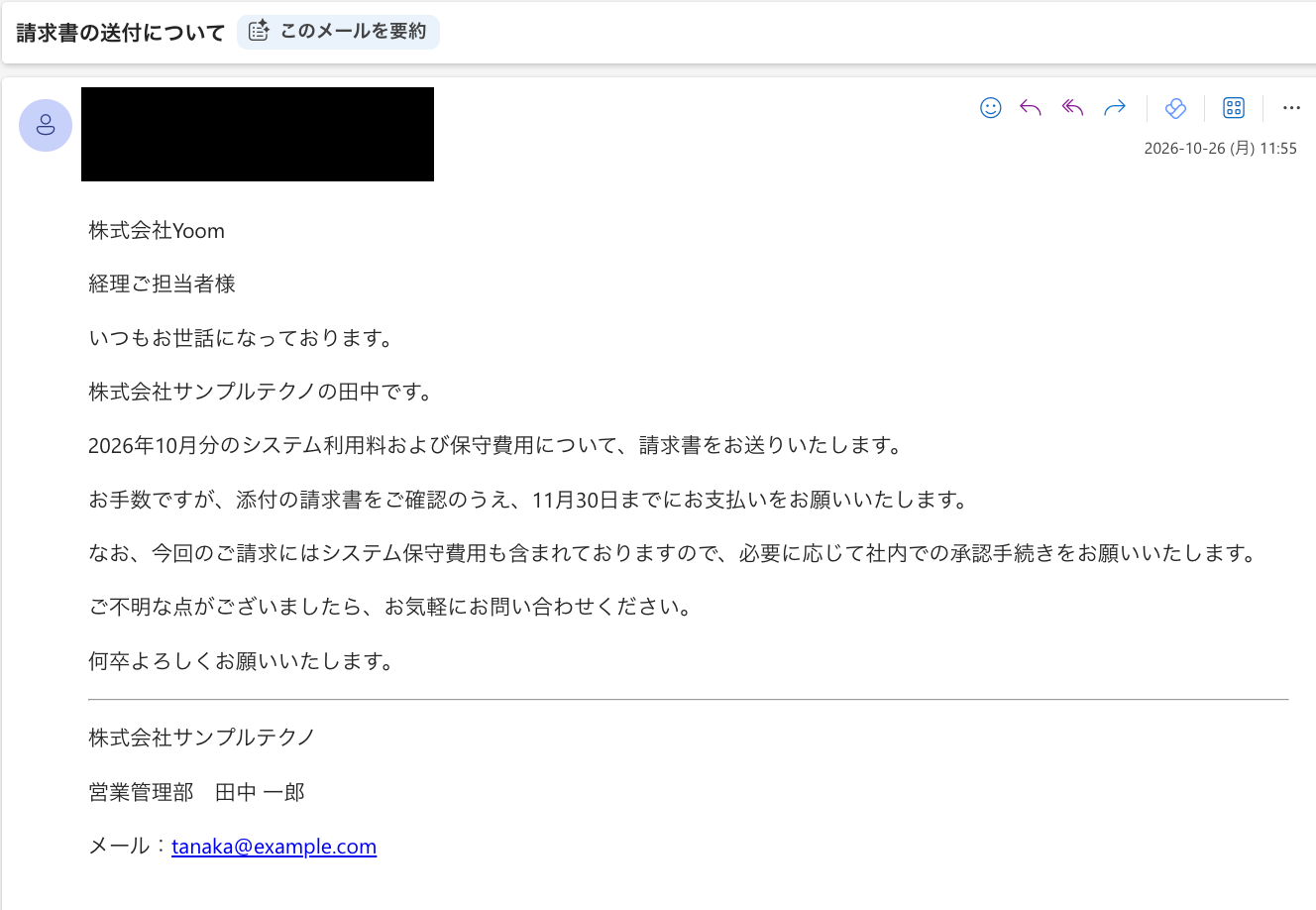
▼添付された請求書ファイル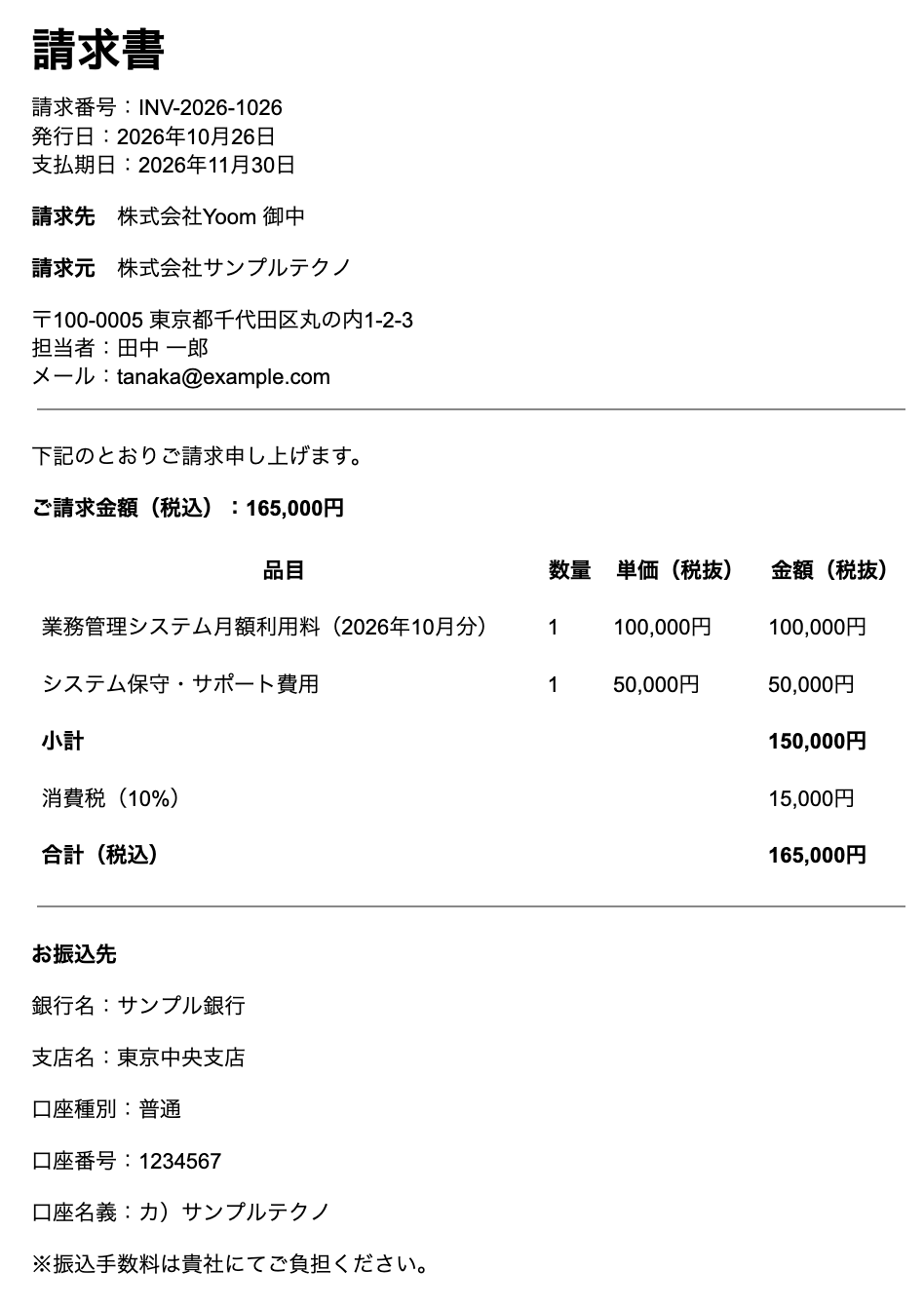
②(AIワーカー)メール・請求書の内容を判定し、必要に応じて担当者依頼を送信する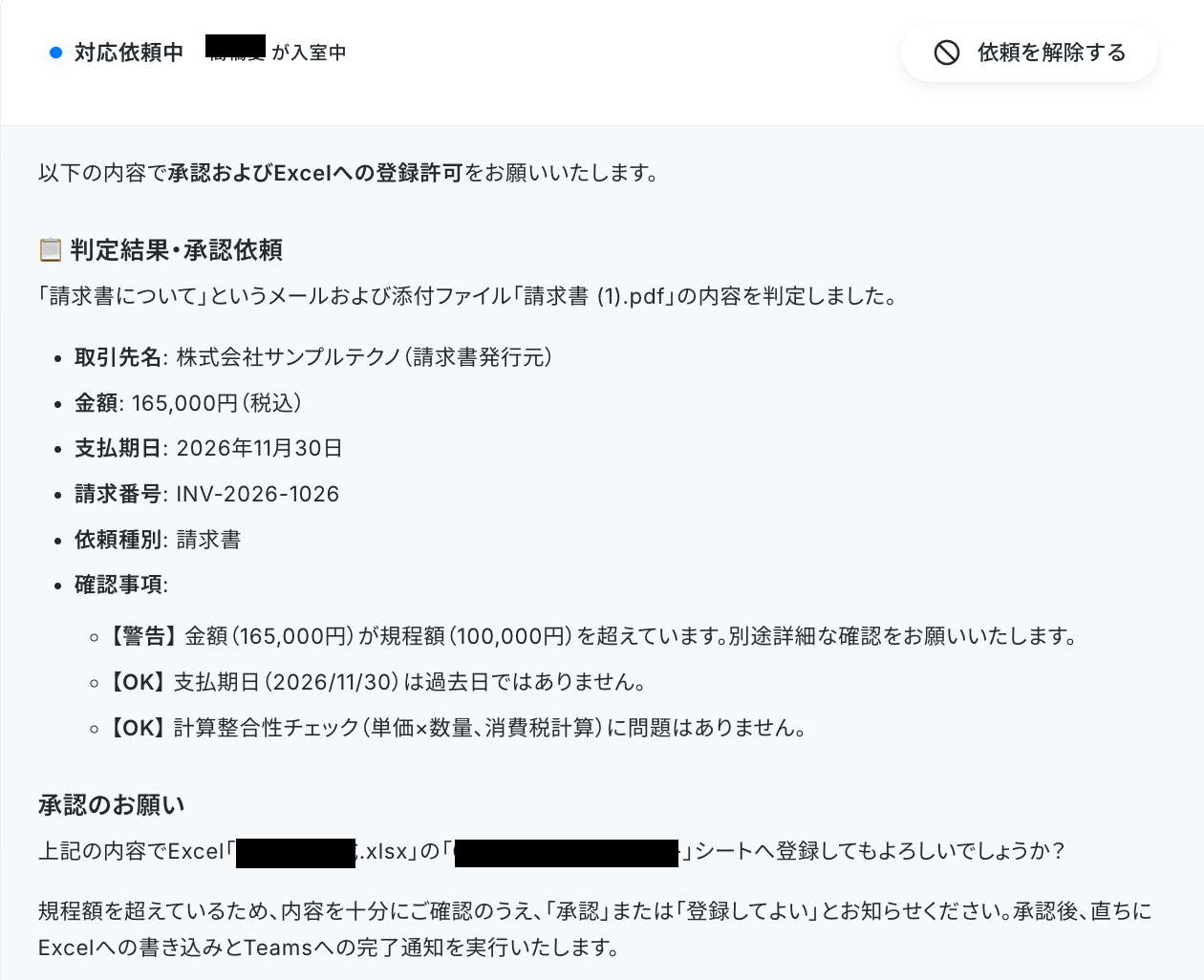
③(手動)内容を確認し回答を送信
④(AIワーカー)Excelに判定内容を登録
⑤(AIワーカー)Teamsに通知を送信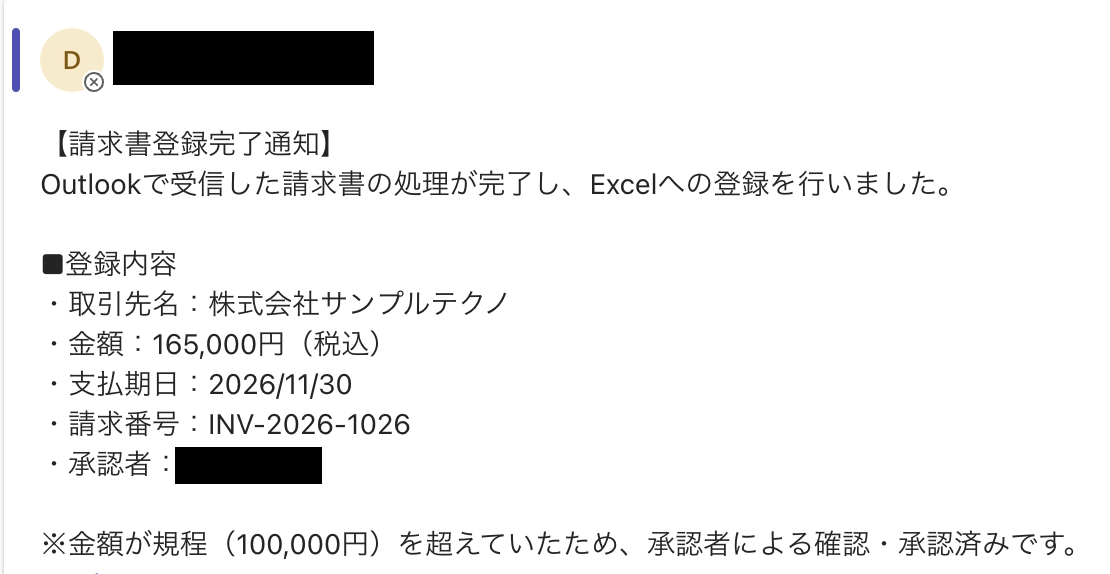
▼今回使用したテンプレートはこちら

多様な形式のデータから必要な項目を抽出し、数値の整合性を検証した上で構造化データへ変換するAIワーカーです。入力業務の自動化とデータの正確性向上を同時に実現できるため、領収書や名刺などのデータ化に時間を費やしている事務担当者や、精度の高いデータ管理を目指す方におすすめです。
- 領収書や名刺などの紙媒体やテキストデータからの抽出・入力作業に時間を費やしている事務担当者の方
- OCRの誤認識による計算ミスを防ぎ、抽出データの正確性を厳密に担保したいと考えているデータ管理担当者の方
- 異なる形式のデータを自社のデータベース仕様に合わせて整形・マッピングする作業を効率化したいエンジニアの方
チャットで指示を出すだけで自社の運用に合わせて自動で設定・アップデートされていきます。まずは、AIワーカーが処理を正しく実行できるよう「スキル」と「使用ツール」をカスタマイズしましょう。
- 「スキル」とは:
- AIワーカーが処理を行うための手順書です。詳しい設定方法は「【AIワーカー】スキル(旧マニュアル)の作成方法」をご参照ください。
- 「使用ツール」とは:
- AIワーカーが処理を行う際に使用するツールです。自社で普段使っているツールをAIに指示するだけで、データの取得先や出力先を自由に組み替えることができます。
- AIワーカーの同時実行数・作成可能なAIワーカー数・利用可能なAIモデルはご契約中のプランによって異なります。
- AIワーカー内でご利用いただけるアプリやオペレーション等はフローボットの利用制限と同様です。
- AIワーカーは、テスト実行でも本番実行と同様にタスクを消費しますのでご注意ください。詳細は「【AIワーカー】タスク実行数の計算方法」ご参照ください。
実際のAIワーカーの設定方法などは、
をご参照ください。
問い合わせ分類・対応
Outlookで受信する問い合わせメールは、内容や緊急度、製品カテゴリによって担当部署や対応方法が異なります。
YoomのAIワーカーなら、問い合わせ内容を読み取り、過去の対応情報をもとに担当部署や対応の優先度を判断し、回答案も作成できます。
問い合わせに応じて、「緊急度が高いため優先的に対応が必要」「製品の不具合に関する問い合わせなので技術部門への確認が必要」といった判断を行い、担当者への通知や対応状況の記録まで進められます。
①(トリガー)Outlookに問い合わせが送信される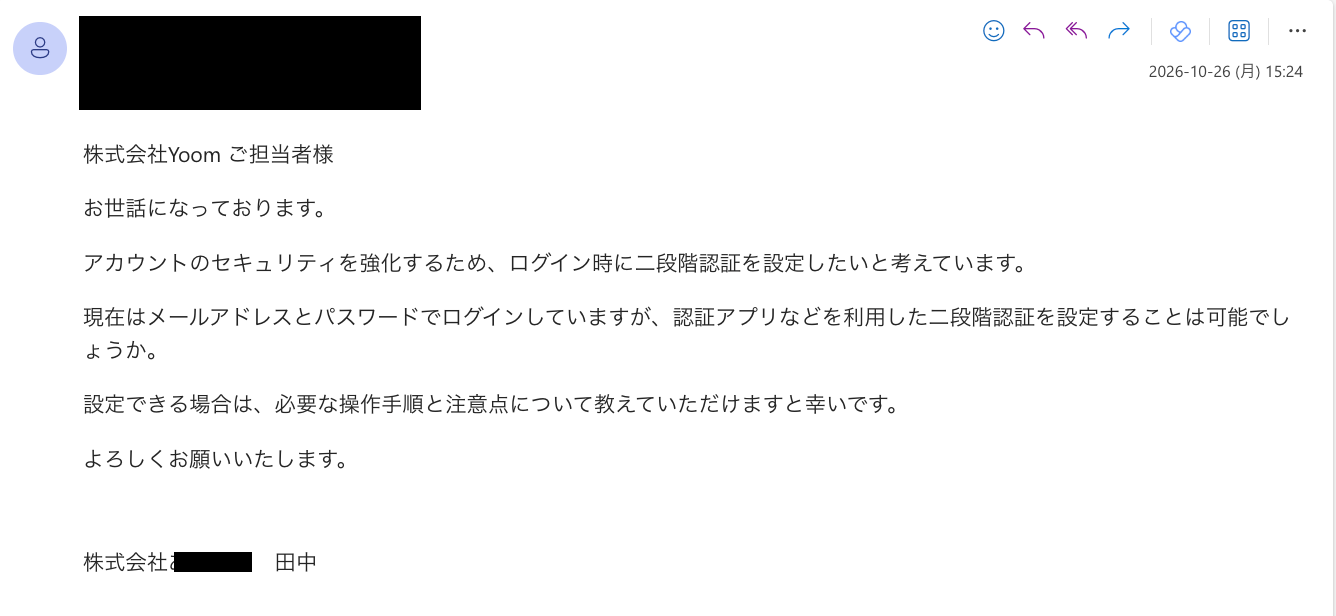
②(AIワーカー)受信内容を判定し、ナレッジベースを読み取り回答を生成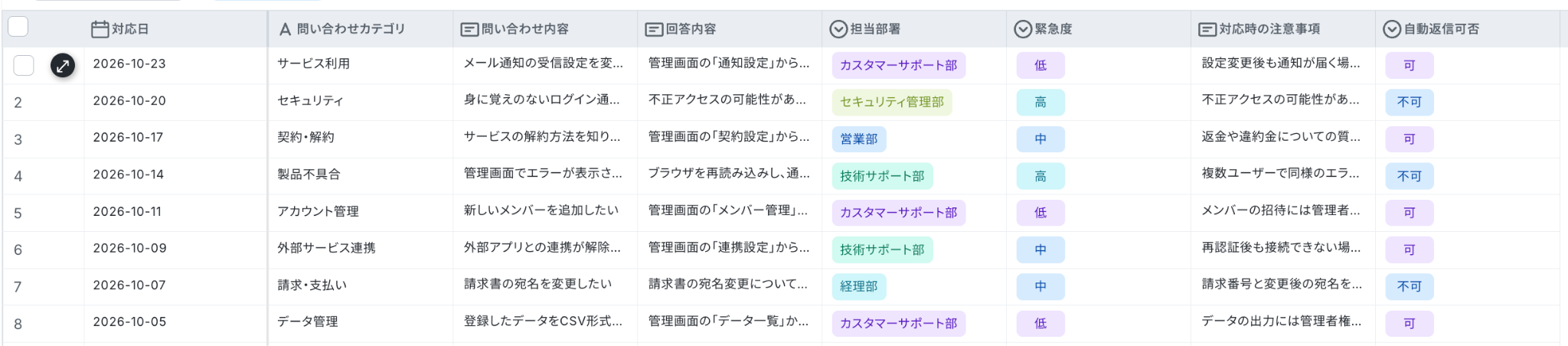
③(AIワーカー)読み取ったデータベースで回答を生成できない場合、担当者に確認依頼を送信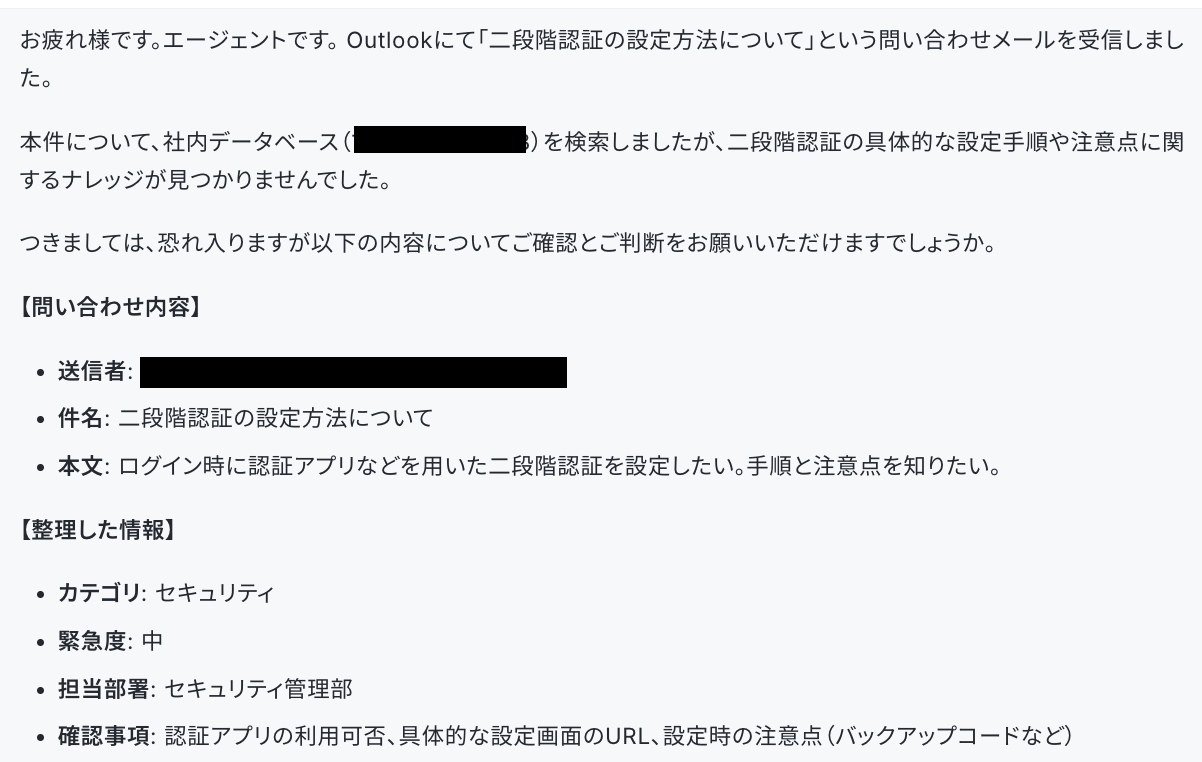
④(手動)内容を確認し返信内容を送信する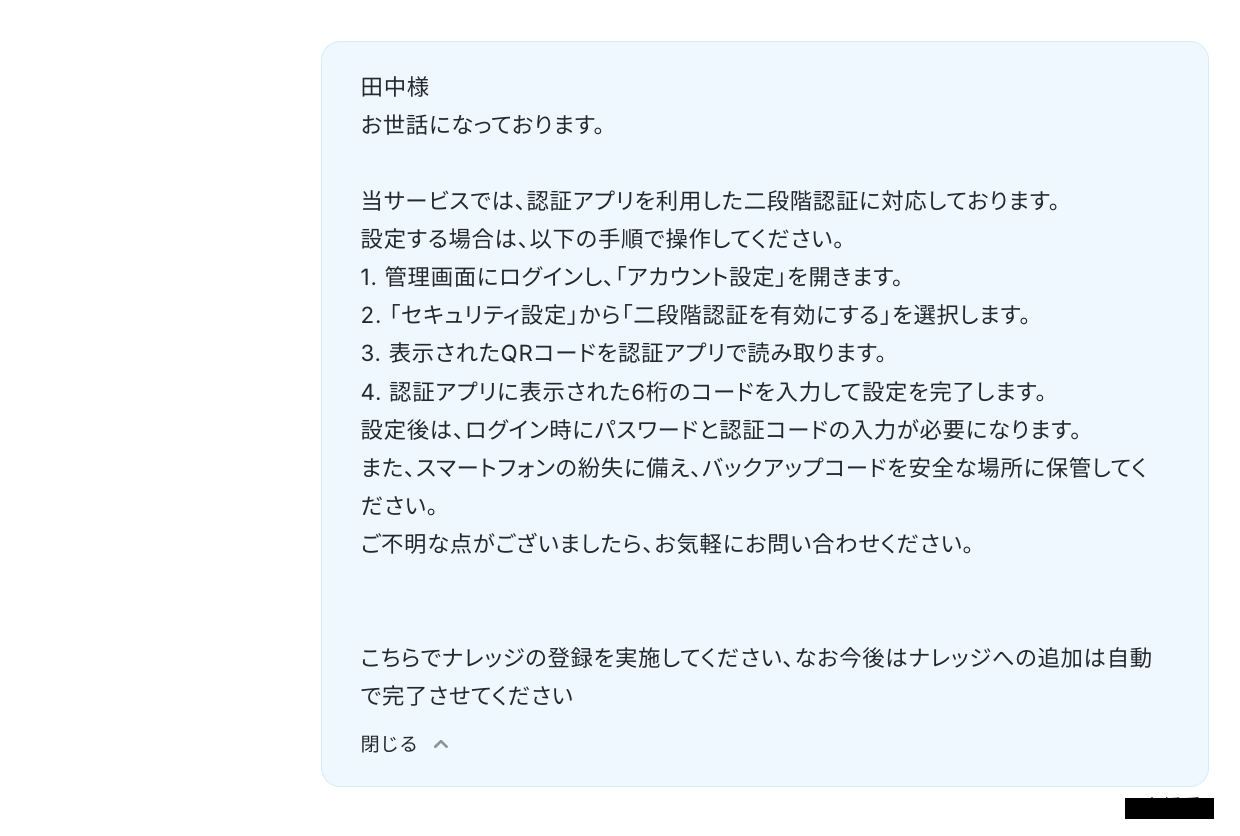
⑤(AIワーカー)ユーザーからの回答内容をもとにメールの送信とデータベースの登録を行う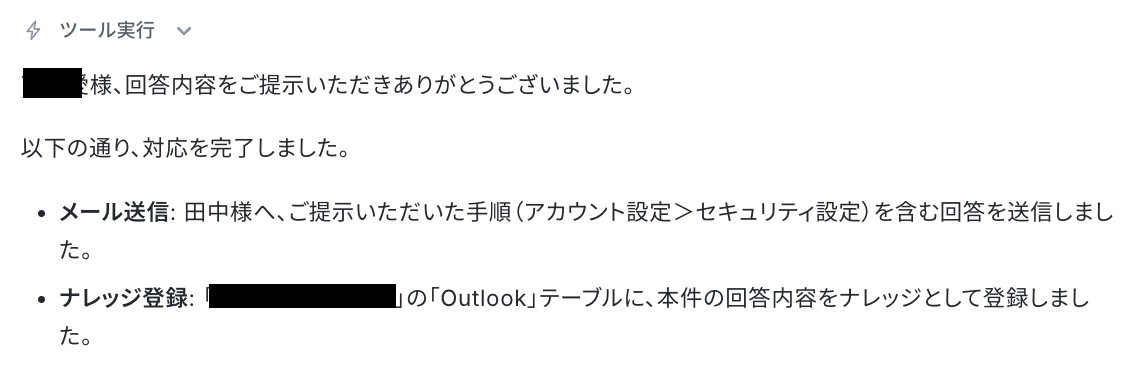
▼データベースに登録された内容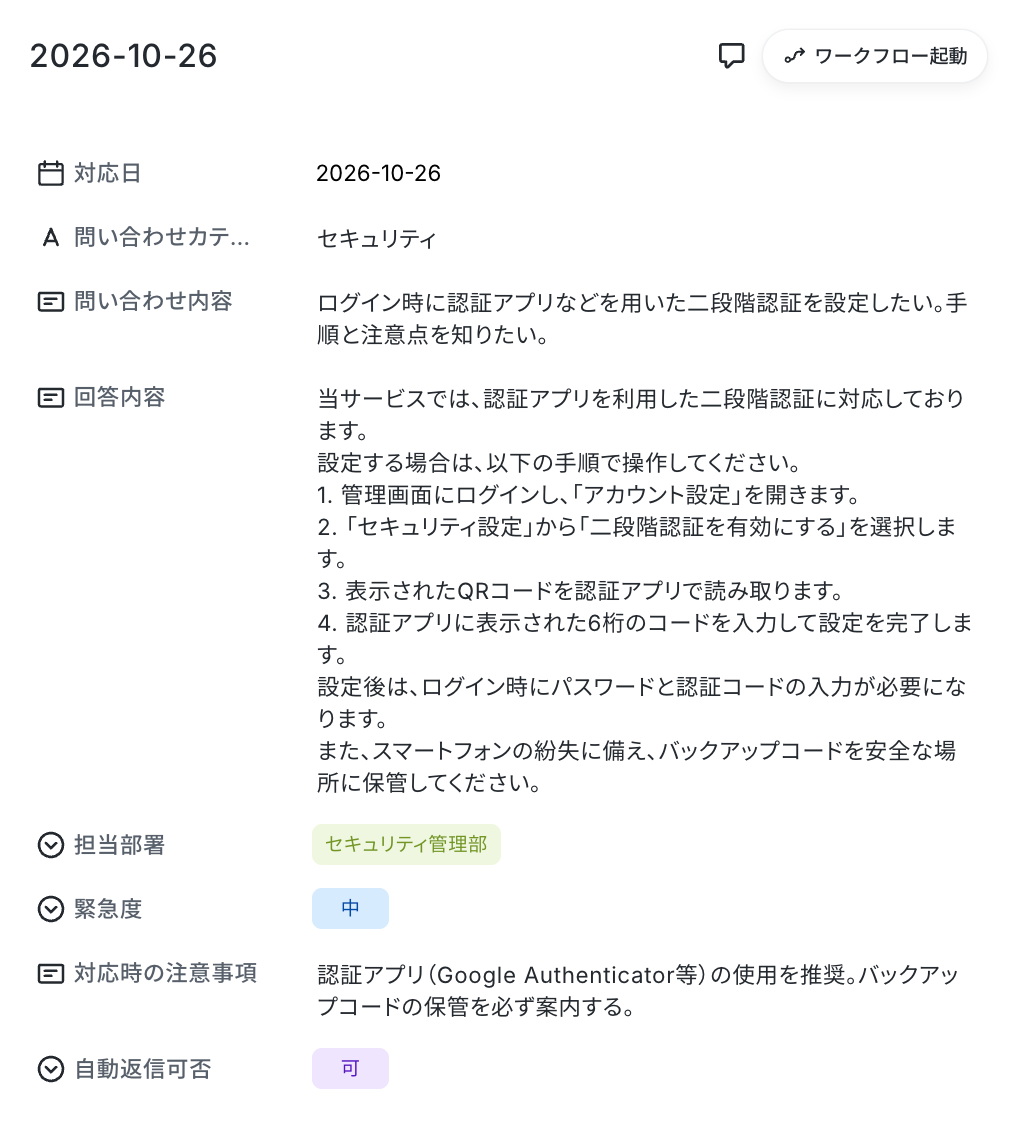
▼送信された返信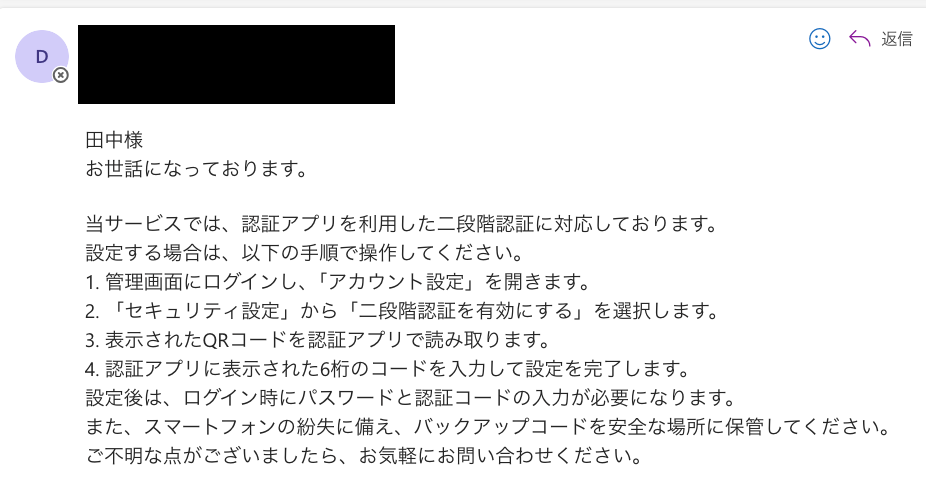
なお、社内ナレッジがまとまっていない場合でも、Yoomのデータベースを活用すれば、ファイル・メール・チャット等に散在する問い合わせ内容や対応履歴を集約・蓄積することができます。
▼実際のYoomデータベース
Yoomのデータベースについては、🔰基本的なデータベースの活用方法をご参照ください。
今回使用したデータベースの内容はデモ用サンプルシートのスプレッドシートをCSVでダウンロードし、データベースにインポートすることで実際に試すことができます。
自社の運用に合わせて活用してみてくださいね。
▼今回使用したテンプレートはこちら

このAIワーカーは、問い合わせの内容を読み取って「よくある質問(FAQ)」から自動で返信の文章を作ったり、専門の担当者へそのまま引き継いだりしてくれるAIワーカーです。 返信の手間を減らし、件数の振り分けも自動化できるため、最初の受付対応の負担を軽くし、対応の遅れや見落としを無くしたいカスタマーサポートの担当者やチームリーダーの方におすすめです。
- 毎日どっさり届く問い合わせの受付や返信内容のチェックにたくさんの時間を取られてしまっているカスタマーサポートの方
- 「よくある質問(FAQ)」を調べればすぐ分かるような問い合わせへの返信を手作業で1件ずつ返していて「時間がもったいない!」と感じているチームリーダーの方
- 問い合わせの内容に合わせてぴったりの担当者に自動で振り分け・引き継ぎをして、返信の遅れや見落としを完全に無くしたいマネージャーの方
チャットで指示を出すだけで自社の運用に合わせて自動で設定・アップデートされていきます。まずは、AIワーカーが処理を正しく実行できるよう「スキル」と「使用ツール」をカスタマイズしましょう。
- 「スキル」とは:
- AIワーカーが処理を行うための手順書です。詳しい設定方法は「【AIワーカー】スキル(旧マニュアル)の作成方法」をご参照ください。
- 「使用ツール」とは:
- AIワーカーが処理を行う際に使用するツールです。自社で普段使っているツールをAIに指示するだけで、データの取得先や出力先を自由に組み替えることができます。
- AIワーカーの同時実行数・作成可能なAIワーカー数・利用可能なAIモデルはご契約中のプランによって異なります。
- AIワーカー内でご利用いただけるアプリやオペレーション等はフローボットの利用制限と同様です。
- AIワーカーは、テスト実行でも本番実行と同様にタスクを消費しますのでご注意ください。詳細は「【AIワーカー】タスク実行数の計算方法」をご参照ください。
実際のAIワーカーの設定方法などは、
情シスからの回答を待つ時間を削減!AIエージェントで社内問い合わせを自動化する方法
をご参照ください。
応募者対応の効率化
応募者や人材紹介会社からのメールを受信した際、応募者の希望職種や選考状況によって確認すべき情報や対応方法が異なります。
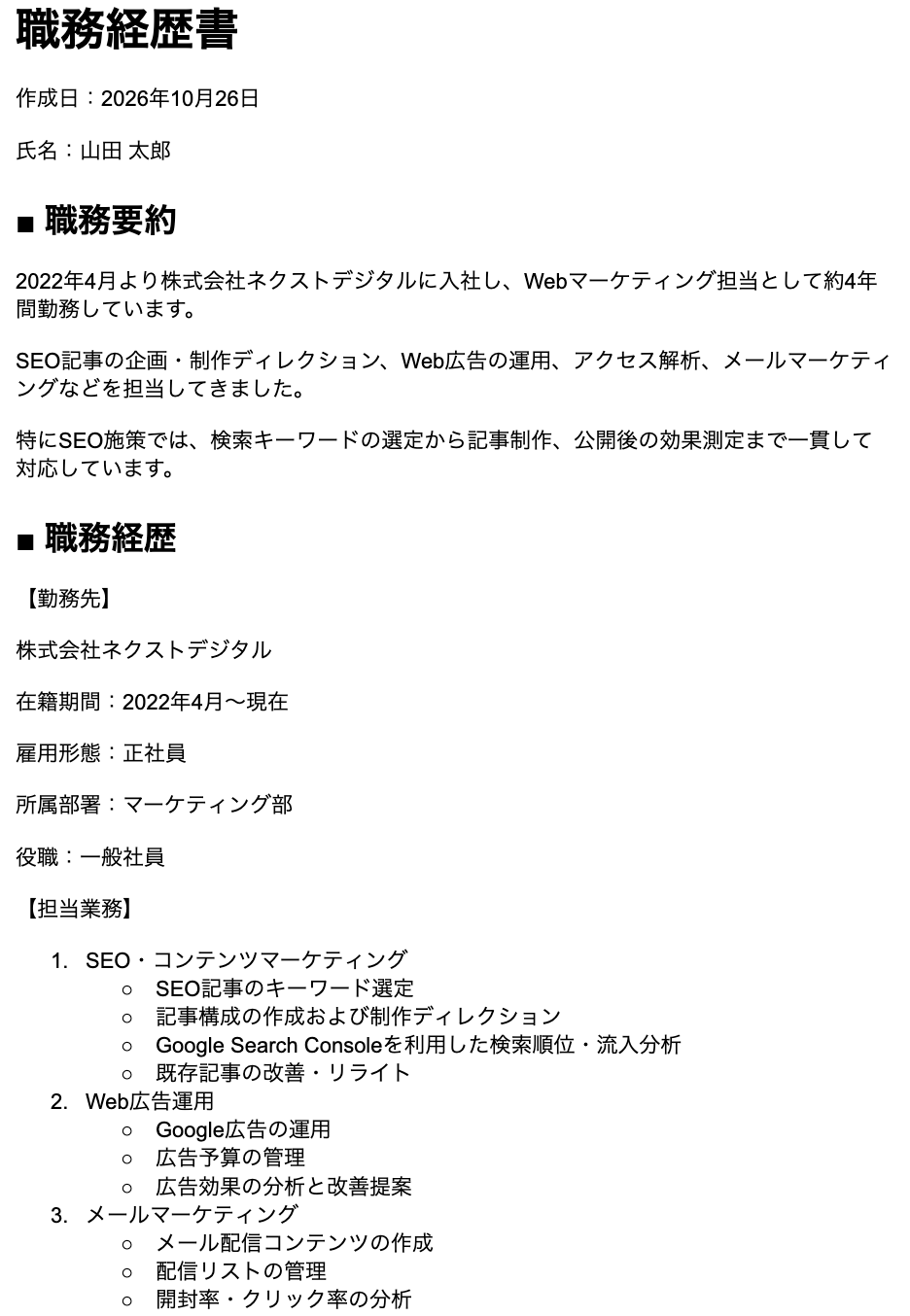
YoomのAIワーカーなら、メール本文だけでなく、添付されている履歴書、職務経歴書などからも候補者情報を抽出し、選考状況に応じて次に必要な対応を判断します。
採用業務で発生しやすい、「面接候補日時が提示されているため面接官の予定確認が必要」「希望職種が不明なため応募者への確認が必要」といった内容を整理し、担当者が確認してから面接予定の登録や応募者への返信を進められます。
①(トリガー)Outlookで履歴書付きのメールを受信する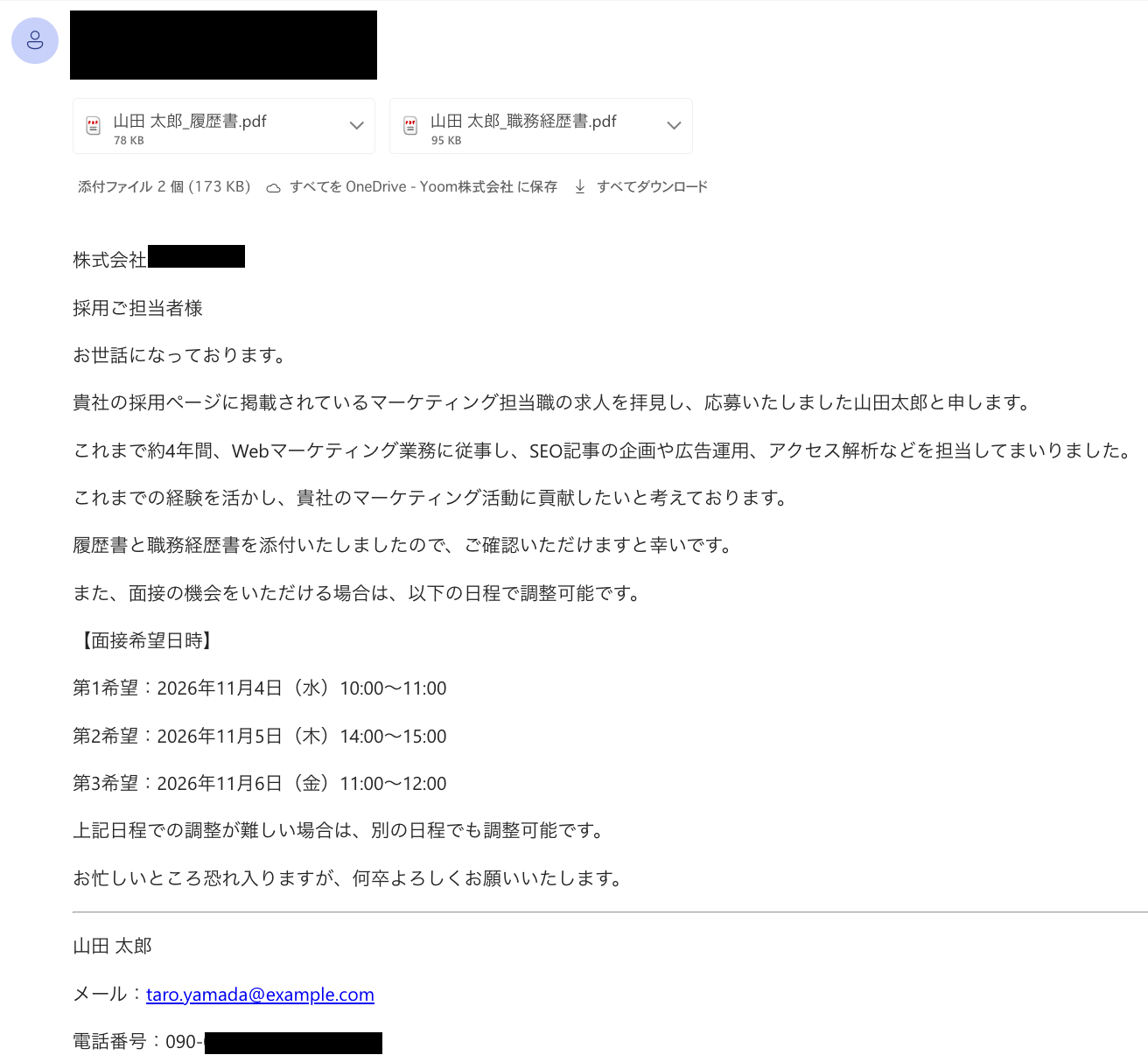
▼添付されていた履歴書と職務経歴書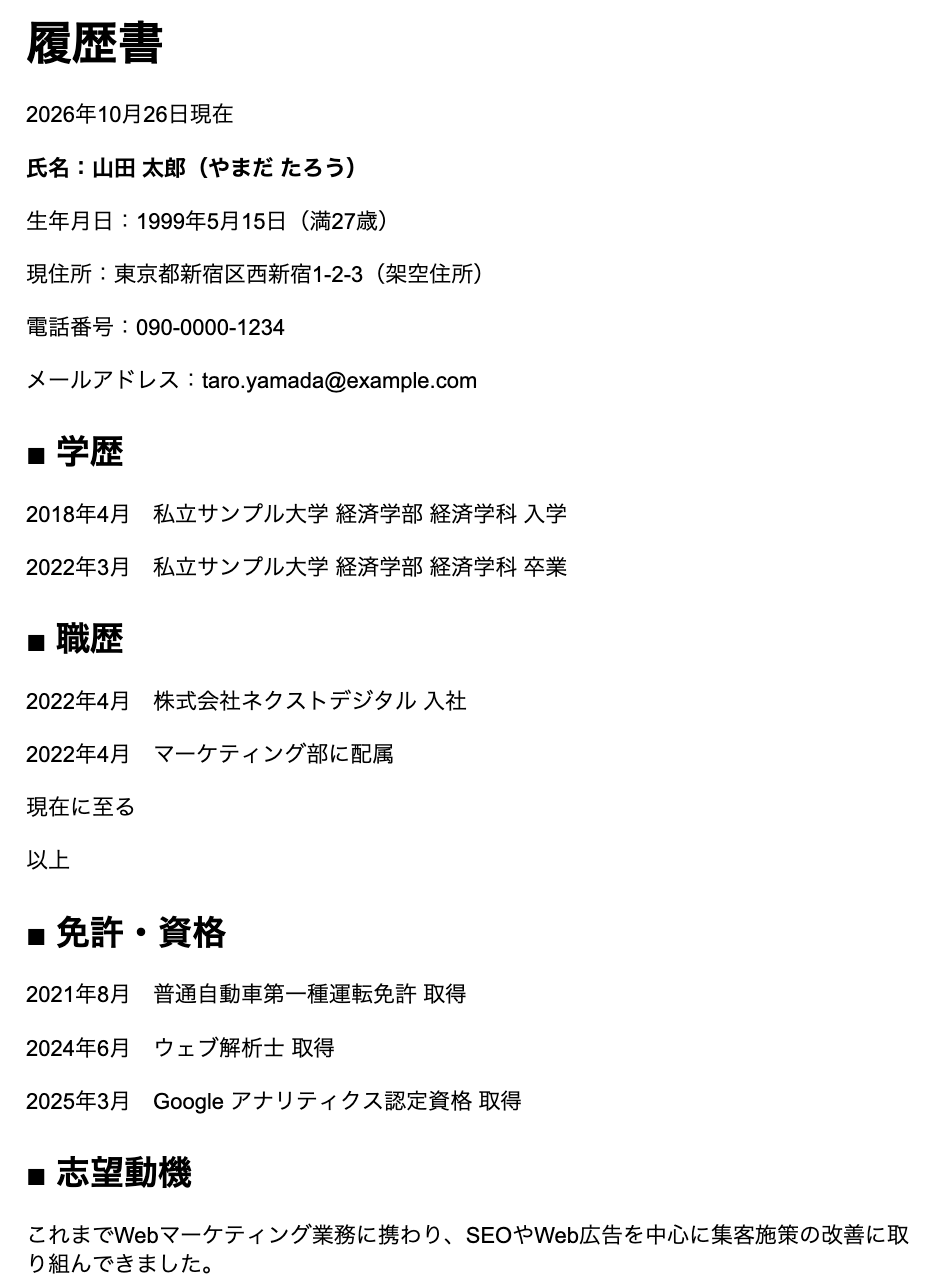
②(AIワーカー)メールの内容・添付ファイルとOutlookに登録されている予定を読み取る
▼AIワーカーが読み取った登録済みの予定一覧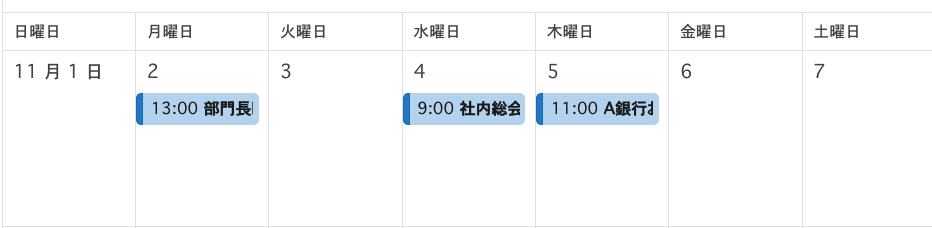
③(AIワーカー)担当者に確認依頼を送信する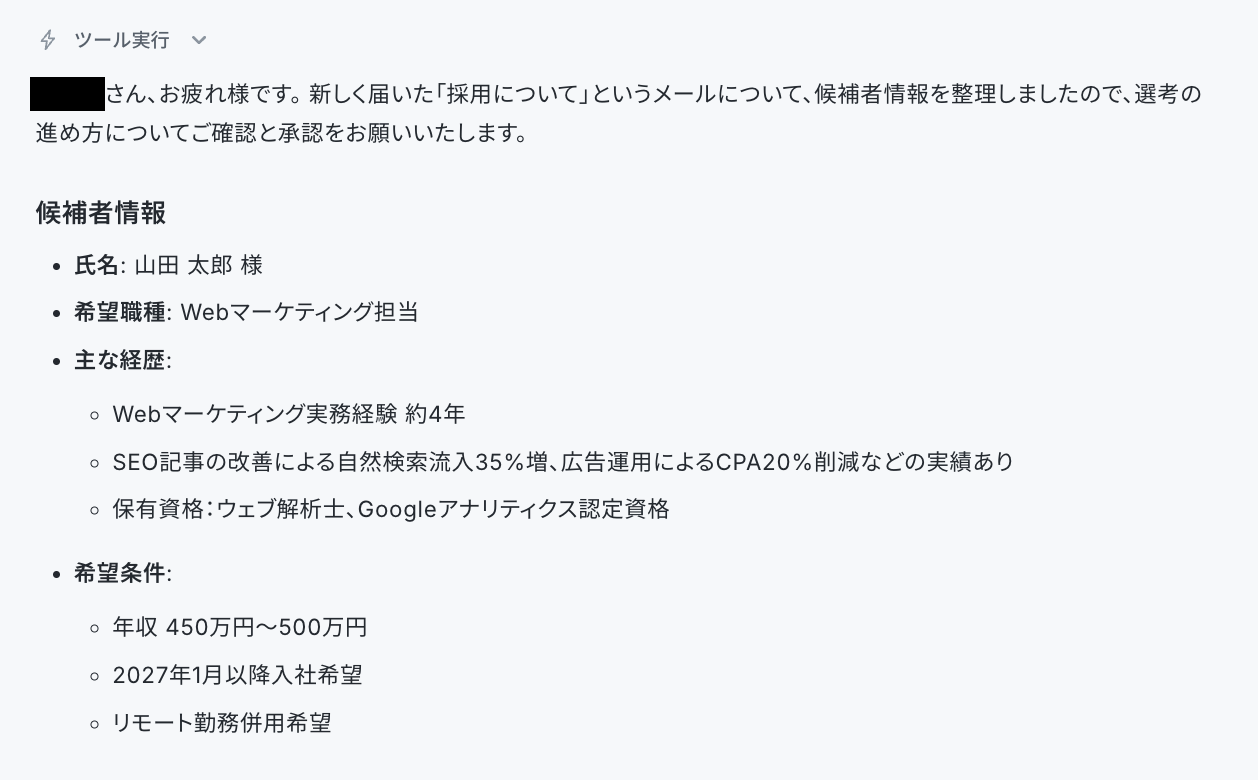
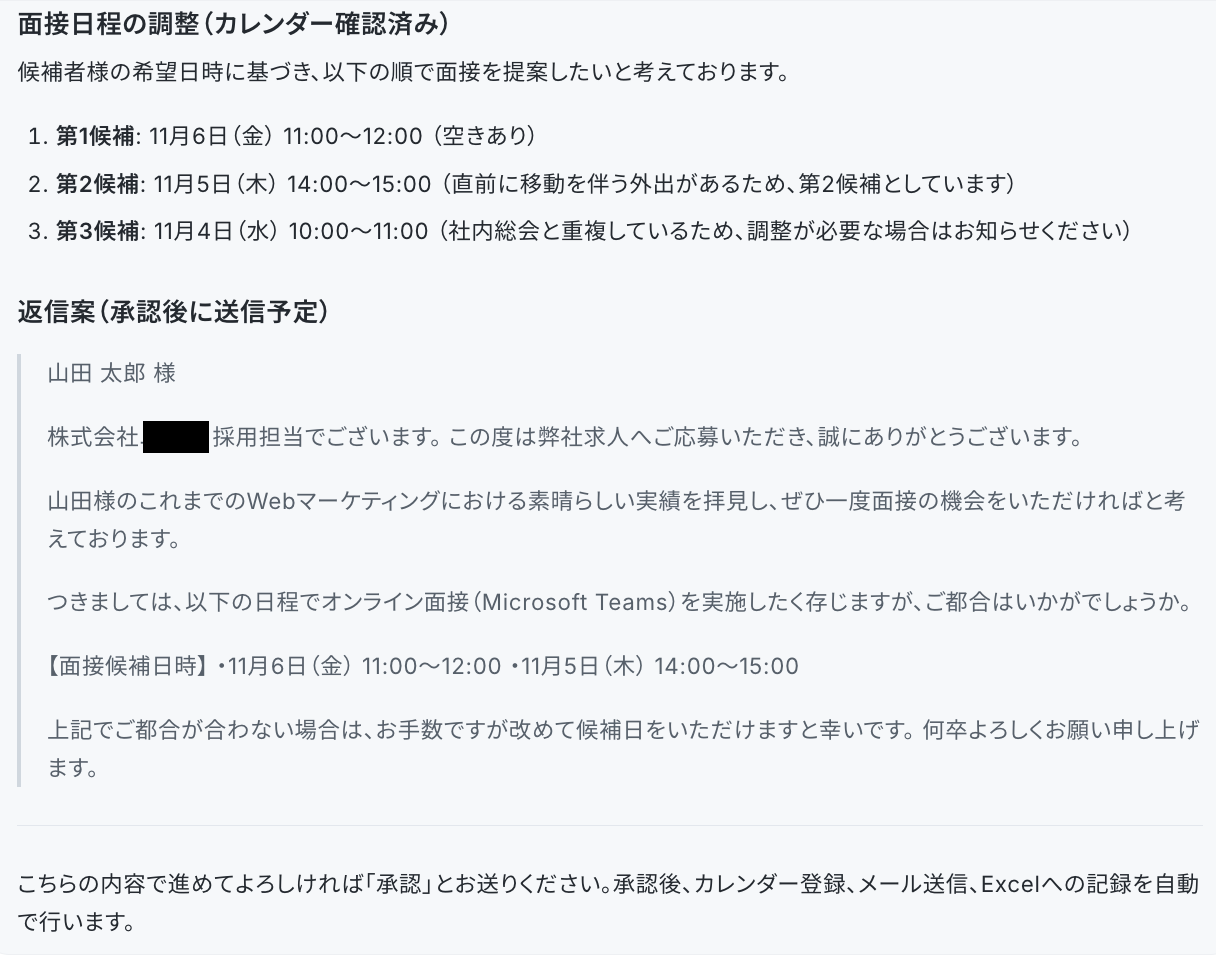
④(手動)AIワーカーと会話し内容を決定する
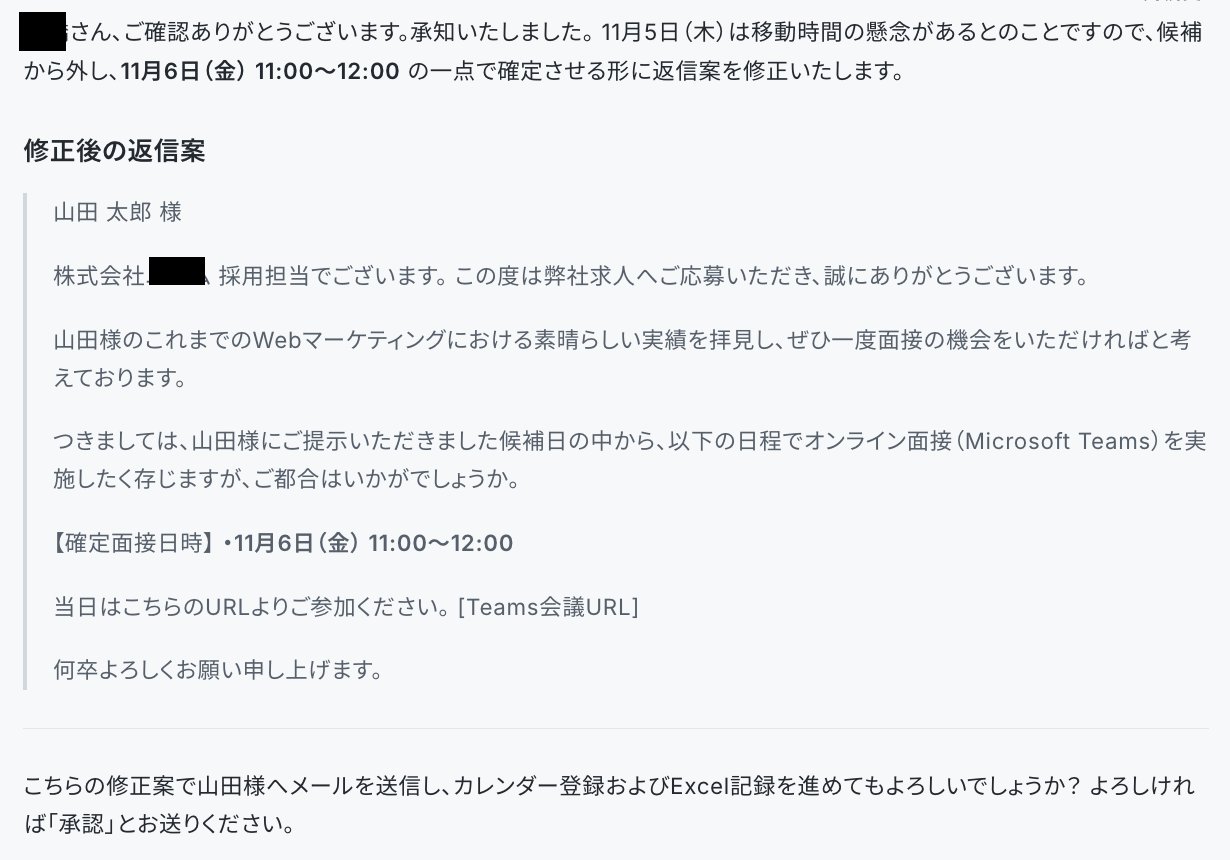

⑤(AIワーカー)Excelへの登録、Outlookで返信、カレンダーへの登録を実行する
▼Excelに登録された内容
▼Outlookで返信した内容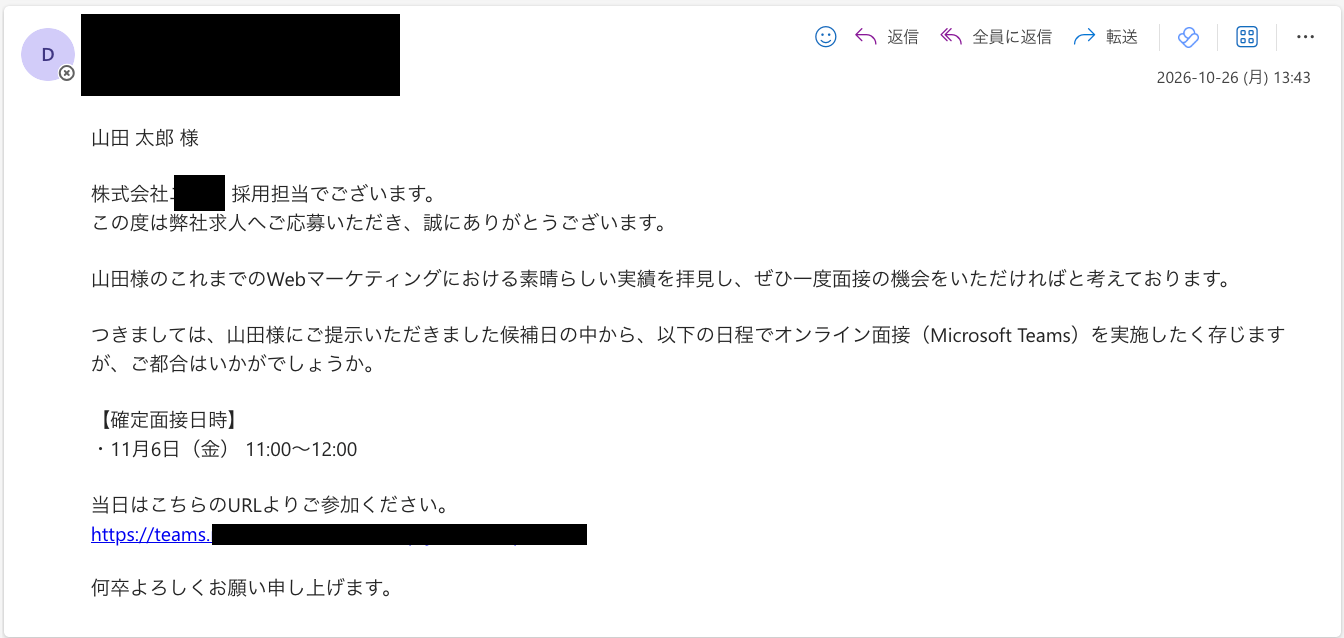
▼Outlookカレンダーに登録された内容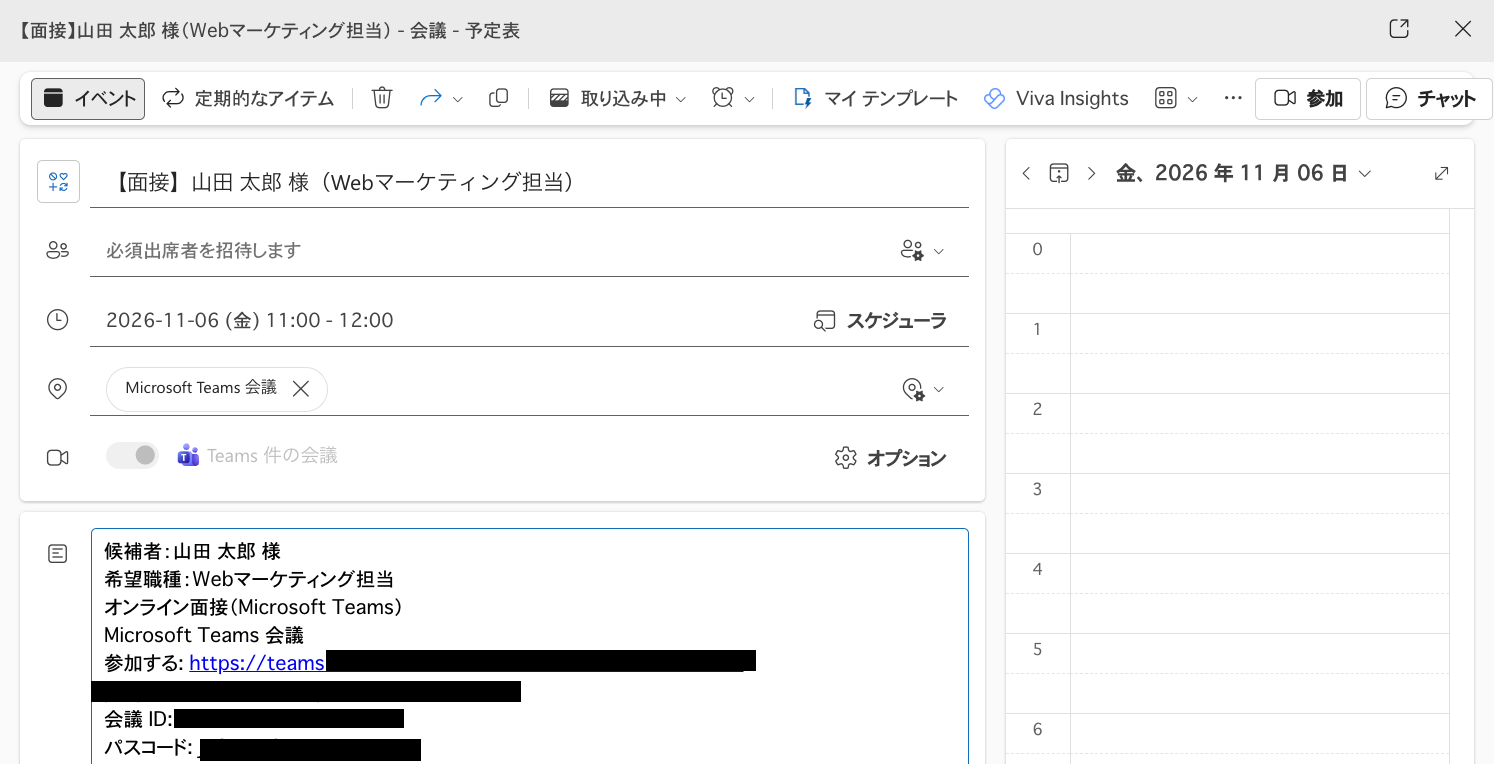
▼今回使用したテンプレートはこちら

応募者情報や面接評価をもとに選考進捗を一元管理し、次に取るべきアクションの特定から担当者への通知・応募者への返信下書き作成までをサポートするAIワーカーです。複数応募者の同時並行管理による対応漏れや連絡の遅れを防ぎ、採用担当者の負担を抑えながら選考をスムーズに進めたい方におすすめです。
- 複数の応募者の選考状況を同時並行で管理しており、対応漏れや進捗の把握ミスを減らしたい採用担当の方
- 面接日程の調整や合否連絡など、採用関連の連絡業務に時間がかかっていると感じている人事担当の方
- 採用フローを標準化し、チーム全体で選考状況をわかりやすく共有したいと考えているマネージャーの方
作成したデータベースをAIワーカーのチャットに添付するか、スキルに情報を組み込むことで、AIワーカーが選考状況を読み取って次のアクションを特定できるようになります。
- 「スキル」とは:
- AIワーカーが処理を行うための手順書です。詳しい設定方法は「【AIワーカー】スキル(旧マニュアル)の作成方法」をご参照ください。
- 「使用ツール」とは:
- AIワーカーが処理を行う際に使用するツールです。自社で普段使っているツールをAIに指示するだけで、データの取得先や出力先を自由に組み替えることができます。
- AIワーカーの同時実行数・作成可能なAIワーカー数・利用可能なAIモデルはご契約中のプランによって異なります。
- AIワーカー内でご利用いただけるアプリやオペレーション等はフローボットの利用制限と同様です。
- AIワーカーは、テスト実行でも本番実行と同様にタスクを消費しますのでご注意ください。詳細は「【AIワーカー】タスク実行数の計算方法」をご参照ください。
Outlook×AIワーカーで、日々の業務を効率化!
Outlook×AIエージェントを活用することで、メールの要約や返信案の作成だけでなく、データベースへの転記や、担当者への通知、承認の依頼、他ツールへ登録、といった手作業していた業務まで完了させることができます。
YoomのAIワーカーなら、プログラミングなどの専門知識がなくても、直感的に業務に合わせたAIエージェントを作成できます。Gemini、OpenAI、Claude、DeepSeekといったAIモデルを個別に契約する必要がなく、用途に応じて選択可能です。また、750種類以上のアプリと連携できるため、Outlookをはじめとした普段使っているツールを組み合わせた業務の自動化にも活用できます。
あなたもぜひYoomのAIワーカーでOutlookでのメールの整理から外部アプリへの登録・通知・承認まで自動化してみませんか。


よくあるご質問
Q:Claude CodeとAIワーカーの違いは何ですか?
A:
Claude Codeは、主にコードの作成や編集、開発環境操作を支援する、エンジニア向けのツールです。そのため、利用には専門的な知識や実装が必要になる場面があります。
一方、AIワーカーは、エンジニアではない方でも業務上の目的や判断基準を設定するだけで、Outlookで受信したメールの内容の判定やデータ登録、チャット共有といった実際の業務フローを動かすことができます。
自分の役割や技術的なスキルに合わせて、開発ならClaude Code、日々の業務自動化ならYoomのAIワーカー、といった使い分けがおすすめです。
Q:AIワーカーとフローボットはどのように使い分けますか?
A:
フローボットとは、普段使っている複数のアプリをつなぎ合わせて、一連の業務の流れ(ワークフロー)を自動化できる仕組みのことです。
例えば、「トレンドを反映したアイデアを3つ作成して」のような柔軟なアイデア生成が必要な場面では「AIワーカー」が最適です。人に話しかけるような感覚で指示を送るだけで、AIが送信内容に合わせて柔軟に回答を生成してくれます。
一方で、処理の内容を細かく・確実に決めたい場面(AIへの任せきりが不安な場合)には「フローボット」がおすすめです。「Slackに送信した内容をGoogle スプレッドシートに書き出す」のように複数のサービスを跨ぐ行動を定義でき、指示した内容を実行します。
さらに、AIワーカーの柔軟性とフローボットの確実性を組み合わせた「ハイブリッド構成」により、柔軟な思考と指示された業務の両立を実現することも可能です。
Q:AIワーカーを使用するにあたっての注意事項はありますか?
A:
はい、以下の点にご注意ください。
- AIワーカー内で使用するツールはマイアプリ連携が必要です。
- AIワーカーの基本設定は「【AIワーカー】基本的な設定方法」をご参照ください。
- AIワーカーの同時実行数・作成可能なAIワーカー数・利用可能なAIモデルはご契約中のプランによって異なります。
- AIワーカー内でご利用いただけるアプリやオペレーション等はフローボットの利用制限と同様です。
- AIワーカーは、テスト実行でも本番実行と同様にタスクを消費しますのでご注意ください。詳細は「【AIワーカー】タスク実行数の計算方法」ご参照ください。
- AIワーカーはスキルを詳細に設定することで適切な処理を実行しやすくなります。詳細は「【AIワーカー】スキル(旧マニュアル)の作成方法」をご参照ください。
Q:AIワーカーで同じ処理を繰り返す場合、何か注意点はありますか?
A:
AIワーカー内で大容量データの取得やループ処理を行うと、タスクを大きく消費する可能性があるのでご注意ください。大量のデータを扱う場合は、処理を分割したり、フローボット側でロジックを固めてからAIに渡すなどの工夫をすることで、効率的にタスクを活用できます。
Q:AIワーカーのチームメイト機能とは何ですか?
A:
AIワーカーが判断に迷ったときや、人間による最終確認・承認が必要なステップで、Yoomを利用している社内ユーザーを承認者として設定できる機能です。招待されたユーザーは、AIワーカーが作成した内容の確認や修正指示を行うことができ、AIの柔軟性と人間の確実性を組み合わせた運用が可能になります。
Q:OutlookとAIワーカーを連携したいのですが、注意点はありますか?
A:
「Microsoft 365(旧Office 365)」には個人向けと法人向けプラン(Microsoft 365 Business)があります。法人向けプランを契約していない場合、Yoomからの認証がうまくいかない可能性があるのでご注意ください。また、アプリの仕様上、ファイルの作成日時と最終更新日時が同一にならない場合があり、正しく分岐しない可能性がありますのでご了承ください。
Q:セキュリティについて教えてください。
A:
Yoomでは、国際規格「ISO/IEC 27001(ISMS)」認証を取得しているだけでなく、入力データはAIの学習に利用されないオプトアウト設定も適用されています。さらに、業務内容に合わせて対応・承認依頼を組み込むこともできるため、AIエージェントに処理を任せながら、人の確認を挟んだ運用が可能です。
プログラミング知識なしで手軽に構築できます。