









・
Geminiで助成金・補助金申請を効率化!採択率を高める使い方と活用事例

助成金や補助金は、事業成長のための貴重な資金源ですが、申請における膨大な公募要領の読解や複雑な事業計画書の作成が大きな壁となります。
「Gemini」を活用すれば、難解な資料の読み込みから、審査員に刺さる計画書の作成までをAIがサポートし、 公募要領の整理や申請書のたたき台作成を効率化できます。
☝️Geminiを助成金・補助金申請に活用するメリット

補助金申請においてGeminiを活用するメリットは、情報整理や下書き作成を効率化しやすい点にあります。Geminiは複雑な文書の要点整理や文章のたたき台作成を支援できるため、申請準備の初期工程を進めやすくなります。
膨大な公募要領を効率的に解析・要件チェック
補助金の公募要領は100ページを超えることも珍しくありませんが、Geminiを使えば必要な情報を即座に抽出できます。確認漏れによる不採択リスクを低減します。事業計画書の骨子作成と論理構成の強化
ゼロから事業計画書を書くのは困難ですが、Geminiに事業アイデアを伝えるだけで、論理的な一貫性を持った骨案を生成してくれます。説得力のある書類のたたき台を効率的に作成できます。審査員に刺さる「専門的かつ分かりやすい」文章へのリライト
技術的な内容を専門外の審査員にも伝わるように書き換える作業は重要です。Geminiは読み手の納得感を高める表現へのリライトを得意としており、文章のクオリティをプロレベルまで引き上げることができます。採択後の実績報告書類の作成補助
補助金は採択されて終わりではなく、その後の実績報告が不可欠です。Geminiは指定の形式に沿った下書きを作成することで、事務負担を軽減してくれます。💡Yoomは申請業務を自動化できます
助成金・補助金申請に向けた情報収集や書類管理は、正確さが求められる一方で、非常に手間がかかる作業です。そんな問題もYoomなら解決できます!AIワーカーを活用したテンプレートを使えば、Geminiとの連携により、データの抽出から書類の自動生成までをシームレスに行えます。
[Yoomとは]
YoomにはGeminiを活用して業務を効率化するテンプレートが豊富に用意されています。「まずは自動化を体験してみたい」という方は、以下のテンプレートから活用を始めてみましょう。


■このテンプレートをおすすめする方
- 最新の助成金情報を効率的に収集し、資金調達の機会を増やしたい経営企画担当者の方
- 助成金に関するリサーチ業務に時間を費やしており、AIを活用した効率化に関心のある方
- 自社に適した助成金を見逃さず、申請業務の初動をスムーズにしたい総務・経理担当者の方
■このテンプレートを使うメリット
- スケジュールに沿って助成金情報を自動で収集し、AIが適格性を判定するため、これまで手作業で行っていたリサーチ業務の時間を短縮することができます
- 担当者の経験や知識に依存せず網羅的に情報を収集し判断基準を統一できるため、助成金申請の機会損失を防ぎ、業務の属人化を解消します
■フローボットの流れ
- はじめに、SerpApiとSlackをYoomと連携します
- 次に、トリガーでスケジュールトリガーを選択し、定期的にフローを起動するスケジュールを設定します
- 最後に、オペレーションでAIワーカーを選択し、最新の助成金情報を収集して、自社への適格性を判定・評価するためのマニュアル(指示)を作成します
■このワークフローのカスタムポイント
- スケジュールトリガーの設定では、助成金情報を収集したい頻度に合わせて、「毎日」「毎週」「毎月」などの間隔や実行時間を任意で設定してください
- AIワーカーへの指示内容は、自社の事業内容、従業員規模、所在地といった具体的な情報を加えることで、より自社に適した助成金の適格性を判定するようにカスタムが可能です
■注意事項
- SerpApi、SlackのそれぞれとYoomを連携してください。AIワーカー内で使用するツール(アプリ)についてもマイアプリ連携が必要です。
- AIワーカーの基本設定は「【AIワーカー】基本的な設定方法」をご参照ください。
- AIワーカーの同時実行数・作成可能なAIワーカー数・利用可能なAIモデルはご契約中のプランによって異なります。
- AIワーカー内でご利用いただけるアプリやオペレーション等はフローボットの利用制限と同様です。
- AIワーカーは、テスト実行でも本番実行と同様にタスクを消費しますのでご注意ください。詳細は「【AIワーカー】タスク実行数の計算方法」ご参照ください。
- AIワーカーはマニュアルを詳細に設定することで適切な処理を実行しやすくなります。詳細は「【AIワーカー】マニュアルの作成方法」をご参照ください。
- 検索の際は複数のキーワードを組み合わせることで、比較的正確な情報を取得することが可能です。

- Kickflowで受信する申請の一次チェックやスクリーニングを自動化したいと考えている方
- AIエージェントのような仕組みを導入し、Kickflowでの申請不備や潜在的リスクを自動で検知したい方
- 目視による確認作業の時間を削減し、よりコアな業務に集中したいと考えている管理部門の方
- Kickflowの申請内容をAIが自動で審査するため、これまで手作業で行っていた確認業務の時間を短縮し、承認プロセスを迅速化します。
- AIが定義された基準でリスク判定を行うため、担当者による確認漏れや判断のばらつきを防ぎ、審査品質の均一化に繋がります。
- はじめに、KickflowとSlackをYoomと連携します。
- 次に、トリガーでKickflowを選択し、「Webhookを受信したら」アクションを設定することで、申請があった際にフローが起動するようにします。
- 続いて、オペレーションでAIワーカーを選択し、Kickflowから受け取った申請内容を審査し、リスクを判定するためのマニュアル(指示)を作成します。
- 最後に、オペレーションでSlackの「メッセージを送信する」などのアクションを設定し、AIによる審査結果を指定のチャンネルに通知します。
■このワークフローのカスタムポイント
- AIワーカーの設定では、審査の目的や内容に応じて最適なAIモデルを任意で選択してください。
- AIワーカーへの指示(プロンプト)は、自社の規定や審査基準に合わせて具体的に設定することで、判定の精度をより高めることが可能です。
- Kickflow、SlackのそれぞれとYoomを連携してください。
- AIワーカー内で使用するツール(アプリ)についてもマイアプリ連携が必要です。
- AIワーカーの基本設定は「【AIワーカー】基本的な設定方法」をご参照ください。
- AIワーカーの同時実行数・作成可能なAIワーカー数・利用可能なAIモデルはご契約中のプランによって異なります。
- AIワーカー内でご利用いただけるアプリやオペレーション等はフローボットの利用制限と同様です。
- AIワーカーは、テスト実行でも本番実行と同様にタスクを消費しますのでご注意ください。詳細は「【AIワーカー】タスク実行数の計算方法」ご参照ください。
- AIワーカーはマニュアルを詳細に設定することで適切な処理を実行しやすくなります。詳細は「【AIワーカー】マニュアルの作成方法」をご参照ください。
👀Geminiで補助金申請書類を作成する具体的手順

実際にGeminiを申請業務に取り入れる際は、単に質問するだけでなく、Geminiの解析能力を最大限に引き出す手順を踏むことが重要です。以下の手順に沿って進めることで、精度の高い書類を作成できます。
公募要領PDFを読み込ませて「自社の適合性」を診断する
まずはGeminiに公募要領のPDFファイルをアップロードし、自社の事業内容と照らし合わせます。戦略的な申請準備が可能になります。過去の採択事例を学習させ、自社の強みを因数分解する
過去の採択された事業の傾向をGeminiに分析させます。自社の強みがどのような文脈であれば高く評価されるかを言語化させることで、独自の価値を持った計画書を構築できます。財務データや市場予測をGeminiに分析させ、根拠資料を補強する
事業計画の妥当性を示すために、Geminiに最新の市場動向や財務予測のシミュレーションを依頼します。Geminiの検索機能を活用すれば、「最新の市場動向」に関する情報整理のたたき台を作成できますが、信頼性の高い資料にするには一次情報の確認が不可欠です。👨💻【実体験】Geminiを使った申請書類作成の検証

今回は、Geminiの無料版で利用できるモデルを使用して、実際の補助金申請業務をどこまで効率化できるかを検証しました。無料版でも、情報整理や下書き作成の初期工程では十分に活用できることがわかりました。
検証目的
- 情報抽出の正確性検証: 複雑なPDFから必要な情報を正確に抜き出せるか。
- 市場データ要約の網羅性検証: Web検索を駆使して、信頼できる最新の市場背景を整理できるか。
- リライトの説得力検証: 箇条書きの粗いアイデアを、採択基準を満たす洗練された文章へ昇華できるか。
検証環境
Gemini 無料版検証1:公募要領PDFアップロードによる情報特定
検証プロセス:
IT導入補助金の公募要領PDFをアップロードし、以下のプロンプトを使用して、自社が申請可能か、また必須となる書類は何かを特定させました。
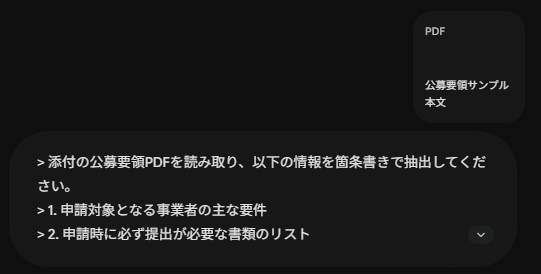
検証プロンプト:
> 添付の公募要領PDFを読み取り、以下の情報を箇条書きで抽出してください。 > 1. 申請対象となる事業者の主な要件 > 2. 申請時に必ず提出が必要な書類のリスト > 3. 不採択になりやすい「欠格事由」の代表例 > 4. この補助金で最も重視されている「審査のポイント」
PDFは以下のようなものを使用し、検証しています。
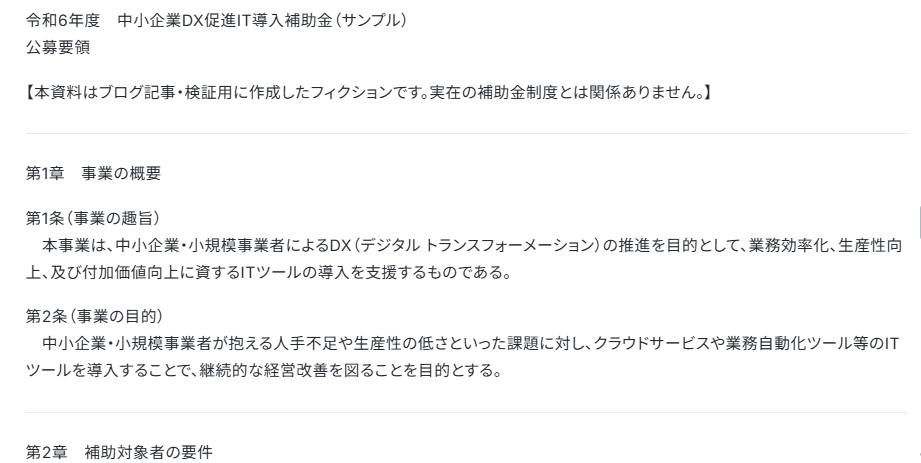
Geminiに以下のように指示を行いました。
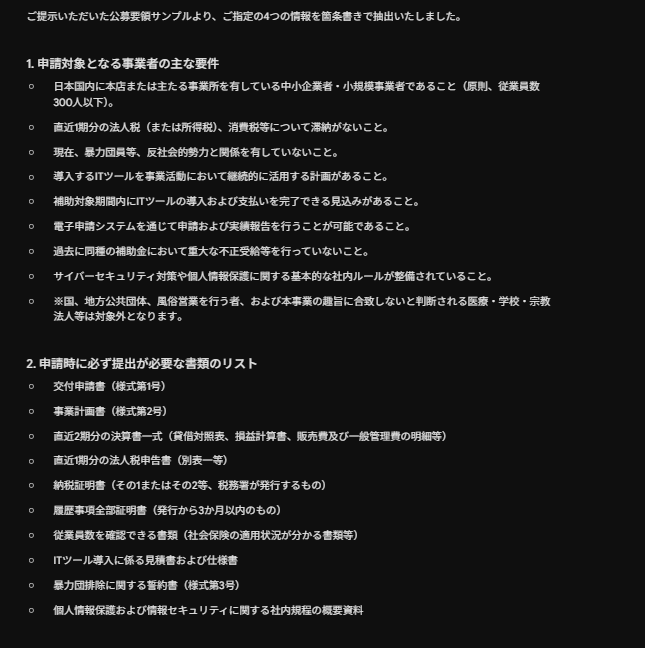
すると以下のように箇条書きで内容が抽出されました。
PDFを読み込んでくれていますね。
検証2:Google検索連携による市場動向要約
検証プロセス:
Geminiの検索機能を有効にし、事業計画書に記載する「市場の現状と将来性」についての裏付けデータを収集させました。
検証プロンプト:
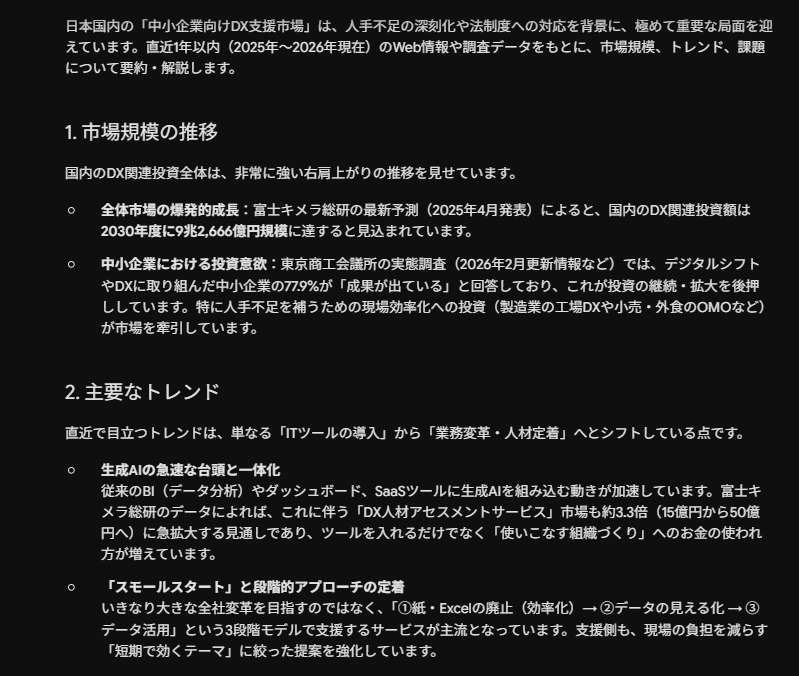
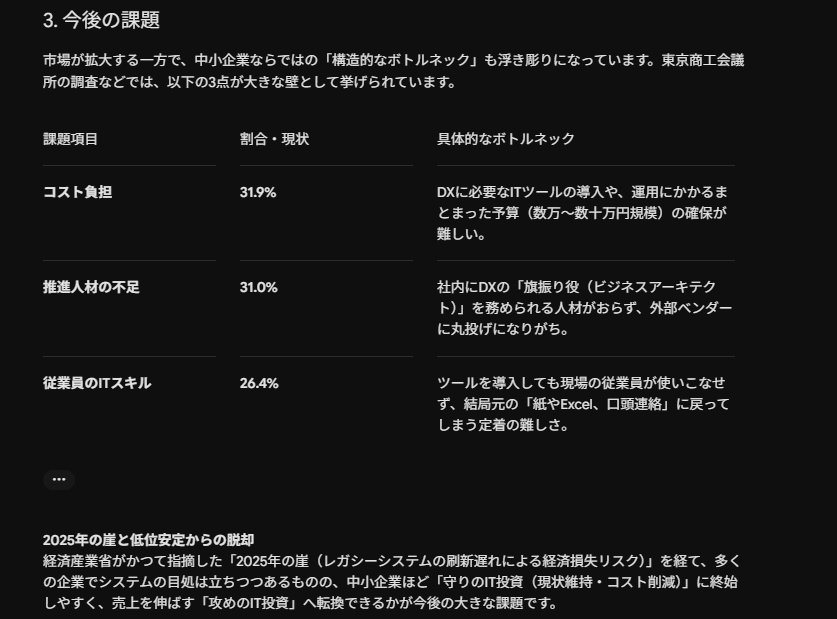
> 日本国内の「中小企業向けDX支援市場」の最新動向について、直近1年以内のWeb情報を検索して要約してください。特に、市場規模の推移、主要なトレンド、および今後の課題について、出典を明記して解説してください。
上記をGeminiに入力すると、以下のように返答が行われました。
市場規模の推移をはじめ主要なトレンド、今後の課題までしっかり整理されていました。
検証3:箇条書きアイデアからの文章生成
検証プロセス:
自社の事業案(箇条書き)を、補助金の採択基準に沿った説得力のある文章にリライトさせました。
検証プロンプト:
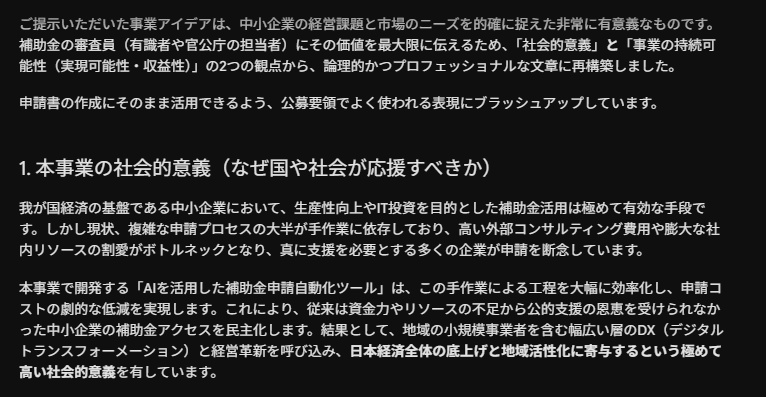
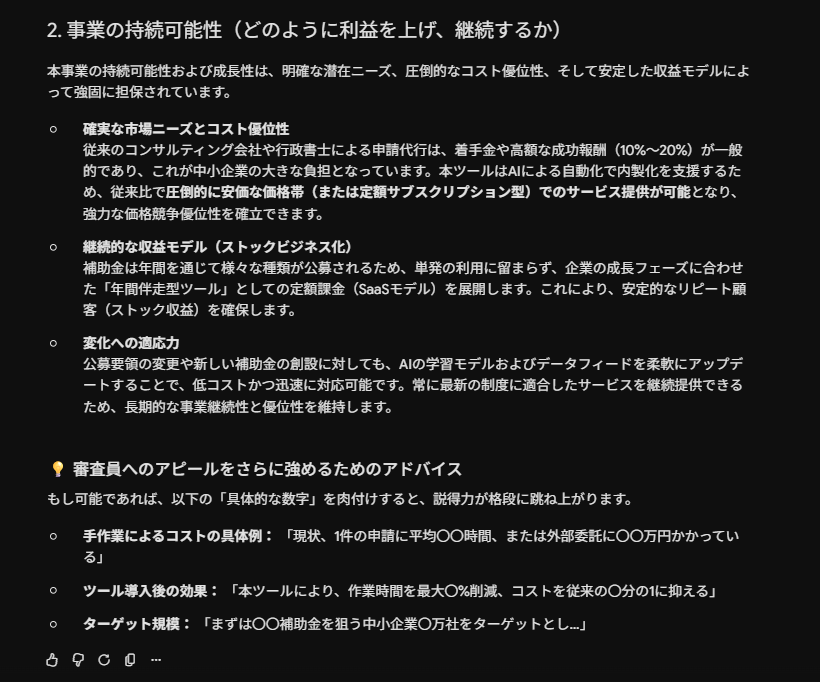
> 以下の箇条書きの事業アイデアを、補助金審査員が納得するように「社会的意義」と「事業の持続可能性」の観点から、プロフェッショナルで論理的な文章に書き換えてください。 > [事業案:AIを使って補助金申請を自動化するツールを開発したい。現在は手作業が多くコストが高い。ツールを使えば中小企業が安く申請できる。]
上記プロンプトをGeminiに入力したところ以下のように返答されました。
申請書の作成にそのまま活用できるような表現にブラッシュアップされています。
検証結果と総評
検証の結果、無料版でも申請業務の初期段階、特に情報整理・要点抽出・たたき台作成の場面で有用性が見られました。情報抽出:公募要領の読み解きにかかる負担を軽減できる可能性がありました。
市場データ要約:調査の出発点となる要約作成には役立ちましたが、出典の再確認は必須です。
リライト:箇条書きのアイデアを文章化する初稿支援として有効でした。
【総評】
Gemini無料版でも、公募要領の読解や骨子の作成といった初期工程では活用余地があります。
ただし、機密情報の取り扱いには設定上の注意が必要なため、本格的な申請業務には法人向けプランの検討も推奨されます。
💰Geminiの導入費用は補助金の対象になる?

結論からお伝えすると、Gemini単体の契約費用がそのまま補助対象になるとは限らない一方、Google Workspaceを含む登録済みITツールとして申請できるケースもあります。
デジタル化・AI導入補助金(旧:IT導入補助金)とGeminiの関係
デジタル化・AI導入補助金(旧:IT導入補助金)は、中小企業や小規模事業者がITツールを導入して業務効率化や生産性向上を目指す際に、その経費の一部を補助する制度です。
この補助金を利用するには、事務局に登録された「IT導入支援事業者」を通じて、登録済みのITツールを導入する必要があります。
Geminiの導入を検討する場合は、単体での購入ではなく、支援事業者が登録しているGoogle Workspace関連ツールとして申請できるかを確認するのが基本です。
Google Workspaceと法人向けライセンスの考え方
Geminiを業務で活用する場合、個人向けの無料版ではなく、Google Workspaceの法人向けプランで利用するのが基本です。
現在のGoogle公式情報では、Gemini機能は一部のGoogle Workspaceプランに標準で含まれており、従来のように「Geminiアドオン」を追加する形とは限りません。
この構成により、Gmail、Google ドキュメント、Google スプレッドシート、Google Meetなどで生成AIを活用できます。
さらに、企業データはAIモデルのトレーニングや広告目的に利用されないと案内されており、業務利用しやすい環境が整えられています。
※料金は表示地域や通貨、契約条件によって異なる場合があります。
【補足】開発者向けのAPI利用とコスト削減
自社システムにGeminiの機能を組み込みたい場合は、Google Cloud経由でのAPI利用も選択肢です。
これには新規ユーザー向けの無料クレジットや、一部プロダクトの無料枠が用意されており、初期の開発コストを抑えやすくなっています。さらに、スタートアップ向けにはクラウドクレジット支援プログラムもあります。
ただし、これらはデジタル化・AI導入補助金(旧:IT導入補助金)とは別の支援制度のため、自社の目的に応じて確認先を分ける必要があります。
正確な情報は公式サイトで確認を
補助金の対象要件や登録ITツールは、公募回ごとに変更されることがあります。
最新の対象事業者や、現在登録されているITツールの詳細は、必ず「デジタル化・AI導入補助金(旧:IT導入補助金)公式サイト」で確認してください。
自社が対象になるか不安な場合は、公式サイト内の「ITツール検索」を使うか、登録されている支援事業者に直接相談するのがおすすめです。
参考(外部サイト): IT導入補助金公式サイト(ITツール検索・詳細確認)
❗Geminiを申請業務に使う際の注意点とデメリット

Geminiは強力なツールですが、補助金申請という「正確性」が求められる業務においては、その特性を理解した上での注意が必要です。
プロンプトの質でアウトプットが激変する
Geminiから質の高い回答を得るには、指示(プロンプト)の具体性が欠かせません。「〇〇補助金の採択基準である『新規性』を強調して」といった詳細な条件設定が不可欠です。ハルシネーションのファクトチェックは必須
AIは時として、事実とは異なる「もっともらしい嘘(ハルシネーション)」をつくことがあります。数値情報は必ず最新の公式サイトで一次情報を確認するようにしてください。無料版における「機密情報」入力時のセキュリティ設定
個人向けのGeminiでは、入力内容の取り扱いに注意が必要です。機密情報や個人情報は原則として入力を避け、業務利用ではGoogle Workspace向けのエンタープライズ保護が適用される環境を利用するのが安全です。
なお、設定でアクティビティ保存をオフにしても、応答提供や安全性確保のため一定期間データが保持される場合があります。
📝まとめ
Geminiを助成金・補助金申請に活用することで、読解から作成までの圧倒的なスピードアップと、採択率向上に寄与する高品質な文章作成が可能になります。
AIを補助的に活用しながら、要件確認や根拠の精査を進め、申請準備の質を高めましょう。
💪Yoomでできること
Yoomを活用すれば、補助金の最新ニュースの収集から、申請書類のステータス管理、Geminiによる書類案の自動生成までを一気通貫で自動化できます。
経営者は本来の事業成長に集中する時間を創出することが可能です。


- フォームで受け取ったPDFからのデータ入力作業に、多くの時間を費やしている方
- Geminiを活用して、PDFからの効率的な情報抽出を実現したいと考えている方
- Google スプレッドシートへの手作業による転記ミスを減らし、業務を効率化したい方
- フォーム送信後、GeminiによるPDFからのデータ抽出と転記が自動で行われるため、手作業の時間を短縮できます。
- 人の手による転記作業が減ることで、コピー&ペーストのミスや入力漏れといったヒューマンエラーの防止に繋がります。
- はじめに、GeminiとGoogle スプレッドシートをYoomと連携します。
- 次に、トリガーでフォームトリガーを選択し、「フォームが送信されたら」というアクションを設定し、PDFファイルを受け取るための項目を作成します。
- 次に、オペレーションでGeminiの「ファイルをアップロード」アクションを設定し、フォームで受け取ったPDFファイルを指定します。
- 続けて、オペレーションでGeminiの「コンテンツを生成(ファイルを利用)」アクションを設定し、アップロードしたファイルをもとに内容を要約、整形します。
- さらに、オペレーションでAI機能の「テキスト抽出」を設定し、Geminiが生成した内容から必要な情報を抽出します。
- 最後に、オペレーションでGoogle スプレッドシートの「レコードを追加する」アクションを設定し、抽出した情報を指定のシートに記録します。
- トリガーに設定するフォームの質問項目は、受け取りたい情報に応じて自由に設定してください。
- Geminiでコンテンツを生成する際の指示内容は、抽出したい情報の種類やフォーマットに合わせて任意で設定できます。
- AI機能でテキストを抽出する際の指示内容も、必要なデータのみを的確に抜き出すよう、任意で設定してください。
- Google スプレッドシートでレコードを追加するアクションでは、記録したいスプレッドシートやシートを任意で設定できます。
- Gemini、Google スプレッドシートのそれぞれとYoomを連携してください。

- Googleフォームで集めた情報を基に、Geminiで効率的にアウトラインを作成したい方
- コンテンツ制作のアイデア整理や構成案作成のプロセスを自動化したいと考えている担当者の方
- 手作業によるコピー&ペーストの手間を削減し、より創造的な業務に集中したい方
- フォームへの回答をトリガーにGeminiがアウトラインを自動で作成するため、手作業に費やしていた時間を短縮することができます。
- あらかじめプロンプトを設定しておくことで、アウトライン作成の品質を標準化し、業務の属人化を防ぐことにも繋がります。
- はじめに、Gemini、Googleドキュメント、GoogleフォームをYoomと連携します。
- 次に、トリガーでGoogleフォームを選択し、「フォームに回答が送信されたら」というアクションを設定します。
- 次に、オペレーションでGeminiを選択し、「コンテンツを生成」アクションを設定して、フォームの回答内容を基にアウトラインを作成するよう指示します。
- 最後に、オペレーションでGoogleドキュメントを選択し、「文末にテキストを追加」アクションを設定し、Geminiが生成した内容を指定のファイルに追記します。
■このワークフローのカスタムポイント
- Googleフォームのトリガー設定では、連携対象としたい任意のフォームIDを設定してください。
- Geminiのオペレーションでは、生成したい内容に合わせて任意のプロンプトを設定してください。
- Googleドキュメントのオペレーションでは、アウトラインを追記したい任意のドキュメントIDを設定してください。
- Googleフォーム、Gemini、GoogleドキュメントのそれぞれとYoomを連携してください。
- トリガーは5分、10分、15分、30分、60分の間隔で起動間隔を選択できます。
- プランによって最短の起動間隔が異なりますので、ご注意ください。
- Googleフォームをトリガーとして使用した際の回答内容を取得する方法は「Googleフォームトリガーで、回答内容を取得する方法」を参照ください。
出典:
https://gemini.google.com/ / https://www.chusho.meti.go.jp/koukai/index.html / https://it-shien.smrj.go.jp/
プログラミング知識なしで手軽に構築できます。










